— مركز المساعدة

كيف يمكننا مساعدتك؟

كل مقال هو النص نفسه الموجود في المساعدة داخل التطبيق. الأسماء المميزة هي التسميات الدقيقة على الشاشة، والعلامات المرقمة تُظهر مكانها.

لقطات الشاشة معروضة بالإنجليزية.

البدء

البدء

يحفظ Dialbook قوائم الاتصال والمكالمات والوعود والدفعات على هذا الهاتف. لا يوجد حساب ولا خادم.

أول استخدام

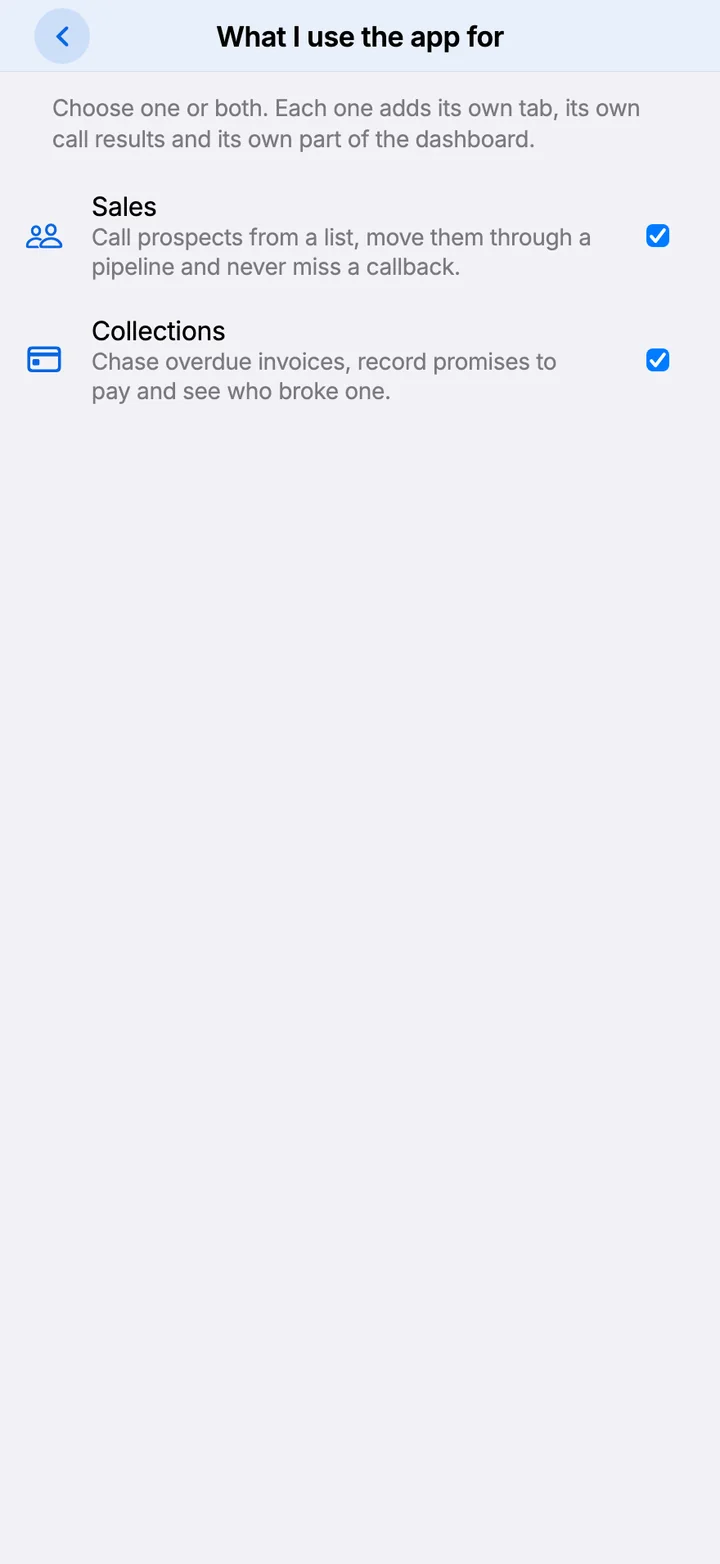
  1. اختر الغرض من مكالماتك: المبيعات أو التحصيل أو كليهما.
  2. اترك ابدأ بجهات اتصال تجريبية مفعّلًا لتجرّب التطبيق ببعض جهات الاتصال التجريبية، أو أوقفه لتبدأ بلا بيانات.
  3. اضغط على ابدأ.

بعد ذلك

البدء12
  1. 1المبيعات
    اختر الغرض من مكالماتك: المبيعات أو التحصيل أو كليهما.
  2. 2التحصيل
    اختر الغرض من مكالماتك: المبيعات أو التحصيل أو كليهما.

المبيعات أو التحصيل أو كلاهما

يعرض التطبيق أنواع العمل التي تختارها فقط. فمن يعمل في التحصيل وحده لا يرى تبويب المبيعات أبدًا.

لتغيير ذلك

  1. انتقل إلى المزيد › ما أستخدم التطبيق من أجله.
  2. شغّل المبيعات أو التحصيل أو أوقفه.

إيقاف أحدهما يخفي تبويبه وتقاريره وتنبيهاته. وتبقى حملاته وجهات اتصاله على الهاتف، وتعود حين تشغّله مجددًا.

المبيعات أو التحصيل أو كلاهما12
  1. 1المبيعات
    شغّل المبيعات أو التحصيل أو أوقفه.
  2. 2التحصيل
    شغّل المبيعات أو التحصيل أو أوقفه.

إضافة جهة اتصال يدويًا

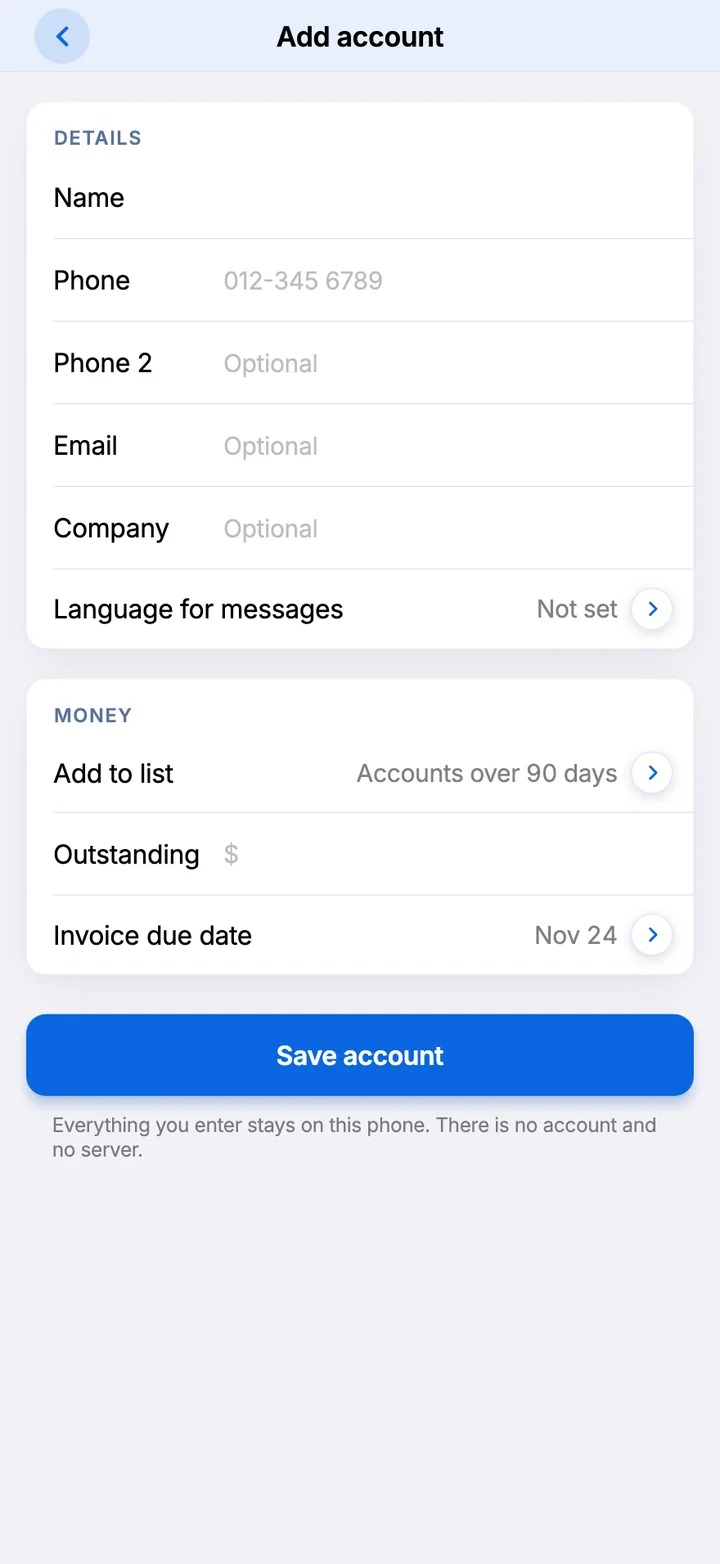
  1. افتح المبيعات أو التحصيل.
  2. اضغط على + في الأعلى، أو على إضافة عميل محتمل / إضافة حساب مدين أسفل الحملات.
  3. أدخل الاسم ورقم الهاتف على الأقل، واختر الحملة، ثم احفظ.

معلومة مفيدة

  • لا يمكن إضافة رقم موجود في الحملة نفسها، حتى لا تتصل بالشخص ذاته مرتين.
  • إذا كان الرقم مصنّفًا «عدم الاتصال» أو «رقم غير صالح» في حملة أخرى، فسيصل بالتصنيف نفسه: قائمة الأرقام المحظورة.
  • لديك جهات اتصال كثيرة؟ استورد جدولًا بدلًا من ذلك: استيراد جدول Excel أو CSV.
إضافة جهة اتصال يدويًا

تعديل جهة اتصال

  1. افتح جهة الاتصال.
  2. اضغط على القلم (تعديل) في أعلى الشاشة.
  3. عدّل الاسم أو الأرقام أو البريد أو الشركة أو المبالغ، ثم احفظ.

تغيير رقم الهاتف يلغي تصنيفه (رقم غير صالح أو عدم الاتصال)، إلا إذا كان الرقم الجديد في قائمة الأرقام المحظورة.

تعديل جهة اتصال

البحث عن جهة اتصال

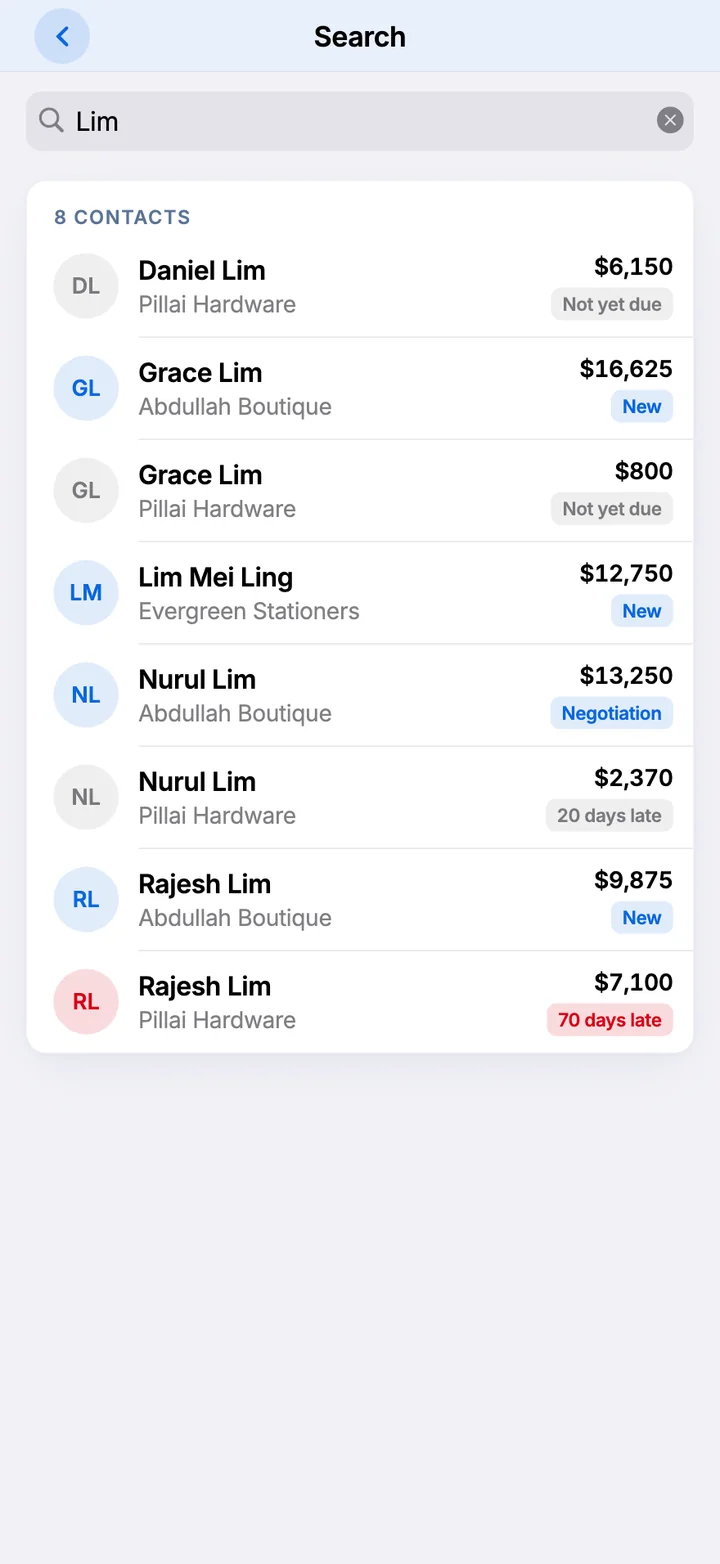
  1. في الرئيسية، اضغط على العدسة المكبرة الدائرية في أعلى الشاشة.
  2. اكتب جزءًا من الاسم أو الشركة أو البريد أو رقم الهاتف. يُعثر على الرقم مهما كانت طريقة كتابته («012-338 4471» أو «0123384471»).

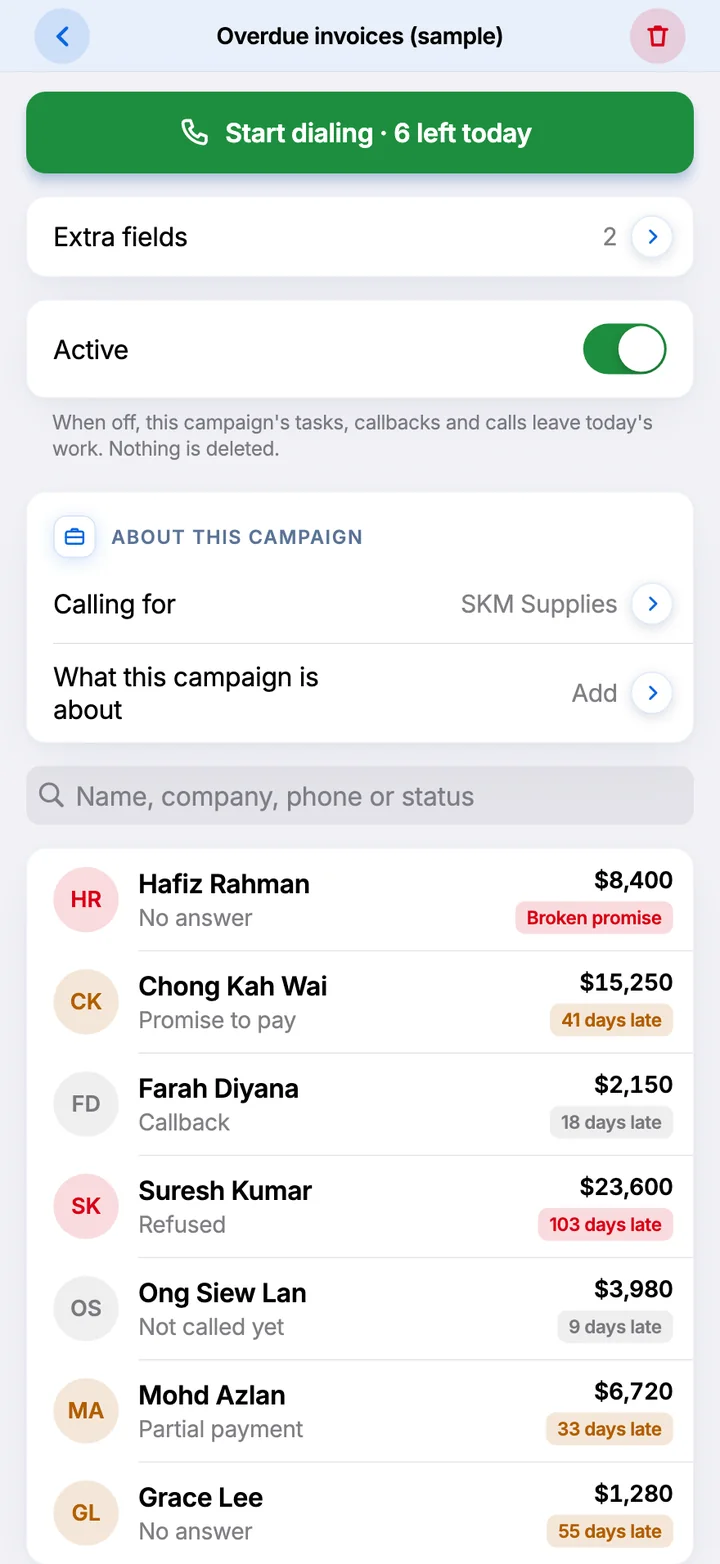
داخل الحملة، يبحث مربع البحث أعلى قائمتها في تلك الحملة فقط.

البحث عن جهة اتصال

الحملات والعملاء المحتملون

استيراد جدول Excel أو CSV

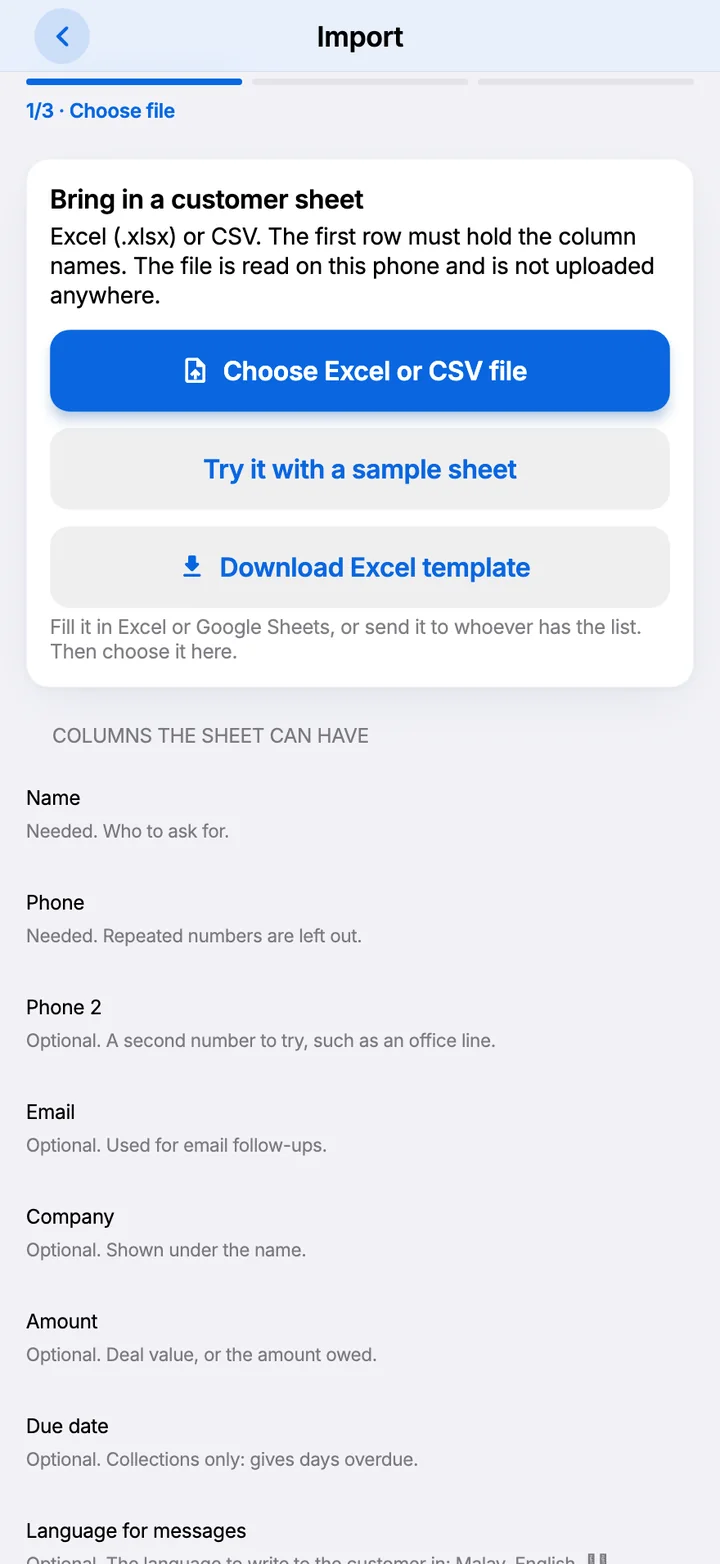
  1. انتقل إلى المزيد › استيراد Excel أو CSV (أو الخيار نفسه في المبيعات / التحصيل).
  2. ابدأ من جدول التطبيق نفسه: اضغط على تنزيل قالب Excel، واملأه في Excel أو Google Sheets، أو أرسله إلى من عنده القائمة. الأعمدة مسمّاة مسبقًا، فتتم المطابقة فورًا. ولترى شكل الاستيراد أولًا، اضغط على جرّبه بجدول تجريبي.
  3. اضغط على اختيار ملف Excel أو CSV واختر ملفًا بصيغة .xlsx أو .csv. يجب أن يحتوي الصف الأول على أسماء الأعمدة.
  4. طابِق الأعمدة: الاسم ورقم الهاتف على الأقل. أما الشركة والبريد والمبلغ وتاريخ الاستحقاق واللغة فاختيارية.
  5. حدّد جهات الاتصال هذه من أجل، وأعطِ القائمة اسمًا (اسم القائمة)، وراجع المعاينة، ثم استورد.

التواريخ (تاريخ الاستحقاق)

  • الأضمن: تواريخ Excel الحقيقية (خلايا بتنسيق تاريخ)، أو نص مكتوب بالشكل 2026-12-31 أو 31 Dec 2026 أو Dec 31, 2026. هذه لا تحتمل إلا يومًا واحدًا.
  • الأرقام وحدها، مثل 31/12/2026 أو 12/31/2026، يمكن قراءتها بطريقتين. يفحص التطبيق العمود كله ويعرض تنسيق التاريخ الذي وجده: يوم/شهر/سنة أو شهر/يوم/سنة. إذا لم يُظهر الجدول أيهما (كل الأيام 12 أو أقل)، فاختر واحدًا قبل الاستيراد.
  • حافظ على نمط واحد في العمود كله. التواريخ التي لا تناسب الترتيب المختار تُستبعد، وتذكر قائمة الصفوف المتخطاة المحفوظة السبب.
  • يجب أن تكون السنة بين 2000 و2100، والسنة من رقمين مثل 26 تُقرأ 2026.

المبالغ (قيمة الصفقة، المبلغ المستحق)

  • الأرقام العادية أفضل: 4250 أو 4250.00.
  • وتُقرأ هذه أيضًا قراءة صحيحة: 4,250.00 وRM 4,250 وMYR 1,000 و$1,250 و1.234,56 (فاصلة عشرية بالفاصلة).
  • تجنّب القيم السالبة: -500 أو 500- أو (500) تُرفض، لأن الحساب لا يمكن أن يدين بأقل من صفر. وتجنّب النصوص مثل approx 5k أو TBC.
  • لا تُحوَّل المبالغ بين العملات، وتُعرض بالعملة المحددة في الإعدادات.

أرقام الهاتف

  • أي نمط يصلح: 012-338 4471 أو 0123384471 أو +60 12-338 4471 هي الرقم نفسه.
  • يمكن وضع رقم ثانٍ في عمود خاص به (خط المكتب، جوال آخر).
  • الصفوف بلا رقم هاتف، والأرقام المكررة، تُستبعد.

معلومة مفيدة

  • الجداول الكبيرة (حتى مليون صف) تُستورد في الخلفية؛ يعرض شريط في الأسفل مدى التقدم ويمكنك متابعة عملك. والإلغاء يحذف كل ما أُضيف.
  • الأرقام المصنّفة مسبقًا «عدم الاتصال» أو «رقم غير صالح» تصل بتصنيفها، ويذكر الملخص عددها.
  • كل استيراد يصبح حملة جديدة.
استيراد جدول Excel أو CSV123
  1. 1تنزيل قالب Excel
    ابدأ من جدول التطبيق نفسه: اضغط على تنزيل قالب Excel، واملأه في Excel أو Google Sheets، أو أرسله إلى من عنده القائمة.
  2. 2جرّبه بجدول تجريبي
    ولترى شكل الاستيراد أولًا، اضغط على جرّبه بجدول تجريبي.
  3. 3اختيار ملف Excel أو CSV
    اضغط على اختيار ملف Excel أو CSV واختر ملفًا بصيغة .xlsx أو .csv.

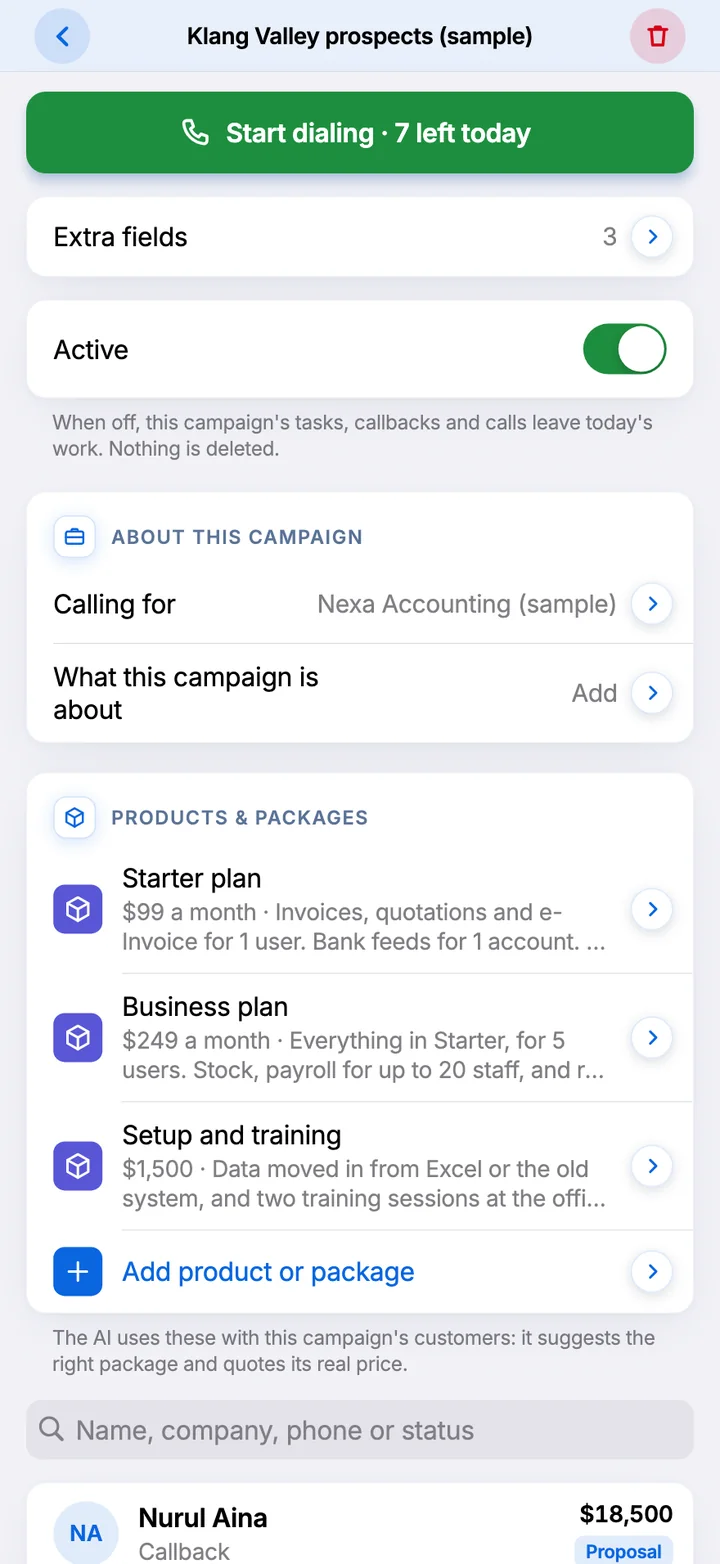
حدّد موضوع الحملة

سطر قصير مثل «تنظيف المكاتب، خصم 10% للعملاء الجدد» يساعدك أثناء المكالمات، ويساعد AI على كتابة الرسائل والنصوص لهذه الحملة.

  1. افتح الحملة.
  2. اضغط على موضوع هذه الحملة واكتب الموضوع.
حدّد موضوع الحملة1
  1. 1موضوع هذه الحملة
    اضغط على موضوع هذه الحملة واكتب الموضوع.

حذف حملة

  1. افتح الحملة.
  2. اضغط على سلة المهملات الحمراء في أعلى الشاشة، ثم أكّد بالضغط على حذف الحملة.

سيُحذف من الهاتف كل ما في الحملة من جهات اتصال ومكالماتها ووعودها ودفعاتها ومهامها. لا يمكن التراجع عن ذلك، لذا أنشئ نسخة احتياطية أولًا إن كنت قد تحتاج إليها: إنشاء نسخة احتياطية.

تريد إبعادها مؤقتًا فقط؟ أوقف نشطة في صفحة الحملة بدلًا من ذلك: تخرج مهامها ومعاودات الاتصال والمكالمات من عمل اليوم، ولا يُحذف أي شيء.

حذف حملة1
  1. 1نشطة
    تريد إبعادها مؤقتًا فقط؟ أوقف نشطة في صفحة الحملة بدلًا من ذلك: تخرج مهامها ومعاودات الاتصال والمكالمات من عمل…

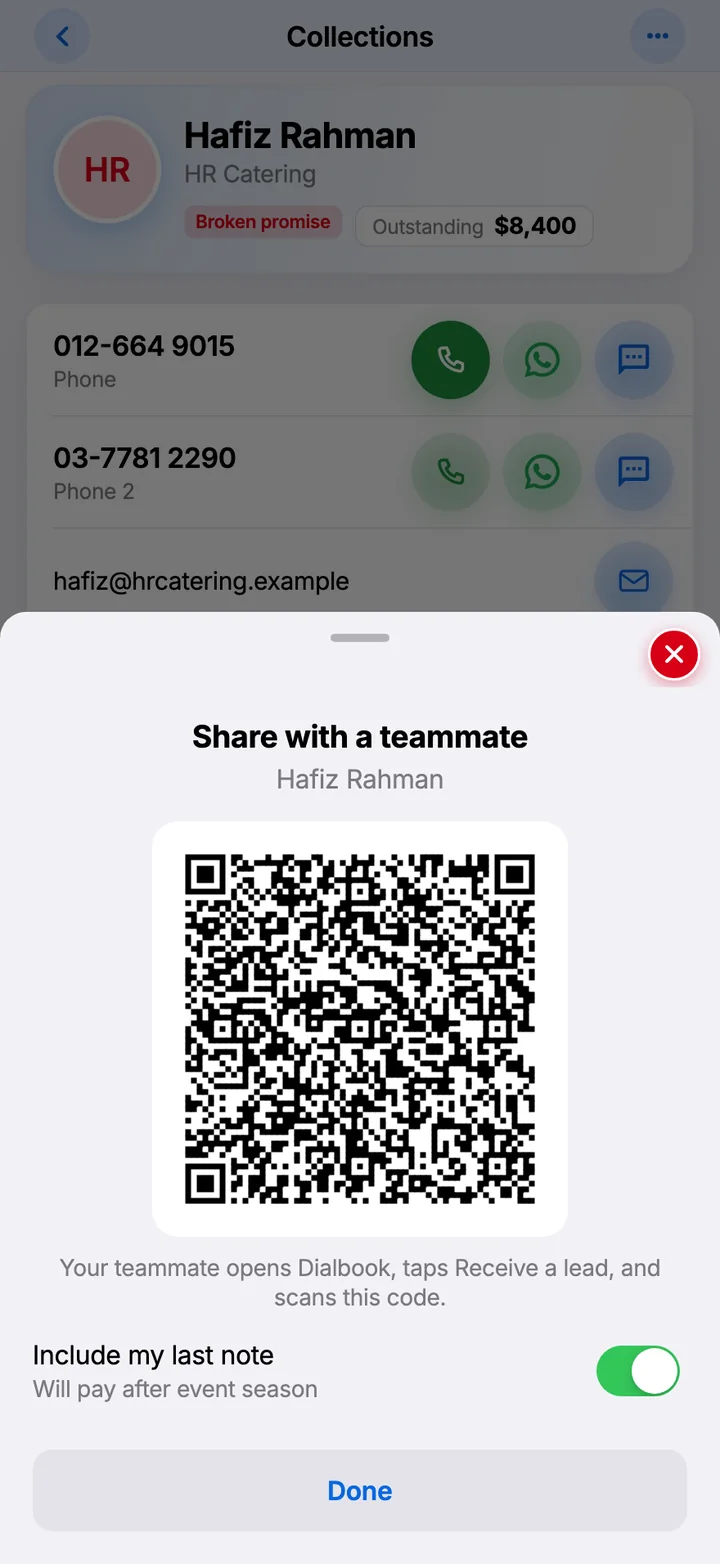
مشاركة عميل محتمل مع زميل

  1. افتح جهة الاتصال.
  2. اضغط على رمز QR (مشاركة العميل المحتمل) في الأعلى.
  3. دع زميلك يمسح رمز QR بهاتفه. يضيف إرفاق آخر ملاحظة لي ملاحظة مكالمتك الأخيرة.

يمسحه زميلك من استلام عميل محتمل: استلام عميل محتمل من زميل. لا يمر شيء عبر خادم أو عبر الإنترنت؛ فبيانات العميل موجودة داخل رمز QR نفسه.

مشاركة عميل محتمل مع زميل1
  1. 1إرفاق آخر ملاحظة لي
    يضيف إرفاق آخر ملاحظة لي ملاحظة مكالمتك الأخيرة.

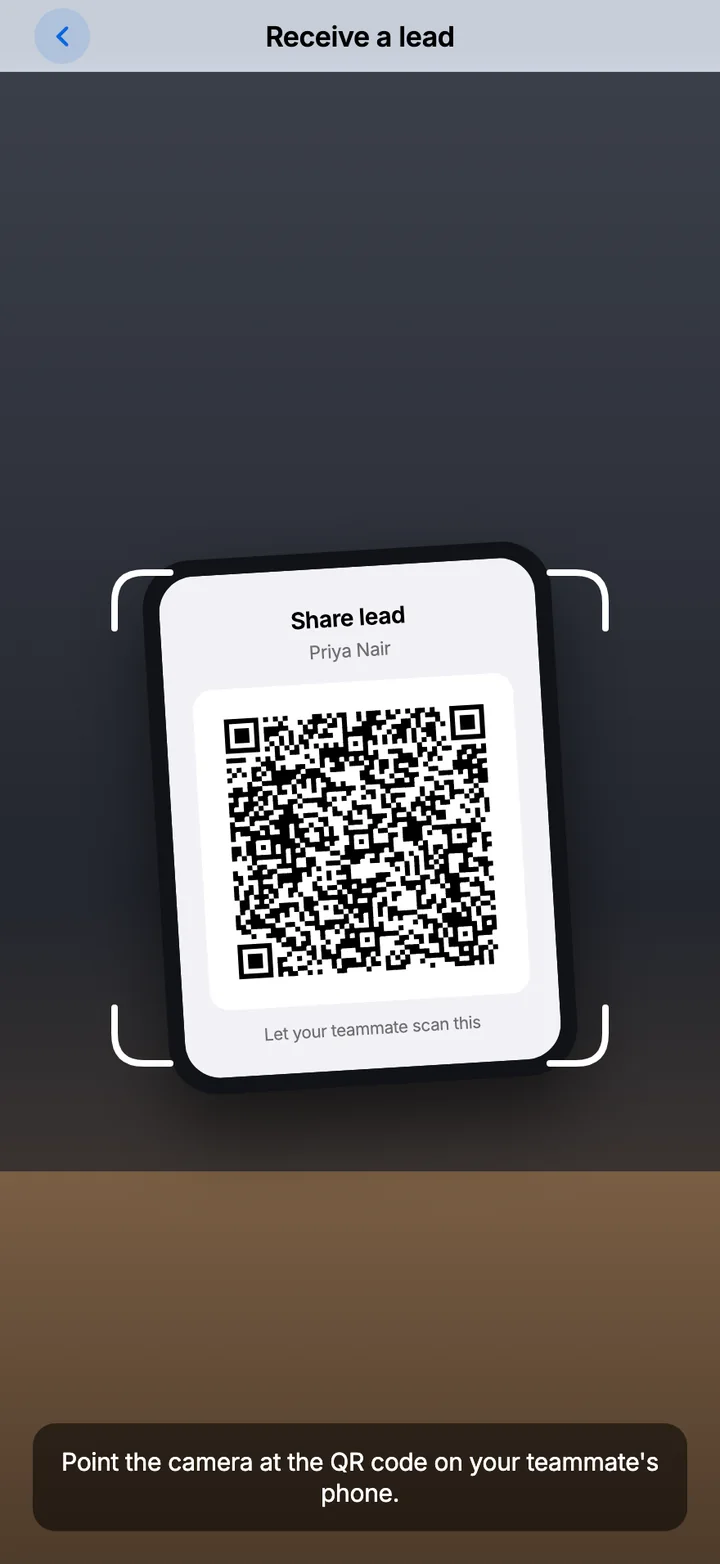
استلام عميل محتمل من زميل

  1. انتقل إلى المزيد › استلام عميل محتمل (ويوجد أيضًا في المبيعات / التحصيل).
  2. تُفتح الكاميرا. وجّهها نحو رمز QR على هاتف زميلك (يفتح جهة الاتصال ويضغط على مشاركة العميل المحتمل).
  3. راجع بيانات العميل، واختر إضافة إلى حملة، ثم اضغط على إضافة عميل محتمل.

إذا كان الرقم موجودًا في قائمتك، فسيُنبّهك التطبيق قبل الإضافة. ويحصل العميل المضاف على معاودة اتصال اليوم مع ملاحظة زميلك.

استلام عميل محتمل من زميل1
  1. 1مشاركة العميل المحتمل
    وجّهها نحو رمز QR على هاتف زميلك (يفتح جهة الاتصال ويضغط على مشاركة العميل المحتمل).

الاتصال

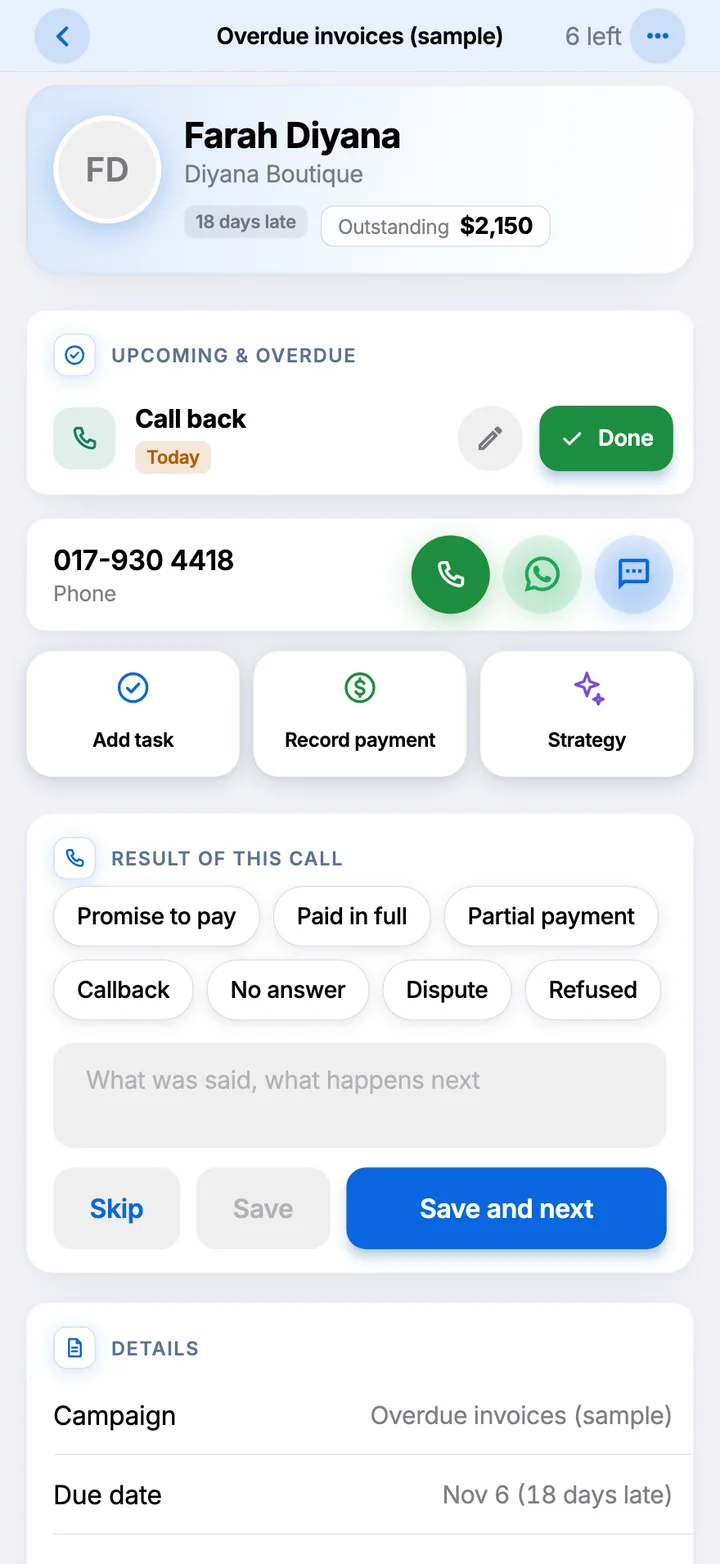
الاتصال بجهات الحملة

  1. افتح المبيعات أو التحصيل واضغط على حملة.
  2. اضغط على الزر الأخضر ابدأ الاتصال.
  3. اضغط على رقم الهاتف الكبير ليُفتح تطبيق الهاتف، ثم تحدّث.
  4. عُد إلى التطبيق، واختر نتيجة هذه المكالمة، وأضف ملاحظة إن لزم، ثم اضغط على حفظ والتالي.

يأتي أولًا من حان موعد معاودة الاتصال بهم وأصحاب الوعود المُخلَفة، ثم الأعلى قيمة. يتيح تخطي الانتقال دون تسجيل. ولا يُتصل أبدًا بالأرقام المصنّفة «عدم الاتصال» أو «رقم غير صالح».

تحتاج إلى بعض الوقت مع هذا العميل أولًا (مهمة، رسالة WhatsApp)؟ اضغط على حفظ بدلًا من ذلك: تُسجَّل المكالمة ويبقى العميل على الشاشة حتى تضغط على التالي.

الاتصال بجهات الحملة123
  1. 1حفظ والتالي
    عُد إلى التطبيق، واختر نتيجة هذه المكالمة، وأضف ملاحظة إن لزم، ثم اضغط على حفظ والتالي.
  2. 2تخطي
    يتيح تخطي الانتقال دون تسجيل.
  3. 3حفظ
    تحتاج إلى بعض الوقت مع هذا العميل أولًا (مهمة، رسالة WhatsApp)؟ اضغط على حفظ بدلًا من ذلك: تُسجَّل المكالمة ويبقى…

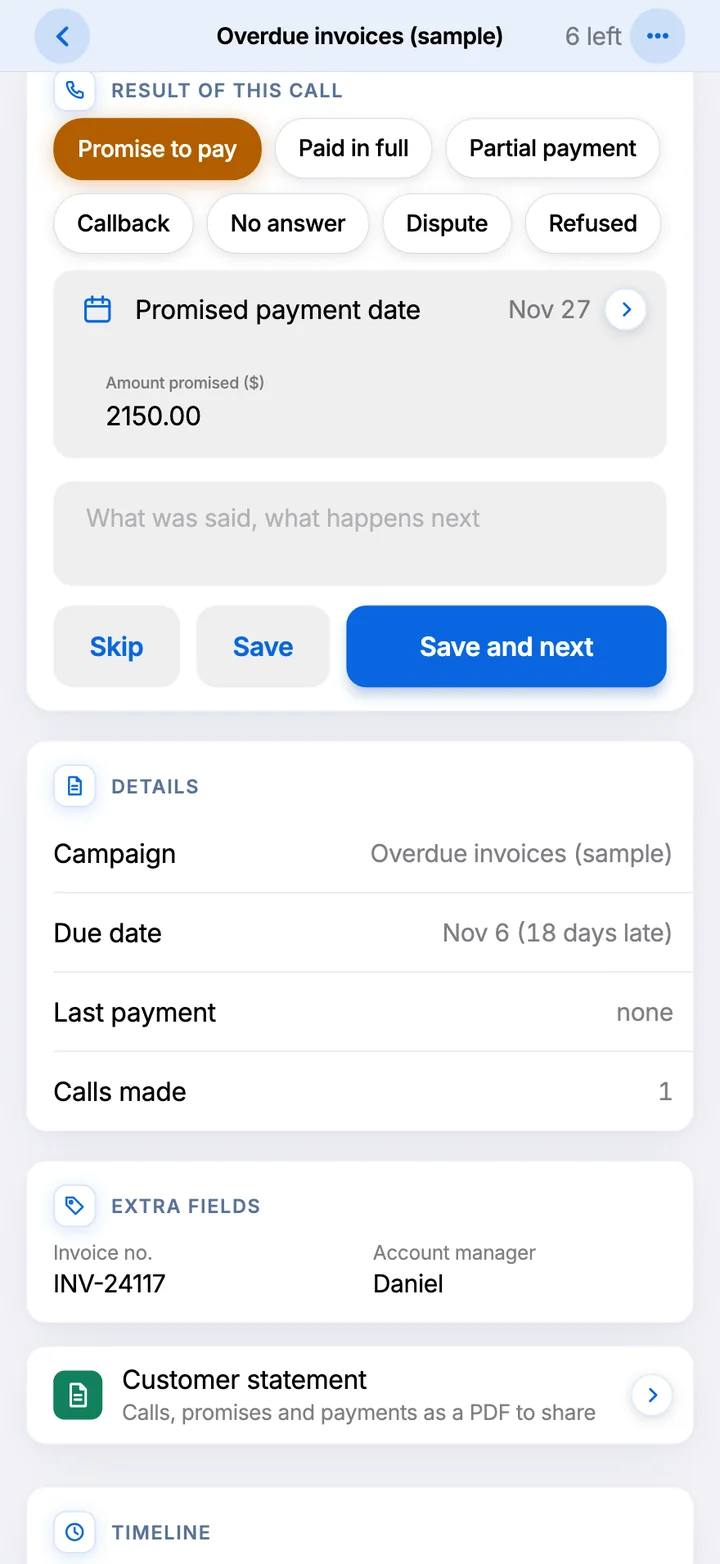
تسجيل نتيجة المكالمة

بعد المكالمة، اختر نتيجة واحدة من نتيجة هذه المكالمة:

اكتب ما دار في المكالمة في خانة الملاحظة، ثم اضغط على حفظ والتالي. تُحفظ النتيجة والملاحظة والوقت في سجل المكالمات لجهة الاتصال.

تسجيل نتيجة المكالمة12345
  1. 1معاودة اتصال
    معاودة اتصال: اختر اليوم، فتُنشأ مهمة معاودة اتصال: معاودة الاتصال.
  2. 2وعد بالدفع
    وعد بالدفع: أدخل المبلغ والتاريخ الذي وعد بالدفع فيه: تسجيل وعد بالدفع.
  3. 3دفعة جزئية
    دفعة جزئية / سدّد بالكامل: تُسجَّل الدفعة: تسجيل دفعة.
  4. 4سدّد بالكامل
    دفعة جزئية / سدّد بالكامل: تُسجَّل الدفعة: تسجيل دفعة.
  5. 5حفظ والتالي
    اكتب ما دار في المكالمة في خانة الملاحظة، ثم اضغط على حفظ والتالي.

معاودة الاتصال

عند اختيار معاودة اتصال تحدّد يوم الاتصال مجددًا. في ذلك اليوم تظهر جهة الاتصال أولًا في شاشة الاتصال، وفي اتصل الآن على الرئيسية، وكمهمة من نوع معاودة الاتصال.

  • لتغيير اليوم أو إضافة وقت: افتح كل المهام واضغط على المهمة.
  • إنجاز المهمة يلغي معاودة الاتصال.
  • وتلغيها كذلك أي نتيجة أخرى في المكالمة التالية.
معاودة الاتصال

تخطي جهة اتصال

في شاشة الاتصال، اضغط على تخطي للانتقال إلى جهة الاتصال التالية دون تسجيل أي شيء. تبقى في القائمة وتظهر مجددًا في المرة القادمة.

تخطي جهة اتصال1
  1. 1تخطي
    في شاشة الاتصال، اضغط على تخطي للانتقال إلى جهة الاتصال التالية دون تسجيل أي شيء.

تصنيف رقم: يمكن الاتصال، أو غير صالح، أو عدم الاتصال

  1. افتح جهة الاتصال واضغط على رقم الهاتف.
  2. اختر «يمكن الاتصال» أو «رقم غير صالح» أو «عدم الاتصال».

في شاشة الاتصال، يؤدي زر تصنيف هذا الرقم أسفل زر الاتصال الغرض نفسه.

  • لا يُتصل أبدًا بالأرقام المصنّفة؛ وإن بقي رقم ثانٍ فيُستخدم هو.
  • جهة الاتصال التي لم يبقَ لها رقم صالح تخرج من شاشة الاتصال ومن عدد «المتبقي للاتصال».
  • مع «عدم الاتصال» يظل بإمكانك المراسلة عبر WhatsApp أو البريد، بعد تنبيه.
  • يسري التصنيف على هذا الرقم في كل الحملات: قائمة الأرقام المحظورة.
تصنيف رقم: يمكن الاتصال، أو غير صالح، أو عدم الاتصال

قائمة الأرقام المحظورة

كل رقم مصنّف «رقم غير صالح» أو «عدم الاتصال» يُضاف إلى قائمة واحدة للتطبيق كله. تُطابَق الأرقام بآخر 9 خانات، فالرقمان «012-338 4471» و«+60 12-338 4471» رقم واحد.

  • تصنيف الرقم في حملة واحدة يسري على كل الحملات.
  • يصل الرقم مصنّفًا عند الاستيراد وإضافة جهة اتصال جديدة واستلام عميل محتمل من زميل، ويذكر ملخص الاستيراد عدد هذه الأرقام.
  • إعادة الرقم إلى «يمكن الاتصال» تلغي التصنيف في كل مكان.

لتصنيف رقم

  1. افتح جهة الاتصال واضغط على رقم الهاتف.
  2. اختر «عدم الاتصال» أو «رقم غير صالح» (أو «يمكن الاتصال» لإلغاء التصنيف).

للمزيد: تصنيف رقم: يمكن الاتصال، أو غير صالح، أو عدم الاتصال.

قائمة الأرقام المحظورة

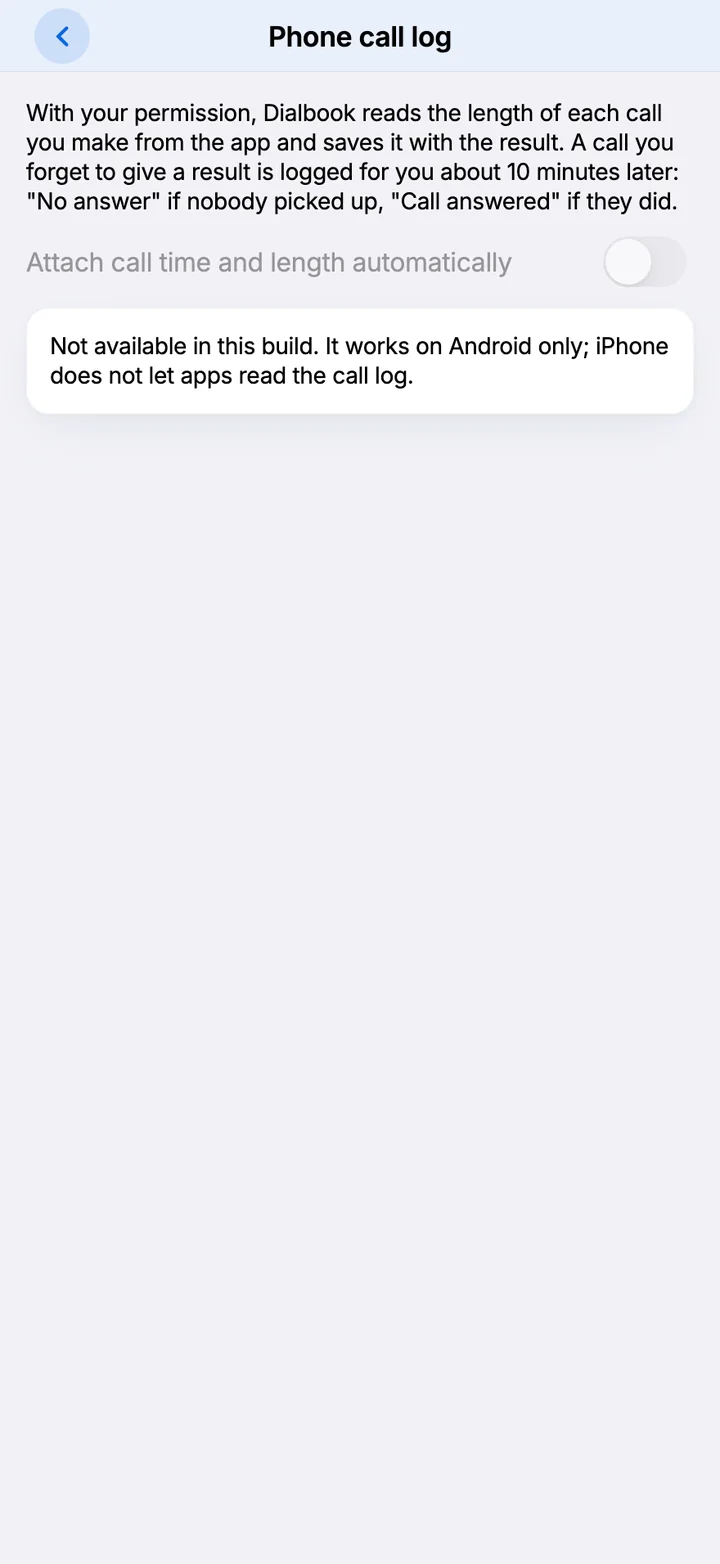
مدة المكالمة من سجل مكالمات الهاتف (Android)

على Android يمكن للتطبيق قراءة وقت كل مكالمة ومدتها من سجل مكالمات الهاتف وإرفاقهما بالمكالمة المسجّلة. لا تتوفر هذه الميزة في كل الإصدارات: فقد لا يتضمنها إصدار Google Play، وعندها تُوضّح ذلك شاشة سجل مكالمات الهاتف.

  1. انتقل إلى المزيد › سجل مكالمات الهاتف.
  2. شغّل إرفاق وقت المكالمة ومدتها تلقائيًا واسمح بالإذن المطلوب.

لا يسمح iPhone للتطبيقات بقراءة سجل المكالمات، لذا تتوفر هذه الميزة على Android فقط.

مدة المكالمة من سجل مكالمات الهاتف (Android)1
  1. 1إرفاق وقت المكالمة ومدتها تلقائيًا
    شغّل إرفاق وقت المكالمة ومدتها تلقائيًا واسمح بالإذن المطلوب.

المهام والتنبيهات

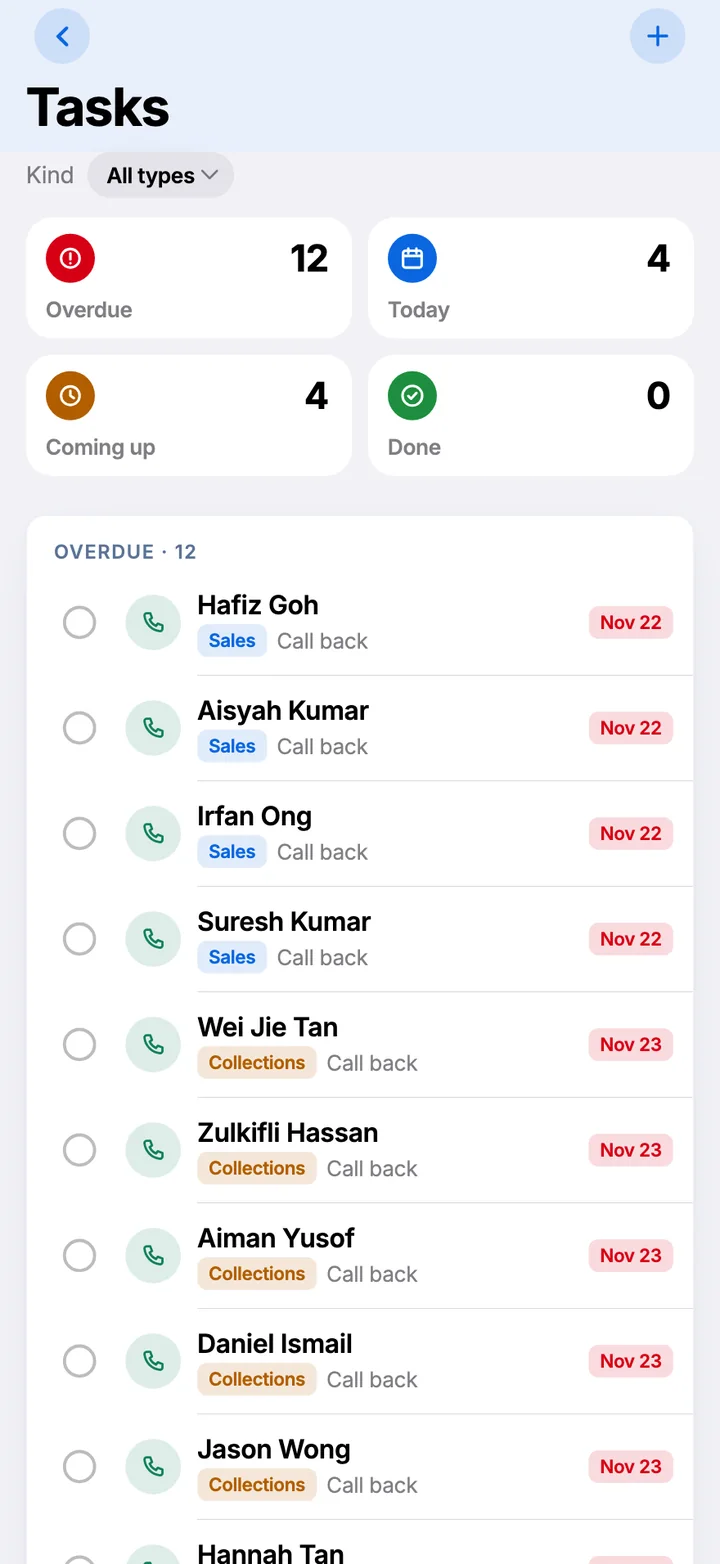
المهام

المهام هي ما عليك فعله: معاودة الاتصال، أو موعد، أو WhatsApp، أو بريد إلكتروني، أو استعلام، أو بانتظار معلومات، أو أخرى.

  • تجدها كلها في المهام: المتأخرة والمستحقة اليوم والقادمة، أو المنجزة. افتحها من الرئيسية › كل المهام.
  • اضغط على الدائرة، أو اسحب المهمة إلى اليسار، لإنجازها. واسحبها إلى اليمين لنقلها إلى غدًا.
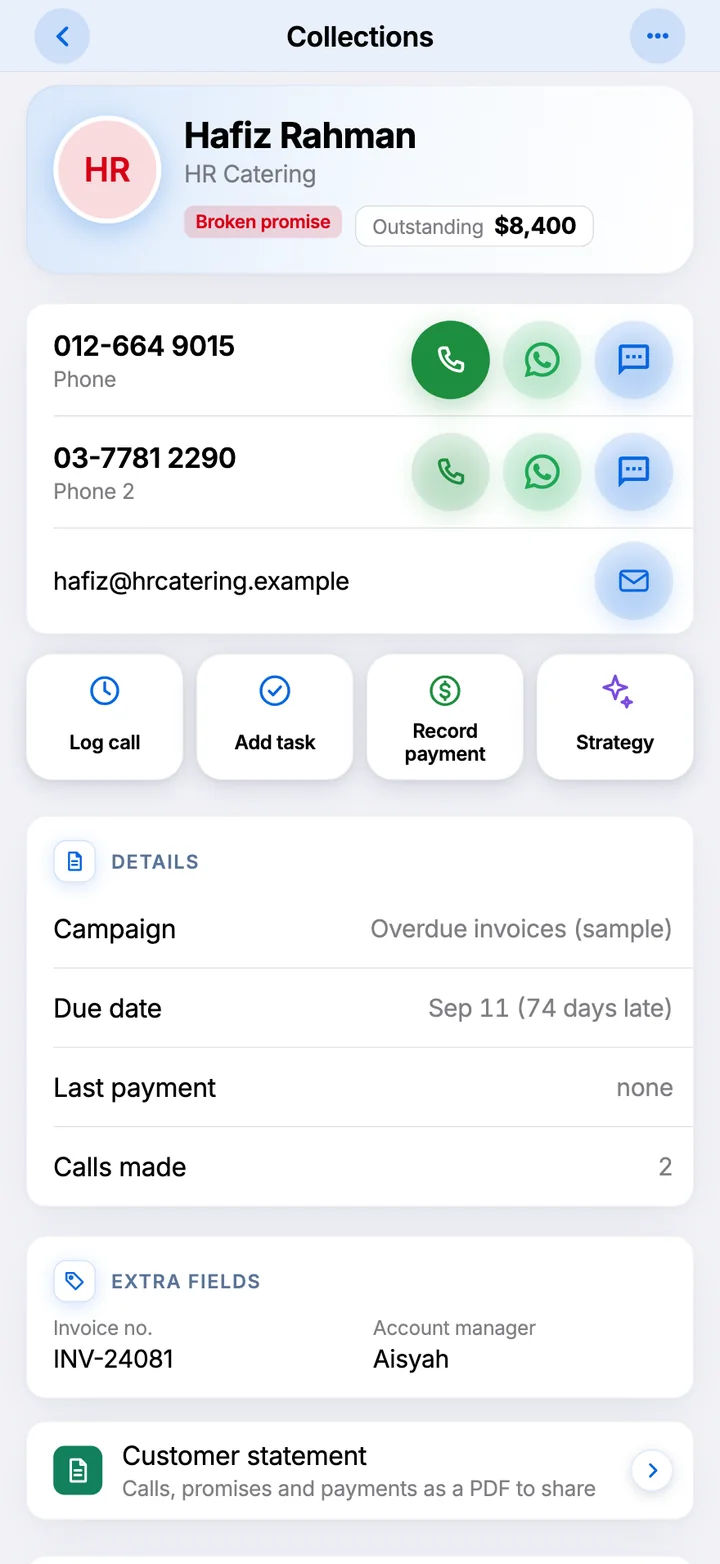
  • اضغط على المهمة لتنجز كل شيء في صفحة واحدة: اتصل الآن أو إرسال عبر WhatsApp أو إرسال بريد إلكتروني، وغيّر اليوم بضغطة واحدة، وأضف التحديثات، ثم اضغط على وضع علامة «تم». يُحفظ كل تغيير فورًا.
  • إرسال رسالة WhatsApp أو بريد إلى جهة الاتصال يُنجز تلقائيًا المهمة المفتوحة المطابقة.

لإضافة مهمة: إضافة مهمة.

المهام12345
  1. 1المهام
    تجدها كلها في المهام: المتأخرة والمستحقة اليوم والقادمة، أو المنجزة.
  2. 2المتأخرة
    تجدها كلها في المهام: المتأخرة والمستحقة اليوم والقادمة، أو المنجزة.
  3. 3القادمة
    تجدها كلها في المهام: المتأخرة والمستحقة اليوم والقادمة، أو المنجزة.
  4. 4المنجزة
    تجدها كلها في المهام: المتأخرة والمستحقة اليوم والقادمة، أو المنجزة.
  5. 5وضع علامة «تم»
    اضغط على المهمة لتنجز كل شيء في صفحة واحدة: اتصل الآن أو إرسال عبر WhatsApp أو إرسال بريد إلكتروني، وغيّر اليوم…

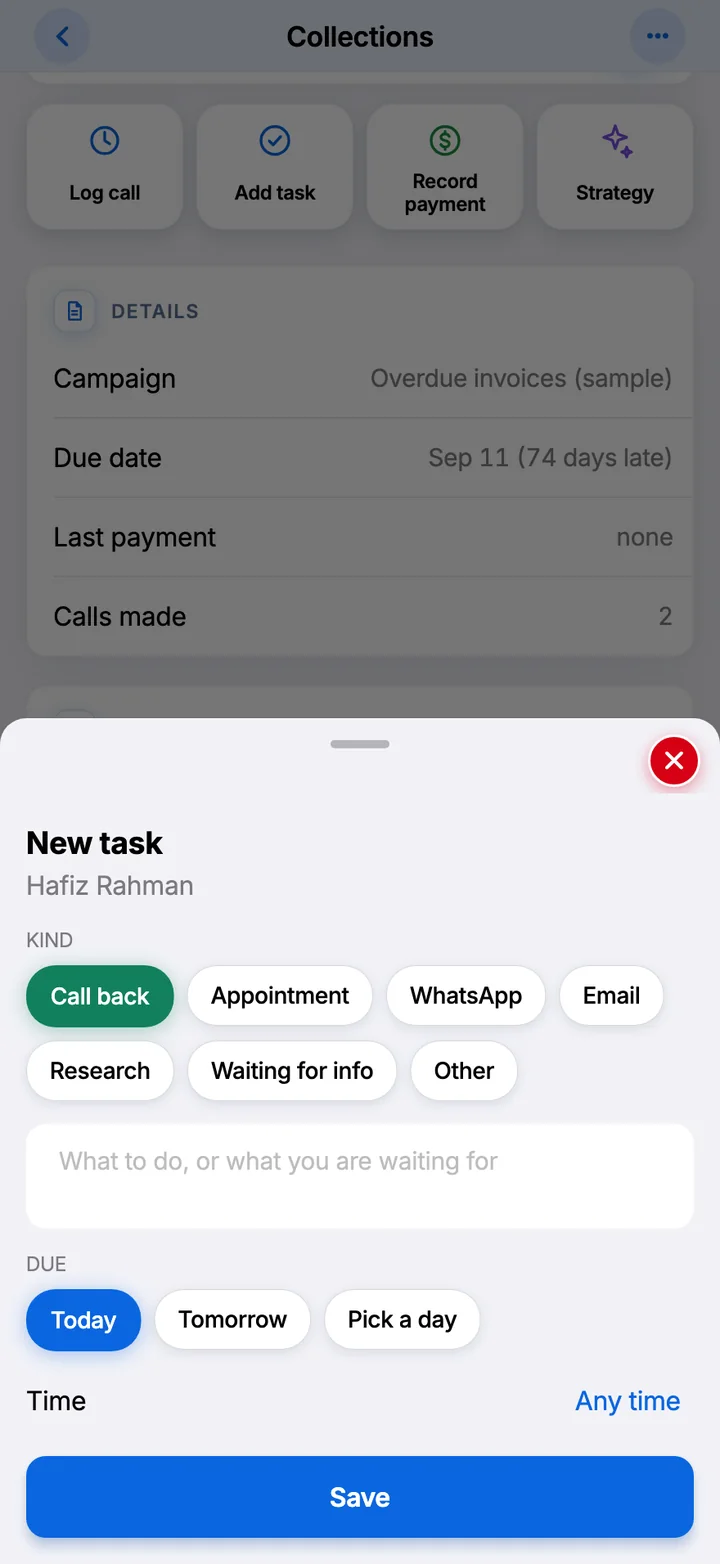
إضافة مهمة

  • من جهة الاتصال: في قسم المهام، اضغط على إضافة مهمة.
  • من شاشة الاتصال: اضغط على إضافة مهمة أسفل الملاحظة.
  • بشكل مستقل: في المهام، اضغط على +.

اختر النوع، واكتب المطلوب (أو ما تنتظره)، وحدّد اليوم (اليوم أو غدًا أو اختر يومًا)، وأضف وقتًا إن أردت، ثم اضغط على حفظ.

إضافة مهمة12345
  1. 1النوع
    اختر النوع، واكتب المطلوب (أو ما تنتظره)، وحدّد اليوم (اليوم أو غدًا أو اختر يومًا)، وأضف وقتًا إن أردت، ثم اضغط على…
  2. 2اليوم
    اختر النوع، واكتب المطلوب (أو ما تنتظره)، وحدّد اليوم (اليوم أو غدًا أو اختر يومًا)، وأضف وقتًا إن أردت، ثم اضغط على…
  3. 3غدًا
    اختر النوع، واكتب المطلوب (أو ما تنتظره)، وحدّد اليوم (اليوم أو غدًا أو اختر يومًا)، وأضف وقتًا إن أردت، ثم اضغط على…
  4. 4اختر يومًا
    اختر النوع، واكتب المطلوب (أو ما تنتظره)، وحدّد اليوم (اليوم أو غدًا أو اختر يومًا)، وأضف وقتًا إن أردت، ثم اضغط على…
  5. 5حفظ
    اختر النوع، واكتب المطلوب (أو ما تنتظره)، وحدّد اليوم (اليوم أو غدًا أو اختر يومًا)، وأضف وقتًا إن أردت، ثم اضغط على…

يحتاج إلى انتباهك

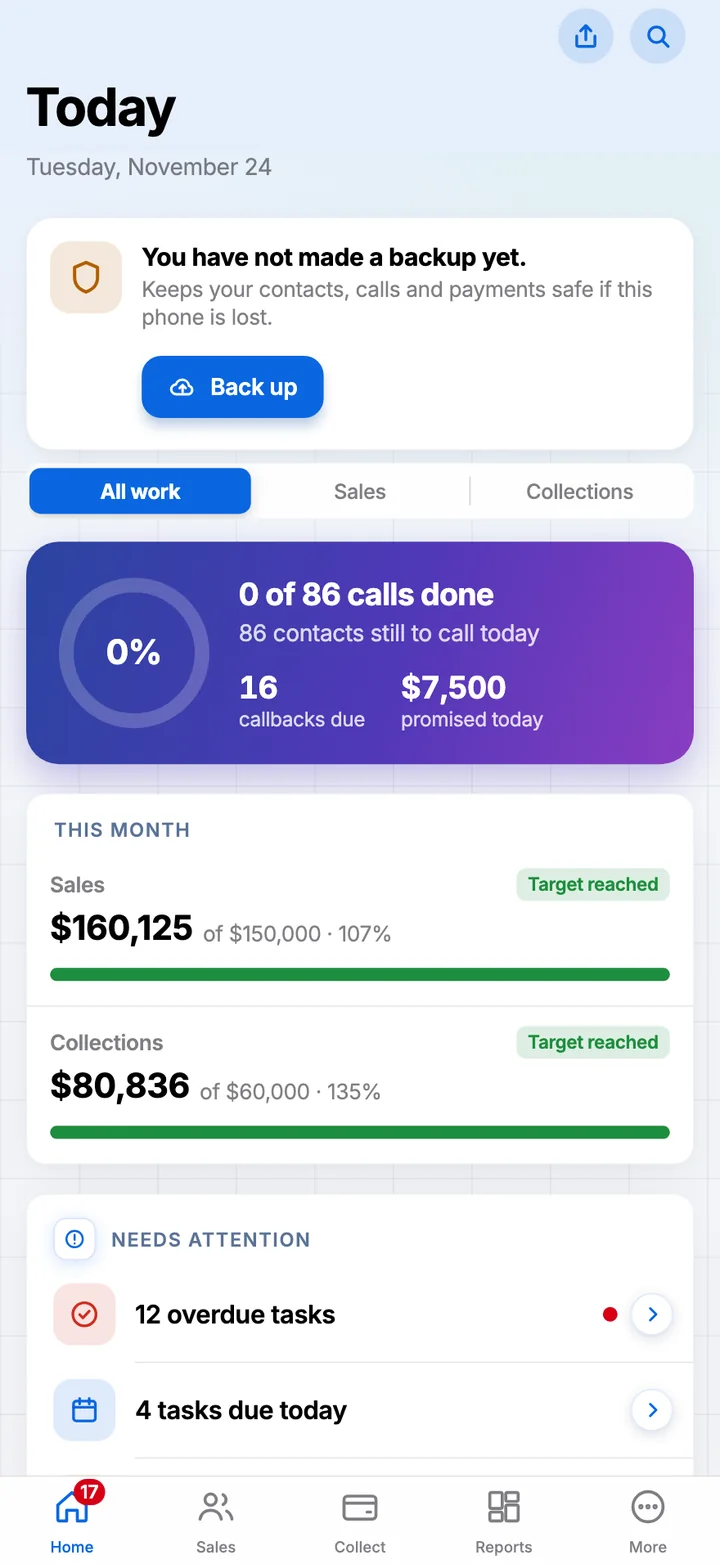
يعرض مربع يحتاج إلى انتباهك في الرئيسية كل ما تأخر أو يحين موعده اليوم: المهام المتأخرة، ومهام اليوم، والوعود بالدفع المستحقة اليوم، والحسابات ذات الوعود المُخلَفة. كل سطر يفتح القائمة الخاصة به.

الرقم الأحمر على الرئيسية يحسب ما يستحق اليوم أو تأخر، ويختفي حين لا يبقى شيء.

يحتاج إلى انتباهك1
  1. 1يحتاج إلى انتباهك
    يعرض مربع يحتاج إلى انتباهك في الرئيسية كل ما تأخر أو يحين موعده اليوم: المهام المتأخرة، ومهام اليوم، والوعود بالدفع…

المبيعات

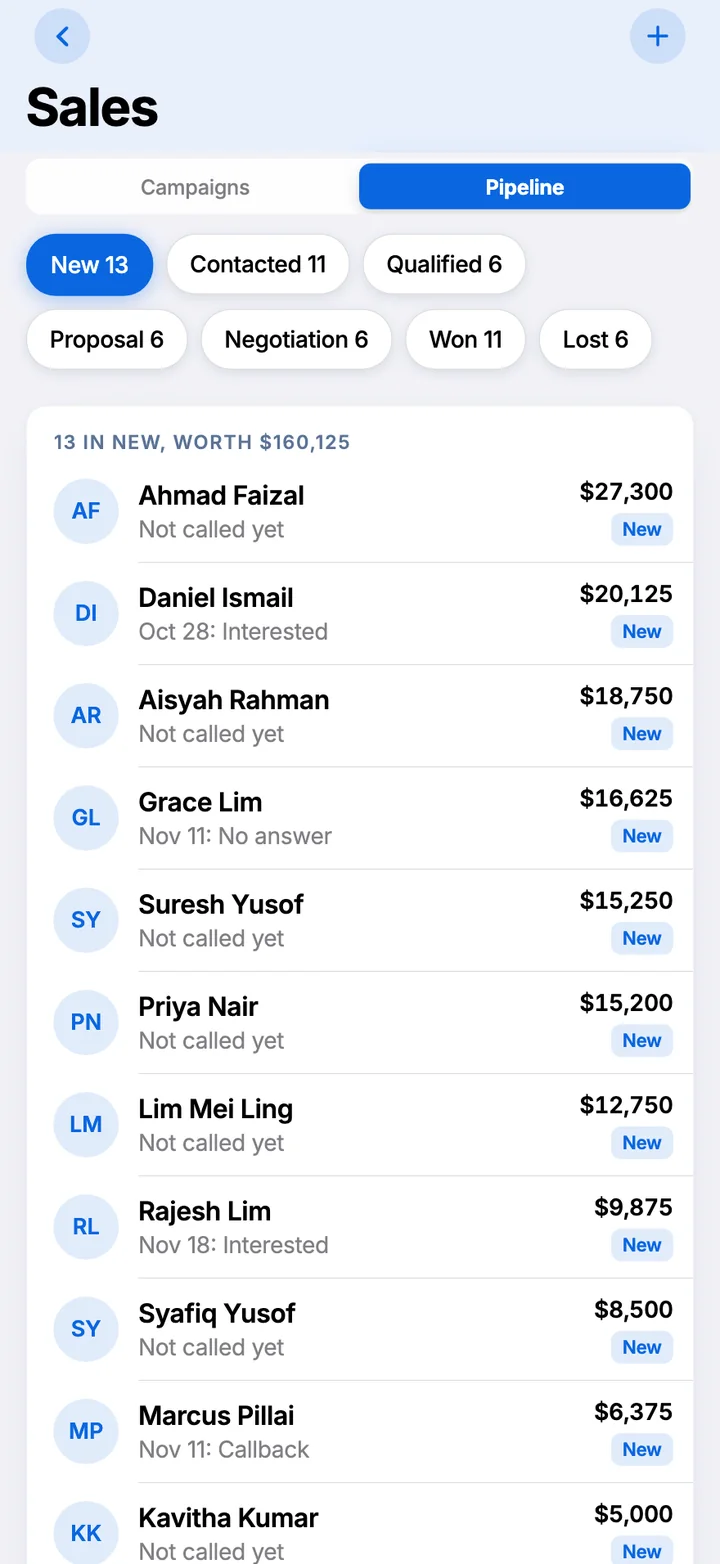
مراحل مسار المبيعات

يمر العملاء المحتملون بالمراحل: جديد، ثم تم التواصل، ثم مؤهَّل، ثم عرض سعر، ثم تفاوض، وأخيرًا مكسوبة أو مفقودة.

  • تنقلهم المكالمات تلقائيًا: أول مكالمة يُرَدّ عليها تنقل العميل الجديد إلى «تم التواصل»، ونتيجة مهتم تنقله إلى «مؤهَّل».
  • لتحديد المرحلة بنفسك، افتح جهة الاتصال واضغط على المرحلة.
  • تجد كل المراحل في المبيعات › مسار المبيعات، ومدة بقاء الصفقات في كل مرحلة في تقرير «تدفق الصفقات حسب المرحلة»: تدفق الصفقات حسب المرحلة.
مراحل مسار المبيعات12
  1. 1المبيعات
    تجد كل المراحل في المبيعات › مسار المبيعات، ومدة بقاء الصفقات في كل مرحلة في تقرير «تدفق الصفقات حسب المرحلة»: تدفق…
  2. 2مسار المبيعات
    تجد كل المراحل في المبيعات › مسار المبيعات، ومدة بقاء الصفقات في كل مرحلة في تقرير «تدفق الصفقات حسب المرحلة»: تدفق…

تحديد الصفقة مكسوبة أو مفقودة

  • بعد المكالمة، اختر مكسوبة أو غير مهتم.
  • أو افتح جهة الاتصال، واضغط على المرحلة، واختر «مكسوبة» أو «مفقودة».

الصفقات المكسوبة والمفقودة مغلقة: تخرج من قائمة الاتصال، وتُحتسب في نسبة الصفقات المكسوبة وفي تقرير «أداء المبيعات»: أداء المبيعات.

تحديد الصفقة مكسوبة أو مفقودة1
  1. 1مكسوبة
    بعد المكالمة، اختر مكسوبة أو غير مهتم.

التحصيل

تسجيل وعد بالدفع

  1. بعد المكالمة، اختر وعد بالدفع.
  2. راجع المبلغ الموعود وتاريخ الدفع الموعود، ثم احفظ.

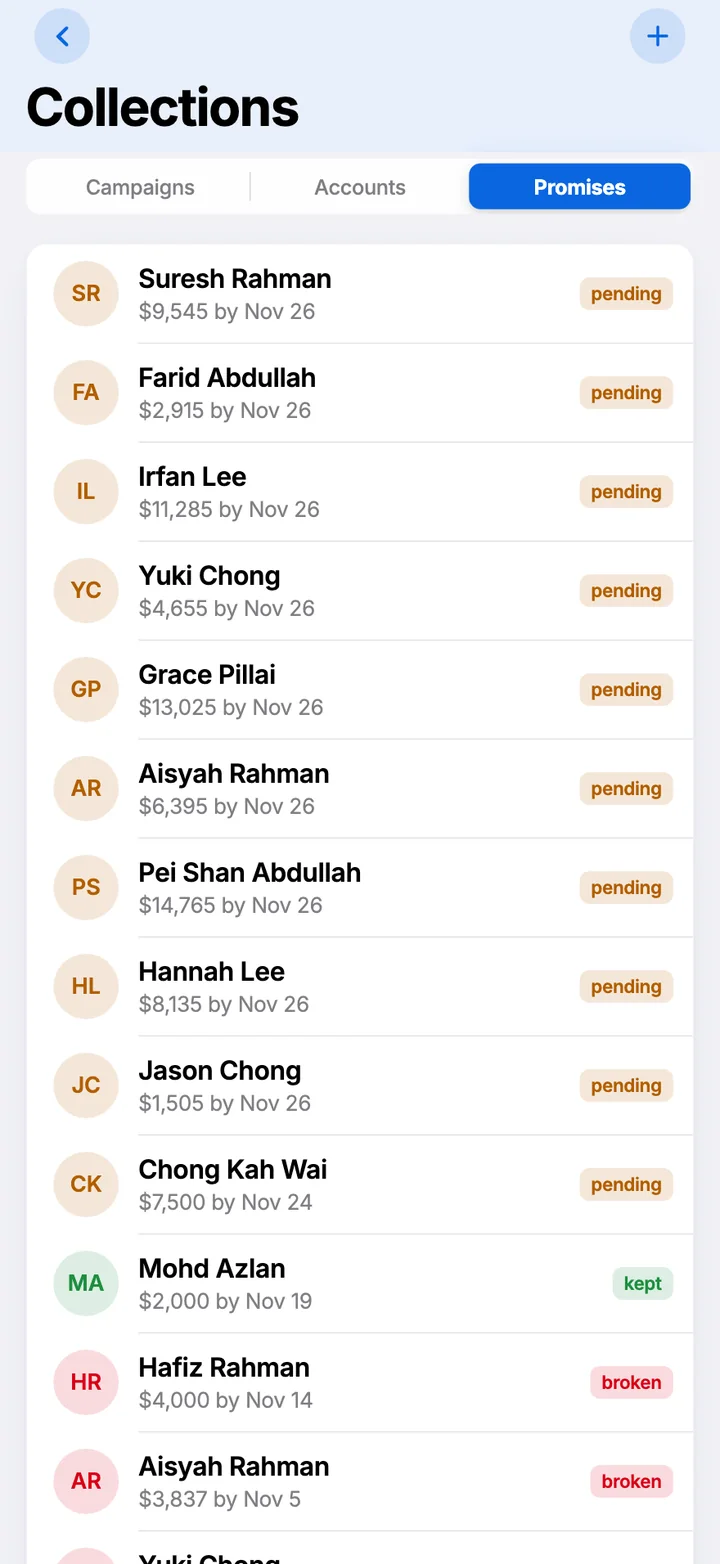
يظهر الوعد في جهة الاتصال ضمن الوعود بالدفع، وفي التحصيل › الوعود، وفي الرئيسية يوم استحقاقه. وإذا مرّ اليوم دون دفع، يصبح الوعد مُخلَفًا: الوعود المُخلَفة.

تسجيل وعد بالدفع123
  1. 1وعد بالدفع
    بعد المكالمة، اختر وعد بالدفع.
  2. 2المبلغ الموعود
    راجع المبلغ الموعود وتاريخ الدفع الموعود، ثم احفظ.
  3. 3تاريخ الدفع الموعود
    راجع المبلغ الموعود وتاريخ الدفع الموعود، ثم احفظ.

تسجيل دفعة

  • أثناء المكالمة: اختر دفعة جزئية (وأدخل المبلغ المدفوع) أو سدّد بالكامل.
  • في أي وقت: افتح جهة الاتصال واضغط على تسجيل دفعة.

ينخفض المبلغ المستحق، ويُعدّ الوعد الذي تغطيه الدفعة وعدًا تم الوفاء به، وتظهر الدفعة في الدفعات المستلمة وفي التقارير.

تسجيل دفعة1
  1. 1تسجيل دفعة
    في أي وقت: افتح جهة الاتصال واضغط على تسجيل دفعة.

الوعود المُخلَفة

يُعدّ الوعد مُخلَفًا إذا مرّ موعده دون دفع. تظهر هذه الحسابات أولًا في شاشة الاتصال، وفي يحتاج إلى انتباهك على الرئيسية، وتحمل علامة في صفّها.

لمتابعتها: اضغط على سطر الوعود المُخلَفة في يحتاج إلى انتباهك ثم اعمل على القائمة بالترتيب، أو افتح تقرير «توقعات التحصيل» لترى أي الوعود يُرجَّح الوفاء بها: توقعات التحصيل.

الوعود المُخلَفة

المبالغ المستحقة حسب مدة التأخر

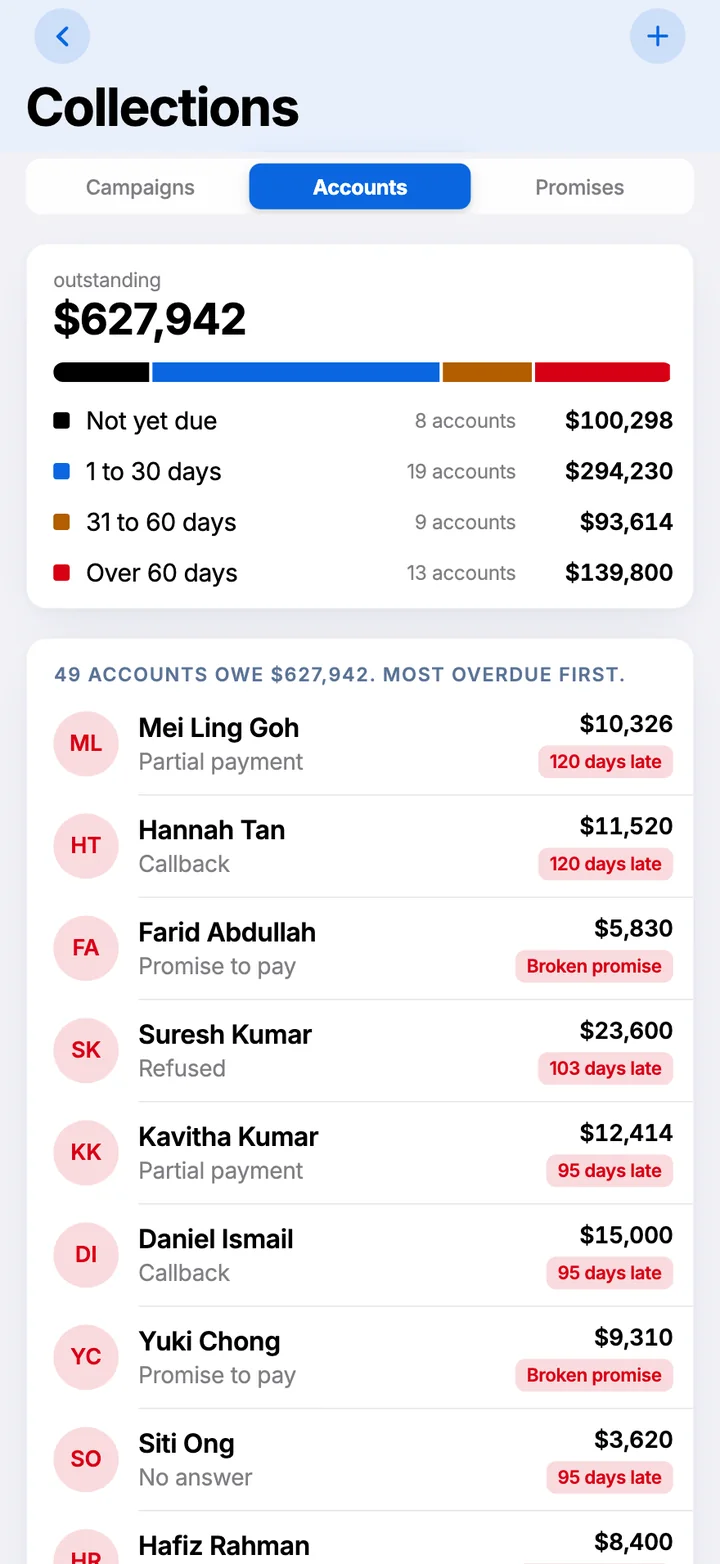
تُجمَّع الحسابات حسب مدة التأخر في الدفع: لم يحن موعدها، ومن 1 إلى 30 يومًا، ومن 31 إلى 60 يومًا، وأكثر من 60 يومًا.

  • تعرض الرئيسية الإجماليات؛ اضغط على أي عمود لترى من فيه.
  • تعرض التحصيل › الحسابات الحسابات مرتبة حسب مدة التأخر.
  • يبيّن تقرير «الاسترداد حسب مدة التأخر» كم حُصِّل من كل فئة، لتركّز جهدك حيث يُثمر: الاسترداد حسب مدة التأخر.
المبالغ المستحقة حسب مدة التأخر1
  1. 1الحسابات
    تعرض التحصيل › الحسابات الحسابات مرتبة حسب مدة التأخر.

WhatsApp والبريد الإلكتروني

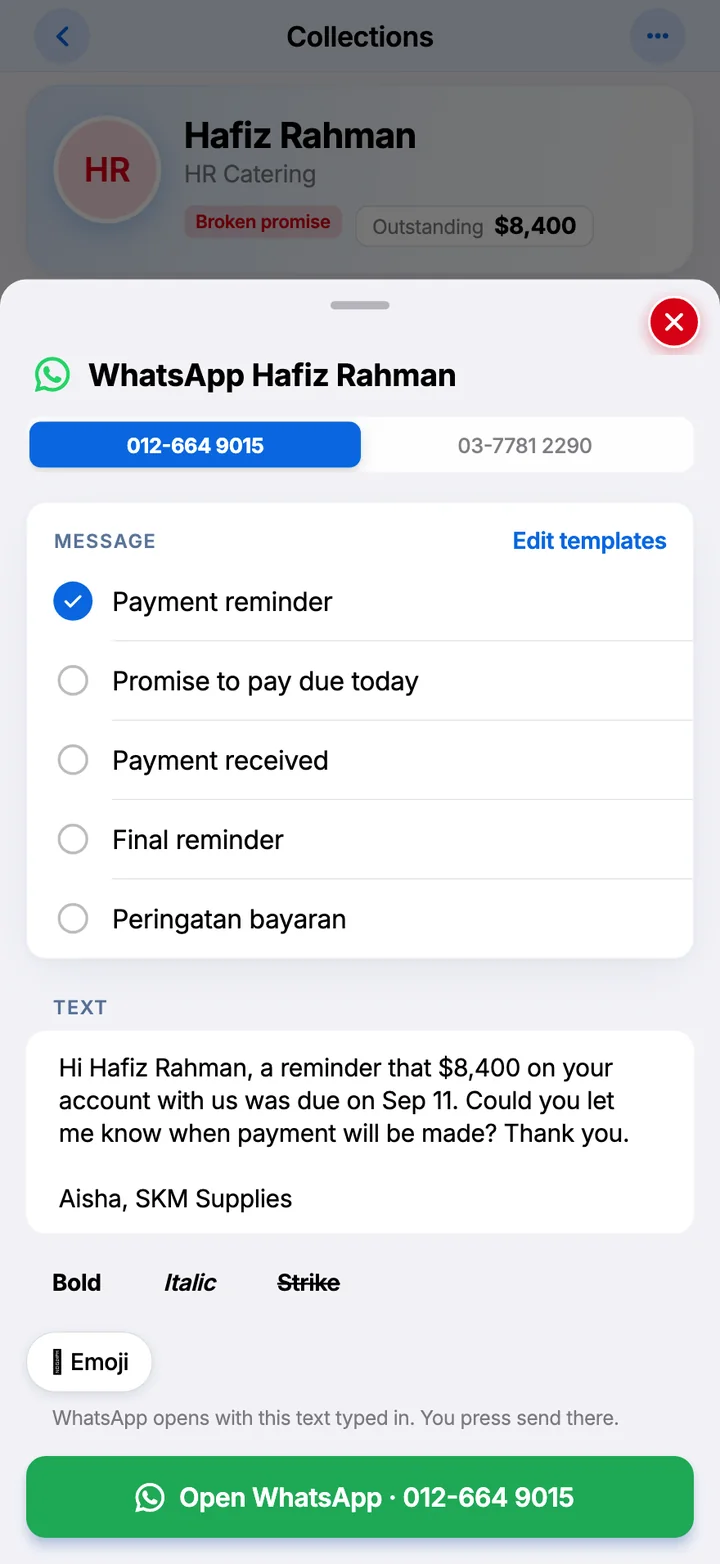
إرسال رسالة WhatsApp من قالب

  1. افتح جهة الاتصال (أو استخدم WhatsApp من شاشة الاتصال).
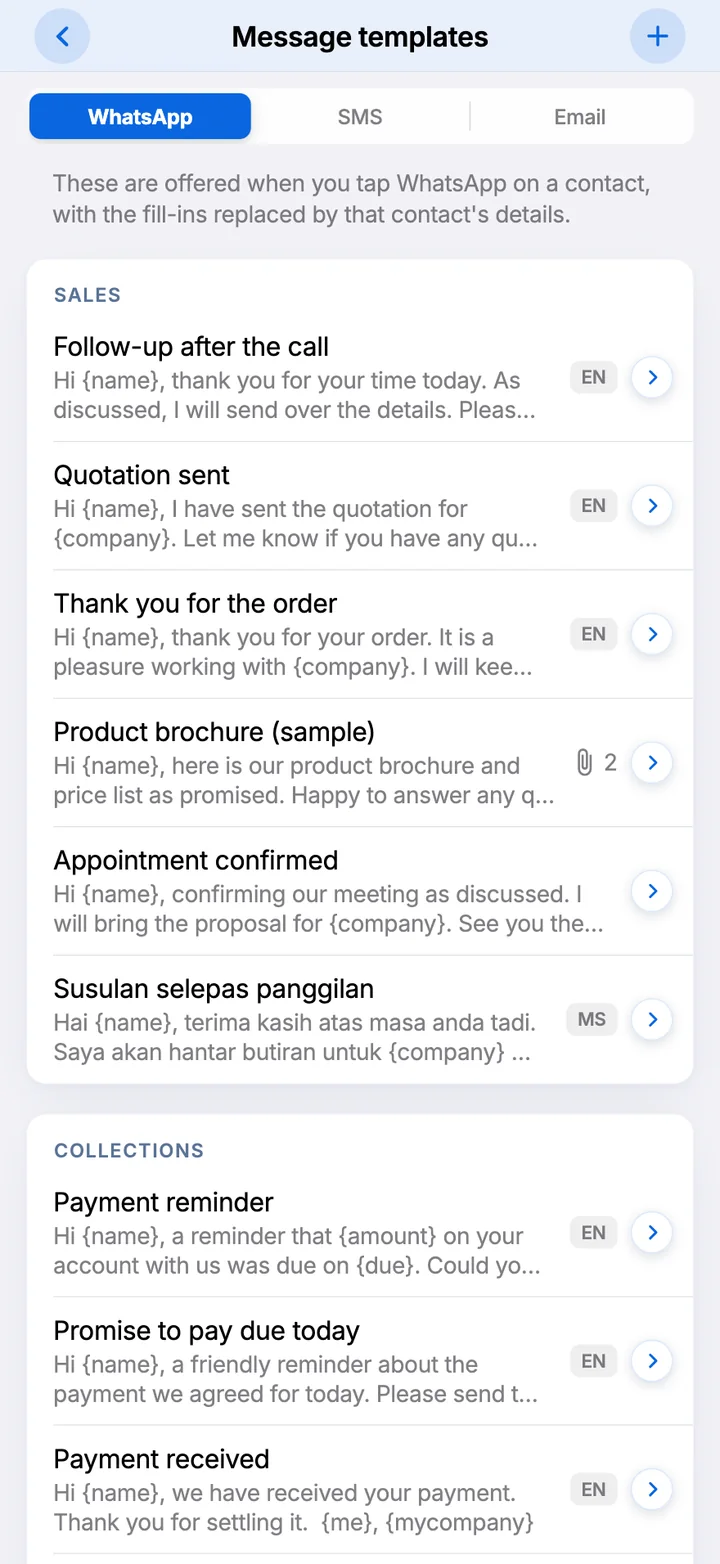
  2. اضغط على WhatsApp، واختر قالبًا، وراجع النص، ثم أرسل.

يُفتح WhatsApp والرسالة مكتوبة، وتضغط أنت على «إرسال» هناك. ويُسجَّل الإرسال في جهة الاتصال ضمن رسائل WhatsApp والبريد المُرسلة.

لإنشاء القوالب أو تعديلها: إنشاء قوالب الرسائل أو تعديلها.

إرسال رسالة WhatsApp من قالب1
  1. 1WhatsApp
    اضغط على WhatsApp، واختر قالبًا، وراجع النص، ثم أرسل.

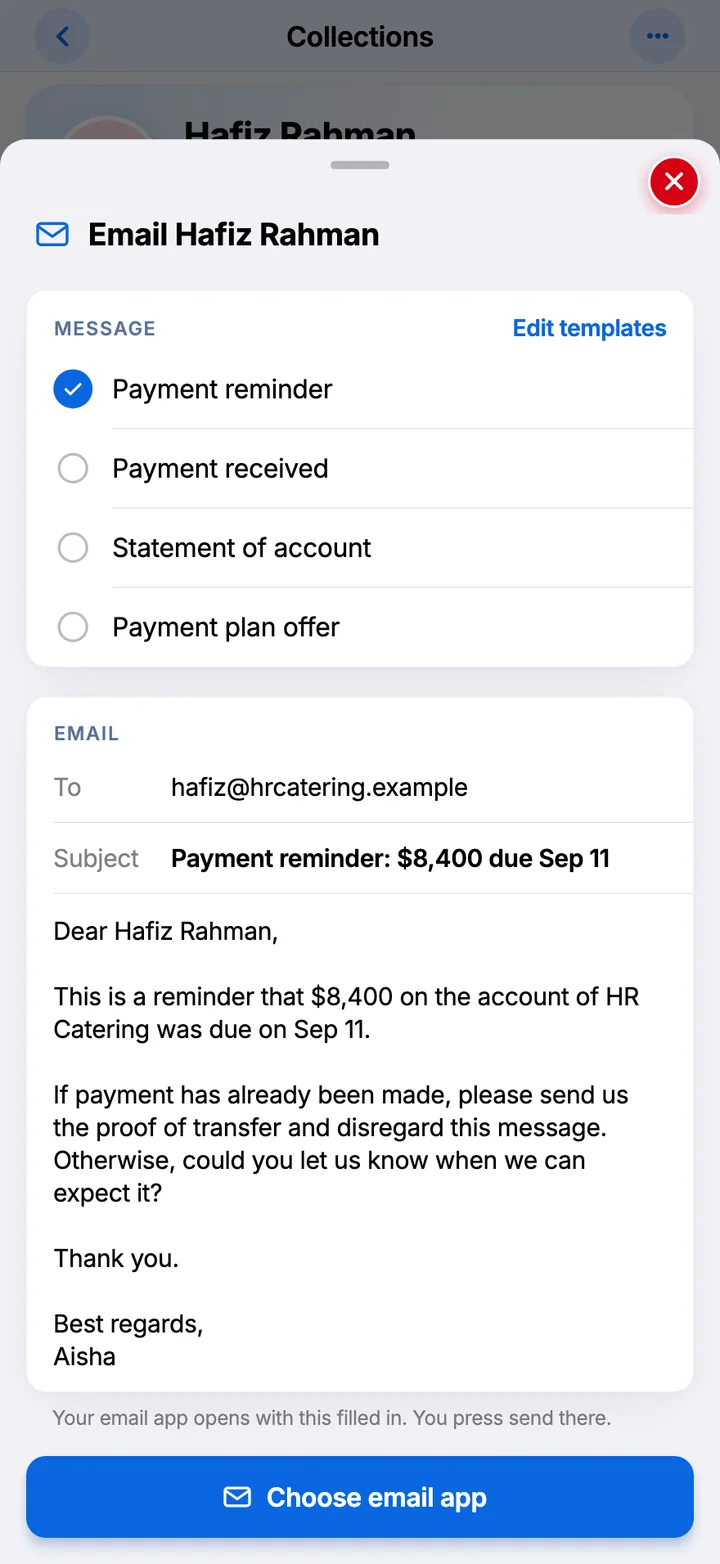
إرسال بريد إلكتروني من قالب

  1. افتح جهة الاتصال واضغط على البريد.
  2. اختر قالبًا، وراجع الموضوع والنص، ثم اختر تطبيق البريد.

يُفتح تطبيق البريد والرسالة جاهزة، وتضغط أنت على «إرسال» هناك. ويُسجَّل الإرسال في رسائل WhatsApp والبريد المُرسلة.

إرسال بريد إلكتروني من قالب1
  1. 1البريد
    افتح جهة الاتصال واضغط على البريد.

إنشاء قوالب الرسائل أو تعديلها

  1. انتقل إلى المزيد › قوالب الرسائل.
  2. اختر WhatsApp أو البريد، ثم اضغط على + لإنشاء قالب جديد، أو على قالب موجود لتعديله.
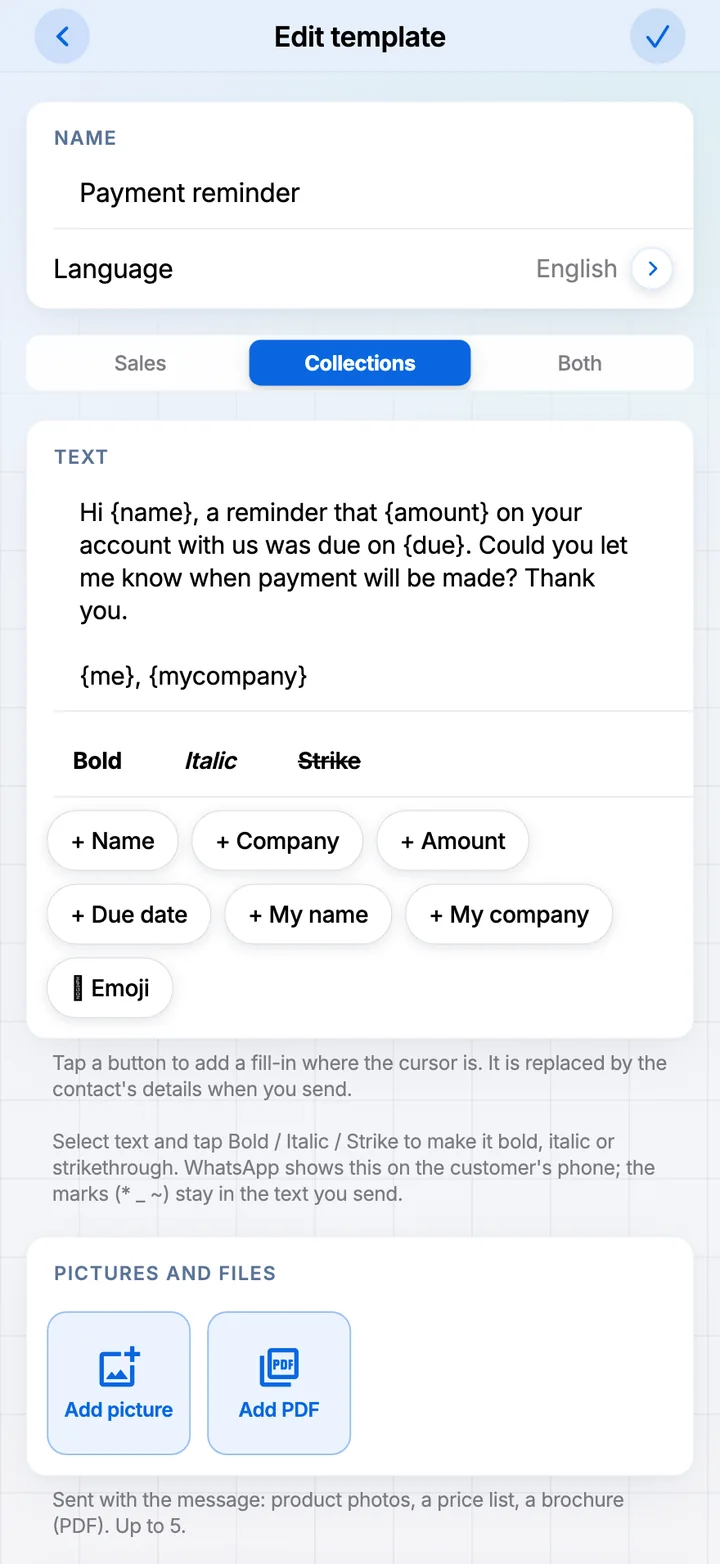
  3. أعطه اسمًا واكتب النص. اضغط على وسوم الأسماء لإدراج الحقول المتغيرة: الحقول المتغيرة في الرسائل.
  • إنشاء باستخدام AI يكتب مسودة من وصف قصير (بعد إعداد مزوّد AI).
  • إنشاء نسخة بلغة أخرى ينشئ نسخة بلغة أخرى، ويتلقاها أولًا العملاء الذين حُدّدت لهم هذه اللغة.
  • في رسالة واتساب، حدّد النص ثم اضغط غامق / مائل / يتوسطه خط للغامق أو المائل أو الخط الوسطي. تعرض المعاينة الشكل النهائي.
إنشاء قوالب الرسائل أو تعديلها

الحقول المتغيرة في الرسائل

تُملأ الحقول المتغيرة ببيانات كل جهة اتصال عند الإرسال:

  • الاسم: اسم جهة الاتصال
  • الشركة: شركته
  • المبلغ: قيمة الصفقة أو المبلغ المستحق
  • تاريخ الاستحقاق: تاريخ الاستحقاق
  • اسمي / شركتي: أنت وشركتك (تُضبط من مساعد AI › عنك)

ينبّهك المحرر إلى أي حقل متغير لا يعرفه.

الحقول المتغيرة في الرسائل1
  1. 1الاسم
    الاسم: اسم جهة الاتصال

دع AI يكتب قالبًا

  1. في قوالب الرسائل، اضغط على إنشاء باستخدام AI.
  2. صِف ما تريده في ما الغرض منه؟ (مثلًا: «تذكير مهذب، فاتورة متأخرة 30 يومًا»)، واختر اللغة، ثم اضغط على اكتب مسودة.
  3. راجع المسودة واحفظها.

لا يُرسل إلى مزوّد AI إلا وصفك وما تبيعه، ولا تُرسل أبدًا بيانات العملاء. يتطلب ذلك إعداد مزوّد AI: إعداد مساعد AI.

دع AI يكتب قالبًا

التقارير

التقارير

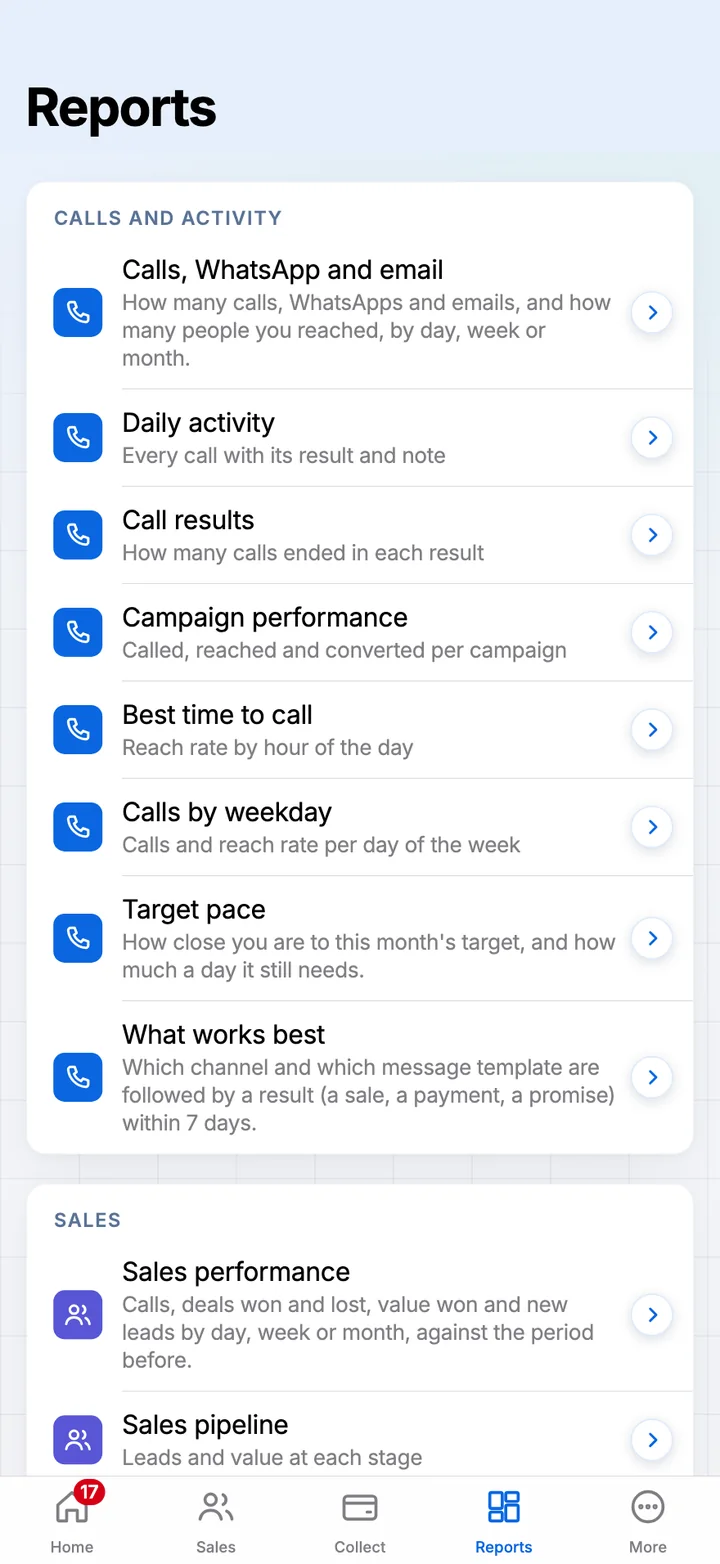
اضغط على التقارير واختر تقريرًا. يعرض كل تقرير نفسه كصفحة مطبوعة، مع رسم بياني حيث يفيد. عشرة تقارير في النسخة المجانية، والباقي، والفترات الأطول من 30 يومًا، جزء من Dialbook Pro.

ملخصات حسب الفترة (Pro): تقرير أداء المبيعات وتقرير الدفعات المستلمة (حسب الفترة) وتقرير المكالمات وWhatsApp والبريد.

المكالمات والنشاط: تقرير النشاط اليومي (مجاني)، تقرير نتائج المكالمات (مجاني)، تقرير أداء الحملات (مجاني)، تقرير أفضل وقت للاتصال (Pro)، تقرير المكالمات حسب أيام الأسبوع (Pro)، تقرير الأكثر فعالية (Pro)، تقرير وتيرة تحقيق الهدف (Pro).

المبيعات: تقرير مسار المبيعات (مجاني)، تقرير الصفقات المكسوبة والمفقودة (مجاني)، تقرير المحاولات قبل النجاح (Pro)، تقرير لم يُتصل بهم (مجاني)، تقرير تدفق الصفقات حسب المرحلة (Pro).

التحصيل: تقرير المبالغ المستحقة حسب مدة التأخر (مجاني)، تقرير الوعود بالدفع (مجاني)، تقرير الدفعات المستلمة (قائمة) (مجاني)، تقرير توقعات التحصيل (Pro)، تقرير الاسترداد حسب مدة التأخر (Pro).

العملاء: تقرير المتابعات المستحقة (مجاني)، تقرير كشف حساب العميل (مجاني).

التقارير1
  1. 1التقارير
    اضغط على التقارير واختر تقريرًا.

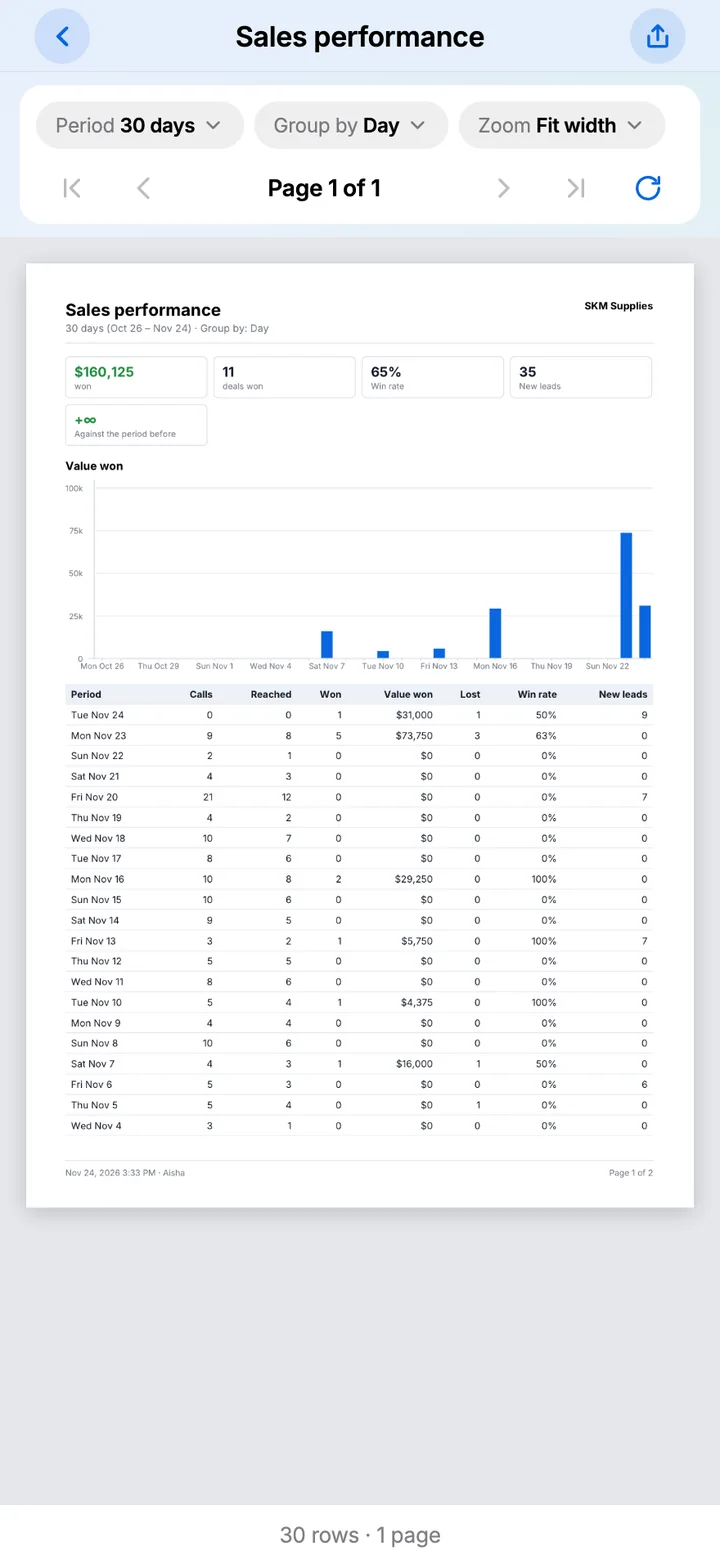
تقرير أداء المبيعات

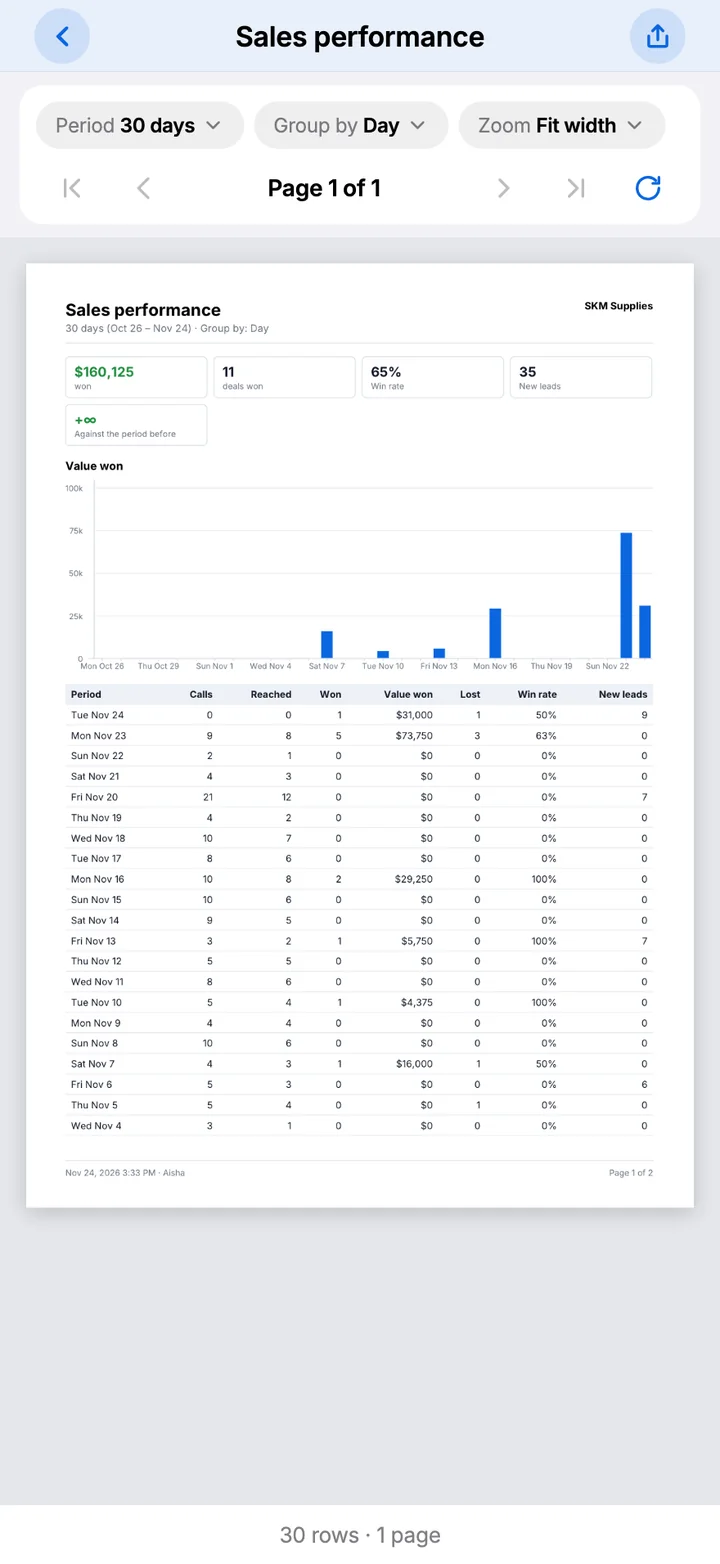
جزء من Dialbook Pro. لوحة نتائج المبيعات: حجم العمل البيعي الذي أُنجز، وما نتج عنه خلال فترة.

الغرض منه

لترى هل يتحول الجهد (المكالمات، الأشخاص الذين تم الوصول إليهم) إلى نتائج (صفقات مكسوبة، قيمة مكسوبة)، وهل هذه الفترة أفضل أم أسوأ من التي قبلها.

ما الذي يعرضه

  • أرقام في الأعلى: القيمة المكسوبة، والصفقات المكسوبة، ونسبة الفوز، والعملاء المحتملون الجدد، والتغيّر مقارنةً بالفترة السابقة.
  • رسم بياني للقيمة المكسوبة حسب اليوم أو الأسبوع أو الشهر.
  • جدول لكل فترة فيه المكالمات، والذين تم الوصول إليهم، والمكسوب، والقيمة المكسوبة، والمفقود، ونسبة الفوز، والعملاء المحتملون الجدد.

كيف تستخدمه

  • جمّع حسب الأسبوع لترى الاتجاه. أسبوع فيه مكالمات كثيرة بلا مكاسب يشير إلى مشكلة في طريقة العرض، وأسبوع فيه مكالمات قليلة يشير إلى قلة الجهد.
  • نسبة الفوز هي الصفقات المكسوبة من الصفقات المغلقة (المكسوبة والمفقودة). إذا انخفضت النسبة مع ثبات المكالمات فهذا يعني أن العملاء يُفقدون في مراحل متأخرة من المسار: راجع تدفق الصفقات حسب المرحلة.
  • العملاء المحتملون الجدد يبيّنون هل أعلى القمع يمتلئ. إن لم يكن كذلك، استورد جهات اتصال أو أضفها قبل أن يجف المسار.

اختر الفترة في الأعلى: اليوم، أو 7 أيام أو 30 يومًا، أو هذا الشهر أو الشهر الماضي أو كل الفترات (الفترات الأطول جزء من Dialbook Pro). استخدم التجميع حسب لجمع الأرقام حسب يوم أو أسبوع أو شهر. شاركه أو اطبعه بالزر في أعلى اليمين: مشاركة تقرير أو طباعته.

افتحه: التقارير › أداء المبيعات.

تقرير أداء المبيعات12
  1. 1الفترة
    اختر الفترة في الأعلى: اليوم، أو 7 أيام أو 30 يومًا، أو هذا الشهر أو الشهر الماضي أو كل الفترات (الفترات الأطول جزء…
  2. 2التجميع حسب
    استخدم التجميع حسب لجمع الأرقام حسب يوم أو أسبوع أو شهر.

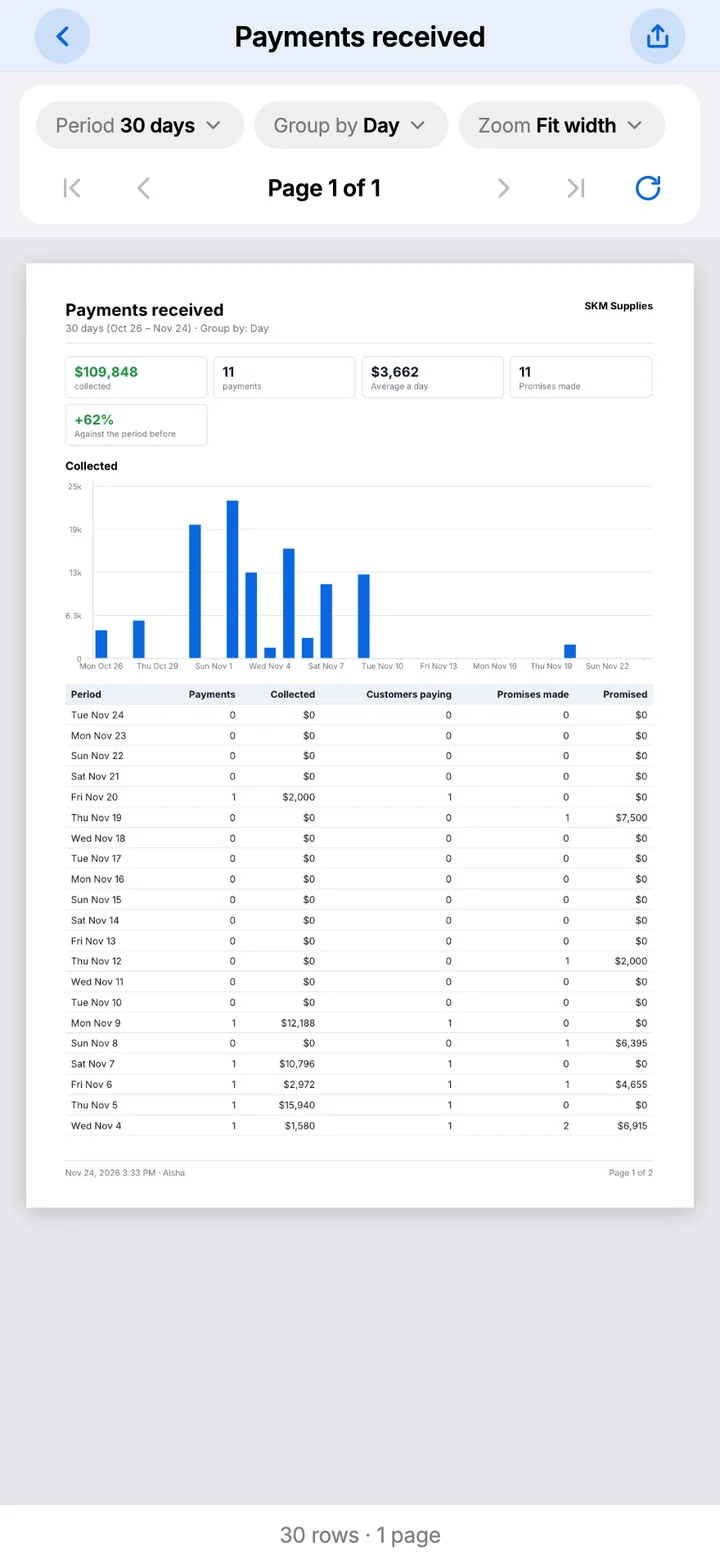
تقرير الدفعات المستلمة (حسب الفترة)

جزء من Dialbook Pro. لوحة نتائج التحصيل: الأموال التي وصلت والوعود التي قُطعت خلال فترة.

الغرض منه

لترى كم حُصّل ومن كم عميل، وهل تُقطع الوعود بالوتيرة المطلوبة، مقارنةً بالفترة السابقة.

ما الذي يعرضه

  • أرقام في الأعلى: المحصَّل، وعدد الدفعات، والمتوسط اليومي، والوعود المقطوعة، والتغيّر مقارنةً بالفترة السابقة.
  • رسم بياني للمبالغ المحصَّلة حسب اليوم أو الأسبوع أو الشهر.
  • جدول لكل فترة فيه الدفعات، والمحصَّل، والعملاء الذين دفعوا، والوعود المقطوعة، والمبلغ الموعود.

كيف تستخدمه

  • جمّع حسب الأسبوع. أسبوع فيه الموعود كبير والمحصَّل قليل هو أسبوع وعود ستحتاج إلى متابعة. راجع الوعود بالدفع.
  • المتوسط اليومي مضروبًا في أيام العمل المتبقية يعطي توقعًا سريعًا للشهر. قارنه بـوتيرة تحقيق الهدف.
  • كثرة الدفعات من عدد قليل من العملاء تعني أن الأشخاص أنفسهم هم من يدفعون دائمًا، وأن بقية القائمة تحتاج إلى اتصال.

اختر الفترة في الأعلى: اليوم، أو 7 أيام أو 30 يومًا، أو هذا الشهر أو الشهر الماضي أو كل الفترات (الفترات الأطول جزء من Dialbook Pro). استخدم التجميع حسب لجمع الأرقام حسب يوم أو أسبوع أو شهر. شاركه أو اطبعه بالزر في أعلى اليمين: مشاركة تقرير أو طباعته.

افتحه: التقارير › الدفعات المستلمة.

تقرير الدفعات المستلمة (حسب الفترة)12
  1. 1الفترة
    اختر الفترة في الأعلى: اليوم، أو 7 أيام أو 30 يومًا، أو هذا الشهر أو الشهر الماضي أو كل الفترات (الفترات الأطول جزء…
  2. 2التجميع حسب
    استخدم التجميع حسب لجمع الأرقام حسب يوم أو أسبوع أو شهر.

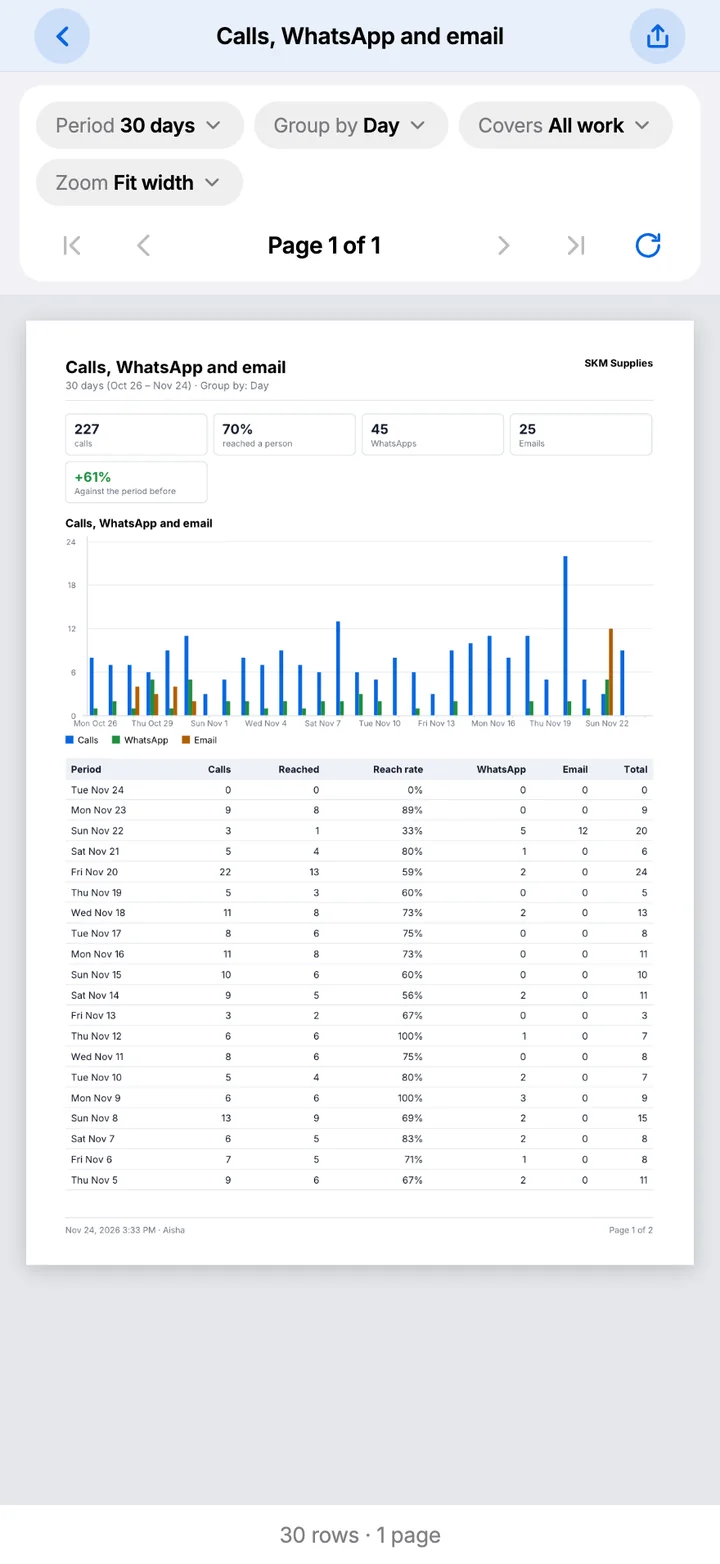
تقرير المكالمات وWhatsApp والبريد

جزء من Dialbook Pro. كل طريقة تواصلت بها مع العملاء، وكم شخصًا وصلت إليه فعلًا.

الغرض منه

لقياس النشاط بصدق: المكالمات وحدها لا تعكس العمل كله عندما يجري نصف المتابعة عبر WhatsApp أو البريد، والمكالمة التي لم يردّ عليها أحد ليست تواصلًا.

ما الذي يعرضه

  • أرقام في الأعلى: المكالمات، والذين تم الوصول إليهم، ورسائل WhatsApp، والرسائل الإلكترونية، والتغيّر مقارنةً بالفترة السابقة.
  • رسم بياني للمكالمات ورسائل WhatsApp والرسائل الإلكترونية حسب اليوم أو الأسبوع أو الشهر.
  • جدول لكل فترة فيه المكالمات، والذين تم الوصول إليهم، ونسبة الوصول، وWhatsApp، والبريد، والإجمالي.

كيف تستخدمه

  • نسبة الوصول هي حصة المكالمات التي ردّ فيها شخص. إذا كانت أقل من النصف تقريبًا، جرّب ساعات أخرى: أفضل وقت للاتصال.
  • إذا زادت الرسائل وقلّت المكالمات، تحقق من أن الرسائل تتبعها نتائج: الأكثر فعالية.
  • استخدمه لتحديد هدف نشاط يومي أو أسبوعي عندما يتشارك فريق قائمة واحدة.

اختر الفترة في الأعلى: اليوم، أو 7 أيام أو 30 يومًا، أو هذا الشهر أو الشهر الماضي أو كل الفترات (الفترات الأطول جزء من Dialbook Pro). استخدم التجميع حسب لجمع الأرقام حسب يوم أو أسبوع أو شهر. شاركه أو اطبعه بالزر في أعلى اليمين: مشاركة تقرير أو طباعته.

افتحه: التقارير › المكالمات وWhatsApp والبريد.

تقرير المكالمات وWhatsApp والبريد12
  1. 1الفترة
    اختر الفترة في الأعلى: اليوم، أو 7 أيام أو 30 يومًا، أو هذا الشهر أو الشهر الماضي أو كل الفترات (الفترات الأطول جزء…
  2. 2التجميع حسب
    استخدم التجميع حسب لجمع الأرقام حسب يوم أو أسبوع أو شهر.

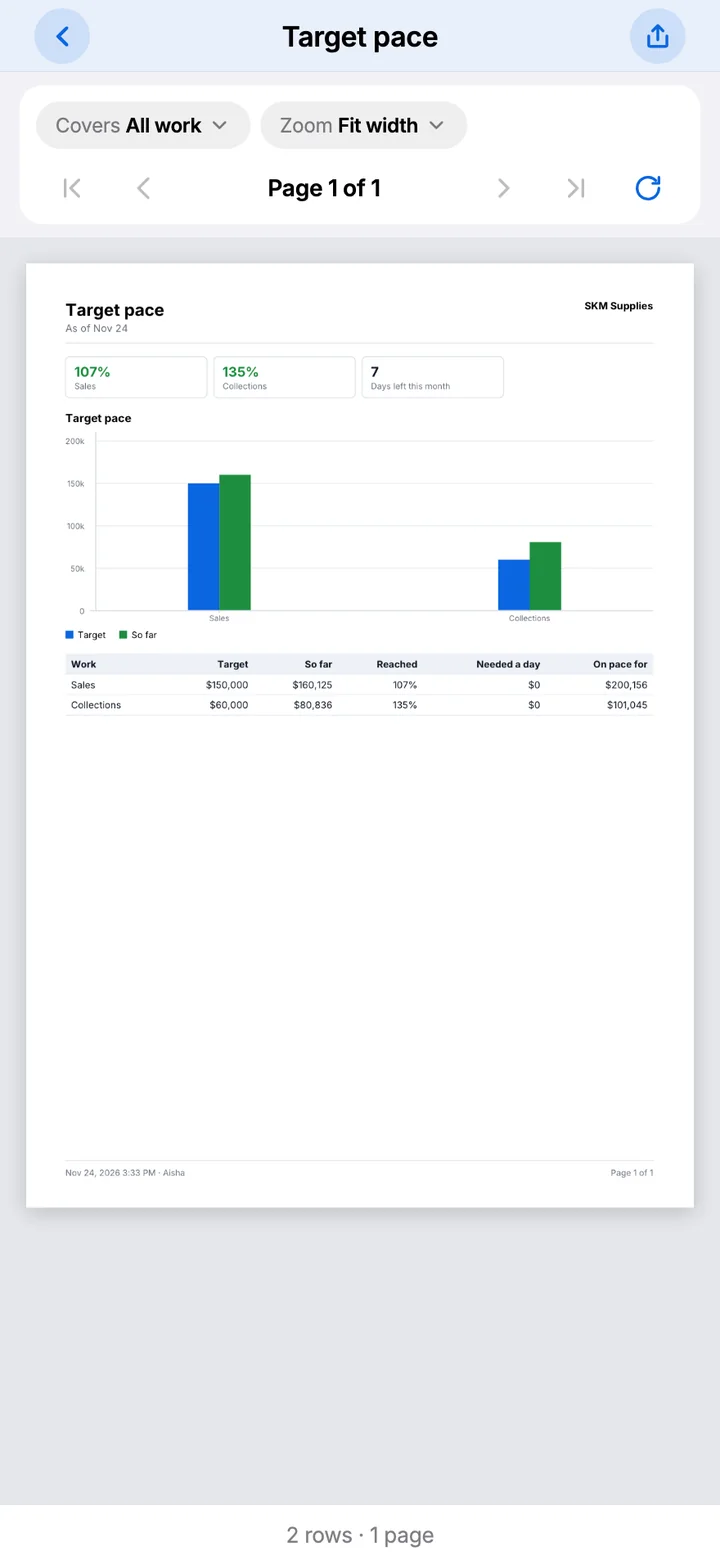
تقرير وتيرة تحقيق الهدف

جزء من Dialbook Pro. كم تبعد عن هدف هذا الشهر، وماذا يجب أن يحققه كل يوم متبقٍّ.

الغرض منه

لتحويل هدف الشهر إلى رقم يومي، في وقت مبكر يكفي لتغيير شيء. يحتاج إلى هدف محدد: الأهداف الشهرية.

ما الذي يعرضه

  • الأيام المتبقية من هذا الشهر.
  • صف لكل نوع عمل (مبيعات، تحصيل) فيه الهدف، وما تحقق حتى الآن، والنسبة المنجزة، والمطلوب يوميًا، وأين سينتهي الشهر بهذه الوتيرة («الوتيرة الحالية تنتهي عند»).
  • رسم بياني للهدف مقابل ما تحقق حتى الآن.

كيف تستخدمه

  • «المطلوب يوميًا» هو الرقم الذي تحمله معك كل صباح. إذا استمر في الارتفاع فالشهر يفلت منك.
  • إذا كانت «الوتيرة الحالية تنتهي عند» أقل من الهدف وبقي أسبوع، فعمل اليوم هو ما يجب أن يتغيّر، لا عمل الأسبوع القادم.
  • حدّد الهدف للقيمة المكسوبة في المبيعات وللمبالغ المحصَّلة معًا إذا كنت تعمل في الاثنين.

يغطي دائمًا الشهر الحالي. شاركه أو اطبعه بالزر في أعلى اليمين: مشاركة تقرير أو طباعته.

افتحه: التقارير › وتيرة تحقيق الهدف.

تقرير وتيرة تحقيق الهدف

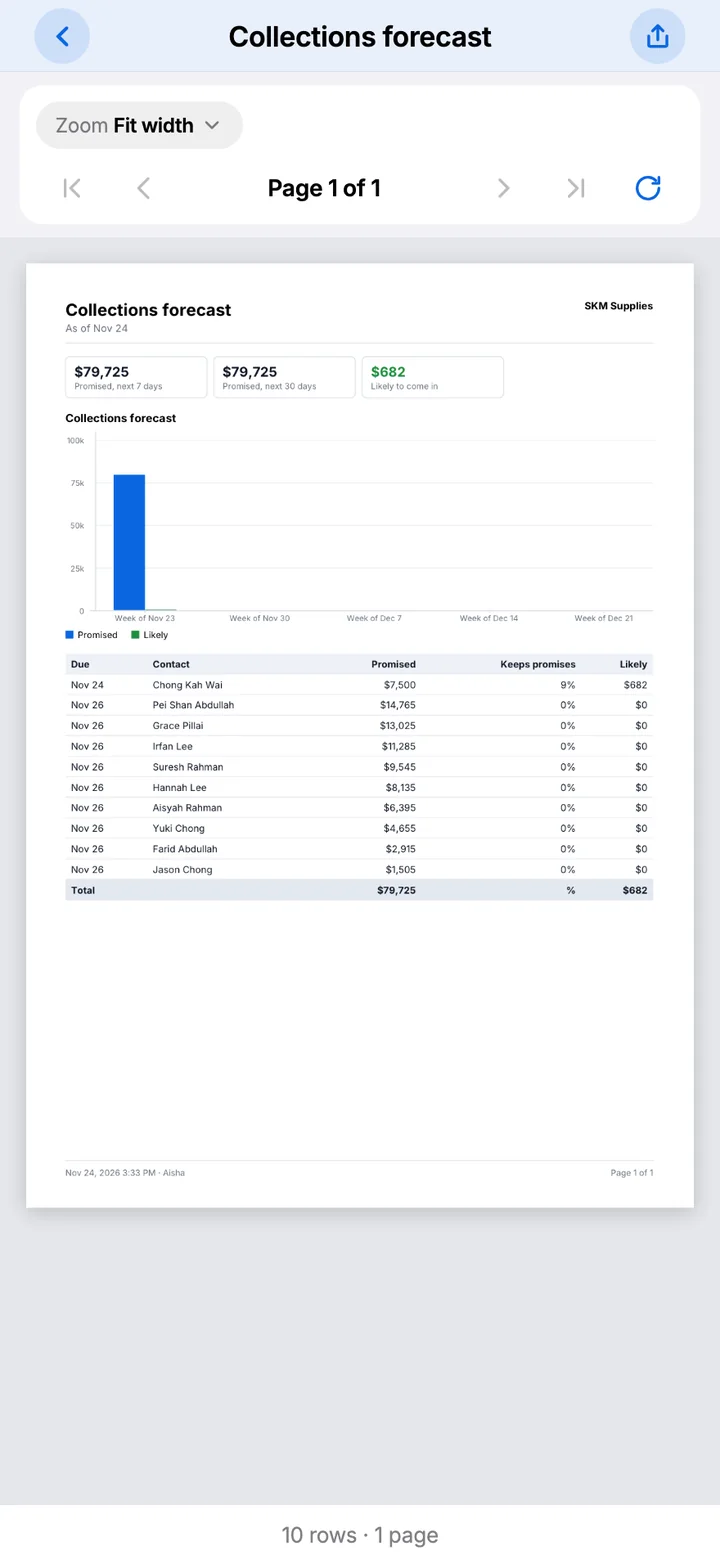
تقرير توقعات التحصيل

جزء من Dialbook Pro. الدفعات الموعودة التي لم تصل بعد، موزونة بسجل كل عميل في الوفاء بوعوده.

الغرض منه

لتعرف كم من النقد يُرجَّح فعلًا أن يصل في الأسابيع القادمة، بدل مجموع كل ما وُعد به. العميل الذي أخلف ثلاثة وعود يُحتسب بأقل من العميل الذي وفى بكل وعوده.

ما الذي يعرضه

  • أرقام في الأعلى: الموعود خلال 7 أيام، والموعود خلال 30 يومًا، والمبلغ المرجَّح وصوله.
  • رسم بياني للموعود مقابل المرجَّح، حسب الأسبوع.
  • جدول لكل وعد معلّق: تاريخ الاستحقاق، وجهة الاتصال، والمبلغ الموعود، ومدى وفاء هذا العميل بوعوده، والمبلغ المرجَّح.

كيف تستخدمه

  • تابع أولًا الوعود الكبيرة ذات نسبة «الوفاء بالوعود» المنخفضة، فهي أكثر ما يحرّك الرقم المرجَّح.
  • العميل الذي لا سجل له يُحتسب بالنسبة العامة لوعود الجميع.
  • قارن الرقم المرجَّح بالهدف في وتيرة تحقيق الهدف. الفرق هو ما يجب أن تغطيه الوعود الجديدة.

ينظر إلى الأمام من اليوم، ولا تنطبق عليه الفترة. شاركه أو اطبعه بالزر في أعلى اليمين: مشاركة تقرير أو طباعته.

افتحه: التقارير › توقعات التحصيل.

تقرير توقعات التحصيل

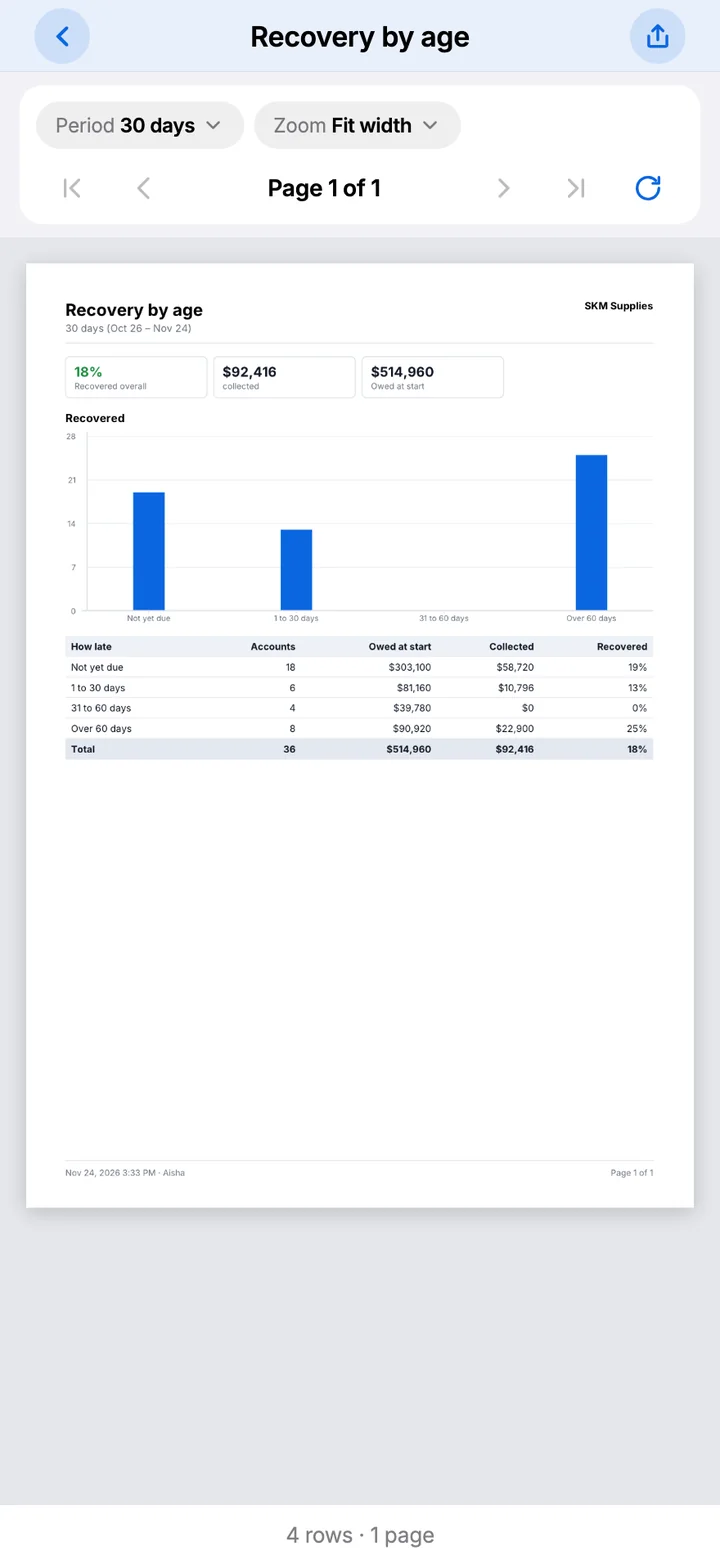
تقرير الاسترداد حسب مدة التأخر

جزء من Dialbook Pro. من المبالغ المستحقة في بداية الفترة، كم وصل منها، مجمّعًا حسب مدة التأخر.

الغرض منه

لترى أين تؤتي المتابعة ثمارها. الحسابات المتأخرة أقل من 30 يومًا تُسترد عادة جيدًا، ونسبة ما تجاوز 60 يومًا تخبرك هل الدين القديم يستحق المكالمات أم يجب التعامل معه بطريقة أخرى.

ما الذي يعرضه

  • أرقام في الأعلى: نسبة الاسترداد الإجمالية والمبلغ المحصَّل.
  • رسم بياني لنسبة الاسترداد حسب التأخر: لم يحن موعده، من 1 إلى 30، من 31 إلى 60، أكثر من 60 يومًا.
  • جدول لكل مجموعة فيه الحسابات، والمستحق في بداية الفترة، والمحصَّل خلالها، ونسبة المسترد.

كيف تستخدمه

  • إذا كانت مجموعة 31 إلى 60 تُسترد أفضل بكثير من مجموعة ما فوق 60، فالدرس هو أن تتصل أبكر: النافذة هي الشهر الثاني.
  • نسبة منخفضة في «لم يحن موعده» أمر طبيعي، أما نسبة منخفضة في 1 إلى 30 يومًا فليست كذلك، وتشير إلى أن التذكيرات لا تُرسل. راجع إرسال رسالة WhatsApp من قالب.
  • استخدم الشهر الماضي لمقارنة نظيفة من شهر إلى شهر.

اختر الفترة في الأعلى: اليوم، أو 7 أيام أو 30 يومًا، أو هذا الشهر أو الشهر الماضي أو كل الفترات (الفترات الأطول جزء من Dialbook Pro). شاركه أو اطبعه بالزر في أعلى اليمين: مشاركة تقرير أو طباعته.

افتحه: التقارير › الاسترداد حسب مدة التأخر.

تقرير الاسترداد حسب مدة التأخر1
  1. 1الفترة
    اختر الفترة في الأعلى: اليوم، أو 7 أيام أو 30 يومًا، أو هذا الشهر أو الشهر الماضي أو كل الفترات (الفترات الأطول جزء…

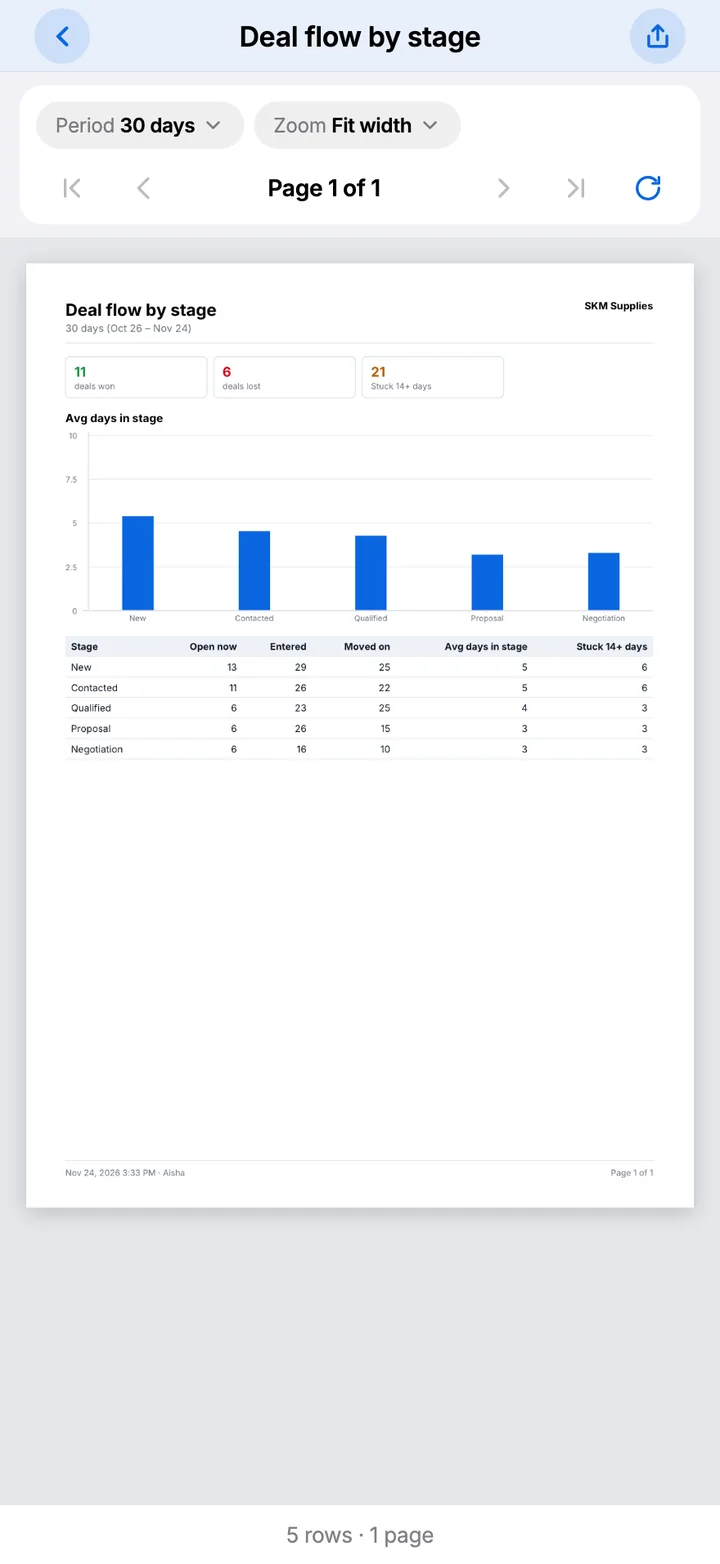
تقرير تدفق الصفقات حسب المرحلة

جزء من Dialbook Pro. كيف تتحرك الصفقات في المسار: الدخول إلى كل مرحلة، ومدة البقاء فيها، وكم صفقة عالقة.

الغرض منه

لتجد المرحلة التي تتباطأ فيها الصفقات أو تموت. إجمالي المسار يخفي ذلك، أما التدفق فيُظهره.

ما الذي يعرضه

  • أرقام في الأعلى: الصفقات المكسوبة والصفقات المفقودة في الفترة.
  • رسم بياني للصفقات الداخلة إلى كل مرحلة.
  • جدول لكل مرحلة: المفتوح الآن، والداخل في الفترة، والمنتقل إلى ما بعدها، ومتوسط الأيام في المرحلة، وكم صفقة عالقة منذ 14 يومًا أو أكثر.

كيف تستخدمه

  • المرحلة التي يدخلها كثيرون وينتقل منها قليلون هي عنق الزجاجة. وعادةً تكون مرحلة «عرض سعر»: عروض أسعار أُرسلت ولم تُتابع.
  • «عالقة 14 يومًا فأكثر» قائمة اتصال. افتح المبيعات › مسار المبيعات واضغط على تلك المرحلة واعمل عليها.
  • مجموع متوسط الأيام في المراحل هو دورة مبيعاتك الفعلية. استخدمه عند التوقع.

اختر الفترة في الأعلى: اليوم، أو 7 أيام أو 30 يومًا، أو هذا الشهر أو الشهر الماضي أو كل الفترات (الفترات الأطول جزء من Dialbook Pro). شاركه أو اطبعه بالزر في أعلى اليمين: مشاركة تقرير أو طباعته.

افتحه: التقارير › تدفق الصفقات حسب المرحلة.

تقرير تدفق الصفقات حسب المرحلة1
  1. 1الفترة
    اختر الفترة في الأعلى: اليوم، أو 7 أيام أو 30 يومًا، أو هذا الشهر أو الشهر الماضي أو كل الفترات (الفترات الأطول جزء…

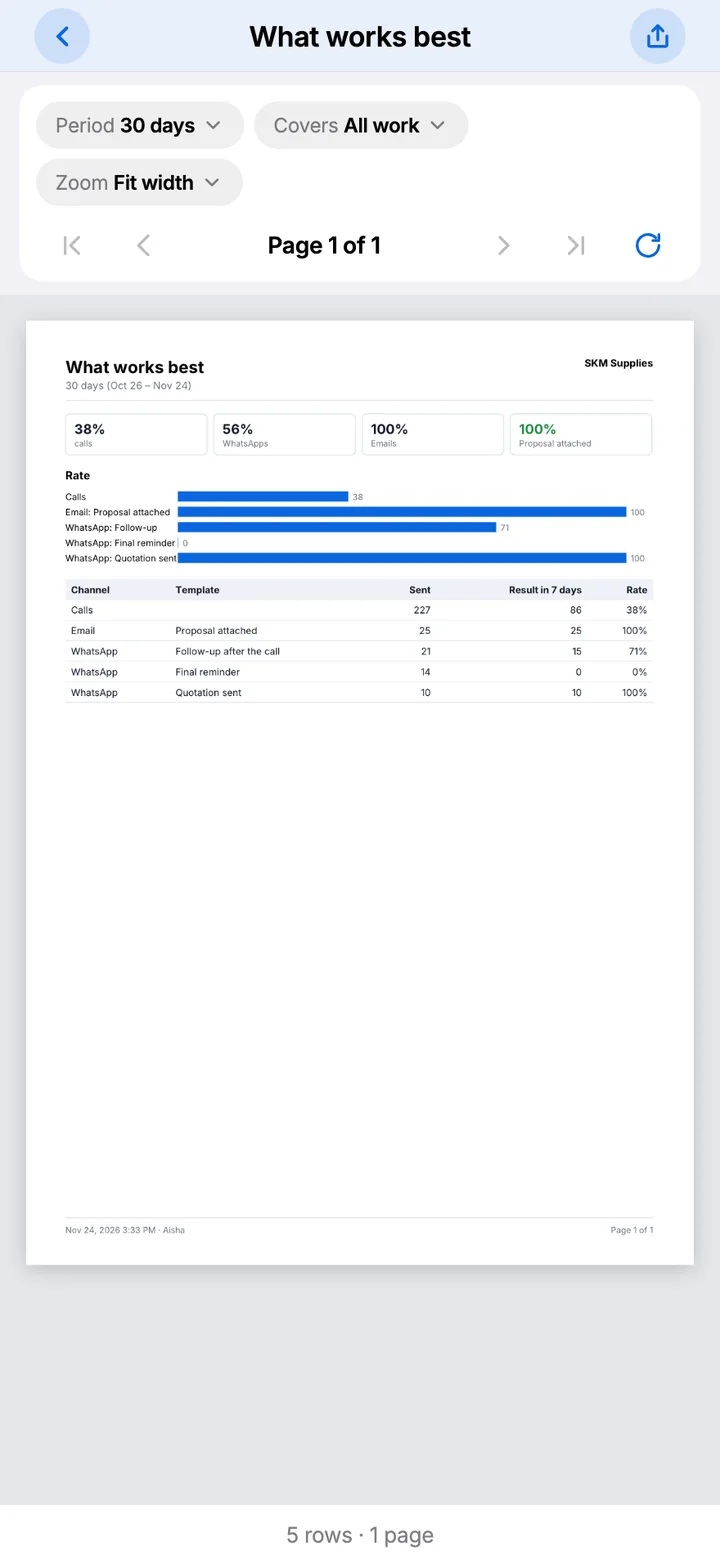
تقرير الأكثر فعالية

جزء من Dialbook Pro. أي قناة، وأي قالب رسالة، تتبعه نتيجة خلال 7 أيام.

الغرض منه

لتتوقف عن التخمين في أي رسالة ترسل. النتيجة هي دفعة، أو وعد بالدفع، أو خطوة إلى الأمام في المسار، أو مكالمة بنتيجة جيدة خلال 7 أيام بعد الرسالة.

ما الذي يعرضه

  • أرقام في الأعلى: المكالمات ورسائل WhatsApp والرسائل الإلكترونية في الفترة.
  • رسم بياني لنسبة النتائج لكل قناة.
  • جدول بكل قالب أُرسل: القناة، والقالب، وعدد مرات الإرسال، والنتائج خلال 7 أيام، والنسبة. الرسائل المكتوبة يدويًا تظهر في سطر واحد.

كيف تستخدمه

  • القوالب المرسلة أقل من 5 مرات قليلة جدًا للحكم عليها. أرسل أكثر قبل أن تقرر.
  • إذا كانت نسبة تذكير منخفضة، غيّر صياغته أو أضف الفاتورة بصيغة PDF: إنشاء قوالب الرسائل أو تعديلها.
  • قارن WhatsApp بالبريد للغرض نفسه، وابدأ بالأفضل.

اختر الفترة في الأعلى: اليوم، أو 7 أيام أو 30 يومًا، أو هذا الشهر أو الشهر الماضي أو كل الفترات (الفترات الأطول جزء من Dialbook Pro). شاركه أو اطبعه بالزر في أعلى اليمين: مشاركة تقرير أو طباعته.

افتحه: التقارير › الأكثر فعالية.

تقرير الأكثر فعالية1
  1. 1الفترة
    اختر الفترة في الأعلى: اليوم، أو 7 أيام أو 30 يومًا، أو هذا الشهر أو الشهر الماضي أو كل الفترات (الفترات الأطول جزء…

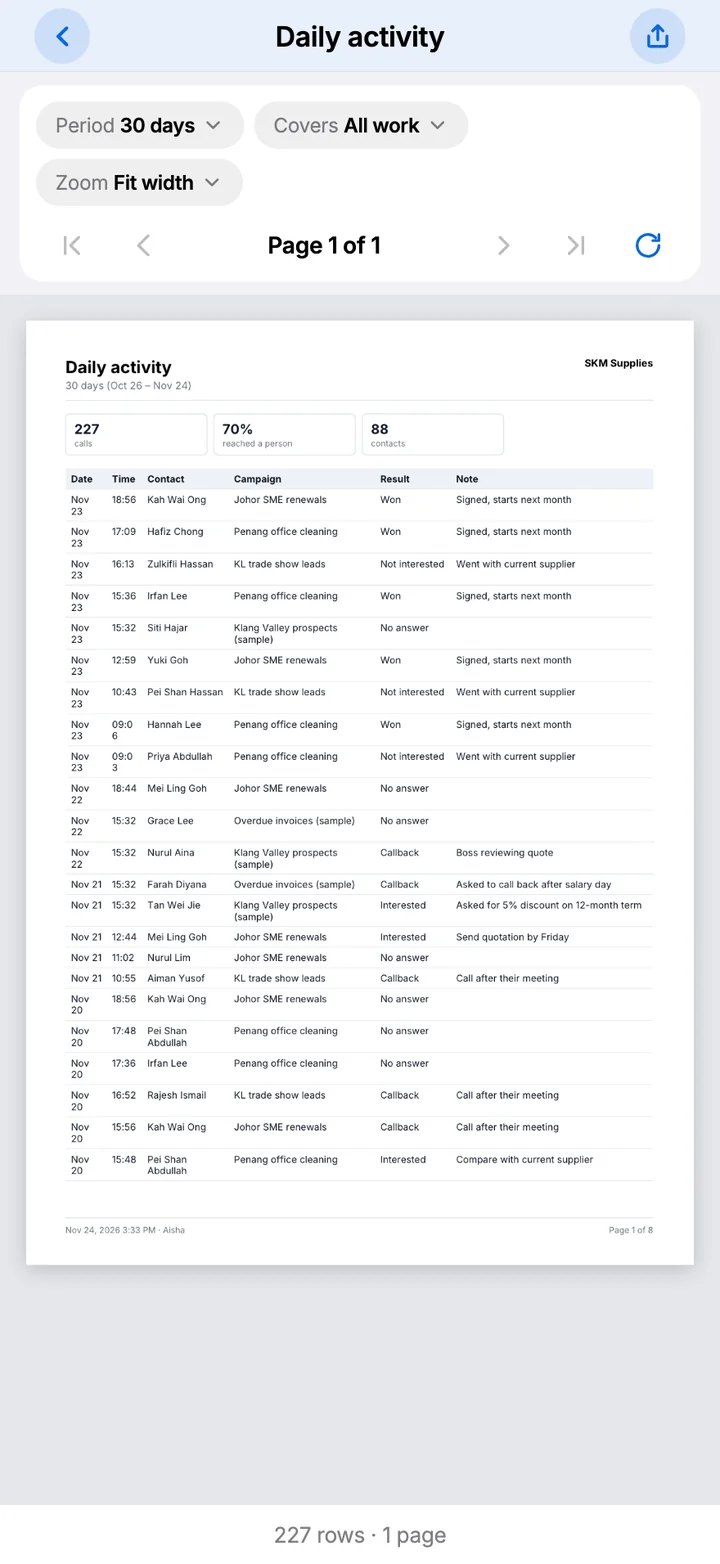
تقرير النشاط اليومي

مضمّن في النسخة المجانية. كل مكالمة في الفترة، في سطر واحد، مع نتيجتها وملاحظتها.

الغرض منه

هو السجل. استخدمه لمراجعة عمل يوم، أو لتسليم قائمة إلى زميل، أو للإجابة عن «ماذا قلنا لهذا العميل الأسبوع الماضي».

ما الذي يعرضه

  • أرقام في الأعلى: المكالمات، والذين تم الوصول إليهم، وعدد جهات الاتصال المختلفة.
  • جدول فيه التاريخ والوقت وجهة الاتصال والحملة والنتيجة، والملاحظة تحته.

كيف تستخدمه

  • اختر اليوم لمراجعة نهاية اليوم، أو الشهر الماضي لتصدير سجل شهر بصيغة CSV.
  • الفترات الطويلة تُقتطع على الشاشة إلى الصفوف الأولى. شارك بصيغة CSV لتحصل على كل الصفوف.

اختر الفترة في الأعلى: اليوم، أو 7 أيام أو 30 يومًا، أو هذا الشهر أو الشهر الماضي أو كل الفترات (الفترات الأطول جزء من Dialbook Pro). شاركه أو اطبعه بالزر في أعلى اليمين: مشاركة تقرير أو طباعته.

افتحه: التقارير › النشاط اليومي.

تقرير النشاط اليومي1
  1. 1الفترة
    اختر الفترة في الأعلى: اليوم، أو 7 أيام أو 30 يومًا، أو هذا الشهر أو الشهر الماضي أو كل الفترات (الفترات الأطول جزء…

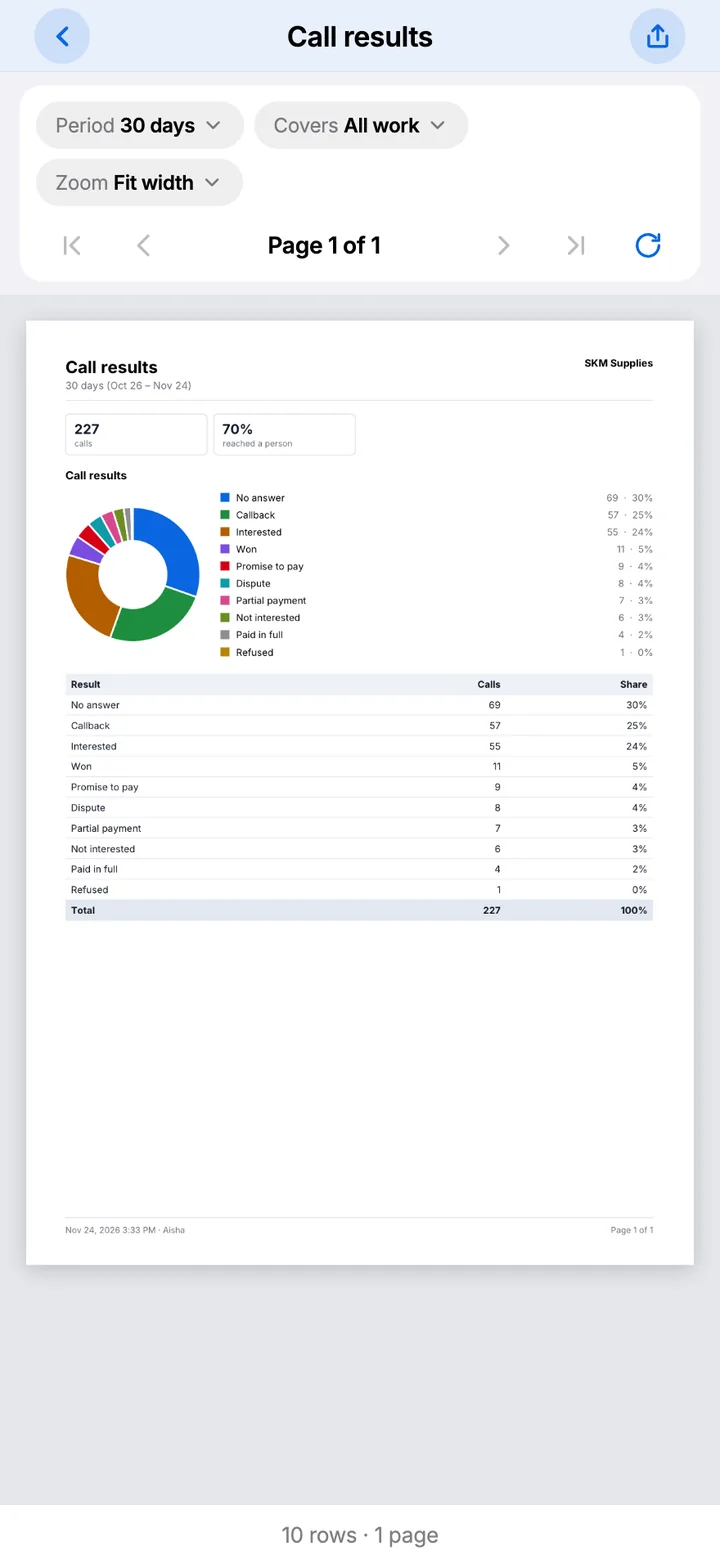
تقرير نتائج المكالمات

مضمّن في النسخة المجانية. كم مكالمة انتهت بكل نتيجة.

الغرض منه

لترى شكل العمل: كم منه بلا رد، وكم منه معاودة اتصال، وكم ينتهي بوعد بالدفع أو دفعة أو بيع.

ما الذي يعرضه

  • أرقام في الأعلى: المكالمات والذين تم الوصول إليهم.
  • رسم بياني للمكالمات لكل نتيجة.
  • جدول فيه كل نتيجة وعددها وحصتها من كل المكالمات.

كيف تستخدمه

  • حصة كبيرة من «لا رد» تعني أن وقت الاتصال أهم مما تقوله: أفضل وقت للاتصال.
  • كثرة معاودات الاتصال وقلة الوعود تعني أن المكالمة الثانية لا تحسم. حضّر المكالمة الثانية بشكل مختلف، أو اطلب من الذكاء الاصطناعي استراتيجية لجهة الاتصال.
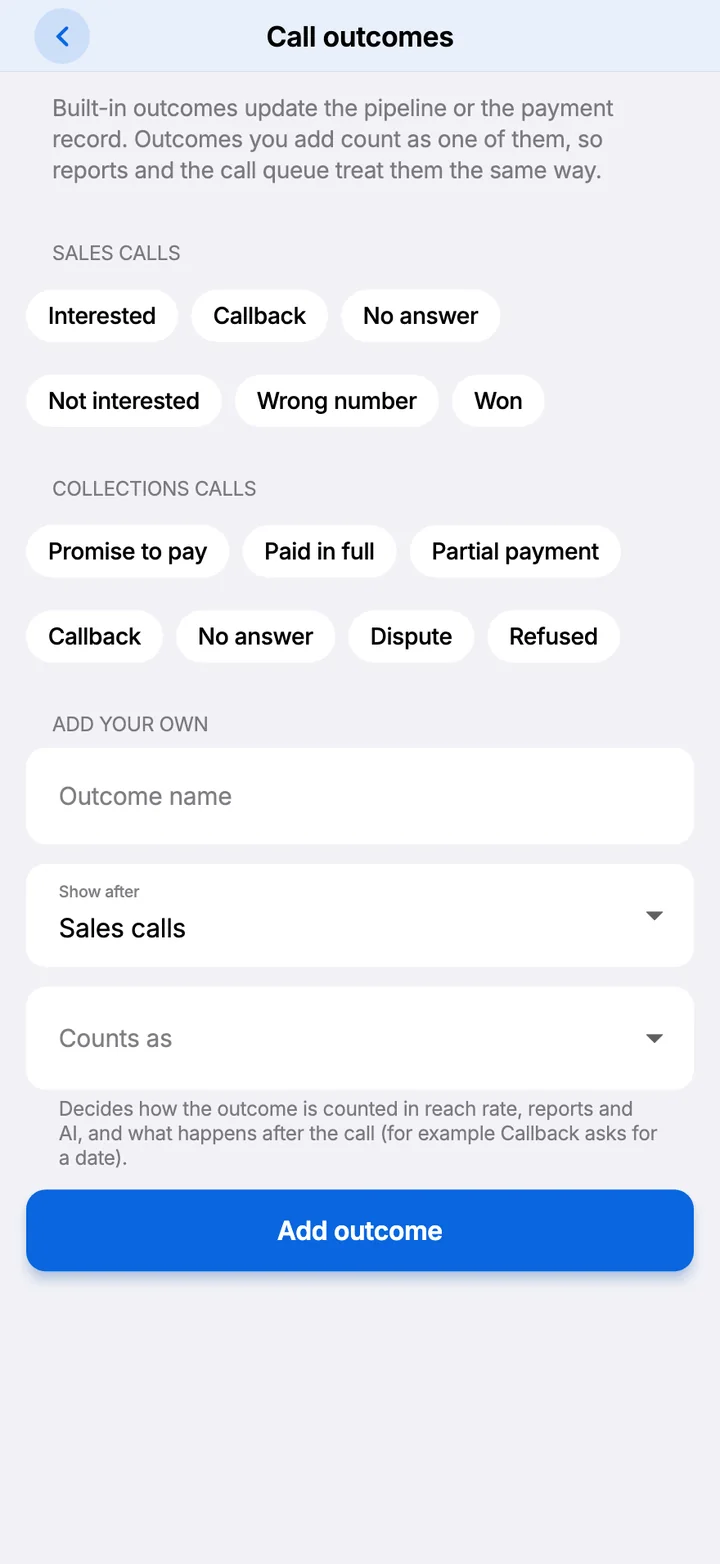
  • نتائجك الخاصة تُحتسب أيضًا، بالاسم الذي أعطيته لها: نتائج مكالمات خاصة بك.

اختر الفترة في الأعلى: اليوم، أو 7 أيام أو 30 يومًا، أو هذا الشهر أو الشهر الماضي أو كل الفترات (الفترات الأطول جزء من Dialbook Pro). شاركه أو اطبعه بالزر في أعلى اليمين: مشاركة تقرير أو طباعته.

افتحه: التقارير › نتائج المكالمات.

تقرير نتائج المكالمات1
  1. 1الفترة
    اختر الفترة في الأعلى: اليوم، أو 7 أيام أو 30 يومًا، أو هذا الشهر أو الشهر الماضي أو كل الفترات (الفترات الأطول جزء…

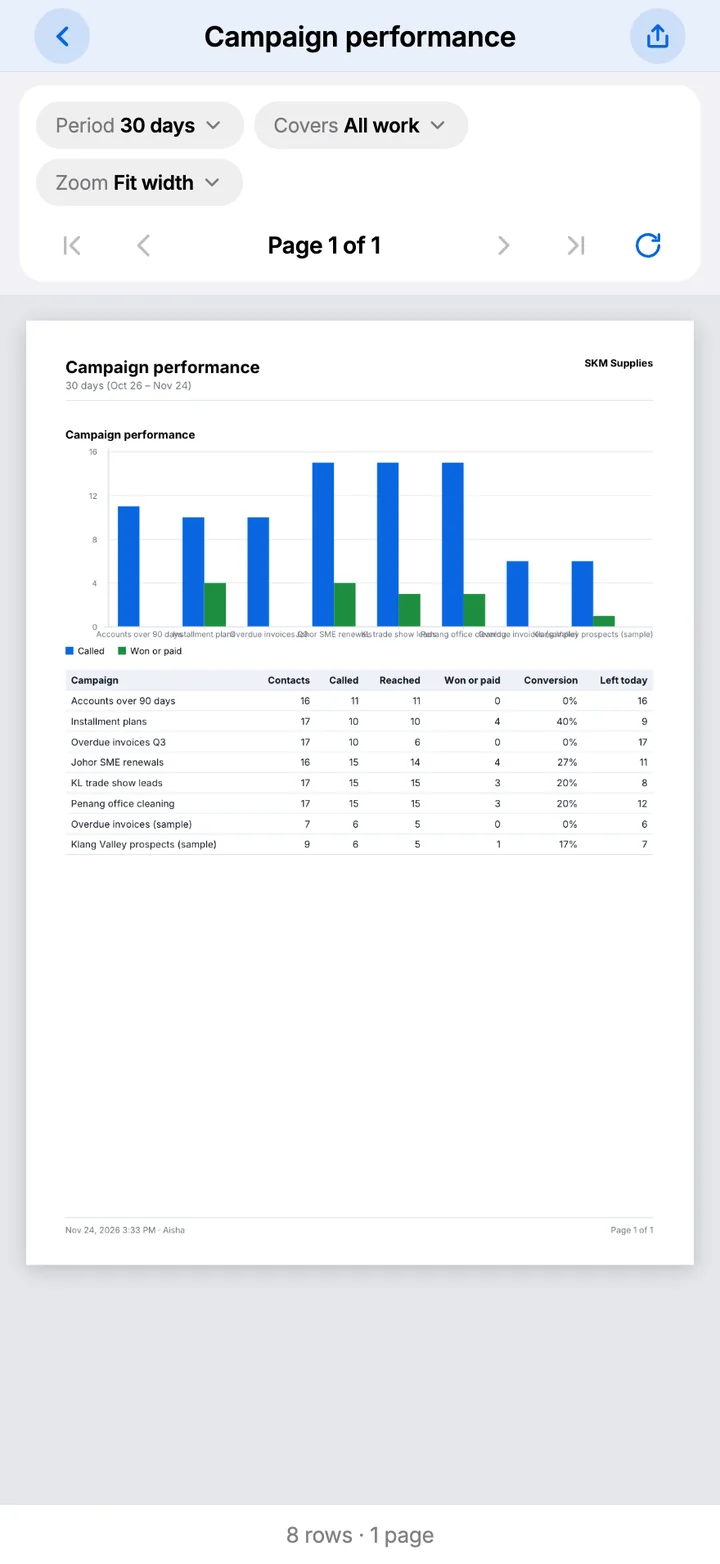
تقرير أداء الحملات

مضمّن في النسخة المجانية. كل الحملات جنبًا إلى جنب: جهات الاتصال، والمتصل بهم، والذين تم الوصول إليهم، والتحويل، وما تبقى اليوم.

الغرض منه

للمقارنة بين القوائم. قائمة معرض تجاري وقائمة تجديدات تتصرفان بشكل مختلف، وهذا يُظهر أيهما تستحق الساعة القادمة.

ما الذي يعرضه

  • رسم بياني للتحويل لكل حملة.
  • جدول لكل حملة: جهات الاتصال، والمتصل بهم، والذين تم الوصول إليهم، والمكسوب أو المدفوع، والتحويل، والمتبقي للاتصال اليوم.

كيف تستخدمه

  • التحويل هو المكسوب أو المدفوع من جهات الاتصال التي اتُّصل بها. تحويل منخفض مع وصول مرتفع يعني أن العرض أو القائمة هو الخلل، لا الاتصال.
  • «المتبقي اليوم» هو الطابور. الحملة ذات الطابور الكبير والتحويل الجيد هي التي يجب أن يذهب إليها اليوم.
  • يمكن إيقاف الحملات المنتهية لتخرج من عمل اليوم: حذف حملة.

اختر الفترة في الأعلى: اليوم، أو 7 أيام أو 30 يومًا، أو هذا الشهر أو الشهر الماضي أو كل الفترات (الفترات الأطول جزء من Dialbook Pro). شاركه أو اطبعه بالزر في أعلى اليمين: مشاركة تقرير أو طباعته.

افتحه: التقارير › أداء الحملات.

تقرير أداء الحملات1
  1. 1الفترة
    اختر الفترة في الأعلى: اليوم، أو 7 أيام أو 30 يومًا، أو هذا الشهر أو الشهر الماضي أو كل الفترات (الفترات الأطول جزء…

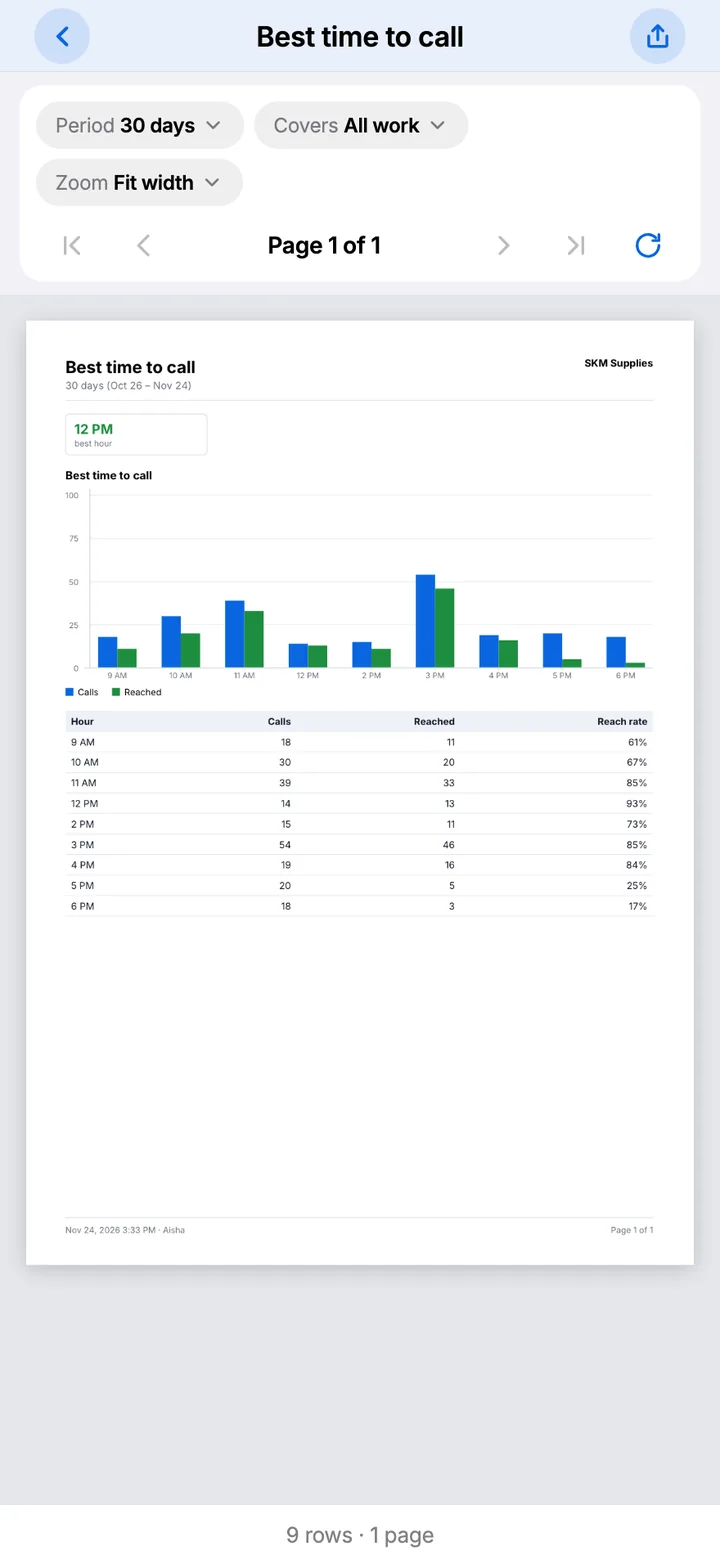
تقرير أفضل وقت للاتصال

جزء من Dialbook Pro. نسبة الوصول حسب ساعة اليوم.

الغرض منه

لتجد الساعات التي يرد فيها الناس، فتذهب المكالمات إلى حيث تصل.

ما الذي يعرضه

  • أفضل ساعة في الأعلى.
  • رسم بياني لنسبة الوصول لكل ساعة.
  • جدول لكل ساعة فيه المكالمات والذين تم الوصول إليهم ونسبة الوصول.

كيف تستخدمه

  • ضع المكالمات الأهم (الوعود المُخلَفة، والتفاوض) في أفضل ساعة، واستخدم أسوأ الساعات لـWhatsApp والبريد.
  • الساعات التي فيها مكالمات قليلة جدًا لا يُعتمد عليها بعد. تستقر النسبة بعد بضعة أسابيع.
  • الوصول يعني أن شخصًا ردّ، مهما قال. «لا رد» و«رقم خاطئ» لا يُحتسبان.

اختر الفترة في الأعلى: اليوم، أو 7 أيام أو 30 يومًا، أو هذا الشهر أو الشهر الماضي أو كل الفترات (الفترات الأطول جزء من Dialbook Pro). شاركه أو اطبعه بالزر في أعلى اليمين: مشاركة تقرير أو طباعته.

افتحه: التقارير › أفضل وقت للاتصال.

تقرير أفضل وقت للاتصال1
  1. 1الفترة
    اختر الفترة في الأعلى: اليوم، أو 7 أيام أو 30 يومًا، أو هذا الشهر أو الشهر الماضي أو كل الفترات (الفترات الأطول جزء…

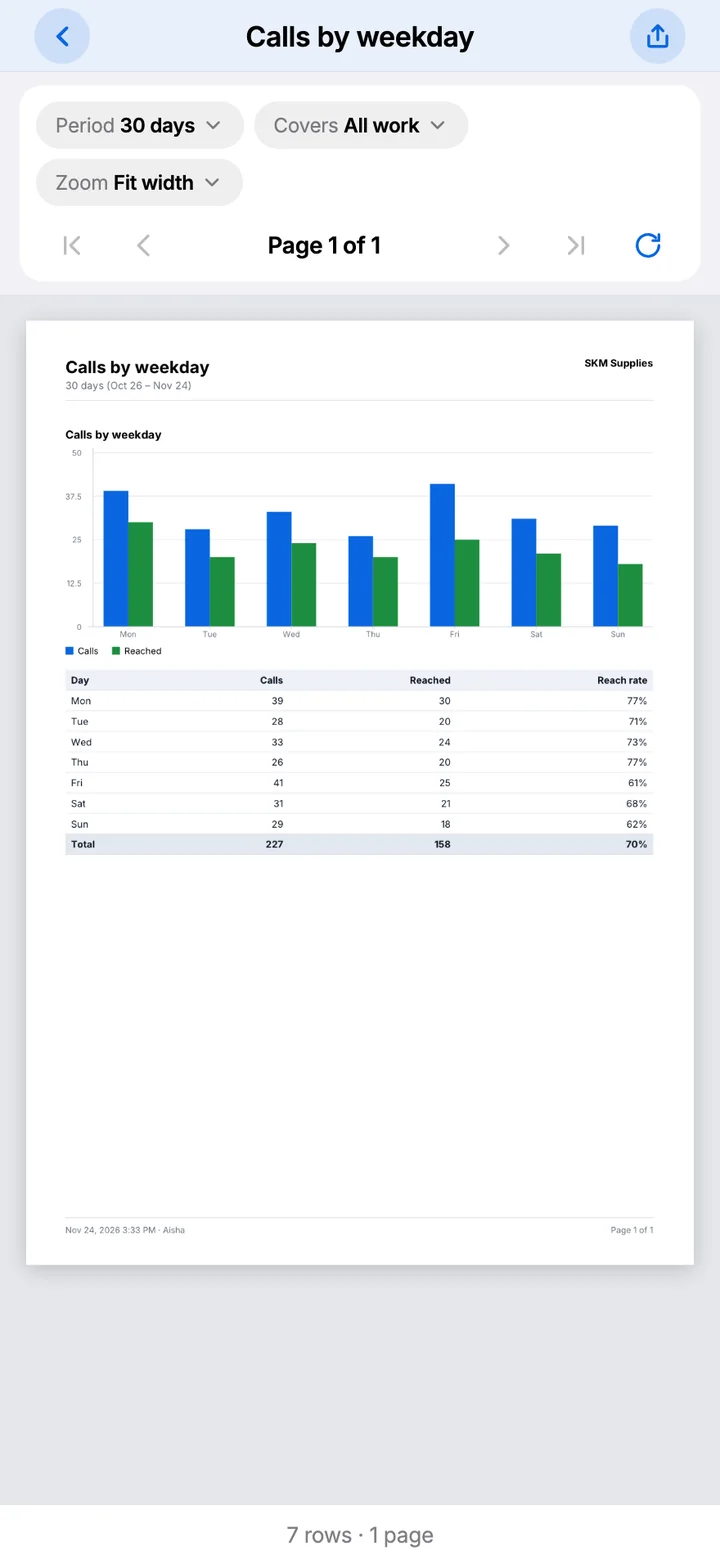
تقرير المكالمات حسب أيام الأسبوع

جزء من Dialbook Pro. المكالمات ونسبة الوصول لكل يوم من أيام الأسبوع.

الغرض منه

لتخطط الأسبوع: أي الأيام جيدة للاتصال، وأيها للأعمال الإدارية أو الزيارات أو الرسائل.

ما الذي يعرضه

  • رسم بياني لنسبة الوصول لكل يوم.
  • جدول لكل يوم فيه المكالمات والذين تم الوصول إليهم ونسبة الوصول.

كيف تستخدمه

  • الجمعة غالبًا يصل فيها عدد أقل، والاثنين يصل فيه الناس لكن الإغلاق أقل. ضع مكالمات الإغلاق في منتصف الأسبوع.
  • اجمعه مع أفضل وقت للاتصال لمعرفة أفضل يوم وساعة معًا.

اختر الفترة في الأعلى: اليوم، أو 7 أيام أو 30 يومًا، أو هذا الشهر أو الشهر الماضي أو كل الفترات (الفترات الأطول جزء من Dialbook Pro). شاركه أو اطبعه بالزر في أعلى اليمين: مشاركة تقرير أو طباعته.

افتحه: التقارير › المكالمات حسب أيام الأسبوع.

تقرير المكالمات حسب أيام الأسبوع1
  1. 1الفترة
    اختر الفترة في الأعلى: اليوم، أو 7 أيام أو 30 يومًا، أو هذا الشهر أو الشهر الماضي أو كل الفترات (الفترات الأطول جزء…

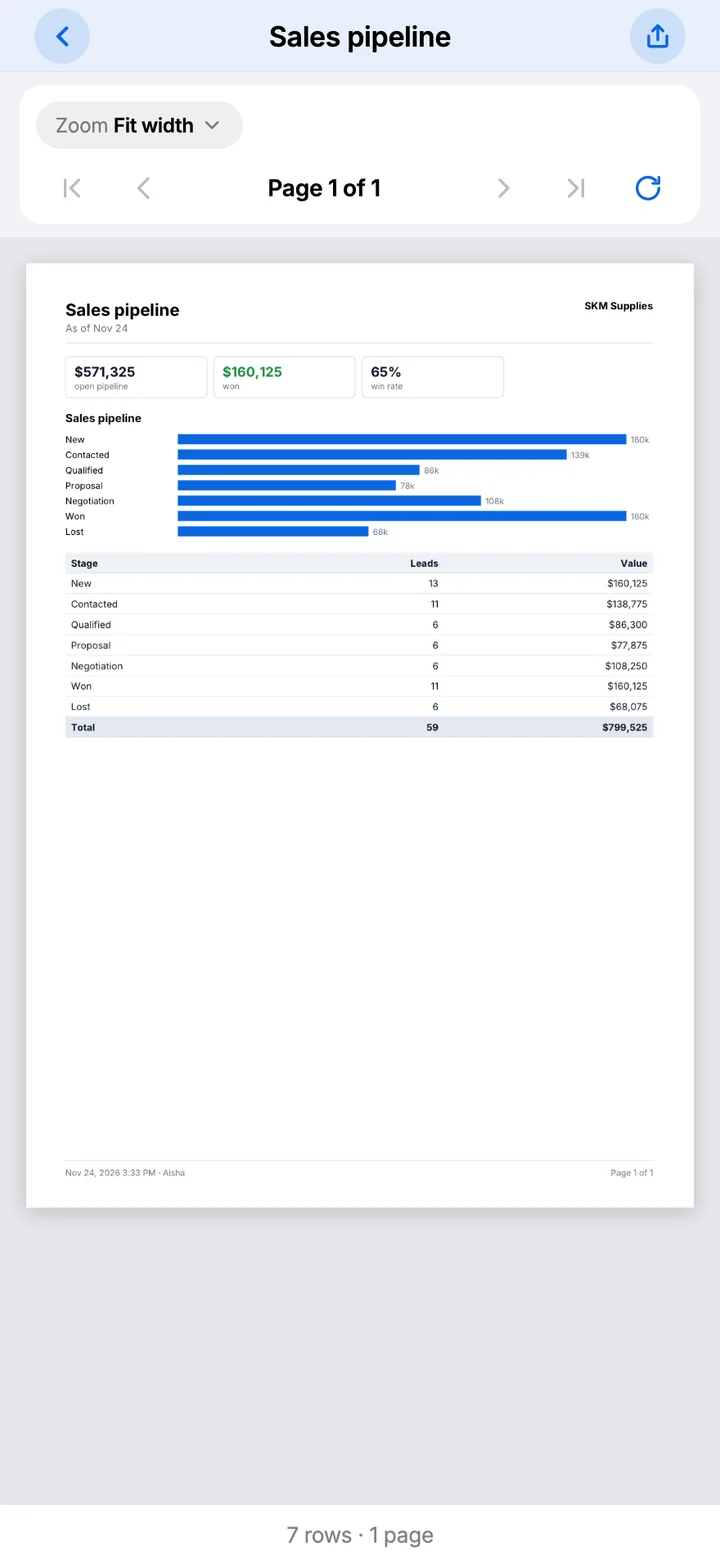
تقرير مسار المبيعات

مضمّن في النسخة المجانية. العملاء المحتملون والقيمة في كل مرحلة، الآن.

الغرض منه

لقطة لما هو قيد العمل: كم صفقة، وكم من المال، في «جديد» و«تم التواصل» و«مؤهَّل» و«عرض سعر» و«تفاوض».

ما الذي يعرضه

  • القيمة المكسوبة في الأعلى.
  • رسم بياني للقيمة لكل مرحلة.
  • جدول لكل مرحلة فيه العملاء المحتملون والقيمة.

كيف تستخدمه

  • القيمة في «تفاوض» قريبة، والقيمة في «جديد» أمنية. زِنها عند التوقع.
  • مسار ثقيل عند «جديد» وخفيف عند «مؤهَّل» يعني أن المكالمات الأولى لا تحدث: لم يُتصل بهم.
  • اضغط على مرحلة في المبيعات › مسار المبيعات لتعمل عليها. المراحل مشروحة في مراحل مسار المبيعات.

يعرض اليوم، ولا تنطبق عليه الفترة. شاركه أو اطبعه بالزر في أعلى اليمين: مشاركة تقرير أو طباعته.

افتحه: التقارير › مسار المبيعات.

تقرير مسار المبيعات

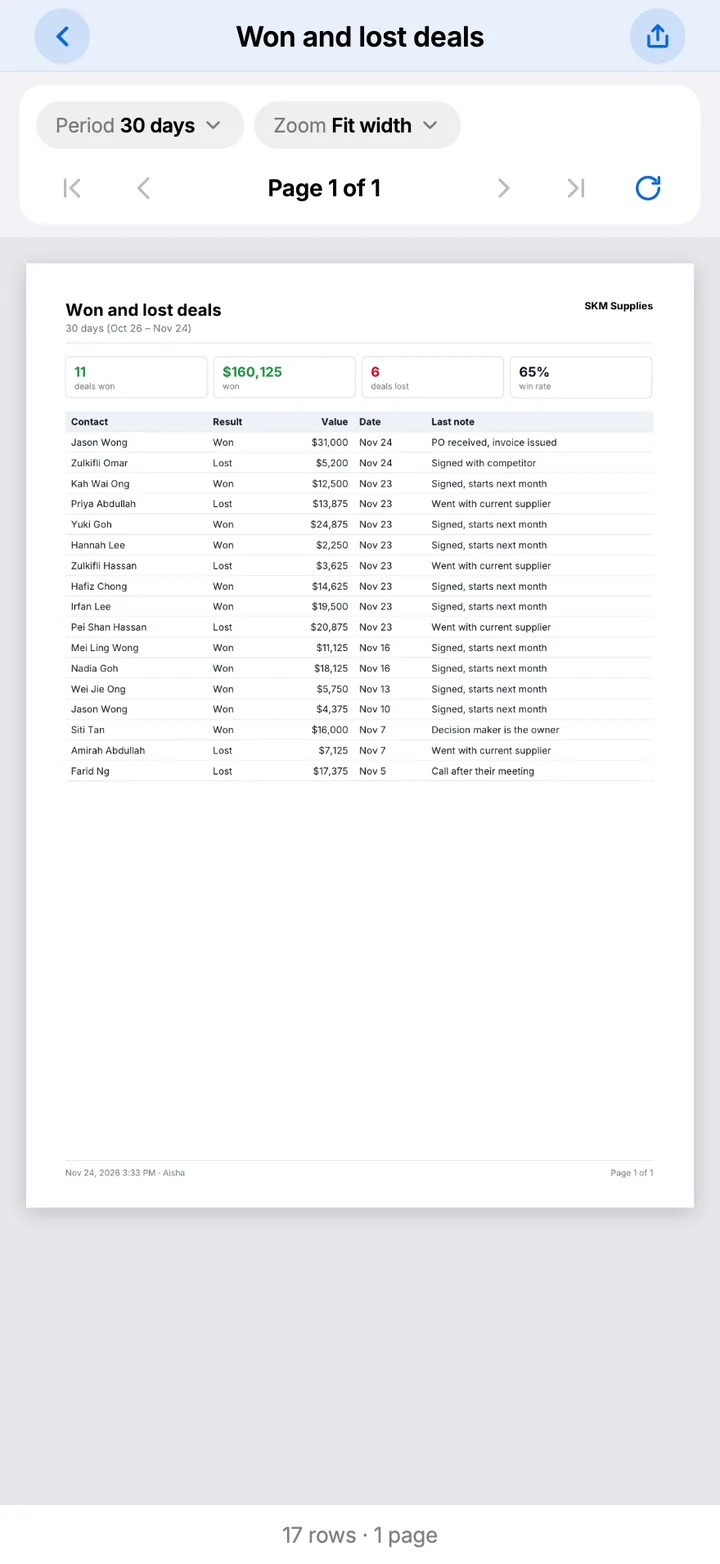
تقرير الصفقات المكسوبة والمفقودة

مضمّن في النسخة المجانية. الصفقات المغلقة في الفترة، مع آخر ملاحظة على كل منها.

الغرض منه

لمراجعة ما أُغلق ولماذا. آخر ملاحظة هي عادةً السبب: السعر، أو التوقيت، أو منافس.

ما الذي يعرضه

  • أرقام في الأعلى: الصفقات المكسوبة، والقيمة المكسوبة، والصفقات المفقودة.
  • جدول لكل صفقة: جهة الاتصال، والنتيجة، والقيمة، والتاريخ، وآخر ملاحظة.

كيف تستخدمه

  • اقرأ ملاحظات المفقود معًا مرة في الشهر. السبب نفسه ثلاث مرات مشكلة في المنتج أو التسعير، لا في المبيعات.
  • الصفقات المكسوبة بلا ملاحظة تعني تعلّمًا فائتًا. أضف ملاحظة عند تحديد الصفقة مكسوبة: تحديد الصفقة مكسوبة أو مفقودة.

اختر الفترة في الأعلى: اليوم، أو 7 أيام أو 30 يومًا، أو هذا الشهر أو الشهر الماضي أو كل الفترات (الفترات الأطول جزء من Dialbook Pro). شاركه أو اطبعه بالزر في أعلى اليمين: مشاركة تقرير أو طباعته.

افتحه: التقارير › الصفقات المكسوبة والمفقودة.

تقرير الصفقات المكسوبة والمفقودة1
  1. 1الفترة
    اختر الفترة في الأعلى: اليوم، أو 7 أيام أو 30 يومًا، أو هذا الشهر أو الشهر الماضي أو كل الفترات (الفترات الأطول جزء…

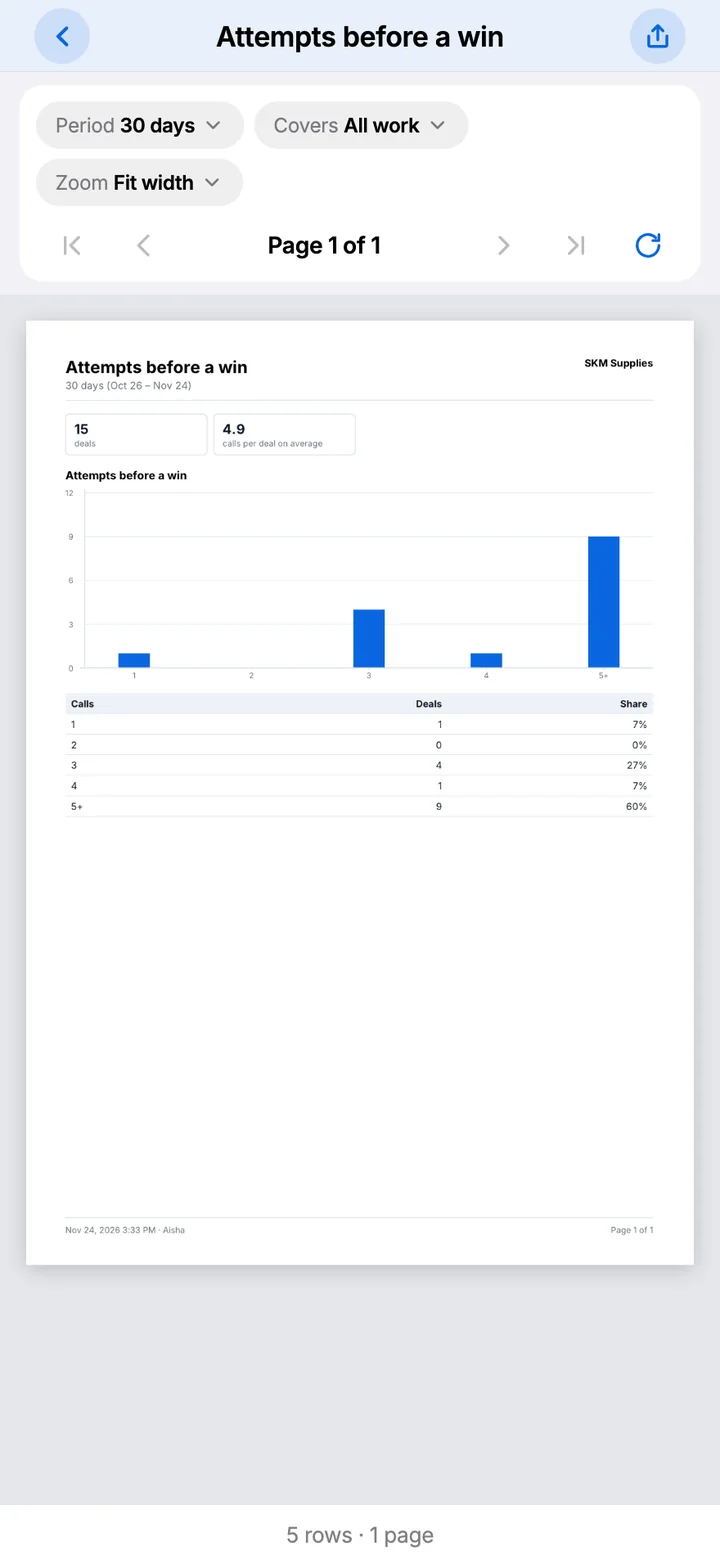
تقرير المحاولات قبل النجاح

جزء من Dialbook Pro. كم مكالمة استغرق كسب صفقة أو تحصيل حساب.

الغرض منه

لتعرف متى تواصل الاتصال ومتى تتوقف. إذا جاء معظم النجاح في المكالمة الثانية أو الثالثة، فالتوقف بعد واحدة يترك مالًا خلفك.

ما الذي يعرضه

  • أرقام في الأعلى: الصفقات، ومتوسط المكالمات لكل صفقة.
  • رسم بياني للصفقات حسب عدد المكالمات التي استغرقتها.
  • جدول فيه المكالمات والصفقات والحصة.

كيف تستخدمه

اختر الفترة في الأعلى: اليوم، أو 7 أيام أو 30 يومًا، أو هذا الشهر أو الشهر الماضي أو كل الفترات (الفترات الأطول جزء من Dialbook Pro). شاركه أو اطبعه بالزر في أعلى اليمين: مشاركة تقرير أو طباعته.

افتحه: التقارير › المحاولات قبل النجاح.

تقرير المحاولات قبل النجاح1
  1. 1الفترة
    اختر الفترة في الأعلى: اليوم، أو 7 أيام أو 30 يومًا، أو هذا الشهر أو الشهر الماضي أو كل الفترات (الفترات الأطول جزء…

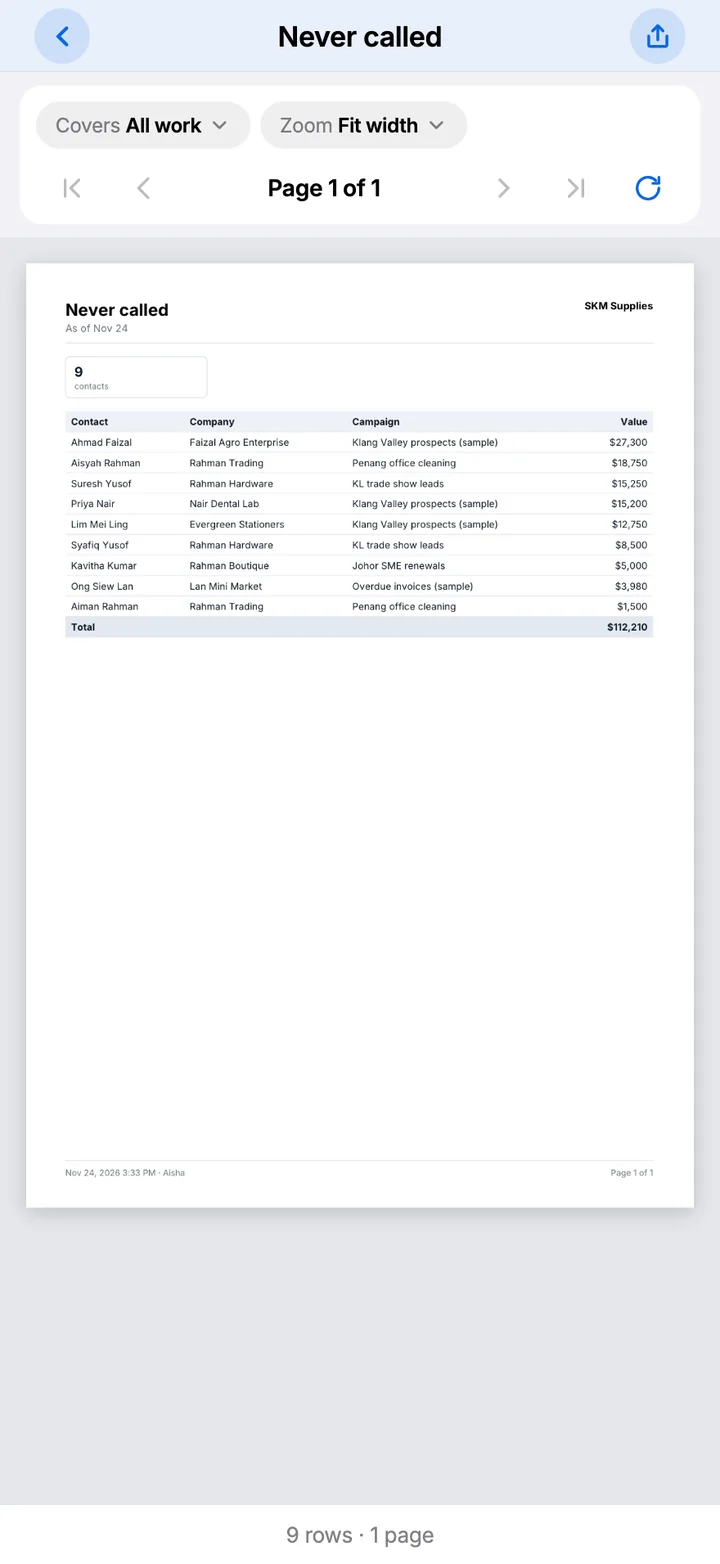
تقرير لم يُتصل بهم

مضمّن في النسخة المجانية. جهات الاتصال المفتوحة التي لم يتصل بها أحد بعد.

الغرض منه

لتجد العملاء المحتملين والحسابات التي تضيع: استُوردت ونُسيت، أو أضافها زميل ولم يتابعها أحد.

ما الذي يعرضه

  • عدد جهات الاتصال في الأعلى.
  • جدول فيه جهة الاتصال والحملة والقيمة.

كيف تستخدمه

  • رتّب حسب القيمة في ملف CSV واتصل أولًا بأعلى القائمة.
  • إذا كانت حملة كاملة هنا، افتحها واضغط على ابدأ الاتصال: الاتصال بجهات الحملة.

يعرض اليوم، ولا تنطبق عليه الفترة. شاركه أو اطبعه بالزر في أعلى اليمين: مشاركة تقرير أو طباعته.

افتحه: التقارير › لم يُتصل بهم.

تقرير لم يُتصل بهم

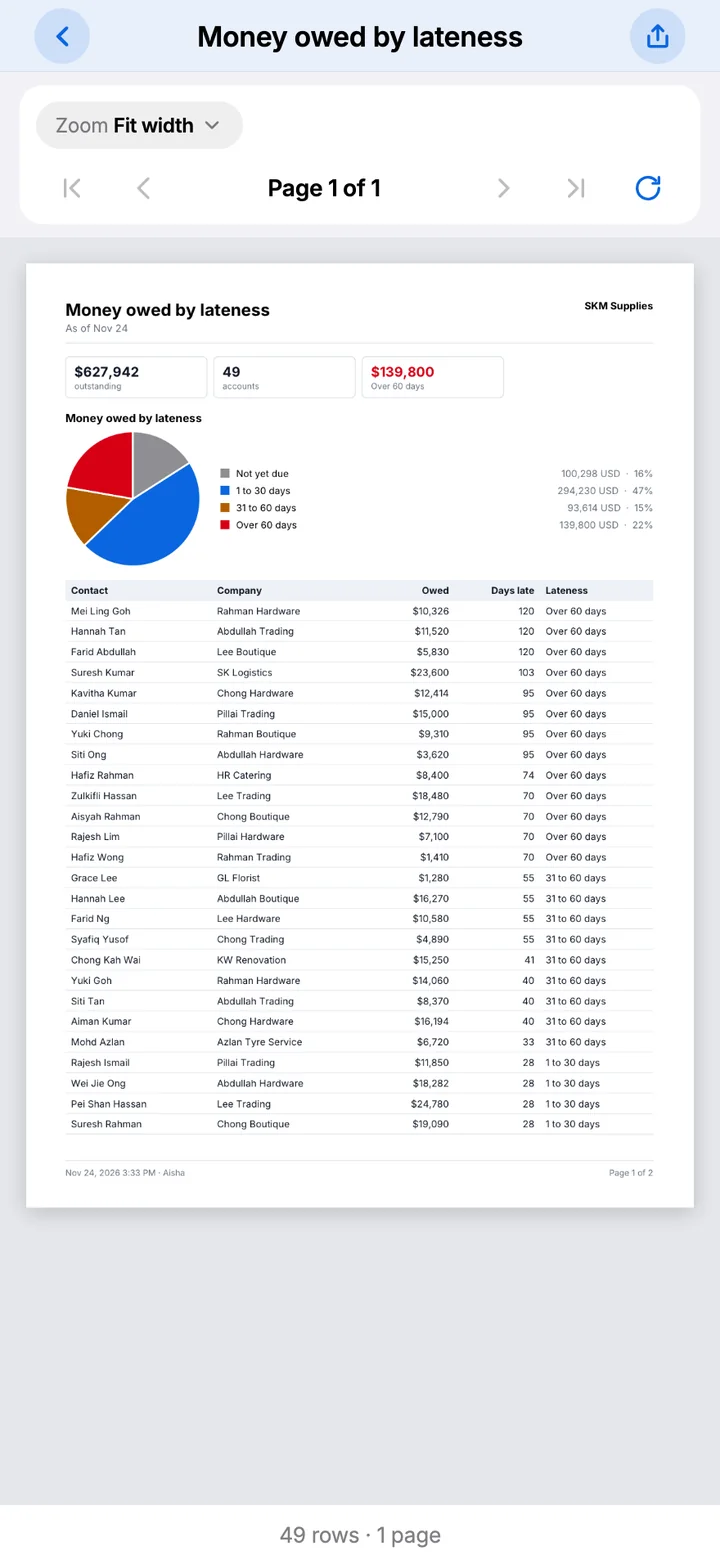
تقرير المبالغ المستحقة حسب مدة التأخر

مضمّن في النسخة المجانية. ما يدين به كل عميل ومدى تأخره.

الغرض منه

قائمة أعمار الديون المعروفة: من يدين بماذا، مجمّعًا في لم يحن موعده، ومن 1 إلى 30، ومن 31 إلى 60، وأكثر من 60 يومًا تأخرًا.

ما الذي يعرضه

  • عدد الحسابات في الأعلى.
  • رسم بياني للمبالغ المستحقة لكل مجموعة تأخر.
  • جدول لكل عميل فيه المستحق وأيام التأخر والمجموعة.

كيف تستخدمه

  • تابع من 31 إلى 60 يومًا قبل أن يصبحوا فوق 60. وانظر أين تُجدي المتابعة في الاسترداد حسب مدة التأخر.
  • شاركه بصيغة PDF لمراجعة أسبوعية، أو بصيغة CSV للمحاسب.
  • المجموعات نفسها في الرئيسية. اضغط على عمود هناك للاتصال بتلك المجموعة: المبالغ المستحقة حسب مدة التأخر.

يعرض اليوم، ولا تنطبق عليه الفترة. شاركه أو اطبعه بالزر في أعلى اليمين: مشاركة تقرير أو طباعته.

افتحه: التقارير › المبالغ المستحقة حسب مدة التأخر.

تقرير المبالغ المستحقة حسب مدة التأخر

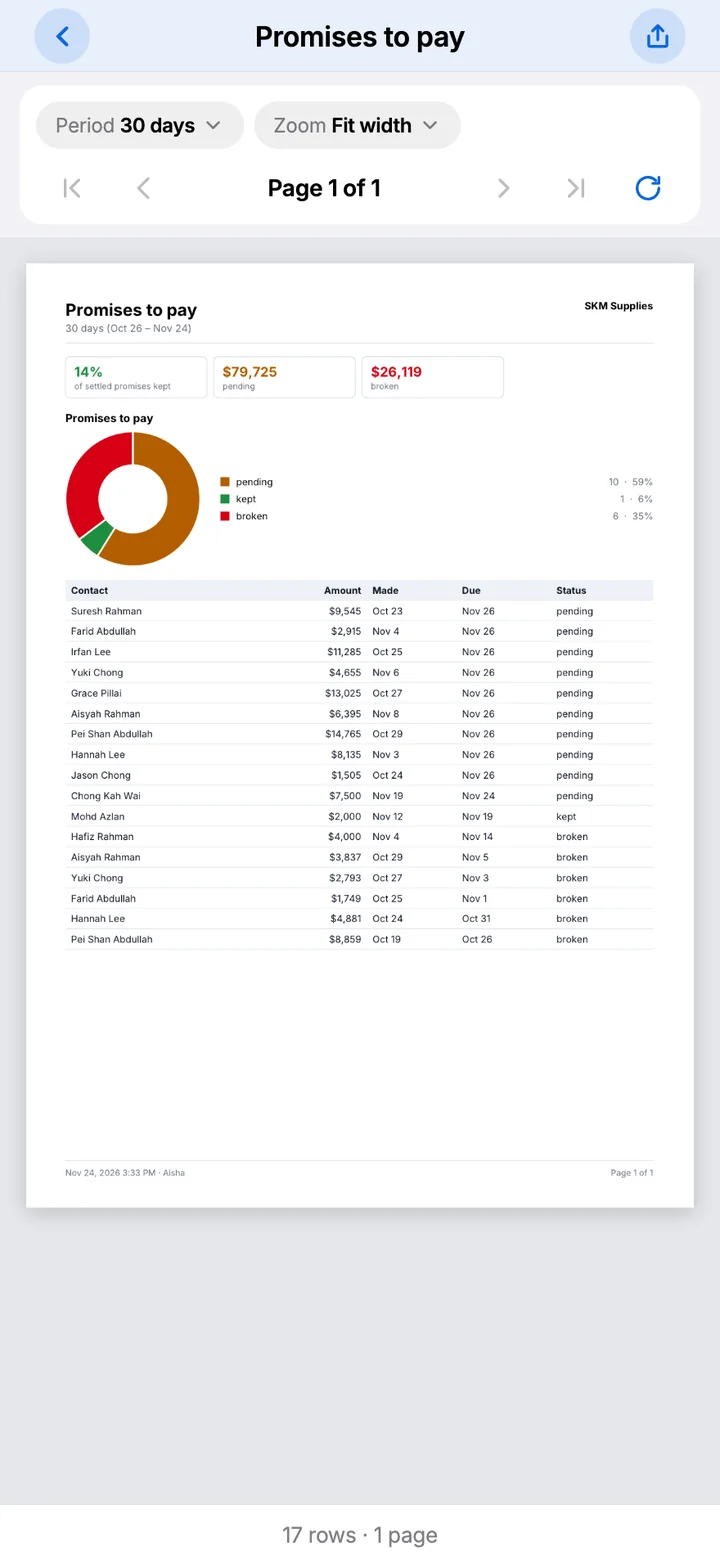
تقرير الوعود بالدفع

مضمّن في النسخة المجانية. الوعود المستحقة في الفترة: معلّقة، أو مُوفى بها، أو مُخلَفة.

الغرض منه

لتذكّر العملاء بكلمتهم. يُعدّ الوعد مُوفى به إذا وصلت دفعة بحلول موعده، ومُخلَفًا إذا مرّ الموعد دون دفعة.

ما الذي يعرضه

  • أرقام في الأعلى: نسبة الوعود المنتهية التي وُفي بها، والمعلّقة، والمُخلَفة.
  • رسم بياني للوعود حسب الحالة.
  • جدول لكل وعد: جهة الاتصال، والمبلغ، وتاريخ القطع، والاستحقاق، والحالة، وكم وعدًا قطعه هذا العميل.

كيف تستخدمه

  • الوعود المُخلَفة تأتي أولًا في شاشة الاتصال، والتقرير يخبرك كم تتوقع منها: الوعود المُخلَفة.
  • العميل الذي له عدة وعود معلّقة يكدّسها. اطلب منه دفعة جزئية اليوم بدل موعد جديد.
  • نسبة وفاء أقل من النصف تعني أن الوعود تُقبل بسهولة كبيرة. اطلب تاريخًا ومبلغًا وطريقة الدفع.

اختر الفترة في الأعلى: اليوم، أو 7 أيام أو 30 يومًا، أو هذا الشهر أو الشهر الماضي أو كل الفترات (الفترات الأطول جزء من Dialbook Pro). شاركه أو اطبعه بالزر في أعلى اليمين: مشاركة تقرير أو طباعته.

افتحه: التقارير › الوعود بالدفع.

تقرير الوعود بالدفع1
  1. 1الفترة
    اختر الفترة في الأعلى: اليوم، أو 7 أيام أو 30 يومًا، أو هذا الشهر أو الشهر الماضي أو كل الفترات (الفترات الأطول جزء…

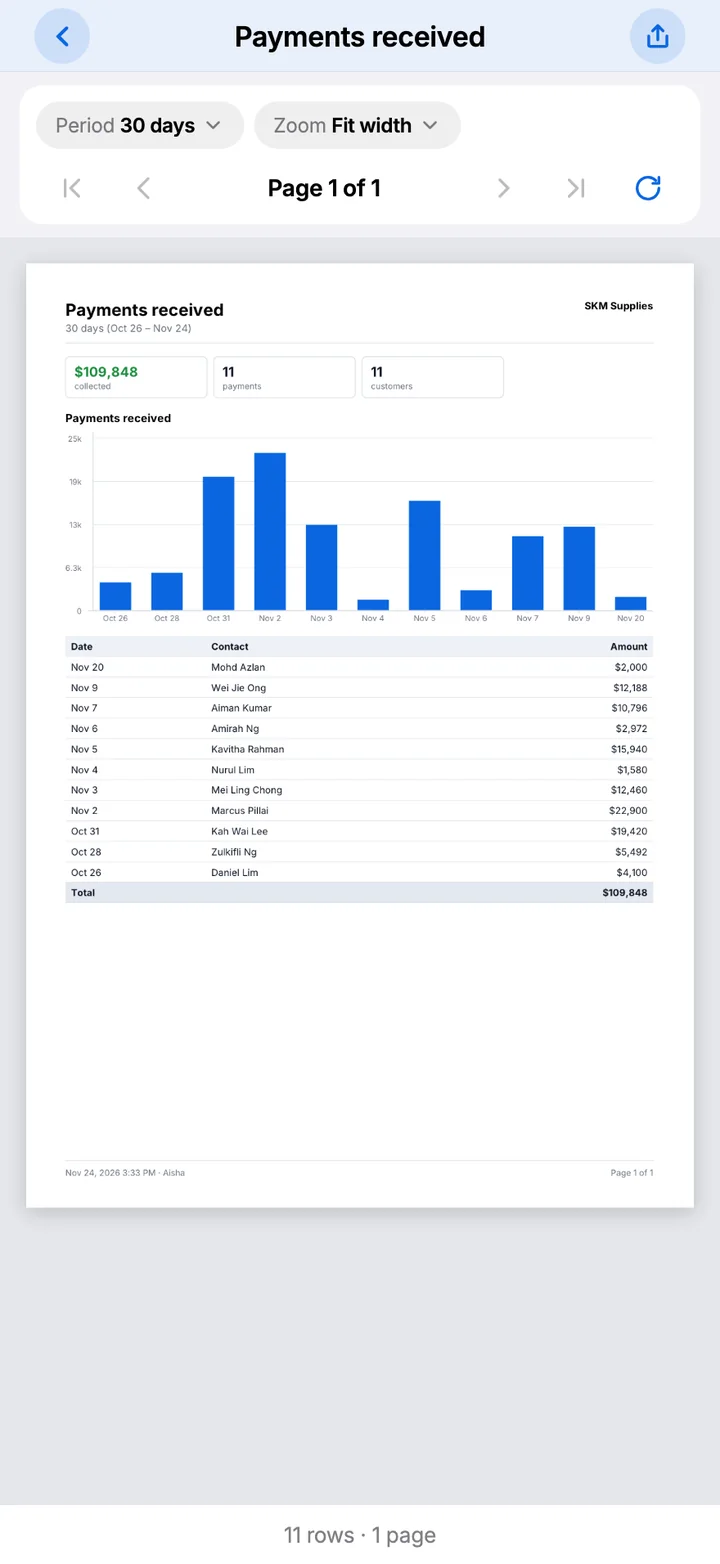
تقرير الدفعات المستلمة (قائمة)

مضمّن في النسخة المجانية. كل دفعة في الفترة، حسب اليوم وحسب العميل.

الغرض منه

سجل النقد: ما وصل، ومن أي عميل، وفي أي يوم. استخدمه للمطابقة مع البنك أو للرد على عميل يقول «لقد دفعت».

ما الذي يعرضه

  • أرقام في الأعلى: المحصَّل، وعدد الدفعات، وعدد العملاء.
  • رسم بياني للمبالغ المحصَّلة حسب اليوم.
  • جدول لكل دفعة فيه التاريخ وجهة الاتصال والمبلغ.

كيف تستخدمه

  • شاركه بصيغة CSV في نهاية الشهر للمحاسبة.
  • للسجل الكامل لعميل واحد، استخدم كشف حساب العميل.
  • للإجماليات حسب الأسبوع أو الشهر مقارنةً بالفترة السابقة، استخدم الدفعات المستلمة.

اختر الفترة في الأعلى: اليوم، أو 7 أيام أو 30 يومًا، أو هذا الشهر أو الشهر الماضي أو كل الفترات (الفترات الأطول جزء من Dialbook Pro). شاركه أو اطبعه بالزر في أعلى اليمين: مشاركة تقرير أو طباعته.

افتحه: التقارير › الدفعات المستلمة.

تقرير الدفعات المستلمة (قائمة)1
  1. 1الفترة
    اختر الفترة في الأعلى: اليوم، أو 7 أيام أو 30 يومًا، أو هذا الشهر أو الشهر الماضي أو كل الفترات (الفترات الأطول جزء…

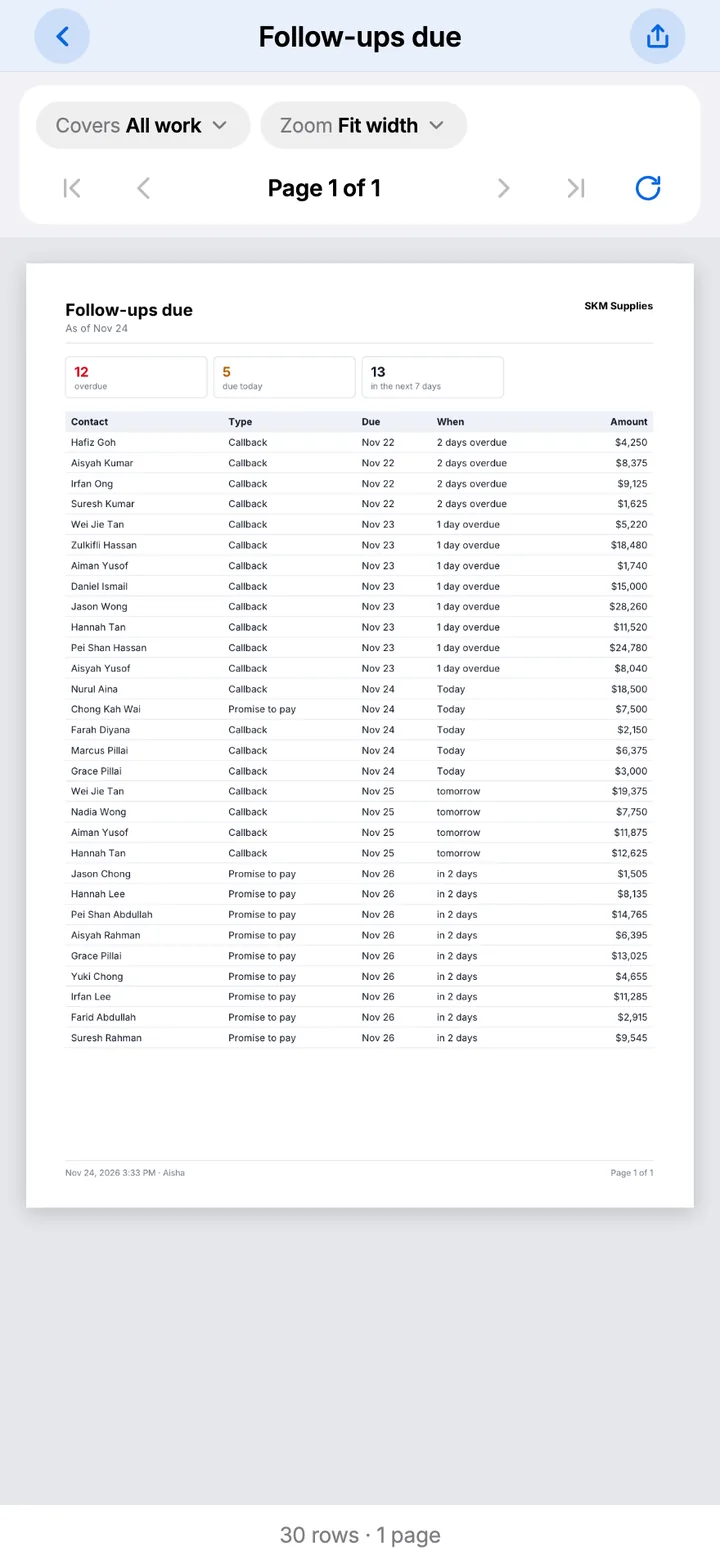
تقرير المتابعات المستحقة

مضمّن في النسخة المجانية. معاودات الاتصال والوعود المتأخرة، والمستحقة اليوم، والمستحقة خلال 7 أيام.

الغرض منه

الأسبوع القادم في صفحة واحدة. كل ما قلت لعميل إنك ستفعله، أو قال لك إنه سيفعله، مع تاريخ.

ما الذي يعرضه

  • أرقام في الأعلى: المتأخر، والمستحق اليوم، والمستحق خلال 7 أيام.
  • جدول لكل بند: جهة الاتصال، والنوع (معاودة اتصال أو وعد)، وتاريخ الاستحقاق، والموعد، والمبلغ للوعود.

كيف تستخدمه

  • اطبعه يوم الاثنين، أو شاركه مع زميل يغطي قائمتك.
  • معاودات الاتصال المتأخرة هي أول مكالمات اليوم. والوعود المتأخرة هي وعود مُخلَفة: الوعود المُخلَفة.
  • البنود نفسها تظهر في الرئيسية تحت يحتاج إلى انتباهك: يحتاج إلى انتباهك.

ينظر إلى الأمام من اليوم، ولا تنطبق عليه الفترة. شاركه أو اطبعه بالزر في أعلى اليمين: مشاركة تقرير أو طباعته.

افتحه: التقارير › المتابعات المستحقة.

تقرير المتابعات المستحقة

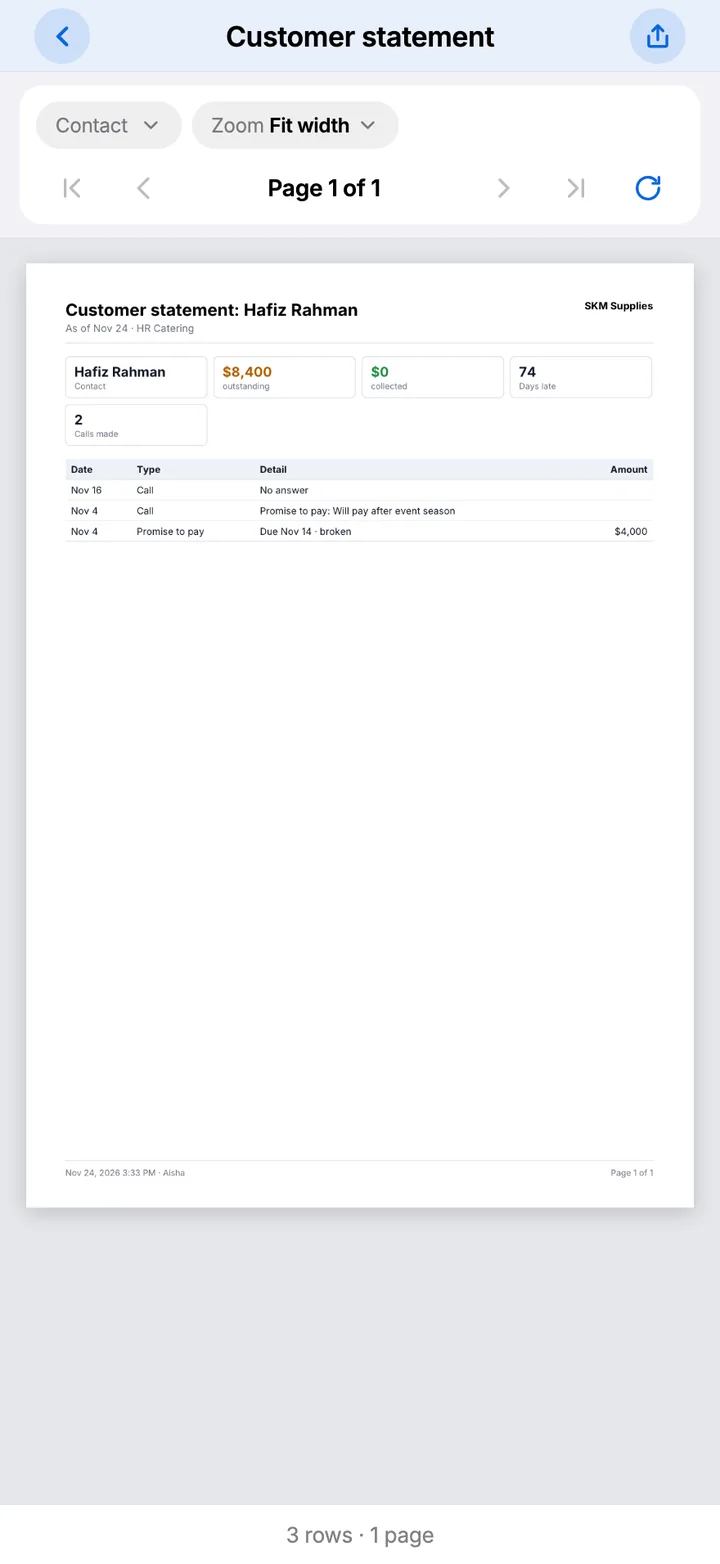
تقرير كشف حساب العميل

جزء من Dialbook Pro. مكالمات عميل واحد ووعوده ودفعاته، في كشف حساب للمشاركة.

الغرض منه

لترسل إلى العميل عرضًا واضحًا لما اتُّفق عليه وما دُفع، أو لتُطلع زميلًا قبل زيارة.

ما الذي يعرضه

  • المحصَّل من هذا العميل في الأعلى.
  • جدول بترتيب التاريخ: المكالمات مع نتيجتها، والوعود مع تاريخ الاستحقاق والحالة، والدفعات.

كيف تستخدمه

  • افتحه من جهة الاتصال بـكشف حساب العميل، واختر PDF، وأرسله عبر WhatsApp أو البريد: كشف حساب العميل.
  • من التقارير، اضغط على اختر جهة اتصال لاختيار العميل.

يعرض السجل كاملًا، ولا تنطبق عليه الفترة. شاركه أو اطبعه بالزر في أعلى اليمين: مشاركة تقرير أو طباعته.

افتحه: التقارير › كشف حساب العميل.

تقرير كشف حساب العميل

تغيير نطاق التقرير

في أعلى التقرير:

  • الفترة: اليوم، أو 7 أيام أو 30 يومًا، أو هذا الشهر أو الشهر الماضي أو كل الفترات.
  • التجميع حسب: يوم أو أسبوع أو شهر، في تقارير الملخص.
  • يشمل: الكل، أو المبيعات فقط، أو التحصيل فقط، إن كنت تعمل في الاثنين.

تتغير الأرقام والرسم البياني والجدول معًا. والتقرير الذي تفتحه من إجابة AI يُفتح بالإعدادات نفسها التي استخدمتها الإجابة.

تغيير نطاق التقرير12
  1. 1الفترة
    الفترة: اليوم، أو 7 أيام أو 30 يومًا، أو هذا الشهر أو الشهر الماضي أو كل الفترات.
  2. 2التجميع حسب
    التجميع حسب: يوم أو أسبوع أو شهر، في تقارير الملخص.

مشاركة تقرير أو طباعته

  1. افتح التقرير.
  2. اضغط على زر المشاركة في أعلى الشاشة.
  3. اختر مشاركة بصيغة PDF أو مشاركة بصيغة CSV (Excel) أو طباعة.

يحتوي ملف CSV على كل الصفوف، حتى لو عرضت الشاشة الجزء الأول فقط من تقرير طويل، ويُفتح في Excel.

مشاركة تقرير أو طباعته

كشف حساب العميل

  1. افتح جهة الاتصال.
  2. اضغط على كشف حساب العميل (المكالمات والوعود والدفعات بصيغة PDF للمشاركة).
  3. شارك ملف PDF عبر WhatsApp أو البريد الإلكتروني.
كشف حساب العميل1
  1. 1كشف حساب العميل
    اضغط على كشف حساب العميل (المكالمات والوعود والدفعات بصيغة PDF للمشاركة).

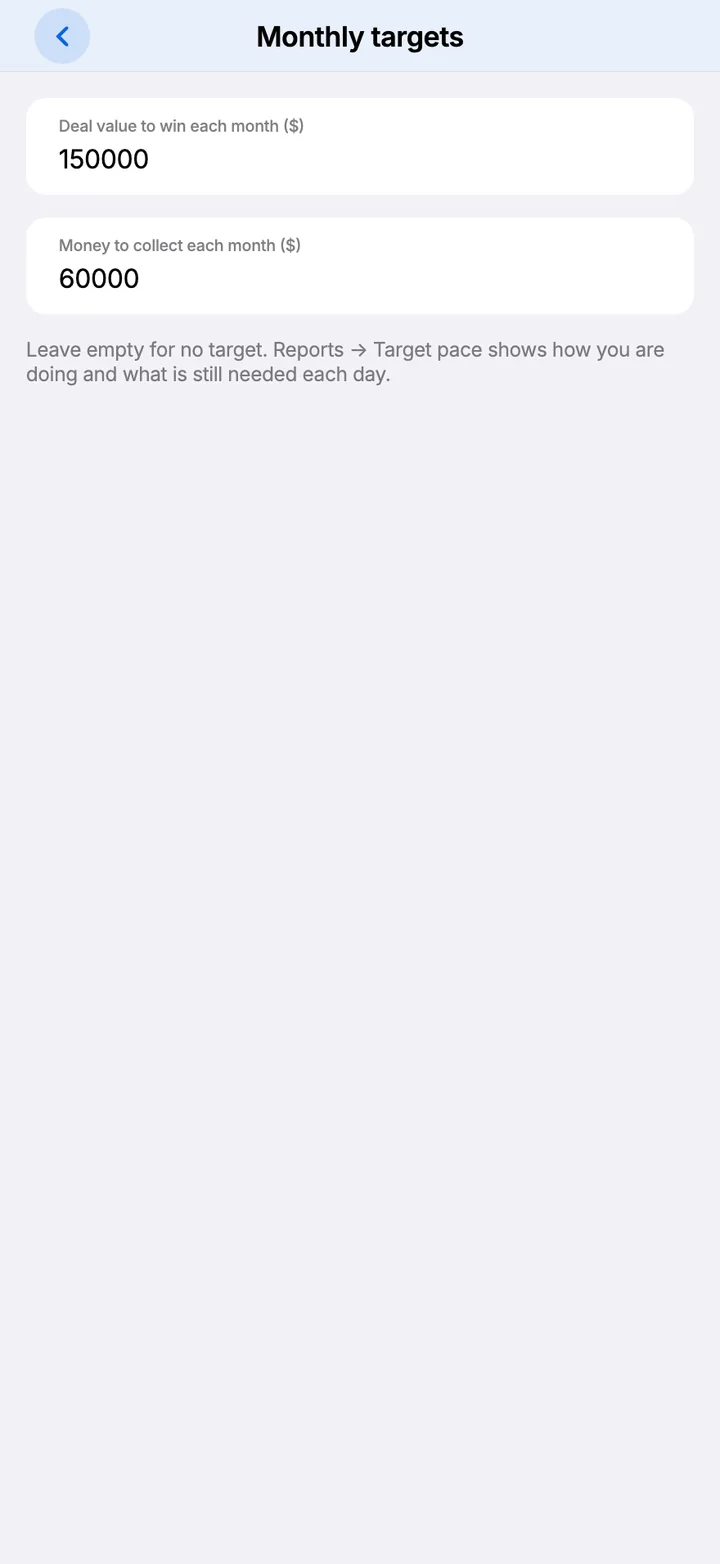
الأهداف الشهرية

  1. انتقل إلى المزيد › الأهداف الشهرية.
  2. أدخل قيمة الصفقات المراد كسبها كل شهر و/أو المبلغ المراد تحصيله كل شهر.

يعرض لك تقرير «وتيرة تحقيق الهدف» أين وصلت، وكم تحتاج يوميًا، وأين ستنتهي في آخر الشهر بالوتيرة الحالية: وتيرة تحقيق الهدف.

الأهداف الشهرية12
  1. 1قيمة الصفقات المراد كسبها كل شهر
    أدخل قيمة الصفقات المراد كسبها كل شهر و/أو المبلغ المراد تحصيله كل شهر.
  2. 2المبلغ المراد تحصيله كل شهر
    أدخل قيمة الصفقات المراد كسبها كل شهر و/أو المبلغ المراد تحصيله كل شهر.

مساعد AI

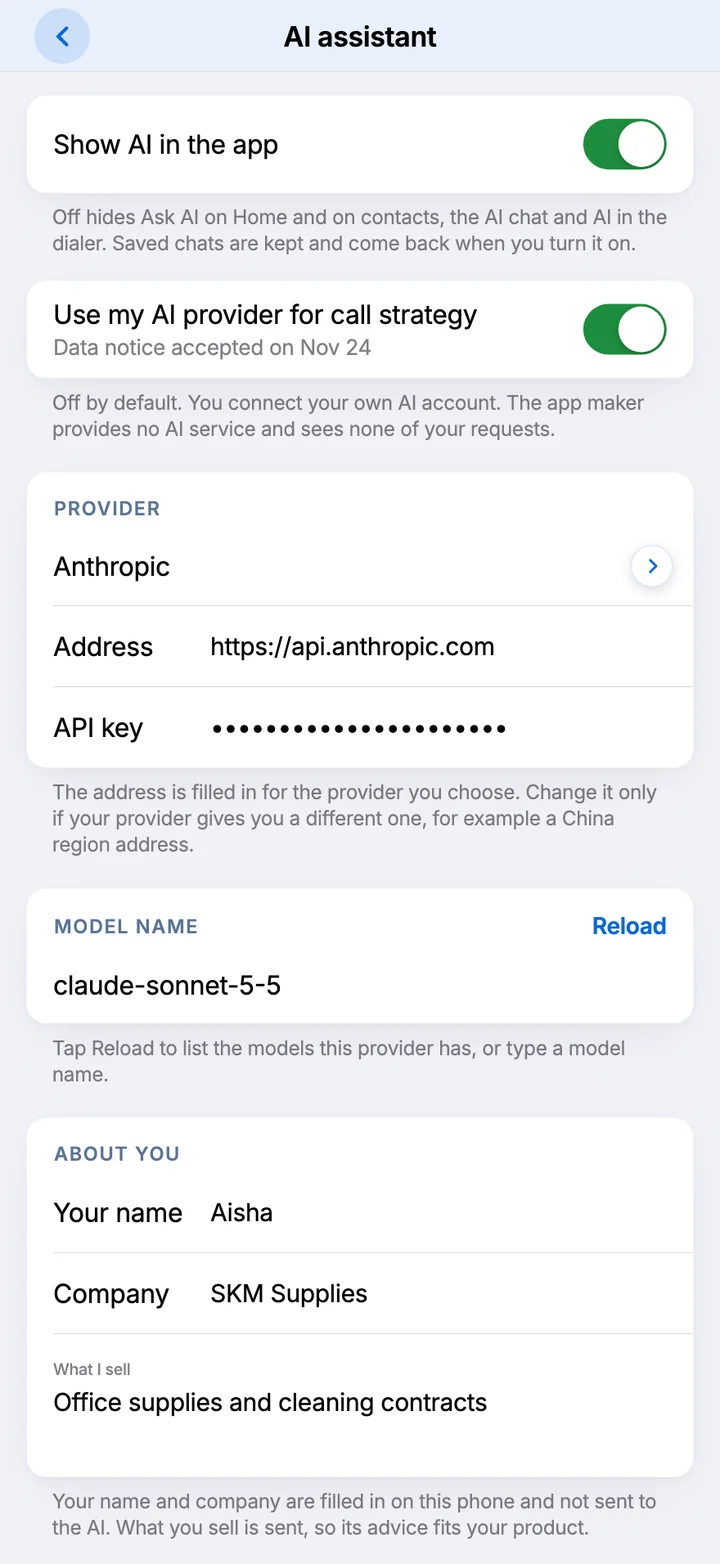
إعداد مساعد AI

  1. انتقل إلى المزيد › مساعد AI.
  2. اختر المزوّد (OpenAI أو Anthropic أو Gemini أو DeepSeek وغيرها)، وأدخل مفتاح API، مخزّن على هذا الهاتف فقط، ثم اختر النموذج.
  3. اقرأ إشعار البيانات واضغط على تشغيل.

يُحفظ المفتاح على هذا الهاتف فقط، ولا يُرسل أي شيء قبل أن تشغّل المساعد. عن الخصوصية: ما الذي يراه AI.

إعداد مساعد AI

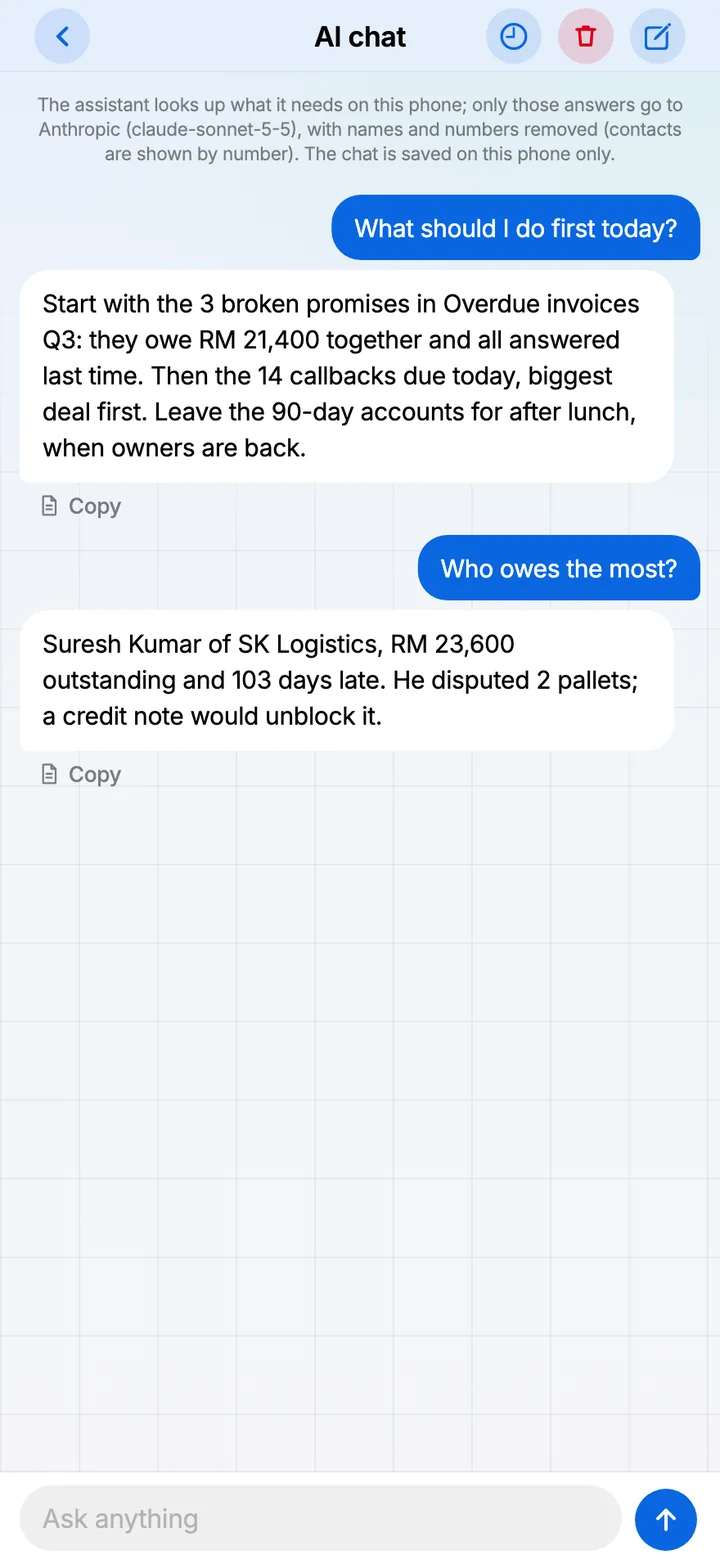
ما الذي يراه AI

يبحث المساعد عمّا يحتاجه على هذا الهاتف، ولا يُرسل إلى مزوّد AI سوى نتائج هذا البحث، لا قاعدة بياناتك كاملة.

فعّل إزالة الأسماء وأرقام الهواتف قبل الإرسال (في مساعد AI) لتُحذف الأسماء والشركات وعناوين البريد وأرقام الهواتف قبل إرسال أي شيء. عندها يعرف AI جهات الاتصال بأرقام فقط، ويعرض لك التطبيق الأسماء الحقيقية في المحادثة.

ما الذي يراه AI

محادثات AI وسجلها

  • محادثة جديدة (القلم في أعلى الشاشة) يبدأ محادثة جديدة، وتبقى الحالية محفوظة.
  • حذف المحادثة (سلة المهملات الحمراء في الأعلى) يحذف المحادثة المفتوحة بعد التأكيد.
  • السجل (رمز الساعة) يعرض المحادثات السابقة: اضغط على محادثة لقراءتها أو متابعتها، واسحبها إلى اليمين لحذفها.
  • لا يُرسل مع كل سؤال إلا الجزء الأخير من المحادثة، وتتسع المحادثة الواحدة لـ 20 سؤالًا، لتبقى تكلفة كل سؤال منخفضة. لموضوع جديد، ابدأ محادثة جديدة.
  • عبارة «تم البحث عن: …» فوق الإجابة توضّح أي بياناتك استُخدمت. وإذا ظهرت الإجابة بعلامة «لم يُتحقق» فأرقامها لم تُستخرج من بياناتك: اسأل مرة أخرى.
محادثات AI وسجلها

إظهار AI أو إخفاؤه

انتقل إلى المزيد › مساعد AI وشغّل إظهار AI في التطبيق أو أوقفه. عند إيقافه يختفي اسأل AI عن عملك من الرئيسية وتختفي أزرار AI من جهات الاتصال، وتبقى إعداداتك ومحادثاتك محفوظة.

إظهار AI أو إخفاؤه1
  1. 1إظهار AI في التطبيق
    انتقل إلى المزيد › مساعد AI وشغّل إظهار AI في التطبيق أو أوقفه.

النسخ الاحتياطي والبيانات

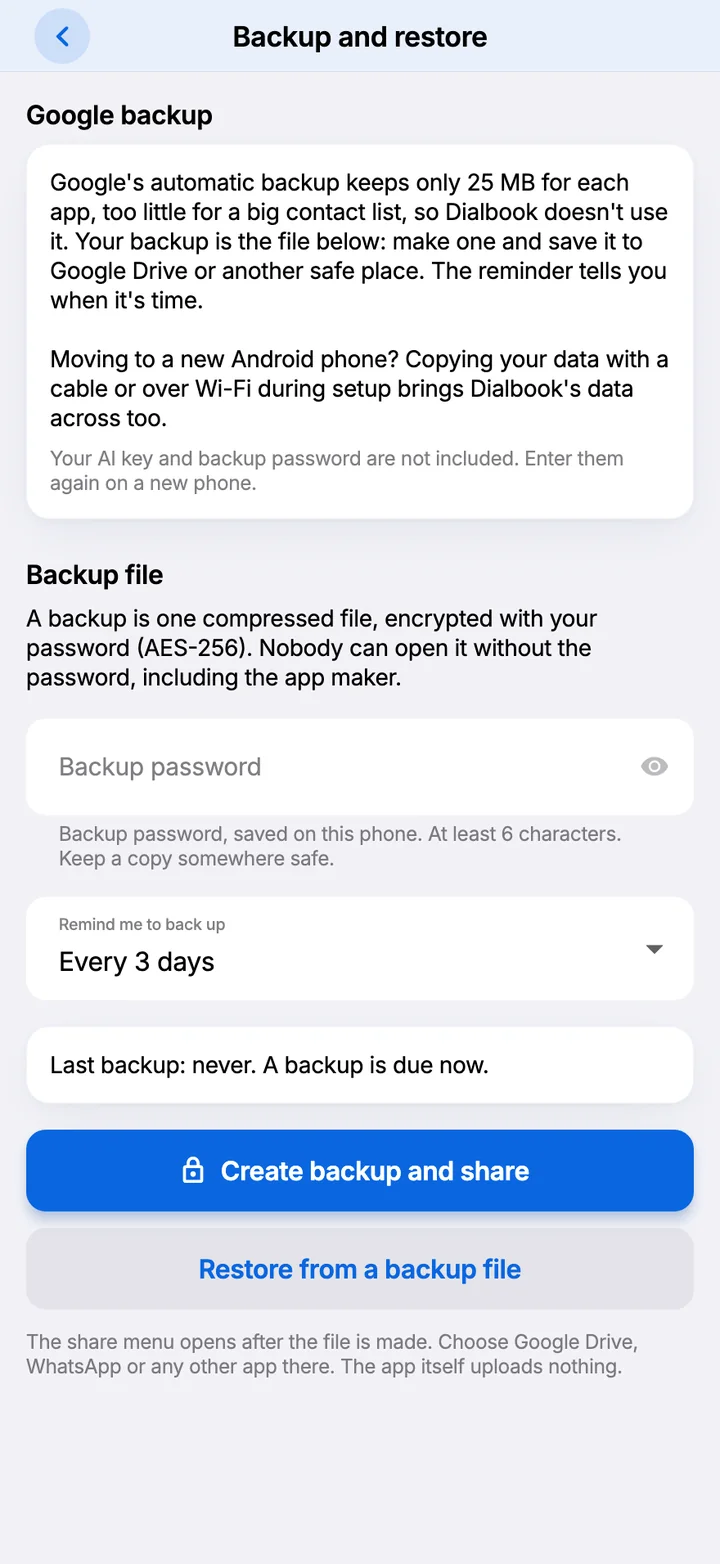
إنشاء نسخة احتياطية

  1. انتقل إلى المزيد › النسخ الاحتياطي والاستعادة.
  2. عيّن كلمة مرور النسخة الاحتياطية (احتفظ بها في مكان آمن، فلا يمكن فتح النسخة بدونها).
  3. اضغط على إنشاء نسخة احتياطية ومشاركتها واحفظ الملف في Google Drive أو أرسله بالبريد أو إلى حاسوبك.

الملف مشفّر. ومن ذكّرني بالنسخ الاحتياطي تحدد كم مرة تذكّرك الرئيسية بالنسخ الاحتياطي.

إنشاء نسخة احتياطية123
  1. 1كلمة مرور النسخة الاحتياطية
    عيّن كلمة مرور النسخة الاحتياطية (احتفظ بها في مكان آمن، فلا يمكن فتح النسخة بدونها).
  2. 2إنشاء نسخة احتياطية ومشاركتها
    اضغط على إنشاء نسخة احتياطية ومشاركتها واحفظ الملف في Google Drive أو أرسله بالبريد أو إلى حاسوبك.
  3. 3ذكّرني بالنسخ الاحتياطي
    ومن ذكّرني بالنسخ الاحتياطي تحدد كم مرة تذكّرك الرئيسية بالنسخ الاحتياطي.

استعادة نسخة احتياطية

  1. انتقل إلى المزيد › النسخ الاحتياطي والاستعادة.
  2. اضغط على الاستعادة من ملف نسخة احتياطية، واختر الملف، وأدخل كلمة مروره.
  3. أكّد بالضغط على استبدال واستعادة.

يُستبدل كل ما على هذا الهاتف بمحتوى النسخة الاحتياطية. أما كلمة المرور الخاطئة أو الملف التالف فلا يغيّران شيئًا.

استعادة نسخة احتياطية1
  1. 1الاستعادة من ملف نسخة احتياطية
    اضغط على الاستعادة من ملف نسخة احتياطية، واختر الملف، وأدخل كلمة مروره.

النسخ الاحتياطي التلقائي للهاتف

النسخ الاحتياطي الخاص بهاتفك (iCloud على iPhone وGoogle على Android) منفصل عن ملف النسخة الاحتياطية. على Android لا يشمل نسخ Google الاحتياطي بيانات Dialbook (فحدّه 25 ميغابايت، وهو أقل بكثير من حجم قائمة جهات اتصال كبيرة)، لذا أنشئ ملف نسخة احتياطية احتياطًا: إنشاء نسخة احتياطية. ولا تنتقل كلمة مرور النسخة الاحتياطية ولا مفتاح AI إلى هاتف آخر بهذه الطريقة أبدًا.

النسخ الاحتياطي التلقائي للهاتف

الانتقال إلى هاتف جديد

  1. على الهاتف القديم، أنشئ ملف نسخة احتياطية: إنشاء نسخة احتياطية.
  2. ثبّت Dialbook على الهاتف الجديد وأكمل الإعداد.
  3. استعد الملف هناك: استعادة نسخة احتياطية.

على Android، تنتقل البيانات أيضًا إذا نقلت التطبيقات بالكابل أو عبر Wi-Fi باستخدام أداة النقل المدمجة في الهاتف.

تبقى كلمة مرور النسخة الاحتياطية ومفتاح AI على الهاتف القديم، فأدخلهما من جديد على الهاتف الجديد.

الانتقال إلى هاتف جديد

مسح كل شيء

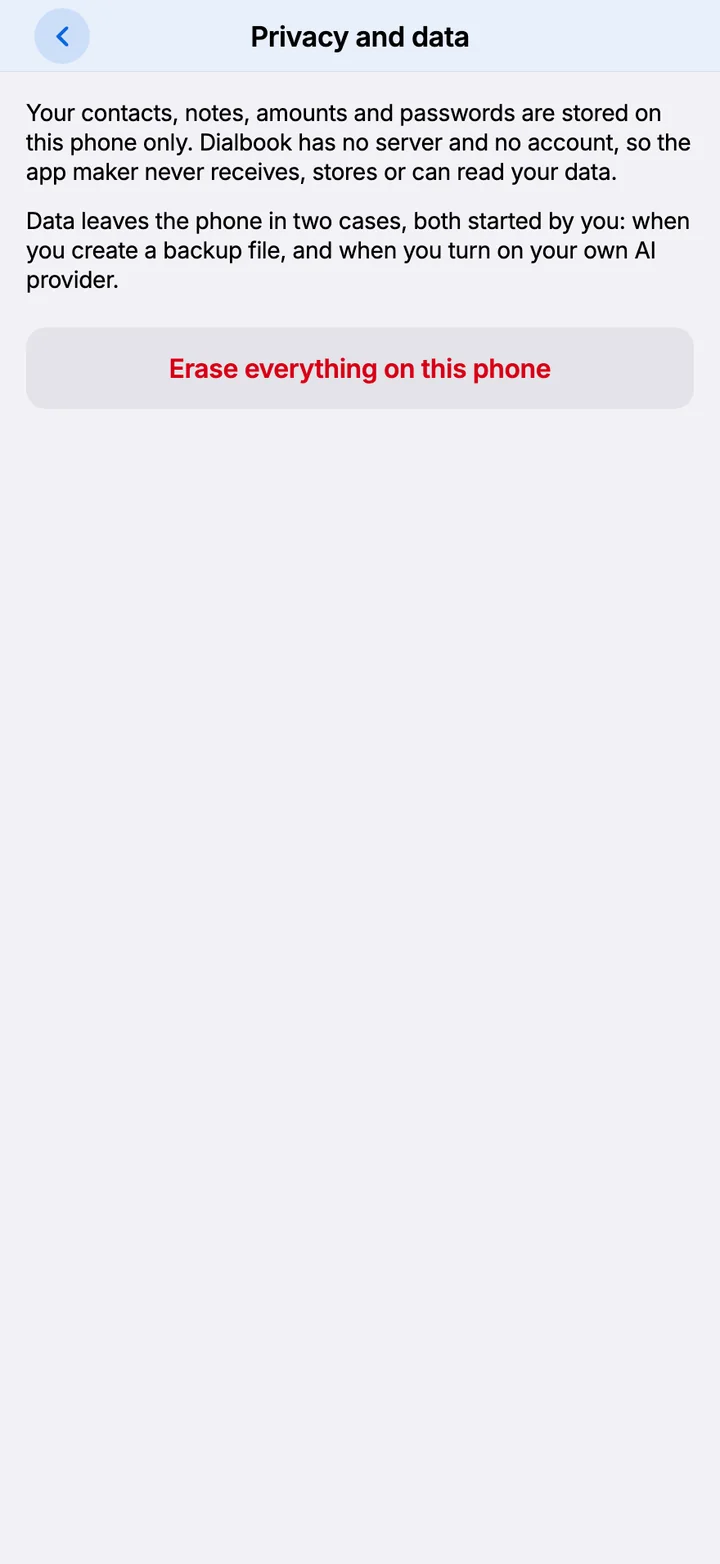
انتقل إلى المزيد › الخصوصية والبيانات واضغط على مسح كل شيء على هذا الهاتف. ستُحذف من هذا الهاتف كل الحملات وجهات الاتصال والمكالمات والمهام والإعدادات، ومعها كلمة مرور النسخة الاحتياطية ومفتاح AI والملفات التي أنشأها التطبيق للمشاركة. لا يُحتفظ إلا بتاريخ بدء تجربتك المجانية. أنشئ نسخة احتياطية أولًا إن كنت قد تحتاج إليها.

مسح كل شيء1
  1. 1مسح كل شيء على هذا الهاتف
    انتقل إلى المزيد › الخصوصية والبيانات واضغط على مسح كل شيء على هذا الهاتف.

الإعدادات

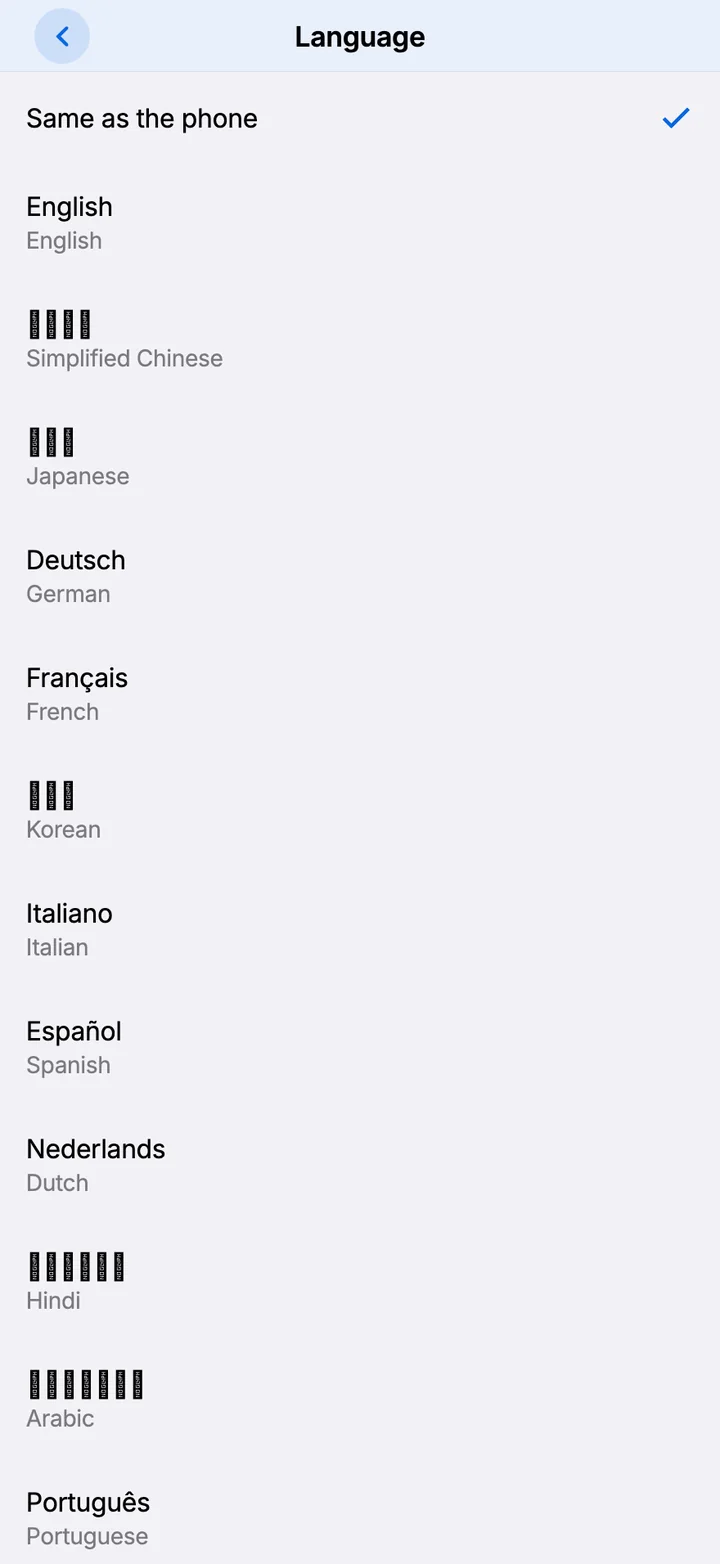
اللغة

انتقل إلى المزيد › اللغة. يتبع خيار افتراضي النظام لغة هاتفك. وتتبع التواريخ والأرقام وإجابات AI اللغة المختارة.

اللغة1
  1. 1افتراضي النظام
    يتبع خيار افتراضي النظام لغة هاتفك.

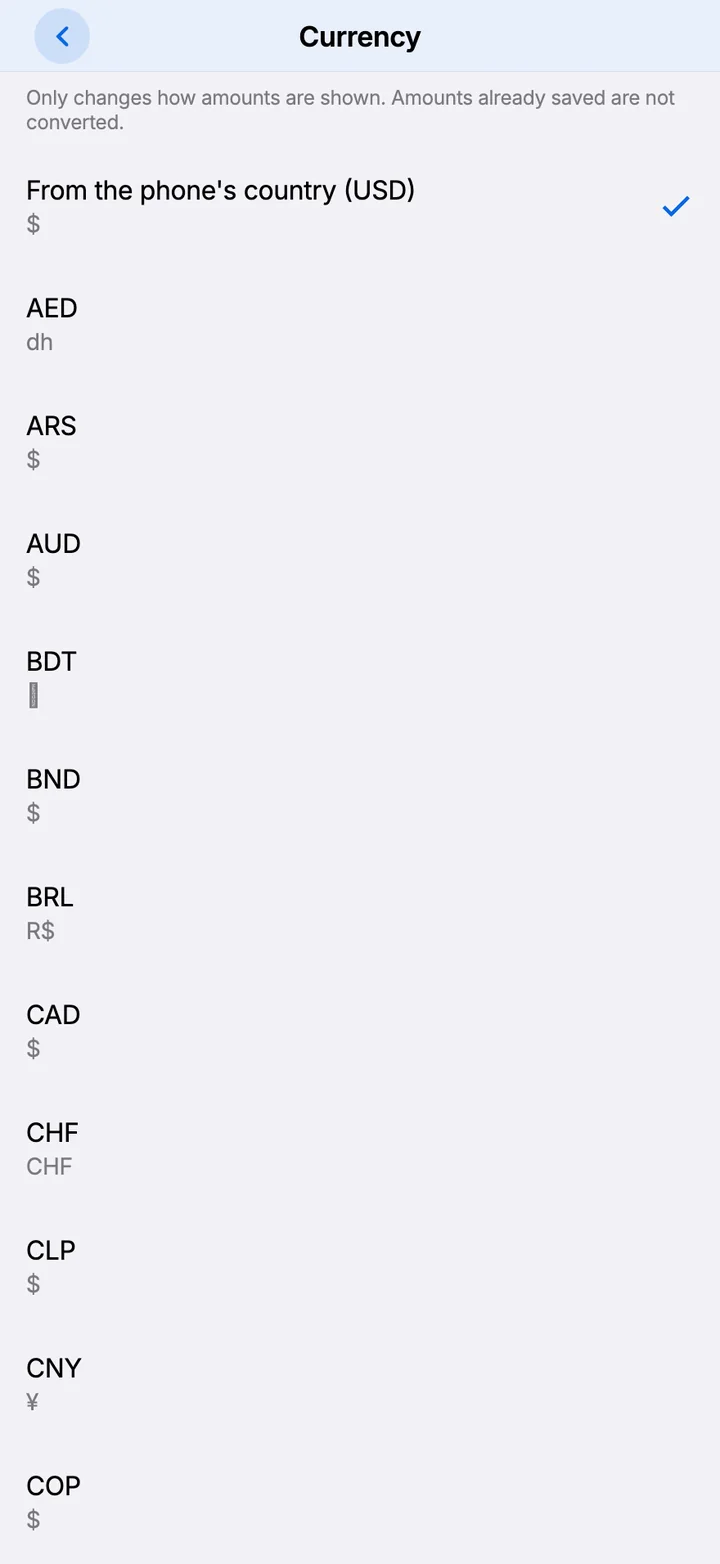
العملة

انتقل إلى المزيد › العملة. يغيّر هذا طريقة عرض المبالغ فقط، ولا تُحوَّل المبالغ نفسها.

العملة

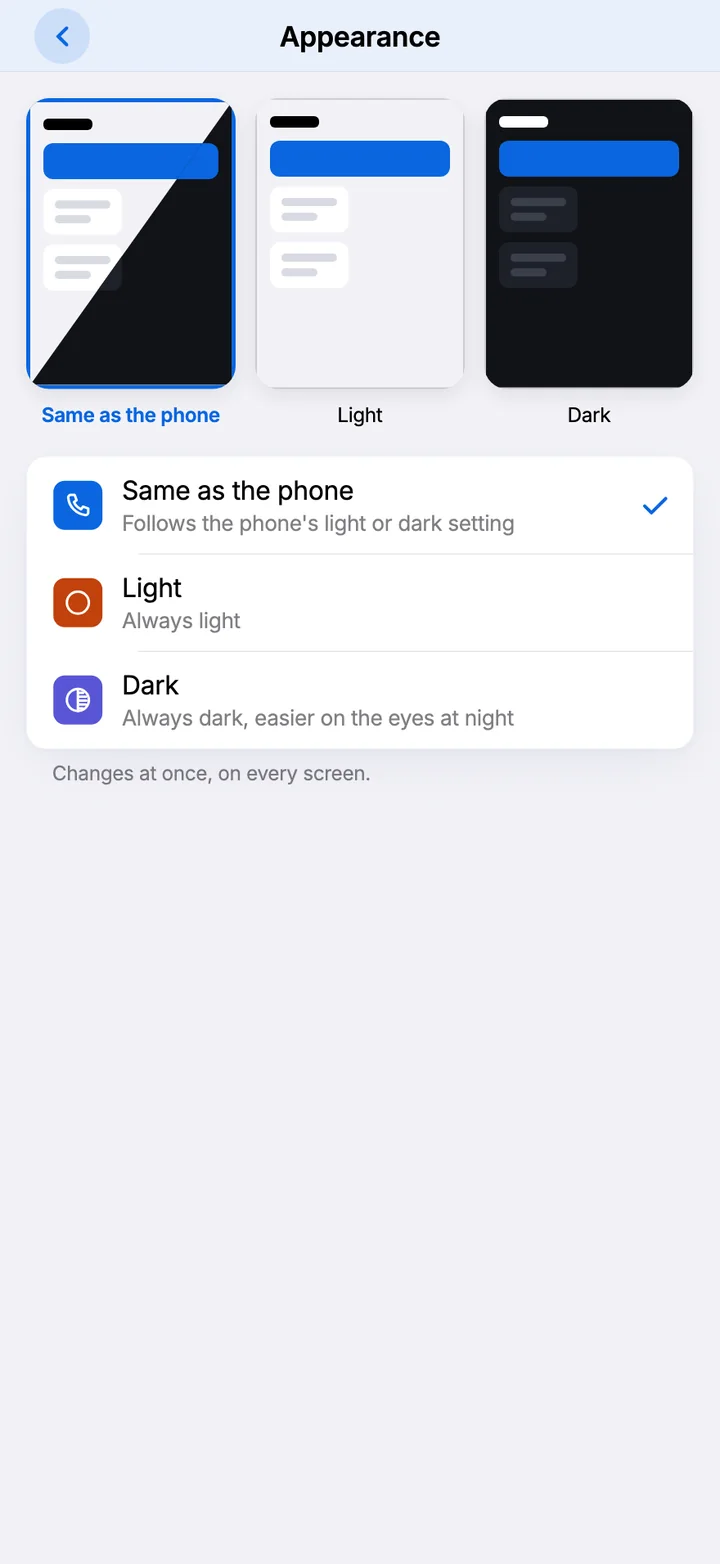
الوضع الداكن

انتقل إلى المزيد › المظهر واختر افتراضي النظام أو فاتح أو داكن.

الوضع الداكن123
  1. 1افتراضي النظام
    انتقل إلى المزيد › المظهر واختر افتراضي النظام أو فاتح أو داكن.
  2. 2فاتح
    انتقل إلى المزيد › المظهر واختر افتراضي النظام أو فاتح أو داكن.
  3. 3داكن
    انتقل إلى المزيد › المظهر واختر افتراضي النظام أو فاتح أو داكن.

اسمك وما تبيعه

انتقل إلى المزيد › مساعد AI › عنك واملأ اسمك والشركة وما أبيعه. تستخدمها الرسائل في اسمي وشركتي، ويستخدم AI ما تبيعه لكتابة النصوص.

اسمك وما تبيعه1
  1. 1ما أبيعه
    انتقل إلى المزيد › مساعد AI › عنك واملأ اسمك والشركة وما أبيعه.

نتائج مكالمات خاصة بك

  1. انتقل إلى المزيد › نتائج المكالمات.
  2. اضغط على أضف نتيجتك الخاصة، واكتب اسمًا (مثلًا «تم إرسال عرض السعر»)، ثم حدّد في يُحتسب كـ ما تعنيه النتيجة، لتحتسبها التقارير بشكل صحيح.

تغيير اسم النتيجة أو طريقة احتسابها ينطبق على المكالمات السابقة أيضًا.

نتائج مكالمات خاصة بك12
  1. 1أضف نتيجتك الخاصة
    اضغط على أضف نتيجتك الخاصة، واكتب اسمًا (مثلًا «تم إرسال عرض السعر»)، ثم حدّد في يُحتسب كـ ما تعنيه النتيجة،…
  2. 2يُحتسب كـ
    اضغط على أضف نتيجتك الخاصة، واكتب اسمًا (مثلًا «تم إرسال عرض السعر»)، ثم حدّد في يُحتسب كـ ما تعنيه النتيجة،…

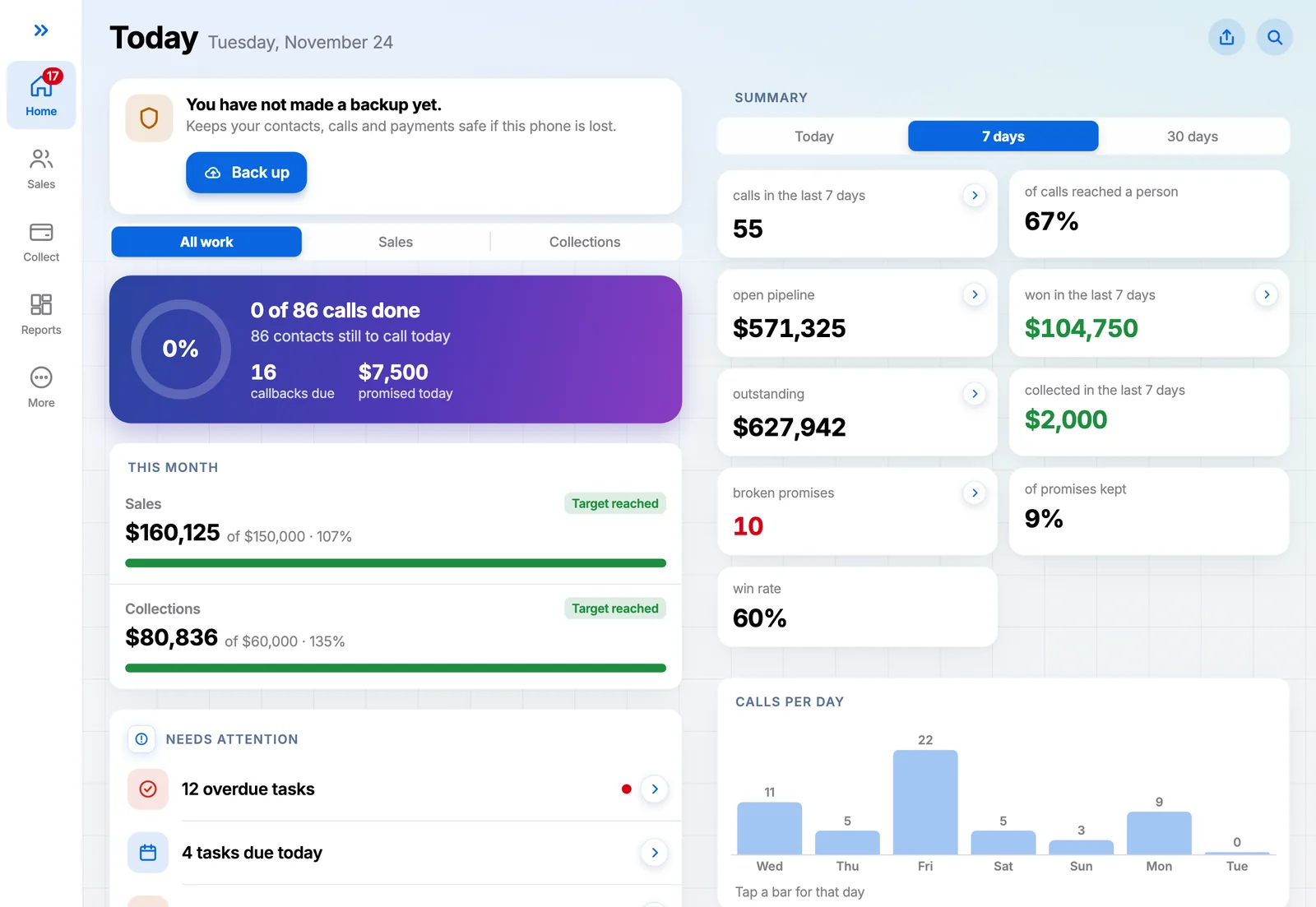
الاستخدام على iPad أو جهاز لوحي

  • تظهر القائمة على الجانب الأيمن. الأسهم في أعلاها توسّعها لعرض الأسماء، أو تطويها إلى رموز فقط لتوفير المساحة.
  • تفتح القوائم عناصرها بجانبها: اضغط على حملة أو عميل ليظهر على الجانب الأيسر.
  • أدِر الجهاز اللوحي أفقيًا لتظهر الشاشة الرئيسية وصفحة جهة الاتصال وشاشة الاتصال في عمودين.
الاستخدام على iPad أو جهاز لوحي
ما زلت عالقًا؟

راسلنا مع طراز هاتفك وما نقرت عليه. نردّ خلال يومي عمل.

راسل الدعم