— সহায়তা কেন্দ্র

আমরা কীভাবে সাহায্য করতে পারি?

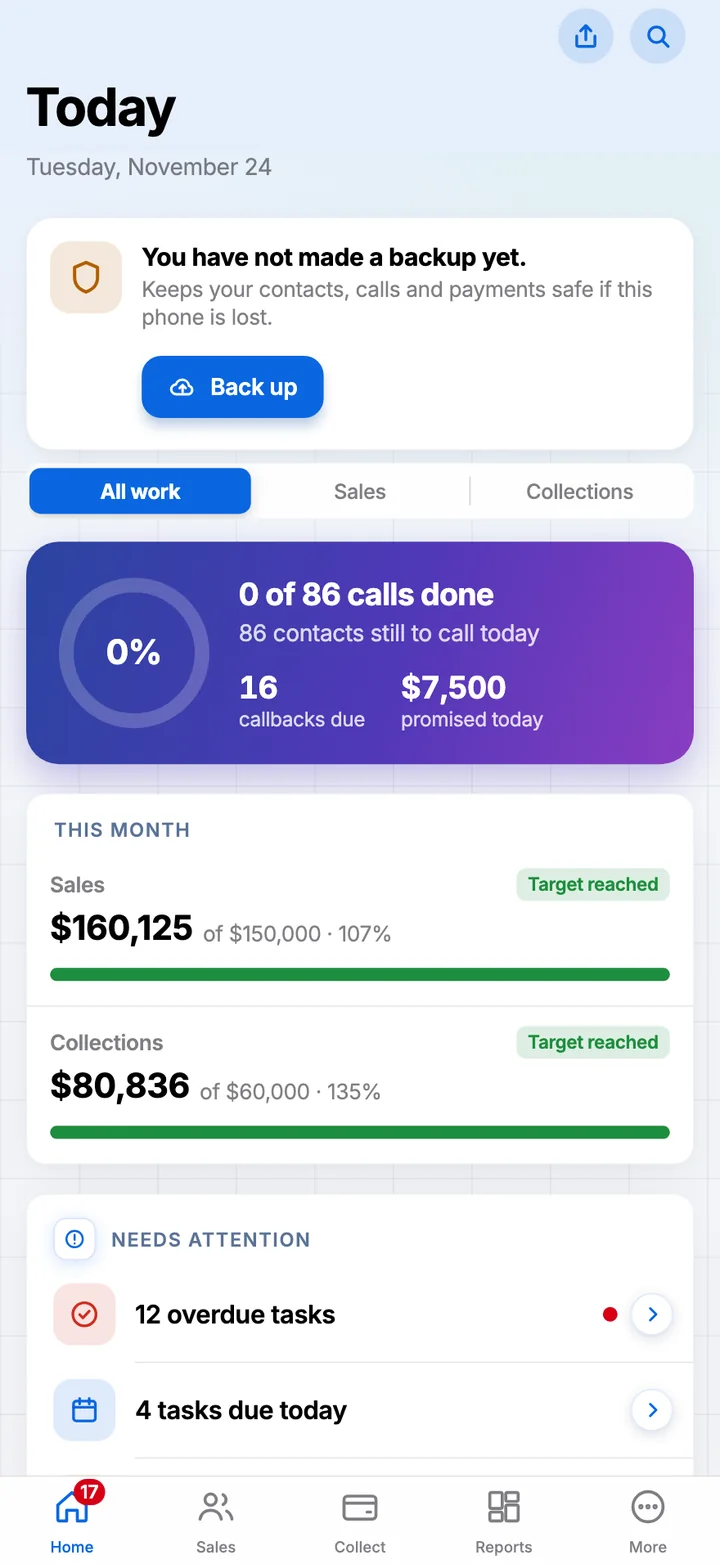
প্রতিটি লেখা অ্যাপের সহায়তা অংশের লেখার মতোই। হাইলাইট করা নামগুলো স্ক্রিনের হুবহু লেবেল, আর নম্বর দেওয়া চিহ্নগুলো দেখায় সেগুলো কোথায় আছে।

স্ক্রিনশট ইংরেজিতে দেখানো হয়েছে।

শুরু করা

শুরু করুন

Dialbook আপনার কল তালিকা, কল, প্রতিশ্রুতি আর পেমেন্ট এই ফোনেই রাখে। কোনো অ্যাকাউন্ট খুলতে হয় না, কোনো সার্ভারও নেই।

প্রথমবার

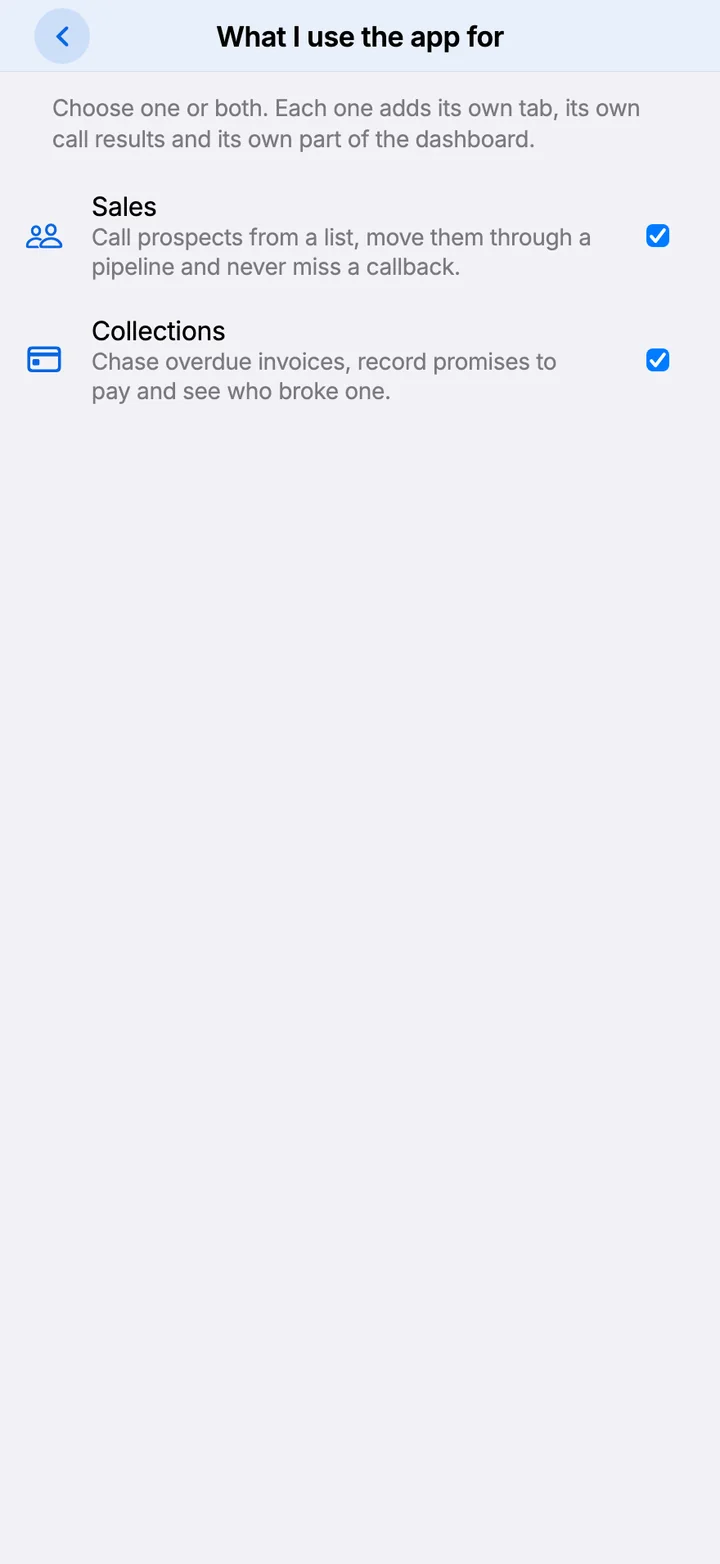
  1. ফোন কল কী কাজে করেন বেছে নিন: সেলস, আদায় বা দুটোই।
  2. কয়েকটি নমুনা কন্ট্যাক্ট দিয়ে অ্যাপটি চালিয়ে দেখতে নমুনা কন্ট্যাক্ট দিয়ে শুরু করুন চালু রাখুন, অথবা খালি অবস্থায় শুরু করতে বন্ধ করে দিন।
  3. শুরু করুন ট্যাপ করুন।

এরপর

শুরু করুন12
  1. 1সেলস
    ফোন কল কী কাজে করেন বেছে নিন: সেলস, আদায় বা দুটোই।
  2. 2আদায়
    ফোন কল কী কাজে করেন বেছে নিন: সেলস, আদায় বা দুটোই।
সেলস, আদায় বা দুটোই

আপনি যে কাজ বেছে নেন, অ্যাপ শুধু সেটুকুই দেখায়। যিনি শুধু আদায় করেন, তিনি কখনো সেলস ট্যাব দেখেন না।

বদলাতে চাইলে

  1. মেনু খুলে আমি অ্যাপটি যে কাজে ব্যবহার করি ট্যাপ করুন।
  2. সেলস বা আদায় চালু বা বন্ধ করুন।

একটি বন্ধ করলে তার ট্যাব, রিপোর্ট ও অ্যালার্ট লুকিয়ে যায়। তার ক্যাম্পেইন ও কন্ট্যাক্ট ফোনেই থাকে, আবার চালু করলে ফিরে আসে।

সেলস, আদায় বা দুটোই12
  1. 1সেলস
    সেলস বা আদায় চালু বা বন্ধ করুন।
  2. 2আদায়
    সেলস বা আদায় চালু বা বন্ধ করুন।

নিজে কন্ট্যাক্ট যোগ করুন

  1. সেলস বা আদায় খুলুন।
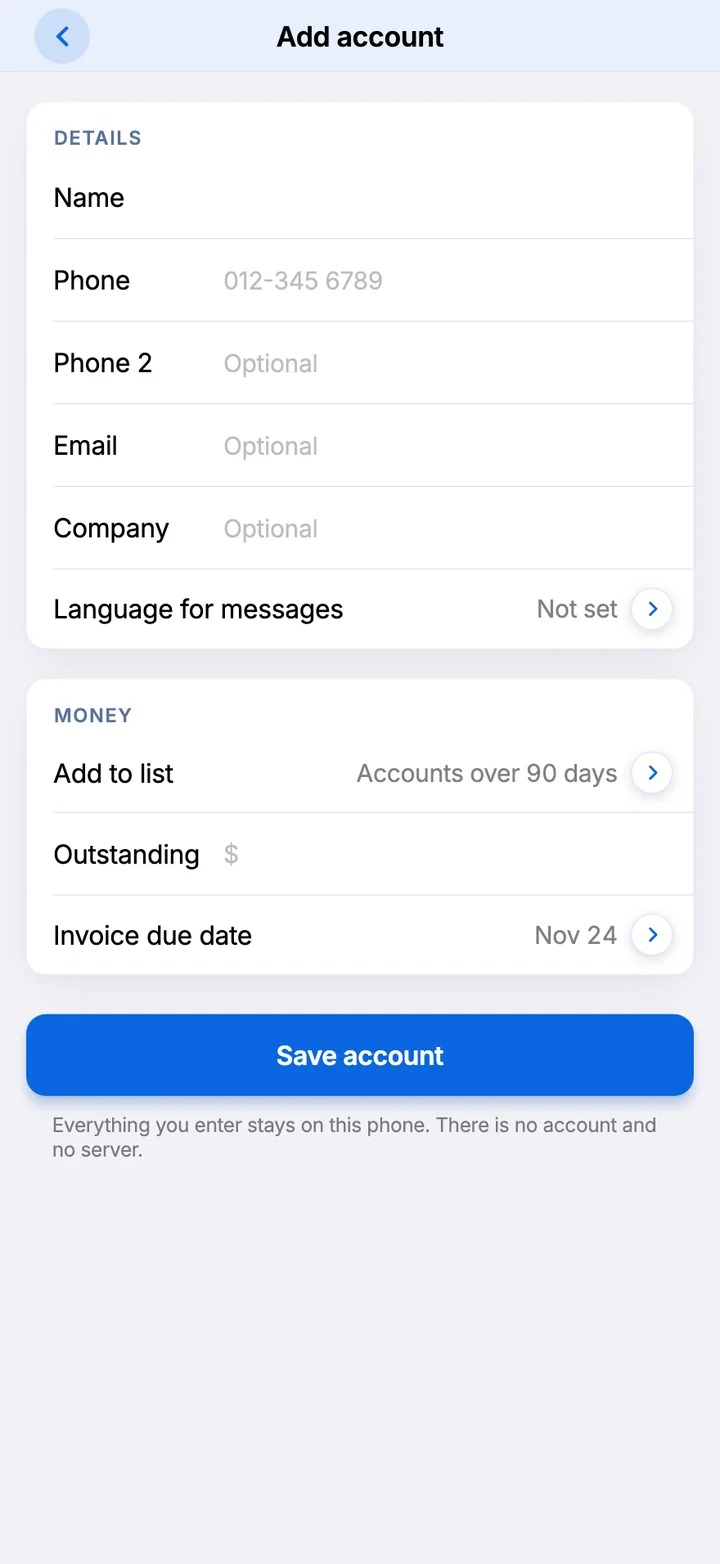
  2. উপরে + ট্যাপ করুন, অথবা ক্যাম্পেইনের তালিকার নিচে লিড যোগ করুন / অ্যাকাউন্ট যোগ করুন বোতামে ট্যাপ করুন।
  3. অন্তত নাম আর ফোন নম্বর দিন, ক্যাম্পেইন বেছে নিন, তারপর সেভ করুন।

জেনে রাখুন

  • যে নম্বর ওই ক্যাম্পেইনে আগে থেকেই আছে, সেটি আর যোগ হয় না, যাতে একই মানুষকে দুবার কল না যায়।
  • অন্য কোনো ক্যাম্পেইনে যে নম্বর কল করবেন না বা ভুল নম্বর হিসেবে চিহ্নিত, সেটি এখানেও চিহ্ন নিয়েই আসে: ব্লক করা নম্বরের তালিকা
  • একসাথে অনেক কন্ট্যাক্ট? বরং একটি শিট ইমপোর্ট করুন: Excel বা CSV শিট ইমপোর্ট করুন
নিজে কন্ট্যাক্ট যোগ করুন

কন্ট্যাক্ট এডিট করুন

  1. কন্ট্যাক্ট খুলুন।
  2. উপরে ডান দিকের পেনসিলে (এডিট করুন) ট্যাপ করুন।
  3. নাম, নম্বর, ইমেইল, কোম্পানি বা টাকার অঙ্ক বদলে সেভ করুন।

ফোন নম্বর বদলালে তার চিহ্ন (ভুল নম্বর, কল করবেন না) উঠে যায়, যদি না নতুন নম্বরটি ব্লক তালিকায় থাকে।

কন্ট্যাক্ট এডিট করুন

কন্ট্যাক্ট খুঁজুন

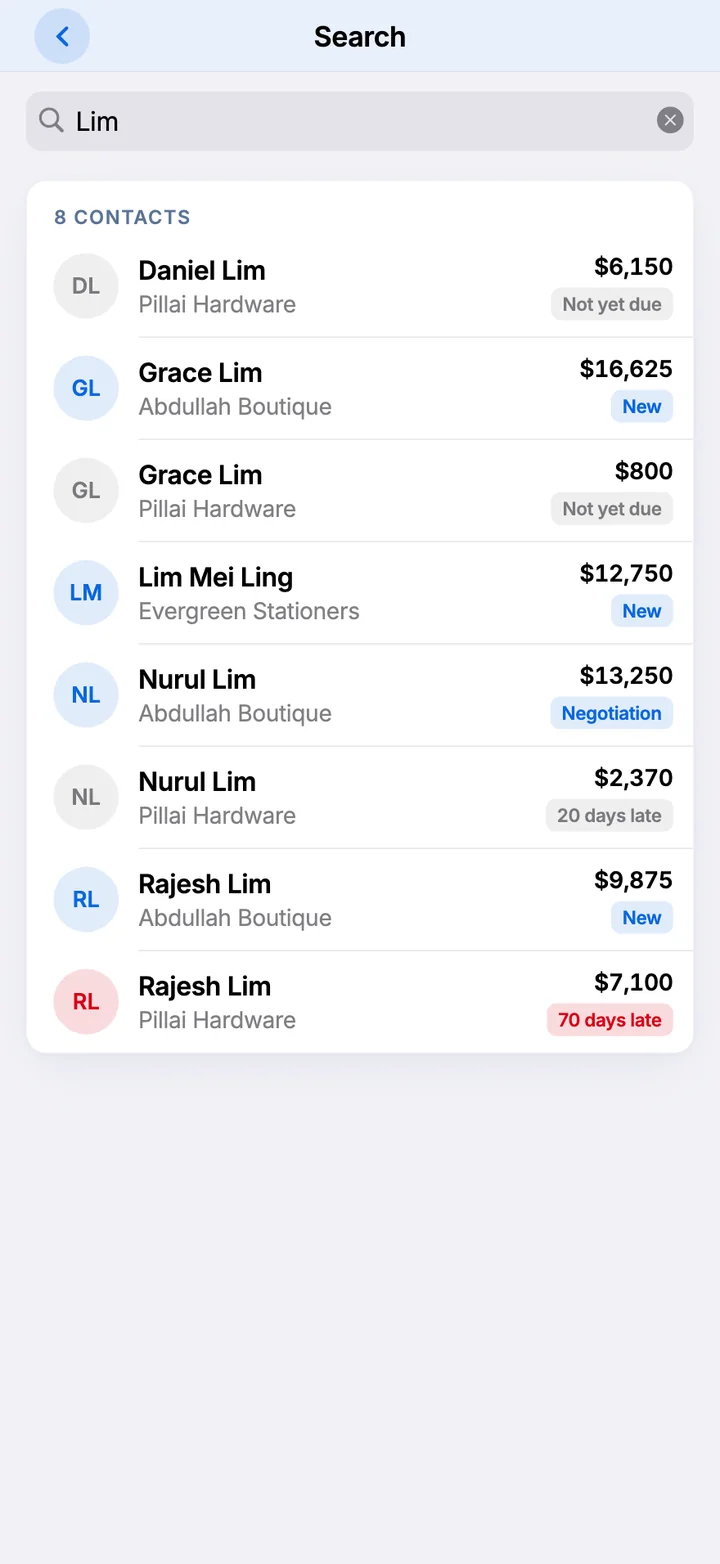
  1. হোম-এ উপরে ডান দিকের গোল ম্যাগনিফায়ার (সার্চ) আইকনে ট্যাপ করুন।
  2. নাম, কোম্পানি, ইমেইল বা ফোন নম্বরের কিছু অংশ লিখুন। ফোন নম্বর যেভাবেই লেখা থাকুক, মিলে যায় ("012-338 4471" বা "0123384471")।

ক্যাম্পেইনের ভেতরে তালিকার উপরের সার্চ বক্স শুধু ওই ক্যাম্পেইনেই খোঁজে।

কন্ট্যাক্ট খুঁজুন

ক্যাম্পেইন ও লিড

Excel বা CSV শিট ইমপোর্ট করুন

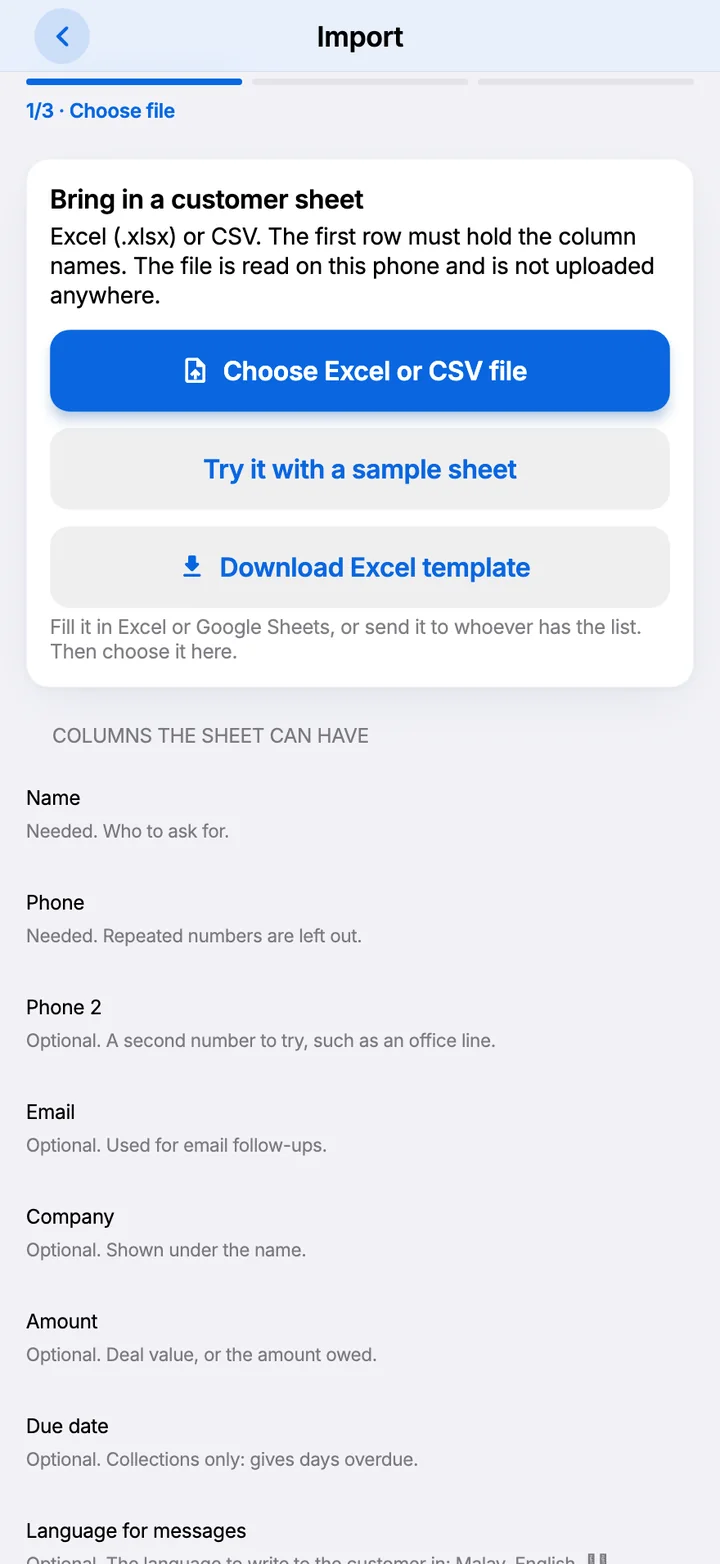
  1. মেনু › Excel বা CSV ইমপোর্ট করুন খুলুন (অথবা সেলস / আদায়-এর একই সারি)।
  2. অ্যাপের নিজের শিট দিয়ে শুরু করুন: Excel টেমপ্লেট ডাউনলোড করুন ট্যাপ করুন, Excel বা Google Sheets-এ ভরুন, অথবা যাঁর কাছে তালিকা আছে তাঁকে পাঠিয়ে দিন। কলামের নাম আগেই দেওয়া, তাই মেলানো সাথে সাথে হয়ে যায়। আগে ইমপোর্ট কেমন দেখায় দেখতে নমুনা শিট দিয়ে চালিয়ে দেখুন ট্যাপ করুন।
  3. Excel বা CSV ফাইল বেছে নিন ট্যাপ করে একটি .xlsx বা .csv ফাইল বাছুন। প্রথম সারিতে কলামের নাম থাকতে হবে।
  4. কলাম মেলান: অন্তত একটি নাম আর একটি ফোন নম্বর। কোম্পানি, ইমেইল, টাকার পরিমাণ, তারিখ আর ভাষা ঐচ্ছিক।
  5. এই কন্ট্যাক্টগুলো যার জন্য বাছুন, তালিকার একটি নাম দিন (তালিকার নাম), প্রিভিউ দেখে নিয়ে ইমপোর্ট করুন।

তারিখ (শেষ তারিখ)

  • সবচেয়ে নিরাপদ: আসল Excel তারিখ (তারিখ হিসেবে ফরম্যাট করা ঘর), বা 2026-12-31, 31 Dec 2026 বা Dec 31, 2026 লেখা টেক্সট। এগুলোর মানে একটি দিনই হতে পারে।
  • শুধু সংখ্যা, যেমন 31/12/2026 বা 12/31/2026, দুভাবে পড়া যেতে পারে। অ্যাপ পুরো কলাম দেখে যে তারিখের ফরম্যাট পেয়েছে তা দেখায়: দিন/মাস/বছর বা মাস/দিন/বছর। শিটে কোনটি তা বোঝা না গেলে (সব দিন 12 বা তার কম), ইমপোর্টের আগে আপনি একটি বেছে নেবেন।
  • পুরো কলামে একই ধরন রাখুন। বাছাই করা ক্রমে না মিললে তারিখ বাদ যায়, আর বাদ পড়া সারির সংরক্ষিত তালিকায় কারণ লেখা থাকে।
  • সাল 2000 থেকে 2100-এর মধ্যে হতে হবে; 26-এর মতো দুই অঙ্কের সাল 2026 ধরা হয়।

টাকার পরিমাণ (ডিলের মূল্য, বকেয়া)

  • সাধারণ সংখ্যাই সবচেয়ে ভালো: 4250 বা 4250.00।
  • এগুলোও ঠিকভাবে পড়া হয়: 4,250.00, RM 4,250, MYR 1,000, $1,250, আর 1.234,56 (দশমিকের জায়গায় কমা)।
  • ঋণাত্মক সংখ্যা এড়িয়ে চলুন: -500, 500- বা (500) নেওয়া হয় না, কারণ কোনো অ্যাকাউন্ট শূন্যের চেয়ে কম বকেয়া হতে পারে না। "approx 5k" বা "TBC"-র মতো লেখাও এড়িয়ে চলুন।
  • এক মুদ্রা থেকে অন্য মুদ্রায় রূপান্তর হয় না; সেটিংসে ঠিক করা মুদ্রাতেই দেখানো হয়।

ফোন নম্বর

  • যেকোনো ধরন চলে: 012-338 4471, 0123384471 বা +60 12-338 4471 একই নম্বর।
  • দ্বিতীয় নম্বর আলাদা কলামে দেওয়া যায় (অফিসের লাইন, অন্য মোবাইল)।
  • ফোন নম্বর ছাড়া সারি আর একই নম্বর দ্বিতীয়বার এলে তা বাদ যায়।

জেনে রাখুন

  • বড় শিট (দশ লাখ সারিও) ব্যাকগ্রাউন্ডে ইমপোর্ট হয়; নিচে একটি বারে অগ্রগতি দেখায়, আর আপনি কাজ চালিয়ে যেতে পারেন। বাতিল করলে যা যোগ হয়েছে সব সরে যায়।
  • যে নম্বর আগে থেকেই কল করবেন না বা ভুল নম্বর চিহ্নিত, সেটি চিহ্ন নিয়েই আসে, আর সারসংক্ষেপে কতগুলো তা বলা থাকে।
  • প্রতিটি ইমপোর্ট একটি নতুন ক্যাম্পেইন হয়ে যায়।
Excel বা CSV শিট ইমপোর্ট করুন123
  1. 1Excel টেমপ্লেট ডাউনলোড করুন
    অ্যাপের নিজের শিট দিয়ে শুরু করুন: Excel টেমপ্লেট ডাউনলোড করুন ট্যাপ করুন, Excel বা Google Sheets-এ ভরুন, অথবা যাঁর…
  2. 2নমুনা শিট দিয়ে চালিয়ে দেখুন
    অ্যাপের নিজের শিট দিয়ে শুরু করুন: Excel টেমপ্লেট ডাউনলোড করুন ট্যাপ করুন, Excel বা Google Sheets-এ ভরুন, অথবা যাঁর…
  3. 3Excel বা CSV ফাইল বেছে নিন
    Excel বা CSV ফাইল বেছে নিন ট্যাপ করে একটি .xlsx বা .csv ফাইল বাছুন। প্রথম সারিতে কলামের নাম থাকতে হবে।

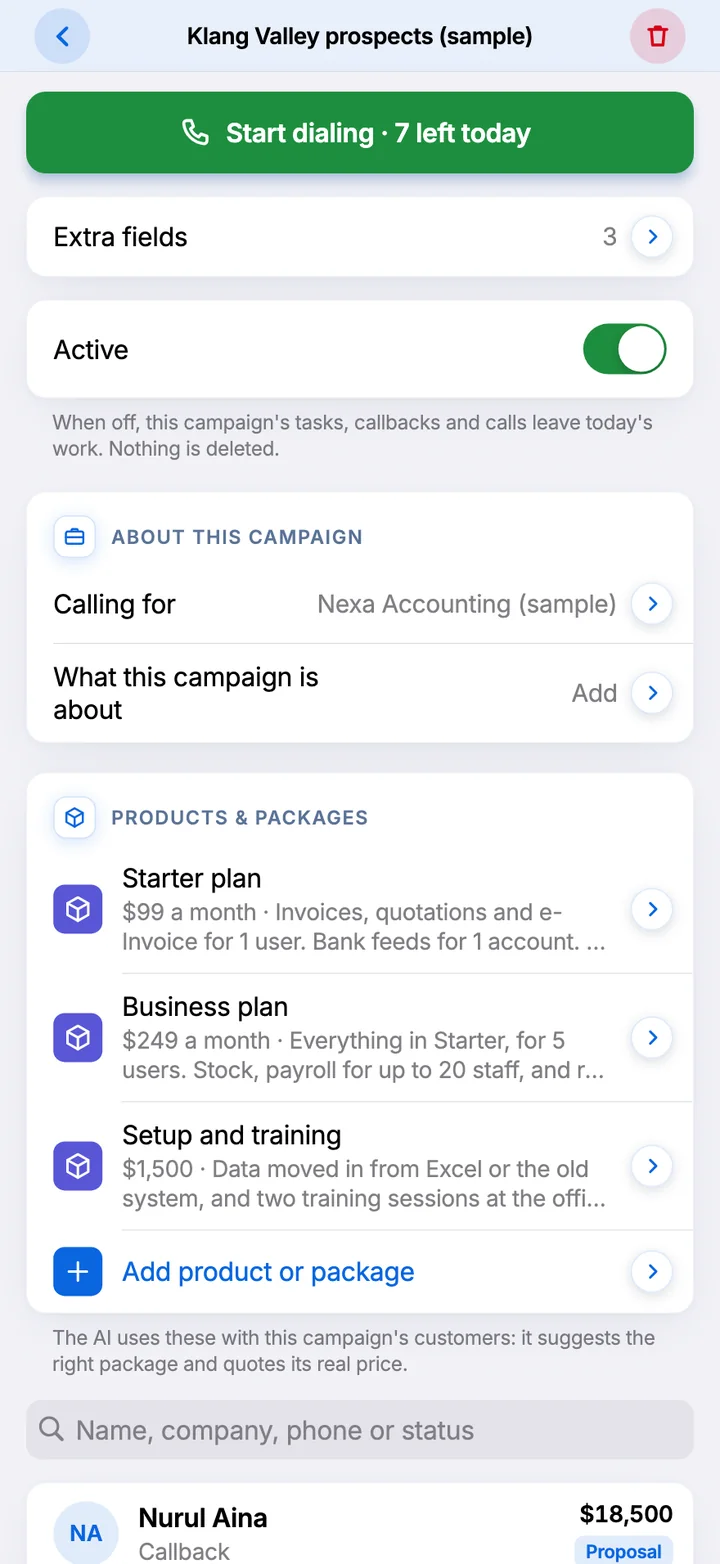
ক্যাম্পেইনটি কী নিয়ে, লিখে রাখুন

"অফিস পরিষ্কার, নতুন গ্রাহকদের জন্য 10% ছাড়" এমন একটি ছোট লাইন কলের সময় আপনার কাজে লাগে, আর ওই ক্যাম্পেইনের জন্য মেসেজ ও স্ক্রিপ্ট লিখতে AI-কে সাহায্য করে।

  1. ক্যাম্পেইনটি খুলুন।
  2. এই ক্যাম্পেইন কী নিয়ে ট্যাপ করে লিখে দিন।
ক্যাম্পেইনটি কী নিয়ে, লিখে রাখুন1
  1. 1এই ক্যাম্পেইন কী নিয়ে
    এই ক্যাম্পেইন কী নিয়ে ট্যাপ করে লিখে দিন।

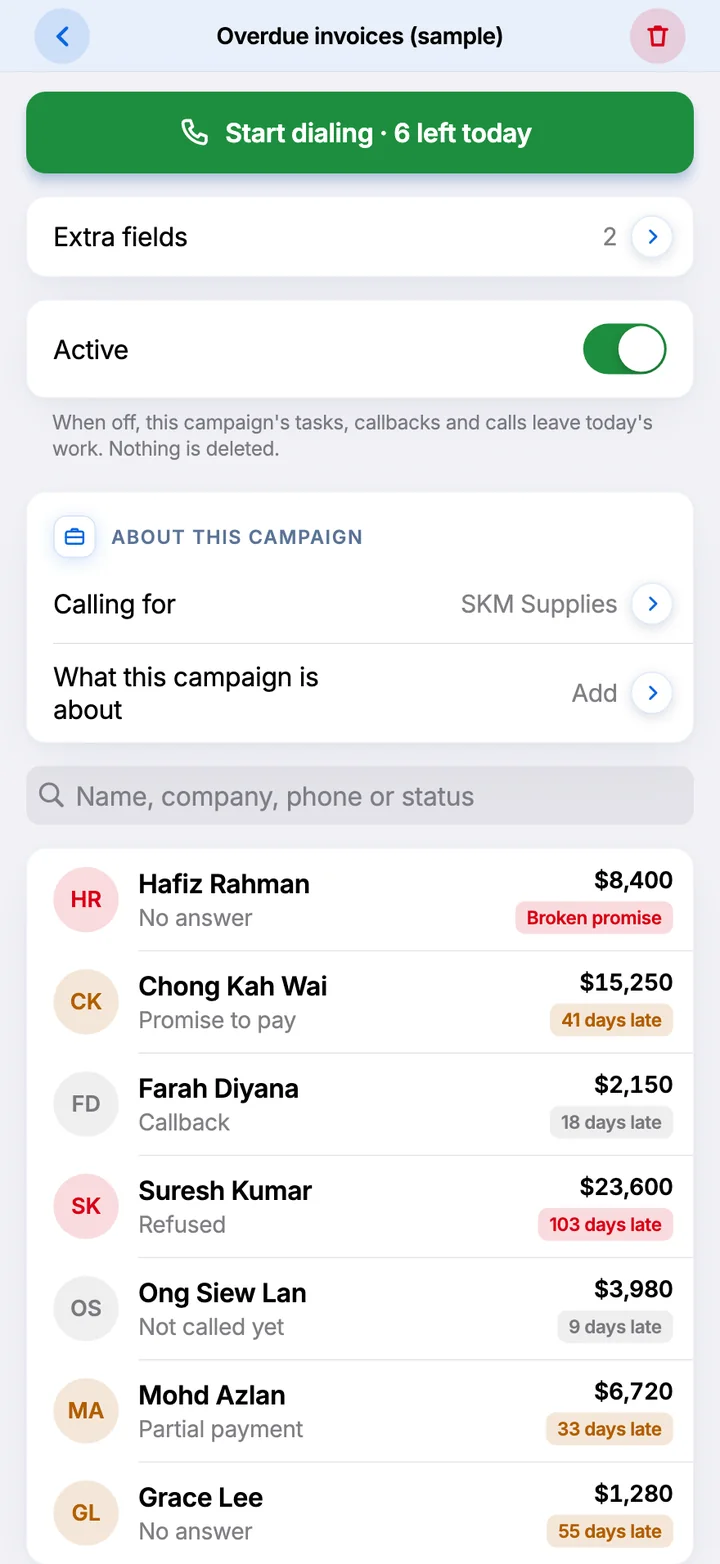
ক্যাম্পেইন মুছুন

  1. ক্যাম্পেইনটি খুলুন।
  2. উপরে ডান দিকের লাল ডাস্টবিনে ট্যাপ করুন, তারপর ক্যাম্পেইন মুছুন দিয়ে নিশ্চিত করুন।

এতে ফোন থেকে ওই ক্যাম্পেইনের কন্ট্যাক্ট এবং তাদের কল, প্রতিশ্রুতি, পেমেন্ট ও টাস্ক মুছে যায়। এটি আর ফেরানো যায় না, তাই পরে দরকার হতে পারে মনে হলে আগে ব্যাকআপ নিন: ব্যাকআপ বানান

শুধু কিছুদিনের জন্য সরিয়ে রাখতে চান? ক্যাম্পেইনের পেজে চালু বন্ধ করুন: এর টাস্ক, কলব্যাক ও কল আজকের কাজ থেকে সরে যাবে, কিছুই মুছে যাবে না।

ক্যাম্পেইন মুছুন1
  1. 1চালু
    ক্যাম্পেইনের পেজে চালু বন্ধ করুন: এর টাস্ক, কলব্যাক ও কল আজকের কাজ থেকে সরে যাবে, কিছুই মুছে যাবে না।

সহকর্মীকে লিড শেয়ার করুন

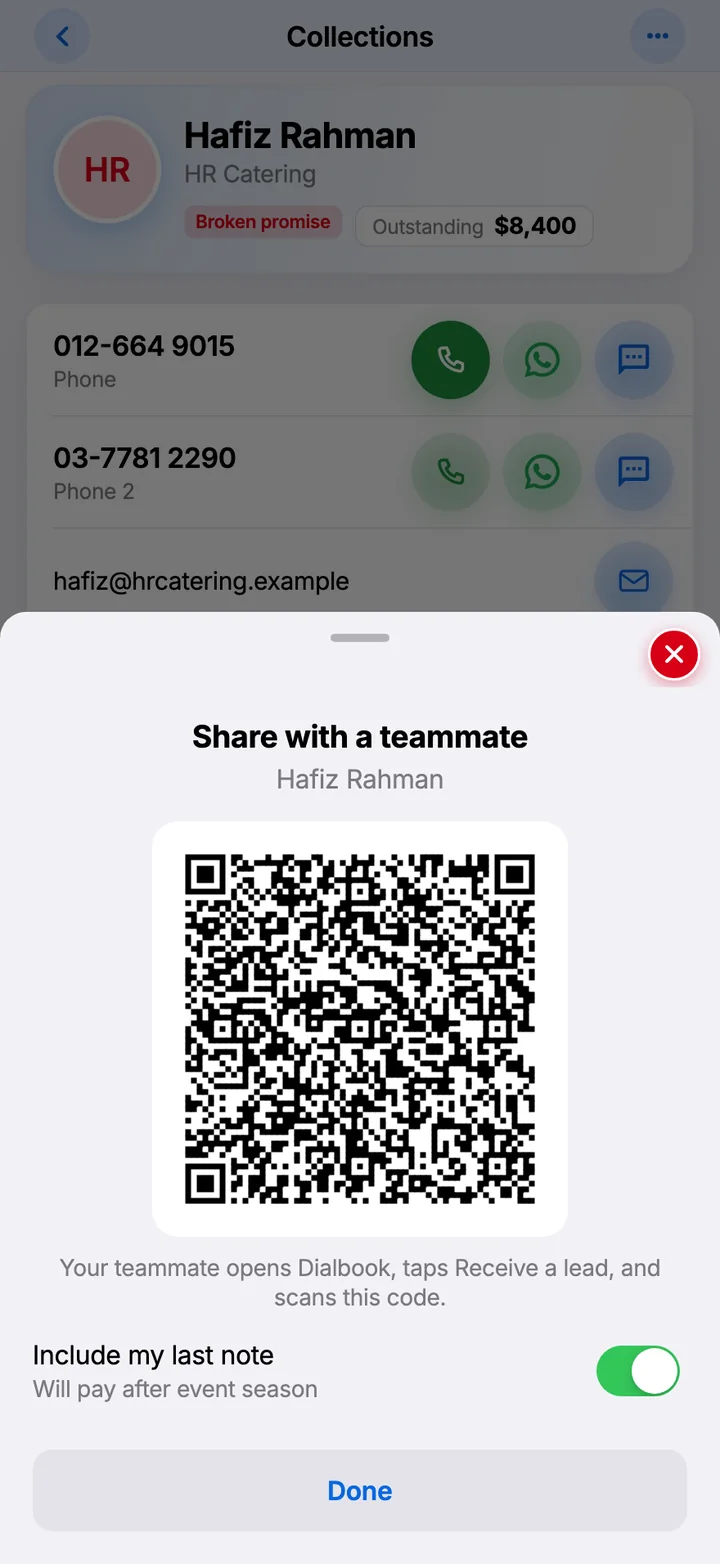
  1. কন্ট্যাক্ট খুলুন।
  2. উপরে QR আইকনে (লিড শেয়ার করুন) ট্যাপ করুন।
  3. সহকর্মীকে তাঁর ফোন দিয়ে QR কোডটি স্ক্যান করতে দিন। আমার শেষ নোটও পাঠান চালু থাকলে আপনার শেষ কলের নোটও যায়।

আপনার সহকর্মী লিড গ্রহণ করুন-এ গিয়ে এটি স্ক্যান করেন: সহকর্মীর কাছ থেকে লিড নিন। কোনো সার্ভার বা ইন্টারনেটের মধ্য দিয়ে কিছু যায় না; লিডটি QR কোডের ভেতরেই থাকে।

সহকর্মীকে লিড শেয়ার করুন1
  1. 1আমার শেষ নোটও পাঠান
    সহকর্মীকে তাঁর ফোন দিয়ে QR কোডটি স্ক্যান করতে দিন। আমার শেষ নোটও পাঠান চালু থাকলে আপনার শেষ কলের নোটও যায়।

সহকর্মীর কাছ থেকে লিড নিন

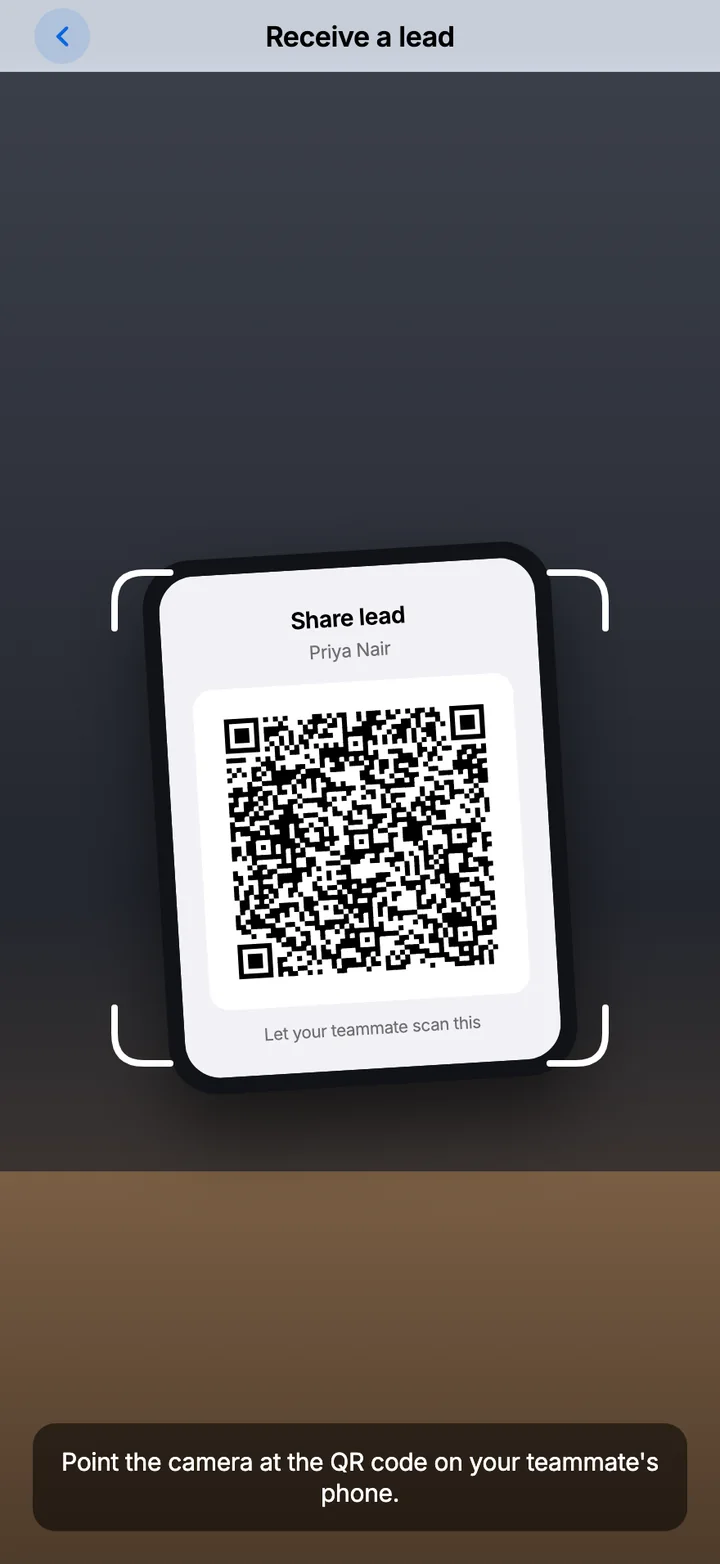
  1. মেনু খুলে লিড গ্রহণ করুন ট্যাপ করুন (সেলস / আদায়-এও আছে)।
  2. ক্যামেরা খুলে যাবে। সহকর্মীর ফোনের QR কোডের দিকে ধরুন (তিনি কন্টাক্টটি খুলে লিড শেয়ার করুন ট্যাপ করবেন)।
  3. লিডটি দেখে নিন, ক্যাম্পেইনে যোগ করুন বেছে নিন, তারপর লিড যোগ করুন ট্যাপ করুন।

নম্বরটি আগে থেকেই আপনার তালিকায় থাকলে যোগ করার আগেই জানিয়ে দেওয়া হয়। যোগ হওয়া লিডে আজকের জন্য একটি কলব্যাক বসে যায়, সাথে সহকর্মীর নোট।

সহকর্মীর কাছ থেকে লিড নিন1
  1. 1লিড শেয়ার করুন
    ক্যামেরা খুলে যাবে। সহকর্মীর ফোনের QR কোডের দিকে ধরুন (তিনি কন্টাক্টটি খুলে লিড শেয়ার করুন ট্যাপ করবেন)।

কল করা

ক্যাম্পেইন ধরে একে একে কল করুন

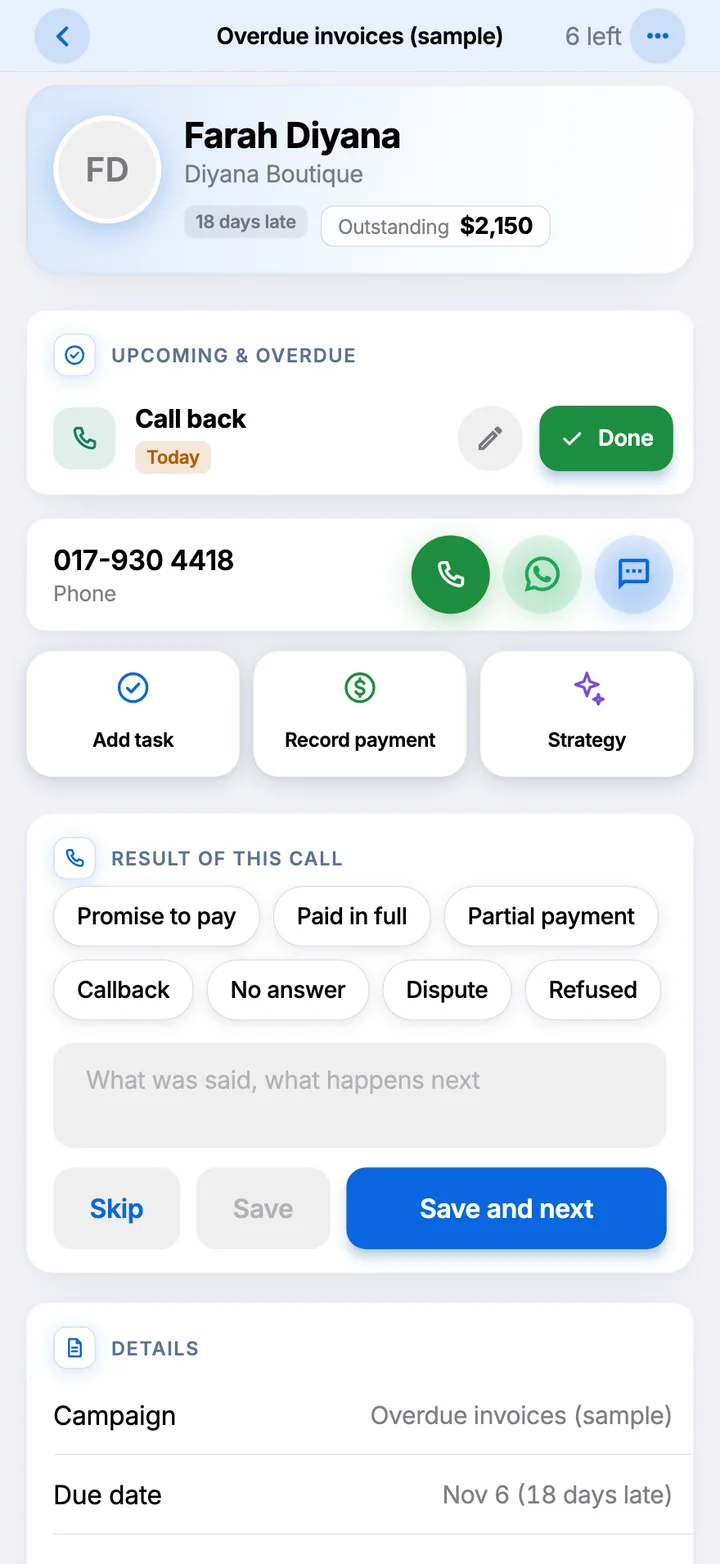
  1. সেলস বা আদায় খুলে একটি ক্যাম্পেইনে ট্যাপ করুন।
  2. সবুজ ডায়াল শুরু করুন বোতামে ট্যাপ করুন।
  3. বড় করে লেখা ফোন নম্বরে ট্যাপ করুন: ফোনের ডায়ালার খুলবে। কথা বলুন।
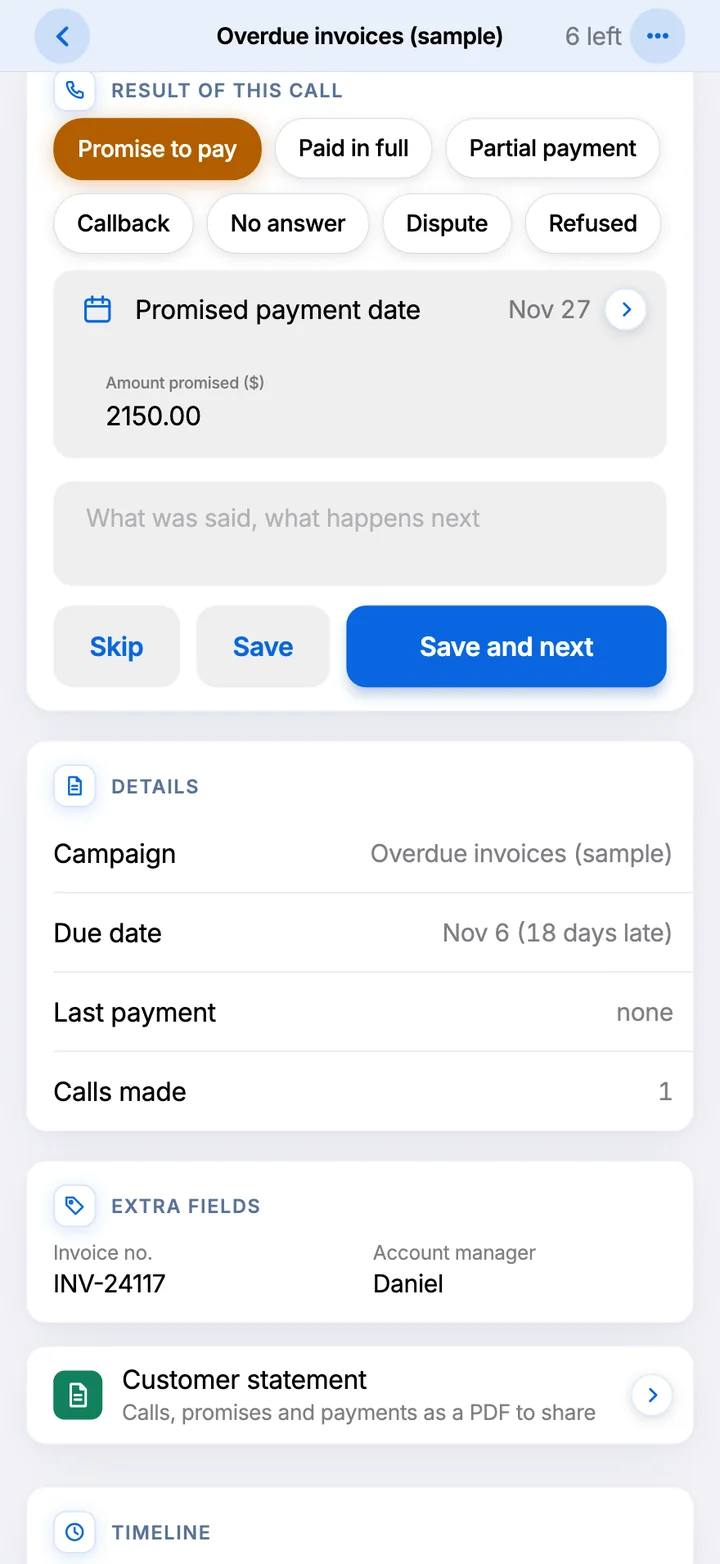
  4. ফিরে এসে এই কলের ফলাফল বেছে নিন, দরকার হলে নোট লিখুন, তারপর সেভ করে পরেরটি ট্যাপ করুন।

আগে আসে আজকের কলব্যাক আর ভাঙা প্রতিশ্রুতি, তারপর সবচেয়ে বেশি টাকার কন্ট্যাক্ট। এড়িয়ে যান দিয়ে কিছু না লিখে এগিয়ে যাওয়া যায়। কল করবেন না বা ভুল নম্বর চিহ্নিত নম্বরে কখনো কল করা হয় না।

আগে এই গ্রাহকের জন্য কিছু করতে চান (টাস্ক, WhatsApp)? তাহলে সেভ করুন ট্যাপ করুন: কলটি রেকর্ড হবে আর আপনি পরবর্তী ট্যাপ না করা পর্যন্ত গ্রাহক স্ক্রিনে থাকবেন।

ক্যাম্পেইন ধরে একে একে কল করুন123
  1. 1সেভ করে পরেরটি
    ফিরে এসে এই কলের ফলাফল বেছে নিন, দরকার হলে নোট লিখুন, তারপর সেভ করে পরেরটি ট্যাপ করুন।
  2. 2এড়িয়ে যান
    আগে আসে আজকের কলব্যাক আর ভাঙা প্রতিশ্রুতি, তারপর সবচেয়ে বেশি টাকার কন্ট্যাক্ট। এড়িয়ে যান দিয়ে কিছু না লিখে…
  3. 3সেভ করুন
    তাহলে সেভ করুন ট্যাপ করুন: কলটি রেকর্ড হবে আর আপনি পরবর্তী ট্যাপ না করা পর্যন্ত গ্রাহক স্ক্রিনে থাকবেন।

কলে কী হলো, লিখে রাখুন

কলের পরে এই কলের ফলাফল থেকে একটি ফলাফল বেছে নিন:

কী কথা হলো নোটের ঘরে লিখুন, তারপর সেভ করে পরেরটি ট্যাপ করুন। ফলাফল, নোট আর সময় কন্ট্যাক্টের কলের ইতিহাস-এ জমা হয়।

কলে কী হলো, লিখে রাখুন12345
  1. 1কলব্যাক
    কলব্যাক: দিন বেছে নিন; একটি কলব্যাক টাস্ক তৈরি হয়: কলব্যাক
  2. 2পরিশোধের প্রতিশ্রুতি
    পরিশোধের প্রতিশ্রুতি: পরিমাণ আর কথা দেওয়া তারিখ দিন: পরিশোধের প্রতিশ্রুতি লিখে রাখুন
  3. 3আংশিক পরিশোধ
    আংশিক পরিশোধ / পুরো পরিশোধ: পেমেন্ট লেখা হয়ে যায়: পেমেন্ট লিখে রাখুন
  4. 4পুরো পরিশোধ
    আংশিক পরিশোধ / পুরো পরিশোধ: পেমেন্ট লেখা হয়ে যায়: পেমেন্ট লিখে রাখুন
  5. 5সেভ করে পরেরটি
    কী কথা হলো নোটের ঘরে লিখুন, তারপর সেভ করে পরেরটি ট্যাপ করুন। ফলাফল, নোট আর সময় কন্ট্যাক্টের কলের ইতিহাস-এ জমা হয়।

কলব্যাক

কলব্যাক লিখে রাখলে আবার কল করার দিন ঠিক হয়ে যায়। সেদিন কন্ট্যাক্টটি ডায়ালারে সবার আগে আসে, হোম-এ এখন কল করুন অংশে দেখা যায়, আর একটি কলব্যাক টাস্ক হিসেবেও থাকে।

  • দিন বদলাতে বা সময় যোগ করতে টাস্কটি খুলুন: সব টাস্ক খুলে সেটিতে ট্যাপ করুন।
  • টাস্কে টিক দিলে কলব্যাক উঠে যায়।
  • পরের কলে অন্য কোনো ফলাফল দিলেও এটি উঠে যায়।
কলব্যাক

কন্ট্যাক্ট এড়িয়ে যান

ডায়ালারে কিছু না লিখেই পরের কন্ট্যাক্টে যেতে এড়িয়ে যান ট্যাপ করুন। তিনি সারিতেই থেকে যান এবং পরের বার আবার আসেন।

কন্ট্যাক্ট এড়িয়ে যান1
  1. 1এড়িয়ে যান
    ডায়ালারে কিছু না লিখেই পরের কন্ট্যাক্টে যেতে এড়িয়ে যান ট্যাপ করুন। তিনি সারিতেই থেকে যান এবং পরের বার আবার আসেন।

নম্বর চিহ্নিত করুন: ঠিক আছে, ভুল নম্বর বা কল করবেন না

  1. কন্ট্যাক্ট খুলে ফোন নম্বরে ট্যাপ করুন।
  2. ঠিক আছে, ভুল নম্বর বা কল করবেন না বেছে নিন।

ডায়ালারে কল বোতামের নিচে এই নম্বর চিহ্নিত করুন দিয়েও একই কাজ হয়।

  • চিহ্নিত নম্বরে কখনো কল করা হয় না; আরেকটি নম্বর থাকলে সেটিতে কল যায়।
  • যে কন্ট্যাক্টের কল করার মতো কোনো নম্বর বাকি নেই, তিনি ডায়ালার আর "কল করা বাকি" গণনা থেকে বাদ পড়েন।
  • কল করবেন না হলেও WhatsApp বা ইমেইল পাঠানো যায়, আগে একটি সতর্কবার্তা আসে।
  • চিহ্নটি সব ক্যাম্পেইনে ওই নম্বরের ওপর খাটে: ব্লক করা নম্বরের তালিকা
নম্বর চিহ্নিত করুন: ঠিক আছে, ভুল নম্বর বা কল করবেন না

ব্লক করা নম্বরের তালিকা

যে নম্বরকেই ভুল নম্বর বা কল করবেন না হিসেবে চিহ্নিত করা হয়, তা পুরো অ্যাপের একটিই তালিকায় চলে যায়। নম্বর মেলানো হয় শেষ 9টি অঙ্ক দিয়ে, তাই "012-338 4471" আর "+60 12-338 4471" একই নম্বর।

  • একটি ক্যাম্পেইনে নম্বর চিহ্নিত করলে সব ক্যাম্পেইনেই তা চিহ্নিত হয়ে যায়।
  • ইমপোর্ট, নতুন কন্ট্যাক্ট আর শেয়ার করা লিডে এমন নম্বর আগে থেকেই চিহ্নিত হয়ে আসে; ইমপোর্ট শেষে জানানো হয় কতগুলো ছিল।
  • নম্বরটি আবার ঠিক আছে করে দিলে সব জায়গা থেকে চিহ্ন উঠে যায়।

নম্বর চিহ্নিত করতে

  1. কন্ট্যাক্ট খুলে ফোন নম্বরে ট্যাপ করুন।
  2. কল করবেন না বা ভুল নম্বর বেছে নিন (চিহ্ন তুলতে ঠিক আছে)।

আরও জানুন: নম্বর চিহ্নিত করুন: ঠিক আছে, ভুল নম্বর বা কল করবেন না

ব্লক করা নম্বরের তালিকা

ফোনের কল লগ থেকে কলের দৈর্ঘ্য (Android)

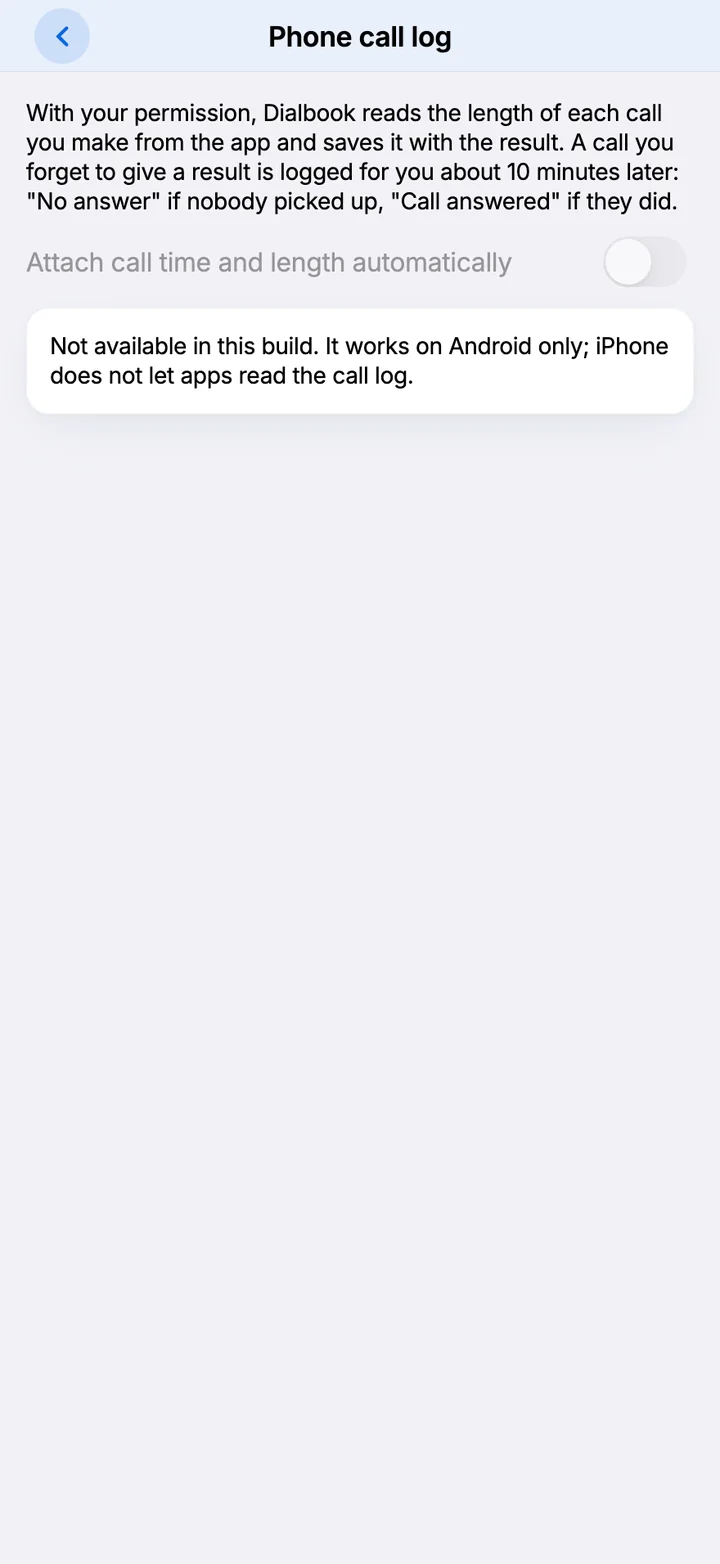
Android-এ অ্যাপটি ফোনের কল লগ থেকে প্রতিটি কলের সময় ও দৈর্ঘ্য পড়ে লিখে রাখা কলের সাথে জুড়ে দিতে পারে। সব ভার্সনে এটি থাকে না: Google Play ভার্সনে এটি না-ও থাকতে পারে, তখন ফোনের কল লগ-এ সেটি জানানো হয়।

  1. মেনু › ফোনের কল লগ খুলুন।
  2. কলের সময় ও দৈর্ঘ্য নিজে থেকে জুড়ুন চালু করুন এবং অনুমতি দিন।

iPhone কোনো অ্যাপকে কল লগ পড়তে দেয় না, তাই এটি শুধু Android-এ চলে।

ফোনের কল লগ থেকে কলের দৈর্ঘ্য (Android)1
  1. 1কলের সময় ও দৈর্ঘ্য নিজে থেকে জুড়ুন
    কলের সময় ও দৈর্ঘ্য নিজে থেকে জুড়ুন চালু করুন এবং অনুমতি দিন।

টাস্ক ও অ্যালার্ট

টাস্ক

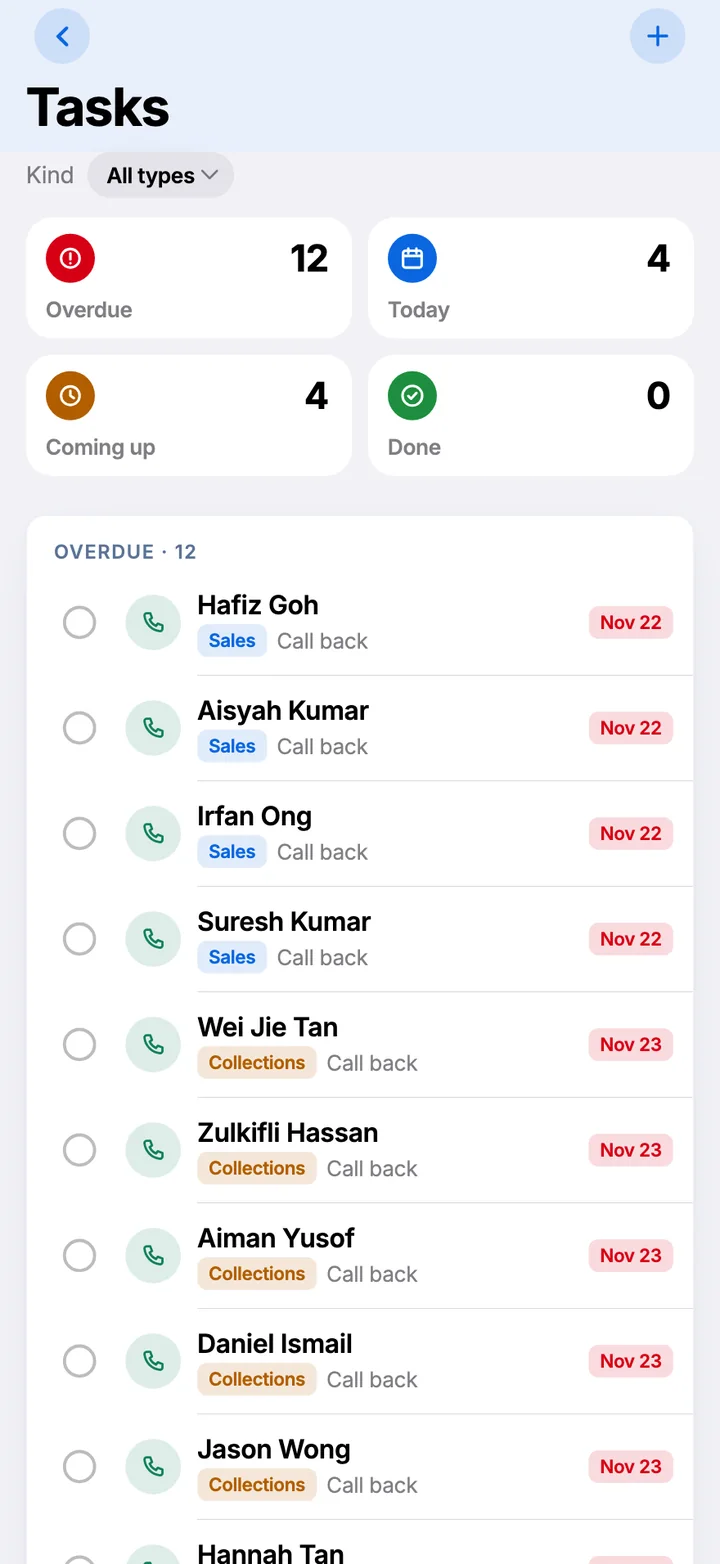
টাস্ক মানে যে কাজগুলো করতে হবে: কলব্যাক, অ্যাপয়েন্টমেন্ট, WhatsApp, ইমেইল, তথ্য খোঁজা, তথ্যের অপেক্ষায় বা অন্যান্য।

  • সব টাস্ক দেখুন টাস্ক-এ: দেরিতে, আজ করতে হবে ও আসছে, অথবা সম্পন্ন। এটি খুলুন হোম › সব টাস্ক থেকে।
  • বৃত্তে ট্যাপ করুন, বা টাস্কটি ডানে সোয়াইপ করুন, তাহলে সেটি শেষ হিসেবে চিহ্নিত হবে। বাঁয়ে সোয়াইপ করলে সেটি আগামীকাল-এ সরে যাবে।
  • টাস্কে ট্যাপ করলে সবকিছু এক পেজেই করা যায়: এখনই কল করুন, WhatsApp পাঠান বা ইমেইল পাঠান, এক ট্যাপে দিন বদলান, আপডেট যোগ করুন, তারপর সম্পন্ন হিসেবে চিহ্নিত করুন ট্যাপ করুন। প্রতিটি পরিবর্তন সঙ্গে সঙ্গে সেভ হয়।
  • ওই কন্ট্যাক্টকে WhatsApp বা ইমেইল পাঠালে মিলে যাওয়া খোলা টাস্কটি নিজে থেকেই টিক হয়ে যায়।

টাস্ক যোগ করুন: টাস্ক যোগ করুন

টাস্ক12345
  1. 1টাস্ক
    সব টাস্ক দেখুন টাস্ক-এ: দেরিতে, আজ করতে হবে ও আসছে, অথবা সম্পন্ন। এটি খুলুন হোম › সব টাস্ক থেকে।
  2. 2দেরিতে
    সব টাস্ক দেখুন টাস্ক-এ: দেরিতে, আজ করতে হবে ও আসছে, অথবা সম্পন্ন। এটি খুলুন হোম › সব টাস্ক থেকে।
  3. 3আসছে
    সব টাস্ক দেখুন টাস্ক-এ: দেরিতে, আজ করতে হবে ও আসছে, অথবা সম্পন্ন। এটি খুলুন হোম › সব টাস্ক থেকে।
  4. 4সম্পন্ন
    সব টাস্ক দেখুন টাস্ক-এ: দেরিতে, আজ করতে হবে ও আসছে, অথবা সম্পন্ন। এটি খুলুন হোম › সব টাস্ক থেকে।
  5. 5সম্পন্ন হিসেবে চিহ্নিত করুন
    টাস্কে ট্যাপ করলে সবকিছু এক পেজেই করা যায়: এখনই কল করুন, WhatsApp পাঠান বা ইমেইল পাঠান, এক ট্যাপে দিন বদলান, আপডেট…

টাস্ক যোগ করুন

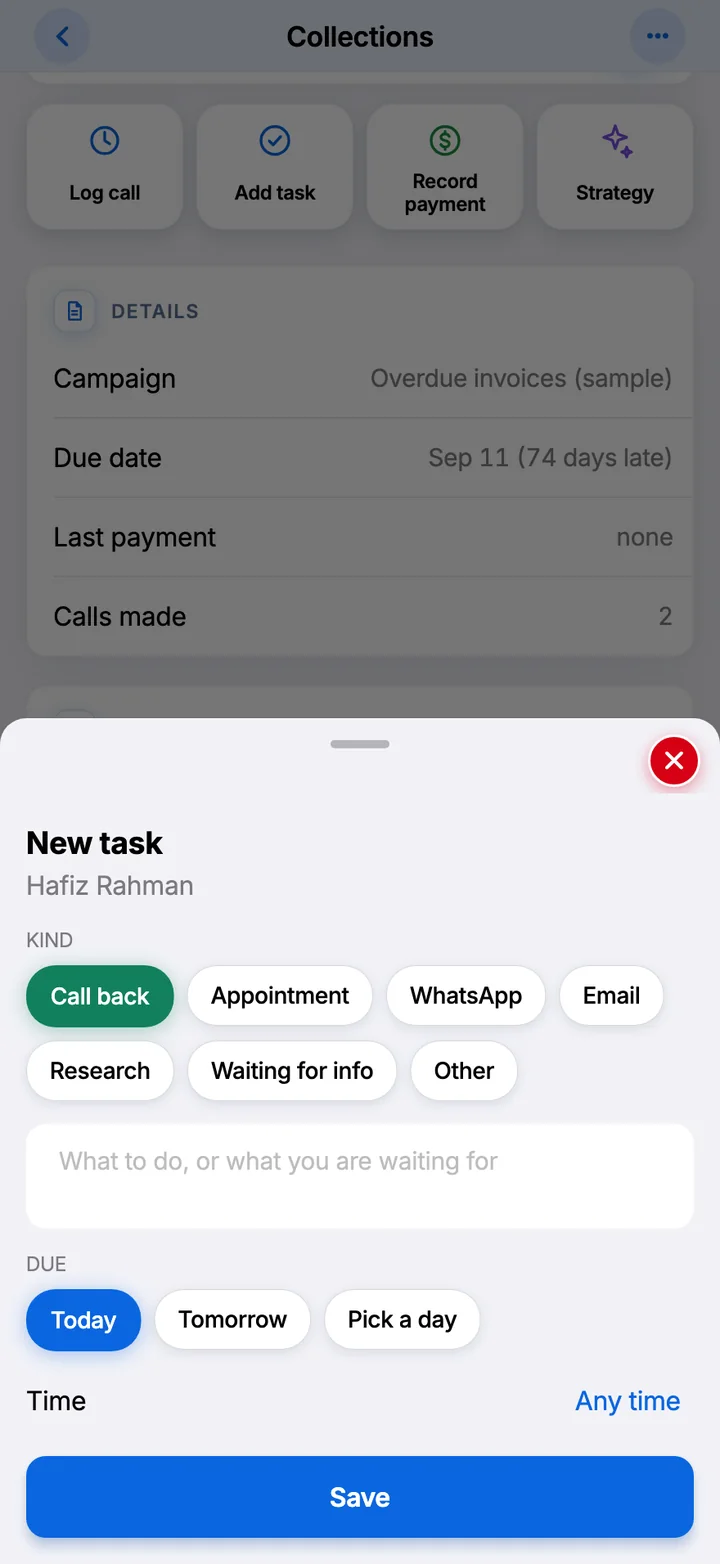
  • কন্ট্যাক্ট থেকে: তাঁর টাস্ক অংশে টাস্ক যোগ করুন ট্যাপ করুন।
  • ডায়ালার থেকে: নোটের নিচে টাস্ক যোগ করুন ট্যাপ করুন।
  • আলাদাভাবে: টাস্ক-এ গিয়ে + ট্যাপ করুন।

ধরন বেছে নিন, কী করতে হবে (বা কীসের অপেক্ষায় আছেন) লিখুন, দিন বেছে নিন (আজ, আগামীকাল বা একটি দিন বেছে নিন), চাইলে সময়ও দিন, তারপর সেভ করুন ট্যাপ করুন।

টাস্ক যোগ করুন12345
  1. 1ধরন
    ধরন বেছে নিন, কী করতে হবে (বা কীসের অপেক্ষায় আছেন) লিখুন, দিন বেছে নিন (আজ, আগামীকাল বা একটি দিন বেছে নিন), চাইলে…
  2. 2আজ
    ধরন বেছে নিন, কী করতে হবে (বা কীসের অপেক্ষায় আছেন) লিখুন, দিন বেছে নিন (আজ, আগামীকাল বা একটি দিন বেছে নিন), চাইলে…
  3. 3আগামীকাল
    ধরন বেছে নিন, কী করতে হবে (বা কীসের অপেক্ষায় আছেন) লিখুন, দিন বেছে নিন (আজ, আগামীকাল বা একটি দিন বেছে নিন), চাইলে…
  4. 4একটি দিন বেছে নিন
    ধরন বেছে নিন, কী করতে হবে (বা কীসের অপেক্ষায় আছেন) লিখুন, দিন বেছে নিন (আজ, আগামীকাল বা একটি দিন বেছে নিন), চাইলে…
  5. 5সেভ করুন
    ধরন বেছে নিন, কী করতে হবে (বা কীসের অপেক্ষায় আছেন) লিখুন, দিন বেছে নিন (আজ, আগামীকাল বা একটি দিন বেছে নিন), চাইলে…

মনোযোগ দরকার

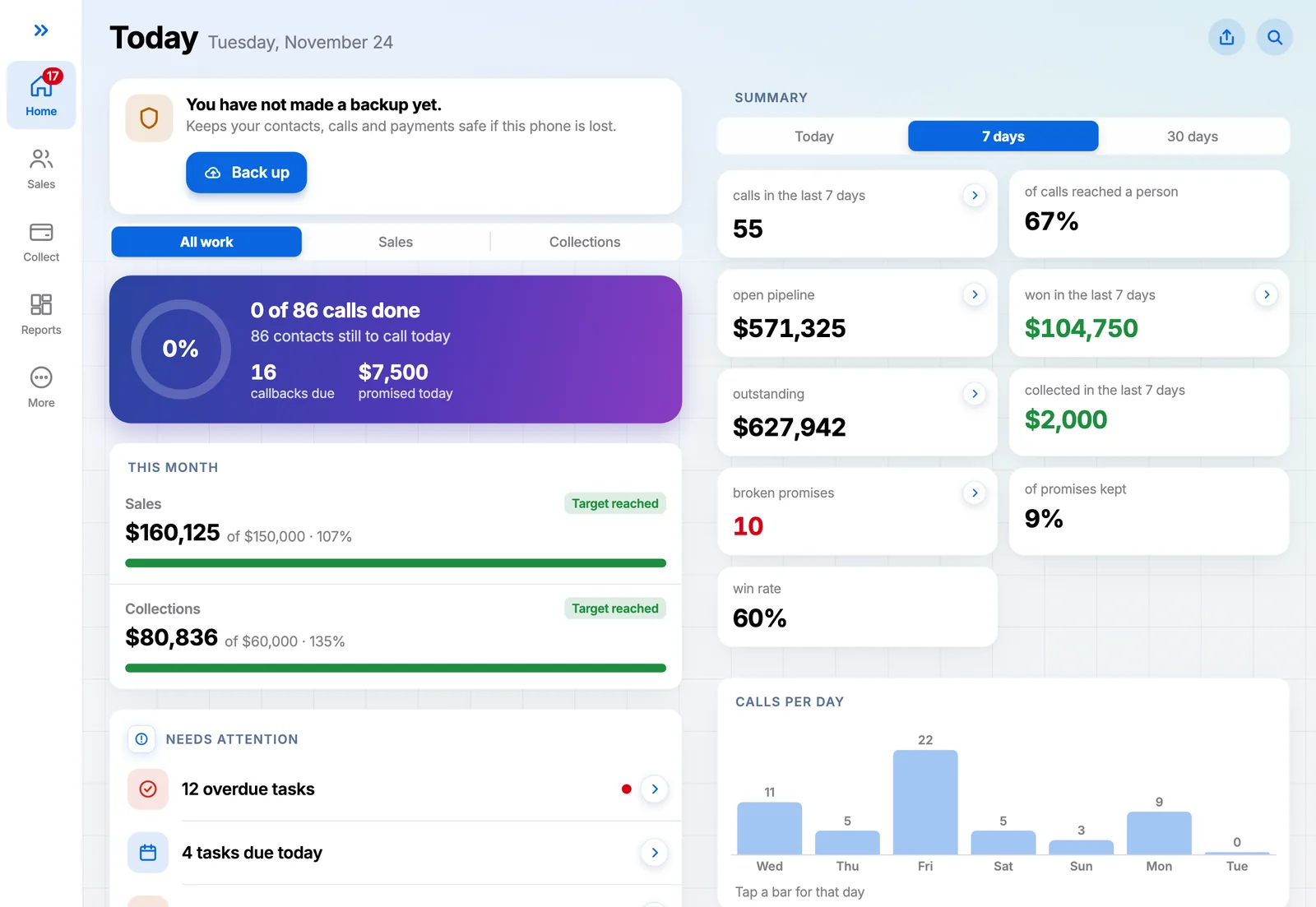
হোম-এ মনোযোগ দরকার বক্সে দেখা যায় কী দেরি হয়ে গেছে বা আজ করতে হবে: দেরি হওয়া টাস্ক, আজকের টাস্ক, আজ পরিশোধের প্রতিশ্রুতি আর যেসব অ্যাকাউন্টের প্রতিশ্রুতি ভেঙেছে। প্রতিটি লাইনে ট্যাপ করলে তার পুরো তালিকা খোলে।

হোম-এর লাল সংখ্যাটি বলে আজ করার বা দেরি হওয়া কাজ কতগুলো। কিছু বাকি না থাকলে এটি সরে যায়।

মনোযোগ দরকার1
  1. 1মনোযোগ দরকার
    হোম-এ মনোযোগ দরকার বক্সে দেখা যায় কী দেরি হয়ে গেছে বা আজ করতে হবে: দেরি হওয়া টাস্ক, আজকের টাস্ক, আজ পরিশোধের…

সেলস

পাইপলাইনের ধাপ

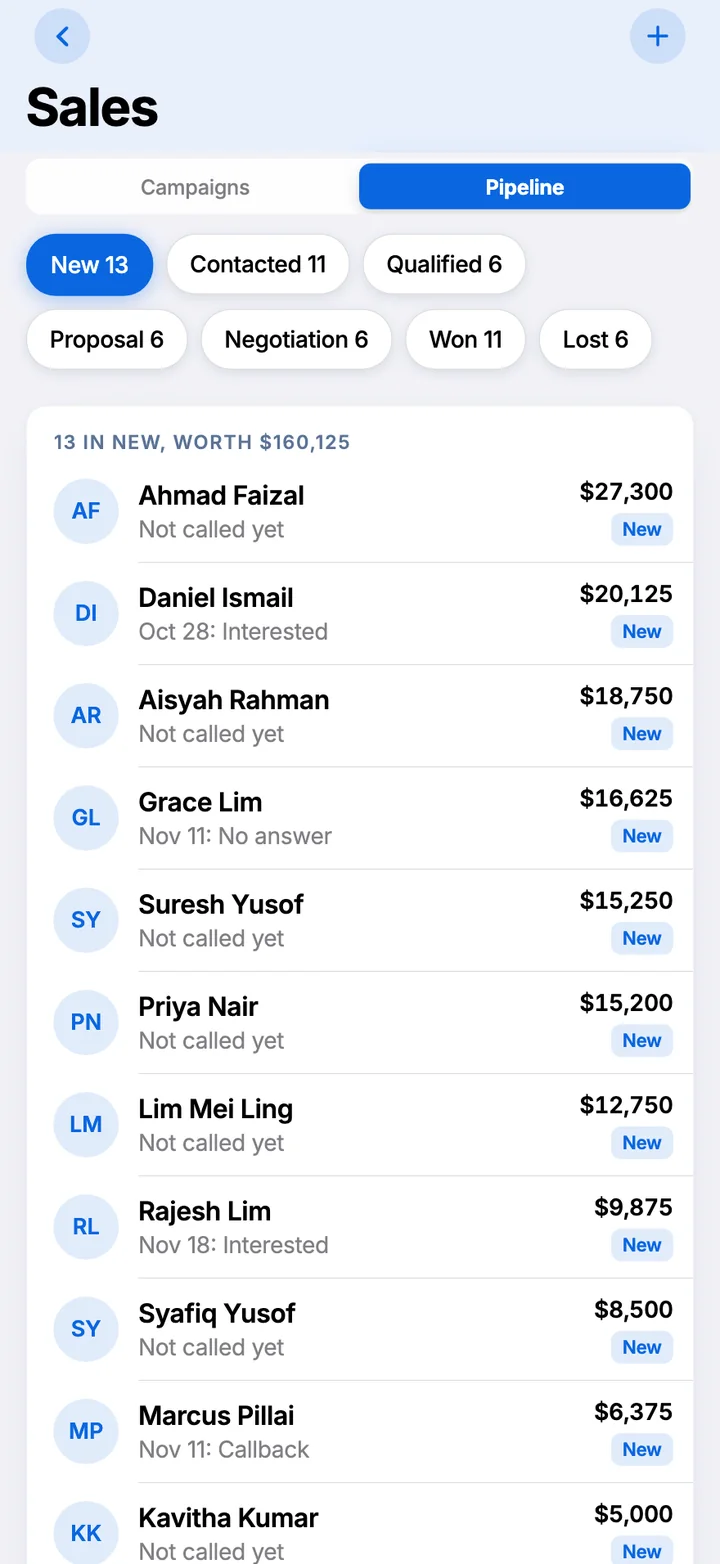
সেলস লিড এই ধাপগুলো পেরিয়ে যায়: নতুন, যোগাযোগ হয়েছে, যোগ্য, প্রস্তাব, আলোচনা, তারপর ডিল পাকা বা ডিল বাতিল।

  • কল থেকেই ধাপ নিজে বদলায়: প্রথমবার কল ধরলে নতুন লিড "যোগাযোগ হয়েছে"-তে যায়; আগ্রহী দিলে "যোগ্য"-তে।
  • নিজে ধাপ ঠিক করতে কন্ট্যাক্ট খুলে ধাপ ট্যাপ করুন।
  • সব ধাপ দেখুন সেলস › পাইপলাইন-এ, আর কোন ধাপে ডিল কতদিন আটকে থাকে তা "ধাপ অনুযায়ী ডিলের গতি" রিপোর্টে: ধাপ অনুযায়ী ডিলের গতি
পাইপলাইনের ধাপ12
  1. 1সেলস
    সব ধাপ দেখুন সেলস › পাইপলাইন-এ, আর কোন ধাপে ডিল কতদিন আটকে থাকে তা "ধাপ অনুযায়ী ডিলের গতি" রিপোর্টে: ধাপ অনুযায়ী…
  2. 2পাইপলাইন
    সব ধাপ দেখুন সেলস › পাইপলাইন-এ, আর কোন ধাপে ডিল কতদিন আটকে থাকে তা "ধাপ অনুযায়ী ডিলের গতি" রিপোর্টে: ধাপ অনুযায়ী…

ডিল পাকা বা বাতিল চিহ্নিত করুন

  • কলের পরে ডিল পাকা বা আগ্রহী নন বেছে নিন।
  • অথবা কন্ট্যাক্ট খুলে ধাপ ট্যাপ করুন এবং "ডিল পাকা" বা "ডিল বাতিল" বেছে নিন।

পাকা আর বাতিল ডিল বন্ধ বলে ধরা হয়: সেগুলো ডায়ালারের সারি থেকে সরে যায়, আর সফলতার হার ও "সেলস পারফরম্যান্স" রিপোর্টে গোনা হয়: সেলস পারফরম্যান্স

ডিল পাকা বা বাতিল চিহ্নিত করুন1
  1. 1ডিল পাকা
    কলের পরে ডিল পাকা বা আগ্রহী নন বেছে নিন।

আদায়

পরিশোধের প্রতিশ্রুতি লিখে রাখুন

  1. কলের পরে পরিশোধের প্রতিশ্রুতি বেছে নিন।
  2. কথা দেওয়া পরিমাণ আর পেমেন্টের কথা দেওয়া তারিখ দেখে নিয়ে সেভ করুন।

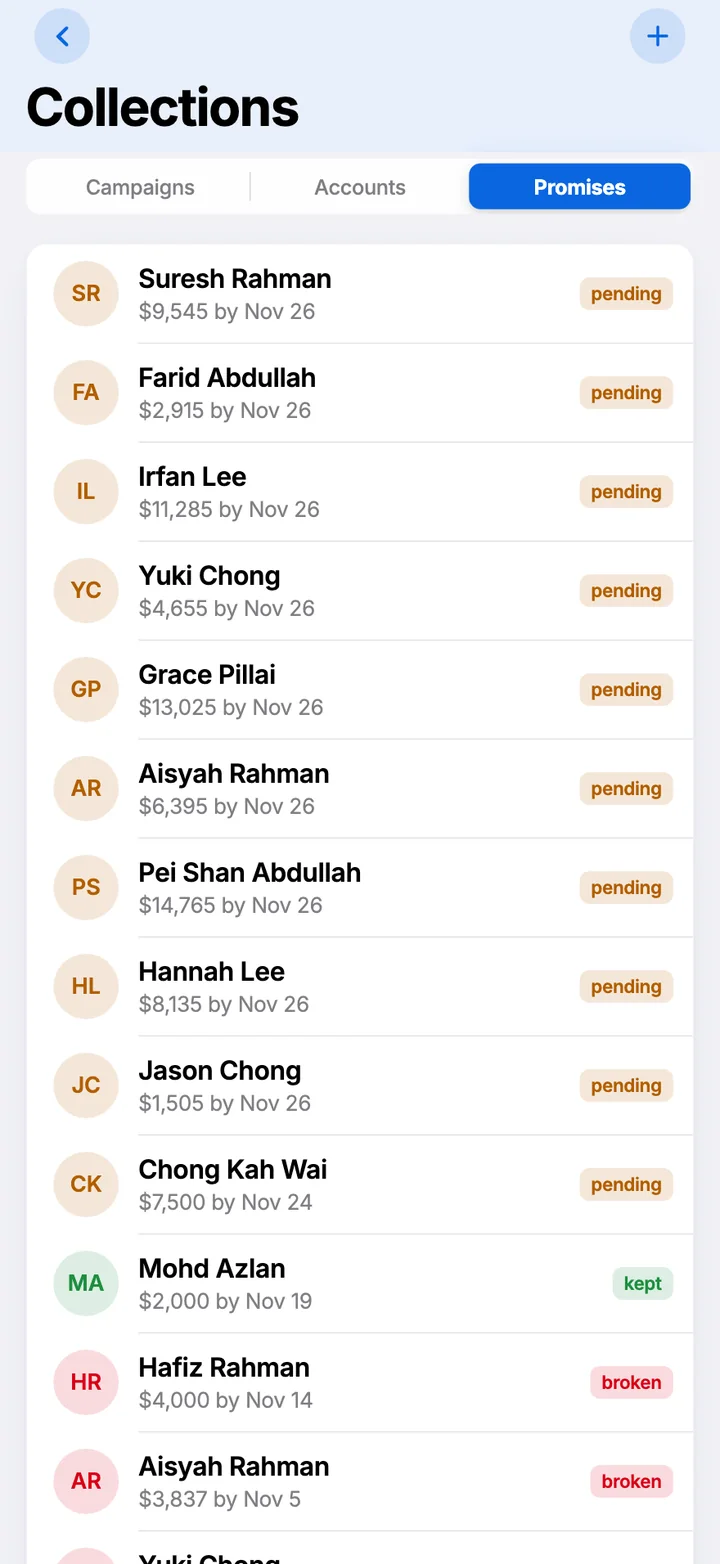
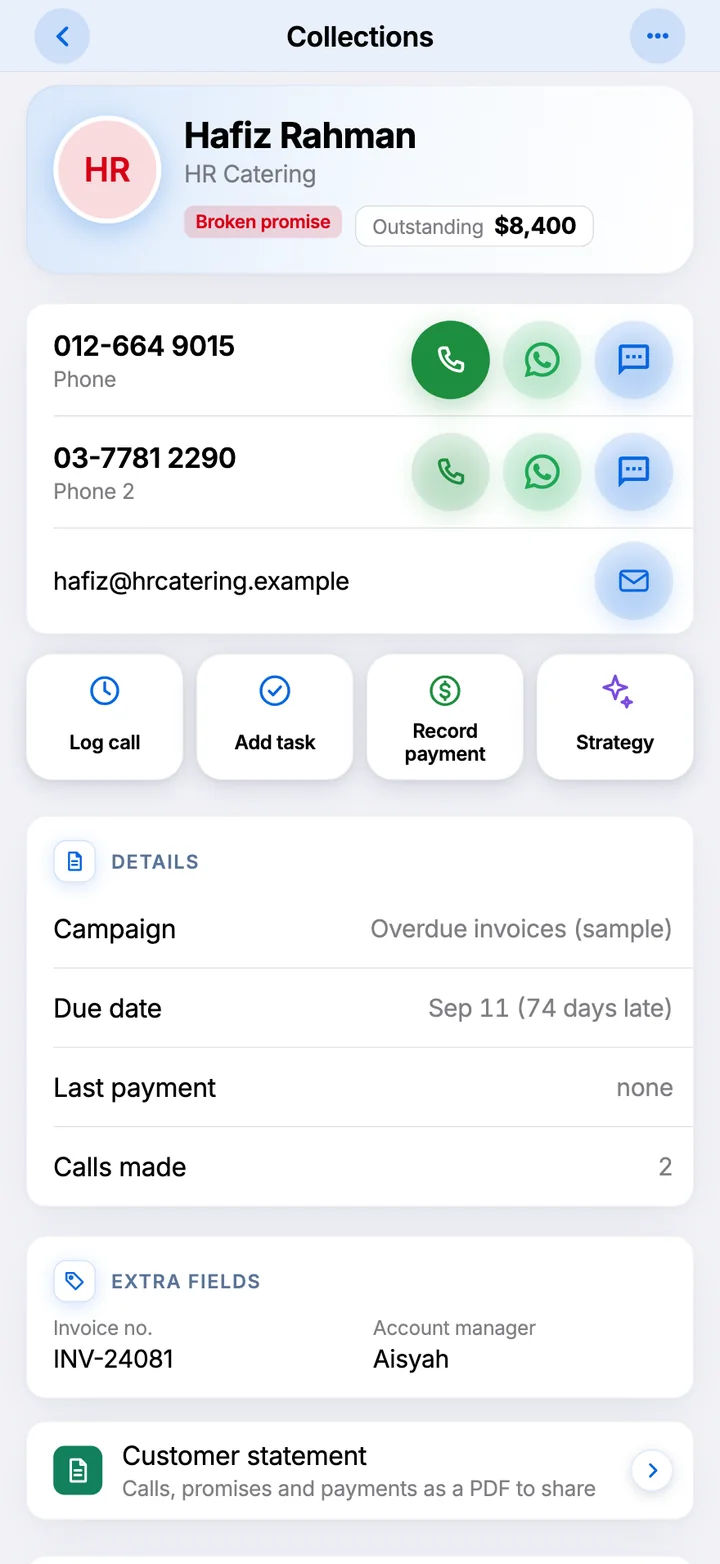
প্রতিশ্রুতিটি কন্ট্যাক্টের পরিশোধের প্রতিশ্রুতি অংশে, আদায় › প্রতিশ্রুতি তালিকায়, আর নির্ধারিত দিনে হোম-এ দেখা যায়। পেমেন্ট ছাড়াই দিনটি পেরিয়ে গেলে প্রতিশ্রুতি ভাঙা ধরা হয়: ভাঙা প্রতিশ্রুতি

পরিশোধের প্রতিশ্রুতি লিখে রাখুন123
  1. 1পরিশোধের প্রতিশ্রুতি
    কলের পরে পরিশোধের প্রতিশ্রুতি বেছে নিন।
  2. 2কথা দেওয়া পরিমাণ
    কথা দেওয়া পরিমাণ আর পেমেন্টের কথা দেওয়া তারিখ দেখে নিয়ে সেভ করুন।
  3. 3পেমেন্টের কথা দেওয়া তারিখ
    কথা দেওয়া পরিমাণ আর পেমেন্টের কথা দেওয়া তারিখ দেখে নিয়ে সেভ করুন।

পেমেন্ট লিখে রাখুন

  • কলের সময়: আংশিক পরিশোধ বেছে নিন (পরিশোধ করা পরিমাণ লিখুন) অথবা পুরো পরিশোধ।
  • যেকোনো সময়: কন্ট্যাক্ট খুলে পেমেন্ট লিখে রাখুন ট্যাপ করুন।

বকেয়া কমে যায়, যে প্রতিশ্রুতি এতে পূরণ হলো সেটি "রাখা হয়েছে" হিসেবে চিহ্নিত হয়, আর পেমেন্টটি পাওয়া পেমেন্ট-এ ও রিপোর্টে দেখা যায়।

পেমেন্ট লিখে রাখুন1
  1. 1পেমেন্ট লিখে রাখুন
    যেকোনো সময়: কন্ট্যাক্ট খুলে পেমেন্ট লিখে রাখুন ট্যাপ করুন।

ভাঙা প্রতিশ্রুতি

কথা দেওয়া দিন পেরিয়ে গেলেও পেমেন্ট না এলে প্রতিশ্রুতি ভাঙা ধরা হয়। এমন অ্যাকাউন্ট ডায়ালারে সবার আগে আসে, হোম-এর মনোযোগ দরকার বক্সে দেখা যায়, আর তাদের সারিতে চিহ্ন থাকে।

এগুলো আদায় করতে: মনোযোগ দরকার বক্সে ভাঙা প্রতিশ্রুতির লাইনে ট্যাপ করে তালিকা ধরে একে একে এগোন, অথবা "আদায়ের পূর্বাভাস" রিপোর্ট খুলে দেখুন কোন প্রতিশ্রুতির টাকা আসার সম্ভাবনা আছে: আদায়ের পূর্বাভাস

ভাঙা প্রতিশ্রুতি

কত দেরি, কত বকেয়া

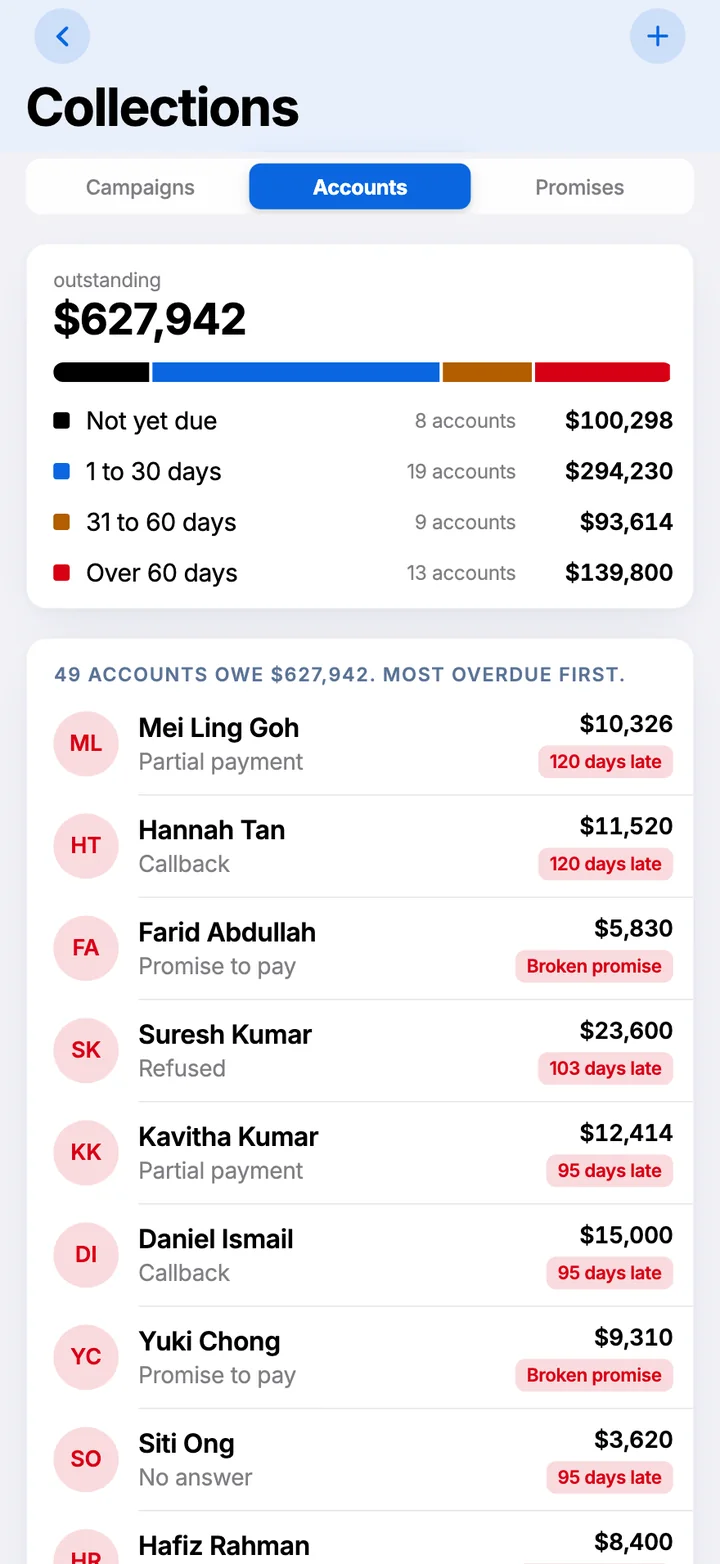
পেমেন্ট কত দেরিতে, সেই অনুযায়ী অ্যাকাউন্টগুলো ভাগ করা থাকে: এখনো সময় হয়নি, 1–30 দিন, 31–60 দিন আর 60 দিনের বেশি।

  • হোম-এ মোট পরিমাণ দেখা যায়; কোনো বারে ট্যাপ করলে তাতে কারা আছেন দেখতে পাবেন।
  • আদায় › অ্যাকাউন্ট-এ অ্যাকাউন্টগুলো দেরি অনুযায়ী সাজানো থাকে।
  • "দেরি অনুযায়ী আদায়" রিপোর্টে দেখা যায় প্রতিটি ভাগ থেকে কত টাকা এসেছে, যাতে যেখানে লাভ বেশি সেখানে জোর দিতে পারেন: দেরি অনুযায়ী আদায়
কত দেরি, কত বকেয়া1
  1. 1অ্যাকাউন্ট
    আদায় › অ্যাকাউন্ট-এ অ্যাকাউন্টগুলো দেরি অনুযায়ী সাজানো থাকে।

WhatsApp ও ইমেইল

টেমপ্লেট থেকে WhatsApp পাঠান

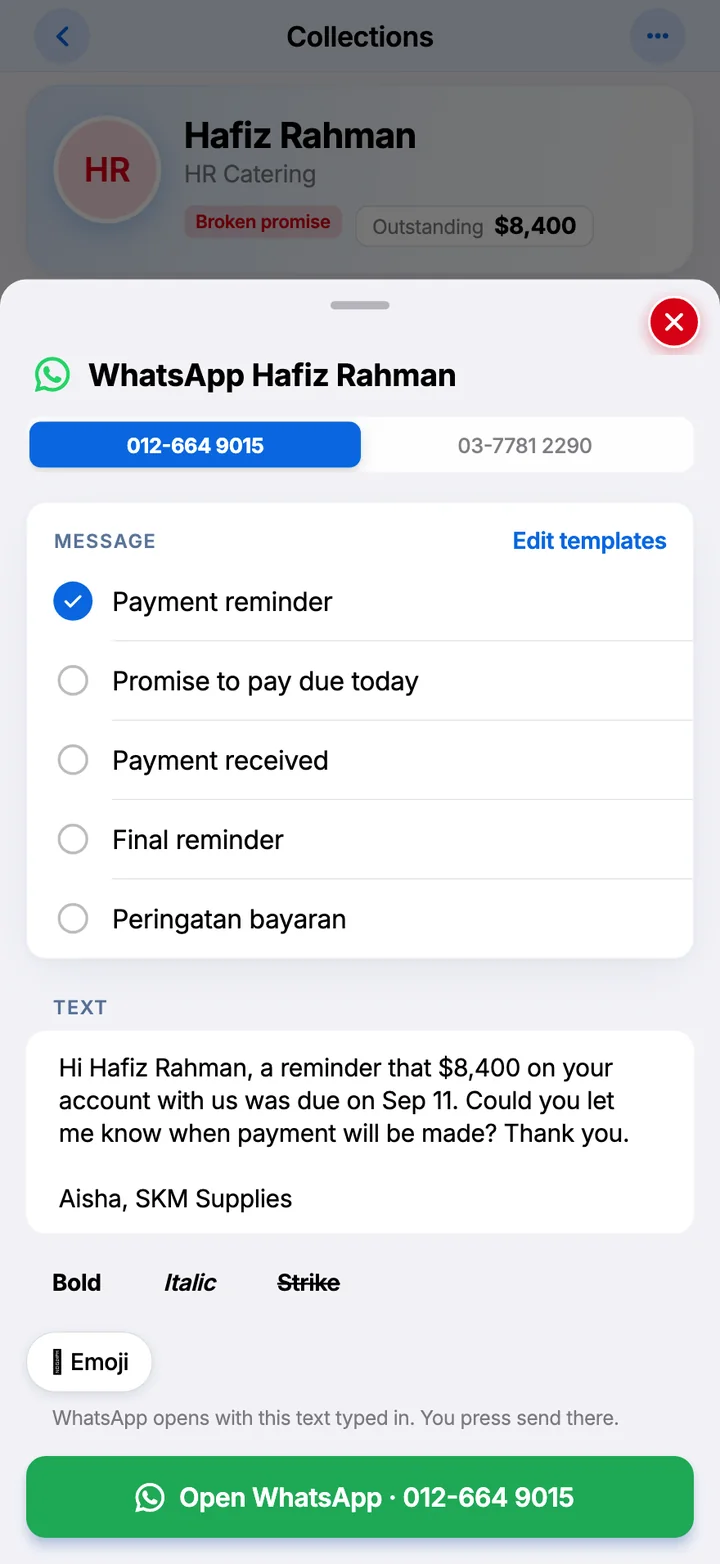
  1. কন্ট্যাক্ট খুলুন (অথবা ডায়ালারে WhatsApp ব্যবহার করুন)।
  2. WhatsApp ট্যাপ করুন, একটি টেমপ্লেট বেছে নিন, লেখা দেখে নিয়ে পাঠান।

WhatsApp মেসেজ লেখা অবস্থায় খোলে; পাঠান সেখান থেকেই চাপুন। পাঠানো মেসেজ কন্ট্যাক্টের পাঠানো WhatsApp ও ইমেইল অংশে লেখা থাকে।

টেমপ্লেট বানান বা বদলান: মেসেজ টেমপ্লেট বানান বা বদলান

টেমপ্লেট থেকে WhatsApp পাঠান1
  1. 1WhatsApp
    WhatsApp ট্যাপ করুন, একটি টেমপ্লেট বেছে নিন, লেখা দেখে নিয়ে পাঠান।

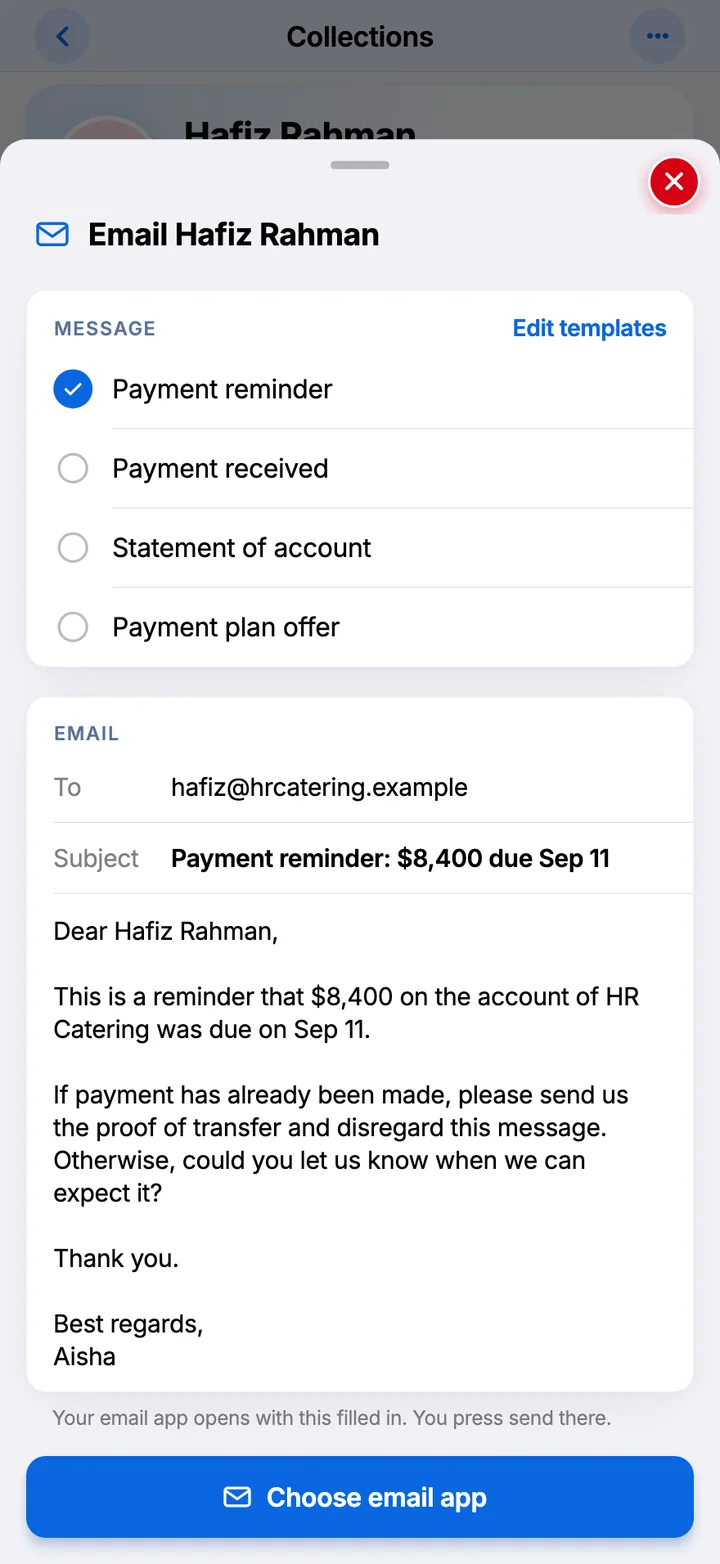
টেমপ্লেট থেকে ইমেইল পাঠান

  1. কন্ট্যাক্ট খুলে ইমেইল ট্যাপ করুন।
  2. একটি টেমপ্লেট বেছে নিন, বিষয় ও লেখা দেখে নিন, তারপর আপনার ইমেইল অ্যাপ বেছে নিন।

ইমেইল অ্যাপটি সব লেখা ভরা অবস্থায় খোলে; পাঠান সেখান থেকেই চাপুন। পাঠানো ইমেইল পাঠানো WhatsApp ও ইমেইল-এ লেখা থাকে।

টেমপ্লেট থেকে ইমেইল পাঠান1
  1. 1ইমেইল
    কন্ট্যাক্ট খুলে ইমেইল ট্যাপ করুন।

মেসেজ টেমপ্লেট বানান বা বদলান

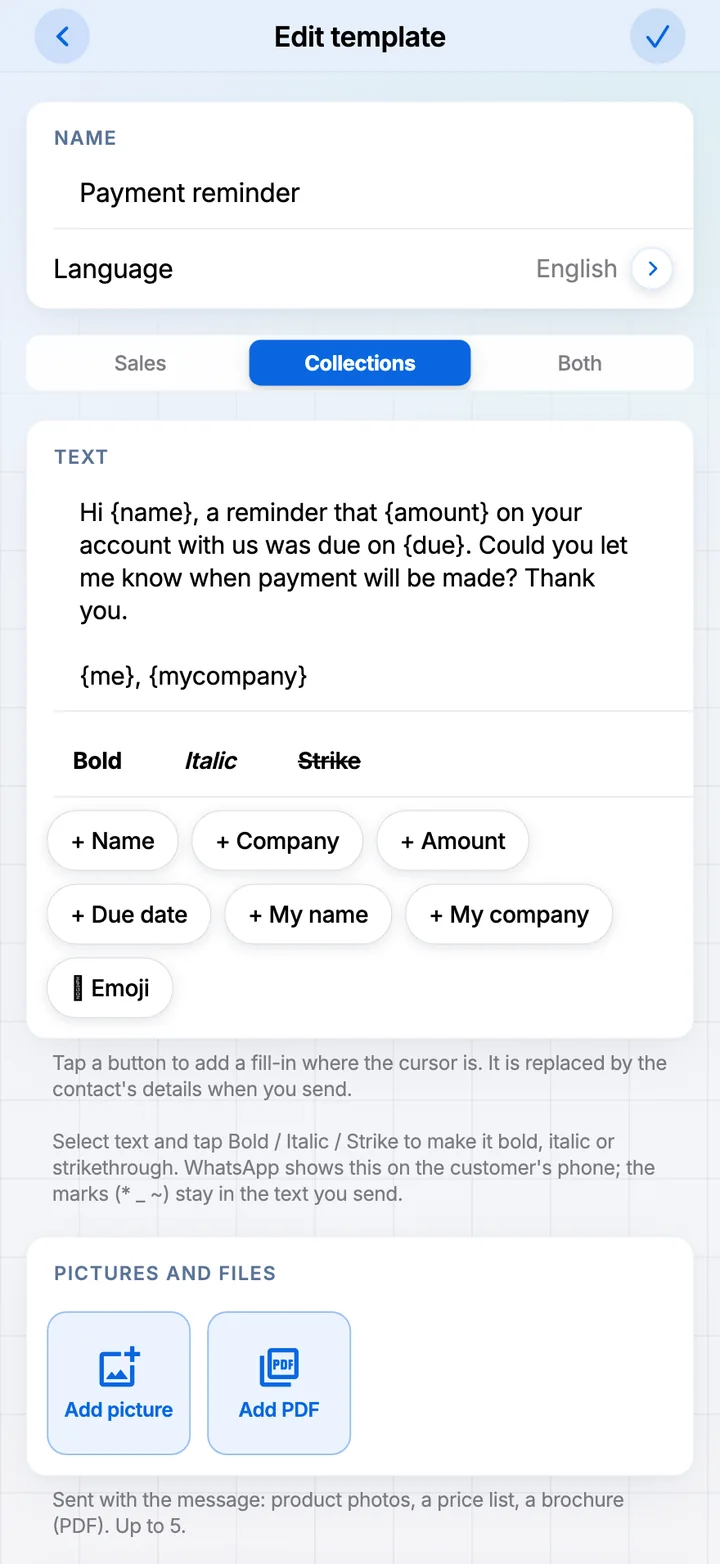
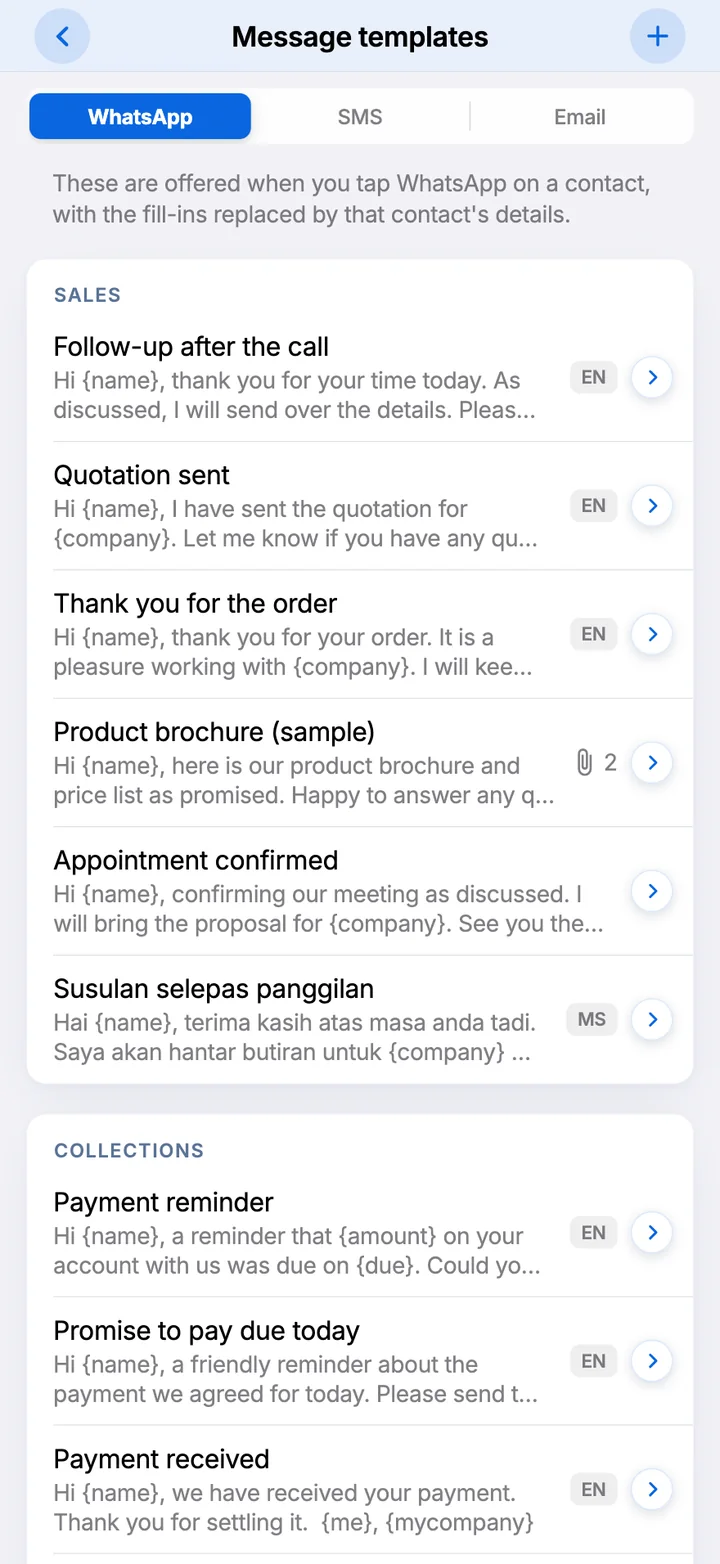
  1. মেনু › মেসেজ টেমপ্লেট খুলুন।
  2. WhatsApp বা ইমেইল বেছে নিন, তারপর নতুন টেমপ্লেটের জন্য + ট্যাপ করুন, অথবা বদলাতে কোনো টেমপ্লেটে ট্যাপ করুন।
  3. নাম আর লেখা দিন। প্লেসহোল্ডার বসাতে নামের ট্যাগগুলোতে ট্যাপ করুন: মেসেজে প্লেসহোল্ডার
  • AI দিয়ে তৈরি করুন ছোট একটি বর্ণনা থেকে খসড়া লিখে দেয় (AI প্রোভাইডার সেট করা থাকলে)।
  • অন্য ভাষায় একটি ভার্সন তৈরি করুন দিয়ে অন্য ভাষায় একটি কপি বানানো যায়; যেসব গ্রাহকের ওই ভাষা সেট করা, তাঁরা আগে সেটিই পান।
  • হোয়াটসঅ্যাপ বার্তায় লেখা বেছে বোল্ড / ইটালিক / স্ট্রাইকথ্রু চাপুন—বোল্ড, ইটালিক বা কাটা দাগ। প্রিভিউতে দেখা যায় কেমন দেখাবে।
মেসেজ টেমপ্লেট বানান বা বদলান

মেসেজে প্লেসহোল্ডার

পাঠানোর সময় প্লেসহোল্ডারের জায়গায় প্রতিটি কন্ট্যাক্টের নিজের তথ্য বসে যায়:

  • নাম: কন্ট্যাক্টের নাম
  • কোম্পানি: তাঁর কোম্পানি
  • পরিমাণ: ডিলের মূল্য বা বকেয়া টাকা
  • পরিশোধের তারিখ: পরিশোধের শেষ তারিখ
  • আমার নাম / আমার কোম্পানি: আপনি ও আপনার কোম্পানি (সেট করুন: AI অ্যাসিস্ট্যান্ট › আপনার সম্পর্কে)

এডিটর অচেনা কোনো প্লেসহোল্ডার পেলে সতর্ক করে দেয়।

মেসেজে প্লেসহোল্ডার1
  1. 1নাম
    নাম: কন্ট্যাক্টের নাম

AI দিয়ে টেমপ্লেট লেখান

  1. মেসেজ টেমপ্লেট-এ AI দিয়ে তৈরি করুন ট্যাপ করুন।
  2. এটি কীসের জন্য? ঘরে লিখুন মেসেজটি কী নিয়ে (যেমন "ভদ্রভাবে মনে করানো, ইনভয়েস 30 দিন দেরি"), ভাষা বেছে নিন, তারপর খসড়া লিখুন ট্যাপ করুন।
  3. খসড়াটি দেখে নিয়ে সেভ করুন।

আপনার AI প্রোভাইডারের কাছে শুধু আপনার লেখা বর্ণনা আর আপনি কী বিক্রি করেন তা যায়, গ্রাহকের কোনো তথ্য কখনোই নয়। এর জন্য AI প্রোভাইডার সেট করা থাকতে হবে: AI অ্যাসিস্ট্যান্ট চালু করুন

AI দিয়ে টেমপ্লেট লেখান

রিপোর্ট

রিপোর্ট

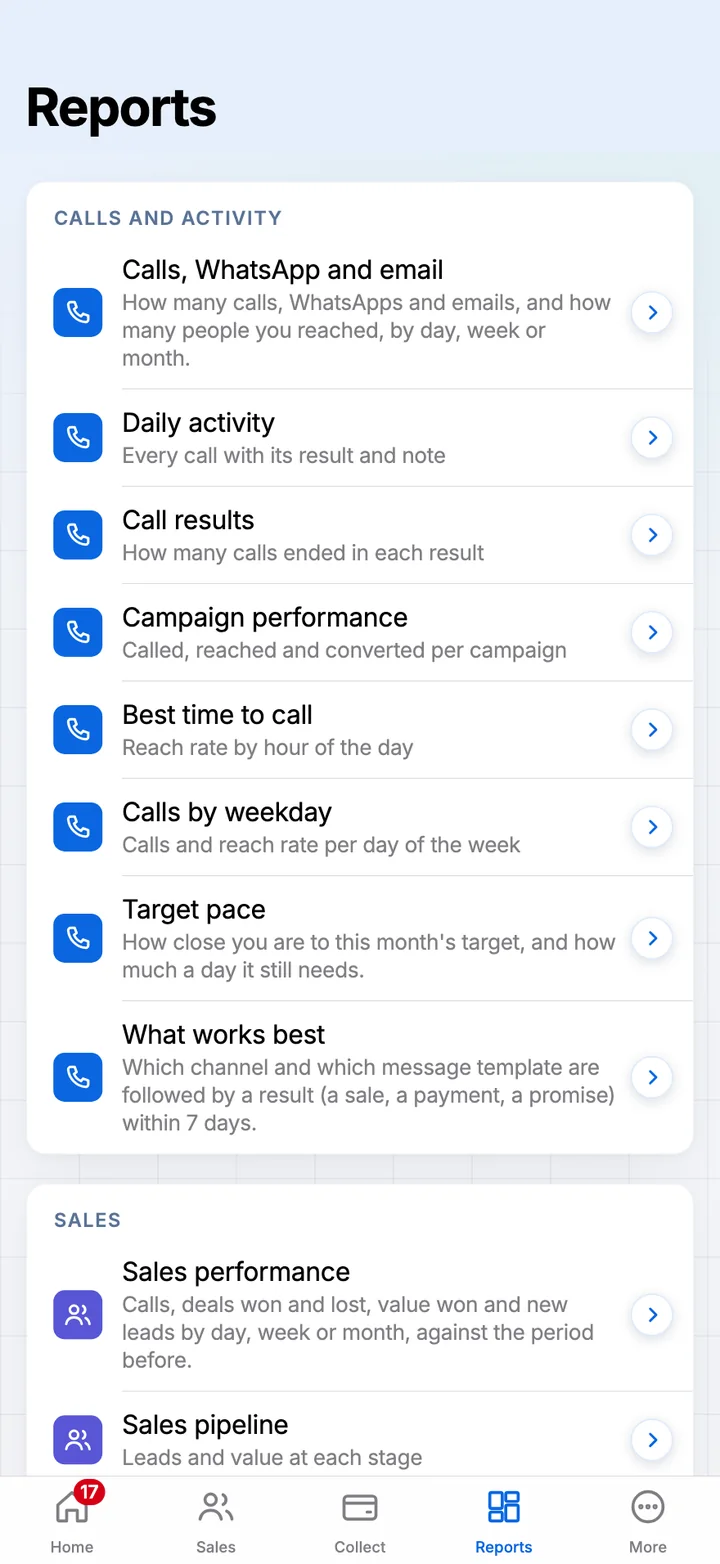
রিপোর্ট ট্যাপ করে একটি বাছুন। প্রতিটি রিপোর্ট ছাপা পাতার মতো দেখায়, যেখানে কাজে লাগে সেখানে চার্ট সহ। দশটি রিপোর্ট বিনামূল্যের ভার্সনে আছে; বাকিগুলো, আর 30 দিনের চেয়ে লম্বা সময়, Dialbook Pro-এর অংশ।

সময় অনুযায়ী সারসংক্ষেপ (Pro): সেলস পারফরম্যান্স রিপোর্ট, পাওয়া পেমেন্ট (সময় অনুযায়ী) রিপোর্ট, কল, WhatsApp ও ইমেইল রিপোর্ট।

কল ও কার্যকলাপ: প্রতিদিনের কার্যকলাপ রিপোর্ট (বিনামূল্যে), কলের ফলাফল রিপোর্ট (বিনামূল্যে), ক্যাম্পেইনের পারফরম্যান্স রিপোর্ট (বিনামূল্যে), কল করার সেরা সময় রিপোর্ট (Pro), বার অনুযায়ী কল রিপোর্ট (Pro), কীসে সবচেয়ে ভালো কাজ হয় রিপোর্ট (Pro), টার্গেটের গতি রিপোর্ট (Pro)।

সেলস: সেলস পাইপলাইন রিপোর্ট (বিনামূল্যে), পাকা ও বাতিল ডিল রিপোর্ট (বিনামূল্যে), ডিল পাকা হওয়া পর্যন্ত কল রিপোর্ট (Pro), যাদের কখনো কল করা হয়নি রিপোর্ট (বিনামূল্যে), ধাপ অনুযায়ী ডিলের গতি রিপোর্ট (Pro)।

আদায়: দেরি অনুযায়ী বকেয়া টাকা রিপোর্ট (বিনামূল্যে), পরিশোধের প্রতিশ্রুতি রিপোর্ট (বিনামূল্যে), পাওয়া পেমেন্ট (তালিকা) রিপোর্ট (বিনামূল্যে), আদায়ের পূর্বাভাস রিপোর্ট (Pro), দেরি অনুযায়ী আদায় রিপোর্ট (Pro)।

গ্রাহক: বাকি ফলো-আপ রিপোর্ট (বিনামূল্যে), গ্রাহকের স্টেটমেন্ট রিপোর্ট (বিনামূল্যে)।

রিপোর্ট1
  1. 1রিপোর্ট
    রিপোর্ট ট্যাপ করে একটি বাছুন। প্রতিটি রিপোর্ট ছাপা পাতার মতো দেখায়, যেখানে কাজে লাগে সেখানে চার্ট সহ। দশটি রিপোর্ট…

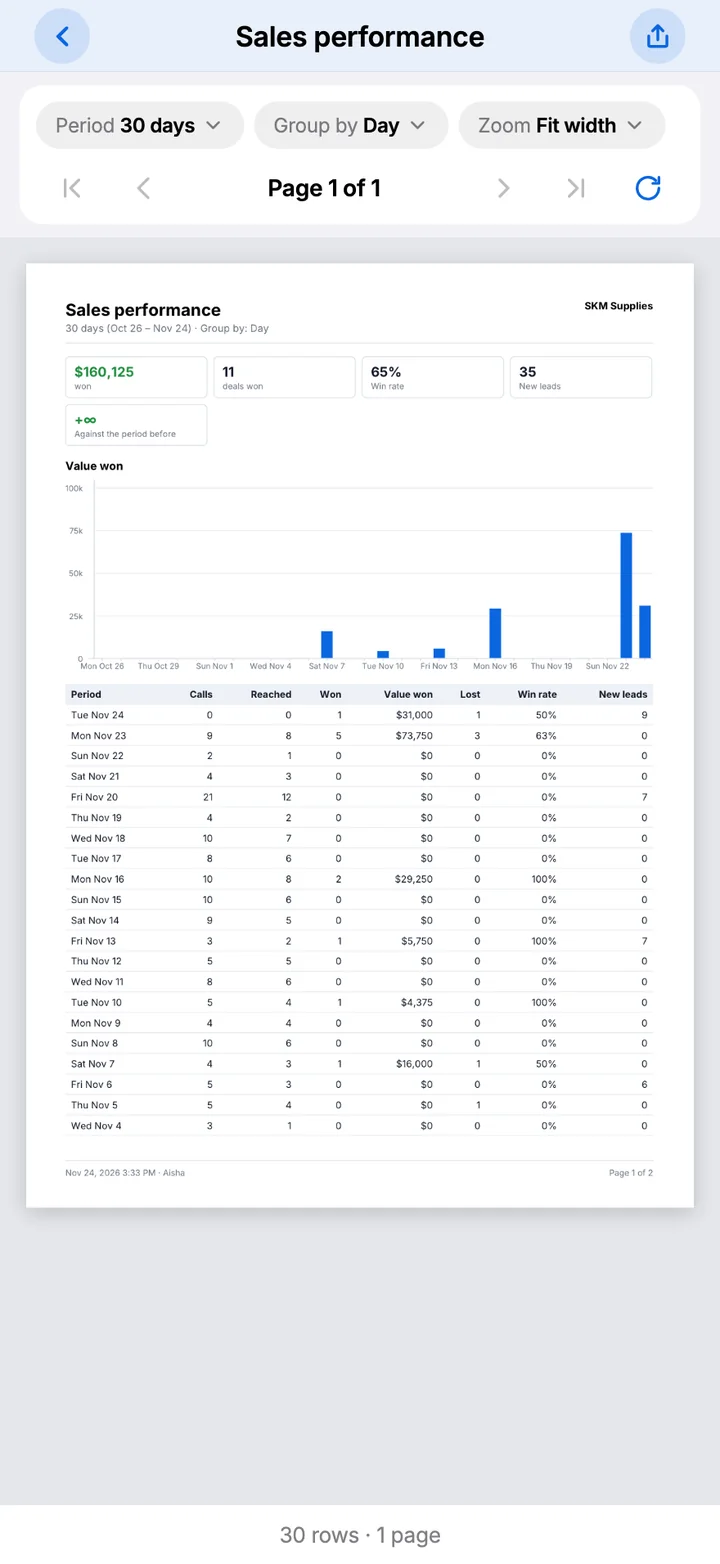
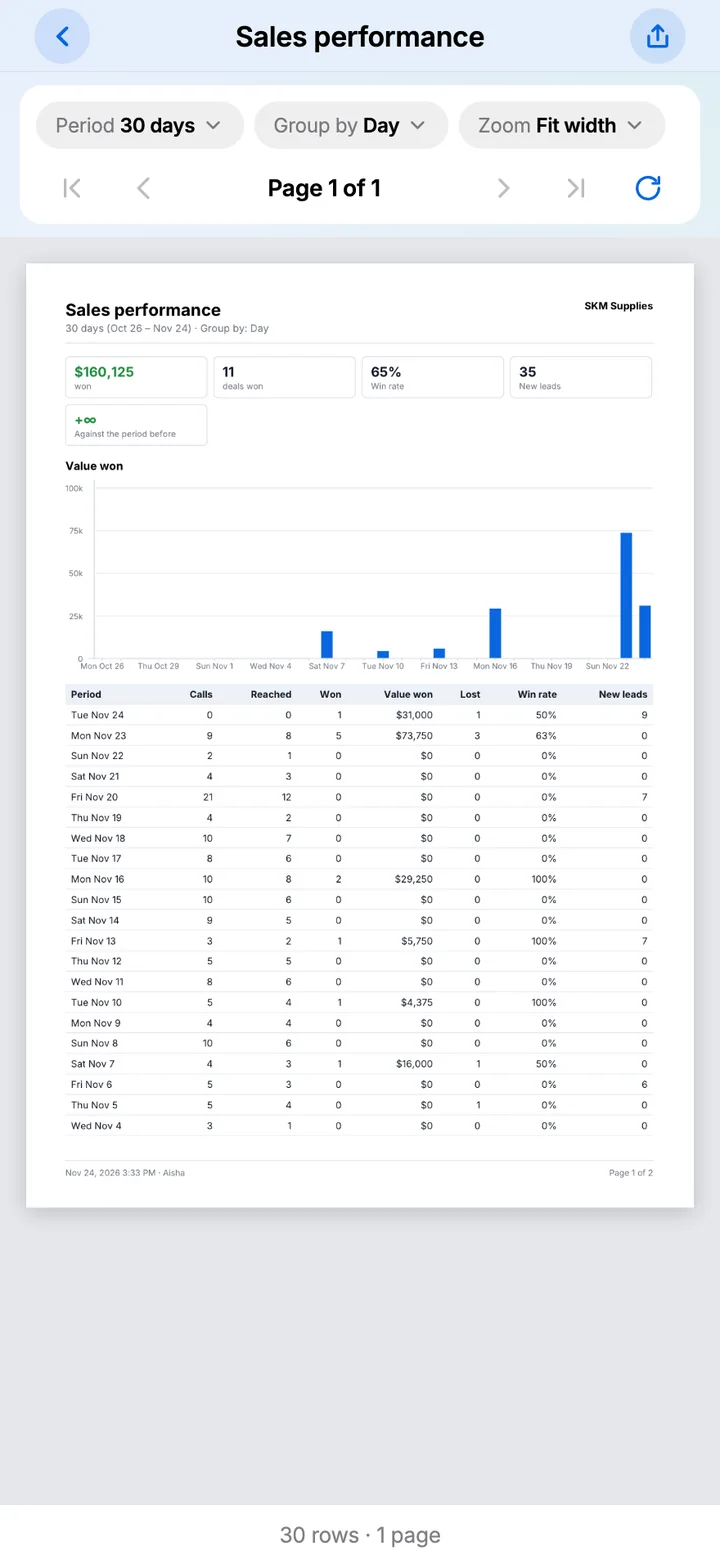
সেলস পারফরম্যান্স রিপোর্ট

Dialbook Pro-এর অংশ। সেলসের স্কোরবোর্ড: একটি সময়ে কতটা বিক্রির চেষ্টা হলো, আর তাতে কী পাওয়া গেল।

এটি কীসের জন্য

দেখতে যে পরিশ্রম (কল, যাদের সাথে কথা হলো) ফলাফলে (পাকা ডিল, পাকা ডিলের মূল্য) রূপ নিচ্ছে কি না, আর এই সময় আগের সময়ের চেয়ে ভালো না খারাপ।

কী দেখায়

  • উপরে সংখ্যা: পাকা ডিলের মূল্য, পাকা ডিল, জয়ের হার, নতুন লিড, আর আগের সময়ের তুলনায় বদল।
  • দিন, সপ্তাহ বা মাস অনুযায়ী পাকা ডিলের মূল্যের চার্ট।
  • প্রতিটি সময়ের টেবিল: কল, যাদের সাথে কথা হয়েছে, পাকা, পাকা ডিলের মূল্য, বাতিল, জয়ের হার ও নতুন লিড।

কীভাবে ব্যবহার করবেন

  • সপ্তাহ অনুযায়ী সাজিয়ে ট্রেন্ড দেখুন। যে সপ্তাহে কল বেশি কিন্তু ডিল পাকা হয়নি, সেখানে সমস্যা কথা বলার ধরনে; যে সপ্তাহে কল কম, সেখানে সমস্যা চেষ্টায়।
  • জয়ের হার হলো শেষ হওয়া ডিলের (পাকা আর বাতিল মিলিয়ে) মধ্যে কতটি পাকা হয়েছে। কল ঠিক থাকলেও হার কমতে থাকলে পাইপলাইনের পরের দিকে লিড হারিয়ে যাচ্ছে: ধাপ অনুযায়ী ডিলের গতি দেখুন।
  • নতুন লিড বলে দেয় পাইপলাইনের মুখ ভরছে কি না। না ভরলে পাইপলাইন শুকিয়ে যাওয়ার আগে কন্ট্যাক্ট ইমপোর্ট বা যোগ করুন।

উপরে সময়কাল বাছুন: আজ, 7 বা 30 দিন, এই মাস, গত মাস বা এ পর্যন্ত সব (লম্বা সময়গুলো Dialbook Pro-এর অংশ)। এভাবে সাজান দিয়ে সংখ্যাগুলো দিন, সপ্তাহ বা মাস অনুযায়ী যোগ করুন। উপরে ডানদিকের বোতাম দিয়ে শেয়ার বা প্রিন্ট করুন: রিপোর্ট শেয়ার বা প্রিন্ট করুন।

খুলুন: রিপোর্ট › সেলস পারফরম্যান্স।

সেলস পারফরম্যান্স রিপোর্ট12
  1. 1সময়কাল
    উপরে সময়কাল বাছুন: আজ, 7 বা 30 দিন, এই মাস, গত মাস বা এ পর্যন্ত সব (লম্বা সময়গুলো Dialbook Pro-এর অংশ)। এভাবে…
  2. 2এভাবে সাজান
    উপরে সময়কাল বাছুন: আজ, 7 বা 30 দিন, এই মাস, গত মাস বা এ পর্যন্ত সব (লম্বা সময়গুলো Dialbook Pro-এর অংশ)। এভাবে…

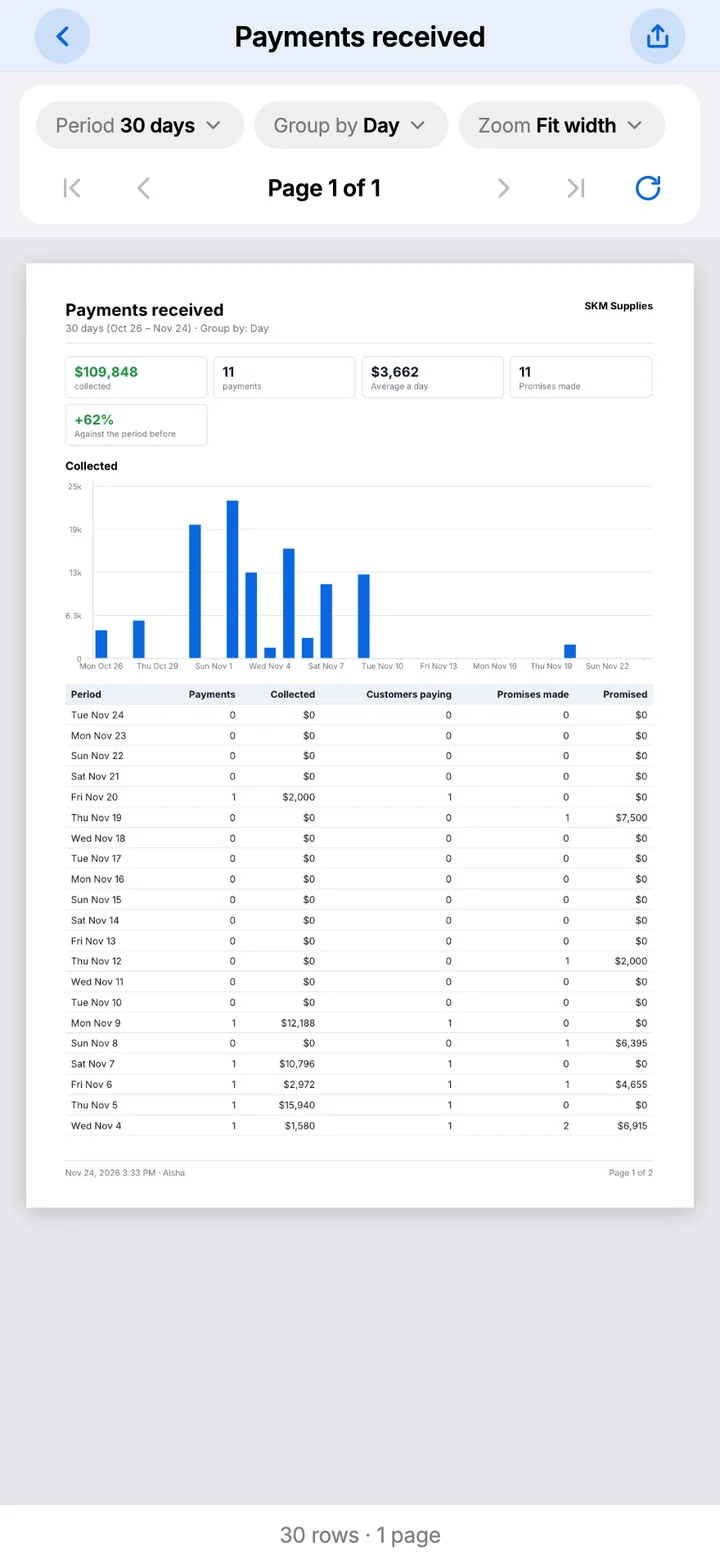
পাওয়া পেমেন্ট (সময় অনুযায়ী) রিপোর্ট

Dialbook Pro-এর অংশ। আদায়ের স্কোরবোর্ড: একটি সময়ে কত টাকা এলো, আর কত প্রতিশ্রুতি পাওয়া গেল।

এটি কীসের জন্য

দেখতে কত টাকা আদায় হলো, কতজন গ্রাহকের কাছ থেকে, আর দরকারি গতিতে প্রতিশ্রুতি নেওয়া হচ্ছে কি না, আগের সময়ের সাথে তুলনা করে।

কী দেখায়

  • উপরে সংখ্যা: আদায়, পেমেন্টের সংখ্যা, দিনে গড়, নেওয়া প্রতিশ্রুতি, আর আগের সময়ের তুলনায় বদল।
  • দিন, সপ্তাহ বা মাস অনুযায়ী আদায় হওয়া টাকার চার্ট।
  • প্রতিটি সময়ের টেবিল: পেমেন্ট, আদায়, কতজন গ্রাহক দিয়েছেন, নেওয়া প্রতিশ্রুতি ও প্রতিশ্রুত টাকা।

কীভাবে ব্যবহার করবেন

  • সপ্তাহ অনুযায়ী সাজান। যে সপ্তাহে প্রতিশ্রুত টাকা বেশি কিন্তু আদায় কম, সেই প্রতিশ্রুতিগুলোর পেছনে লাগতে হবে। দেখুন পরিশোধের প্রতিশ্রুতি।
  • দিনে গড়কে বাকি কাজের দিন দিয়ে গুণ করলে মাসের একটা মোটামুটি পূর্বাভাস পাওয়া যায়; টার্গেটের গতি-এর সাথে মিলিয়ে দেখুন।
  • অল্প গ্রাহকের কাছ থেকে অনেক পেমেন্ট মানে একই লোকেরা বারবার দিচ্ছেন: তালিকার বাকিদের কল করা দরকার।

উপরে সময়কাল বাছুন: আজ, 7 বা 30 দিন, এই মাস, গত মাস বা এ পর্যন্ত সব (লম্বা সময়গুলো Dialbook Pro-এর অংশ)। এভাবে সাজান দিয়ে সংখ্যাগুলো দিন, সপ্তাহ বা মাস অনুযায়ী যোগ করুন। উপরে ডানদিকের বোতাম দিয়ে শেয়ার বা প্রিন্ট করুন: রিপোর্ট শেয়ার বা প্রিন্ট করুন।

খুলুন: রিপোর্ট › পাওয়া পেমেন্ট।

পাওয়া পেমেন্ট (সময় অনুযায়ী) রিপোর্ট12
  1. 1সময়কাল
    উপরে সময়কাল বাছুন: আজ, 7 বা 30 দিন, এই মাস, গত মাস বা এ পর্যন্ত সব (লম্বা সময়গুলো Dialbook Pro-এর অংশ)। এভাবে…
  2. 2এভাবে সাজান
    উপরে সময়কাল বাছুন: আজ, 7 বা 30 দিন, এই মাস, গত মাস বা এ পর্যন্ত সব (লম্বা সময়গুলো Dialbook Pro-এর অংশ)। এভাবে…

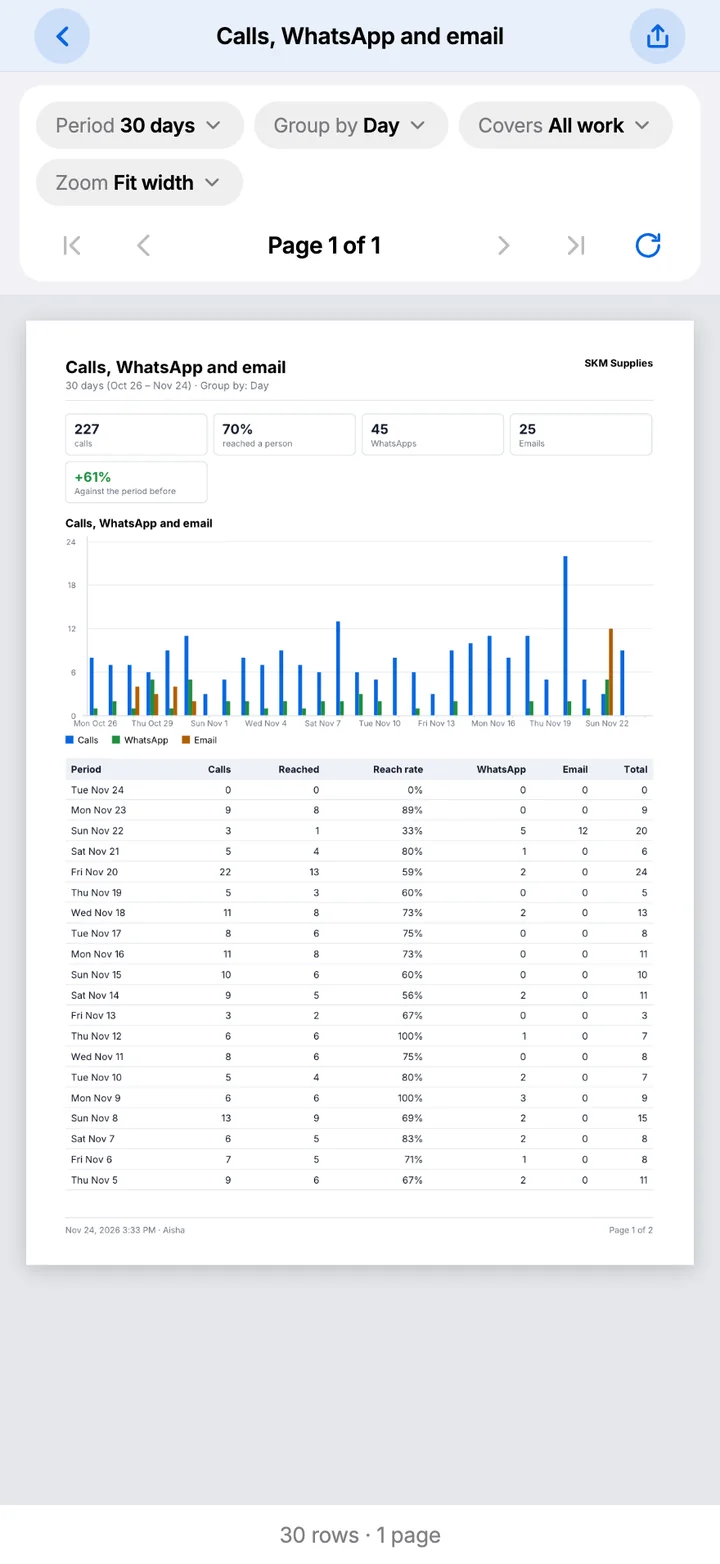
কল, WhatsApp ও ইমেইল রিপোর্ট

Dialbook Pro-এর অংশ। গ্রাহকের সাথে যোগাযোগের সব উপায়, আর কতজনের সাথে সত্যিই কথা হলো।

এটি কীসের জন্য

কাজ সৎভাবে মাপতে: ফলো-আপের অর্ধেক WhatsApp বা ইমেইলে হলে শুধু কল দিয়ে কাজ কম দেখায়, আর যে কলে কেউ ধরেনি সেটি যোগাযোগ নয়।

কী দেখায়

  • উপরে সংখ্যা: কল, যাদের সাথে কথা হয়েছে, WhatsApp, ইমেইল, আর আগের সময়ের তুলনায় বদল।
  • দিন, সপ্তাহ বা মাস অনুযায়ী কল, WhatsApp ও ইমেইলের চার্ট।
  • প্রতিটি সময়ের টেবিল: কল, কথা হয়েছে, যোগাযোগের হার, WhatsApp, ইমেইল ও মোট।

কীভাবে ব্যবহার করবেন

  • যোগাযোগের হার হলো কতটি কলে মানুষ ধরেছে। অর্ধেকের কম হলে অন্য সময়ে কল করে দেখুন: কল করার সেরা সময়।
  • মেসেজ বাড়ছে কিন্তু কল কমছে? মেসেজের পর ফলাফল আসছে কি না দেখুন: কীসে সবচেয়ে ভালো কাজ হয়।
  • একটি তালিকা একাধিক জন ভাগ করে কাজ করলে দৈনিক বা সাপ্তাহিক কাজের লক্ষ্য ঠিক করতে এটি ব্যবহার করুন।

উপরে সময়কাল বাছুন: আজ, 7 বা 30 দিন, এই মাস, গত মাস বা এ পর্যন্ত সব (লম্বা সময়গুলো Dialbook Pro-এর অংশ)। এভাবে সাজান দিয়ে সংখ্যাগুলো দিন, সপ্তাহ বা মাস অনুযায়ী যোগ করুন। উপরে ডানদিকের বোতাম দিয়ে শেয়ার বা প্রিন্ট করুন: রিপোর্ট শেয়ার বা প্রিন্ট করুন।

খুলুন: রিপোর্ট › কল, WhatsApp ও ইমেইল।

কল, WhatsApp ও ইমেইল রিপোর্ট12
  1. 1সময়কাল
    উপরে সময়কাল বাছুন: আজ, 7 বা 30 দিন, এই মাস, গত মাস বা এ পর্যন্ত সব (লম্বা সময়গুলো Dialbook Pro-এর অংশ)। এভাবে…
  2. 2এভাবে সাজান
    উপরে সময়কাল বাছুন: আজ, 7 বা 30 দিন, এই মাস, গত মাস বা এ পর্যন্ত সব (লম্বা সময়গুলো Dialbook Pro-এর অংশ)। এভাবে…

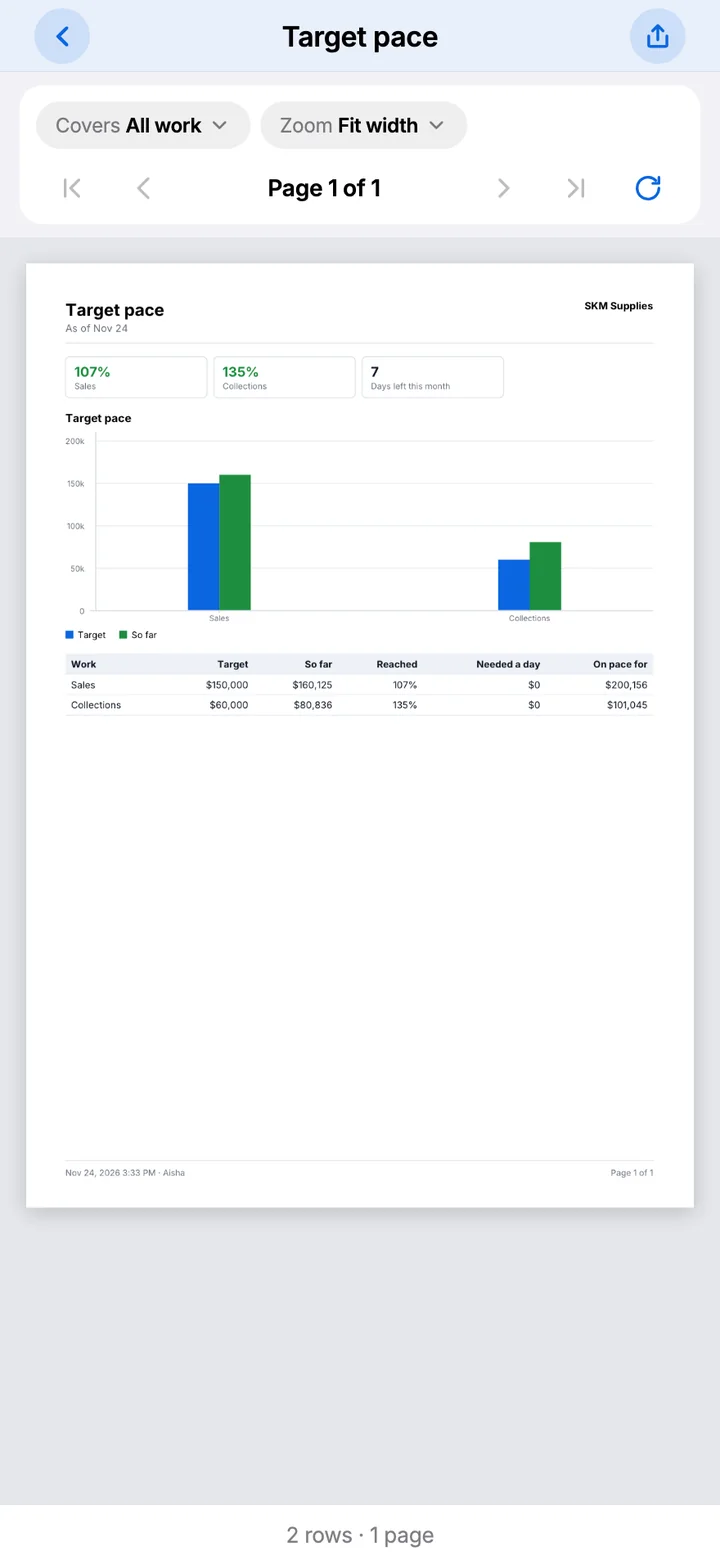
টার্গেটের গতি রিপোর্ট

Dialbook Pro-এর অংশ। এই মাসের টার্গেট থেকে আপনি কতটা দূরে, আর বাকি প্রতিটি দিনে কত আনতে হবে।

এটি কীসের জন্য

মাসের টার্গেটকে দৈনিক সংখ্যায় বদলাতে, যাতে সময় থাকতেই কিছু বদলানো যায়। এর জন্য টার্গেট লাগবে: মাসিক টার্গেট।

কী দেখায়

  • এই মাসের বাকি দিন।
  • প্রতিটি কাজের ধরনের (সেলস, আদায়) সারি: টার্গেট, এ পর্যন্ত, কতটা পৌঁছানো গেছে, দিনে কত লাগবে, আর এই গতিতে মাস শেষে কোথায় দাঁড়াবে (“এই গতিতে পৌঁছাবে”)।
  • টার্গেটের বিপরীতে এ পর্যন্ত যা এসেছে তার চার্ট।

কীভাবে ব্যবহার করবেন

  • “দিনে কত লাগবে” সংখ্যাটি প্রতি সকালে সাথে রাখুন। এটি বাড়তে থাকলে মাস পিছিয়ে পড়ছে।
  • মাসের এক সপ্তাহ বাকি থাকতে “এই গতিতে পৌঁছাবে” টার্গেটের নিচে থাকলে আজকের কাজ বদলাতে হবে, পরের সপ্তাহের নয়।
  • দুটো কাজই করলে পাকা ডিলের মূল্য আর আদায় হওয়া টাকা, দুটোর জন্যই টার্গেট ঠিক করুন।

এটি সবসময় চলতি মাস দেখায়। উপরে ডানদিকের বোতাম দিয়ে শেয়ার বা প্রিন্ট করুন: রিপোর্ট শেয়ার বা প্রিন্ট করুন।

খুলুন: রিপোর্ট › টার্গেটের গতি।

টার্গেটের গতি রিপোর্ট

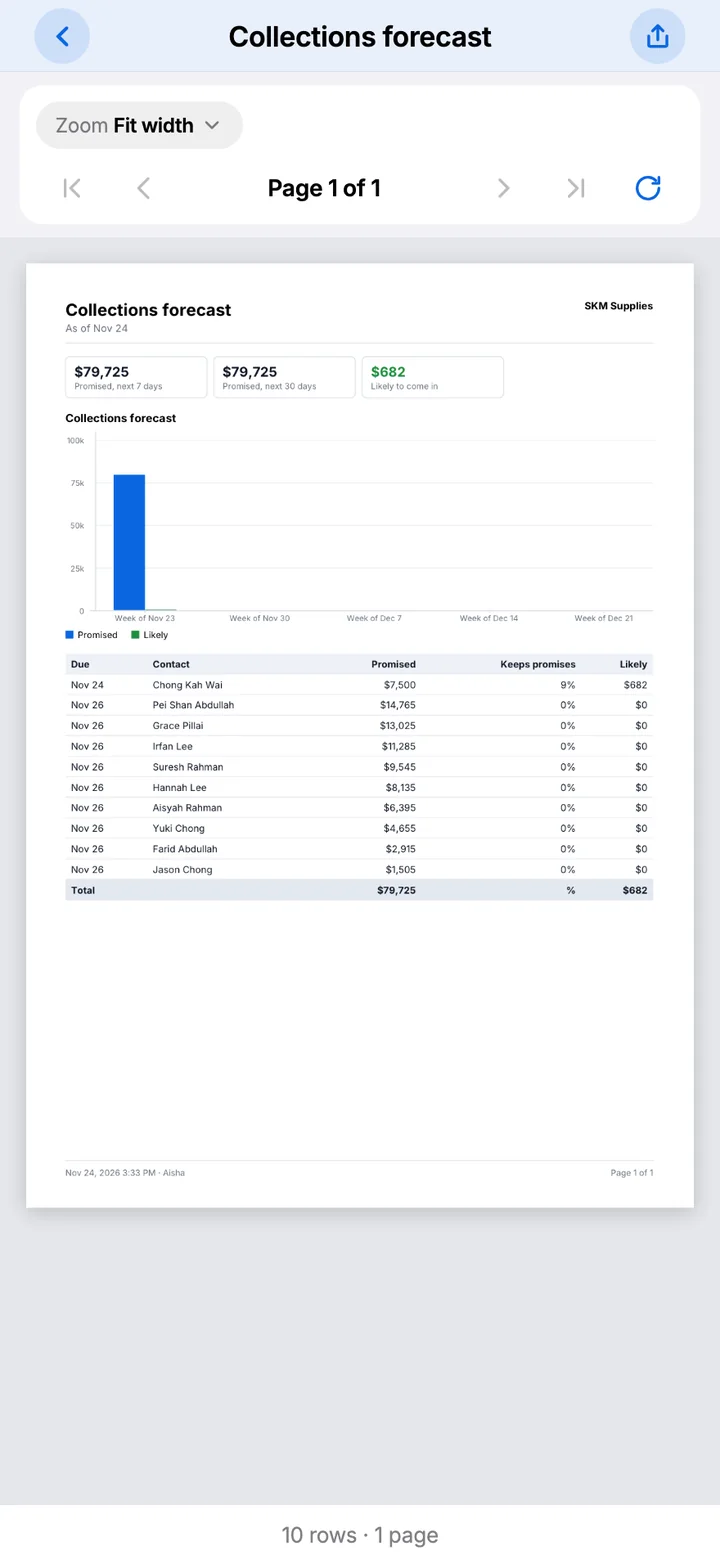
আদায়ের পূর্বাভাস রিপোর্ট

Dialbook Pro-এর অংশ। যেসব প্রতিশ্রুত পেমেন্ট এখনো আসেনি, প্রতিটি গ্রাহকের প্রতিশ্রুতি রাখার রেকর্ড ধরে হিসাব করা।

এটি কীসের জন্য

সব প্রতিশ্রুতির মোট ধরার বদলে আগামী কয়েক সপ্তাহে সত্যিই কত টাকা আসার সম্ভাবনা, তা জানতে। যে গ্রাহক তিনবার কথা ভেঙেছেন, তাঁকে ধরা হয় কম; যিনি প্রতিবার কথা রেখেছেন, তাঁকে বেশি।

কী দেখায়

  • উপরে সংখ্যা: আগামী 7 দিনে প্রতিশ্রুত, আগামী 30 দিনে প্রতিশ্রুত, আর যে টাকা আসার সম্ভাবনা আছে।
  • সপ্তাহ অনুযায়ী প্রতিশ্রুত আর সম্ভাব্য টাকার চার্ট।
  • প্রতিটি বাকি প্রতিশ্রুতির টেবিল: তারিখ, কন্ট্যাক্ট, প্রতিশ্রুত টাকা, ওই গ্রাহক কত বার কথা রাখেন, আর সম্ভাব্য টাকা।

কীভাবে ব্যবহার করবেন

  • “কথা রাখেন” হার কম, এমন বড় প্রতিশ্রুতিগুলোর পেছনে আগে লাগুন; সম্ভাব্য সংখ্যাকে এগুলোই সবচেয়ে বেশি নাড়ায়।
  • যে গ্রাহকের কোনো ইতিহাস নেই, তার জন্য সবার প্রতিশ্রুতির সামগ্রিক হার ধরা হয়।
  • সম্ভাব্য সংখ্যাকে টার্গেটের গতি-এর টার্গেটের সাথে মেলান; যে ফাঁক থাকে, নতুন প্রতিশ্রুতিকে সেটি পূরণ করতে হবে।

এটি আজ থেকে সামনের দিকে দেখে; সময় বাছাই এখানে খাটে না। উপরে ডানদিকের বোতাম দিয়ে শেয়ার বা প্রিন্ট করুন: রিপোর্ট শেয়ার বা প্রিন্ট করুন।

খুলুন: রিপোর্ট › আদায়ের পূর্বাভাস।

আদায়ের পূর্বাভাস রিপোর্ট

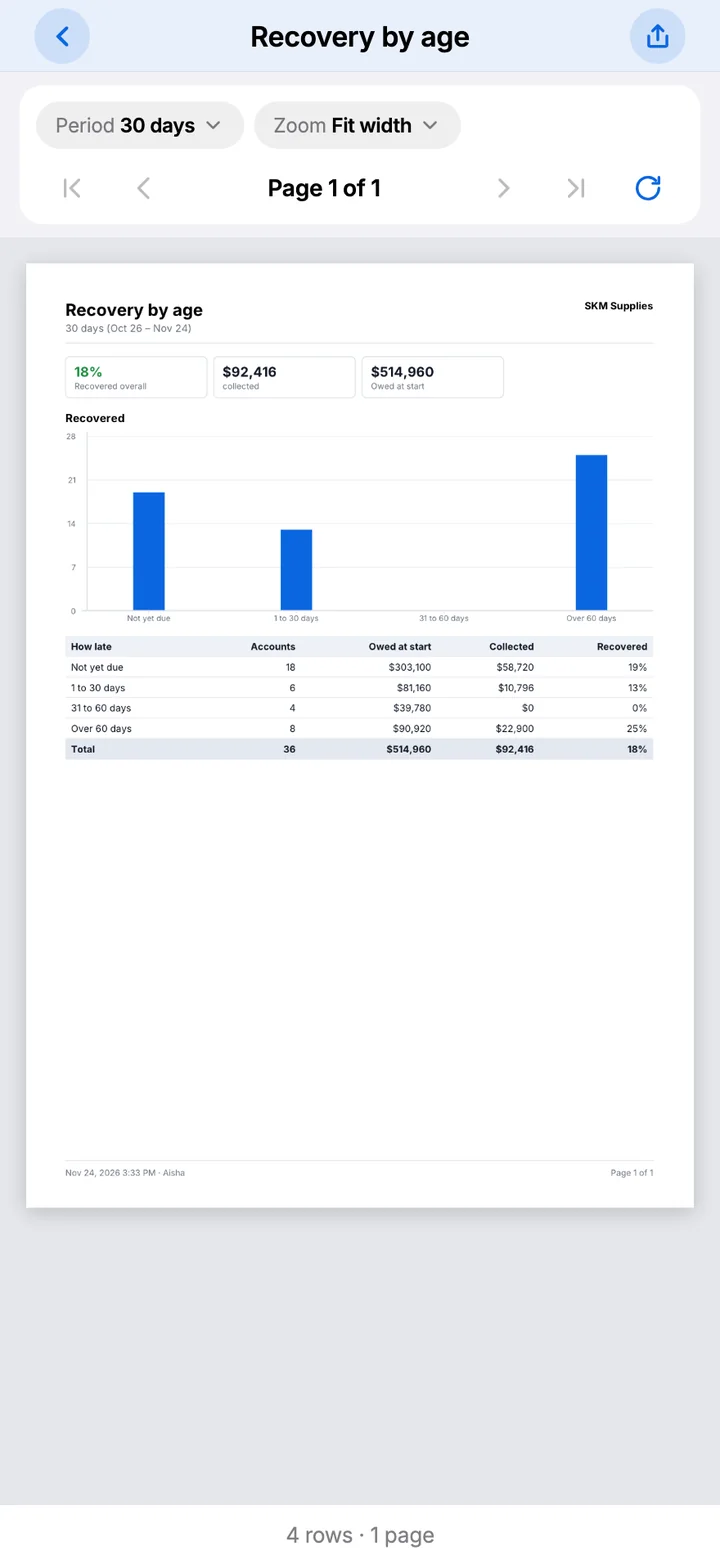
দেরি অনুযায়ী আদায় রিপোর্ট

Dialbook Pro-এর অংশ। সময়ের শুরুতে যত টাকা বকেয়া ছিল, তার কতটা এলো, কত দিন দেরি হয়েছিল সেই হিসেবে ভাগ করে।

এটি কীসের জন্য

দেখতে কোথায় পেছনে লাগলে ফল মেলে। 30 দিনের কম দেরির অ্যাকাউন্ট সাধারণত ভালো আদায় হয়; 60 দিনের বেশির হার বলে দেয় পুরোনো বকেয়ার জন্য কল করা ঠিক হবে, নাকি অন্যভাবে সামলাতে হবে।

কী দেখায়

  • উপরে সংখ্যা: মোট কত আদায়ের হার, আর আদায় হওয়া টাকা।
  • দেরি অনুযায়ী আদায়ের হারের চার্ট: এখনো মেয়াদ হয়নি, 1 থেকে 30, 31 থেকে 60, 60 দিনের বেশি।
  • প্রতিটি ভাগের টেবিল: অ্যাকাউন্ট, সময়ের শুরুতে বকেয়া, সময়ের মধ্যে আদায়, আর আদায়ের অংশ।

কীভাবে ব্যবহার করবেন

  • 31 থেকে 60 দিনের ভাগে আদায় যদি 60 দিনের বেশির চেয়ে অনেক ভালো হয়, শিক্ষা হলো আগে কল করুন: সুযোগটা দ্বিতীয় মাসে।
  • “এখনো মেয়াদ হয়নি”-তে কম হার স্বাভাবিক; 1 থেকে 30 দিনে কম হার স্বাভাবিক নয়, তার মানে রিমাইন্ডার যাচ্ছে না। দেখুন টেমপ্লেট থেকে WhatsApp পাঠান।
  • মাস থেকে মাসের পরিষ্কার তুলনার জন্য গত মাস ব্যবহার করুন।

উপরে সময়কাল বাছুন: আজ, 7 বা 30 দিন, এই মাস, গত মাস বা এ পর্যন্ত সব (লম্বা সময়গুলো Dialbook Pro-এর অংশ)। উপরে ডানদিকের বোতাম দিয়ে শেয়ার বা প্রিন্ট করুন: রিপোর্ট শেয়ার বা প্রিন্ট করুন।

খুলুন: রিপোর্ট › দেরি অনুযায়ী আদায়।

দেরি অনুযায়ী আদায় রিপোর্ট1
  1. 1সময়কাল
    উপরে সময়কাল বাছুন: আজ, 7 বা 30 দিন, এই মাস, গত মাস বা এ পর্যন্ত সব (লম্বা সময়গুলো Dialbook Pro-এর অংশ)।

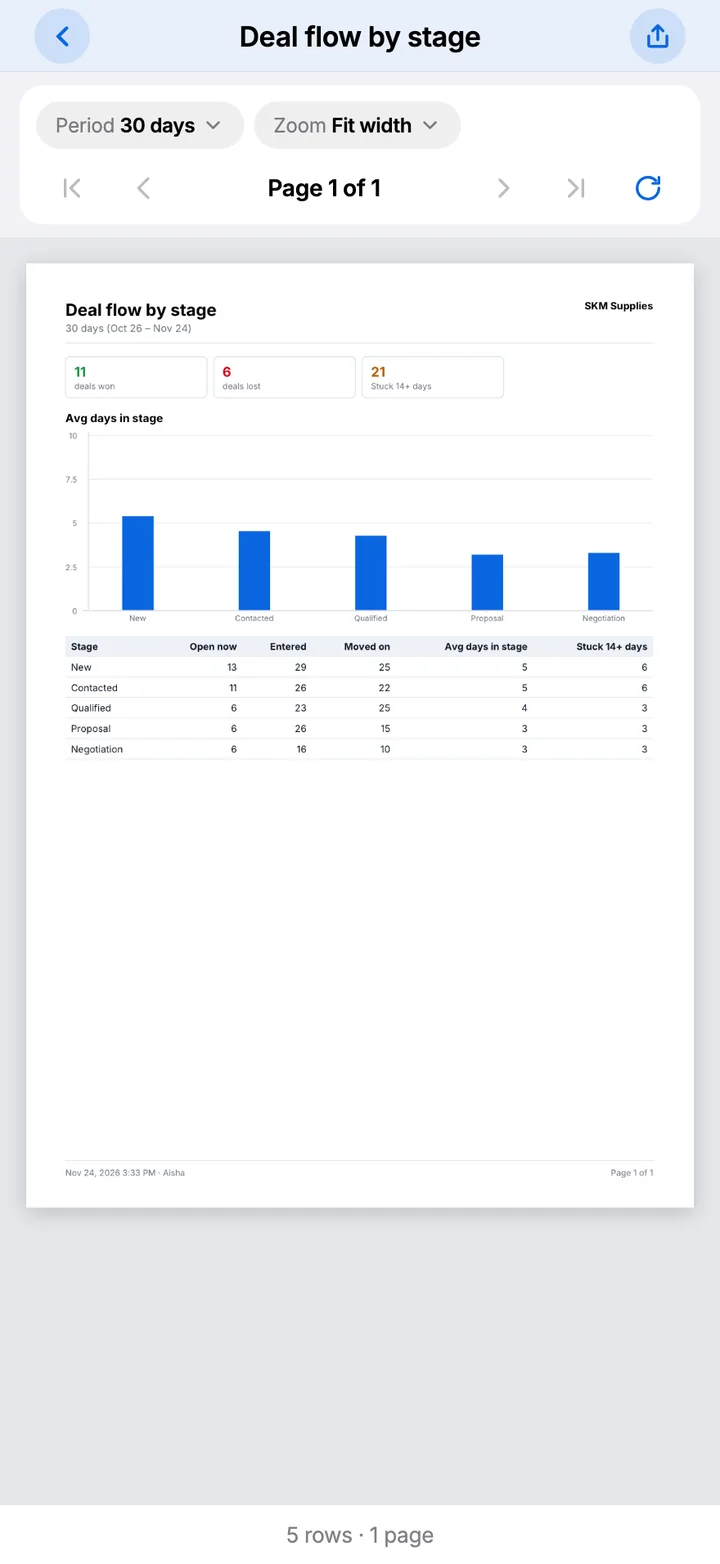
ধাপ অনুযায়ী ডিলের গতি রিপোর্ট

Dialbook Pro-এর অংশ। ডিল পাইপলাইনে কীভাবে এগোয়: প্রতিটি ধাপে ঢোকা, কত দিন থাকা, আর কতগুলো আটকে আছে।

এটি কীসের জন্য

যে ধাপে ডিল ধীর হয় বা মরে যায়, সেটি খুঁজে বের করতে। পাইপলাইনের মোট সংখ্যা এটি লুকিয়ে রাখে; গতির রিপোর্ট দেখিয়ে দেয়।

কী দেখায়

  • উপরে সংখ্যা: সময়ের মধ্যে পাকা ডিল আর বাতিল ডিল।
  • প্রতিটি ধাপে ঢোকা ডিলের চার্ট।
  • প্রতিটি ধাপের টেবিল: এখন খোলা, সময়ের মধ্যে ঢুকেছে, এগিয়ে গেছে, ধাপে গড়ে কত দিন, আর কতগুলো 14 দিন বা তার বেশি আটকে আছে।

কীভাবে ব্যবহার করবেন

  • যে ধাপে অনেক ঢুকছে কিন্তু কম এগোচ্ছে, সেটিই বাধা। সাধারণত সেটি প্রস্তাব: কোটেশন পাঠানো হয়েছে কিন্তু ফলো-আপ হয়নি।
  • “14+ দিন আটকে” একটি কল তালিকা। সেলস › পাইপলাইন খুলুন, সেই ধাপে ট্যাপ করুন, আর একে একে কল করুন।
  • ধাপে গড় দিনগুলো যোগ করলে আপনার আসল বিক্রির চক্র পাওয়া যায়। পূর্বাভাস করার সময় এটি কাজে লাগান।

উপরে সময়কাল বাছুন: আজ, 7 বা 30 দিন, এই মাস, গত মাস বা এ পর্যন্ত সব (লম্বা সময়গুলো Dialbook Pro-এর অংশ)। উপরে ডানদিকের বোতাম দিয়ে শেয়ার বা প্রিন্ট করুন: রিপোর্ট শেয়ার বা প্রিন্ট করুন।

খুলুন: রিপোর্ট › ধাপ অনুযায়ী ডিলের গতি।

ধাপ অনুযায়ী ডিলের গতি রিপোর্ট1
  1. 1সময়কাল
    উপরে সময়কাল বাছুন: আজ, 7 বা 30 দিন, এই মাস, গত মাস বা এ পর্যন্ত সব (লম্বা সময়গুলো Dialbook Pro-এর অংশ)।

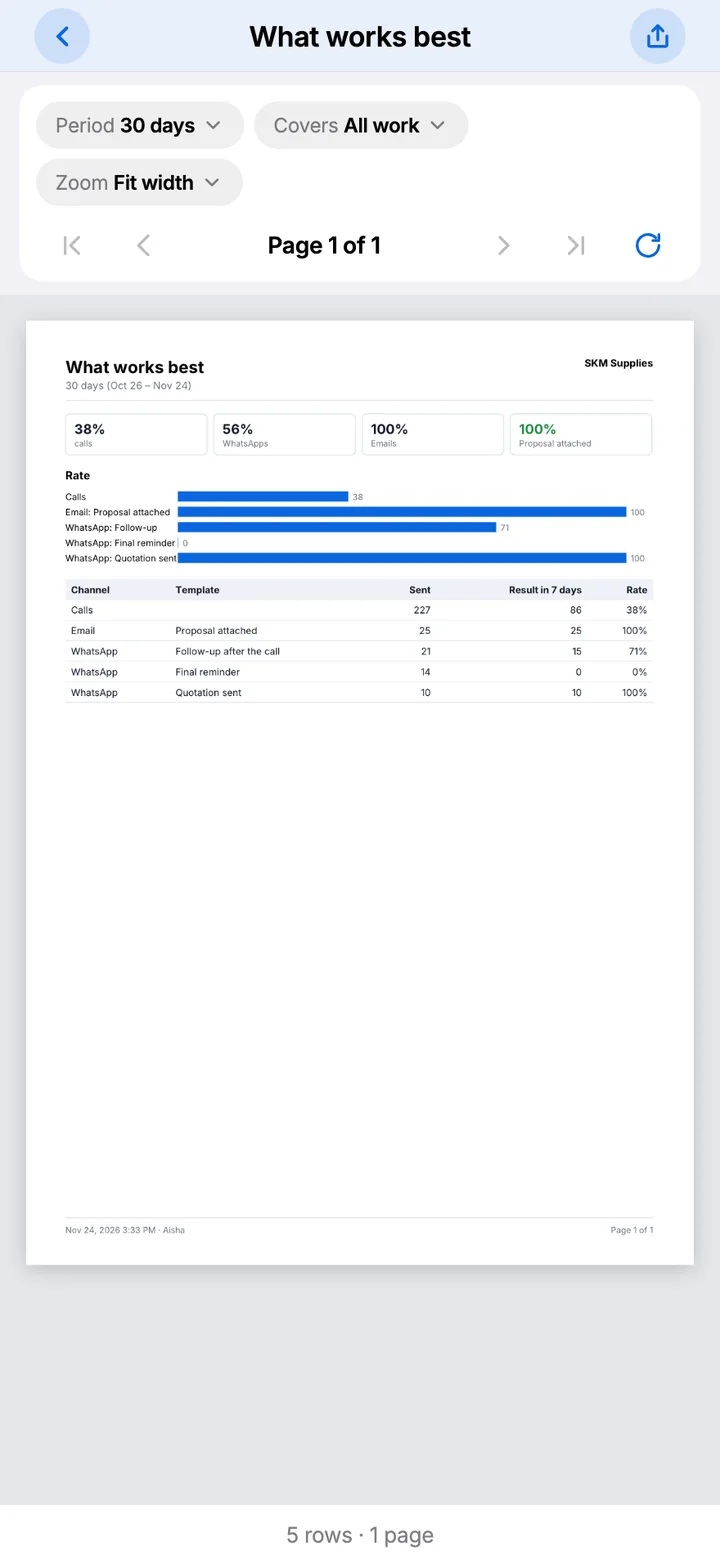
কীসে সবচেয়ে ভালো কাজ হয় রিপোর্ট

Dialbook Pro-এর অংশ। কোন চ্যানেল আর কোন মেসেজ টেমপ্লেটের পর 7 দিনের মধ্যে ফলাফল আসে।

এটি কীসের জন্য

কোন মেসেজ পাঠাবেন তা আন্দাজ করা বন্ধ করতে। ফলাফল মানে পেমেন্ট, পরিশোধের প্রতিশ্রুতি, পাইপলাইনে এক ধাপ এগোনো, বা মেসেজের পরের 7 দিনে ভালো ফলাফলের কল।

কী দেখায়

  • উপরে সংখ্যা: সময়ের মধ্যে কল, WhatsApp ও ইমেইল।
  • প্রতিটি চ্যানেলের ফলাফলের হারের চার্ট।
  • পাঠানো প্রতিটি টেমপ্লেটের টেবিল: চ্যানেল, টেমপ্লেট, কতবার পাঠানো, 7 দিনের মধ্যে ফলাফল, আর হার। হাতে লেখা মেসেজ এক লাইনে দেখানো হয়।

কীভাবে ব্যবহার করবেন

  • যে টেমপ্লেট 5 বারের কম পাঠানো হয়েছে, তা দিয়ে বিচার করা যায় না; সিদ্ধান্তের আগে আরও পাঠান।
  • কোনো রিমাইন্ডারের হার কম হলে তার ভাষা বদলান বা ইনভয়েস PDF হিসেবে জুড়ে দিন: মেসেজ টেমপ্লেট বানান বা বদলান।
  • একই উদ্দেশ্যে WhatsApp আর ইমেইল তুলনা করুন, আর যেটি ভালো সেটি দিয়ে শুরু করুন।

উপরে সময়কাল বাছুন: আজ, 7 বা 30 দিন, এই মাস, গত মাস বা এ পর্যন্ত সব (লম্বা সময়গুলো Dialbook Pro-এর অংশ)। উপরে ডানদিকের বোতাম দিয়ে শেয়ার বা প্রিন্ট করুন: রিপোর্ট শেয়ার বা প্রিন্ট করুন।

খুলুন: রিপোর্ট › কীসে সবচেয়ে ভালো কাজ হয়।

কীসে সবচেয়ে ভালো কাজ হয় রিপোর্ট1
  1. 1সময়কাল
    উপরে সময়কাল বাছুন: আজ, 7 বা 30 দিন, এই মাস, গত মাস বা এ পর্যন্ত সব (লম্বা সময়গুলো Dialbook Pro-এর অংশ)।

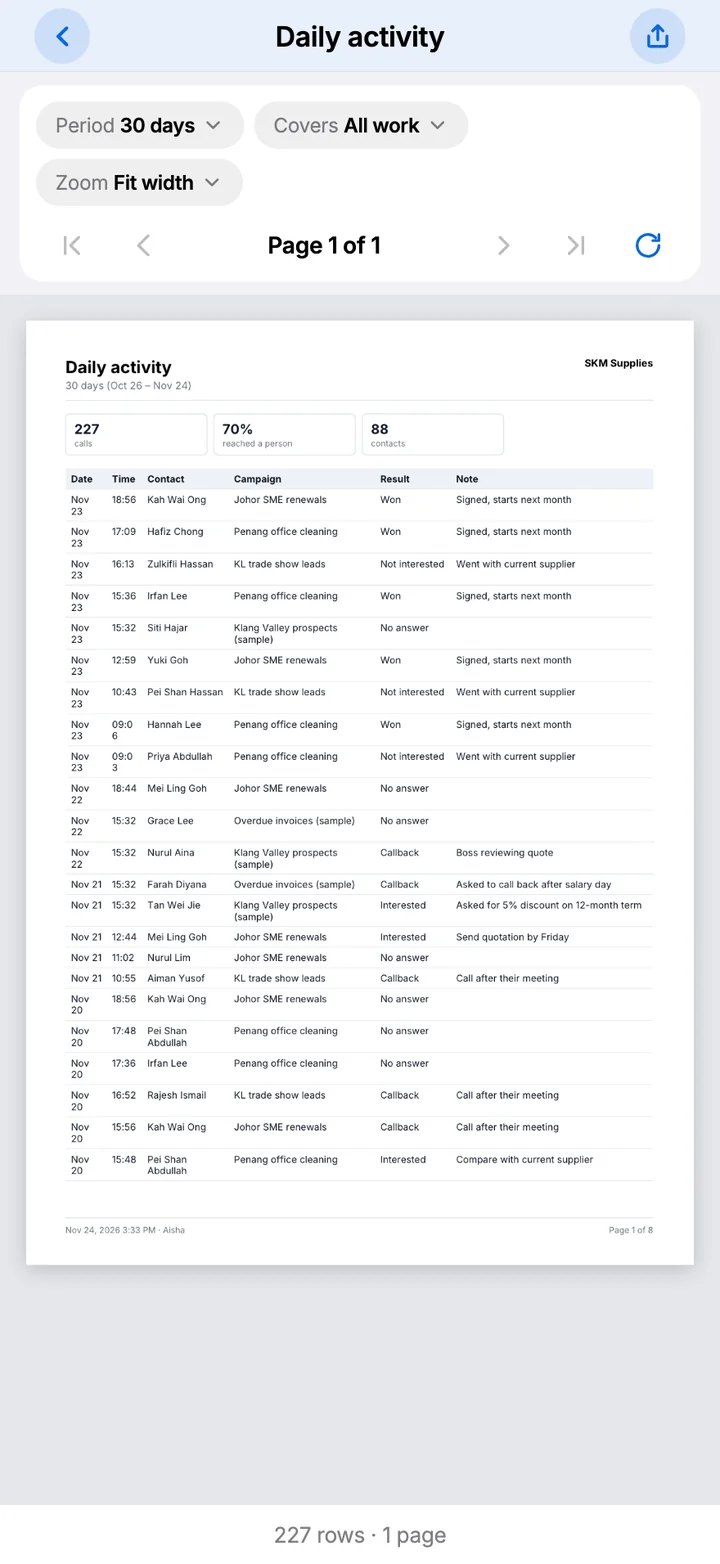
প্রতিদিনের কার্যকলাপ রিপোর্ট

বিনামূল্যের ভার্সনে আছে। সময়ের মধ্যে প্রতিটি কল, প্রতিটি এক লাইনে, ফলাফল আর নোট সহ।

এটি কীসের জন্য

লগ। একদিনের কাজ যাচাই করতে, সহকর্মীকে তালিকা বুঝিয়ে দিতে, বা “গত সপ্তাহে এই গ্রাহককে কী বলেছিলাম” জানতে এটি ব্যবহার করুন।

কী দেখায়

  • উপরে সংখ্যা: কল, যাদের সাথে কথা হয়েছে, আর কতজন আলাদা কন্ট্যাক্ট।
  • তারিখ, সময়, কন্ট্যাক্ট, ক্যাম্পেইন ও ফলাফলের টেবিল, নিচে নোট সহ।

কীভাবে ব্যবহার করবেন

  • দিন শেষের যাচাইয়ের জন্য আজ বাছুন, অথবা একমাসের লগ CSV হিসেবে এক্সপোর্ট করতে গত মাস বাছুন।
  • লম্বা সময়ে স্ক্রিনে শুধু প্রথম কয়েকটি সারি দেখায়; সব সারি পেতে CSV হিসেবে শেয়ার করুন।

উপরে সময়কাল বাছুন: আজ, 7 বা 30 দিন, এই মাস, গত মাস বা এ পর্যন্ত সব (লম্বা সময়গুলো Dialbook Pro-এর অংশ)। উপরে ডানদিকের বোতাম দিয়ে শেয়ার বা প্রিন্ট করুন: রিপোর্ট শেয়ার বা প্রিন্ট করুন।

খুলুন: রিপোর্ট › প্রতিদিনের কার্যকলাপ।

প্রতিদিনের কার্যকলাপ রিপোর্ট1
  1. 1সময়কাল
    উপরে সময়কাল বাছুন: আজ, 7 বা 30 দিন, এই মাস, গত মাস বা এ পর্যন্ত সব (লম্বা সময়গুলো Dialbook Pro-এর অংশ)।

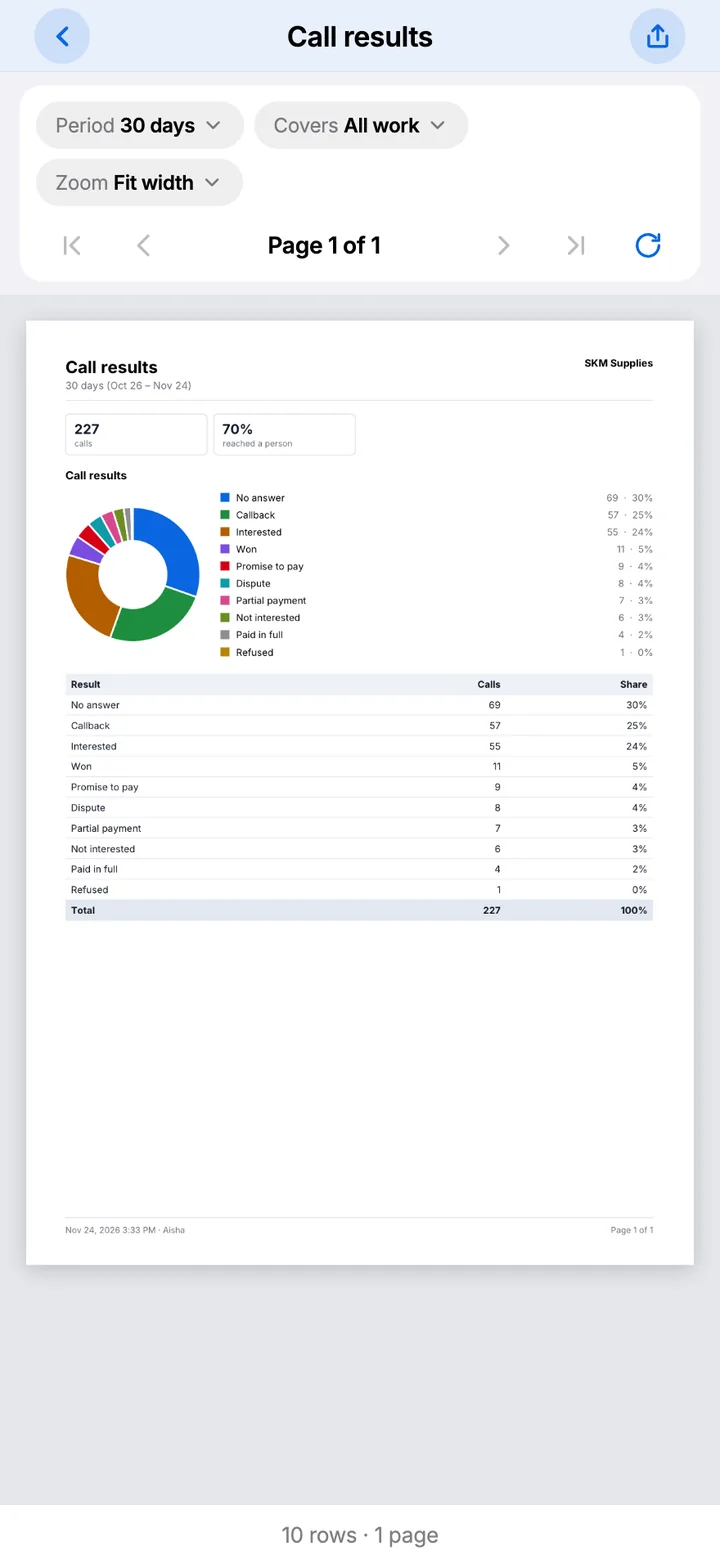
কলের ফলাফল রিপোর্ট

বিনামূল্যের ভার্সনে আছে। কতটি কল কোন ফলাফলে শেষ হলো।

এটি কীসের জন্য

কাজের ধরনটা দেখতে: কতটা কেউ ধরেনি, কতটা কলব্যাক, আর কতটা প্রতিশ্রুতি, পেমেন্ট বা বিক্রিতে শেষ হয়।

কী দেখায়

  • উপরে সংখ্যা: কল আর যাদের সাথে কথা হয়েছে।
  • ফলাফল অনুযায়ী কলের চার্ট।
  • প্রতিটি ফলাফল, তার সংখ্যা, আর সব কলের মধ্যে তার অংশের টেবিল।

কীভাবে ব্যবহার করবেন

  • “ধরেনি”-র অংশ বড় হলে বোঝা যায় কী বলছেন তার চেয়ে কখন কল করছেন সেটি বেশি জরুরি: কল করার সেরা সময়।
  • অনেক কলব্যাক কিন্তু কম প্রতিশ্রুতি মানে দ্বিতীয় কলে কাজ শেষ হচ্ছে না। দ্বিতীয় কলের প্রস্তুতি অন্যভাবে নিন, বা কন্ট্যাক্টের জন্য AI-এর কাছে কৌশল চান।
  • আপনার নিজের বানানো ফলাফলও গোনা হয়, আপনার দেওয়া নামে: কলের নিজস্ব ফলাফল।

উপরে সময়কাল বাছুন: আজ, 7 বা 30 দিন, এই মাস, গত মাস বা এ পর্যন্ত সব (লম্বা সময়গুলো Dialbook Pro-এর অংশ)। উপরে ডানদিকের বোতাম দিয়ে শেয়ার বা প্রিন্ট করুন: রিপোর্ট শেয়ার বা প্রিন্ট করুন।

খুলুন: রিপোর্ট › কলের ফলাফল।

কলের ফলাফল রিপোর্ট1
  1. 1সময়কাল
    উপরে সময়কাল বাছুন: আজ, 7 বা 30 দিন, এই মাস, গত মাস বা এ পর্যন্ত সব (লম্বা সময়গুলো Dialbook Pro-এর অংশ)।

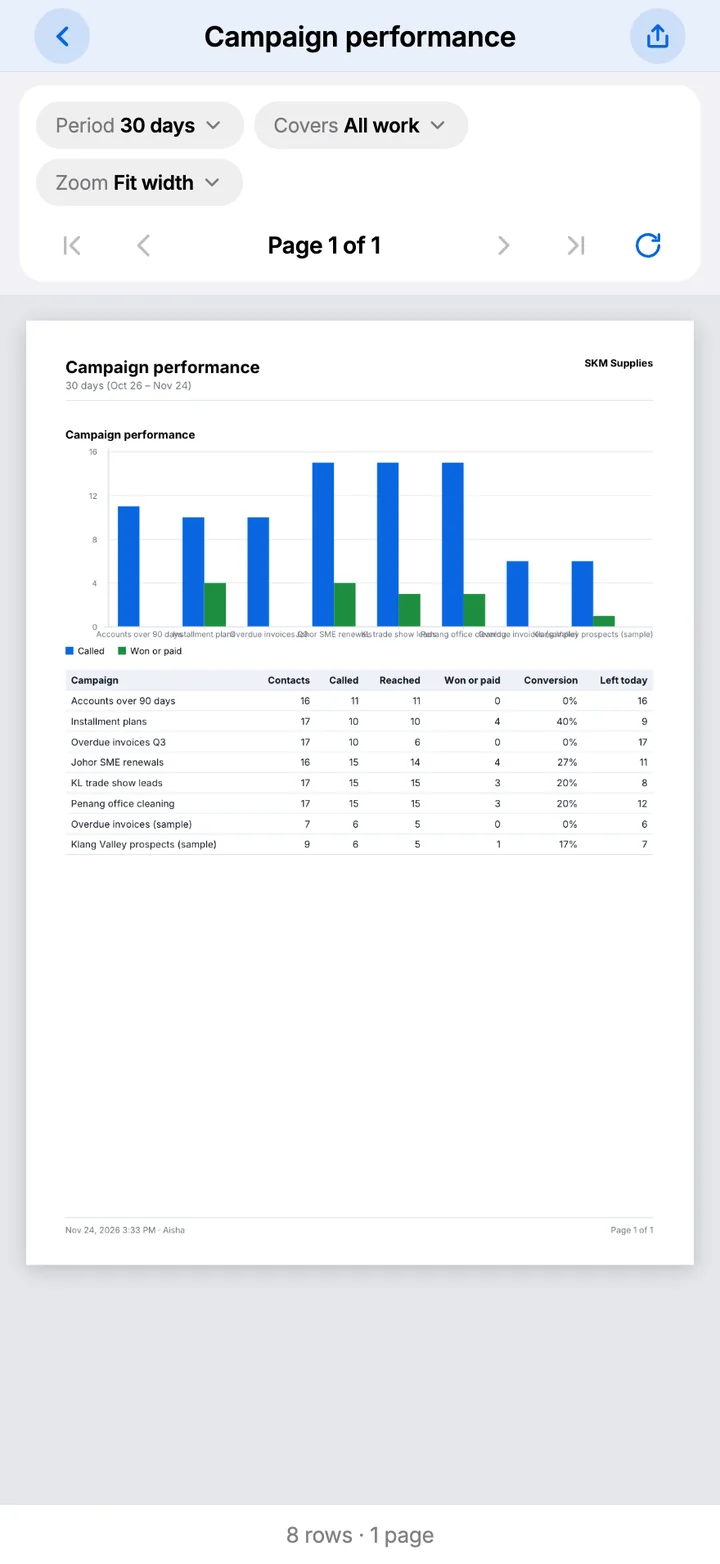
ক্যাম্পেইনের পারফরম্যান্স রিপোর্ট

বিনামূল্যের ভার্সনে আছে। সব ক্যাম্পেইন পাশাপাশি: কন্ট্যাক্ট, কল হয়েছে, কথা হয়েছে, রূপান্তর, আর আজ কত বাকি।

এটি কীসের জন্য

তালিকাগুলো তুলনা করতে। ট্রেড শোর তালিকা আর রিনিউয়ালের তালিকা আলাদাভাবে চলে; পরের এক ঘণ্টা কোনটির প্রাপ্য, এটি তা দেখায়।

কী দেখায়

  • প্রতিটি ক্যাম্পেইনের রূপান্তরের চার্ট।
  • প্রতিটি ক্যাম্পেইনের টেবিল: কন্ট্যাক্ট, কল হয়েছে, কথা হয়েছে, পাকা বা পরিশোধ, রূপান্তর, আর আজ কল বাকি।

কীভাবে ব্যবহার করবেন

  • রূপান্তর হলো কল করা কন্ট্যাক্টের মধ্যে কতটি পাকা বা পরিশোধ হয়েছে। কথা বেশি হচ্ছে কিন্তু রূপান্তর কম হলে অফার বা তালিকাই ঠিক নেই, কল করার ধরন নয়।
  • “আজ বাকি” হলো সারি; যে ক্যাম্পেইনের সারি বড় আর রূপান্তর ভালো, দিনটা সেখানে দেওয়াই ঠিক।
  • শেষ হয়ে যাওয়া ক্যাম্পেইন বন্ধ করে দেওয়া যায়, যাতে সেগুলো আজকের কাজ থেকে সরে যায়: ক্যাম্পেইন মুছুন।

উপরে সময়কাল বাছুন: আজ, 7 বা 30 দিন, এই মাস, গত মাস বা এ পর্যন্ত সব (লম্বা সময়গুলো Dialbook Pro-এর অংশ)। উপরে ডানদিকের বোতাম দিয়ে শেয়ার বা প্রিন্ট করুন: রিপোর্ট শেয়ার বা প্রিন্ট করুন।

খুলুন: রিপোর্ট › ক্যাম্পেইনের পারফরম্যান্স।

ক্যাম্পেইনের পারফরম্যান্স রিপোর্ট1
  1. 1সময়কাল
    উপরে সময়কাল বাছুন: আজ, 7 বা 30 দিন, এই মাস, গত মাস বা এ পর্যন্ত সব (লম্বা সময়গুলো Dialbook Pro-এর অংশ)।

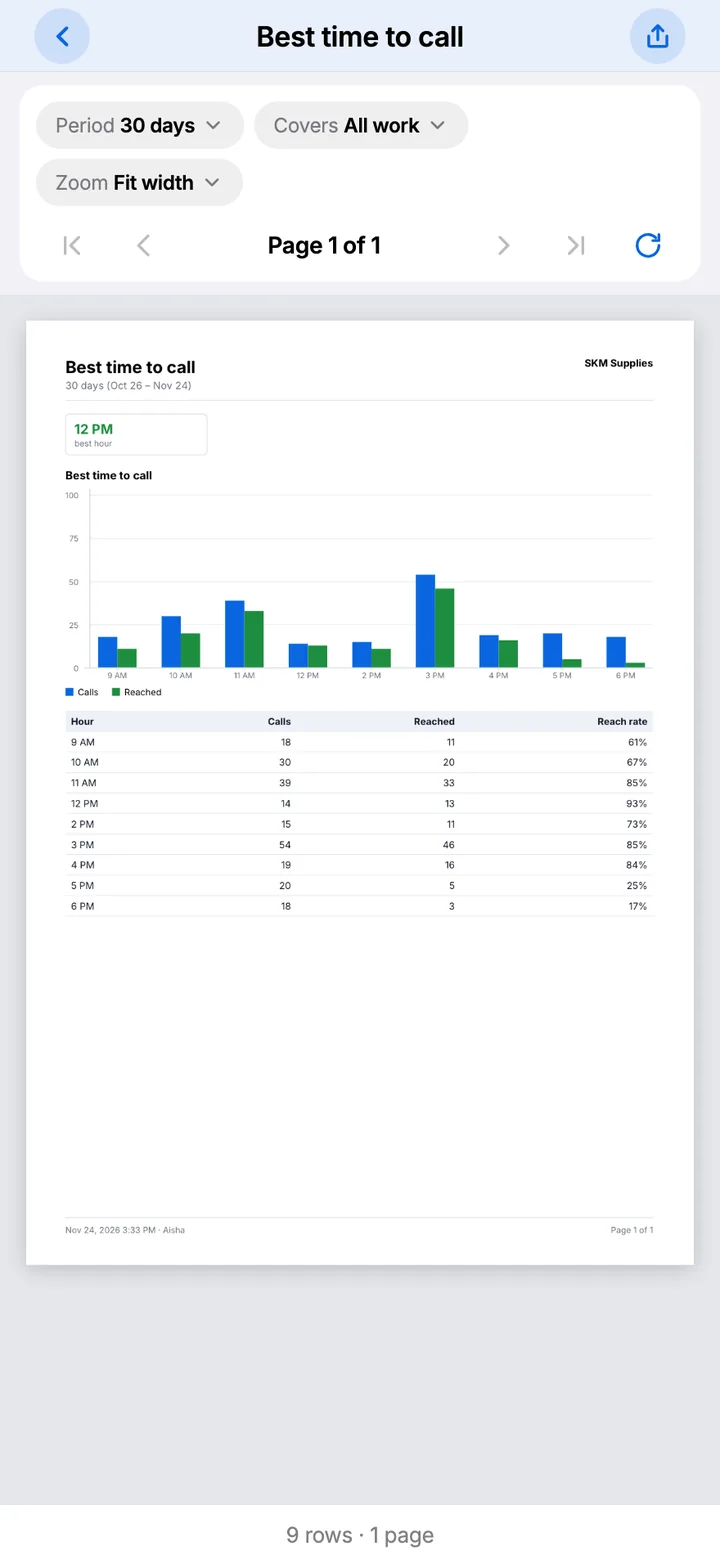
কল করার সেরা সময় রিপোর্ট

Dialbook Pro-এর অংশ। দিনের প্রতিটি ঘণ্টা অনুযায়ী যোগাযোগের হার।

এটি কীসের জন্য

কোন ঘণ্টায় মানুষ ফোন ধরেন তা খুঁজে বের করতে, যাতে কল সেখানেই যায় যেখানে কাজে লাগে।

কী দেখায়

  • উপরে সবচেয়ে ভালো ঘণ্টা।
  • প্রতিটি ঘণ্টার যোগাযোগের হারের চার্ট।
  • প্রতিটি ঘণ্টার টেবিল: কল, কথা হয়েছে ও যোগাযোগের হার।

কীভাবে ব্যবহার করবেন

  • সবচেয়ে দামি কলগুলো (ভাঙা প্রতিশ্রুতি, দরদাম) সেরা ঘণ্টায় রাখুন; খারাপ ঘণ্টাগুলো WhatsApp আর ইমেইলের জন্য রাখুন।
  • যে ঘণ্টায় খুব কম কল হয়েছে, তার হার এখনো ভরসাযোগ্য নয়; কয়েক সপ্তাহ পর হার স্থির হয়।
  • কথা হয়েছে মানে একজন মানুষ ধরেছেন, তিনি যা-ই বলুন। ধরেনি আর ভুল নম্বর গোনা হয় না।

উপরে সময়কাল বাছুন: আজ, 7 বা 30 দিন, এই মাস, গত মাস বা এ পর্যন্ত সব (লম্বা সময়গুলো Dialbook Pro-এর অংশ)। উপরে ডানদিকের বোতাম দিয়ে শেয়ার বা প্রিন্ট করুন: রিপোর্ট শেয়ার বা প্রিন্ট করুন।

খুলুন: রিপোর্ট › কল করার সেরা সময়।

কল করার সেরা সময় রিপোর্ট1
  1. 1সময়কাল
    উপরে সময়কাল বাছুন: আজ, 7 বা 30 দিন, এই মাস, গত মাস বা এ পর্যন্ত সব (লম্বা সময়গুলো Dialbook Pro-এর অংশ)।

বার অনুযায়ী কল রিপোর্ট

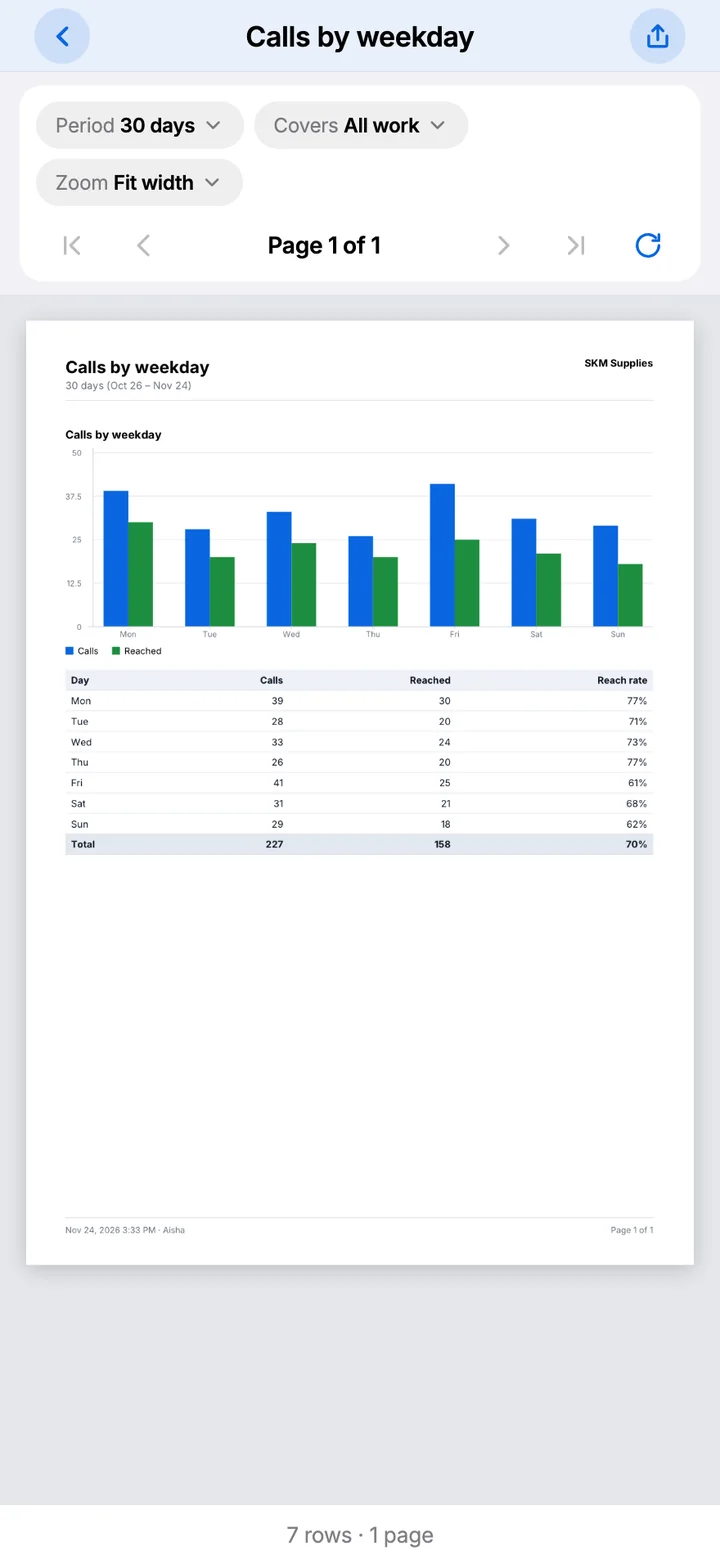
Dialbook Pro-এর অংশ। সপ্তাহের প্রতিটি দিনের কল আর যোগাযোগের হার।

এটি কীসের জন্য

সপ্তাহের পরিকল্পনা করতে: কোন দিন কলের জন্য ভালো, আর কোন দিন অফিসের কাজ, ভিজিট বা মেসেজের জন্য।

কী দেখায়

  • প্রতিটি বারের যোগাযোগের হারের চার্ট।
  • প্রতিটি দিনের টেবিল: কল, কথা হয়েছে ও যোগাযোগের হার।

কীভাবে ব্যবহার করবেন

  • শুক্রবারে প্রায়ই কম মানুষকে পাওয়া যায়; সোমবারে পাওয়া যায় কিন্তু ডিল কম হয়। ডিল পাকা করার কল সপ্তাহের মাঝখানে রাখুন।
  • সেরা দিন আর ঘণ্টা একসাথে পেতে কল করার সেরা সময়-এর সাথে মিলিয়ে দেখুন।

উপরে সময়কাল বাছুন: আজ, 7 বা 30 দিন, এই মাস, গত মাস বা এ পর্যন্ত সব (লম্বা সময়গুলো Dialbook Pro-এর অংশ)। উপরে ডানদিকের বোতাম দিয়ে শেয়ার বা প্রিন্ট করুন: রিপোর্ট শেয়ার বা প্রিন্ট করুন।

খুলুন: রিপোর্ট › বার অনুযায়ী কল।

বার অনুযায়ী কল রিপোর্ট1
  1. 1সময়কাল
    উপরে সময়কাল বাছুন: আজ, 7 বা 30 দিন, এই মাস, গত মাস বা এ পর্যন্ত সব (লম্বা সময়গুলো Dialbook Pro-এর অংশ)।

সেলস পাইপলাইন রিপোর্ট

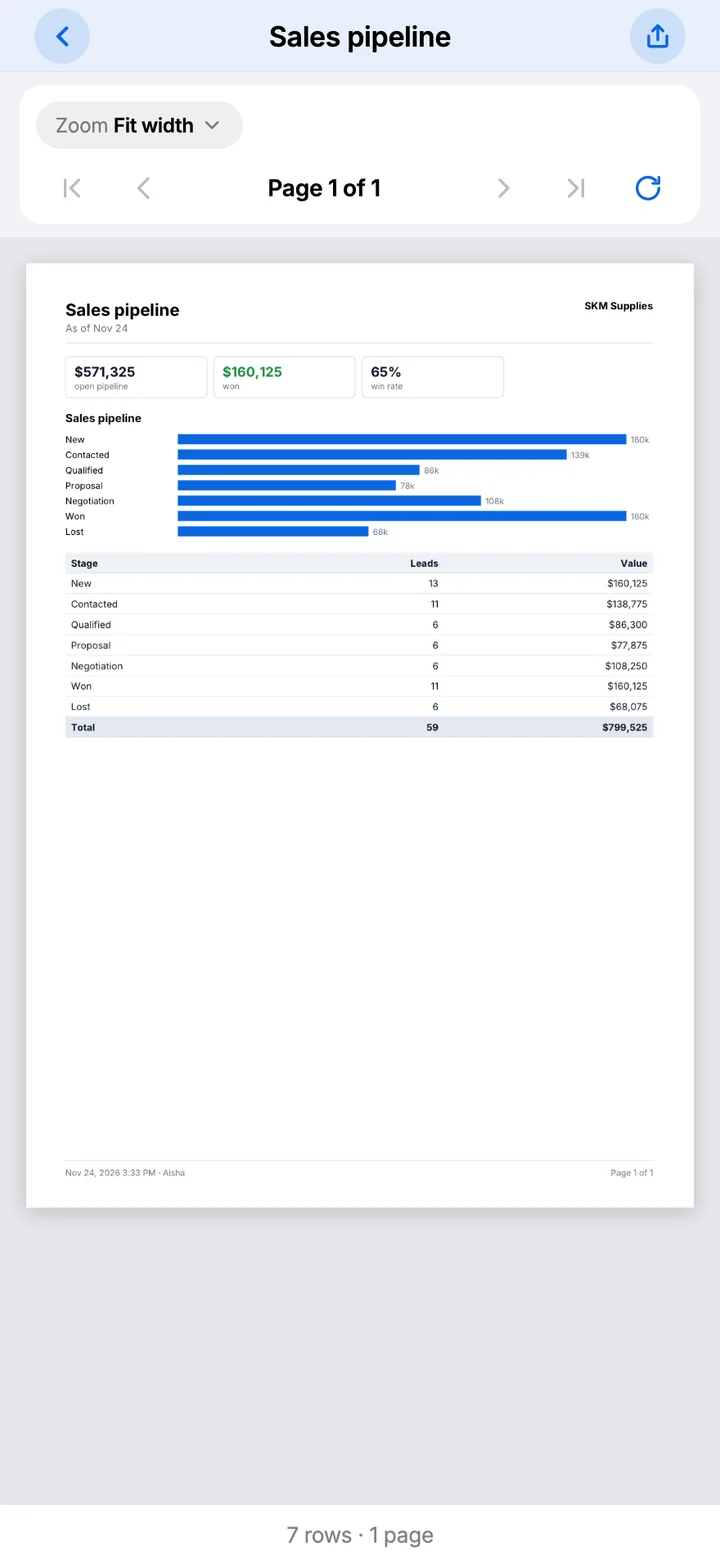
বিনামূল্যের ভার্সনে আছে। এই মুহূর্তে প্রতিটি ধাপে লিড আর মূল্য।

এটি কীসের জন্য

এখন কী চলছে তার ছবি: নতুন, যোগাযোগ হয়েছে, যোগ্য, প্রস্তাব আর আলোচনায় কতটি ডিল আর কত টাকা আছে।

কী দেখায়

  • উপরে পাকা ডিলের মূল্য।
  • প্রতিটি ধাপের মূল্যের চার্ট।
  • প্রতিটি ধাপের টেবিল: লিড আর মূল্য।

কীভাবে ব্যবহার করবেন

  • আলোচনার ধাপের মূল্য কাছাকাছি; নতুন ধাপের মূল্য শুধু আশা। পূর্বাভাসের সময় এদের ওজন আলাদা ধরুন।
  • নতুন ধাপে ভারী আর যোগ্য ধাপে হালকা পাইপলাইনের মানে প্রথম কলগুলো হচ্ছে না: যাদের কখনো কল করা হয়নি।
  • ধাপে কাজ করতে সেলস › পাইপলাইন-এ সেই ধাপে ট্যাপ করুন; ধাপগুলোর ব্যাখ্যা পাইপলাইনের ধাপ-এ।

এটি আজকের অবস্থা দেখায়; সময় বাছাই এখানে খাটে না। উপরে ডানদিকের বোতাম দিয়ে শেয়ার বা প্রিন্ট করুন: রিপোর্ট শেয়ার বা প্রিন্ট করুন।

খুলুন: রিপোর্ট › সেলস পাইপলাইন।

সেলস পাইপলাইন রিপোর্ট

পাকা ও বাতিল ডিল রিপোর্ট

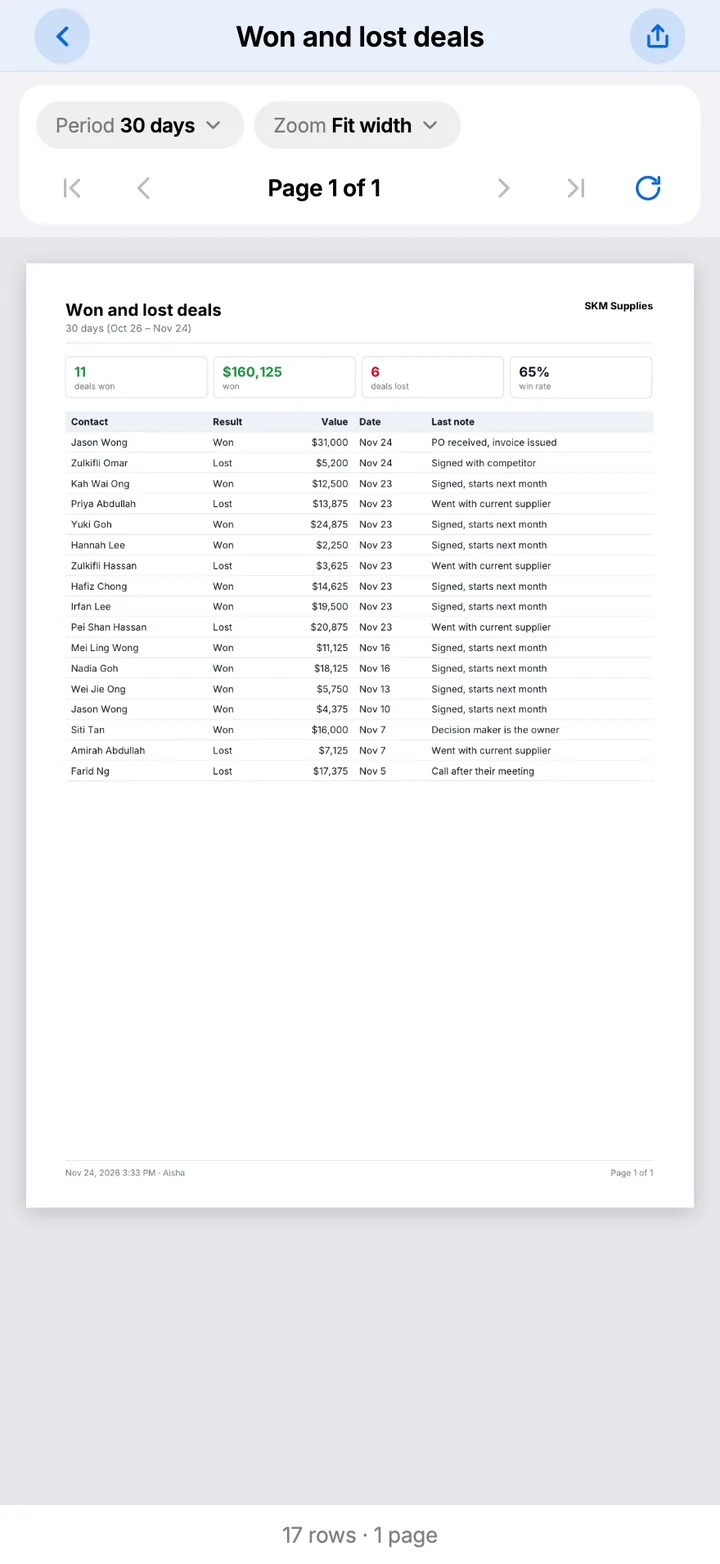
বিনামূল্যের ভার্সনে আছে। সময়ের মধ্যে শেষ হওয়া ডিল, প্রতিটির শেষ নোট সহ।

এটি কীসের জন্য

কী শেষ হলো আর কেন, তা দেখতে। শেষ নোটই সাধারণত কারণ: দাম, সময়, বা প্রতিযোগী।

কী দেখায়

  • উপরে সংখ্যা: পাকা ডিল, পাকা ডিলের মূল্য আর বাতিল ডিল।
  • প্রতিটি ডিলের টেবিল: কন্ট্যাক্ট, ফলাফল, মূল্য, তারিখ আর শেষ নোট।

কীভাবে ব্যবহার করবেন

  • মাসে একবার বাতিল ডিলের নোটগুলো একসাথে পড়ুন; একই কারণ তিনবার এলে সেটি পণ্য বা দামের সমস্যা, সেলসের নয়।
  • নোট ছাড়া পাকা ডিল মানে শেখার সুযোগ হারানো; ডিল পাকা করার সময় একটি নোট যোগ করুন: ডিল পাকা বা বাতিল চিহ্নিত করুন।

উপরে সময়কাল বাছুন: আজ, 7 বা 30 দিন, এই মাস, গত মাস বা এ পর্যন্ত সব (লম্বা সময়গুলো Dialbook Pro-এর অংশ)। উপরে ডানদিকের বোতাম দিয়ে শেয়ার বা প্রিন্ট করুন: রিপোর্ট শেয়ার বা প্রিন্ট করুন।

খুলুন: রিপোর্ট › পাকা ও বাতিল ডিল।

পাকা ও বাতিল ডিল রিপোর্ট1
  1. 1সময়কাল
    উপরে সময়কাল বাছুন: আজ, 7 বা 30 দিন, এই মাস, গত মাস বা এ পর্যন্ত সব (লম্বা সময়গুলো Dialbook Pro-এর অংশ)।

ডিল পাকা হওয়া পর্যন্ত কল রিপোর্ট

Dialbook Pro-এর অংশ। ডিল পাকা করতে বা অ্যাকাউন্টের টাকা আদায় করতে কতটি কল লেগেছে।

এটি কীসের জন্য

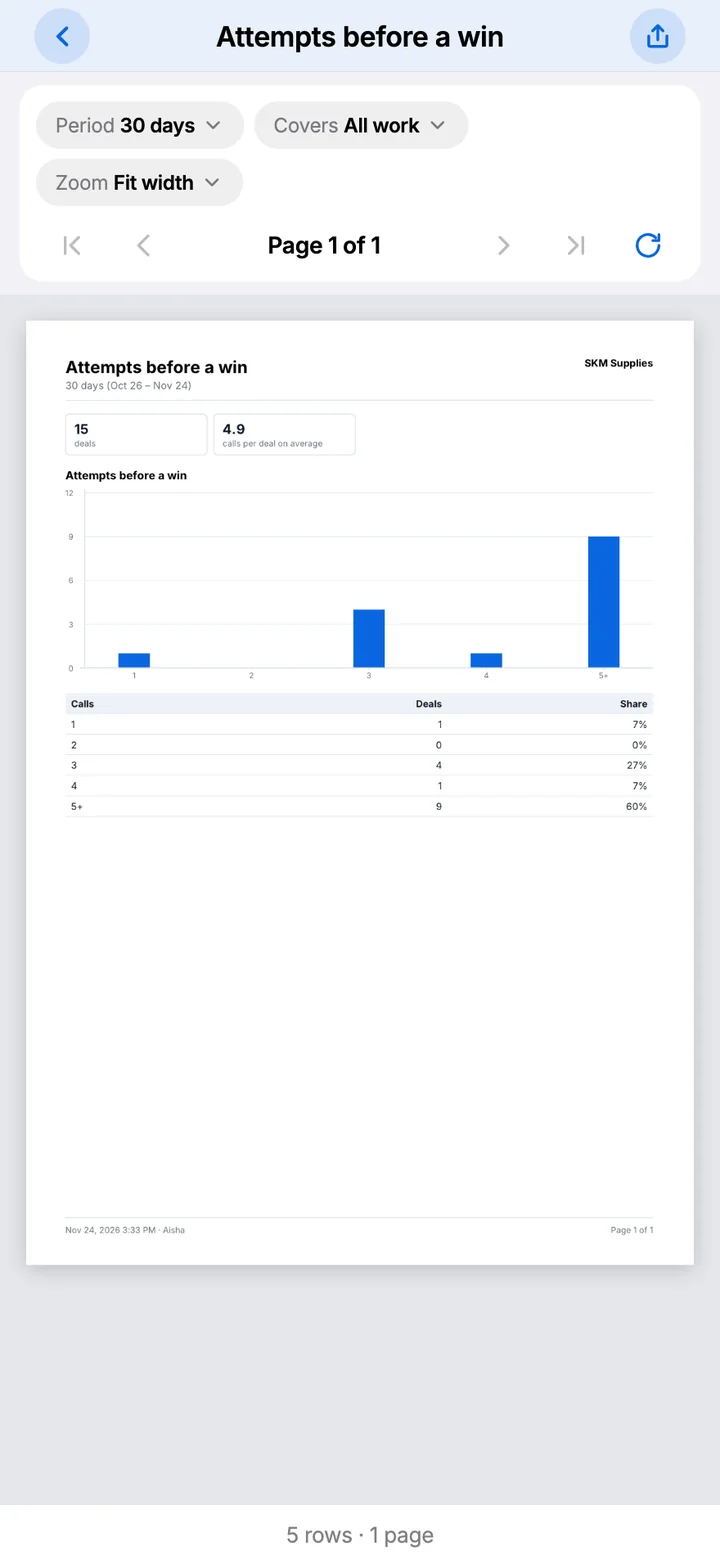
কখন কল চালিয়ে যেতে হবে আর কখন থামতে হবে, তা জানতে। বেশির ভাগ ডিল দ্বিতীয় বা তৃতীয় কলে পাকা হলে এক কলের পর ছেড়ে দেওয়া মানে টাকা ফেলে যাওয়া।

কী দেখায়

  • উপরে সংখ্যা: ডিল, আর প্রতি ডিলে গড়ে কত কল।
  • কতটি কলে ডিল হয়েছে সেই হিসেবে ডিলের চার্ট।
  • কল, ডিল আর অংশের টেবিল।

কীভাবে ব্যবহার করবেন

উপরে সময়কাল বাছুন: আজ, 7 বা 30 দিন, এই মাস, গত মাস বা এ পর্যন্ত সব (লম্বা সময়গুলো Dialbook Pro-এর অংশ)। উপরে ডানদিকের বোতাম দিয়ে শেয়ার বা প্রিন্ট করুন: রিপোর্ট শেয়ার বা প্রিন্ট করুন।

খুলুন: রিপোর্ট › ডিল পাকা হওয়া পর্যন্ত কল।

ডিল পাকা হওয়া পর্যন্ত কল রিপোর্ট1
  1. 1সময়কাল
    উপরে সময়কাল বাছুন: আজ, 7 বা 30 দিন, এই মাস, গত মাস বা এ পর্যন্ত সব (লম্বা সময়গুলো Dialbook Pro-এর অংশ)।

যাদের কখনো কল করা হয়নি রিপোর্ট

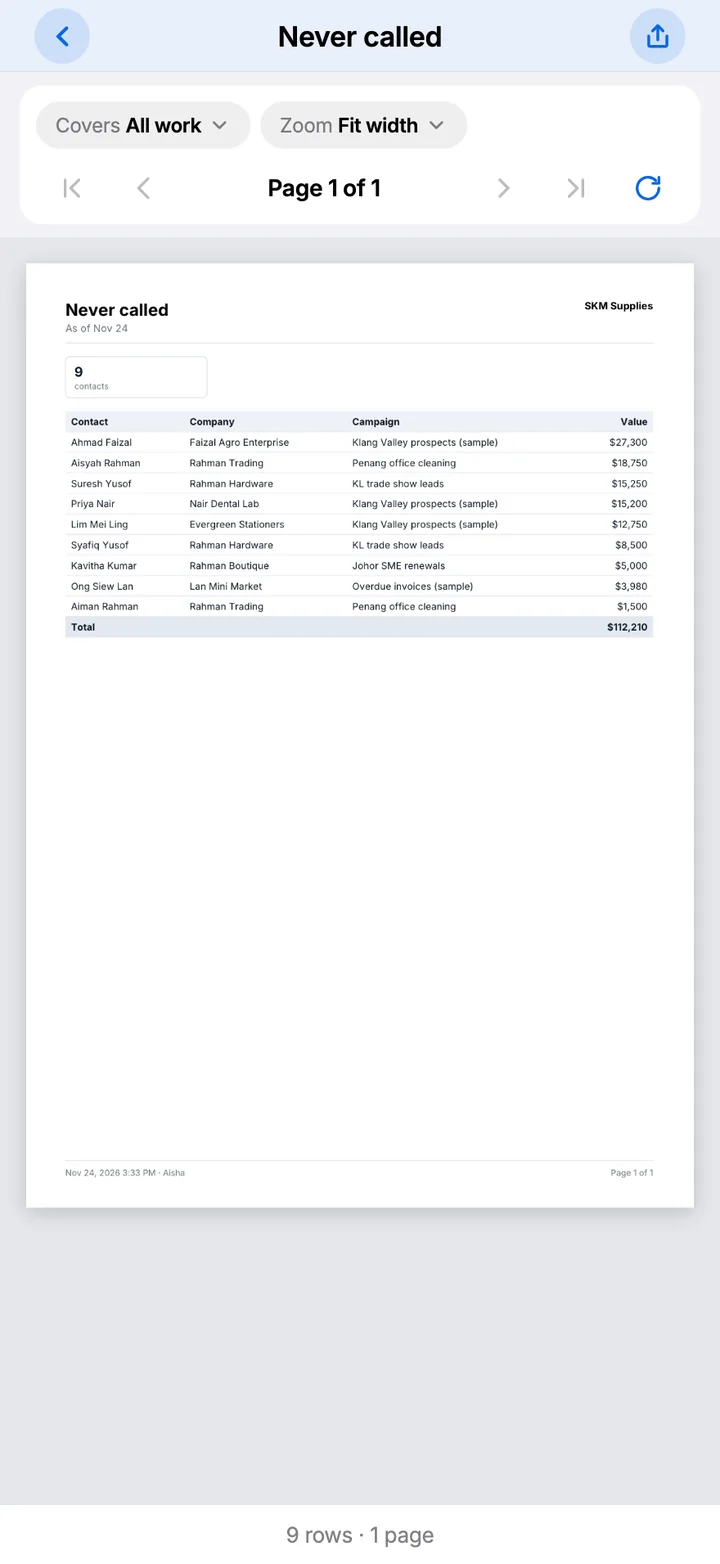
বিনামূল্যের ভার্সনে আছে। খোলা কন্ট্যাক্ট, যাদের কেউ এখনো কল করেনি।

এটি কীসের জন্য

যেসব লিড আর অ্যাকাউন্ট হারিয়ে যাচ্ছে সেগুলো খুঁজতে: ইমপোর্ট করে ভুলে যাওয়া, বা সহকর্মী যোগ করেছেন কিন্তু কেউ ধরেনি।

কী দেখায়

  • উপরে কন্ট্যাক্টের সংখ্যা।
  • কন্ট্যাক্ট, ক্যাম্পেইন আর মূল্যের টেবিল।

কীভাবে ব্যবহার করবেন

  • CSV-তে মূল্য অনুযায়ী সাজান, আর তালিকার ওপরের দিক থেকে আগে কল করুন।
  • পুরো একটি ক্যাম্পেইনই এখানে থাকলে সেটি খুলে ডায়াল শুরু করুন ট্যাপ করুন: ক্যাম্পেইন ধরে একে একে কল করুন।

এটি আজকের অবস্থা দেখায়; সময় বাছাই এখানে খাটে না। উপরে ডানদিকের বোতাম দিয়ে শেয়ার বা প্রিন্ট করুন: রিপোর্ট শেয়ার বা প্রিন্ট করুন।

খুলুন: রিপোর্ট › যাদের কখনো কল করা হয়নি।

যাদের কখনো কল করা হয়নি রিপোর্ট

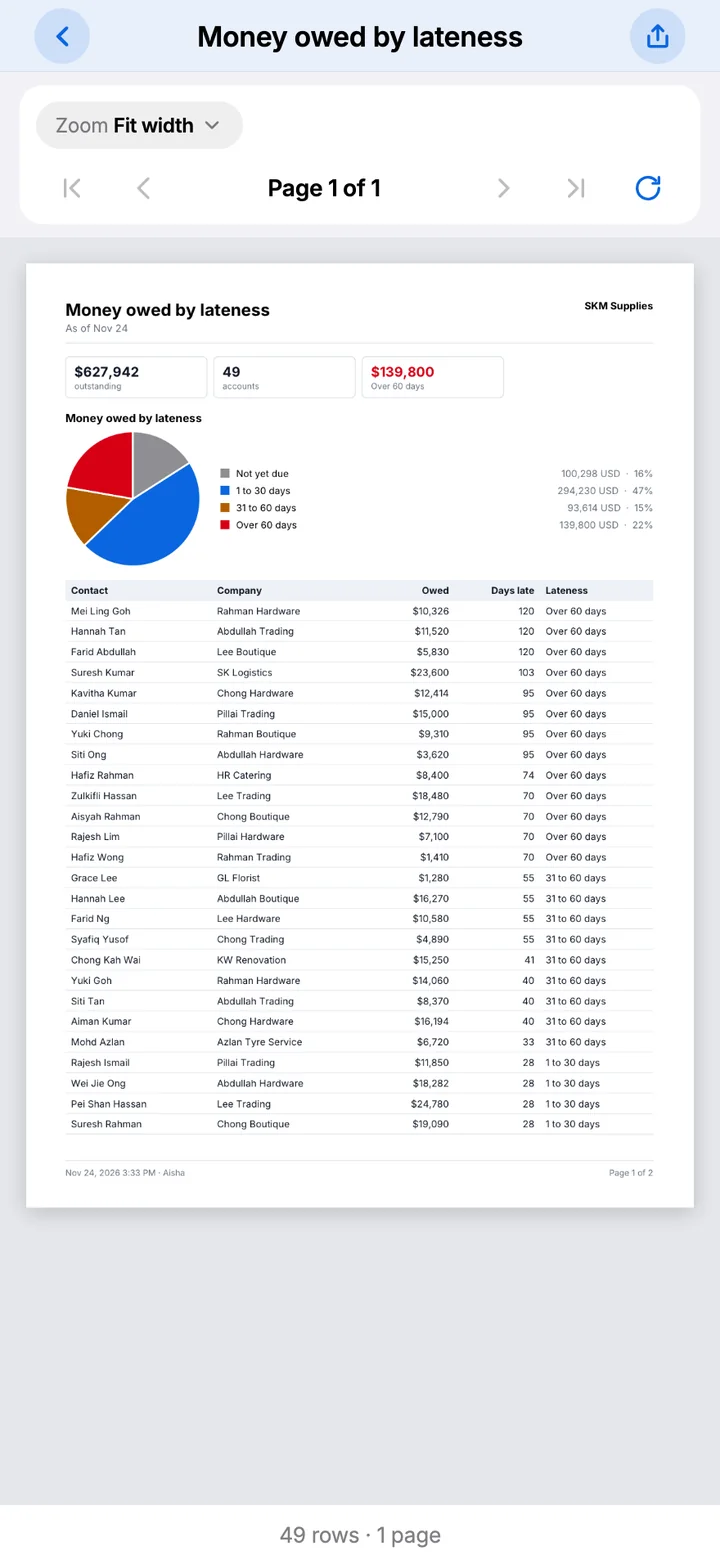
দেরি অনুযায়ী বকেয়া টাকা রিপোর্ট

বিনামূল্যের ভার্সনে আছে। প্রতিটি গ্রাহকের কাছে কত পাওনা আর কত দিন দেরি।

এটি কীসের জন্য

চিরাচরিত বকেয়ার তালিকা: কার কাছে কত পাওনা, এখনো মেয়াদ হয়নি, 1 থেকে 30, 31 থেকে 60 আর 60 দিনের বেশি দেরি, এই ভাগে।

কী দেখায়

  • উপরে অ্যাকাউন্টের সংখ্যা।
  • দেরির ভাগ অনুযায়ী বকেয়া টাকার চার্ট।
  • প্রতিটি গ্রাহকের টেবিল: পাওনা, কত দিন দেরি আর কোন ভাগ।

কীভাবে ব্যবহার করবেন

  • 31 থেকে 60 দিনের বকেয়া 60-এর বেশি হওয়ার আগেই পেছনে লাগুন; কোথায় লাগলে ফল মেলে তা দেরি অনুযায়ী আদায়-তে দেখুন।
  • সাপ্তাহিক পর্যালোচনার জন্য PDF হিসেবে, বা হিসাবরক্ষকের জন্য CSV হিসেবে শেয়ার করুন।
  • একই ভাগগুলো হোম-এও আছে; সেখানে কোনো বারে ট্যাপ করে ওই ভাগকে কল করুন: কত দেরি, কত বকেয়া।

এটি আজকের অবস্থা দেখায়; সময় বাছাই এখানে খাটে না। উপরে ডানদিকের বোতাম দিয়ে শেয়ার বা প্রিন্ট করুন: রিপোর্ট শেয়ার বা প্রিন্ট করুন।

খুলুন: রিপোর্ট › দেরি অনুযায়ী বকেয়া টাকা।

দেরি অনুযায়ী বকেয়া টাকা রিপোর্ট

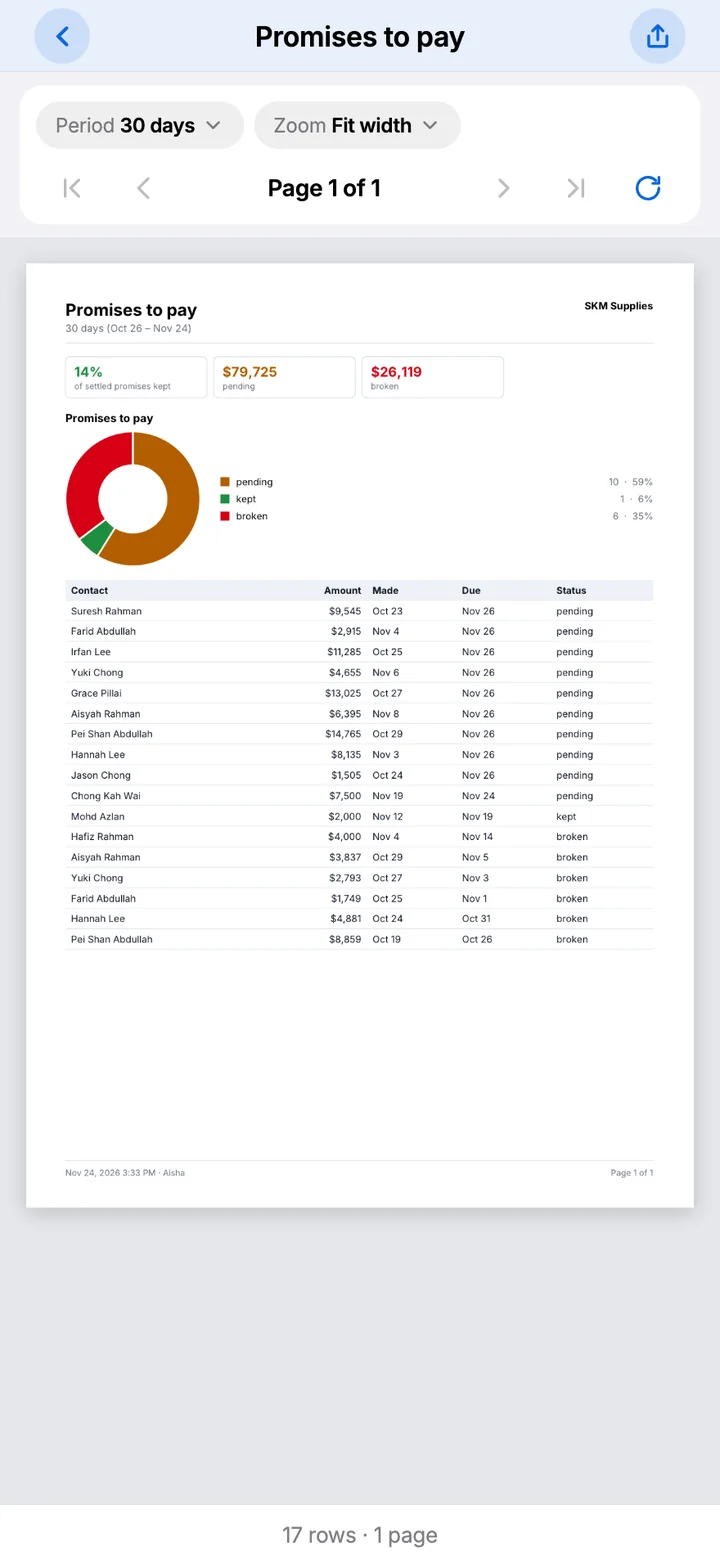
পরিশোধের প্রতিশ্রুতি রিপোর্ট

বিনামূল্যের ভার্সনে আছে। সময়ের মধ্যে যেসব প্রতিশ্রুতির দিন: বাকি, রাখা হয়েছে বা ভাঙা হয়েছে।

এটি কীসের জন্য

গ্রাহককে তাঁর কথায় ধরে রাখতে। দিনের মধ্যে পেমেন্ট এলে প্রতিশ্রুতি রাখা হয়েছে ধরা হয়; পেমেন্ট ছাড়া দিন পেরোলে ভাঙা।

কী দেখায়

  • উপরে সংখ্যা: নিষ্পত্তি হওয়া প্রতিশ্রুতির কত অংশ রাখা হয়েছে, বাকি, আর ভাঙা।
  • অবস্থা অনুযায়ী প্রতিশ্রুতির চার্ট।
  • প্রতিটি প্রতিশ্রুতির টেবিল: কন্ট্যাক্ট, টাকা, কবে দেওয়া, কবে দেয়, অবস্থা, আর ওই গ্রাহক মোট কয়টি প্রতিশ্রুতি দিয়েছেন।

কীভাবে ব্যবহার করবেন

  • ভাঙা প্রতিশ্রুতি ডায়ালারে সবার আগে আসে; রিপোর্ট বলে দেয় কতগুলো আশা করবেন: ভাঙা প্রতিশ্রুতি।
  • যে গ্রাহকের একাধিক প্রতিশ্রুতি বাকি, তিনি সেগুলো জমাচ্ছেন; নতুন তারিখের বদলে আজই আংশিক পেমেন্ট চান।
  • রাখার হার অর্ধেকের নিচে হলে প্রতিশ্রুতি খুব সহজে মেনে নেওয়া হচ্ছে। একটি তারিখ, একটি পরিমাণ আর কীভাবে দেবেন তা চেয়ে নিন।

উপরে সময়কাল বাছুন: আজ, 7 বা 30 দিন, এই মাস, গত মাস বা এ পর্যন্ত সব (লম্বা সময়গুলো Dialbook Pro-এর অংশ)। উপরে ডানদিকের বোতাম দিয়ে শেয়ার বা প্রিন্ট করুন: রিপোর্ট শেয়ার বা প্রিন্ট করুন।

খুলুন: রিপোর্ট › পরিশোধের প্রতিশ্রুতি।

পরিশোধের প্রতিশ্রুতি রিপোর্ট1
  1. 1সময়কাল
    উপরে সময়কাল বাছুন: আজ, 7 বা 30 দিন, এই মাস, গত মাস বা এ পর্যন্ত সব (লম্বা সময়গুলো Dialbook Pro-এর অংশ)।

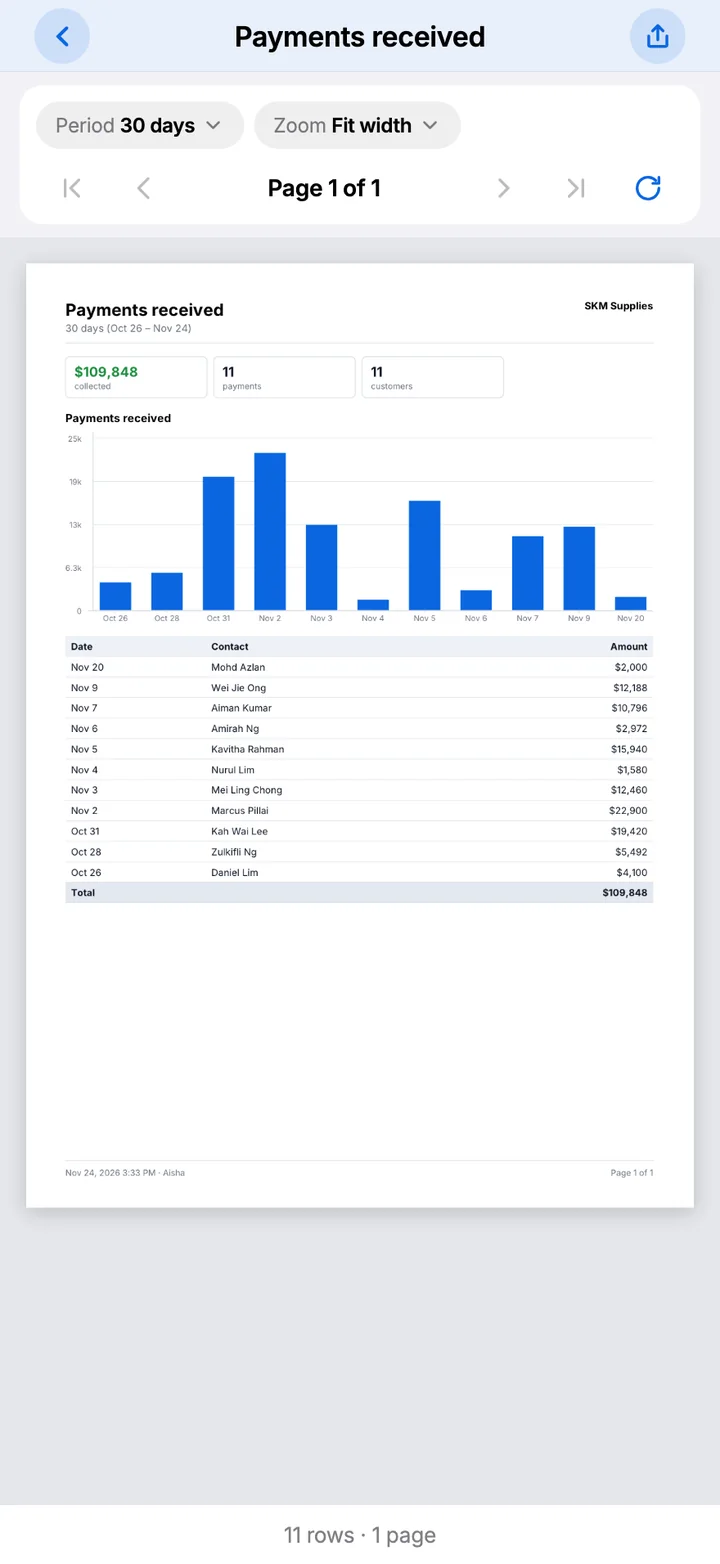
পাওয়া পেমেন্ট (তালিকা) রিপোর্ট

বিনামূল্যের ভার্সনে আছে। সময়ের মধ্যে প্রতিটি পেমেন্ট, দিন আর গ্রাহক অনুযায়ী।

এটি কীসের জন্য

নগদের লগ: কী এলো, কার কাছ থেকে, কোন দিন। ব্যাংকের সাথে মেলাতে, বা গ্রাহকের “আমি তো দিয়ে দিয়েছি” কথার উত্তর দিতে এটি ব্যবহার করুন।

কী দেখায়

  • উপরে সংখ্যা: আদায়, পেমেন্টের সংখ্যা আর গ্রাহকের সংখ্যা।
  • দিন অনুযায়ী আদায় হওয়া টাকার চার্ট।
  • প্রতিটি পেমেন্টের টেবিল: তারিখ, কন্ট্যাক্ট ও টাকা।

কীভাবে ব্যবহার করবেন

  • মাস শেষে হিসাবের জন্য CSV হিসেবে শেয়ার করুন।
  • একজন গ্রাহকের পুরো ইতিহাসের জন্য গ্রাহকের স্টেটমেন্ট ব্যবহার করুন।
  • আগের সময়ের সাথে তুলনা করে সপ্তাহ বা মাস অনুযায়ী মোট দেখতে পাওয়া পেমেন্ট ব্যবহার করুন।

উপরে সময়কাল বাছুন: আজ, 7 বা 30 দিন, এই মাস, গত মাস বা এ পর্যন্ত সব (লম্বা সময়গুলো Dialbook Pro-এর অংশ)। উপরে ডানদিকের বোতাম দিয়ে শেয়ার বা প্রিন্ট করুন: রিপোর্ট শেয়ার বা প্রিন্ট করুন।

খুলুন: রিপোর্ট › পাওয়া পেমেন্ট।

পাওয়া পেমেন্ট (তালিকা) রিপোর্ট1
  1. 1সময়কাল
    উপরে সময়কাল বাছুন: আজ, 7 বা 30 দিন, এই মাস, গত মাস বা এ পর্যন্ত সব (লম্বা সময়গুলো Dialbook Pro-এর অংশ)।

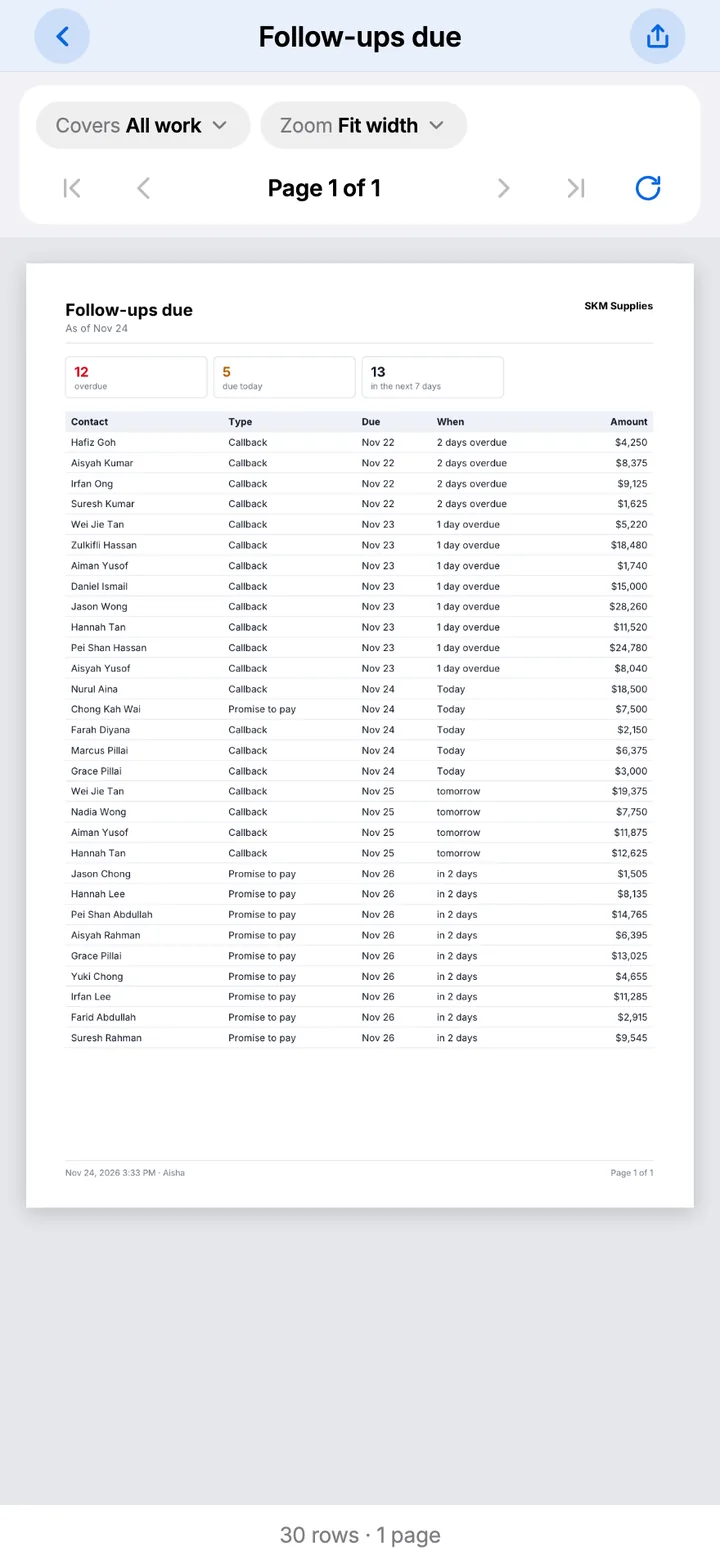
বাকি ফলো-আপ রিপোর্ট

বিনামূল্যের ভার্সনে আছে। দেরি হয়ে যাওয়া, আজকের, আর আগামী 7 দিনের কলব্যাক ও প্রতিশ্রুতি।

এটি কীসের জন্য

সামনের সপ্তাহ এক পাতায়। গ্রাহককে যা করবেন বলেছেন, বা তিনি যা করবেন বলেছেন, সবকিছু তারিখ সহ।

কী দেখায়

  • উপরে সংখ্যা: দেরি হয়ে গেছে, আজ, আগামী 7 দিনে।
  • প্রতিটি বিষয়ের টেবিল: কন্ট্যাক্ট, ধরন (কলব্যাক বা প্রতিশ্রুতি), তারিখ, কখন, আর প্রতিশ্রুতির ক্ষেত্রে টাকা।

কীভাবে ব্যবহার করবেন

  • সোমবারে প্রিন্ট করুন, বা আপনার তালিকা সামলানো সহকর্মীকে শেয়ার করুন।
  • দেরি হওয়া কলব্যাক দিনের প্রথম কল; দেরি হওয়া প্রতিশ্রুতি মানে ভাঙা প্রতিশ্রুতি: ভাঙা প্রতিশ্রুতি।
  • একই বিষয়গুলো হোম-এ মনোযোগ দরকার-এর নিচেও আসে: মনোযোগ দরকার।

এটি আজ থেকে সামনের দিকে দেখে; সময় বাছাই এখানে খাটে না। উপরে ডানদিকের বোতাম দিয়ে শেয়ার বা প্রিন্ট করুন: রিপোর্ট শেয়ার বা প্রিন্ট করুন।

খুলুন: রিপোর্ট › বাকি ফলো-আপ।

বাকি ফলো-আপ রিপোর্ট

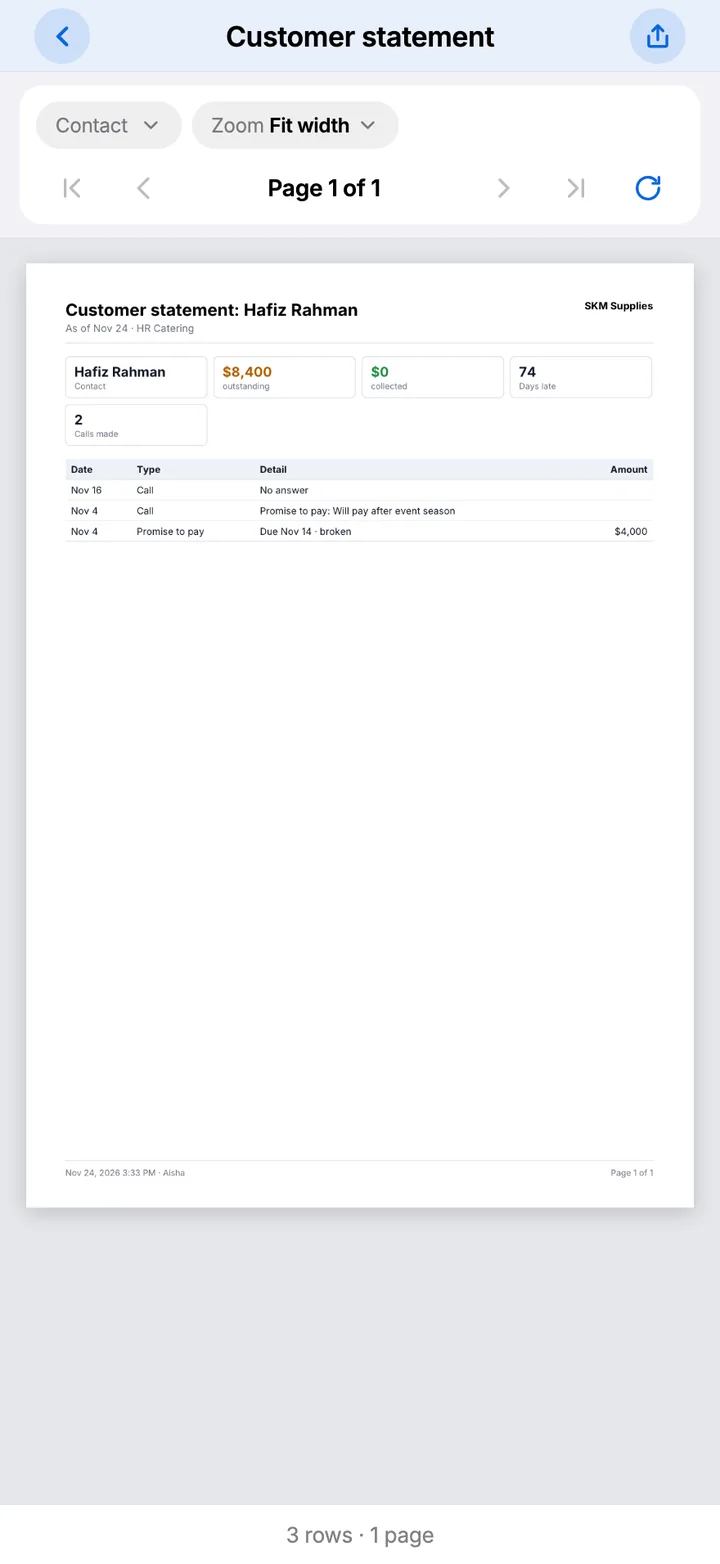
গ্রাহকের স্টেটমেন্ট রিপোর্ট

Dialbook Pro-এর অংশ। একজন গ্রাহকের কল, প্রতিশ্রুতি আর পেমেন্ট, শেয়ার করার মতো স্টেটমেন্ট হিসেবে।

এটি কীসের জন্য

গ্রাহককে কী কথা হয়েছে আর কী দেওয়া হয়েছে তার পরিষ্কার হিসাব পাঠাতে, বা ভিজিটের আগে সহকর্মীকে বুঝিয়ে দিতে।

কী দেখায়

  • উপরে এই গ্রাহকের কাছ থেকে আদায়।
  • তারিখ অনুযায়ী টেবিল: ফলাফল সহ কল, তারিখ ও অবস্থা সহ প্রতিশ্রুতি, আর পেমেন্ট।

কীভাবে ব্যবহার করবেন

  • কন্ট্যাক্ট থেকে গ্রাহকের স্টেটমেন্ট দিয়ে খুলুন, PDF বাছুন, আর WhatsApp বা ইমেইলে পাঠান: গ্রাহকের স্টেটমেন্ট।
  • রিপোর্ট থেকে গ্রাহক বাছতে একটি কন্ট্যাক্ট বেছে নিন ট্যাপ করুন।

এটি পুরো ইতিহাস দেখায়; সময় বাছাই এখানে খাটে না। উপরে ডানদিকের বোতাম দিয়ে শেয়ার বা প্রিন্ট করুন: রিপোর্ট শেয়ার বা প্রিন্ট করুন।

খুলুন: রিপোর্ট › গ্রাহকের স্টেটমেন্ট।

গ্রাহকের স্টেটমেন্ট রিপোর্ট

রিপোর্টে কী দেখাবে, বদলান

রিপোর্টের একদম উপরে:

  • সময়কাল: আজ, 7 বা 30 দিন, এই মাস, গত মাস বা এ পর্যন্ত সব।
  • এভাবে সাজান: দিন, সপ্তাহ বা মাস, সারসংক্ষেপ রিপোর্টের জন্য।
  • অন্তর্ভুক্ত: সবকিছু, শুধু সেলস বা শুধু আদায়, যদি দুটো কাজই করেন।

সংখ্যা, চার্ট আর টেবিল সব সেই অনুযায়ী বদলে যায়। AI-এর উত্তর থেকে খোলা রিপোর্ট সেই সেটিং নিয়েই খোলে, যা উত্তরে ব্যবহার হয়েছিল।

রিপোর্টে কী দেখাবে, বদলান12
  1. 1সময়কাল
    সময়কাল: আজ, 7 বা 30 দিন, এই মাস, গত মাস বা এ পর্যন্ত সব।
  2. 2এভাবে সাজান
    এভাবে সাজান: দিন, সপ্তাহ বা মাস, সারসংক্ষেপ রিপোর্টের জন্য।

রিপোর্ট শেয়ার বা প্রিন্ট করুন

  1. রিপোর্টটি খুলুন।
  2. উপরে ডান দিকের শেয়ার বোতামে ট্যাপ করুন।
  3. PDF হিসেবে শেয়ার করুন, CSV (Excel) হিসেবে শেয়ার করুন বা প্রিন্ট করুন বেছে নিন।

লম্বা রিপোর্টে স্ক্রিনে শুধু প্রথম অংশ দেখালেও CSV-তে সব সারি থাকে; এটি Excel-এ খোলে।

রিপোর্ট শেয়ার বা প্রিন্ট করুন

গ্রাহকের স্টেটমেন্ট

  1. কন্ট্যাক্ট খুলুন।
  2. গ্রাহকের স্টেটমেন্ট (কল, প্রতিশ্রুতি ও পেমেন্ট, শেয়ার করার জন্য PDF-এ) ট্যাপ করুন।
  3. PDF-টি WhatsApp বা ইমেইলে শেয়ার করুন।
গ্রাহকের স্টেটমেন্ট1
  1. 1গ্রাহকের স্টেটমেন্ট
    গ্রাহকের স্টেটমেন্ট (কল, প্রতিশ্রুতি ও পেমেন্ট, শেয়ার করার জন্য PDF-এ) ট্যাপ করুন।

মাসিক টার্গেট

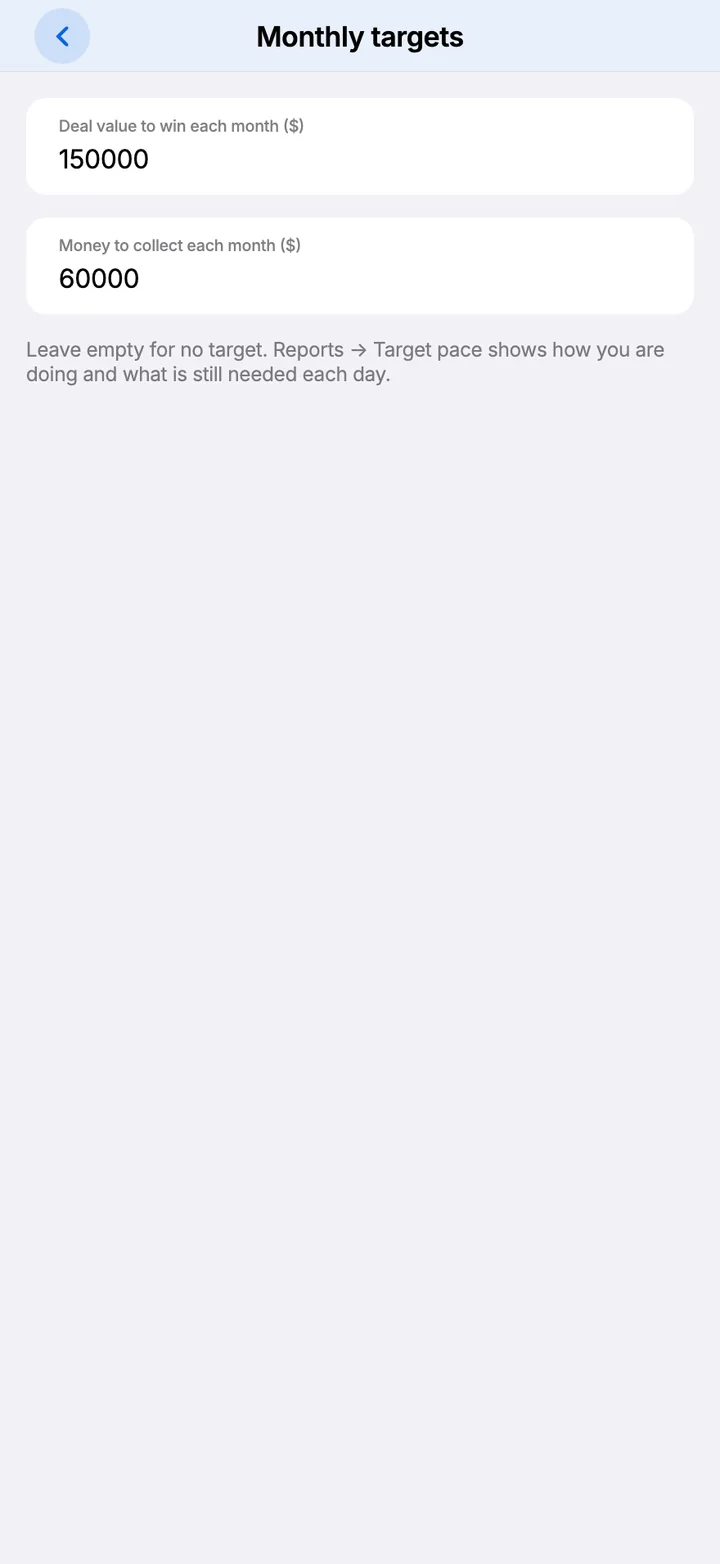
  1. মেনু › মাসিক টার্গেট খুলুন।
  2. প্রতি মাসে যত ডিল পাকা করতে চান এবং/অথবা প্রতি মাসে যত টাকা আদায় করতে চান লিখুন।

এরপর "টার্গেটের গতি" রিপোর্ট দেখায় আপনি কতদূর এগোলেন, বাকি মাসে রোজ কত দরকার, আর এই গতিতে মাস শেষে কোথায় দাঁড়াবেন: টার্গেটের গতি

মাসিক টার্গেট12
  1. 1প্রতি মাসে যত ডিল পাকা করতে চান
    প্রতি মাসে যত ডিল পাকা করতে চান এবং/অথবা প্রতি মাসে যত টাকা আদায় করতে চান লিখুন।
  2. 2প্রতি মাসে যত টাকা আদায় করতে চান
    প্রতি মাসে যত ডিল পাকা করতে চান এবং/অথবা প্রতি মাসে যত টাকা আদায় করতে চান লিখুন।

AI অ্যাসিস্ট্যান্ট

AI অ্যাসিস্ট্যান্ট চালু করুন

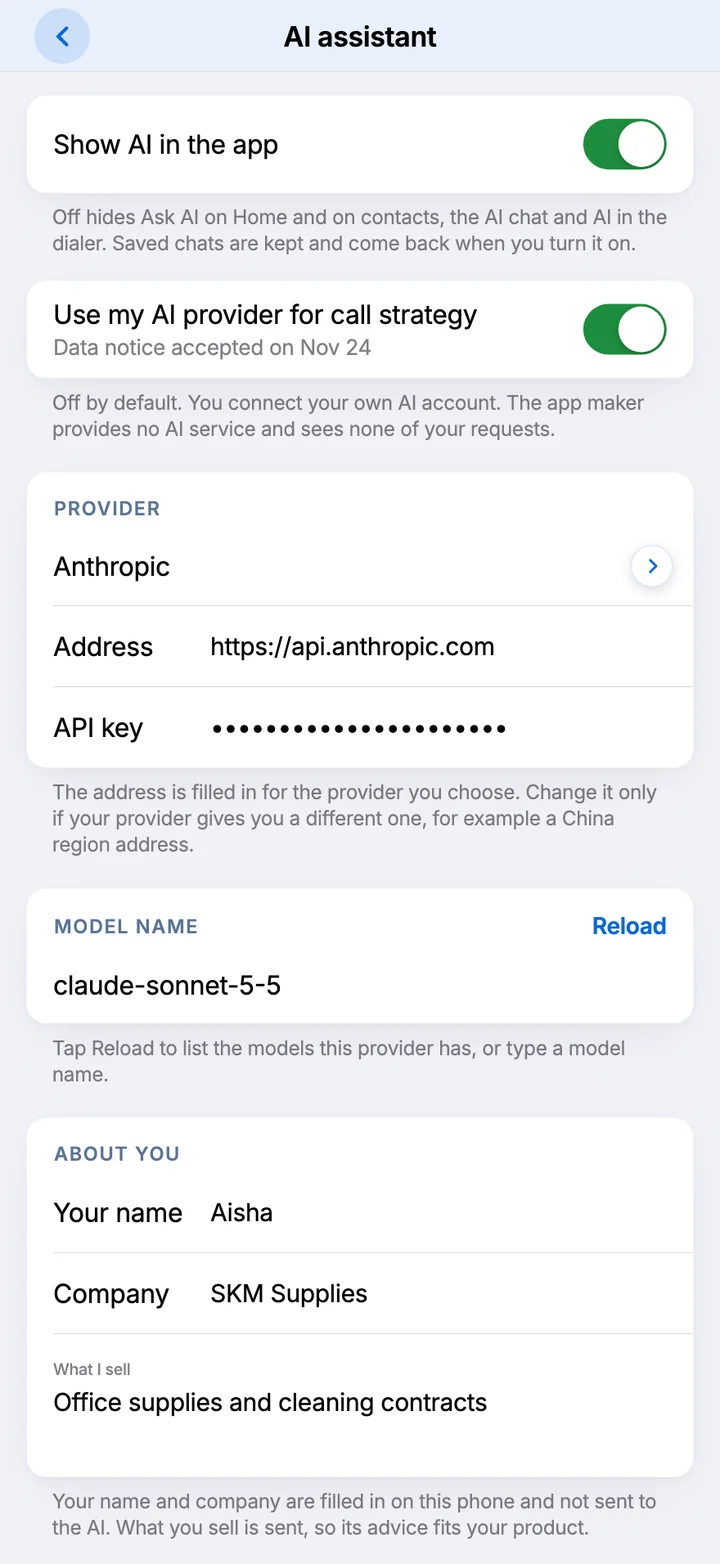
  1. মেনু › AI অ্যাসিস্ট্যান্ট খুলুন।
  2. একটি প্রোভাইডার বেছে নিন (OpenAI, Anthropic, Gemini, DeepSeek ইত্যাদি), API কী, শুধু এই ফোনে সেভ থাকে লিখুন এবং মডেল বেছে নিন।
  3. ডেটা নিয়ে নোটিশটি পড়ুন, তারপর চালু করুন ট্যাপ করুন।

API কী শুধু এই ফোনেই সেভ থাকে। আপনি চালু না করা পর্যন্ত কিছুই পাঠানো হয় না। গোপনীয়তা: AI কী দেখতে পায়

AI অ্যাসিস্ট্যান্ট চালু করুন

AI কী দেখতে পায়

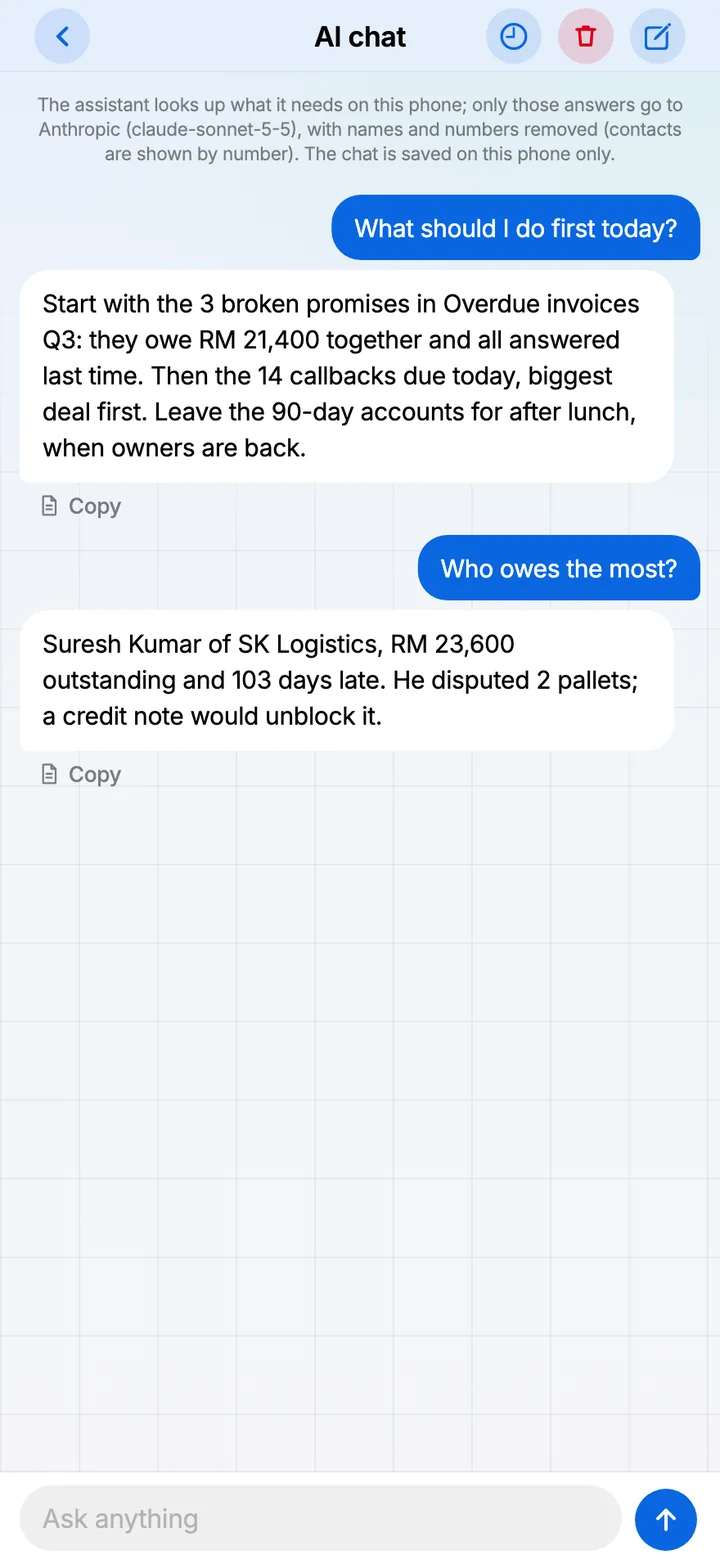
অ্যাসিস্ট্যান্ট যা দরকার তা এই ফোনেই খুঁজে নেয়; আপনার AI প্রোভাইডারের কাছে শুধু সেই উত্তরগুলো যায়, পুরো ডেটাবেস কখনোই নয়।

AI অ্যাসিস্ট্যান্ট-এ পাঠানোর আগে নাম ও ফোন নম্বর সরিয়ে ফেলুন চালু করলে কিছু পাঠানোর আগেই নাম, কোম্পানি, ইমেইল ও ফোন নম্বর সরিয়ে ফেলা হয়। তখন AI কন্ট্যাক্টদের শুধু নম্বর দিয়ে চেনে, আর অ্যাপ চ্যাটে আসল নাম দেখায়।

AI কী দেখতে পায়

AI চ্যাট ও ইতিহাস

  • নতুন চ্যাট (উপরে ডান দিকের পেনসিল) দিয়ে নতুন চ্যাট শুরু হয়; এখনকার চ্যাটটি থেকে যায়।
  • চ্যাট মুছুন (উপরে লাল ডাস্টবিন) জিজ্ঞেস করার পর খোলা চ্যাটটি মুছে দেয়।
  • ইতিহাস (ঘড়ি) আগের চ্যাটগুলো দেখায়: পড়তে বা আবার চালিয়ে যেতে কোনোটিতে ট্যাপ করুন, মুছতে বাঁ দিকে সোয়াইপ করুন।
  • খরচ কম রাখতে প্রতিটি প্রশ্নের সাথে চ্যাটের শুধু শেষ অংশটুকু পাঠানো হয়, আর একটি চ্যাটে 20টি পর্যন্ত প্রশ্ন করা যায়। নতুন বিষয়ের জন্য নতুন চ্যাট শুরু করুন।
  • উত্তরের উপরে "খোঁজা হয়েছে: …" বলে দেয় আপনার কোন ডেটা কাজে লেগেছে। কোনো উত্তরে "আপনার ডেটার সাথে মেলানো হয়নি" লেখা থাকলে, তার সংখ্যাগুলো না দেখেই দেওয়া: আবার জিজ্ঞেস করুন।
AI চ্যাট ও ইতিহাস

AI দেখান বা লুকান

মেনু › AI অ্যাসিস্ট্যান্ট খুলে অ্যাপে AI দেখান চালু বা বন্ধ করুন। বন্ধ করলে হোম থেকে নিজের কাজ নিয়ে AI-কে জিজ্ঞেস করুন আর কন্ট্যাক্টের AI বোতামগুলো লুকিয়ে যায়; আপনার সেটিংস ও চ্যাট থেকে যায়।

AI দেখান বা লুকান1
  1. 1অ্যাপে AI দেখান
    মেনু › AI অ্যাসিস্ট্যান্ট খুলে অ্যাপে AI দেখান চালু বা বন্ধ করুন। বন্ধ করলে হোম থেকে নিজের কাজ নিয়ে AI-কে জিজ্ঞেস…

ব্যাকআপ ও ডেটা

ব্যাকআপ বানান

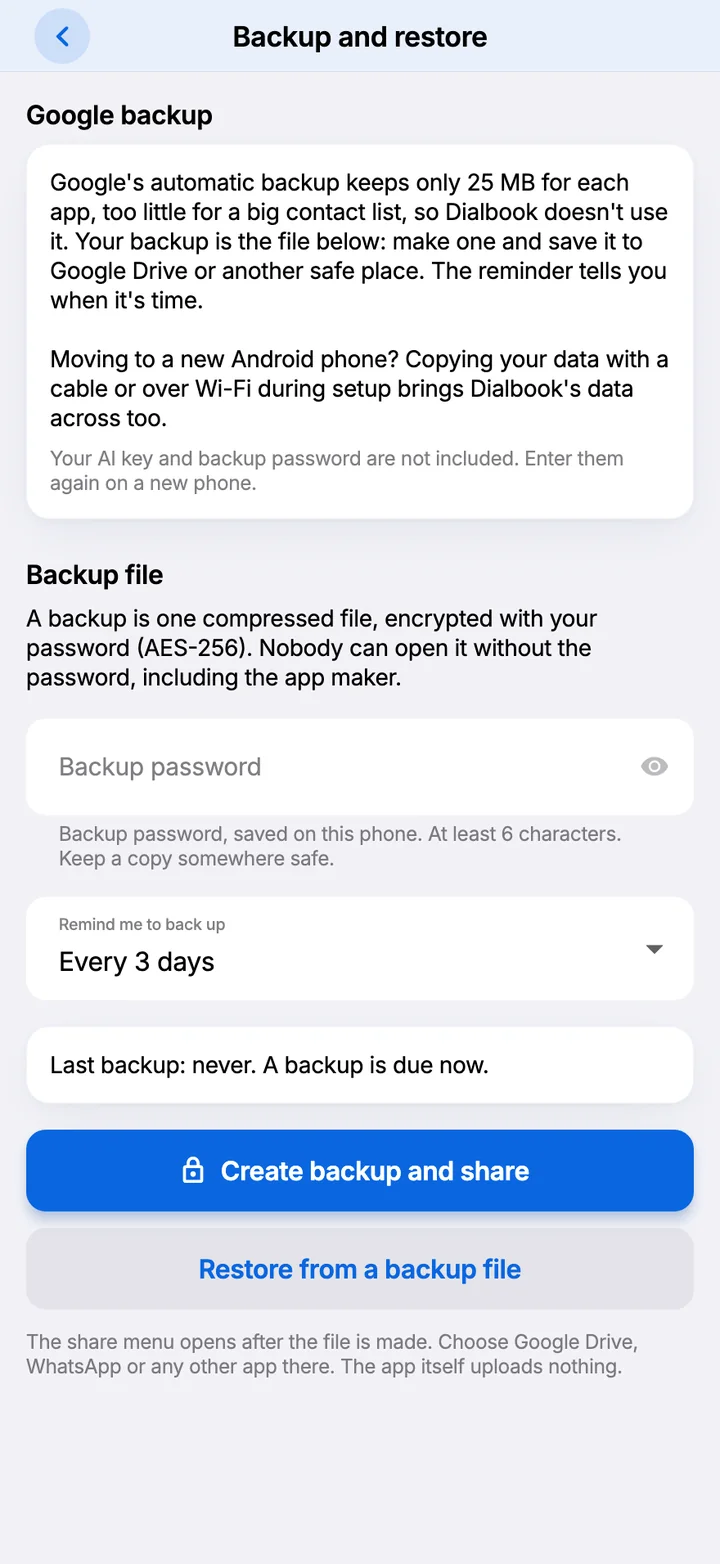
  1. মেনু › ব্যাকআপ ও রিস্টোর খুলুন।
  2. একটি ব্যাকআপ পাসওয়ার্ড দিন (যত্নে রাখুন: এটি ছাড়া ব্যাকআপ খোলা যাবে না)।
  3. ব্যাকআপ বানান ও শেয়ার করুন ট্যাপ করুন এবং ফাইলটি Google Drive, ইমেইল বা আপনার কম্পিউটারে সেভ করুন।

ফাইলটি এনক্রিপ্ট করা থাকে। ব্যাকআপ নিতে মনে করিয়ে দিন দিয়ে ঠিক করুন হোম কত দিন পরপর মনে করিয়ে দেবে।

ব্যাকআপ বানান123
  1. 1ব্যাকআপ পাসওয়ার্ড
    একটি ব্যাকআপ পাসওয়ার্ড দিন (যত্নে রাখুন: এটি ছাড়া ব্যাকআপ খোলা যাবে না)।
  2. 2ব্যাকআপ বানান ও শেয়ার করুন
    ব্যাকআপ বানান ও শেয়ার করুন ট্যাপ করুন এবং ফাইলটি Google Drive, ইমেইল বা আপনার কম্পিউটারে সেভ করুন।
  3. 3ব্যাকআপ নিতে মনে করিয়ে দিন
    ফাইলটি এনক্রিপ্ট করা থাকে। ব্যাকআপ নিতে মনে করিয়ে দিন দিয়ে ঠিক করুন হোম কত দিন পরপর মনে করিয়ে দেবে।

ব্যাকআপ রিস্টোর করুন

  1. মেনু › ব্যাকআপ ও রিস্টোর খুলুন।
  2. ব্যাকআপ ফাইল থেকে রিস্টোর করুন ট্যাপ করুন, ফাইলটি বেছে নিয়ে তার পাসওয়ার্ড দিন।
  3. বদলে রিস্টোর করুন দিয়ে নিশ্চিত করুন।

এই ফোনের সবকিছু ব্যাকআপের ডেটা দিয়ে বদলে যায়। পাসওয়ার্ড ভুল হলে বা ফাইল নষ্ট হলে কিছুই বদলায় না।

ব্যাকআপ রিস্টোর করুন1
  1. 1ব্যাকআপ ফাইল থেকে রিস্টোর করুন
    ব্যাকআপ ফাইল থেকে রিস্টোর করুন ট্যাপ করুন, ফাইলটি বেছে নিয়ে তার পাসওয়ার্ড দিন।

ফোনের নিজস্ব ব্যাকআপ

ফোনের নিজের ব্যাকআপ (iPhone-এ iCloud, Android-এ Google) ব্যাকআপ ফাইল থেকে আলাদা। Android-এ Google-এর ব্যাকআপে Dialbook-এর ডেটা থাকে না (এর সীমা 25 MB, যা বড় কন্ট্যাক্ট লিস্টের তুলনায় অনেক কম), তাই নিরাপদ থাকতে একটি ব্যাকআপ ফাইল বানিয়ে রাখুন: ব্যাকআপ বানান। আপনার ব্যাকআপ পাসওয়ার্ড ও AI কী এভাবে কখনো অন্য ফোনে যায় না।

ফোনের নিজস্ব ব্যাকআপ

নতুন ফোনে যান

  1. পুরনো ফোনে একটি ব্যাকআপ ফাইল বানান: ব্যাকআপ বানান
  2. নতুন ফোনে Dialbook ইনস্টল করে সেটআপ শেষ করুন।
  3. সেখানে ফাইলটি রিস্টোর করুন: ব্যাকআপ রিস্টোর করুন

Android-এ ফোনের নিজস্ব ট্রান্সফার দিয়ে কেবল বা Wi-Fi-তে অ্যাপ সরালে ডেটাও সাথে চলে আসে।

আপনার ব্যাকআপ পাসওয়ার্ড ও AI কী পুরনো ফোনেই থেকে যায়: নতুন ফোনে সেগুলো আবার লিখুন।

নতুন ফোনে যান

সবকিছু মুছে ফেলুন

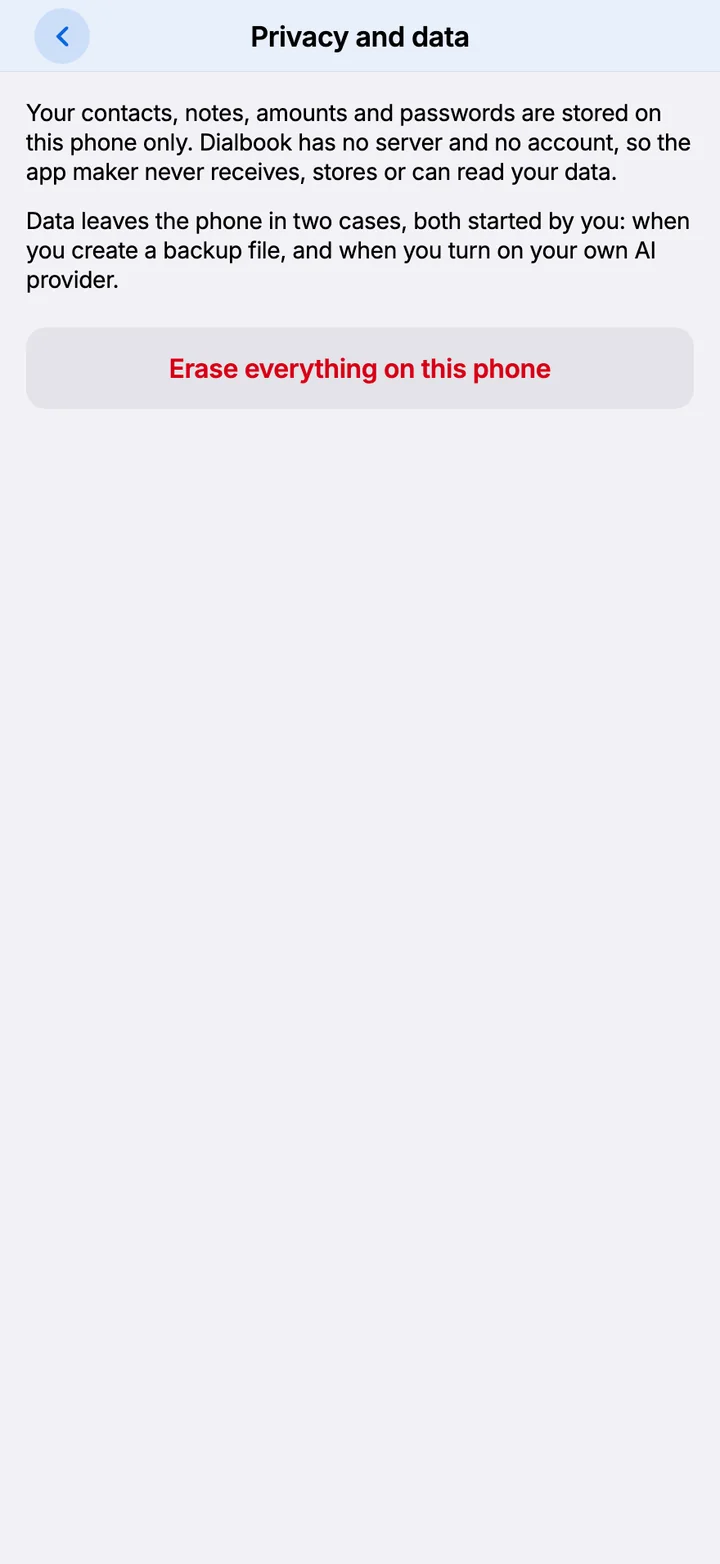
মেনু › গোপনীয়তা ও ডেটা খুলে এই ফোনের সবকিছু মুছুন ট্যাপ করুন। এই ফোন থেকে সব ক্যাম্পেইন, কন্ট্যাক্ট, কল, টাস্ক ও সেটিংস মুছে যায়, সাথে আপনার ব্যাকআপ পাসওয়ার্ড, AI কী এবং শেয়ার করার জন্য অ্যাপের বানানো ফাইলগুলোও। শুধু আপনার ফ্রি ট্রায়াল কোন দিন শুরু হয়েছিল, সেটি রাখা হয়। পরে দরকার হতে পারে মনে হলে আগে ব্যাকআপ নিন।

সবকিছু মুছে ফেলুন1
  1. 1এই ফোনের সবকিছু মুছুন
    মেনু › গোপনীয়তা ও ডেটা খুলে এই ফোনের সবকিছু মুছুন ট্যাপ করুন। এই ফোন থেকে সব ক্যাম্পেইন, কন্ট্যাক্ট, কল, টাস্ক ও…

সেটিংস

ভাষা

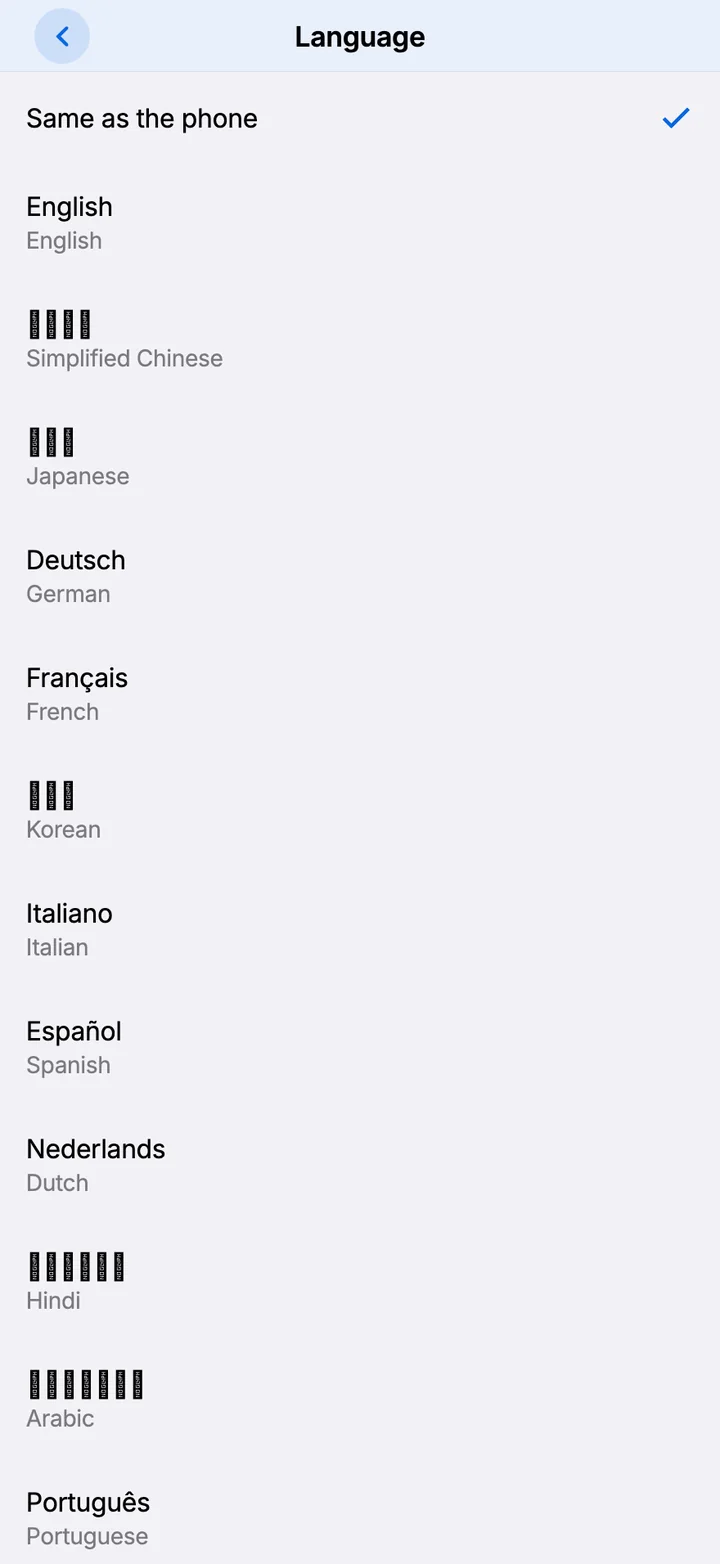
মেনু › ভাষা খুলুন। ফোনের ভাষা বাছলে অ্যাপ ফোনের ভাষাতেই চলে। তারিখ, সংখ্যা আর AI-এর উত্তরও বেছে নেওয়া ভাষায় আসে।

ভাষা1
  1. 1ফোনের ভাষা
    মেনু › ভাষা খুলুন। ফোনের ভাষা বাছলে অ্যাপ ফোনের ভাষাতেই চলে। তারিখ, সংখ্যা আর AI-এর উত্তরও বেছে নেওয়া ভাষায় আসে।

মুদ্রা

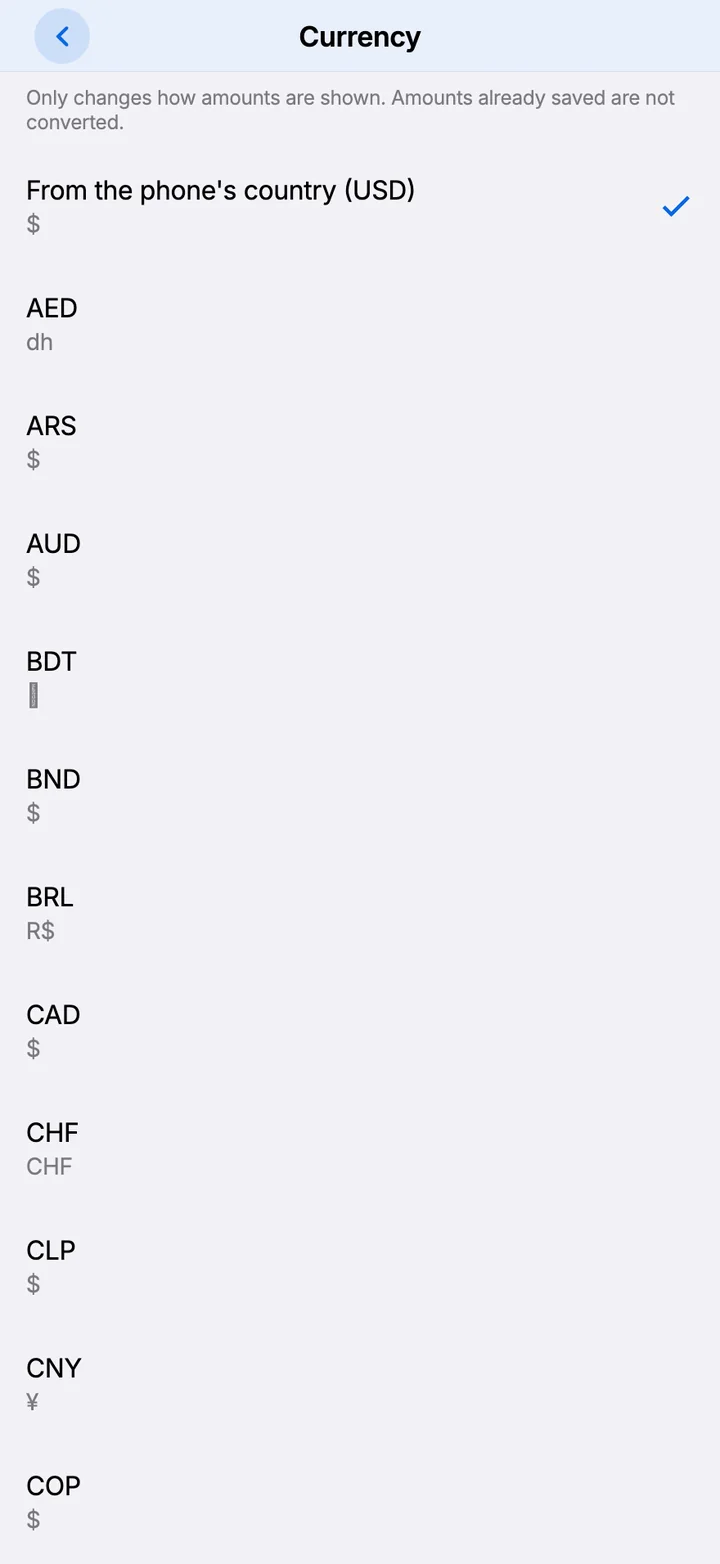
মেনু › মুদ্রা খুলুন। এতে শুধু টাকার অঙ্ক দেখানোর ধরন বদলায়; অঙ্ক রূপান্তর করা হয় না।

মুদ্রা

ডার্ক মোড

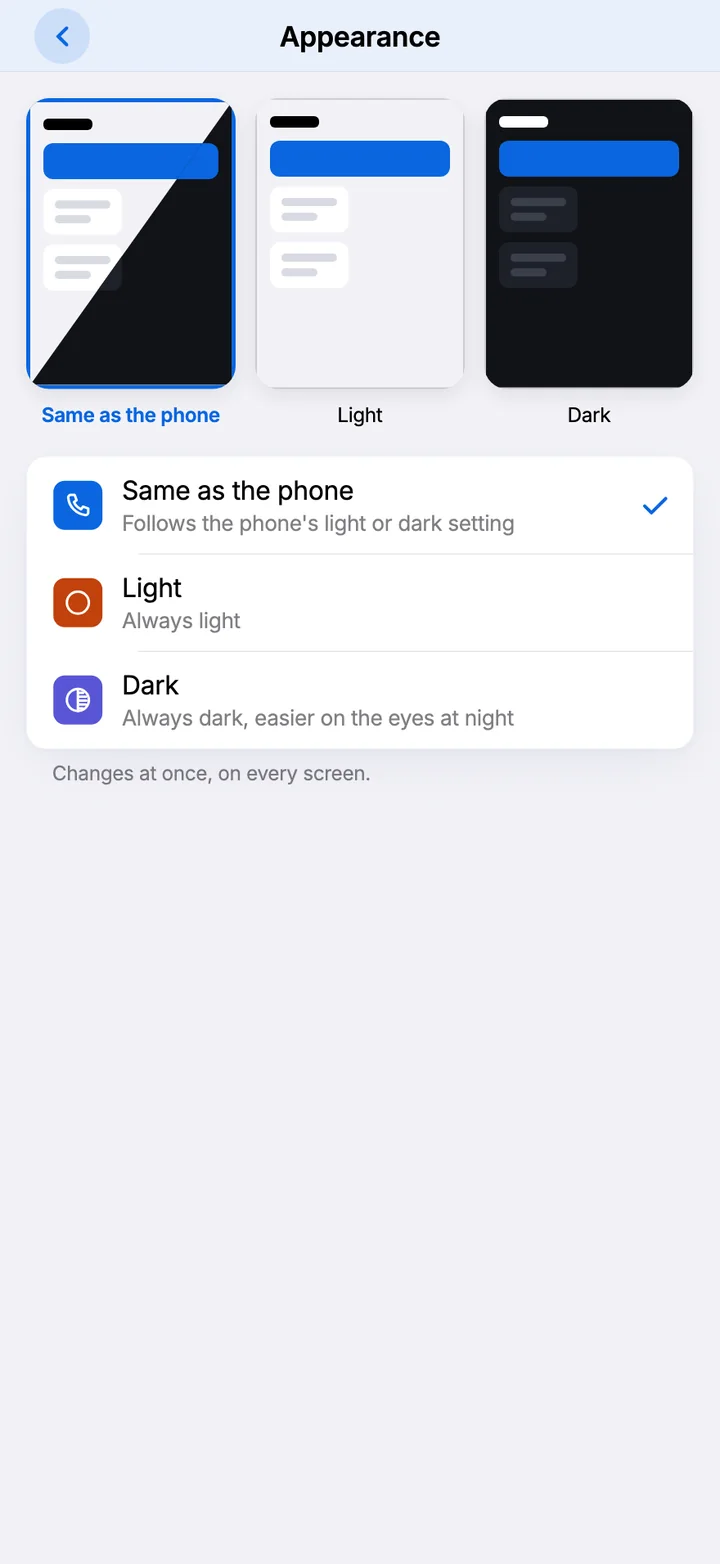
মেনু › অ্যাপিয়ারেন্স খুলে সিস্টেম ডিফল্ট, লাইট বা ডার্ক বেছে নিন।

ডার্ক মোড123
  1. 1সিস্টেম ডিফল্ট
    মেনু › অ্যাপিয়ারেন্স খুলে সিস্টেম ডিফল্ট, লাইট বা ডার্ক বেছে নিন।
  2. 2লাইট
    মেনু › অ্যাপিয়ারেন্স খুলে সিস্টেম ডিফল্ট, লাইট বা ডার্ক বেছে নিন।
  3. 3ডার্ক
    মেনু › অ্যাপিয়ারেন্স খুলে সিস্টেম ডিফল্ট, লাইট বা ডার্ক বেছে নিন।

আপনার নাম ও আপনি কী বিক্রি করেন

মেনু › AI অ্যাসিস্ট্যান্ট › আপনার সম্পর্কে খুলে আপনার নাম, কোম্পানি আর আমি যা বিক্রি করি পূরণ করুন। মেসেজে আমার নাম আর আমার কোম্পানি ট্যাগের জায়গায় এগুলো বসে, আর স্ক্রিপ্ট লেখার সময় AI দেখে নেয় আপনি কী বিক্রি করেন।

আপনার নাম ও আপনি কী বিক্রি করেন1
  1. 1আমি যা বিক্রি করি
    মেনু › AI অ্যাসিস্ট্যান্ট › আপনার সম্পর্কে খুলে আপনার নাম, কোম্পানি আর আমি যা বিক্রি করি পূরণ করুন। মেসেজে আমার নাম…

কলের নিজস্ব ফলাফল

  1. মেনু › কলের ফলাফল খুলুন।
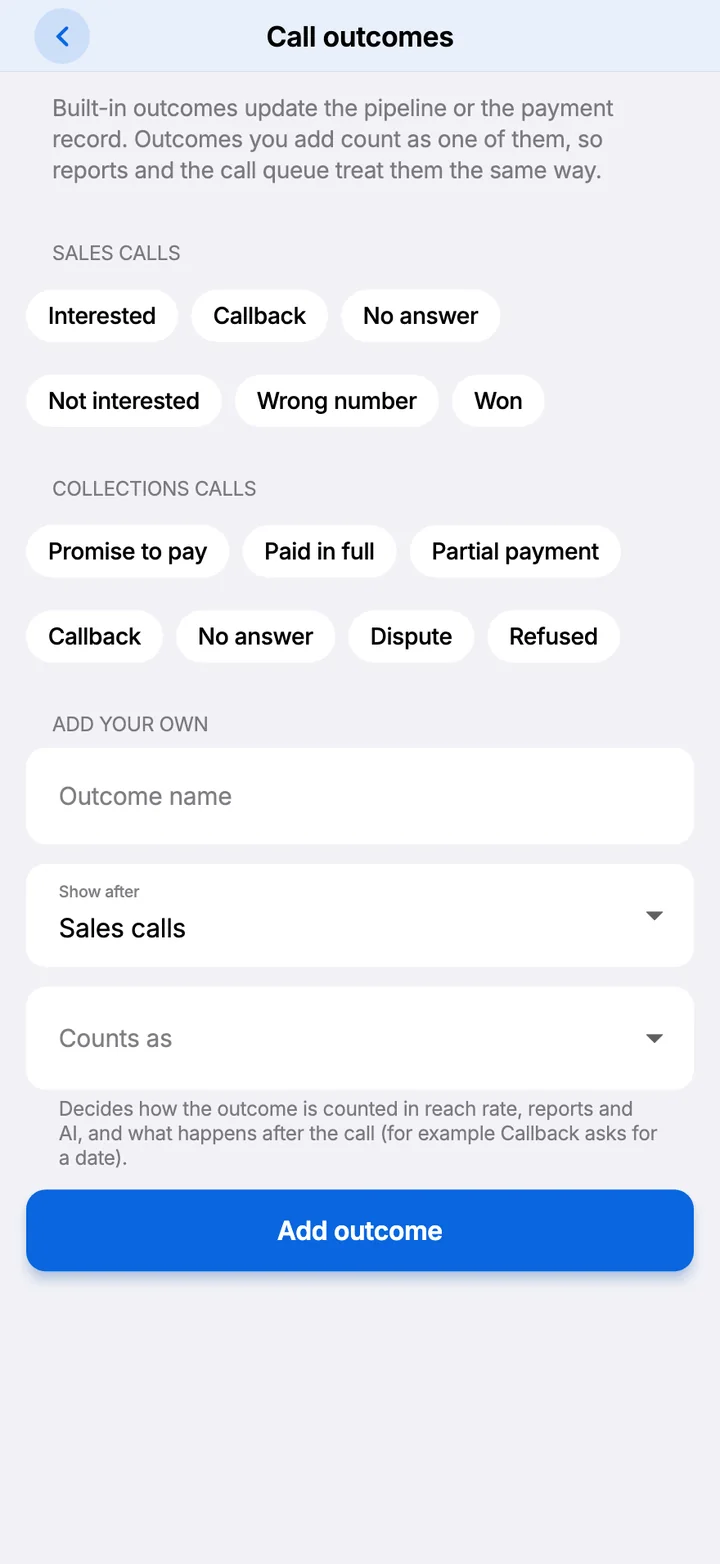
  2. নিজের যোগ করুন ট্যাপ করুন, একটি নাম লিখুন (যেমন "কোটেশন পাঠানো হয়েছে"), আর যেটির মতো গণ্য হবে বেছে নিন, যাতে রিপোর্টে এটি ঠিকভাবে গোনা হয়।

কোনো ফলাফলের নাম বা সেটি কী হিসেবে গোনা হবে তা বদলালে আগের কলগুলোও বদলে যায়।

কলের নিজস্ব ফলাফল12
  1. 1নিজের যোগ করুন
    নিজের যোগ করুন ট্যাপ করুন, একটি নাম লিখুন (যেমন "কোটেশন পাঠানো হয়েছে"), আর যেটির মতো গণ্য হবে বেছে নিন, যাতে…
  2. 2যেটির মতো গণ্য হবে
    নিজের যোগ করুন ট্যাপ করুন, একটি নাম লিখুন (যেমন "কোটেশন পাঠানো হয়েছে"), আর যেটির মতো গণ্য হবে বেছে নিন, যাতে…

iPad বা ট্যাবলেটে

  • মেনু থাকে বাঁ দিকে। এর উপরের তীর দিয়ে মেনু চওড়া করে নাম দেখাতে পারেন, বা জায়গা বাঁচাতে শুধু আইকন রাখতে পারেন।
  • তালিকার জিনিস পাশেই খোলে: কোনো ক্যাম্পেইন বা গ্রাহকে ট্যাপ করলে ডান দিকে দেখা যায়।
  • ট্যাবলেট আড়াআড়ি ধরলে হোম, কন্ট্যাক্টের পাতা আর ডায়ালার দুই কলামে দেখায়।
iPad বা ট্যাবলেটে
এখনও আটকে আছেন?

আপনার ফোনের মডেল এবং আপনি কী ট্যাপ করেছেন তা আমাদের লিখুন। আমরা দুই কর্মদিবসের মধ্যে উত্তর দিই।
সহায়তায় ইমেল করুন