— Hilfecenter

Wie können wir helfen?

Jeder Artikel ist derselbe Text wie unter „Hilfe“ in der App. Hervorgehobene Namen sind die genauen Bezeichnungen auf dem Bildschirm, die nummerierten Markierungen zeigen, wo sie stehen.

Screenshots werden auf Englisch gezeigt.

Erste Schritte

Erste Schritte

Dialbook speichert Ihre Anruflisten, Anrufe, Zusagen und Zahlungen auf diesem Telefon. Es gibt kein Konto und keinen Server.

Beim ersten Start

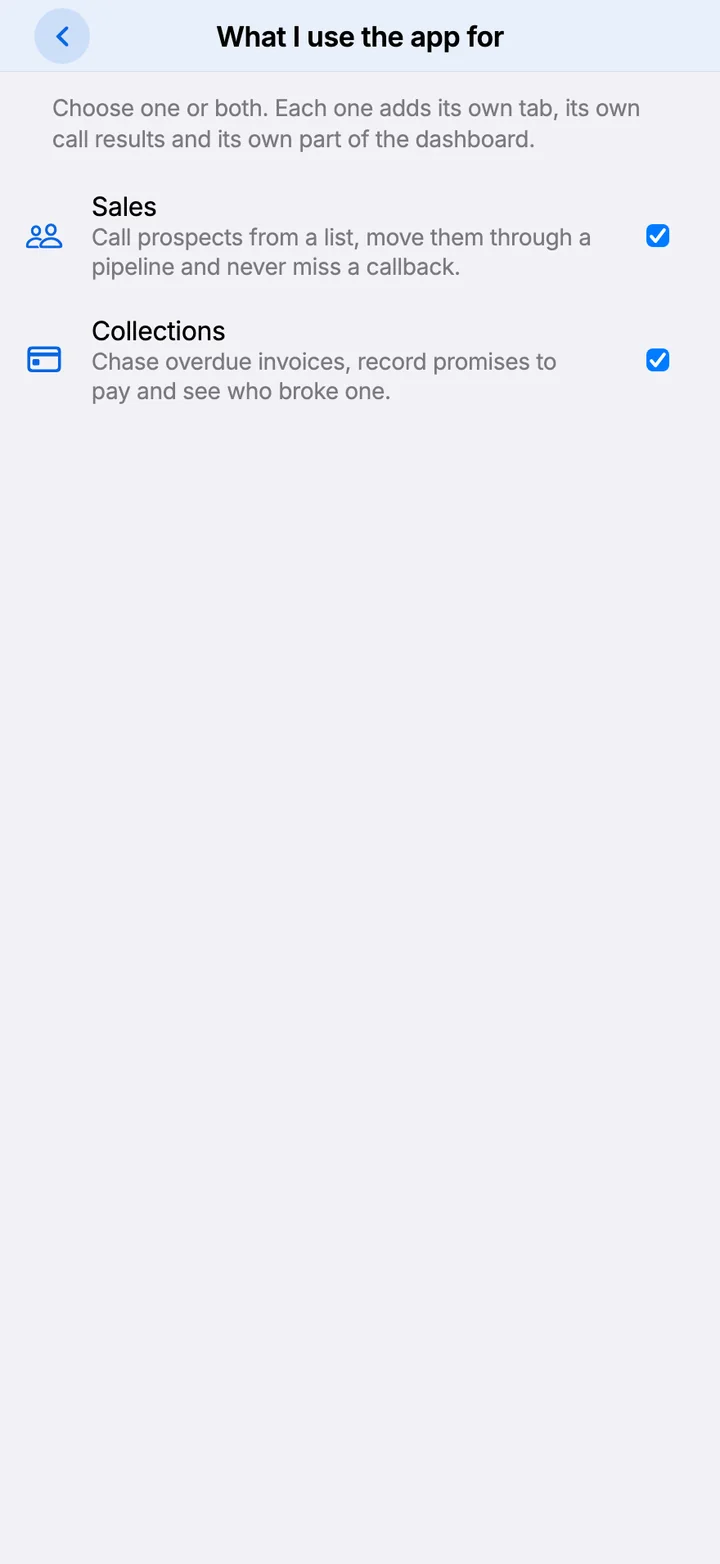
  1. Wählen Sie, wofür Sie telefonieren: Vertrieb, Inkasso oder beides.
  2. Lassen Sie Mit Beispielkontakten starten eingeschaltet, um die App mit ein paar Beispielkontakten auszuprobieren. Oder schalten Sie es aus, um ohne Daten zu beginnen.
  3. Tippen Sie auf Los geht’s.

Danach

Erste Schritte12
  1. 1Vertrieb
    Wählen Sie, wofür Sie telefonieren: Vertrieb, Inkasso oder beides.
  2. 2Inkasso
    Wählen Sie, wofür Sie telefonieren: Vertrieb, Inkasso oder beides.
Vertrieb, Inkasso oder beides

Die App zeigt nur die Arbeitsbereiche, die Sie auswählen. Wer nur Forderungen eintreibt, sieht keinen Vertriebs-Tab.

So ändern Sie das

  1. Gehen Sie zu Mehr › Wofür ich die App nutze.
  2. Schalten Sie Vertrieb oder Inkasso ein oder aus.

Ist ein Bereich ausgeschaltet, sind sein Tab, seine Berichte und Hinweise ausgeblendet. Seine Kampagnen und Kontakte bleiben auf dem Telefon und sind wieder da, sobald Sie ihn einschalten.

Vertrieb, Inkasso oder beides12
  1. 1Vertrieb
    Schalten Sie Vertrieb oder Inkasso ein oder aus.
  2. 2Inkasso
    Schalten Sie Vertrieb oder Inkasso ein oder aus.

Kontakt manuell hinzufügen

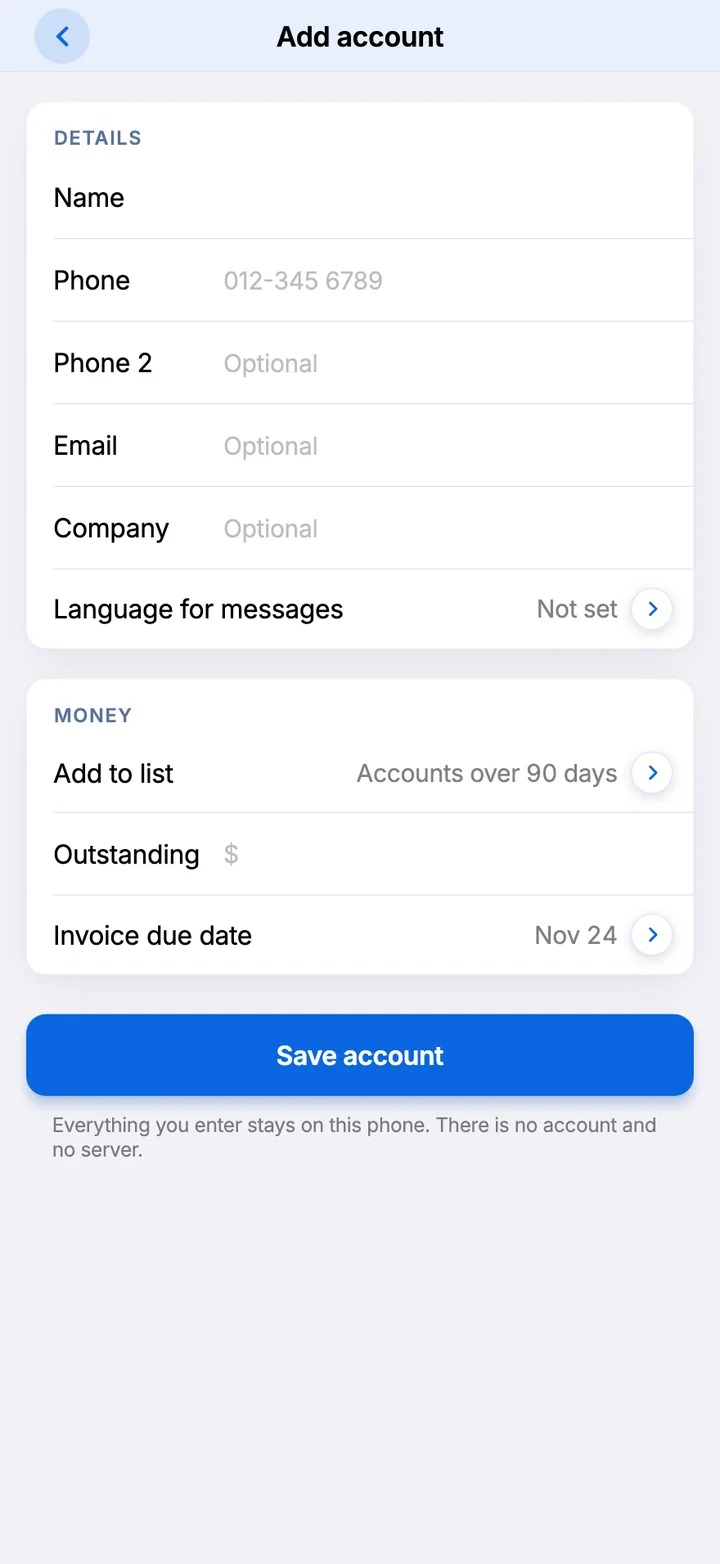
  1. Öffnen Sie Vertrieb oder Inkasso.
  2. Tippen Sie oben auf + oder unter den Kampagnen auf Lead hinzufügen / Debitor hinzufügen.
  3. Geben Sie mindestens einen Namen und eine Telefonnummer ein, wählen Sie die Kampagne und speichern Sie.

Gut zu wissen

  • Eine Nummer, die schon in dieser Kampagne ist, wird abgelehnt. So rufen Sie niemanden doppelt an.
  • Ist eine Nummer in einer anderen Kampagne als Nicht anrufen oder Ungültige Nummer markiert, ist sie hier gleich mitmarkiert: Die Sperrliste.
  • Viele Kontakte auf einmal? Importieren Sie lieber eine Tabelle: Excel- oder CSV-Tabelle importieren.
Kontakt manuell hinzufügen

Kontakt bearbeiten

  1. Öffnen Sie den Kontakt.
  2. Tippen Sie oben rechts auf den Stift (Bearbeiten).
  3. Ändern Sie Name, Nummern, E-Mail, Firma oder Beträge und speichern Sie.

Wenn Sie eine Telefonnummer ändern, wird ihre Markierung (Ungültige Nummer, Nicht anrufen) entfernt – außer die neue Nummer steht auf der Sperrliste.

Kontakt bearbeiten

Kontakt suchen

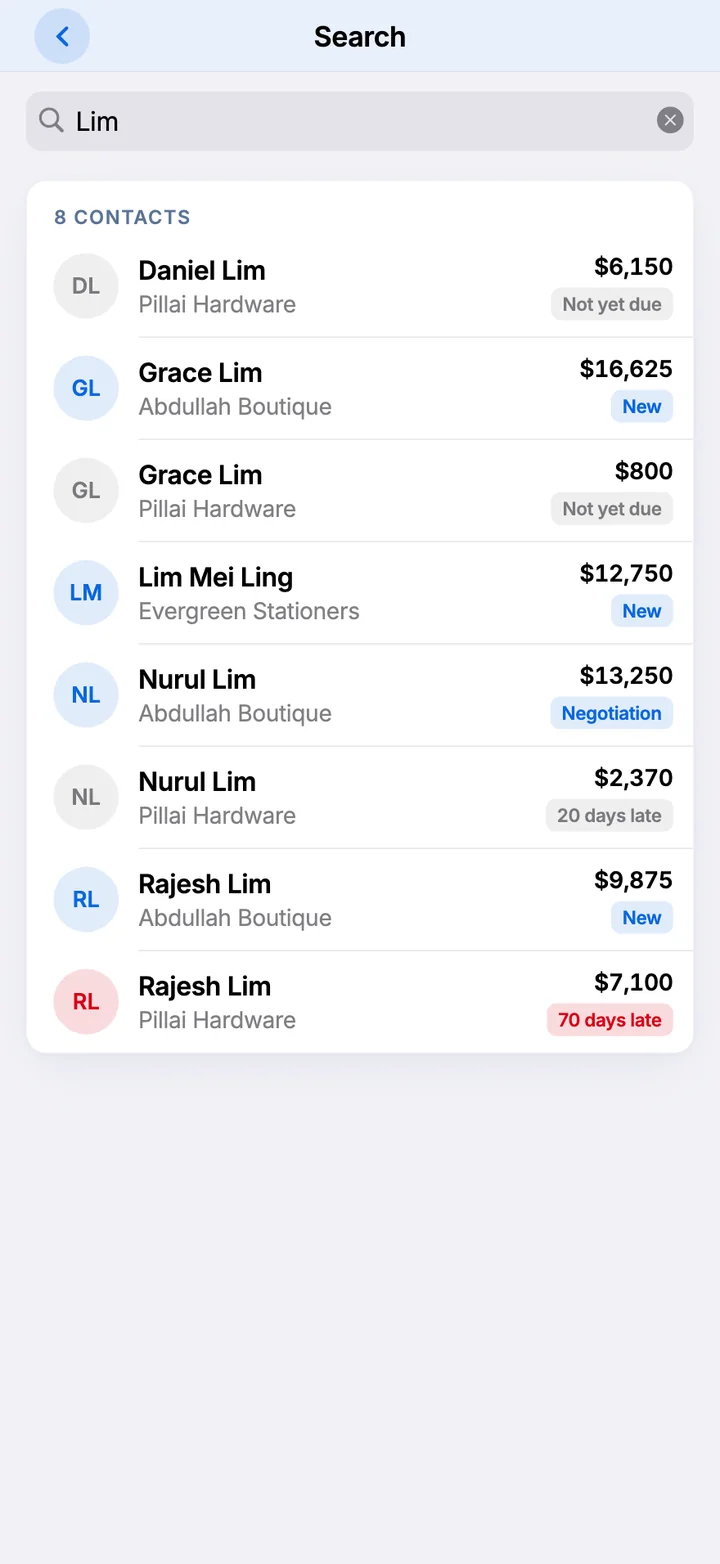
  1. Tippen Sie auf Start oben rechts auf die runde Lupe.
  2. Geben Sie einen Teil des Namens, der Firma, der E-Mail-Adresse oder der Telefonnummer ein. Telefonnummern werden unabhängig von der Schreibweise gefunden („012-338 4471“ oder „0123384471“).

In einer Kampagne durchsucht das Suchfeld oben in der Liste nur diese Kampagne.

Kontakt suchen

Kampagnen und Leads

Excel- oder CSV-Tabelle importieren

  1. Öffnen Sie Mehr › Excel oder CSV importieren (oder dieselbe Zeile unter Vertrieb / Inkasso).
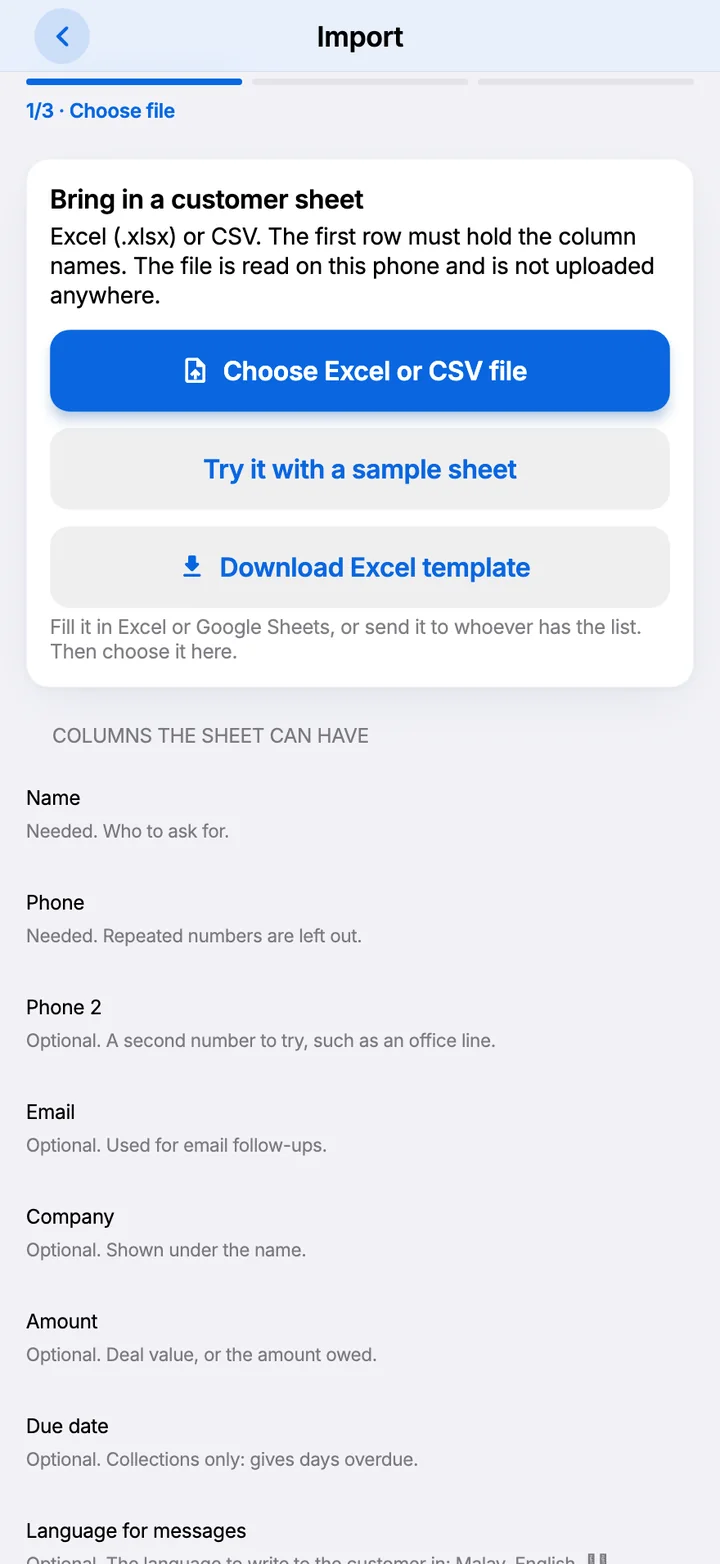
  2. Beginnen Sie mit der Tabelle der App: Tippen Sie auf Excel-Vorlage herunterladen, füllen Sie sie in Excel oder Google Sheets aus oder schicken Sie sie an die Person, die die Liste hat. Die Spalten sind schon benannt, die Zuordnung geht also sofort. Um vorab zu sehen, wie ein Import aussieht, tippen Sie auf Mit einer Beispieltabelle ausprobieren.
  3. Tippen Sie auf Excel- oder CSV-Datei wählen und wählen Sie eine .xlsx- oder .csv-Datei. Die erste Zeile muss die Spaltennamen enthalten.
  4. Ordnen Sie die Spalten zu: mindestens ein Name und eine Telefonnummer. Firma, E-Mail, Betrag, Fälligkeitsdatum und Sprache sind optional.
  5. Wählen Sie, wofür Diese Kontakte gehören zu, geben Sie der Liste einen Namen (Listenname), prüfen Sie die Vorschau und importieren Sie.

Datum (Fälligkeitsdatum)

  • Am sichersten: echte Excel-Datumswerte (als Datum formatierte Zellen) oder Text wie 2026-12-31, 31 Dec 2026 oder Dec 31, 2026. Diese können nur einen Tag bedeuten.
  • Reine Zahlen wie 31/12/2026 oder 12/31/2026 lassen sich auf zwei Arten lesen. Die App prüft die ganze Spalte und zeigt das erkannte Datumsformat: Tag/Monat/Jahr oder Monat/Tag/Jahr. Zeigt die Tabelle nie, welches gemeint ist (jeder Tag ist 12 oder kleiner), wählen Sie vor dem Import eines aus.
  • Verwenden Sie in der ganzen Spalte denselben Stil. Daten, die nicht zur gewählten Reihenfolge passen, werden ausgelassen, und die gespeicherte Liste der übersprungenen Zeilen nennt den Grund.
  • Das Jahr muss zwischen 2000 und 2100 liegen. Ein zweistelliges Jahr wie 26 wird als 2026 gelesen.

Beträge (Dealwert, offener Betrag)

  • Einfache Zahlen funktionieren am besten: 4250 oder 4250.00.
  • Auch diese werden richtig gelesen: 4,250.00, RM 4,250, MYR 1,000, $1,250 und 1.234,56 (Komma als Dezimalzeichen).
  • Vermeiden Sie negative Werte: -500, 500- oder (500) werden abgelehnt, weil ein Konto nicht weniger als nichts schulden kann. Vermeiden Sie auch Text wie „ca. 5k“ oder „TBC“.
  • Beträge werden nicht zwischen Währungen umgerechnet. Sie erscheinen in der Währung, die in den Einstellungen festgelegt ist.

Telefonnummern

  • Jede Schreibweise funktioniert: 012-338 4471, 0123384471 oder +60 12-338 4471 sind dieselbe Nummer.
  • Eine zweite Nummer kann in eine eigene Spalte (Büro, zweites Handy).
  • Zeilen ohne Telefonnummer und doppelte Nummern werden ausgelassen.

Gut zu wissen

  • Große Tabellen (auch eine Million Zeilen) werden im Hintergrund importiert. Ein Balken unten zeigt den Fortschritt, und Sie können weiterarbeiten. Abbrechen entfernt alles, was bisher hinzugefügt wurde.
  • Nummern, die schon als Nicht anrufen oder Ungültige Nummer markiert sind, kommen markiert an, und die Zusammenfassung nennt die Anzahl.
  • Jeder Import wird zu einer neuen Kampagne.
Excel- oder CSV-Tabelle importieren123
  1. 1Excel-Vorlage herunterladen
    Beginnen Sie mit der Tabelle der App: Tippen Sie auf Excel-Vorlage herunterladen, füllen Sie sie in Excel oder…
  2. 2Mit einer Beispieltabelle ausprobieren
    Um vorab zu sehen, wie ein Import aussieht, tippen Sie auf Mit einer Beispieltabelle ausprobieren.
  3. 3Excel- oder CSV-Datei wählen
    Tippen Sie auf Excel- oder CSV-Datei wählen und wählen Sie eine .xlsx- oder .csv-Datei.

Beschreiben, worum es in einer Kampagne geht

Eine kurze Zeile wie „Büroreinigung, 10 % Rabatt für Neukunden“ hilft Ihnen beim Telefonieren. Und sie hilft der KI, Nachrichten und Gesprächsleitfäden für diese Kampagne zu schreiben.

  1. Öffnen Sie die Kampagne.
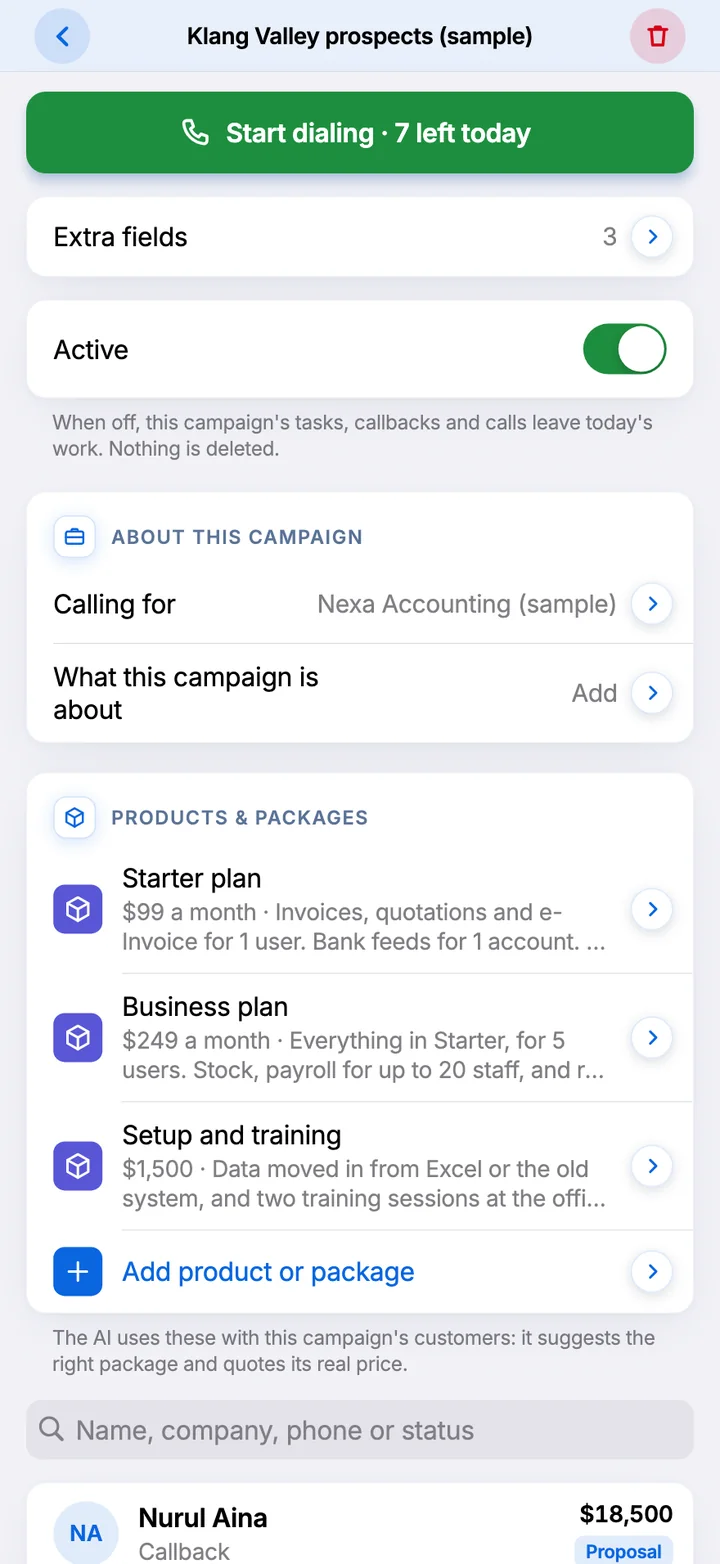
  2. Tippen Sie auf Worum es in dieser Kampagne geht und geben Sie die Zeile ein.
Beschreiben, worum es in einer Kampagne geht1
  1. 1Worum es in dieser Kampagne geht
    Tippen Sie auf Worum es in dieser Kampagne geht und geben Sie die Zeile ein.

Kampagne löschen

  1. Öffnen Sie die Kampagne.
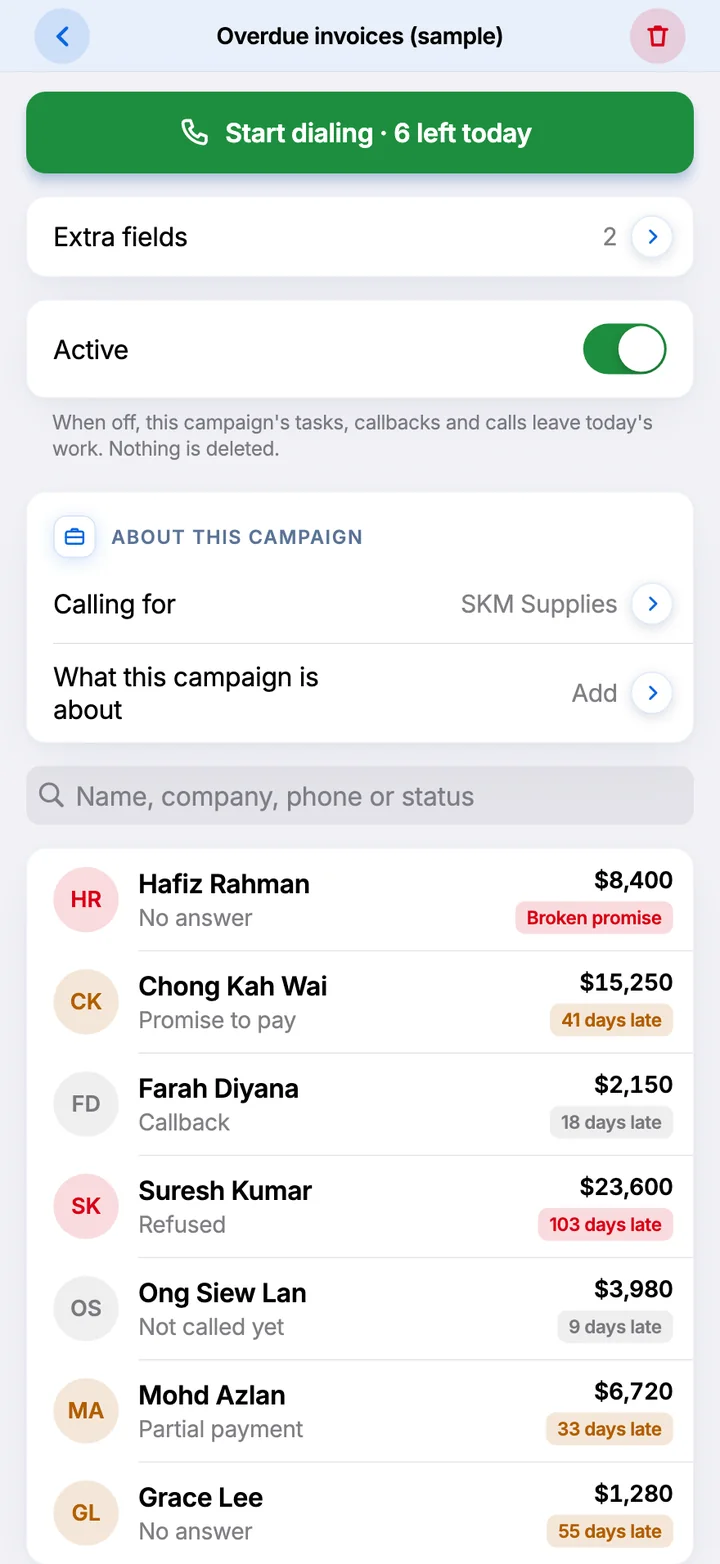
  2. Tippen Sie oben rechts auf den roten Papierkorb und bestätigen Sie mit Kampagne löschen.

Dabei werden alle Kontakte der Kampagne samt Anrufen, Zusagen, Zahlungen und Aufgaben vom Telefon gelöscht. Das lässt sich nicht rückgängig machen. Erstellen Sie vorher ein Backup, falls Sie die Daten noch brauchen könnten: Backup erstellen.

Sie wollen sie nur vorübergehend aus dem Weg haben? Schalten Sie auf der Seite der Kampagne Aktiv aus: Aufgaben, Rückrufe und Anrufe verschwinden aus der heutigen Arbeit, gelöscht wird nichts.

Kampagne löschen1
  1. 1Aktiv
    Schalten Sie auf der Seite der Kampagne Aktiv aus: Aufgaben, Rückrufe und Anrufe verschwinden aus der heutigen…

Lead mit einem Kollegen teilen

  1. Öffnen Sie den Kontakt.
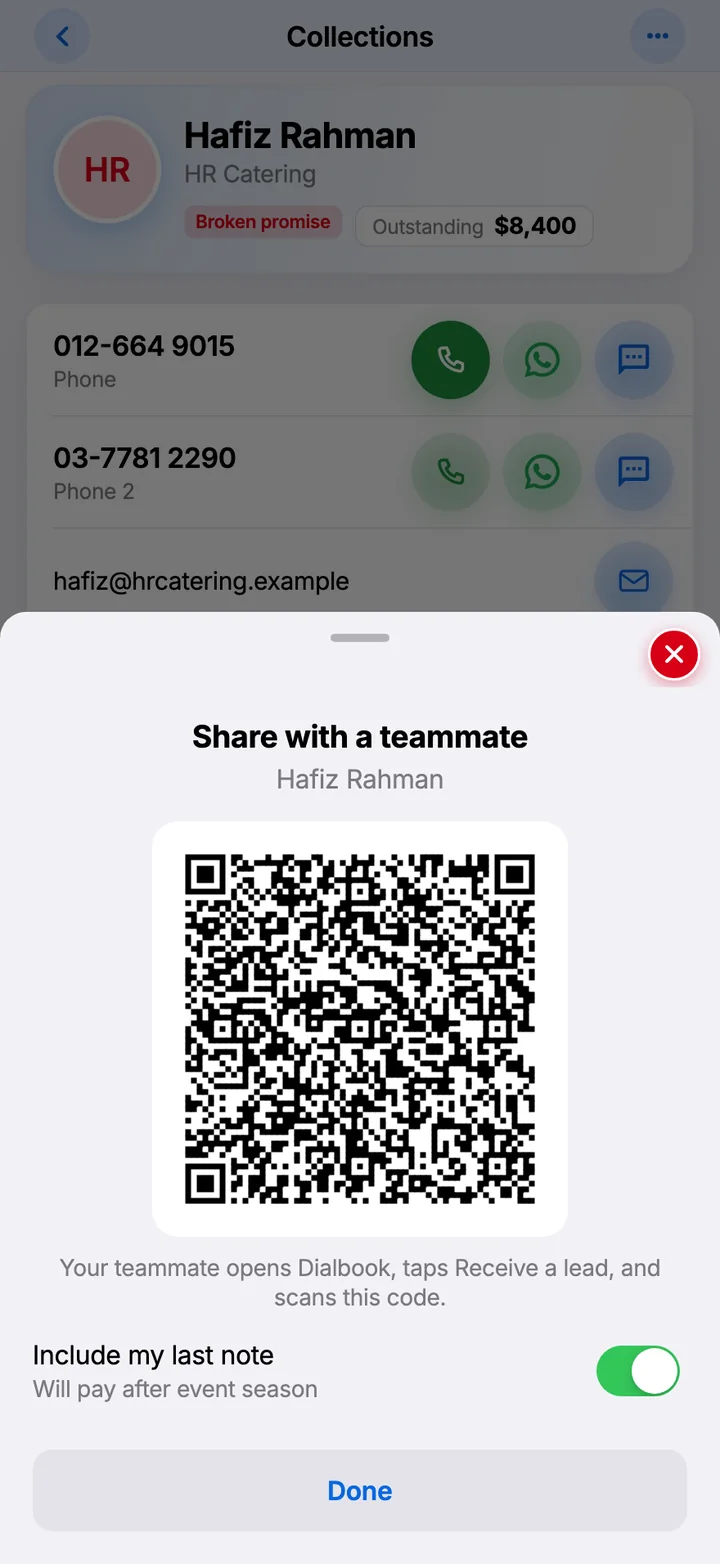
  2. Tippen Sie oben auf das QR-Symbol (Lead teilen).
  3. Lassen Sie Ihren Kollegen den QR-Code mit seinem Handy scannen. Meine letzte Notiz mitsenden fügt Ihre letzte Anrufnotiz hinzu.

Ihr Kollege scannt ihn unter Lead empfangen: Lead von einem Kollegen empfangen. Nichts läuft über einen Server oder das Internet; der Lead steckt im QR-Code selbst.

Lead mit einem Kollegen teilen1
  1. 1Meine letzte Notiz mitsenden
    Meine letzte Notiz mitsenden fügt Ihre letzte Anrufnotiz hinzu.

Lead von einem Kollegen empfangen

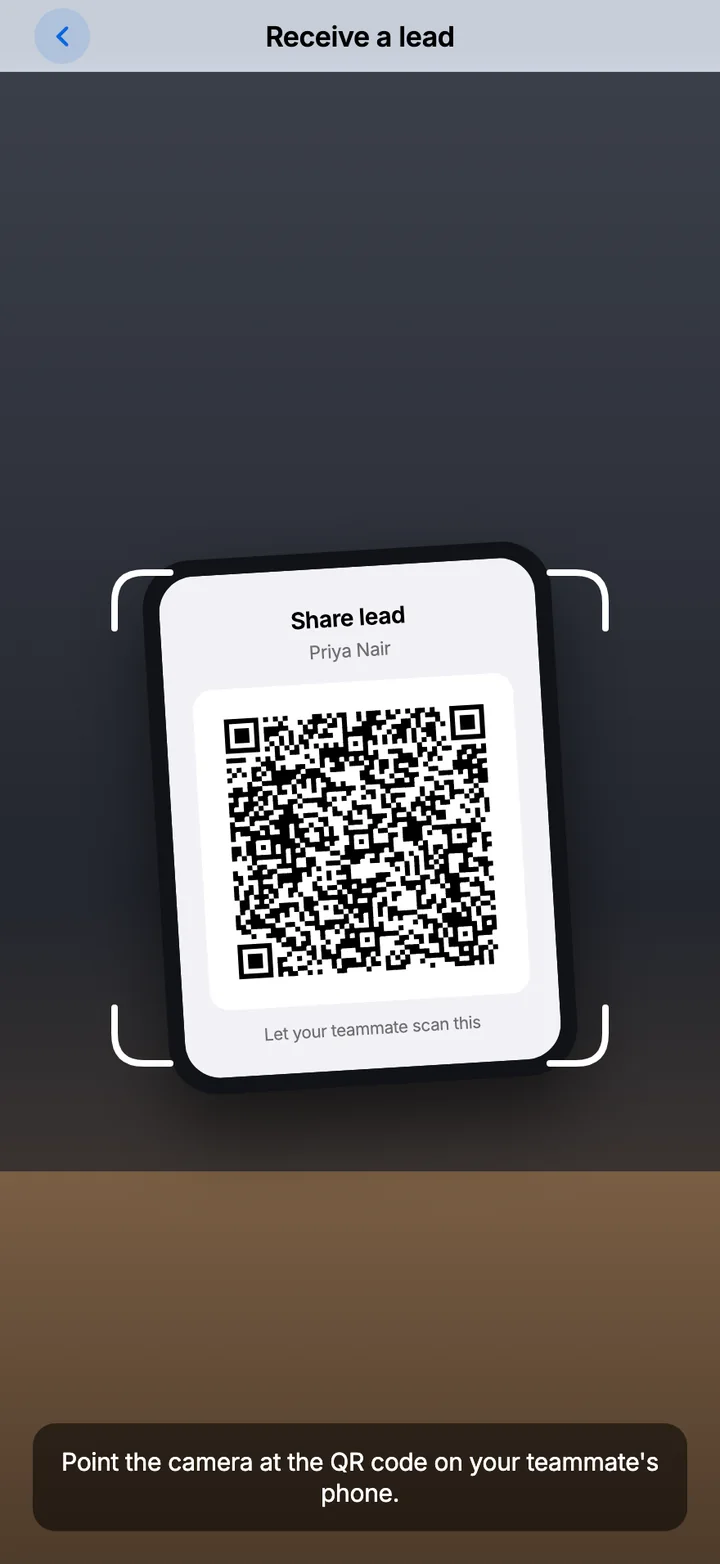
  1. Gehen Sie zu Mehr › Lead empfangen (auch unter Vertrieb / Inkasso).
  2. Die Kamera öffnet sich. Richten Sie sie auf den QR-Code auf dem Handy Ihres Kollegen (er öffnet den Kontakt und tippt auf Lead teilen).
  3. Prüfen Sie den Lead, wählen Sie unter Zur Kampagne hinzufügen die Kampagne aus und tippen Sie auf Lead hinzufügen.

Ist die Nummer schon in Ihrer Liste, sehen Sie das vor dem Hinzufügen. Der neue Lead erhält einen Rückruf für heute mit der Notiz Ihres Kollegen.

Lead von einem Kollegen empfangen1
  1. 1Lead teilen
    Richten Sie sie auf den QR-Code auf dem Handy Ihres Kollegen (er öffnet den Kontakt und tippt auf Lead teilen).

Anrufen

Eine Kampagne abtelefonieren

  1. Öffnen Sie Vertrieb oder Inkasso und tippen Sie auf eine Kampagne.
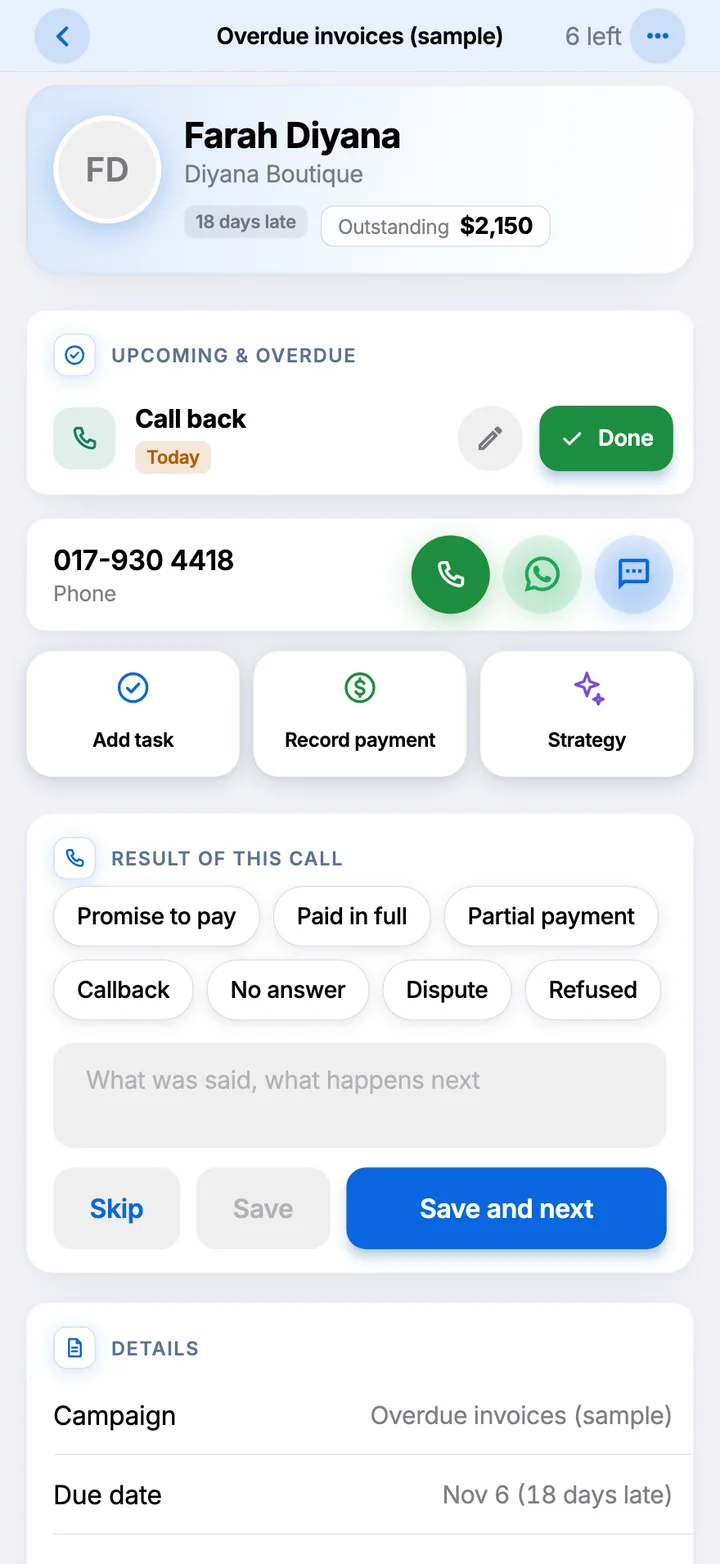
  2. Tippen Sie auf die grüne Schaltfläche Anrufe starten.
  3. Tippen Sie auf die große Telefonnummer. Die Telefon-App öffnet sich, und Sie führen das Gespräch.
  4. Kehren Sie zur App zurück, wählen Sie unter Ergebnis dieses Anrufs das Ergebnis, fügen Sie bei Bedarf eine Notiz hinzu und tippen Sie auf Speichern und weiter.

Zuerst kommen fällige Rückrufe und nicht eingehaltene Zusagen, danach die wertvollsten Kontakte. Überspringen geht ohne Eintrag weiter. Als Nicht anrufen oder Ungültige Nummer markierte Nummern werden nie gewählt.

Brauchen Sie noch einen Moment für diesen Kunden (eine Aufgabe, eine WhatsApp)? Tippen Sie stattdessen auf Speichern: Der Anruf wird erfasst, und der Kunde bleibt auf dem Bildschirm, bis Sie auf Weiter tippen.

Eine Kampagne abtelefonieren123
  1. 1Speichern und weiter
    Kehren Sie zur App zurück, wählen Sie unter Ergebnis dieses Anrufs das Ergebnis, fügen Sie bei Bedarf eine Notiz…
  2. 2Überspringen
    Überspringen geht ohne Eintrag weiter.
  3. 3Speichern
    Tippen Sie stattdessen auf Speichern: Der Anruf wird erfasst, und der Kunde bleibt auf dem Bildschirm, bis Sie auf…

Ergebnis eines Anrufs erfassen

Wählen Sie nach dem Anruf unter Ergebnis dieses Anrufs ein Ergebnis:

Notieren Sie im Notizfeld, was besprochen wurde, und tippen Sie auf Speichern und weiter. Ergebnis, Notiz und Uhrzeit landen im Anrufverlauf des Kontakts.

Ergebnis eines Anrufs erfassen12345
  1. 1Rückruf
    Rückruf: Tag wählen; eine Rückruf-Aufgabe wird angelegt: Rückrufe.
  2. 2Zahlungszusage
    Zahlungszusage: Betrag und zugesagtes Datum eingeben: Zahlungszusage erfassen.
  3. 3Teilzahlung
    Teilzahlung / Vollständig bezahlt: Die Zahlung wird erfasst: Zahlung erfassen.
  4. 4Vollständig bezahlt
    Teilzahlung / Vollständig bezahlt: Die Zahlung wird erfasst: Zahlung erfassen.
  5. 5Speichern und weiter
    Notieren Sie im Notizfeld, was besprochen wurde, und tippen Sie auf Speichern und weiter.

Rückrufe

Mit dem Ergebnis Rückruf legen Sie fest, wann Sie wieder anrufen. An diesem Tag kommt der Kontakt im Dialer zuerst, erscheint unter Jetzt dran auf Start und als Aufgabe vom Typ Rückruf.

  • Tag ändern oder Uhrzeit hinzufügen: Öffnen Sie Alle Aufgaben und tippen Sie auf die Aufgabe.
  • Haken Sie die Aufgabe ab, ist der Rückruf erledigt.
  • Auch jedes andere Ergebnis beim nächsten Anruf erledigt ihn.
Rückrufe

Kontakt überspringen

Tippen Sie im Dialer auf Überspringen, um ohne Eintrag zum nächsten Kontakt zu wechseln. Der Kontakt bleibt in der Anrufwarteschlange und kommt beim nächsten Mal wieder dran.

Kontakt überspringen1
  1. 1Überspringen
    Tippen Sie im Dialer auf Überspringen, um ohne Eintrag zum nächsten Kontakt zu wechseln.

Nummer markieren: OK, ungültig oder nicht anrufen

  1. Öffnen Sie den Kontakt und tippen Sie auf die Telefonnummer.
  2. Wählen Sie OK, Ungültige Nummer oder Nicht anrufen.

Im Dialer geht das auch mit Diese Nummer markieren unter der Anruftaste.

  • Markierte Nummern werden nie gewählt. Hat der Kontakt noch eine zweite Nummer, wird diese verwendet.
  • Ein Kontakt ohne anrufbare Nummer verschwindet aus dem Dialer und zählt nicht mehr zu „noch anzurufen“.
  • Bei Nicht anrufen können Sie weiterhin per WhatsApp oder E-Mail schreiben, erhalten aber vorher einen Warnhinweis.
  • Die Markierung gilt für diese Nummer in jeder Kampagne: Die Sperrliste.
Nummer markieren: OK, ungültig oder nicht anrufen

Die Sperrliste

Jede als Ungültige Nummer oder Nicht anrufen markierte Nummer landet auf einer gemeinsamen Liste für die ganze App. Verglichen werden die letzten 9 Ziffern, daher sind „012-338 4471“ und „+60 12-338 4471“ dieselbe Nummer.

  • Markieren Sie eine Nummer in einer Kampagne, ist sie in allen Kampagnen markiert.
  • Importe, neue Kontakte und geteilte Leads sind bereits markiert, wenn sie ankommen. Die Importübersicht nennt die Anzahl.
  • Setzen Sie eine Nummer wieder auf OK, ist die Markierung überall aufgehoben.

Nummer markieren

  1. Öffnen Sie den Kontakt und tippen Sie auf die Telefonnummer.
  2. Wählen Sie Nicht anrufen oder Ungültige Nummer (oder OK, um die Markierung aufzuheben).

Mehr dazu: Nummer markieren: OK, ungültig oder nicht anrufen.

Die Sperrliste

Gesprächsdauer aus der Anrufliste (Android)

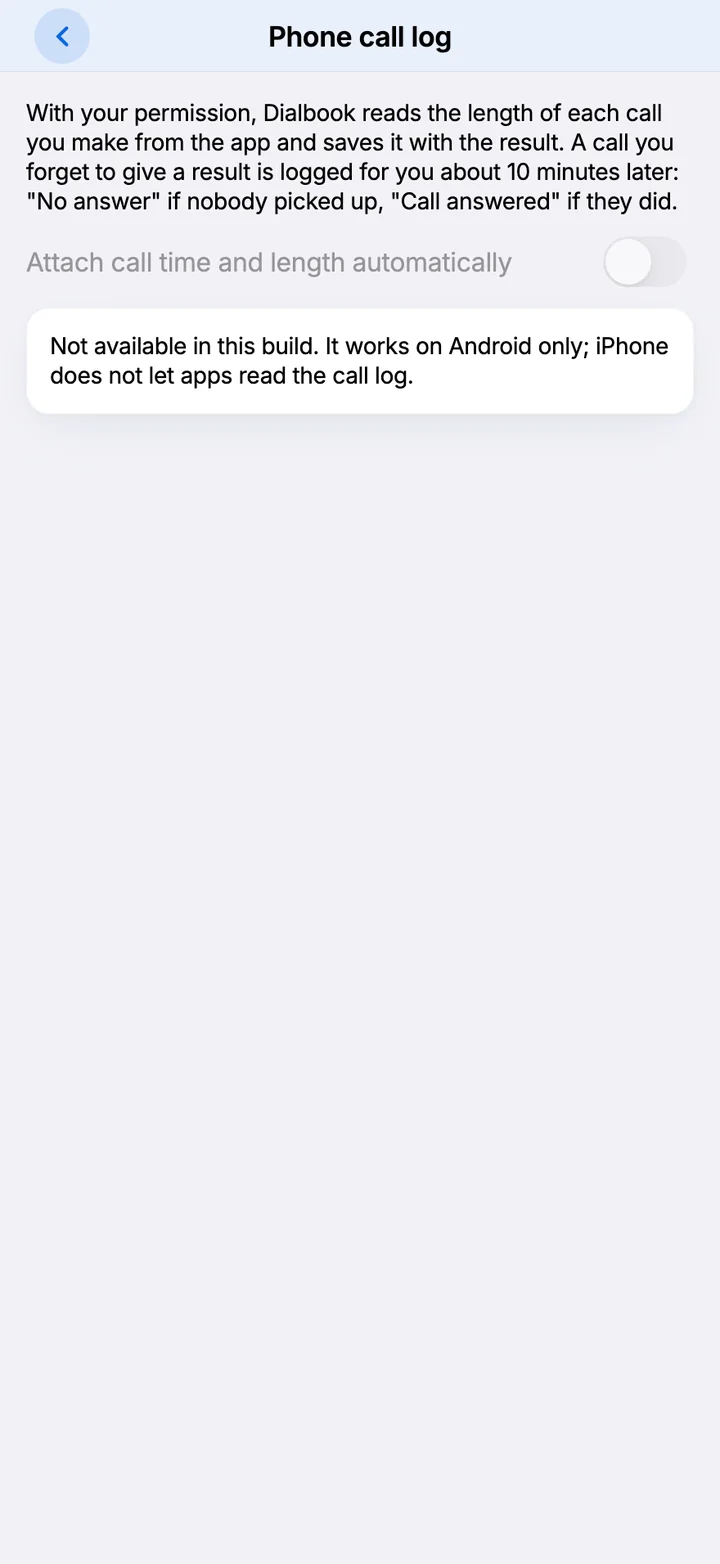
Auf Android kann die App Uhrzeit und Dauer jedes Gesprächs aus der Anrufliste des Telefons auslesen und dem erfassten Anruf zuordnen. Nicht jede Version bietet das: In der Version aus Google Play kann die Funktion fehlen; Anrufliste des Telefons weist dann darauf hin.

  1. Gehen Sie zu Mehr › Anrufliste des Telefons.
  2. Schalten Sie Anrufzeit und -dauer automatisch zuordnen ein und tippen Sie bei der Berechtigungsanfrage auf „Zulassen“.

Auf dem iPhone dürfen Apps die Anrufliste nicht lesen. Diese Funktion gibt es daher nur auf Android.

Gesprächsdauer aus der Anrufliste (Android)1
  1. 1Anrufzeit und -dauer automatisch zuordnen
    Schalten Sie Anrufzeit und -dauer automatisch zuordnen ein und tippen Sie bei der Berechtigungsanfrage auf „Zulassen“.

Aufgaben und Hinweise

Aufgaben

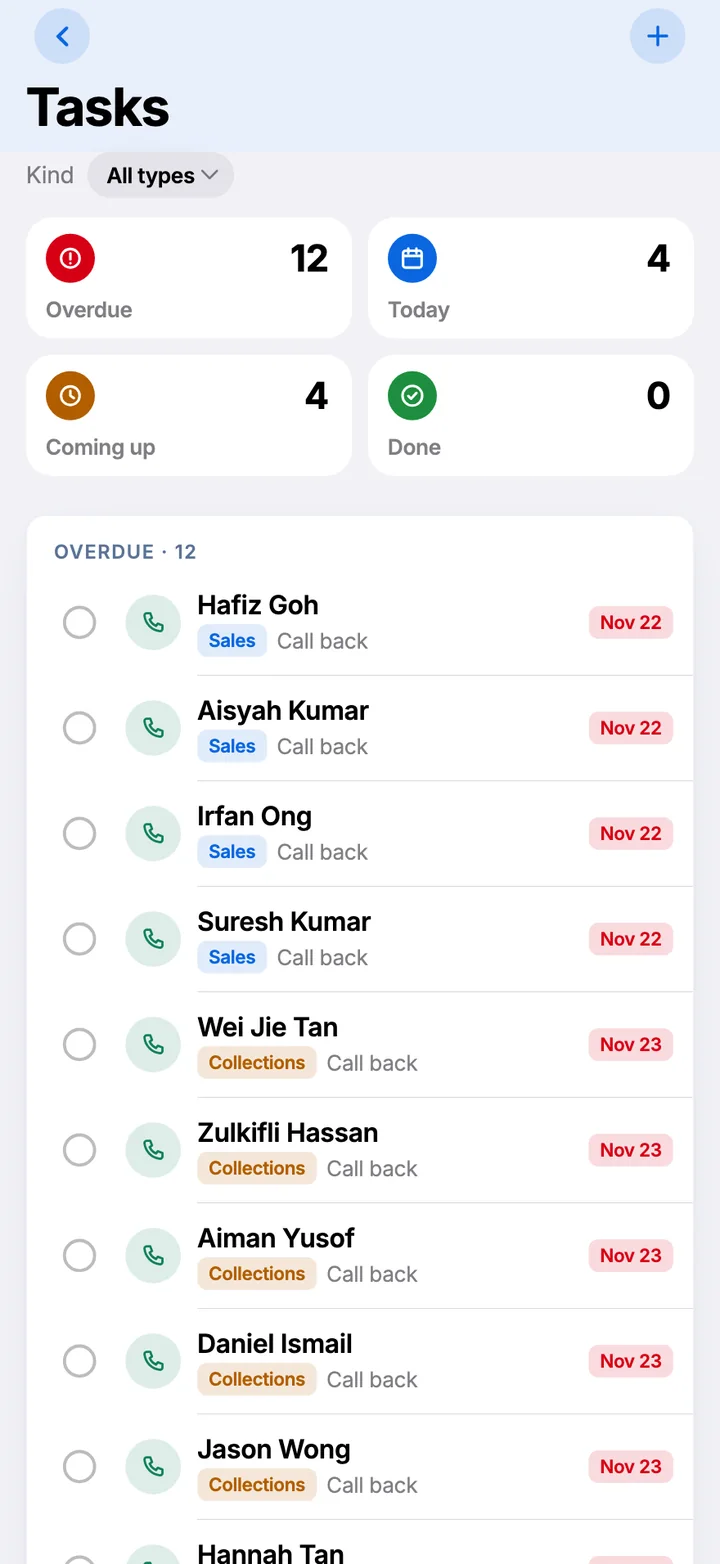
Aufgaben sind Dinge, die Sie erledigen wollen: Rückruf, Termin, WhatsApp, E-Mail, Recherche, Warten auf Info oder Sonstiges.
  • Alle Aufgaben finden Sie unter Aufgaben, aufgeteilt in Überfällig, Heute fällig und Demnächst sowie Erledigt. Sie öffnen die Liste über Start › Alle Aufgaben.
  • Tippen Sie auf den Kreis oder wischen Sie die Aufgabe nach rechts, um sie abzuhaken. Nach links gewischt wird sie auf Morgen verschoben.
  • Tippen Sie auf eine Aufgabe, um alles auf einer Seite zu erledigen: Jetzt anrufen, WhatsApp senden oder E-Mail senden, den Tag mit einem Tipp ändern, Updates hinzufügen und Als erledigt markieren tippen. Jede Änderung wird sofort gespeichert.
  • Senden Sie dem Kontakt eine WhatsApp oder E-Mail, wird eine passende offene Aufgabe automatisch abgehakt.

Aufgabe hinzufügen: Aufgabe hinzufügen.

Aufgaben12345
  1. 1Aufgaben
    Alle Aufgaben finden Sie unter Aufgaben, aufgeteilt in Überfällig, Heute fällig und Demnächst sowie Erledigt.
  2. 2Überfällig
    Alle Aufgaben finden Sie unter Aufgaben, aufgeteilt in Überfällig, Heute fällig und Demnächst sowie Erledigt.
  3. 3Demnächst
    Alle Aufgaben finden Sie unter Aufgaben, aufgeteilt in Überfällig, Heute fällig und Demnächst sowie Erledigt.
  4. 4Erledigt
    Alle Aufgaben finden Sie unter Aufgaben, aufgeteilt in Überfällig, Heute fällig und Demnächst sowie Erledigt.
  5. 5Als erledigt markieren
    Tippen Sie auf eine Aufgabe, um alles auf einer Seite zu erledigen: Jetzt anrufen, WhatsApp senden oder E-Mail…

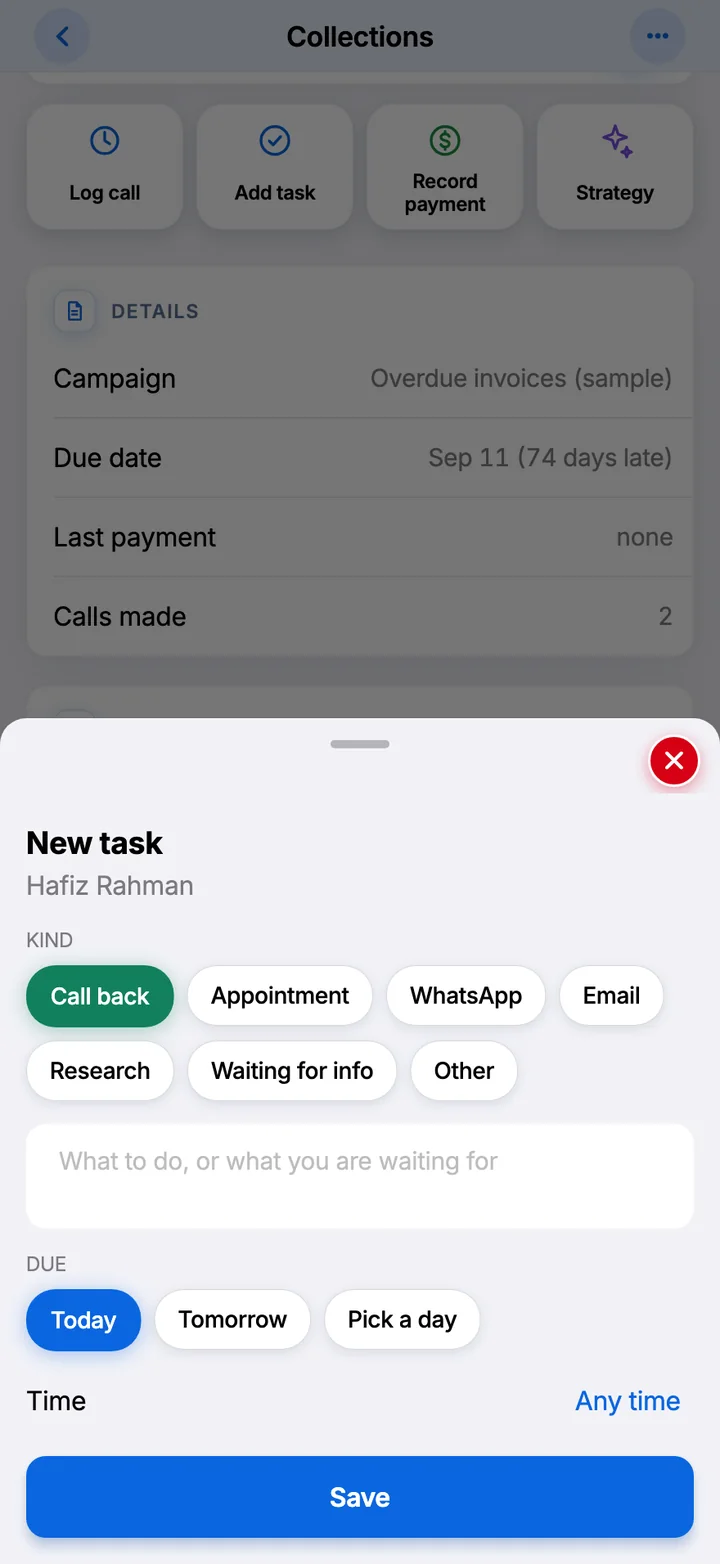
Aufgabe hinzufügen

  • Bei einem Kontakt: Tippen Sie im Bereich Aufgaben auf Aufgabe hinzufügen.
  • Im Dialer: Tippen Sie unter der Notiz auf Aufgabe hinzufügen.
  • Direkt: Tippen Sie unter Aufgaben auf +.

Wählen Sie die Art, schreiben Sie, was zu tun ist (oder worauf Sie warten), und legen Sie den Tag fest (Heute, Morgen oder Tag wählen). Fügen Sie bei Bedarf eine Uhrzeit hinzu und tippen Sie auf Speichern.

Aufgabe hinzufügen12345
  1. 1Art
    Wählen Sie die Art, schreiben Sie, was zu tun ist (oder worauf Sie warten), und legen Sie den Tag fest (Heute,…
  2. 2Heute
    Wählen Sie die Art, schreiben Sie, was zu tun ist (oder worauf Sie warten), und legen Sie den Tag fest (Heute,…
  3. 3Morgen
    Wählen Sie die Art, schreiben Sie, was zu tun ist (oder worauf Sie warten), und legen Sie den Tag fest (Heute,…
  4. 4Tag wählen
    Wählen Sie die Art, schreiben Sie, was zu tun ist (oder worauf Sie warten), und legen Sie den Tag fest (Heute,…
  5. 5Speichern
    Fügen Sie bei Bedarf eine Uhrzeit hinzu und tippen Sie auf Speichern.

Was Ihre Aufmerksamkeit braucht

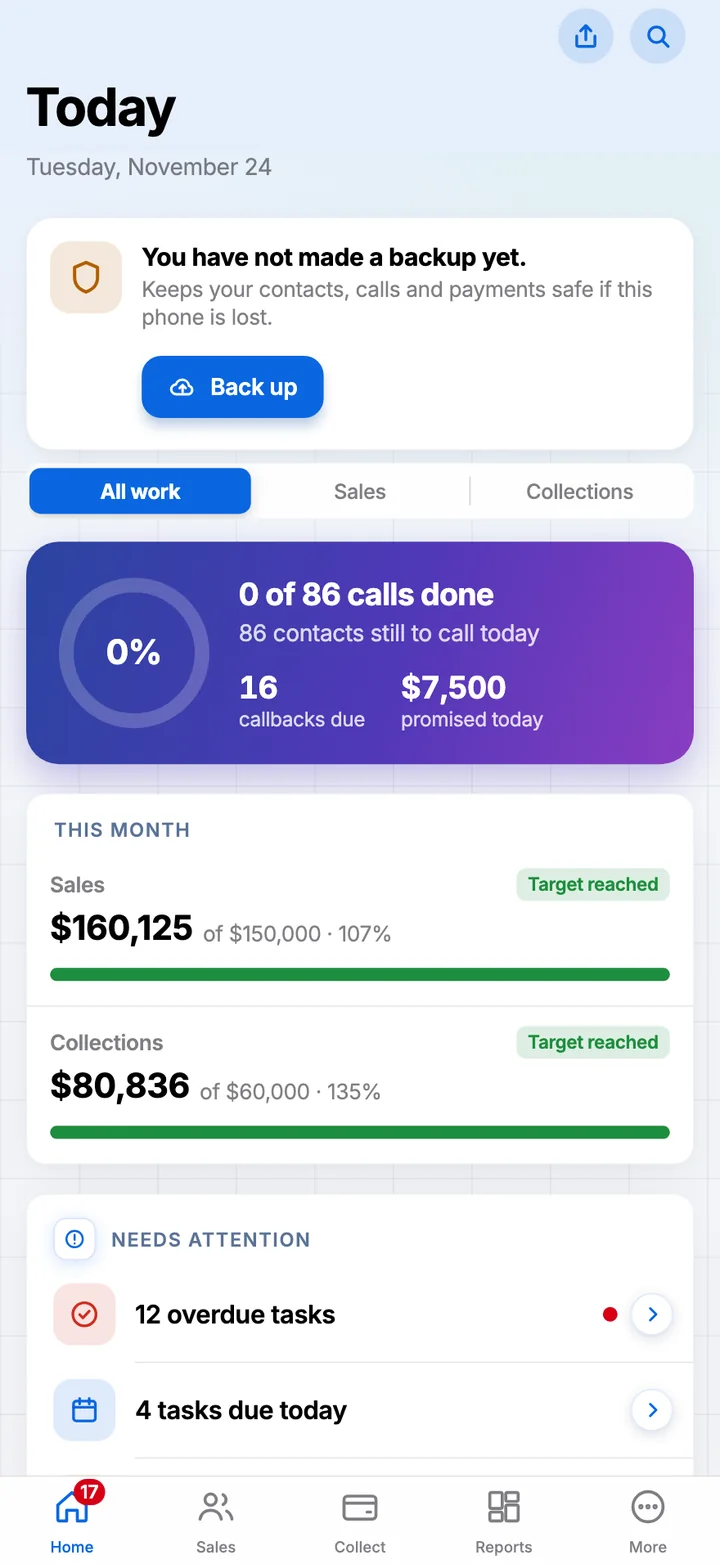
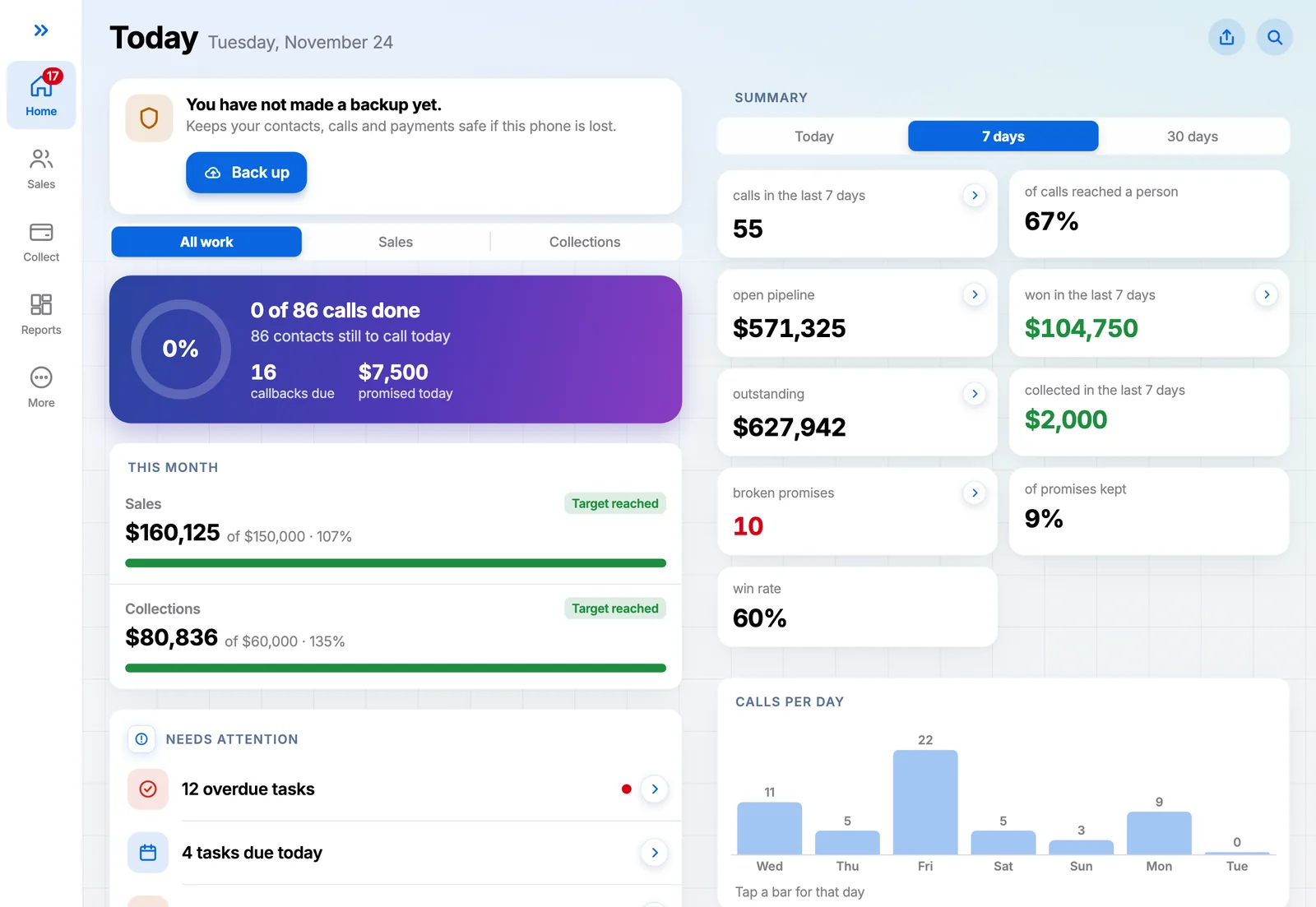
Der Kasten Braucht Aufmerksamkeit auf Start zeigt, was überfällig oder heute fällig ist: überfällige Aufgaben, heute fällige Aufgaben, heute fällige Zahlungszusagen und Debitoren mit nicht eingehaltener Zusage. Jede Zeile öffnet die passende Liste.

Die rote Zahl bei Start zählt alles, was heute fällig oder überfällig ist. Ist nichts offen, verschwindet sie.

Was Ihre Aufmerksamkeit braucht1
  1. 1Braucht Aufmerksamkeit
    Der Kasten Braucht Aufmerksamkeit auf Start zeigt, was überfällig oder heute fällig ist: überfällige Aufgaben, heute…

Vertrieb

Pipeline-Phasen

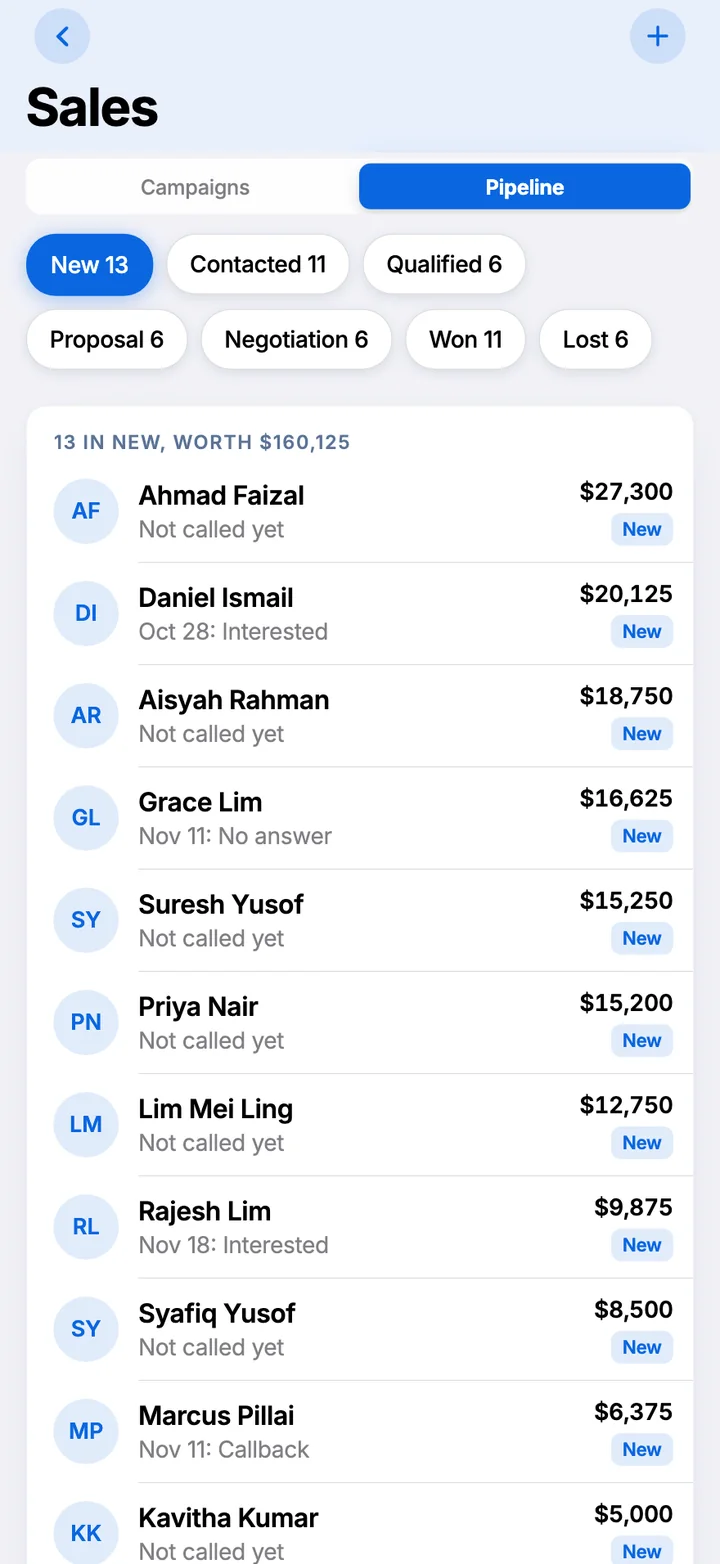
Leads im Vertrieb durchlaufen die Phasen Neu, Kontaktiert, Qualifiziert, Angebot und Verhandlung und enden bei Gewonnen oder Verloren.

  • Anrufe schieben Leads automatisch weiter: Nach dem ersten angenommenen Anruf steht ein neuer Lead auf „Kontaktiert“, nach Interessiert auf „Qualifiziert“.
  • Um die Phase selbst festzulegen, öffnen Sie den Kontakt und tippen auf Phase.
  • Alle Phasen sehen Sie unter Vertrieb › Pipeline. Wie lange Deals in jeder Phase bleiben, zeigt der Bericht „Deal-Fluss nach Phase“: Deal-Fluss nach Phase.
Pipeline-Phasen12
  1. 1Vertrieb
    Alle Phasen sehen Sie unter Vertrieb › Pipeline.
  2. 2Pipeline
    Alle Phasen sehen Sie unter Vertrieb › Pipeline.

Deal als gewonnen oder verloren markieren

  • Wählen Sie nach einem Anruf Gewonnen oder Kein Interesse.
  • Oder öffnen Sie den Kontakt, tippen Sie auf Phase und wählen Sie „Gewonnen“ oder „Verloren“.

Gewonnene und verlorene Deals gelten als abgeschlossen. Sie fallen aus der Anrufwarteschlange und fließen in die Abschlussquote und den Bericht „Vertriebsleistung“ ein: Vertriebsleistung.

Deal als gewonnen oder verloren markieren1
  1. 1Gewonnen
    Wählen Sie nach einem Anruf Gewonnen oder Kein Interesse.

Inkasso

Zahlungszusage erfassen

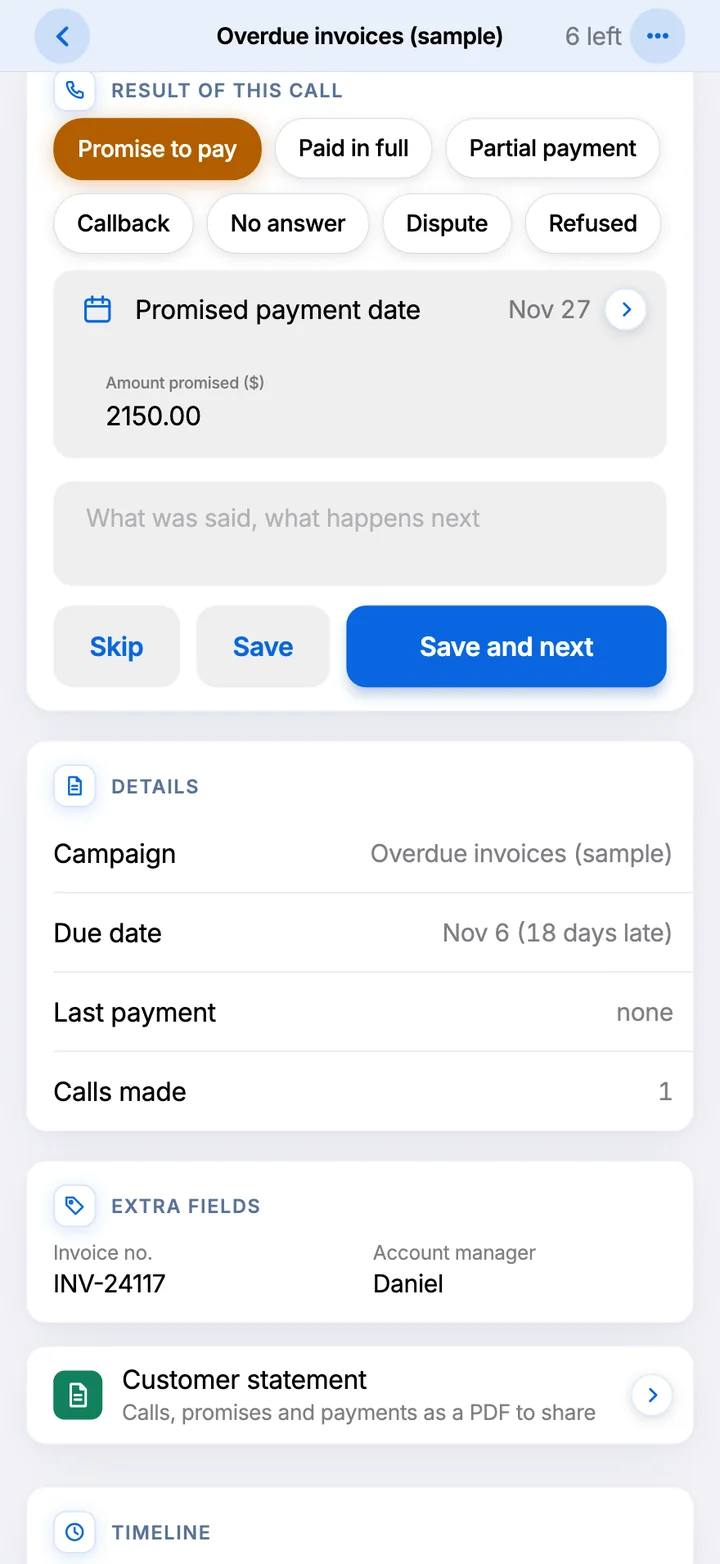
  1. Wählen Sie nach dem Anruf Zahlungszusage.
  2. Prüfen Sie Zugesagter Betrag und Zugesagtes Zahlungsdatum und speichern Sie.

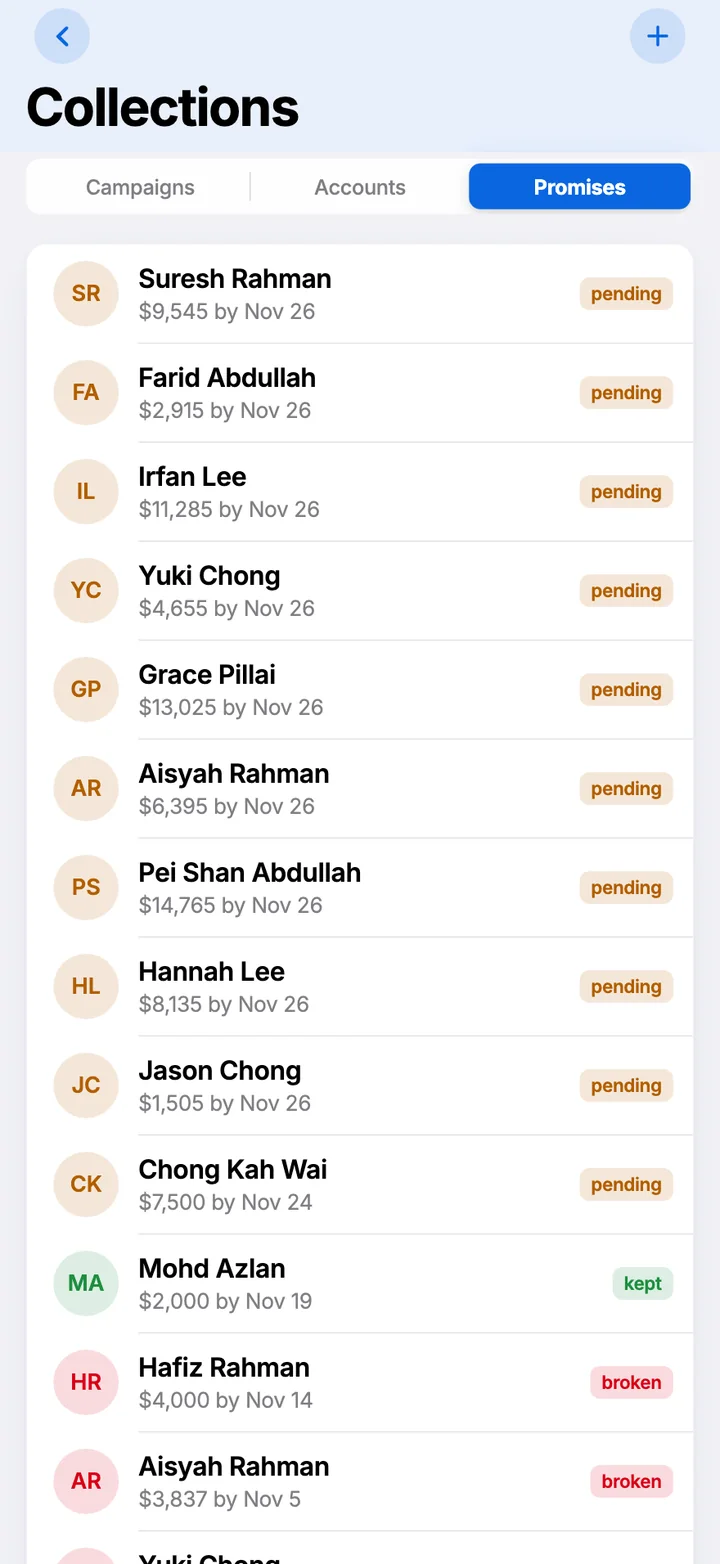
Die Zusage erscheint beim Kontakt unter Zahlungszusagen, unter Inkasso › Zusagen und am Fälligkeitstag auf Start. Vergeht der Tag ohne Zahlung, gilt sie als nicht eingehalten: Nicht eingehaltene Zusagen.

Zahlungszusage erfassen123
  1. 1Zahlungszusage
    Wählen Sie nach dem Anruf Zahlungszusage.
  2. 2Zugesagter Betrag
    Prüfen Sie Zugesagter Betrag und Zugesagtes Zahlungsdatum und speichern Sie.
  3. 3Zugesagtes Zahlungsdatum
    Prüfen Sie Zugesagter Betrag und Zugesagtes Zahlungsdatum und speichern Sie.

Zahlung erfassen

  • Während eines Anrufs: Wählen Sie Teilzahlung (und geben Sie den Gezahlter Betrag ein) oder Vollständig bezahlt.
  • Jederzeit: Öffnen Sie den Kontakt und tippen Sie auf Zahlung erfassen.

Der offene Betrag sinkt, eine damit erfüllte Zusage wird als eingehalten markiert, und die Zahlung erscheint unter Eingegangene Zahlungen und in den Berichten.

Zahlung erfassen1
  1. 1Zahlung erfassen
    Jederzeit: Öffnen Sie den Kontakt und tippen Sie auf Zahlung erfassen.

Nicht eingehaltene Zusagen

Eine Zahlungszusage gilt als nicht eingehalten, wenn der zugesagte Tag ohne Zahlung vergeht. Diese Debitoren kommen im Dialer zuerst, erscheinen unter Braucht Aufmerksamkeit auf Start und sind in ihrer Zeile gekennzeichnet.

So fassen Sie nach: Tippen Sie unter Braucht Aufmerksamkeit auf die Zeile mit den nicht eingehaltenen Zusagen und arbeiten Sie die Liste ab. Oder öffnen Sie die Inkasso-Prognose, um zu sehen, welche Zusagen voraussichtlich bezahlt werden: Inkasso-Prognose.

Nicht eingehaltene Zusagen

Offene Beträge nach Überfälligkeit

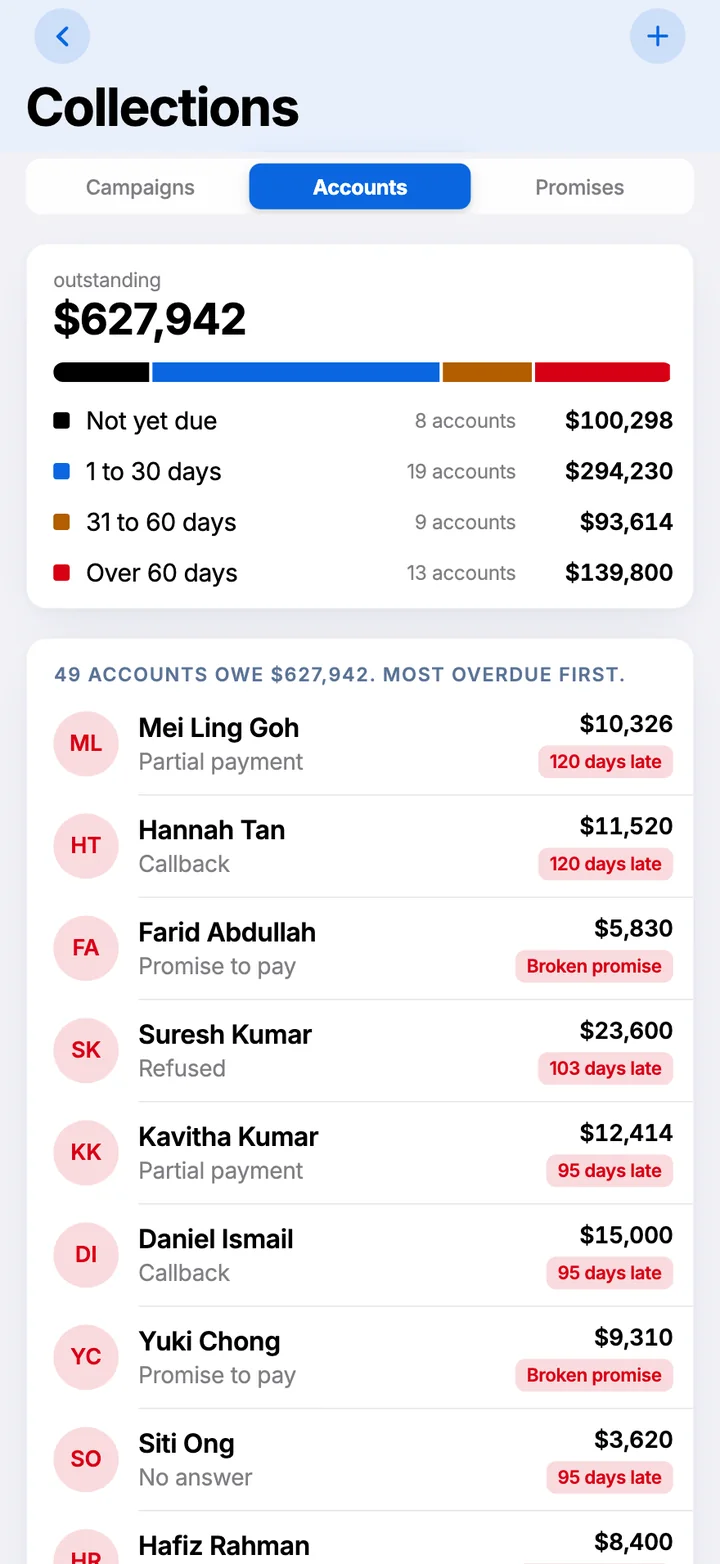
Debitoren werden danach gruppiert, wie lange ihre Zahlung überfällig ist: noch nicht fällig, 1–30 Tage, 31–60 Tage und über 60 Tage.

  • Start zeigt die Summen. Tippen Sie auf einen Balken, um zu sehen, wer dazugehört.
  • Unter Inkasso › Debitoren stehen die Debitoren nach Überfälligkeit sortiert.
  • Der Bericht „Rückfluss nach Alter“ zeigt, wie viel aus jeder Gruppe eingegangen ist. So sehen Sie, wo sich das Nachfassen lohnt: Rückfluss nach Alter.
Offene Beträge nach Überfälligkeit1
  1. 1Debitoren
    Unter Inkasso › Debitoren stehen die Debitoren nach Überfälligkeit sortiert.

WhatsApp und E-Mail

WhatsApp mit einer Vorlage senden

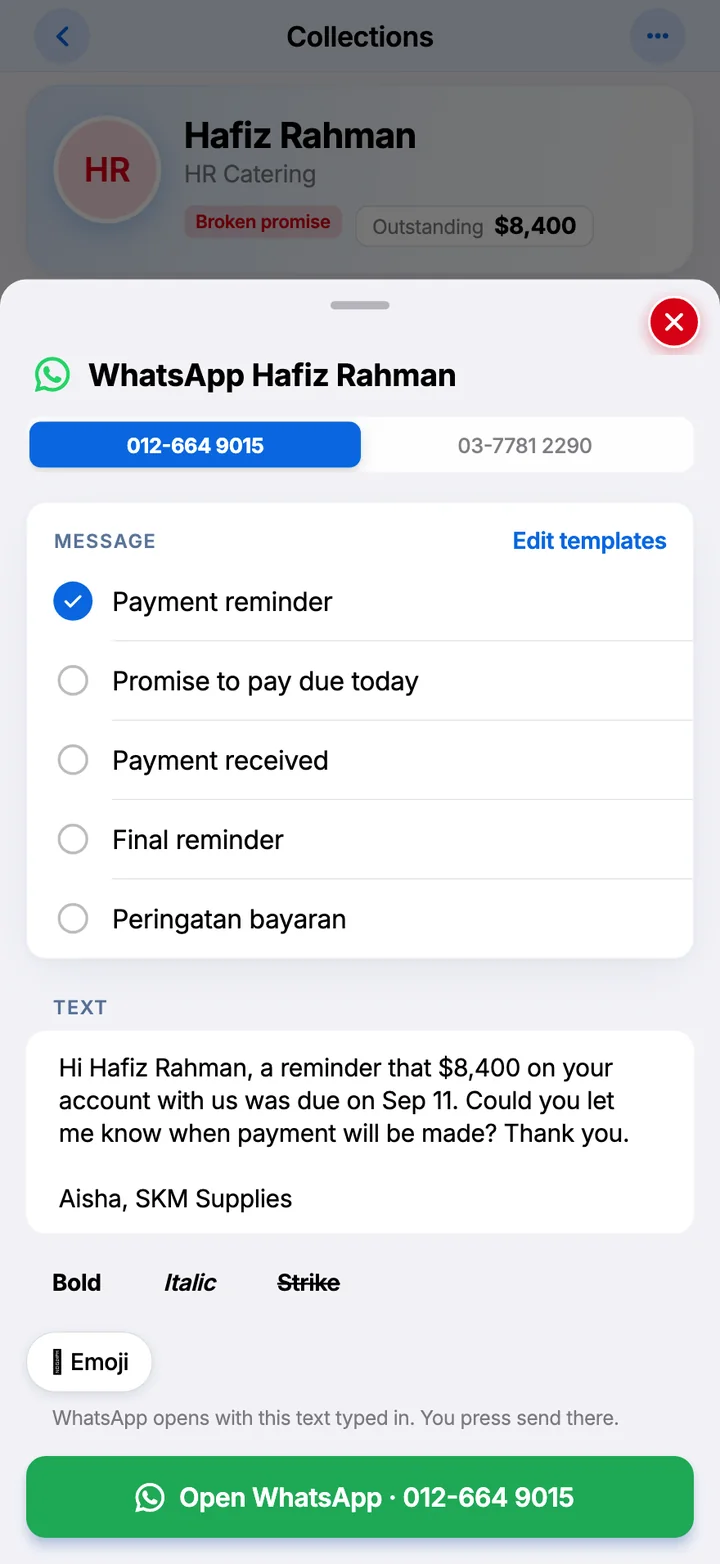
  1. Öffnen Sie den Kontakt (oder nutzen Sie WhatsApp im Dialer).
  2. Tippen Sie auf WhatsApp, wählen Sie eine Vorlage, prüfen Sie den Text und senden Sie.

WhatsApp öffnet sich mit der fertigen Nachricht. Senden müssen Sie dort selbst. Die Nachricht wird beim Kontakt unter Gesendete WhatsApp und E-Mails vermerkt.

Vorlagen erstellen oder ändern: Nachrichtenvorlagen erstellen oder ändern.

WhatsApp mit einer Vorlage senden1
  1. 1WhatsApp
    Tippen Sie auf WhatsApp, wählen Sie eine Vorlage, prüfen Sie den Text und senden Sie.

E-Mail mit einer Vorlage senden

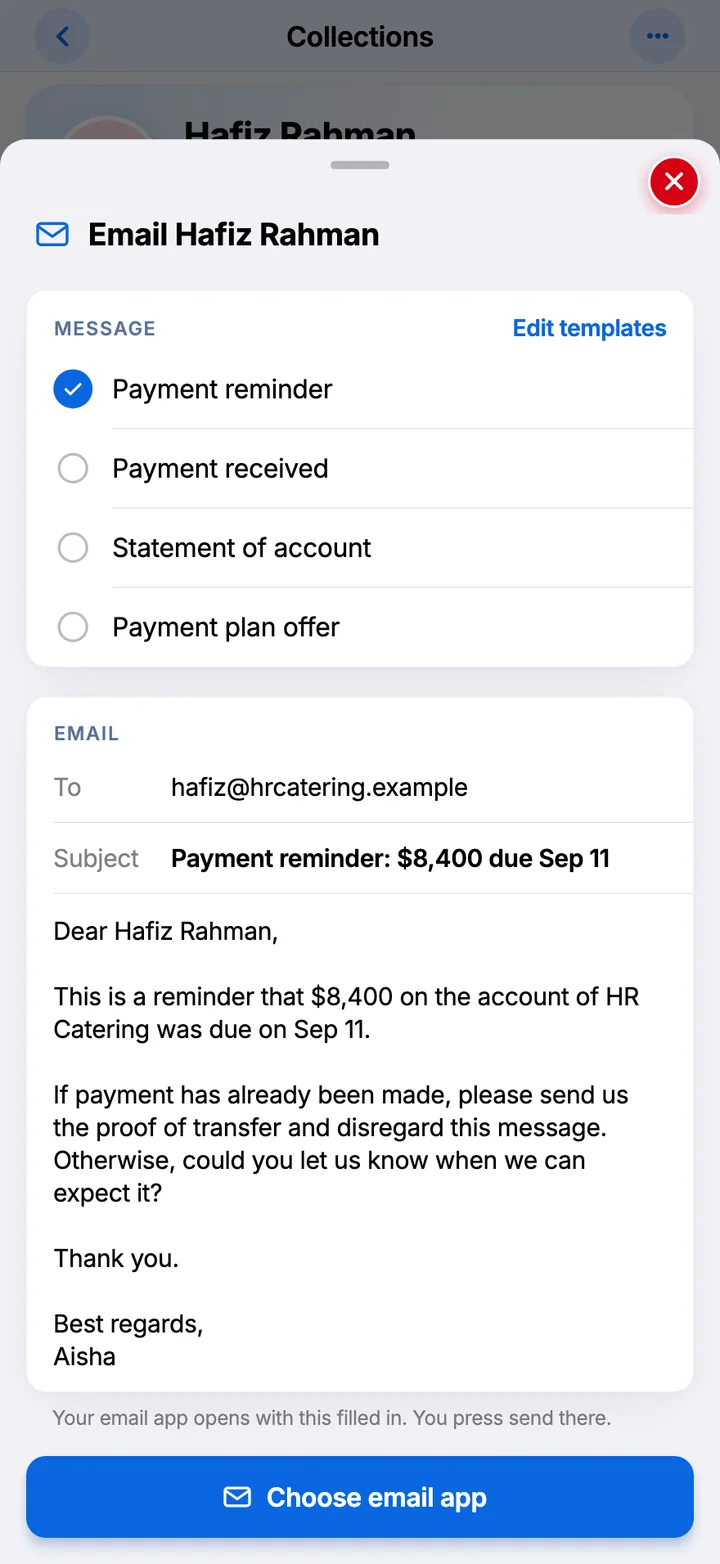
  1. Öffnen Sie den Kontakt und tippen Sie auf E-Mail.
  2. Wählen Sie eine Vorlage, prüfen Sie Betreff und Text und wählen Sie Ihre Mail-App.

Ihre Mail-App öffnet sich mit allem bereits ausgefüllt. Senden müssen Sie dort selbst. Die E-Mail wird unter Gesendete WhatsApp und E-Mails vermerkt.

E-Mail mit einer Vorlage senden1
  1. 1E-Mail
    Öffnen Sie den Kontakt und tippen Sie auf E-Mail.

Nachrichtenvorlagen erstellen oder ändern

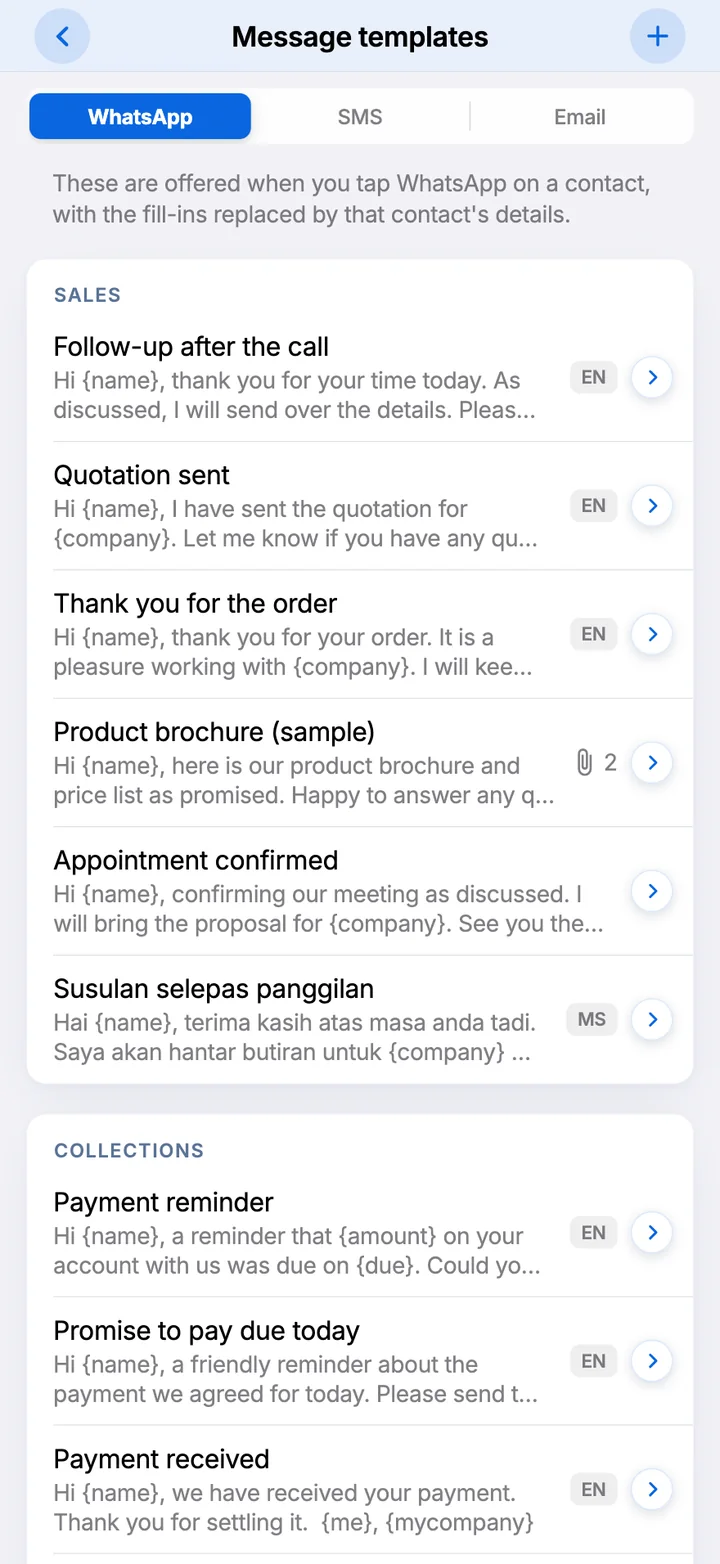
  1. Gehen Sie zu Mehr › Nachrichtenvorlagen.
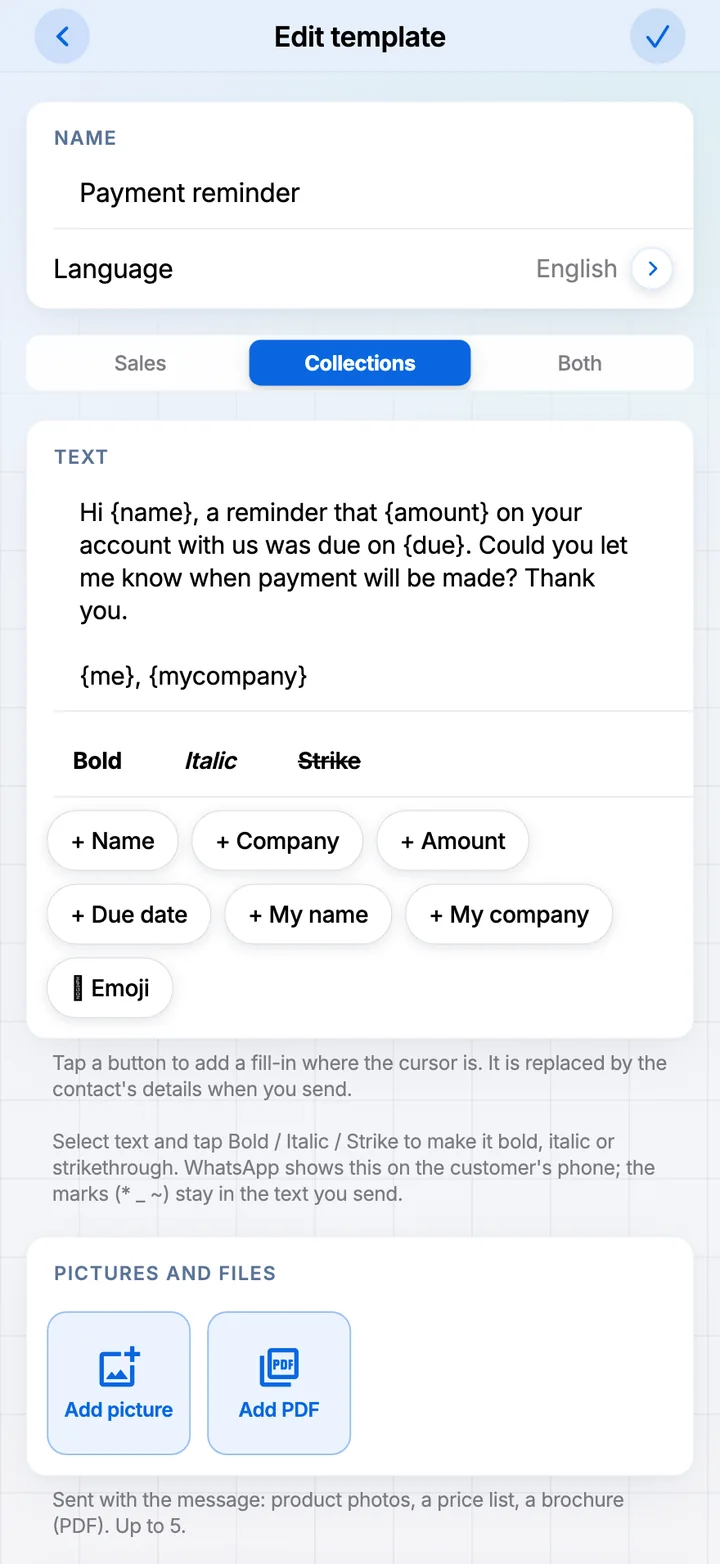
  2. Wählen Sie WhatsApp oder E-Mail. Tippen Sie dann auf + für eine neue Vorlage oder auf eine vorhandene, um sie zu ändern.
  3. Geben Sie einen Namen und den Text ein. Platzhalter fügen Sie mit den Schaltflächen darunter ein: Platzhalter in Nachrichten.
  • Mit KI erstellen schreibt einen Entwurf nach einer kurzen Beschreibung (wenn ein KI-Anbieter eingerichtet ist).
  • Version in einer anderen Sprache erstellen legt eine Kopie in einer anderen Sprache an. Kunden, für die diese Sprache eingestellt ist, bekommen dann diese Version.
  • In einer WhatsApp-Nachricht Text markieren und Fett / Kursiv / Durchgestrichen tippen: fett, kursiv oder durchgestrichen. Die Vorschau zeigt das Ergebnis.
Nachrichtenvorlagen erstellen oder ändern

Platzhalter in Nachrichten

Platzhalter werden beim Senden für jeden Kontakt passend ausgefüllt:

  • Name: der Name des Kontakts
  • Firma: seine Firma
  • Betrag: Dealwert oder offener Betrag
  • Fällig am: das Fälligkeitsdatum
  • Mein Name / Meine Firma: Sie und Ihre Firma (festgelegt unter KI-Assistent › Über Sie)

Der Editor warnt Sie, wenn er einen Platzhalter nicht kennt.
Platzhalter in Nachrichten1
  1. 1Name
    Name: der Name des Kontakts

Vorlage von der KI schreiben lassen

  1. Tippen Sie unter Nachrichtenvorlagen auf Mit KI erstellen.
  2. Beschreiben Sie unter Wofür ist die Nachricht?, was Sie brauchen (z. B. „höfliche Erinnerung, Rechnung seit 30 Tagen überfällig“), wählen Sie die Sprache und tippen Sie auf Entwurf schreiben.
  3. Prüfen Sie den Entwurf und speichern Sie ihn.

An Ihren KI-Anbieter gehen nur Ihre Beschreibung und Ihr Angebot, nie Kundendaten. Dafür muss ein KI-Anbieter eingerichtet sein: KI-Assistent einrichten.

Vorlage von der KI schreiben lassen

Berichte

Berichte

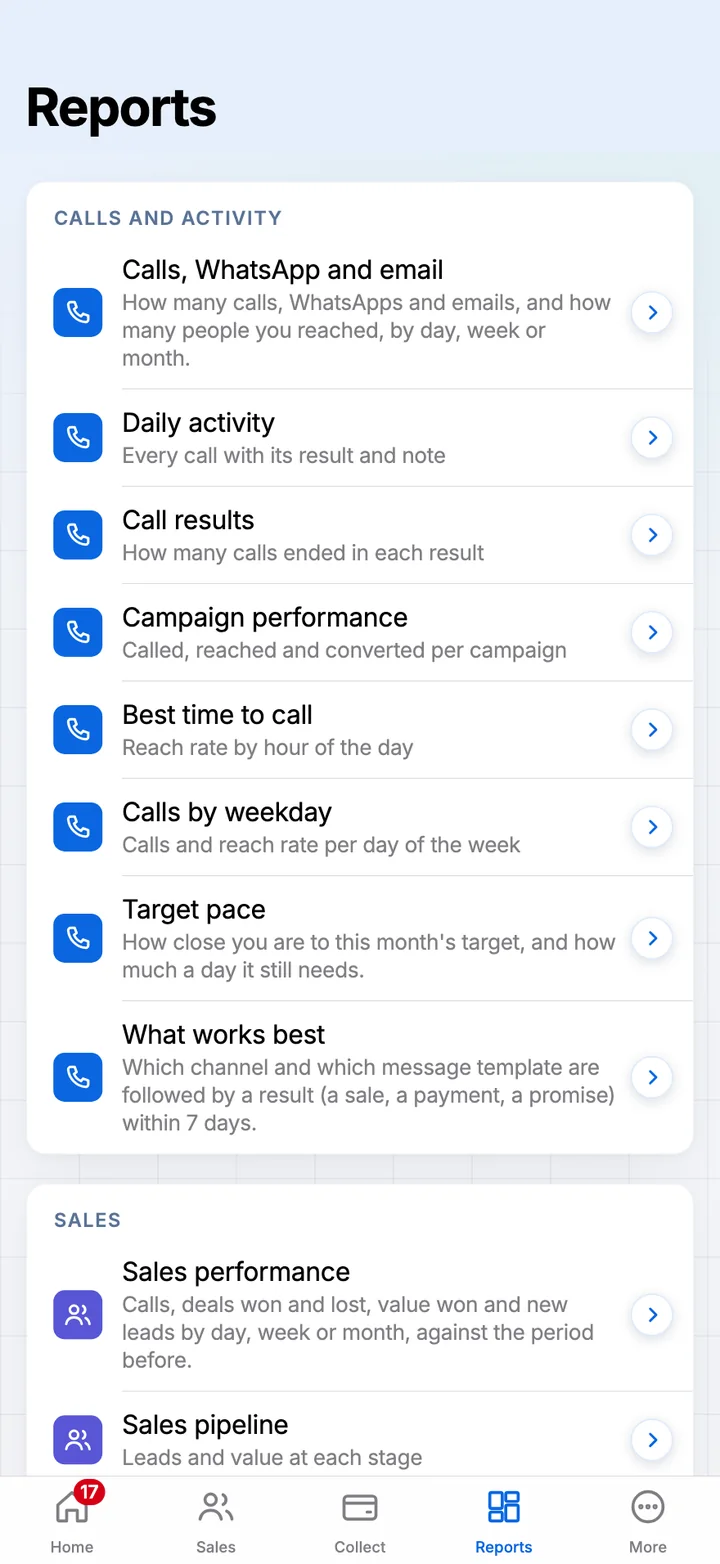
Tippen Sie auf Berichte und wählen Sie einen aus. Jeder zeigt den Bericht wie eine gedruckte Seite, wo es hilft mit einem Diagramm. Zehn Berichte sind in der kostenlosen Version, die übrigen und Zeiträume über 30 Tage sind Teil von Dialbook Pro.

Übersichten nach Zeitraum (Pro): Bericht Vertriebsleistung, Bericht Eingegangene Zahlungen (nach Zeitraum), Bericht Anrufe, WhatsApp und E-Mail.

Anrufe und Aktivität: Bericht Tagesaktivität (kostenlos), Bericht Anrufergebnisse (kostenlos), Bericht Kampagnenleistung (kostenlos), Bericht Beste Anrufzeit (Pro), Bericht Anrufe nach Wochentag (Pro), Bericht Was am besten wirkt (Pro), Bericht Zieltempo (Pro).

Vertrieb: Bericht Vertriebs-Pipeline (kostenlos), Bericht Gewonnene und verlorene Deals (kostenlos), Bericht Versuche bis zum Abschluss (Pro), Bericht Nie angerufen (kostenlos), Bericht Deal-Fluss nach Phase (Pro).

Inkasso: Bericht Offene Beträge nach Überfälligkeit (kostenlos), Bericht Zahlungszusagen (kostenlos), Bericht Eingegangene Zahlungen (Liste) (kostenlos), Bericht Inkasso-Prognose (Pro), Bericht Rückfluss nach Alter (Pro).

Kunden: Bericht Fällige Nachfassaktionen (kostenlos), Bericht Kundenauszug (kostenlos).

Berichte1
  1. 1Berichte
    Tippen Sie auf Berichte und wählen Sie einen aus.

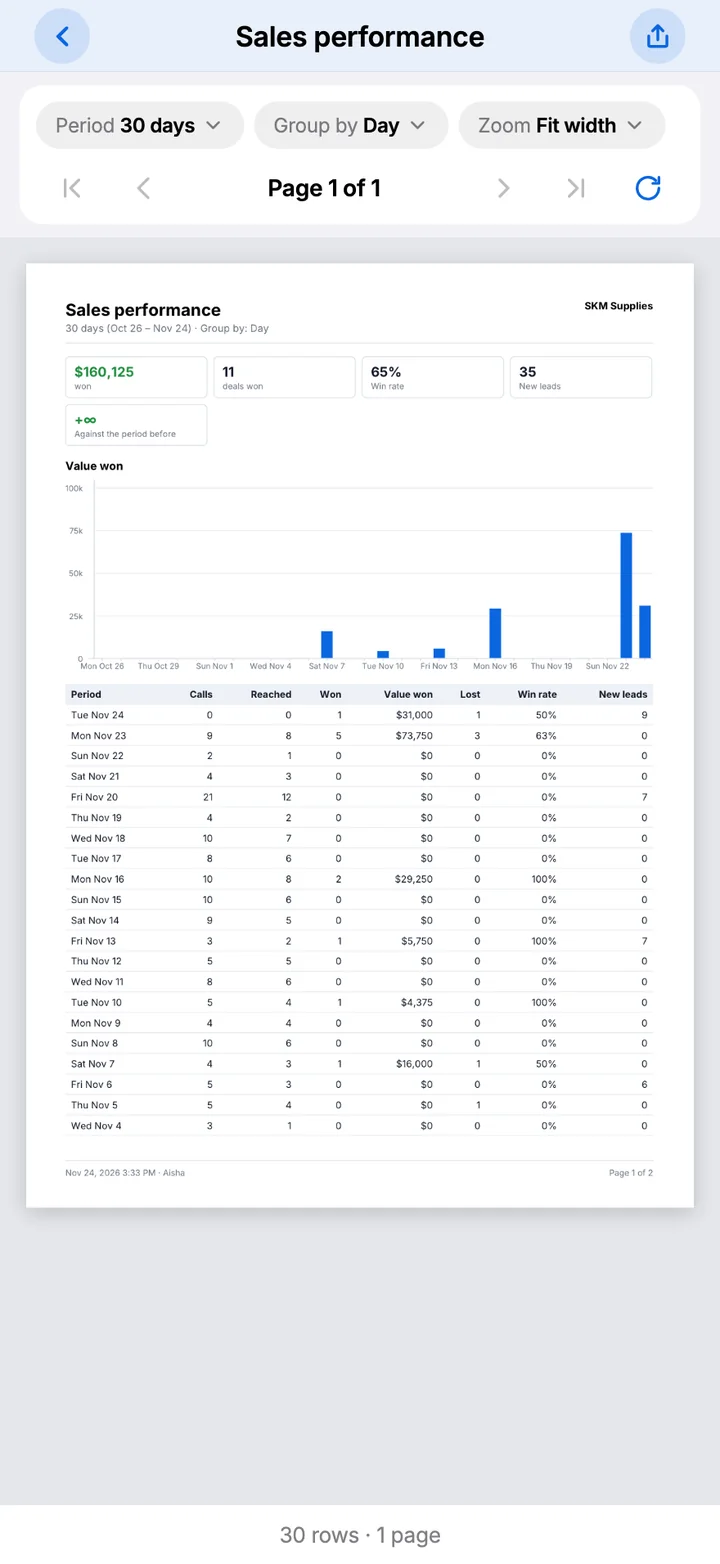
Bericht Vertriebsleistung

Teil von Dialbook Pro. Die Vertriebsbilanz: wie viel verkauft wurde und was dabei herauskam, über einen Zeitraum.

Wofür er gedacht ist

Um zu sehen, ob der Einsatz (Anrufe, erreichte Personen) zu Ergebnissen führt (gewonnene Deals, gewonnener Wert) und ob dieser Zeitraum besser oder schlechter ist als der davor.

Was er zeigt

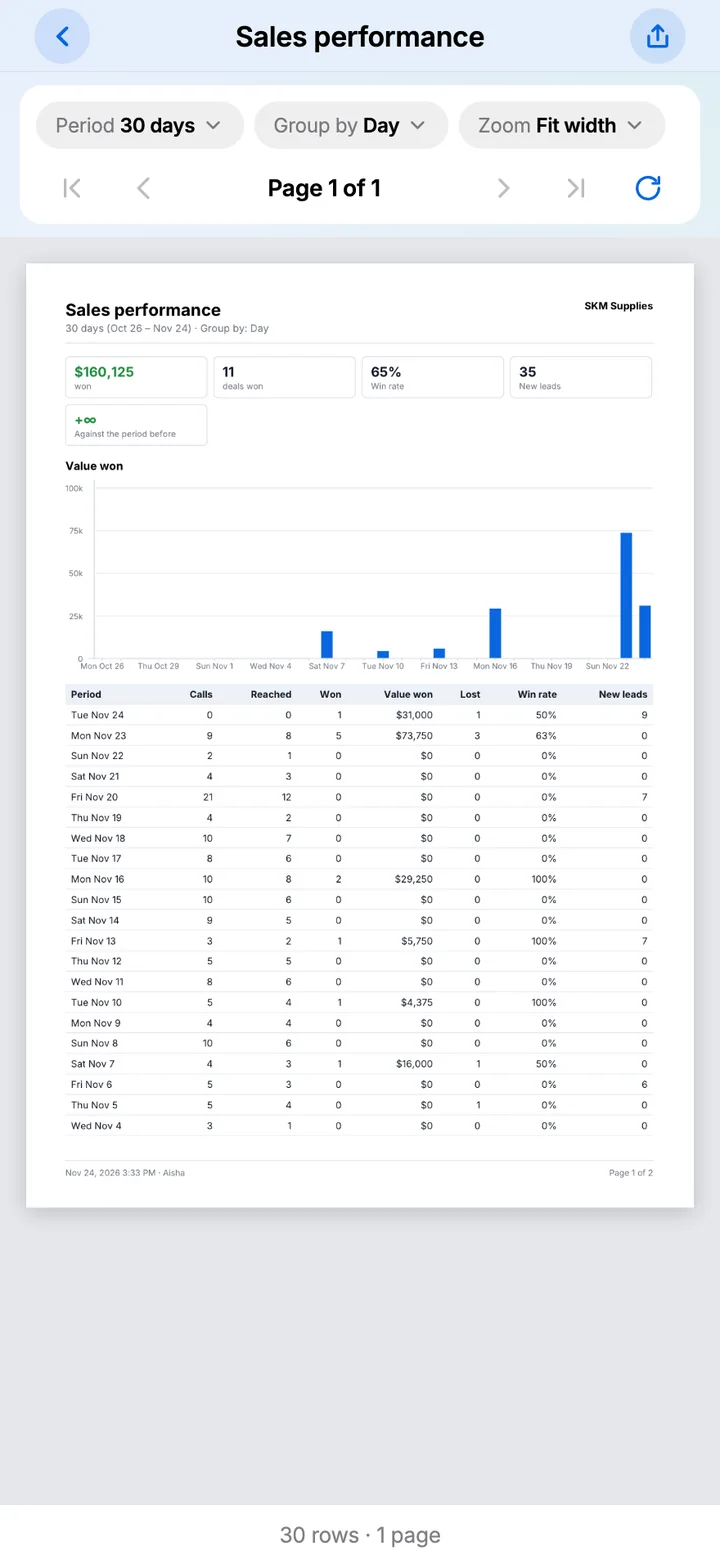
  • Zahlen oben: gewonnener Wert, gewonnene Deals, Gewinnquote, neue Leads und die Veränderung gegenüber dem Zeitraum davor.
  • Ein Diagramm mit dem gewonnenen Wert pro Tag, Woche oder Monat.
  • Eine Tabelle pro Zeitraum mit Anrufen, Erreichten, Gewonnenen, gewonnenem Wert, Verlorenen, Gewinnquote und neuen Leads.

So nutzen Sie ihn

  • Gruppieren Sie nach Woche, um den Trend zu sehen. Eine Woche mit vielen Anrufen, aber ohne Abschlüsse deutet auf das Verkaufsgespräch hin, eine Woche mit wenigen Anrufen auf den Einsatz.
  • Die Gewinnquote ist der Anteil gewonnener Deals an den abgeschlossenen (gewonnen plus verloren). Sinkt sie bei gleichbleibenden Anrufen, gehen Leads später in der Pipeline verloren: Sehen Sie sich Deal-Fluss nach Phase an.
  • Neue Leads zeigen, ob sich der Anfang des Trichters füllt. Wenn nicht, importieren oder erfassen Sie Kontakte, bevor die Pipeline leer wird.

Wählen Sie oben den Zeitraum: heute, 7 oder 30 Tage, Dieser Monat, Letzter Monat oder Gesamt (die längeren Zeiträume sind Teil von Dialbook Pro). Mit Gruppieren nach addieren Sie die Zahlen pro Tag, Woche oder Monat. Teilen oder drucken Sie den Bericht mit der Schaltfläche oben rechts: Bericht teilen oder drucken.

So öffnen Sie ihn: Berichte › Vertriebsleistung.

Bericht Vertriebsleistung12
  1. 1Zeitraum
    Wählen Sie oben den Zeitraum: heute, 7 oder 30 Tage, Dieser Monat, Letzter Monat oder Gesamt (die längeren Zeiträume…
  2. 2Gruppieren nach
    Mit Gruppieren nach addieren Sie die Zahlen pro Tag, Woche oder Monat.

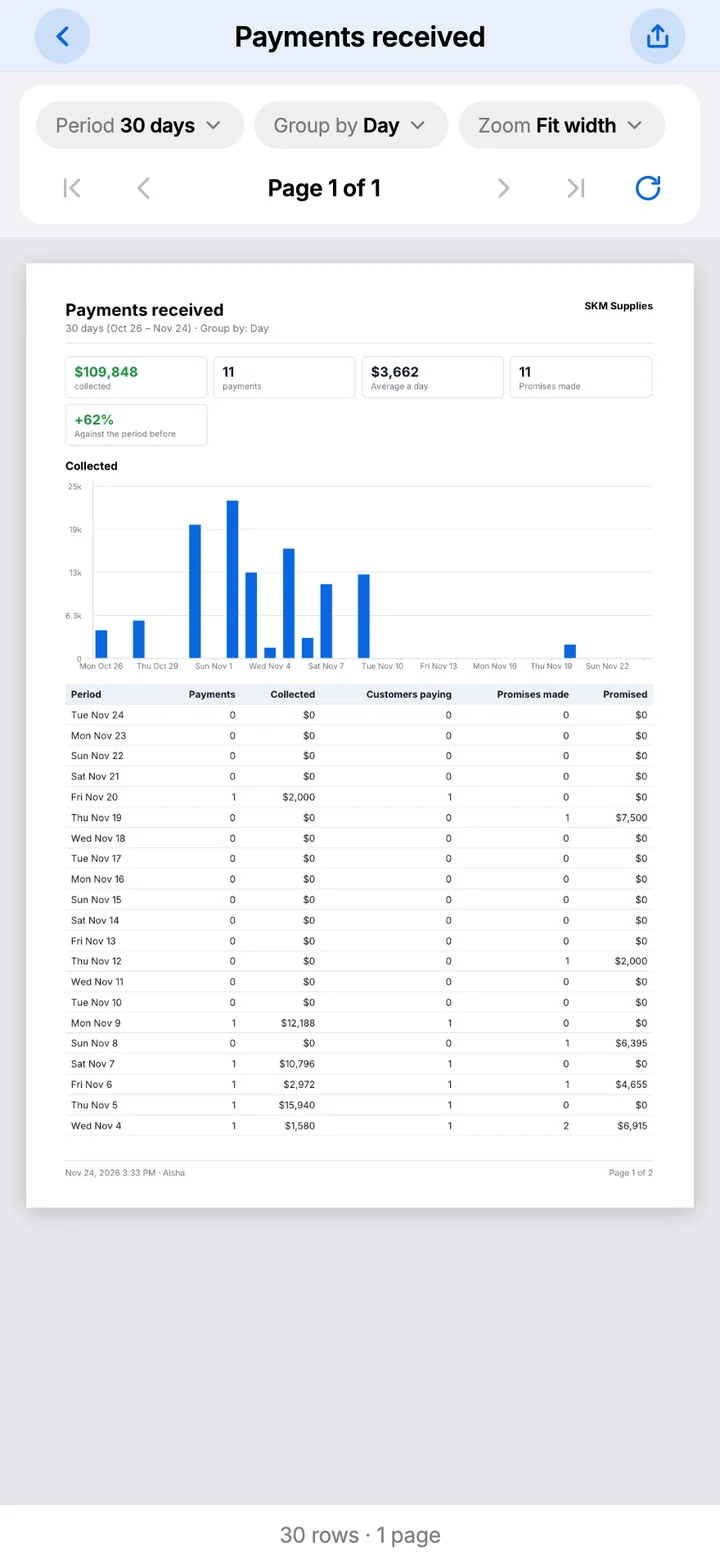
Bericht Eingegangene Zahlungen (nach Zeitraum)

Teil von Dialbook Pro. Die Inkasso-Bilanz: eingegangenes Geld und gegebene Zusagen über einen Zeitraum.

Wofür er gedacht ist

Um zu sehen, wie viel eingezogen wurde, von wie vielen Kunden und ob Zusagen im nötigen Tempo kommen, im Vergleich zum Zeitraum davor.

Was er zeigt

  • Zahlen oben: eingezogen, Anzahl der Zahlungen, Durchschnitt pro Tag, gegebene Zusagen und die Veränderung gegenüber dem Zeitraum davor.
  • Ein Diagramm mit dem eingezogenen Geld pro Tag, Woche oder Monat.
  • Eine Tabelle pro Zeitraum mit Zahlungen, eingezogenem Betrag, zahlenden Kunden, gegebenen Zusagen und zugesagtem Betrag.

So nutzen Sie ihn

  • Gruppieren Sie nach Woche: Eine Woche mit hoher Zusagesumme, aber wenig eingezogenem Geld ist eine Woche mit Zusagen, denen Sie nachgehen müssen. Siehe Zahlungszusagen.
  • Der Tagesdurchschnitt mal die verbleibenden Arbeitstage ergibt eine schnelle Prognose für den Monat. Vergleichen Sie sie mit Zieltempo.
  • Viele Zahlungen von wenigen Kunden heißt: Immer dieselben Leute zahlen. Der Rest der Liste muss angerufen werden.

Wählen Sie oben den Zeitraum: heute, 7 oder 30 Tage, Dieser Monat, Letzter Monat oder Gesamt (die längeren Zeiträume sind Teil von Dialbook Pro). Mit Gruppieren nach addieren Sie die Zahlen pro Tag, Woche oder Monat. Teilen oder drucken Sie den Bericht mit der Schaltfläche oben rechts: Bericht teilen oder drucken.

So öffnen Sie ihn: Berichte › Eingegangene Zahlungen.

Bericht Eingegangene Zahlungen (nach Zeitraum)12
  1. 1Zeitraum
    Wählen Sie oben den Zeitraum: heute, 7 oder 30 Tage, Dieser Monat, Letzter Monat oder Gesamt (die längeren Zeiträume…
  2. 2Gruppieren nach
    Mit Gruppieren nach addieren Sie die Zahlen pro Tag, Woche oder Monat.

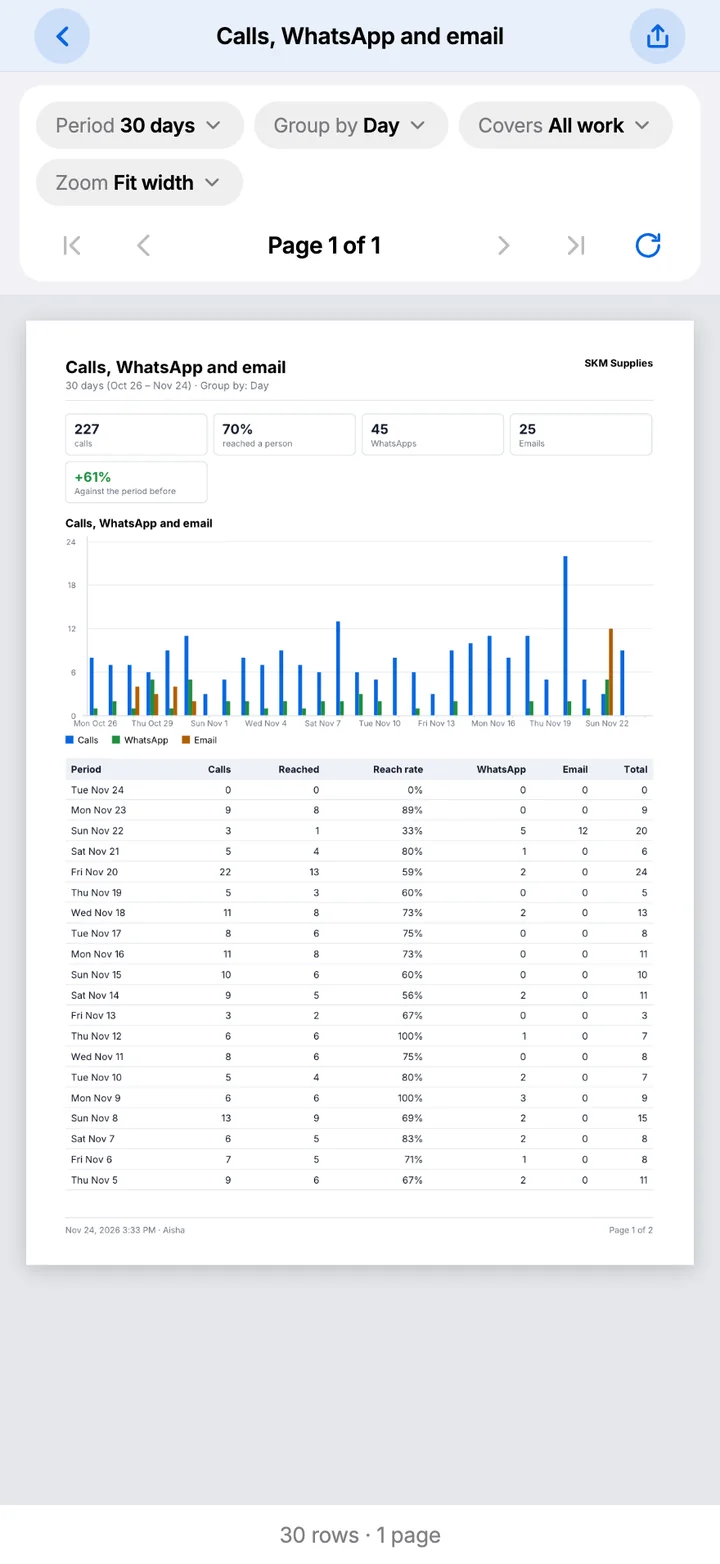
Bericht Anrufe, WhatsApp und E-Mail

Teil von Dialbook Pro. Alle Wege, auf denen Sie Kunden kontaktiert haben, und wie viele Sie wirklich erreicht haben.

Wofür er gedacht ist

Um Aktivität ehrlich zu messen: Anrufe allein zeigen zu wenig Arbeit, wenn die Hälfte der Nachfassaktionen per WhatsApp oder E-Mail läuft, und Anrufe, die niemand annimmt, sind kein Kontakt.

Was er zeigt

  • Zahlen oben: Anrufe, erreichte Personen, WhatsApp-Nachrichten, E-Mails und die Veränderung gegenüber dem Zeitraum davor.
  • Ein Diagramm mit Anrufen, WhatsApp-Nachrichten und E-Mails pro Tag, Woche oder Monat.
  • Eine Tabelle pro Zeitraum mit Anrufen, Erreichten, Erreichbarkeitsquote, WhatsApp, E-Mail und der Summe.

So nutzen Sie ihn

  • Die Erreichbarkeitsquote ist der Anteil der Anrufe, bei denen eine Person abgenommen hat. Liegt sie unter etwa der Hälfte, probieren Sie andere Uhrzeiten: Beste Anrufzeit.
  • Steigen die Nachrichten und sinken die Anrufe, prüfen Sie, ob auf Nachrichten Ergebnisse folgen: Was am besten wirkt.
  • Nutzen Sie ihn für ein tägliches oder wöchentliches Aktivitätsziel, wenn ein Team eine Liste teilt.

Wählen Sie oben den Zeitraum: heute, 7 oder 30 Tage, Dieser Monat, Letzter Monat oder Gesamt (die längeren Zeiträume sind Teil von Dialbook Pro). Mit Gruppieren nach addieren Sie die Zahlen pro Tag, Woche oder Monat. Teilen oder drucken Sie den Bericht mit der Schaltfläche oben rechts: Bericht teilen oder drucken.

So öffnen Sie ihn: Berichte › Anrufe, WhatsApp und E-Mail.

Bericht Anrufe, WhatsApp und E-Mail12
  1. 1Zeitraum
    Wählen Sie oben den Zeitraum: heute, 7 oder 30 Tage, Dieser Monat, Letzter Monat oder Gesamt (die längeren Zeiträume…
  2. 2Gruppieren nach
    Mit Gruppieren nach addieren Sie die Zahlen pro Tag, Woche oder Monat.

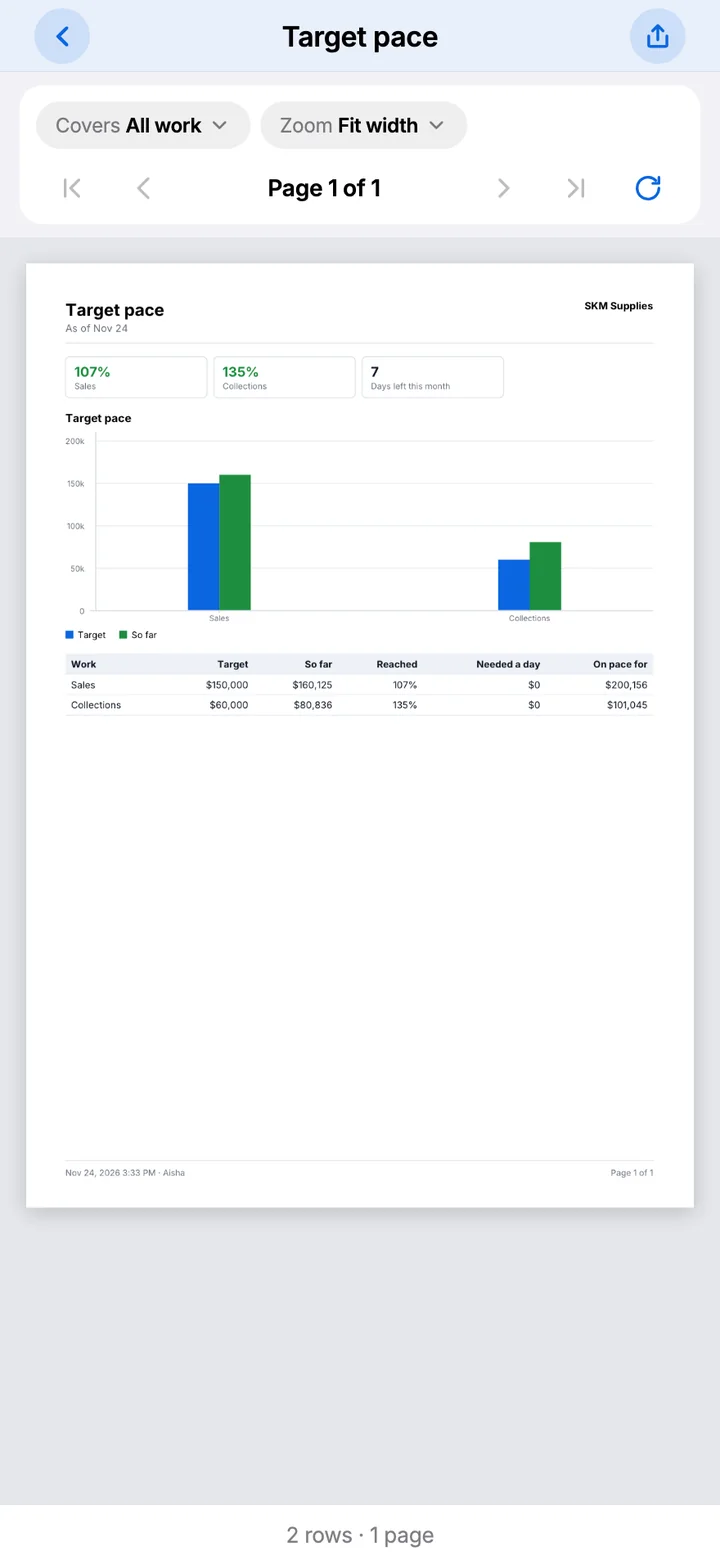
Bericht Zieltempo

Teil von Dialbook Pro. Wie weit Sie vom Ziel dieses Monats entfernt sind und was jeder verbleibende Tag bringen muss.

Wofür er gedacht ist

Um ein Monatsziel in eine Tageszahl zu übersetzen, früh genug, um noch etwas zu ändern. Dafür brauchen Sie ein Ziel: Monatsziele.

Was er zeigt

  • Die verbleibenden Tage dieses Monats.
  • Eine Zeile pro Arbeitsart (Vertrieb, Inkasso) mit Ziel, bisher, erreichtem Anteil, nötig pro Tag und dem Stand, bei dem der Monat mit diesem Tempo endet („Kurs auf“).
  • Ein Diagramm mit dem Ziel im Vergleich zu dem, was bisher eingegangen ist.

So nutzen Sie ihn

  • „Nötig pro Tag“ ist die Zahl für jeden Morgen. Steigt sie ständig, gerät der Monat ins Rutschen.
  • Liegt „Kurs auf“ eine Woche vor Monatsende unter dem Ziel, muss sich die Arbeit von heute ändern, nicht die der nächsten Woche.
  • Legen Sie das Ziel für gewonnenen Vertriebswert und eingezogenes Geld fest, wenn Sie beides machen.

Er gilt immer für den laufenden Monat. Teilen oder drucken Sie den Bericht mit der Schaltfläche oben rechts: Bericht teilen oder drucken.

So öffnen Sie ihn: Berichte › Zieltempo.

Bericht Zieltempo

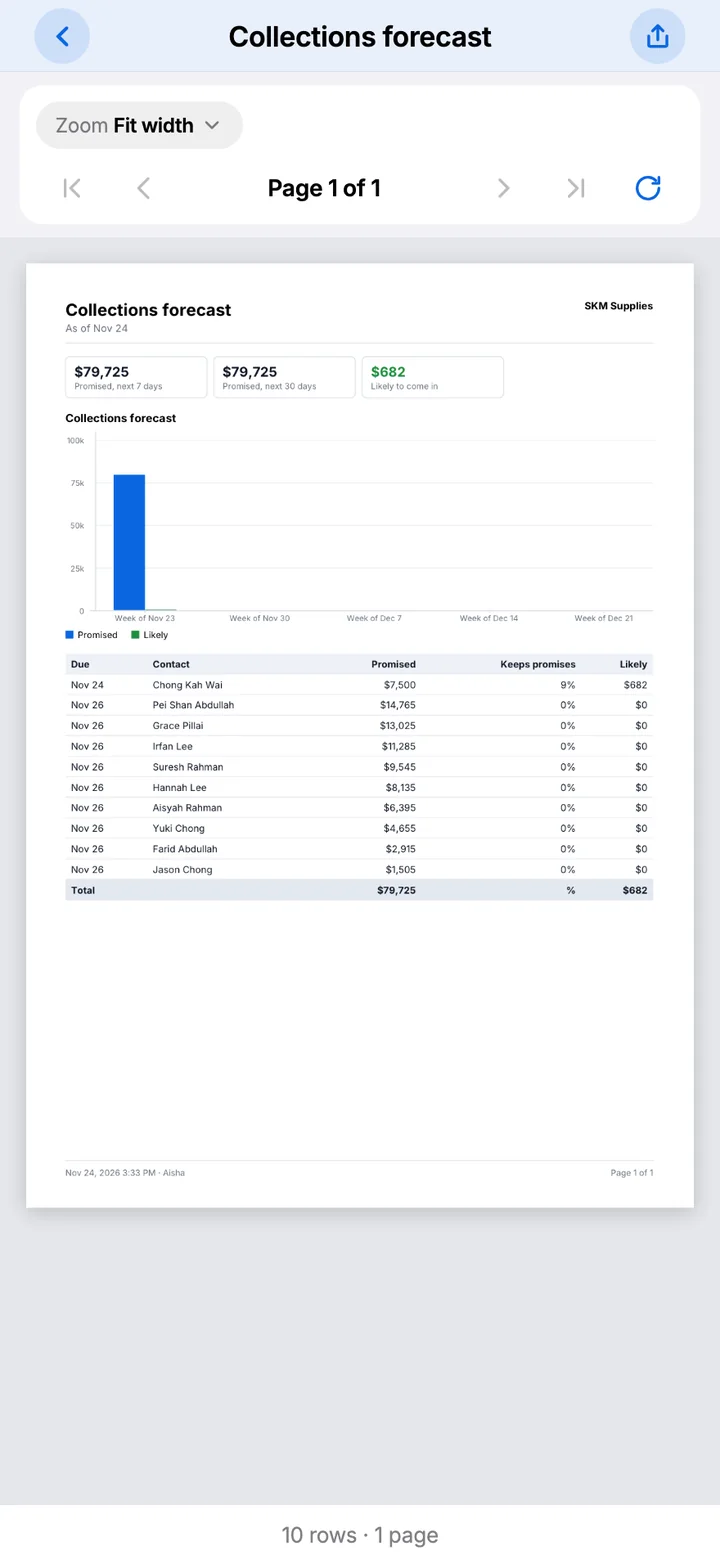
Bericht Inkasso-Prognose

Teil von Dialbook Pro. Die noch ausstehenden Zahlungszusagen, gewichtet nach der Zuverlässigkeit jedes Kunden bei Zusagen.

Wofür er gedacht ist

Um zu wissen, wie viel Geld in den nächsten Wochen wirklich zu erwarten ist, statt der Summe aller Zusagen. Ein Kunde, der drei Zusagen gebrochen hat, zählt weniger als einer, der jede eingehalten hat.

Was er zeigt

  • Zahlen oben: zugesagt in den nächsten 7 Tagen, zugesagt in den nächsten 30 Tagen und der Betrag, der voraussichtlich eingeht.
  • Ein Diagramm mit Zugesagtem und Erwartetem pro Woche.
  • Eine Tabelle pro offener Zusage: Fälligkeitsdatum, Kontakt, zugesagter Betrag, wie oft dieser Kunde Zusagen einhält und der erwartete Betrag.

So nutzen Sie ihn

  • Fassen Sie zuerst bei großen Zusagen mit niedriger Einhaltungsquote nach. Sie verändern den erwarteten Betrag am stärksten.
  • Bei einem Kunden ohne Verlauf gilt die Gesamtquote aller Zusagen.
  • Vergleichen Sie den erwarteten Betrag mit dem Ziel in Zieltempo. Die Lücke müssen neue Zusagen decken.

Er blickt ab heute nach vorn. Der Zeitraum gilt hier nicht. Teilen oder drucken Sie den Bericht mit der Schaltfläche oben rechts: Bericht teilen oder drucken.

So öffnen Sie ihn: Berichte › Inkasso-Prognose.

Bericht Inkasso-Prognose

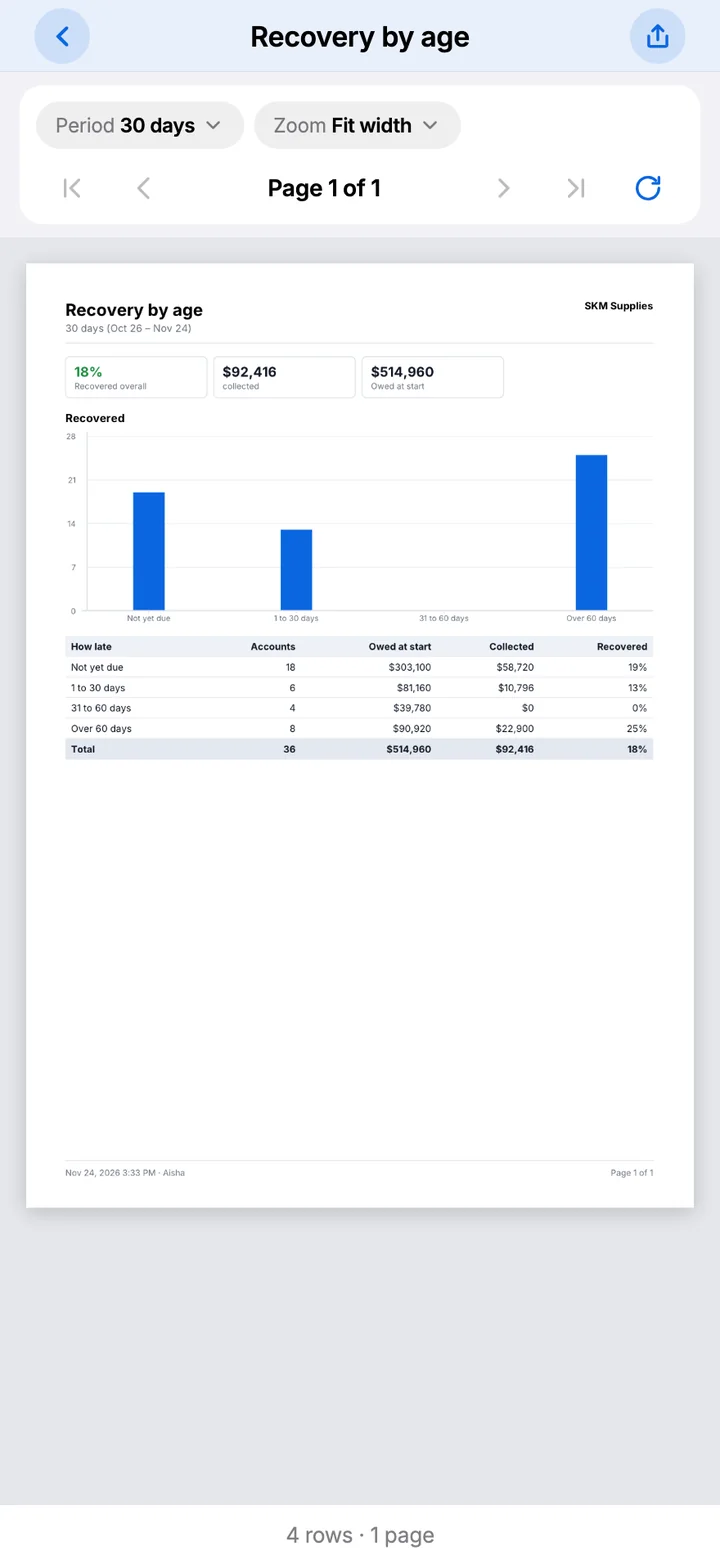
Bericht Rückfluss nach Alter

Teil von Dialbook Pro. Vom Geld, das zu Beginn des Zeitraums offen war: wie viel eingegangen ist, gruppiert nach Überfälligkeit.

Wofür er gedacht ist

Um zu sehen, wo sich Nachfassen lohnt. Konten mit weniger als 30 Tagen Verzug erholen sich meist gut. Die Quote ab 60 Tagen zeigt, ob sich Anrufe bei alten Forderungen lohnen oder ob sie anders behandelt werden sollten.

Was er zeigt

  • Zahlen oben: insgesamt zurückgeflossen und der eingezogene Betrag.
  • Ein Diagramm mit der Rückflussquote nach Verzug: noch nicht fällig, 1 bis 30, 31 bis 60, über 60 Tage.
  • Eine Tabelle mit Konten, offen zu Beginn des Zeitraums, eingezogen im Zeitraum und dem Anteil, der zurückgeflossen ist, pro Gruppe.

So nutzen Sie ihn

  • Erholt sich die Gruppe 31 bis 60 deutlich besser als die über 60, heißt das: früher anrufen. Das Zeitfenster ist der zweite Monat.
  • Eine niedrige Quote bei „noch nicht fällig“ ist normal. Eine niedrige Quote bei 1 bis 30 Tagen nicht: Sie deutet darauf hin, dass Erinnerungen nicht rausgehen. Siehe WhatsApp mit einer Vorlage senden.
  • Nutzen Sie Letzter Monat für einen sauberen Vergleich von Monat zu Monat.

Wählen Sie oben den Zeitraum: heute, 7 oder 30 Tage, Dieser Monat, Letzter Monat oder Gesamt (die längeren Zeiträume sind Teil von Dialbook Pro). Teilen oder drucken Sie den Bericht mit der Schaltfläche oben rechts: Bericht teilen oder drucken.

So öffnen Sie ihn: Berichte › Rückfluss nach Alter.

Bericht Rückfluss nach Alter1
  1. 1Zeitraum
    Wählen Sie oben den Zeitraum: heute, 7 oder 30 Tage, Dieser Monat, Letzter Monat oder Gesamt (die längeren Zeiträume…

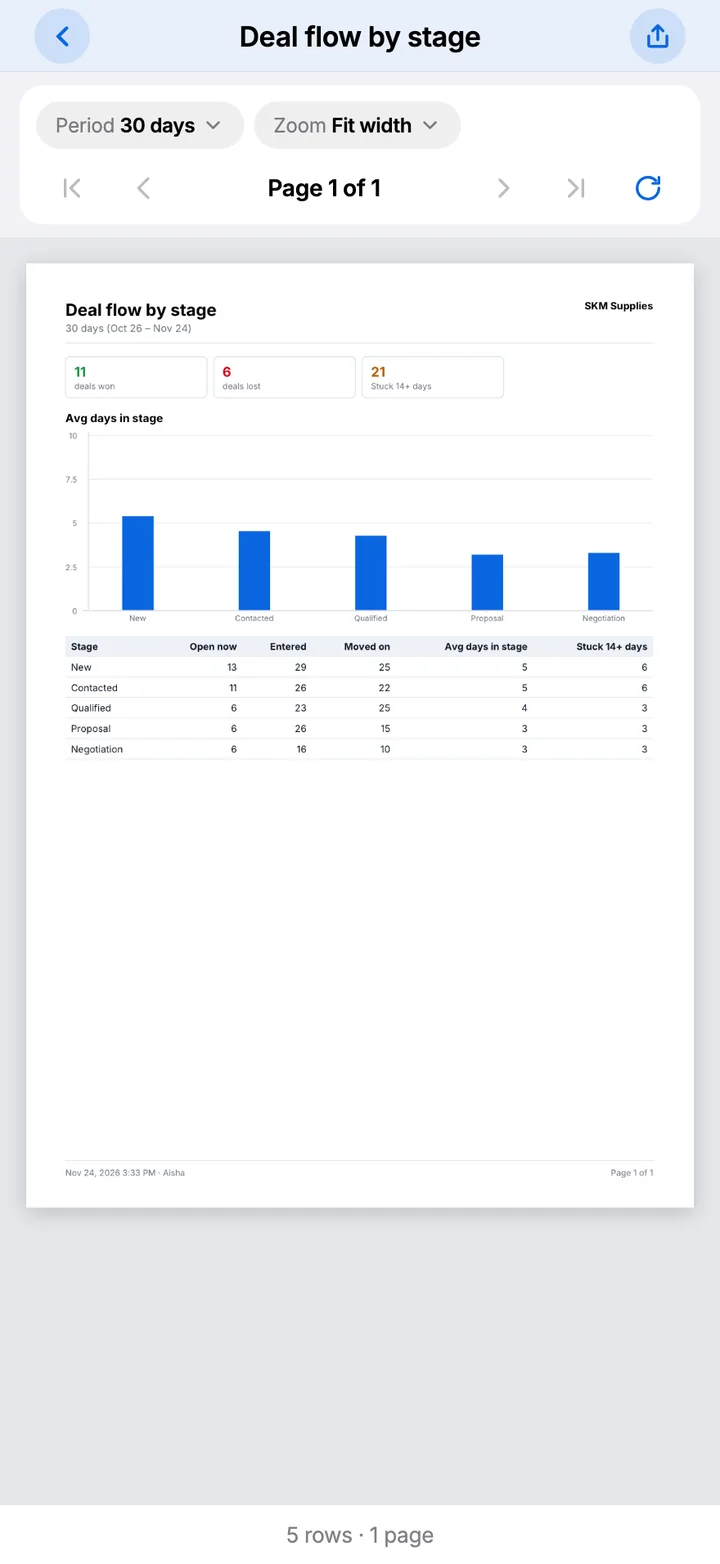
Bericht Deal-Fluss nach Phase

Teil von Dialbook Pro. Wie Deals durch die Pipeline wandern: Eintritt in jede Phase, Verweildauer und wie viele festhängen.

Wofür er gedacht ist

Um die Phase zu finden, in der Deals langsamer werden oder sterben. Die Pipeline-Summe verbirgt das, der Fluss zeigt es.

Was er zeigt

  • Zahlen oben: gewonnene und verlorene Deals im Zeitraum.
  • Ein Diagramm mit den Deals, die in jede Phase eintreten.
  • Eine Tabelle pro Phase: jetzt offen, im Zeitraum eingetreten, weitergekommen, durchschnittliche Tage in der Phase und wie viele seit 14 Tagen oder länger festhängen.

So nutzen Sie ihn

  • Eine Phase mit vielen Eintritten und wenigen Weitergekommenen ist der Engpass. Meist ist es das Angebot: Angebote werden verschickt und nie nachgefasst.
  • „Festgehangen 14+ Tage“ ist eine Anrufliste. Öffnen Sie Vertrieb › Pipeline, tippen Sie auf diese Phase und arbeiten Sie sie ab.
  • Die durchschnittlichen Tage pro Phase, zusammengezählt, ergeben Ihren echten Verkaufszyklus. Nutzen Sie ihn für Prognosen.

Wählen Sie oben den Zeitraum: heute, 7 oder 30 Tage, Dieser Monat, Letzter Monat oder Gesamt (die längeren Zeiträume sind Teil von Dialbook Pro). Teilen oder drucken Sie den Bericht mit der Schaltfläche oben rechts: Bericht teilen oder drucken.

So öffnen Sie ihn: Berichte › Deal-Fluss nach Phase.

Bericht Deal-Fluss nach Phase1
  1. 1Zeitraum
    Wählen Sie oben den Zeitraum: heute, 7 oder 30 Tage, Dieser Monat, Letzter Monat oder Gesamt (die längeren Zeiträume…

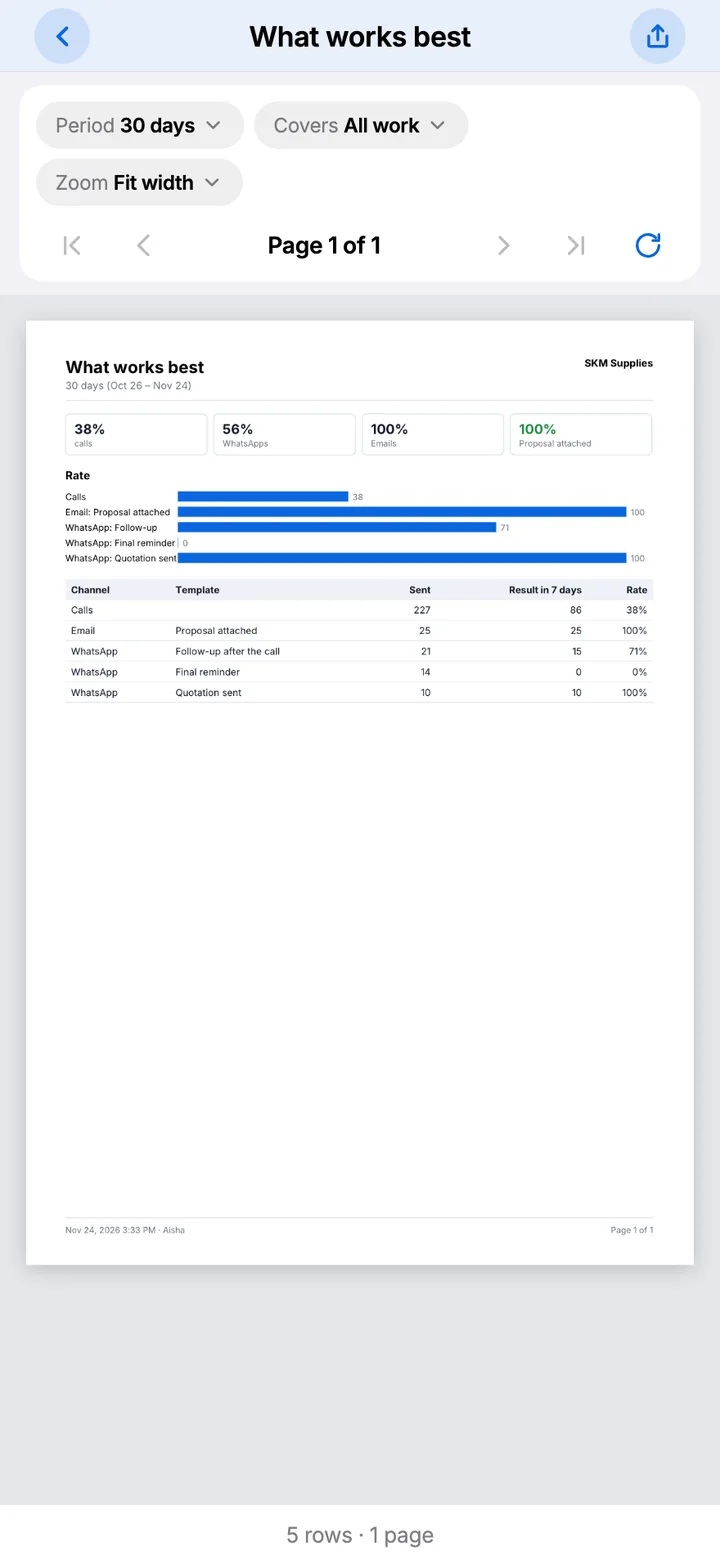
Bericht Was am besten wirkt

Teil von Dialbook Pro. Auf welchen Kanal und welche Nachrichtenvorlage innerhalb von 7 Tagen ein Ergebnis folgt.

Wofür er gedacht ist

Um nicht mehr zu raten, welche Nachricht Sie senden sollen. Ein Ergebnis ist eine Zahlung, eine Zahlungszusage, ein Schritt nach vorn in der Pipeline oder ein Anruf mit gutem Ausgang in den 7 Tagen nach der Nachricht.

Was er zeigt

  • Zahlen oben: Anrufe, WhatsApp-Nachrichten und E-Mails im Zeitraum.
  • Ein Diagramm mit der Ergebnisquote pro Kanal.
  • Eine Tabelle mit jeder gesendeten Vorlage: Kanal, Vorlage, Anzahl Sendungen, Ergebnisse innerhalb von 7 Tagen und die Quote. Von Hand getippte Nachrichten erscheinen in einer Zeile.

So nutzen Sie ihn

  • Vorlagen, die weniger als 5 Mal gesendet wurden, sind zu wenig für ein Urteil. Senden Sie mehr, bevor Sie entscheiden.
  • Hat eine Erinnerung eine niedrige Quote, ändern Sie den Text oder hängen Sie die Rechnung als PDF an: Nachrichtenvorlagen erstellen oder ändern.
  • Vergleichen Sie WhatsApp mit E-Mail für denselben Zweck und beginnen Sie mit dem besseren Kanal.

Wählen Sie oben den Zeitraum: heute, 7 oder 30 Tage, Dieser Monat, Letzter Monat oder Gesamt (die längeren Zeiträume sind Teil von Dialbook Pro). Teilen oder drucken Sie den Bericht mit der Schaltfläche oben rechts: Bericht teilen oder drucken.

So öffnen Sie ihn: Berichte › Was am besten wirkt.

Bericht Was am besten wirkt1
  1. 1Zeitraum
    Wählen Sie oben den Zeitraum: heute, 7 oder 30 Tage, Dieser Monat, Letzter Monat oder Gesamt (die längeren Zeiträume…

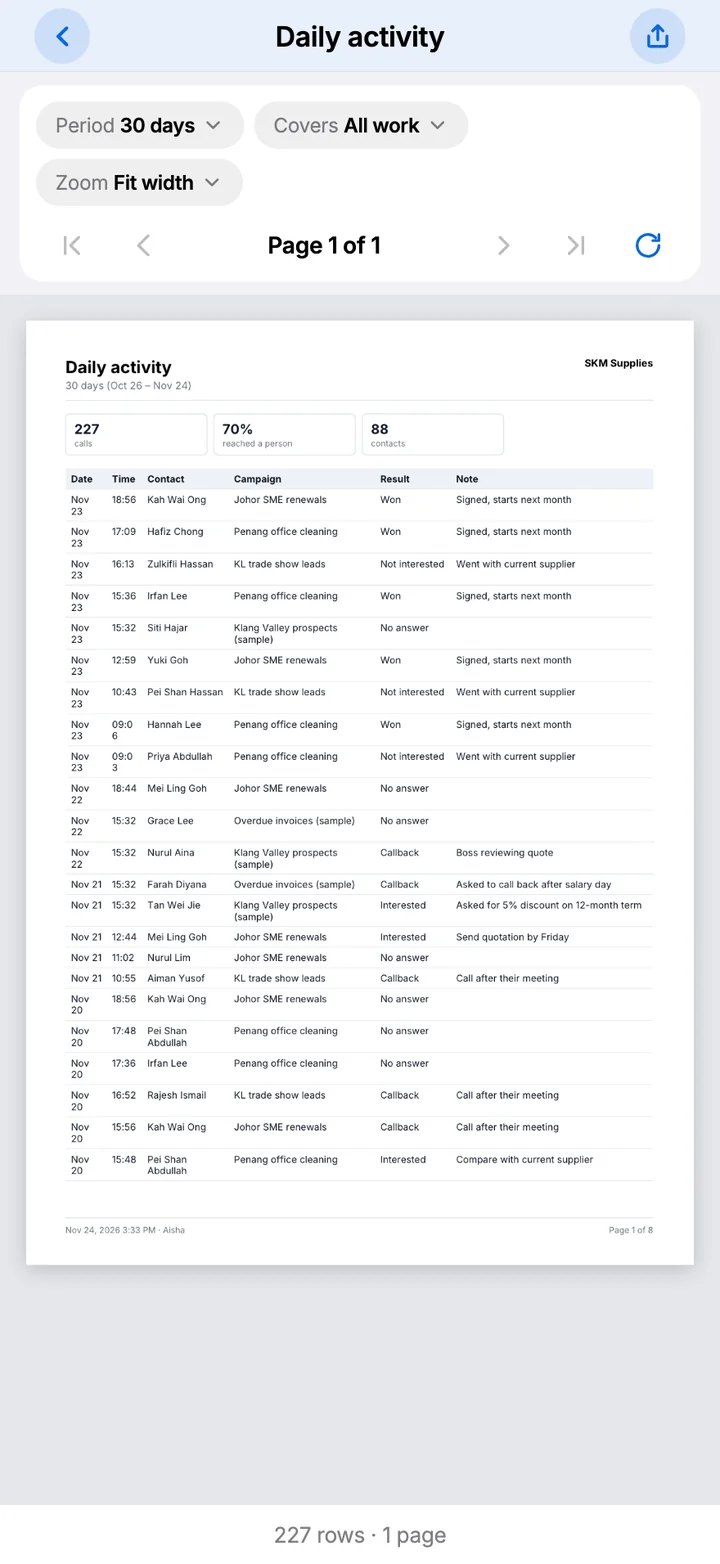
Bericht Tagesaktivität

In der kostenlosen Version enthalten. Jeder Anruf im Zeitraum, eine Zeile pro Anruf, mit Ergebnis und Notiz.

Wofür er gedacht ist

Das Protokoll. Nutzen Sie es, um die Arbeit eines Tages zu prüfen, eine Liste an einen Kollegen zu übergeben oder die Frage „Was haben wir diesem Kunden letzte Woche gesagt?“ zu beantworten.

Was er zeigt

  • Zahlen oben: Anrufe, erreichte Personen und wie viele verschiedene Kontakte.
  • Eine Tabelle mit Datum, Uhrzeit, Kontakt, Kampagne und Ergebnis, mit der Notiz darunter.

So nutzen Sie ihn

  • Wählen Sie „heute“ für eine Kontrolle am Tagesende oder Letzter Monat, um das Protokoll eines Monats als CSV zu exportieren.
  • Bei langen Zeiträumen zeigt der Bildschirm nur die ersten Zeilen. Teilen Sie als CSV, um alle Zeilen zu erhalten.

Wählen Sie oben den Zeitraum: heute, 7 oder 30 Tage, Dieser Monat, Letzter Monat oder Gesamt (die längeren Zeiträume sind Teil von Dialbook Pro). Teilen oder drucken Sie den Bericht mit der Schaltfläche oben rechts: Bericht teilen oder drucken.

So öffnen Sie ihn: Berichte › Tagesaktivität.

Bericht Tagesaktivität1
  1. 1Zeitraum
    Wählen Sie oben den Zeitraum: heute, 7 oder 30 Tage, Dieser Monat, Letzter Monat oder Gesamt (die längeren Zeiträume…

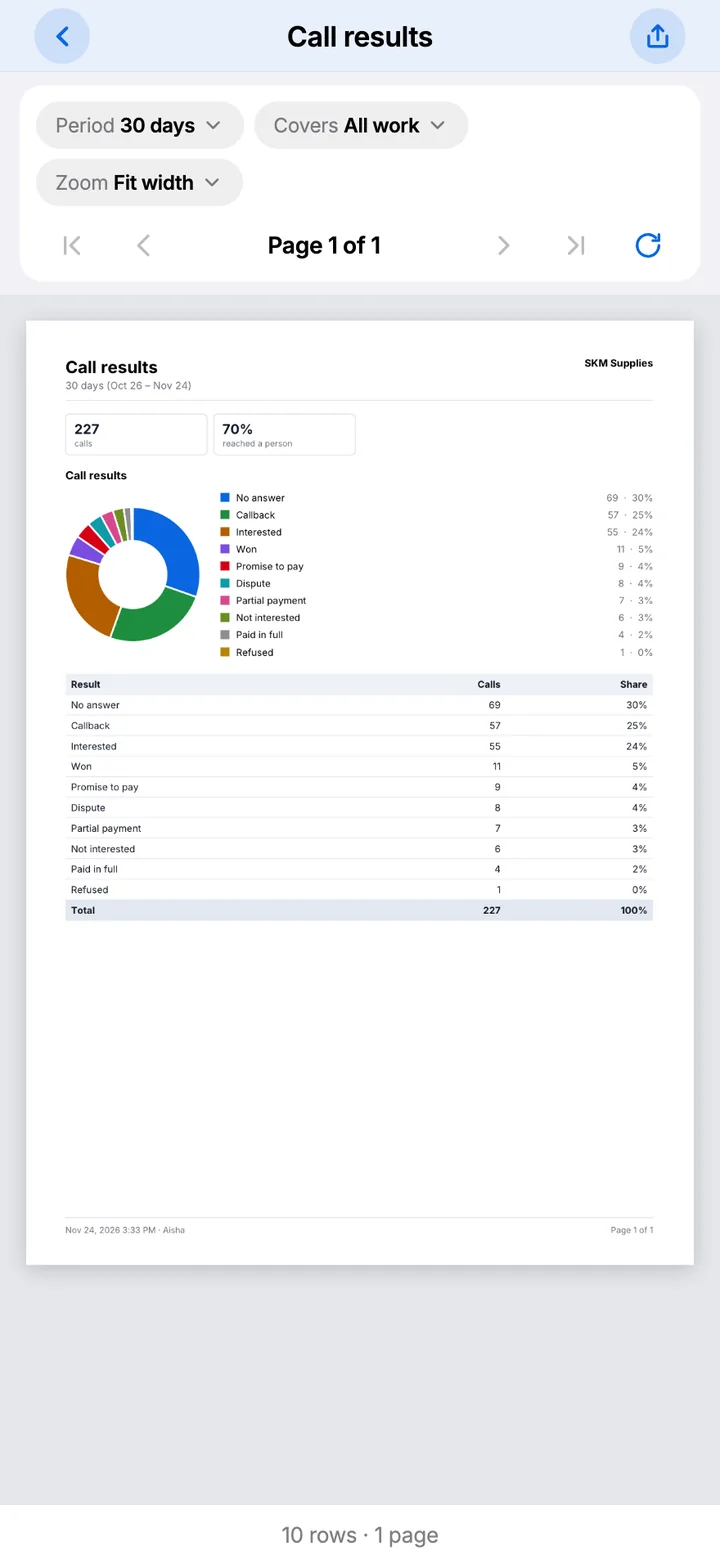
Bericht Anrufergebnisse

In der kostenlosen Version enthalten. Wie viele Anrufe mit welchem Ergebnis geendet haben.

Wofür er gedacht ist

Um die Form der Arbeit zu sehen: wie viel davon „Nicht erreicht“ ist, wie viel Rückrufe sind und wie viel in einer Zusage, einer Zahlung oder einem Verkauf endet.

Was er zeigt

  • Zahlen oben: Anrufe und erreichte Personen.
  • Ein Diagramm mit den Anrufen pro Ergebnis.
  • Eine Tabelle mit jedem Ergebnis, seiner Anzahl und seinem Anteil an allen Anrufen.

So nutzen Sie ihn

  • Ein großer Anteil „Nicht erreicht“ zeigt: Wann Sie anrufen, ist wichtiger als das, was Sie sagen: Beste Anrufzeit.
  • Viele Rückrufe und wenige Zusagen heißen, dass der zweite Anruf nicht abschließt. Bereiten Sie den zweiten Anruf anders vor oder bitten Sie die KI um eine Strategie für den Kontakt.
  • Ihre eigenen Ergebnisse zählen auch, unter dem Namen, den Sie ihnen gegeben haben: Eigene Anrufergebnisse.

Wählen Sie oben den Zeitraum: heute, 7 oder 30 Tage, Dieser Monat, Letzter Monat oder Gesamt (die längeren Zeiträume sind Teil von Dialbook Pro). Teilen oder drucken Sie den Bericht mit der Schaltfläche oben rechts: Bericht teilen oder drucken.

So öffnen Sie ihn: Berichte › Anrufergebnisse.

Bericht Anrufergebnisse1
  1. 1Zeitraum
    Wählen Sie oben den Zeitraum: heute, 7 oder 30 Tage, Dieser Monat, Letzter Monat oder Gesamt (die längeren Zeiträume…

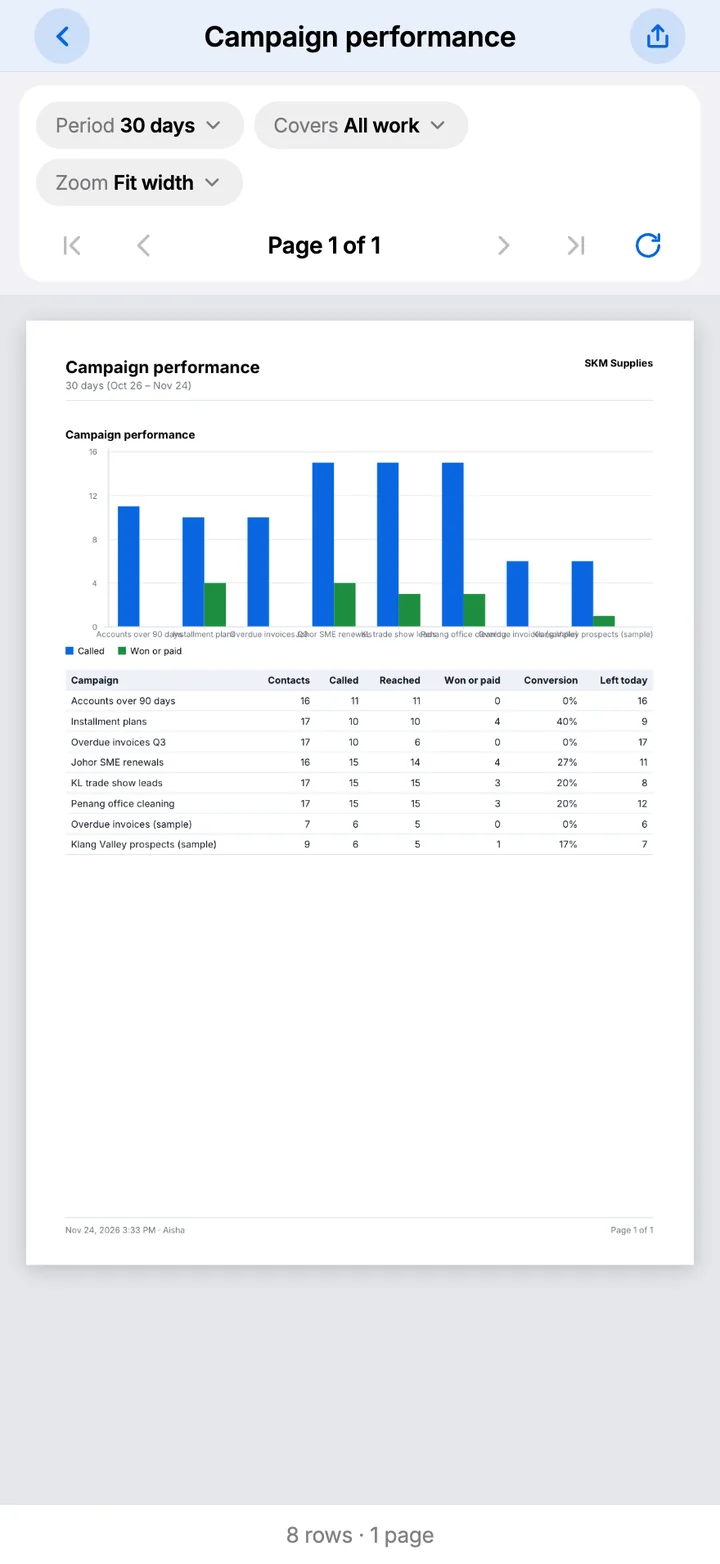
Bericht Kampagnenleistung

In der kostenlosen Version enthalten. Alle Kampagnen nebeneinander: Kontakte, angerufen, erreicht, abgeschlossen und was heute noch übrig ist.

Wofür er gedacht ist

Um Listen zu vergleichen. Eine Messeliste und eine Verlängerungsliste verhalten sich unterschiedlich. Der Bericht zeigt, welche die nächste Stunde verdient.

Was er zeigt

  • Ein Diagramm mit dem Abschluss pro Kampagne.
  • Eine Tabelle pro Kampagne: Kontakte, angerufen, erreicht, gewonnen oder bezahlt, Abschlussquote und heute noch anzurufen.

So nutzen Sie ihn

  • Die Abschlussquote ist gewonnen oder bezahlt, bezogen auf die angerufenen Kontakte. Niedrige Quote bei hoher Erreichbarkeit heißt: Das Angebot oder die Liste stimmt nicht, nicht das Anrufen.
  • „Heute übrig“ ist die Warteschlange. Eine Kampagne mit großer Warteschlange und guter Quote ist dort, wo der Tag hingehen sollte.
  • Abgeschlossene Kampagnen können Sie ausschalten, damit sie aus der heutigen Arbeit verschwinden: Kampagne löschen.

Wählen Sie oben den Zeitraum: heute, 7 oder 30 Tage, Dieser Monat, Letzter Monat oder Gesamt (die längeren Zeiträume sind Teil von Dialbook Pro). Teilen oder drucken Sie den Bericht mit der Schaltfläche oben rechts: Bericht teilen oder drucken.

So öffnen Sie ihn: Berichte › Kampagnenleistung.

Bericht Kampagnenleistung1
  1. 1Zeitraum
    Wählen Sie oben den Zeitraum: heute, 7 oder 30 Tage, Dieser Monat, Letzter Monat oder Gesamt (die längeren Zeiträume…

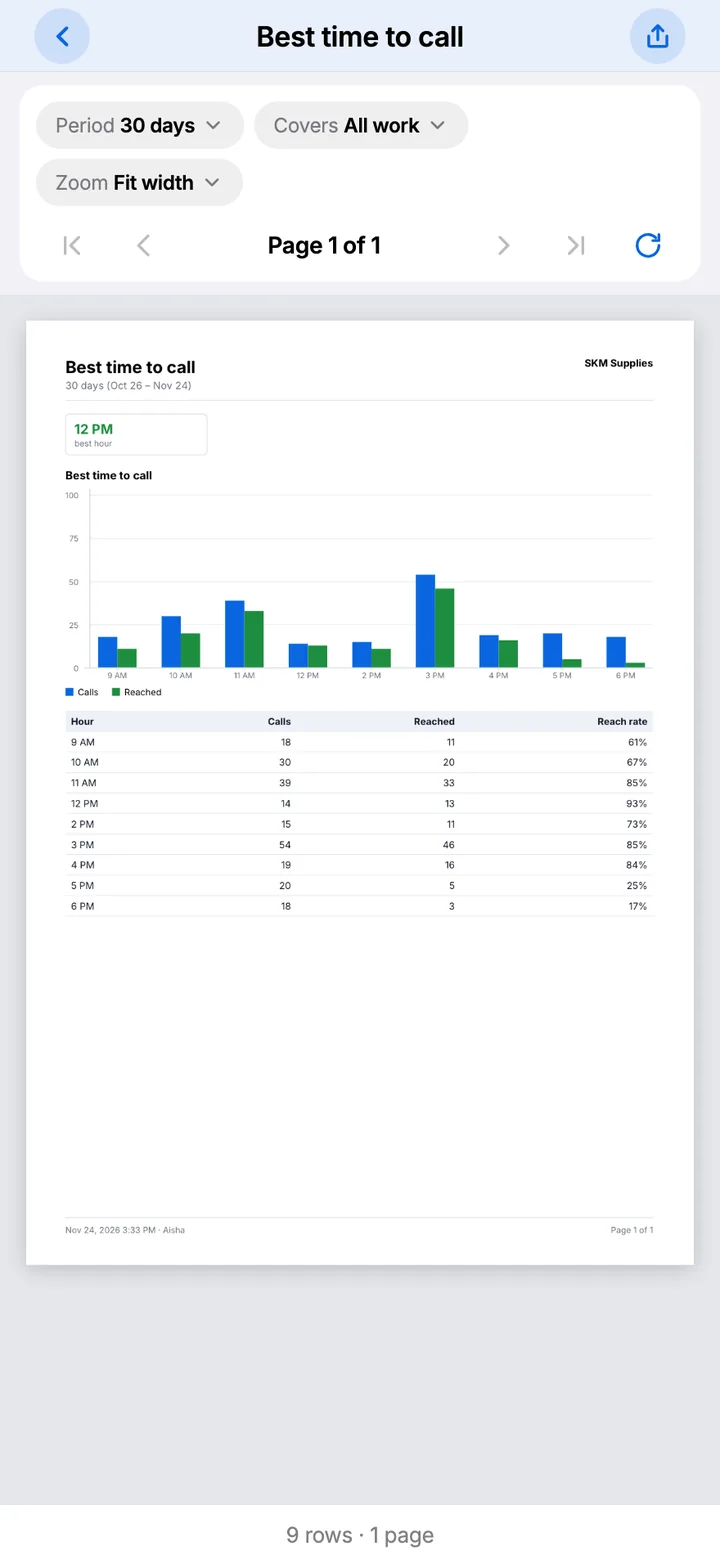
Bericht Beste Anrufzeit

Teil von Dialbook Pro. Die Erreichbarkeitsquote nach Uhrzeit.

Wofür er gedacht ist

Um die Stunden zu finden, in denen Leute abnehmen, damit Ihre Anrufe dort landen, wo sie ankommen.

Was er zeigt

  • Die beste Stunde oben.
  • Ein Diagramm mit der Erreichbarkeitsquote pro Stunde.
  • Eine Tabelle pro Stunde mit Anrufen, Erreichten und Erreichbarkeitsquote.

So nutzen Sie ihn

  • Legen Sie die wichtigsten Anrufe (nicht eingehaltene Zusagen, Verhandlungen) in die beste Stunde. Nutzen Sie die schlechtesten Stunden für WhatsApp und E-Mail.
  • Stunden mit sehr wenigen Anrufen sind noch nicht verlässlich. Die Quote pendelt sich nach einigen Wochen ein.
  • Erreicht heißt, dass eine Person abgenommen hat, egal, was sie gesagt hat. „Nicht erreicht“ und falsche Nummer zählen nicht.

Wählen Sie oben den Zeitraum: heute, 7 oder 30 Tage, Dieser Monat, Letzter Monat oder Gesamt (die längeren Zeiträume sind Teil von Dialbook Pro). Teilen oder drucken Sie den Bericht mit der Schaltfläche oben rechts: Bericht teilen oder drucken.

So öffnen Sie ihn: Berichte › Beste Anrufzeit.

Bericht Beste Anrufzeit1
  1. 1Zeitraum
    Wählen Sie oben den Zeitraum: heute, 7 oder 30 Tage, Dieser Monat, Letzter Monat oder Gesamt (die längeren Zeiträume…

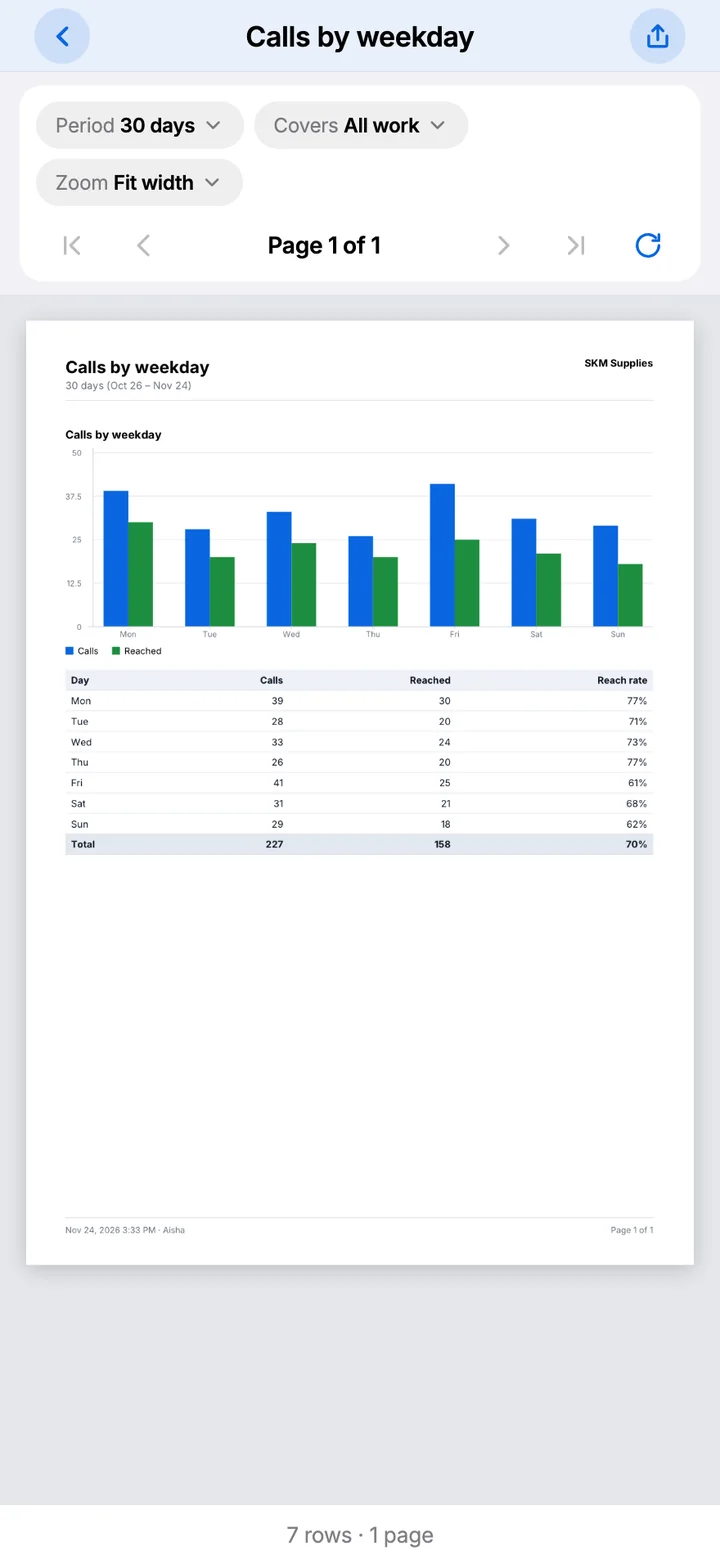
Bericht Anrufe nach Wochentag

Teil von Dialbook Pro. Anrufe und Erreichbarkeitsquote für jeden Wochentag.

Wofür er gedacht ist

Um die Woche zu planen: welche Tage sich zum Anrufen eignen und welche für Verwaltung, Besuche oder Nachrichten.

Was er zeigt

  • Ein Diagramm mit der Erreichbarkeitsquote pro Wochentag.
  • Eine Tabelle pro Tag mit Anrufen, Erreichten und Erreichbarkeitsquote.

So nutzen Sie ihn

  • Freitags erreichen Sie oft weniger Leute. Montags erreichen Sie sie, schließen aber seltener ab. Legen Sie Abschlussanrufe in die Wochenmitte.
  • Kombinieren Sie ihn mit Beste Anrufzeit für den besten Tag und die beste Stunde zusammen.

Wählen Sie oben den Zeitraum: heute, 7 oder 30 Tage, Dieser Monat, Letzter Monat oder Gesamt (die längeren Zeiträume sind Teil von Dialbook Pro). Teilen oder drucken Sie den Bericht mit der Schaltfläche oben rechts: Bericht teilen oder drucken.

So öffnen Sie ihn: Berichte › Anrufe nach Wochentag.

Bericht Anrufe nach Wochentag1
  1. 1Zeitraum
    Wählen Sie oben den Zeitraum: heute, 7 oder 30 Tage, Dieser Monat, Letzter Monat oder Gesamt (die längeren Zeiträume…

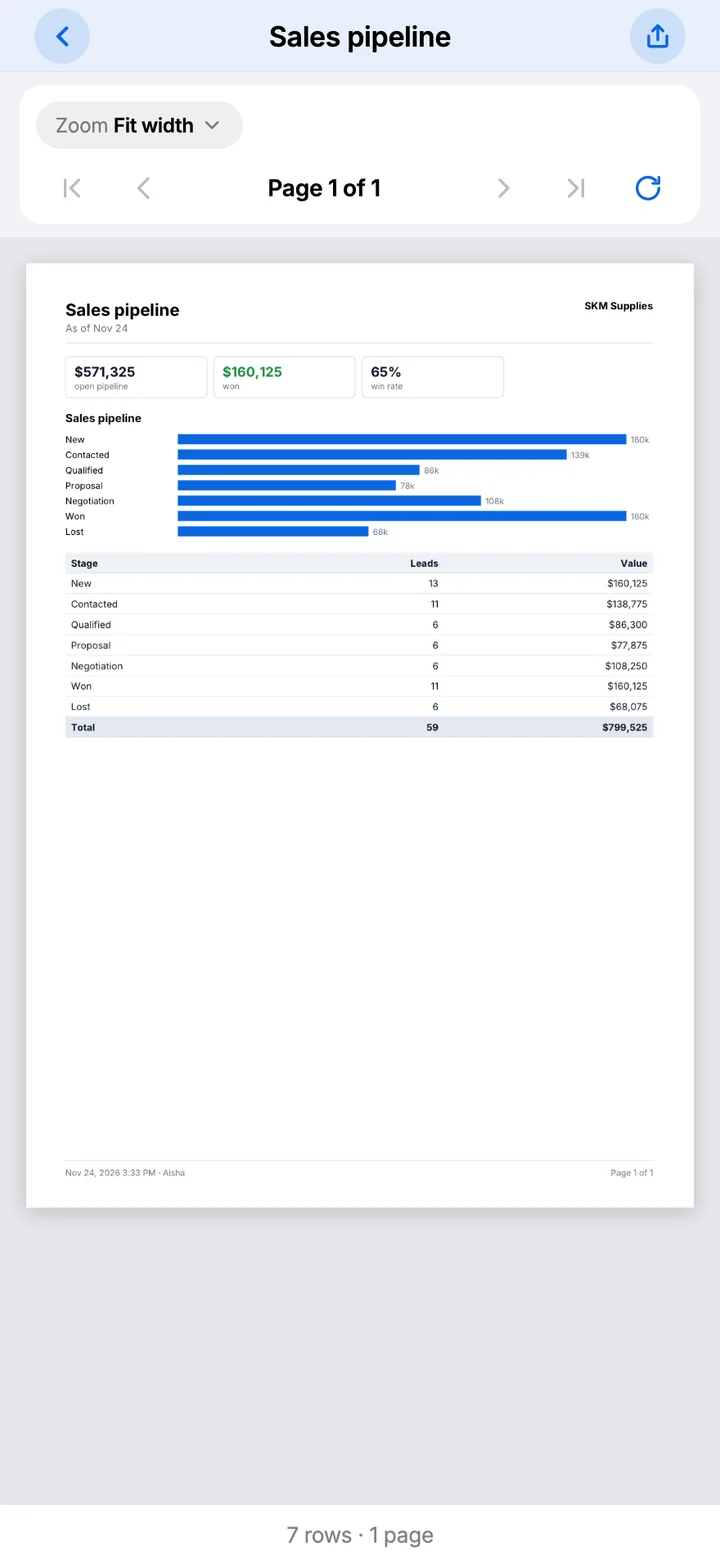
Bericht Vertriebs-Pipeline

In der kostenlosen Version enthalten. Leads und Wert in jeder Phase, genau jetzt.

Wofür er gedacht ist

Eine Momentaufnahme dessen, was im Spiel ist: wie viele Deals und wie viel Geld in Neu, Kontaktiert, Qualifiziert, Angebot und Verhandlung stehen.

Was er zeigt

  • Gewonnener Wert oben.
  • Ein Diagramm mit dem Wert pro Phase.
  • Eine Tabelle pro Phase mit Leads und Wert.

So nutzen Sie ihn

  • Wert in Verhandlung ist nah dran, Wert in Neu ist ein Wunsch. Gewichten Sie beides bei Prognosen.
  • Eine Pipeline mit viel in Neu und wenig in Qualifiziert heißt: Erstanrufe finden nicht statt: Nie angerufen.
  • Tippen Sie unter Vertrieb › Pipeline auf eine Phase, um sie zu bearbeiten. Die Phasen sind erklärt in Pipeline-Phasen.

Er zeigt den heutigen Stand. Der Zeitraum gilt hier nicht. Teilen oder drucken Sie den Bericht mit der Schaltfläche oben rechts: Bericht teilen oder drucken.

So öffnen Sie ihn: Berichte › Vertriebs-Pipeline.

Bericht Vertriebs-Pipeline

Bericht Gewonnene und verlorene Deals

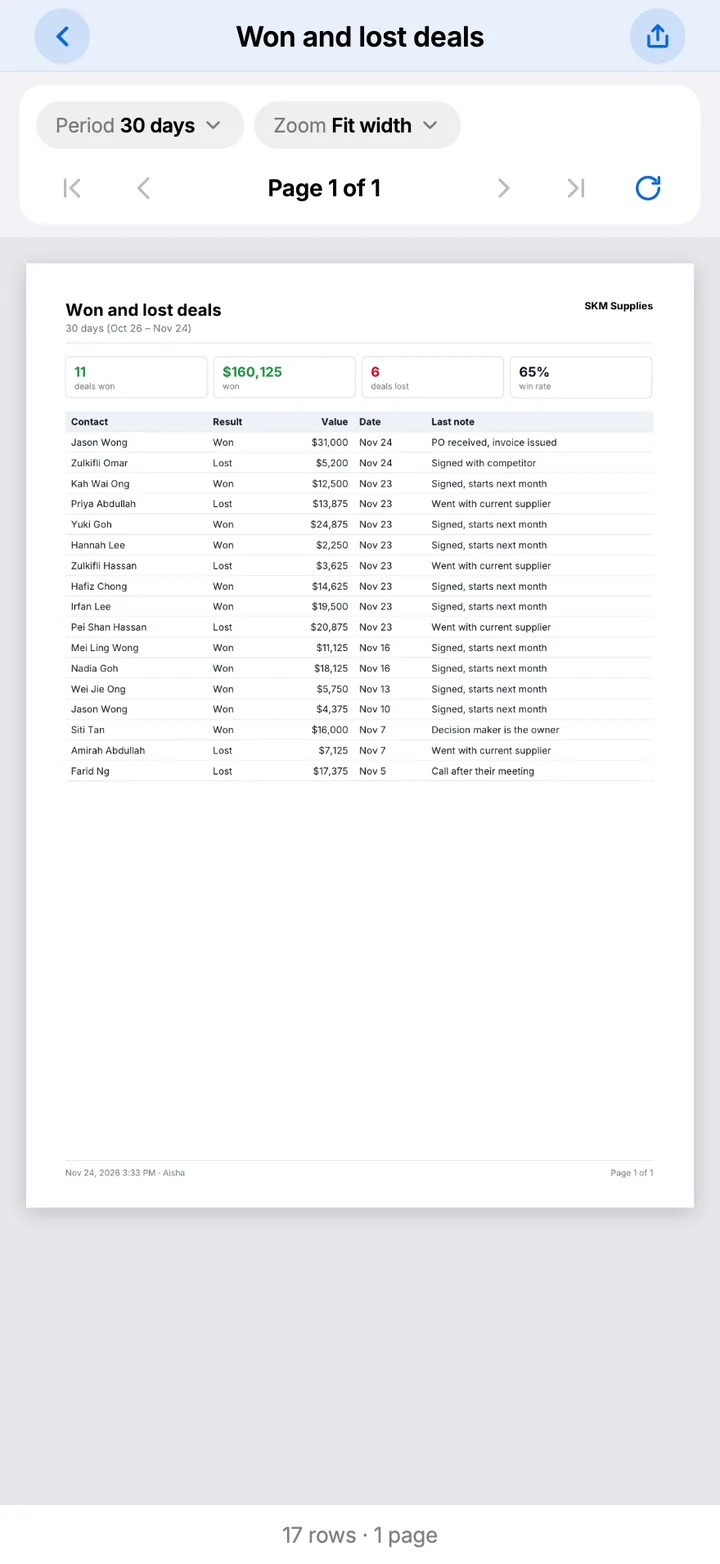
In der kostenlosen Version enthalten. Im Zeitraum abgeschlossene Deals, mit der letzten Notiz zu jedem.

Wofür er gedacht ist

Um zu prüfen, was abgeschlossen wurde und warum. Die letzte Notiz nennt meist den Grund: Preis, Zeitpunkt, ein Wettbewerber.

Was er zeigt

  • Zahlen oben: gewonnene Deals, gewonnener Wert und verlorene Deals.
  • Eine Tabelle pro Deal: Kontakt, Ergebnis, Wert, Datum und die letzte Notiz.

So nutzen Sie ihn

  • Lesen Sie die Notizen zu verlorenen Deals einmal im Monat gemeinsam. Derselbe Grund dreimal ist ein Produkt- oder Preisproblem, kein Vertriebsproblem.
  • Gewonnene Deals ohne Notiz sind verpasstes Lernen. Fügen Sie eine Notiz hinzu, wenn Sie einen Deal als gewonnen markieren: Deal als gewonnen oder verloren markieren.

Wählen Sie oben den Zeitraum: heute, 7 oder 30 Tage, Dieser Monat, Letzter Monat oder Gesamt (die längeren Zeiträume sind Teil von Dialbook Pro). Teilen oder drucken Sie den Bericht mit der Schaltfläche oben rechts: Bericht teilen oder drucken.

So öffnen Sie ihn: Berichte › Gewonnene und verlorene Deals.

Bericht Gewonnene und verlorene Deals1
  1. 1Zeitraum
    Wählen Sie oben den Zeitraum: heute, 7 oder 30 Tage, Dieser Monat, Letzter Monat oder Gesamt (die längeren Zeiträume…

Bericht Versuche bis zum Abschluss

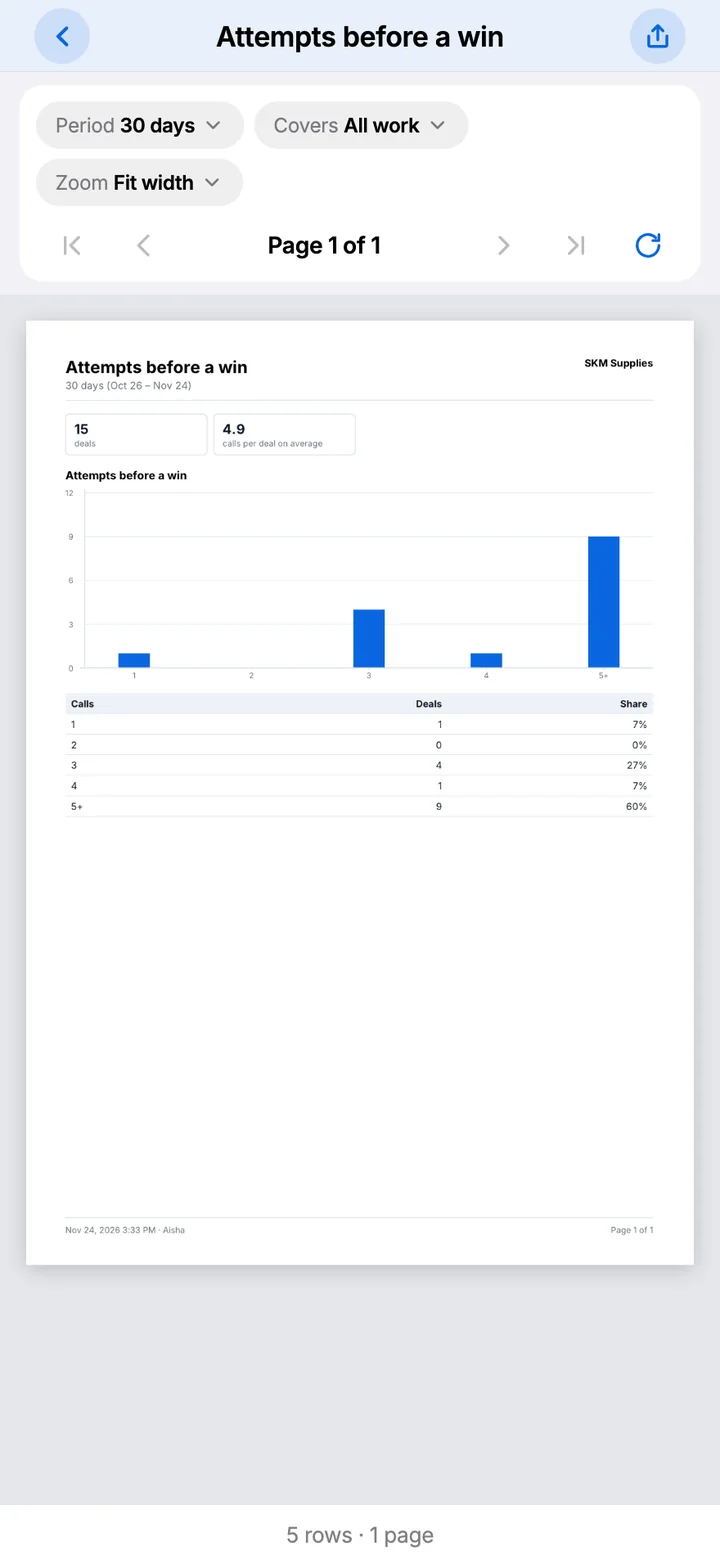
Teil von Dialbook Pro. Wie viele Anrufe nötig waren, um einen Deal zu gewinnen oder eine Zahlung zu erhalten.

Wofür er gedacht ist

Um zu wissen, wann Sie dranbleiben und wann Sie aufhören sollten. Kommen die meisten Abschlüsse beim zweiten oder dritten Anruf, lassen Sie Geld liegen, wenn Sie nach einem aufgeben.

Was er zeigt

  • Zahlen oben: Deals und durchschnittliche Anrufe pro Deal.
  • Ein Diagramm mit den Deals nach der Zahl der nötigen Anrufe.
  • Eine Tabelle mit Anrufen, Deals und Anteil.

So nutzen Sie ihn

  • Enden die Abschlüsse nach dem vierten Anruf, können Sie Kontakte mit fünf unbeantworteten Anrufen markieren und abhaken: Nummer markieren: OK, ungültig oder nicht anrufen.
  • Ein steigender Durchschnitt heißt, dass Leads schwieriger werden oder der erste Anruf schwächer ist.

Wählen Sie oben den Zeitraum: heute, 7 oder 30 Tage, Dieser Monat, Letzter Monat oder Gesamt (die längeren Zeiträume sind Teil von Dialbook Pro). Teilen oder drucken Sie den Bericht mit der Schaltfläche oben rechts: Bericht teilen oder drucken.

So öffnen Sie ihn: Berichte › Versuche bis zum Abschluss.

Bericht Versuche bis zum Abschluss1
  1. 1Zeitraum
    Wählen Sie oben den Zeitraum: heute, 7 oder 30 Tage, Dieser Monat, Letzter Monat oder Gesamt (die längeren Zeiträume…

Bericht Nie angerufen

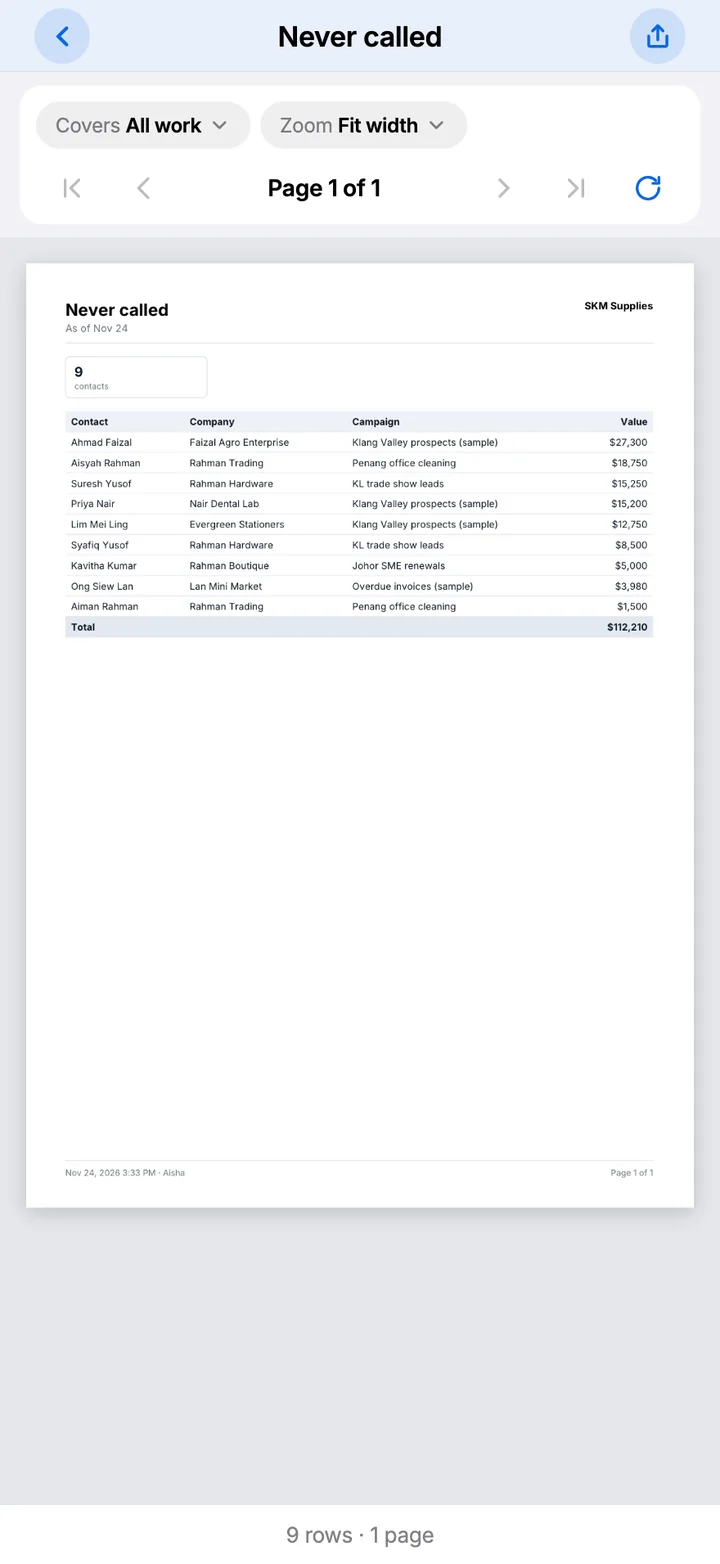
In der kostenlosen Version enthalten. Offene Kontakte, die noch niemand angerufen hat.

Wofür er gedacht ist

Um Leads und Konten zu finden, die durchrutschen: importiert und vergessen oder von einem Kollegen angelegt und nie angefasst.

Was er zeigt

  • Die Zahl der Kontakte oben.
  • Eine Tabelle mit Kontakt, Kampagne und Wert.

So nutzen Sie ihn

  • Sortieren Sie in der CSV nach Wert und rufen Sie zuerst die obersten an.
  • Steht eine ganze Kampagne hier, öffnen Sie sie und tippen Sie auf Anrufe starten: Eine Kampagne abtelefonieren.

Er zeigt den heutigen Stand. Der Zeitraum gilt hier nicht. Teilen oder drucken Sie den Bericht mit der Schaltfläche oben rechts: Bericht teilen oder drucken.

So öffnen Sie ihn: Berichte › Nie angerufen.

Bericht Nie angerufen

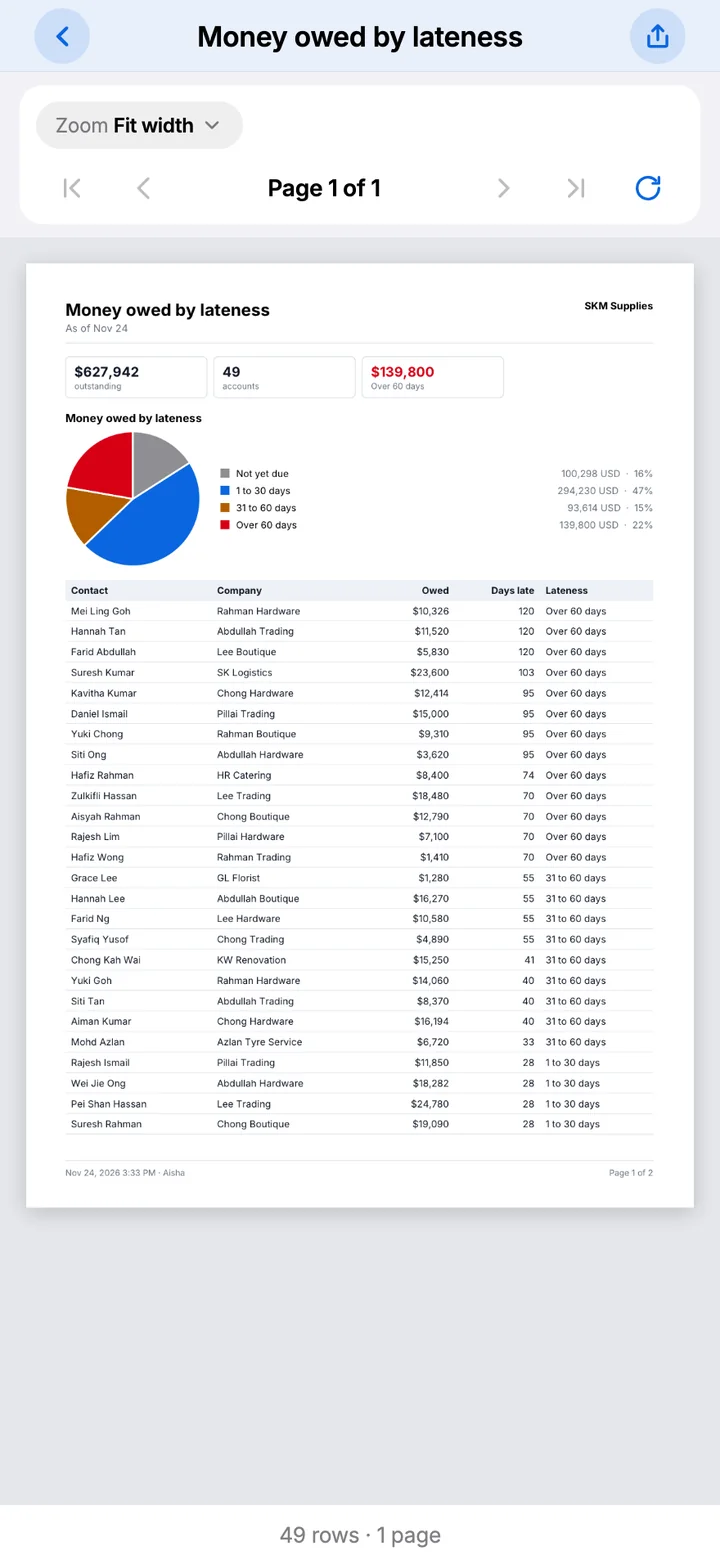
Bericht Offene Beträge nach Überfälligkeit

In der kostenlosen Version enthalten. Was jeder Kunde schuldet und wie überfällig es ist.

Wofür er gedacht ist

Die klassische Fälligkeitsliste: wer was schuldet, gruppiert in noch nicht fällig, 1 bis 30, 31 bis 60 und über 60 Tage überfällig.

Was er zeigt

  • Die Zahl der Konten oben.
  • Ein Diagramm mit dem offenen Betrag pro Verzugsgruppe.
  • Eine Tabelle pro Kunde mit offenem Betrag, Tagen Verzug und der Gruppe.

So nutzen Sie ihn

  • Fassen Sie bei 31 bis 60 Tagen nach, bevor es über 60 werden. Wo sich Nachfassen lohnt, sehen Sie in Rückfluss nach Alter.
  • Teilen Sie ihn als PDF für eine wöchentliche Besprechung oder als CSV für die Buchhaltung.
  • Dieselben Gruppen stehen auf Start. Tippen Sie dort auf einen Balken, um diese Gruppe anzurufen: Offene Beträge nach Überfälligkeit.

Er zeigt den heutigen Stand. Der Zeitraum gilt hier nicht. Teilen oder drucken Sie den Bericht mit der Schaltfläche oben rechts: Bericht teilen oder drucken.

So öffnen Sie ihn: Berichte › Offene Beträge nach Überfälligkeit.

Bericht Offene Beträge nach Überfälligkeit

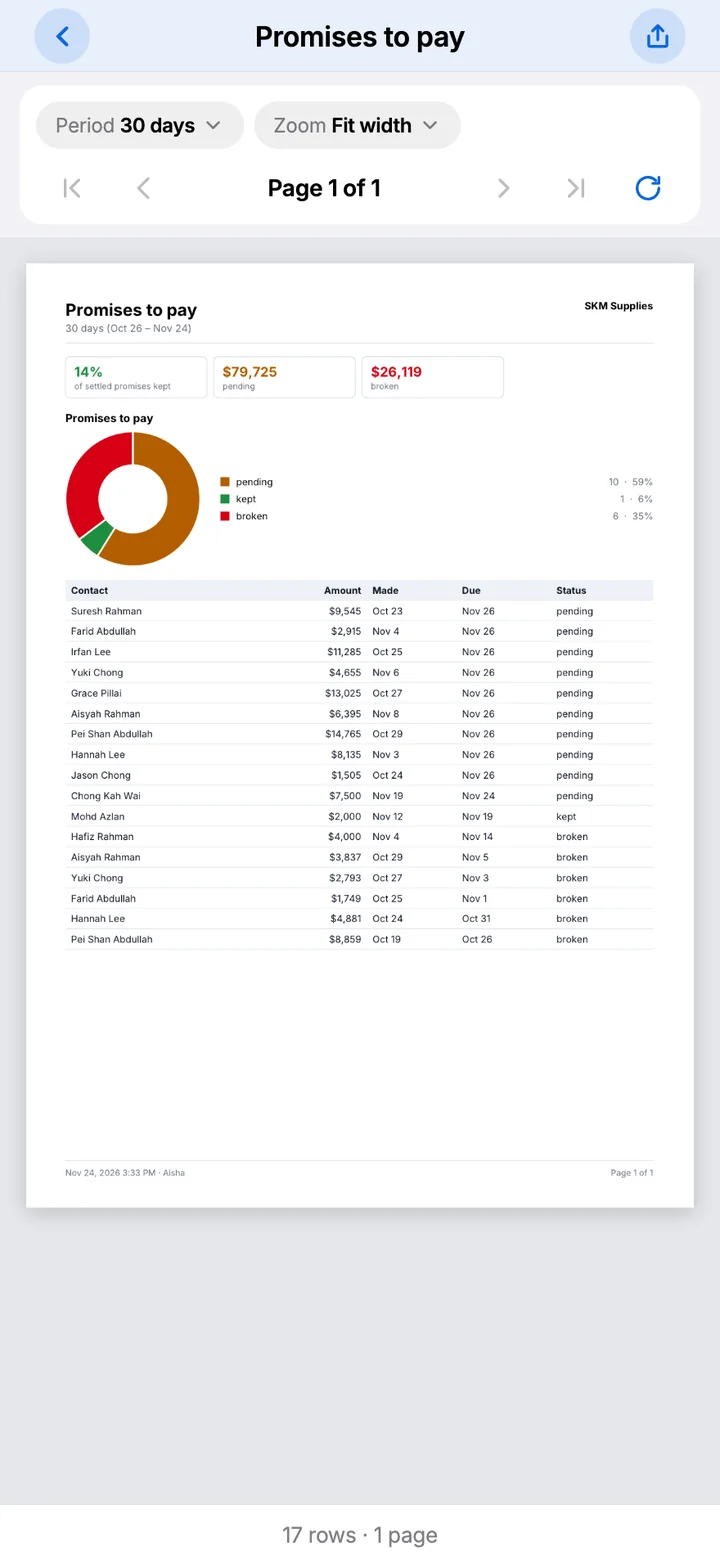
Bericht Zahlungszusagen

In der kostenlosen Version enthalten. Im Zeitraum fällige Zusagen: offen, eingehalten oder nicht eingehalten.

Wofür er gedacht ist

Um Kunden bei ihrem Wort zu nehmen. Eine Zusage ist eingehalten, wenn bis zum Datum eine Zahlung eingeht, und nicht eingehalten, wenn das Datum ohne Zahlung verstreicht.

Was er zeigt

  • Zahlen oben: der Anteil eingehaltener Zusagen unter den erledigten, offene und nicht eingehaltene.
  • Ein Diagramm mit den Zusagen nach Status.
  • Eine Tabelle pro Zusage: Kontakt, Betrag, gegeben, fällig, Status und wie viele Zusagen dieser Kunde gegeben hat.

So nutzen Sie ihn

  • Nicht eingehaltene Zusagen kommen im Dialer zuerst. Der Bericht sagt Ihnen, wie viele zu erwarten sind: Nicht eingehaltene Zusagen.
  • Ein Kunde mit mehreren offenen Zusagen stapelt sie. Bitten Sie heute um eine Teilzahlung statt um ein neues Datum.
  • Liegt die Einhaltungsquote unter der Hälfte, werden Zusagen zu leicht akzeptiert. Fragen Sie nach Datum, Betrag und Zahlungsweg.

Wählen Sie oben den Zeitraum: heute, 7 oder 30 Tage, Dieser Monat, Letzter Monat oder Gesamt (die längeren Zeiträume sind Teil von Dialbook Pro). Teilen oder drucken Sie den Bericht mit der Schaltfläche oben rechts: Bericht teilen oder drucken.

So öffnen Sie ihn: Berichte › Zahlungszusagen.

Bericht Zahlungszusagen1
  1. 1Zeitraum
    Wählen Sie oben den Zeitraum: heute, 7 oder 30 Tage, Dieser Monat, Letzter Monat oder Gesamt (die längeren Zeiträume…

Bericht Eingegangene Zahlungen (Liste)

In der kostenlosen Version enthalten. Jede Zahlung im Zeitraum, nach Tag und nach Kunde.

Wofür er gedacht ist

Das Kassenprotokoll: was eingegangen ist, von wem, an welchem Tag. Nutzen Sie es für den Abgleich mit der Bank oder um auf „Ich habe schon bezahlt“ zu antworten.

Was er zeigt

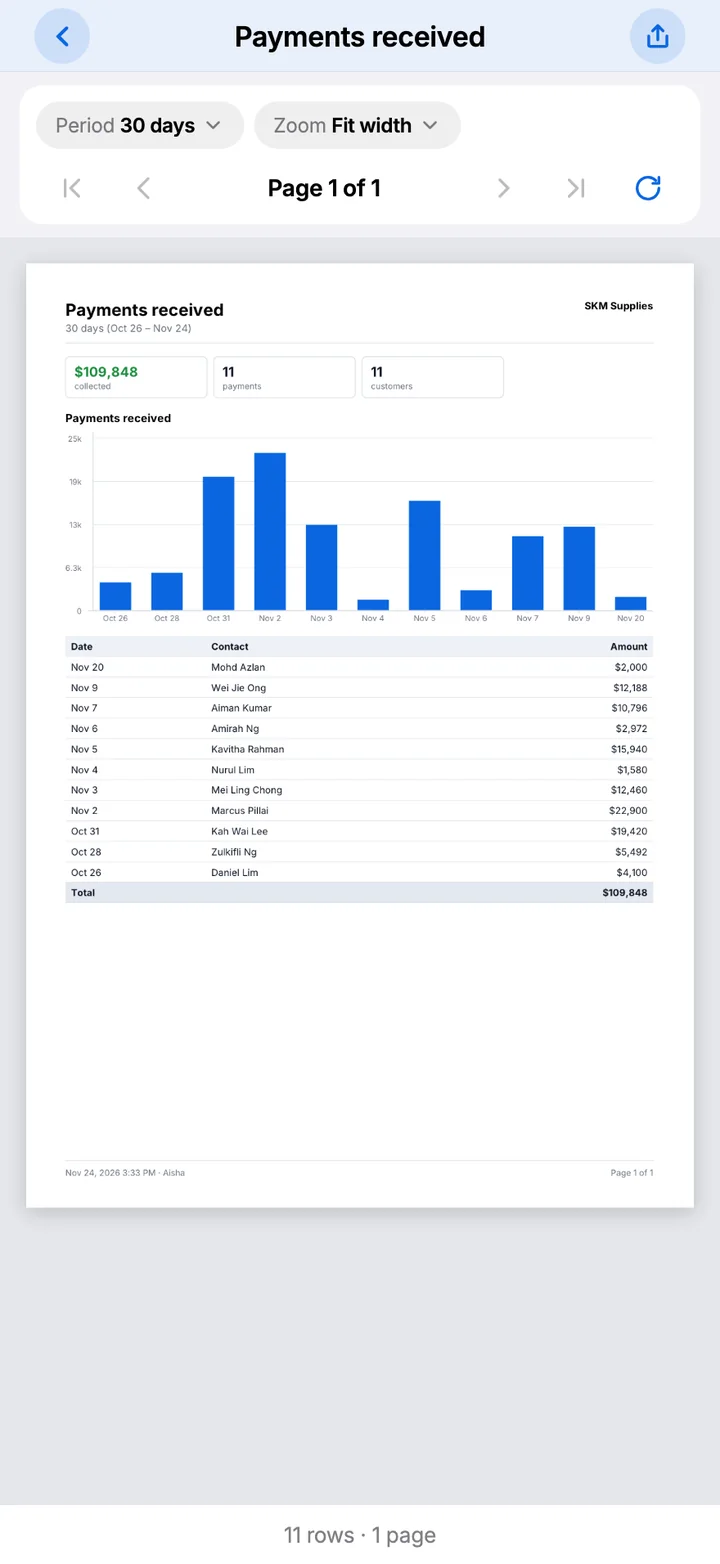
  • Zahlen oben: eingezogen, Anzahl der Zahlungen und Anzahl der Kunden.
  • Ein Diagramm mit dem eingezogenen Geld pro Tag.
  • Eine Tabelle pro Zahlung mit Datum, Kontakt und Betrag.

So nutzen Sie ihn

  • Teilen Sie sie zum Monatsende als CSV für die Buchhaltung.
  • Für den vollständigen Verlauf eines einzelnen Kunden nutzen Sie Kundenauszug.
  • Für Summen pro Woche oder Monat im Vergleich zum Zeitraum davor nutzen Sie Eingegangene Zahlungen.

Wählen Sie oben den Zeitraum: heute, 7 oder 30 Tage, Dieser Monat, Letzter Monat oder Gesamt (die längeren Zeiträume sind Teil von Dialbook Pro). Teilen oder drucken Sie den Bericht mit der Schaltfläche oben rechts: Bericht teilen oder drucken.

So öffnen Sie ihn: Berichte › Eingegangene Zahlungen.

Bericht Eingegangene Zahlungen (Liste)1
  1. 1Zeitraum
    Wählen Sie oben den Zeitraum: heute, 7 oder 30 Tage, Dieser Monat, Letzter Monat oder Gesamt (die längeren Zeiträume…

Bericht Fällige Nachfassaktionen

In der kostenlosen Version enthalten. Überfällige, heute fällige und in den nächsten 7 Tagen fällige Rückrufe und Zusagen.

Wofür er gedacht ist

Die kommende Woche auf einer Seite. Alles, was Sie einem Kunden zugesagt haben oder was er Ihnen zugesagt hat, mit Datum.

Was er zeigt

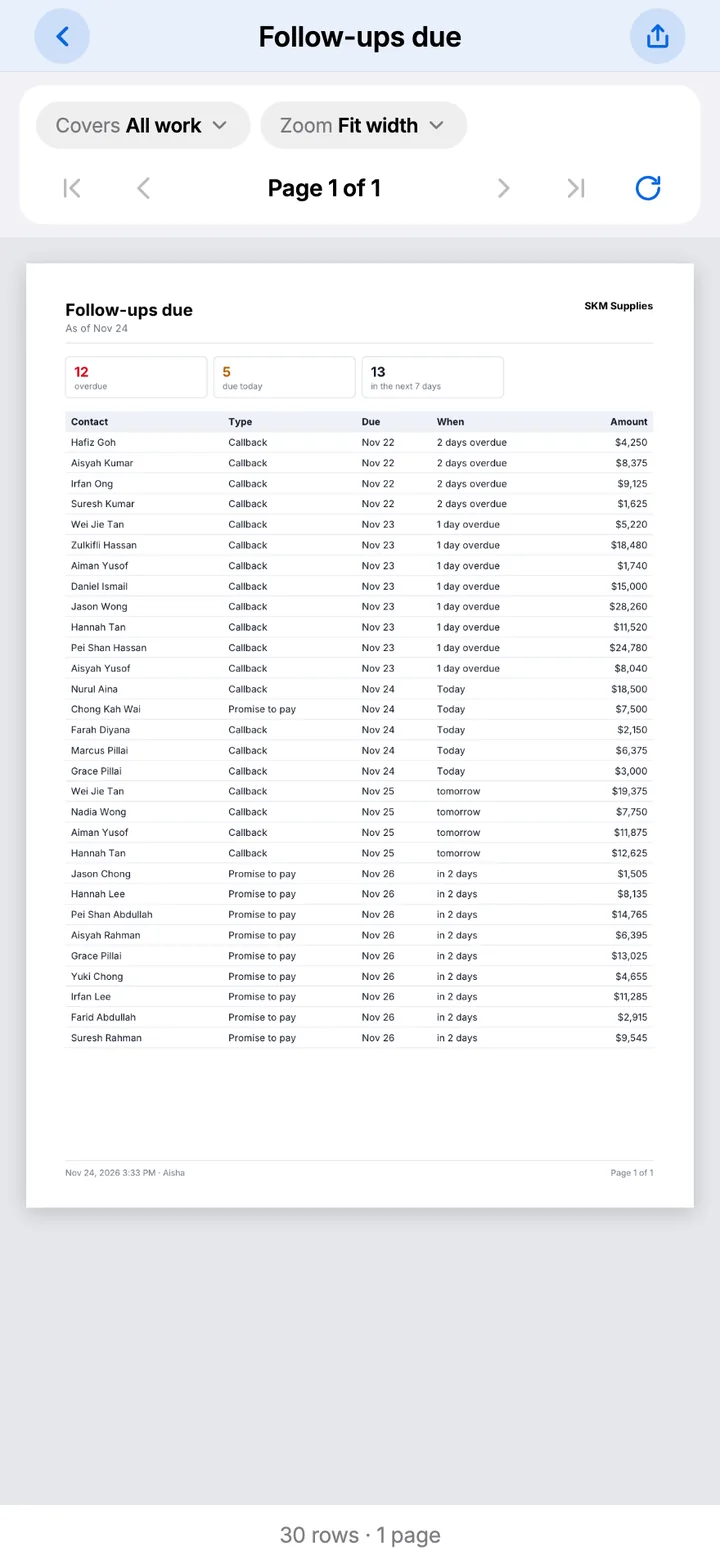
  • Zahlen oben: überfällig, heute fällig, in den nächsten 7 Tagen.
  • Eine Tabelle pro Eintrag: Kontakt, Art (Rückruf oder Zusage), Fälligkeitsdatum, wann und bei Zusagen der Betrag.

So nutzen Sie ihn

  • Drucken Sie ihn am Montag aus oder teilen Sie ihn mit einem Kollegen, der Ihre Liste vertritt.
  • Überfällige Rückrufe sind die ersten Anrufe des Tages. Überfällige Zusagen sind nicht eingehaltene Zusagen: Nicht eingehaltene Zusagen.
  • Dieselben Einträge erscheinen auf Start unter Braucht Aufmerksamkeit: Was Ihre Aufmerksamkeit braucht.

Er blickt ab heute nach vorn. Der Zeitraum gilt hier nicht. Teilen oder drucken Sie den Bericht mit der Schaltfläche oben rechts: Bericht teilen oder drucken.

So öffnen Sie ihn: Berichte › Fällige Nachfassaktionen.

Bericht Fällige Nachfassaktionen

Bericht Kundenauszug

Teil von Dialbook Pro. Anrufe, Zusagen und Zahlungen eines Kunden als Auszug zum Teilen.

Wofür er gedacht ist

Um einem Kunden eine klare Übersicht zu schicken, was vereinbart und was bezahlt wurde, oder um einen Kollegen vor einem Besuch zu informieren.

Was er zeigt

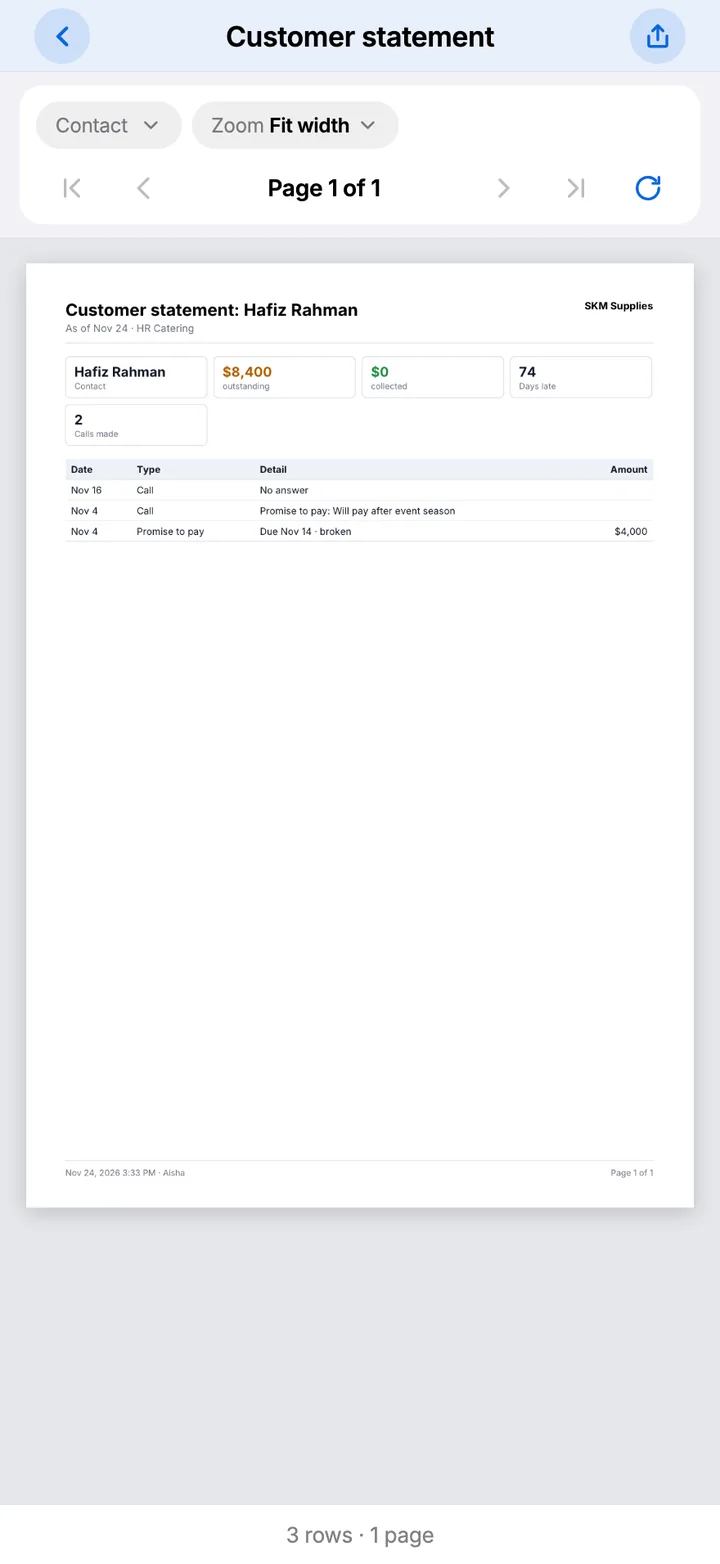
  • Von diesem Kunden eingezogen, oben.
  • Eine Tabelle in Datumsreihenfolge: Anrufe mit ihrem Ergebnis, Zusagen mit Fälligkeitsdatum und Status sowie Zahlungen.

So nutzen Sie ihn

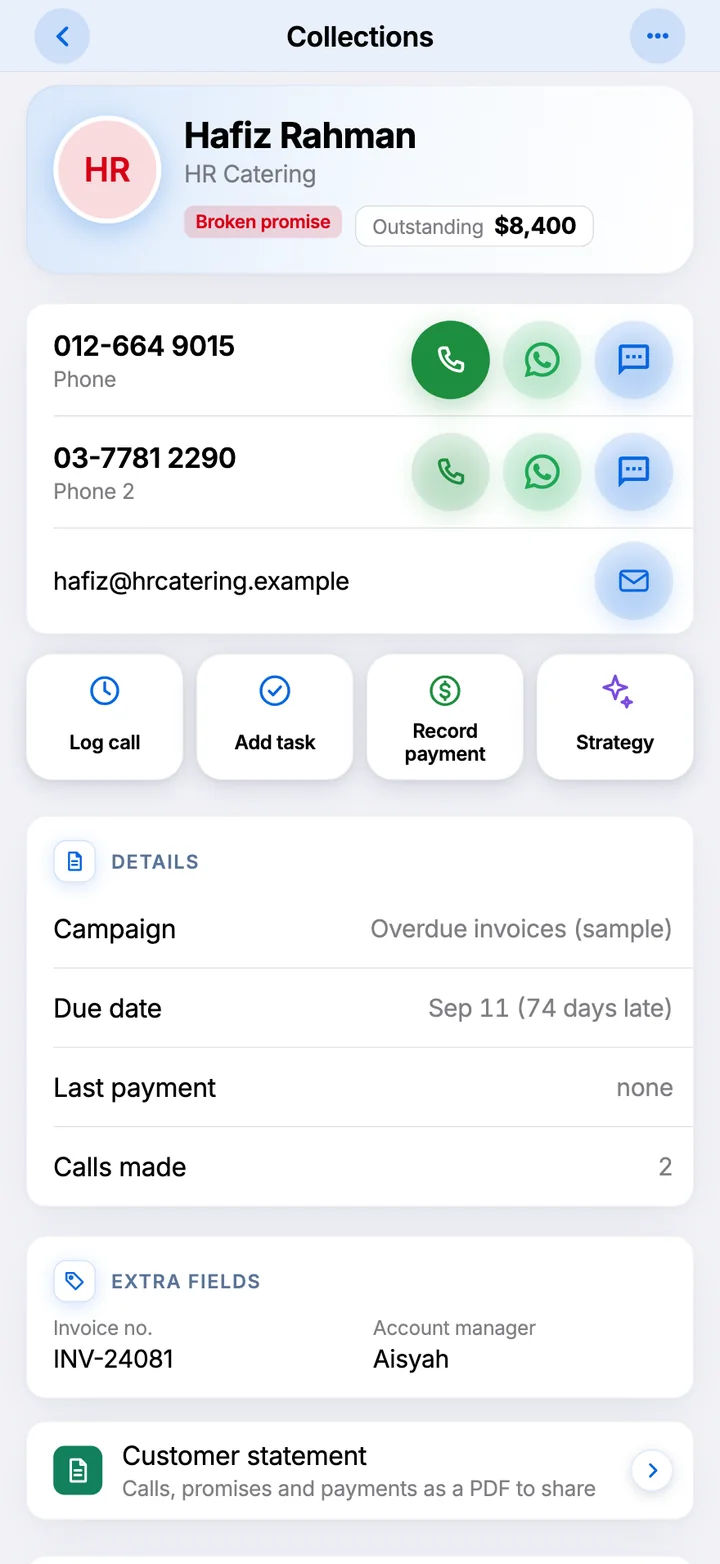
  • Öffnen Sie ihn über den Kontakt mit Kundenauszug, wählen Sie PDF und senden Sie ihn per WhatsApp oder E-Mail: Kundenauszug senden.
  • Tippen Sie unter Berichte auf Kontakt wählen, um den Kunden auszuwählen.

Er zeigt den gesamten Verlauf. Der Zeitraum gilt hier nicht. Teilen oder drucken Sie den Bericht mit der Schaltfläche oben rechts: Bericht teilen oder drucken.

So öffnen Sie ihn: Berichte › Kundenauszug.

Bericht Kundenauszug

Festlegen, was ein Bericht umfasst

Oben in jedem Bericht:

  • Zeitraum: heute, 7 oder 30 Tage, Dieser Monat, Letzter Monat oder Gesamt.
  • Gruppieren nach: Tag, Woche oder Monat (bei den Übersichtsberichten).
  • Umfasst: alles, nur Vertrieb oder nur Inkasso (wenn Sie beides machen).

Zahlen, Diagramm und Tabelle passen sich an. Öffnen Sie einen Bericht aus einer KI-Antwort, ist er so eingestellt, wie die Antwort ihn verwendet hat.

Festlegen, was ein Bericht umfasst12
  1. 1Zeitraum
    Zeitraum: heute, 7 oder 30 Tage, Dieser Monat, Letzter Monat oder Gesamt.
  2. 2Gruppieren nach
    Gruppieren nach: Tag, Woche oder Monat (bei den Übersichtsberichten).

Bericht teilen oder drucken

  1. Öffnen Sie den Bericht.
  2. Tippen Sie oben rechts auf das Teilen-Symbol.
  3. Wählen Sie Als PDF teilen, Als CSV teilen (Excel) oder Drucken.

Die CSV-Datei enthält alle Zeilen, auch wenn der Bildschirm bei langen Berichten nur den Anfang zeigt. Sie lässt sich in Excel öffnen.

Bericht teilen oder drucken

Kundenauszug senden

  1. Öffnen Sie den Kontakt.
  2. Tippen Sie auf Kundenauszug (Anrufe, Zusagen und Zahlungen als PDF zum Teilen).
  3. Teilen Sie das PDF per WhatsApp oder E-Mail.
Kundenauszug senden1
  1. 1Kundenauszug
    Tippen Sie auf Kundenauszug (Anrufe, Zusagen und Zahlungen als PDF zum Teilen).

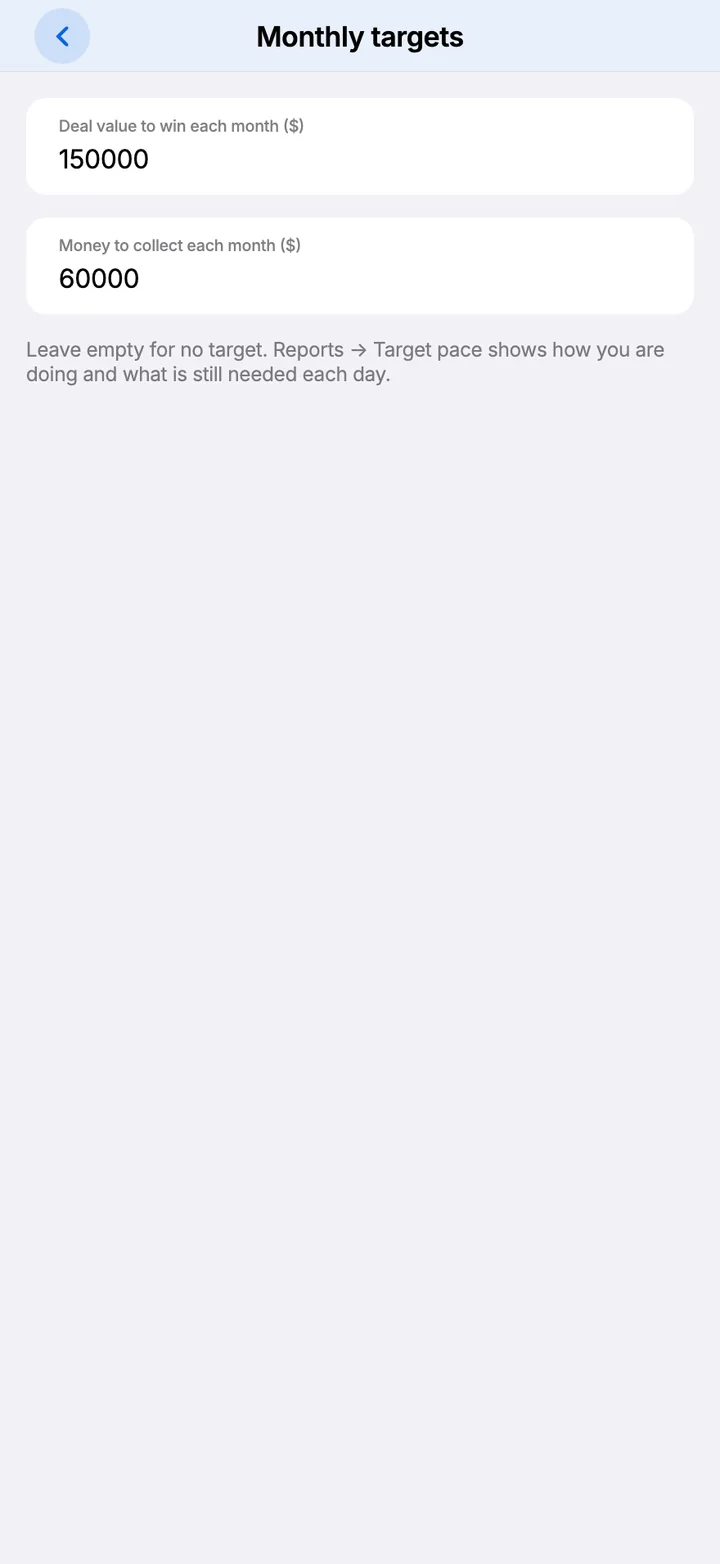
Monatsziele

  1. Gehen Sie zu Mehr › Monatsziele.
  2. Tragen Sie Ihre Ziele bei Dealwert, der jeden Monat gewonnen werden soll und/oder Geld, das jeden Monat eingezogen werden soll ein.

Der Bericht „Zieltempo“ zeigt dann, wie weit Sie sind, wie viel Sie pro Tag noch brauchen und wo Sie bei diesem Tempo am Monatsende landen: Zieltempo.

Monatsziele12
  1. 1Dealwert, der jeden Monat gewonnen werden soll
    Tragen Sie Ihre Ziele bei Dealwert, der jeden Monat gewonnen werden soll und/oder Geld, das jeden Monat eingezogen…
  2. 2Geld, das jeden Monat eingezogen werden soll
    Tragen Sie Ihre Ziele bei Dealwert, der jeden Monat gewonnen werden soll und/oder Geld, das jeden Monat eingezogen…

KI-Assistent

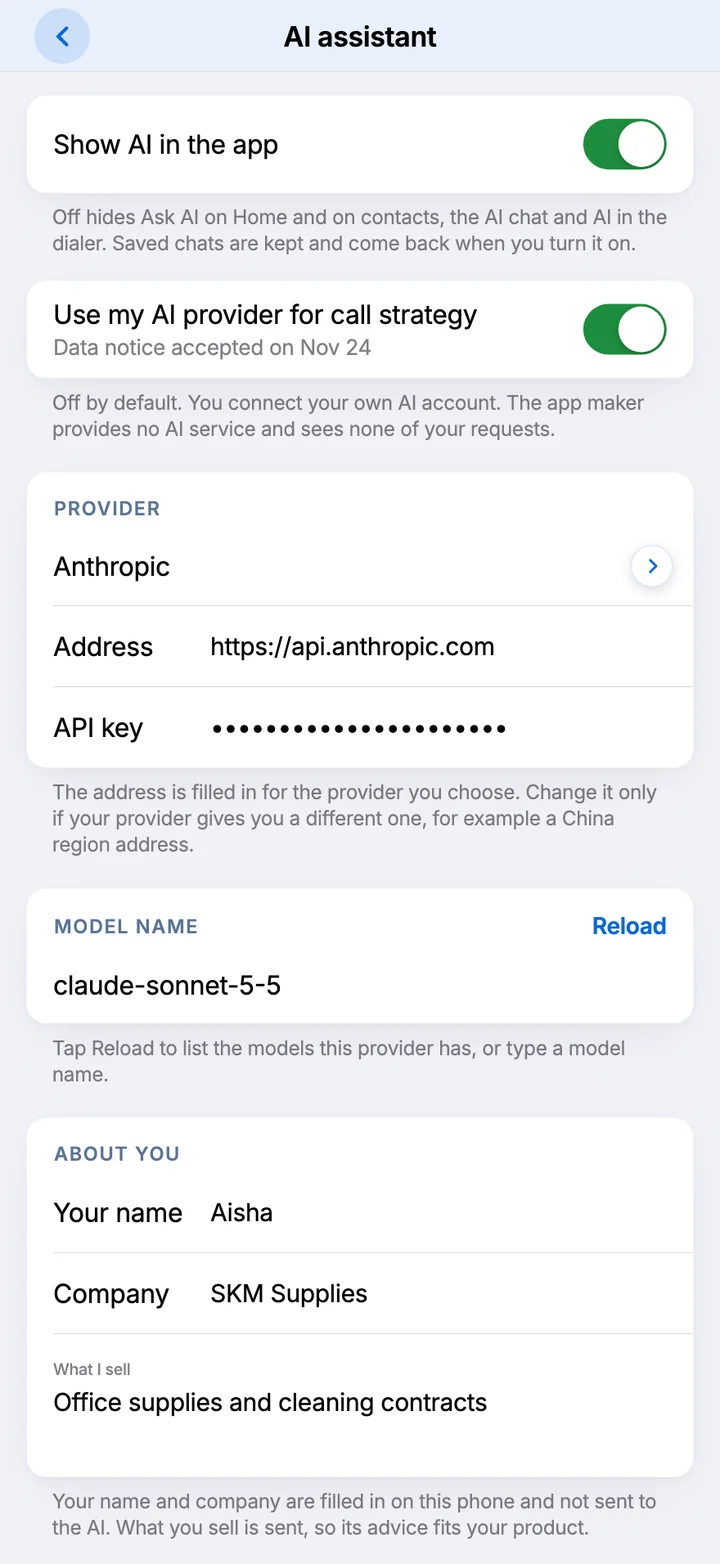
KI-Assistent einrichten

  1. Gehen Sie zu Mehr › KI-Assistent.
  2. Wählen Sie einen Anbieter (OpenAI, Anthropic, Gemini, DeepSeek und weitere). Tragen Sie Ihren Schlüssel im Feld API-Schlüssel, nur auf diesem Telefon gespeichert ein und wählen Sie ein Modell.
  3. Lesen Sie den Hinweis zu Ihren Daten und tippen Sie auf Einschalten.

Der Schlüssel wird nur auf diesem Telefon gespeichert. Solange Sie die KI nicht einschalten, wird nichts gesendet. Datenschutz: Was die KI zu sehen bekommt.

KI-Assistent einrichten

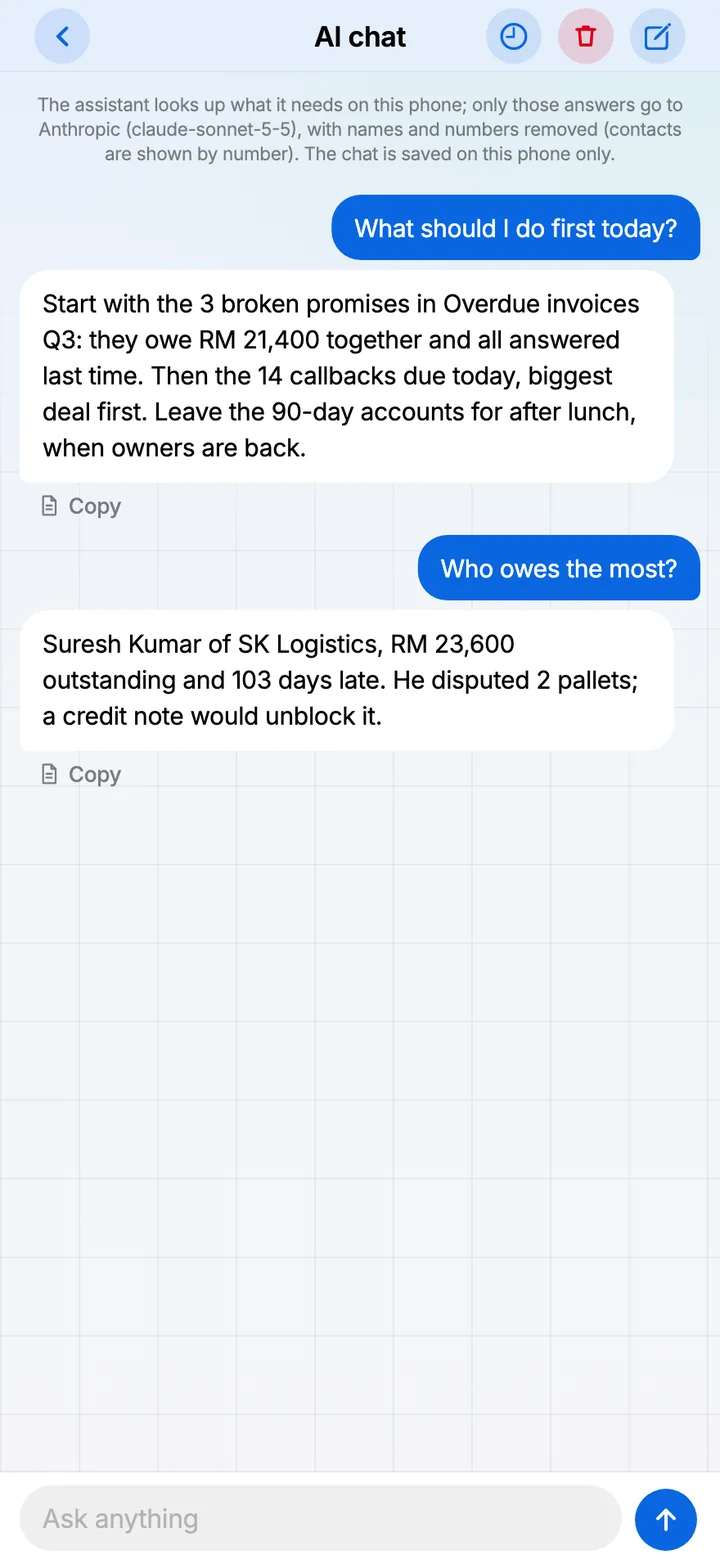
Was die KI zu sehen bekommt

Der Assistent sucht auf diesem Telefon nur heraus, was er für die Antwort braucht. Nur diese Ergebnisse gehen an Ihren KI-Anbieter, nie Ihre ganze Datenbank.

Aktivieren Sie unter KI-Assistent die Option Namen und Telefonnummern vor dem Senden entfernen. Dann werden Namen, Firmen, E-Mail-Adressen und Telefonnummern entfernt, bevor etwas gesendet wird. Die KI kennt Kontakte dann nur als Nummer, im Chat zeigt die App Ihnen aber die echten Namen.

Was die KI zu sehen bekommt

KI-Chats und Verlauf

  • Neuer Chat (der Stift oben rechts) beginnt einen neuen Chat; der aktuelle bleibt erhalten.
  • Chat löschen (der rote Papierkorb oben) löscht nach einer Rückfrage den angezeigten Chat.
  • Verlauf (die Uhr) zeigt frühere Chats. Tippen Sie auf einen Chat, um ihn zu lesen oder fortzusetzen, oder wischen Sie nach links, um ihn zu löschen.
  • Mit jeder Frage wird nur der letzte Teil des Chats gesendet, und ein Chat fasst 20 Fragen. So bleibt jede Frage günstig. Für ein neues Thema starten Sie besser einen neuen Chat.
  • „Nachgeschlagen: …“ über einer Antwort zeigt, welche Ihrer Daten verwendet wurden. Steht bei einer Antwort „Nicht mit Ihren Daten abgeglichen“, stammen die Zahlen nicht aus Ihren Daten: Fragen Sie erneut.
KI-Chats und Verlauf

KI ein- oder ausblenden

Gehen Sie zu Mehr › KI-Assistent und schalten Sie KI in der App anzeigen ein oder aus. Ist die Option aus, verschwinden KI zu Ihrer Arbeit fragen auf Start und die KI-Schaltflächen bei Kontakten. Ihre Einstellungen und Chats bleiben erhalten.

KI ein- oder ausblenden1
  1. 1KI in der App anzeigen
    Gehen Sie zu Mehr › KI-Assistent und schalten Sie KI in der App anzeigen ein oder aus.

Backup und Daten

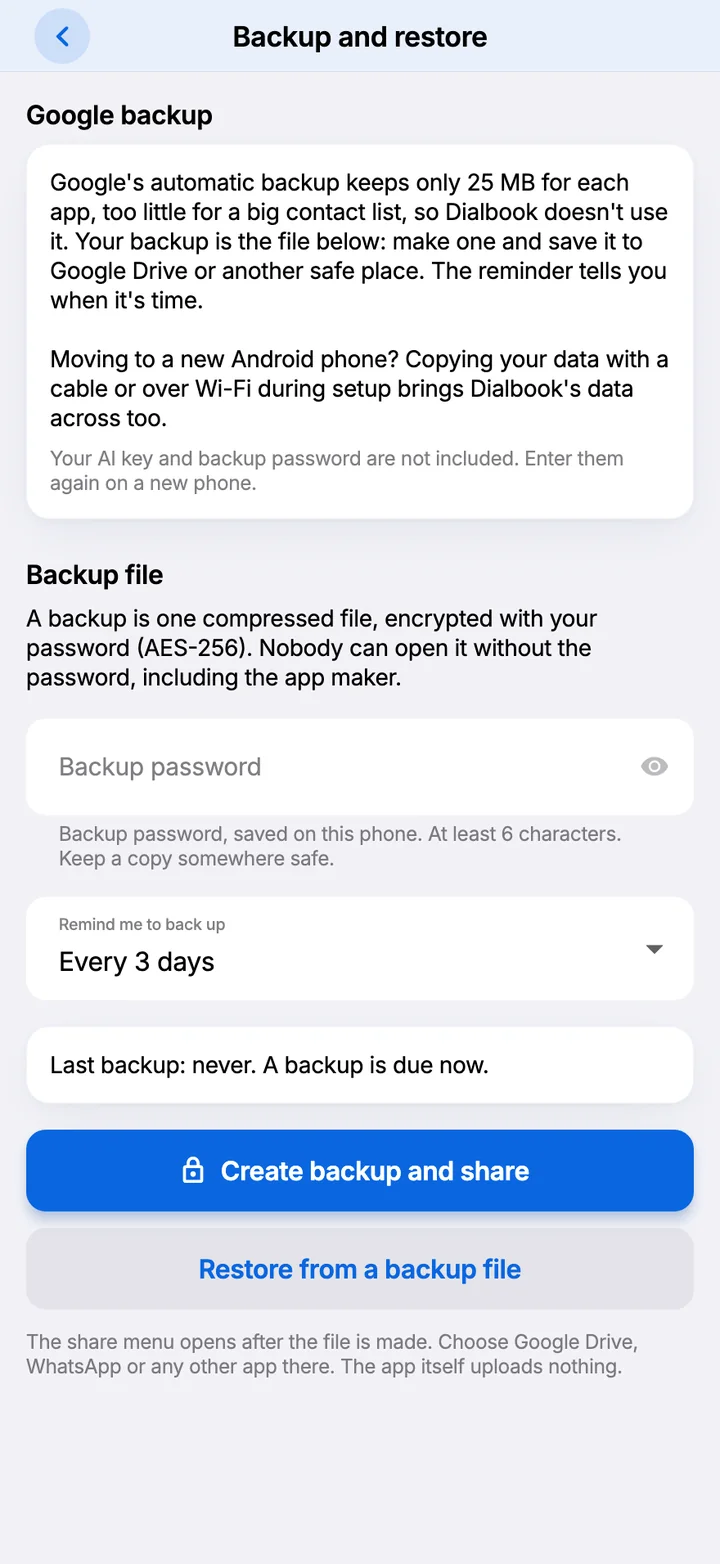
Backup erstellen

  1. Gehen Sie zu Mehr › Backup und Wiederherstellung.
  2. Legen Sie ein Backup-Passwort fest. Bewahren Sie es gut auf: Ohne das Passwort lässt sich das Backup nicht öffnen.
  3. Tippen Sie auf Backup erstellen und teilen und speichern Sie die Datei in Google Drive, senden Sie sie per E-Mail oder legen Sie sie auf Ihrem Computer ab.

Die Datei ist verschlüsselt. Unter Backup-Erinnerung legen Sie fest, wie oft Sie auf Start daran erinnert werden.

Backup erstellen123
  1. 1Backup-Passwort
    Legen Sie ein Backup-Passwort fest.
  2. 2Backup erstellen und teilen
    Tippen Sie auf Backup erstellen und teilen und speichern Sie die Datei in Google Drive, senden Sie sie per E-Mail…
  3. 3Backup-Erinnerung
    Unter Backup-Erinnerung legen Sie fest, wie oft Sie auf Start daran erinnert werden.

Backup wiederherstellen

  1. Gehen Sie zu Mehr › Backup und Wiederherstellung.
  2. Tippen Sie auf Aus Backup-Datei wiederherstellen, wählen Sie die Datei aus und geben Sie ihr Passwort ein.
  3. Bestätigen Sie mit Ersetzen und wiederherstellen.

Alle Daten auf diesem Telefon werden durch das Backup ersetzt. Bei einem falschen Passwort oder einer beschädigten Datei bleibt alles, wie es ist.

Backup wiederherstellen1
  1. 1Aus Backup-Datei wiederherstellen
    Tippen Sie auf Aus Backup-Datei wiederherstellen, wählen Sie die Datei aus und geben Sie ihr Passwort ein.

Automatisches Backup des Telefons

Das Backup Ihres Telefons (iCloud auf dem iPhone, Google auf Android) ist etwas anderes als die Backup-Datei der App. Auf Android lässt das Google-Backup die Daten von Dialbook aus (es erlaubt nur 25 MB, viel weniger als eine große Kontaktliste). Erstellen Sie deshalb zur Sicherheit eine Backup-Datei: Backup erstellen. Ihr Backup-Passwort und Ihr KI-Schlüssel kommen auf diesem Weg nie auf ein anderes Telefon.

Automatisches Backup des Telefons

Auf ein neues Telefon wechseln

  1. Erstellen Sie auf dem alten Telefon eine Backup-Datei: Backup erstellen.
  2. Installieren Sie Dialbook auf dem neuen Telefon und schließen Sie die Einrichtung ab.
  3. Stellen Sie dort die Datei wieder her: Backup wiederherstellen.

Auf Android kommen die Daten auch mit, wenn Sie Ihre Apps mit der Übertragungsfunktion des Telefons per Kabel oder WLAN umziehen.

Ihr Backup-Passwort und Ihr KI-Schlüssel bleiben auf dem alten Telefon. Geben Sie beides auf dem neuen Telefon erneut ein.

Auf ein neues Telefon wechseln

Alles löschen

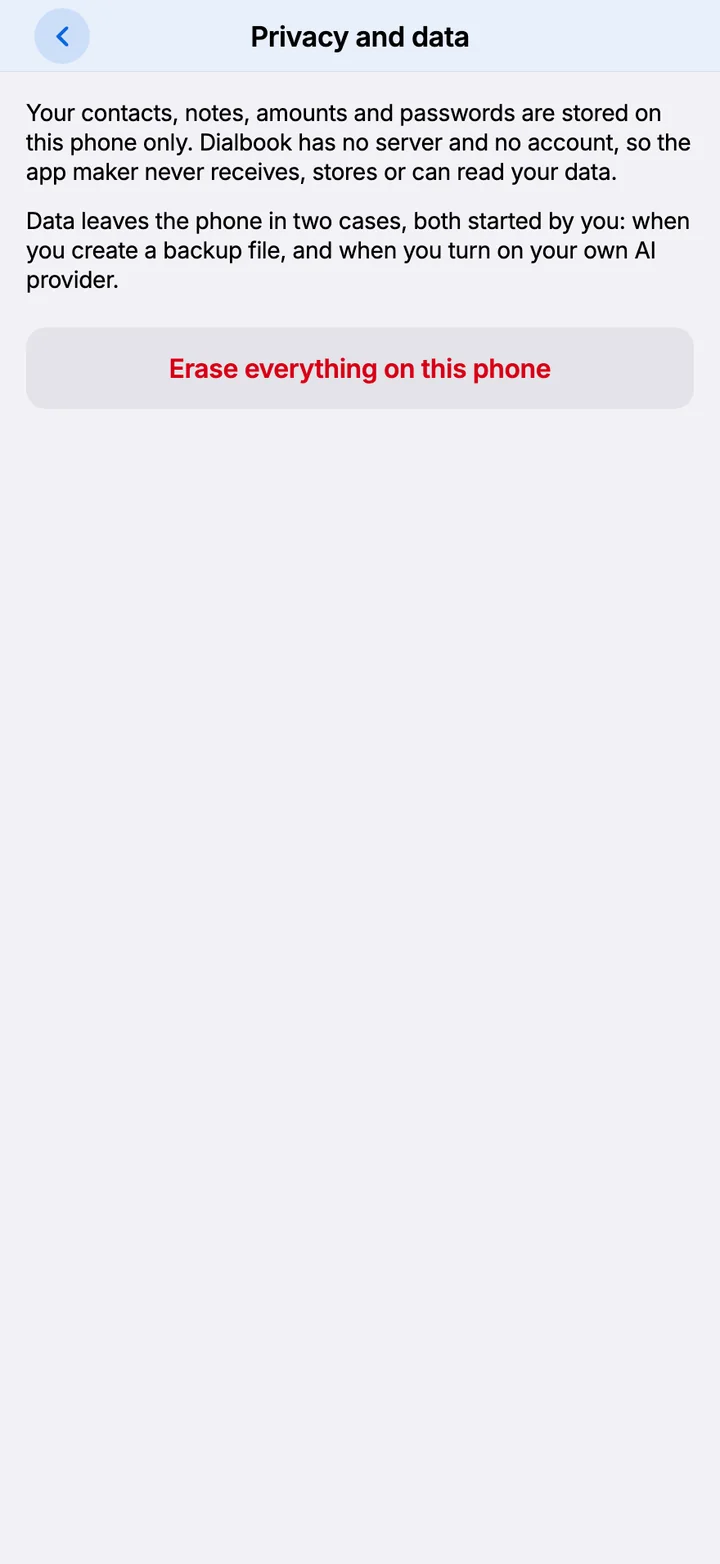
Gehen Sie zu Mehr › Datenschutz und Daten › Alles auf diesem Telefon löschen. Alle Kampagnen, Kontakte, Anrufe, Aufgaben und Einstellungen werden von diesem Telefon gelöscht, ebenso Ihr Backup-Passwort, Ihr KI-Schlüssel und die Dateien, die die App zum Teilen erstellt hat. Nur das Startdatum Ihres kostenlosen Tests bleibt erhalten. Erstellen Sie vorher ein Backup, falls Sie etwas davon noch brauchen könnten.

Alles löschen1
  1. 1Alles auf diesem Telefon löschen
    Gehen Sie zu Mehr › Datenschutz und Daten › Alles auf diesem Telefon löschen.

Einstellungen

Sprache

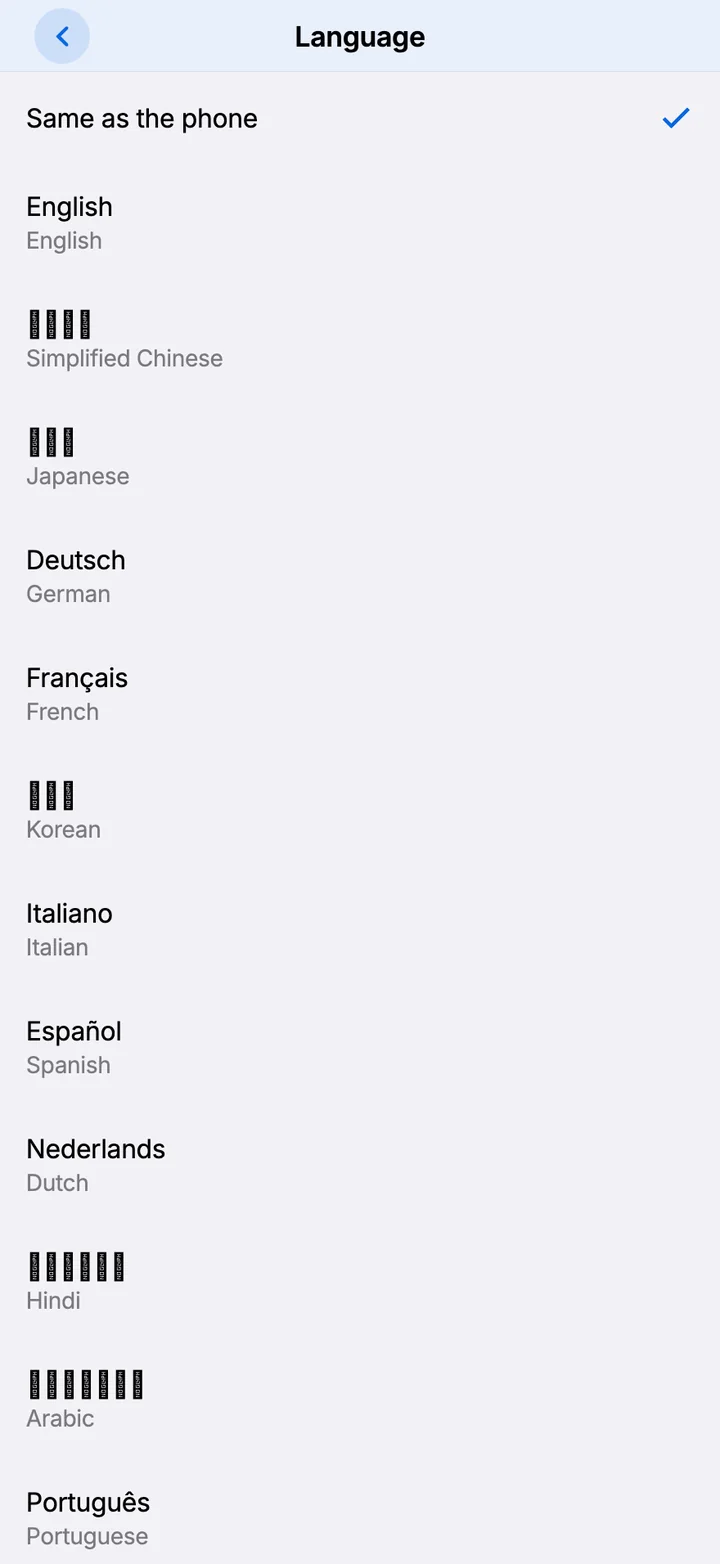
Gehen Sie zu Mehr › Sprache. Mit Systemsprache übernimmt die App die Sprache Ihres Telefons. Datumsangaben, Zahlen und die Antworten der KI richten sich nach der gewählten Sprache.

Sprache1
  1. 1Systemsprache
    Mit Systemsprache übernimmt die App die Sprache Ihres Telefons.

Währung

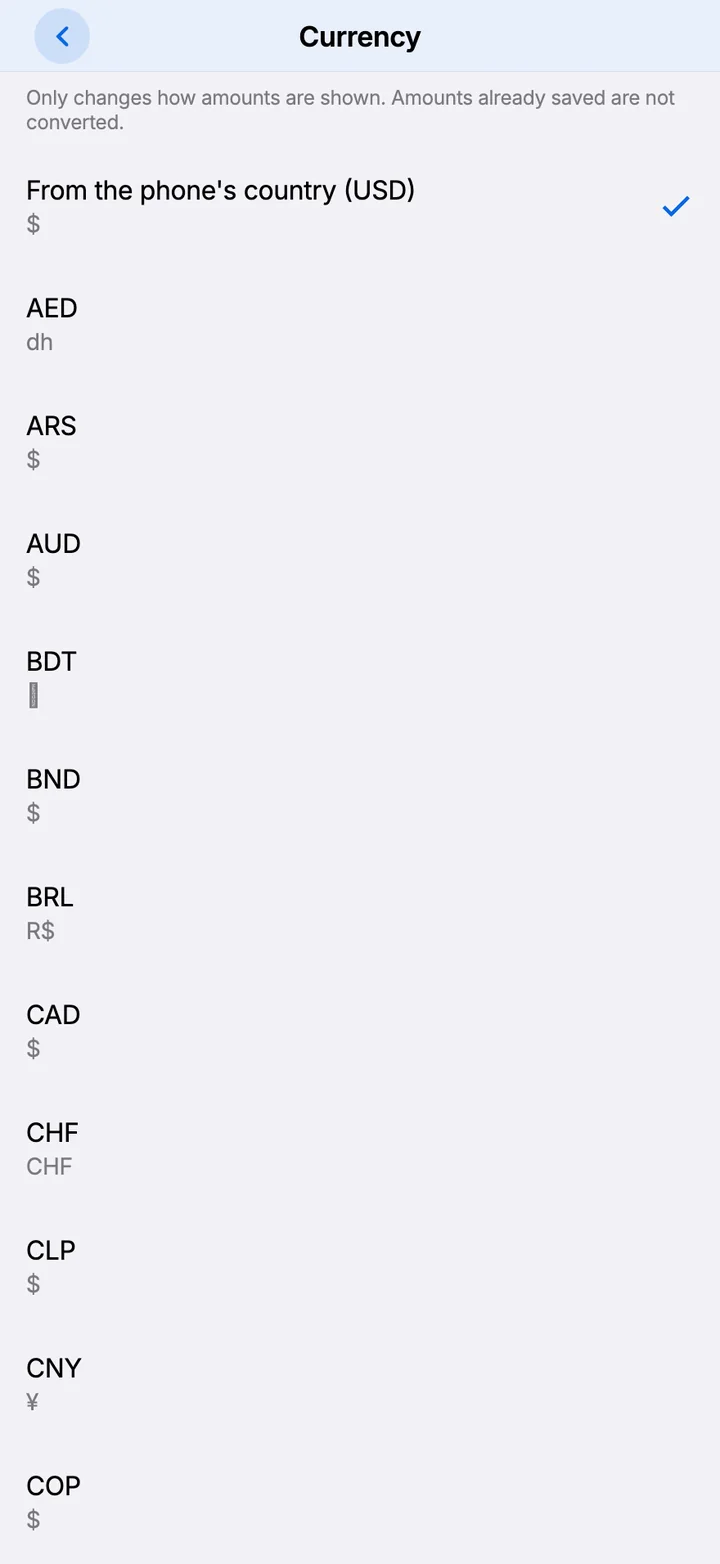
Gehen Sie zu Mehr › Währung. Damit ändern Sie nur, wie Beträge angezeigt werden. Umgerechnet wird nichts.

Währung

Dunkelmodus

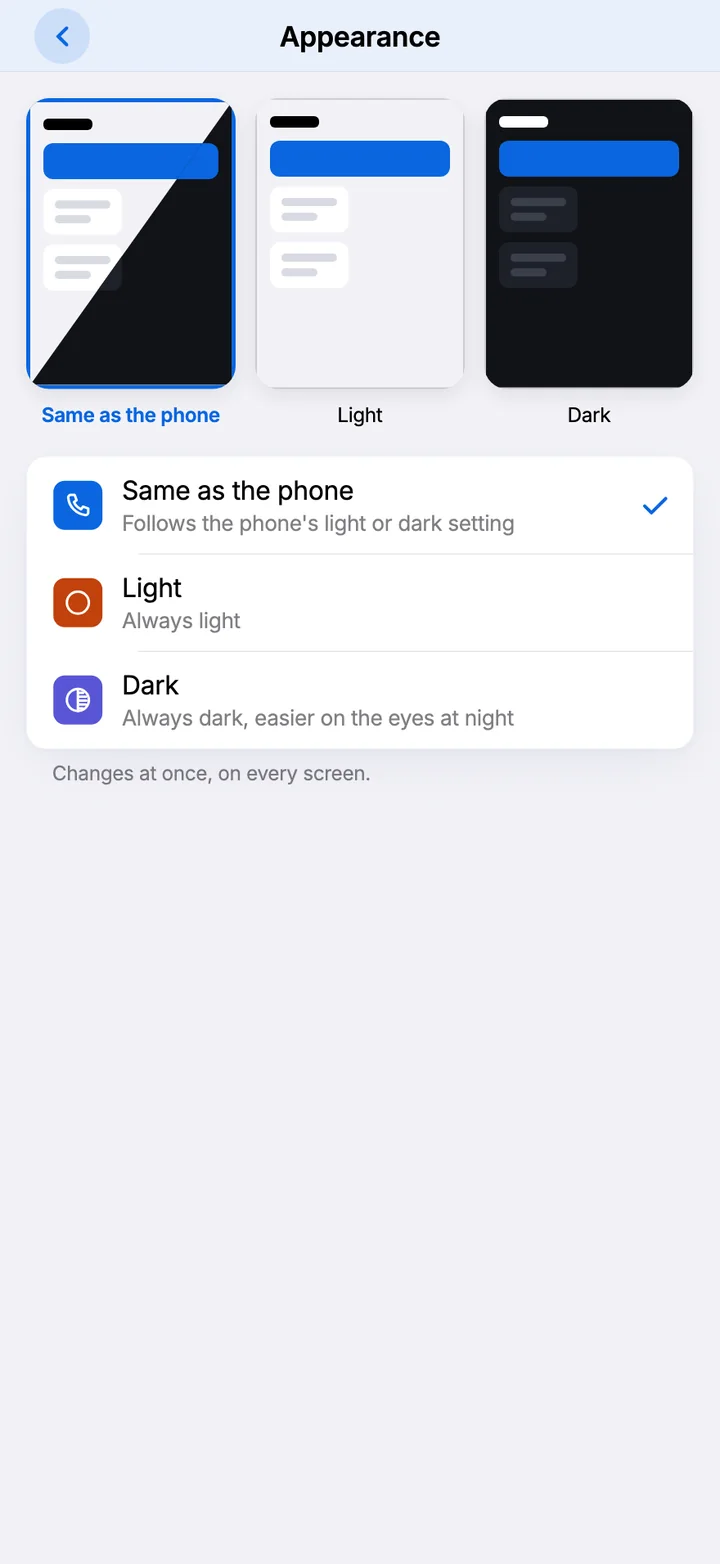
Gehen Sie zu Mehr › Erscheinungsbild und wählen Sie Automatisch, Hell oder Dunkel.

Dunkelmodus123
  1. 1Automatisch
    Gehen Sie zu Mehr › Erscheinungsbild und wählen Sie Automatisch, Hell oder Dunkel.
  2. 2Hell
    Gehen Sie zu Mehr › Erscheinungsbild und wählen Sie Automatisch, Hell oder Dunkel.
  3. 3Dunkel
    Gehen Sie zu Mehr › Erscheinungsbild und wählen Sie Automatisch, Hell oder Dunkel.

Ihr Name und Ihr Angebot

Gehen Sie zu Mehr › KI-Assistent › Über Sie und füllen Sie Ihr Name, Firma und Was ich verkaufe aus. Nachrichten setzen diese Angaben bei Mein Name und Meine Firma ein, und die KI nutzt Ihr Angebot für Gesprächsleitfäden.

Ihr Name und Ihr Angebot1
  1. 1Was ich verkaufe
    Gehen Sie zu Mehr › KI-Assistent › Über Sie und füllen Sie Ihr Name, Firma und Was ich verkaufe aus.

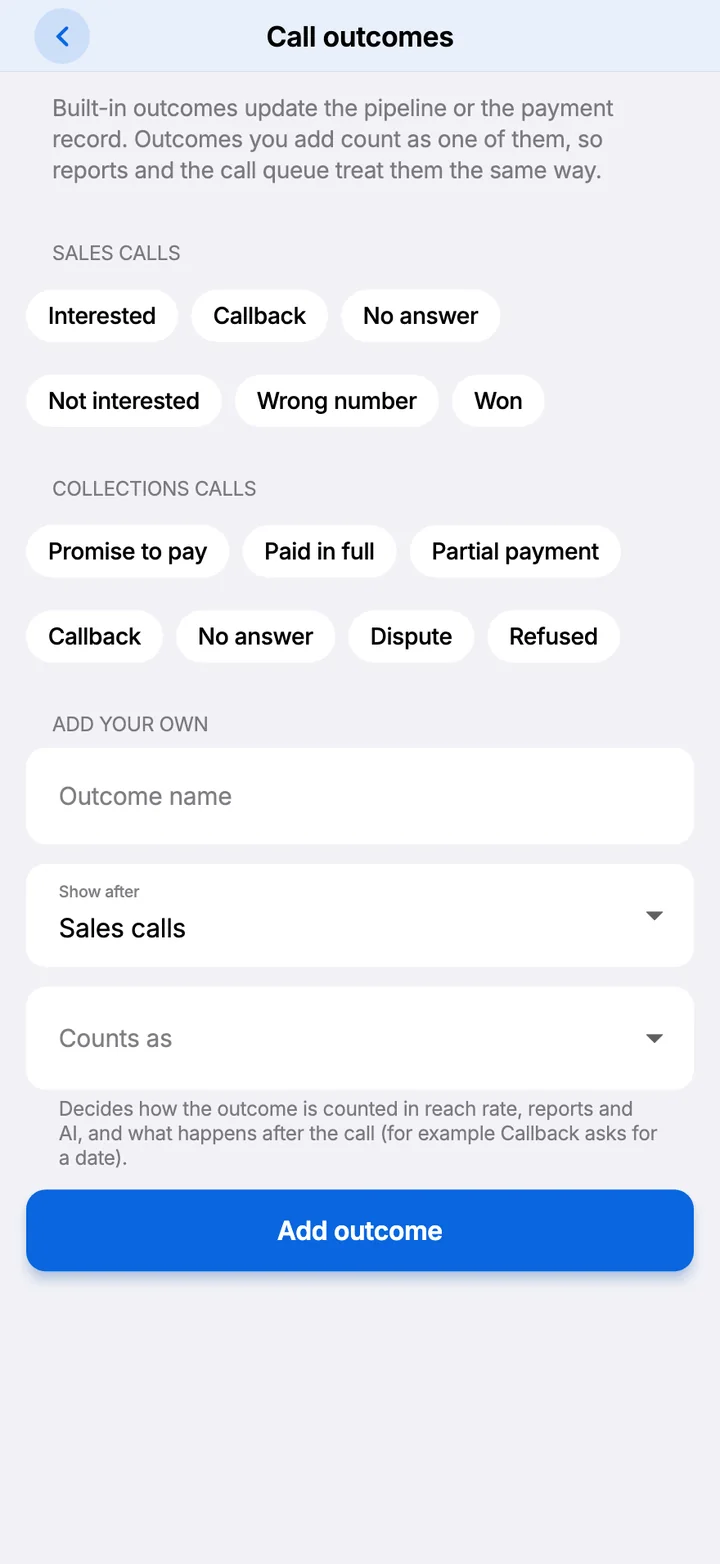
Eigene Anrufergebnisse

  1. Gehen Sie zu Mehr › Anrufergebnisse.
  2. Tippen Sie auf Eigenes hinzufügen, geben Sie einen Namen ein (z. B. „Angebot geschickt“) und legen Sie unter Zählt als fest, wie das Ergebnis gewertet wird. Nur so zählen die Berichte richtig.

Benennen Sie ein Ergebnis um oder ändern Sie seine Wertung, gilt das auch für frühere Anrufe.

Eigene Anrufergebnisse12
  1. 1Eigenes hinzufügen
    Tippen Sie auf Eigenes hinzufügen, geben Sie einen Namen ein (z.
  2. 2Zählt als
    „Angebot geschickt“) und legen Sie unter Zählt als fest, wie das Ergebnis gewertet wird.

Auf dem iPad oder Tablet

  • Das Menü steht links. Mit den Pfeilen oben im Menü klappen Sie es auf, um die Beschriftungen zu sehen, oder verkleinern es auf Symbole, um mehr Platz zu haben.
  • Listen öffnen Einträge direkt daneben: Tippen Sie auf eine Kampagne oder einen Kunden, und die Details erscheinen rechts.
  • Drehen Sie das Tablet ins Querformat, um auf Start, der Kontaktseite und im Dialer zwei Spalten zu sehen.
Auf dem iPad oder Tablet
Noch Fragen?

Schreiben Sie uns Ihr Telefonmodell und was Sie angetippt haben. Wir antworten innerhalb von zwei Werktagen.

Support per E-Mail