— Centro de ayuda

¿Cómo podemos ayudarte?

Cada artículo es el mismo texto que encuentras en Ayuda dentro de la app. Los nombres resaltados son las etiquetas exactas de la pantalla y los marcadores numerados muestran dónde están.

Las capturas de pantalla están en inglés.

Primeros pasos

Primeros pasos

Dialbook guarda tus campañas, llamadas, promesas y pagos en este teléfono. No hay cuenta ni servidor.

La primera vez

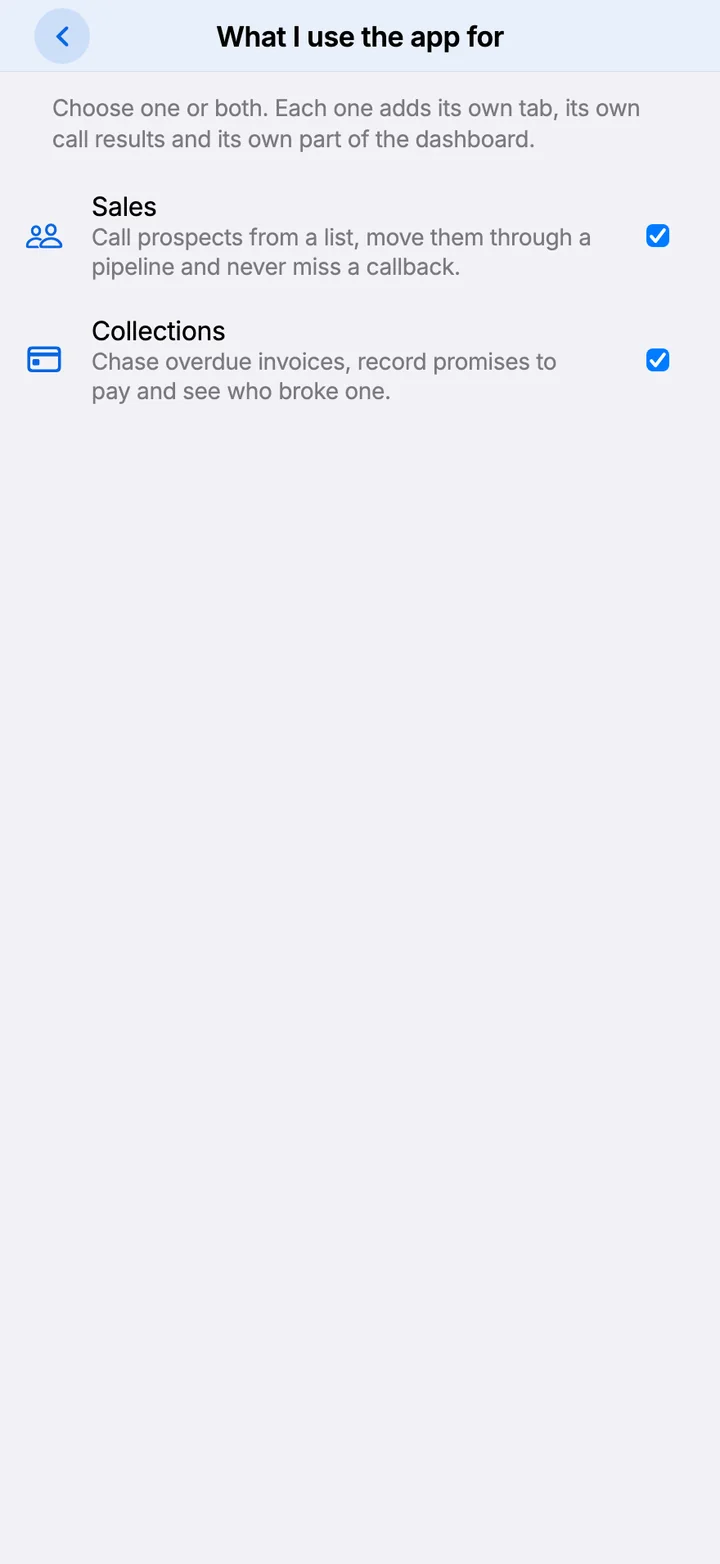
  1. Elige para qué usas las llamadas: Ventas, Cobranza o ambas.
  2. Deja activado Empieza con contactos de ejemplo para probar la app con algunos contactos de ejemplo, o desactívalo para empezar desde cero.
  3. Toca Comenzar.

Después

Primeros pasos12
  1. 1Ventas
    Elige para qué usas las llamadas: Ventas, Cobranza o ambas.
  2. 2Cobranza
    Elige para qué usas las llamadas: Ventas, Cobranza o ambas.

Ventas, cobranza o ambas

La app muestra solo los tipos de trabajo que elijas. Si solo haces cobranza, nunca verás una pestaña de ventas.

Para cambiarlo

  1. Ve a Más › Para qué uso la app.
  2. Activa o desactiva Ventas o Cobranza.

Al desactivar uno, se ocultan su pestaña, sus informes y sus alertas. Sus campañas y contactos siguen en el teléfono y vuelven cuando lo actives de nuevo.

Ventas, cobranza o ambas12
  1. 1Ventas
    Activa o desactiva Ventas o Cobranza.
  2. 2Cobranza
    Activa o desactiva Ventas o Cobranza.

Agregar un contacto a mano

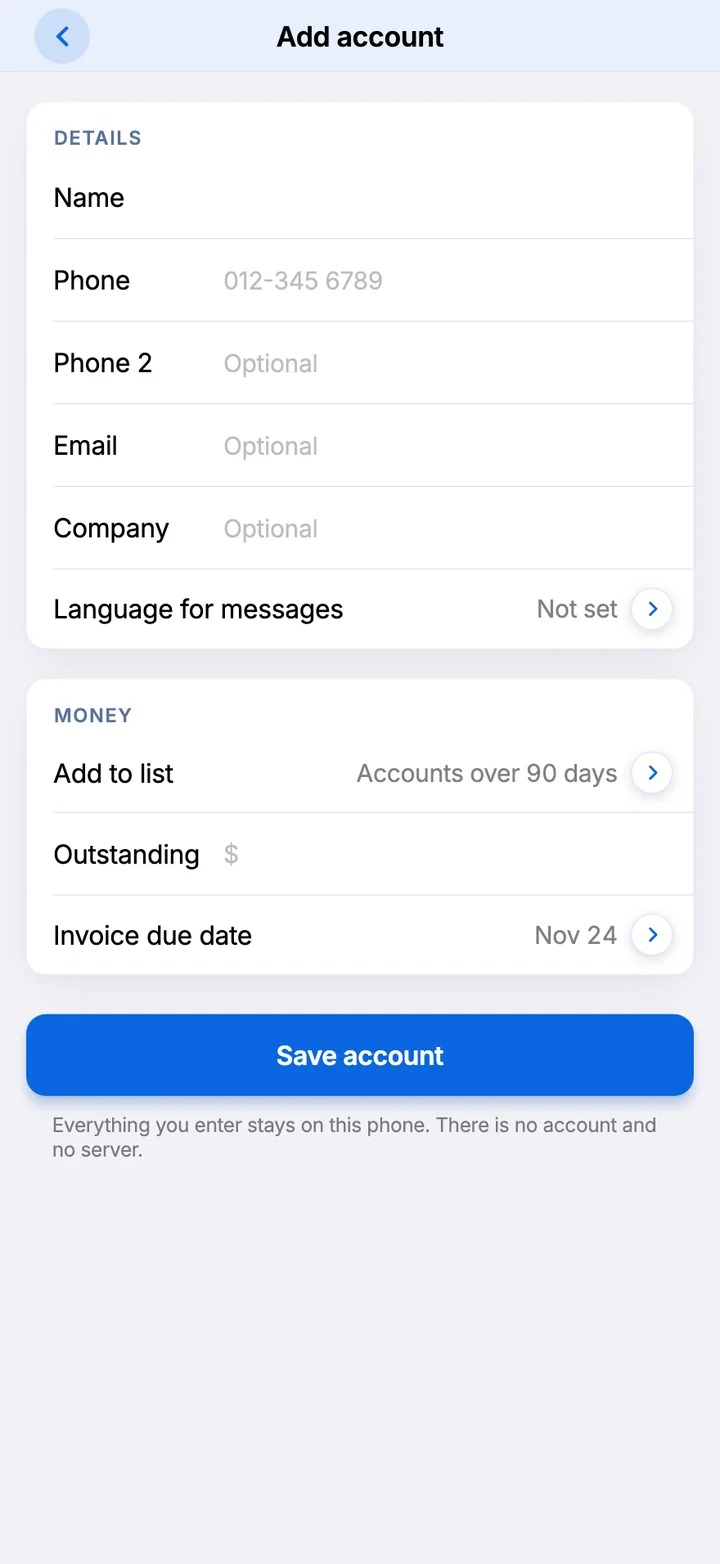
  1. Abre Ventas o Cobros.
  2. Toca + arriba, o Agregar lead / Agregar cuenta debajo de las campañas.
  3. Escribe al menos un nombre y un teléfono, elige la campaña y guarda.

Ten en cuenta

  • Si el número ya está en esa campaña, no se agrega. Así no llamas dos veces a la misma persona.
  • Si el número está marcado como No llamar o Número no válido en otra campaña, llega ya marcado: La lista de números bloqueados.
  • ¿Son muchos contactos? Mejor importa una hoja de cálculo: Importar una hoja de Excel o CSV.
Agregar un contacto a mano

Editar un contacto

  1. Abre el contacto.
  2. Toca el lápiz (Editar) arriba a la derecha.
  3. Cambia el nombre, los teléfonos, el correo, la empresa o los montos, y guarda.

Si cambias un número de teléfono, se quita su marca (Número no válido, No llamar), salvo que el número nuevo esté en la lista de bloqueados.

Editar un contacto

Buscar un contacto

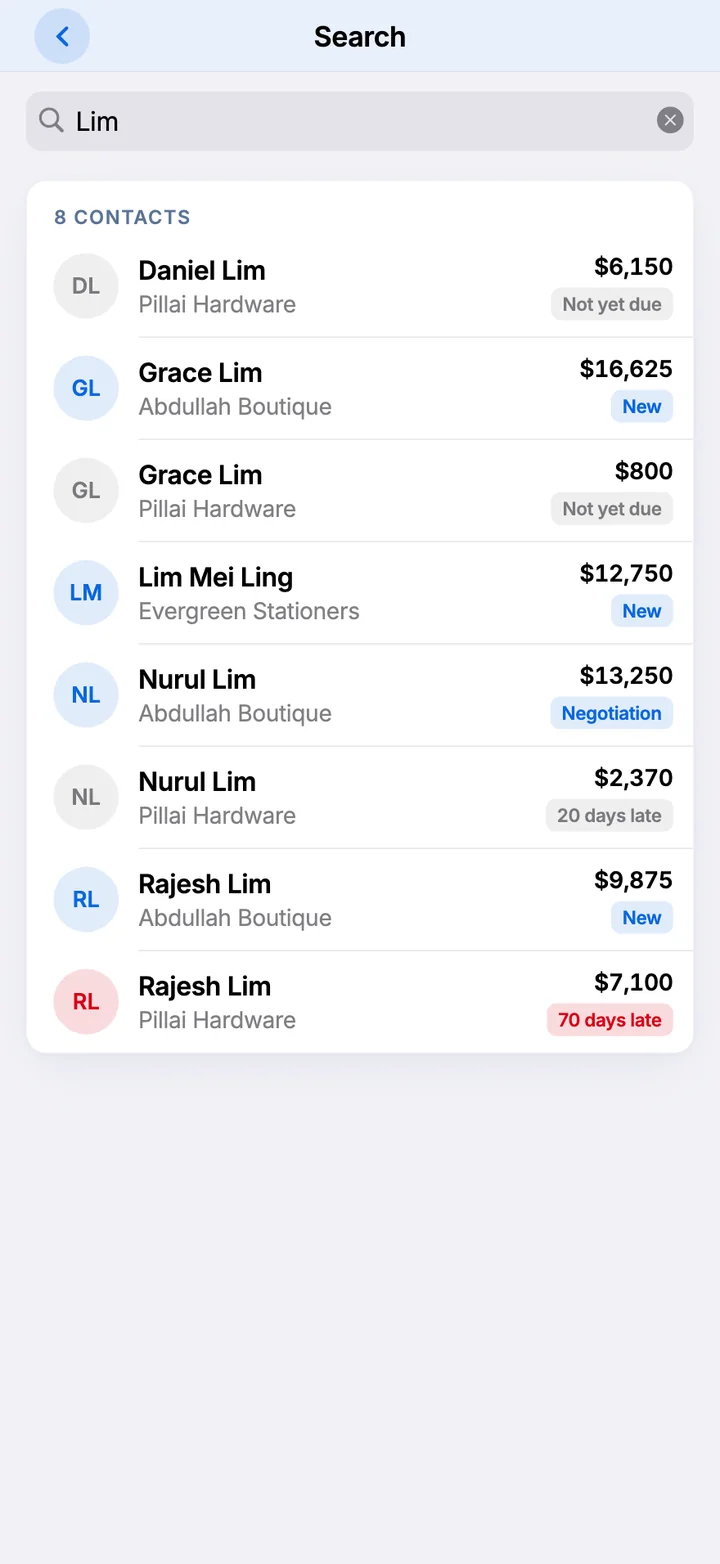
  1. En Inicio, toca la lupa redonda arriba a la derecha.
  2. Escribe parte de un nombre, empresa, correo o teléfono. Los teléfonos se encuentran sin importar cómo estén escritos ("012-338 4471" o "0123384471").

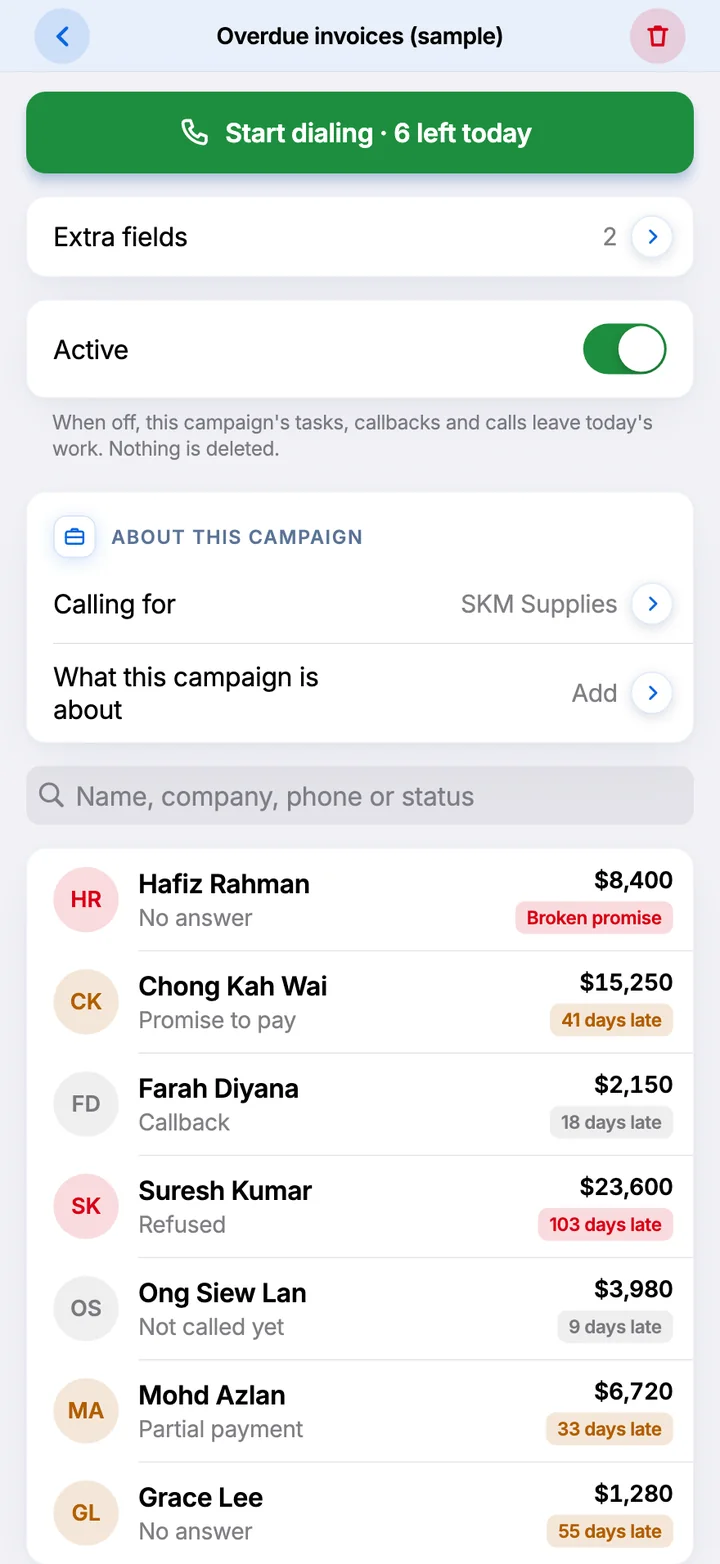
Dentro de una campaña, el cuadro de búsqueda arriba de la lista busca solo en esa campaña.

Buscar un contacto

Campañas y leads

Importar una hoja de Excel o CSV

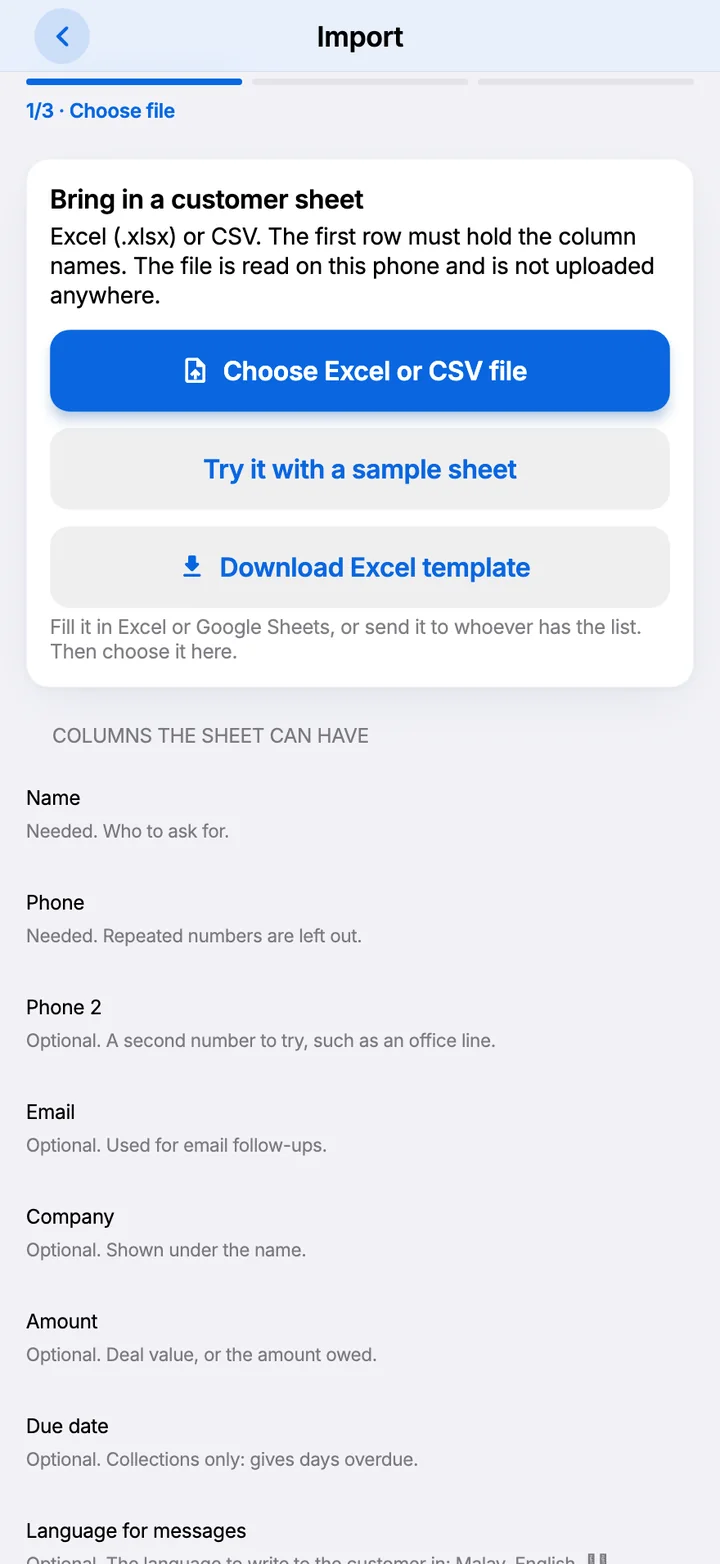
  1. Ve a Más › Importar Excel o CSV (o a la misma opción en Ventas / Cobros).
  2. Empieza con la hoja de la propia app: toca Descargar plantilla de Excel, complétala en Excel o Google Sheets, o envíasela a quien tenga la lista. Las columnas ya tienen nombre, así que la asignación es inmediata. Para ver primero cómo se ve una importación, toca Pruébalo con una hoja de ejemplo.
  3. Toca Elegir archivo Excel o CSV y elige un archivo .xlsx o .csv. La primera fila debe tener los nombres de las columnas.
  4. Asigna las columnas: como mínimo, un nombre y un teléfono. Empresa, correo, monto, vencimiento e idioma son opcionales.
  5. En Estos contactos son para, elige el tipo de trabajo, ponle un nombre a la lista (Nombre de la campaña), revisa la vista previa e importa.

Fechas (vencimiento)

  • Lo más seguro: fechas reales de Excel (celdas con formato de fecha), o texto escrito como 2026-12-31, 31 dic 2026 o Dec 31, 2026. Esas solo pueden significar un día.
  • Los formatos solo con números, como 31/12/2026 o 12/31/2026, se pueden leer de dos formas. La app revisa toda la columna y muestra el Formato de fecha que encontró: Día/Mes/Año o Mes/Día/Año. Si la hoja nunca muestra cuál es (todos los días son 12 o menos), tú eliges uno antes de importar.
  • Usa un solo estilo en toda la columna. Las fechas que no encajan con el orden elegido se dejan fuera, y la lista guardada de filas omitidas explica por qué.
  • Los años deben estar entre 2000 y 2100; un año de dos cifras como 26 se lee como 2026.

Montos (valor del negocio, monto adeudado)

  • Los números simples funcionan mejor: 4250 o 4250.00.
  • También se leen bien: 4,250.00, RM 4,250, MYR 1,000, $1,250 y 1.234,56 (coma como separador decimal).
  • Evita los negativos: -500, 500- o (500) se rechazan, porque una cuenta no puede deber menos que nada. Evita textos como "aprox. 5k" o "por confirmar".
  • Los montos no se convierten entre monedas; se muestran en la moneda definida en Ajustes.

Números de teléfono

  • Cualquier estilo sirve: 012-338 4471, 0123384471 o +60 12-338 4471 son el mismo número.
  • Un segundo número puede ir en su propia columna (línea de oficina, otro móvil).
  • Las filas sin teléfono y los números repetidos se dejan fuera.

Ten en cuenta

  • Las hojas grandes (incluso de un millón de filas) se importan en segundo plano. Una barra abajo muestra el avance y puedes seguir trabajando. Si cancelas, se quita todo lo que se había agregado.
  • Los números ya marcados como No llamar o Número no válido llegan marcados, y el resumen indica cuántos.
  • Cada importación crea una campaña nueva.
Importar una hoja de Excel o CSV123
  1. 1Descargar plantilla de Excel
    Empieza con la hoja de la propia app: toca Descargar plantilla de Excel, complétala en Excel o Google Sheets, o…
  2. 2Pruébalo con una hoja de ejemplo
    Para ver primero cómo se ve una importación, toca Pruébalo con una hoja de ejemplo.
  3. 3Elegir archivo Excel o CSV
    Toca Elegir archivo Excel o CSV y elige un archivo .xlsx o .csv.

Describe de qué trata una campaña

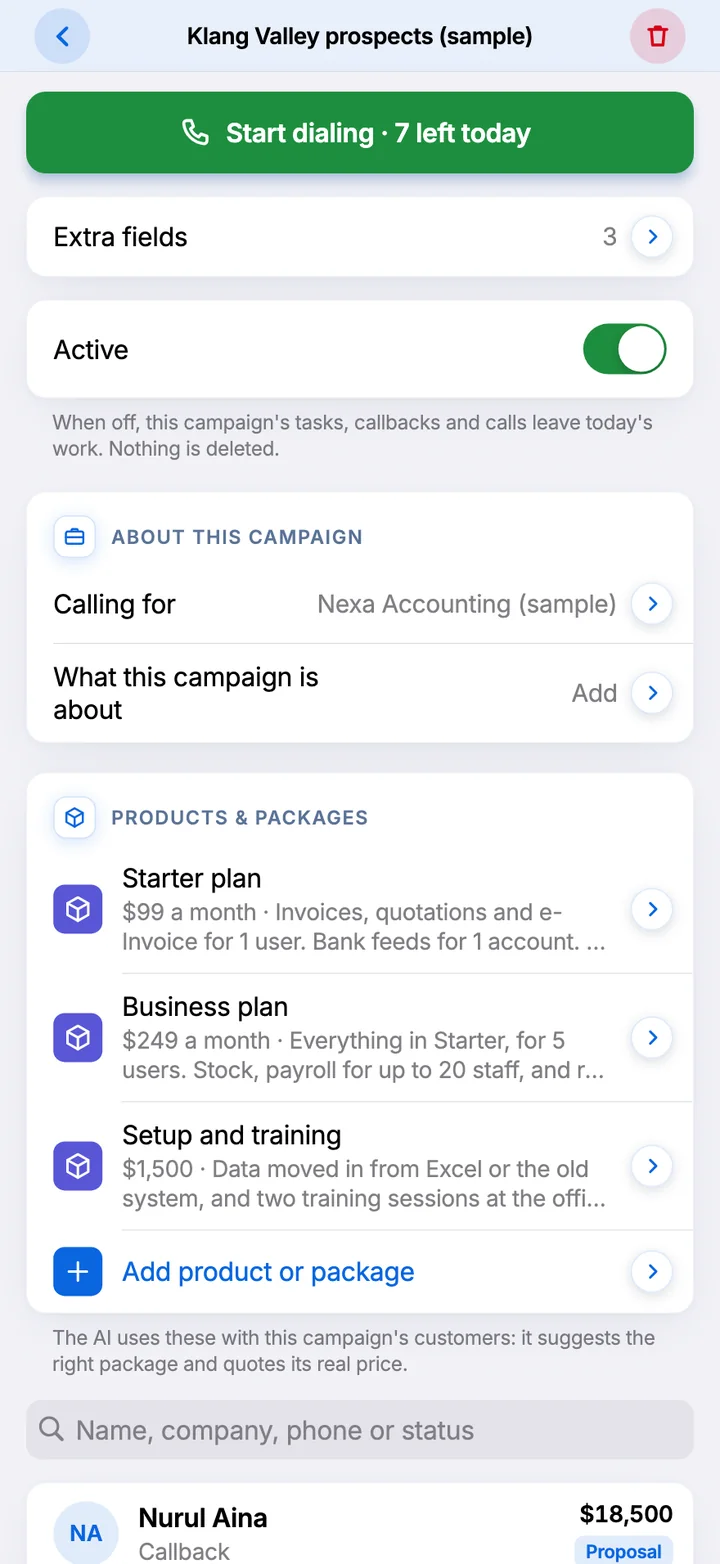
Una frase corta, como "Limpieza de oficinas, 10% de descuento para clientes nuevos", te ayuda en las llamadas y ayuda a la IA a escribir mensajes y guiones para esa campaña.

  1. Abre la campaña.
  2. Toca De qué trata esta campaña y escríbela.
Describe de qué trata una campaña1
  1. 1De qué trata esta campaña
    Toca De qué trata esta campaña y escríbela.

Eliminar una campaña

  1. Abre la campaña.
  2. Toca el ícono rojo de papelera arriba a la derecha y confirma con Eliminar campaña.

Se eliminan del teléfono sus contactos, con sus llamadas, promesas, pagos y tareas. No se puede deshacer, así que si podrías necesitarlos, crea antes una copia de seguridad: Crear una copia de seguridad.

¿Solo quieres apartarla por ahora? Desactiva Activa en la página de la campaña: sus tareas, llamadas pendientes y llamadas salen del trabajo de hoy, y no se elimina nada.

Eliminar una campaña1
  1. 1Activa
    Desactiva Activa en la página de la campaña: sus tareas, llamadas pendientes y llamadas salen del trabajo de hoy, y…

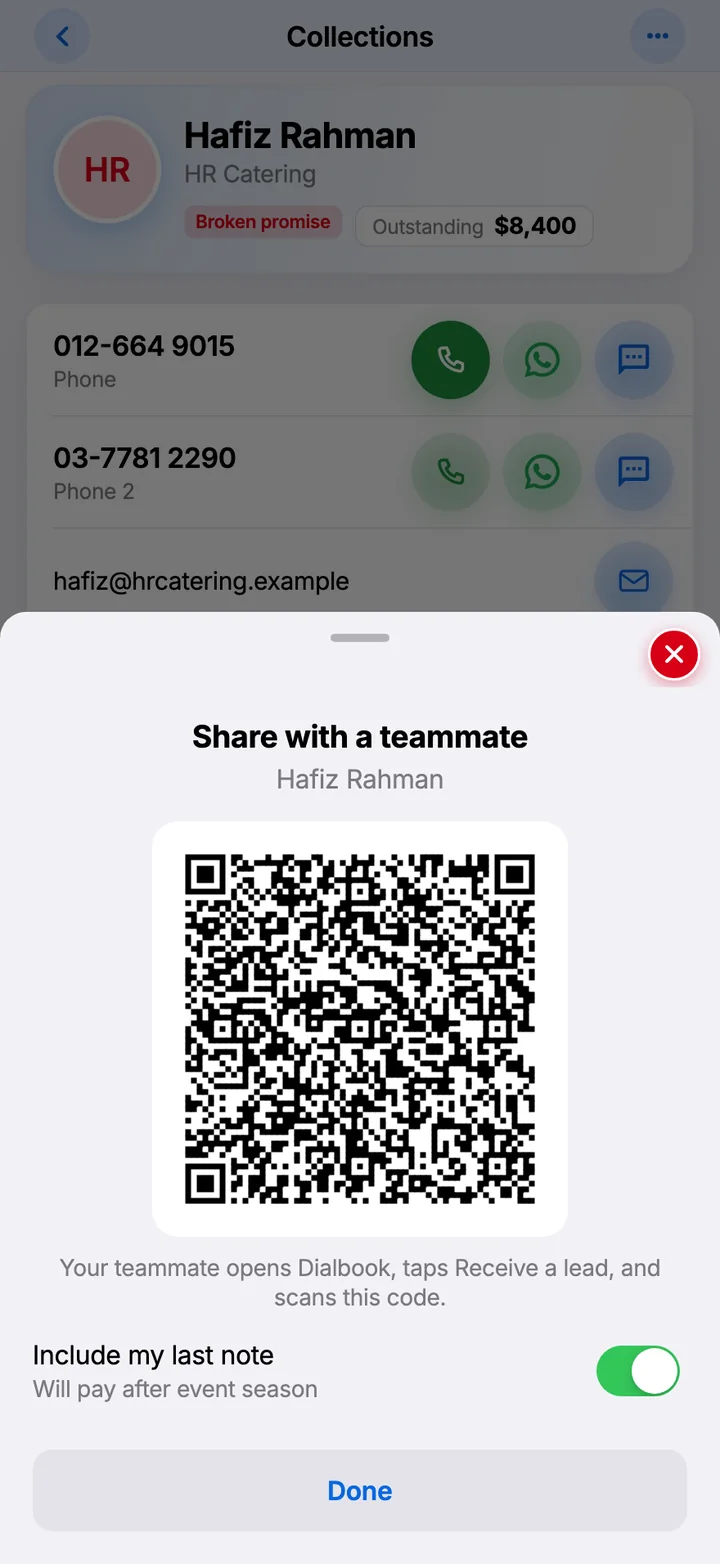
Compartir un lead con un compañero

  1. Abre el contacto.
  2. Toca el ícono QR (Compartir lead) arriba.
  3. Deja que tu compañero escanee el código QR con su teléfono. Incluir mi última nota añade tu última nota de llamada.

Tu compañero lo escanea en Recibir un lead: Recibir un lead de un compañero. Nada pasa por un servidor ni por internet; el lead va dentro del código QR.

Compartir un lead con un compañero1
  1. 1Incluir mi última nota
    Incluir mi última nota añade tu última nota de llamada.

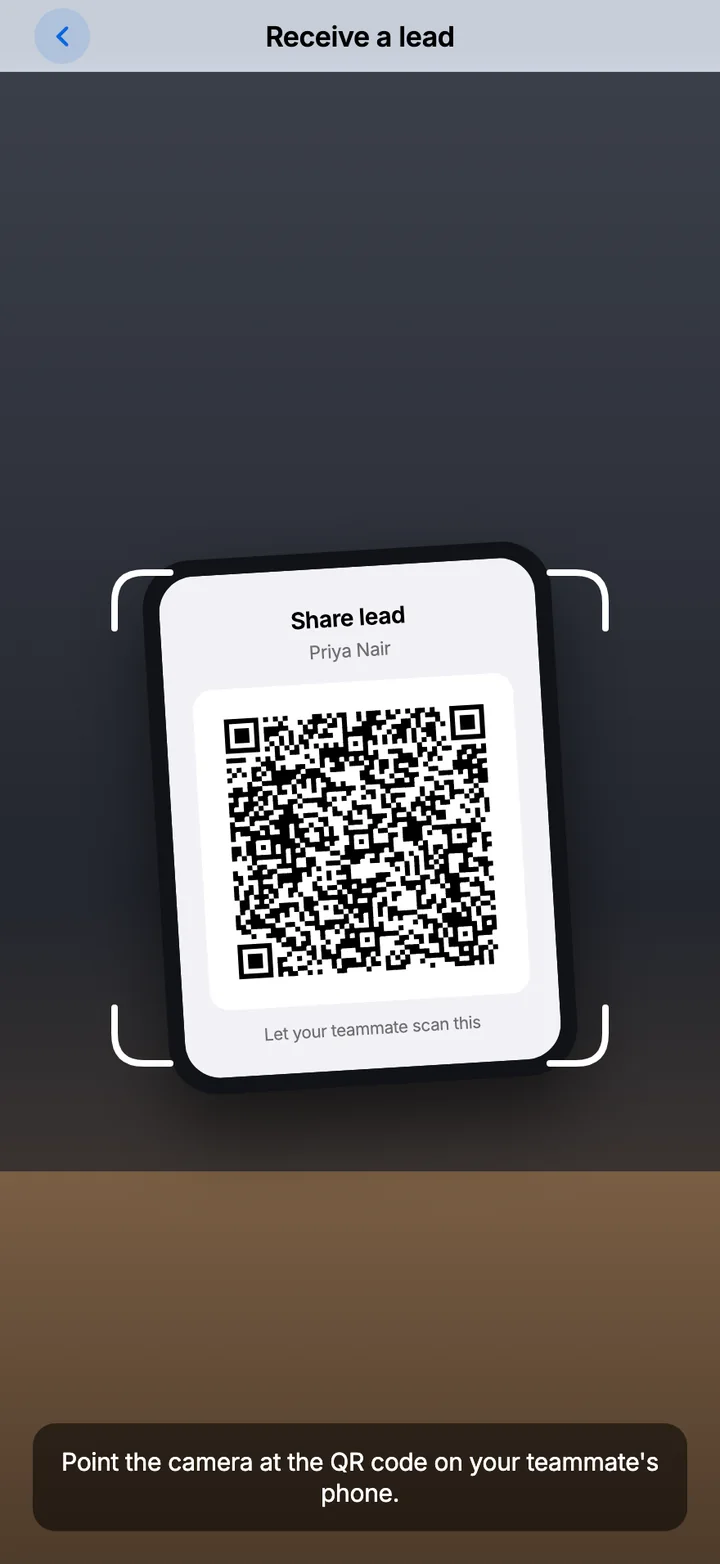
Recibir un lead de un compañero

  1. Ve a Más › Recibir un lead (también está en Ventas / Cobros).
  2. Se abre la cámara. Apúntala al código QR en el teléfono de tu compañero (abre el contacto y toca Compartir lead).
  3. Revisa el lead, elige la campaña en Agregar a la campaña y toca Agregar lead.

Si el número ya está en tu lista, la app te avisa antes de agregarlo. El lead agregado queda para volver a llamar hoy, con la nota de tu compañero.

Recibir un lead de un compañero1
  1. 1Compartir lead
    Apúntala al código QR en el teléfono de tu compañero (abre el contacto y toca Compartir lead).

Llamadas

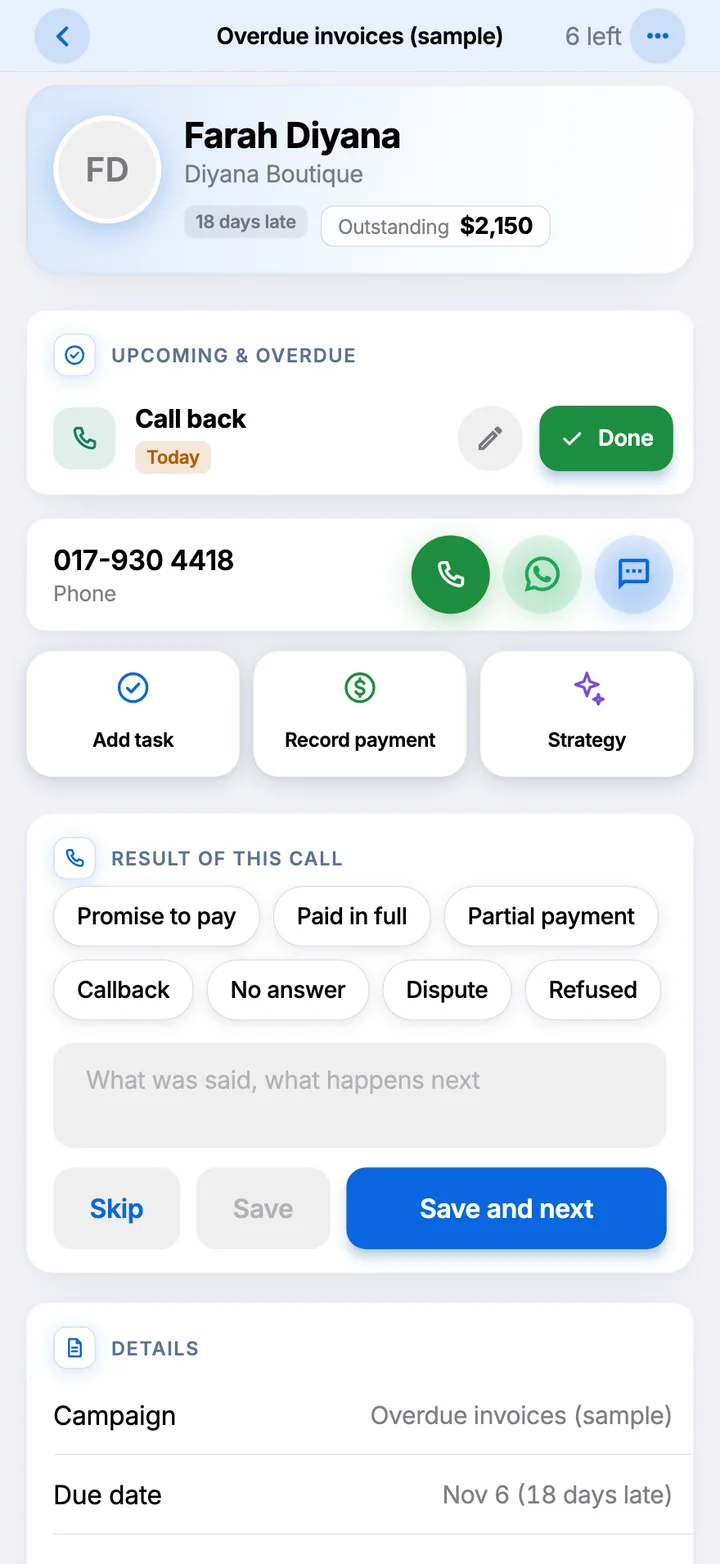
Recorrer una campaña llamada por llamada

  1. Abre Ventas o Cobros y toca una campaña.
  2. Toca el botón verde Empezar a llamar.
  3. Toca el número de teléfono grande: se abre el marcador de tu teléfono. Habla.
  4. Vuelve a la app, elige el Resultado de esta llamada, agrega una nota si hace falta y toca Guardar y siguiente.

Primero salen las llamadas pendientes para hoy y las promesas incumplidas, y después los contactos de mayor valor. Omitir pasa al siguiente sin registrar nada. Los números marcados como No llamar o Número no válido nunca se llaman.

¿Necesitas un momento con este cliente primero (una tarea, un WhatsApp)? Toca Guardar: la llamada se registra y el cliente sigue en pantalla hasta que toques Siguiente.

Recorrer una campaña llamada por llamada123
  1. 1Guardar y siguiente
    Vuelve a la app, elige el Resultado de esta llamada, agrega una nota si hace falta y toca Guardar y siguiente.
  2. 2Omitir
    Omitir pasa al siguiente sin registrar nada.
  3. 3Guardar
    Toca Guardar: la llamada se registra y el cliente sigue en pantalla hasta que toques Siguiente.

Registrar cómo fue una llamada

Después de la llamada, elige un resultado en Resultado de esta llamada:

Anota lo que se habló en el cuadro de nota y toca Guardar y siguiente. El resultado, la nota y la hora quedan en el Historial de llamadas del contacto.

Registrar cómo fue una llamada12345
  1. 1Volver a llamar
    Volver a llamar: elige el día; se crea una tarea para volver a llamar: Volver a llamar.
  2. 2Promesa de pago
    Promesa de pago: ingresa el monto y la fecha que prometió: Registrar una promesa de pago.
  3. 3Pago parcial
    Pago parcial / Pagó todo: registra el pago: Registrar un pago.
  4. 4Pagó todo
    Pago parcial / Pagó todo: registra el pago: Registrar un pago.
  5. 5Guardar y siguiente
    Anota lo que se habló en el cuadro de nota y toca Guardar y siguiente.

Volver a llamar

Al registrar Volver a llamar, eliges el día para llamar de nuevo. Ese día, el contacto sale primero en el marcador, aparece en Para llamar ahora en Inicio y figura como tarea Volver a llamar.

  • Para cambiar el día o agregar una hora, abre Todas las tareas y toca la tarea.
  • Al marcar la tarea como hecha, la llamada pendiente se quita.
  • Cualquier otro resultado en la próxima llamada también la quita.
Volver a llamar

Omitir un contacto

En el marcador, toca Omitir para pasar al siguiente contacto sin registrar nada. El contacto sigue en la cola y vuelve a salir la próxima vez.

Omitir un contacto1
  1. 1Omitir
    En el marcador, toca Omitir para pasar al siguiente contacto sin registrar nada.

Marcar un número: OK, no válido o no llamar

  1. Abre el contacto y toca el número de teléfono.
  2. Elige OK, Número no válido o No llamar.

En el marcador, Marcar este número, debajo del botón de llamada, hace lo mismo.

  • Los números marcados nunca se llaman. Si el contacto tiene otro número, se usa ese.
  • Un contacto sin ningún número disponible sale del marcador y de los pendientes por llamar.
  • Con No llamar todavía puedes escribirle por WhatsApp o correo, pero primero verás una advertencia.
  • La marca se aplica a ese número en todas las campañas: La lista de números bloqueados.
Marcar un número: OK, no válido o no llamar

La lista de números bloqueados

Todos los números marcados como Número no válido o No llamar van a una sola lista para toda la app. Se comparan por sus últimos 9 dígitos, así que "012-338 4471" y "+60 12-338 4471" cuentan como el mismo número.

  • Si marcas un número en una campaña, queda marcado en todas.
  • Las importaciones, los contactos nuevos y los leads compartidos llegan ya marcados. El resumen de la importación indica cuántos.
  • Si lo vuelves a poner en OK, se desmarca en todas partes.

Para marcar un número

  1. Abre el contacto y toca el número de teléfono.
  2. Elige No llamar o Número no válido (o OK para desmarcarlo).

Más información: Marcar un número: OK, no válido o no llamar.

La lista de números bloqueados

Duración de las llamadas desde el registro del teléfono (Android)

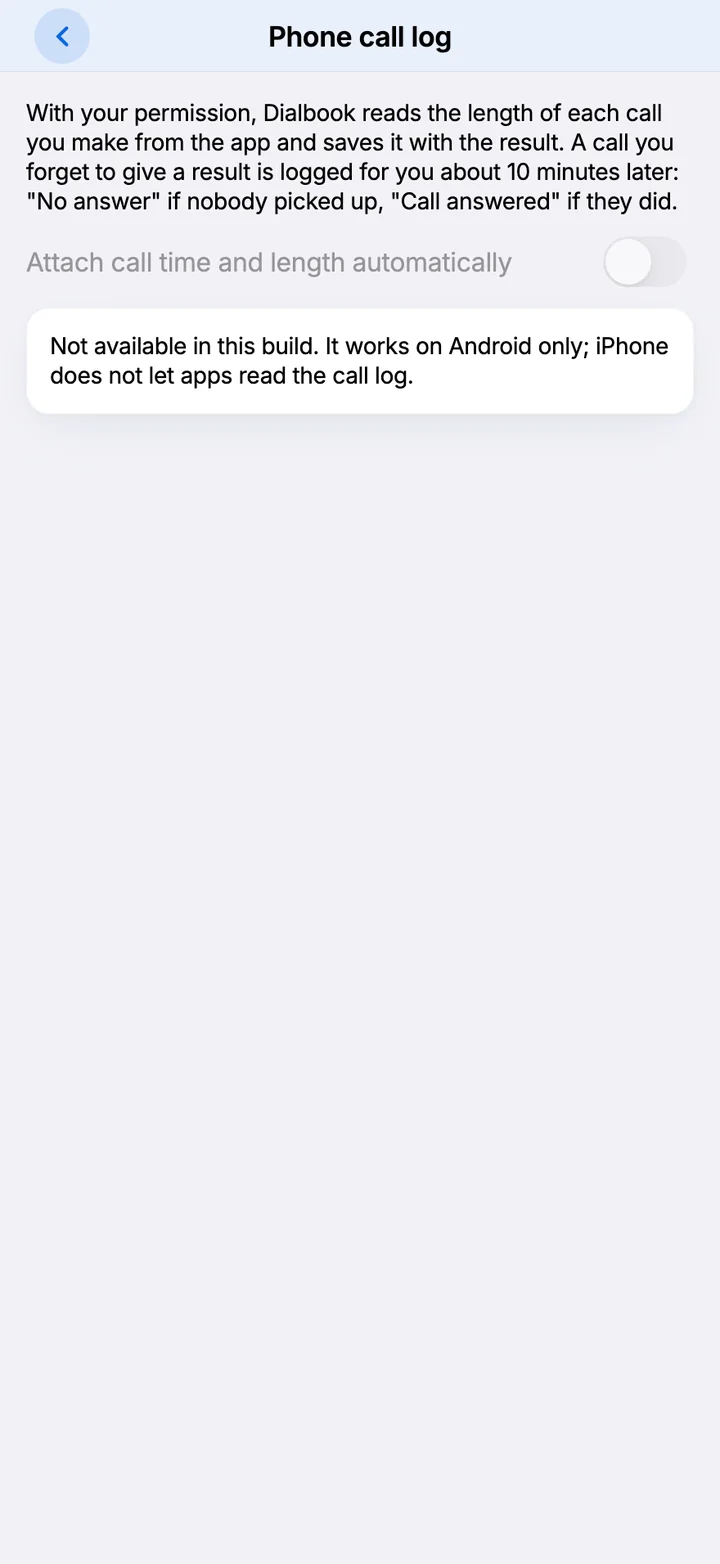
En Android, la app puede leer a qué hora fue y cuánto duró cada llamada en el registro de llamadas del teléfono y agregarlo a la llamada registrada. No todas las versiones lo incluyen: la versión de Google Play puede no tenerlo y, en ese caso, Registro de llamadas del teléfono lo indica.

  1. Ve a Más › Registro de llamadas del teléfono.
  2. Activa Asociar hora y duración de la llamada automáticamente y otorga el permiso.

El iPhone no permite que las apps lean el registro de llamadas, así que esto solo funciona en Android.

Duración de las llamadas desde el registro del teléfono (Android)1
  1. 1Asociar hora y duración de la llamada automáticamente
    Activa Asociar hora y duración de la llamada automáticamente y otorga el permiso.

Tareas y alertas

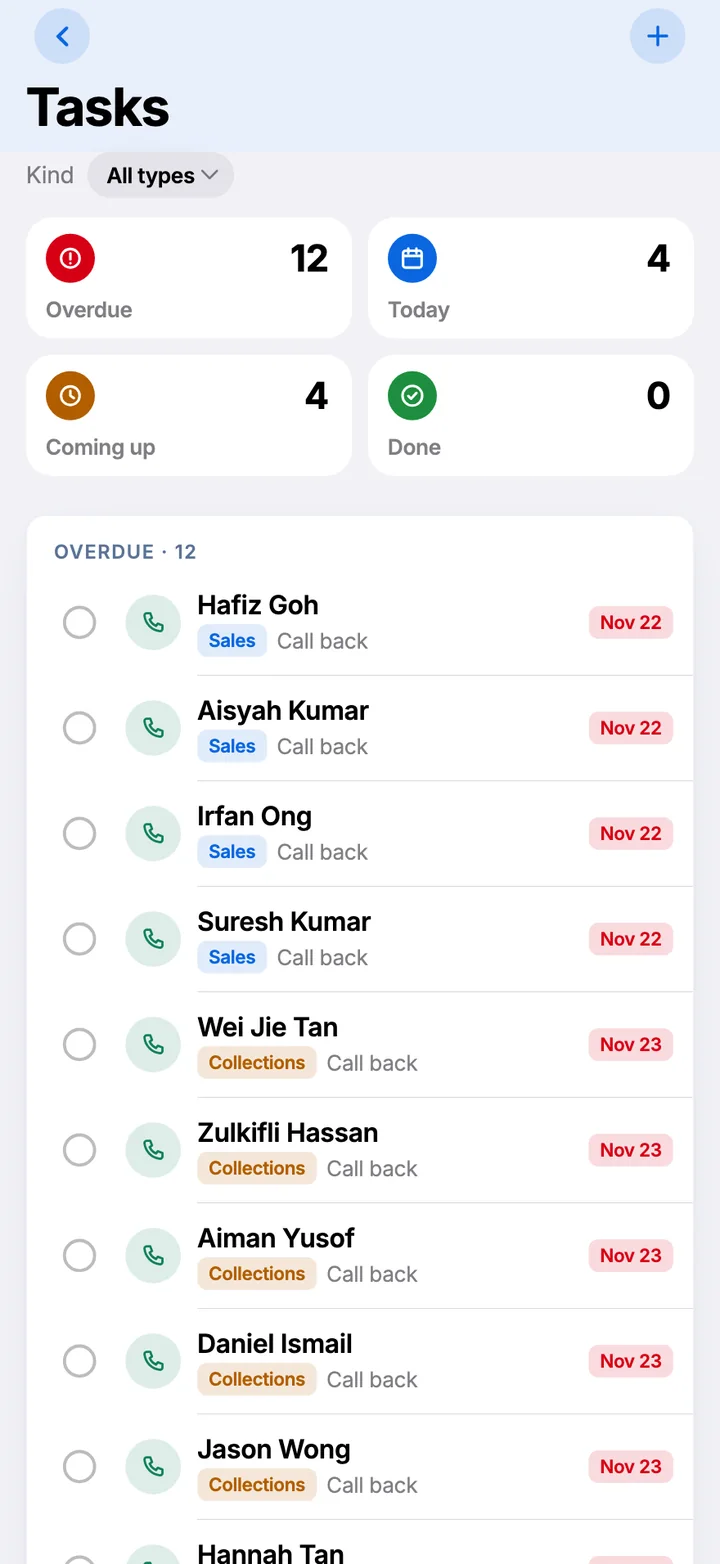
Tareas

Las tareas son cosas pendientes: Volver a llamar, Cita, WhatsApp, Correo, Investigar, Esperando información u Otro.

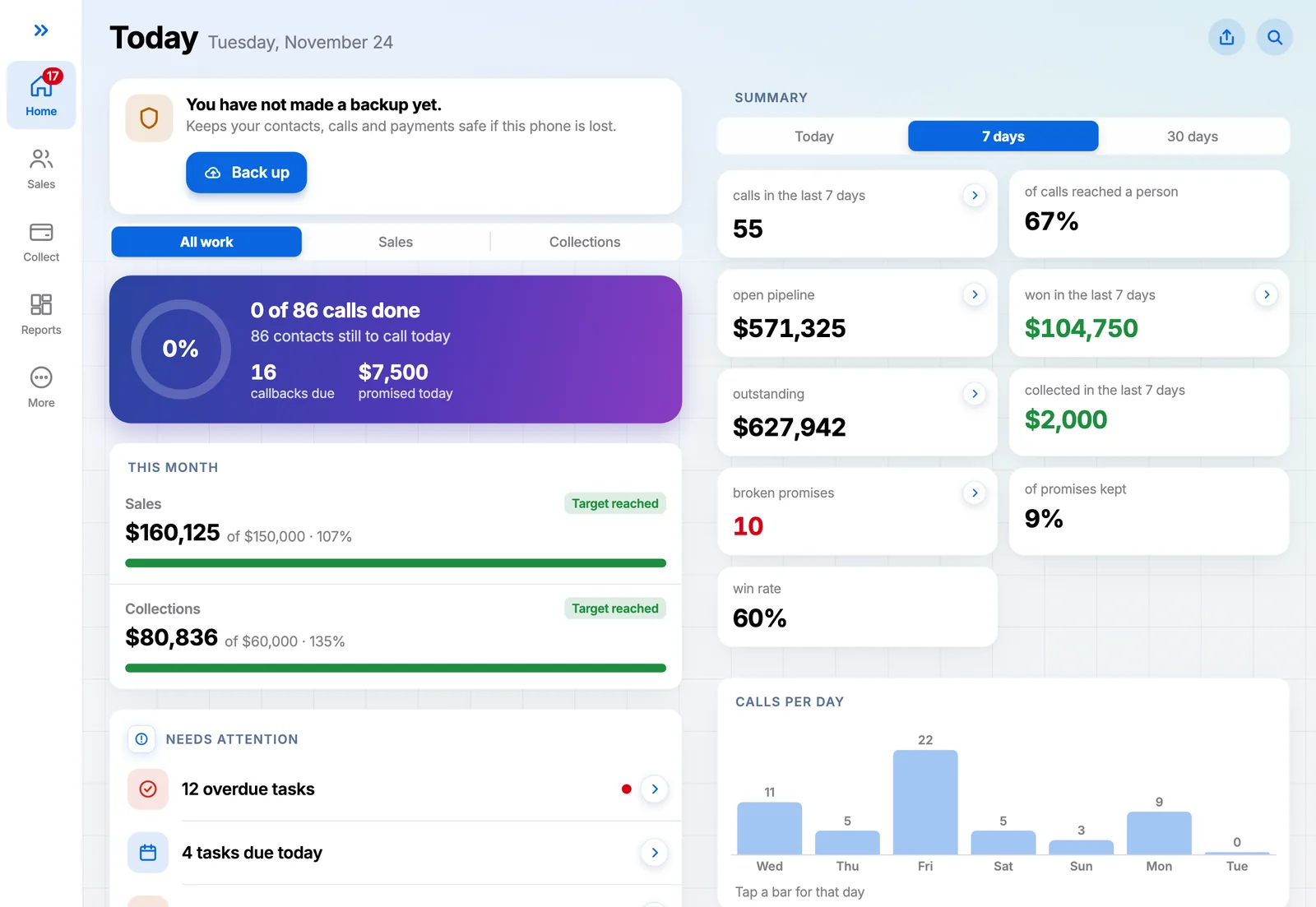
  • Míralas todas en Tareas: Vencidas, Para hoy y Próximas, o Hechas. Se abre desde Inicio › Todas las tareas.
  • Toca el círculo, o desliza la tarea hacia la derecha, para marcarla como hecha. Deslízala hacia la izquierda para moverla a Mañana.
  • Toca una tarea para hacerlo todo en una sola página: Llamar ahora, Enviar WhatsApp o Enviar correo, cambiar el día con un toque, agregar Actualizaciones y tocar Marcar como hecha. Cada cambio se guarda al instante.
  • Si le envías un WhatsApp o un correo a ese contacto, se marca como hecha la tarea pendiente que corresponda.

Agregar una: Agregar una tarea.

Tareas12345
  1. 1Tareas
    Míralas todas en Tareas: Vencidas, Para hoy y Próximas, o Hechas.
  2. 2Vencidas
    Míralas todas en Tareas: Vencidas, Para hoy y Próximas, o Hechas.
  3. 3Próximas
    Míralas todas en Tareas: Vencidas, Para hoy y Próximas, o Hechas.
  4. 4Hechas
    Míralas todas en Tareas: Vencidas, Para hoy y Próximas, o Hechas.
  5. 5Marcar como hecha
    Toca una tarea para hacerlo todo en una sola página: Llamar ahora, Enviar WhatsApp o Enviar correo, cambiar el día…

Agregar una tarea

  • Desde un contacto: en su sección Tareas, toca Agregar tarea.
  • Desde el marcador: toca Agregar tarea debajo de la nota.
  • Por separado: en Tareas, toca +.

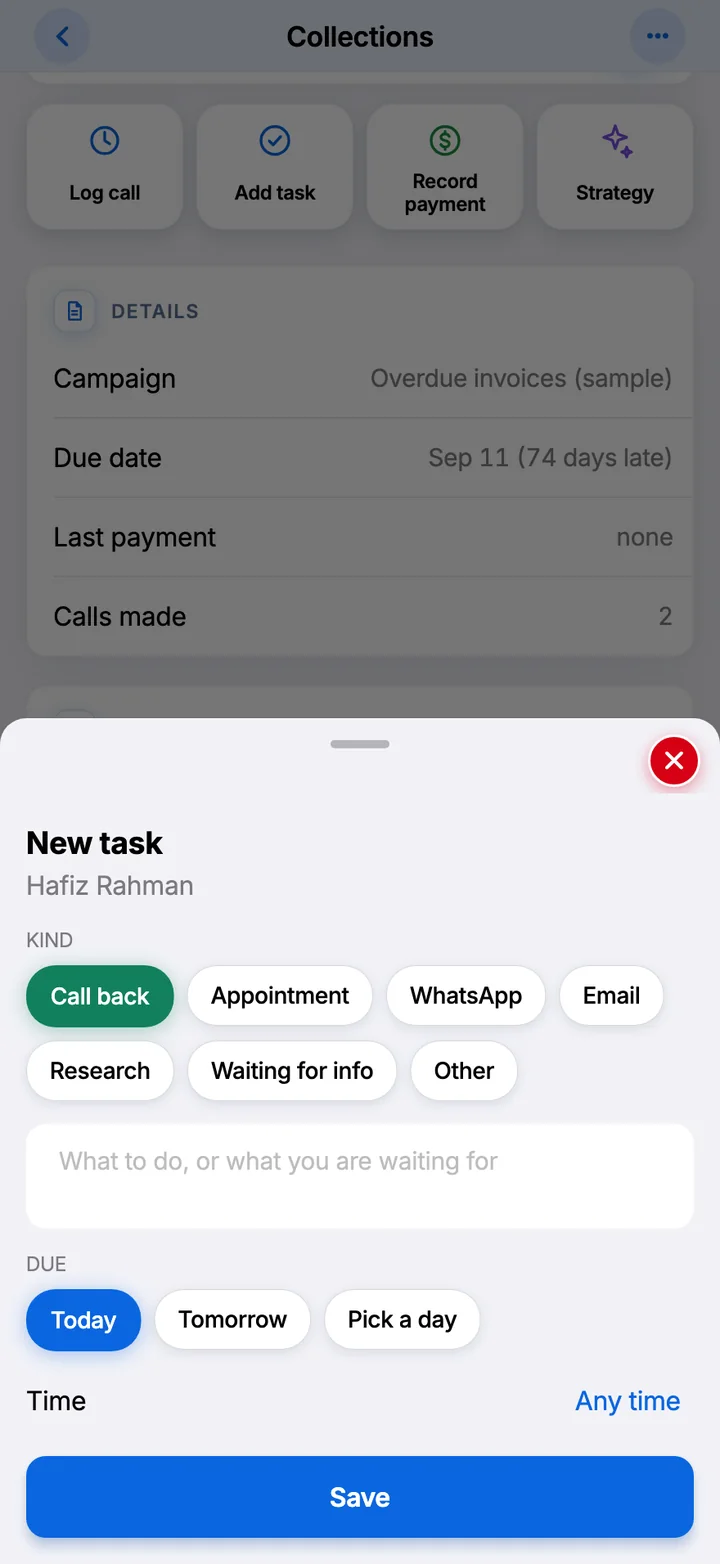
Elige el Tipo, escribe qué hay que hacer (o qué estás esperando), elige el día (Hoy, Mañana o Elegir un día), agrega una hora si quieres y toca Guardar.

Agregar una tarea12345
  1. 1Tipo
    Elige el Tipo, escribe qué hay que hacer (o qué estás esperando), elige el día (Hoy, Mañana o Elegir un día), agrega…
  2. 2Hoy
    Elige el Tipo, escribe qué hay que hacer (o qué estás esperando), elige el día (Hoy, Mañana o Elegir un día), agrega…
  3. 3Mañana
    Elige el Tipo, escribe qué hay que hacer (o qué estás esperando), elige el día (Hoy, Mañana o Elegir un día), agrega…
  4. 4Elegir un día
    Elige el Tipo, escribe qué hay que hacer (o qué estás esperando), elige el día (Hoy, Mañana o Elegir un día), agrega…
  5. 5Guardar
    Elige el Tipo, escribe qué hay que hacer (o qué estás esperando), elige el día (Hoy, Mañana o Elegir un día), agrega…

Lo que requiere atención

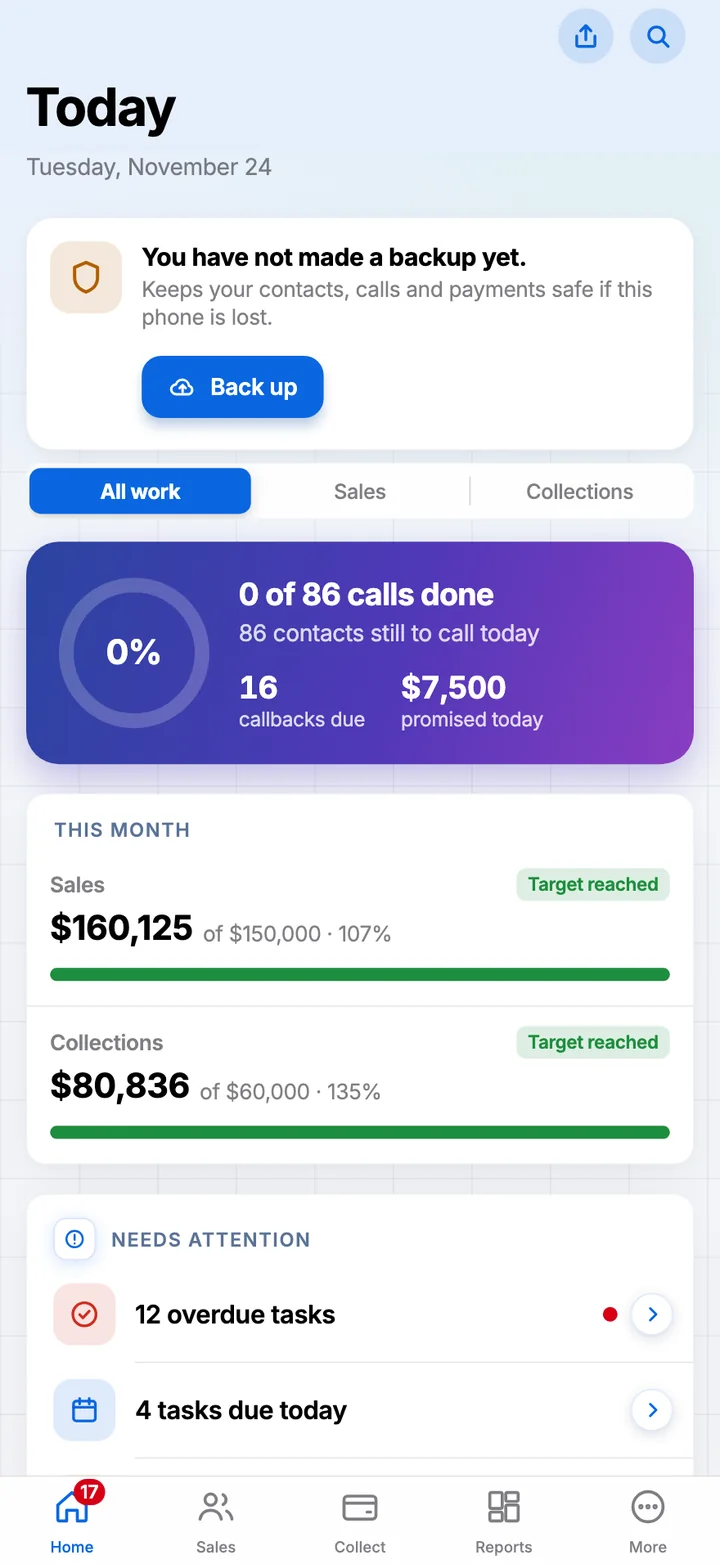
El recuadro Requiere atención en Inicio muestra lo que está atrasado o vence hoy: tareas vencidas, tareas para hoy, promesas de pago que vencen hoy y cuentas con una promesa incumplida. Cada línea abre la lista correspondiente.

El número rojo en Inicio cuenta lo que vence hoy o está atrasado. Cuando no hay nada pendiente, desaparece.

Lo que requiere atención1
  1. 1Requiere atención
    El recuadro Requiere atención en Inicio muestra lo que está atrasado o vence hoy: tareas vencidas, tareas para hoy,…

Ventas

Etapas del embudo

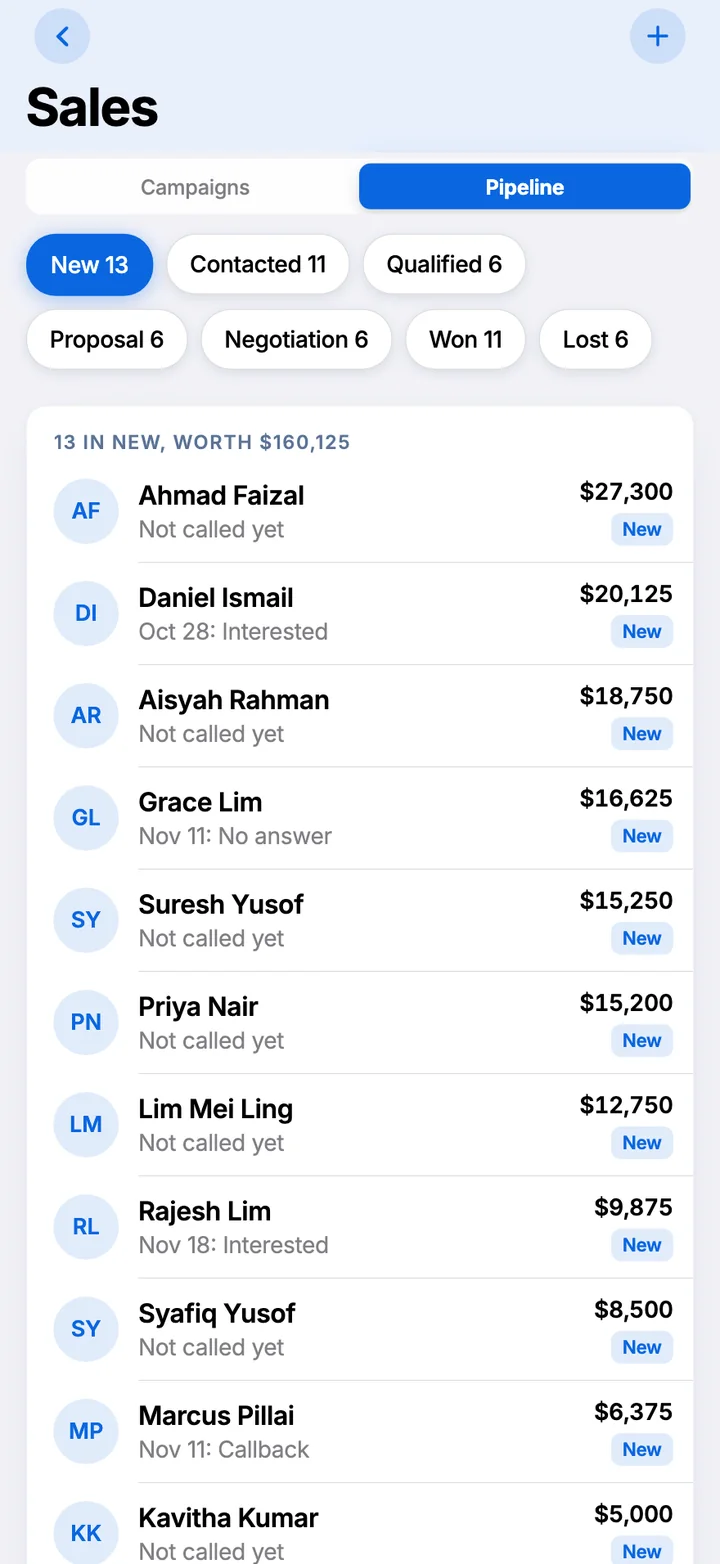
Los leads de venta avanzan por Nuevo, Contactado, Calificado, Propuesta y Negociación, hasta quedar en Ganado o Perdido.

  • Las llamadas los hacen avanzar solos: la primera llamada atendida pasa un lead Nuevo a Contactado, y Interesado lo pasa a Calificado.
  • Para cambiar la etapa tú mismo, abre el contacto y toca Etapa.
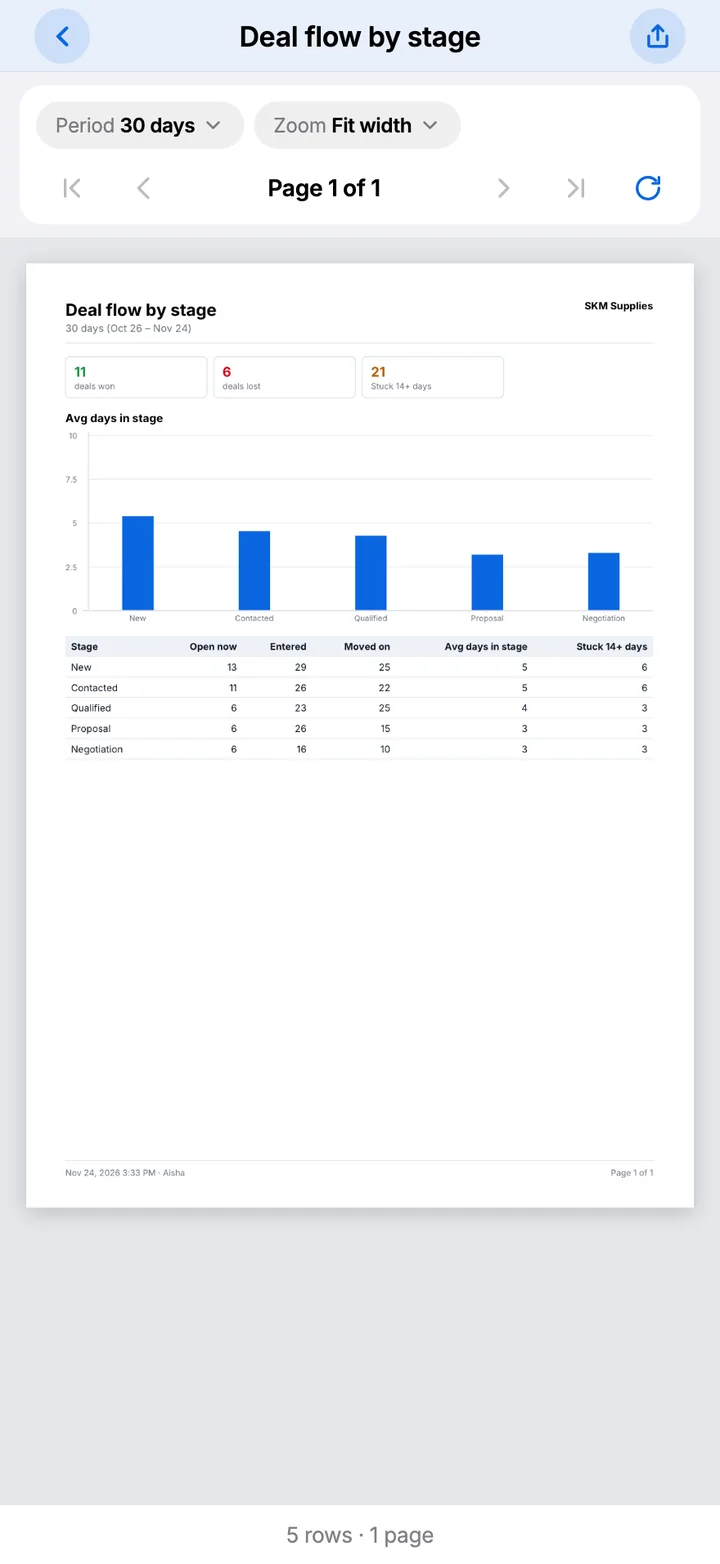
  • Ve todas las etapas en Ventas › Embudo, y cuánto tiempo pasan los negocios en cada una en el informe Flujo de negocios por etapa: Flujo de negocios por etapa.
Etapas del embudo12
  1. 1Ventas
    Ve todas las etapas en Ventas › Embudo, y cuánto tiempo pasan los negocios en cada una en el informe Flujo de…
  2. 2Embudo
    Ve todas las etapas en Ventas › Embudo, y cuánto tiempo pasan los negocios en cada una en el informe Flujo de…

Marcar un negocio como ganado o perdido

  • Después de una llamada, elige Ganado o No interesado.
  • O abre el contacto, toca Etapa y elige Ganado o Perdido.

Los negocios ganados y perdidos quedan cerrados: salen de la cola del marcador y cuentan en la tasa de cierre y en el informe Rendimiento de ventas: Rendimiento de ventas.

Marcar un negocio como ganado o perdido1
  1. 1Ganado
    Después de una llamada, elige Ganado o No interesado.

Cobranza

Registrar una promesa de pago

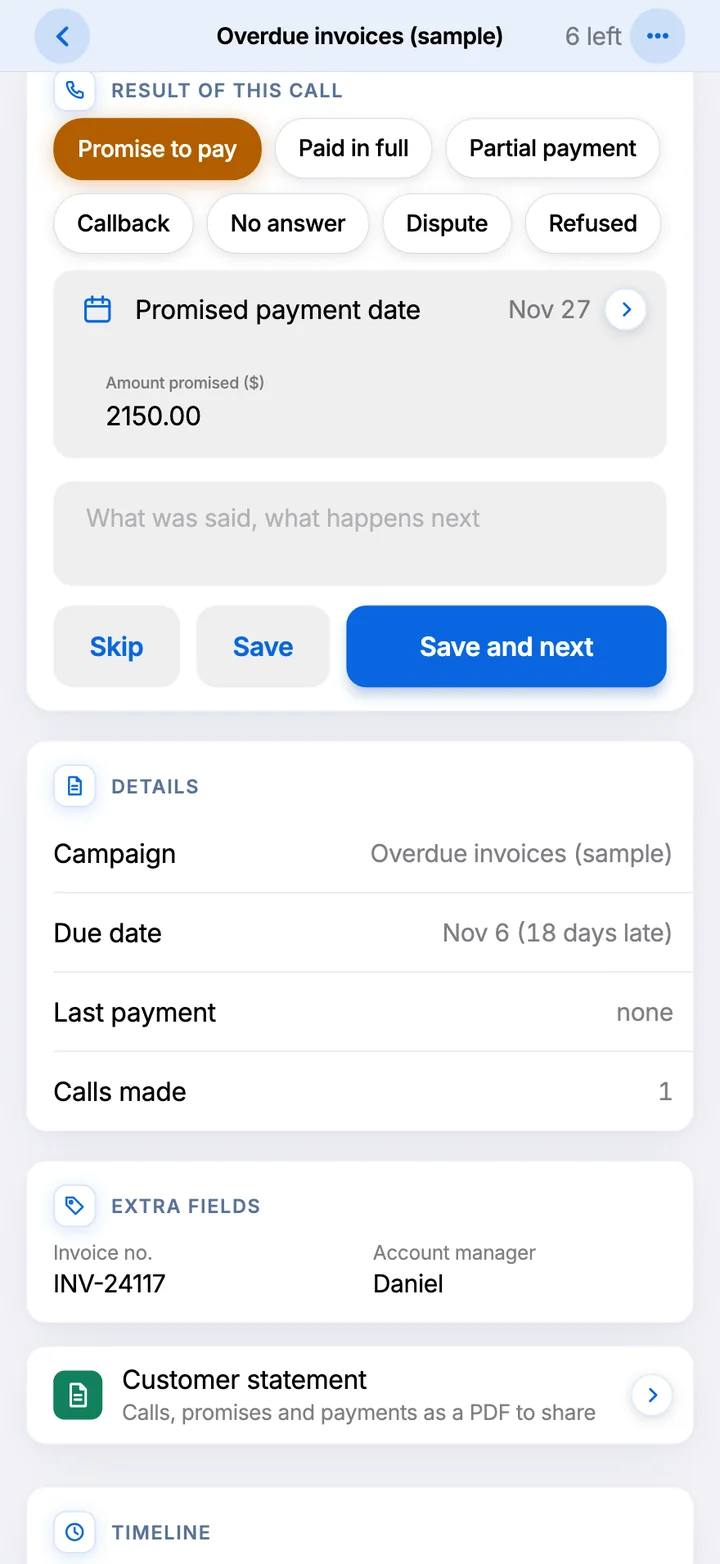
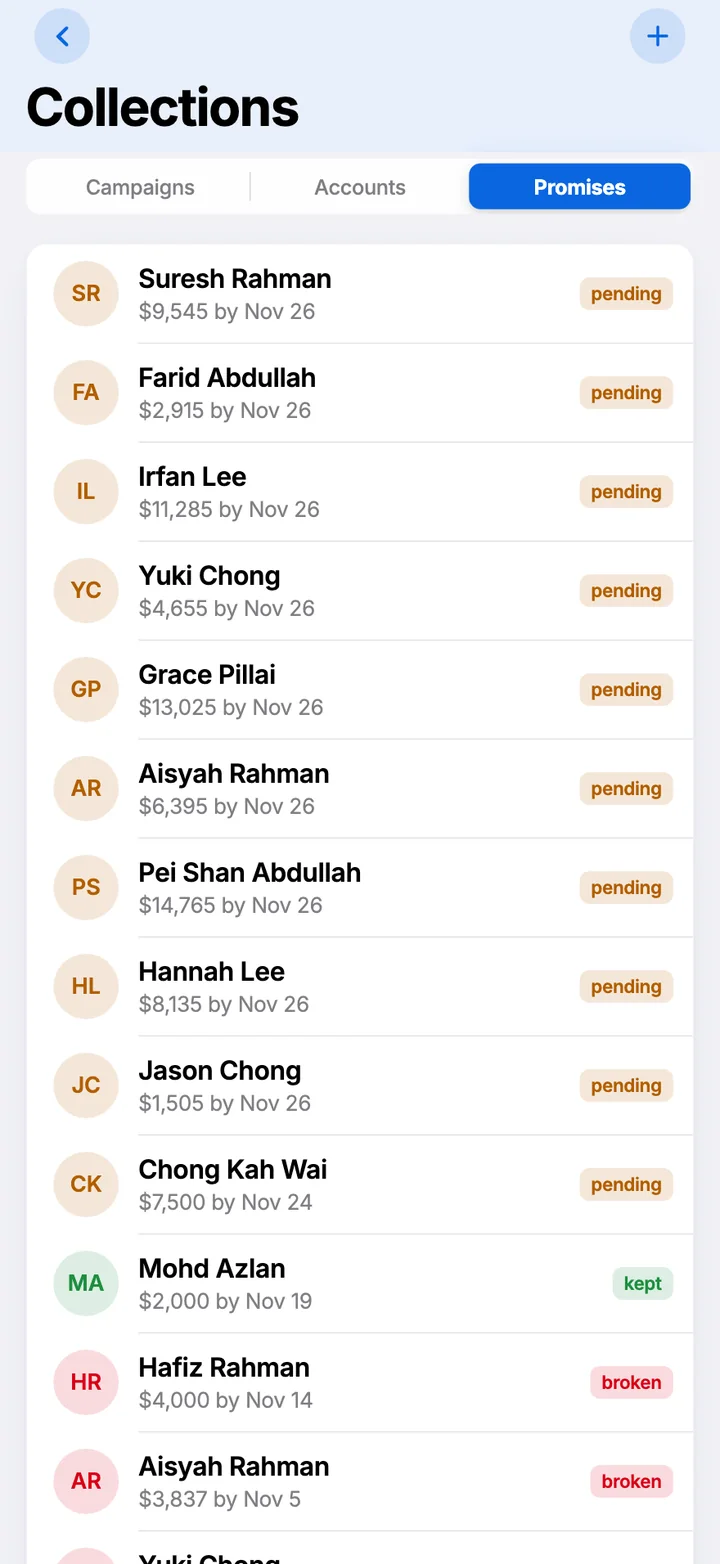
  1. Después de la llamada, elige Promesa de pago.
  2. Revisa Monto prometido y Fecha de pago prometida, y guarda.

La promesa aparece en el contacto, en Promesas de pago; en Cobros › Promesas; y en Inicio el día que vence. Si pasa la fecha sin pago, queda incumplida: Promesas incumplidas.

Registrar una promesa de pago123
  1. 1Promesa de pago
    Después de la llamada, elige Promesa de pago.
  2. 2Monto prometido
    Revisa Monto prometido y Fecha de pago prometida, y guarda.
  3. 3Fecha de pago prometida
    Revisa Monto prometido y Fecha de pago prometida, y guarda.

Registrar un pago

  • Durante una llamada: elige Pago parcial (e ingresa el Monto pagado) o Pagó todo.
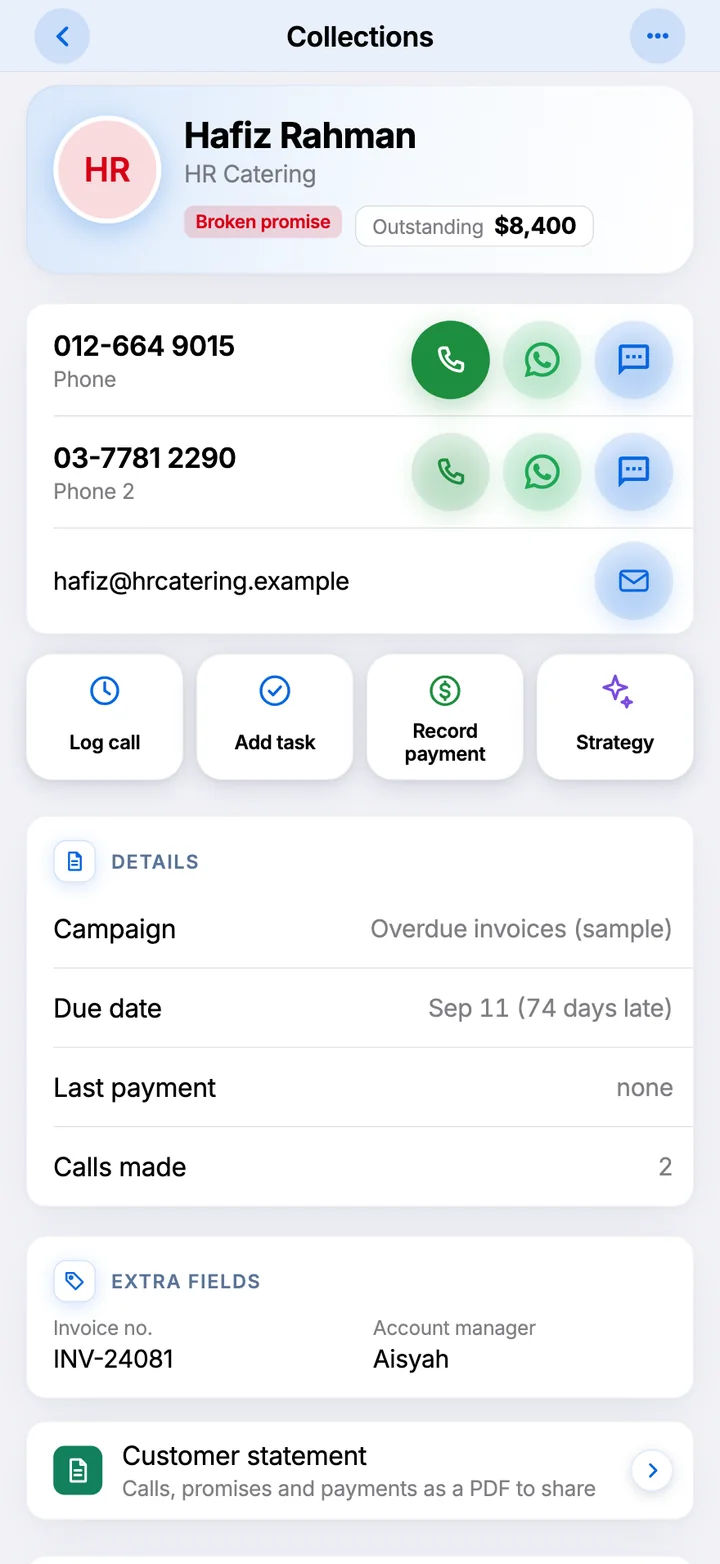
  • En cualquier momento: abre el contacto y toca Registrar pago.

El monto adeudado baja, la promesa que cubre queda como cumplida y el pago aparece en Pagos recibidos y en los informes.

Registrar un pago1
  1. 1Registrar pago
    En cualquier momento: abre el contacto y toca Registrar pago.

Promesas incumplidas

Una promesa queda incumplida cuando pasa la fecha sin que llegue el pago. Esas cuentas salen primero en el marcador, aparecen en Requiere atención en Inicio y se destacan en su fila.

Para cobrarlas, toca la línea de promesas incumplidas en Requiere atención y ve llamando por la lista. También puedes abrir la Previsión de cobranza para ver qué promesas tienen más probabilidad de pagarse: Previsión de cobranza.

Promesas incumplidas

Deudas según los días de atraso

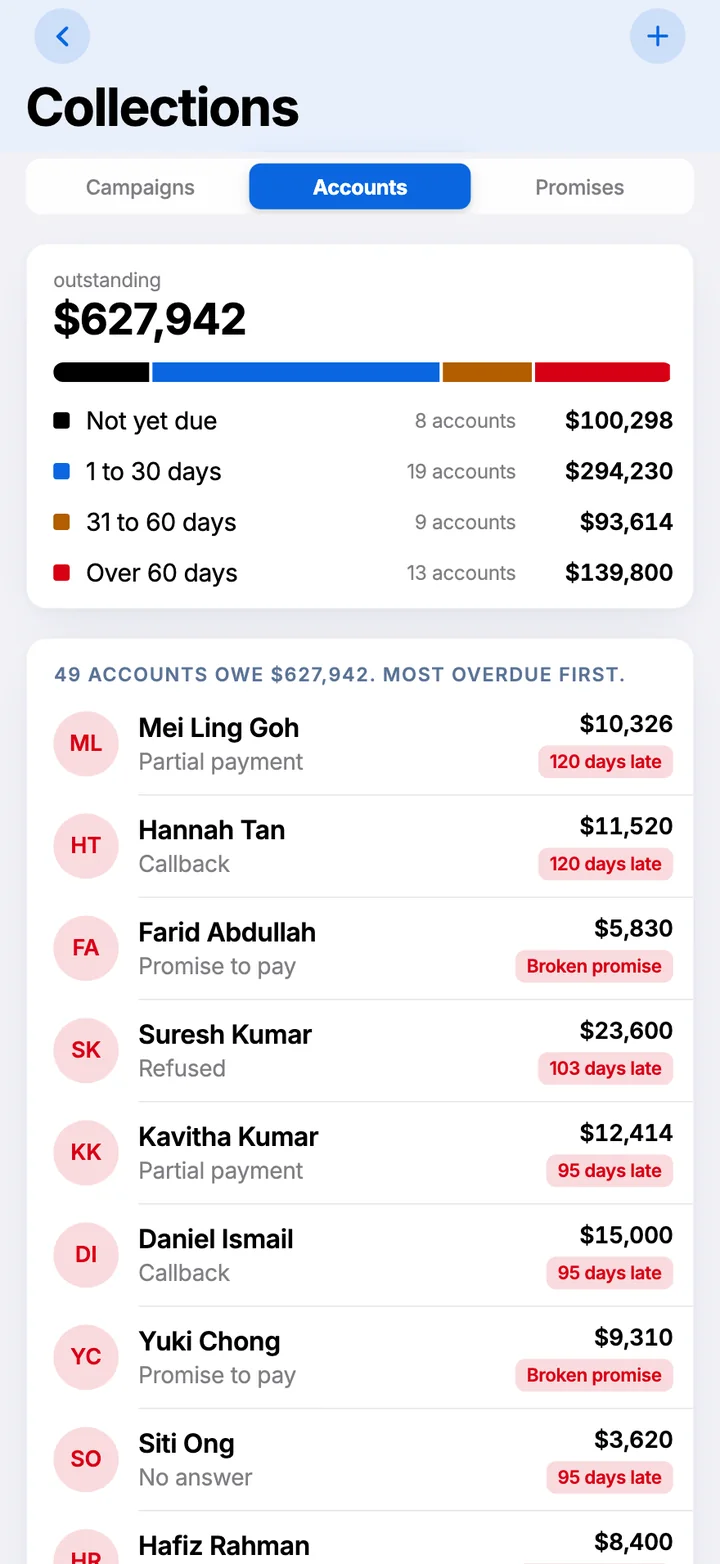
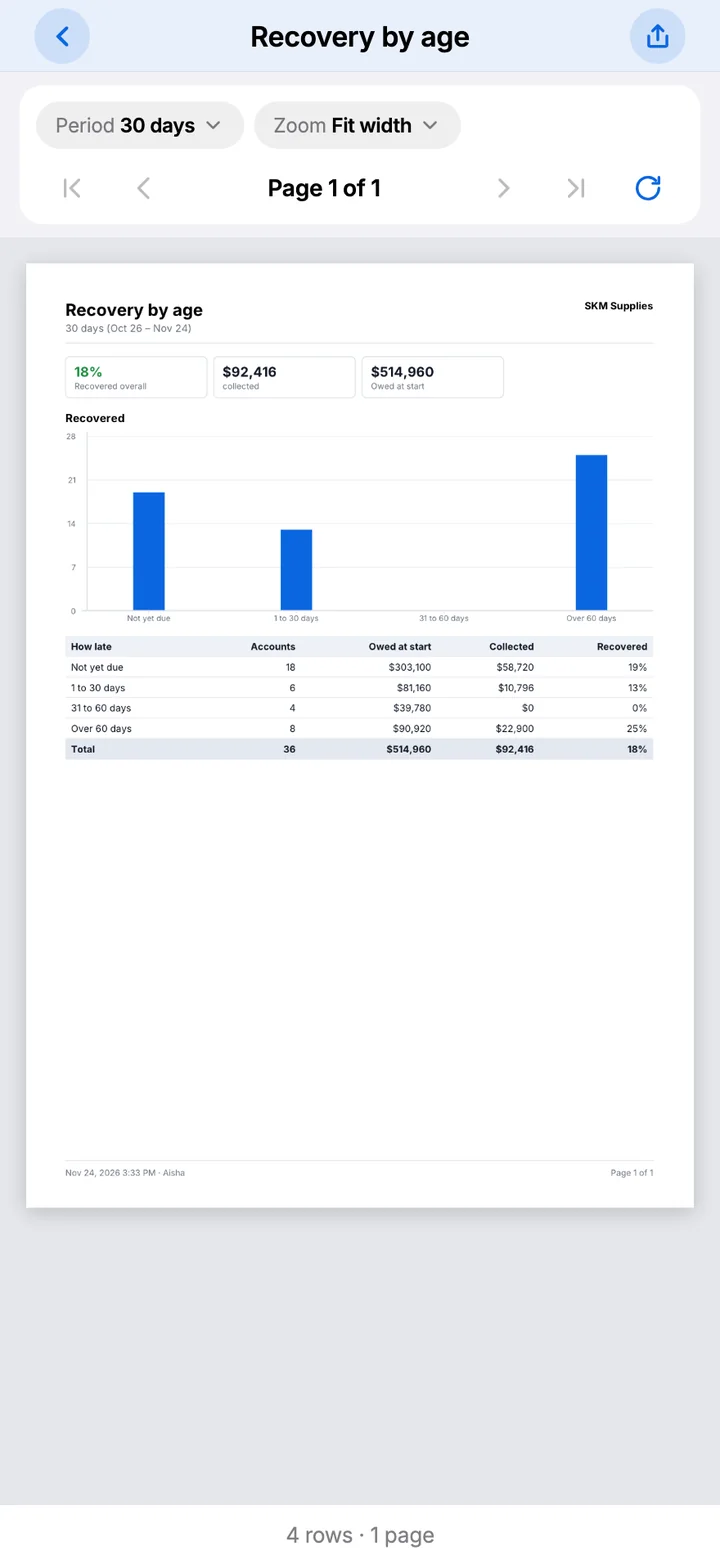
Las cuentas se agrupan según el atraso del pago: aún no vence, de 1 a 30 días, de 31 a 60 días y más de 60 días.

  • Inicio muestra los totales. Toca una barra para ver quién está en ese grupo.
  • Cobros › Cuentas ordena las cuentas según su atraso.
  • El informe Recuperación por antigüedad muestra cuánto se cobró de cada grupo, para que te enfoques donde más rinde: Recuperación por antigüedad.
Deudas según los días de atraso1
  1. 1Cuentas
    Cobros › Cuentas ordena las cuentas según su atraso.

WhatsApp y correo

Enviar un WhatsApp con una plantilla

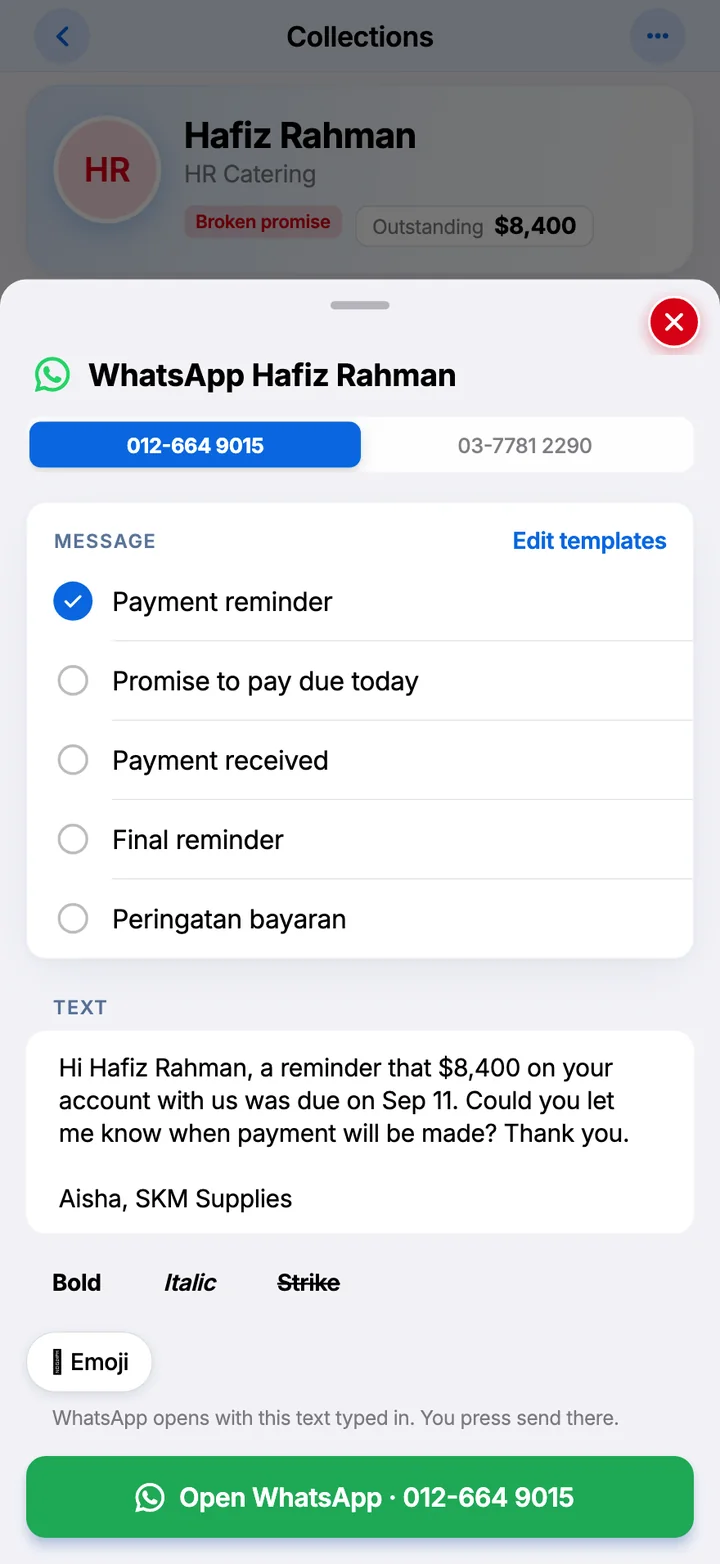
  1. Abre el contacto (o usa WhatsApp desde el marcador).
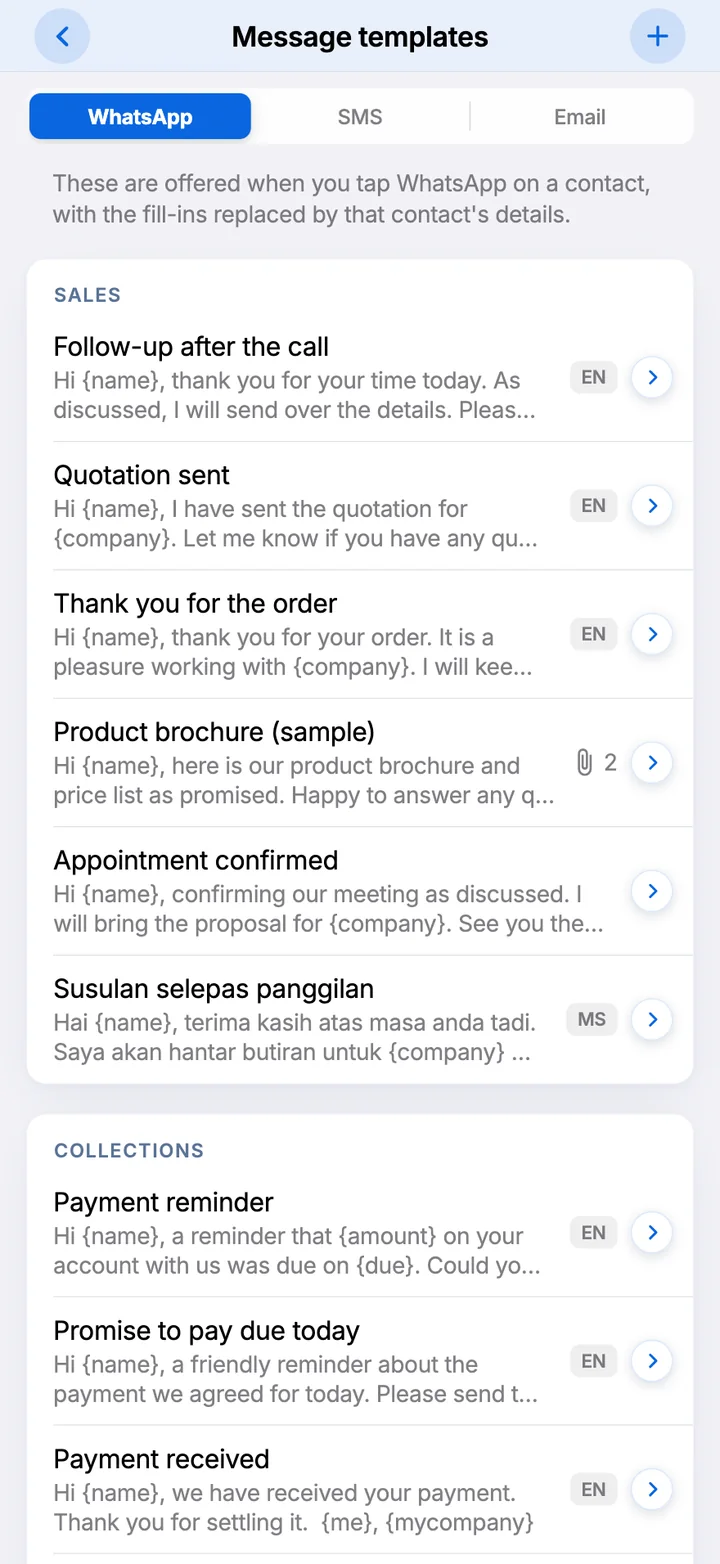
  2. Toca WhatsApp, elige una plantilla, revisa el texto y envíalo.

WhatsApp se abre con el mensaje ya escrito; tú lo envías desde ahí. El envío queda registrado en el contacto, en WhatsApp y correos enviados.

Crear o cambiar plantillas: Crear o cambiar plantillas de mensajes.

Enviar un WhatsApp con una plantilla1
  1. 1WhatsApp
    Toca WhatsApp, elige una plantilla, revisa el texto y envíalo.

Enviar un correo con una plantilla

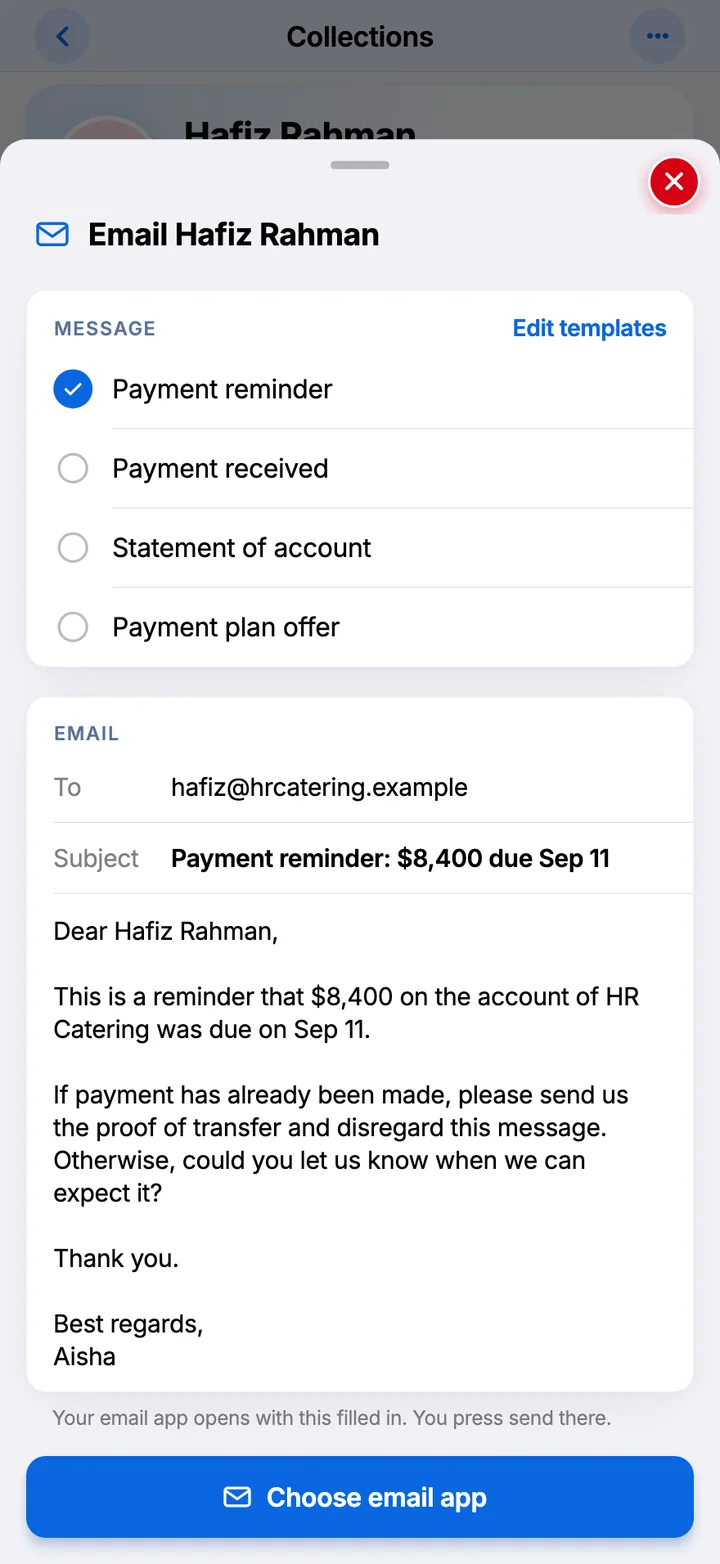
  1. Abre el contacto y toca Correo.
  2. Elige una plantilla, revisa el asunto y el texto, y elige tu app de correo.

Tu app de correo se abre con todo completado; tú lo envías desde ahí. El envío queda registrado en WhatsApp y correos enviados.

Enviar un correo con una plantilla1
  1. 1Correo
    Abre el contacto y toca Correo.

Crear o cambiar plantillas de mensajes

  1. Ve a Más › Plantillas de mensajes.
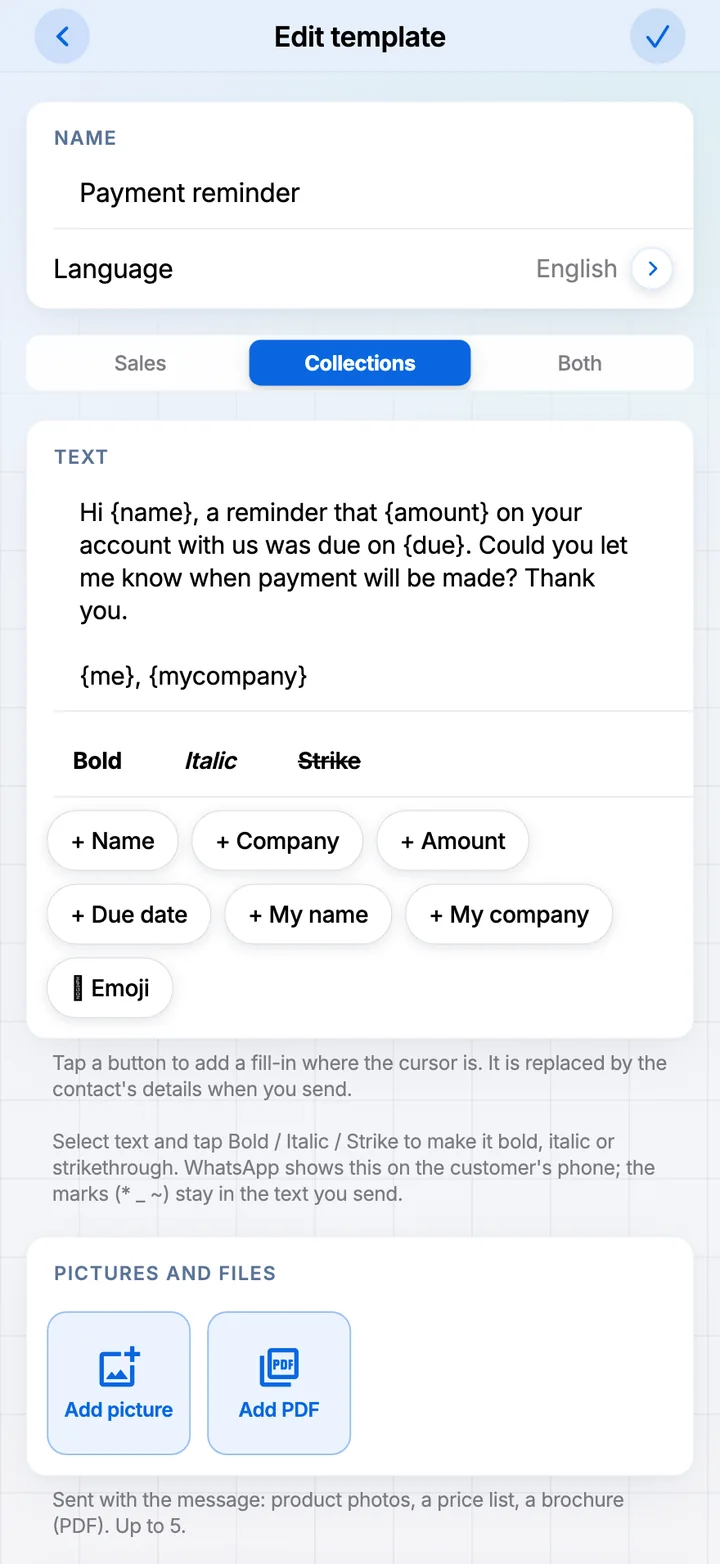
  2. Elige WhatsApp o Correo. Luego toca + para crear una nueva, o toca una plantilla para cambiarla.
  3. Ponle un nombre y escribe el texto. Toca los botones de campos para insertar datos del contacto: Campos en los mensajes.
  • Crear con IA escribe un borrador a partir de una descripción corta (si configuraste un proveedor de IA).
  • Crear una versión en otro idioma crea una copia en otro idioma. Los clientes que tienen ese idioma la reciben primero.
  • En un mensaje de WhatsApp, selecciona texto y toca Negrita / Cursiva / Tachado para negrita, cursiva o tachado. La vista previa muestra cómo queda.
Crear o cambiar plantillas de mensajes

Campos en los mensajes

Al enviar, los campos se completan con los datos de cada contacto:

  • Nombre: el nombre del contacto
  • Empresa: su empresa
  • Monto: el valor del negocio o el monto adeudado
  • Vencimiento: la fecha de vencimiento
  • Mi nombre / Mi empresa: tu nombre y tu empresa (se configuran en Asistente de IA › Sobre ti)

El editor te avisa si un campo no lo reconoce.

Campos en los mensajes1
  1. 1Nombre
    Nombre: el nombre del contacto

Deja que la IA escriba una plantilla

  1. En Plantillas de mensajes, toca Crear con IA.
  2. En ¿Para qué sirve?, cuenta qué necesitas (por ejemplo, "recordatorio amable, factura con 30 días de atraso"), elige el idioma y toca Escribir borrador.
  3. Revisa el borrador y guárdalo.

A tu proveedor de IA solo llegan tu descripción y lo que vendes, nunca datos de clientes. Necesitas un proveedor de IA: Configurar el asistente de IA.

Deja que la IA escriba una plantilla

Informes

Informes

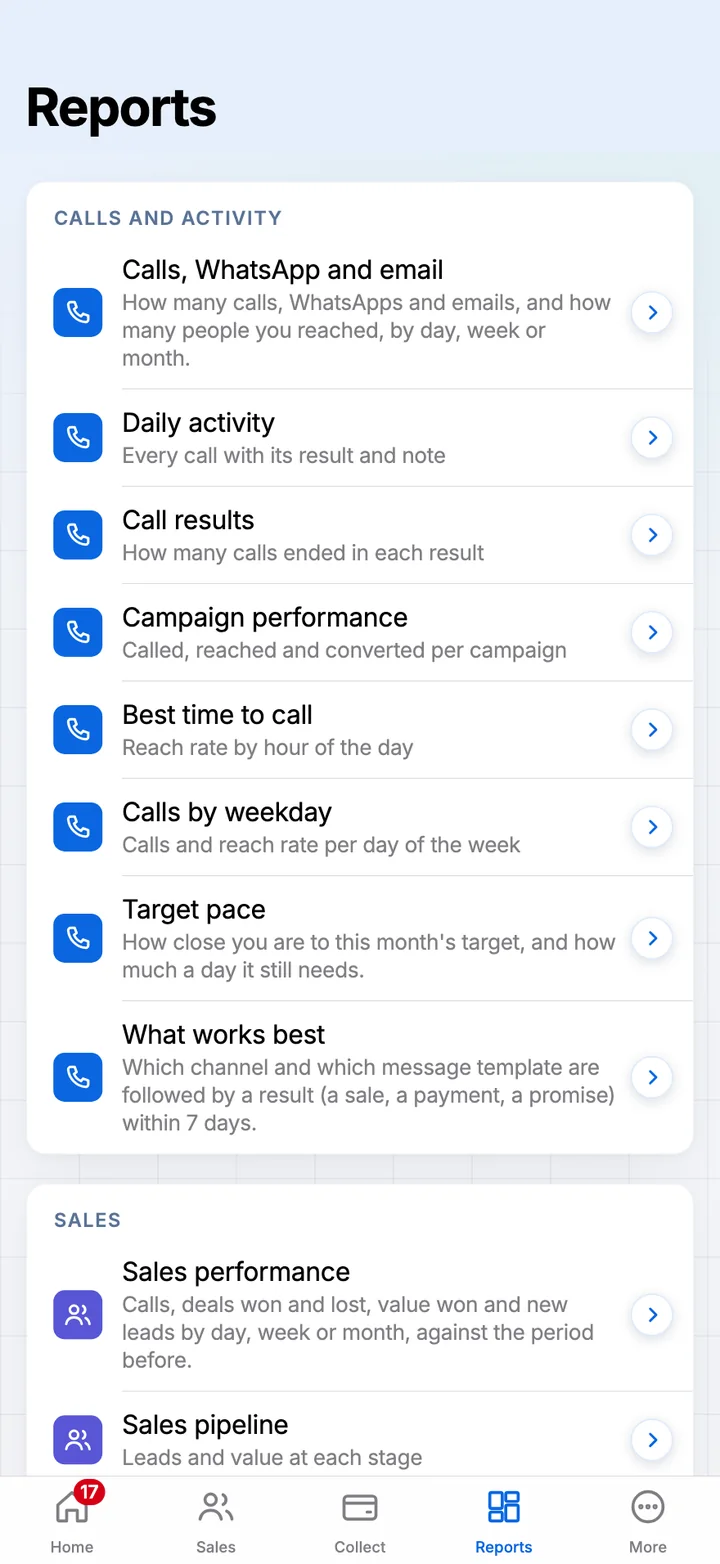
Toca Informes y elige uno. Cada uno muestra el informe como una página impresa, con un gráfico donde ayuda. Diez informes están en la versión gratuita; el resto, y los períodos de más de 30 días, son parte de Dialbook Pro.

Resúmenes por período (Pro): Informe de rendimiento de ventas, Informe de pagos recibidos (por período), Informe de llamadas, WhatsApp y correo.

Llamadas y actividad: Informe de actividad diaria (gratis), Informe de resultados de llamadas (gratis), Informe de rendimiento de campañas (gratis), Informe de la mejor hora para llamar (Pro), Informe de llamadas por día de la semana (Pro), Informe de lo que mejor funciona (Pro), Informe de ritmo de la meta (Pro).

Ventas: Informe del embudo de ventas (gratis), Informe de negocios ganados y perdidos (gratis), Informe de intentos hasta cerrar (Pro), Informe de contactos sin llamar (gratis), Informe de flujo de negocios por etapa (Pro).

Cobranza: Informe del monto adeudado por atraso (gratis), Informe de promesas de pago (gratis), Informe de pagos recibidos (lista) (gratis), Informe de previsión de cobranza (Pro), Informe de recuperación por antigüedad (Pro).

Clientes: Informe de seguimientos pendientes (gratis), Informe del estado de cuenta del cliente (gratis).

Informes1
  1. 1Informes
    Toca Informes y elige uno.

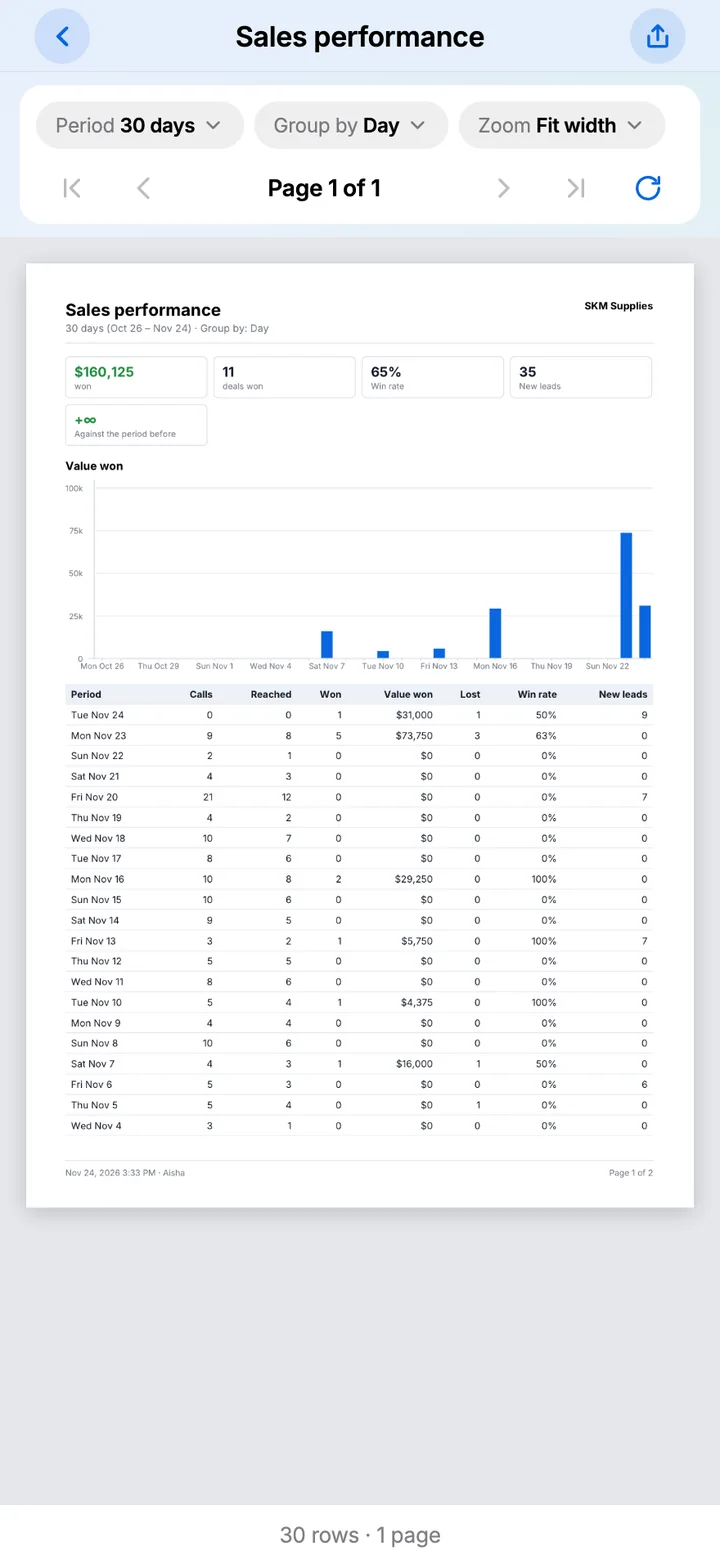
Informe de rendimiento de ventas

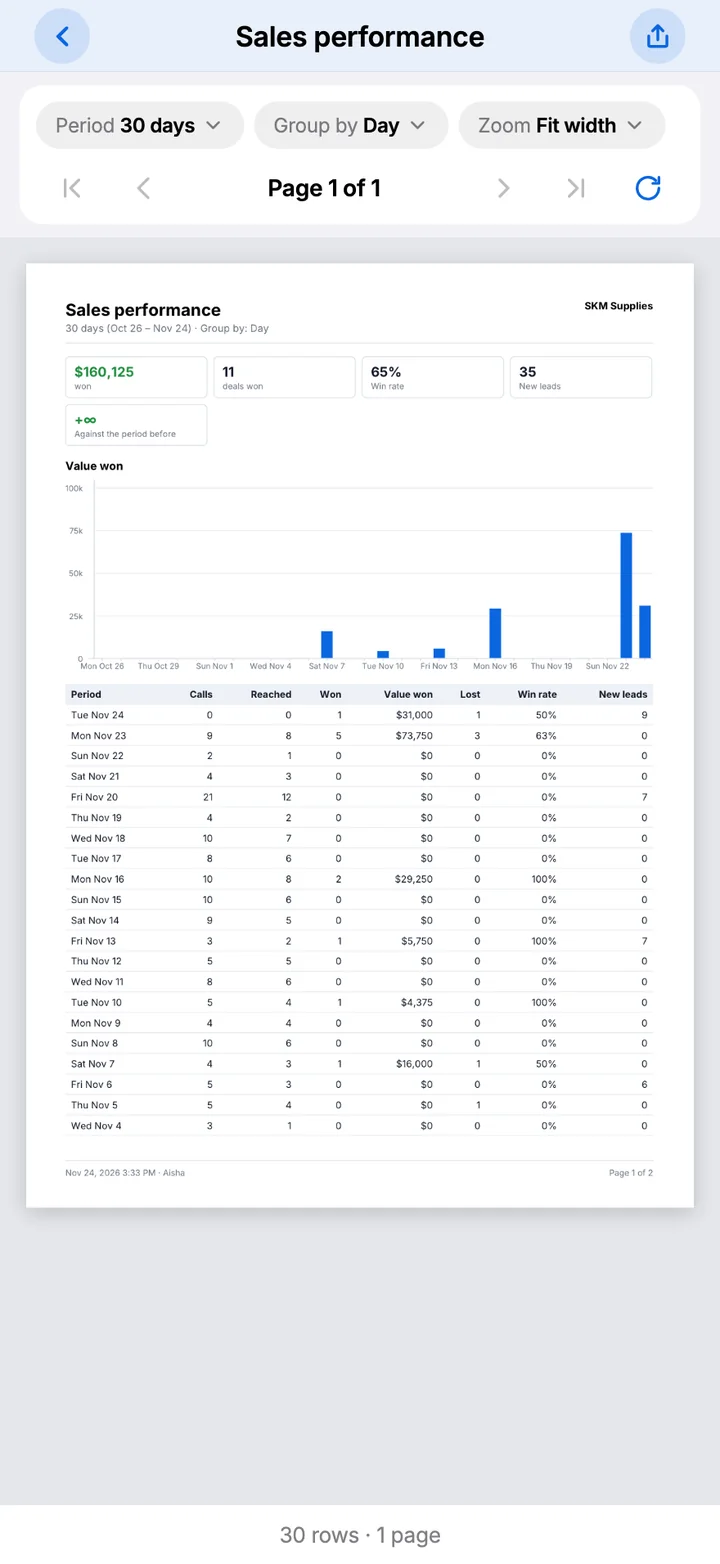
Parte de Dialbook Pro. El marcador de ventas: cuánto se vendió y qué resultó, en un período.

Para qué sirve

Para ver si el esfuerzo (llamadas, personas contactadas) se convierte en resultados (negocios ganados, valor ganado), y si este período va mejor o peor que el anterior.

Qué muestra

  • Cifras arriba: valor ganado, negocios ganados, tasa de cierre, leads nuevos y el cambio frente al período anterior.
  • Un gráfico del valor ganado por día, semana o mes.
  • Una tabla por período con llamadas, contactados, ganados, valor ganado, perdidos, tasa de cierre y leads nuevos.

Cómo usarlo

  • Agrupa por semana para ver la tendencia. Una semana con muchas llamadas y sin ventas apunta a la propuesta; una semana con pocas llamadas apunta al esfuerzo.
  • La tasa de cierre es la parte de negocios ganados entre los cerrados (ganados más perdidos). Si baja con llamadas constantes, se están perdiendo leads más tarde en el embudo: mira Flujo de negocios por etapa.
  • Leads nuevos te dice si la parte alta del embudo se está llenando. Si no, importa o agrega contactos antes de que el embudo se seque.

Elige el Período arriba: hoy, 7 o 30 días, Este mes, Mes pasado o Todo el tiempo (los períodos más largos son parte de Dialbook Pro). Usa Agrupar por para sumar las cifras por Día, Semana o Mes. Compártelo o imprímelo con el botón de arriba a la derecha: Compartir o imprimir un informe.

Ábrelo: Informes › Rendimiento de ventas.

Informe de rendimiento de ventas12
  1. 1Período
    Elige el Período arriba: hoy, 7 o 30 días, Este mes, Mes pasado o Todo el tiempo (los períodos más largos son parte…
  2. 2Agrupar por
    Usa Agrupar por para sumar las cifras por Día, Semana o Mes.

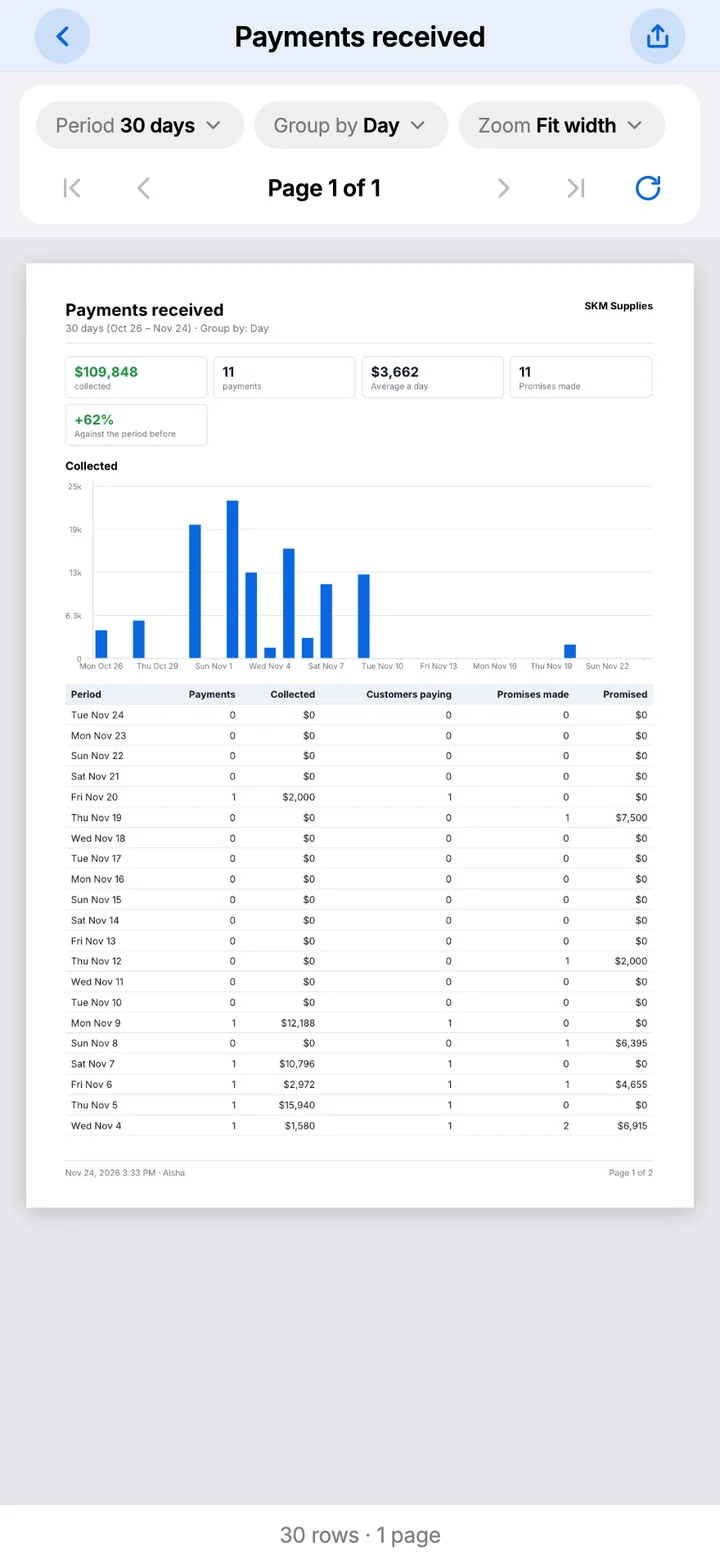
Informe de pagos recibidos (por período)

Parte de Dialbook Pro. El marcador de cobranza: el dinero que entró y las promesas hechas, en un período.

Para qué sirve

Para ver cuánto se cobró, de cuántos clientes, y si se están logrando promesas al ritmo necesario, frente al período anterior.

Qué muestra

  • Cifras arriba: cobrado, número de pagos, promedio por día, promesas hechas y el cambio frente al período anterior.
  • Un gráfico del dinero cobrado por día, semana o mes.
  • Una tabla por período con pagos, cobrado, clientes que pagan, promesas hechas y el monto prometido.

Cómo usarlo

  • Agrupa por semana: una semana con mucho prometido y poco cobrado es una semana de promesas que habrá que perseguir. Mira Promesas de pago.
  • El promedio por día, multiplicado por los días hábiles que quedan, da una previsión rápida del mes. Compárala con Ritmo de la meta.
  • Muchos pagos de pocos clientes significa que siempre pagan los mismos: hay que llamar al resto de la lista.

Elige el Período arriba: hoy, 7 o 30 días, Este mes, Mes pasado o Todo el tiempo (los períodos más largos son parte de Dialbook Pro). Usa Agrupar por para sumar las cifras por Día, Semana o Mes. Compártelo o imprímelo con el botón de arriba a la derecha: Compartir o imprimir un informe.

Ábrelo: Informes › Pagos recibidos.

Informe de pagos recibidos (por período)12
  1. 1Período
    Elige el Período arriba: hoy, 7 o 30 días, Este mes, Mes pasado o Todo el tiempo (los períodos más largos son parte…
  2. 2Agrupar por
    Usa Agrupar por para sumar las cifras por Día, Semana o Mes.

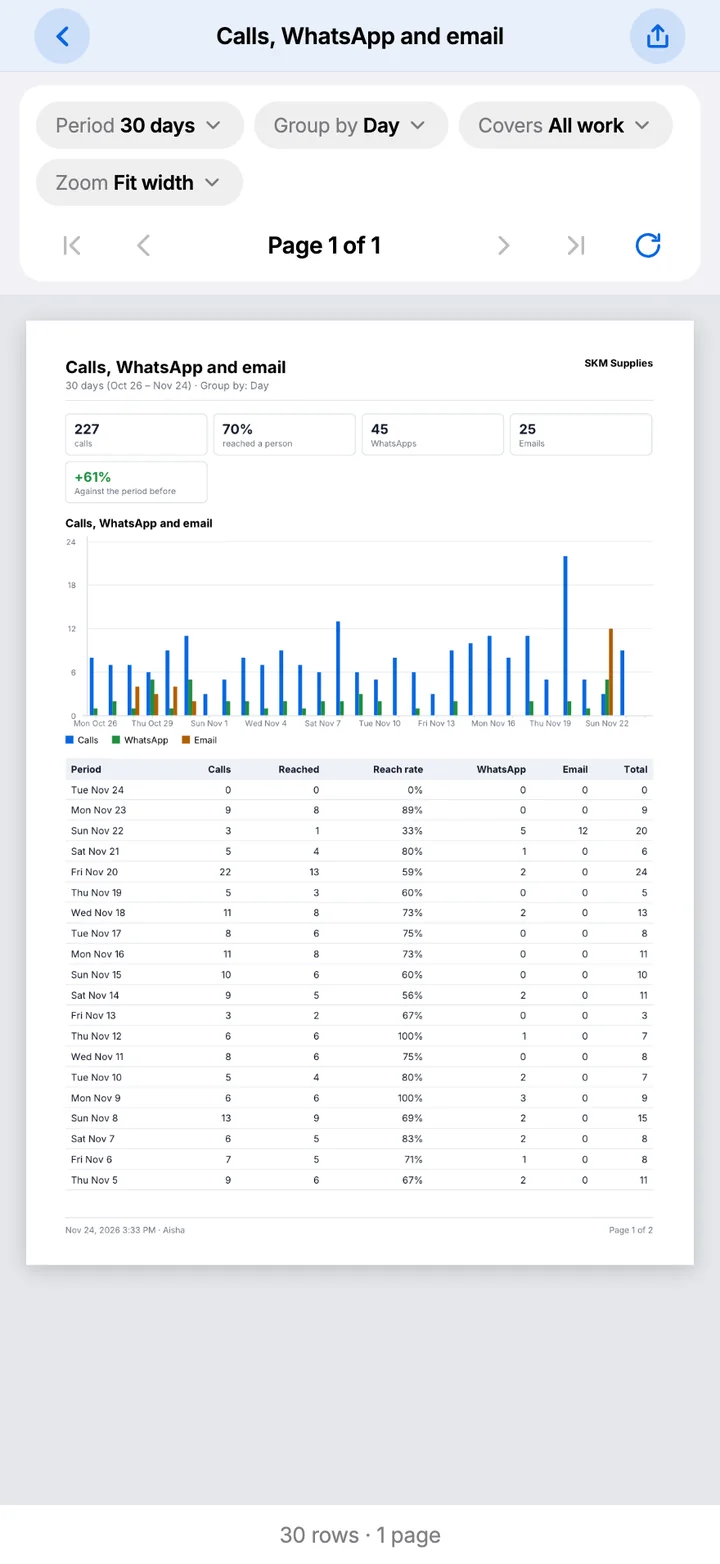
Informe de llamadas, WhatsApp y correo

Parte de Dialbook Pro. Todas las formas en que contactaste a los clientes, y a cuántos lograste hablar.

Para qué sirve

Para medir la actividad con honestidad: las llamadas solas subestiman el trabajo cuando la mitad del seguimiento va por WhatsApp o correo, y las llamadas que nadie contestó no cuentan como contacto.

Qué muestra

  • Cifras arriba: llamadas, personas contactadas, WhatsApps, correos y el cambio frente al período anterior.
  • Un gráfico de llamadas, WhatsApps y correos por día, semana o mes.
  • Una tabla por período con llamadas, contactados, tasa de contacto, WhatsApp, correo y el total.

Cómo usarlo

  • La tasa de contacto es la parte de llamadas que atendió una persona. Si está por debajo de la mitad, prueba otros horarios: Mejor hora para llamar.
  • Si suben los mensajes y bajan las llamadas, revisa que los mensajes den resultados: Lo que mejor funciona.
  • Úsalo para una meta diaria o semanal de actividad cuando un equipo comparte una lista.

Elige el Período arriba: hoy, 7 o 30 días, Este mes, Mes pasado o Todo el tiempo (los períodos más largos son parte de Dialbook Pro). Usa Agrupar por para sumar las cifras por Día, Semana o Mes. Compártelo o imprímelo con el botón de arriba a la derecha: Compartir o imprimir un informe.

Ábrelo: Informes › Llamadas, WhatsApp y correo.

Informe de llamadas, WhatsApp y correo12
  1. 1Período
    Elige el Período arriba: hoy, 7 o 30 días, Este mes, Mes pasado o Todo el tiempo (los períodos más largos son parte…
  2. 2Agrupar por
    Usa Agrupar por para sumar las cifras por Día, Semana o Mes.

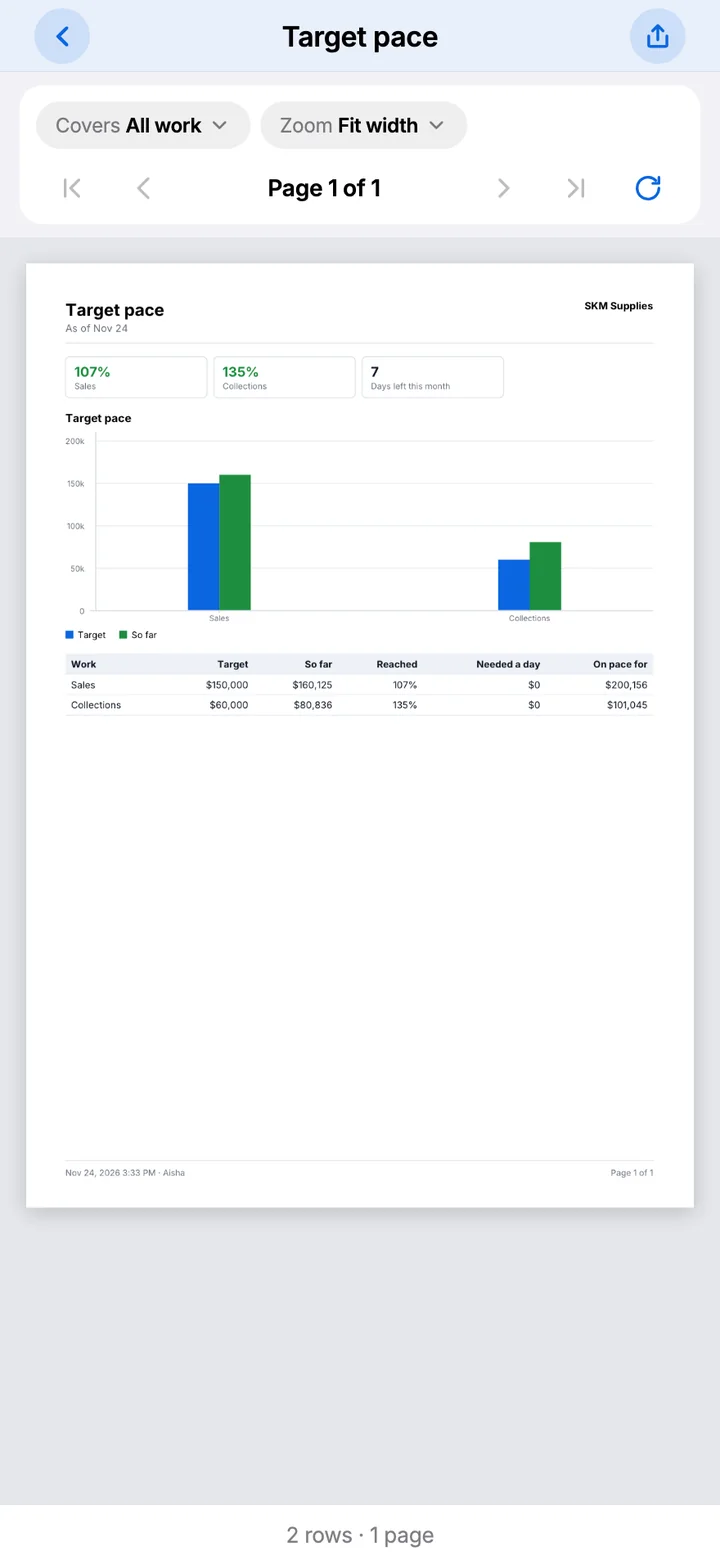
Informe de ritmo de la meta

Parte de Dialbook Pro. Qué tan lejos estás de la meta de este mes y qué debe aportar cada día que queda.

Para qué sirve

Para convertir una meta mensual en un número diario, a tiempo para cambiar algo. Necesita una meta: Metas mensuales.

Qué muestra

  • Los días que quedan del mes.
  • Una fila por tipo de trabajo (ventas, cobros) con la meta, lo logrado hasta ahora, el porcentaje alcanzado, lo necesario por día y dónde terminaría el mes a este ritmo ("al ritmo de").
  • Un gráfico de la meta frente a lo que ha entrado hasta ahora.

Cómo usarlo

  • "Necesario por día" es la cifra que llevas cada mañana. Si sigue subiendo, el mes se te escapa.
  • Si "al ritmo de" queda por debajo de la meta a una semana del cierre, hay que cambiar el trabajo de hoy, no el de la próxima semana.
  • Fija la meta tanto del valor ganado en ventas como del dinero cobrado, si haces las dos cosas.

Siempre abarca el mes actual. Compártelo o imprímelo con el botón de arriba a la derecha: Compartir o imprimir un informe.

Ábrelo: Informes › Ritmo de la meta.

Informe de ritmo de la meta

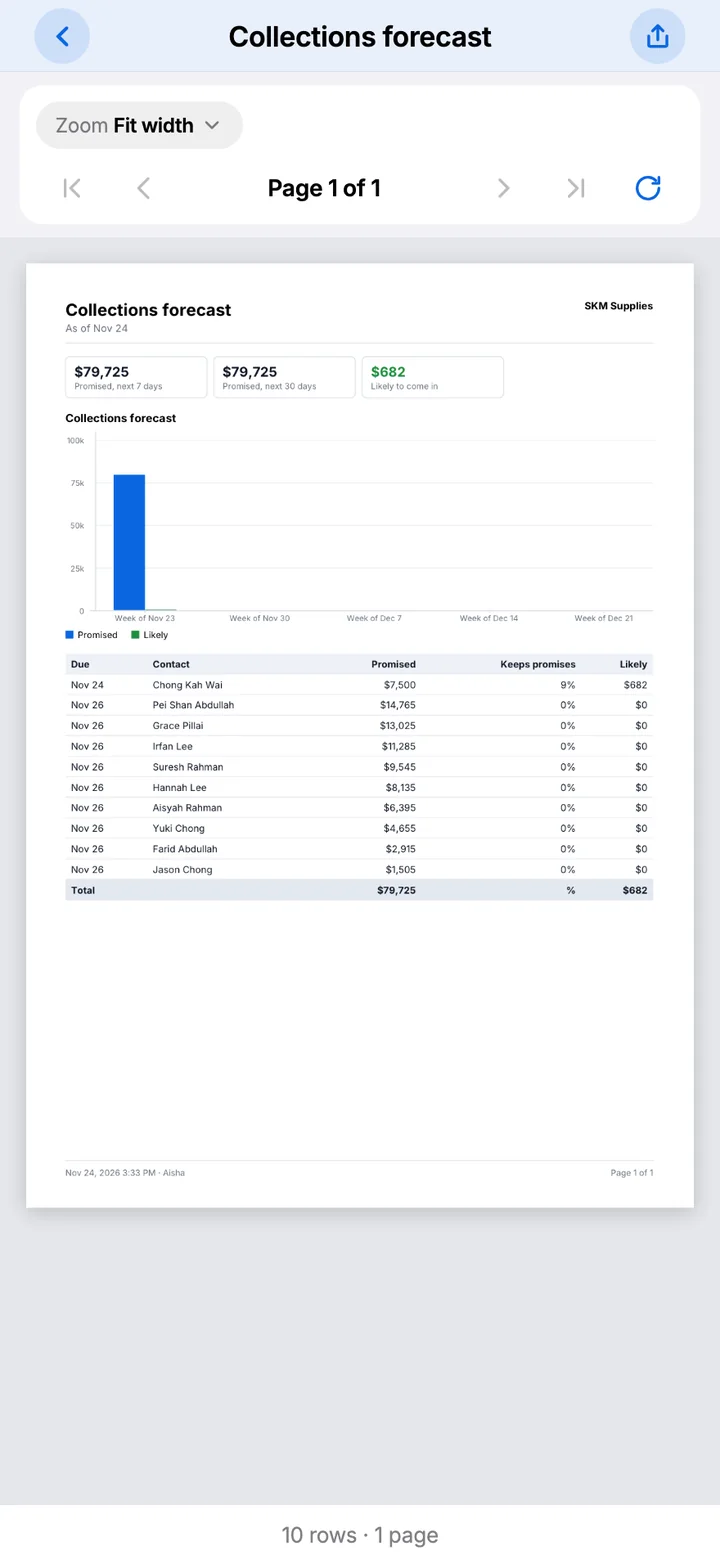
Informe de previsión de cobranza

Parte de Dialbook Pro. Los pagos prometidos que faltan por llegar, ponderados según el historial de cada cliente al cumplir promesas.

Para qué sirve

Para saber cuánto dinero es realmente probable en las próximas semanas, en lugar del total de todo lo prometido. Un cliente que ha incumplido tres promesas cuenta menos que uno que las ha cumplido todas.

Qué muestra

  • Cifras arriba: prometido en los próximos 7 días, prometido en los próximos 30 días y el monto probable.
  • Un gráfico de lo prometido frente a lo probable, por semana.
  • Una tabla por promesa pendiente: fecha de vencimiento, contacto, monto prometido, con qué frecuencia ese cliente cumple y el monto probable.

Cómo usarlo

  • Persigue primero las promesas grandes con poca frecuencia de cumplimiento; son las que más mueven la cifra probable.
  • Un cliente sin historial usa la tasa general de las promesas de todos.
  • Compara la cifra probable con la meta en Ritmo de la meta; la diferencia es lo que deben cubrir las nuevas promesas.

Mira hacia adelante desde hoy; el período no se aplica. Compártelo o imprímelo con el botón de arriba a la derecha: Compartir o imprimir un informe.

Ábrelo: Informes › Previsión de cobranza.

Informe de previsión de cobranza

Informe de recuperación por antigüedad

Parte de Dialbook Pro. Del dinero adeudado al inicio del período, cuánto entró, agrupado por el atraso que tenía.

Para qué sirve

Para ver dónde rinde cobrar. Las cuentas con menos de 30 días de atraso suelen recuperarse bien; la tasa de más de 60 días te dice si la deuda antigua vale las llamadas o si hay que tratarla de otra forma.

Qué muestra

  • Cifras arriba: lo recuperado en total y el monto cobrado.
  • Un gráfico de la tasa de recuperación por atraso: aún no vencido, 1 a 30, 31 a 60, más de 60 días.
  • Una tabla con cuentas, adeudado al inicio del período, cobrado durante él y el porcentaje recuperado, por grupo.

Cómo usarlo

  • Si el grupo de 31 a 60 se recupera mucho mejor que el de más de 60, la lección es llamar antes: la ventana es el segundo mes.
  • Una tasa baja en "aún no vencido" es normal; una tasa baja en 1 a 30 días no lo es, y indica que los recordatorios no están saliendo. Mira Enviar un WhatsApp con una plantilla.
  • Usa Mes pasado para una comparación limpia de mes a mes.

Elige el Período arriba: hoy, 7 o 30 días, Este mes, Mes pasado o Todo el tiempo (los períodos más largos son parte de Dialbook Pro). Compártelo o imprímelo con el botón de arriba a la derecha: Compartir o imprimir un informe.

Ábrelo: Informes › Recuperación por antigüedad.

Informe de recuperación por antigüedad1
  1. 1Período
    Elige el Período arriba: hoy, 7 o 30 días, Este mes, Mes pasado o Todo el tiempo (los períodos más largos son parte…

Informe de flujo de negocios por etapa

Parte de Dialbook Pro. Cómo avanzan los negocios por el embudo: cuántos entran en cada etapa, cuánto se quedan y cuántos están estancados.

Para qué sirve

Para encontrar la etapa donde los negocios se frenan o mueren. El total del embudo lo esconde; el flujo lo muestra.

Qué muestra

  • Cifras arriba: negocios ganados y negocios perdidos en el período.
  • Un gráfico de los negocios que entran en cada etapa.
  • Una tabla por etapa: abiertos ahora, entrados en el período, avanzados, promedio de días en la etapa y cuántos llevan 14 días o más estancados.

Cómo usarlo

  • Una etapa con muchos que entran y pocos que avanzan es el cuello de botella. Propuesta suele serlo: cotizaciones enviadas y nunca seguidas.
  • "Estancados 14+ días" es una lista de llamadas. Abre Ventas › Embudo, toca esa etapa y ve trabajándola.
  • Los días promedio por etapa, sumados, son tu ciclo de ventas real. Úsalo al hacer previsiones.

Elige el Período arriba: hoy, 7 o 30 días, Este mes, Mes pasado o Todo el tiempo (los períodos más largos son parte de Dialbook Pro). Compártelo o imprímelo con el botón de arriba a la derecha: Compartir o imprimir un informe.

Ábrelo: Informes › Flujo de negocios por etapa.

Informe de flujo de negocios por etapa1
  1. 1Período
    Elige el Período arriba: hoy, 7 o 30 días, Este mes, Mes pasado o Todo el tiempo (los períodos más largos son parte…

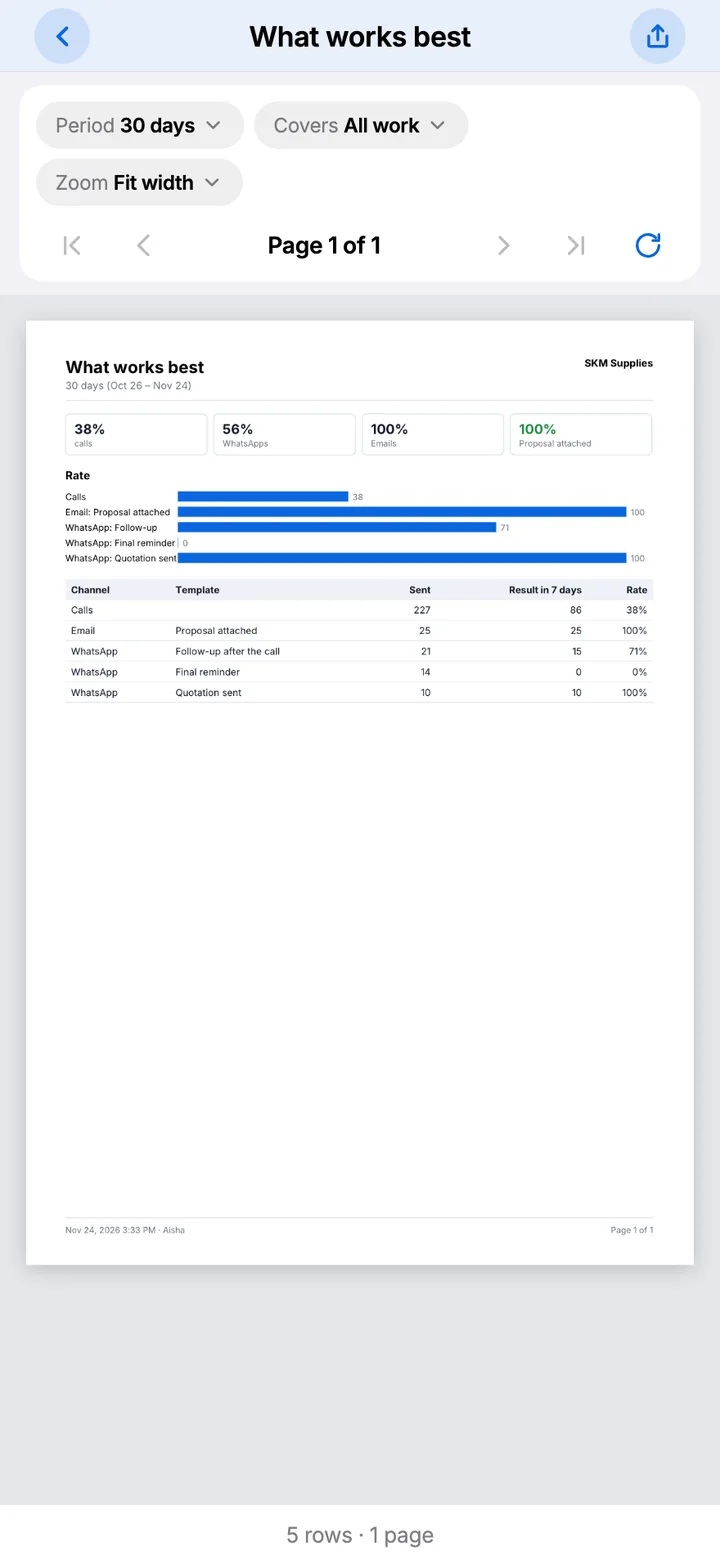
Informe de lo que mejor funciona

Parte de Dialbook Pro. Qué canal y qué plantilla de mensaje van seguidos de un resultado en 7 días.

Para qué sirve

Para dejar de adivinar qué mensaje enviar. Un resultado es un pago, una promesa de pago, un avance en el embudo o una llamada con buen resultado en los 7 días posteriores al mensaje.

Qué muestra

  • Cifras arriba: llamadas, WhatsApps y correos del período.
  • Un gráfico de la tasa de resultados por canal.
  • Una tabla de cada plantilla enviada: canal, plantilla, veces enviada, resultados en 7 días y la tasa. Los mensajes escritos a mano se muestran en una sola línea.

Cómo usarlo

  • Las plantillas enviadas menos de 5 veces son muy pocas para juzgarlas; envía más antes de decidir.
  • Si un recordatorio tiene una tasa baja, cambia su redacción o agrega la factura en PDF: Crear o cambiar plantillas de mensajes.
  • Compara WhatsApp con el correo para el mismo fin, y empieza por el mejor.

Elige el Período arriba: hoy, 7 o 30 días, Este mes, Mes pasado o Todo el tiempo (los períodos más largos son parte de Dialbook Pro). Compártelo o imprímelo con el botón de arriba a la derecha: Compartir o imprimir un informe.

Ábrelo: Informes › Lo que mejor funciona.

Informe de lo que mejor funciona1
  1. 1Período
    Elige el Período arriba: hoy, 7 o 30 días, Este mes, Mes pasado o Todo el tiempo (los períodos más largos son parte…

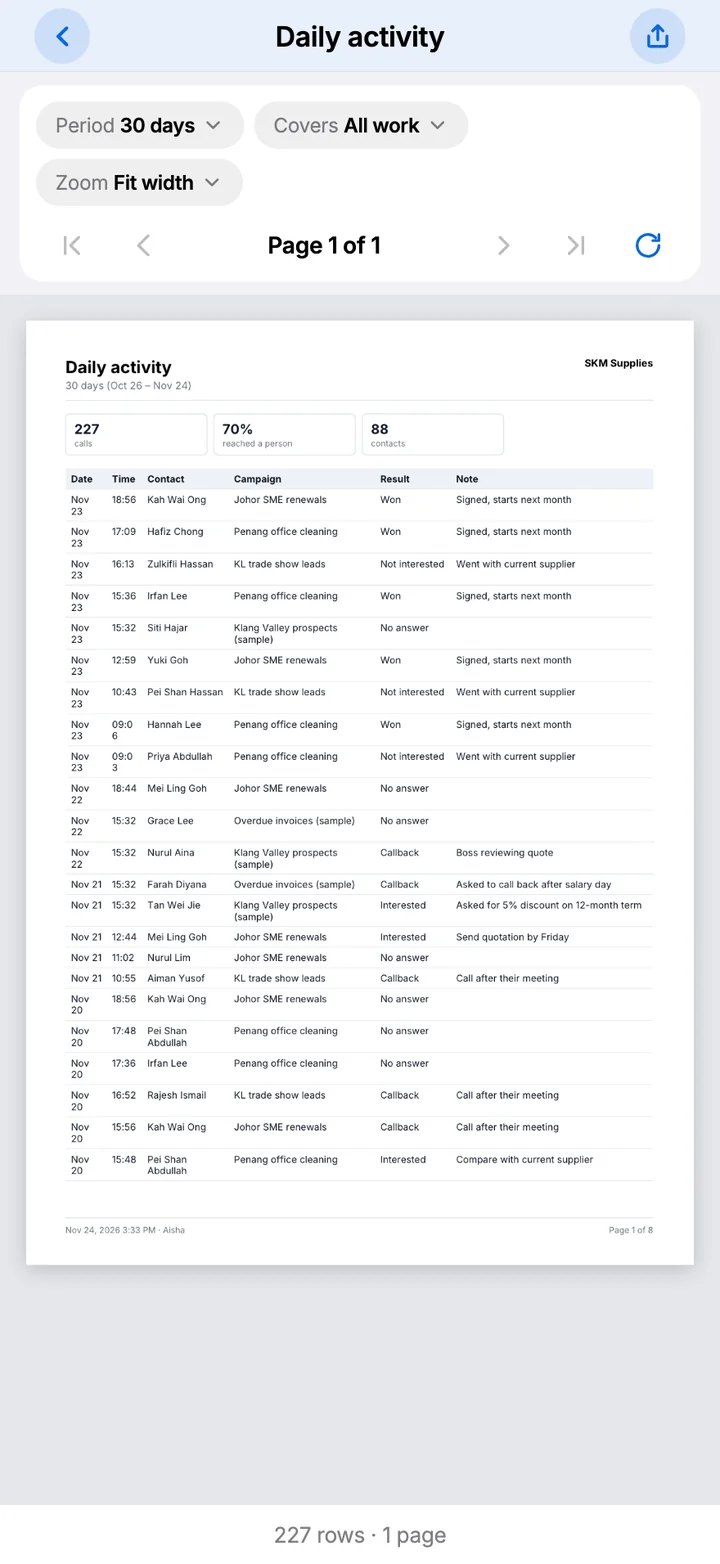
Informe de actividad diaria

Incluido en la versión gratuita. Cada llamada del período, una línea por llamada, con su resultado y nota.

Para qué sirve

El registro. Úsalo para revisar el trabajo de un día, para pasarle una lista a un colega o para responder "qué le dijimos a este cliente la semana pasada".

Qué muestra

  • Cifras arriba: llamadas, personas contactadas y cuántos contactos distintos.
  • Una tabla con fecha, hora, contacto, campaña y resultado, con la nota debajo.

Cómo usarlo

  • Elige hoy para una revisión al final del día, o Mes pasado para exportar el registro de un mes como CSV.
  • Los períodos largos se recortan a las primeras filas en pantalla; comparte como CSV para obtener todas las filas.

Elige el Período arriba: hoy, 7 o 30 días, Este mes, Mes pasado o Todo el tiempo (los períodos más largos son parte de Dialbook Pro). Compártelo o imprímelo con el botón de arriba a la derecha: Compartir o imprimir un informe.

Ábrelo: Informes › Actividad diaria.

Informe de actividad diaria1
  1. 1Período
    Elige el Período arriba: hoy, 7 o 30 días, Este mes, Mes pasado o Todo el tiempo (los períodos más largos son parte…

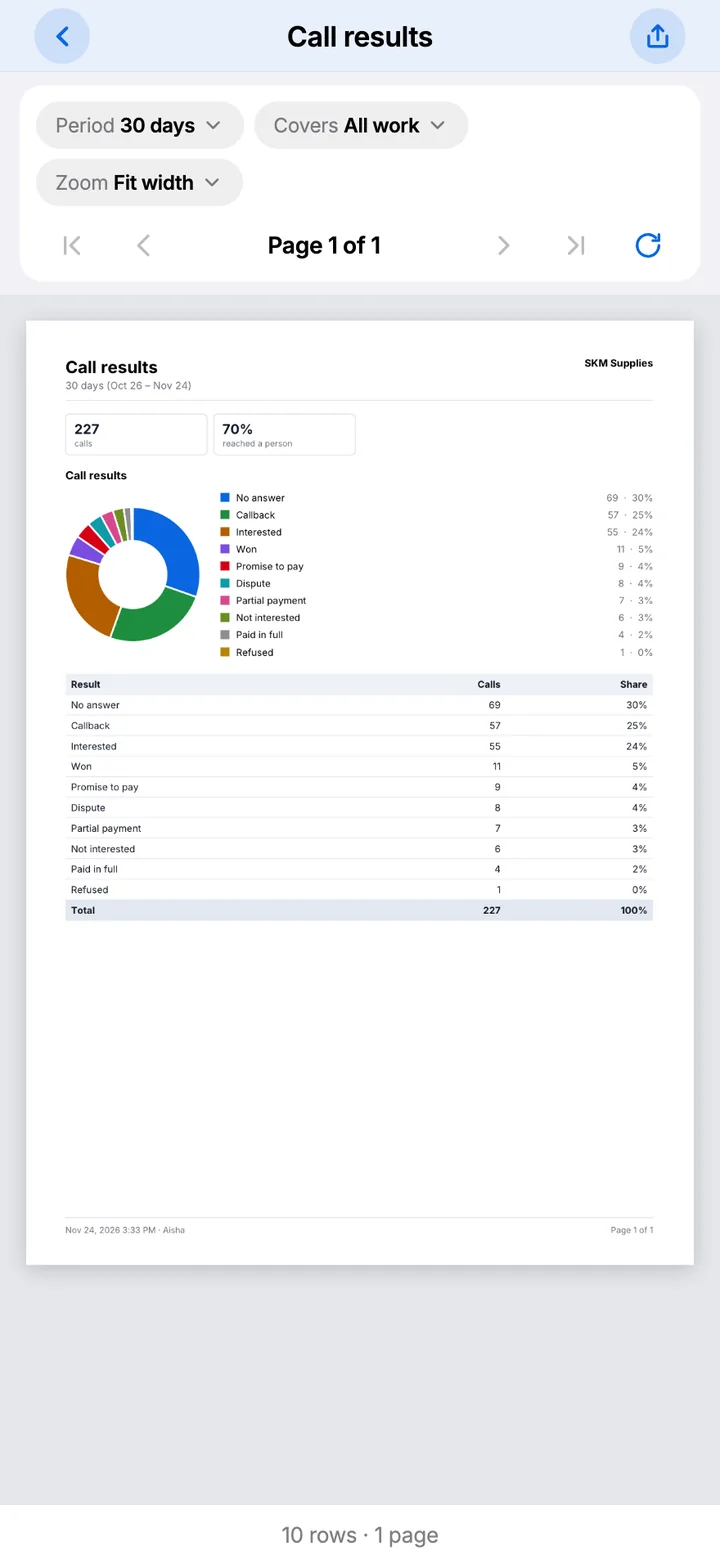
Informe de resultados de llamadas

Incluido en la versión gratuita. Cuántas llamadas terminaron en cada resultado.

Para qué sirve

Para ver la forma del trabajo: cuánto es sin respuesta, cuánto son llamadas por repetir y cuánto termina en una promesa, un pago o una venta.

Qué muestra

  • Cifras arriba: llamadas y personas contactadas.
  • Un gráfico de llamadas por resultado.
  • Una tabla con cada resultado, su cantidad y su porcentaje de todas las llamadas.

Cómo usarlo

  • Un porcentaje alto de "Sin respuesta" indica que importa más cuándo llamas que lo que dices: Mejor hora para llamar.
  • Muchas llamadas por repetir y pocas promesas significa que la segunda llamada no cierra. Prepárala de otra forma, o pide a la IA una estrategia para el contacto.
  • Tus propios resultados también cuentan, con el nombre que les diste: Tus propios resultados de llamada.

Elige el Período arriba: hoy, 7 o 30 días, Este mes, Mes pasado o Todo el tiempo (los períodos más largos son parte de Dialbook Pro). Compártelo o imprímelo con el botón de arriba a la derecha: Compartir o imprimir un informe.

Ábrelo: Informes › Resultados de llamadas.

Informe de resultados de llamadas1
  1. 1Período
    Elige el Período arriba: hoy, 7 o 30 días, Este mes, Mes pasado o Todo el tiempo (los períodos más largos son parte…

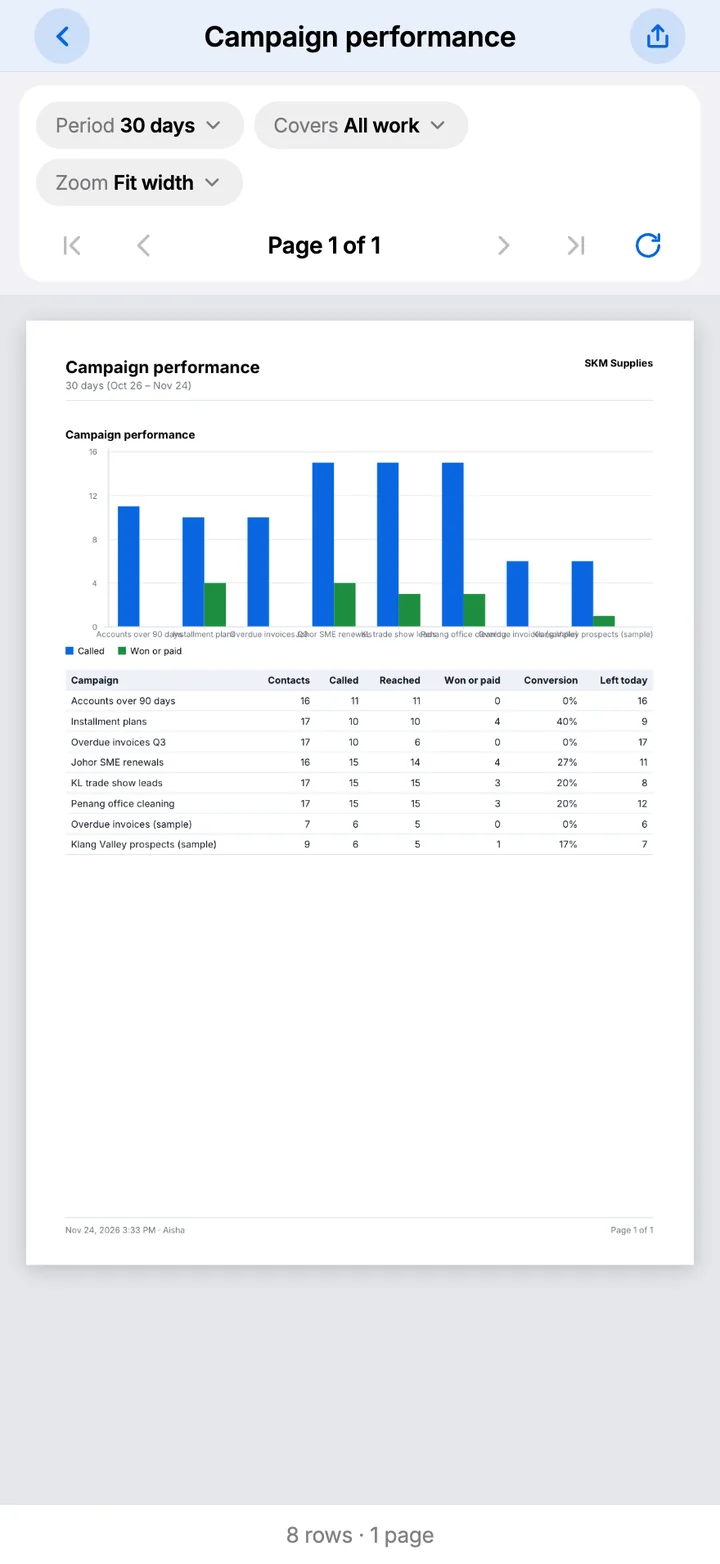
Informe de rendimiento de campañas

Incluido en la versión gratuita. Todas las campañas lado a lado: contactos, llamados, contactados, convertidos y lo que queda hoy.

Para qué sirve

Para comparar listas. Una lista de una feria y una de renovaciones se comportan distinto; esto muestra cuál merece la próxima hora.

Qué muestra

  • Un gráfico de la conversión por campaña.
  • Una tabla por campaña: contactos, llamados, contactados, ganados o pagados, conversión y pendientes de llamar hoy.

Cómo usarlo

  • La conversión es lo ganado o pagado entre los contactos llamados. Una conversión baja con buen contacto significa que la oferta o la lista está mal, no las llamadas.
  • "Pendientes hoy" es la cola; una campaña con una cola grande y buena conversión es donde debe ir el día.
  • Las campañas terminadas se pueden desactivar para que salgan del trabajo de hoy: Eliminar una campaña.

Elige el Período arriba: hoy, 7 o 30 días, Este mes, Mes pasado o Todo el tiempo (los períodos más largos son parte de Dialbook Pro). Compártelo o imprímelo con el botón de arriba a la derecha: Compartir o imprimir un informe.

Ábrelo: Informes › Rendimiento de campañas.

Informe de rendimiento de campañas1
  1. 1Período
    Elige el Período arriba: hoy, 7 o 30 días, Este mes, Mes pasado o Todo el tiempo (los períodos más largos son parte…

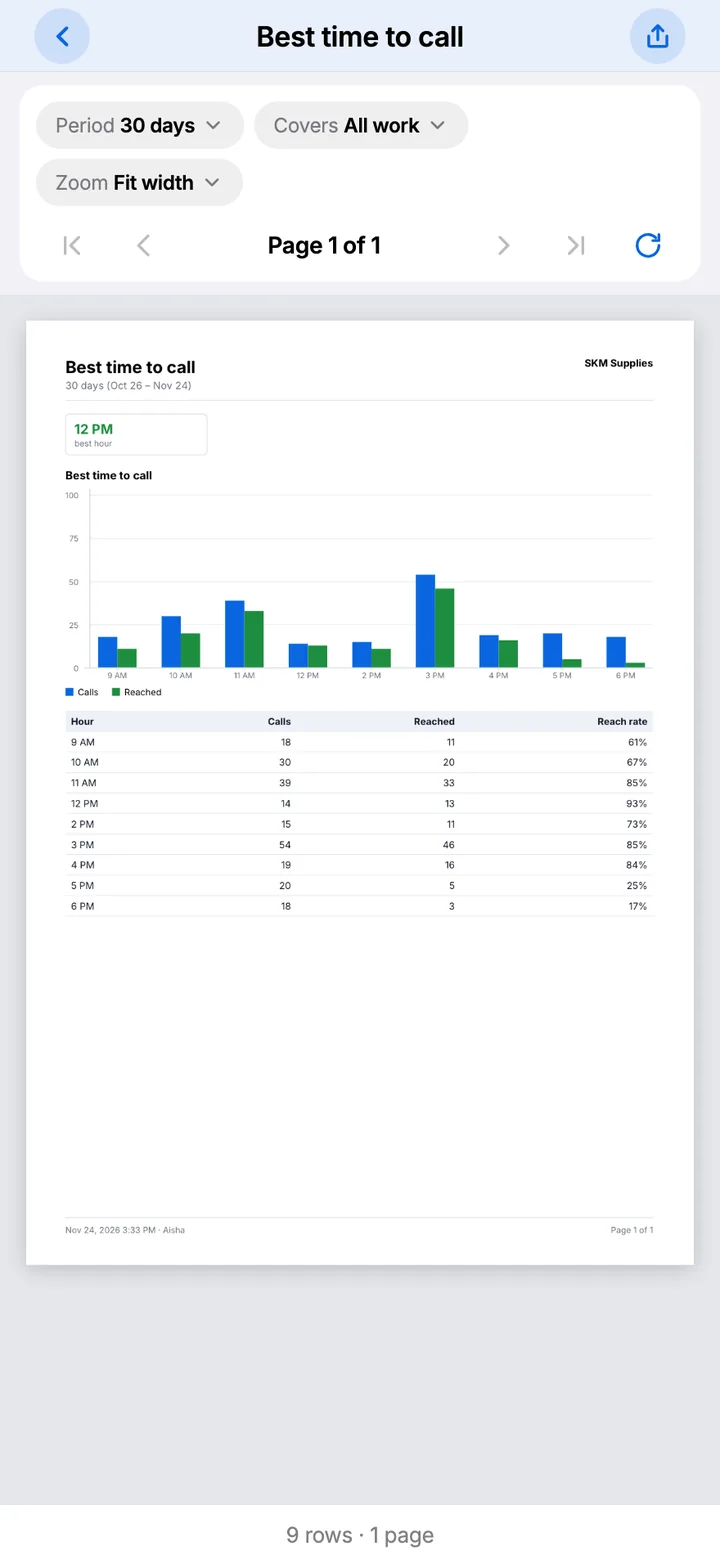
Informe de la mejor hora para llamar

Parte de Dialbook Pro. La tasa de contacto por hora del día.

Para qué sirve

Para encontrar las horas en que la gente contesta, y así llamar cuando sí te atienden.

Qué muestra

  • La mejor hora arriba.
  • Un gráfico de la tasa de contacto por hora.
  • Una tabla por hora con llamadas, contactados y tasa de contacto.

Cómo usarlo

  • Pon las llamadas más valiosas (promesas incumplidas, negociaciones) en la mejor hora; usa las peores horas para WhatsApp y correo.
  • Las horas con muy pocas llamadas aún no son fiables; la tasa se asienta tras unas semanas.
  • Contactado significa que una persona contestó, dijera lo que dijera. Sin respuesta y número equivocado no cuentan.

Elige el Período arriba: hoy, 7 o 30 días, Este mes, Mes pasado o Todo el tiempo (los períodos más largos son parte de Dialbook Pro). Compártelo o imprímelo con el botón de arriba a la derecha: Compartir o imprimir un informe.

Ábrelo: Informes › Mejor hora para llamar.

Informe de la mejor hora para llamar1
  1. 1Período
    Elige el Período arriba: hoy, 7 o 30 días, Este mes, Mes pasado o Todo el tiempo (los períodos más largos son parte…

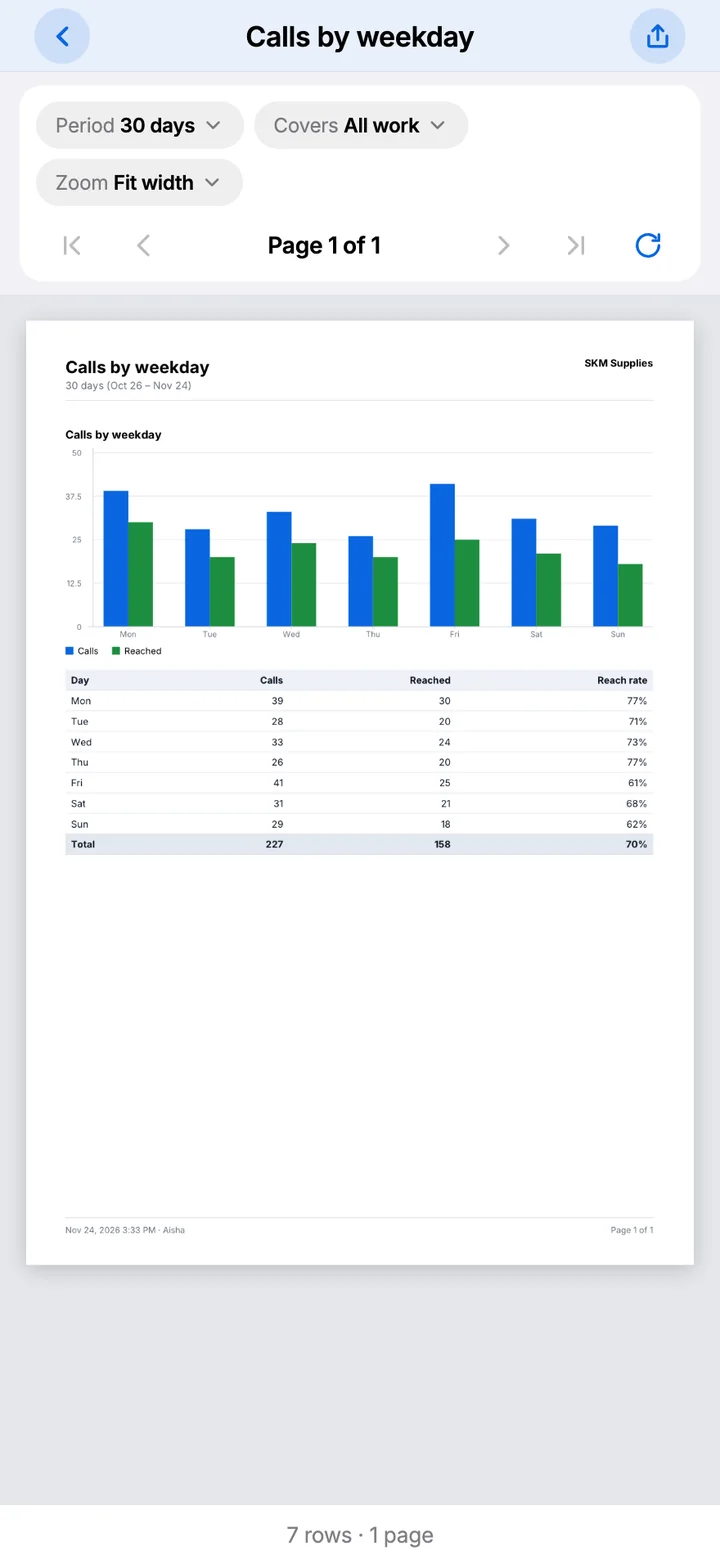
Informe de llamadas por día de la semana

Parte de Dialbook Pro. Llamadas y tasa de contacto de cada día de la semana.

Para qué sirve

Para planear la semana: qué días son buenos para llamar y cuáles para trabajo administrativo, visitas o mensajes.

Qué muestra

  • Un gráfico de la tasa de contacto por día de la semana.
  • Una tabla por día con llamadas, contactados y tasa de contacto.

Cómo usarlo

  • Los viernes suelen contactar menos gente; los lunes contactan pero cierran menos. Pon las llamadas de cierre a mitad de semana.
  • Combínalo con Mejor hora para llamar para ver el mejor día y la mejor hora juntos.

Elige el Período arriba: hoy, 7 o 30 días, Este mes, Mes pasado o Todo el tiempo (los períodos más largos son parte de Dialbook Pro). Compártelo o imprímelo con el botón de arriba a la derecha: Compartir o imprimir un informe.

Ábrelo: Informes › Llamadas por día de la semana.

Informe de llamadas por día de la semana1
  1. 1Período
    Elige el Período arriba: hoy, 7 o 30 días, Este mes, Mes pasado o Todo el tiempo (los períodos más largos son parte…

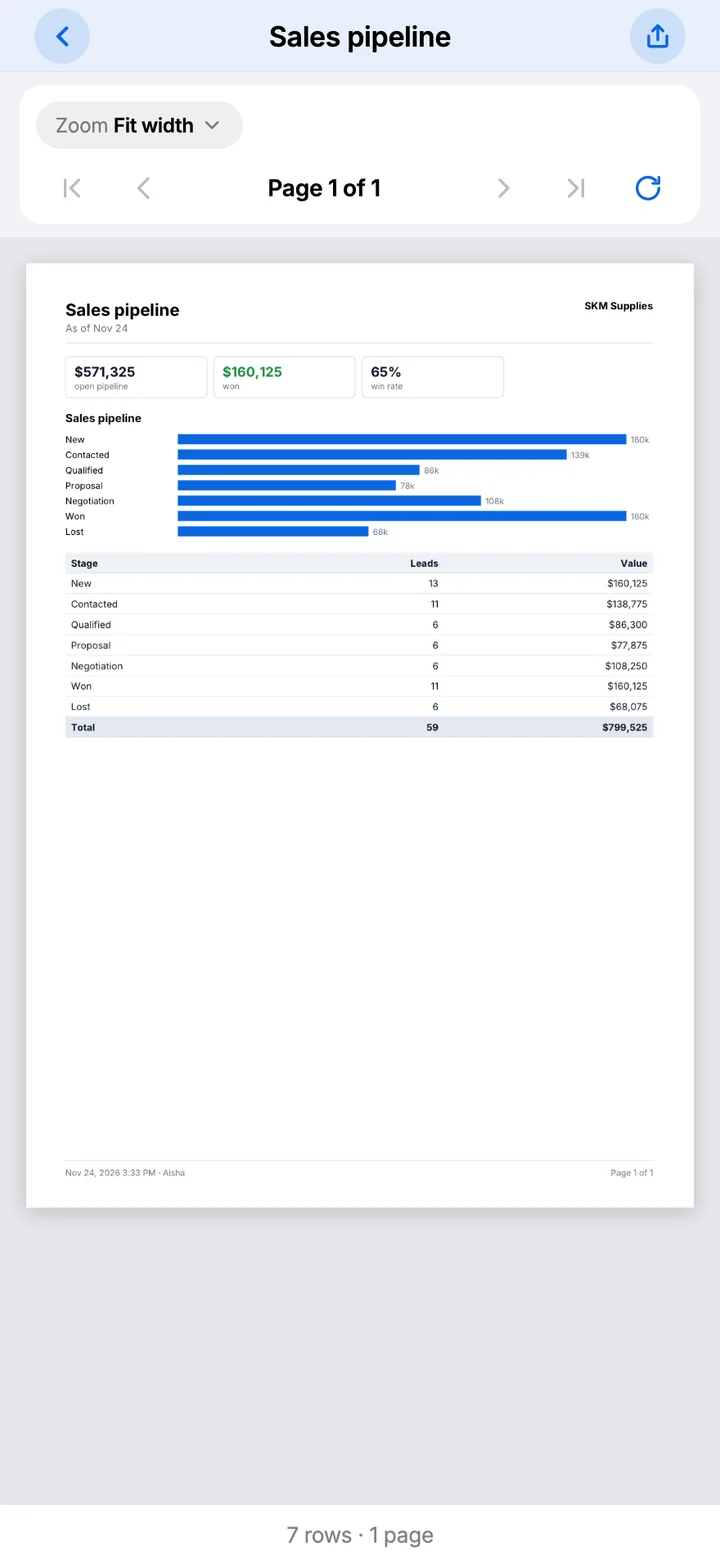
Informe del embudo de ventas

Incluido en la versión gratuita. Los leads y el valor en cada etapa, ahora mismo.

Para qué sirve

Una foto de lo que está en juego: cuántos negocios, y cuánto dinero, hay en Nuevo, Contactado, Calificado, Propuesta y Negociación.

Qué muestra

  • El valor ganado arriba.
  • Un gráfico del valor por etapa.
  • Una tabla por etapa con leads y valor.

Cómo usarlo

  • El valor en Negociación está cerca; el valor en Nuevo es un deseo. Pondéralos al hacer previsiones.
  • Un embudo cargado en Nuevo y flojo en Calificado significa que no se están haciendo las primeras llamadas: Sin llamar.
  • Toca una etapa en Ventas › Embudo para trabajarla; las etapas se explican en Etapas del embudo.

Muestra el día de hoy; el período no se aplica. Compártelo o imprímelo con el botón de arriba a la derecha: Compartir o imprimir un informe.

Ábrelo: Informes › Embudo de ventas.

Informe del embudo de ventas

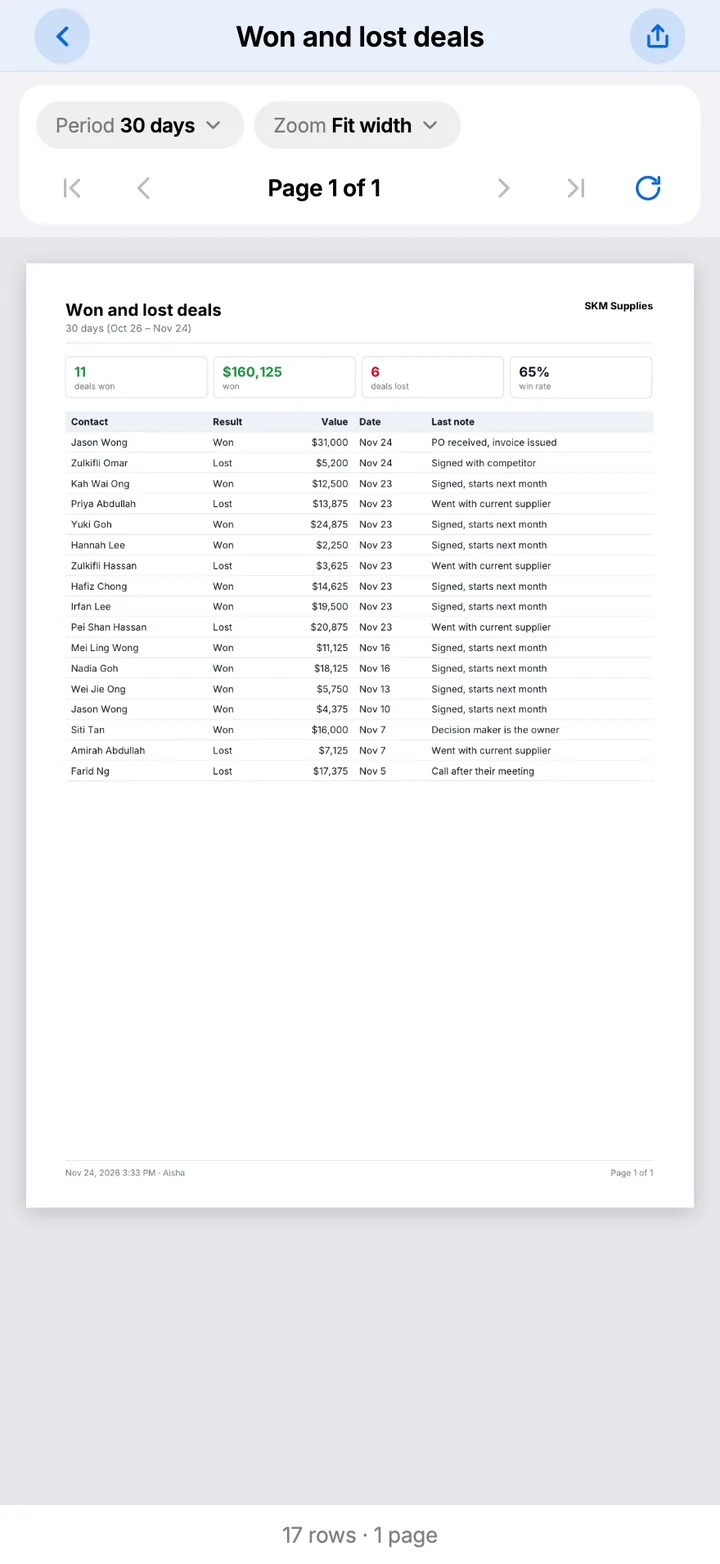
Informe de negocios ganados y perdidos

Incluido en la versión gratuita. Los negocios cerrados en el período, con la última nota de cada uno.

Para qué sirve

Para revisar qué se cerró y por qué. La última nota suele ser el motivo: precio, momento, un competidor.

Qué muestra

  • Cifras arriba: negocios ganados, valor ganado y negocios perdidos.
  • Una tabla por negocio: contacto, resultado, valor, fecha y la última nota.

Cómo usarlo

  • Lean juntos las notas de los perdidos una vez al mes; el mismo motivo tres veces es un problema de producto o de precio, no de ventas.
  • Los negocios ganados sin nota son aprendizaje perdido; agrega una nota al marcar un negocio como ganado: Marcar un negocio como ganado o perdido.

Elige el Período arriba: hoy, 7 o 30 días, Este mes, Mes pasado o Todo el tiempo (los períodos más largos son parte de Dialbook Pro). Compártelo o imprímelo con el botón de arriba a la derecha: Compartir o imprimir un informe.

Ábrelo: Informes › Negocios ganados y perdidos.

Informe de negocios ganados y perdidos1
  1. 1Período
    Elige el Período arriba: hoy, 7 o 30 días, Este mes, Mes pasado o Todo el tiempo (los períodos más largos son parte…

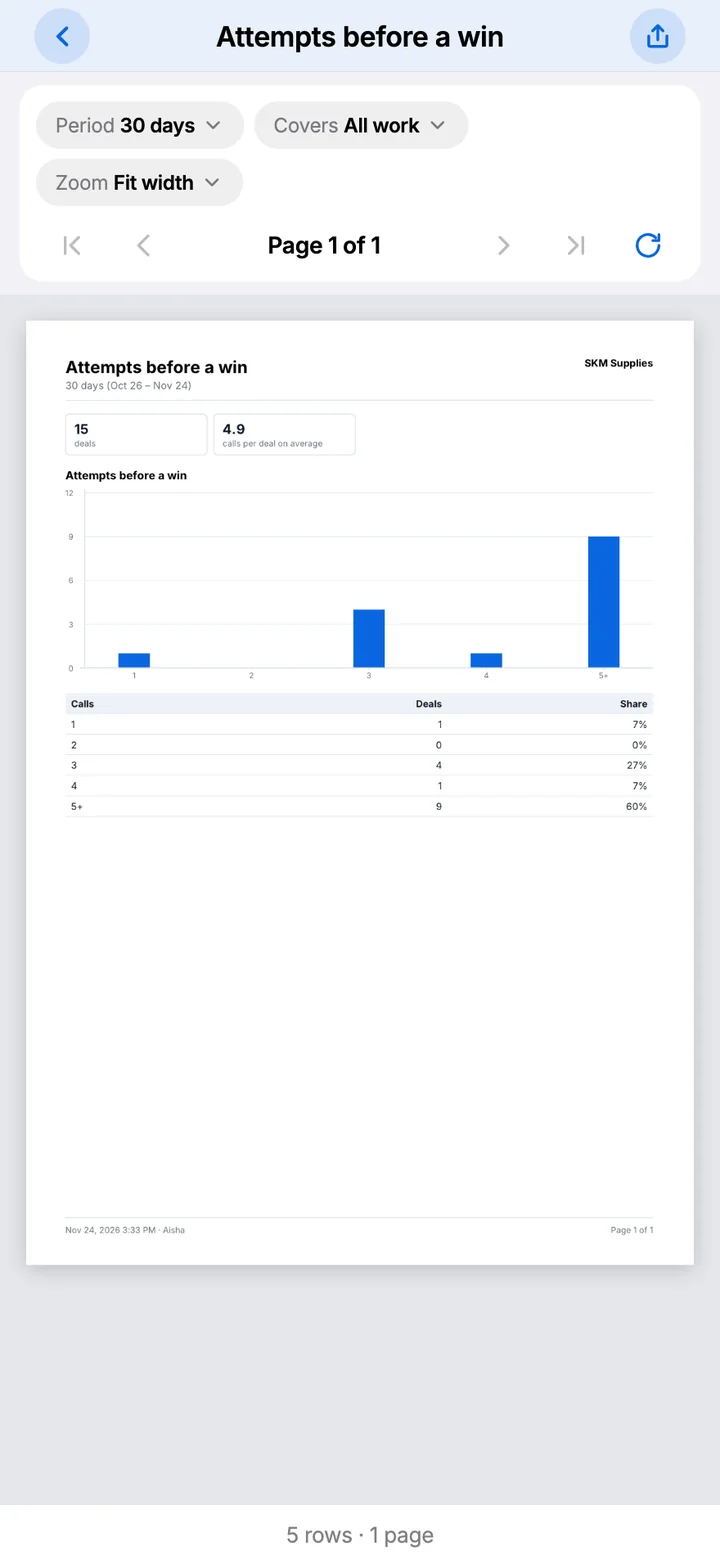
Informe de intentos hasta cerrar

Parte de Dialbook Pro. Cuántas llamadas hicieron falta para ganar un negocio o cobrar una cuenta.

Para qué sirve

Para saber cuándo seguir llamando y cuándo parar. Si la mayoría de los cierres llegan en la segunda o tercera llamada, rendirse tras una es dejar dinero sobre la mesa.

Qué muestra

  • Cifras arriba: negocios y llamadas por negocio en promedio.
  • Un gráfico de negocios según el número de llamadas que costó cerrarlos.
  • Una tabla con llamadas, negocios y porcentaje.

Cómo usarlo

  • Si los cierres se acaban tras la cuarta llamada, los contactos con cinco llamadas sin respuesta se pueden marcar y dejar atrás: Marcar un número: OK, no válido o no llamar.
  • Un promedio que sube significa que los leads son cada vez más difíciles, o que la primera llamada es más débil.

Elige el Período arriba: hoy, 7 o 30 días, Este mes, Mes pasado o Todo el tiempo (los períodos más largos son parte de Dialbook Pro). Compártelo o imprímelo con el botón de arriba a la derecha: Compartir o imprimir un informe.

Ábrelo: Informes › Intentos hasta cerrar.

Informe de intentos hasta cerrar1
  1. 1Período
    Elige el Período arriba: hoy, 7 o 30 días, Este mes, Mes pasado o Todo el tiempo (los períodos más largos son parte…

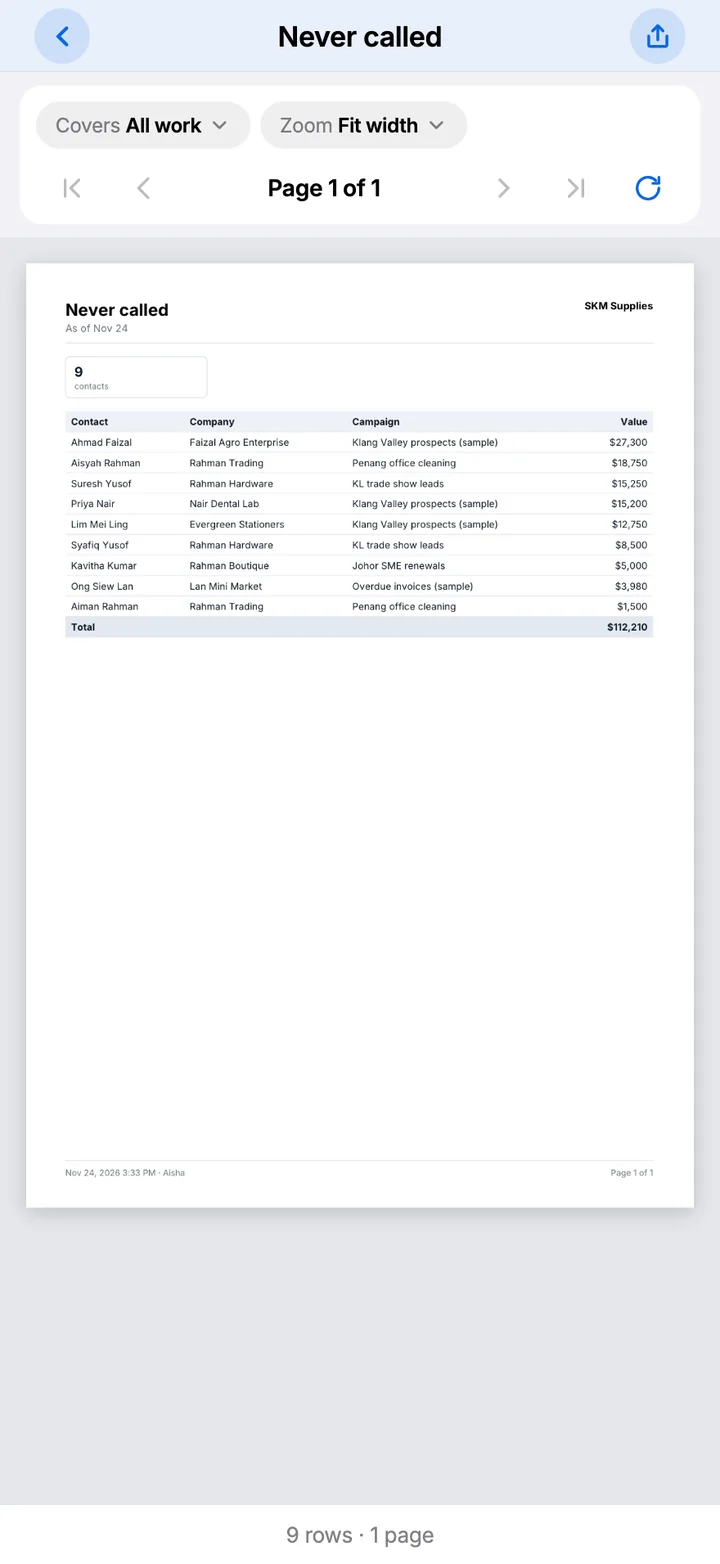
Informe de contactos sin llamar

Incluido en la versión gratuita. Los contactos abiertos a los que nadie ha llamado todavía.

Para qué sirve

Para encontrar leads y cuentas que se están perdiendo: importados y olvidados, o agregados por un colega y nunca atendidos.

Qué muestra

  • El número de contactos arriba.
  • Una tabla con contacto, campaña y valor.

Cómo usarlo

Muestra el día de hoy; el período no se aplica. Compártelo o imprímelo con el botón de arriba a la derecha: Compartir o imprimir un informe.

Ábrelo: Informes › Sin llamar.

Informe de contactos sin llamar

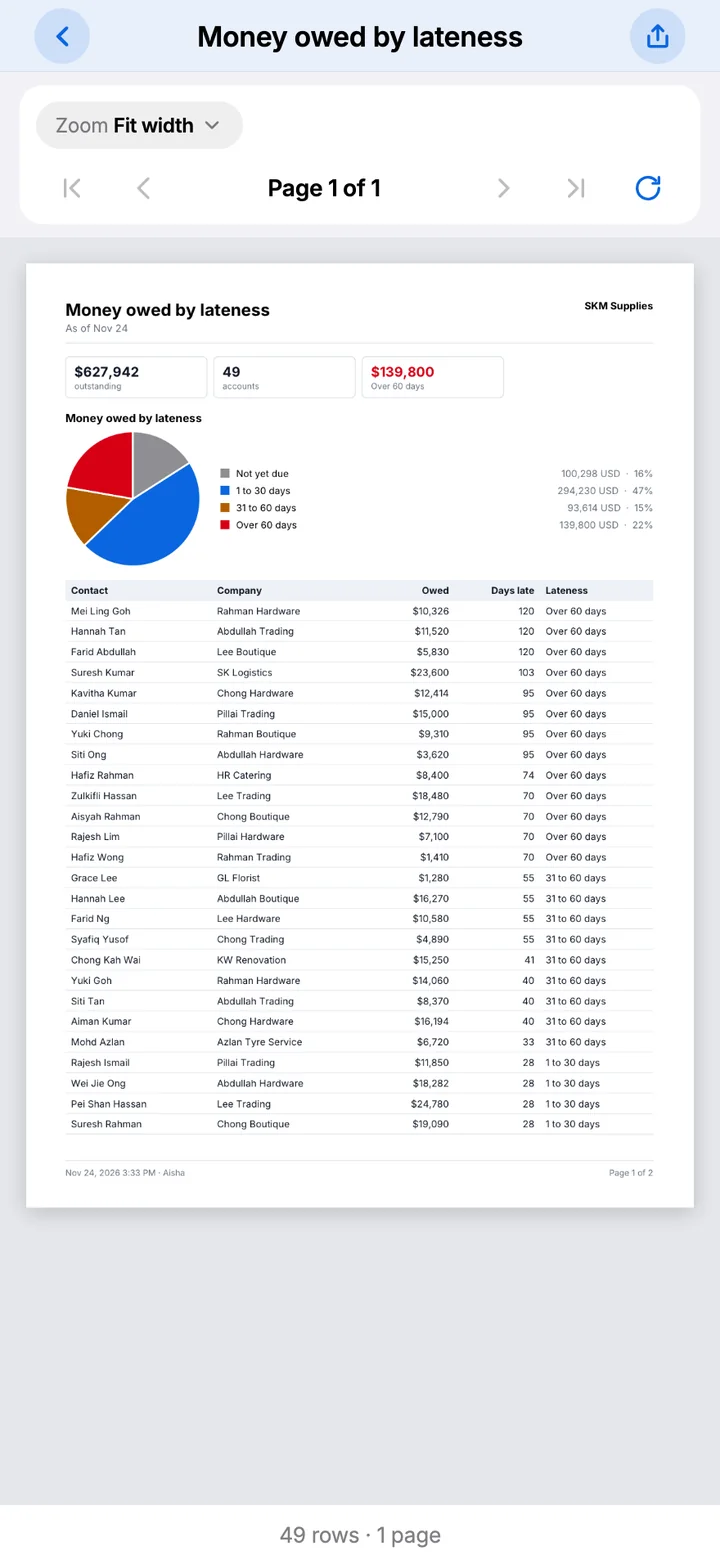
Informe del monto adeudado por atraso

Incluido en la versión gratuita. Lo que debe cada cliente y cuánto se ha atrasado.

Para qué sirve

La lista clásica de antigüedad de saldos: quién debe qué, agrupado en aún no vencido, 1 a 30, 31 a 60 y más de 60 días de atraso.

Qué muestra

  • El número de cuentas arriba.
  • Un gráfico del dinero adeudado por grupo de atraso.
  • Una tabla por cliente con lo adeudado, los días de atraso y el grupo.

Cómo usarlo

  • Cobra los de 31 a 60 días antes de que pasen a más de 60; mira dónde rinde cobrar en Recuperación por antigüedad.
  • Compártelo en PDF para una revisión semanal, o en CSV para el contador.
  • Los mismos grupos están en Inicio; toca una barra allí para llamar a ese grupo: Deudas según los días de atraso.

Muestra el día de hoy; el período no se aplica. Compártelo o imprímelo con el botón de arriba a la derecha: Compartir o imprimir un informe.

Ábrelo: Informes › Monto adeudado por atraso.

Informe del monto adeudado por atraso

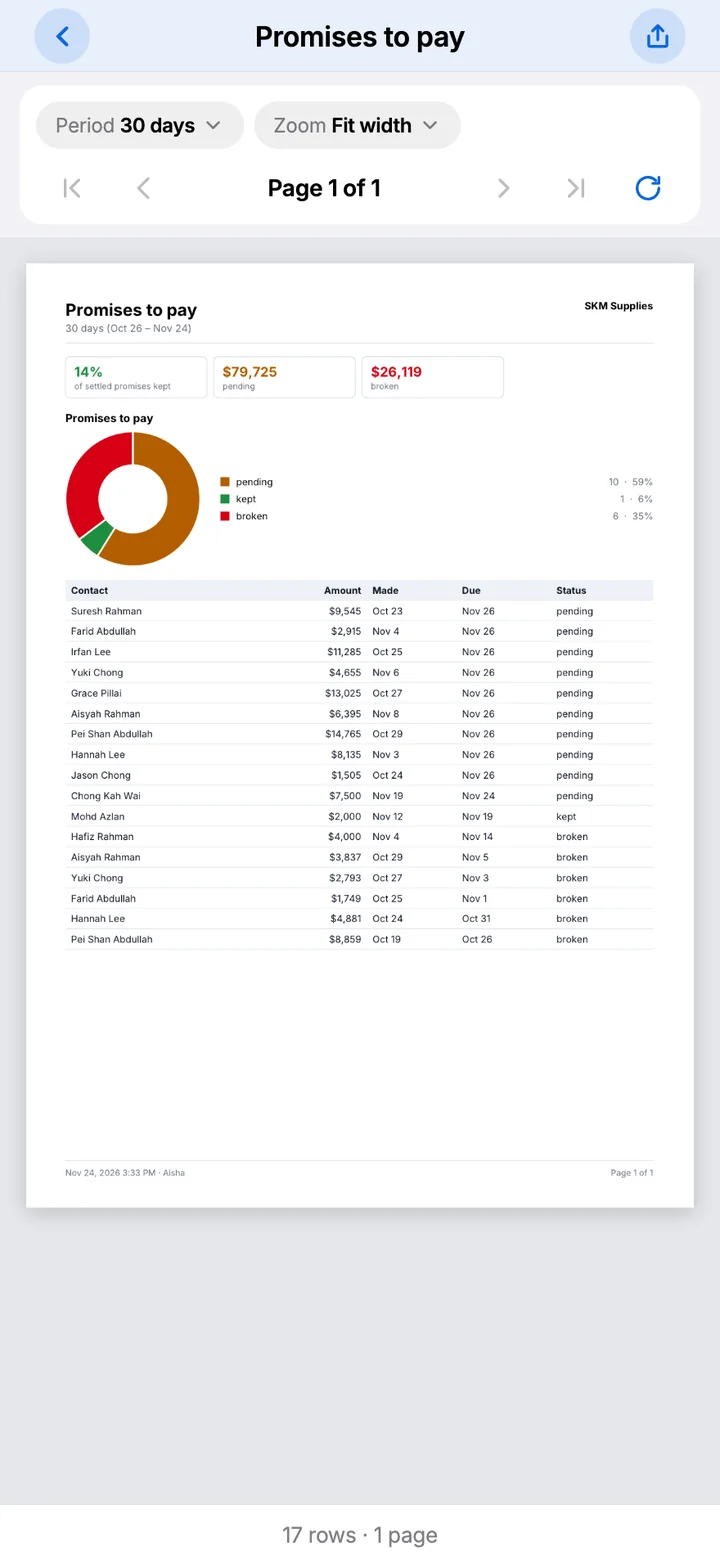
Informe de promesas de pago

Incluido en la versión gratuita. Las promesas que vencen en el período: pendientes, cumplidas o incumplidas.

Para qué sirve

Para que los clientes cumplan su palabra. Una promesa se cumple cuando llega un pago a su fecha, y se incumple cuando la fecha pasa sin pago.

Qué muestra

  • Cifras arriba: el porcentaje de promesas resueltas que se cumplieron, las pendientes y las incumplidas.
  • Un gráfico de promesas por estado.
  • Una tabla por promesa: contacto, monto, hecha, vencimiento, estado y cuántas promesas ha hecho ese cliente.

Cómo usarlo

  • Las promesas incumplidas van primero en el marcador; el informe te dice cuántas esperar: Promesas incumplidas.
  • Un cliente con varias promesas pendientes las está acumulando; pide un pago parcial hoy en lugar de una nueva fecha.
  • Si el porcentaje cumplido está por debajo de la mitad, se están aceptando promesas con demasiada facilidad. Pide una fecha, un monto y la forma en que pagarán.

Elige el Período arriba: hoy, 7 o 30 días, Este mes, Mes pasado o Todo el tiempo (los períodos más largos son parte de Dialbook Pro). Compártelo o imprímelo con el botón de arriba a la derecha: Compartir o imprimir un informe.

Ábrelo: Informes › Promesas de pago.

Informe de promesas de pago1
  1. 1Período
    Elige el Período arriba: hoy, 7 o 30 días, Este mes, Mes pasado o Todo el tiempo (los períodos más largos son parte…

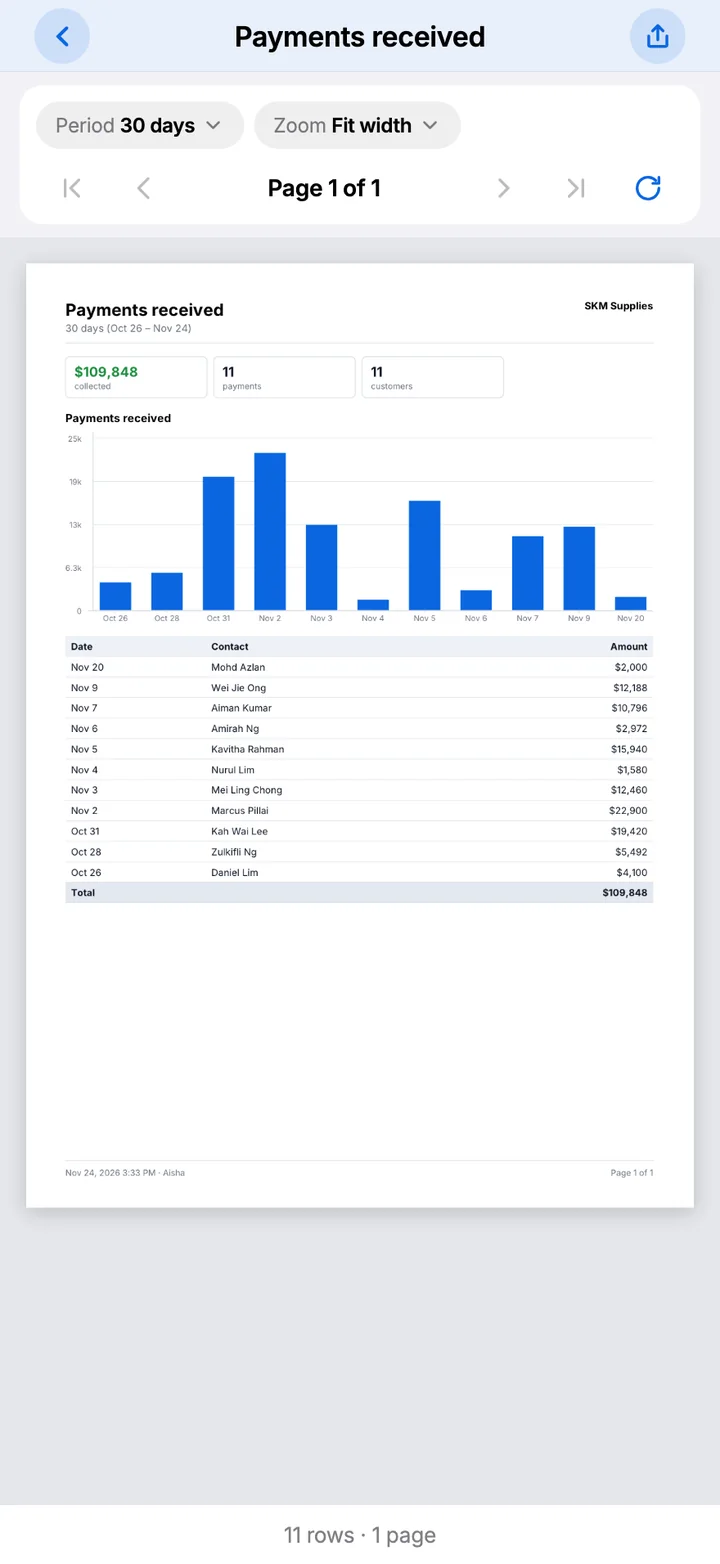
Informe de pagos recibidos (lista)

Incluido en la versión gratuita. Todos los pagos del período, por día y por cliente.

Para qué sirve

El registro de caja: qué entró, de quién y qué día. Úsalo para conciliar con el banco o para responder un "ya pagué" de un cliente.

Qué muestra

  • Cifras arriba: cobrado, número de pagos y número de clientes.
  • Un gráfico del dinero cobrado por día.
  • Una tabla por pago con fecha, contacto y monto.

Cómo usarlo

  • Comparte como CSV a fin de mes para contabilidad.
  • Para el historial completo de un solo cliente, usa Estado de cuenta del cliente.
  • Para los totales por semana o mes frente al período anterior, usa Pagos recibidos.

Elige el Período arriba: hoy, 7 o 30 días, Este mes, Mes pasado o Todo el tiempo (los períodos más largos son parte de Dialbook Pro). Compártelo o imprímelo con el botón de arriba a la derecha: Compartir o imprimir un informe.

Ábrelo: Informes › Pagos recibidos.

Informe de pagos recibidos (lista)1
  1. 1Período
    Elige el Período arriba: hoy, 7 o 30 días, Este mes, Mes pasado o Todo el tiempo (los períodos más largos son parte…

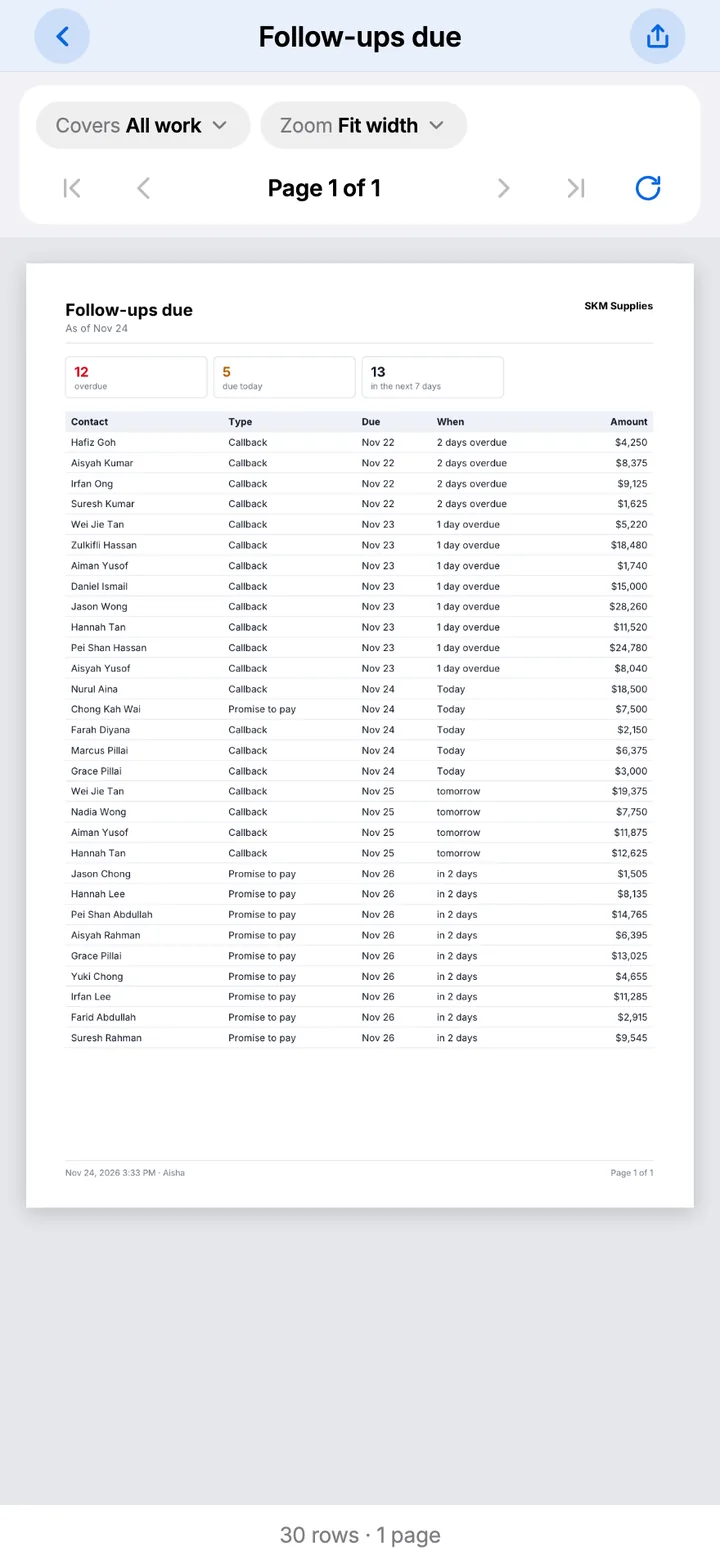
Informe de seguimientos pendientes

Incluido en la versión gratuita. Las llamadas por repetir y las promesas vencidas, las de hoy y las de los próximos 7 días.

Para qué sirve

La semana que viene en una sola página. Todo lo que le dijiste a un cliente que harías, o lo que él te dijo que haría, con una fecha.

Qué muestra

  • Cifras arriba: vencidos, para hoy, en los próximos 7 días.
  • Una tabla por elemento: contacto, tipo (volver a llamar o promesa), fecha de vencimiento, cuándo y el monto en las promesas.

Cómo usarlo

  • Imprímelo el lunes, o compártelo con un colega que cubra tu lista.
  • Las llamadas por repetir vencidas son las primeras del día; las promesas vencidas son promesas incumplidas: Promesas incumplidas.
  • Los mismos elementos aparecen en Inicio bajo Requiere atención: Lo que requiere atención.

Mira hacia adelante desde hoy; el período no se aplica. Compártelo o imprímelo con el botón de arriba a la derecha: Compartir o imprimir un informe.

Ábrelo: Informes › Seguimientos pendientes.

Informe de seguimientos pendientes

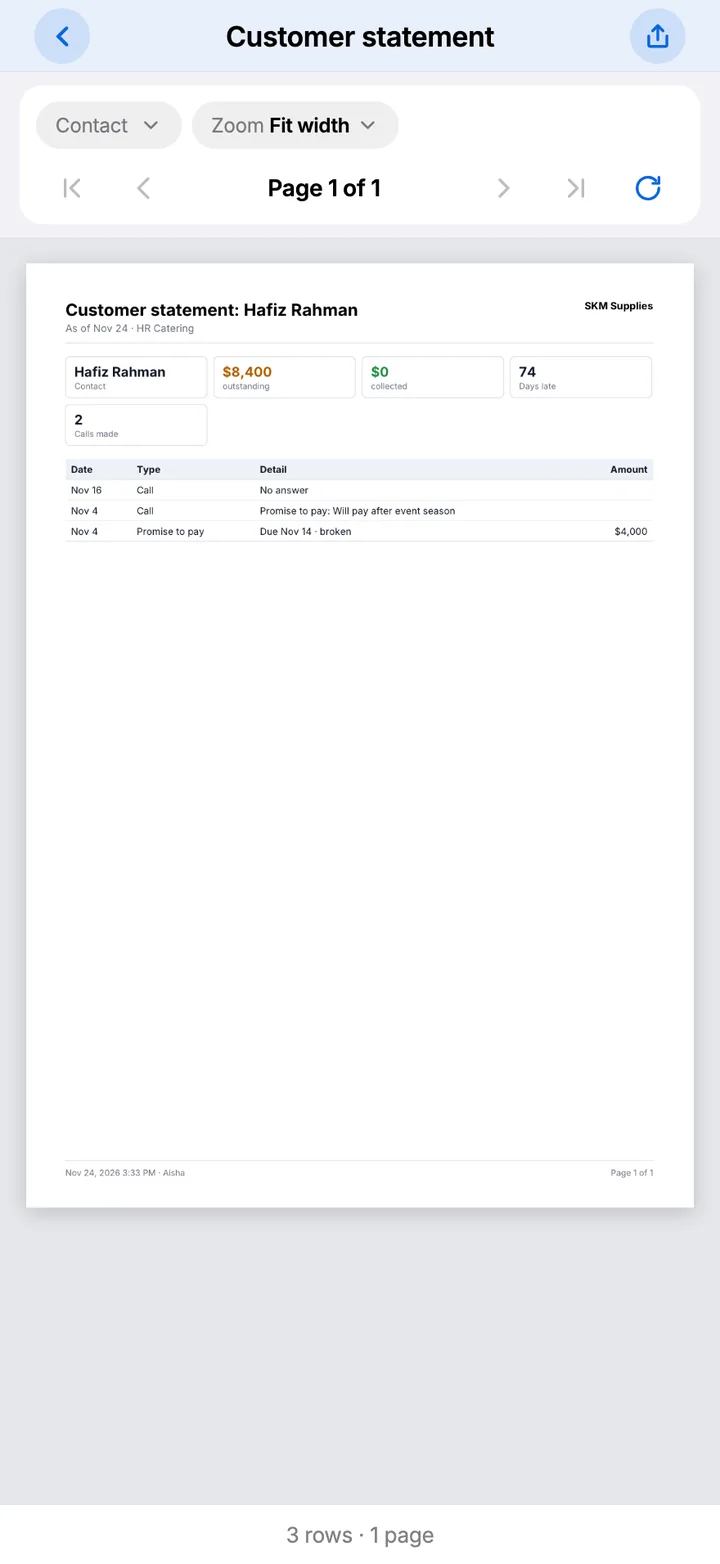
Informe del estado de cuenta del cliente

Parte de Dialbook Pro. Las llamadas, promesas y pagos de un cliente, como un estado de cuenta para compartir.

Para qué sirve

Para enviar a un cliente un resumen claro de lo acordado y lo pagado, o para poner al día a un colega antes de una visita.

Qué muestra

  • Lo cobrado a este cliente arriba.
  • Una tabla en orden de fecha: llamadas con su resultado, promesas con su vencimiento y estado, y pagos.

Cómo usarlo

  • Ábrelo desde el contacto con Estado de cuenta del cliente, elige PDF y envíalo por WhatsApp o correo: Estado de cuenta de un cliente.
  • Desde Informes, toca Elige un contacto para elegir al cliente.

Muestra todo el historial; el período no se aplica. Compártelo o imprímelo con el botón de arriba a la derecha: Compartir o imprimir un informe.

Ábrelo: Informes › Estado de cuenta del cliente.

Informe del estado de cuenta del cliente

Cambiar lo que abarca un informe

En la parte de arriba de un informe:

  • Período: hoy, 7 o 30 días, Este mes, Mes pasado o Todo el tiempo.
  • Agrupar por: Día, Semana o Mes, en los informes de resumen.
  • Abarca: todo, solo ventas o solo cobranza, si haces ambas.

Las cifras, el gráfico y la tabla se ajustan a lo que elijas. Si abres un informe desde una respuesta de la IA, se abre con los mismos filtros que usó la respuesta.

Cambiar lo que abarca un informe12
  1. 1Período
    Período: hoy, 7 o 30 días, Este mes, Mes pasado o Todo el tiempo.
  2. 2Agrupar por
    Agrupar por: Día, Semana o Mes, en los informes de resumen.

Compartir o imprimir un informe

  1. Abre el informe.
  2. Toca el botón de compartir arriba a la derecha.
  3. Elige Compartir como PDF, Compartir como CSV (Excel) o Imprimir.

El CSV trae todas las filas, aunque en pantalla solo veas la primera parte de un informe largo. Se abre en Excel.

Compartir o imprimir un informe

Estado de cuenta de un cliente

  1. Abre el contacto.
  2. Toca Estado de cuenta del cliente (Llamadas, promesas y pagos en PDF para compartir).
  3. Comparte el PDF por WhatsApp o por correo.
Estado de cuenta de un cliente1
  1. 1Estado de cuenta del cliente
    Toca Estado de cuenta del cliente (Llamadas, promesas y pagos en PDF para compartir).

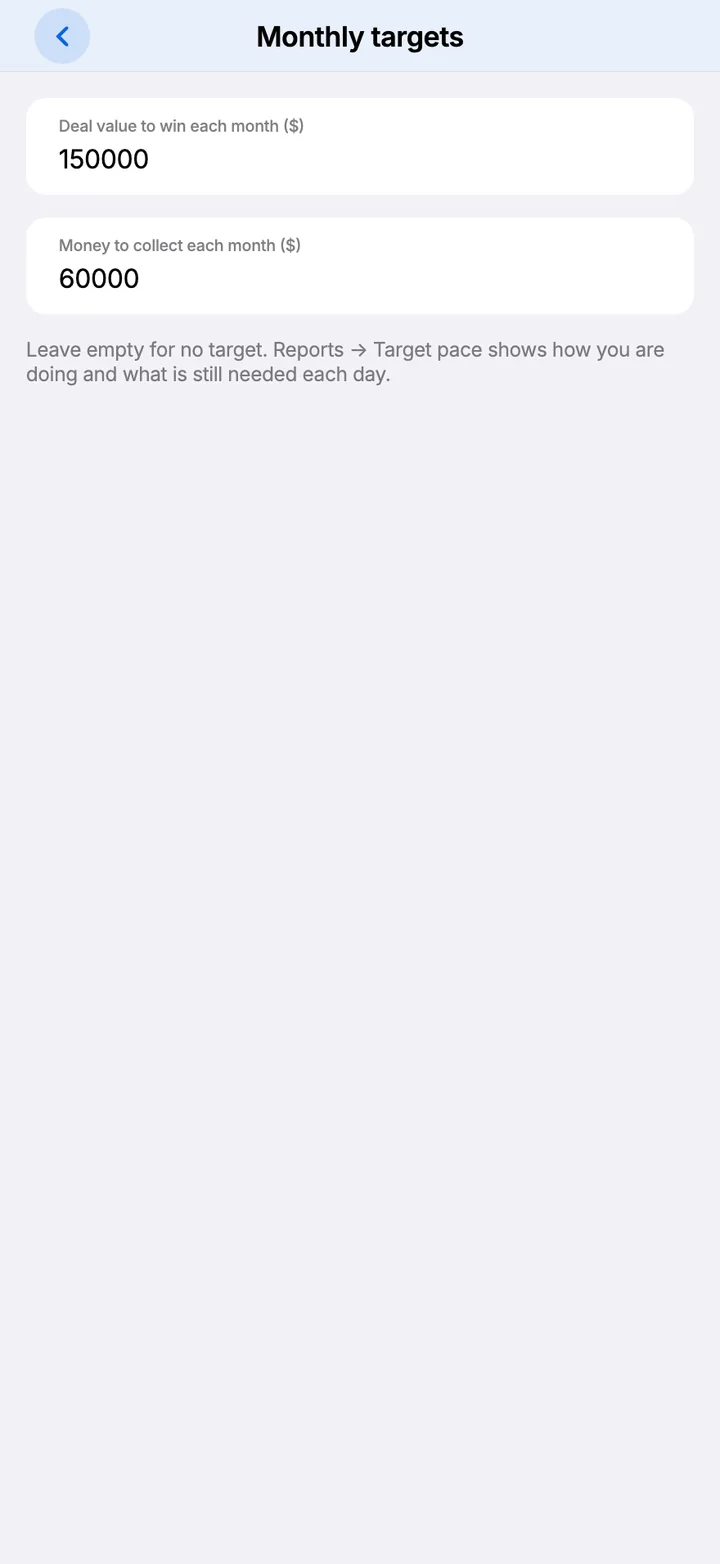
Metas mensuales

  1. Ve a Más › Metas mensuales.
  2. Completa Valor de negocios a ganar cada mes, Dinero a cobrar cada mes o ambas.

Luego, el informe Ritmo de la meta muestra cuánto llevas, cuánto te falta por día y cómo terminarías el mes a este ritmo: Ritmo de la meta.

Metas mensuales12
  1. 1Valor de negocios a ganar cada mes
    Completa Valor de negocios a ganar cada mes, Dinero a cobrar cada mes o ambas.
  2. 2Dinero a cobrar cada mes
    Completa Valor de negocios a ganar cada mes, Dinero a cobrar cada mes o ambas.

Asistente de IA

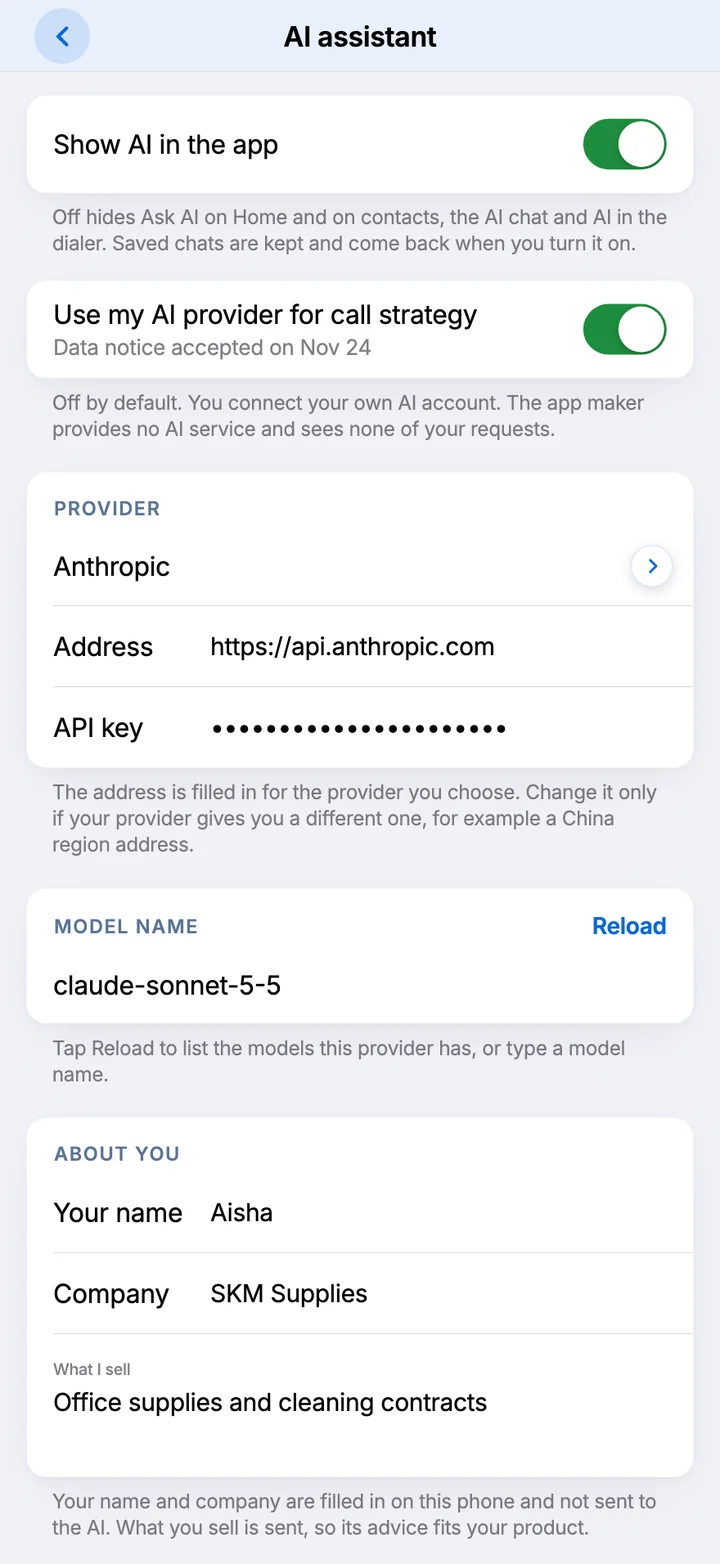
Configurar el asistente de IA

  1. Ve a Más › Asistente de IA.
  2. Elige un Proveedor (OpenAI, Anthropic, Gemini, DeepSeek y otros), ingresa la Clave de API, guardada solo en este teléfono y elige un modelo.
  3. Lee el aviso sobre tus datos y toca Activar.

La clave se guarda solo en este teléfono. No se envía nada hasta que lo actives. Privacidad: Qué ve la IA.

Configurar el asistente de IA

Qué ve la IA

El asistente busca en este teléfono solo lo que necesita. Solo esos resultados van a tu proveedor de IA, nunca toda tu base de datos.

Activa Quitar nombres y teléfonos antes de enviar (en Asistente de IA) y se quitarán los nombres, empresas, correos y teléfonos antes de enviar nada. La IA conoce entonces a los contactos solo por un número, y la app te muestra los nombres reales en el chat.

Qué ve la IA

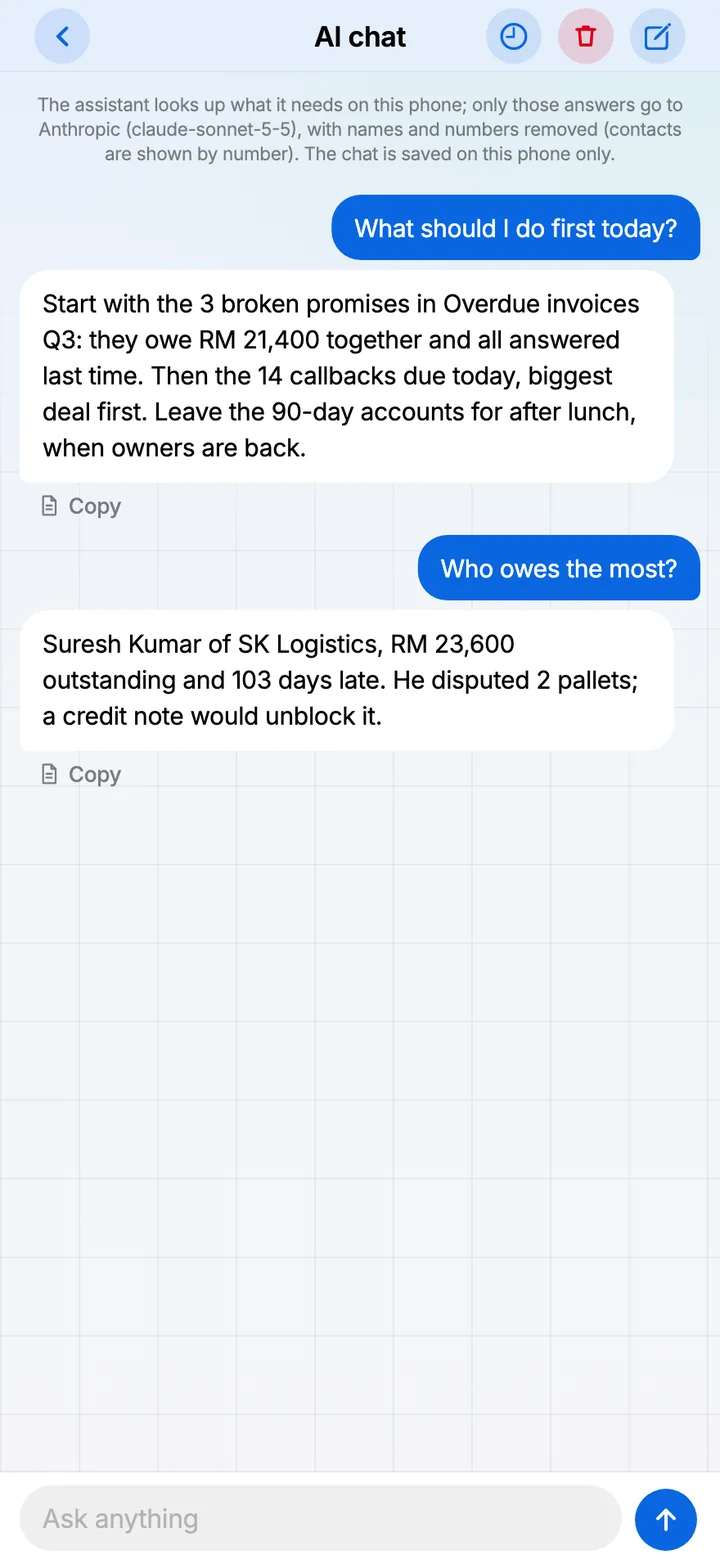
Chats con la IA e historial

  • Chat nuevo (el lápiz arriba a la derecha) abre un chat nuevo. El actual se guarda.
  • Eliminar chat (la papelera roja de arriba) elimina el chat abierto, después de confirmar.
  • Historial (el reloj) muestra los chats anteriores: toca uno para leerlo o seguir con él, o desliza a la izquierda para eliminarlo.
  • Con cada pregunta solo se envía la parte más reciente del chat, y cada chat admite 20 preguntas. Así cada consulta sale barata. Si cambias de tema, empieza un chat nuevo.
  • "Consultado: …" encima de una respuesta indica qué datos tuyos usó. Si una respuesta dice "No verificado", dio cifras sin consultarlas: vuelve a preguntar.
Chats con la IA e historial

Mostrar u ocultar la IA

Ve a Más › Asistente de IA y activa o desactiva Mostrar la IA en la app. Si lo desactivas, se ocultan Pregunta a la IA sobre tu trabajo en Inicio y los botones de IA en los contactos. Tu configuración y tus chats se conservan.

Mostrar u ocultar la IA1
  1. 1Mostrar la IA en la app
    Ve a Más › Asistente de IA y activa o desactiva Mostrar la IA en la app.

Copia de seguridad y datos

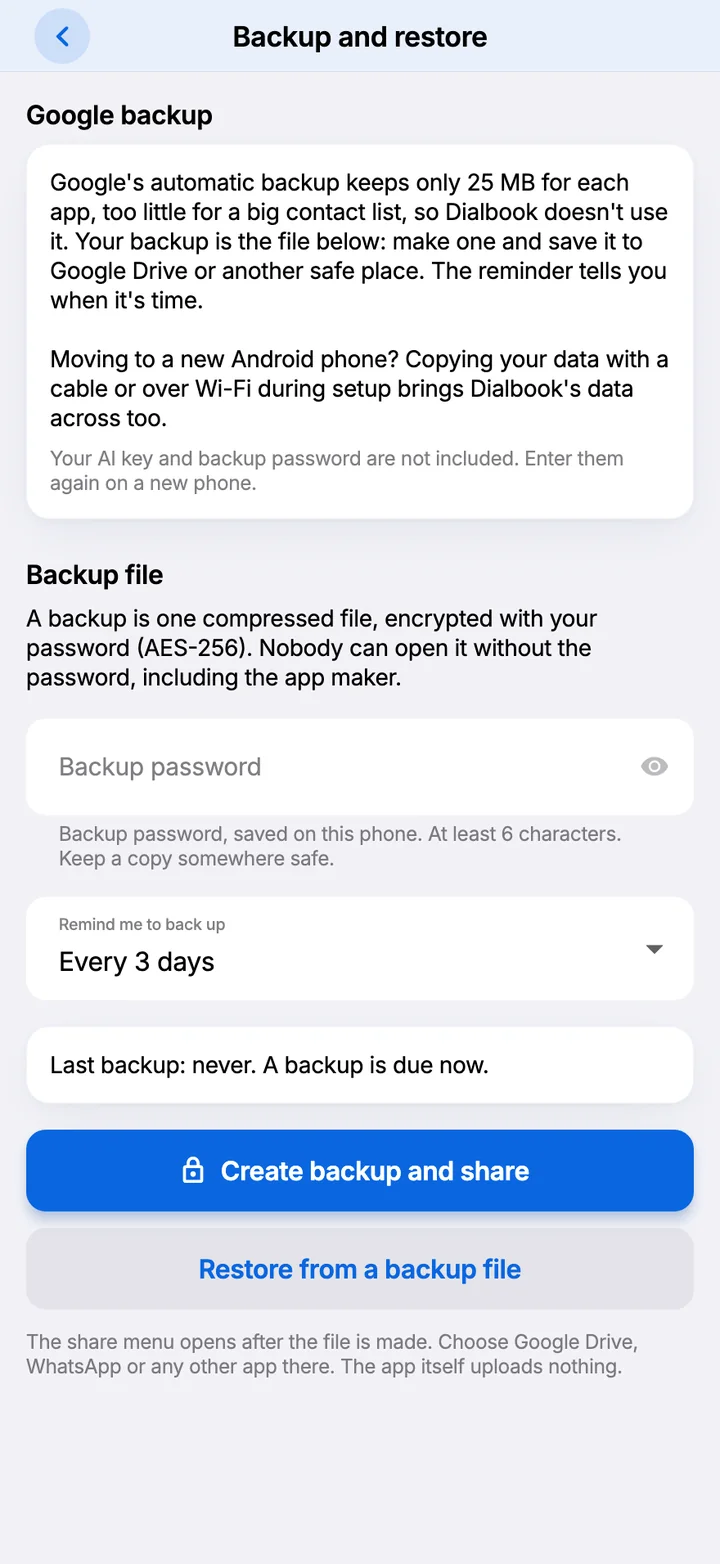
Crear una copia de seguridad

  1. Ve a Más › Copia de seguridad y restauración.
  2. Define una Contraseña de la copia (guárdala bien: sin ella no se puede abrir la copia).
  3. Toca Crear copia y compartir y guarda el archivo en Google Drive, en tu correo o en tu computadora.

El archivo va cifrado. Con Recordarme hacer una copia eliges cada cuánto te lo recuerda Inicio.

Crear una copia de seguridad123
  1. 1Contraseña de la copia
    Define una Contraseña de la copia (guárdala bien: sin ella no se puede abrir la copia).
  2. 2Crear copia y compartir
    Toca Crear copia y compartir y guarda el archivo en Google Drive, en tu correo o en tu computadora.
  3. 3Recordarme hacer una copia
    Con Recordarme hacer una copia eliges cada cuánto te lo recuerda Inicio.

Restaurar una copia de seguridad

  1. Ve a Más › Copia de seguridad y restauración.
  2. Toca Restaurar desde un archivo de copia, elige el archivo e ingresa su contraseña.
  3. Confirma con Reemplazar y restaurar.

Todo lo que hay en este teléfono se reemplaza por la copia. Si la contraseña es incorrecta o el archivo está dañado, no se cambia nada.

Restaurar una copia de seguridad1
  1. 1Restaurar desde un archivo de copia
    Toca Restaurar desde un archivo de copia, elige el archivo e ingresa su contraseña.

Copia de seguridad automática del teléfono

La copia de seguridad del propio teléfono (iCloud en iPhone, Google en Android) es aparte del archivo de copia de la app. En Android, la copia de seguridad de Google no incluye los datos de Dialbook (su límite es de 25 MB, mucho menos que una lista de contactos grande). Por seguridad, crea un archivo de copia: Crear una copia de seguridad. La contraseña de la copia y la clave de IA nunca pasan a otro teléfono de esta forma.

Copia de seguridad automática del teléfono

Pasarte a un teléfono nuevo

  1. En el teléfono anterior, crea un archivo de copia de seguridad: Crear una copia de seguridad.
  2. Instala Dialbook en el teléfono nuevo y termina la configuración inicial.
  3. Restaura ahí el archivo: Restaurar una copia de seguridad.

En Android, si pasas las apps con la herramienta de transferencia del propio teléfono (por cable o Wi-Fi), los datos también se copian.

La contraseña de la copia y la clave de IA se quedan en el teléfono anterior: vuelve a ingresarlas en el nuevo.

Pasarte a un teléfono nuevo

Borrar todo

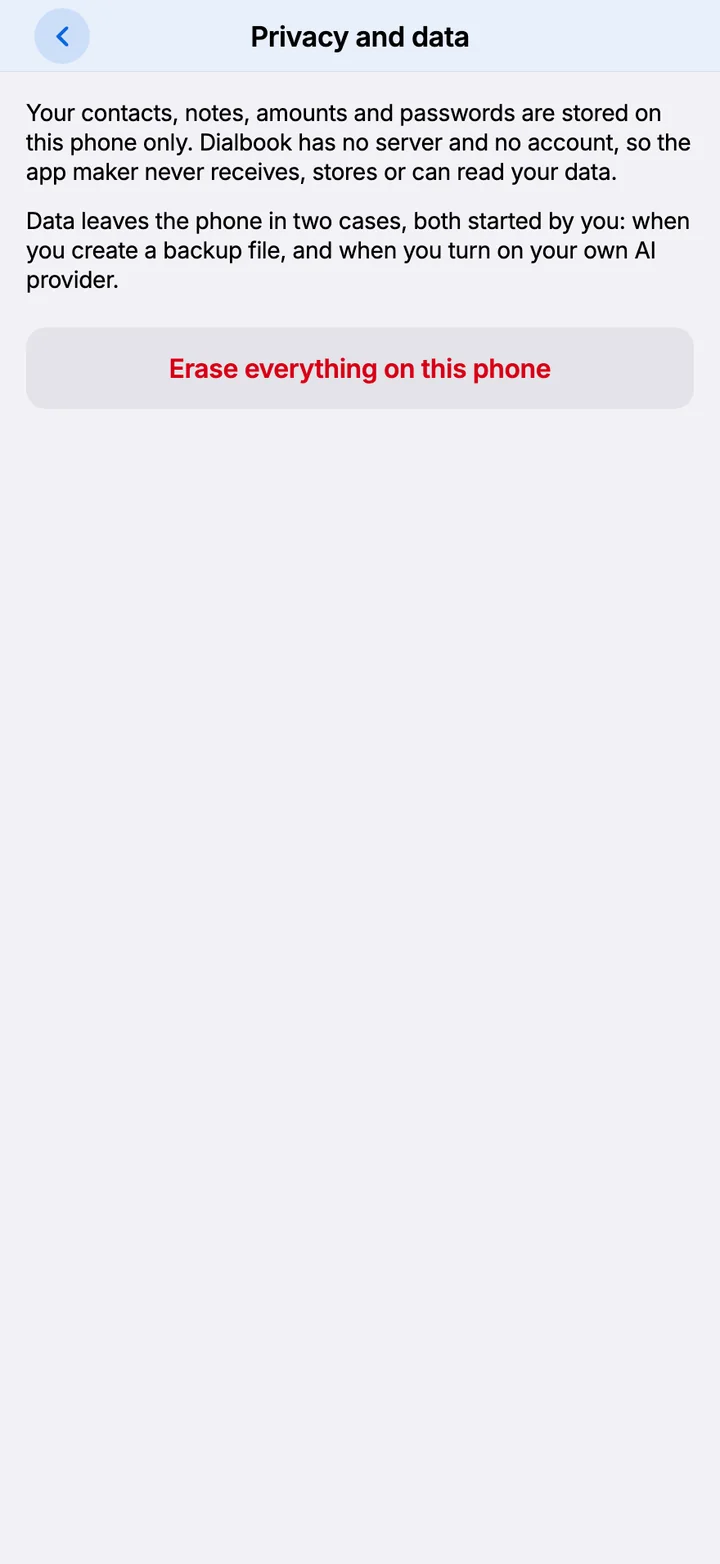
Ve a Más › Privacidad y datos › Borrar todo en este teléfono. Se eliminan de este teléfono todas las campañas, contactos, llamadas, tareas y ajustes, junto con la contraseña de la copia, la clave de IA y los archivos que la app creó para compartir. Solo se conserva la fecha en que empezó tu prueba gratuita. Si podrías necesitarlos, crea antes una copia de seguridad.

Borrar todo1
  1. 1Borrar todo en este teléfono
    Ve a Más › Privacidad y datos › Borrar todo en este teléfono.

Ajustes

Idioma

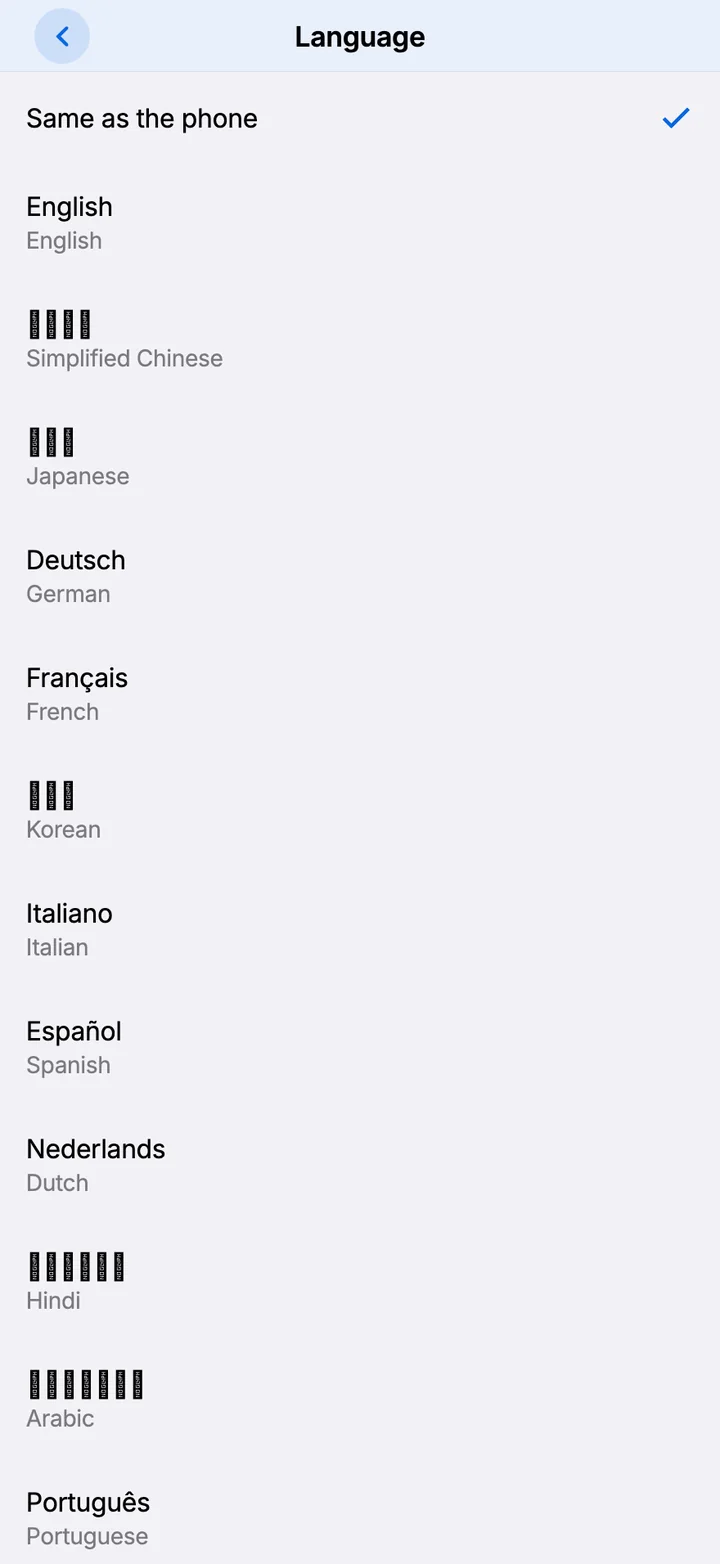
Ve a Más › Idioma. Con Predeterminado del sistema, la app usa el idioma de tu teléfono. Las fechas, los números y las respuestas de la IA siguen el idioma elegido.

Idioma1
  1. 1Predeterminado del sistema
    Con Predeterminado del sistema, la app usa el idioma de tu teléfono.

Moneda

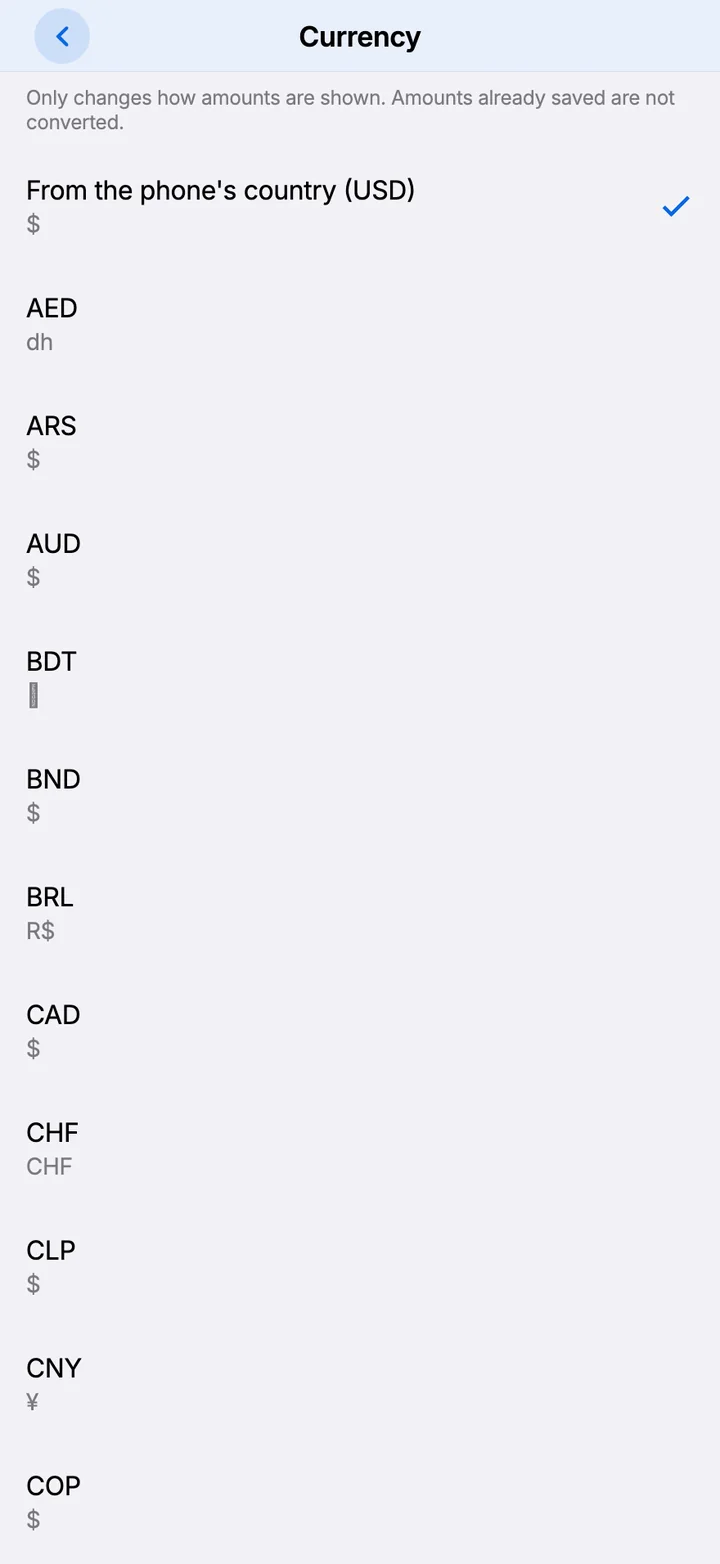
Ve a Más › Moneda. Solo cambia cómo se muestran los montos; no se hace ninguna conversión.

Moneda

Modo oscuro

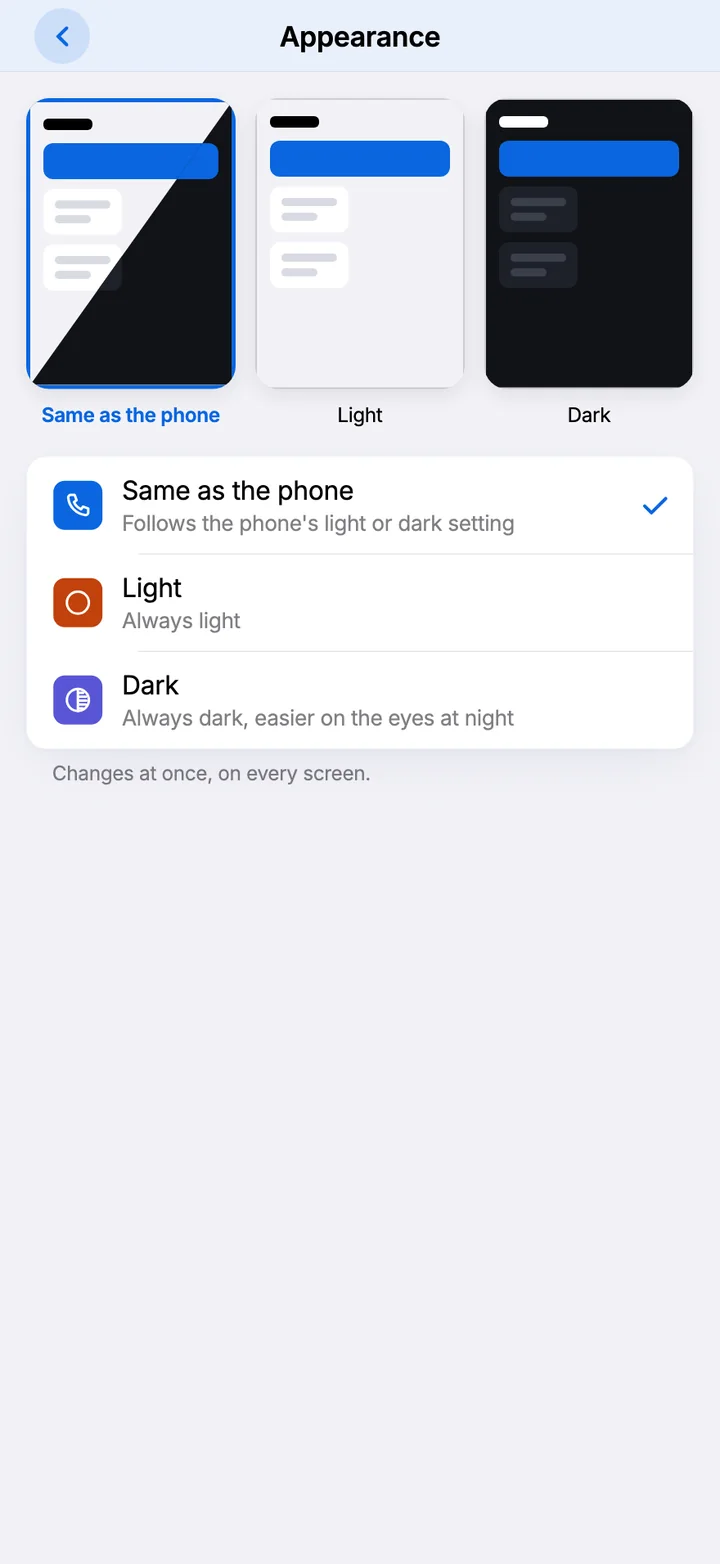
Ve a Más › Apariencia y elige Predeterminado del sistema, Claro u Oscuro.

Modo oscuro123
  1. 1Predeterminado del sistema
    Ve a Más › Apariencia y elige Predeterminado del sistema, Claro u Oscuro.
  2. 2Claro
    Ve a Más › Apariencia y elige Predeterminado del sistema, Claro u Oscuro.
  3. 3Oscuro
    Ve a Más › Apariencia y elige Predeterminado del sistema, Claro u Oscuro.

Tu nombre y lo que vendes

Ve a Más › Asistente de IA › Sobre ti y completa Tu nombre, Empresa y Lo que vendo. Los mensajes los usan en los campos Mi nombre y Mi empresa, y la IA usa lo que vendes para escribir guiones.

Tu nombre y lo que vendes1
  1. 1Lo que vendo
    Ve a Más › Asistente de IA › Sobre ti y completa Tu nombre, Empresa y Lo que vendo.

Tus propios resultados de llamada

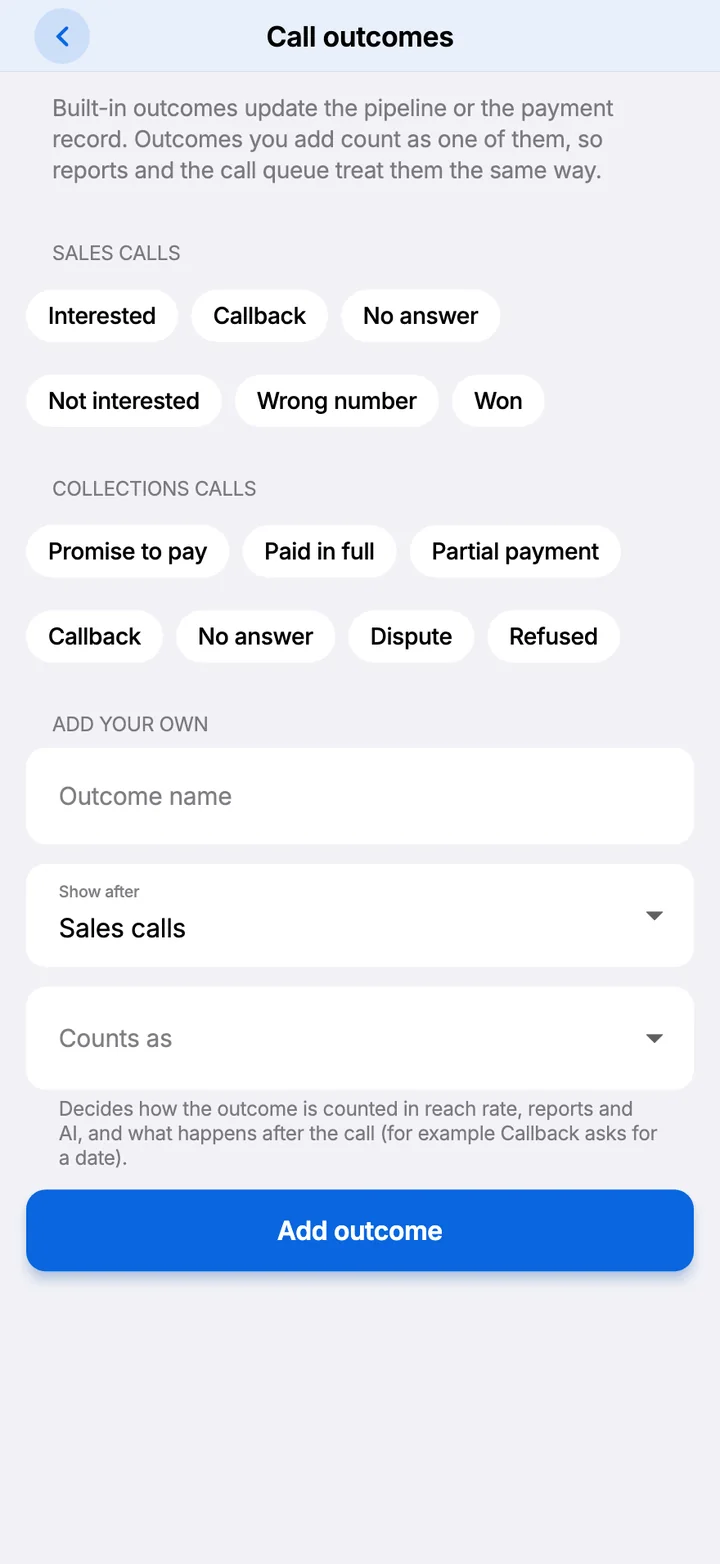
  1. Ve a Más › Resultados de llamada.
  2. Toca Agrega el tuyo, escribe un nombre (por ejemplo, "Cotización enviada") y en Cuenta como elige a qué equivale, para que los informes lo cuenten bien.

Si cambias el nombre de un resultado o a qué equivale, también se actualizan las llamadas anteriores.

Tus propios resultados de llamada12
  1. 1Agrega el tuyo
    Toca Agrega el tuyo, escribe un nombre (por ejemplo, "Cotización enviada") y en Cuenta como elige a qué equivale,…
  2. 2Cuenta como
    Toca Agrega el tuyo, escribe un nombre (por ejemplo, "Cotización enviada") y en Cuenta como elige a qué equivale,…

Usar un iPad o una tablet

  • El menú está a la izquierda. Con las flechas de arriba lo amplías para ver los nombres o lo reduces a íconos para tener más espacio.
  • Las listas abren cada elemento al lado: toca una campaña o un cliente y se muestra a la derecha.
  • Pon la tablet en horizontal para ver dos columnas en Inicio, en la ficha del contacto y en el marcador.
Usar un iPad o una tablet
¿Sigues atascado?

Escríbenos con el modelo de tu teléfono y lo que tocaste. Respondemos en dos días laborables.

Escribir a soporte