— Centre d’aide

Comment pouvons-nous vous aider ?

Chaque article reprend le texte de l’aide dans l’application. Les noms en surbrillance sont les libellés exacts à l’écran, et les repères numérotés montrent où ils se trouvent.

Les captures d’écran sont en anglais.

Premiers pas

Premiers pas

Dialbook conserve vos listes d'appels, vos appels, vos promesses et vos paiements sur ce téléphone. Pas de compte, pas de serveur.

La première fois

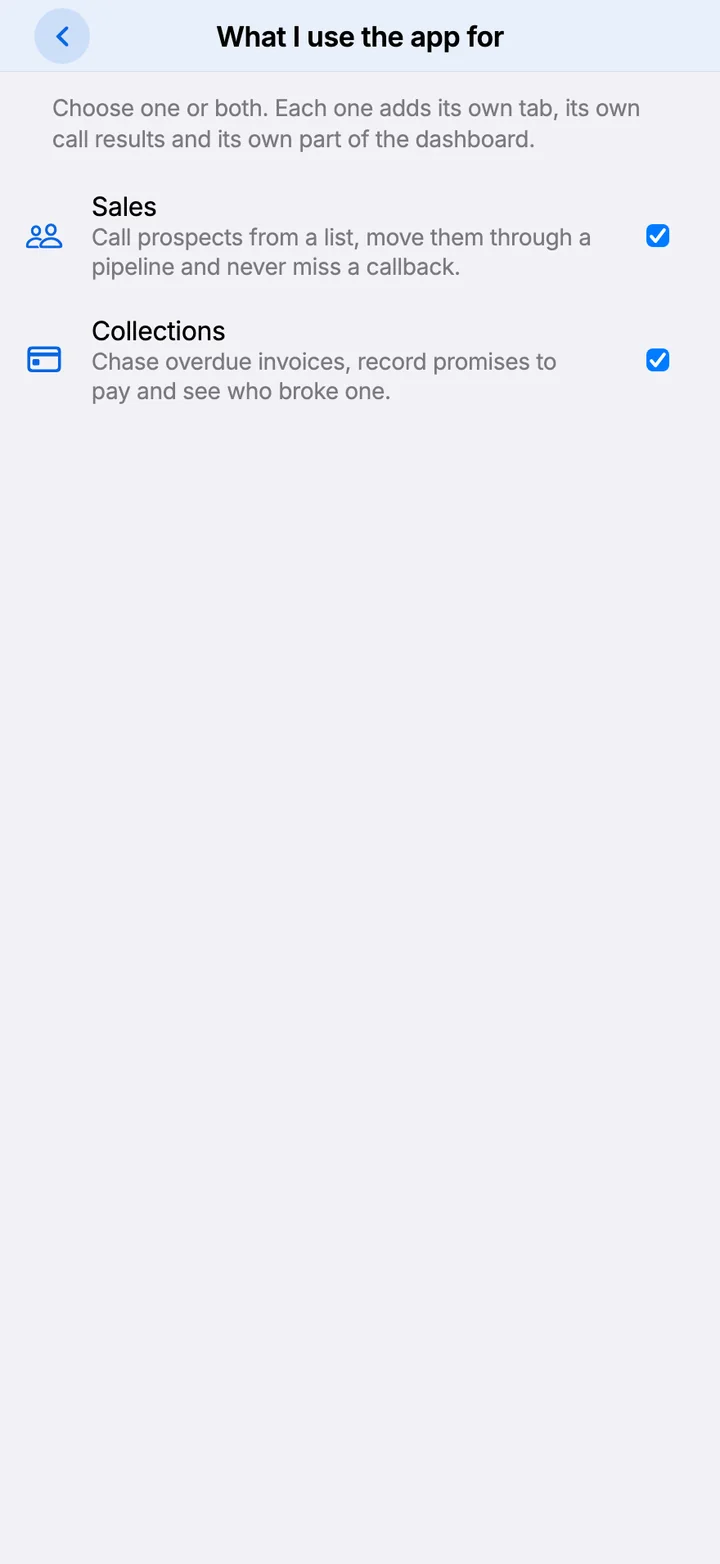
  1. Choisissez à quoi servent vos appels : Ventes, Recouvrement ou les deux.
  2. Laissez Commencer avec des contacts d'exemple activé pour essayer l'app avec quelques contacts d'exemple, ou désactivez-le pour partir de zéro.
  3. Touchez Commencer.

Ensuite

Premiers pas12
  1. 1Ventes
    Choisissez à quoi servent vos appels : Ventes, Recouvrement ou les deux.
  2. 2Recouvrement
    Choisissez à quoi servent vos appels : Ventes, Recouvrement ou les deux.

Ventes, recouvrement ou les deux

L'app n'affiche que les activités que vous choisissez. Si vous faites uniquement du recouvrement, vous ne voyez jamais d'onglet Ventes.

Pour changer ce choix

  1. Allez dans Plus › Mon usage de l'app.
  2. Activez ou désactivez Ventes ou Recouvrement.

Désactiver une activité masque son onglet, ses rapports et ses alertes. Ses campagnes et ses contacts restent sur le téléphone et réapparaissent quand vous la réactivez.

Ventes, recouvrement ou les deux12
  1. 1Ventes
    Activez ou désactivez Ventes ou Recouvrement.
  2. 2Recouvrement
    Activez ou désactivez Ventes ou Recouvrement.

Ajouter un contact manuellement

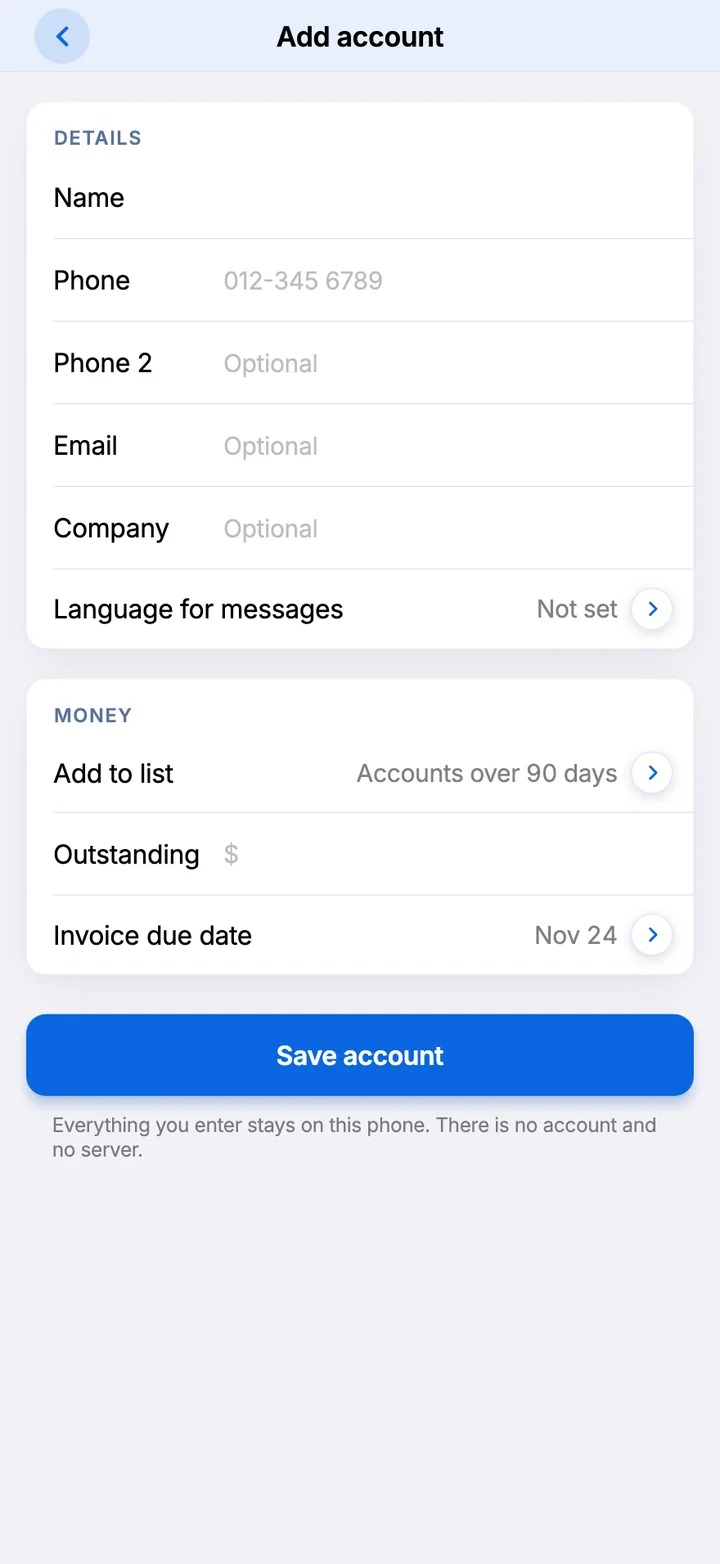
  1. Ouvrez Ventes ou Recouvrement.
  2. Touchez + en haut, ou Ajouter un prospect / Ajouter un compte sous les campagnes.
  3. Saisissez au moins un nom et un numéro de téléphone, choisissez la campagne, puis enregistrez.

Bon à savoir

  • Un numéro déjà présent dans la campagne est refusé : vous n'appelez pas deux fois la même personne.
  • Un numéro marqué Ne pas appeler ou Numéro invalide dans une autre campagne arrive déjà marqué : La liste des numéros bloqués.
  • Beaucoup de contacts à ajouter ? Importez plutôt un fichier Excel ou CSV : Importer une feuille Excel ou CSV.
Ajouter un contact manuellement

Modifier un contact

  1. Ouvrez le contact.
  2. Touchez le crayon (Modifier) en haut à droite.
  3. Modifiez le nom, les numéros, l'e-mail, la société ou les montants, puis enregistrez.

Changer un numéro de téléphone efface son marquage (Numéro invalide, Ne pas appeler), sauf si le nouveau numéro figure sur la liste des numéros bloqués.

Modifier un contact

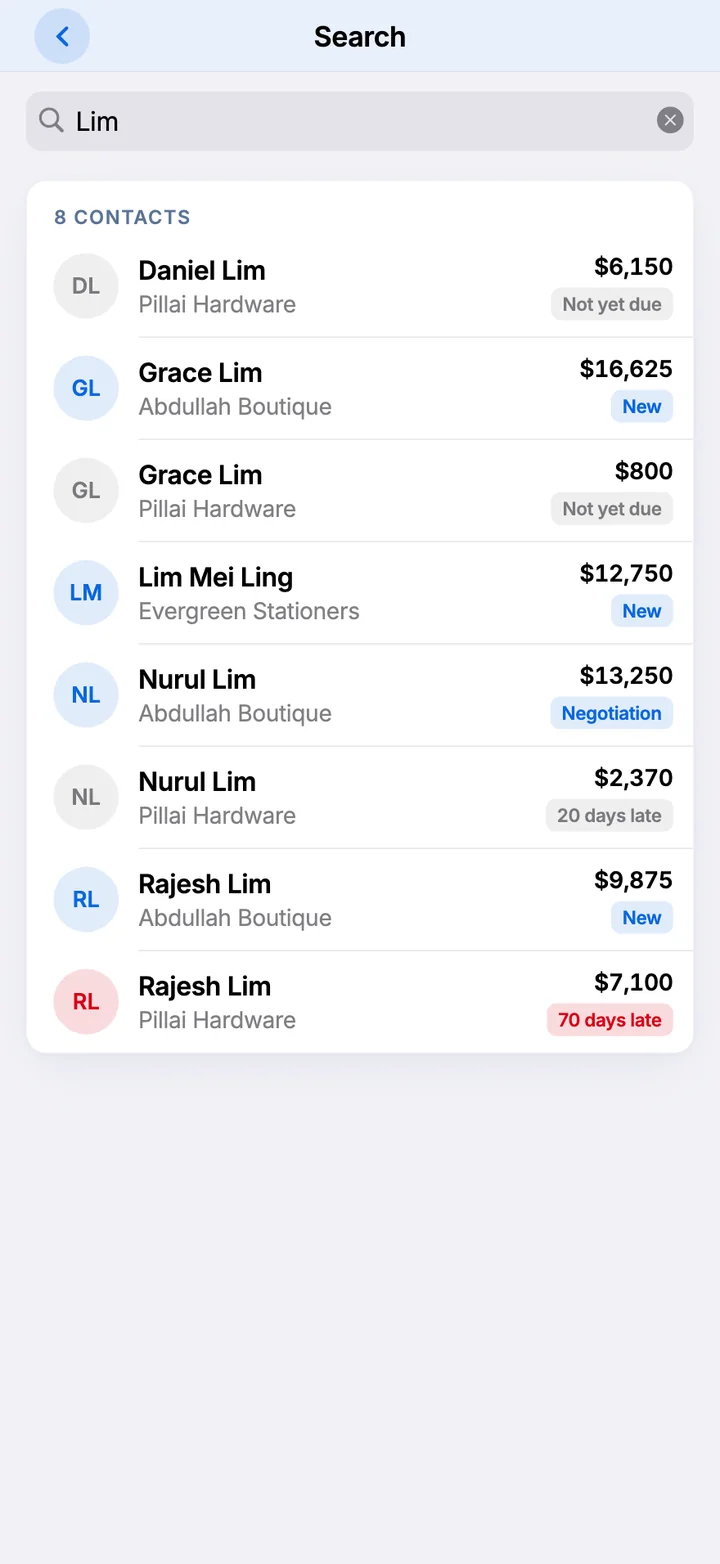
Trouver un contact

  1. Sur l'écran Accueil, touchez la loupe ronde en haut à droite.
  2. Tapez une partie d'un nom, d'une société, d'un e-mail ou d'un numéro de téléphone. Les numéros sont trouvés quelle que soit leur écriture (« 012-338 4471 » ou « 0123384471 »).

Dans une campagne, le champ de recherche en haut de la liste ne cherche que dans cette campagne.

Trouver un contact

Campagnes et prospects

Importer une feuille Excel ou CSV

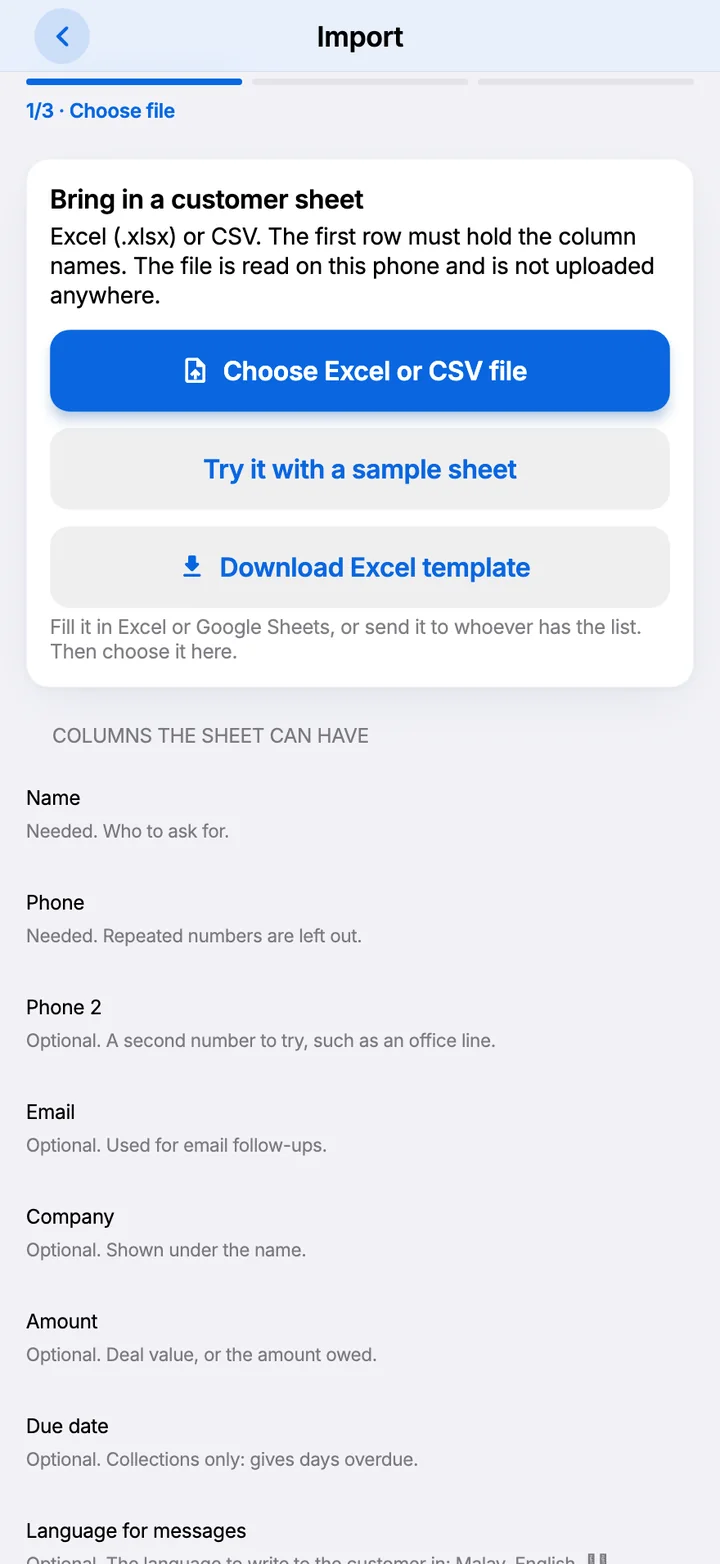
  1. Allez dans Plus › Importer un fichier Excel ou CSV (ou la même ligne dans Ventes / Recouvrement).
  2. Partez de la feuille de l'application : touchez Télécharger le modèle Excel, remplissez-la dans Excel ou Google Sheets, ou envoyez-la à la personne qui a la liste. Les colonnes sont déjà nommées, la correspondance est donc immédiate. Pour voir d'abord à quoi ressemble un import, touchez Essayer avec une feuille d'exemple.
  3. Touchez Choisir un fichier Excel ou CSV et choisissez un fichier .xlsx ou .csv. La première ligne doit contenir les noms des colonnes.
  4. Associez les colonnes : au moins un nom et un numéro de téléphone. Entreprise, e-mail, montant, date d'échéance et langue sont facultatifs.
  5. Choisissez à quoi servent les contacts (Ces contacts sont pour), donnez un nom à la liste (Nom de la liste), vérifiez l'aperçu et importez.

Dates (date d'échéance)

  • Le plus sûr : de vraies dates Excel (cellules au format date), ou du texte écrit 2026-12-31, 31 déc. 2026 ou Dec 31, 2026. Elles ne peuvent désigner qu'un seul jour.
  • Les dates en chiffres seuls, comme 31/12/2026 ou 12/31/2026, peuvent se lire de deux façons. L'application vérifie toute la colonne et affiche le Format de date trouvé : Jour/Mois/Année ou Mois/Jour/Année. Si la feuille ne le montre jamais (tous les jours sont 12 ou moins), vous en choisissez un avant d'importer.
  • Gardez un seul style pour toute la colonne. Les dates qui ne correspondent pas à l'ordre choisi sont laissées de côté, et la liste enregistrée des lignes ignorées en donne la raison.
  • Les années doivent être comprises entre 2000 et 2100 ; une année à deux chiffres comme 26 est lue 2026.

Montants (valeur de l'affaire, montant dû)

  • Les nombres simples marchent le mieux : 4250 ou 4250.00.
  • Ceux-ci sont aussi lus correctement : 4,250.00, RM 4,250, MYR 1,000, $1,250 et 1.234,56 (virgule comme séparateur décimal).
  • Évitez les négatifs : -500, 500- ou (500) sont refusés, car un compte ne peut pas devoir moins que rien. Évitez le texte comme « environ 5k » ou « à confirmer ».
  • Les montants ne sont pas convertis d'une devise à l'autre ; ils sont affichés dans la devise définie dans les Réglages.

Numéros de téléphone

  • Tous les styles fonctionnent : 012-338 4471, 0123384471 ou +60 12-338 4471 sont le même numéro.
  • Un deuxième numéro peut aller dans sa propre colonne (ligne du bureau, autre mobile).
  • Les lignes sans numéro de téléphone, et les numéros en double, sont laissés de côté.

Bon à savoir

  • Les grandes feuilles (même un million de lignes) s'importent en arrière-plan ; une barre en bas montre la progression et vous pouvez continuer à travailler. Annuler supprime tout ce qui a été ajouté.
  • Les numéros déjà marqués Ne pas appeler ou Numéro invalide arrivent marqués, et le résumé indique combien.
  • Chaque import devient une nouvelle campagne.
Importer une feuille Excel ou CSV123
  1. 1Télécharger le modèle Excel
    Partez de la feuille de l'application : touchez Télécharger le modèle Excel, remplissez-la dans Excel ou Google…
  2. 2Essayer avec une feuille d'exemple
    Pour voir d'abord à quoi ressemble un import, touchez Essayer avec une feuille d'exemple.
  3. 3Choisir un fichier Excel ou CSV
    Touchez Choisir un fichier Excel ou CSV et choisissez un fichier .xlsx ou .csv.

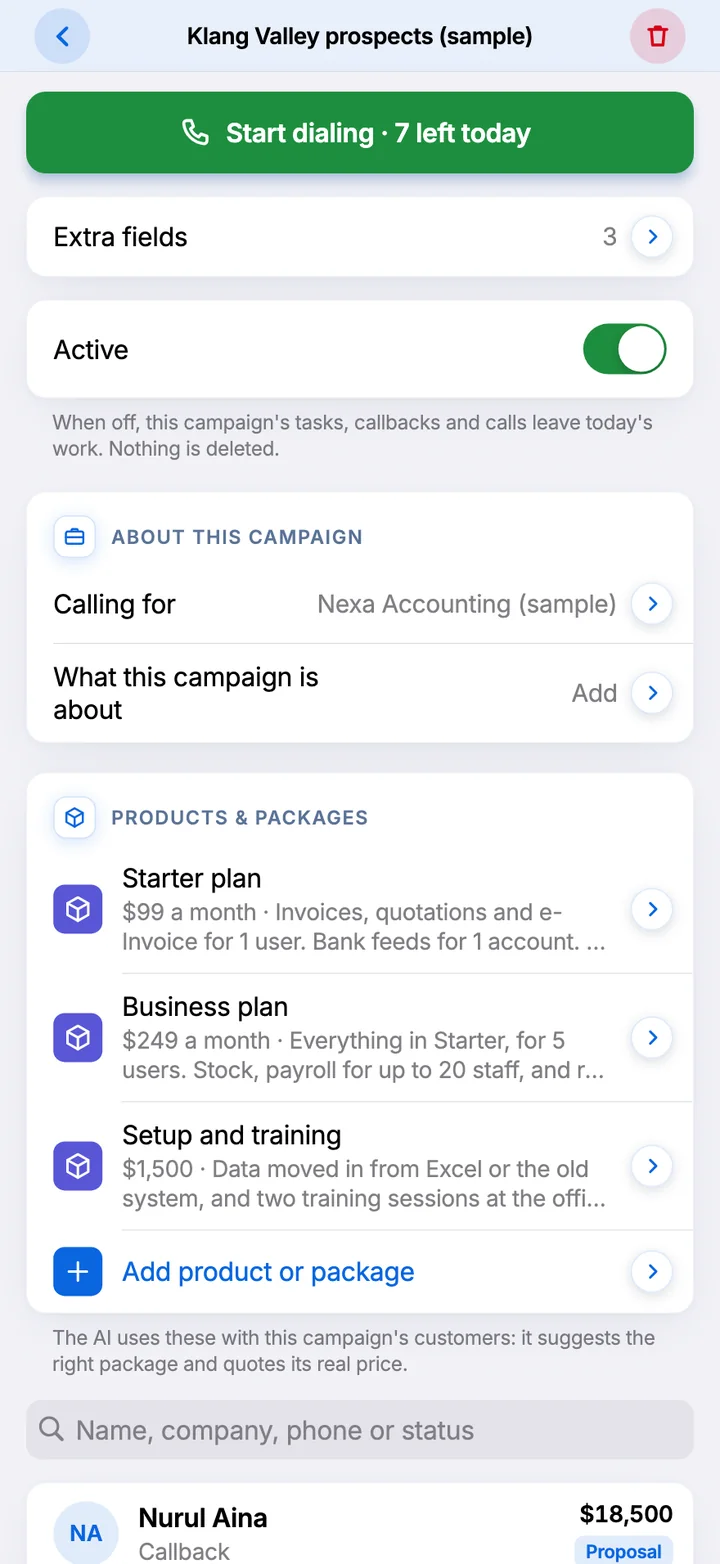
Décrire l'objet d'une campagne

Une phrase courte comme « Nettoyage de bureaux, 10 % de remise pour les nouveaux clients » vous aide pendant les appels et aide l'IA à rédiger les messages et les argumentaires de cette campagne.

  1. Ouvrez la campagne.
  2. Touchez Sujet de cette campagne et saisissez votre phrase.
Décrire l'objet d'une campagne1
  1. 1Sujet de cette campagne
    Touchez Sujet de cette campagne et saisissez votre phrase.

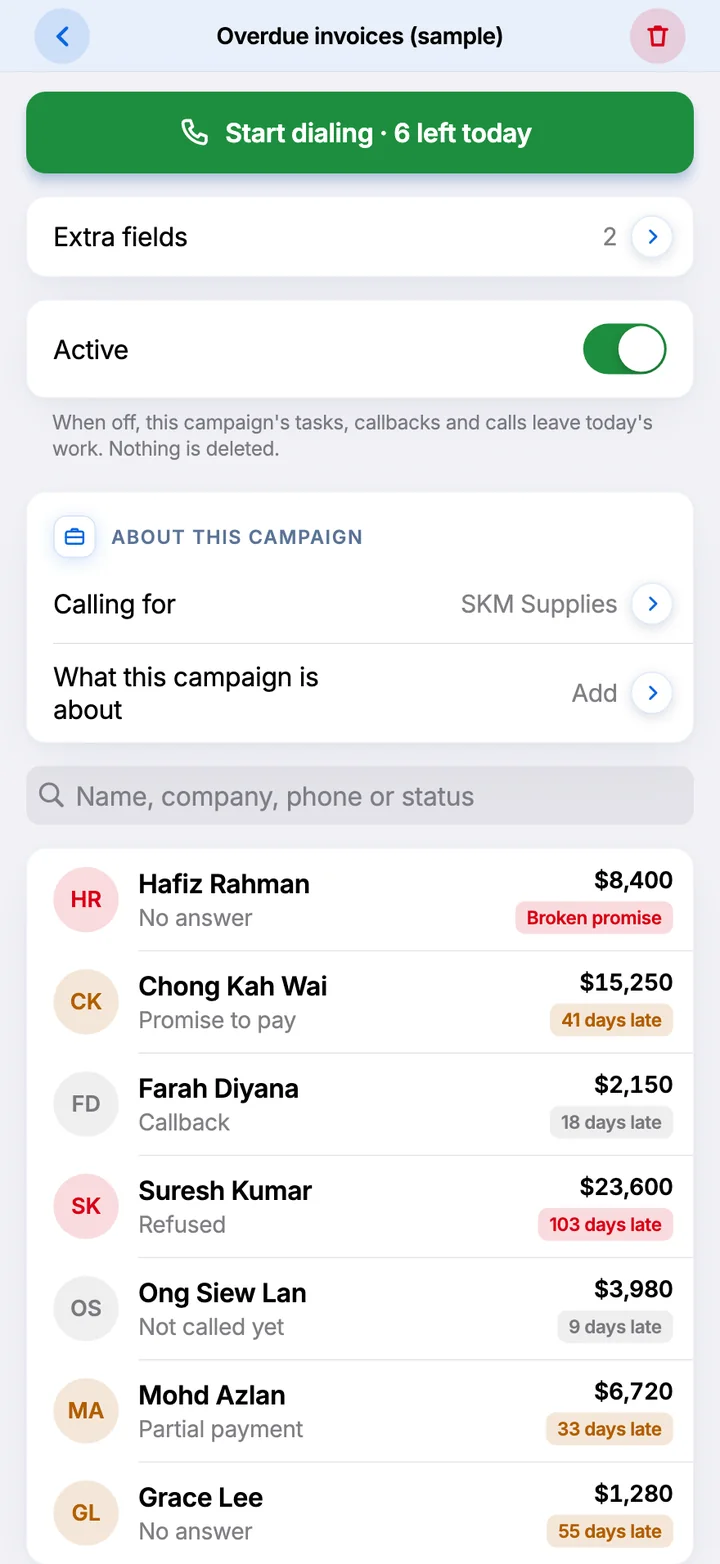
Supprimer une campagne

  1. Ouvrez la campagne.
  2. Touchez la corbeille rouge en haut à droite, puis confirmez avec Supprimer la campagne.

Ses contacts sont alors supprimés du téléphone, avec leurs appels, promesses, paiements et tâches. C'est irréversible. Si vous risquez d'en avoir besoin, faites d'abord une sauvegarde : Créer une sauvegarde.

Vous voulez seulement la mettre de côté ? Désactivez plutôt Active sur la page de la campagne : ses tâches, rappels et appels sortent du travail du jour, et rien n’est supprimé.

Supprimer une campagne1
  1. 1Active
    Désactivez plutôt Active sur la page de la campagne : ses tâches, rappels et appels sortent du travail du jour, et…

Partager un prospect avec un collègue

  1. Ouvrez le contact.
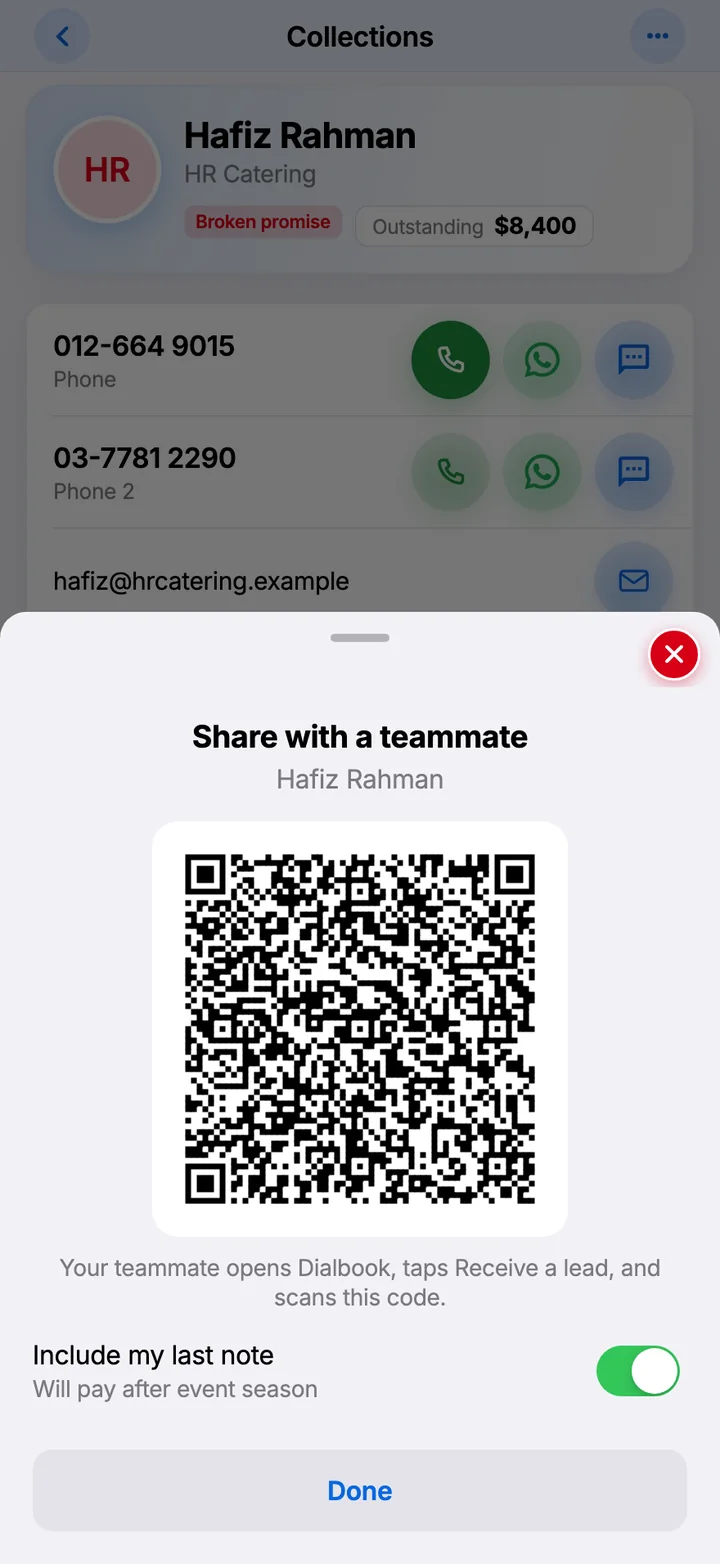
  2. Touchez l'icône QR (Partager le prospect) en haut.
  3. Laissez votre collègue scanner le QR code avec son téléphone. Inclure ma dernière note ajoute votre dernière note d'appel.

Votre collègue le scanne dans Recevoir un prospect : Recevoir un prospect d'un collègue. Rien ne passe par un serveur ni par Internet ; le prospect est contenu dans le QR code.

Partager un prospect avec un collègue1
  1. 1Inclure ma dernière note
    Inclure ma dernière note ajoute votre dernière note d'appel.

Recevoir un prospect d'un collègue

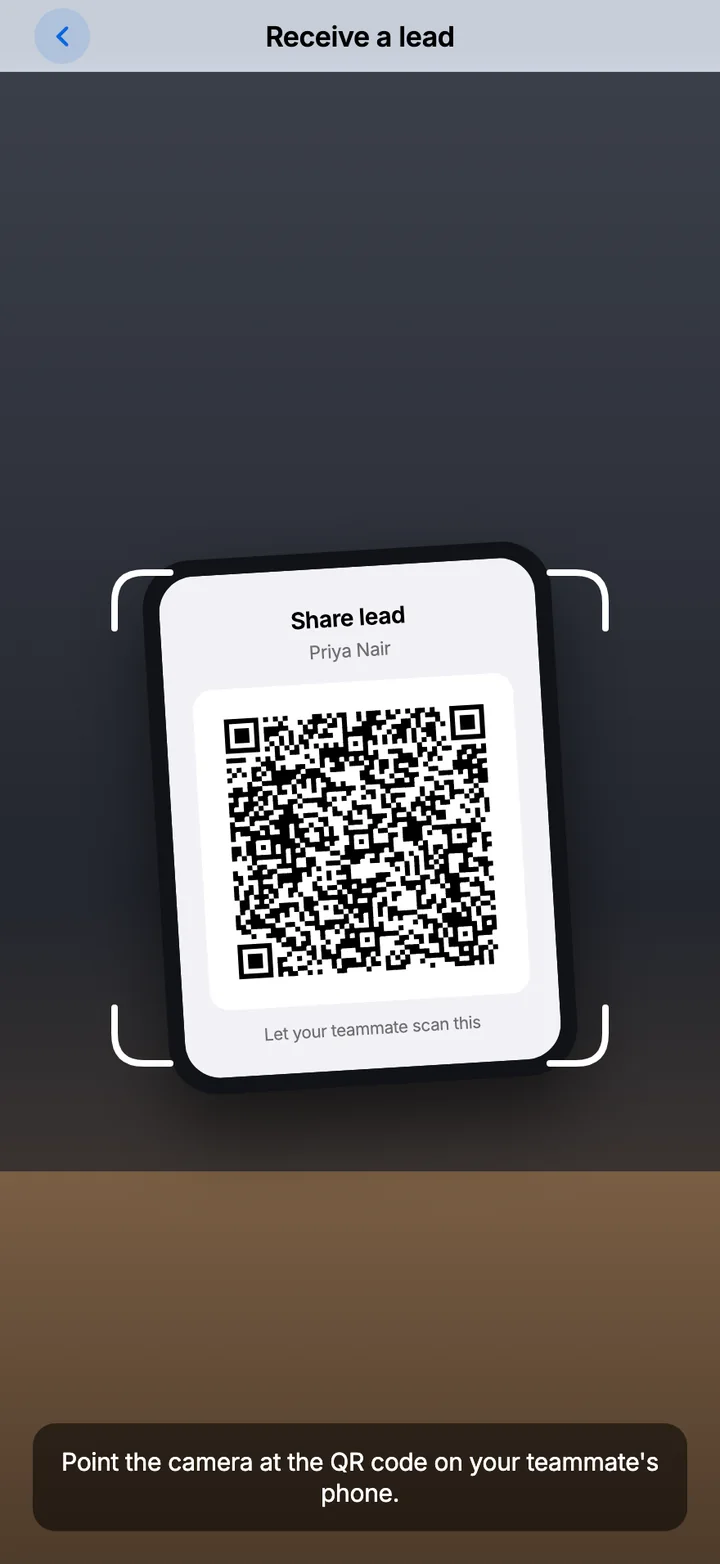
  1. Allez dans Plus › Recevoir un prospect (également dans Ventes / Recouvrement).
  2. L'appareil photo s'ouvre. Pointez-le vers le QR code sur le téléphone de votre collègue (il ouvre le contact et touche Partager le prospect).
  3. Vérifiez le prospect, choisissez la campagne sous Ajouter à la campagne, puis touchez Ajouter le prospect.

Si le numéro figure déjà dans votre liste, vous êtes prévenu avant l'ajout. Le prospect ajouté reçoit un rappel pour aujourd'hui, avec la note de votre collègue.

Recevoir un prospect d'un collègue1
  1. 1Partager le prospect
    Pointez-le vers le QR code sur le téléphone de votre collègue (il ouvre le contact et touche Partager le prospect).

Appels

Appeler une campagne contact par contact

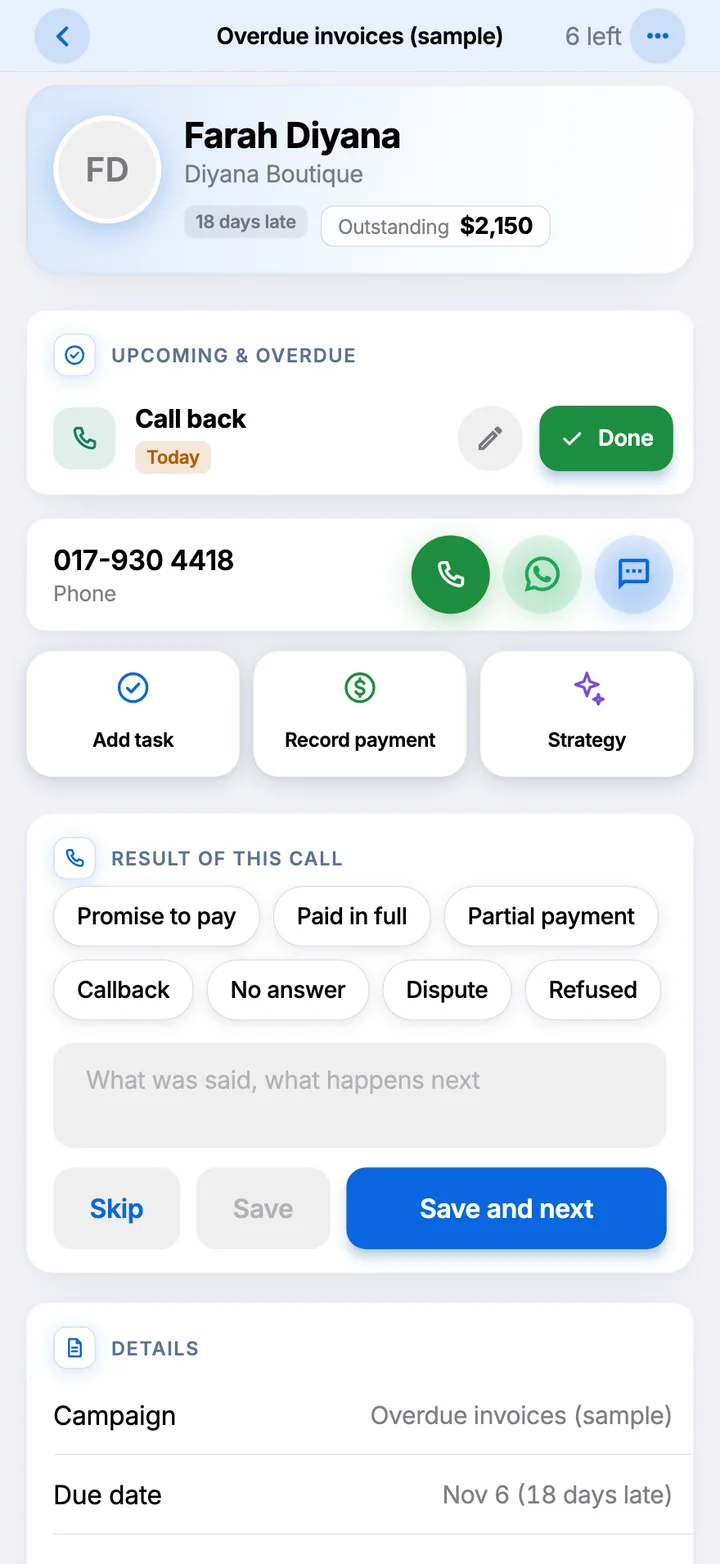
  1. Ouvrez Ventes ou Recouvrement et touchez une campagne.
  2. Touchez le bouton vert Lancer les appels.
  3. Touchez le grand numéro de téléphone : l'app Téléphone s'ouvre. Passez votre appel.
  4. Revenez dans Dialbook, choisissez un résultat sous Résultat de cet appel, ajoutez une note si besoin et touchez Enregistrer et suivant.

Les rappels du jour et les promesses non tenues passent en premier, puis les contacts aux montants les plus élevés. Passer permet d'avancer sans rien enregistrer. Les numéros marqués Ne pas appeler ou Numéro invalide ne sont jamais composés.

Besoin d’un moment avec ce client d’abord (une tâche, un WhatsApp) ? Touchez plutôt Enregistrer : l’appel est noté et le client reste à l’écran jusqu’à ce que vous touchiez Suivant.

Appeler une campagne contact par contact123
  1. 1Enregistrer et suivant
    Revenez dans Dialbook, choisissez un résultat sous Résultat de cet appel, ajoutez une note si besoin et touchez…
  2. 2Passer
    Passer permet d'avancer sans rien enregistrer.
  3. 3Enregistrer
    Touchez plutôt Enregistrer : l’appel est noté et le client reste à l’écran jusqu’à ce que vous touchiez Suivant.

Noter le résultat d'un appel

Après l'appel, choisissez un résultat sous Résultat de cet appel :

Notez ce qui s'est dit dans la zone de note, puis touchez Enregistrer et suivant. Le résultat, la note et l'heure s'ajoutent à la rubrique Historique des appels du contact.

Noter le résultat d'un appel12345
  1. 1Rappel
    Rappel : choisissez le jour ; une tâche de rappel est créée : Rappels.
  2. 2Promesse de paiement
    Promesse de paiement : saisissez le montant et la date promise : Enregistrer une promesse de paiement.
  3. 3Paiement partiel
    Paiement partiel / Payé en totalité : le paiement est enregistré : Enregistrer un paiement.
  4. 4Payé en totalité
    Paiement partiel / Payé en totalité : le paiement est enregistré : Enregistrer un paiement.
  5. 5Enregistrer et suivant
    Notez ce qui s'est dit dans la zone de note, puis touchez Enregistrer et suivant.

Rappels

Choisir Rappel fixe le jour où rappeler. Ce jour-là, le contact passe en premier dans le composeur, apparaît dans Priorités sur l'écran Accueil et figure parmi les tâches, en type Rappeler.

  • Pour changer le jour ou ajouter une heure, ouvrez Toutes les tâches et touchez la tâche.
  • Cocher la tâche annule le rappel.
  • Tout autre résultat lors de l'appel suivant l'annule aussi.
Rappels

Passer un contact

Dans le composeur, touchez Passer pour aller au contact suivant sans rien enregistrer. Le contact reste dans la file et reviendra la prochaine fois.

Passer un contact1
  1. 1Passer
    Dans le composeur, touchez Passer pour aller au contact suivant sans rien enregistrer.

Marquer un numéro : OK, invalide ou à ne pas appeler

  1. Ouvrez le contact et touchez le numéro de téléphone.
  2. Choisissez OK, Numéro invalide ou Ne pas appeler.

Dans le composeur, Marquer ce numéro sous le bouton d'appel fait la même chose.

  • Un numéro marqué n'est jamais composé ; si le contact a un deuxième numéro, c'est celui-ci qui est utilisé.
  • Un contact qui n'a plus aucun numéro à appeler sort du composeur et du décompte « à appeler ».
  • Ne pas appeler vous laisse quand même envoyer un WhatsApp ou un e-mail, après un avertissement.
  • Le marquage vaut pour ce numéro dans toutes les campagnes : La liste des numéros bloqués.
Marquer un numéro : OK, invalide ou à ne pas appeler

La liste des numéros bloqués

Tous les numéros marqués Numéro invalide ou Ne pas appeler figurent sur une seule liste, commune à toute l'app. Les numéros sont comparés sur leurs 9 derniers chiffres : « 012-338 4471 » et « +60 12-338 4471 » sont donc le même numéro.

  • Marquer un numéro dans une campagne le marque dans toutes les autres.
  • Les imports, les nouveaux contacts et les prospects partagés arrivent déjà marqués ; le récapitulatif de l'import indique combien.
  • Remettre un numéro sur OK lève le marquage partout.

Pour marquer un numéro

  1. Ouvrez le contact et touchez le numéro de téléphone.
  2. Choisissez Ne pas appeler ou Numéro invalide (ou OK pour retirer le marquage).

En savoir plus : Marquer un numéro : OK, invalide ou à ne pas appeler.

La liste des numéros bloqués

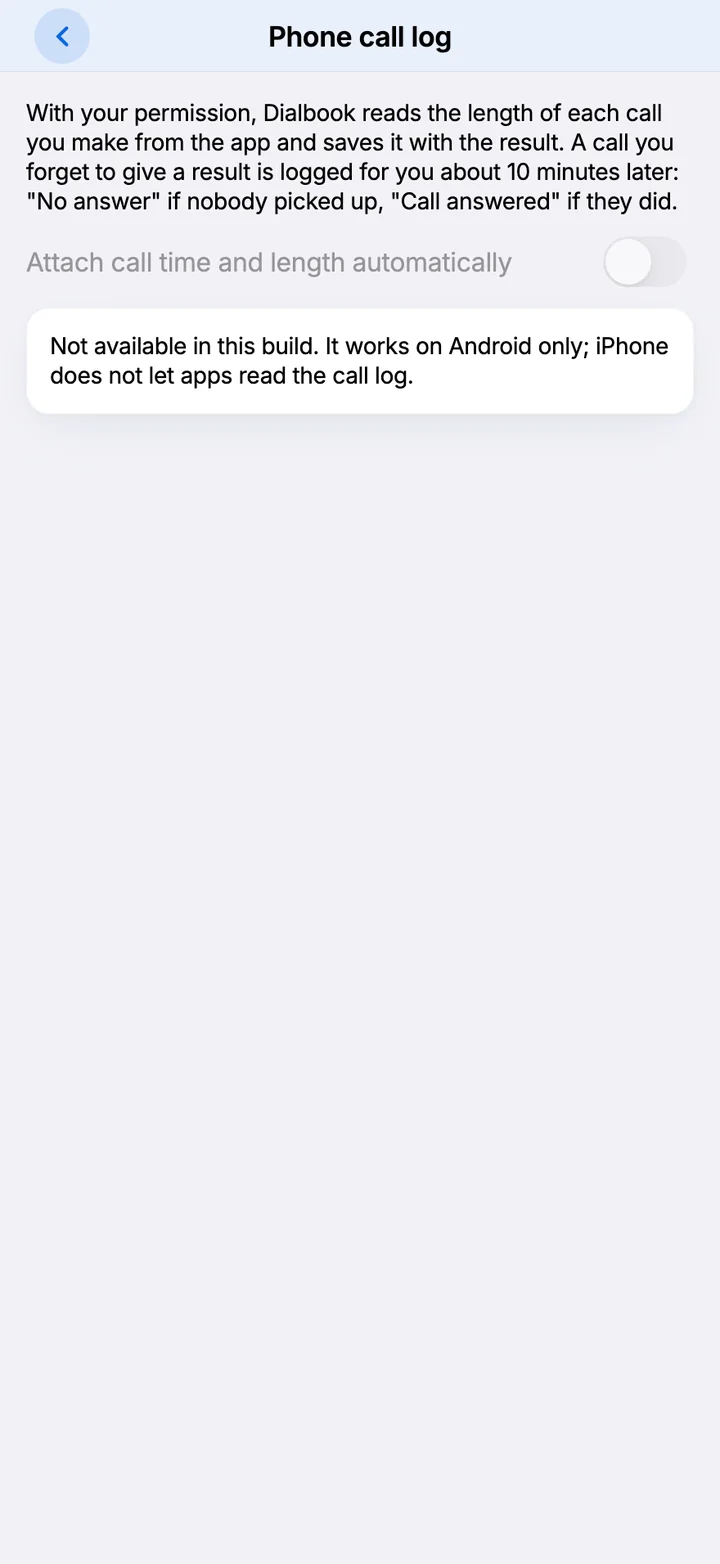
Durée des appels via le journal d'appels (Android)

Sur Android, l'app peut lire l'heure et la durée de chaque appel dans le journal d'appels du téléphone et les associer à l'appel enregistré. Toutes les versions ne le proposent pas : la version Google Play peut ne pas l'inclure, et Journal d'appels du téléphone l'indique alors.

  1. Allez dans Plus › Journal d'appels du téléphone.
  2. Activez Associer automatiquement l'heure et la durée de l'appel et accordez l'autorisation quand le téléphone la demande.

L'iPhone ne permet pas aux apps de lire le journal d'appels : cette fonction est donc réservée à Android.

Durée des appels via le journal d'appels (Android)1
  1. 1Associer automatiquement l'heure et la durée de l'appel
    Activez Associer automatiquement l'heure et la durée de l'appel et accordez l'autorisation quand le téléphone la…

Tâches et alertes

Tâches

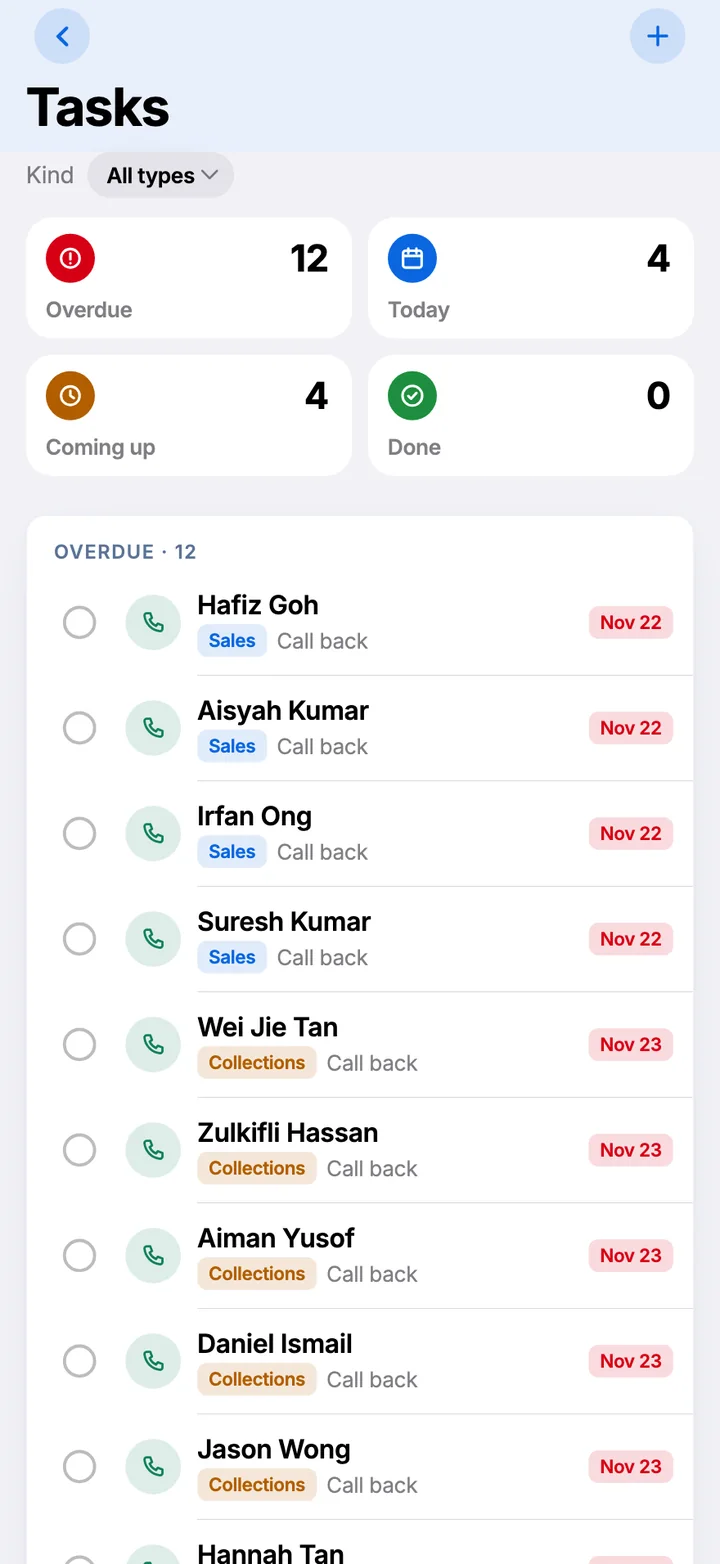
Les tâches sont les choses à faire, de plusieurs types : Rappeler, Rendez-vous, WhatsApp, E-mail, Recherche, En attente d'infos ou Autre.

  • Retrouvez-les toutes dans Tâches : En retard, À faire aujourd'hui et À venir, ou Terminées. Pour y accéder : Accueil › Toutes les tâches.
  • Touchez le cercle, ou balayez la tâche vers la droite, pour la cocher. Balayez-la vers la gauche pour la reporter à Demain.
  • Touchez une tâche pour tout faire sur une seule page : Appeler maintenant, Envoyer un WhatsApp ou Envoyer un e-mail, changer le jour d’un geste, ajouter des Mises à jour, puis toucher Marquer comme terminée. Chaque modification est enregistrée aussitôt.
  • Envoyer un WhatsApp ou un e-mail à ce contact coche la tâche ouverte correspondante.

Ajouter une tâche : Ajouter une tâche.

Tâches12345
  1. 1Tâches
    Retrouvez-les toutes dans Tâches : En retard, À faire aujourd'hui et À venir, ou Terminées.
  2. 2En retard
    Retrouvez-les toutes dans Tâches : En retard, À faire aujourd'hui et À venir, ou Terminées.
  3. 3À venir
    Retrouvez-les toutes dans Tâches : En retard, À faire aujourd'hui et À venir, ou Terminées.
  4. 4Terminées
    Retrouvez-les toutes dans Tâches : En retard, À faire aujourd'hui et À venir, ou Terminées.
  5. 5Marquer comme terminée
    Touchez une tâche pour tout faire sur une seule page : Appeler maintenant, Envoyer un WhatsApp ou Envoyer un e-mail,…

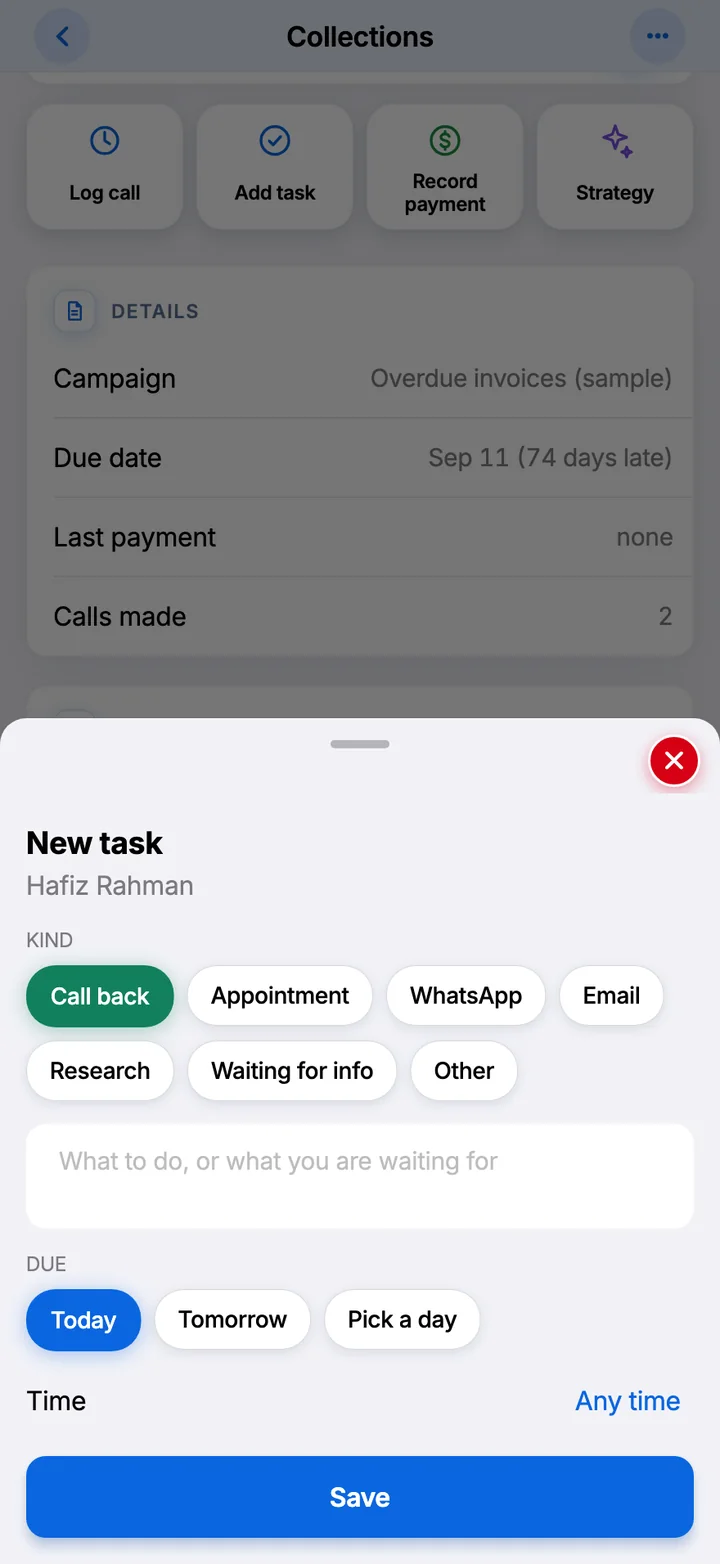
Ajouter une tâche

  • Depuis un contact : dans sa section Tâches, touchez Ajouter une tâche.
  • Depuis le composeur : touchez Ajouter une tâche sous la note.
  • Sans contact : dans Tâches, touchez +.

Choisissez le Type, indiquez ce qu'il faut faire (ou ce que vous attendez), choisissez le jour (Aujourd'hui, Demain ou Choisir un jour), ajoutez une heure si besoin, puis touchez Enregistrer.

Ajouter une tâche12345
  1. 1Type
    Choisissez le Type, indiquez ce qu'il faut faire (ou ce que vous attendez), choisissez le jour (Aujourd'hui, Demain…
  2. 2Aujourd'hui
    Choisissez le Type, indiquez ce qu'il faut faire (ou ce que vous attendez), choisissez le jour (Aujourd'hui, Demain…
  3. 3Demain
    Choisissez le Type, indiquez ce qu'il faut faire (ou ce que vous attendez), choisissez le jour (Aujourd'hui, Demain…
  4. 4Choisir un jour
    Choisissez le Type, indiquez ce qu'il faut faire (ou ce que vous attendez), choisissez le jour (Aujourd'hui, Demain…
  5. 5Enregistrer
    Choisissez le Type, indiquez ce qu'il faut faire (ou ce que vous attendez), choisissez le jour (Aujourd'hui, Demain…

À surveiller

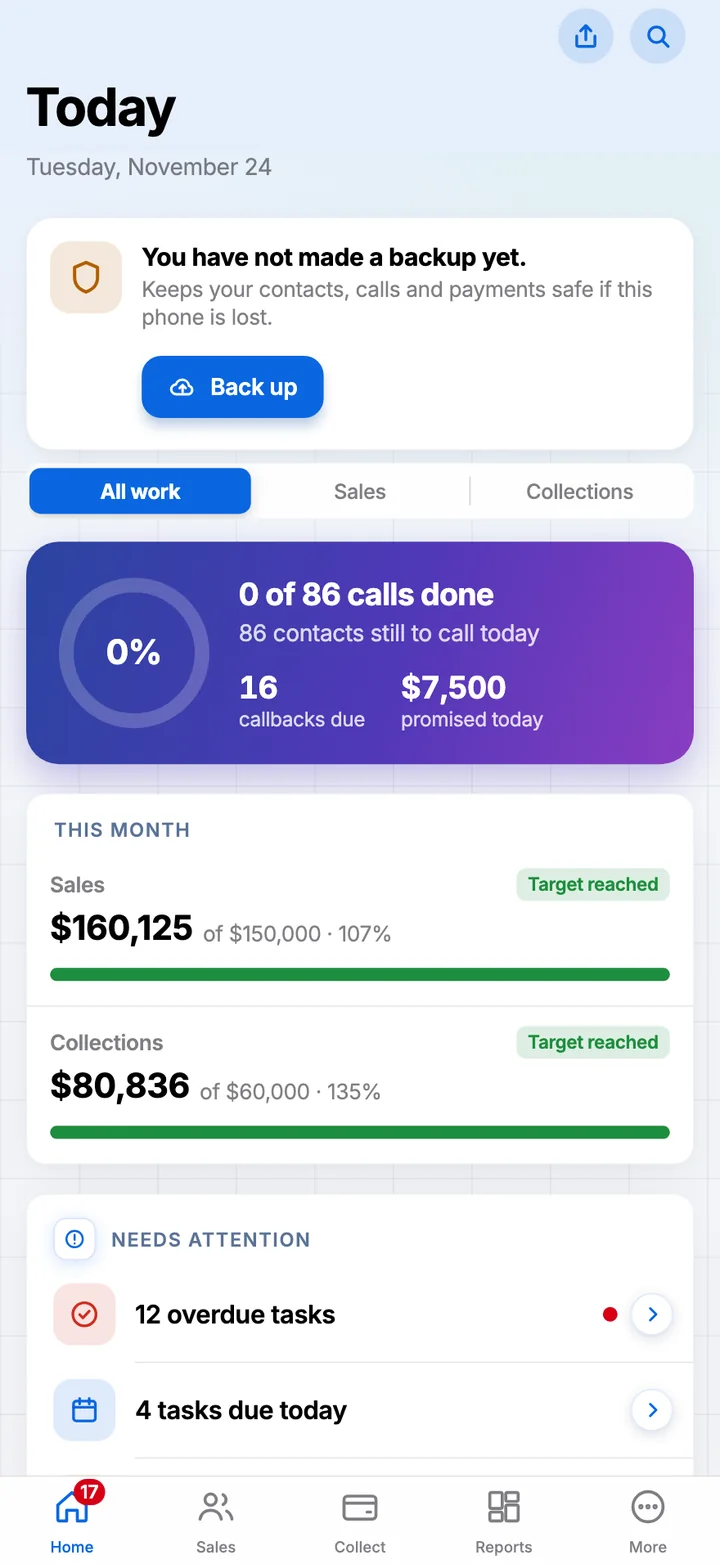
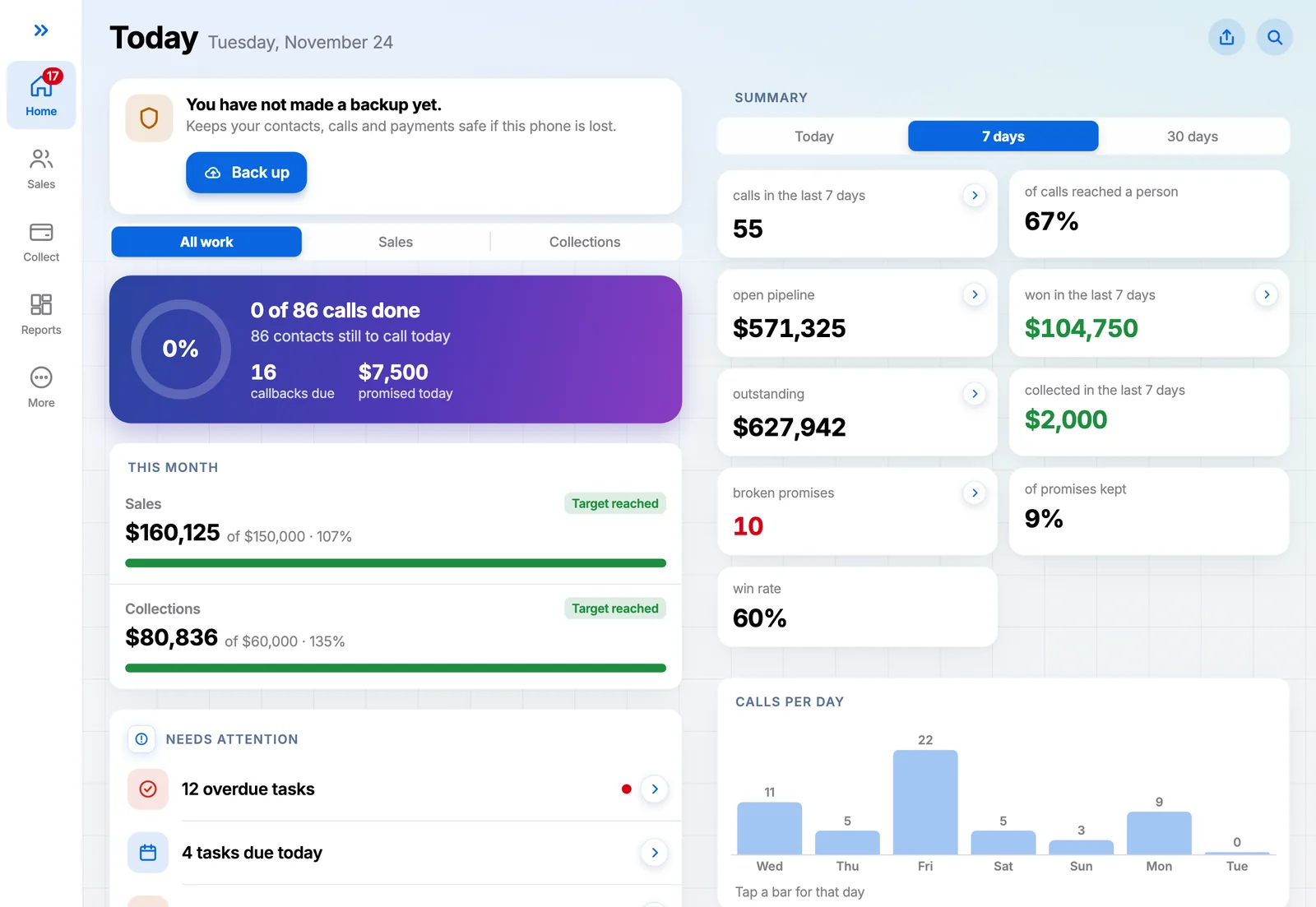
L'encadré À surveiller de l'écran Accueil montre ce qui est en retard ou prévu aujourd'hui : tâches en retard, tâches du jour, promesses de paiement attendues aujourd'hui et comptes avec une promesse non tenue. Chaque ligne ouvre la liste correspondante.

Le chiffre rouge sur l'onglet Accueil compte ce qui est prévu aujourd'hui ou en retard. Il disparaît quand il n'y a plus rien.

À surveiller1
  1. 1À surveiller
    L'encadré À surveiller de l'écran Accueil montre ce qui est en retard ou prévu aujourd'hui : tâches en retard,…

Ventes

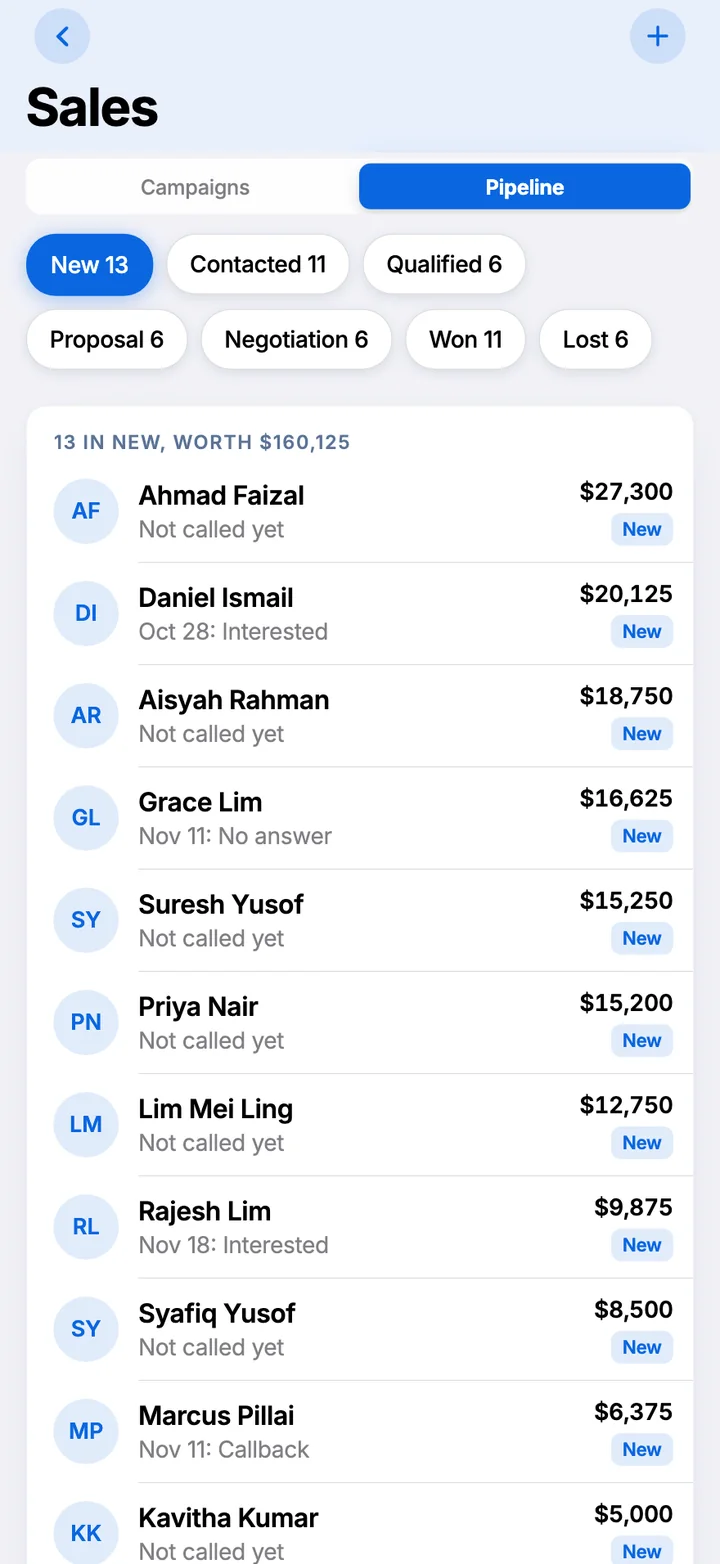
Étapes du pipeline

Les prospects passent par les étapes Nouveau, Contacté, Qualifié, Proposition, Négociation, puis Gagnée ou Perdue.

  • Les appels les font avancer automatiquement : le premier appel qui aboutit fait passer un prospect de Nouveau à Contacté ; Intéressé le fait passer à Qualifié.
  • Pour choisir l'étape vous-même, ouvrez le contact et touchez Étape.
  • Retrouvez toutes les étapes dans Ventes › Pipeline, et le temps que les affaires passent dans chacune dans le rapport Flux des affaires par étape : Flux des affaires par étape.
Étapes du pipeline12
  1. 1Ventes
    Retrouvez toutes les étapes dans Ventes › Pipeline, et le temps que les affaires passent dans chacune dans le…
  2. 2Pipeline
    Retrouvez toutes les étapes dans Ventes › Pipeline, et le temps que les affaires passent dans chacune dans le…

Marquer une affaire comme gagnée ou perdue

  • Après un appel, choisissez Gagnée ou Pas intéressé.
  • Ou ouvrez le contact, touchez Étape et choisissez Gagnée ou Perdue.

Les affaires gagnées ou perdues sont clôturées : elles sortent de la file d'appels et comptent dans le taux de réussite et dans le rapport Performance commerciale : Performance commerciale.

Marquer une affaire comme gagnée ou perdue1
  1. 1Gagnée
    Après un appel, choisissez Gagnée ou Pas intéressé.

Recouvrement

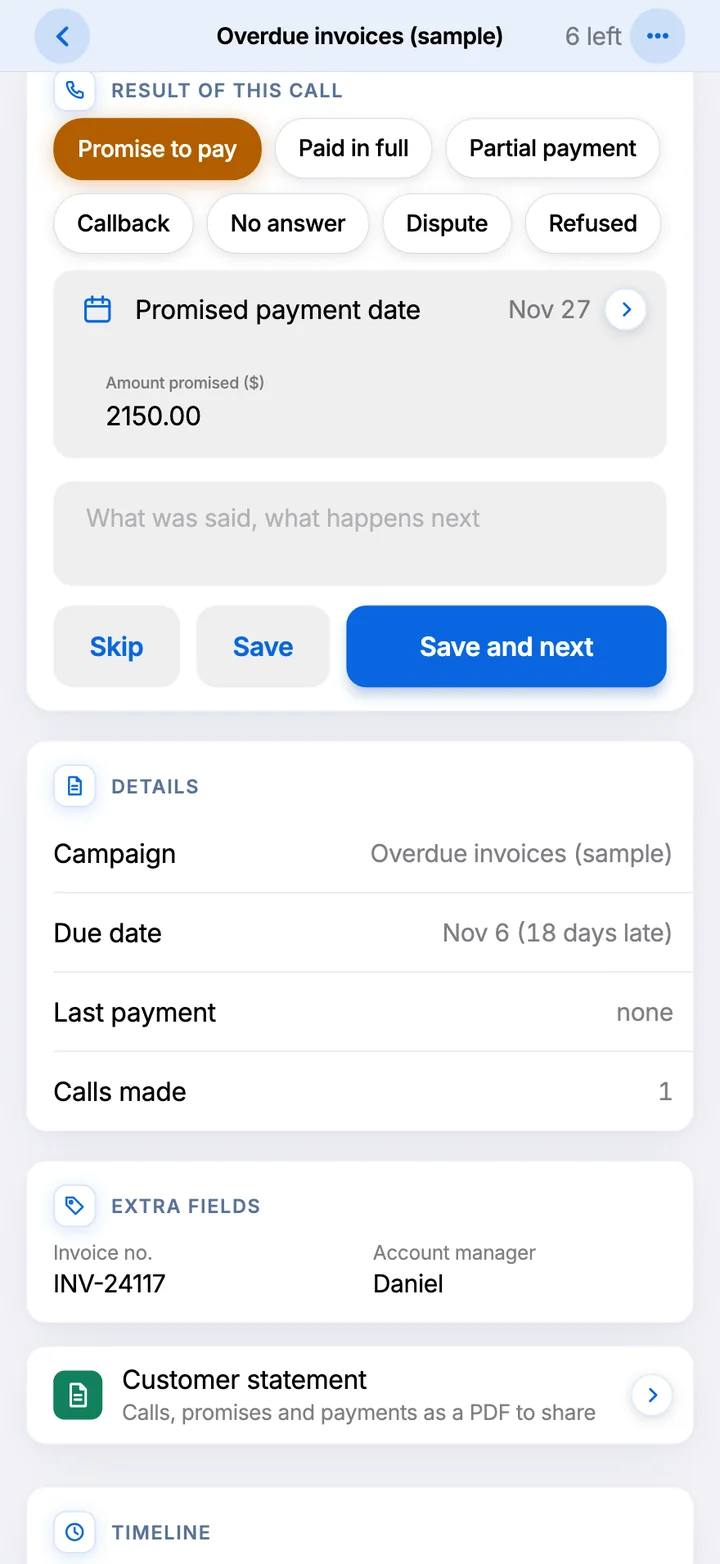
Enregistrer une promesse de paiement

  1. Après l'appel, choisissez Promesse de paiement.
  2. Vérifiez le Montant promis et la Date de paiement promise, puis enregistrez.

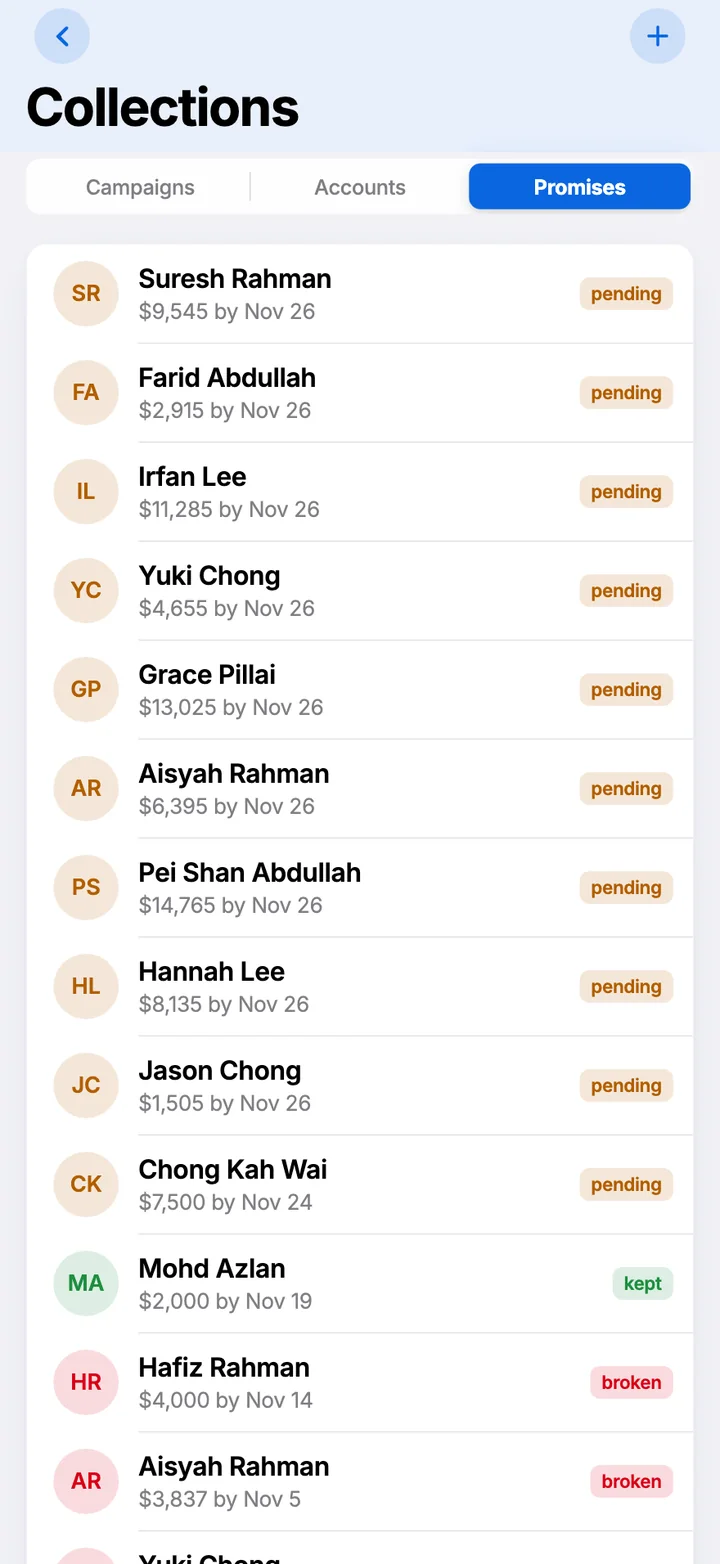
La promesse apparaît sur le contact sous Promesses de paiement, dans Recouvrement › Promesses, et sur l'écran Accueil le jour de l'échéance. Si la date passe sans paiement, la promesse n'est pas tenue : Promesses non tenues.

Enregistrer une promesse de paiement123
  1. 1Promesse de paiement
    Après l'appel, choisissez Promesse de paiement.
  2. 2Montant promis
    Vérifiez le Montant promis et la Date de paiement promise, puis enregistrez.
  3. 3Date de paiement promise
    Vérifiez le Montant promis et la Date de paiement promise, puis enregistrez.

Enregistrer un paiement

  • Pendant un appel : choisissez Paiement partiel (saisissez le Montant payé) ou Payé en totalité.
  • À tout moment : ouvrez le contact et touchez Enregistrer un paiement.

Le montant dû diminue, la promesse couverte par ce paiement est marquée comme tenue, et le paiement apparaît sous Paiements reçus et dans les rapports.

Enregistrer un paiement1
  1. 1Enregistrer un paiement
    À tout moment : ouvrez le contact et touchez Enregistrer un paiement.

Promesses non tenues

Une promesse n'est pas tenue quand sa date passe sans paiement. Ces comptes passent en premier dans le composeur, apparaissent dans À surveiller sur l'écran Accueil et sont signalés dans leur ligne.

Pour les relancer : touchez la ligne des promesses non tenues dans À surveiller et traitez la liste de haut en bas, ou ouvrez les Prévisions de recouvrement pour voir quelles promesses ont des chances d'être honorées : Prévisions de recouvrement.

Promesses non tenues

Sommes dues selon le retard

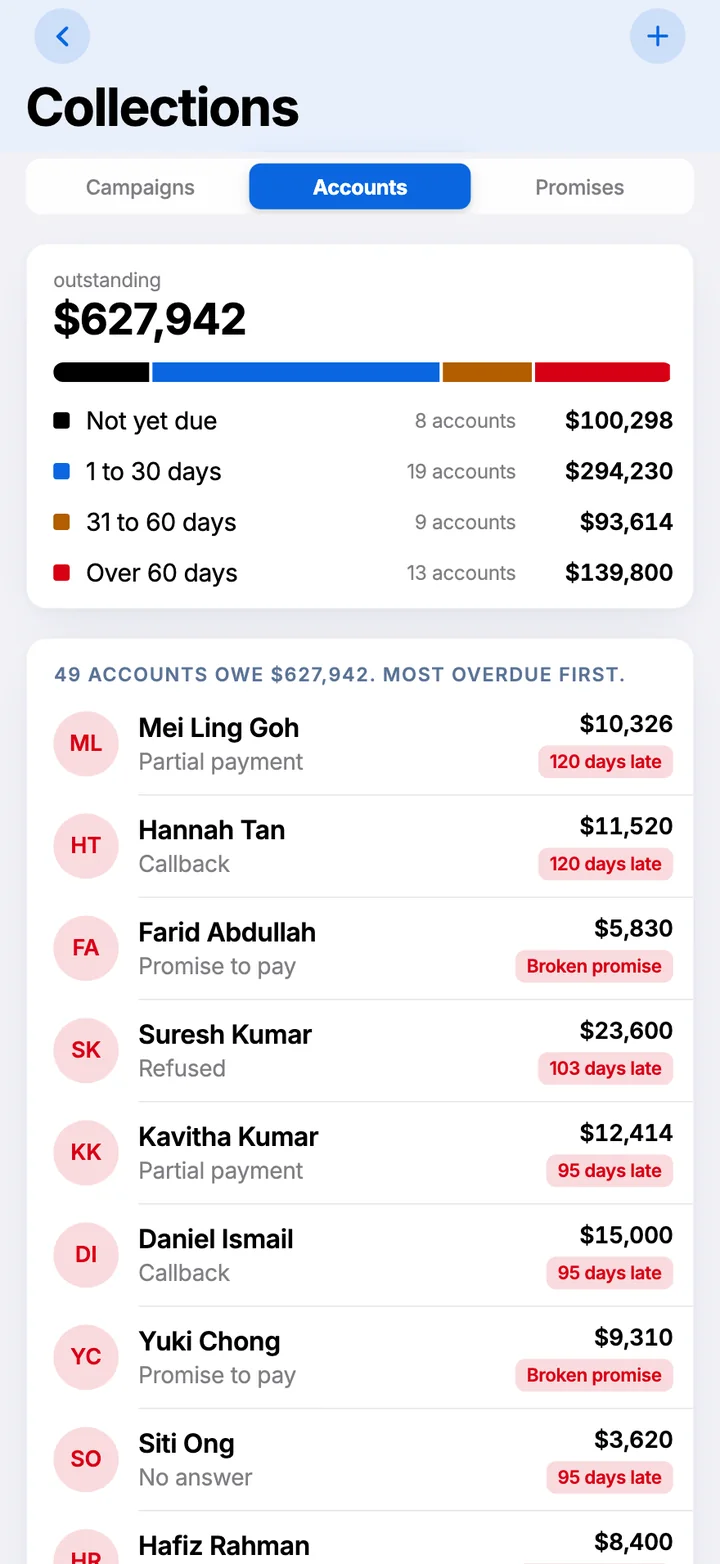
Les comptes sont classés selon le retard de paiement : pas encore échus, 1 à 30 jours, 31 à 60 jours et plus de 60 jours.

  • L'écran Accueil affiche les totaux ; touchez une barre pour voir les comptes concernés.
  • Recouvrement › Comptes liste les comptes selon leur retard.
  • Le rapport Recouvrement par ancienneté montre combien chaque tranche a rapporté, pour concentrer vos relances là où elles paient : Recouvrement par ancienneté.
Sommes dues selon le retard1
  1. 1Comptes
    Recouvrement › Comptes liste les comptes selon leur retard.

WhatsApp et e-mail

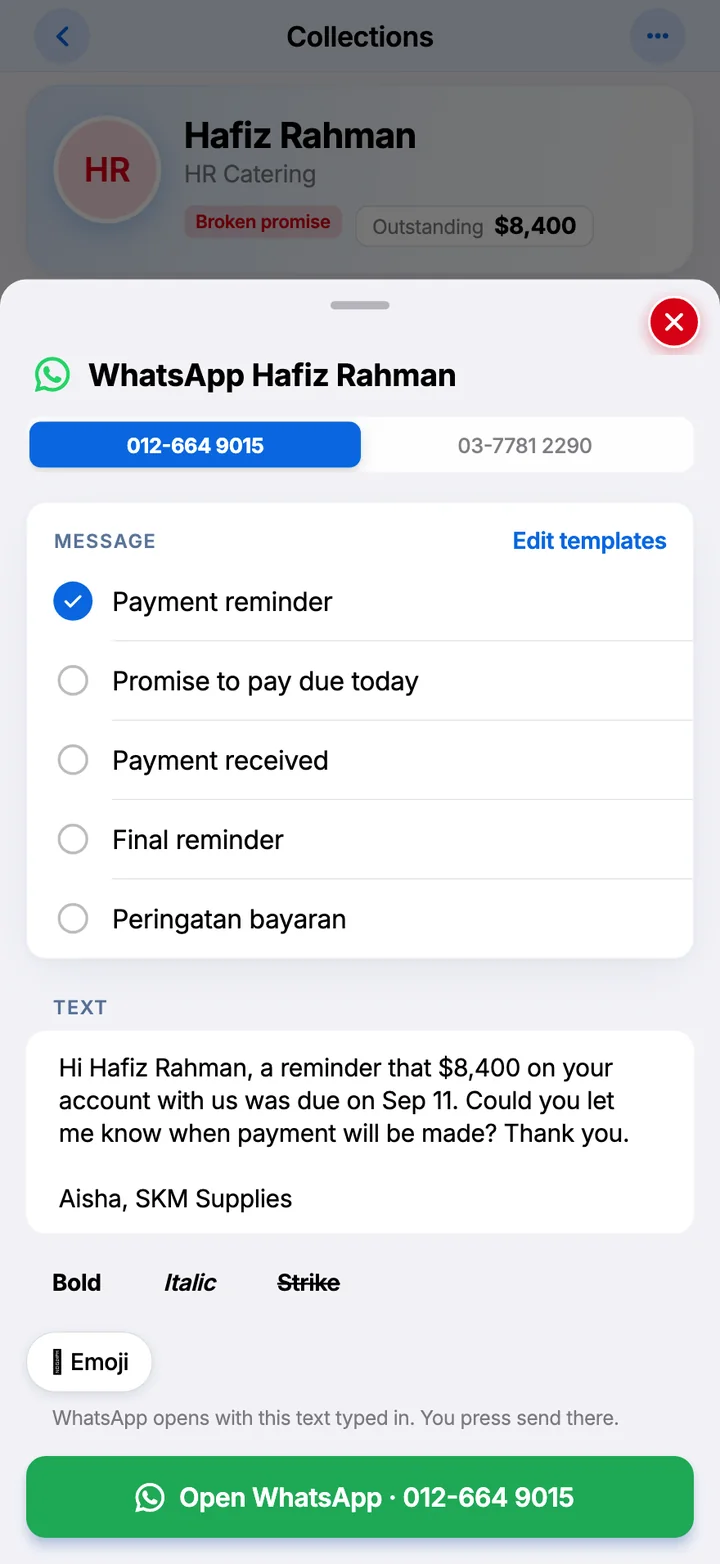
Envoyer un WhatsApp à partir d'un modèle

  1. Ouvrez le contact (ou utilisez WhatsApp dans le composeur).
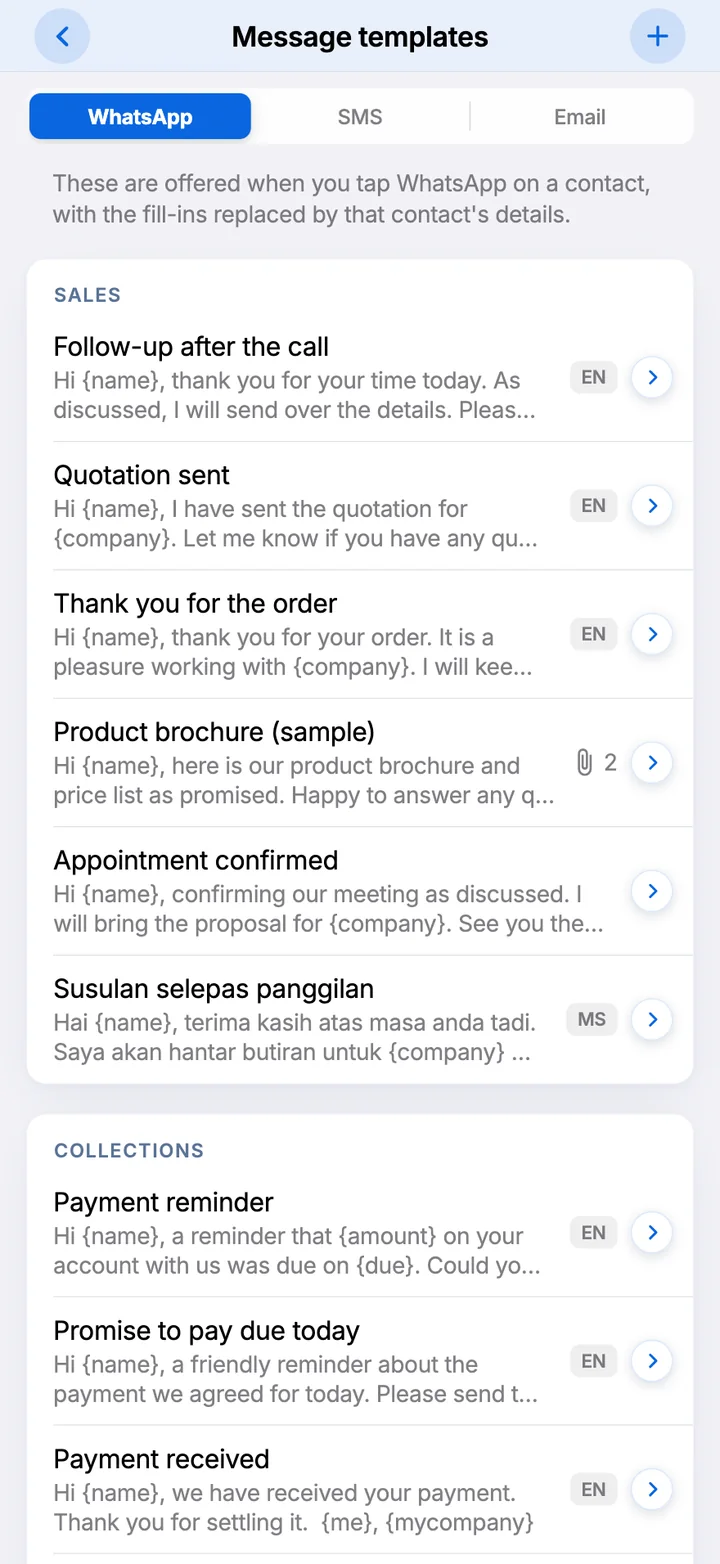
  2. Touchez WhatsApp, choisissez un modèle, vérifiez le texte et envoyez.

WhatsApp s'ouvre avec le message déjà saisi ; c'est vous qui l'envoyez depuis WhatsApp. L'envoi est noté sur le contact sous WhatsApp et e-mails envoyés.

Créer ou modifier des modèles : Créer ou modifier des modèles de messages.

Envoyer un WhatsApp à partir d'un modèle1
  1. 1WhatsApp
    Touchez WhatsApp, choisissez un modèle, vérifiez le texte et envoyez.

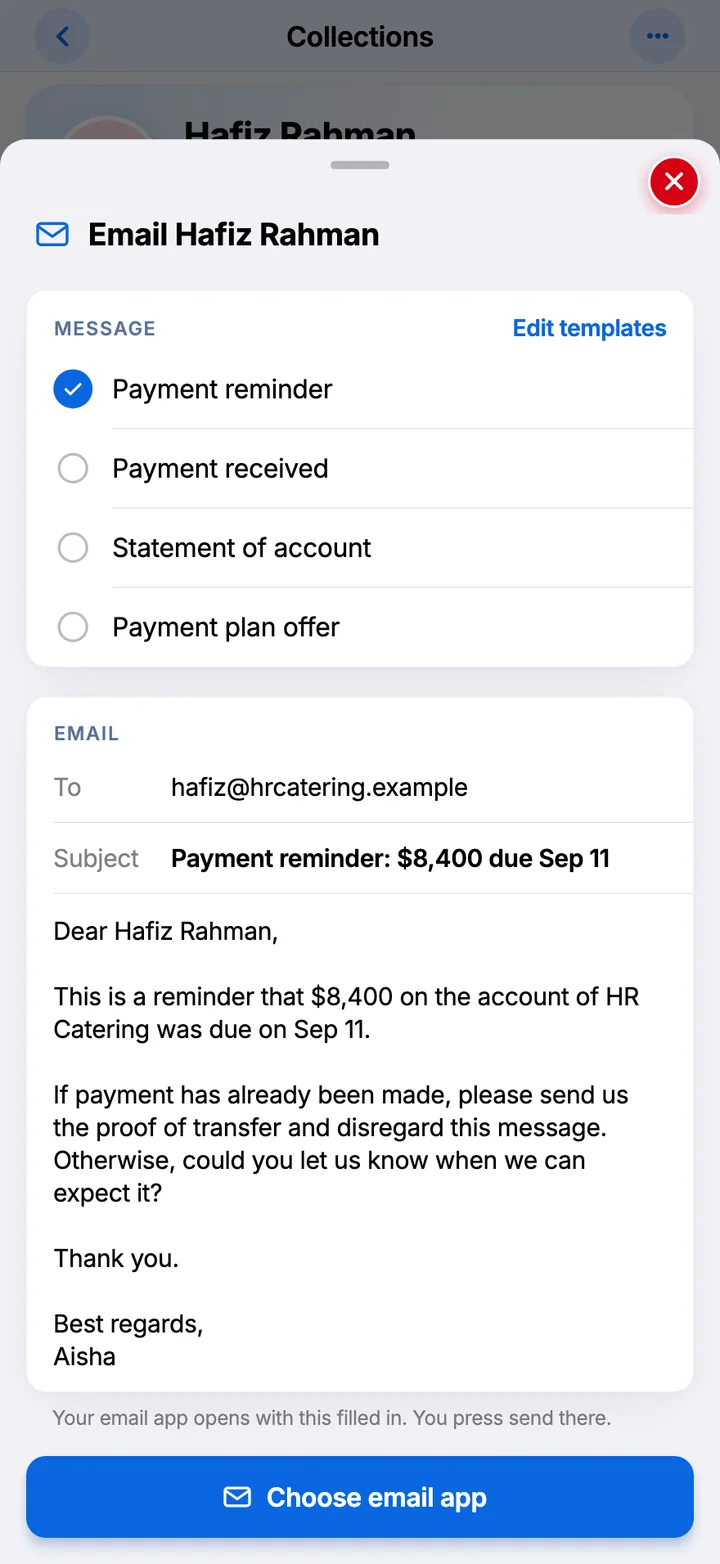
Envoyer un e-mail à partir d'un modèle

  1. Ouvrez le contact et touchez E-mail.
  2. Choisissez un modèle, vérifiez l'objet et le texte, puis choisissez votre app de messagerie.

Votre app de messagerie s'ouvre avec l'e-mail déjà rédigé ; c'est vous qui l'envoyez depuis cette app. L'envoi est noté sous WhatsApp et e-mails envoyés.

Envoyer un e-mail à partir d'un modèle1
  1. 1E-mail
    Ouvrez le contact et touchez E-mail.

Créer ou modifier des modèles de messages

  1. Allez dans Plus › Modèles de messages.
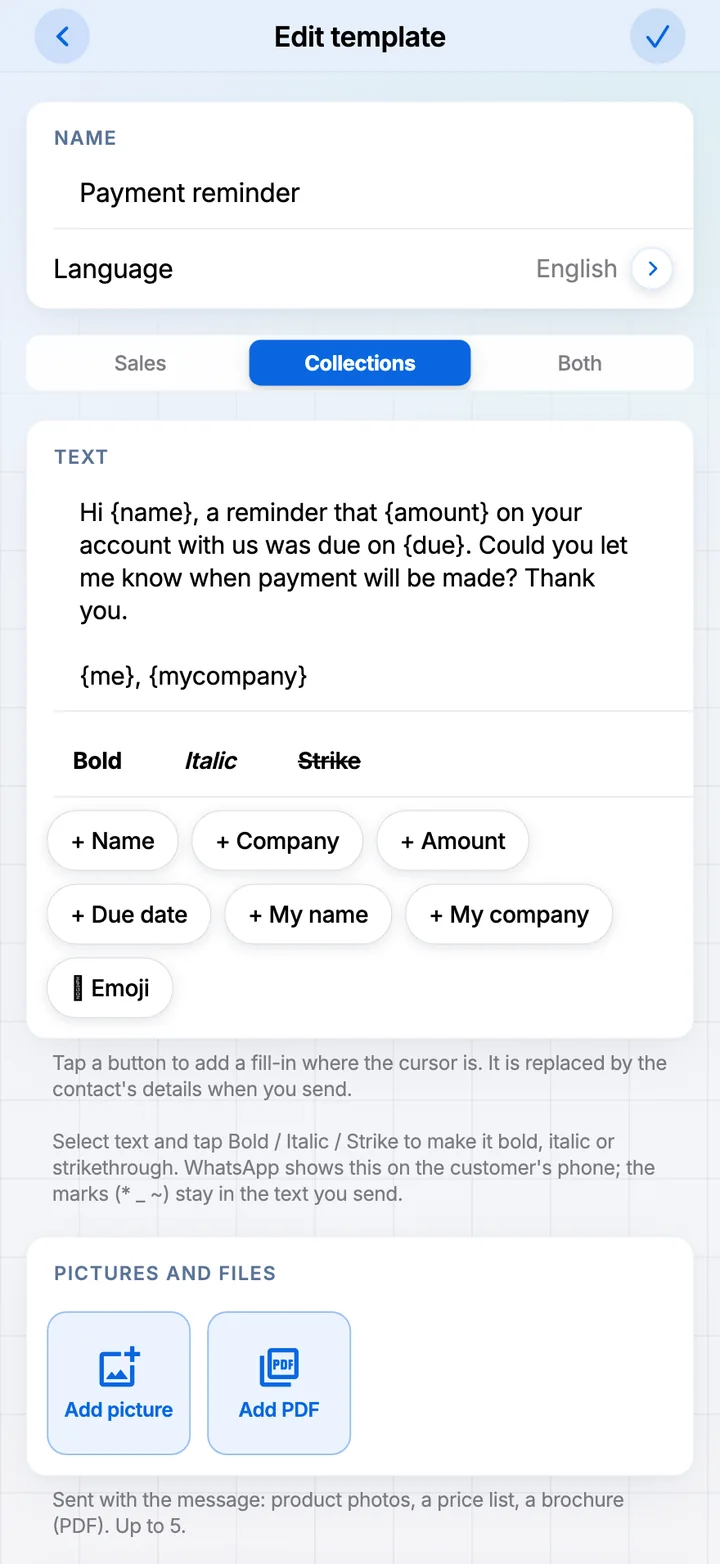
  2. Choisissez WhatsApp ou E-mail, puis touchez + pour créer un modèle, ou touchez un modèle existant pour le modifier.
  3. Donnez-lui un nom et un texte. Touchez les boutons de champs pour les insérer dans le texte : Champs dans les messages.
  • Créer avec l'IA rédige un brouillon à partir d'une courte description (si un fournisseur d'IA est configuré).
  • Créer une version dans une autre langue crée une copie dans une autre langue ; les clients qui ont cette langue reçoivent cette version en priorité.
  • Dans un message WhatsApp, sélectionnez du texte et touchez Gras / Italique / Barré pour gras, italique ou barré. L’aperçu montre le résultat.
Créer ou modifier des modèles de messages

Champs dans les messages

Au moment de l'envoi, les champs sont remplacés par les informations de chaque contact :

  • Nom : le nom du contact
  • Société : sa société
  • Montant : la valeur de l'affaire ou le montant dû
  • Échéance : la date d'échéance
  • Mon nom / Ma société : vous et votre société (à renseigner dans Assistant IA › À propos de vous)

L'éditeur vous avertit si un champ est inconnu.

Champs dans les messages1
  1. 1Nom
    Nom : le nom du contact

Faire rédiger un modèle par l'IA

  1. Dans Modèles de messages, touchez Créer avec l'IA.
  2. Décrivez le modèle sous À quoi sert-il ? (par ex. « relance courtoise, facture en retard de 30 jours »), choisissez la langue, puis touchez Rédiger un brouillon.
  3. Relisez le brouillon et enregistrez-le.

Seuls votre description et ce que vous vendez partent chez votre fournisseur d'IA, jamais les données de vos clients. Il faut d'abord configurer un fournisseur d'IA : Configurer l'assistant IA.

Faire rédiger un modèle par l'IA

Rapports

Rapports

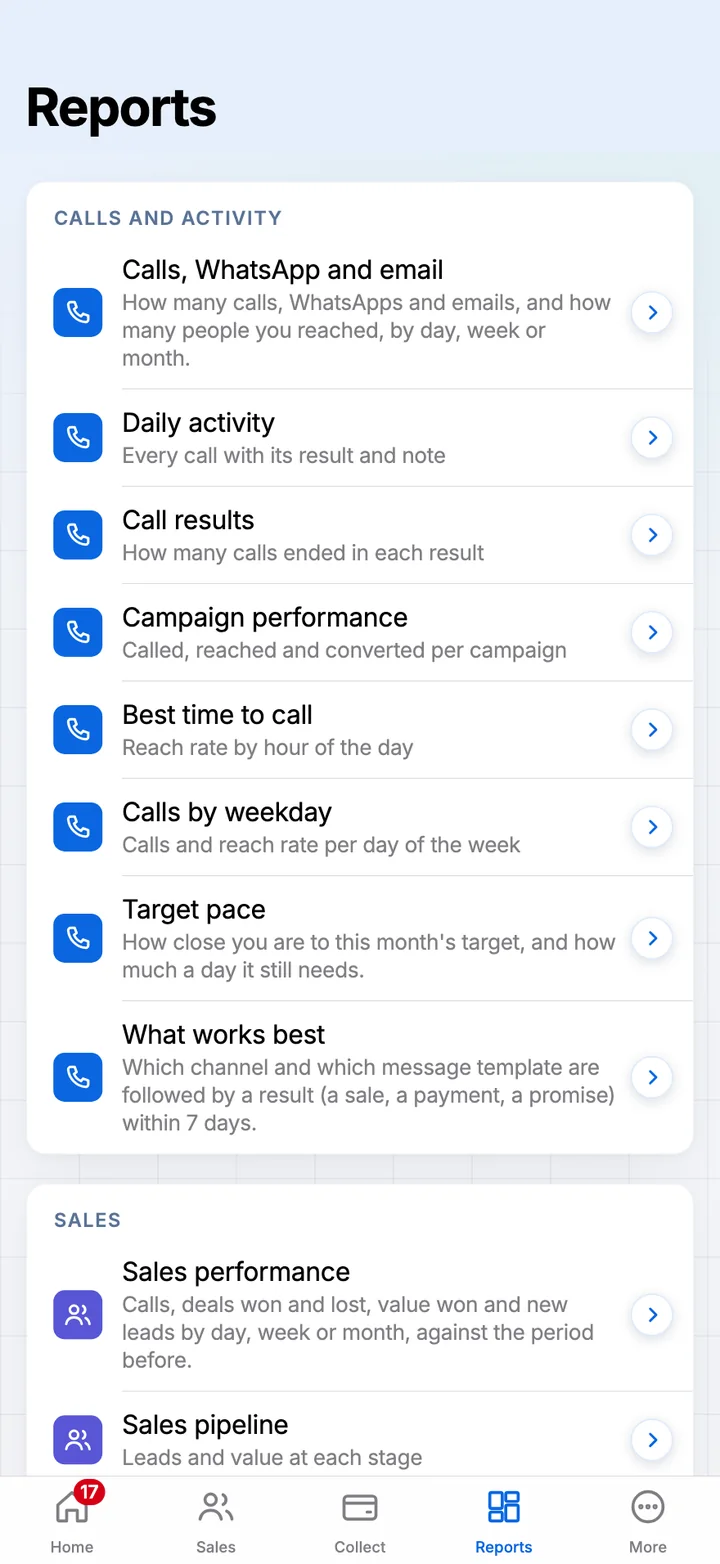
Touchez Rapports et choisissez-en un. Chacun présente le rapport comme une page imprimée, avec un graphique quand il aide. Dix rapports sont dans la version gratuite ; les autres, et les périodes de plus de 30 jours, font partie de Dialbook Pro.

Résumés par période (Pro) : Rapport Performance commerciale, Rapport Paiements reçus (par période), Rapport Appels, WhatsApp et e-mails.

Appels et activité : Rapport Activité quotidienne (gratuit), Rapport Résultats des appels (gratuit), Rapport Performance des campagnes (gratuit), Rapport Meilleur moment pour appeler (Pro), Rapport Appels par jour de la semaine (Pro), Rapport Ce qui marche le mieux (Pro), Rapport Rythme vers l'objectif (Pro).

Ventes : Rapport Pipeline des ventes (gratuit), Rapport Affaires gagnées et perdues (gratuit), Rapport Tentatives avant de gagner (Pro), Rapport Jamais appelés (gratuit), Rapport Flux des affaires par étape (Pro).

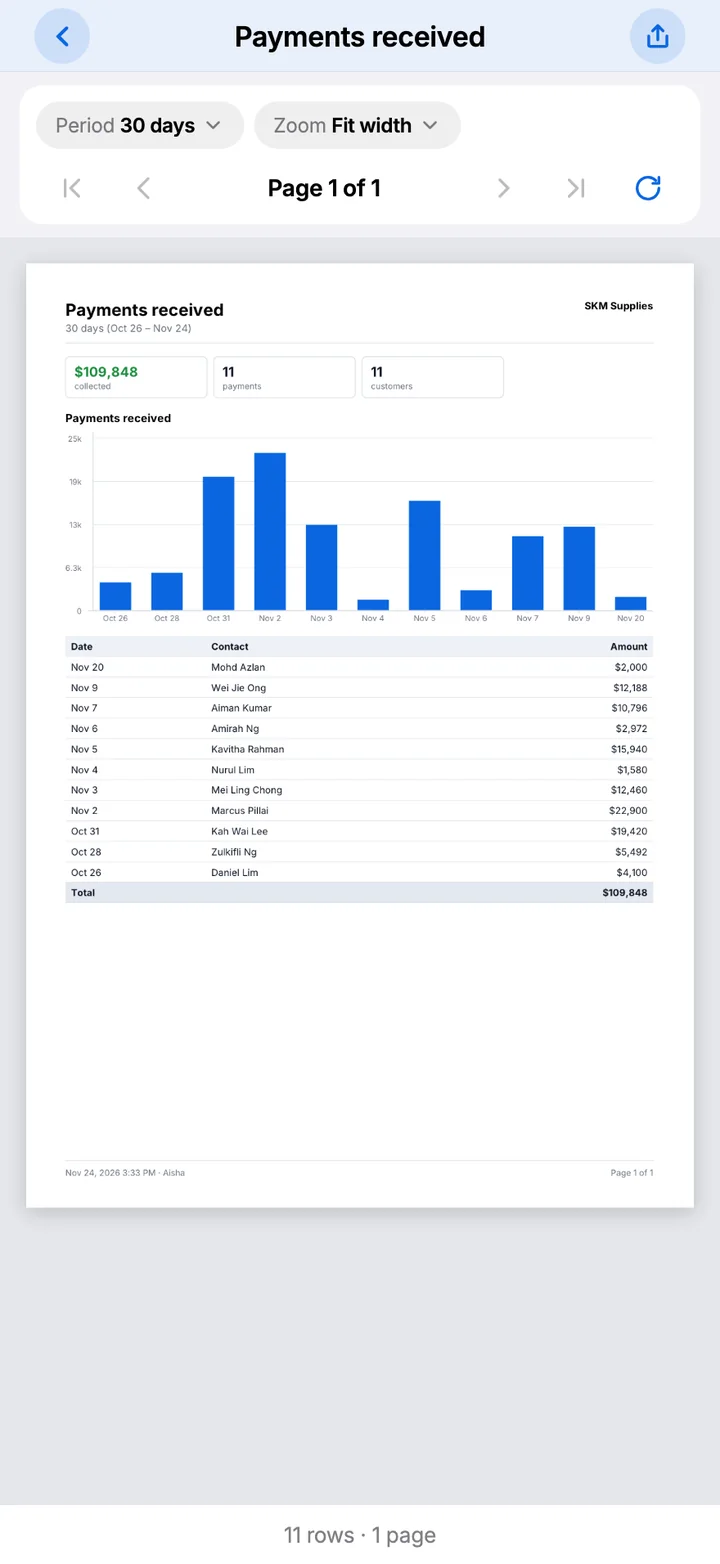
Recouvrement : Rapport Sommes dues selon le retard (gratuit), Rapport Promesses de paiement (gratuit), Rapport Paiements reçus (liste) (gratuit), Rapport Prévisions de recouvrement (Pro), Rapport Recouvrement par ancienneté (Pro).

Clients : Rapport Relances à faire (gratuit), Rapport Relevé client (gratuit).

Rapports1
  1. 1Rapports
    Touchez Rapports et choisissez-en un.

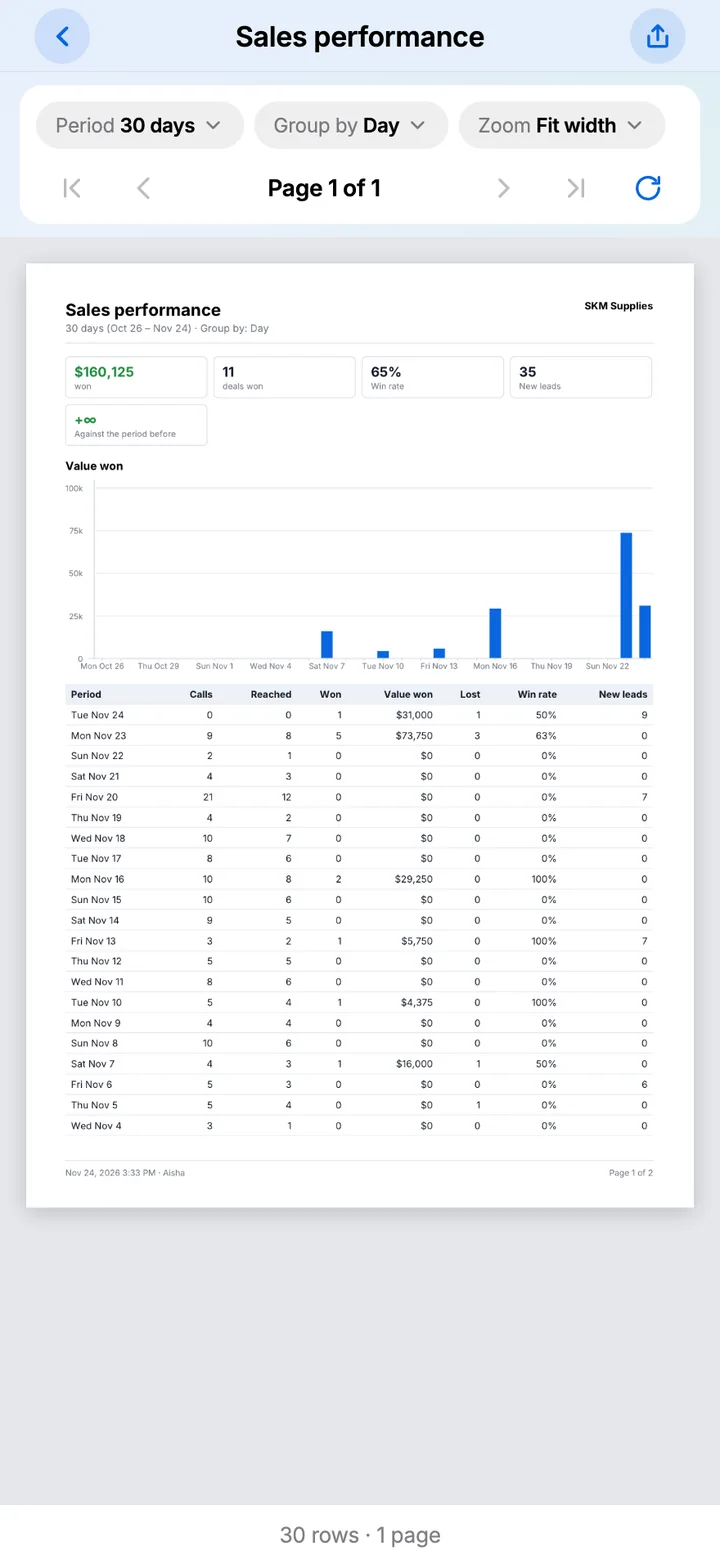
Rapport Performance commerciale

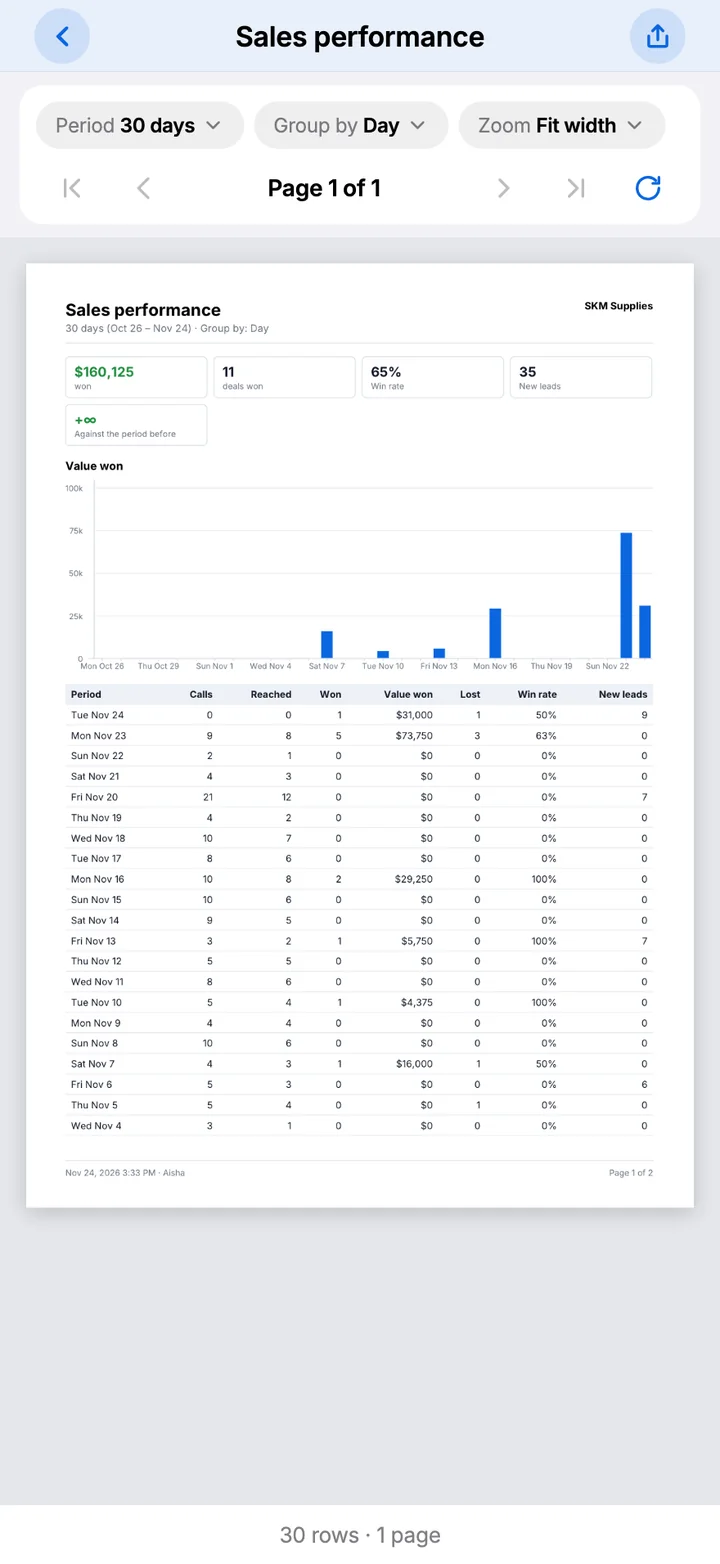
Fait partie de Dialbook Pro. Le tableau de bord des ventes : ce qui a été vendu, et ce que cela a rapporté, sur une période.

À quoi il sert

Pour voir si l'effort (appels, personnes jointes) se transforme en résultats (affaires gagnées, valeur gagnée), et si cette période est meilleure ou moins bonne que la précédente.

Ce qu'il montre

  • Les chiffres en haut : valeur gagnée, affaires gagnées, taux de réussite, nouveaux prospects, et l'évolution par rapport à la période précédente.
  • Un graphique de la valeur gagnée par jour, par semaine ou par mois.
  • Un tableau par période avec les appels, les personnes jointes, les affaires gagnées, la valeur gagnée, les affaires perdues, le taux de réussite et les nouveaux prospects.

Comment l'utiliser

  • Regroupez par semaine pour voir la tendance. Une semaine avec beaucoup d'appels mais sans victoire pointe vers l'argumentaire ; une semaine avec peu d'appels pointe vers l'effort.
  • Le taux de réussite est le nombre d'affaires gagnées sur les affaires conclues (gagnées plus perdues). Un taux qui baisse avec des appels stables signifie que les prospects se perdent plus tard dans le pipeline : voyez Flux des affaires par étape.
  • Les nouveaux prospects montrent si le haut de l'entonnoir se remplit. Sinon, importez ou ajoutez des contacts avant que le pipeline ne se vide.

Choisissez la Période en haut : aujourd'hui, 7 ou 30 jours, Ce mois-ci, Mois dernier ou Depuis le début (les périodes plus longues font partie de Dialbook Pro). Utilisez Regrouper par pour additionner les chiffres par Jour, Semaine ou Mois. Partagez-le ou imprimez-le avec le bouton en haut à droite : Partager ou imprimer un rapport.

Ouvrez-le : Rapports › Performance commerciale.

Rapport Performance commerciale12
  1. 1Période
    Choisissez la Période en haut : aujourd'hui, 7 ou 30 jours, Ce mois-ci, Mois dernier ou Depuis le début (les…
  2. 2Regrouper par
    Utilisez Regrouper par pour additionner les chiffres par Jour, Semaine ou Mois.

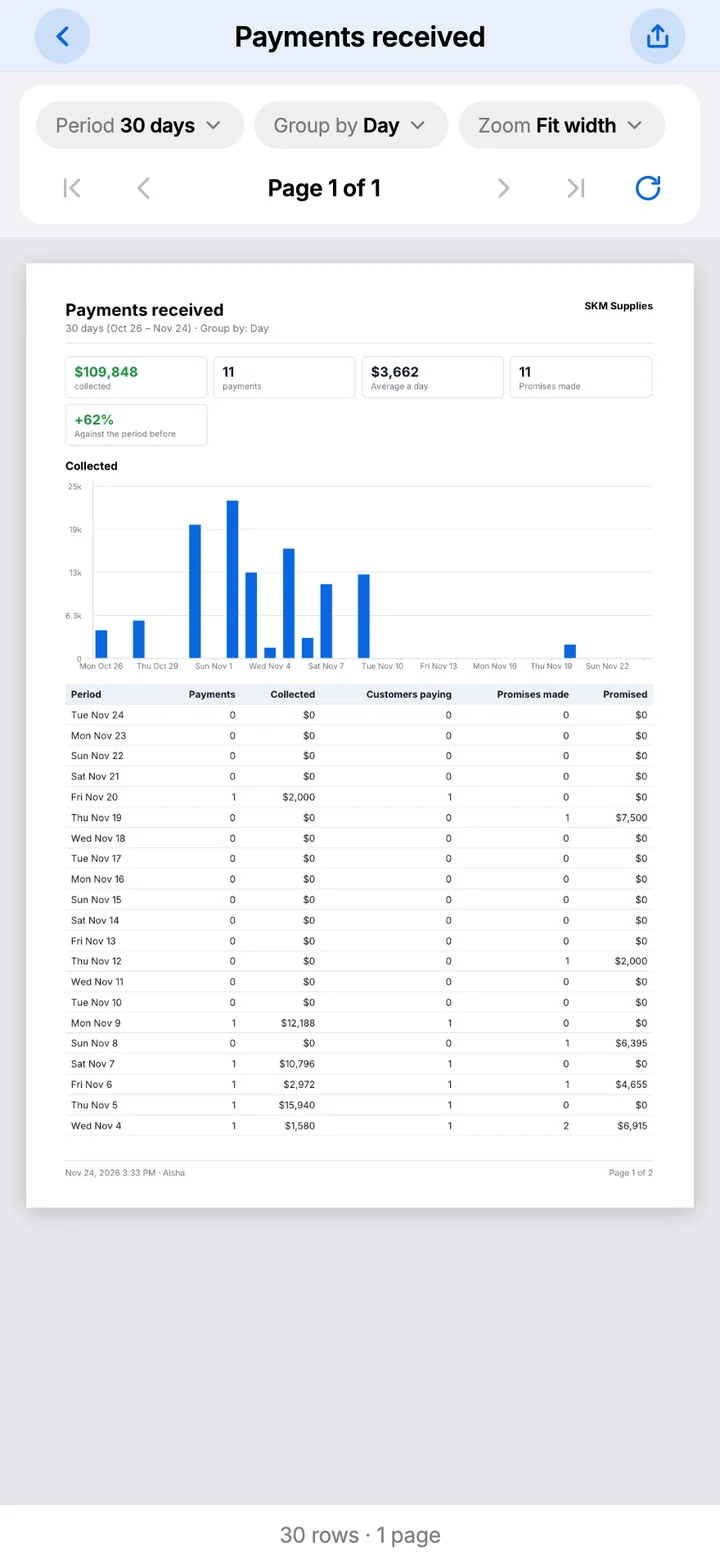
Rapport Paiements reçus (par période)

Fait partie de Dialbook Pro. Le tableau de bord du recouvrement : l'argent encaissé, et les promesses faites, sur une période.

À quoi il sert

Pour voir combien a été encaissé, auprès de combien de clients, et si les promesses se font au rythme voulu, par rapport à la période précédente.

Ce qu'il montre

  • Les chiffres en haut : encaissé, nombre de paiements, moyenne par jour, promesses faites, et l'évolution par rapport à la période précédente.
  • Un graphique de l'argent encaissé par jour, par semaine ou par mois.
  • Un tableau par période avec les paiements, l'encaissé, les clients qui paient, les promesses faites et le montant promis.

Comment l'utiliser

  • Regroupez par semaine : une semaine où le promis est élevé mais l'encaissé faible est une semaine de promesses à relancer. Voyez Promesses de paiement.
  • La moyenne par jour, multipliée par les jours ouvrés restants, donne une prévision rapide du mois ; comparez avec Rythme vers l'objectif.
  • Beaucoup de paiements venant de peu de clients, c'est que ce sont toujours les mêmes qui paient : le reste de la liste est à appeler.

Choisissez la Période en haut : aujourd'hui, 7 ou 30 jours, Ce mois-ci, Mois dernier ou Depuis le début (les périodes plus longues font partie de Dialbook Pro). Utilisez Regrouper par pour additionner les chiffres par Jour, Semaine ou Mois. Partagez-le ou imprimez-le avec le bouton en haut à droite : Partager ou imprimer un rapport.

Ouvrez-le : Rapports › Paiements reçus.

Rapport Paiements reçus (par période)12
  1. 1Période
    Choisissez la Période en haut : aujourd'hui, 7 ou 30 jours, Ce mois-ci, Mois dernier ou Depuis le début (les…
  2. 2Regrouper par
    Utilisez Regrouper par pour additionner les chiffres par Jour, Semaine ou Mois.

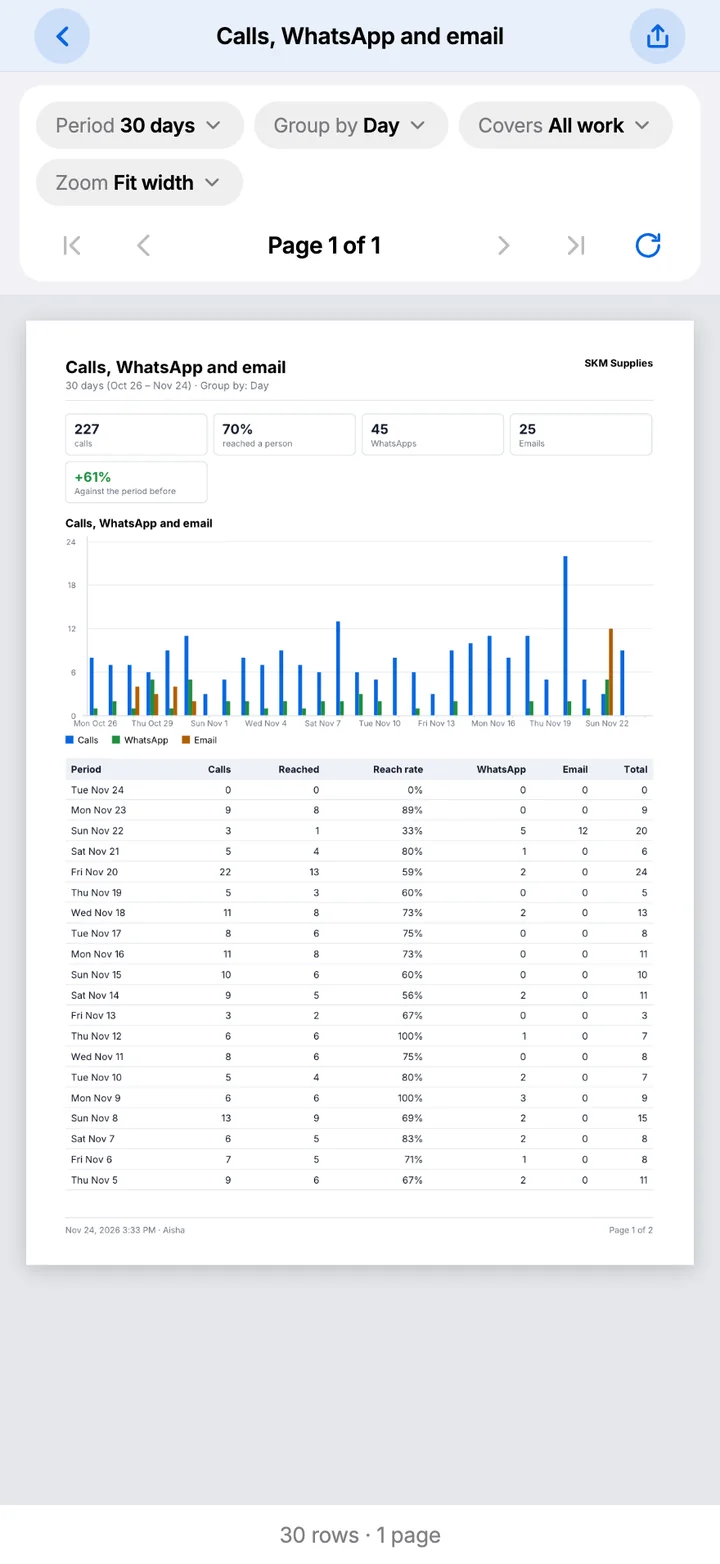
Rapport Appels, WhatsApp et e-mails

Fait partie de Dialbook Pro. Toutes les façons dont vous avez contacté vos clients, et combien vous en avez vraiment joint.

À quoi il sert

Pour mesurer l'activité honnêtement : les appels seuls sous-estiment le travail quand la moitié des relances passe par WhatsApp ou par e-mail, et un appel sans réponse n'est pas un contact.

Ce qu'il montre

  • Les chiffres en haut : appels, personnes jointes, WhatsApp, e-mails, et l'évolution par rapport à la période précédente.
  • Un graphique des appels, WhatsApp et e-mails par jour, par semaine ou par mois.
  • Un tableau par période avec les appels, les personnes jointes, le taux de contact, les WhatsApp, les e-mails et le total.

Comment l'utiliser

  • Le taux de contact est la part des appels qui ont abouti à une personne. En dessous de la moitié environ, essayez d'autres horaires : Meilleur moment pour appeler.
  • Si les messages augmentent pendant que les appels baissent, vérifiez que les messages sont suivis de résultats : Ce qui marche le mieux.
  • Servez-vous-en pour fixer un objectif d'activité quotidien ou hebdomadaire quand une équipe partage une même liste.

Choisissez la Période en haut : aujourd'hui, 7 ou 30 jours, Ce mois-ci, Mois dernier ou Depuis le début (les périodes plus longues font partie de Dialbook Pro). Utilisez Regrouper par pour additionner les chiffres par Jour, Semaine ou Mois. Partagez-le ou imprimez-le avec le bouton en haut à droite : Partager ou imprimer un rapport.

Ouvrez-le : Rapports › Appels, WhatsApp et e-mails.

Rapport Appels, WhatsApp et e-mails12
  1. 1Période
    Choisissez la Période en haut : aujourd'hui, 7 ou 30 jours, Ce mois-ci, Mois dernier ou Depuis le début (les…
  2. 2Regrouper par
    Utilisez Regrouper par pour additionner les chiffres par Jour, Semaine ou Mois.

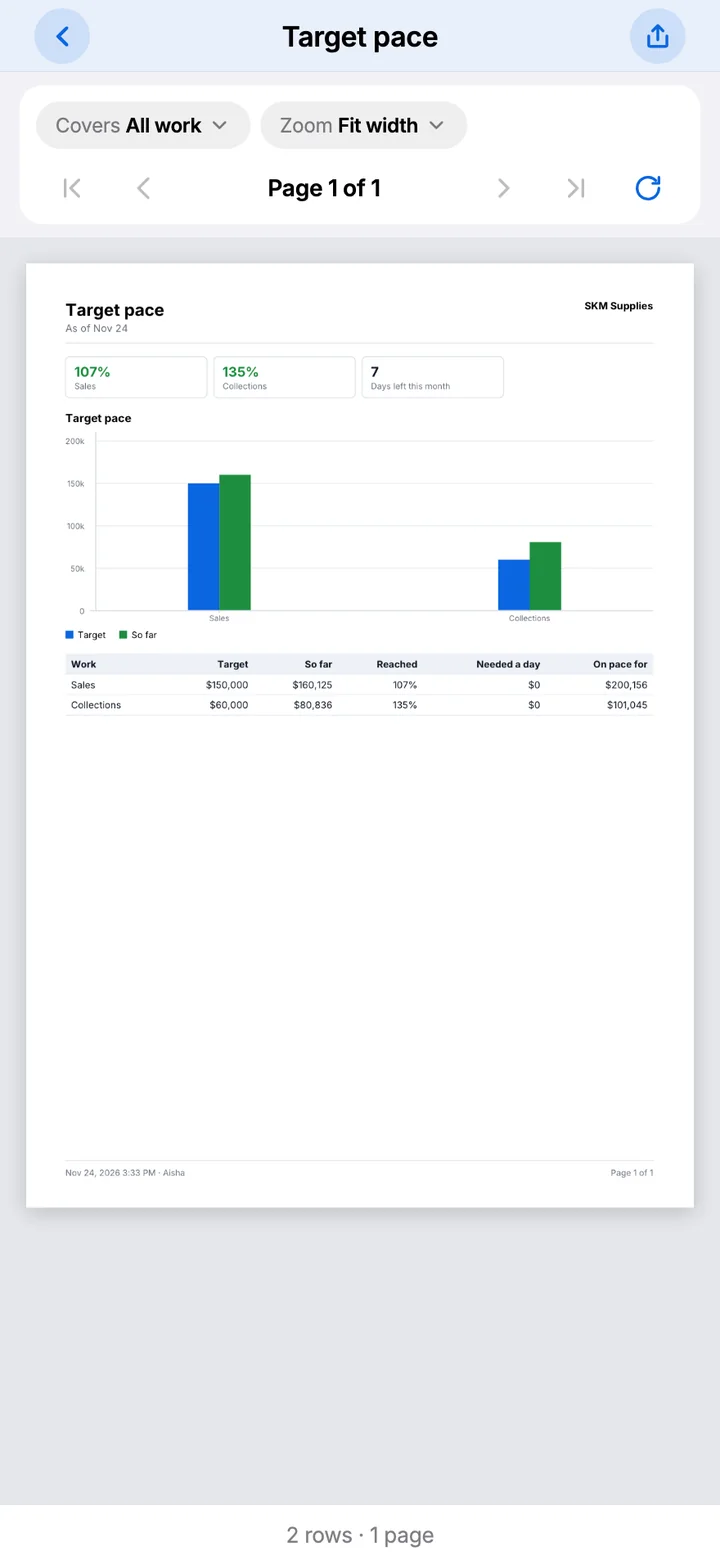
Rapport Rythme vers l'objectif

Fait partie de Dialbook Pro. Où vous en êtes par rapport à l'objectif du mois, et ce que chaque jour restant doit apporter.

À quoi il sert

Pour transformer un objectif mensuel en chiffre quotidien, assez tôt pour changer quelque chose. Il faut un objectif : Objectifs mensuels.

Ce qu'il montre

  • Les jours restants dans le mois.
  • Une ligne par type de travail (ventes, recouvrement) avec l'objectif, le réalisé, la part atteinte, le nécessaire par jour, et où ce rythme termine le mois (« rythme actuel »).
  • Un graphique de l'objectif par rapport à ce qui est déjà rentré.

Comment l'utiliser

  • Le « nécessaire par jour » est le chiffre à garder en tête chaque matin. S'il ne cesse de monter, le mois dérape.
  • Un « rythme actuel » sous l'objectif à une semaine de la fin veut dire que le travail d'aujourd'hui doit changer, pas celui de la semaine prochaine.
  • Fixez l'objectif pour la valeur gagnée en ventes et pour l'argent encaissé si vous faites les deux.

Il couvre toujours le mois en cours. Partagez-le ou imprimez-le avec le bouton en haut à droite : Partager ou imprimer un rapport.

Ouvrez-le : Rapports › Rythme vers l'objectif.

Rapport Rythme vers l'objectif

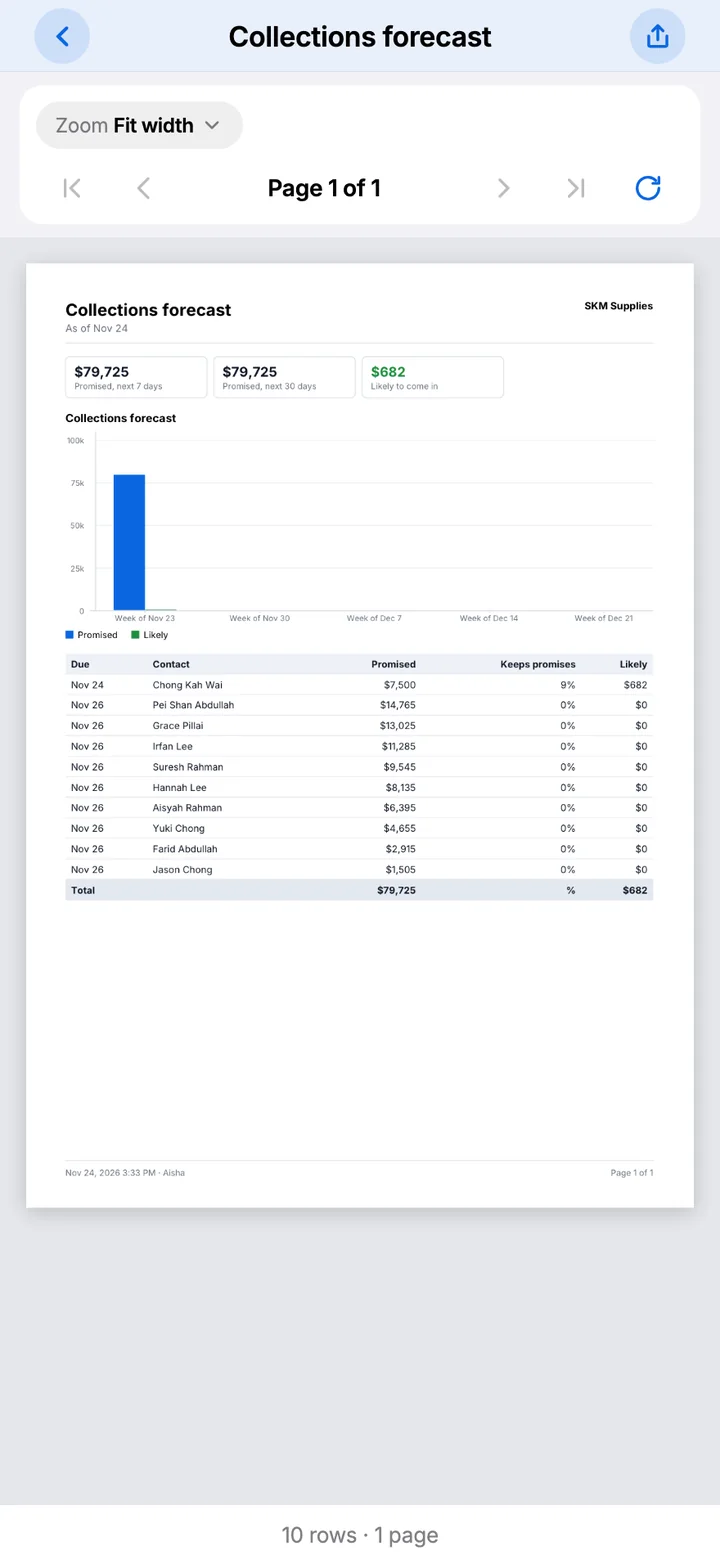
Rapport Prévisions de recouvrement

Fait partie de Dialbook Pro. Les paiements promis encore à venir, pondérés par la façon dont chaque client tient ses promesses.

À quoi il sert

Pour savoir combien de trésorerie est vraiment probable dans les semaines à venir, plutôt que le total de tout ce qui a été promis. Un client qui a rompu trois promesses compte moins que celui qui les a toutes tenues.

Ce qu'il montre

  • Les chiffres en haut : promis dans les 7 prochains jours, promis dans les 30 prochains jours, et le montant probable.
  • Un graphique du promis par rapport au probable, par semaine.
  • Un tableau par promesse en attente : date d'échéance, contact, montant promis, fréquence à laquelle ce client tient ses promesses, et montant probable.

Comment l'utiliser

  • Relancez d'abord les grosses promesses dont le taux de « promesses tenues » est faible ; ce sont elles qui font le plus bouger le chiffre probable.
  • Pour un client sans historique, on utilise le taux global de toutes les promesses.
  • Comparez le chiffre probable avec l'objectif dans Rythme vers l'objectif ; l'écart est ce que les nouvelles promesses doivent couvrir.

Il regarde vers l'avenir à partir d'aujourd'hui ; la période ne s'applique pas. Partagez-le ou imprimez-le avec le bouton en haut à droite : Partager ou imprimer un rapport.

Ouvrez-le : Rapports › Prévisions de recouvrement.

Rapport Prévisions de recouvrement

Rapport Recouvrement par ancienneté

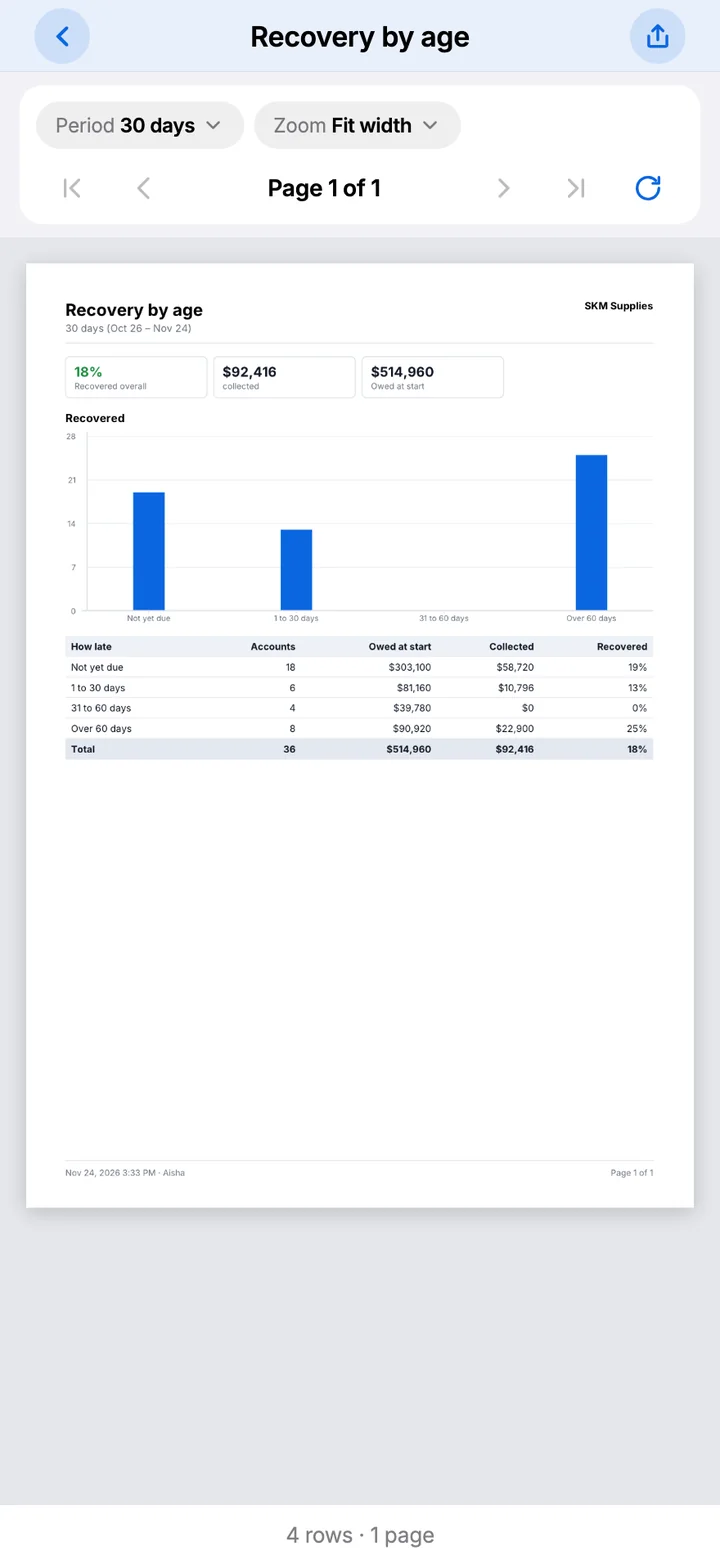
Fait partie de Dialbook Pro. Sur l'argent dû au début de la période, combien est rentré, regroupé selon le retard.

À quoi il sert

Pour voir où la relance paie. Les comptes en retard de moins de 30 jours se recouvrent en général bien ; le taux au-delà de 60 jours vous dit si une vieille dette vaut les appels ou si elle doit être traitée autrement.

Ce qu'il montre

  • Les chiffres en haut : le recouvré globalement et le montant encaissé.
  • Un graphique du taux de recouvrement selon le retard : pas encore dû, 1 à 30, 31 à 60, plus de 60 jours.
  • Un tableau avec, pour chaque groupe, les comptes, le dû au début de la période, l'encaissé pendant la période et la part recouvrée.

Comment l'utiliser

  • Si le groupe 31 à 60 se recouvre bien mieux que celui de plus de 60, la leçon est d'appeler plus tôt : la fenêtre, c'est le deuxième mois.
  • Un taux bas pour « pas encore dû » est normal ; un taux bas à 1 à 30 jours ne l'est pas, et indique que les rappels ne partent pas. Voyez Envoyer un WhatsApp à partir d'un modèle.
  • Utilisez Mois dernier pour une comparaison propre d'un mois à l'autre.

Choisissez la Période en haut : aujourd'hui, 7 ou 30 jours, Ce mois-ci, Mois dernier ou Depuis le début (les périodes plus longues font partie de Dialbook Pro). Partagez-le ou imprimez-le avec le bouton en haut à droite : Partager ou imprimer un rapport.

Ouvrez-le : Rapports › Recouvrement par ancienneté.

Rapport Recouvrement par ancienneté1
  1. 1Période
    Choisissez la Période en haut : aujourd'hui, 7 ou 30 jours, Ce mois-ci, Mois dernier ou Depuis le début (les…

Rapport Flux des affaires par étape

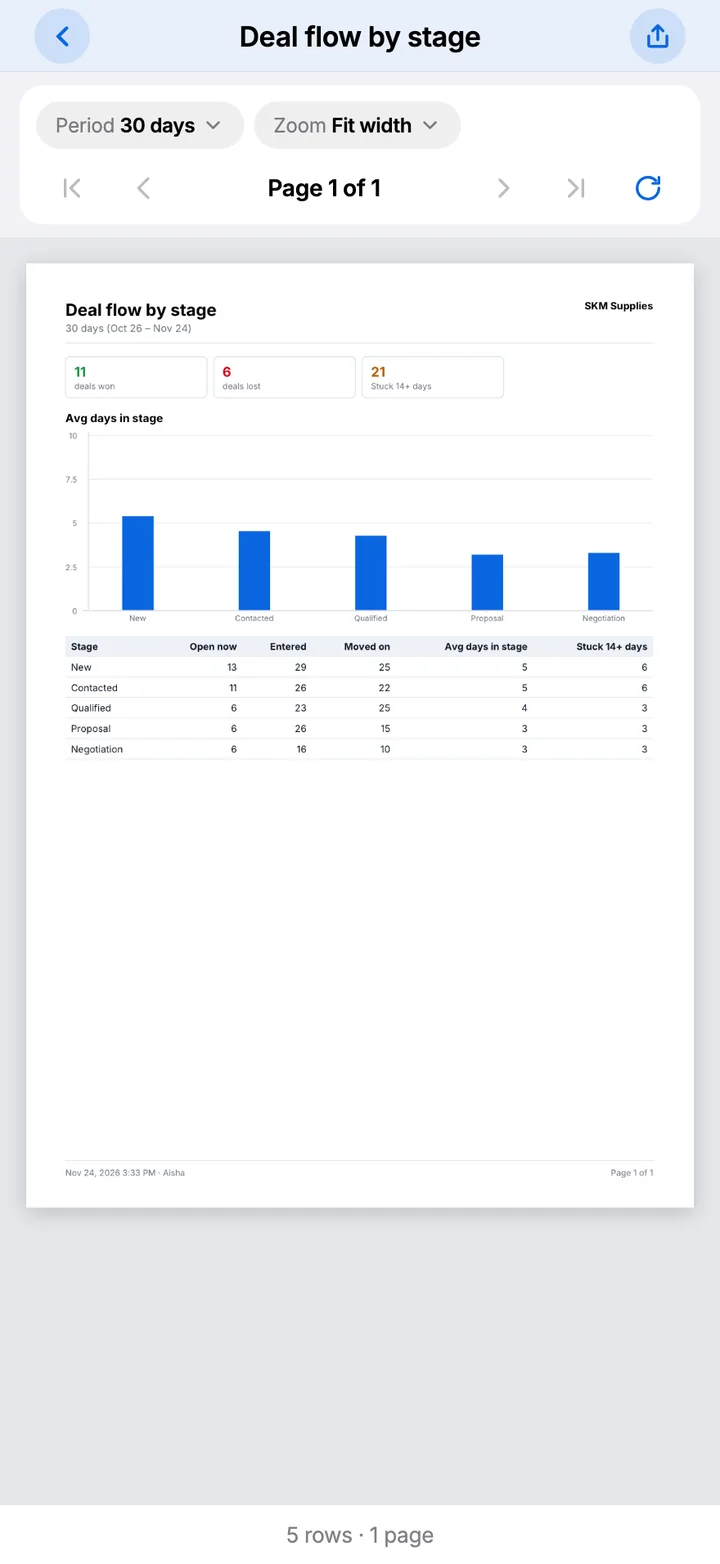
Fait partie de Dialbook Pro. Comment les affaires avancent dans le pipeline : l'entrée dans chaque étape, le temps qu'elles y restent, et combien sont bloquées.

À quoi il sert

Pour trouver l'étape où les affaires ralentissent ou meurent. Le total du pipeline cache cela ; le flux le montre.

Ce qu'il montre

  • Les chiffres en haut : affaires gagnées et affaires perdues dans la période.
  • Un graphique des affaires qui entrent dans chaque étape.
  • Un tableau par étape : ouvertes maintenant, entrées dans la période, passées à l'étape suivante, nombre moyen de jours dans l'étape, et combien sont bloquées depuis 14 jours ou plus.

Comment l'utiliser

  • Une étape où beaucoup entrent et peu avancent est le goulot d'étranglement. C'est souvent Proposition : des devis envoyés et jamais relancés.
  • « Bloquées 14+ jours » est une liste d'appels. Ouvrez Ventes › Pipeline, touchez cette étape et traitez-la.
  • Le nombre moyen de jours par étape, additionné, est votre vrai cycle de vente. Servez-vous-en pour vos prévisions.

Choisissez la Période en haut : aujourd'hui, 7 ou 30 jours, Ce mois-ci, Mois dernier ou Depuis le début (les périodes plus longues font partie de Dialbook Pro). Partagez-le ou imprimez-le avec le bouton en haut à droite : Partager ou imprimer un rapport.

Ouvrez-le : Rapports › Flux des affaires par étape.

Rapport Flux des affaires par étape1
  1. 1Période
    Choisissez la Période en haut : aujourd'hui, 7 ou 30 jours, Ce mois-ci, Mois dernier ou Depuis le début (les…

Rapport Ce qui marche le mieux

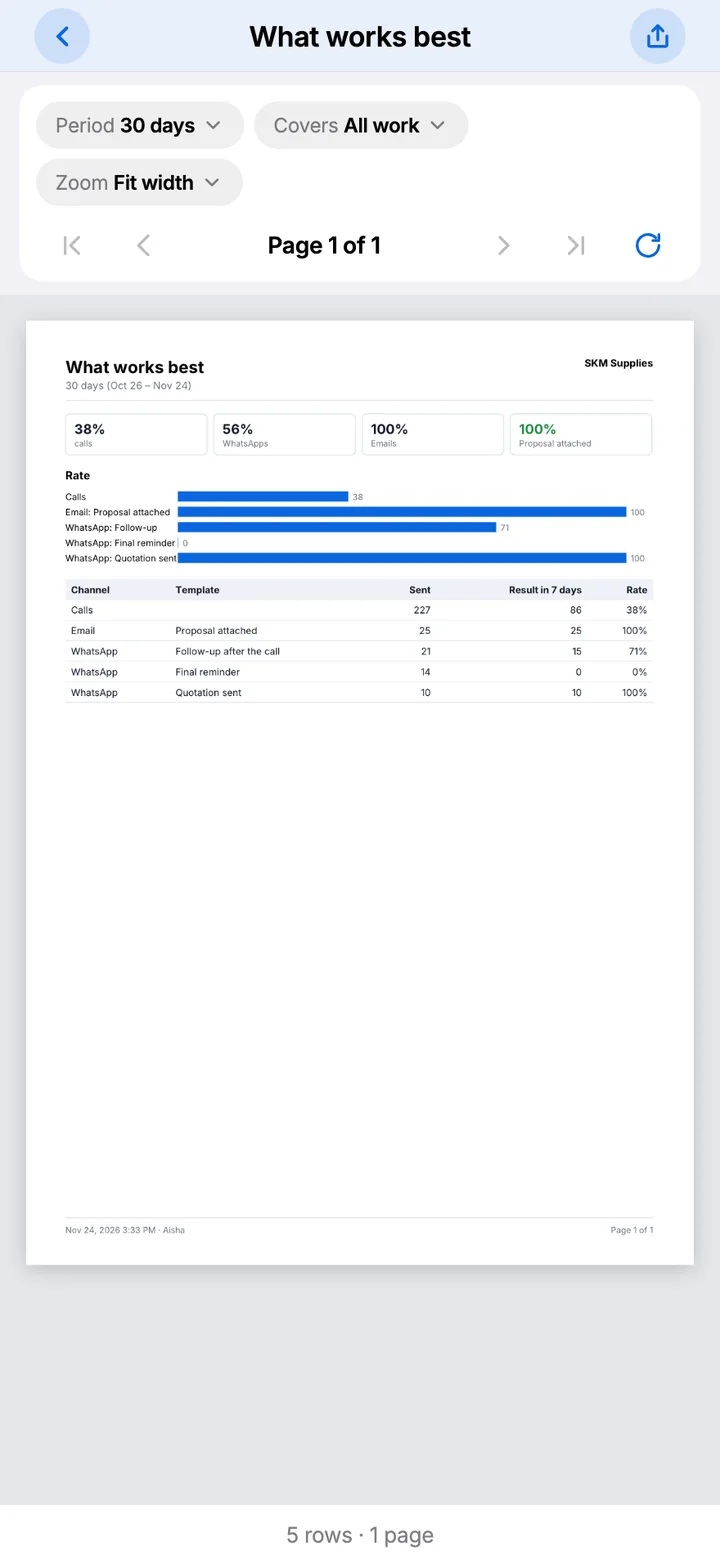
Fait partie de Dialbook Pro. Quel canal, et quel modèle de message, est suivi d'un résultat dans les 7 jours.

À quoi il sert

Pour ne plus deviner quel message envoyer. Un résultat est un paiement, une promesse de paiement, une avancée dans le pipeline, ou un appel au bon résultat dans les 7 jours qui suivent le message.

Ce qu'il montre

  • Les chiffres en haut : appels, WhatsApp et e-mails dans la période.
  • Un graphique du taux de résultat par canal.
  • Un tableau de chaque modèle envoyé : canal, modèle, nombre d'envois, résultats sous 7 jours, et le taux. Les messages tapés à la main sont regroupés sur une seule ligne.

Comment l'utiliser

  • Un modèle envoyé moins de 5 fois ne permet pas de juger ; envoyez-en plus avant de décider.
  • Si un rappel a un taux bas, changez sa formulation ou joignez la facture en PDF : Créer ou modifier des modèles de messages.
  • Comparez WhatsApp et l'e-mail pour un même but, et commencez par le meilleur.

Choisissez la Période en haut : aujourd'hui, 7 ou 30 jours, Ce mois-ci, Mois dernier ou Depuis le début (les périodes plus longues font partie de Dialbook Pro). Partagez-le ou imprimez-le avec le bouton en haut à droite : Partager ou imprimer un rapport.

Ouvrez-le : Rapports › Ce qui marche le mieux.

Rapport Ce qui marche le mieux1
  1. 1Période
    Choisissez la Période en haut : aujourd'hui, 7 ou 30 jours, Ce mois-ci, Mois dernier ou Depuis le début (les…

Rapport Activité quotidienne

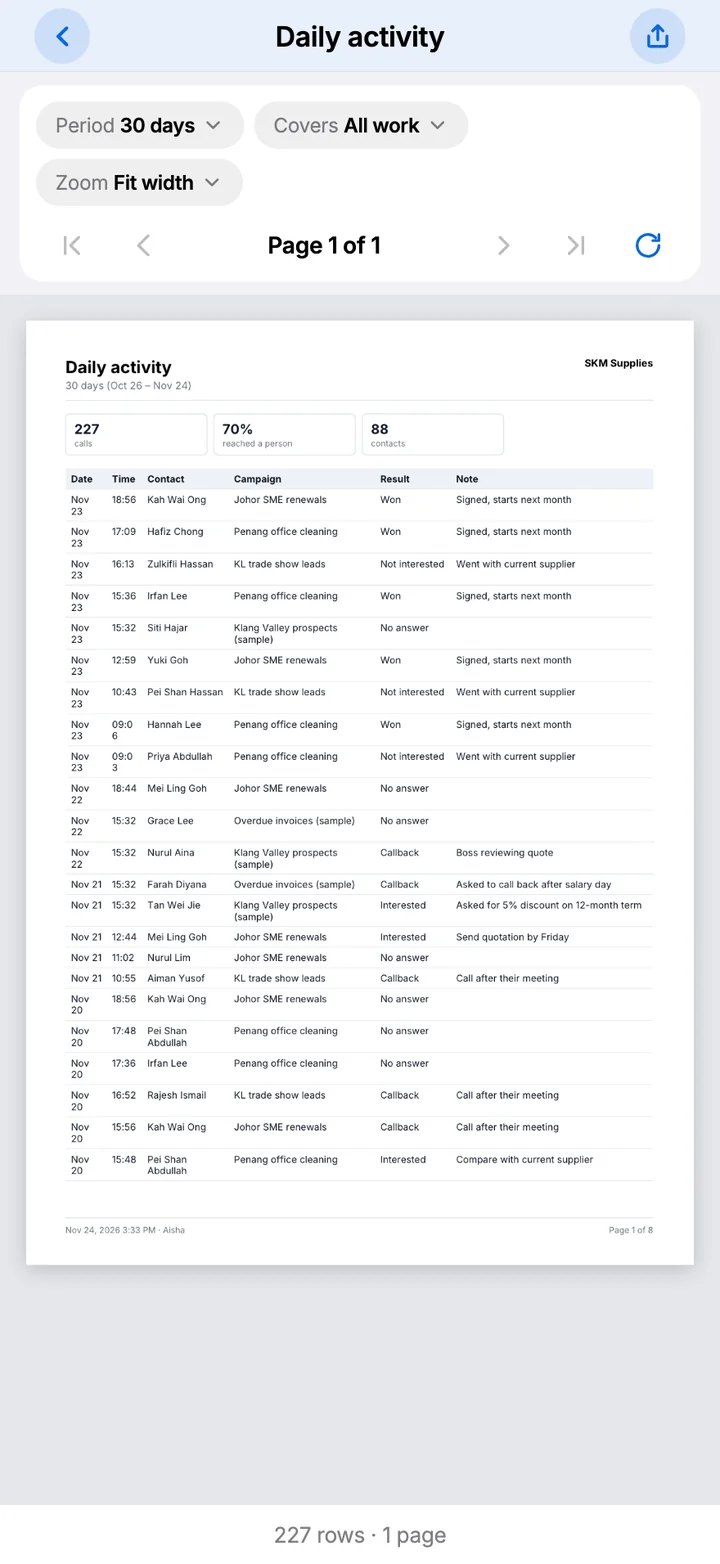
Inclus dans la version gratuite. Tous les appels de la période, une ligne chacun, avec leur résultat et leur note.

À quoi il sert

Le journal. Servez-vous-en pour vérifier le travail d'une journée, pour passer une liste à un collègue, ou pour répondre à « qu'avons-nous dit à ce client la semaine dernière ».

Ce qu'il montre

  • Les chiffres en haut : appels, personnes jointes, et nombre de contacts différents.
  • Un tableau avec la date, l'heure, le contact, la campagne et le résultat, avec la note en dessous.

Comment l'utiliser

  • Choisissez aujourd'hui pour un bilan de fin de journée, ou Mois dernier pour exporter le journal d'un mois en CSV.
  • Les longues périodes sont coupées aux premières lignes à l'écran ; partagez en CSV pour obtenir toutes les lignes.

Choisissez la Période en haut : aujourd'hui, 7 ou 30 jours, Ce mois-ci, Mois dernier ou Depuis le début (les périodes plus longues font partie de Dialbook Pro). Partagez-le ou imprimez-le avec le bouton en haut à droite : Partager ou imprimer un rapport.

Ouvrez-le : Rapports › Activité quotidienne.

Rapport Activité quotidienne1
  1. 1Période
    Choisissez la Période en haut : aujourd'hui, 7 ou 30 jours, Ce mois-ci, Mois dernier ou Depuis le début (les…

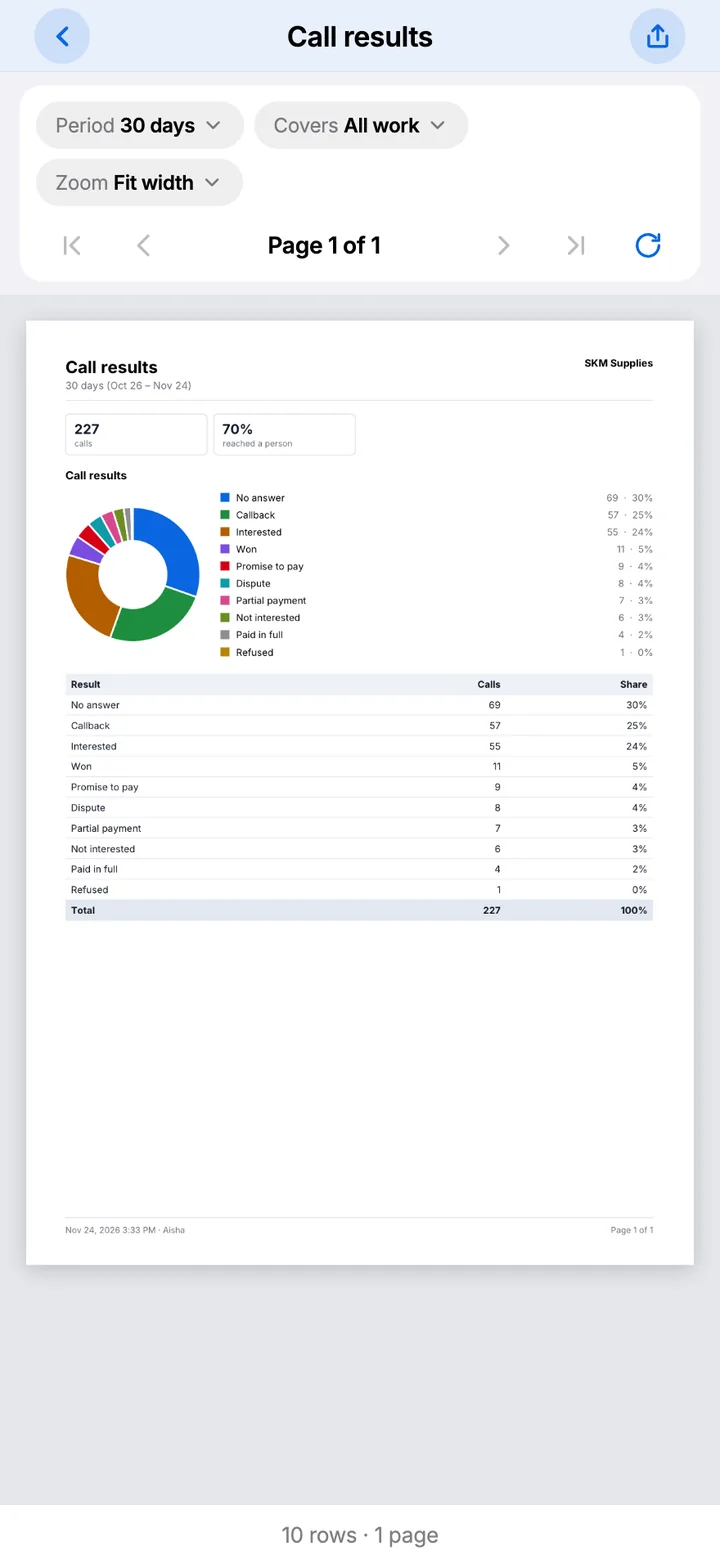
Rapport Résultats des appels

Inclus dans la version gratuite. Combien d'appels ont abouti à chaque résultat.

À quoi il sert

Pour voir la forme du travail : quelle part est sans réponse, quelle part est en rappels, et quelle part finit en promesse, en paiement ou en vente.

Ce qu'il montre

  • Les chiffres en haut : appels et personnes jointes.
  • Un graphique des appels par résultat.
  • Un tableau avec chaque résultat, son nombre et sa part de tous les appels.

Comment l'utiliser

  • Une grande part de « Pas de réponse » indique que le moment où vous appelez compte plus que ce que vous dites : Meilleur moment pour appeler.
  • Beaucoup de rappels et peu de promesses signifie que le deuxième appel ne conclut pas. Préparez-le autrement, ou demandez une stratégie à l'IA pour ce contact.
  • Vos propres résultats comptent aussi, sous le nom que vous leur avez donné : Vos propres résultats d'appel.

Choisissez la Période en haut : aujourd'hui, 7 ou 30 jours, Ce mois-ci, Mois dernier ou Depuis le début (les périodes plus longues font partie de Dialbook Pro). Partagez-le ou imprimez-le avec le bouton en haut à droite : Partager ou imprimer un rapport.

Ouvrez-le : Rapports › Résultats des appels.

Rapport Résultats des appels1
  1. 1Période
    Choisissez la Période en haut : aujourd'hui, 7 ou 30 jours, Ce mois-ci, Mois dernier ou Depuis le début (les…

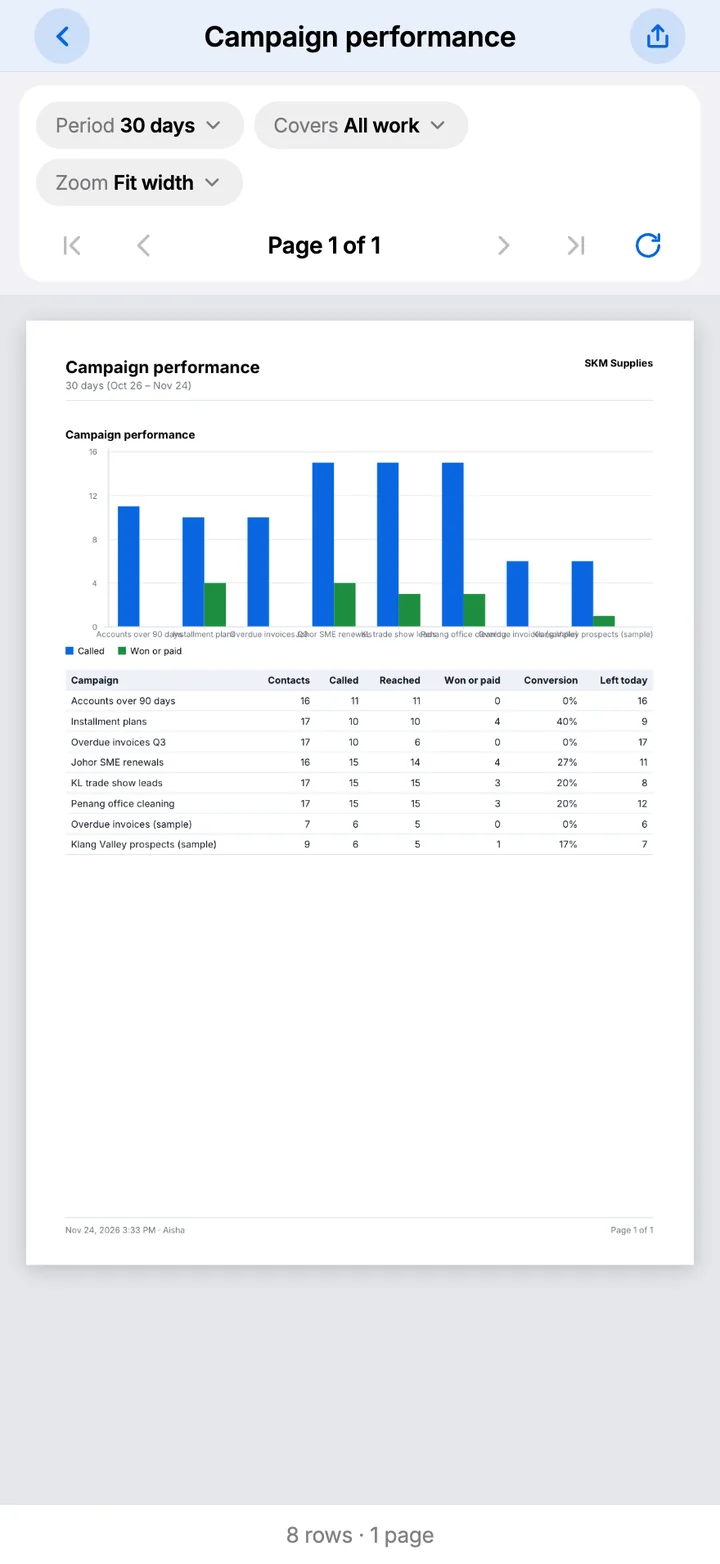
Rapport Performance des campagnes

Inclus dans la version gratuite. Toutes les campagnes côte à côte : contacts, appelés, joints, convertis, et ce qu'il reste à faire aujourd'hui.

À quoi il sert

Pour comparer les listes. Une liste de salon et une liste de renouvellements ne se comportent pas pareil ; ce rapport montre laquelle mérite la prochaine heure.

Ce qu'il montre

  • Un graphique de la conversion par campagne.
  • Un tableau par campagne : contacts, appelés, joints, gagnés ou payés, conversion, et reste à appeler aujourd'hui.

Comment l'utiliser

  • La conversion est le nombre de gagnés ou payés sur les contacts appelés. Une conversion basse avec un bon taux de contact veut dire que l'offre ou la liste est mauvaise, pas l'appel.
  • « Reste aujourd'hui » est la file d'attente ; une campagne avec une grosse file et une bonne conversion est là où la journée doit aller.
  • Les campagnes terminées peuvent être désactivées pour qu'elles quittent le travail du jour : Supprimer une campagne.

Choisissez la Période en haut : aujourd'hui, 7 ou 30 jours, Ce mois-ci, Mois dernier ou Depuis le début (les périodes plus longues font partie de Dialbook Pro). Partagez-le ou imprimez-le avec le bouton en haut à droite : Partager ou imprimer un rapport.

Ouvrez-le : Rapports › Performance des campagnes.

Rapport Performance des campagnes1
  1. 1Période
    Choisissez la Période en haut : aujourd'hui, 7 ou 30 jours, Ce mois-ci, Mois dernier ou Depuis le début (les…

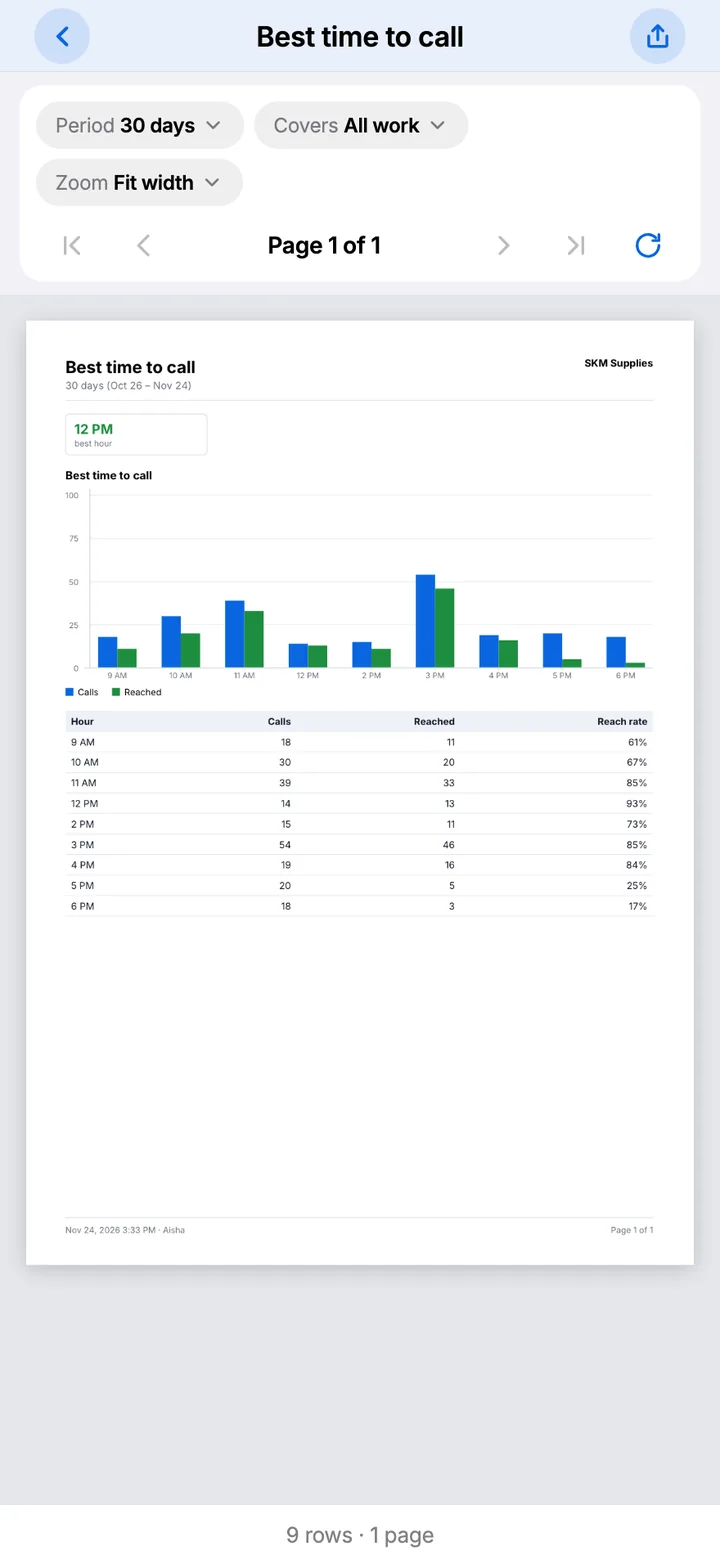
Rapport Meilleur moment pour appeler

Fait partie de Dialbook Pro. Le taux de contact par heure de la journée.

À quoi il sert

Pour trouver les heures où les gens décrochent, afin que les appels tombent au bon moment.

Ce qu'il montre

  • La meilleure heure en haut.
  • Un graphique du taux de contact par heure.
  • Un tableau par heure avec les appels, les personnes jointes et le taux de contact.

Comment l'utiliser

  • Placez les appels les plus importants (promesses non tenues, négociations) à la meilleure heure ; gardez les pires heures pour WhatsApp et l'e-mail.
  • Les heures avec très peu d'appels ne sont pas encore fiables ; le taux se stabilise après quelques semaines.
  • Joint veut dire qu'une personne a répondu, quoi qu'elle ait dit. Pas de réponse et faux numéro ne comptent pas.

Choisissez la Période en haut : aujourd'hui, 7 ou 30 jours, Ce mois-ci, Mois dernier ou Depuis le début (les périodes plus longues font partie de Dialbook Pro). Partagez-le ou imprimez-le avec le bouton en haut à droite : Partager ou imprimer un rapport.

Ouvrez-le : Rapports › Meilleur moment pour appeler.

Rapport Meilleur moment pour appeler1
  1. 1Période
    Choisissez la Période en haut : aujourd'hui, 7 ou 30 jours, Ce mois-ci, Mois dernier ou Depuis le début (les…

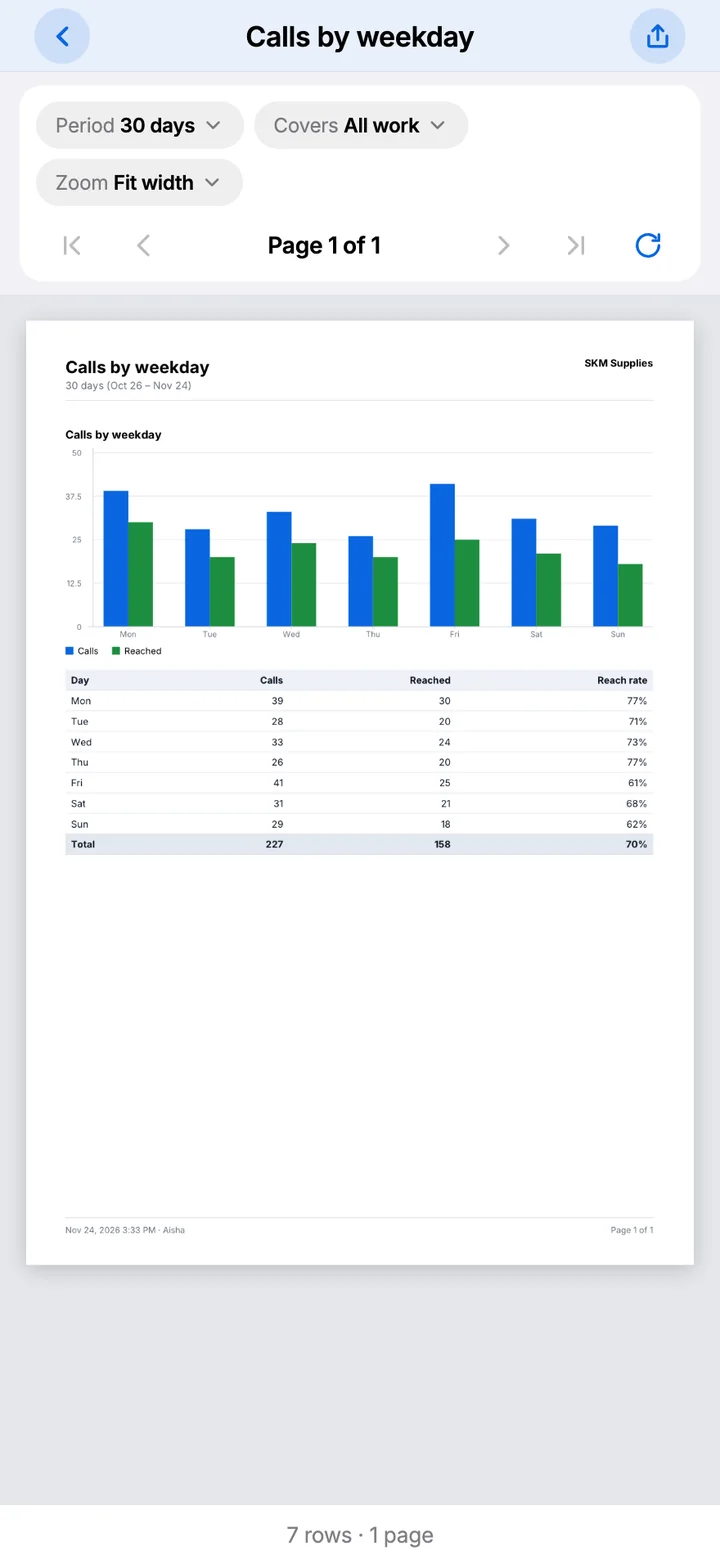
Rapport Appels par jour de la semaine

Fait partie de Dialbook Pro. Les appels et le taux de contact pour chaque jour de la semaine.

À quoi il sert

Pour planifier la semaine : quels jours sont bons pour appeler, et lesquels pour l'administratif, les visites ou les messages.

Ce qu'il montre

  • Un graphique du taux de contact par jour de la semaine.
  • Un tableau par jour avec les appels, les personnes jointes et le taux de contact.

Comment l'utiliser

  • Le vendredi, on joint souvent moins de monde ; le lundi, on joint mais on conclut moins. Placez les appels de conclusion en milieu de semaine.
  • Associez-le à Meilleur moment pour appeler pour trouver le meilleur jour et la meilleure heure ensemble.

Choisissez la Période en haut : aujourd'hui, 7 ou 30 jours, Ce mois-ci, Mois dernier ou Depuis le début (les périodes plus longues font partie de Dialbook Pro). Partagez-le ou imprimez-le avec le bouton en haut à droite : Partager ou imprimer un rapport.

Ouvrez-le : Rapports › Appels par jour de la semaine.

Rapport Appels par jour de la semaine1
  1. 1Période
    Choisissez la Période en haut : aujourd'hui, 7 ou 30 jours, Ce mois-ci, Mois dernier ou Depuis le début (les…

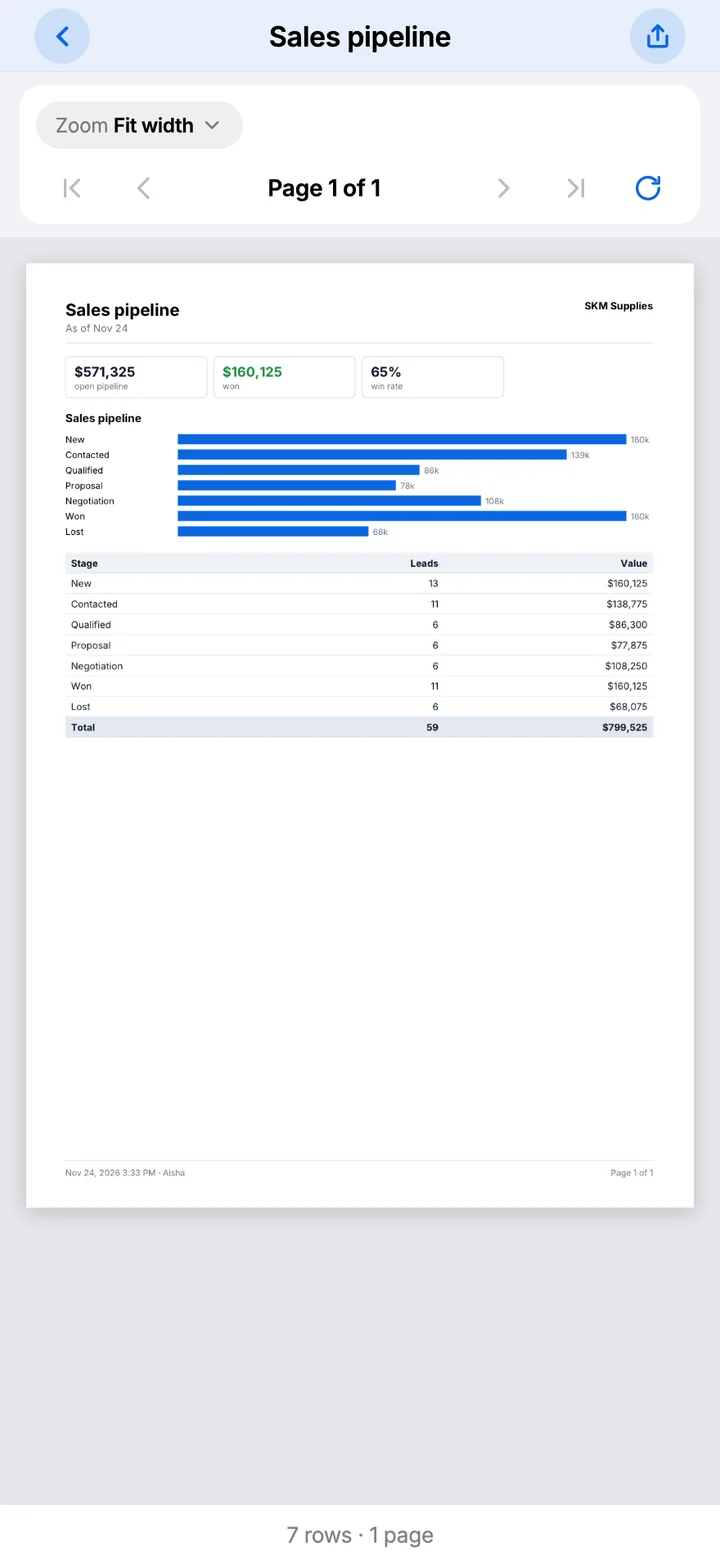
Rapport Pipeline des ventes

Inclus dans la version gratuite. Les prospects et la valeur à chaque étape, en ce moment.

À quoi il sert

Un instantané de ce qui est en jeu : combien d'affaires, et combien d'argent, se trouvent dans Nouveau, Contacté, Qualifié, Proposition et Négociation.

Ce qu'il montre

  • La valeur gagnée en haut.
  • Un graphique de la valeur par étape.
  • Un tableau par étape avec les prospects et la valeur.

Comment l'utiliser

  • La valeur en Négociation est proche ; la valeur en Nouveau est un souhait. Pondérez-les dans vos prévisions.
  • Un pipeline chargé en Nouveau et léger en Qualifié veut dire que les premiers appels ne se font pas : Jamais appelés.
  • Touchez une étape dans Ventes › Pipeline pour la traiter ; les étapes sont expliquées dans Étapes du pipeline.

Il montre aujourd'hui ; la période ne s'applique pas. Partagez-le ou imprimez-le avec le bouton en haut à droite : Partager ou imprimer un rapport.

Ouvrez-le : Rapports › Pipeline des ventes.

Rapport Pipeline des ventes

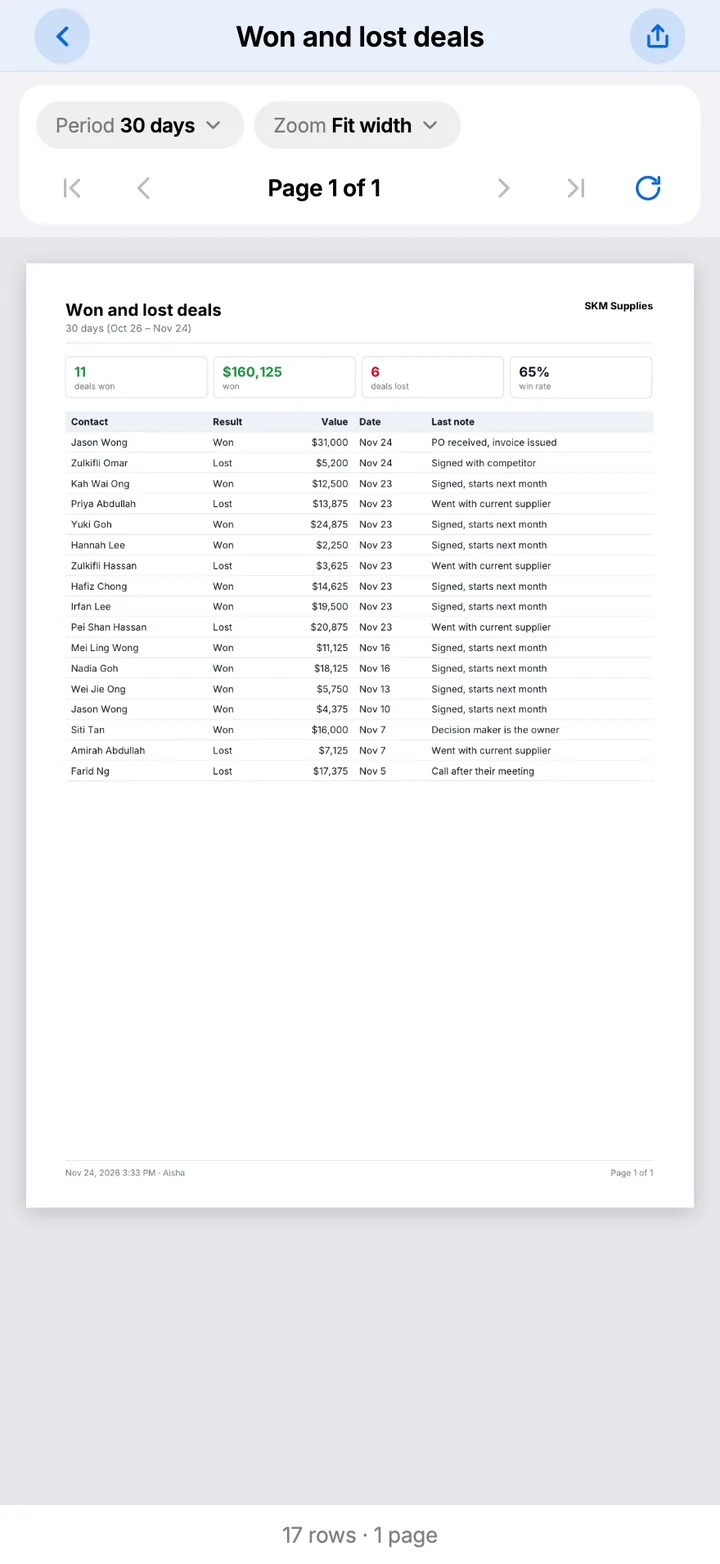
Rapport Affaires gagnées et perdues

Inclus dans la version gratuite. Les affaires conclues dans la période, avec la dernière note de chacune.

À quoi il sert

Pour revoir ce qui s'est conclu et pourquoi. La dernière note donne en général la raison : prix, moment, concurrent.

Ce qu'il montre

  • Les chiffres en haut : affaires gagnées, valeur gagnée et affaires perdues.
  • Un tableau par affaire : contact, résultat, valeur, date et dernière note.

Comment l'utiliser

  • Lisez ensemble les notes des affaires perdues une fois par mois ; la même raison trois fois est un problème de produit ou de prix, pas de vente.
  • Une affaire gagnée sans note est un enseignement manqué ; ajoutez une note quand vous marquez une affaire gagnée : Marquer une affaire comme gagnée ou perdue.

Choisissez la Période en haut : aujourd'hui, 7 ou 30 jours, Ce mois-ci, Mois dernier ou Depuis le début (les périodes plus longues font partie de Dialbook Pro). Partagez-le ou imprimez-le avec le bouton en haut à droite : Partager ou imprimer un rapport.

Ouvrez-le : Rapports › Affaires gagnées et perdues.

Rapport Affaires gagnées et perdues1
  1. 1Période
    Choisissez la Période en haut : aujourd'hui, 7 ou 30 jours, Ce mois-ci, Mois dernier ou Depuis le début (les…

Rapport Tentatives avant de gagner

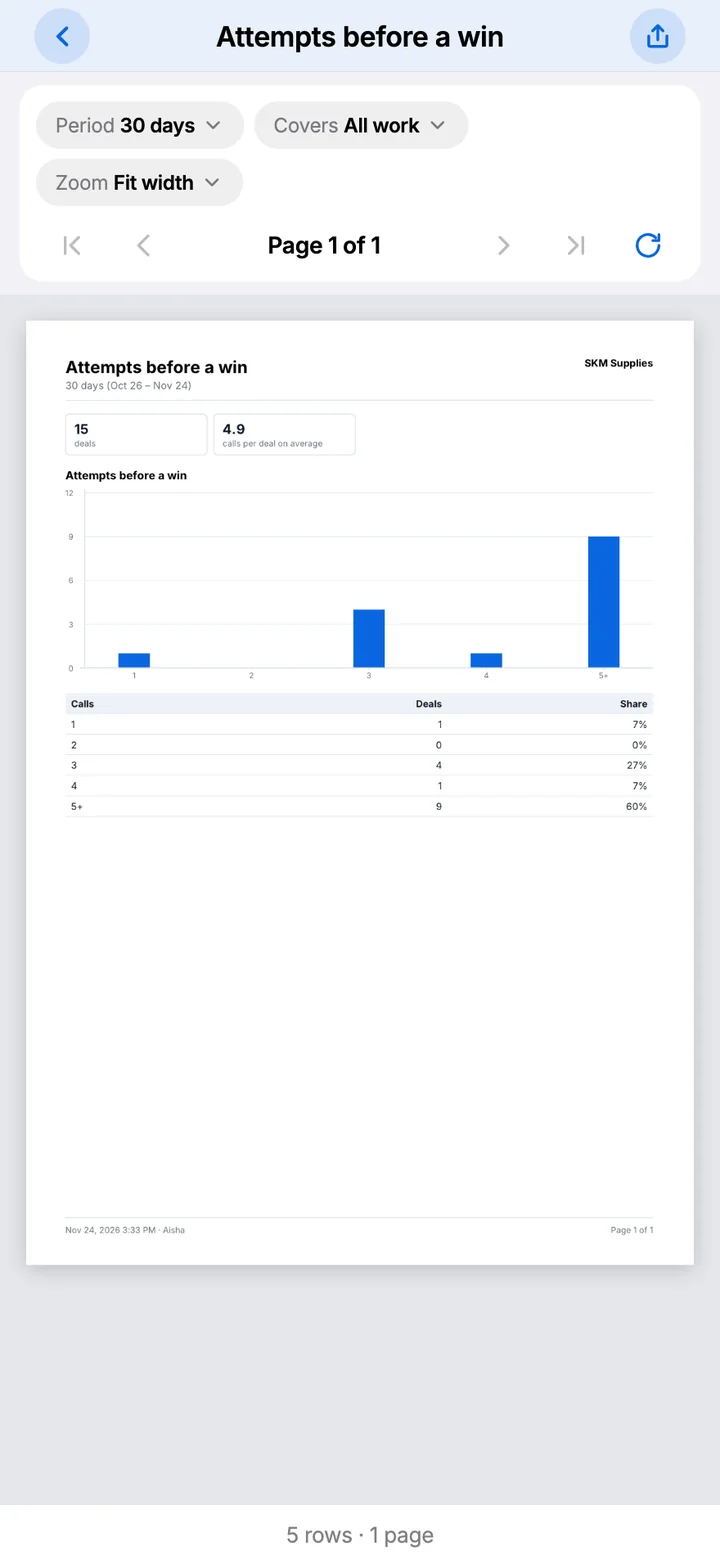
Fait partie de Dialbook Pro. Combien d'appels il a fallu pour gagner une affaire ou obtenir le paiement d'un compte.

À quoi il sert

Pour savoir quand continuer à appeler et quand s'arrêter. Si la plupart des victoires viennent au deuxième ou au troisième appel, abandonner après un seul, c'est laisser de l'argent sur la table.

Ce qu'il montre

  • Les chiffres en haut : affaires, et nombre moyen d'appels par affaire.
  • Un graphique des affaires selon le nombre d'appels nécessaires.
  • Un tableau avec les appels, les affaires et la part.

Comment l'utiliser

  • Si les victoires s'arrêtent après le quatrième appel, les contacts avec cinq appels sans réponse peuvent être marqués et laissés de côté : Marquer un numéro : OK, invalide ou à ne pas appeler.
  • Une moyenne qui monte veut dire que les prospects sont plus difficiles, ou que le premier appel est plus faible.

Choisissez la Période en haut : aujourd'hui, 7 ou 30 jours, Ce mois-ci, Mois dernier ou Depuis le début (les périodes plus longues font partie de Dialbook Pro). Partagez-le ou imprimez-le avec le bouton en haut à droite : Partager ou imprimer un rapport.

Ouvrez-le : Rapports › Tentatives avant de gagner.

Rapport Tentatives avant de gagner1
  1. 1Période
    Choisissez la Période en haut : aujourd'hui, 7 ou 30 jours, Ce mois-ci, Mois dernier ou Depuis le début (les…

Rapport Jamais appelés

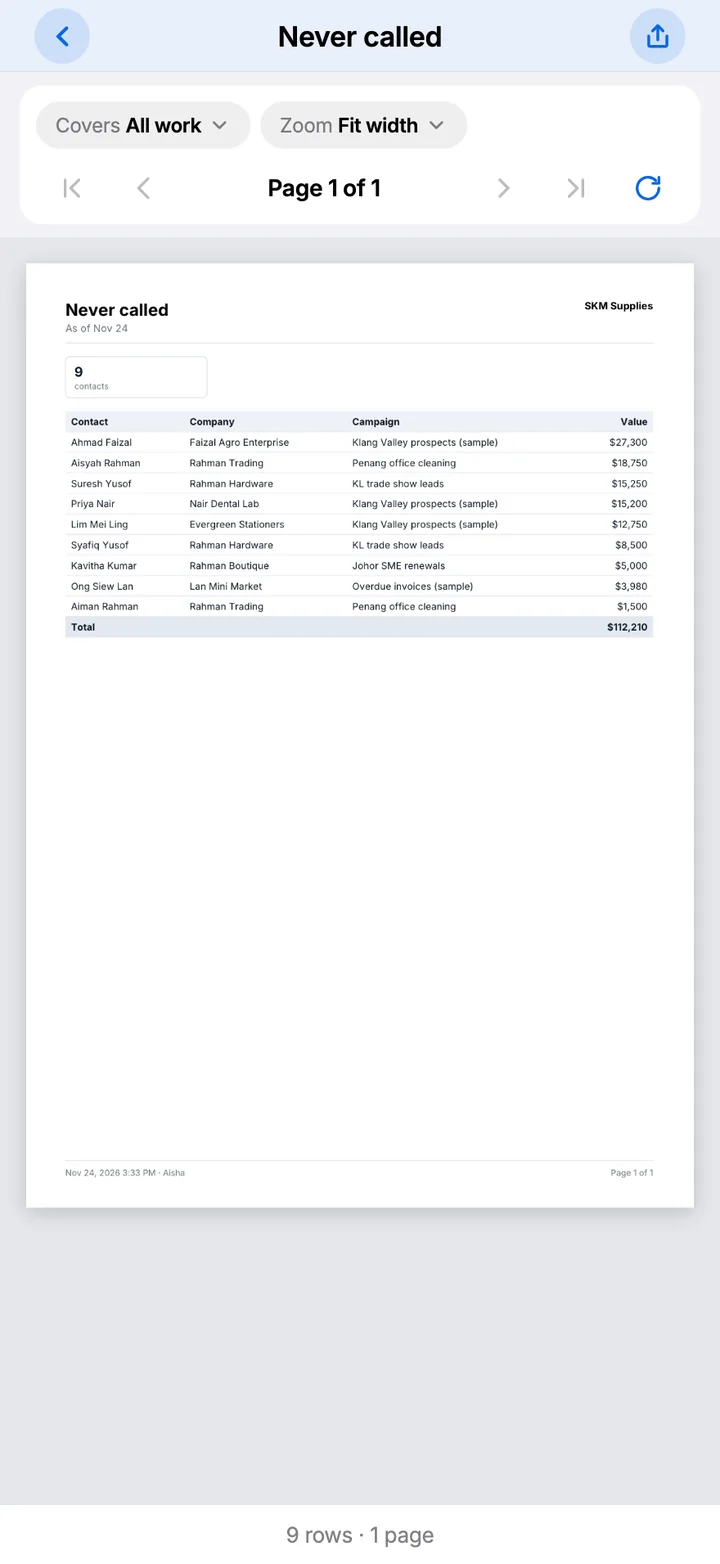
Inclus dans la version gratuite. Les contacts ouverts que personne n'a encore appelés.

À quoi il sert

Pour trouver les prospects et les comptes qui passent entre les mailles : importés puis oubliés, ou ajoutés par un collègue et jamais pris en charge.

Ce qu'il montre

  • Le nombre de contacts en haut.
  • Un tableau avec le contact, la campagne et la valeur.

Comment l'utiliser

Il montre aujourd'hui ; la période ne s'applique pas. Partagez-le ou imprimez-le avec le bouton en haut à droite : Partager ou imprimer un rapport.

Ouvrez-le : Rapports › Jamais appelés.

Rapport Jamais appelés

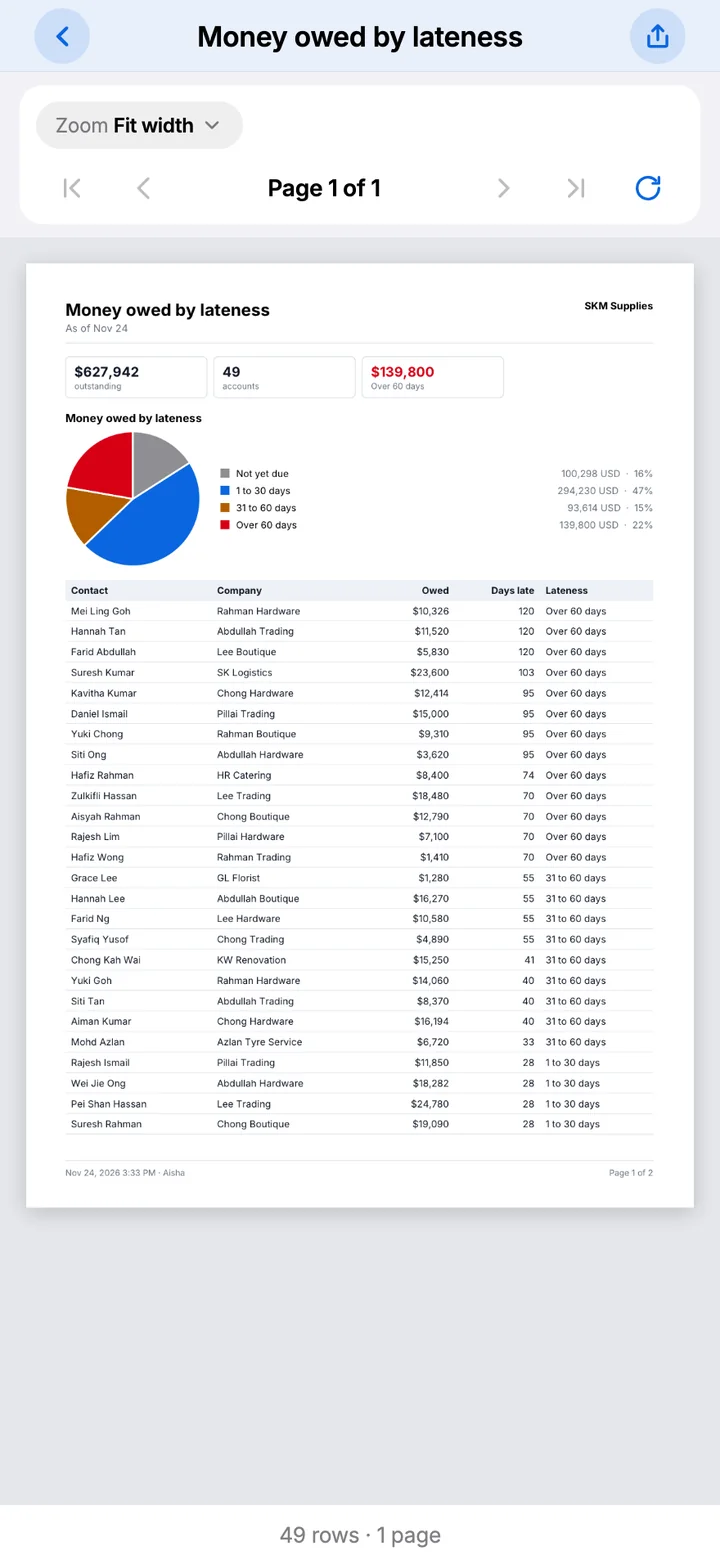
Rapport Sommes dues selon le retard

Inclus dans la version gratuite. Ce que chaque client doit et depuis combien de temps.

À quoi il sert

La liste classique par ancienneté : qui doit quoi, regroupé en pas encore dû, 1 à 30, 31 à 60 et plus de 60 jours de retard.

Ce qu'il montre

  • Le nombre de comptes en haut.
  • Un graphique des sommes dues par groupe de retard.
  • Un tableau par client avec le dû, les jours de retard et le groupe.

Comment l'utiliser

  • Relancez les 31 à 60 jours avant qu'ils ne passent à plus de 60 ; voyez où la relance paie dans Recouvrement par ancienneté.
  • Partagez-le en PDF pour un point hebdomadaire, ou en CSV pour le comptable.
  • Les mêmes groupes sont sur Accueil ; touchez une barre pour appeler ce groupe : Sommes dues selon le retard.

Il montre aujourd'hui ; la période ne s'applique pas. Partagez-le ou imprimez-le avec le bouton en haut à droite : Partager ou imprimer un rapport.

Ouvrez-le : Rapports › Sommes dues selon le retard.

Rapport Sommes dues selon le retard

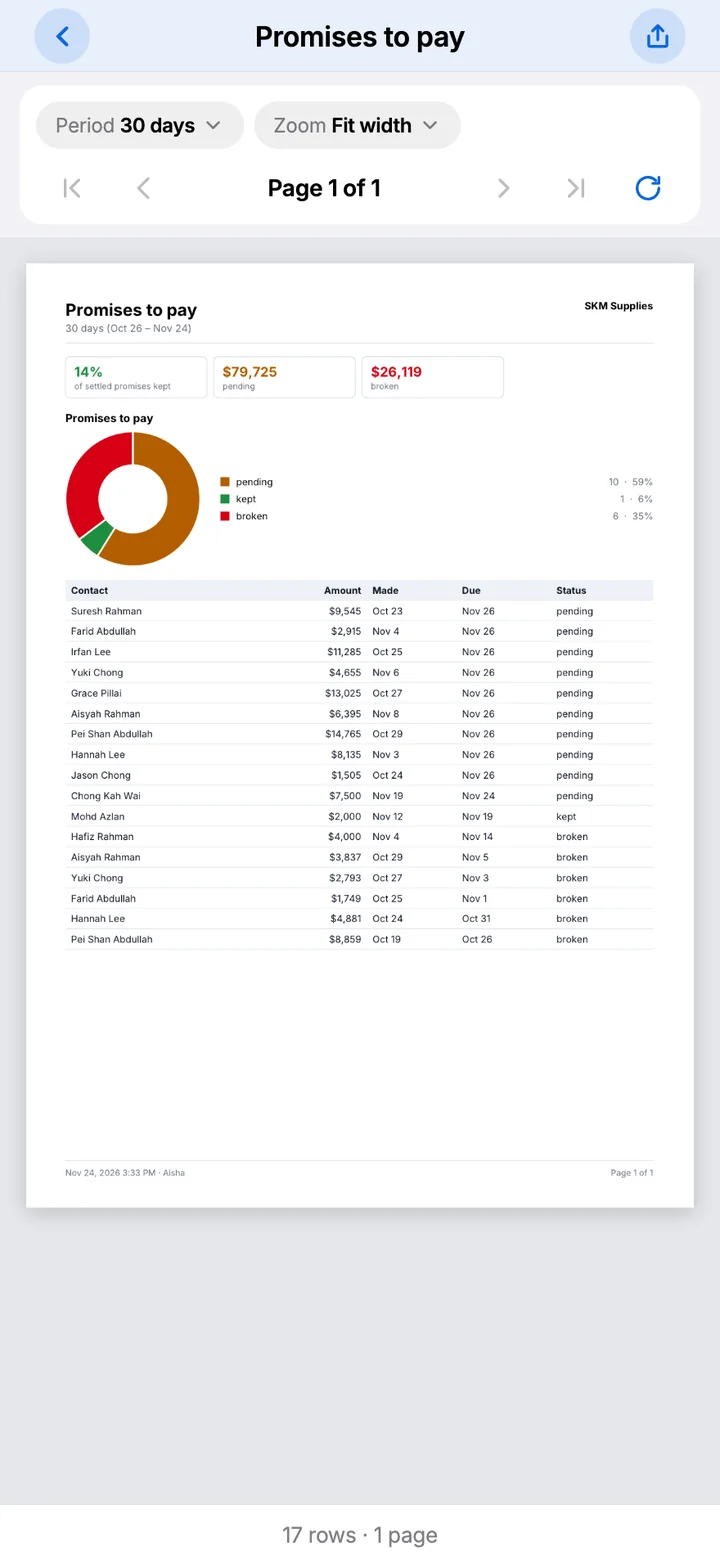
Rapport Promesses de paiement

Inclus dans la version gratuite. Les promesses arrivant à échéance dans la période : en attente, tenues ou non tenues.

À quoi il sert

Pour faire respecter la parole donnée. Une promesse est tenue quand un paiement arrive avant sa date, non tenue quand la date passe sans paiement.

Ce qu'il montre

  • Les chiffres en haut : la part des promesses réglées qui ont été tenues, les promesses en attente, et les non tenues.
  • Un graphique des promesses par statut.
  • Un tableau par promesse : contact, montant, faite le, échéance, statut, et combien de promesses ce client a faites.

Comment l'utiliser

  • Les promesses non tenues passent en premier dans le composeur ; le rapport vous dit combien en attendre : Promesses non tenues.
  • Un client avec plusieurs promesses en attente les accumule ; demandez-lui un paiement partiel aujourd'hui plutôt qu'une nouvelle date.
  • Un taux de promesses tenues sous la moitié veut dire que les promesses sont acceptées trop facilement. Demandez une date, un montant et le moyen de paiement.

Choisissez la Période en haut : aujourd'hui, 7 ou 30 jours, Ce mois-ci, Mois dernier ou Depuis le début (les périodes plus longues font partie de Dialbook Pro). Partagez-le ou imprimez-le avec le bouton en haut à droite : Partager ou imprimer un rapport.

Ouvrez-le : Rapports › Promesses de paiement.

Rapport Promesses de paiement1
  1. 1Période
    Choisissez la Période en haut : aujourd'hui, 7 ou 30 jours, Ce mois-ci, Mois dernier ou Depuis le début (les…

Rapport Paiements reçus (liste)

Inclus dans la version gratuite. Tous les paiements de la période, par jour et par client.

À quoi il sert

Le journal de caisse : ce qui est rentré, de qui, quel jour. Servez-vous-en pour rapprocher avec la banque ou pour répondre à un client qui dit « j'ai déjà payé ».

Ce qu'il montre

  • Les chiffres en haut : encaissé, nombre de paiements et nombre de clients.
  • Un graphique de l'argent encaissé par jour.
  • Un tableau par paiement avec la date, le contact et le montant.

Comment l'utiliser

  • Partagez en CSV en fin de mois pour la comptabilité.
  • Pour l'historique complet d'un seul client, utilisez Relevé client.
  • Pour les totaux par semaine ou par mois par rapport à la période précédente, utilisez Paiements reçus.

Choisissez la Période en haut : aujourd'hui, 7 ou 30 jours, Ce mois-ci, Mois dernier ou Depuis le début (les périodes plus longues font partie de Dialbook Pro). Partagez-le ou imprimez-le avec le bouton en haut à droite : Partager ou imprimer un rapport.

Ouvrez-le : Rapports › Paiements reçus.

Rapport Paiements reçus (liste)1
  1. 1Période
    Choisissez la Période en haut : aujourd'hui, 7 ou 30 jours, Ce mois-ci, Mois dernier ou Depuis le début (les…

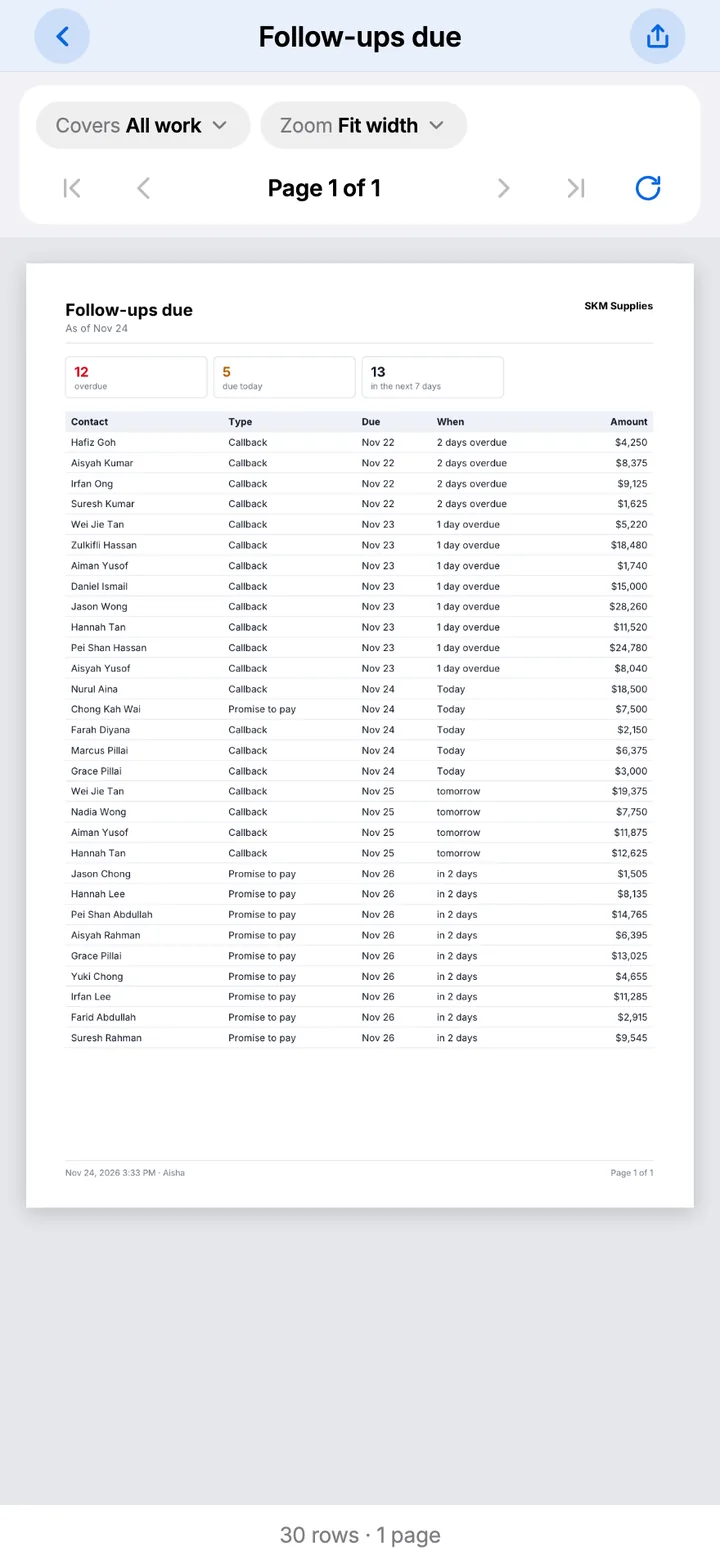
Rapport Relances à faire

Inclus dans la version gratuite. Les rappels et les promesses en retard, à faire aujourd'hui, et à faire dans les 7 prochains jours.

À quoi il sert

La semaine à venir sur une seule page. Tout ce que vous avez dit à un client que vous feriez, ou qu'il vous a dit qu'il ferait, avec une date.

Ce qu'il montre

  • Les chiffres en haut : en retard, à faire aujourd'hui, dans les 7 prochains jours.
  • Un tableau par élément : contact, type (rappel ou promesse), échéance, quand, et le montant pour les promesses.

Comment l'utiliser

  • Imprimez-le le lundi, ou partagez-le avec un collègue qui couvre votre liste.
  • Les rappels en retard sont les premiers appels de la journée ; les promesses en retard sont des promesses non tenues : Promesses non tenues.
  • Les mêmes éléments apparaissent sur Accueil sous À surveiller : À surveiller.

Il regarde vers l'avenir à partir d'aujourd'hui ; la période ne s'applique pas. Partagez-le ou imprimez-le avec le bouton en haut à droite : Partager ou imprimer un rapport.

Ouvrez-le : Rapports › Relances à faire.

Rapport Relances à faire

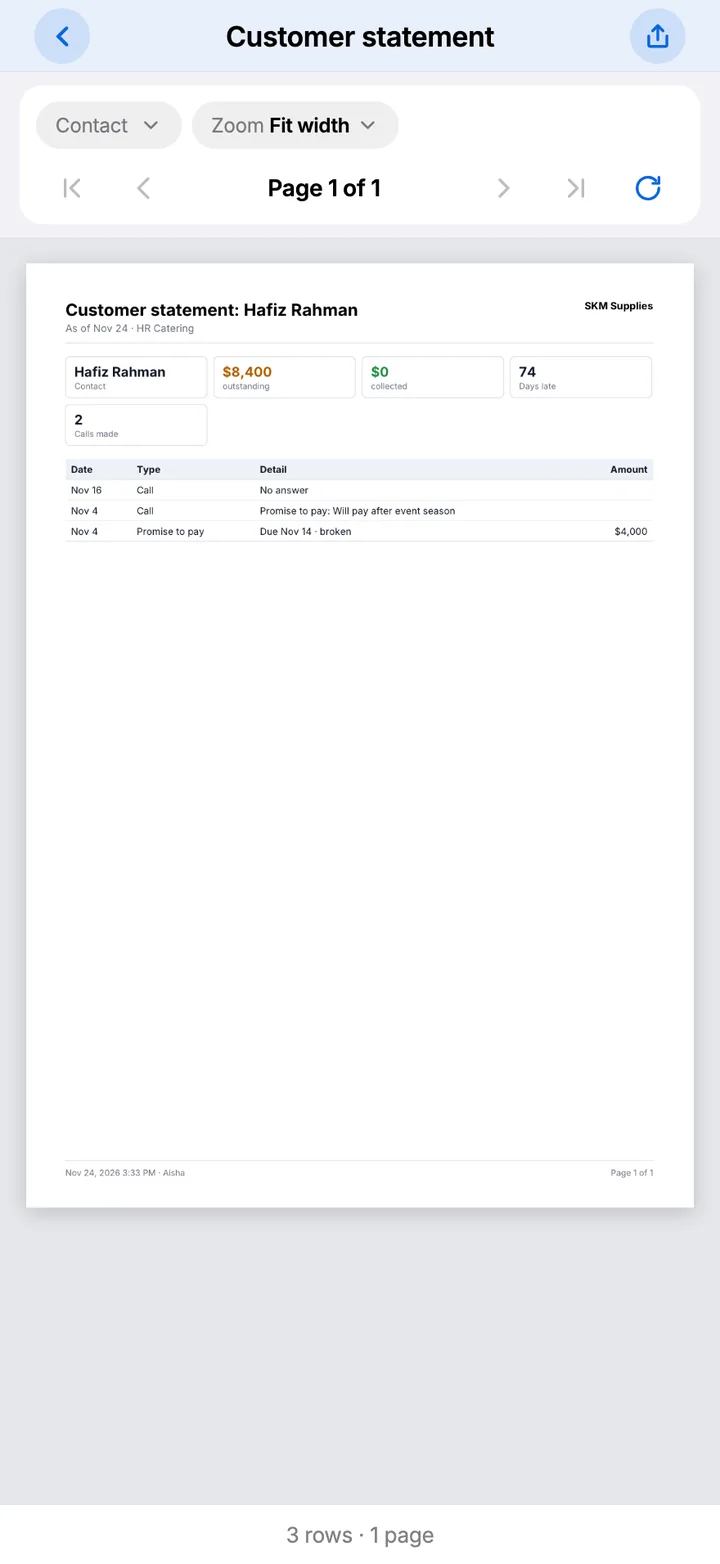
Rapport Relevé client

Fait partie de Dialbook Pro. Les appels, les promesses et les paiements d'un client, sous forme de relevé à partager.

À quoi il sert

Pour envoyer à un client un compte clair de ce qui a été convenu et de ce qui a été payé, ou pour briefer un collègue avant une visite.

Ce qu'il montre

  • L'encaissé auprès de ce client en haut.
  • Un tableau par ordre de date : les appels avec leur résultat, les promesses avec l'échéance et le statut, et les paiements.

Comment l'utiliser

  • Ouvrez-le depuis le contact avec Relevé client, choisissez PDF, et envoyez-le par WhatsApp ou par e-mail : Relevé client.
  • Depuis Rapports, touchez Choisir un contact pour choisir le client.

Il montre tout l'historique ; la période ne s'applique pas. Partagez-le ou imprimez-le avec le bouton en haut à droite : Partager ou imprimer un rapport.

Ouvrez-le : Rapports › Relevé client.

Rapport Relevé client

Choisir ce que couvre un rapport

En haut d'un rapport :

  • Période : aujourd'hui, 7 ou 30 jours, Ce mois-ci, Mois dernier ou Depuis le début.
  • Regrouper par : Jour, Semaine ou Mois, pour les rapports de synthèse.
  • Portée : tout, les ventes seules ou le recouvrement seul, si vous faites les deux.

Les chiffres, le graphique et le tableau s'adaptent. Un rapport ouvert depuis une réponse de l'IA reprend les filtres utilisés pour cette réponse.

Choisir ce que couvre un rapport12
  1. 1Période
    Période : aujourd'hui, 7 ou 30 jours, Ce mois-ci, Mois dernier ou Depuis le début.
  2. 2Regrouper par
    Regrouper par : Jour, Semaine ou Mois, pour les rapports de synthèse.

Partager ou imprimer un rapport

  1. Ouvrez le rapport.
  2. Touchez le bouton de partage en haut à droite.
  3. Choisissez Partager en PDF, Partager en CSV (Excel) ou Imprimer.

Le CSV contient toutes les lignes, même quand l'écran n'affiche que le début d'un long rapport ; il s'ouvre dans Excel.

Partager ou imprimer un rapport

Relevé client

  1. Ouvrez le contact.
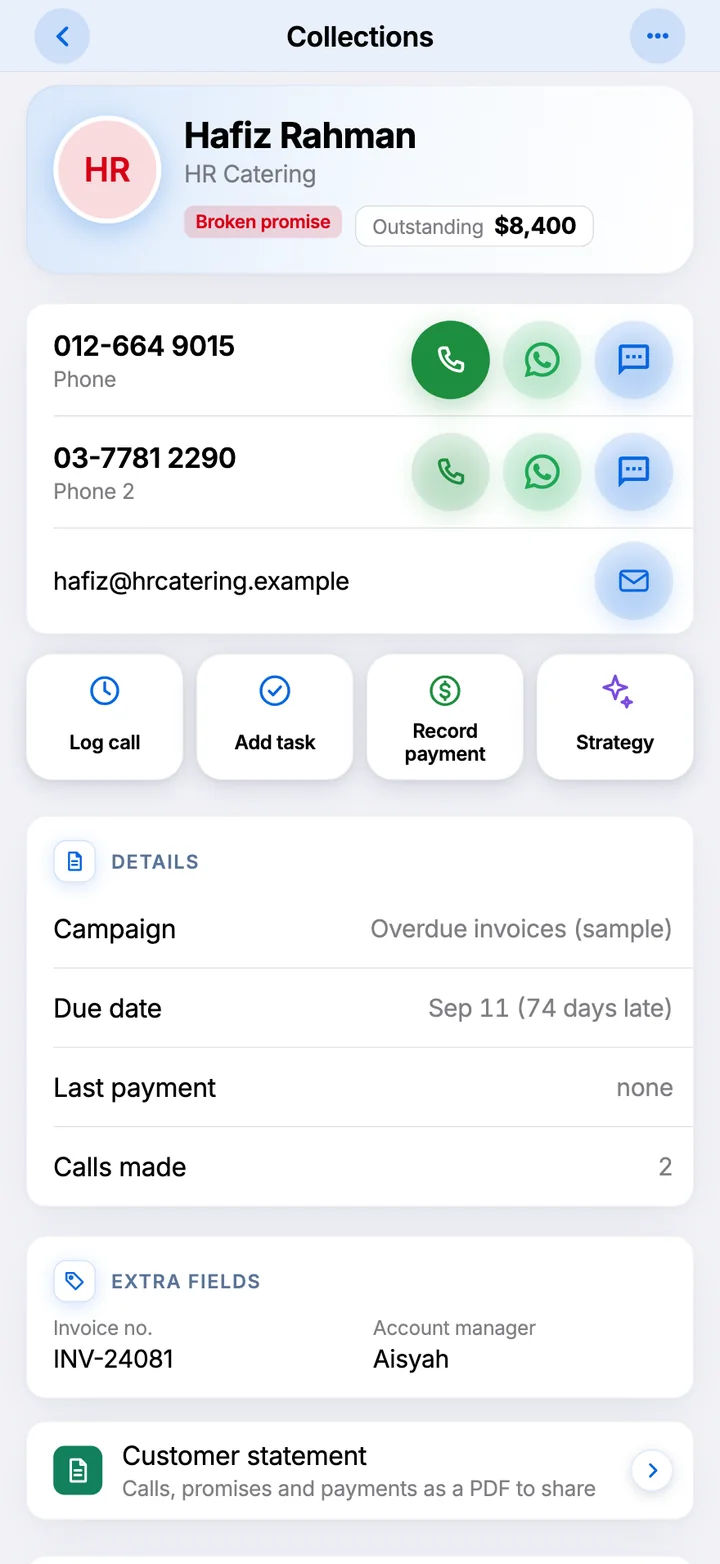
  2. Touchez Relevé client (Appels, promesses et paiements en PDF à partager).
  3. Partagez le PDF par WhatsApp ou par e-mail.
Relevé client1
  1. 1Relevé client
    Touchez Relevé client (Appels, promesses et paiements en PDF à partager).

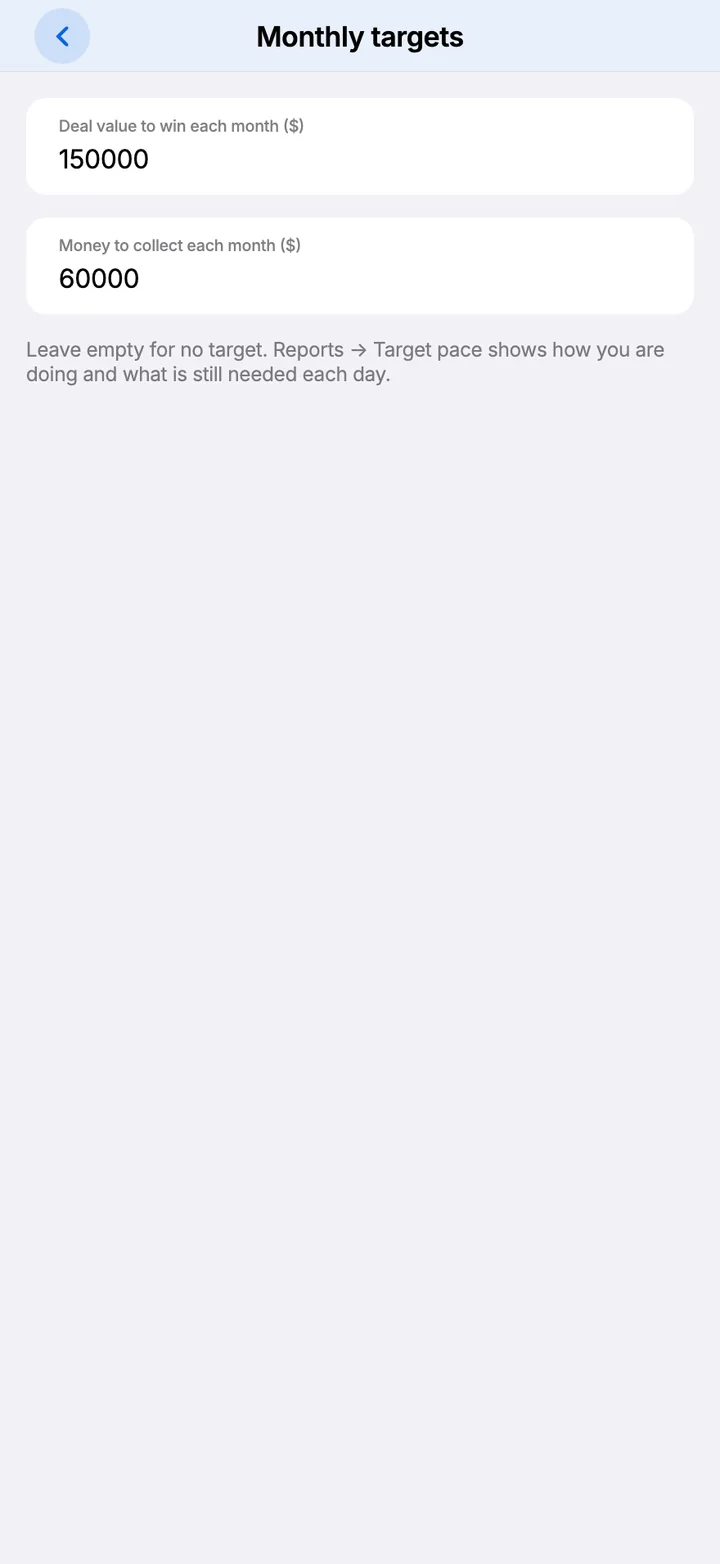
Objectifs mensuels

  1. Allez dans Plus › Objectifs mensuels.
  2. Renseignez Valeur d'affaires à gagner chaque mois et/ou Somme à encaisser chaque mois.

Le rapport Rythme vers l'objectif vous montre alors où vous en êtes, ce qu'il vous reste à faire par jour et où vous finirez le mois à ce rythme : Rythme vers l'objectif.

Objectifs mensuels12
  1. 1Valeur d'affaires à gagner chaque mois
    Renseignez Valeur d'affaires à gagner chaque mois et/ou Somme à encaisser chaque mois.
  2. 2Somme à encaisser chaque mois
    Renseignez Valeur d'affaires à gagner chaque mois et/ou Somme à encaisser chaque mois.

Assistant IA

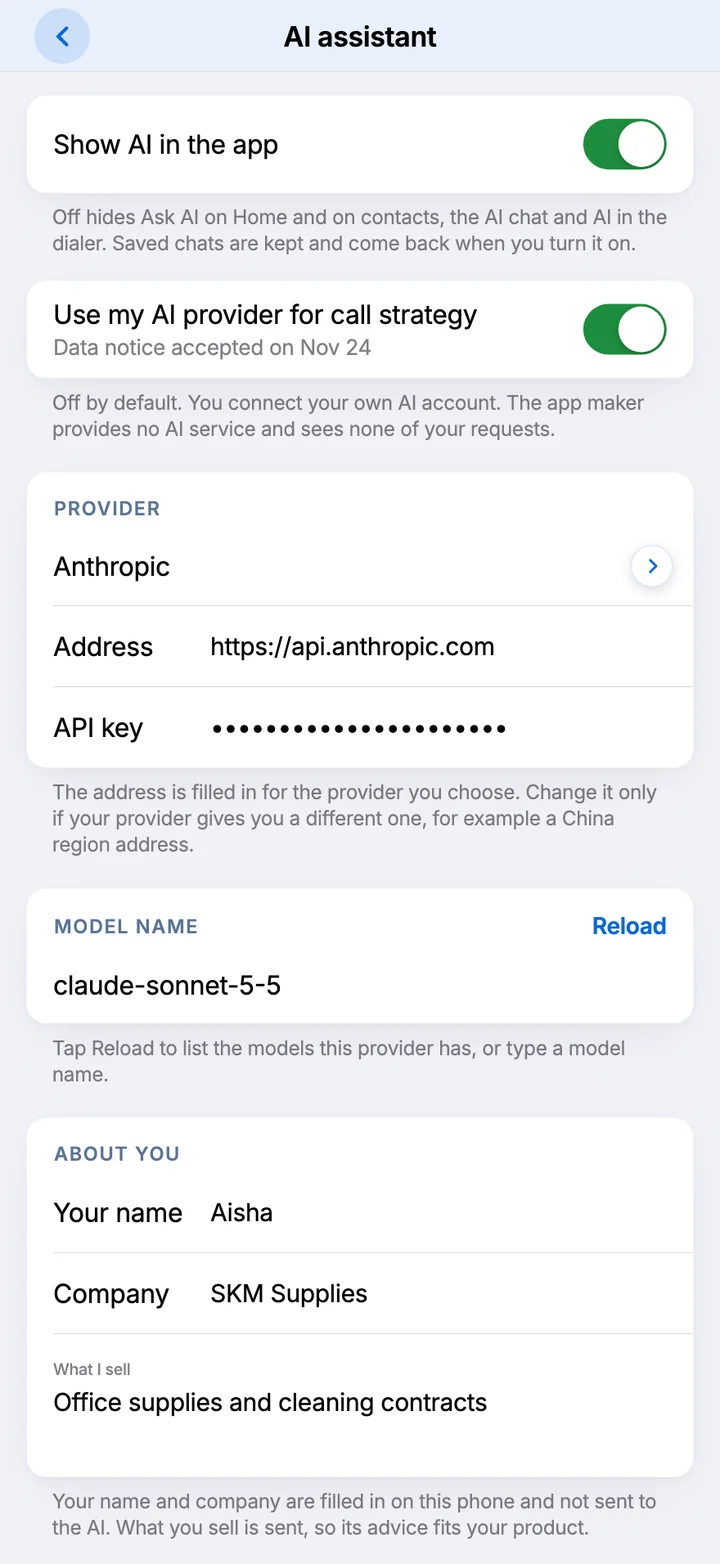
Configurer l'assistant IA

  1. Allez dans Plus › Assistant IA.
  2. Choisissez un Fournisseur (OpenAI, Anthropic, Gemini, DeepSeek et d'autres), saisissez la Clé API, stockée uniquement sur ce téléphone et choisissez un modèle.
  3. Lisez l'information sur les données et touchez Activer.

La clé reste uniquement sur ce téléphone. Rien n'est envoyé tant que vous n'avez pas activé l'assistant. Confidentialité : Ce que l'IA voit.

Configurer l'assistant IA

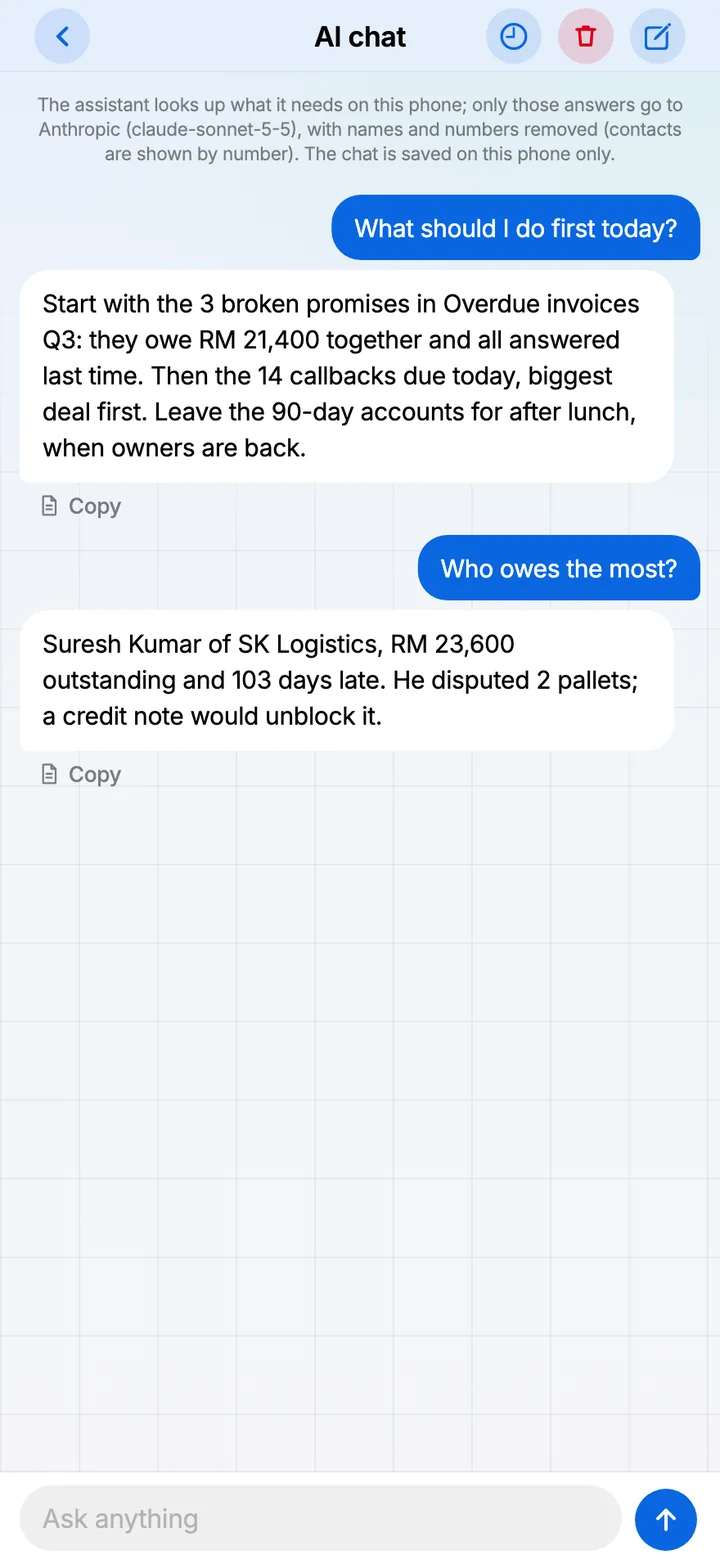
Ce que l'IA voit

L'assistant cherche sur ce téléphone ce dont il a besoin ; seuls ces résultats partent chez votre fournisseur d'IA, jamais toute votre base de données.

Activez Retirer les noms et numéros avant l'envoi (dans Assistant IA) : les noms, sociétés, e-mails et numéros de téléphone sont retirés avant tout envoi. L'IA ne connaît alors les contacts que par un numéro, et l'app affiche les vrais noms dans le chat.

Ce que l'IA voit

Chats IA et historique

  • Nouveau chat (le crayon en haut à droite) ouvre un nouveau chat ; le chat en cours est conservé.
  • Supprimer le chat (la corbeille rouge en haut) supprime la discussion affichée, après confirmation.
  • Historique (l'horloge) liste les chats précédents : touchez-en un pour le relire ou le poursuivre, balayez vers la gauche pour le supprimer.
  • Chaque question n'envoie que la fin du chat, et un chat compte au plus 20 questions : chaque question reste ainsi peu coûteuse. Pour un nouveau sujet, ouvrez un nouveau chat.
  • « Consulté : … » au-dessus d'une réponse indique quelles données elle a utilisées. Une réponse marquée « Non vérifié » donne des chiffres sans les avoir consultés : reposez la question.
Chats IA et historique

Afficher ou masquer l'IA

Allez dans Plus › Assistant IA et activez ou désactivez Afficher l'IA dans l'app. Une fois désactivée, l'option masque Demander à l'IA au sujet de votre activité sur l'écran Accueil ainsi que les boutons IA des contacts ; vos paramètres et vos chats sont conservés.

Afficher ou masquer l'IA1
  1. 1Afficher l'IA dans l'app
    Allez dans Plus › Assistant IA et activez ou désactivez Afficher l'IA dans l'app.

Sauvegarde et données

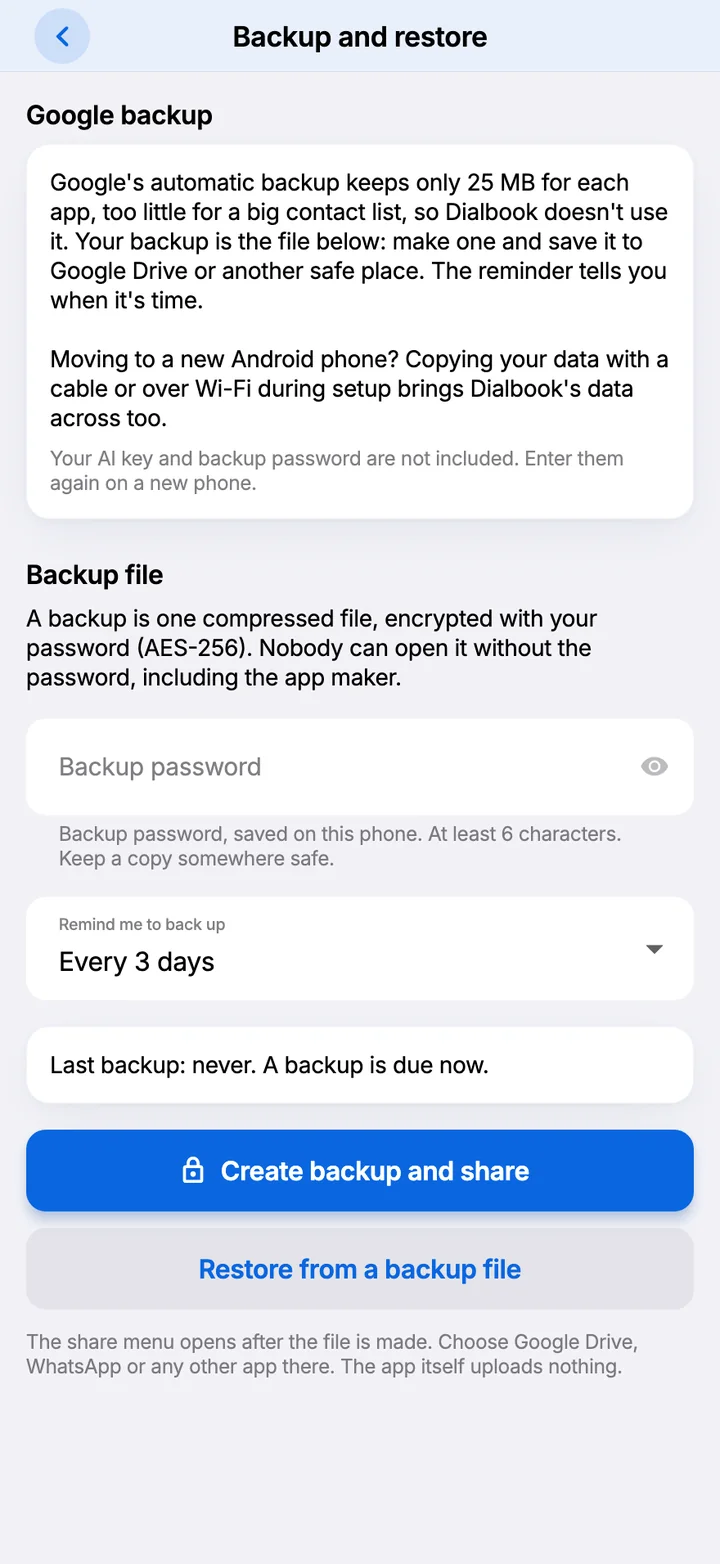
Créer une sauvegarde

  1. Allez dans Plus › Sauvegarde et restauration.
  2. Définissez un Mot de passe de la sauvegarde (conservez-le bien : sans lui, impossible d'ouvrir la sauvegarde).
  3. Touchez Créer la sauvegarde et la partager, puis enregistrez le fichier sur Google Drive, envoyez-le par e-mail ou copiez-le sur votre ordinateur.

Le fichier est chiffré. L'option Me rappeler de sauvegarder définit à quelle fréquence l'écran Accueil vous le rappelle.

Créer une sauvegarde123
  1. 1Mot de passe de la sauvegarde
    Définissez un Mot de passe de la sauvegarde (conservez-le bien : sans lui, impossible d'ouvrir la sauvegarde).
  2. 2Créer la sauvegarde et la partager
    Touchez Créer la sauvegarde et la partager, puis enregistrez le fichier sur Google Drive, envoyez-le par e-mail ou…
  3. 3Me rappeler de sauvegarder
    L'option Me rappeler de sauvegarder définit à quelle fréquence l'écran Accueil vous le rappelle.

Restaurer une sauvegarde

  1. Allez dans Plus › Sauvegarde et restauration.
  2. Touchez Restaurer depuis un fichier de sauvegarde, sélectionnez le fichier et saisissez son mot de passe.
  3. Confirmez avec Remplacer et restaurer.

Tout le contenu de ce téléphone est remplacé par la sauvegarde. Avec un mauvais mot de passe ou un fichier endommagé, rien n'est modifié.

Restaurer une sauvegarde1
  1. 1Restaurer depuis un fichier de sauvegarde
    Touchez Restaurer depuis un fichier de sauvegarde, sélectionnez le fichier et saisissez son mot de passe.

Sauvegarde automatique du téléphone

La sauvegarde propre au téléphone (iCloud sur iPhone, Google sur Android) est distincte du fichier de sauvegarde. Sur Android, la sauvegarde Google laisse de côté les données de Dialbook (sa limite est de 25 Mo, bien moins qu'une grande liste de contacts). Par sécurité, créez donc un fichier de sauvegarde : Créer une sauvegarde. Votre mot de passe de sauvegarde et votre clé IA ne passent jamais sur un autre téléphone par ce moyen.

Sauvegarde automatique du téléphone

Passer à un nouveau téléphone

  1. Sur l'ancien téléphone, créez un fichier de sauvegarde : Créer une sauvegarde.
  2. Installez Dialbook sur le nouveau téléphone et terminez la configuration.
  3. Restaurez-y le fichier : Restaurer une sauvegarde.

Sur Android, si vous transférez vos apps par câble ou en Wi-Fi avec l'outil de transfert du téléphone, les données suivent aussi.

Votre mot de passe de sauvegarde et votre clé IA restent sur l'ancien téléphone : saisissez-les à nouveau sur le nouveau.

Passer à un nouveau téléphone

Tout effacer

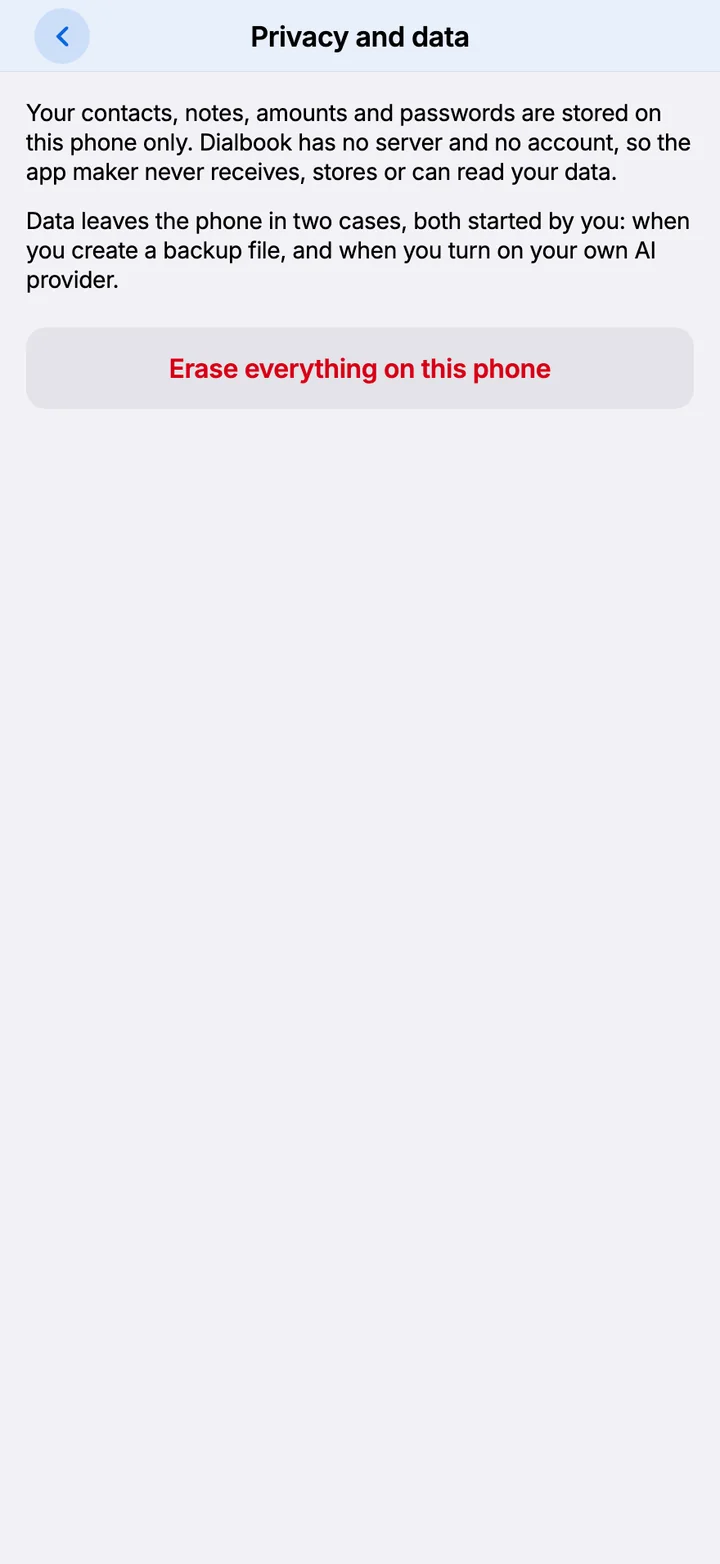
Allez dans Plus › Confidentialité et données › Effacer tout sur ce téléphone. Toutes les campagnes, tous les contacts, appels, tâches et paramètres sont supprimés de ce téléphone, ainsi que votre mot de passe de sauvegarde, votre clé IA et les fichiers créés par l'app pour le partage. Seule la date de début de votre essai gratuit est conservée. Si vous risquez d'en avoir besoin, faites d'abord une sauvegarde.

Tout effacer1
  1. 1Effacer tout sur ce téléphone
    Allez dans Plus › Confidentialité et données › Effacer tout sur ce téléphone.

Paramètres

Langue

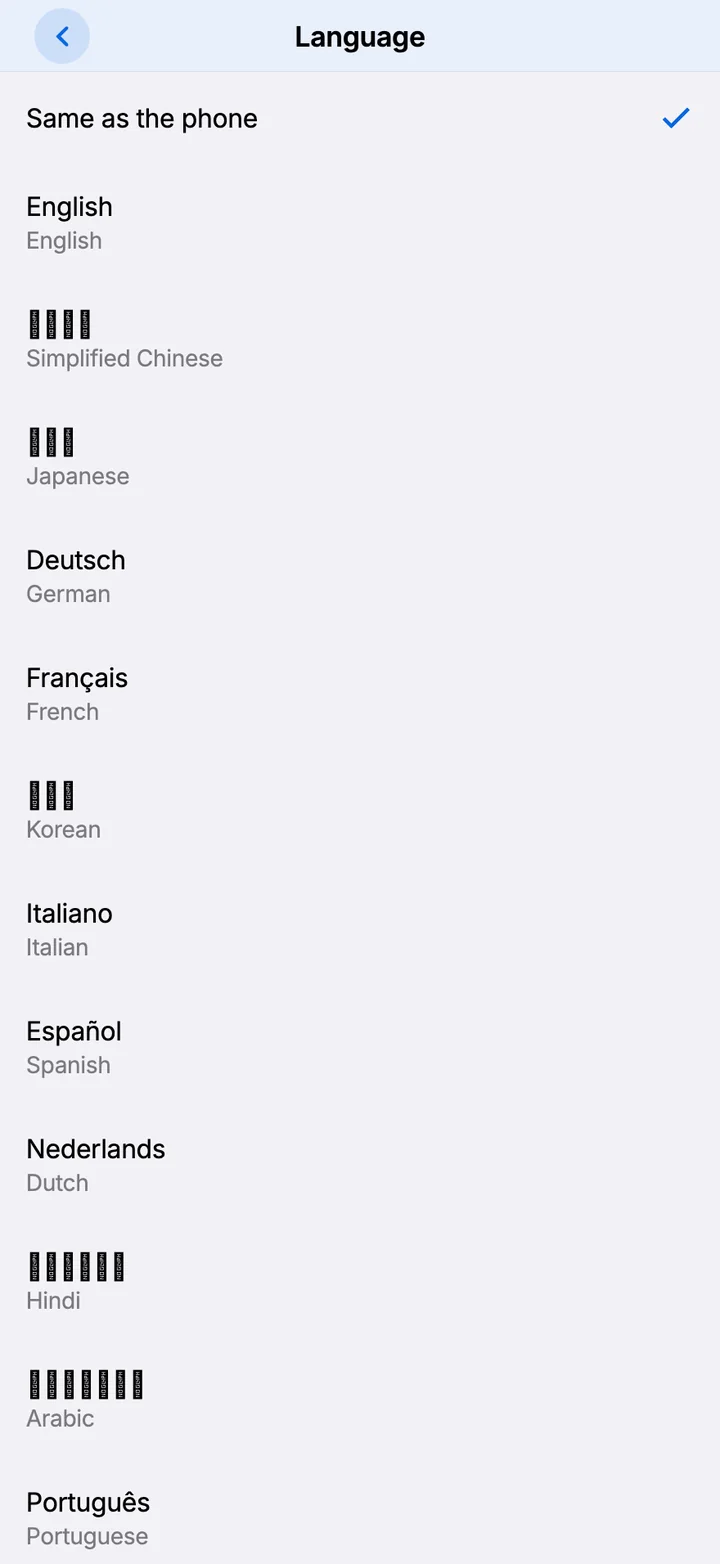
Allez dans Plus › Langue. Avec Comme le téléphone, l'app reprend la langue de votre téléphone. Les dates, les nombres et les réponses de l'IA suivent la langue choisie.

Langue1
  1. 1Comme le téléphone
    Avec Comme le téléphone, l'app reprend la langue de votre téléphone.

Devise

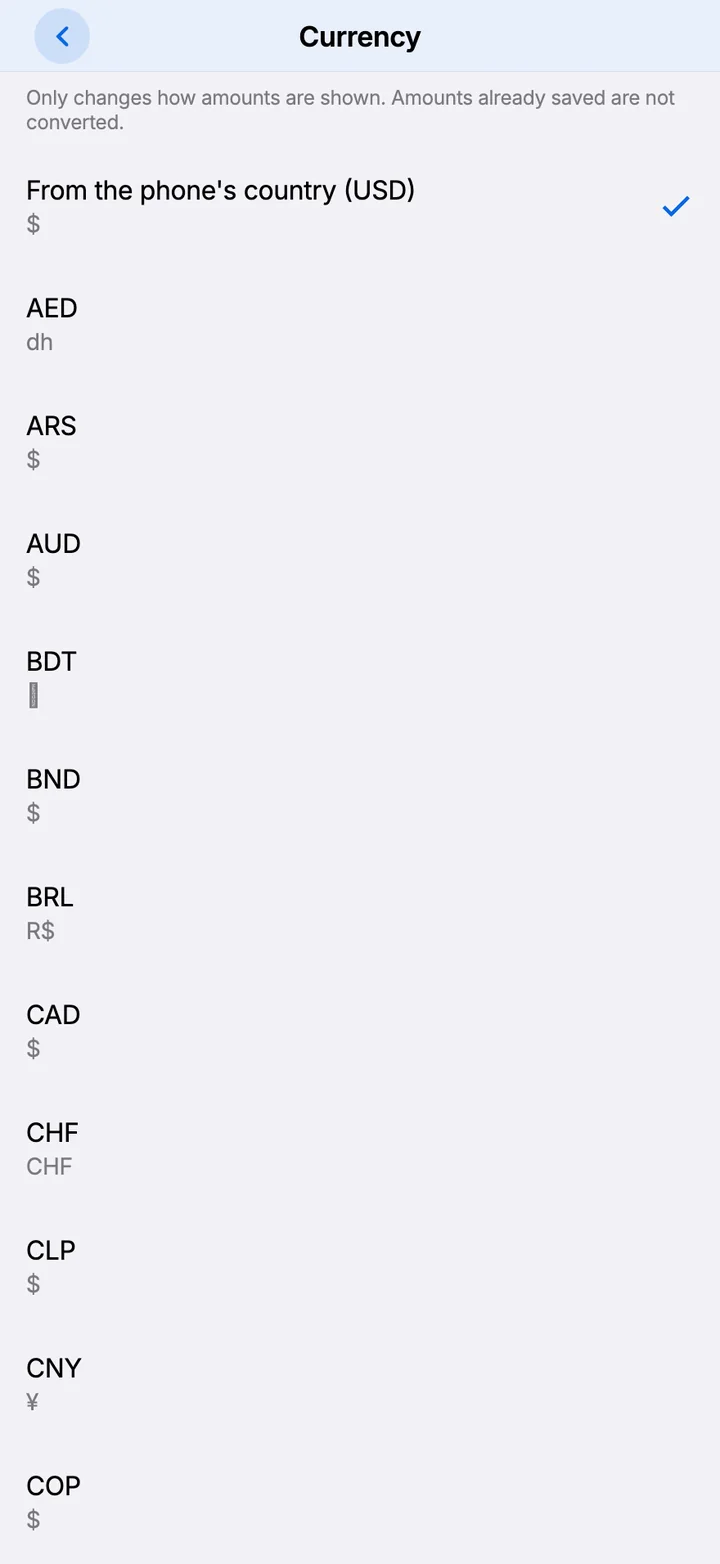
Allez dans Plus › Devise. Seul l'affichage des montants change : ils ne sont pas convertis.

Devise

Mode sombre

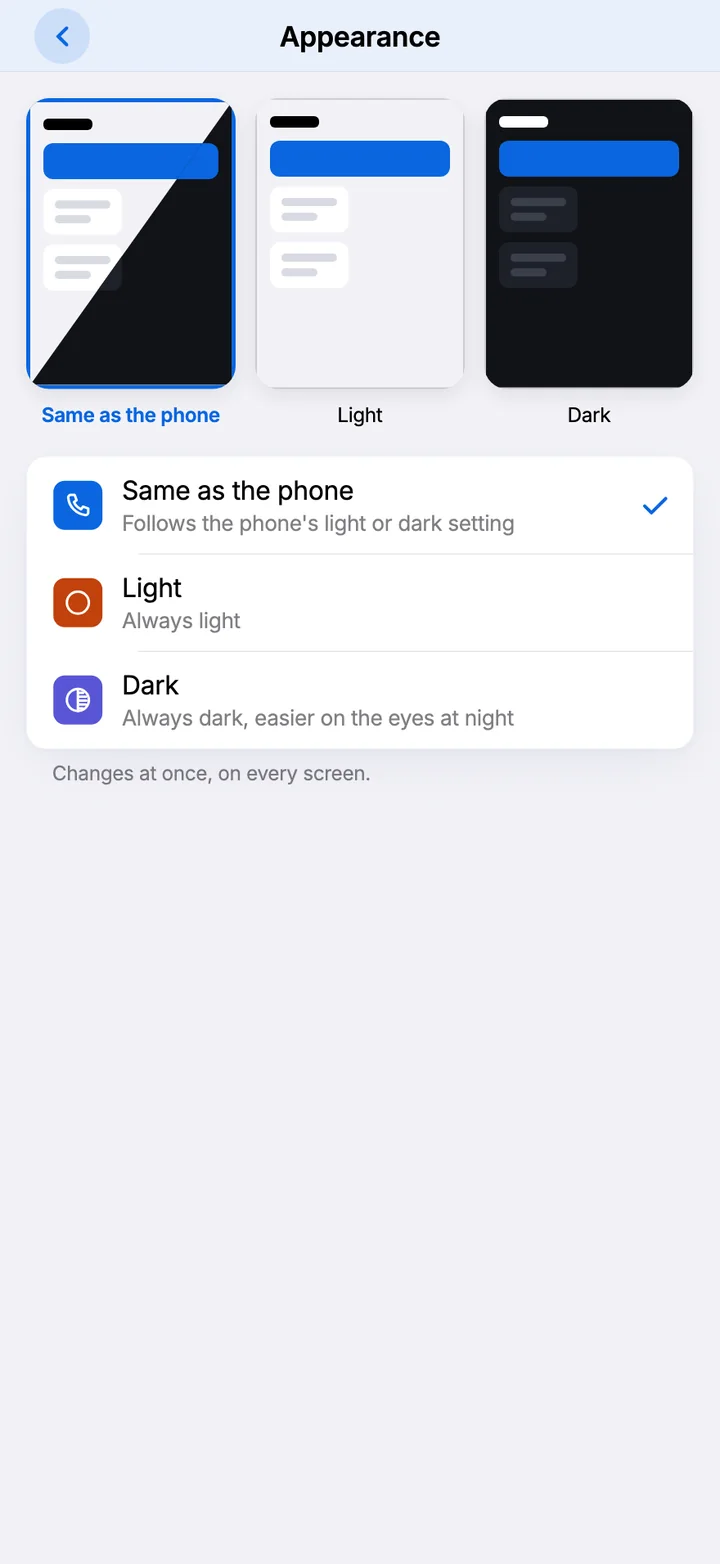
Allez dans Plus › Apparence et choisissez Comme le téléphone, Clair ou Sombre.

Mode sombre123
  1. 1Comme le téléphone
    Allez dans Plus › Apparence et choisissez Comme le téléphone, Clair ou Sombre.
  2. 2Clair
    Allez dans Plus › Apparence et choisissez Comme le téléphone, Clair ou Sombre.
  3. 3Sombre
    Allez dans Plus › Apparence et choisissez Comme le téléphone, Clair ou Sombre.

Votre nom et ce que vous vendez

Allez dans Plus › Assistant IA › À propos de vous et renseignez Votre nom, Société et Ce que je vends. Les messages les reprennent dans les champs Mon nom et Ma société, et l'IA s'appuie sur ce que vous vendez pour rédiger ses argumentaires.

Votre nom et ce que vous vendez1
  1. 1Ce que je vends
    Allez dans Plus › Assistant IA › À propos de vous et renseignez Votre nom, Société et Ce que je vends.

Vos propres résultats d'appel

  1. Allez dans Plus › Résultats d'appel.
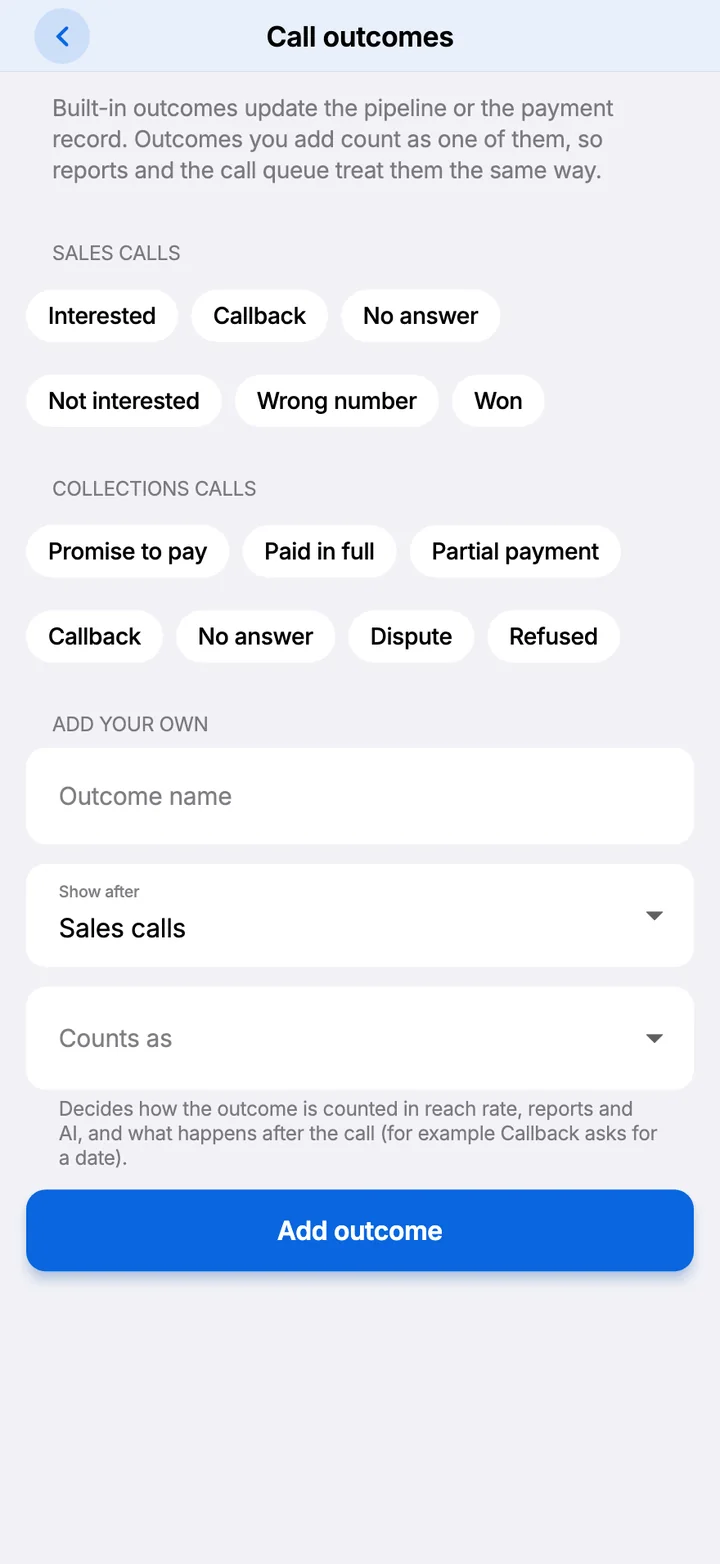
  2. Touchez Ajouter le vôtre, saisissez un nom (par ex. « Devis envoyé ») et, sous Compte comme, choisissez à quoi il correspond, pour que les rapports le comptent correctement.

Si vous renommez un résultat ou changez ce à quoi il correspond, les appels passés sont mis à jour eux aussi.

Vos propres résultats d'appel12
  1. 1Ajouter le vôtre
    Touchez Ajouter le vôtre, saisissez un nom (par ex.
  2. 2Compte comme
    « Devis envoyé ») et, sous Compte comme, choisissez à quoi il correspond, pour que les rapports le comptent…

Utiliser un iPad ou une tablette

  • Le menu se trouve à gauche. Les flèches en haut du menu l'élargissent pour afficher les libellés, ou le réduisent aux icônes pour gagner de la place.
  • Les listes ouvrent leurs éléments juste à côté : touchez une campagne ou un client, et sa fiche s'affiche à droite.
  • Tournez la tablette à l'horizontale pour avoir deux colonnes sur l'écran d'accueil, la fiche contact et le composeur.
Utiliser un iPad ou une tablette
Toujours bloqué ?

Écrivez-nous avec le modèle de votre téléphone et ce que vous avez touché. Nous répondons sous deux jours ouvrés.

Écrire au support