— सहायता केंद्र

हम आपकी कैसे मदद करें?

हर लेख वही पाठ है जो ऐप में सहायता के अंतर्गत मिलता है। हाइलाइट किए गए नाम स्क्रीन पर दिखने वाले सटीक लेबल हैं, और क्रमांकित चिह्न उनकी जगह दिखाते हैं।

स्क्रीनशॉट अंग्रेज़ी में दिखाए गए हैं।

शुरुआत करें

शुरुआत करें

Dialbook आपकी कॉल लिस्ट, कॉल, वादे और भुगतान इसी फ़ोन में रखता है। न कोई अकाउंट बनाना है, न कोई सर्वर है।

पहली बार

  1. चुनें कि आप फ़ोन कॉल किस काम के लिए करते हैं: सेल्स, वसूली या दोनों।
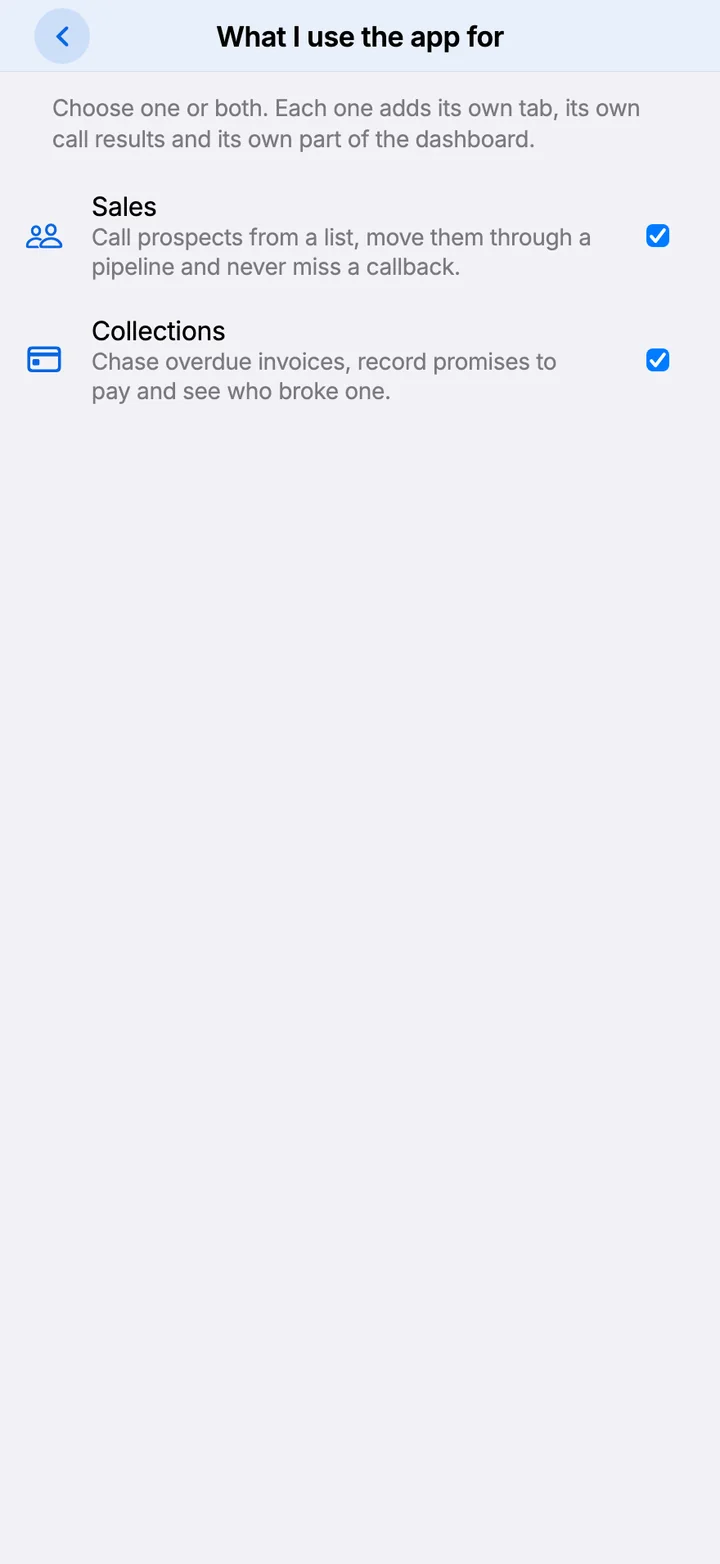
  2. कुछ नमूना कॉन्टैक्ट के साथ ऐप आज़माने के लिए नमूना कॉन्टैक्ट के साथ शुरू करें चालू रहने दें, या खाली शुरुआत के लिए इसे बंद कर दें।
  3. शुरू करें पर टैप करें।

इसके बाद

शुरुआत करें12
  1. 1सेल्स
    चुनें कि आप फ़ोन कॉल किस काम के लिए करते हैं: सेल्स, वसूली या दोनों।
  2. 2वसूली
    चुनें कि आप फ़ोन कॉल किस काम के लिए करते हैं: सेल्स, वसूली या दोनों।
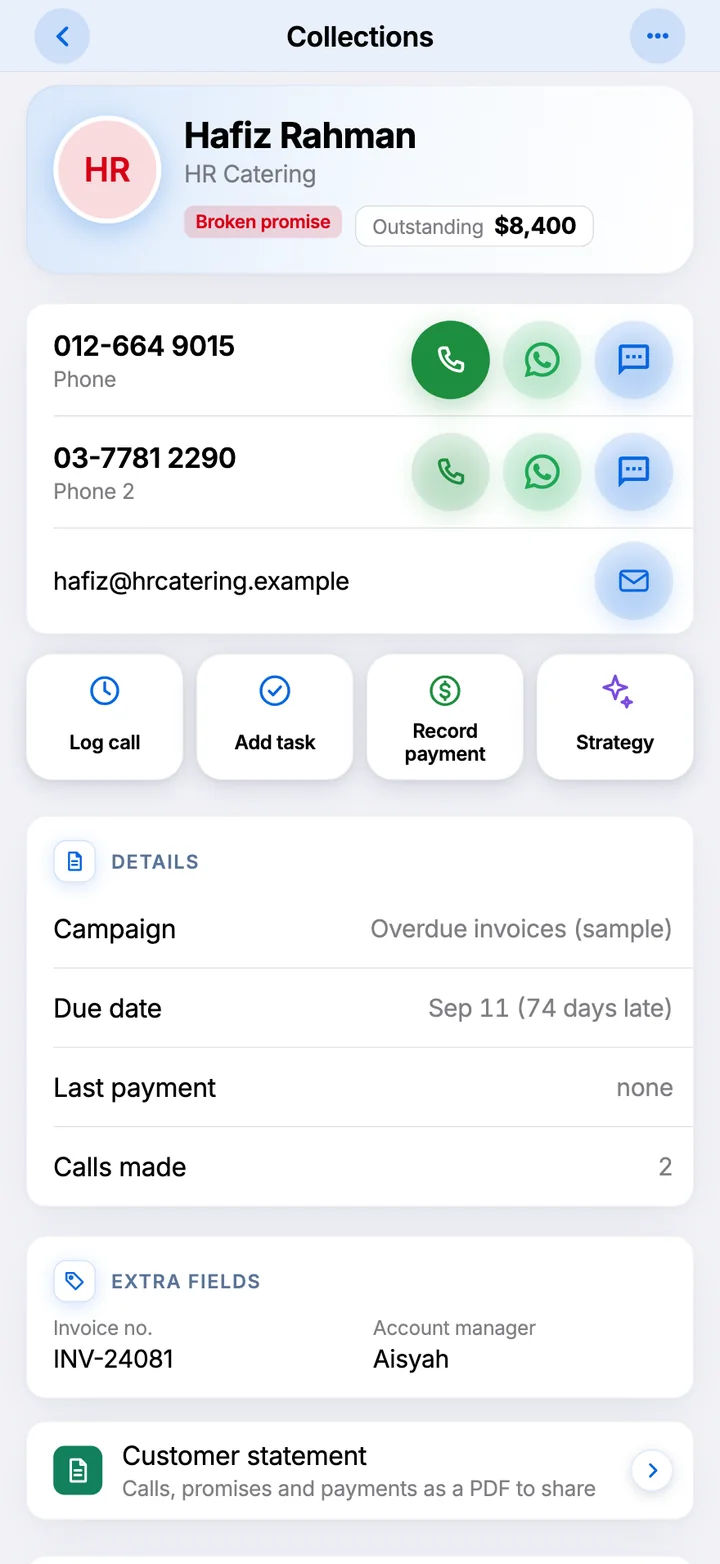
सेल्स, वसूली या दोनों

ऐप सिर्फ़ वही काम दिखाता है जो आप चुनते हैं। जो सिर्फ़ वसूली करते हैं, उन्हें सेल्स टैब कभी नहीं दिखता।

इसे बदलने के लिए

  1. मेन्यू › मैं ऐप किस काम के लिए इस्तेमाल करता हूँ पर जाएँ।
  2. सेल्स या वसूली को चालू या बंद करें।

किसी एक को बंद करने पर उसका टैब, रिपोर्ट और अलर्ट छिप जाते हैं। उसके कैंपेन और कॉन्टैक्ट फ़ोन पर बने रहते हैं और दोबारा चालू करने पर वापस आ जाते हैं।

सेल्स, वसूली या दोनों12
  1. 1सेल्स
    सेल्स या वसूली को चालू या बंद करें।
  2. 2वसूली
    सेल्स या वसूली को चालू या बंद करें।

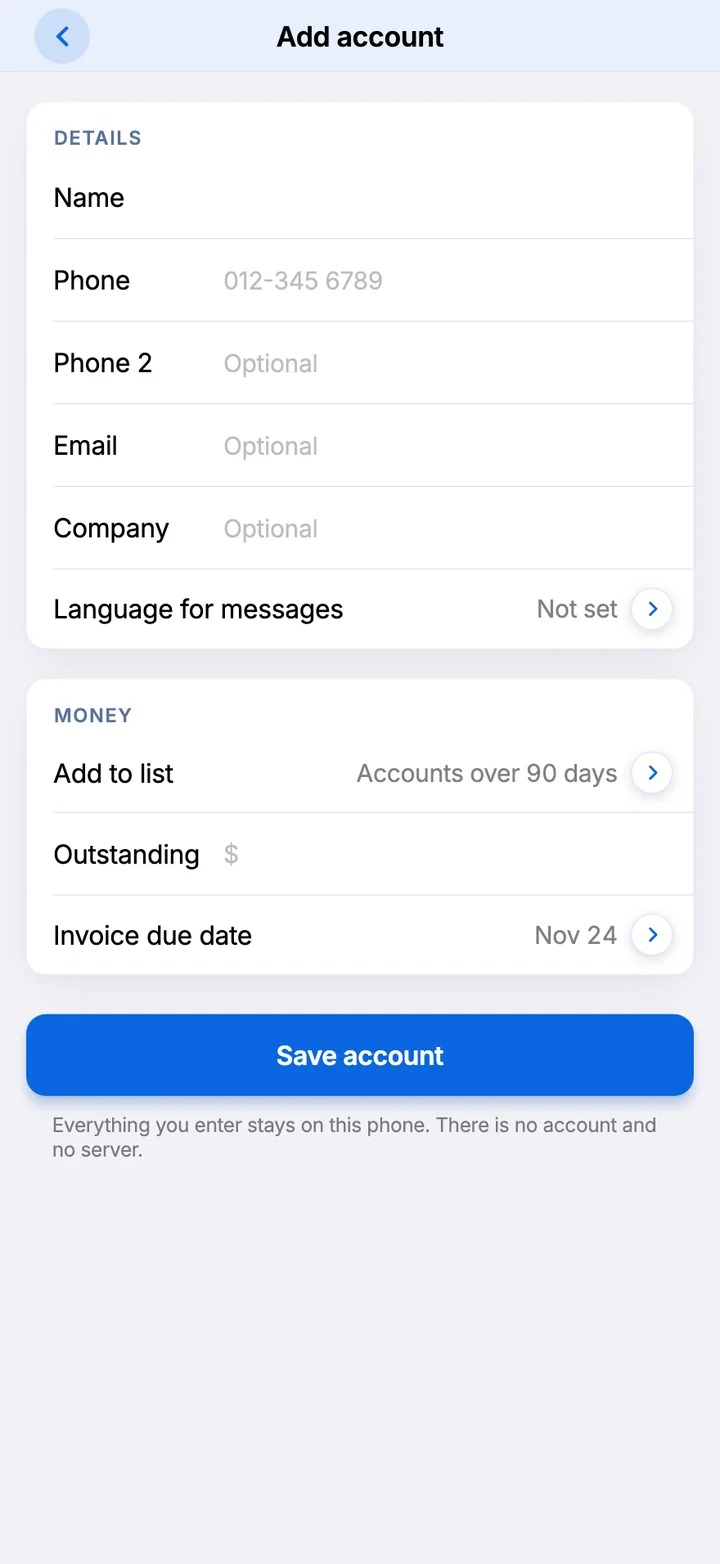
कॉन्टैक्ट खुद जोड़ें

  1. सेल्स या वसूली खोलें।
  2. ऊपर + पर टैप करें, या कैंपेन की लिस्ट के नीचे लीड जोड़ें / खाता जोड़ें पर।
  3. कम से कम नाम और फ़ोन नंबर डालें, कैंपेन चुनें और सेव करें।

काम की बातें

  • जो नंबर उस कैंपेन में पहले से है, वह दोबारा नहीं जुड़ता, ताकि एक ही व्यक्ति को दो बार कॉल न जाए।
  • अगर किसी दूसरे कैंपेन में नंबर पर कॉल न करें या अमान्य नंबर का निशान है, तो वह यहाँ भी उसी निशान के साथ आता है: ब्लॉक किए गए नंबरों की लिस्ट
  • एक साथ कई कॉन्टैक्ट जोड़ने हैं? शीट इंपोर्ट कर लें: Excel या CSV शीट इम्पोर्ट करें
कॉन्टैक्ट खुद जोड़ें

कॉन्टैक्ट बदलें

  1. कॉन्टैक्ट खोलें।
  2. ऊपर दाईं ओर पेंसिल (संपादित करें) पर टैप करें।
  3. नाम, नंबर, ईमेल, कंपनी या रकम बदलें और सेव करें।

फ़ोन नंबर बदलने पर उसका निशान (अमान्य नंबर, कॉल न करें) हट जाता है, बशर्ते नया नंबर ब्लॉक लिस्ट में न हो।

कॉन्टैक्ट बदलें

कॉन्टैक्ट ढूँढें

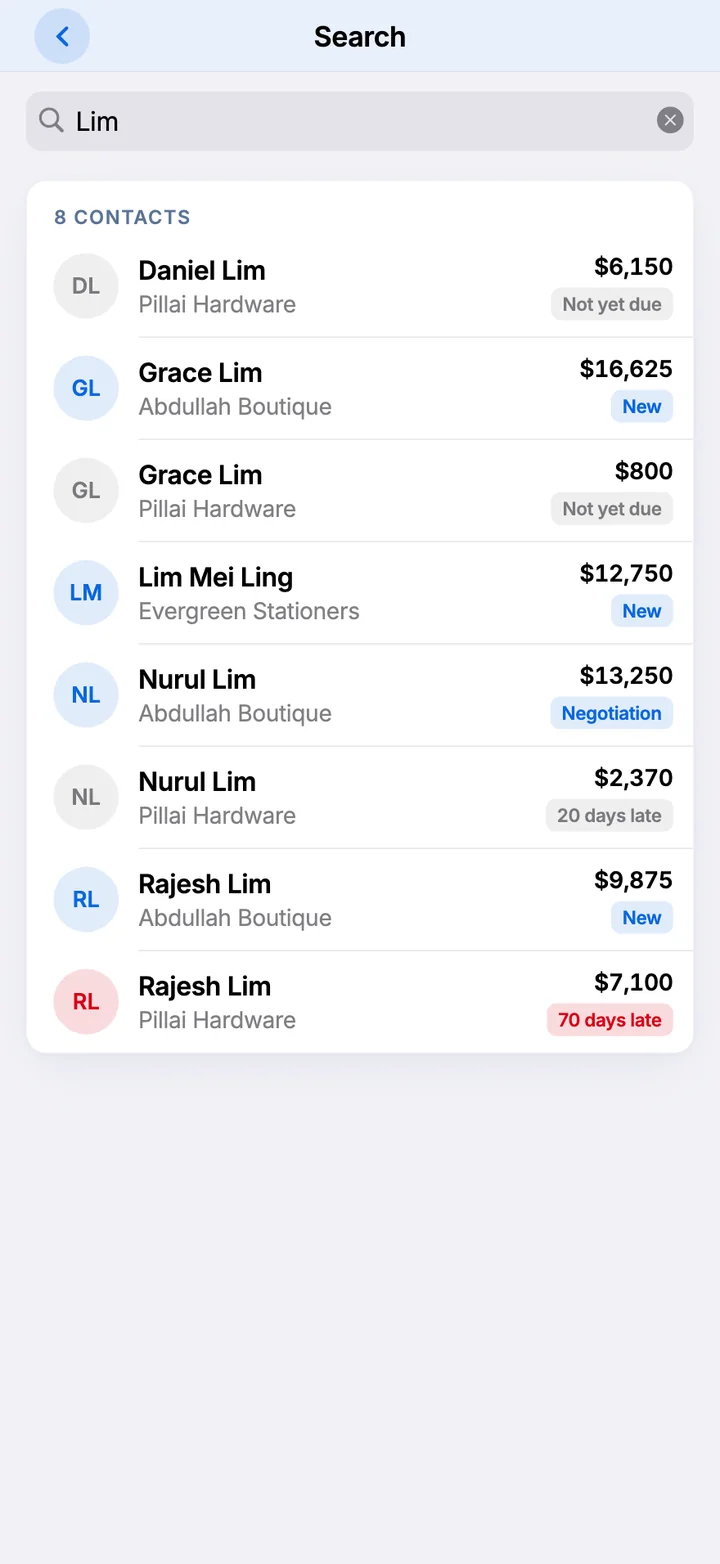
  1. होम पर ऊपर दाईं ओर गोल मैग्निफ़ायर (खोज) आइकन पर टैप करें।
  2. नाम, कंपनी, ईमेल या फ़ोन नंबर का कोई हिस्सा टाइप करें। फ़ोन नंबर किसी भी तरह लिखा हो, मिल जाता है ("012-338 4471" या "0123384471")।

कैंपेन के अंदर, लिस्ट के ऊपर वाला खोज बॉक्स सिर्फ़ उसी कैंपेन में खोजता है।

कॉन्टैक्ट ढूँढें

कैंपेन और लीड

Excel या CSV शीट इम्पोर्ट करें

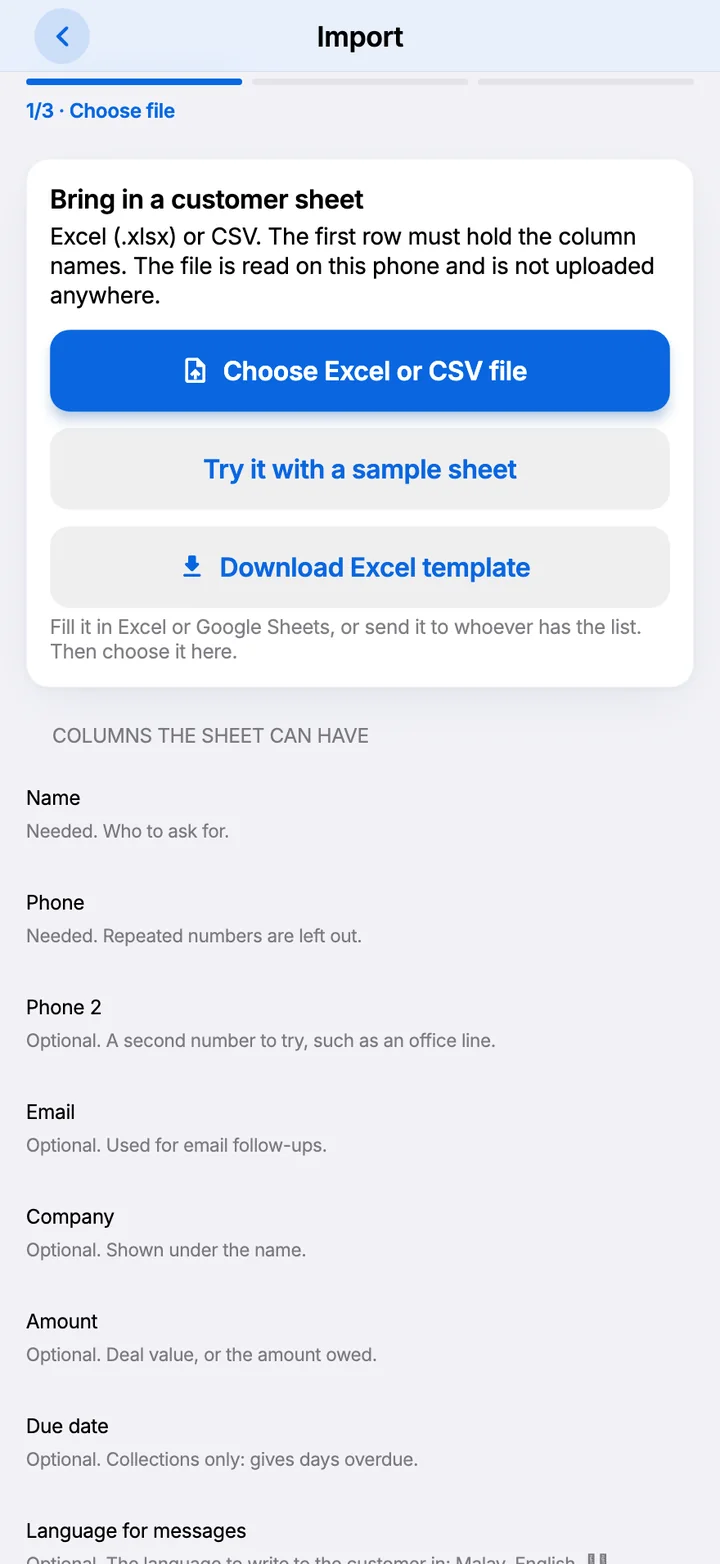
  1. मेन्यू › Excel या CSV इंपोर्ट करें पर जाएँ (या सेल्स / वसूली में वही पंक्ति)।
  2. ऐप की अपनी शीट से शुरू करें: Excel टेम्पलेट डाउनलोड करें पर टैप करें, उसे Excel या Google Sheets में भरें, या जिसके पास लिस्ट है उसे भेज दें। कॉलम के नाम पहले से तय हैं, इसलिए मिलान तुरंत हो जाता है। इम्पोर्ट कैसा दिखता है यह पहले देखना हो, तो नमूना शीट से आज़माएँ पर टैप करें।
  3. Excel या CSV फ़ाइल चुनें पर टैप करें और .xlsx या .csv फ़ाइल चुनें। पहली पंक्ति में कॉलम के नाम होने चाहिए।
  4. कॉलम मिलाएँ: कम से कम नाम और फ़ोन नंबर। कंपनी, ईमेल, रकम, तय दिन और भाषा वैकल्पिक हैं।
  5. चुनें कि ये कॉन्टैक्ट किसके लिए हैं, लिस्ट को नाम दें (लिस्ट का नाम), प्रीव्यू देखें और इम्पोर्ट करें।

तारीख (तय दिन)

  • सबसे सुरक्षित: असली Excel तारीख (तारीख के फ़ॉर्मैट वाली सेल), या 2026-12-31, 31 Dec 2026 या Dec 31, 2026 जैसा लिखा टेक्स्ट। इनका मतलब सिर्फ़ एक ही दिन हो सकता है।
  • सिर्फ़ अंकों वाली तारीख, जैसे 31/12/2026 या 12/31/2026, दो तरह से पढ़ी जा सकती है। ऐप पूरा कॉलम जाँचता है और जो तारीख़ का प्रारूप मिला, वह दिखाता है: दिन/महीना/साल या महीना/दिन/साल। अगर शीट से कभी पता नहीं चलता (हर दिन 12 या उससे कम है), तो इम्पोर्ट से पहले आप एक चुनते हैं।
  • पूरे कॉलम में एक ही तरीका रखें। चुने हुए क्रम से न मिलने वाली तारीखें छोड़ दी जाती हैं, और छूटी पंक्तियों की सेव की गई लिस्ट वजह बताती है।
  • साल 2000 से 2100 के बीच होना चाहिए। दो अंकों का साल, जैसे 26, 2026 पढ़ा जाता है।

रकम (डील की रकम, बकाया रकम)

  • सादी संख्या सबसे अच्छी चलती है: 4250 या 4250.00।
  • ये भी सही पढ़ी जाती हैं: 4,250.00, RM 4,250, MYR 1,000, $1,250, और 1.234,56 (दशमलव के लिए कॉमा)।
  • ऋणात्मक संख्या न रखें: -500, 500- या (500) मंज़ूर नहीं होती, क्योंकि कोई खाता शून्य से कम बकाया नहीं हो सकता। "लगभग 5k" या "TBC" जैसा टेक्स्ट भी न रखें।
  • रकम को एक मुद्रा से दूसरी में नहीं बदला जाता। वह सेटिंग में चुनी गई मुद्रा में दिखती है।

फ़ोन नंबर

  • कोई भी तरीका चलता है: 012-338 4471, 0123384471 या +60 12-338 4471 एक ही नंबर हैं।
  • दूसरा नंबर अपने अलग कॉलम में रख सकते हैं (ऑफ़िस लाइन, दूसरा मोबाइल)।
  • बिना फ़ोन नंबर वाली पंक्तियाँ और दोहराए गए नंबर छोड़ दिए जाते हैं।

जानने लायक बातें

  • बड़ी शीट (दस लाख पंक्तियाँ भी) बैकग्राउंड में इम्पोर्ट होती हैं। नीचे एक बार प्रगति दिखाती है और आप काम करते रह सकते हैं। रद्द करने पर जो भी जोड़ा गया था, सब हट जाता है।
  • जो नंबर पहले से कॉल न करें या अमान्य नंबर चिह्नित हैं, वे चिह्न के साथ आते हैं, और सारांश बताता है कि कितने हैं।
  • हर इम्पोर्ट एक नया कैंपेन बन जाता है।
Excel या CSV शीट इम्पोर्ट करें123
  1. 1Excel टेम्पलेट डाउनलोड करें
    ऐप की अपनी शीट से शुरू करें: Excel टेम्पलेट डाउनलोड करें पर टैप करें, उसे Excel या Google Sheets में भरें, या जिसके…
  2. 2नमूना शीट से आज़माएँ
    ऐप की अपनी शीट से शुरू करें: Excel टेम्पलेट डाउनलोड करें पर टैप करें, उसे Excel या Google Sheets में भरें, या जिसके…
  3. 3Excel या CSV फ़ाइल चुनें
    Excel या CSV फ़ाइल चुनें पर टैप करें और .xlsx या .csv फ़ाइल चुनें। पहली पंक्ति में कॉलम के नाम होने चाहिए।

बताएँ कि कैंपेन किस बारे में है

"ऑफ़िस की सफ़ाई, नए ग्राहकों को 10% छूट" जैसी एक छोटी लाइन कॉल पर आपके काम आती है, और AI को उस कैंपेन के लिए मैसेज और स्क्रिप्ट लिखने में मदद करती है।

  1. कैंपेन खोलें।
  2. यह कैंपेन किस बारे में है पर टैप करें और लिखें।
बताएँ कि कैंपेन किस बारे में है1
  1. 1यह कैंपेन किस बारे में है
    यह कैंपेन किस बारे में है पर टैप करें और लिखें।

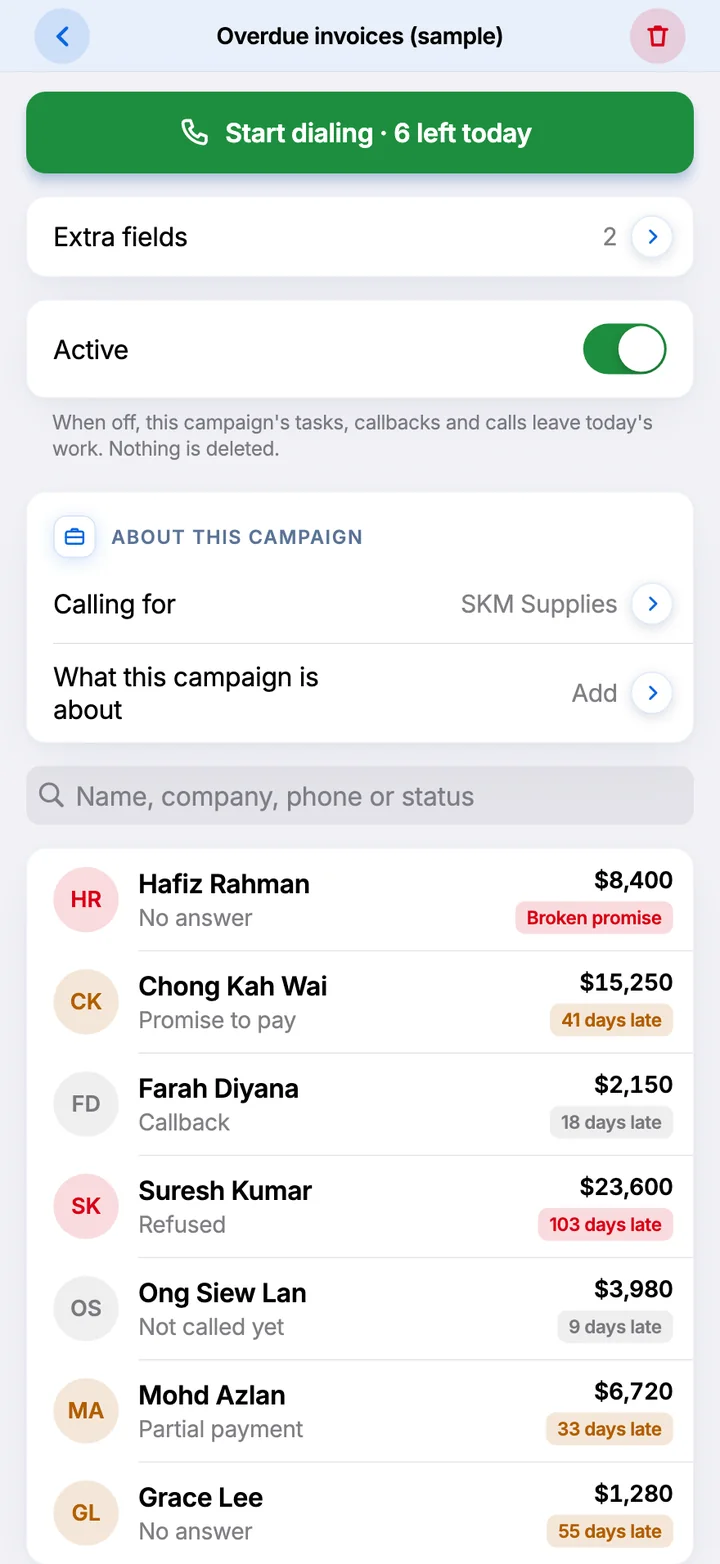
कैंपेन हटाएँ

  1. कैंपेन खोलें।
  2. ऊपर दाईं ओर लाल डस्टबिन पर टैप करें और कैंपेन हटाएँ से पक्का करें।

इससे उस कैंपेन के कॉन्टैक्ट और उनकी कॉल, वादे, भुगतान और टास्क फ़ोन से हट जाते हैं। यह वापस नहीं हो सकता, इसलिए अगर बाद में ज़रूरत पड़ सकती है तो पहले बैकअप बना लें: बैकअप बनाएँ

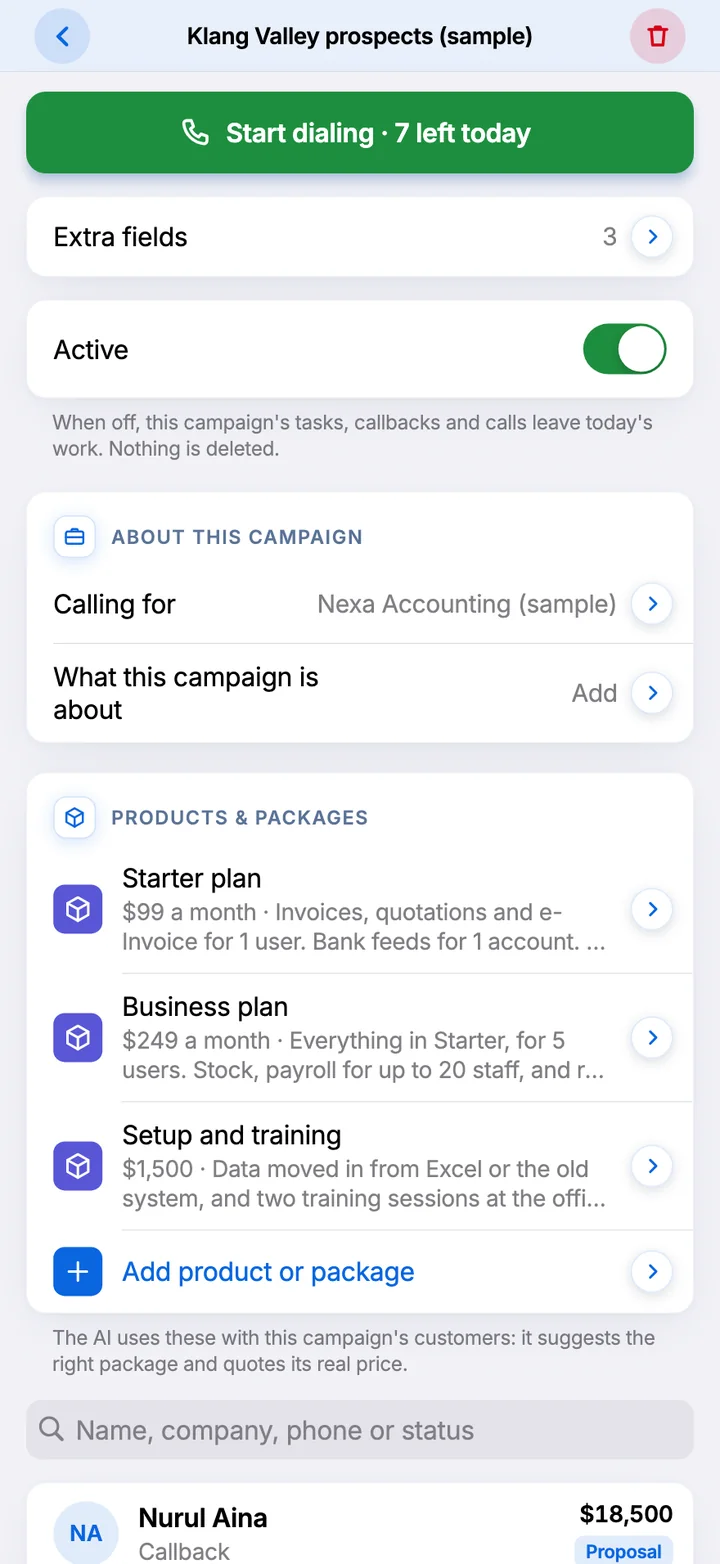
बस कुछ समय के लिए हटाना है? कैंपेन के पेज पर चालू बंद कर दें: इसके टास्क, कॉलबैक और कॉल आज के काम से हट जाएँगे, और कुछ भी डिलीट नहीं होगा।

कैंपेन हटाएँ1
  1. 1चालू
    कैंपेन के पेज पर चालू बंद कर दें: इसके टास्क, कॉलबैक और कॉल आज के काम से हट जाएँगे, और कुछ भी डिलीट नहीं होगा।

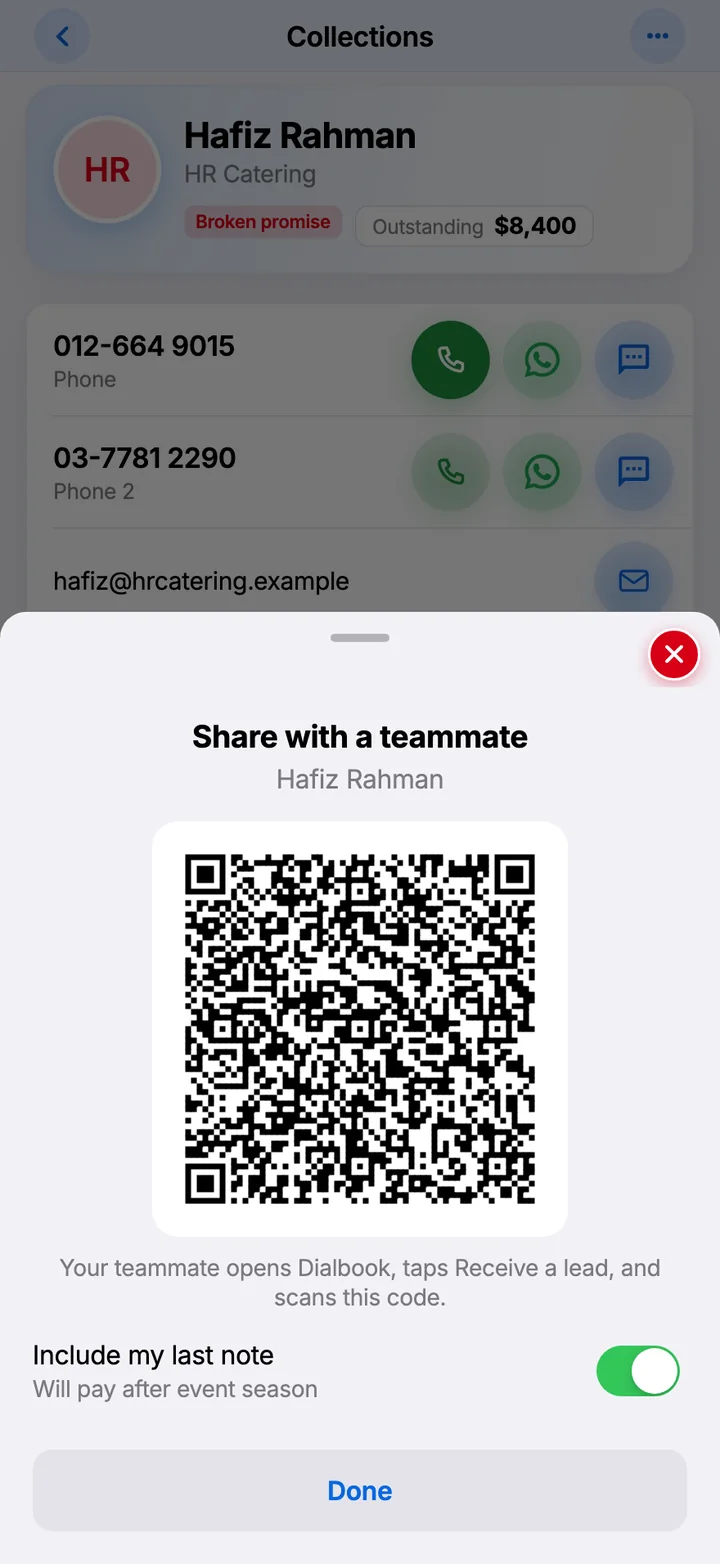
साथी के साथ लीड शेयर करें

  1. कॉन्टैक्ट खोलें।
  2. ऊपर QR आइकन (लीड शेयर करें) पर टैप करें।
  3. साथी को अपने फ़ोन से QR कोड स्कैन करने दें। मेरा आखिरी नोट भी भेजें चालू हो तो आपका पिछली कॉल का नोट भी जाता है।

आपका साथी इसे लीड पाएँ में स्कैन करता है: साथी से लीड पाएँ। कुछ भी किसी सर्वर या इंटरनेट से होकर नहीं जाता; लीड QR कोड के अंदर ही रहती है।

साथी के साथ लीड शेयर करें1
  1. 1मेरा आखिरी नोट भी भेजें
    साथी को अपने फ़ोन से QR कोड स्कैन करने दें। मेरा आखिरी नोट भी भेजें चालू हो तो आपका पिछली कॉल का नोट भी जाता है।

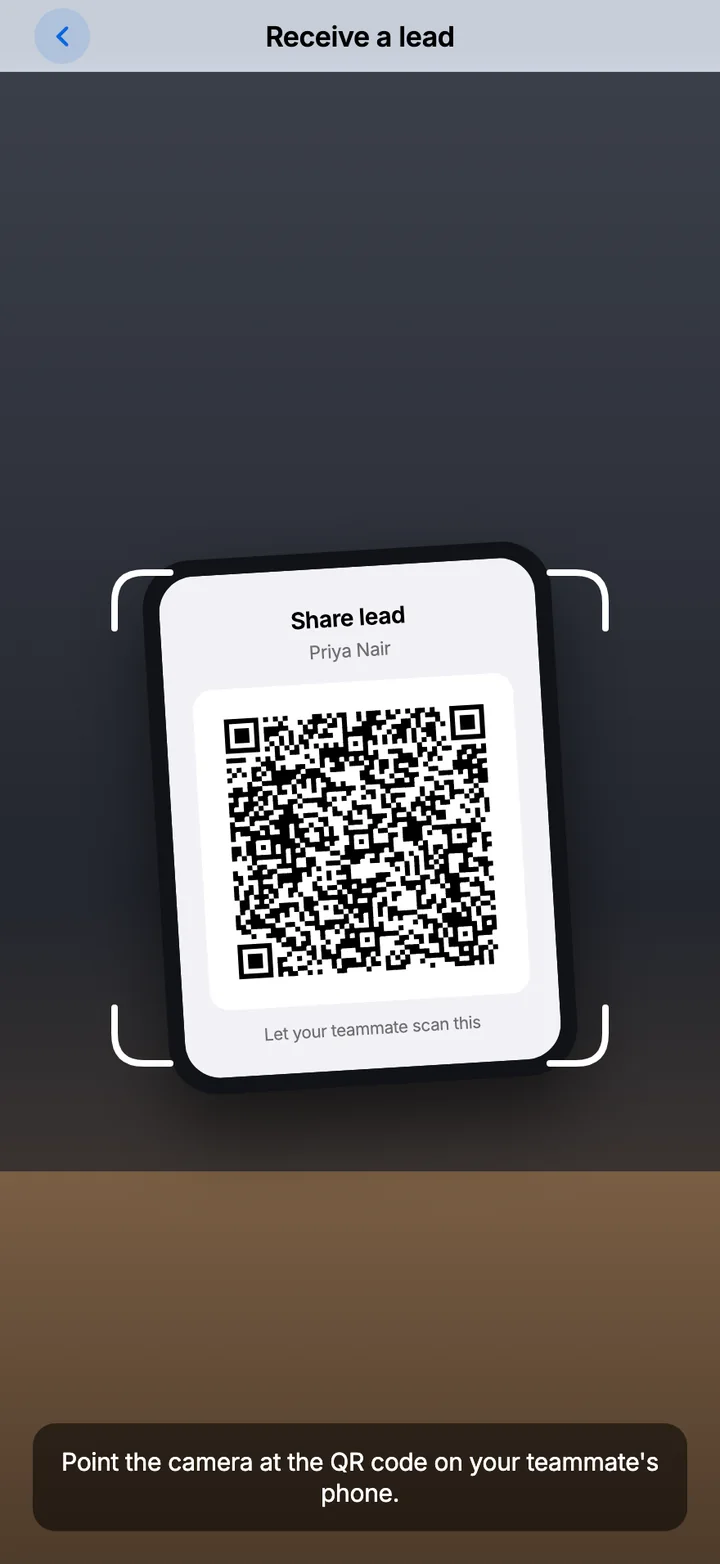
साथी से लीड पाएँ

  1. मेन्यू › लीड पाएँ पर जाएँ (यह सेल्स / वसूली में भी है)।
  2. कैमरा खुल जाएगा। उसे साथी के फ़ोन पर दिख रहे QR कोड की ओर करें (वे कॉन्टैक्ट खोलकर लीड शेयर करें पर टैप करते हैं)।
  3. लीड देख लें, कैंपेन में जोड़ें चुनें और लीड जोड़ें पर टैप करें।

अगर नंबर पहले से आपकी लिस्ट में है, तो जोड़ने से पहले बता दिया जाता है। जोड़ी गई लीड पर आज का कॉलबैक लग जाता है, साथ में आपके साथी का नोट भी।

साथी से लीड पाएँ1
  1. 1लीड शेयर करें
    कैमरा खुल जाएगा। उसे साथी के फ़ोन पर दिख रहे QR कोड की ओर करें (वे कॉन्टैक्ट खोलकर लीड शेयर करें पर टैप करते हैं)।

कॉल करना

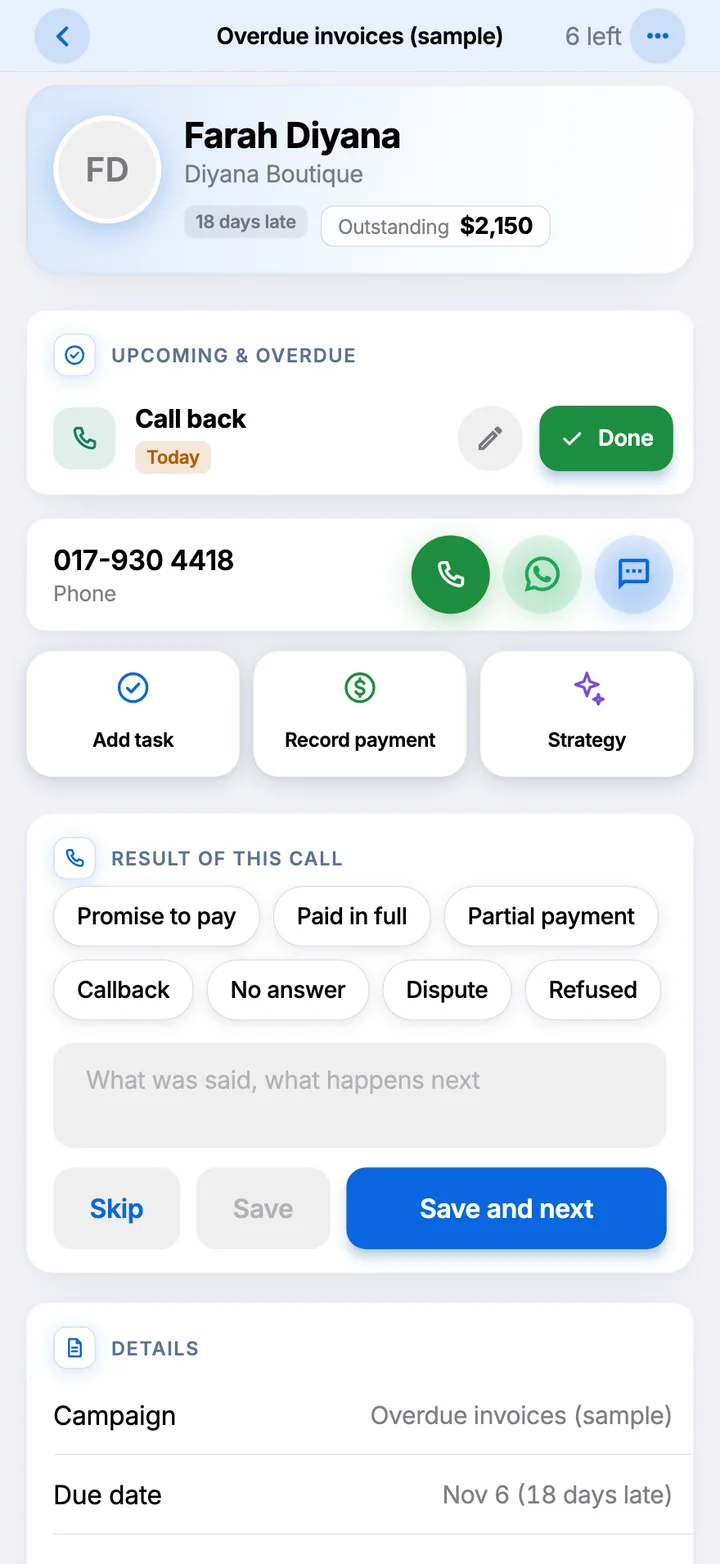
कैंपेन में एक-एक करके कॉल करें

  1. सेल्स या वसूली खोलें और कोई कैंपेन चुनें।
  2. हरे डायल शुरू करें बटन पर टैप करें।
  3. बड़े फ़ोन नंबर पर टैप करें: फ़ोन का डायलर खुल जाएगा। बात करें।
  4. वापस आएँ, इस कॉल का नतीजा चुनें, ज़रूरत हो तो नोट लिखें, और सेव करें और अगला पर टैप करें।

सबसे पहले आज के कॉलबैक और टूटे वादे आते हैं, फिर सबसे ज़्यादा रकम वाले। छोड़ें से बिना कुछ दर्ज किए आगे बढ़ सकते हैं। कॉल न करें या अमान्य नंबर वाले नंबर पर कभी कॉल नहीं होती।

पहले इस ग्राहक के लिए कुछ करना है (टास्क, WhatsApp)? तो सेव करें पर टैप करें: कॉल दर्ज हो जाएगी और ग्राहक तब तक स्क्रीन पर रहेगा जब तक आप आगे पर टैप नहीं करते।

कैंपेन में एक-एक करके कॉल करें123
  1. 1सेव करें और अगला
    वापस आएँ, इस कॉल का नतीजा चुनें, ज़रूरत हो तो नोट लिखें, और सेव करें और अगला पर टैप करें।
  2. 2छोड़ें
    सबसे पहले आज के कॉलबैक और टूटे वादे आते हैं, फिर सबसे ज़्यादा रकम वाले। छोड़ें से बिना कुछ दर्ज किए आगे बढ़ सकते…
  3. 3सेव करें
    तो सेव करें पर टैप करें: कॉल दर्ज हो जाएगी और ग्राहक तब तक स्क्रीन पर रहेगा जब तक आप आगे पर टैप नहीं करते।

कॉल पर क्या हुआ, दर्ज करें

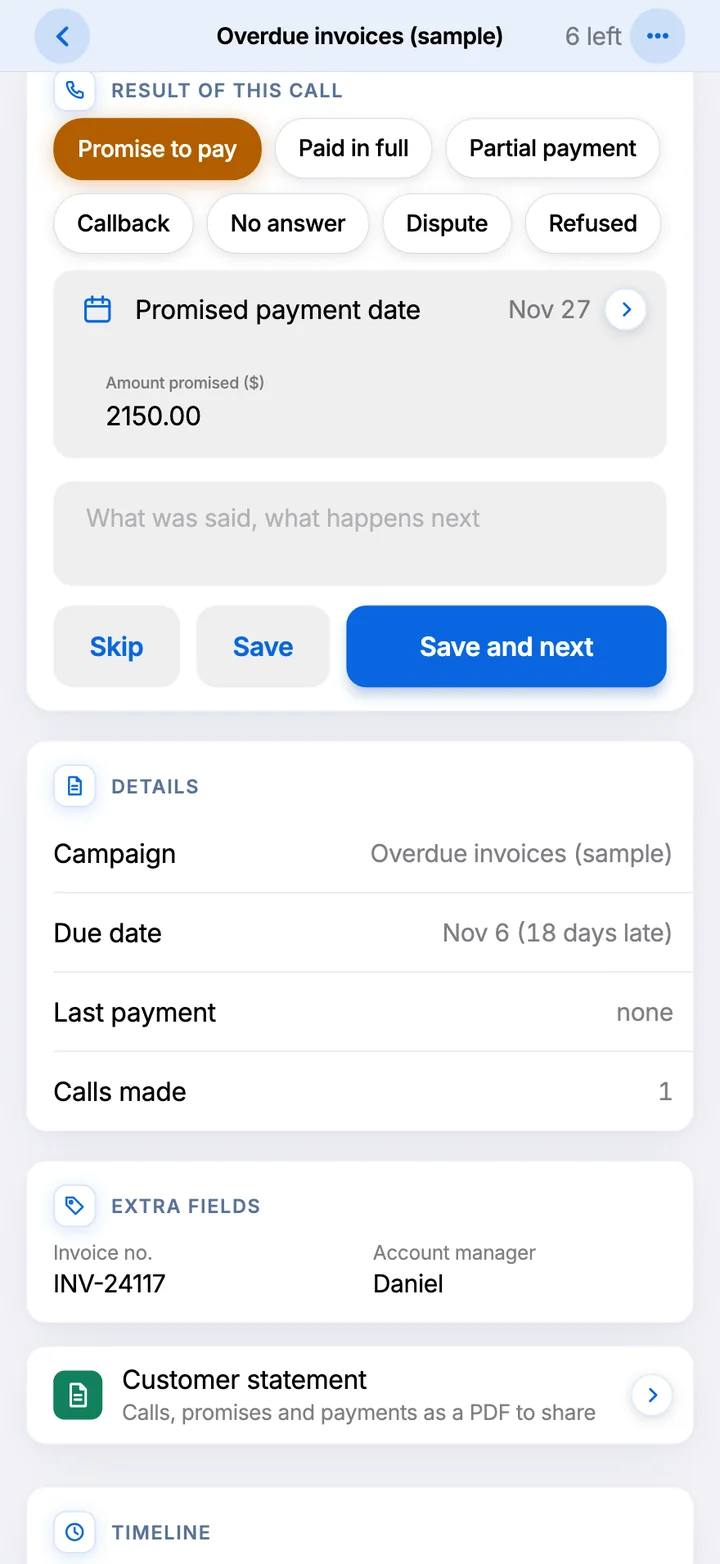
कॉल के बाद इस कॉल का नतीजा में से एक नतीजा चुनें:

जो बात हुई, उसे नोट में लिखें, फिर सेव करें और अगला पर टैप करें। नतीजा, नोट और समय कॉन्टैक्ट के कॉल का इतिहास में चले जाते हैं।

कॉल पर क्या हुआ, दर्ज करें12345
  1. 1कॉलबैक
    कॉलबैक: दिन चुनें; कॉलबैक का टास्क बन जाता है: कॉलबैक
  2. 2भुगतान का वादा
    भुगतान का वादा: रकम और वादे की तारीख डालें: भुगतान का वादा दर्ज करें
  3. 3आंशिक भुगतान
    आंशिक भुगतान / पूरा भुगतान: भुगतान दर्ज हो जाता है: भुगतान दर्ज करें
  4. 4पूरा भुगतान
    आंशिक भुगतान / पूरा भुगतान: भुगतान दर्ज हो जाता है: भुगतान दर्ज करें
  5. 5सेव करें और अगला
    जो बात हुई, उसे नोट में लिखें, फिर सेव करें और अगला पर टैप करें। नतीजा, नोट और समय कॉन्टैक्ट के कॉल का इतिहास में…

कॉलबैक

कॉलबैक दर्ज करने पर दोबारा कॉल करने का दिन तय हो जाता है। उस दिन कॉन्टैक्ट डायलर में सबसे पहले आता है, होम पर अभी कॉल करें में दिखता है, और कॉलबैक टास्क के रूप में भी आता है।

  • दिन बदलना हो या समय जोड़ना हो, तो टास्क में करें: सभी टास्क खोलें और उस पर टैप करें।
  • टास्क पर टिक लगाने से कॉलबैक हट जाता है।
  • अगली कॉल पर कोई और नतीजा दर्ज करने से भी यह हट जाता है।
कॉलबैक

कॉन्टैक्ट छोड़ें

डायलर में कुछ दर्ज किए बिना अगले कॉन्टैक्ट पर जाने के लिए छोड़ें पर टैप करें। वह कतार में बना रहता है और अगली बार फिर आता है।

कॉन्टैक्ट छोड़ें1
  1. 1छोड़ें
    डायलर में कुछ दर्ज किए बिना अगले कॉन्टैक्ट पर जाने के लिए छोड़ें पर टैप करें। वह कतार में बना रहता है और अगली बार…

नंबर चिह्नित करें: ठीक है, अमान्य या कॉल न करें

  1. कॉन्टैक्ट खोलें और फ़ोन नंबर पर टैप करें।
  2. ठीक है, अमान्य नंबर या कॉल न करें चुनें।

डायलर में कॉल बटन के नीचे इस नंबर को चिह्नित करें से भी यही होता है।

  • चिह्नित नंबर पर कभी कॉल नहीं होती; अगर दूसरा नंबर बचा है, तो उस पर कॉल होती है।
  • जिस कॉन्टैक्ट का कोई नंबर कॉल के लिए नहीं बचा, वह डायलर से और "कॉल करनी बाकी" की गिनती से हट जाता है।
  • कॉल न करें वाले नंबर पर WhatsApp या ईमेल अब भी भेज सकते हैं, पहले एक चेतावनी आती है।
  • निशान उस नंबर पर हर कैंपेन में लागू होता है: ब्लॉक किए गए नंबरों की लिस्ट
नंबर चिह्नित करें: ठीक है, अमान्य या कॉल न करें

ब्लॉक किए गए नंबरों की लिस्ट

जिस भी नंबर पर अमान्य नंबर या कॉल न करें का निशान लगता है, वह पूरे ऐप की एक ही लिस्ट में चला जाता है। नंबर आखिरी 9 अंकों से मिलाए जाते हैं, इसलिए "012-338 4471" और "+60 12-338 4471" एक ही नंबर हैं।

  • एक कैंपेन में नंबर चिह्नित करने पर वह सभी कैंपेन में चिह्नित हो जाता है।
  • इंपोर्ट, नए कॉन्टैक्ट और शेयर की गई लीड में ऐसे नंबर पहले से चिह्नित आते हैं; इंपोर्ट के बाद बताया जाता है कि कितने थे।
  • नंबर को वापस ठीक है करने पर निशान हर जगह से हट जाता है।

नंबर चिह्नित करने के लिए

  1. कॉन्टैक्ट खोलें और फ़ोन नंबर पर टैप करें।
  2. कॉल न करें या अमान्य नंबर चुनें (निशान हटाने के लिए ठीक है)।

और जानें: नंबर चिह्नित करें: ठीक है, अमान्य या कॉल न करें

ब्लॉक किए गए नंबरों की लिस्ट

फ़ोन के कॉल लॉग से कॉल की अवधि (Android)

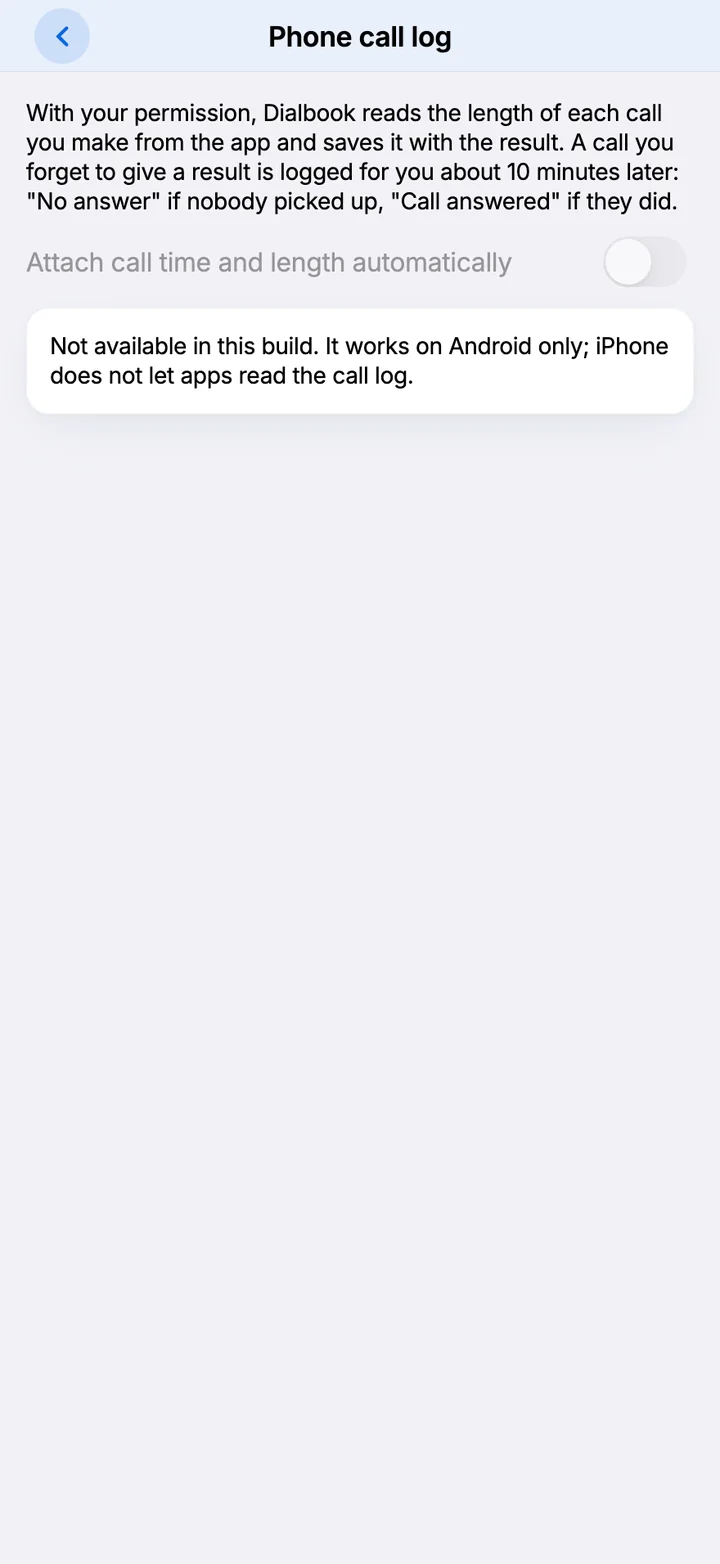
Android पर ऐप फ़ोन के कॉल लॉग से हर कॉल का समय और अवधि पढ़कर उन्हें दर्ज की गई कॉल के साथ जोड़ सकता है। यह सुविधा हर वर्शन में नहीं है: Google Play वाले वर्शन में यह शायद न हो, और तब फ़ोन का कॉल लॉग में यह बताया जाता है।

  1. मेन्यू › फ़ोन का कॉल लॉग पर जाएँ।
  2. कॉल का समय और अवधि अपने आप जोड़ें चालू करें और अनुमति दें।

iPhone ऐप्स को कॉल लॉग पढ़ने नहीं देता, इसलिए यह सुविधा सिर्फ़ Android पर है।

फ़ोन के कॉल लॉग से कॉल की अवधि (Android)1
  1. 1कॉल का समय और अवधि अपने आप जोड़ें
    कॉल का समय और अवधि अपने आप जोड़ें चालू करें और अनुमति दें।

टास्क और अलर्ट

टास्क

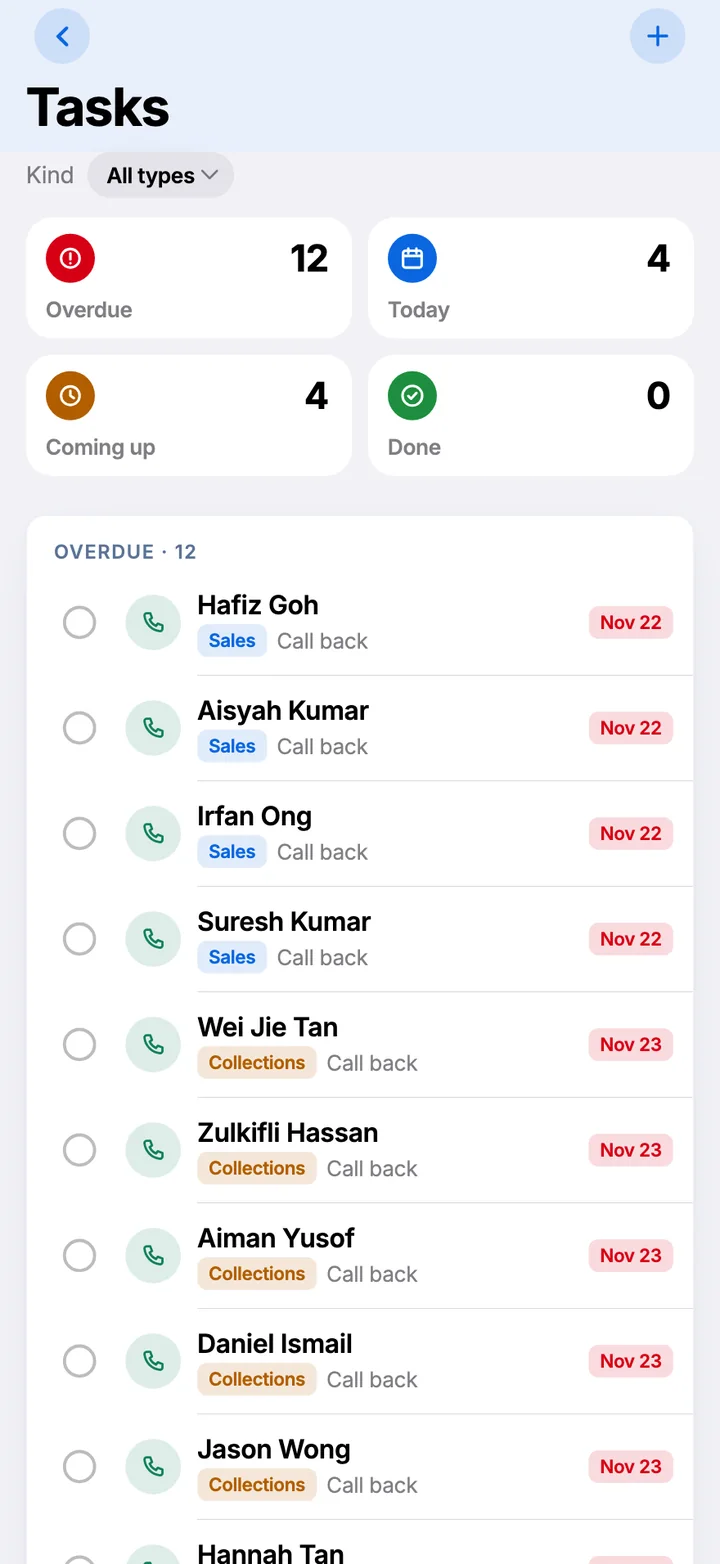
टास्क यानी करने वाले काम: कॉलबैक, अपॉइंटमेंट, WhatsApp, ईमेल, जानकारी जुटाना, जानकारी का इंतज़ार या दूसरा।

  • सारे टास्क टास्क में देखें: देरी पर, आज देय और आने वाले, या हो गए। इसे होम › सभी टास्क से खोलें।
  • गोले पर टैप करें, या टास्क को दाईं ओर स्वाइप करें, तो वह हो गया मार्क हो जाएगा। बाईं ओर स्वाइप करें तो वह कल पर चला जाएगा।
  • टास्क पर टैप करें, सब कुछ एक ही पेज पर होगा: अभी कॉल करें, WhatsApp भेजें या ईमेल भेजें, एक टैप में दिन बदलें, अपडेट जोड़ें, और पूरा हुआ चिह्नित करें पर टैप करें। हर बदलाव तुरंत सेव हो जाता है।
  • उस कॉन्टैक्ट को WhatsApp या ईमेल भेजने पर उससे मिलता-जुलता खुला टास्क अपने आप पूरा हो जाता है।

टास्क जोड़ें: टास्क जोड़ें

टास्क12345
  1. 1टास्क
    सारे टास्क टास्क में देखें: देरी पर, आज देय और आने वाले, या हो गए। इसे होम › सभी टास्क से खोलें।
  2. 2देरी पर
    सारे टास्क टास्क में देखें: देरी पर, आज देय और आने वाले, या हो गए। इसे होम › सभी टास्क से खोलें।
  3. 3आने वाले
    सारे टास्क टास्क में देखें: देरी पर, आज देय और आने वाले, या हो गए। इसे होम › सभी टास्क से खोलें।
  4. 4हो गए
    सारे टास्क टास्क में देखें: देरी पर, आज देय और आने वाले, या हो गए। इसे होम › सभी टास्क से खोलें।
  5. 5पूरा हुआ चिह्नित करें
    टास्क पर टैप करें, सब कुछ एक ही पेज पर होगा: अभी कॉल करें, WhatsApp भेजें या ईमेल भेजें, एक टैप में दिन बदलें, अपडेट…

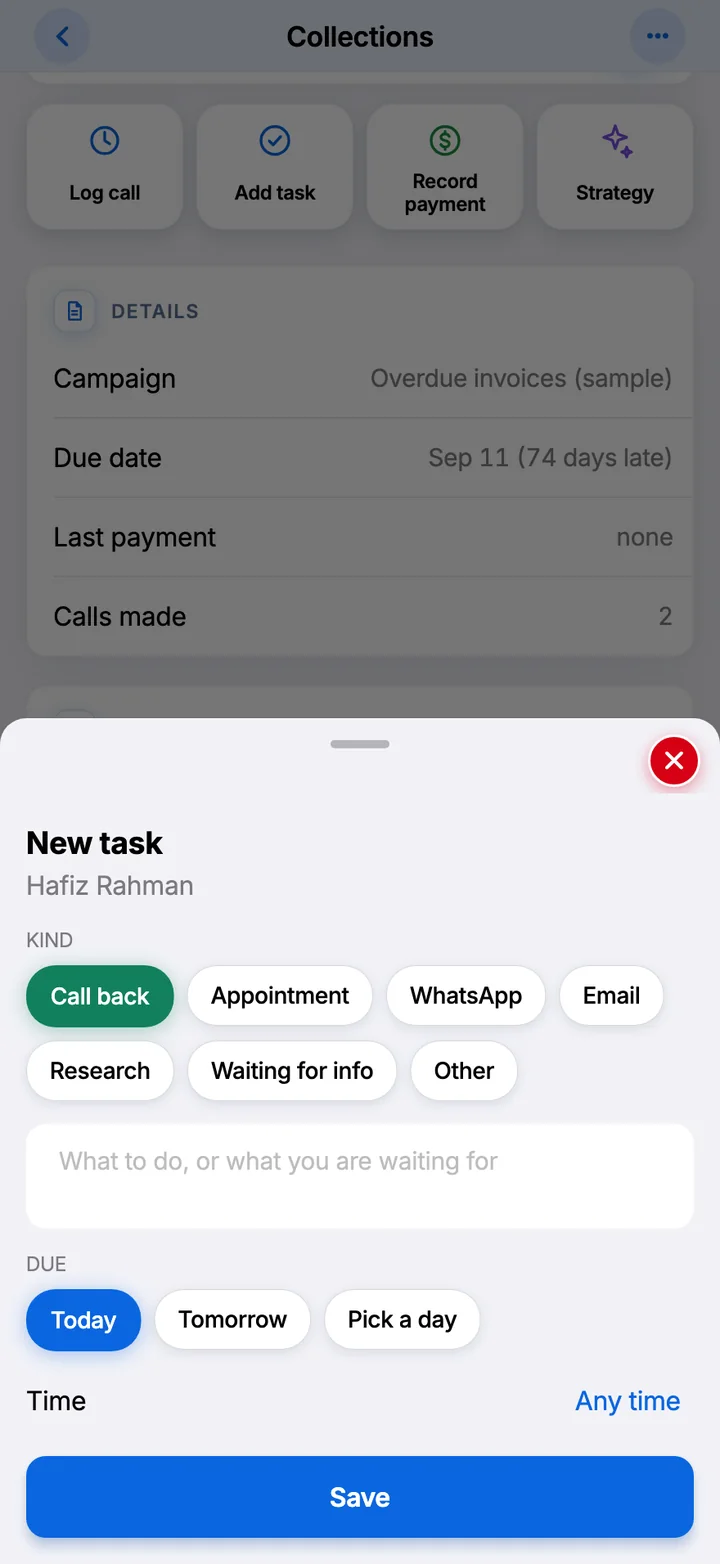
टास्क जोड़ें

  • कॉन्टैक्ट से: उनके टास्क हिस्से में टास्क जोड़ें पर टैप करें।
  • डायलर से: नोट के नीचे टास्क जोड़ें पर टैप करें।
  • अलग से: टास्क में + पर टैप करें।

प्रकार चुनें, लिखें कि क्या करना है (या किस चीज़ का इंतज़ार है), दिन चुनें (आज, कल या दिन चुनें), चाहें तो समय भी डालें, फिर सेव करें पर टैप करें।

टास्क जोड़ें12345
  1. 1प्रकार
    प्रकार चुनें, लिखें कि क्या करना है (या किस चीज़ का इंतज़ार है), दिन चुनें (आज, कल या दिन चुनें), चाहें तो समय भी…
  2. 2आज
    प्रकार चुनें, लिखें कि क्या करना है (या किस चीज़ का इंतज़ार है), दिन चुनें (आज, कल या दिन चुनें), चाहें तो समय भी…
  3. 3कल
    प्रकार चुनें, लिखें कि क्या करना है (या किस चीज़ का इंतज़ार है), दिन चुनें (आज, कल या दिन चुनें), चाहें तो समय भी…
  4. 4दिन चुनें
    प्रकार चुनें, लिखें कि क्या करना है (या किस चीज़ का इंतज़ार है), दिन चुनें (आज, कल या दिन चुनें), चाहें तो समय भी…
  5. 5सेव करें
    प्रकार चुनें, लिखें कि क्या करना है (या किस चीज़ का इंतज़ार है), दिन चुनें (आज, कल या दिन चुनें), चाहें तो समय भी…

ध्यान देने वाले काम

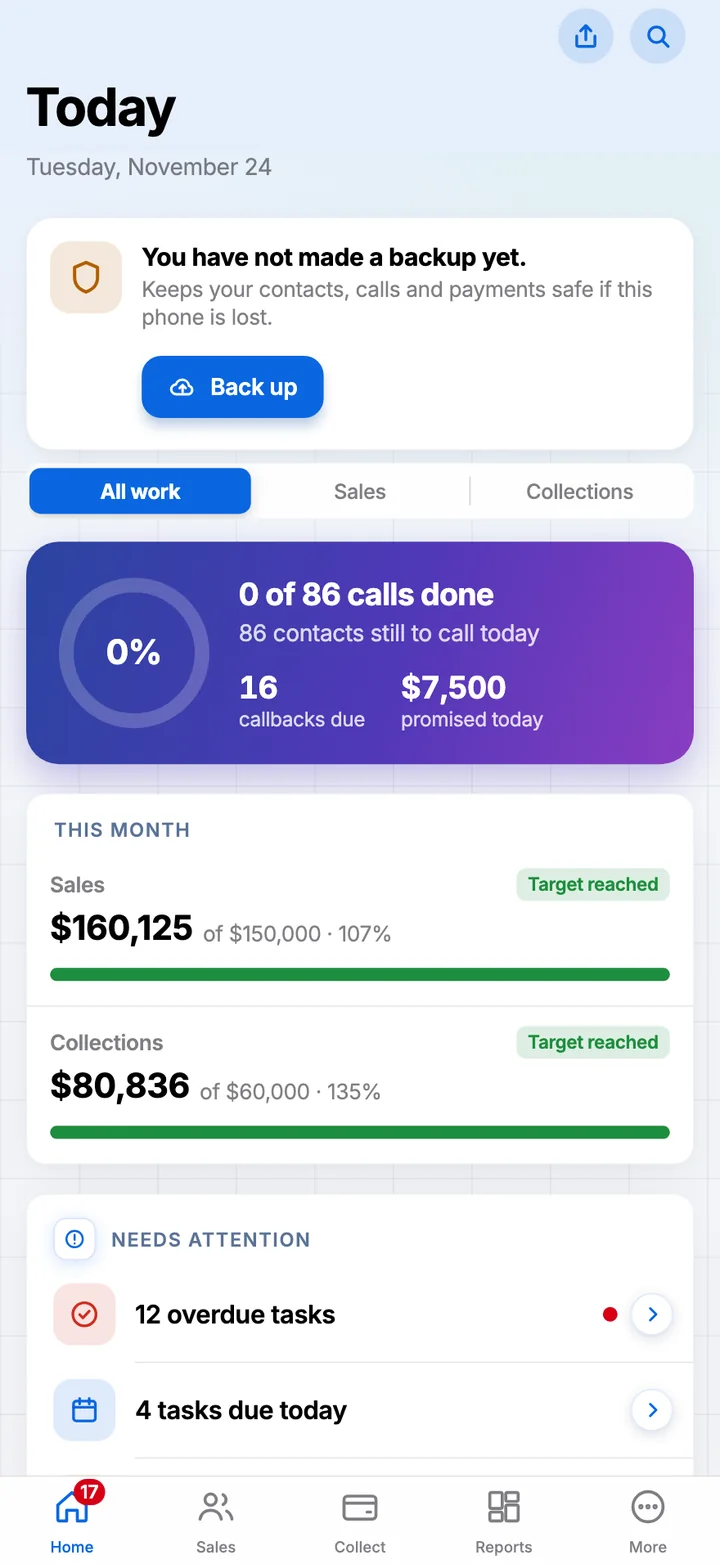
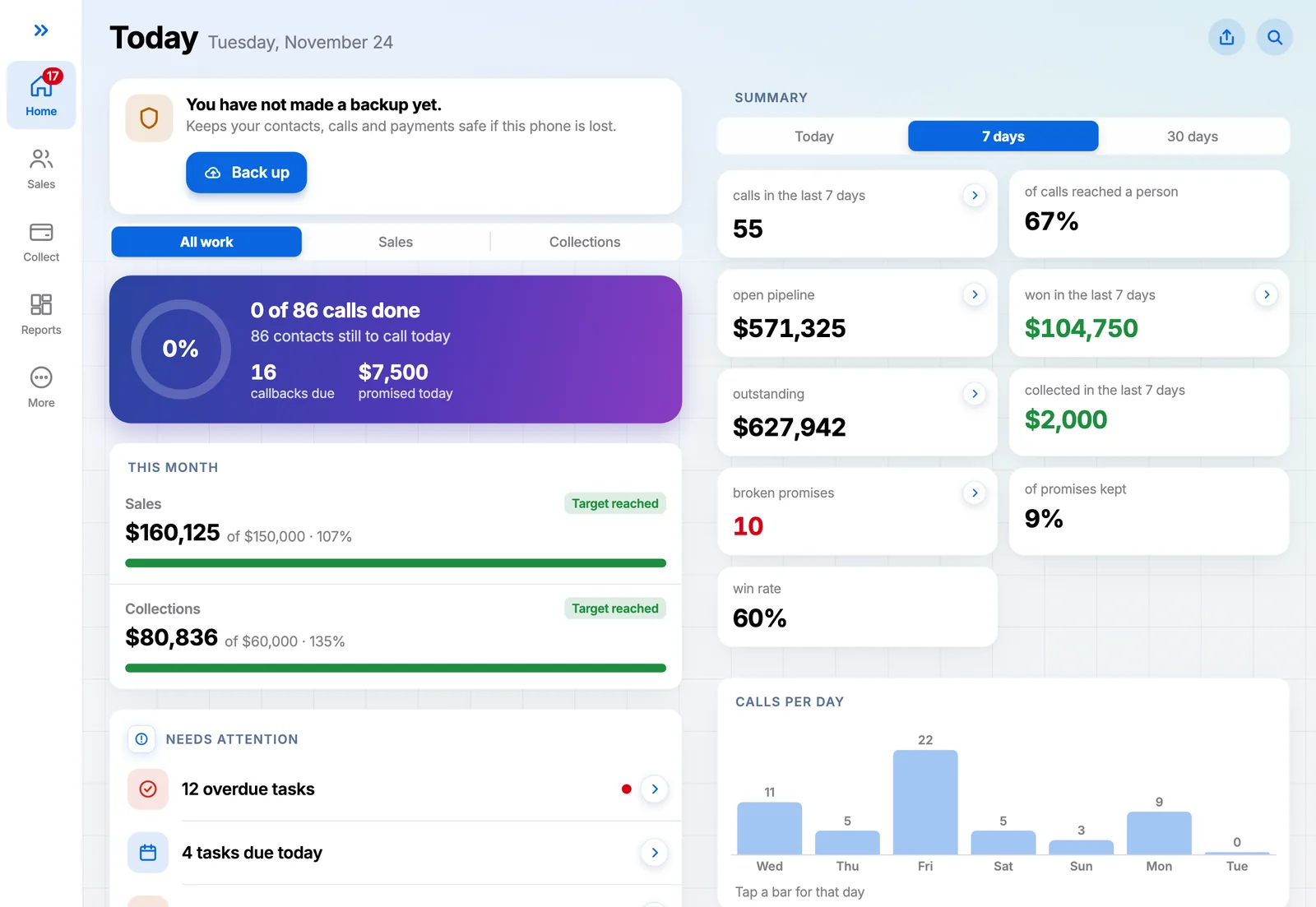
होम पर ध्यान दें बॉक्स में वह सब दिखता है जो लेट है या आज का है: देरी वाले टास्क, आज के टास्क, आज देय भुगतान के वादे और वे खाते जिनका वादा टूट गया। हर लाइन पर टैप करने से उसकी पूरी लिस्ट खुलती है।

होम पर लाल नंबर बताता है कि आज के या लेट कितने काम हैं। कुछ बाकी न हो, तो यह हट जाता है।

ध्यान देने वाले काम1
  1. 1ध्यान दें
    होम पर ध्यान दें बॉक्स में वह सब दिखता है जो लेट है या आज का है: देरी वाले टास्क, आज के टास्क, आज देय भुगतान के वादे…

सेल्स

पाइपलाइन के स्टेज

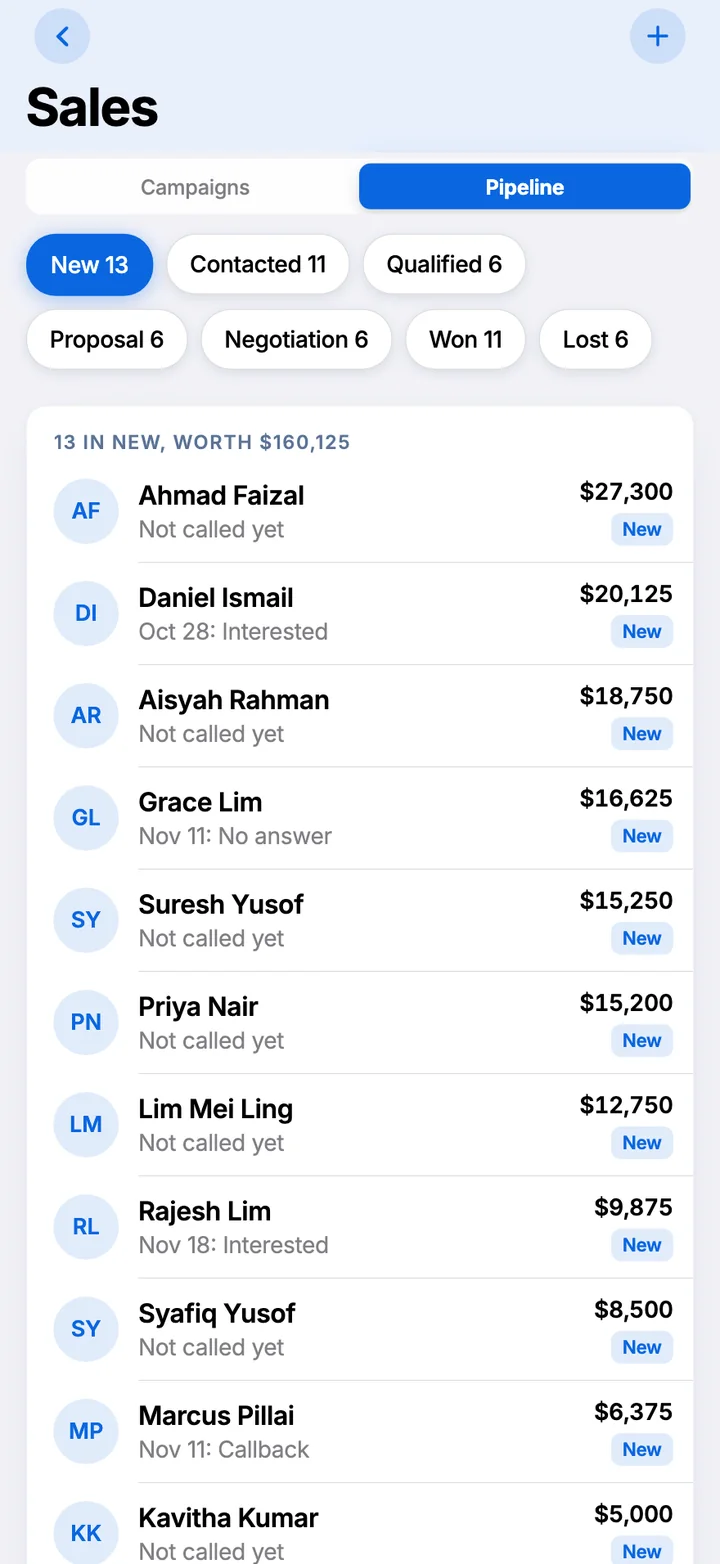
सेल्स लीड इन स्टेज से गुज़रती है: नया, संपर्क किया, योग्य, प्रस्ताव, बातचीत, फिर डील पक्की या डील रद्द।

  • कॉल से स्टेज अपने आप बदलता है: पहली बार कॉल उठने पर नई लीड "संपर्क किया" में आ जाती है; इच्छुक चुनने पर "योग्य" में।
  • स्टेज खुद बदलना हो, तो कॉन्टैक्ट खोलें और स्टेज पर टैप करें।
  • सभी स्टेज सेल्स › पाइपलाइन में देखें, और डील हर स्टेज में कितने दिन रुकती हैं, यह "स्टेज के हिसाब से डील की गति" रिपोर्ट में: स्टेज के हिसाब से डील की गति
पाइपलाइन के स्टेज12
  1. 1सेल्स
    सभी स्टेज सेल्स › पाइपलाइन में देखें, और डील हर स्टेज में कितने दिन रुकती हैं, यह "स्टेज के हिसाब से डील की गति"…
  2. 2पाइपलाइन
    सभी स्टेज सेल्स › पाइपलाइन में देखें, और डील हर स्टेज में कितने दिन रुकती हैं, यह "स्टेज के हिसाब से डील की गति"…

डील को पक्की या रद्द मार्क करें

  • कॉल के बाद डील पक्की या इच्छुक नहीं चुनें।
  • या कॉन्टैक्ट खोलें, स्टेज पर टैप करें और "डील पक्की" या "डील रद्द" चुनें।

पक्की और रद्द डील बंद मानी जाती हैं: वे डायलर की कतार से हट जाती हैं और सफलता दर व "सेल्स प्रदर्शन" रिपोर्ट में गिनी जाती हैं: सेल्स प्रदर्शन

डील को पक्की या रद्द मार्क करें1
  1. 1डील पक्की
    कॉल के बाद डील पक्की या इच्छुक नहीं चुनें।

वसूली

भुगतान का वादा दर्ज करें

  1. कॉल के बाद भुगतान का वादा चुनें।
  2. वादा की गई रकम और भुगतान के वादे की तारीख देख लें, फिर सेव करें।

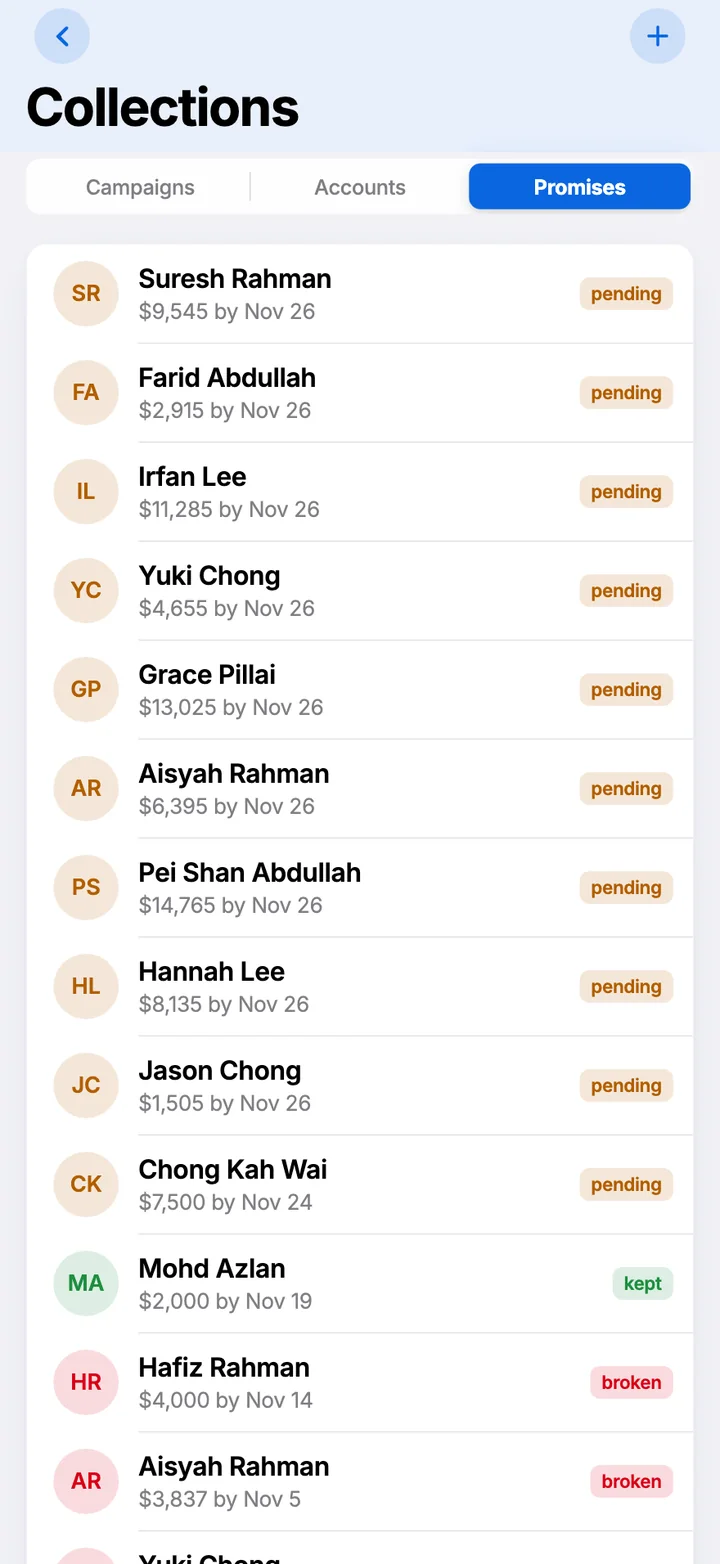
वादा कॉन्टैक्ट में भुगतान के वादे के नीचे, वसूली › वादे में, और तय दिन होम पर दिखता है। अगर वह दिन बिना भुगतान के निकल जाए, तो वादा टूटा माना जाता है: टूटे वादे

भुगतान का वादा दर्ज करें123
  1. 1भुगतान का वादा
    कॉल के बाद भुगतान का वादा चुनें।
  2. 2वादा की गई रकम
    वादा की गई रकम और भुगतान के वादे की तारीख देख लें, फिर सेव करें।
  3. 3भुगतान के वादे की तारीख
    वादा की गई रकम और भुगतान के वादे की तारीख देख लें, फिर सेव करें।

भुगतान दर्ज करें

  • कॉल के दौरान: आंशिक भुगतान चुनें (चुकाई गई रकम डालें) या पूरा भुगतान।
  • कभी भी: कॉन्टैक्ट खोलें और भुगतान दर्ज करें पर टैप करें।

बकाया रकम घट जाती है, जिस वादे के मुताबिक भुगतान आया वह "निभाया" मार्क हो जाता है, और भुगतान मिले भुगतान में और रिपोर्ट में दिखता है।

भुगतान दर्ज करें1
  1. 1भुगतान दर्ज करें
    कभी भी: कॉन्टैक्ट खोलें और भुगतान दर्ज करें पर टैप करें।

टूटे वादे

तय दिन निकल जाए और भुगतान न आए, तो वादा टूटा माना जाता है। ऐसे खाते डायलर में सबसे पहले आते हैं, होम पर ध्यान दें में दिखते हैं, और उनकी लाइन पर निशान लगा होता है।

इनकी वसूली के लिए: ध्यान दें में टूटे वादों वाली लाइन पर टैप करें और लिस्ट में एक-एक करके आगे बढ़ें, या "वसूली का अनुमान" रिपोर्ट खोलकर देखें कि कौन-से वादे पूरे होने की उम्मीद है: वसूली का अनुमान

टूटे वादे

बकाया रकम, देरी के हिसाब से

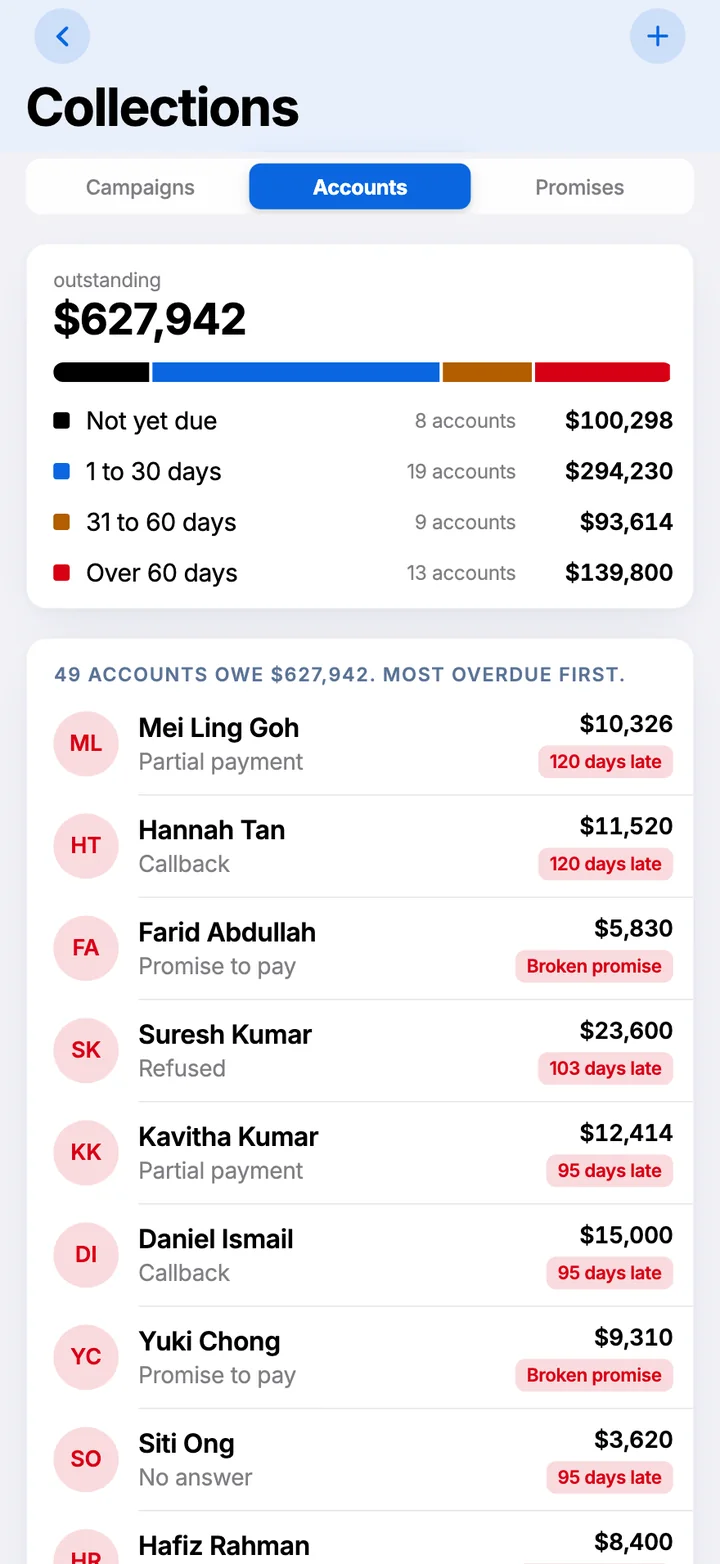
खाते इस हिसाब से बँटे होते हैं कि भुगतान में कितनी देरी हो चुकी है: अभी देय नहीं, 1–30 दिन, 31–60 दिन और 60 दिन से ज़्यादा।

  • होम पर कुल रकम दिखती है; किसी बार पर टैप करें तो उसमें आने वाले लोग दिख जाएँगे।
  • वसूली › खाते में खाते देरी के हिसाब से लगे होते हैं।
  • "देरी के हिसाब से वसूली" रिपोर्ट बताती है कि हर समूह से कितना पैसा आया, ताकि आप वहाँ ज़ोर लगाएँ जहाँ फ़ायदा है: देरी के हिसाब से वसूली
बकाया रकम, देरी के हिसाब से1
  1. 1खाते
    वसूली › खाते में खाते देरी के हिसाब से लगे होते हैं।

WhatsApp और ईमेल

टेम्पलेट से WhatsApp भेजें

  1. कॉन्टैक्ट खोलें (या डायलर में WhatsApp इस्तेमाल करें)।
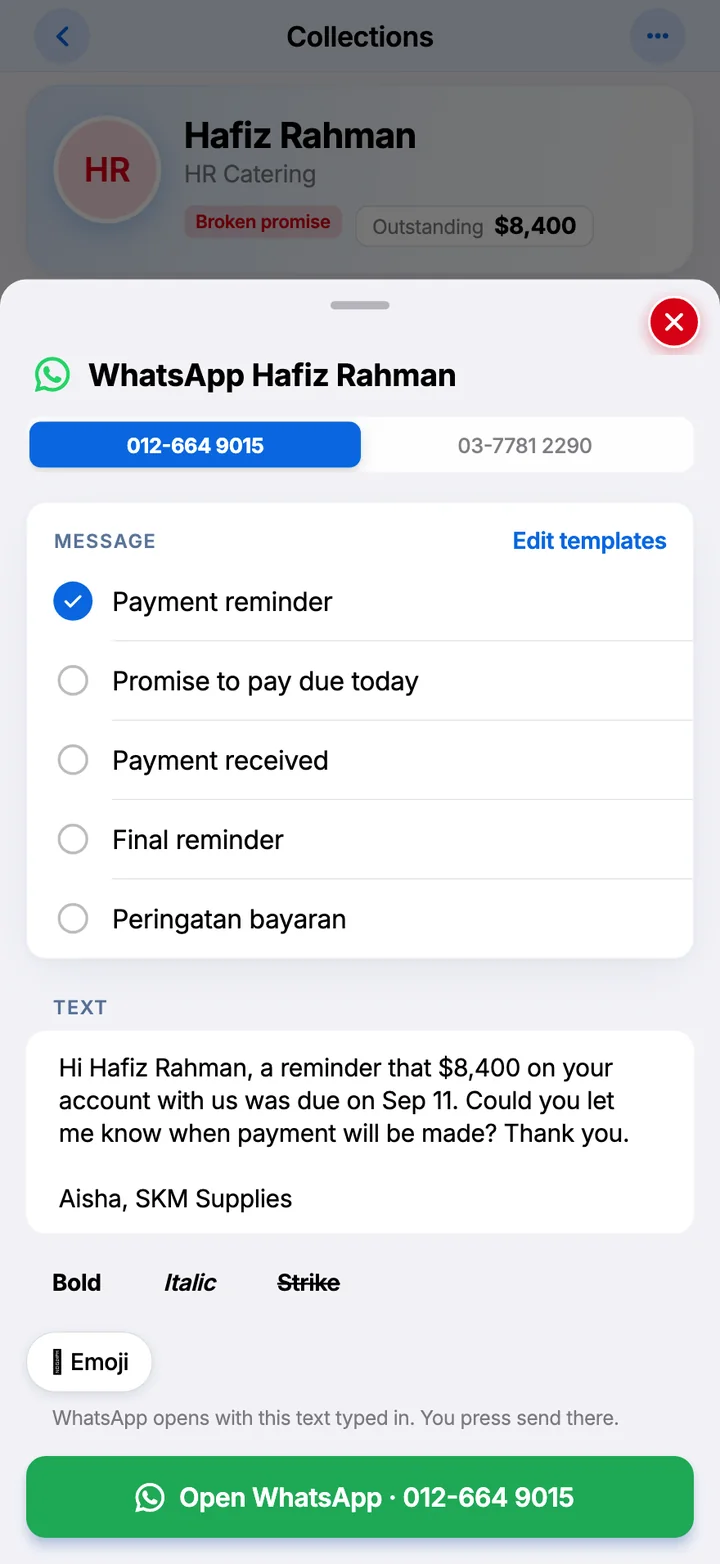
  2. WhatsApp पर टैप करें, टेम्पलेट चुनें, टेक्स्ट देख लें और भेजें।

WhatsApp मैसेज लिखा हुआ खुलता है; भेजें वहीं से दबाएँ। भेजा गया मैसेज कॉन्टैक्ट में भेजे गए WhatsApp और ईमेल में दर्ज हो जाता है।

टेम्पलेट बनाएँ या बदलें: मैसेज टेम्पलेट बनाएँ या बदलें

टेम्पलेट से WhatsApp भेजें1
  1. 1WhatsApp
    WhatsApp पर टैप करें, टेम्पलेट चुनें, टेक्स्ट देख लें और भेजें।

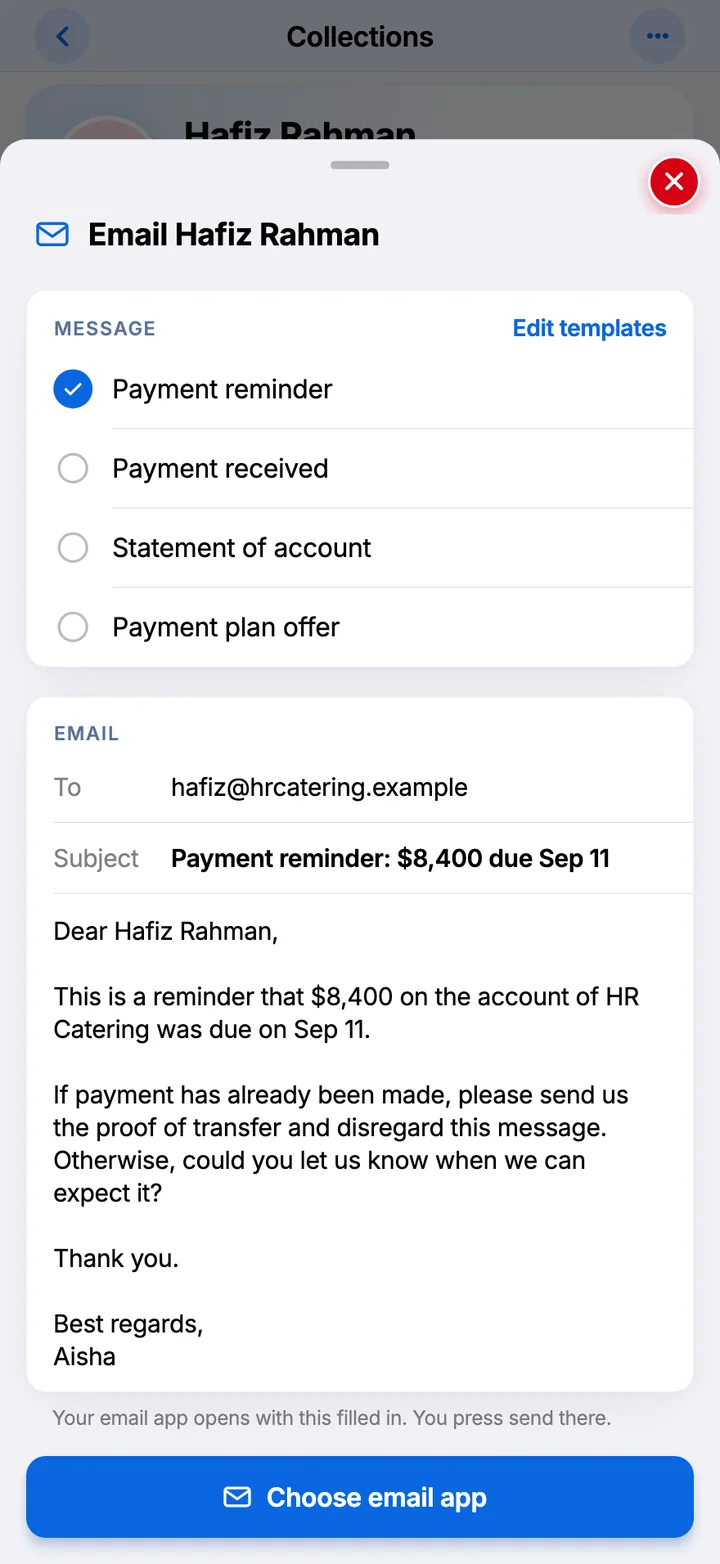
टेम्पलेट से ईमेल भेजें

  1. कॉन्टैक्ट खोलें और ईमेल पर टैप करें।
  2. टेम्पलेट चुनें, विषय और टेक्स्ट देख लें, और अपना ईमेल ऐप चुनें।

ईमेल ऐप सब कुछ भरा हुआ खुलता है; भेजें वहीं से दबाएँ। भेजा गया ईमेल भेजे गए WhatsApp और ईमेल में दर्ज हो जाता है।

टेम्पलेट से ईमेल भेजें1
  1. 1ईमेल
    कॉन्टैक्ट खोलें और ईमेल पर टैप करें।

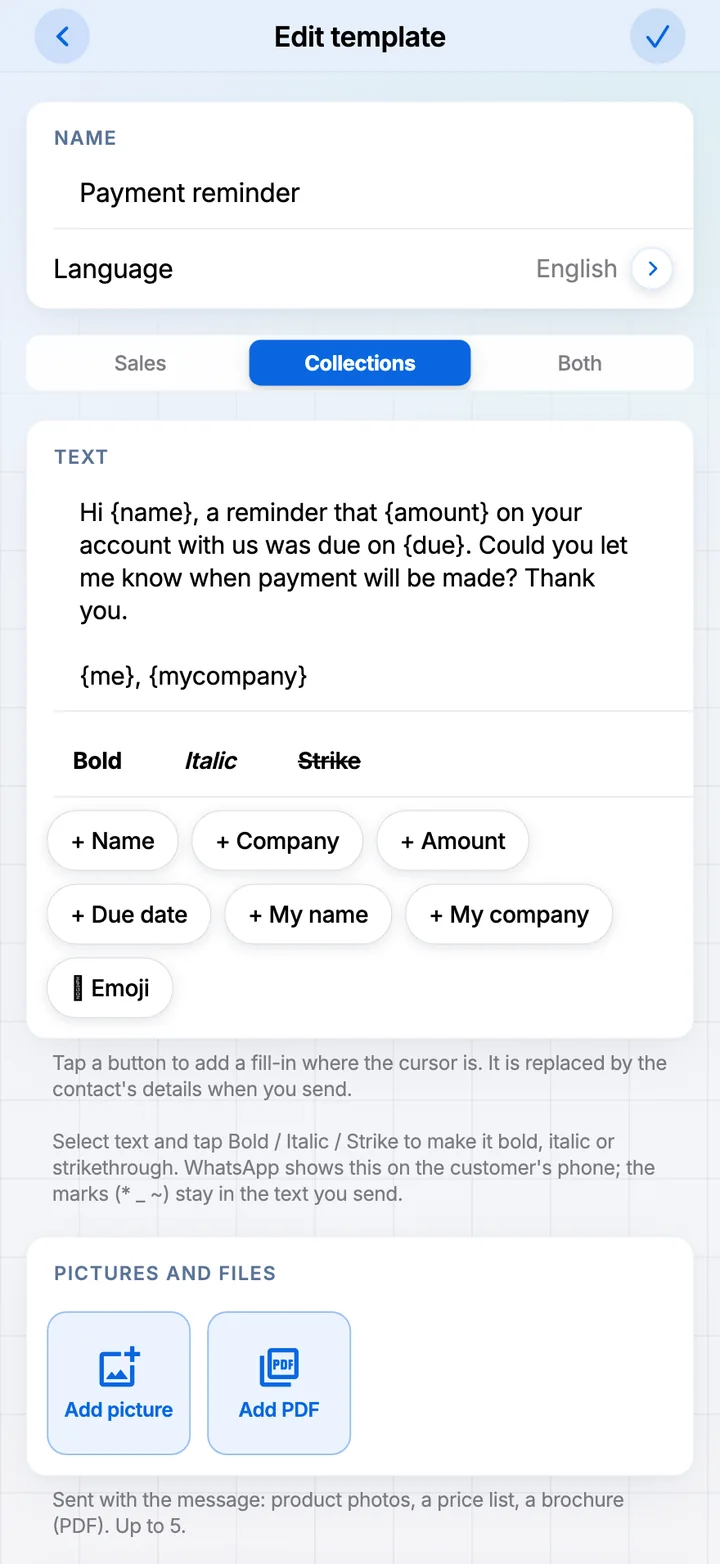
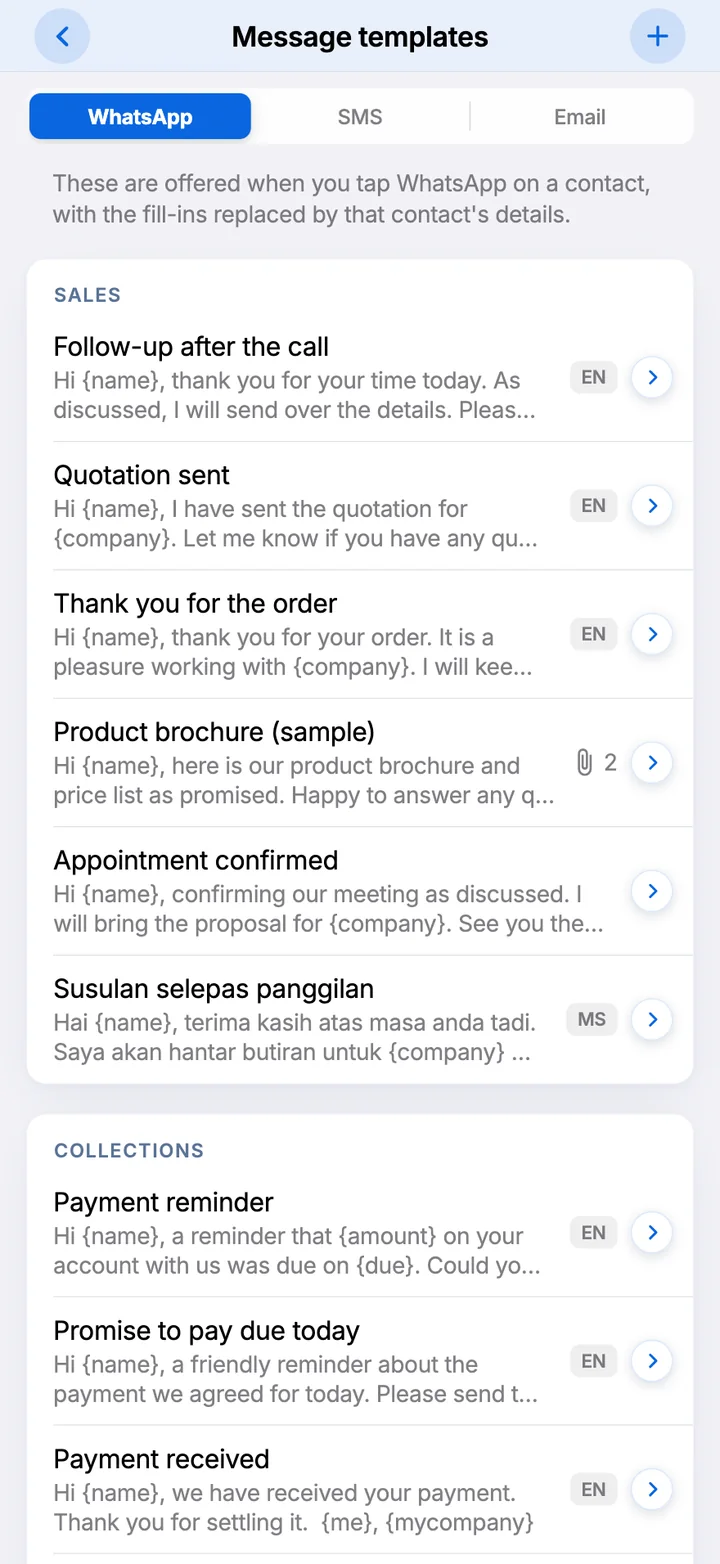
मैसेज टेम्पलेट बनाएँ या बदलें

  1. मेन्यू › मैसेज टेम्पलेट पर जाएँ।
  2. WhatsApp या ईमेल चुनें, फिर नए टेम्पलेट के लिए + पर टैप करें, या बदलने के लिए किसी टेम्पलेट पर।
  3. नाम और टेक्स्ट डालें। प्लेसहोल्डर डालने के लिए नाम वाले टैग पर टैप करें: मैसेज में प्लेसहोल्डर
  • AI से बनाएँ छोटे-से विवरण से ड्राफ़्ट लिख देता है (AI प्रोवाइडर सेट होना चाहिए)।
  • दूसरी भाषा में वर्शन बनाएँ से दूसरी भाषा में कॉपी बनती है; जिन ग्राहकों की वह भाषा सेट है, उन्हें पहले वही मिलती है।
  • व्हाट्सऐप संदेश में टेक्स्ट चुनकर बोल्ड / इटैलिक / स्ट्राइकथ्रू दबाएँ—बोल्ड, इटैलिक या कटा हुआ। पूर्वावलोकन में दिखता है कि यह कैसा लगेगा।
मैसेज टेम्पलेट बनाएँ या बदलें

मैसेज में प्लेसहोल्डर

भेजते समय प्लेसहोल्डर की जगह हर कॉन्टैक्ट की अपनी जानकारी भर जाती है:

  • नाम: कॉन्टैक्ट का नाम
  • कंपनी: उनकी कंपनी
  • रकम: डील की रकम या बकाया रकम
  • देय तारीख: भुगतान की आखिरी तारीख
  • मेरा नाम / मेरी कंपनी: आप और आपकी कंपनी (AI असिस्टेंट › आपके बारे में में सेट करें)

अगर कोई प्लेसहोल्डर एडिटर को समझ नहीं आता, तो वह चेतावनी देता है।

मैसेज में प्लेसहोल्डर1
  1. 1नाम
    नाम: कॉन्टैक्ट का नाम

AI से टेम्पलेट लिखवाएँ

  1. मैसेज टेम्पलेट में AI से बनाएँ पर टैप करें।
  2. यह किसलिए है? में लिखें कि मैसेज किस बारे में हो (जैसे "विनम्र याद दिलाना, इनवॉइस 30 दिन लेट"), भाषा चुनें और ड्राफ़्ट लिखें पर टैप करें।
  3. ड्राफ़्ट देख लें और सेव करें।

आपके AI प्रोवाइडर को सिर्फ़ आपका लिखा विवरण और आप क्या बेचते हैं, यह जाता है; ग्राहकों की जानकारी कभी नहीं। इसके लिए AI प्रोवाइडर सेट होना चाहिए: AI असिस्टेंट सेट करें

AI से टेम्पलेट लिखवाएँ

रिपोर्ट

रिपोर्ट

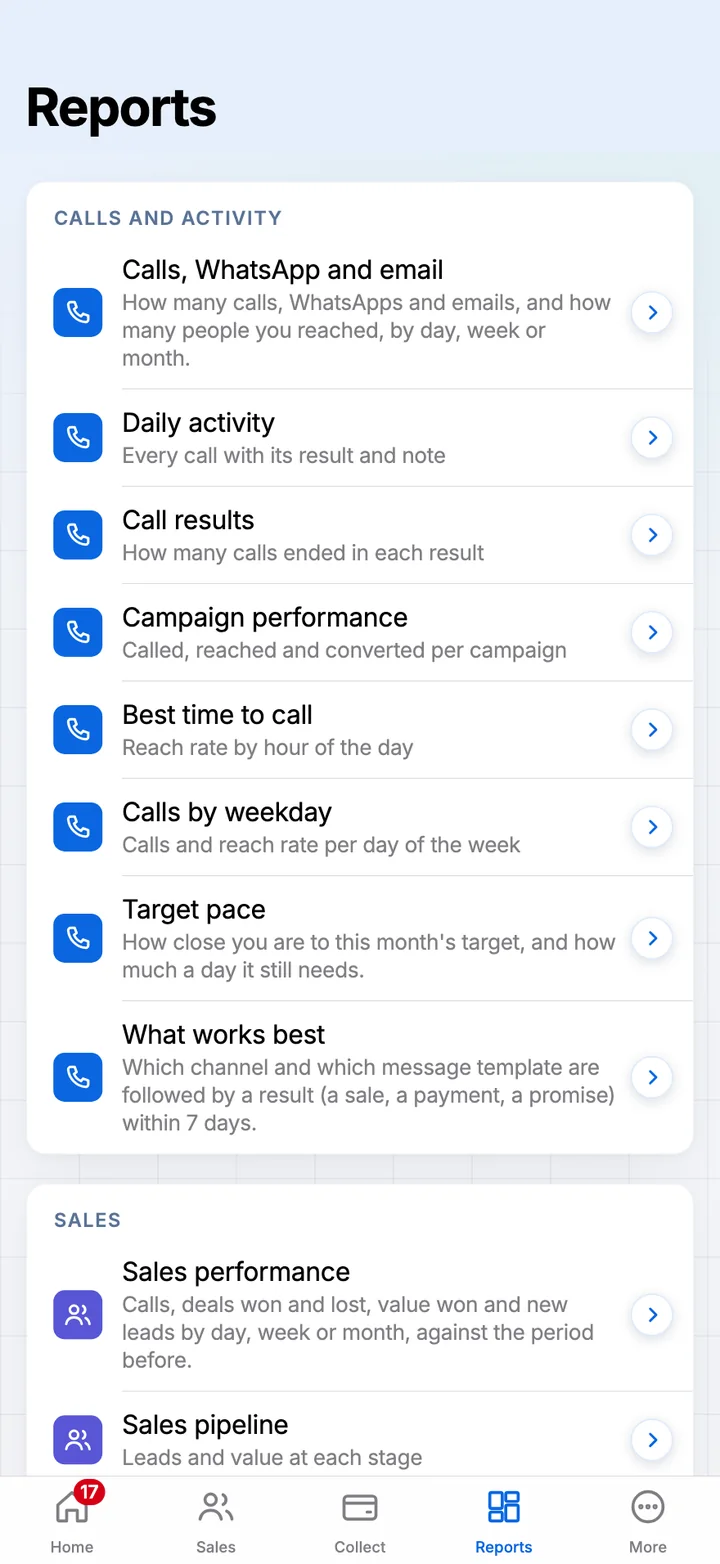
रिपोर्ट पर टैप करें और एक रिपोर्ट चुनें। हर रिपोर्ट छपे हुए पन्ने की तरह दिखती है, जहाँ काम आए वहाँ चार्ट के साथ। दस रिपोर्ट मुफ़्त वर्ज़न में हैं; बाकी, और 30 दिन से लंबी अवधियाँ, Dialbook Pro का हिस्सा हैं।

अवधि के हिसाब से सारांश (Pro): सेल्स प्रदर्शन रिपोर्ट, मिले भुगतान (अवधि के हिसाब से) रिपोर्ट, कॉल, WhatsApp और ईमेल रिपोर्ट।

कॉल और गतिविधि: रोज़ की गतिविधि रिपोर्ट (मुफ़्त), कॉल के नतीजे रिपोर्ट (मुफ़्त), कैंपेन का प्रदर्शन रिपोर्ट (मुफ़्त), कॉल का सबसे अच्छा समय रिपोर्ट (Pro), वार के हिसाब से कॉल रिपोर्ट (Pro), क्या सबसे ज़्यादा काम करता है रिपोर्ट (Pro), टारगेट की रफ़्तार रिपोर्ट (Pro)।

सेल्स: सेल्स पाइपलाइन रिपोर्ट (मुफ़्त), पक्की और रद्द डील रिपोर्ट (मुफ़्त), डील पक्की होने तक की कॉल रिपोर्ट (Pro), जिन्हें कभी कॉल नहीं की रिपोर्ट (मुफ़्त), स्टेज के हिसाब से डील की गति रिपोर्ट (Pro)।

वसूली: देरी के हिसाब से बकाया रिपोर्ट (मुफ़्त), भुगतान के वादे रिपोर्ट (मुफ़्त), मिले भुगतान (लिस्ट) रिपोर्ट (मुफ़्त), वसूली का अनुमान रिपोर्ट (Pro), देरी के हिसाब से वसूली रिपोर्ट (Pro)।

ग्राहक: फ़ॉलो-अप जो बाकी हैं रिपोर्ट (मुफ़्त), ग्राहक स्टेटमेंट रिपोर्ट (मुफ़्त)।

रिपोर्ट1
  1. 1रिपोर्ट
    रिपोर्ट पर टैप करें और एक रिपोर्ट चुनें। हर रिपोर्ट छपे हुए पन्ने की तरह दिखती है, जहाँ काम आए वहाँ चार्ट के साथ। दस…

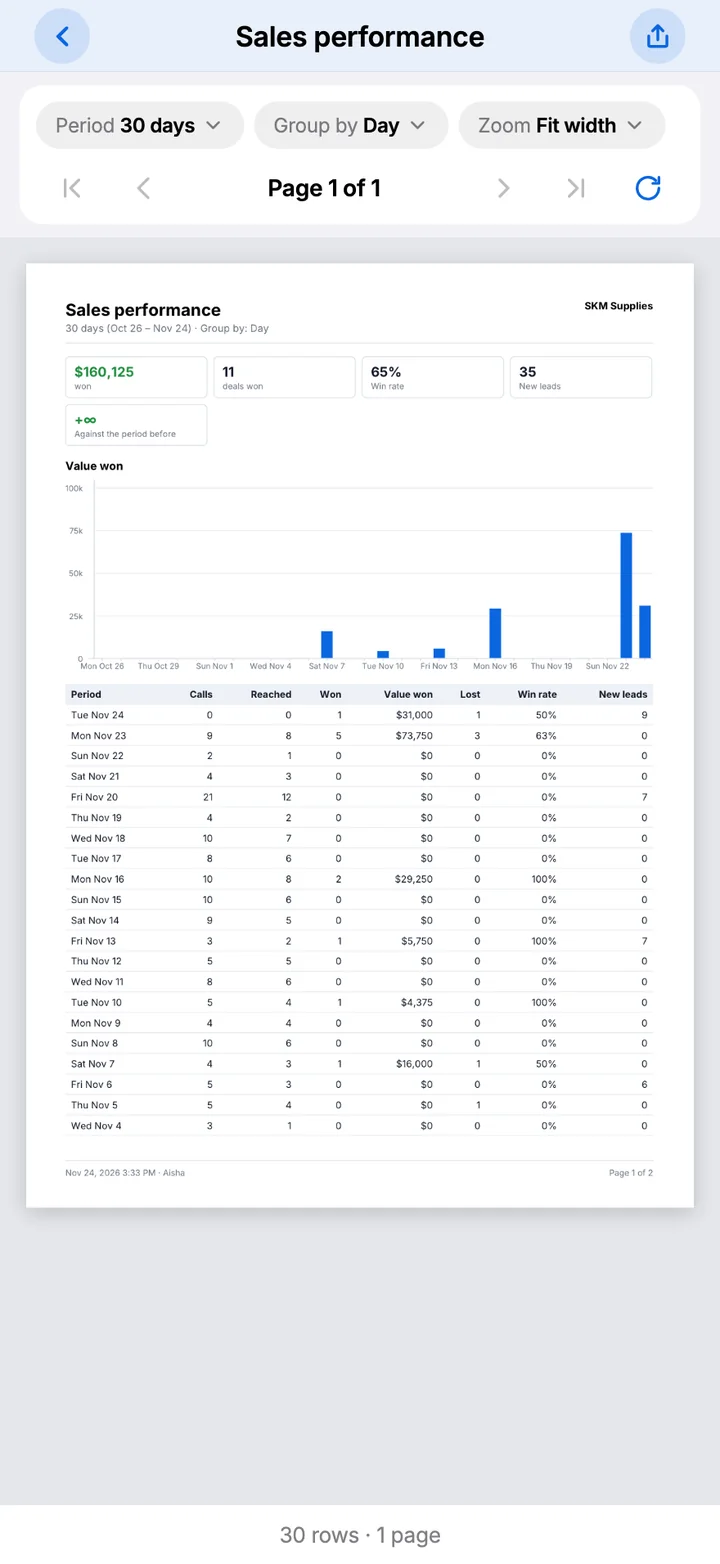
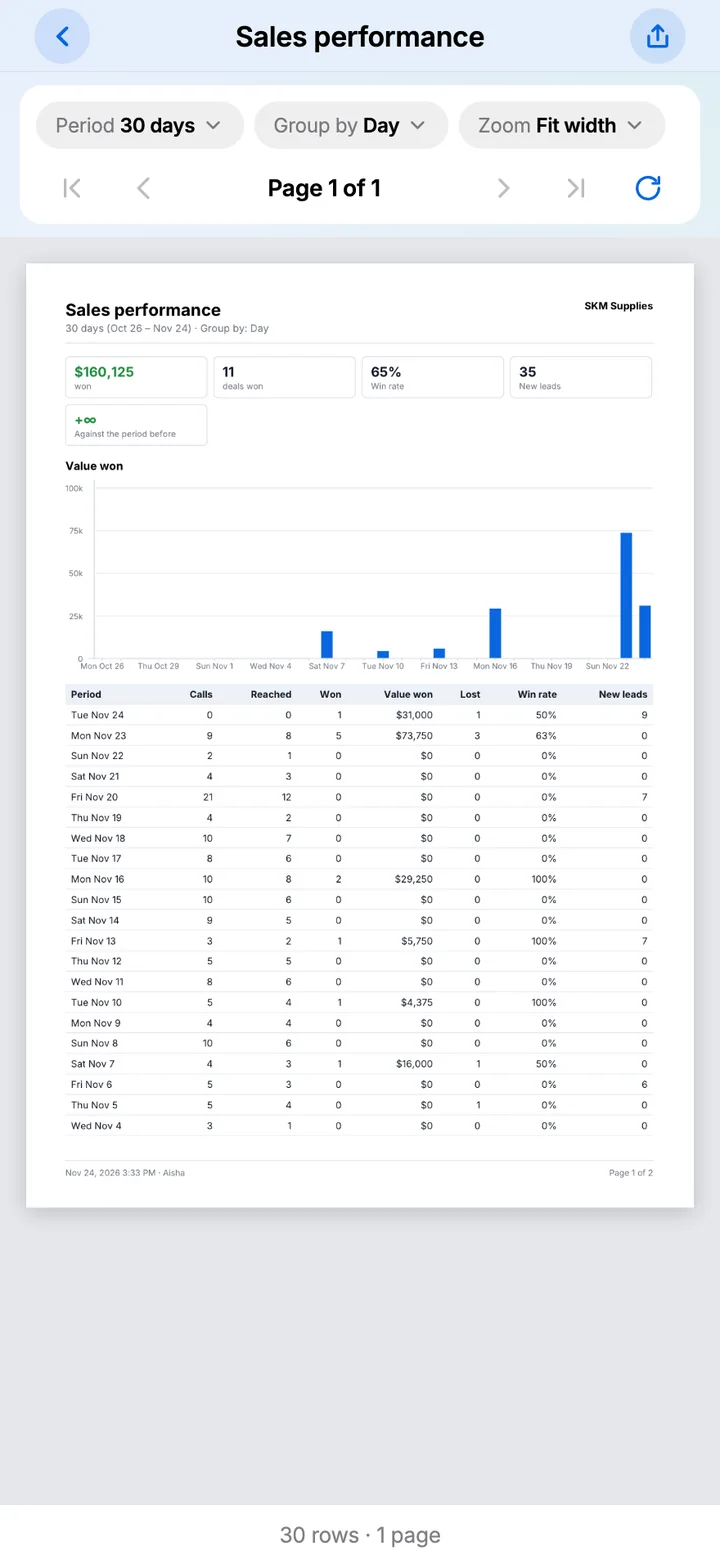
सेल्स प्रदर्शन रिपोर्ट

Dialbook Pro का हिस्सा। सेल्स का स्कोरबोर्ड: एक अवधि में कितनी बिक्री की मेहनत हुई और उससे क्या मिला।

यह किसलिए है

यह देखने के लिए कि मेहनत (कॉल, जिनसे बात हुई) नतीजों (पक्की डील, जीती हुई रकम) में बदल रही है या नहीं, और यह अवधि पिछली से बेहतर है या खराब।

इसमें क्या दिखता है

  • ऊपर के आँकड़े: जीती हुई रकम, पक्की डील, जीत की दर, नई लीड, और पिछली अवधि के मुकाबले बदलाव।
  • दिन, हफ़्ते या महीने के हिसाब से जीती हुई रकम का चार्ट।
  • हर अवधि की तालिका: कॉल, बात हुई, पक्की, जीती हुई रकम, रद्द, जीत की दर और नई लीड।

इसे कैसे इस्तेमाल करें

  • रुझान देखने के लिए हफ़्ते के हिसाब से जोड़ें। जिस हफ़्ते कॉल ज़्यादा हों पर डील कोई नहीं, वहाँ बात करने का तरीका देखें। जिस हफ़्ते कॉल कम हों, वहाँ मेहनत बढ़ाएँ।
  • जीत की दर यानी बंद हुई डील (पक्की और रद्द) में से कितनी पक्की हुईं। कॉल स्थिर हों और दर गिर रही हो, तो लीड पाइपलाइन में आगे जाकर छूट रही हैं: स्टेज के हिसाब से डील की गति देखें।
  • नई लीड बताती है कि पाइपलाइन का ऊपरी हिस्सा भर रहा है या नहीं। न भर रहा हो, तो पाइपलाइन खाली होने से पहले कॉन्टैक्ट इम्पोर्ट करें या जोड़ें।

ऊपर अवधि चुनें: आज, 7 या 30 दिन, इस महीने, पिछले महीने या अब तक (लंबी अवधियाँ Dialbook Pro का हिस्सा हैं)। ऐसे दिखाएँ से आँकड़ों को दिन, हफ़्ता या महीना के हिसाब से जोड़ें। ऊपर दाईं ओर के बटन से शेयर या प्रिंट करें: रिपोर्ट शेयर या प्रिंट करें।

खोलें: रिपोर्ट › सेल्स प्रदर्शन।

सेल्स प्रदर्शन रिपोर्ट12
  1. 1अवधि
    ऊपर अवधि चुनें: आज, 7 या 30 दिन, इस महीने, पिछले महीने या अब तक (लंबी अवधियाँ Dialbook Pro का हिस्सा हैं)। ऐसे…
  2. 2ऐसे दिखाएँ
    ऊपर अवधि चुनें: आज, 7 या 30 दिन, इस महीने, पिछले महीने या अब तक (लंबी अवधियाँ Dialbook Pro का हिस्सा हैं)। ऐसे…

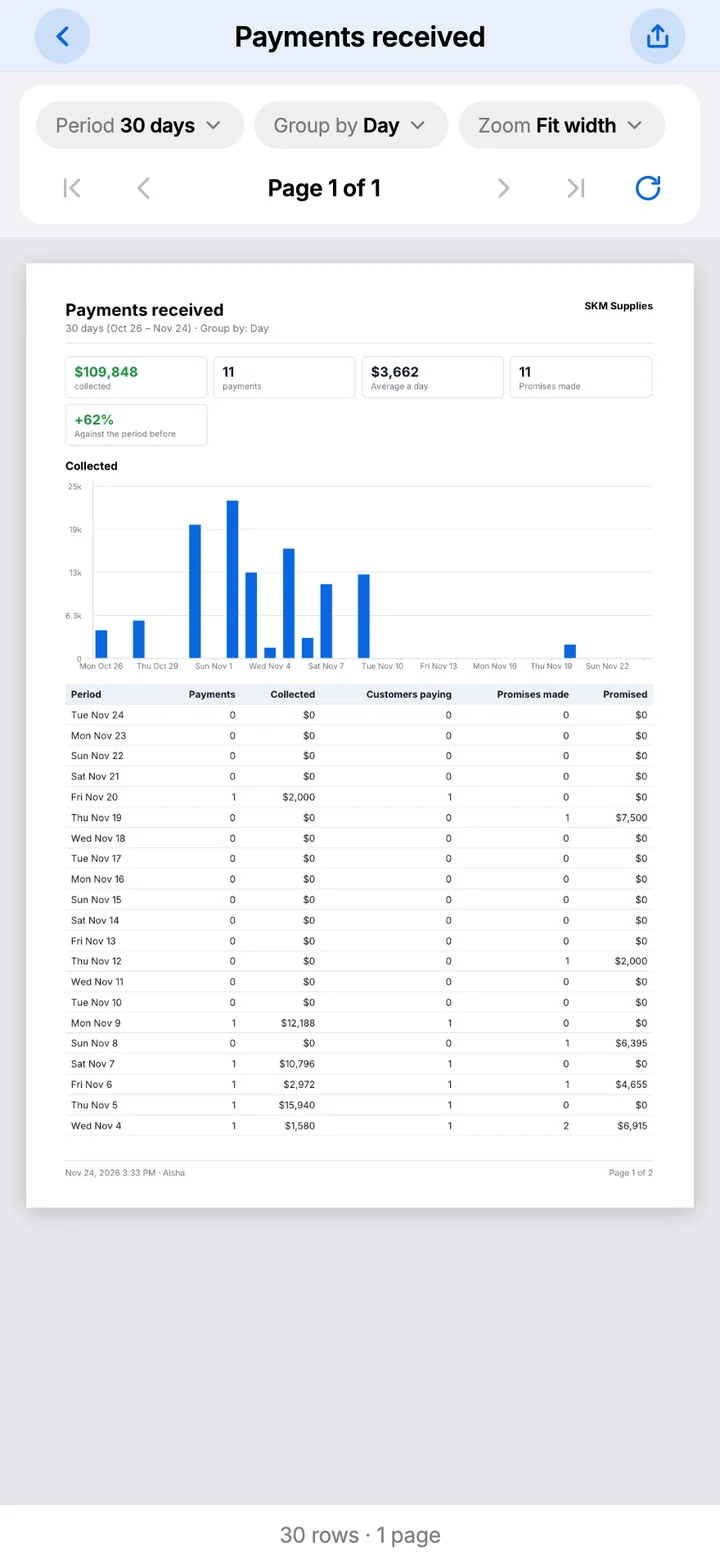
मिले भुगतान (अवधि के हिसाब से) रिपोर्ट

Dialbook Pro का हिस्सा। वसूली का स्कोरबोर्ड: एक अवधि में कितना पैसा आया और कितने वादे लिए गए।

यह किसलिए है

यह देखने के लिए कि कितनी वसूली हुई, कितने ग्राहकों से हुई, और ज़रूरी रफ़्तार से वादे लिए जा रहे हैं या नहीं, पिछली अवधि के मुकाबले।

इसमें क्या दिखता है

  • ऊपर के आँकड़े: वसूली, भुगतानों की संख्या, रोज़ का औसत, लिए गए वादे, और पिछली अवधि के मुकाबले बदलाव।
  • दिन, हफ़्ते या महीने के हिसाब से वसूली का चार्ट।
  • हर अवधि की तालिका: भुगतान, वसूली, भुगतान करने वाले ग्राहक, लिए गए वादे और वादे की रकम।

इसे कैसे इस्तेमाल करें

  • हफ़्ते के हिसाब से जोड़ें। जिस हफ़्ते वादे की रकम ज़्यादा हो पर वसूली कम, उन वादों के पीछे लगना पड़ेगा। देखें भुगतान के वादे।
  • रोज़ का औसत गुणा बचे हुए काम के दिन, महीने का मोटा अनुमान देता है। इसे टारगेट की रफ़्तार से मिलाएँ।
  • कम ग्राहकों से कई भुगतान आए हों, तो मतलब वही लोग बार-बार भुगतान कर रहे हैं। लिस्ट के बाकी लोगों को कॉल करनी है।

ऊपर अवधि चुनें: आज, 7 या 30 दिन, इस महीने, पिछले महीने या अब तक (लंबी अवधियाँ Dialbook Pro का हिस्सा हैं)। ऐसे दिखाएँ से आँकड़ों को दिन, हफ़्ता या महीना के हिसाब से जोड़ें। ऊपर दाईं ओर के बटन से शेयर या प्रिंट करें: रिपोर्ट शेयर या प्रिंट करें।

खोलें: रिपोर्ट › मिले भुगतान।

मिले भुगतान (अवधि के हिसाब से) रिपोर्ट12
  1. 1अवधि
    ऊपर अवधि चुनें: आज, 7 या 30 दिन, इस महीने, पिछले महीने या अब तक (लंबी अवधियाँ Dialbook Pro का हिस्सा हैं)। ऐसे…
  2. 2ऐसे दिखाएँ
    ऊपर अवधि चुनें: आज, 7 या 30 दिन, इस महीने, पिछले महीने या अब तक (लंबी अवधियाँ Dialbook Pro का हिस्सा हैं)। ऐसे…

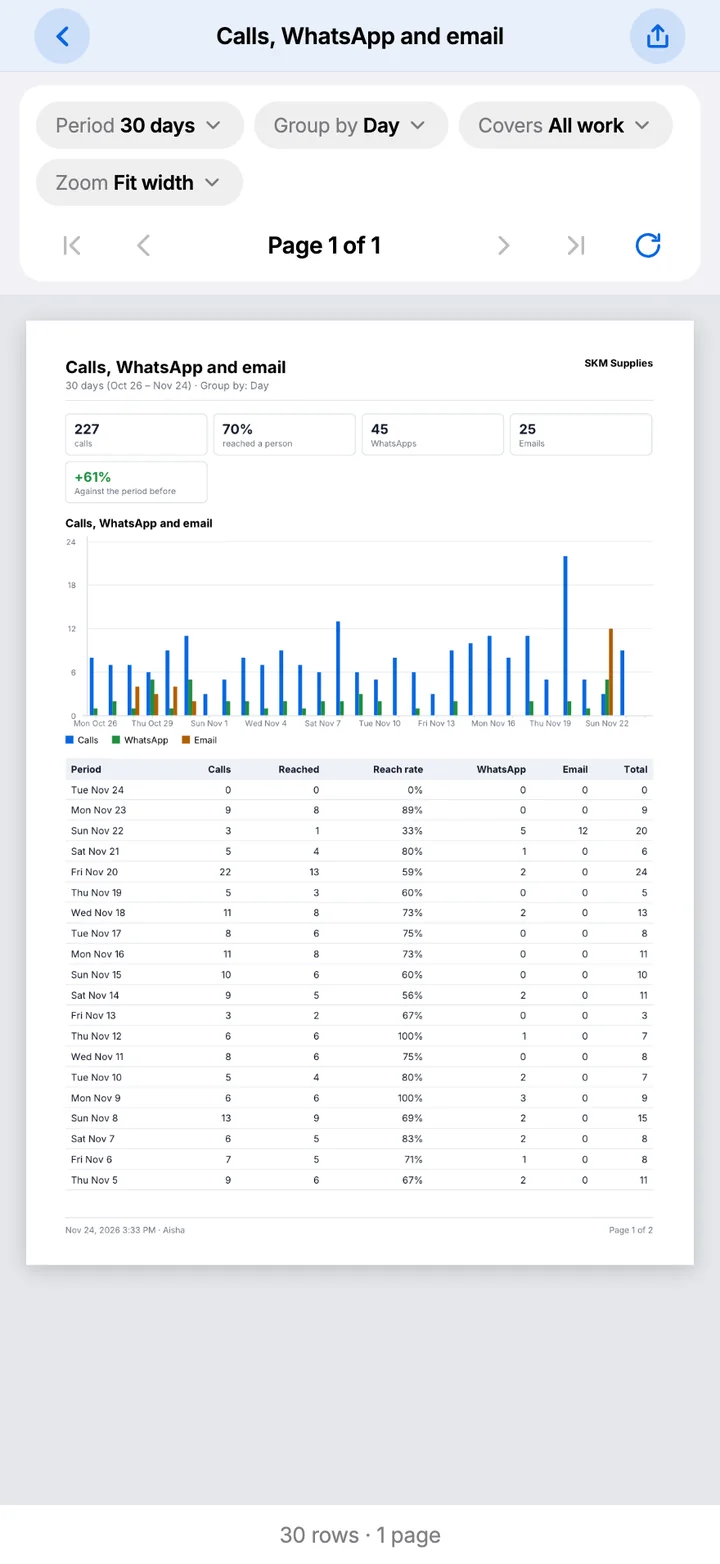
कॉल, WhatsApp और ईमेल रिपोर्ट

Dialbook Pro का हिस्सा। ग्राहकों से संपर्क के सारे तरीके, और असल में कितनों से बात हुई।

यह किसलिए है

गतिविधि को सही नापने के लिए। जब आधा फ़ॉलो-अप WhatsApp या ईमेल से होता है, तो सिर्फ़ कॉल गिनने से काम कम दिखता है। और जिन कॉल को किसी ने उठाया नहीं, वे संपर्क नहीं हैं।

इसमें क्या दिखता है

  • ऊपर के आँकड़े: कॉल, जिनसे बात हुई, WhatsApp, ईमेल, और पिछली अवधि के मुकाबले बदलाव।
  • दिन, हफ़्ते या महीने के हिसाब से कॉल, WhatsApp और ईमेल का चार्ट।
  • हर अवधि की तालिका: कॉल, बात हुई, बात होने की दर, WhatsApp, ईमेल और कुल।

इसे कैसे इस्तेमाल करें

  • बात होने की दर यानी कितनी कॉल पर कोई इंसान मिला। यह आधे से कम हो, तो दूसरे समय आज़माएँ: कॉल का सबसे अच्छा समय।
  • मैसेज बढ़ें और कॉल घटें, तो देखें कि मैसेज के बाद नतीजे आ रहे हैं या नहीं: क्या सबसे ज़्यादा काम करता है।
  • जब पूरी टीम एक लिस्ट पर काम करे, तो रोज़ या हफ़्ते का गतिविधि टारगेट तय करने में इसे इस्तेमाल करें।

ऊपर अवधि चुनें: आज, 7 या 30 दिन, इस महीने, पिछले महीने या अब तक (लंबी अवधियाँ Dialbook Pro का हिस्सा हैं)। ऐसे दिखाएँ से आँकड़ों को दिन, हफ़्ता या महीना के हिसाब से जोड़ें। ऊपर दाईं ओर के बटन से शेयर या प्रिंट करें: रिपोर्ट शेयर या प्रिंट करें।

खोलें: रिपोर्ट › कॉल, WhatsApp और ईमेल।

कॉल, WhatsApp और ईमेल रिपोर्ट12
  1. 1अवधि
    ऊपर अवधि चुनें: आज, 7 या 30 दिन, इस महीने, पिछले महीने या अब तक (लंबी अवधियाँ Dialbook Pro का हिस्सा हैं)। ऐसे…
  2. 2ऐसे दिखाएँ
    ऊपर अवधि चुनें: आज, 7 या 30 दिन, इस महीने, पिछले महीने या अब तक (लंबी अवधियाँ Dialbook Pro का हिस्सा हैं)। ऐसे…

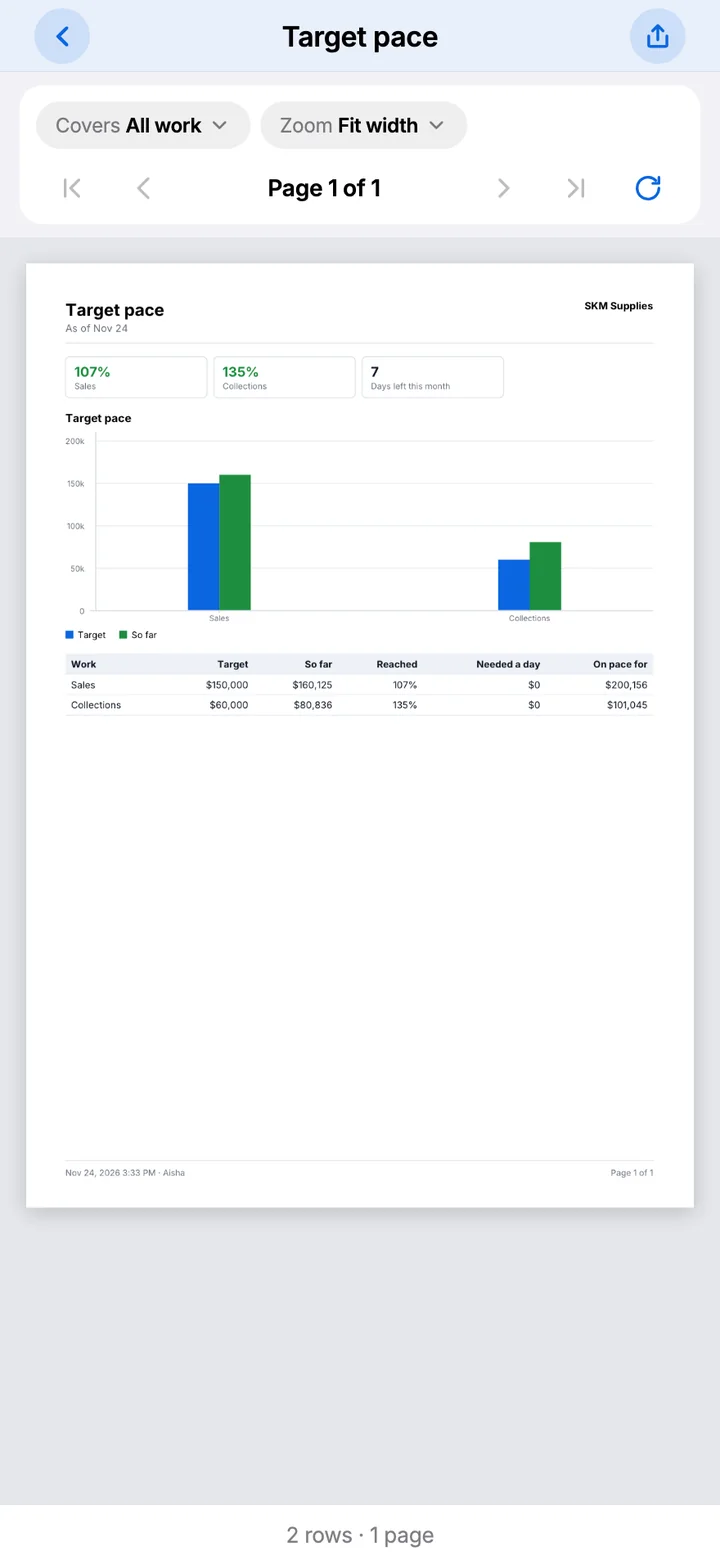
टारगेट की रफ़्तार रिपोर्ट

Dialbook Pro का हिस्सा। इस महीने के टारगेट से आप कितना दूर हैं, और बचे हर दिन में कितना आना चाहिए।

यह किसलिए है

महीने के टारगेट को रोज़ के आँकड़े में बदलने के लिए, ताकि समय रहते कुछ बदला जा सके। इसके लिए टारगेट चाहिए: मासिक टारगेट।

इसमें क्या दिखता है

  • इस महीने के बचे दिन।
  • हर काम (सेल्स, वसूली) की एक पंक्ति: टारगेट, अब तक, कितना पूरा हुआ, रोज़ कितना चाहिए, और इस रफ़्तार से महीना कहाँ खत्म होगा ("इस रफ़्तार से")।
  • टारगेट और अब तक आई रकम का चार्ट।

इसे कैसे इस्तेमाल करें

  • "रोज़ कितना चाहिए" वही आँकड़ा है जो हर सुबह ध्यान में रखना है। अगर यह बढ़ता जा रहा है, तो महीना हाथ से निकल रहा है।
  • हफ़्ता बचा हो और "इस रफ़्तार से" टारगेट से नीचे हो, तो आज का काम बदलना होगा, अगले हफ़्ते का नहीं।
  • अगर आप सेल्स और वसूली दोनों करते हैं, तो जीती हुई रकम और वसूली, दोनों का टारगेट रखें।

यह हमेशा मौजूदा महीने को दिखाती है। ऊपर दाईं ओर के बटन से शेयर या प्रिंट करें: रिपोर्ट शेयर या प्रिंट करें।

खोलें: रिपोर्ट › टारगेट की रफ़्तार।

टारगेट की रफ़्तार रिपोर्ट

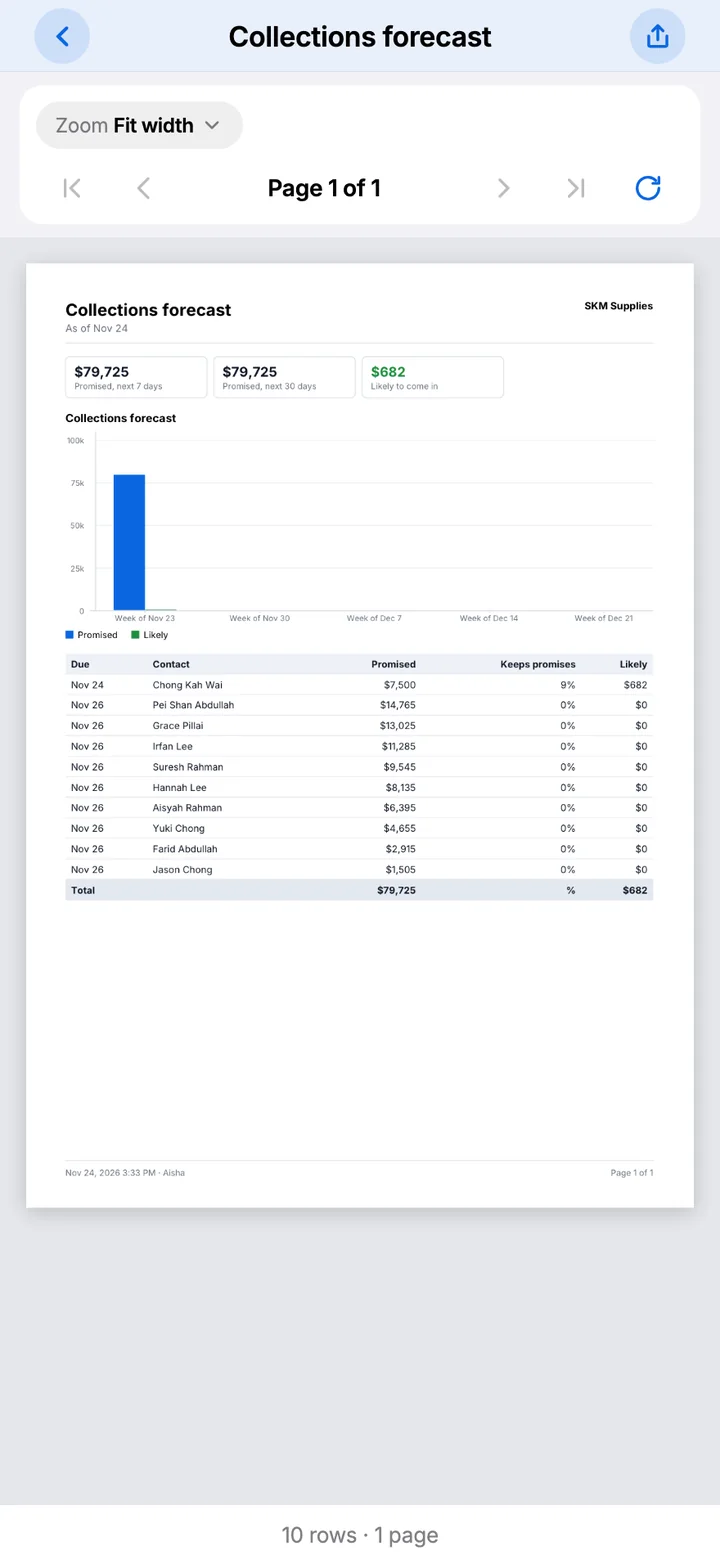
वसूली का अनुमान रिपोर्ट

Dialbook Pro का हिस्सा। आने वाले भुगतान के वादे, हर ग्राहक के वादे निभाने के रिकॉर्ड के हिसाब से तौले हुए।

यह किसलिए है

यह जानने के लिए कि अगले हफ़्तों में असल में कितना पैसा आने की संभावना है, न कि सारे वादों का कुल जोड़। जिस ग्राहक ने तीन वादे तोड़े हैं, उसका वादा उससे कम गिना जाता है जिसने हर वादा निभाया है।

इसमें क्या दिखता है

  • ऊपर के आँकड़े: अगले 7 दिन में वादा की गई रकम, अगले 30 दिन में वादा की गई रकम, और आने की संभावना वाली रकम।
  • हफ़्ते के हिसाब से वादा की गई और संभावित रकम का चार्ट।
  • हर बाकी वादे की तालिका: तय दिन, कॉन्टैक्ट, वादे की रकम, वह ग्राहक कितनी बार वादा निभाता है, और संभावित रकम।

इसे कैसे इस्तेमाल करें

  • पहले बड़े वादों के पीछे लगें जिनमें "वादा निभाने" की दर कम है। संभावित आँकड़ा सबसे ज़्यादा इन्हीं से बदलता है।
  • जिस ग्राहक का कोई इतिहास नहीं, उसके लिए सभी के वादों की कुल दर इस्तेमाल होती है।
  • संभावित आँकड़े को टारगेट की रफ़्तार के टारगेट से मिलाएँ। जो अंतर बचे, उसे नए वादों से पूरा करना है।

यह आज से आगे देखती है; अवधि लागू नहीं होती। ऊपर दाईं ओर के बटन से शेयर या प्रिंट करें: रिपोर्ट शेयर या प्रिंट करें।

खोलें: रिपोर्ट › वसूली का अनुमान।

वसूली का अनुमान रिपोर्ट

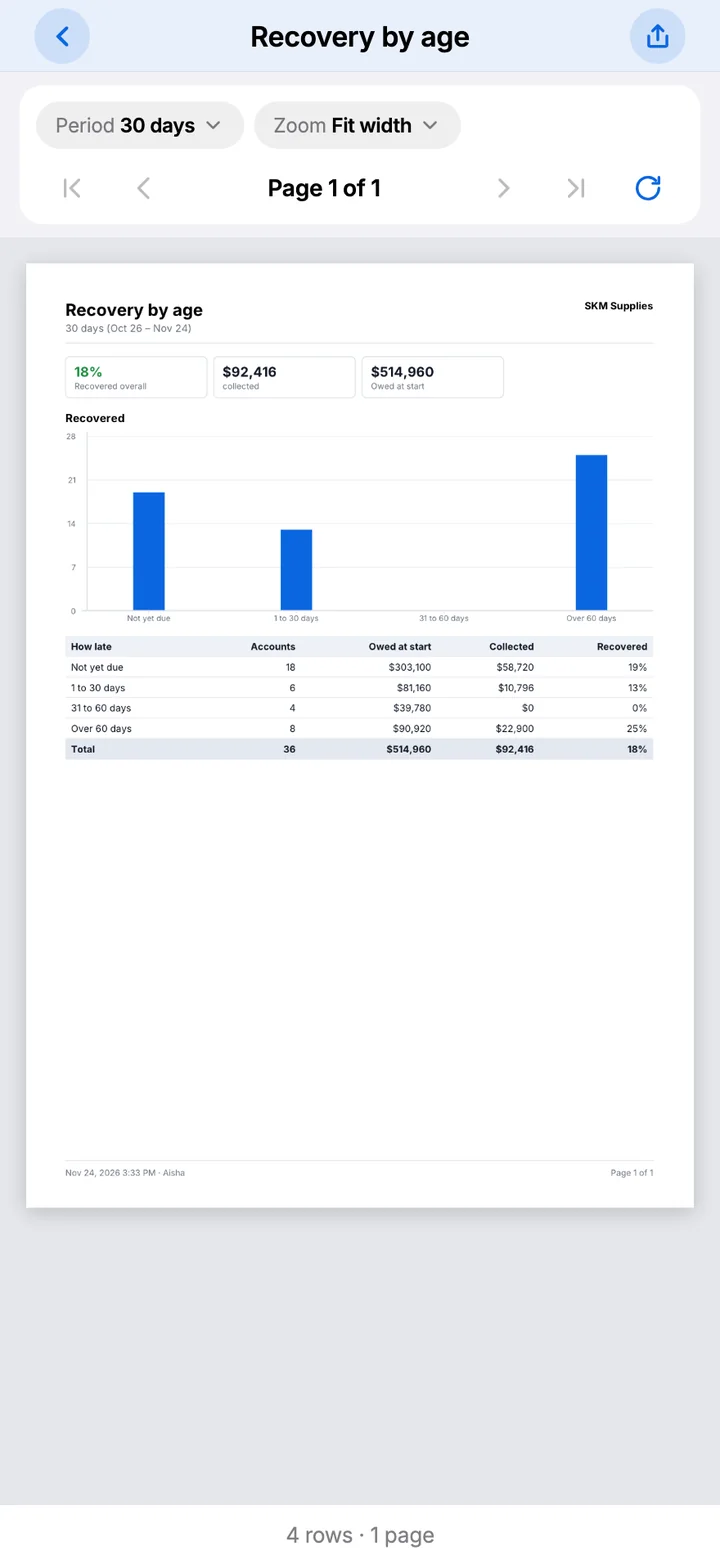
देरी के हिसाब से वसूली रिपोर्ट

Dialbook Pro का हिस्सा। अवधि की शुरुआत में जितना बकाया था, उसमें से कितना आया, देरी के हिसाब से बाँटकर।

यह किसलिए है

यह देखने के लिए कि पीछे लगने का फ़ायदा कहाँ होता है। 30 दिन से कम देरी वाले खातों की वसूली आमतौर पर अच्छी होती है। 60 दिन से ज़्यादा की दर बताती है कि पुराने बकाये के लिए कॉल करना ठीक है या उसे किसी और तरीके से देखना चाहिए।

इसमें क्या दिखता है

  • ऊपर के आँकड़े: कुल वसूली की दर और वसूली गई रकम।
  • देरी के हिसाब से वसूली दर का चार्ट: अभी देय नहीं, 1 से 30, 31 से 60, 60 दिन से ज़्यादा।
  • हर समूह की तालिका: खाते, अवधि की शुरुआत में बकाया, अवधि में वसूली गई रकम, और वसूली का हिस्सा।

इसे कैसे इस्तेमाल करें

  • अगर 31 से 60 वाला समूह 60 से ज़्यादा वाले से कहीं बेहतर वसूलता है, तो सीख यह है कि जल्दी कॉल करें। मौका दूसरे महीने में है।
  • "अभी देय नहीं" में कम दर सामान्य है। 1 से 30 दिन में कम दर सामान्य नहीं है, और बताती है कि रिमाइंडर जा नहीं रहे। देखें टेम्पलेट से WhatsApp भेजें।
  • महीने से महीने की साफ़ तुलना के लिए पिछले महीने इस्तेमाल करें।

ऊपर अवधि चुनें: आज, 7 या 30 दिन, इस महीने, पिछले महीने या अब तक (लंबी अवधियाँ Dialbook Pro का हिस्सा हैं)। ऊपर दाईं ओर के बटन से शेयर या प्रिंट करें: रिपोर्ट शेयर या प्रिंट करें।

खोलें: रिपोर्ट › देरी के हिसाब से वसूली।

देरी के हिसाब से वसूली रिपोर्ट1
  1. 1अवधि
    ऊपर अवधि चुनें: आज, 7 या 30 दिन, इस महीने, पिछले महीने या अब तक (लंबी अवधियाँ Dialbook Pro का हिस्सा हैं)।

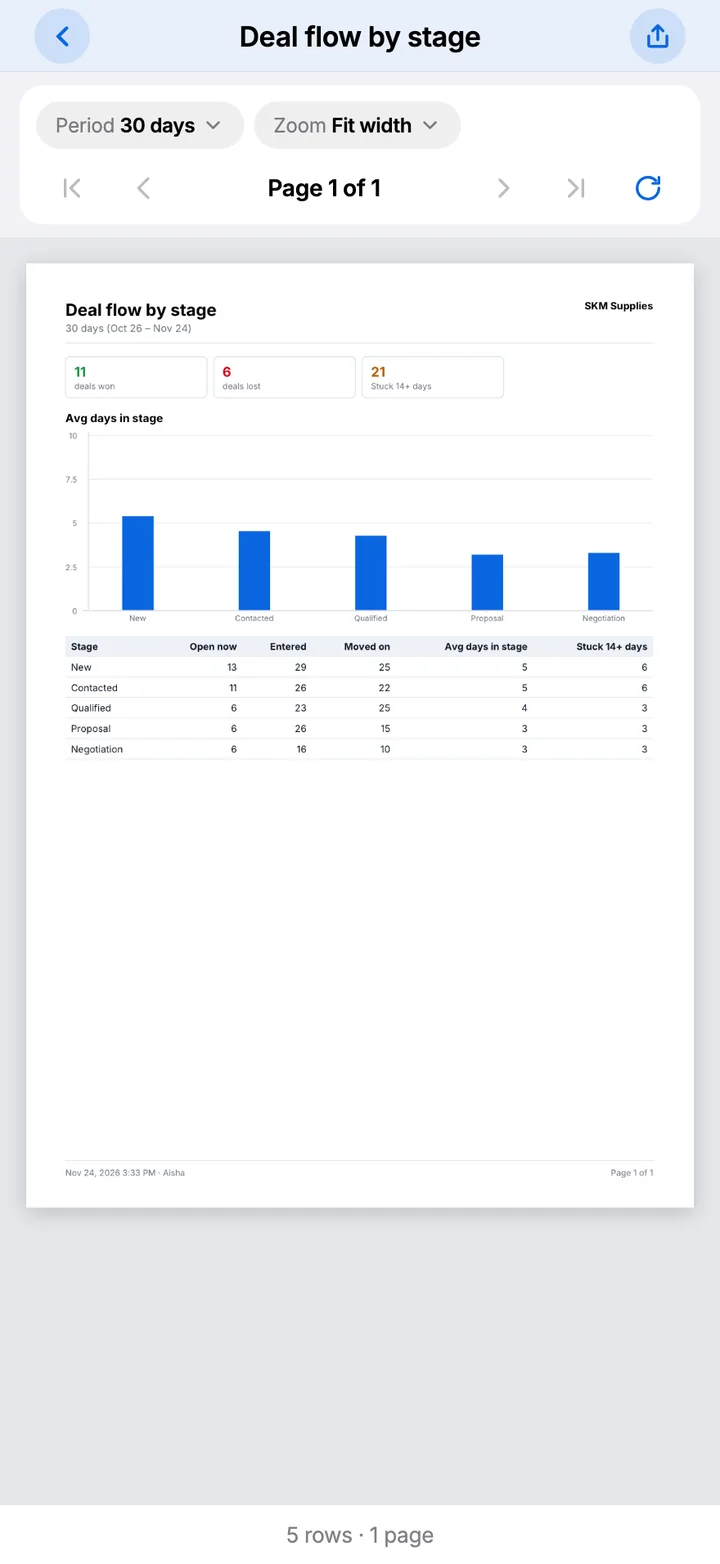
स्टेज के हिसाब से डील की गति रिपोर्ट

Dialbook Pro का हिस्सा। डील पाइपलाइन में कैसे आगे बढ़ती हैं: हर स्टेज में आना, वहाँ कितना रुकना, और कितनी अटकी हैं।

यह किसलिए है

वह स्टेज ढूँढने के लिए जहाँ डील धीमी पड़ती हैं या खत्म हो जाती हैं। पाइपलाइन का कुल जोड़ यह छुपा देता है; गति इसे दिखाती है।

इसमें क्या दिखता है

  • ऊपर के आँकड़े: अवधि में पक्की डील और रद्द डील।
  • हर स्टेज में आने वाली डील का चार्ट।
  • हर स्टेज की तालिका: अभी खुली, अवधि में आईं, आगे बढ़ीं, स्टेज में औसत दिन, और कितनी 14 दिन या उससे ज़्यादा से अटकी हैं।

इसे कैसे इस्तेमाल करें

  • जिस स्टेज में बहुत डील आएँ और कम आगे बढ़ें, वही रुकावट है। आमतौर पर यह प्रस्ताव होता है: कोटेशन भेजे गए और फ़ॉलो-अप नहीं हुआ।
  • "14+ दिन से अटकी" कॉल की लिस्ट है। सेल्स › पाइपलाइन खोलें, उस स्टेज पर टैप करें, और एक-एक करके निपटाएँ।
  • स्टेज में औसत दिन जोड़ दें, तो वही आपकी असली बिक्री अवधि है। अनुमान लगाते समय इसे इस्तेमाल करें।

ऊपर अवधि चुनें: आज, 7 या 30 दिन, इस महीने, पिछले महीने या अब तक (लंबी अवधियाँ Dialbook Pro का हिस्सा हैं)। ऊपर दाईं ओर के बटन से शेयर या प्रिंट करें: रिपोर्ट शेयर या प्रिंट करें।

खोलें: रिपोर्ट › स्टेज के हिसाब से डील की गति।

स्टेज के हिसाब से डील की गति रिपोर्ट1
  1. 1अवधि
    ऊपर अवधि चुनें: आज, 7 या 30 दिन, इस महीने, पिछले महीने या अब तक (लंबी अवधियाँ Dialbook Pro का हिस्सा हैं)।

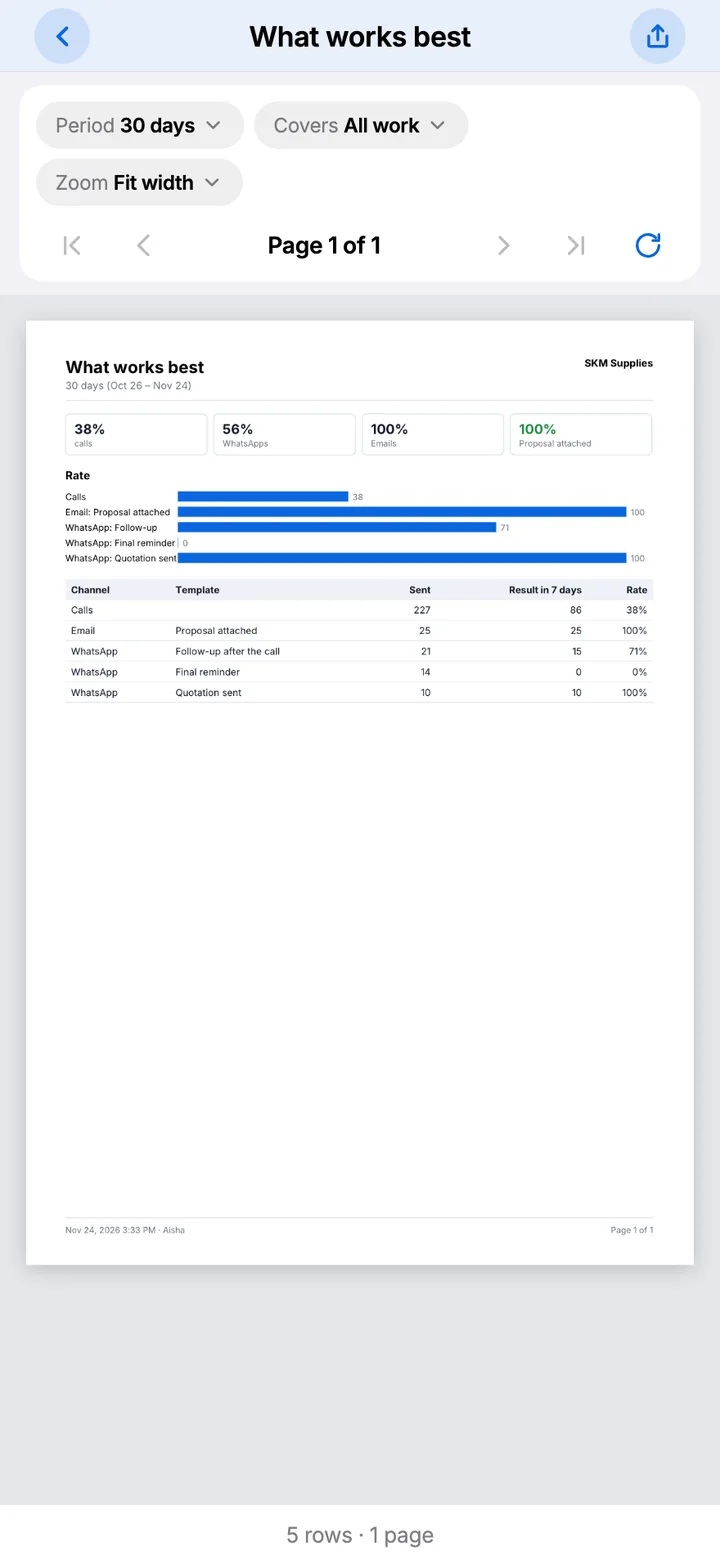
क्या सबसे ज़्यादा काम करता है रिपोर्ट

Dialbook Pro का हिस्सा। कौन-सा माध्यम और कौन-सा मैसेज टेम्पलेट, 7 दिन के भीतर नतीजे से जुड़ा है।

यह किसलिए है

अंदाज़े से मैसेज भेजना बंद करने के लिए। नतीजा यानी मैसेज के बाद के 7 दिन में भुगतान, भुगतान का वादा, पाइपलाइन में आगे का कदम, या अच्छे नतीजे वाली कॉल।

इसमें क्या दिखता है

  • ऊपर के आँकड़े: अवधि में कॉल, WhatsApp और ईमेल।
  • हर माध्यम की नतीजे की दर का चार्ट।
  • भेजे गए हर टेम्पलेट की तालिका: माध्यम, टेम्पलेट, कितनी बार भेजा, 7 दिन में नतीजे, और दर। हाथ से लिखे मैसेज एक पंक्ति में दिखते हैं।

इसे कैसे इस्तेमाल करें

  • 5 बार से कम भेजे गए टेम्पलेट को परखने के लिए डेटा कम है। फ़ैसले से पहले और भेजें।
  • किसी रिमाइंडर की दर कम हो, तो उसके शब्द बदलें या इनवॉइस PDF में जोड़ें: मैसेज टेम्पलेट बनाएँ या बदलें।
  • एक ही मकसद के लिए WhatsApp और ईमेल की तुलना करें, और बेहतर वाले से शुरुआत करें।

ऊपर अवधि चुनें: आज, 7 या 30 दिन, इस महीने, पिछले महीने या अब तक (लंबी अवधियाँ Dialbook Pro का हिस्सा हैं)। ऊपर दाईं ओर के बटन से शेयर या प्रिंट करें: रिपोर्ट शेयर या प्रिंट करें।

खोलें: रिपोर्ट › क्या सबसे ज़्यादा काम करता है।

क्या सबसे ज़्यादा काम करता है रिपोर्ट1
  1. 1अवधि
    ऊपर अवधि चुनें: आज, 7 या 30 दिन, इस महीने, पिछले महीने या अब तक (लंबी अवधियाँ Dialbook Pro का हिस्सा हैं)।

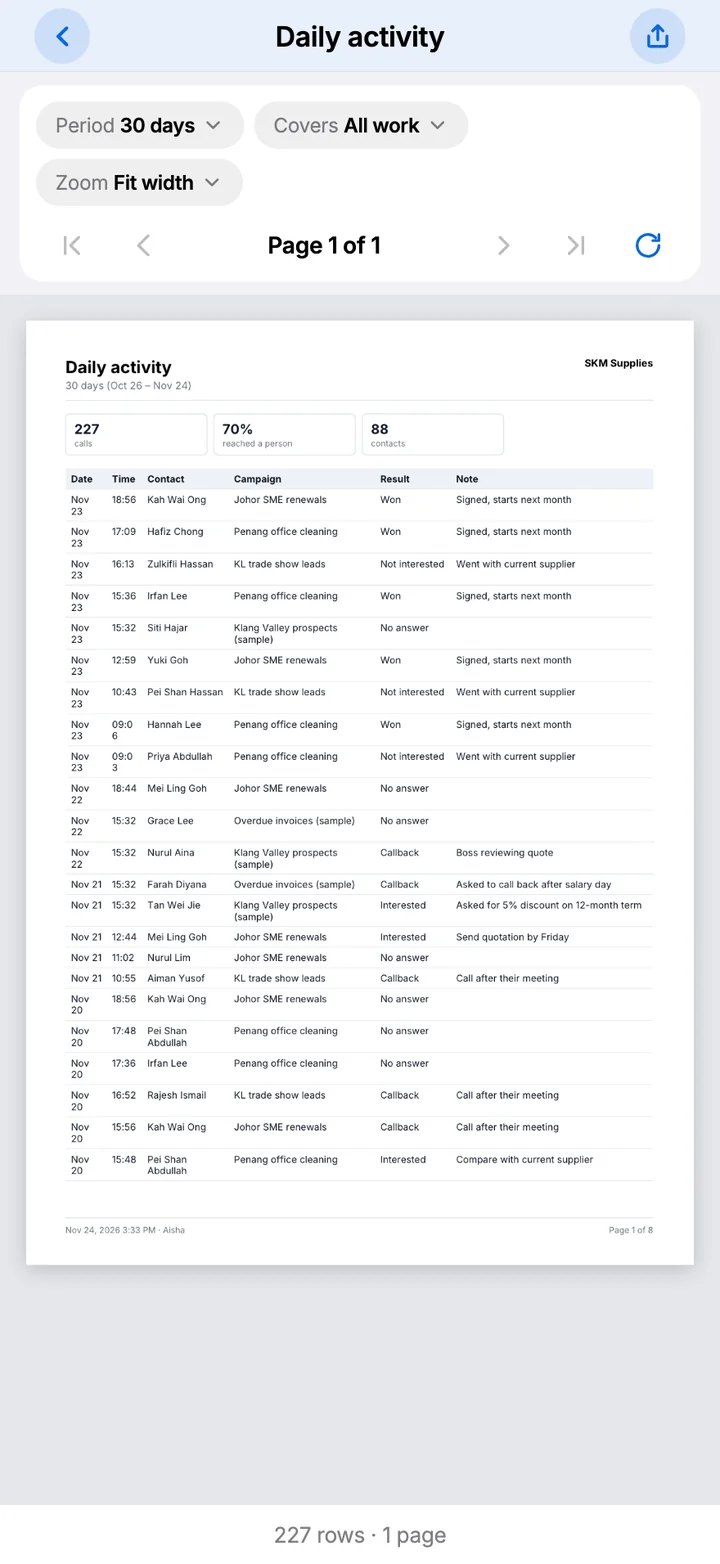
रोज़ की गतिविधि रिपोर्ट

मुफ़्त वर्ज़न में शामिल। अवधि की हर कॉल, एक-एक पंक्ति में, नतीजे और नोट के साथ।

यह किसलिए है

यह लॉग है। दिन का काम जाँचने, किसी साथी को लिस्ट सौंपने, या "पिछले हफ़्ते इस ग्राहक से क्या बात हुई थी" का जवाब देने में काम आता है।

इसमें क्या दिखता है

  • ऊपर के आँकड़े: कॉल, जिनसे बात हुई, और कितने अलग कॉन्टैक्ट।
  • तारीख, समय, कॉन्टैक्ट, कैंपेन और नतीजे की तालिका, नोट उसके नीचे।

इसे कैसे इस्तेमाल करें

  • दिन के अंत की जाँच के लिए आज चुनें, या पूरे महीने का लॉग CSV में निकालने के लिए पिछले महीने।
  • लंबी अवधि में स्क्रीन पर सिर्फ़ शुरू की पंक्तियाँ दिखती हैं। सारी पंक्तियों के लिए CSV में शेयर करें।

ऊपर अवधि चुनें: आज, 7 या 30 दिन, इस महीने, पिछले महीने या अब तक (लंबी अवधियाँ Dialbook Pro का हिस्सा हैं)। ऊपर दाईं ओर के बटन से शेयर या प्रिंट करें: रिपोर्ट शेयर या प्रिंट करें।

खोलें: रिपोर्ट › रोज़ की गतिविधि।

रोज़ की गतिविधि रिपोर्ट1
  1. 1अवधि
    ऊपर अवधि चुनें: आज, 7 या 30 दिन, इस महीने, पिछले महीने या अब तक (लंबी अवधियाँ Dialbook Pro का हिस्सा हैं)।

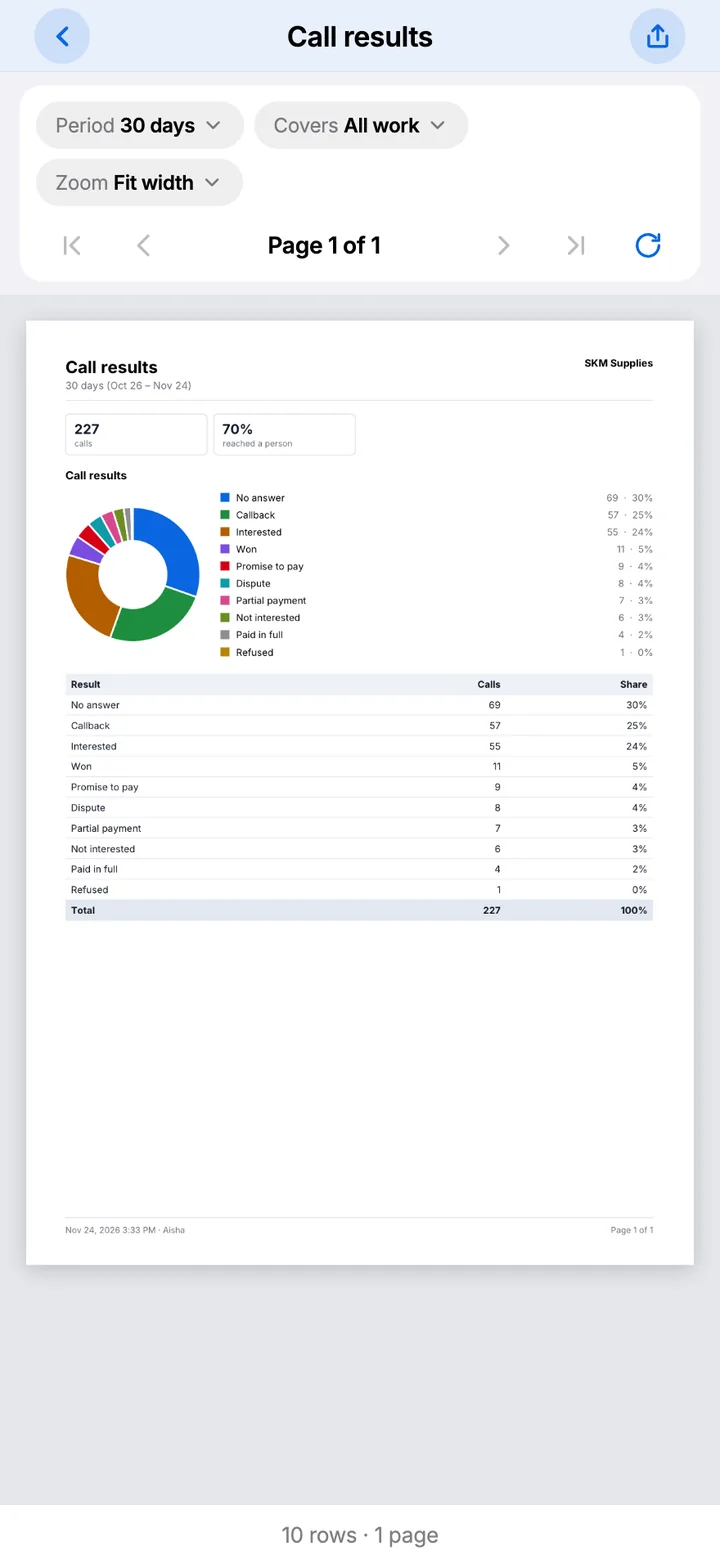
कॉल के नतीजे रिपोर्ट

मुफ़्त वर्ज़न में शामिल। कितनी कॉल किस नतीजे पर खत्म हुईं।

यह किसलिए है

काम का स्वरूप देखने के लिए: कितना हिस्सा जवाब न मिलने का है, कितना कॉलबैक का, और कितना वादे, भुगतान या बिक्री पर खत्म होता है।

इसमें क्या दिखता है

  • ऊपर के आँकड़े: कॉल और जिनसे बात हुई।
  • हर नतीजे की कॉल का चार्ट।
  • हर नतीजे की गिनती और सभी कॉल में उसके हिस्से की तालिका।

इसे कैसे इस्तेमाल करें

  • "जवाब नहीं" का हिस्सा बड़ा हो, तो क्या कहते हैं से ज़्यादा यह मायने रखता है कि कब कॉल करते हैं: कॉल का सबसे अच्छा समय।
  • कॉलबैक ज़्यादा और वादे कम हों, तो दूसरी कॉल में बात पक्की नहीं हो रही। दूसरी कॉल की तैयारी अलग तरह से करें, या AI से उस कॉन्टैक्ट के लिए रणनीति माँगें।
  • आपके अपने नतीजे भी, आपके दिए नाम से गिने जाते हैं: कॉल के अपने नतीजे।

ऊपर अवधि चुनें: आज, 7 या 30 दिन, इस महीने, पिछले महीने या अब तक (लंबी अवधियाँ Dialbook Pro का हिस्सा हैं)। ऊपर दाईं ओर के बटन से शेयर या प्रिंट करें: रिपोर्ट शेयर या प्रिंट करें।

खोलें: रिपोर्ट › कॉल के नतीजे।

कॉल के नतीजे रिपोर्ट1
  1. 1अवधि
    ऊपर अवधि चुनें: आज, 7 या 30 दिन, इस महीने, पिछले महीने या अब तक (लंबी अवधियाँ Dialbook Pro का हिस्सा हैं)।

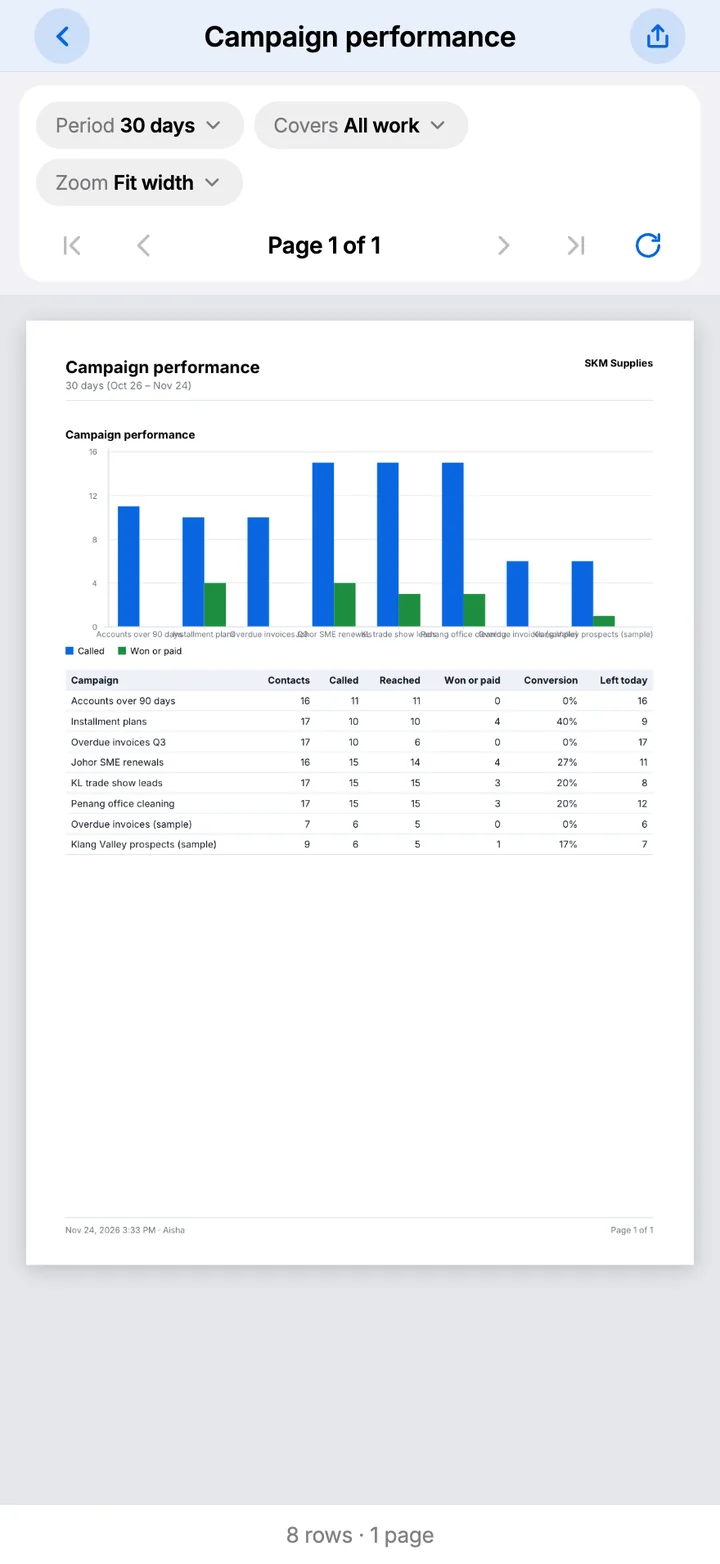
कैंपेन का प्रदर्शन रिपोर्ट

मुफ़्त वर्ज़न में शामिल। सारे कैंपेन साथ-साथ: कॉन्टैक्ट, कॉल किए, बात हुई, नतीजा मिला, और आज कितने बचे हैं।

यह किसलिए है

लिस्ट की तुलना करने के लिए। ट्रेड शो की लिस्ट और रिन्यूअल की लिस्ट अलग तरह से चलती हैं; यह दिखाती है कि अगला घंटा किसे मिलना चाहिए।

इसमें क्या दिखता है

  • हर कैंपेन के कन्वर्ज़न का चार्ट।
  • हर कैंपेन की तालिका: कॉन्टैक्ट, कॉल किए, बात हुई, पक्की या भुगतान, कन्वर्ज़न, और आज कॉल करने को बचे।

इसे कैसे इस्तेमाल करें

  • कन्वर्ज़न यानी कॉल किए गए कॉन्टैक्ट में से कितने पक्की डील या भुगतान तक पहुँचे। कन्वर्ज़न कम और बात होने की दर ज़्यादा हो, तो ऑफ़र या लिस्ट गलत है, कॉल करना नहीं।
  • "आज बचे" कतार है। बड़ी कतार और अच्छा कन्वर्ज़न वाला कैंपेन वह है जहाँ दिन लगाना चाहिए।
  • जो कैंपेन खत्म हो चुके हैं, उन्हें बंद कर दें ताकि वे आज के काम से हट जाएँ: कैंपेन हटाएँ।

ऊपर अवधि चुनें: आज, 7 या 30 दिन, इस महीने, पिछले महीने या अब तक (लंबी अवधियाँ Dialbook Pro का हिस्सा हैं)। ऊपर दाईं ओर के बटन से शेयर या प्रिंट करें: रिपोर्ट शेयर या प्रिंट करें।

खोलें: रिपोर्ट › कैंपेन का प्रदर्शन।

कैंपेन का प्रदर्शन रिपोर्ट1
  1. 1अवधि
    ऊपर अवधि चुनें: आज, 7 या 30 दिन, इस महीने, पिछले महीने या अब तक (लंबी अवधियाँ Dialbook Pro का हिस्सा हैं)।

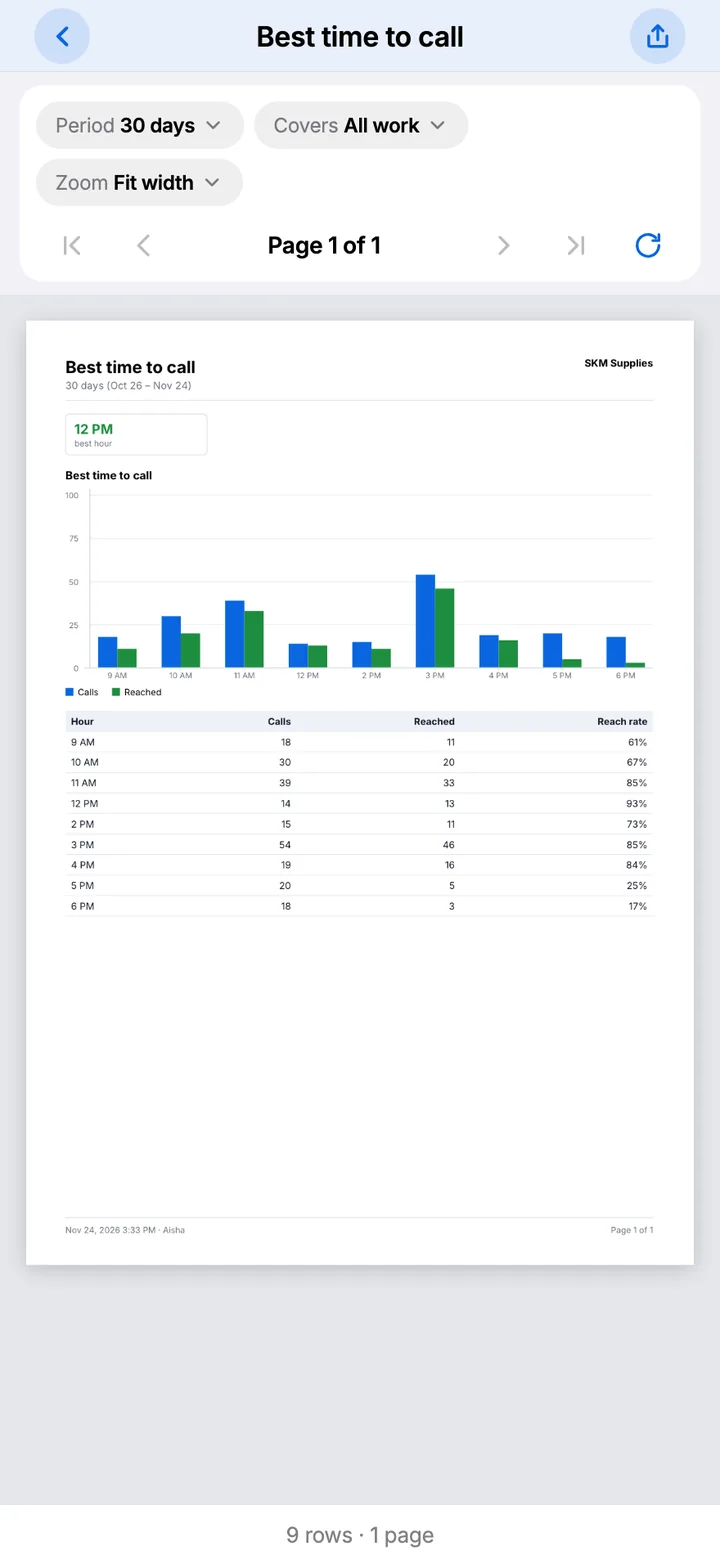
कॉल का सबसे अच्छा समय रिपोर्ट

Dialbook Pro का हिस्सा। दिन के हर घंटे के हिसाब से बात होने की दर।

यह किसलिए है

वे घंटे ढूँढने के लिए जब लोग फ़ोन उठाते हैं, ताकि कॉल वहाँ लगें जहाँ वे काम आएँ।

इसमें क्या दिखता है

  • सबसे अच्छा घंटा, ऊपर।
  • हर घंटे की बात होने की दर का चार्ट।
  • हर घंटे की तालिका: कॉल, बात हुई और बात होने की दर।

इसे कैसे इस्तेमाल करें

  • सबसे ज़रूरी कॉल (टूटे वादे, मोल-भाव) सबसे अच्छे घंटे में रखें। सबसे खराब घंटों में WhatsApp और ईमेल इस्तेमाल करें।
  • जिन घंटों में बहुत कम कॉल हुई हैं, उनके आँकड़े अभी भरोसे लायक नहीं। दर कुछ हफ़्तों में स्थिर होती है।
  • बात हुई का मतलब है कि किसी इंसान ने फ़ोन उठाया, चाहे उसने कुछ भी कहा हो। जवाब नहीं और गलत नंबर नहीं गिने जाते।

ऊपर अवधि चुनें: आज, 7 या 30 दिन, इस महीने, पिछले महीने या अब तक (लंबी अवधियाँ Dialbook Pro का हिस्सा हैं)। ऊपर दाईं ओर के बटन से शेयर या प्रिंट करें: रिपोर्ट शेयर या प्रिंट करें।

खोलें: रिपोर्ट › कॉल का सबसे अच्छा समय।

कॉल का सबसे अच्छा समय रिपोर्ट1
  1. 1अवधि
    ऊपर अवधि चुनें: आज, 7 या 30 दिन, इस महीने, पिछले महीने या अब तक (लंबी अवधियाँ Dialbook Pro का हिस्सा हैं)।

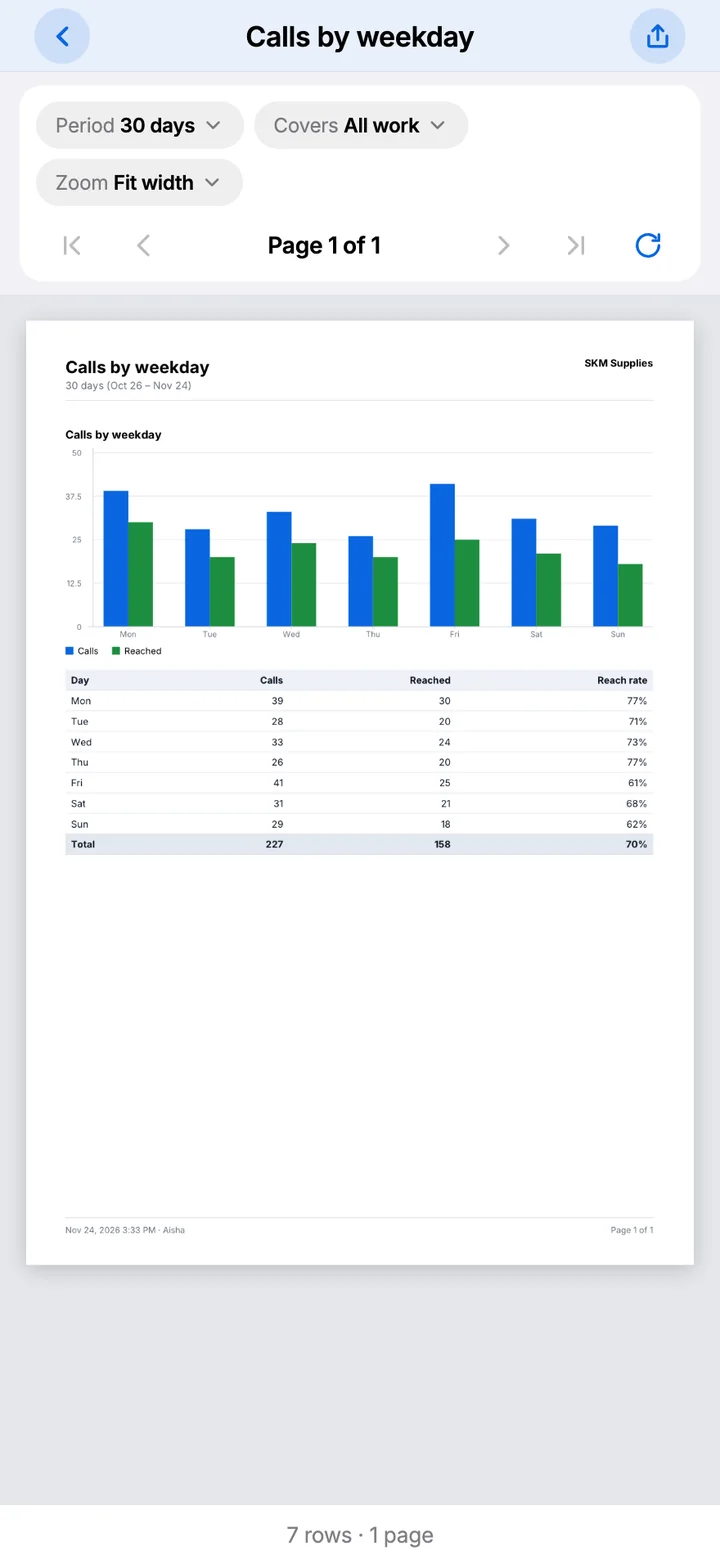
वार के हिसाब से कॉल रिपोर्ट

Dialbook Pro का हिस्सा। हफ़्ते के हर दिन की कॉल और बात होने की दर।

यह किसलिए है

हफ़्ते की योजना बनाने के लिए: कौन-से दिन कॉल के लिए अच्छे हैं, और कौन-से दफ़्तर के काम, विज़िट या मैसेज के लिए।

इसमें क्या दिखता है

  • हर वार की बात होने की दर का चार्ट।
  • हर दिन की तालिका: कॉल, बात हुई और बात होने की दर।

इसे कैसे इस्तेमाल करें

  • शुक्रवार को अक्सर कम लोगों से बात होती है। सोमवार को बात होती है पर डील कम पक्की होती हैं। डील पक्की करने वाली कॉल हफ़्ते के बीच में रखें।
  • सबसे अच्छा दिन और घंटा साथ देखने के लिए इसे कॉल का सबसे अच्छा समय के साथ देखें।

ऊपर अवधि चुनें: आज, 7 या 30 दिन, इस महीने, पिछले महीने या अब तक (लंबी अवधियाँ Dialbook Pro का हिस्सा हैं)। ऊपर दाईं ओर के बटन से शेयर या प्रिंट करें: रिपोर्ट शेयर या प्रिंट करें।

खोलें: रिपोर्ट › वार के हिसाब से कॉल।

वार के हिसाब से कॉल रिपोर्ट1
  1. 1अवधि
    ऊपर अवधि चुनें: आज, 7 या 30 दिन, इस महीने, पिछले महीने या अब तक (लंबी अवधियाँ Dialbook Pro का हिस्सा हैं)।

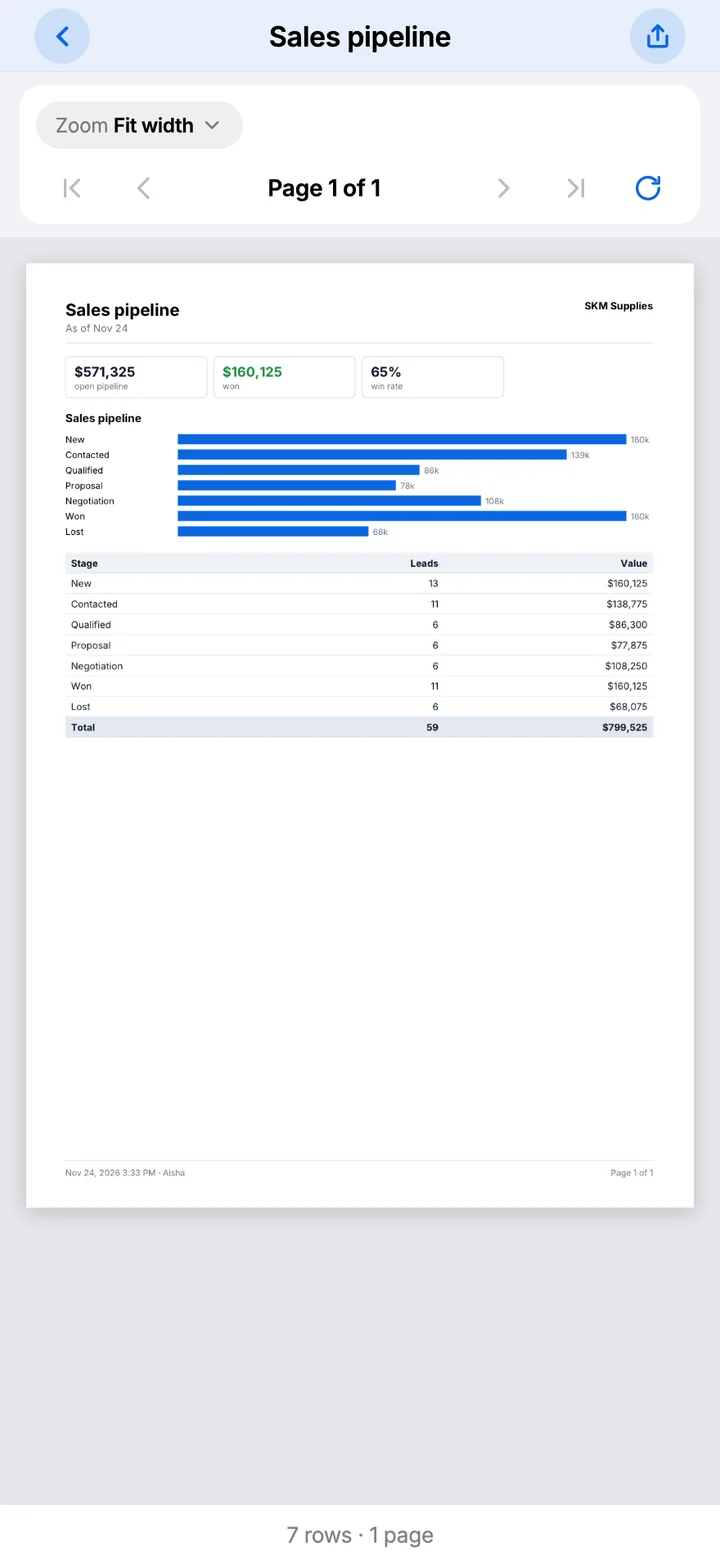
सेल्स पाइपलाइन रिपोर्ट

मुफ़्त वर्ज़न में शामिल। हर स्टेज में लीड और रकम, अभी की।

यह किसलिए है

जो चल रहा है उसकी तस्वीर: नया, संपर्क किया, योग्य, प्रस्ताव और बातचीत में कितनी डील हैं और कितना पैसा है।

इसमें क्या दिखता है

  • ऊपर जीती हुई रकम।
  • हर स्टेज की रकम का चार्ट।
  • हर स्टेज की लीड और रकम की तालिका।

इसे कैसे इस्तेमाल करें

  • "बातचीत" की रकम करीब है; "नया" की रकम सिर्फ़ उम्मीद है। अनुमान लगाते समय दोनों को अलग वज़न दें।
  • पाइपलाइन "नया" में भारी और "योग्य" में हल्की हो, तो पहली कॉल नहीं हो रहीं: जिन्हें कभी कॉल नहीं की।
  • काम शुरू करने के लिए सेल्स › पाइपलाइन में किसी स्टेज पर टैप करें। स्टेज की जानकारी पाइपलाइन के स्टेज में है।

यह आज की स्थिति दिखाती है; अवधि लागू नहीं होती। ऊपर दाईं ओर के बटन से शेयर या प्रिंट करें: रिपोर्ट शेयर या प्रिंट करें।

खोलें: रिपोर्ट › सेल्स पाइपलाइन।

सेल्स पाइपलाइन रिपोर्ट

पक्की और रद्द डील रिपोर्ट

मुफ़्त वर्ज़न में शामिल। अवधि में बंद हुई डील, हर एक का आखिरी नोट के साथ।

यह किसलिए है

यह देखने के लिए कि क्या बंद हुआ और क्यों। आखिरी नोट में अक्सर वजह होती है: दाम, समय, कोई प्रतिस्पर्धी।
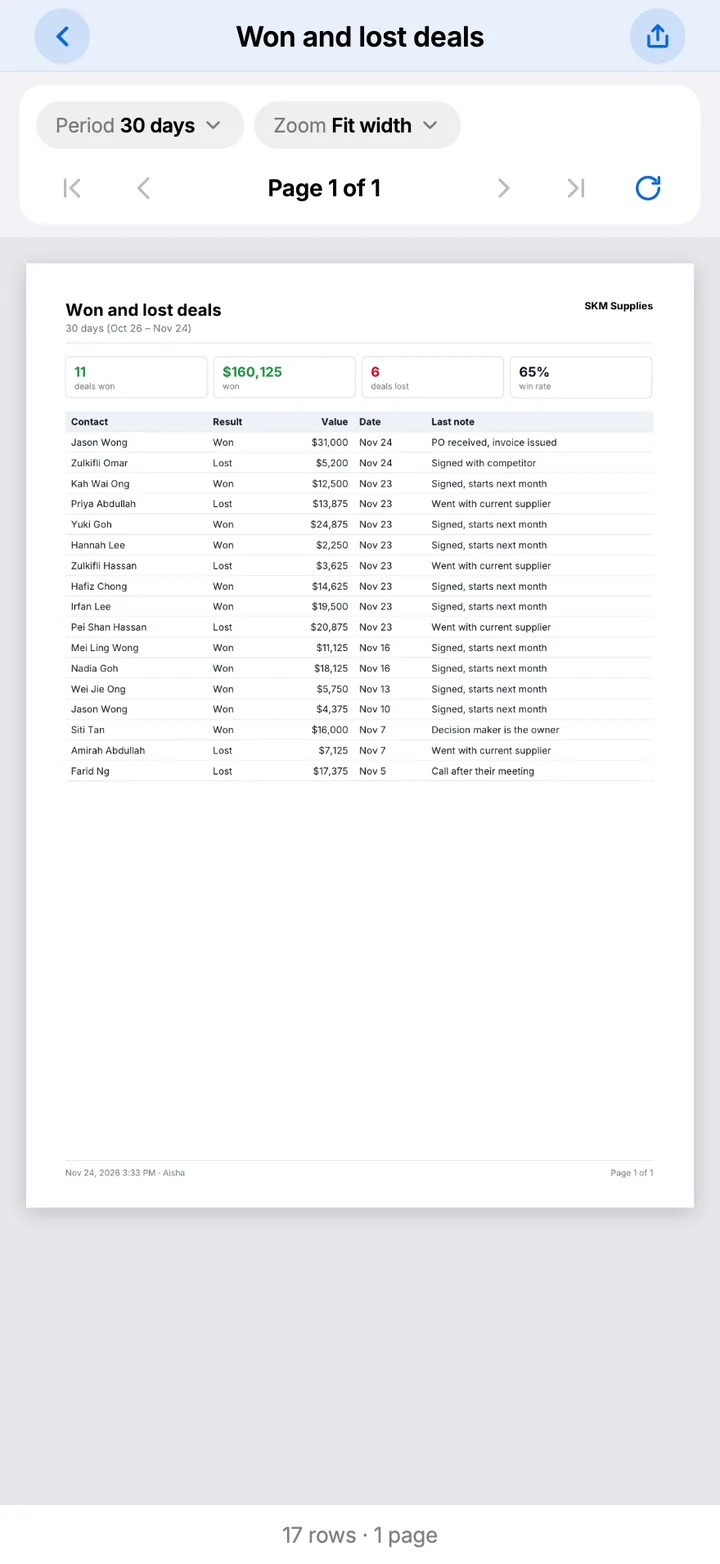
इसमें क्या दिखता है

  • ऊपर के आँकड़े: पक्की डील, जीती हुई रकम और रद्द डील।
  • हर डील की तालिका: कॉन्टैक्ट, नतीजा, रकम, तारीख और आखिरी नोट।

इसे कैसे इस्तेमाल करें

  • महीने में एक बार रद्द डील के नोट साथ बैठकर पढ़ें। एक ही वजह तीन बार आए, तो वह प्रोडक्ट या दाम की समस्या है, सेल्स की नहीं।
  • बिना नोट की पक्की डील सीखने का छूटा मौका है। डील पक्की करते समय नोट जोड़ें: डील को पक्की या रद्द मार्क करें।

ऊपर अवधि चुनें: आज, 7 या 30 दिन, इस महीने, पिछले महीने या अब तक (लंबी अवधियाँ Dialbook Pro का हिस्सा हैं)। ऊपर दाईं ओर के बटन से शेयर या प्रिंट करें: रिपोर्ट शेयर या प्रिंट करें।

खोलें: रिपोर्ट › पक्की और रद्द डील।

पक्की और रद्द डील रिपोर्ट1
  1. 1अवधि
    ऊपर अवधि चुनें: आज, 7 या 30 दिन, इस महीने, पिछले महीने या अब तक (लंबी अवधियाँ Dialbook Pro का हिस्सा हैं)।

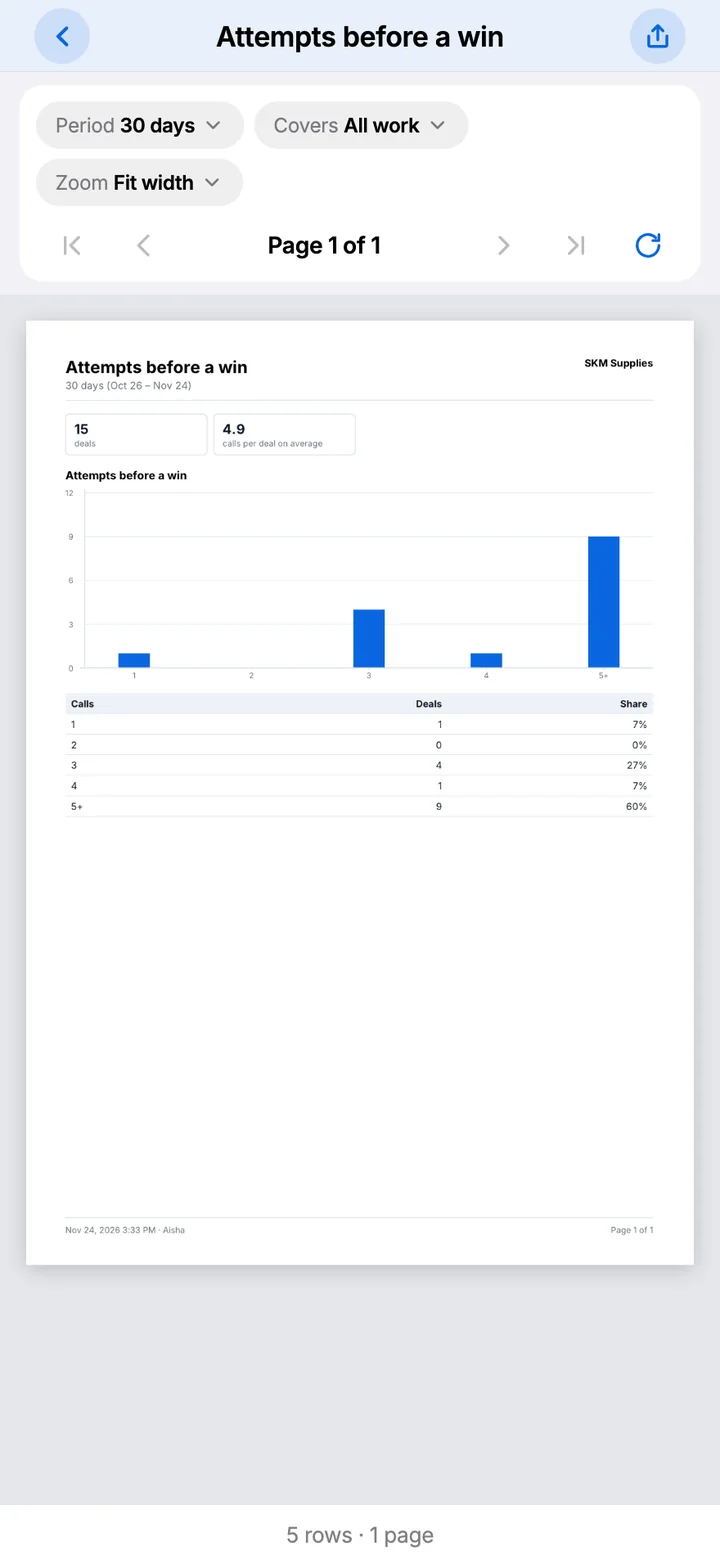
डील पक्की होने तक की कॉल रिपोर्ट

Dialbook Pro का हिस्सा। डील पक्की करने या खाते से भुगतान पाने में कितनी कॉल लगीं।

यह किसलिए है

यह जानने के लिए कि कब कॉल करते रहना है और कब रुकना है। अगर ज़्यादातर डील दूसरी या तीसरी कॉल पर पक्की होती हैं, तो एक कॉल के बाद छोड़ देना पैसा छोड़ना है।

इसमें क्या दिखता है

  • ऊपर के आँकड़े: डील, और हर डील पर औसत कॉल।
  • कॉल की संख्या के हिसाब से डील का चार्ट।
  • कॉल, डील और हिस्से की तालिका।

इसे कैसे इस्तेमाल करें

  • अगर चौथी कॉल के बाद डील पक्की होनी बंद हो जाती हैं, तो जिन कॉन्टैक्ट की पाँच कॉल बिना जवाब रहीं, उन्हें निशान लगाकर आगे बढ़ सकते हैं: नंबर चिह्नित करें: ठीक है, अमान्य या कॉल न करें।
  • औसत बढ़ रहा हो, तो लीड मुश्किल होती जा रही हैं, या पहली कॉल कमज़ोर है।

ऊपर अवधि चुनें: आज, 7 या 30 दिन, इस महीने, पिछले महीने या अब तक (लंबी अवधियाँ Dialbook Pro का हिस्सा हैं)। ऊपर दाईं ओर के बटन से शेयर या प्रिंट करें: रिपोर्ट शेयर या प्रिंट करें।

खोलें: रिपोर्ट › डील पक्की होने तक की कॉल।

डील पक्की होने तक की कॉल रिपोर्ट1
  1. 1अवधि
    ऊपर अवधि चुनें: आज, 7 या 30 दिन, इस महीने, पिछले महीने या अब तक (लंबी अवधियाँ Dialbook Pro का हिस्सा हैं)।

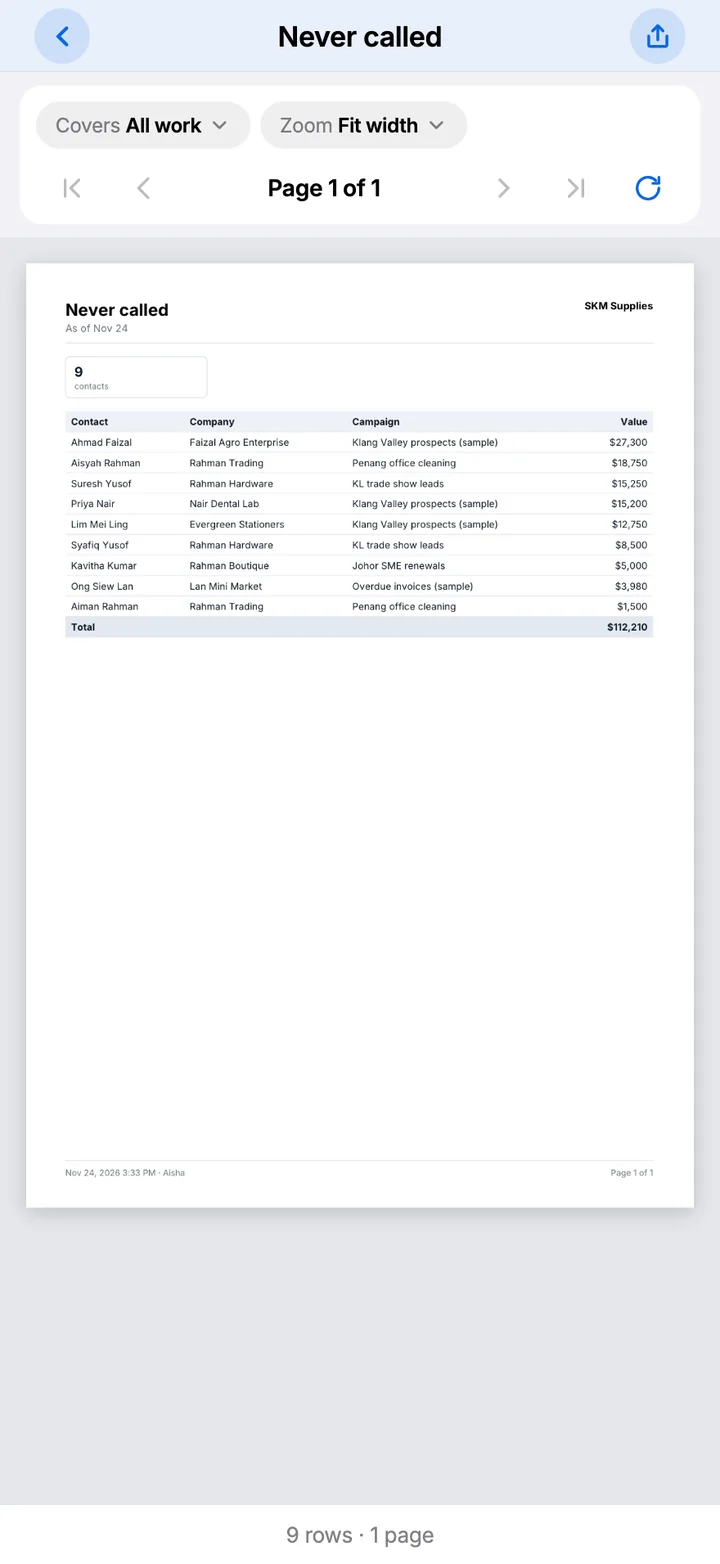
जिन्हें कभी कॉल नहीं की रिपोर्ट

मुफ़्त वर्ज़न में शामिल। खुले कॉन्टैक्ट जिन्हें अब तक किसी ने कॉल नहीं की।

यह किसलिए है

वे लीड और खाते ढूँढने के लिए जो छूट रहे हैं: इम्पोर्ट होकर भुला दिए गए, या किसी साथी ने जोड़े और किसी ने उठाए नहीं।

इसमें क्या दिखता है

  • कॉन्टैक्ट की संख्या, ऊपर।
  • कॉन्टैक्ट, कैंपेन और रकम की तालिका।

इसे कैसे इस्तेमाल करें

  • CSV में रकम के हिसाब से क्रम लगाएँ और लिस्ट के ऊपर वालों को पहले कॉल करें।
  • अगर पूरा कैंपेन यहाँ है, तो उसे खोलें और डायल शुरू करें पर टैप करें: कैंपेन में एक-एक करके कॉल करें।

यह आज की स्थिति दिखाती है; अवधि लागू नहीं होती। ऊपर दाईं ओर के बटन से शेयर या प्रिंट करें: रिपोर्ट शेयर या प्रिंट करें।

खोलें: रिपोर्ट › जिन्हें कभी कॉल नहीं की।

जिन्हें कभी कॉल नहीं की रिपोर्ट

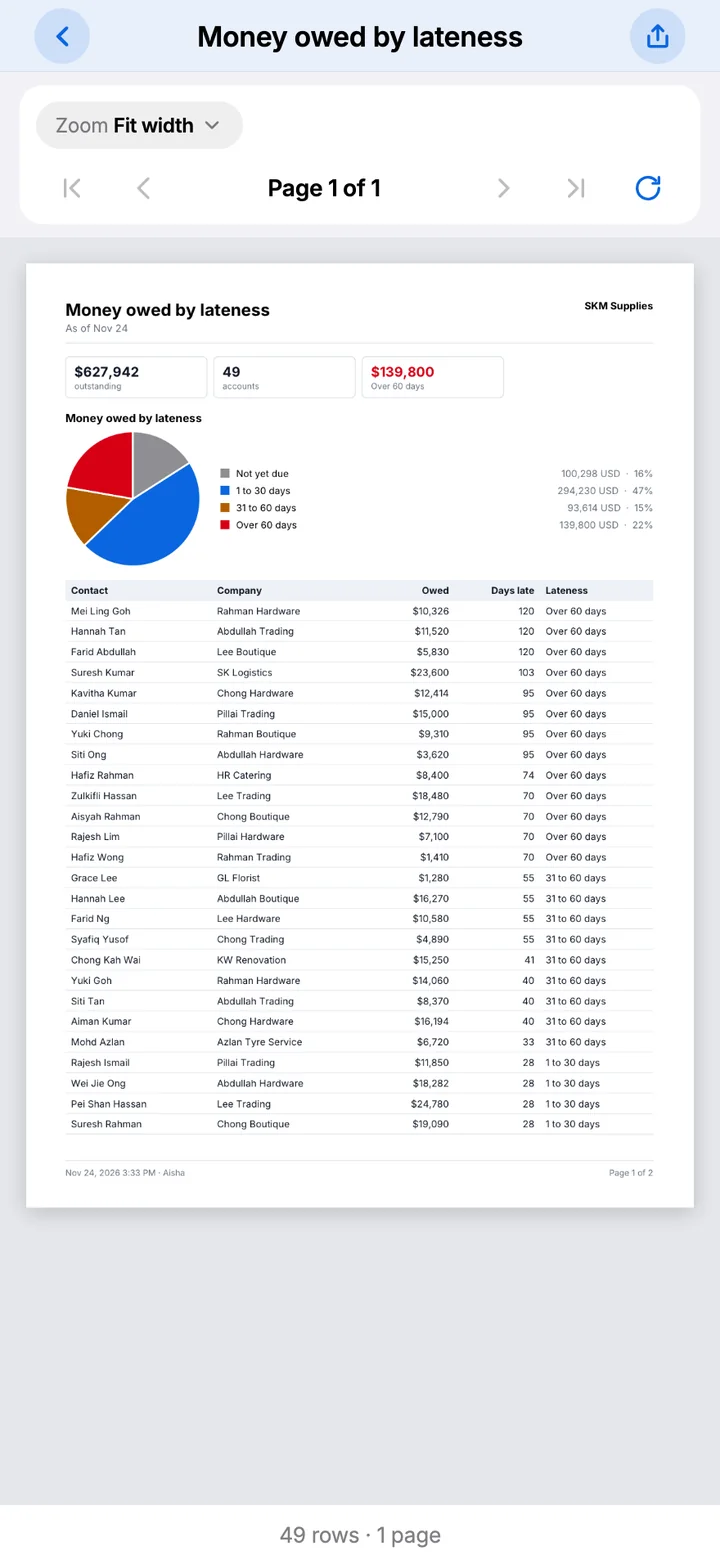
देरी के हिसाब से बकाया रिपोर्ट

मुफ़्त वर्ज़न में शामिल। हर ग्राहक का कितना बकाया है और कितनी देरी से।

यह किसलिए है

पुरानी जानी-पहचानी बकाया लिस्ट: किसका कितना बकाया है, अभी देय नहीं, 1 से 30, 31 से 60 और 60 दिन से ज़्यादा देरी के समूहों में बँटा।

इसमें क्या दिखता है

  • खातों की संख्या, ऊपर।
  • हर देरी समूह के बकाये का चार्ट।
  • हर ग्राहक की तालिका: बकाया, देरी के दिन और समूह।

इसे कैसे इस्तेमाल करें

  • 31 से 60 दिन वालों के पीछे 60 से ज़्यादा होने से पहले लगें। पीछे लगने का फ़ायदा कहाँ होता है, यह देरी के हिसाब से वसूली में देखें।
  • हफ़्ते की समीक्षा के लिए PDF में शेयर करें, या अकाउंटेंट के लिए CSV में।
  • यही समूह होम पर भी हैं। वहाँ किसी बार पर टैप करके उस समूह को कॉल करें: बकाया रकम, देरी के हिसाब से।

यह आज की स्थिति दिखाती है; अवधि लागू नहीं होती। ऊपर दाईं ओर के बटन से शेयर या प्रिंट करें: रिपोर्ट शेयर या प्रिंट करें।

खोलें: रिपोर्ट › देरी के हिसाब से बकाया।

देरी के हिसाब से बकाया रिपोर्ट

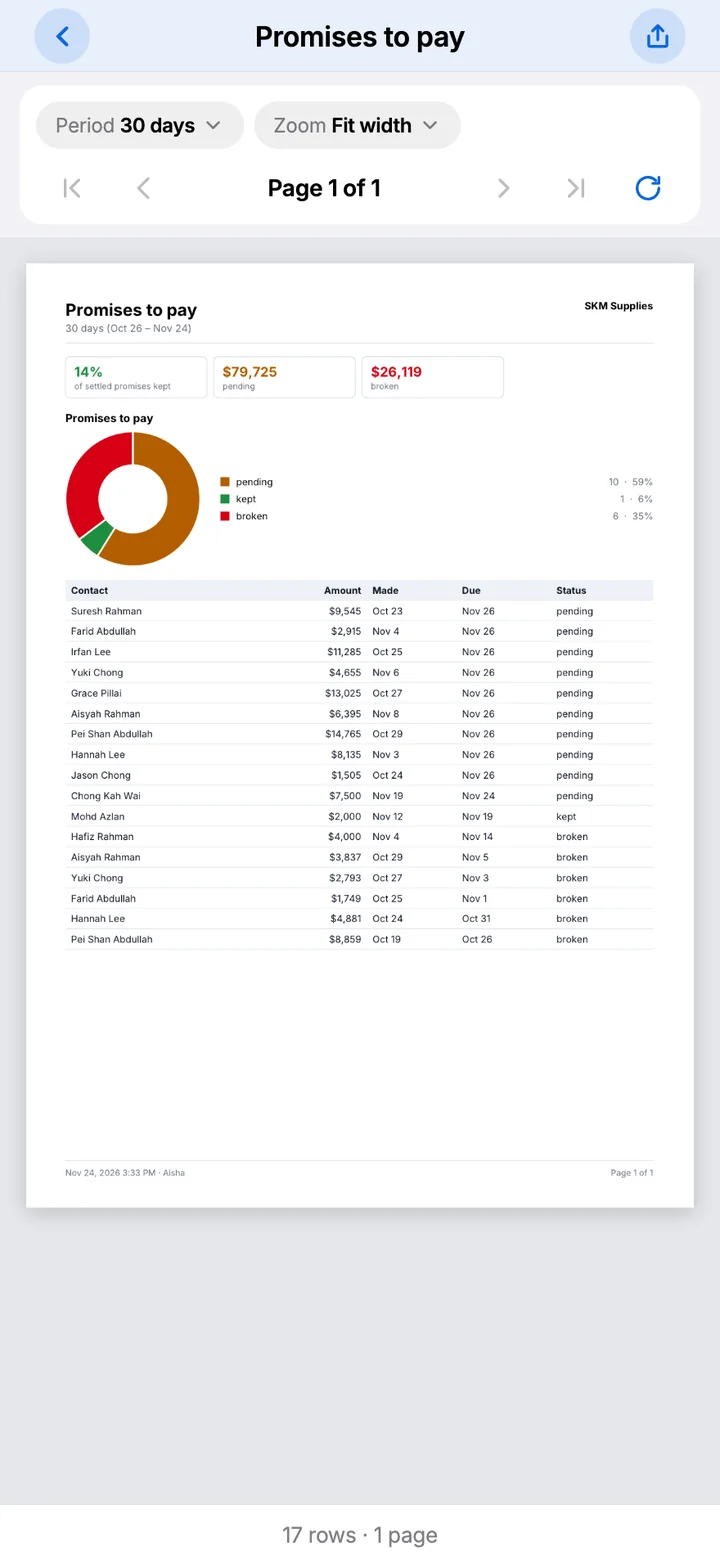
भुगतान के वादे रिपोर्ट

मुफ़्त वर्ज़न में शामिल। अवधि में तय दिन वाले वादे: बाकी, निभाए गए या टूटे।

यह किसलिए है

ग्राहकों को उनकी बात पर टिकाए रखने के लिए। तय दिन तक भुगतान आ जाए तो वादा निभाया गया; भुगतान के बिना दिन निकल जाए तो वादा टूटा।

इसमें क्या दिखता है

  • ऊपर के आँकड़े: निपटे हुए वादों में निभाए गए वादों का हिस्सा, बाकी, और टूटे।
  • स्थिति के हिसाब से वादों का चार्ट।
  • हर वादे की तालिका: कॉन्टैक्ट, रकम, कब लिया, तय दिन, स्थिति, और उस ग्राहक ने कितने वादे किए हैं।

इसे कैसे इस्तेमाल करें

  • टूटे वादे डायलर में सबसे पहले आते हैं। रिपोर्ट बताती है कि कितने की उम्मीद रखें: टूटे वादे।
  • जिस ग्राहक के कई वादे बाकी हों, वह वादे जमा कर रहा है। नई तारीख के बजाय आज कुछ रकम माँगें।
  • निभाने की दर आधे से कम हो, तो वादे बहुत आसानी से मान लिए जा रहे हैं। तारीख, रकम और भुगतान का तरीका पूछें।

ऊपर अवधि चुनें: आज, 7 या 30 दिन, इस महीने, पिछले महीने या अब तक (लंबी अवधियाँ Dialbook Pro का हिस्सा हैं)। ऊपर दाईं ओर के बटन से शेयर या प्रिंट करें: रिपोर्ट शेयर या प्रिंट करें।

खोलें: रिपोर्ट › भुगतान के वादे।

भुगतान के वादे रिपोर्ट1
  1. 1अवधि
    ऊपर अवधि चुनें: आज, 7 या 30 दिन, इस महीने, पिछले महीने या अब तक (लंबी अवधियाँ Dialbook Pro का हिस्सा हैं)।

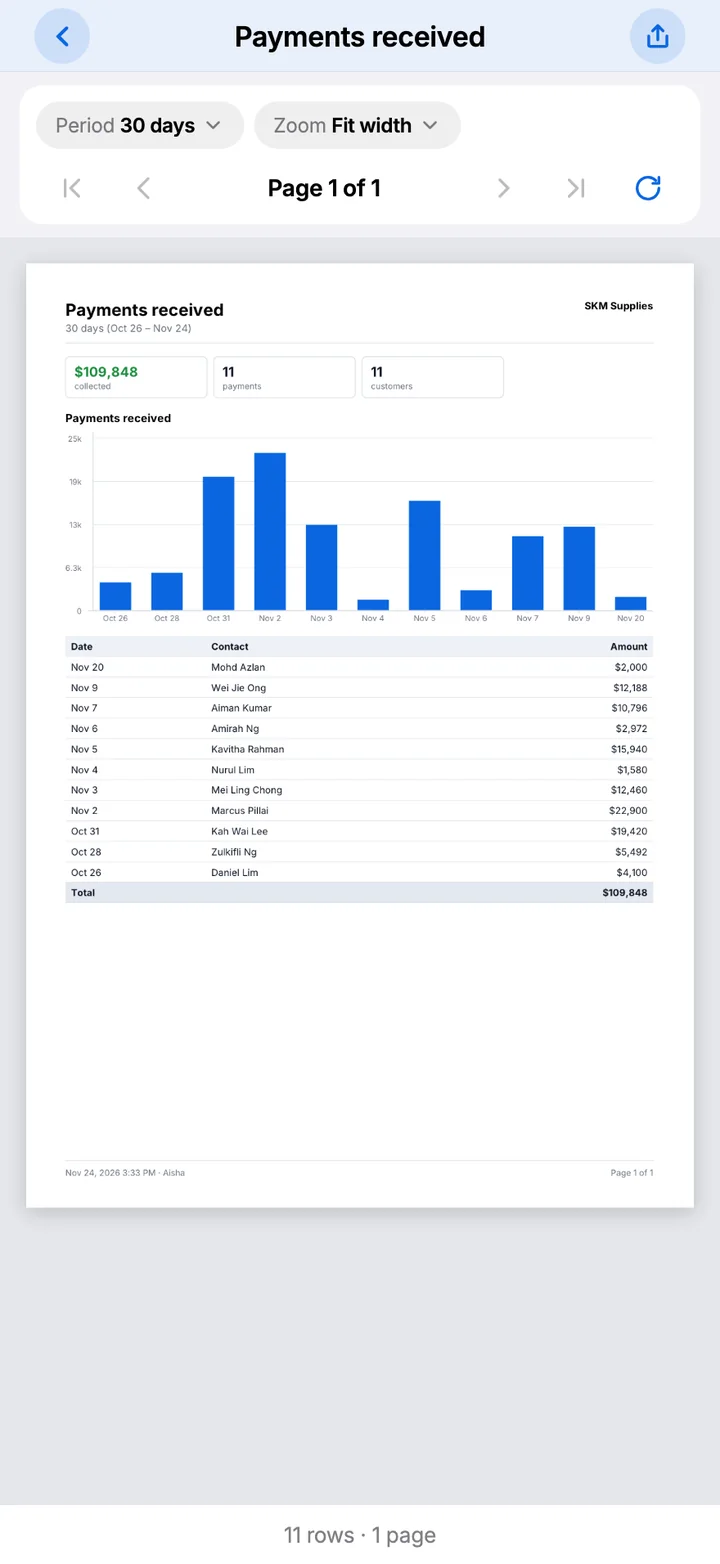
मिले भुगतान (लिस्ट) रिपोर्ट

मुफ़्त वर्ज़न में शामिल। अवधि का हर भुगतान, दिन और ग्राहक के हिसाब से।

यह किसलिए है

नकद का लॉग: क्या आया, किससे, किस दिन। बैंक से मिलान करने या ग्राहक के "मैं पहले ही दे चुका हूँ" का जवाब देने में काम आता है।

इसमें क्या दिखता है

  • ऊपर के आँकड़े: वसूली, भुगतानों की संख्या और ग्राहकों की संख्या।
  • रोज़ की वसूली का चार्ट।
  • हर भुगतान की तालिका: तारीख, कॉन्टैक्ट और रकम।

इसे कैसे इस्तेमाल करें

  • महीने के अंत में हिसाब-किताब के लिए CSV में शेयर करें।
  • किसी एक ग्राहक का पूरा इतिहास देखने के लिए ग्राहक स्टेटमेंट इस्तेमाल करें।
  • पिछली अवधि के मुकाबले हफ़्ते या महीने के कुल के लिए मिले भुगतान इस्तेमाल करें।

ऊपर अवधि चुनें: आज, 7 या 30 दिन, इस महीने, पिछले महीने या अब तक (लंबी अवधियाँ Dialbook Pro का हिस्सा हैं)। ऊपर दाईं ओर के बटन से शेयर या प्रिंट करें: रिपोर्ट शेयर या प्रिंट करें।

खोलें: रिपोर्ट › मिले भुगतान।

मिले भुगतान (लिस्ट) रिपोर्ट1
  1. 1अवधि
    ऊपर अवधि चुनें: आज, 7 या 30 दिन, इस महीने, पिछले महीने या अब तक (लंबी अवधियाँ Dialbook Pro का हिस्सा हैं)।

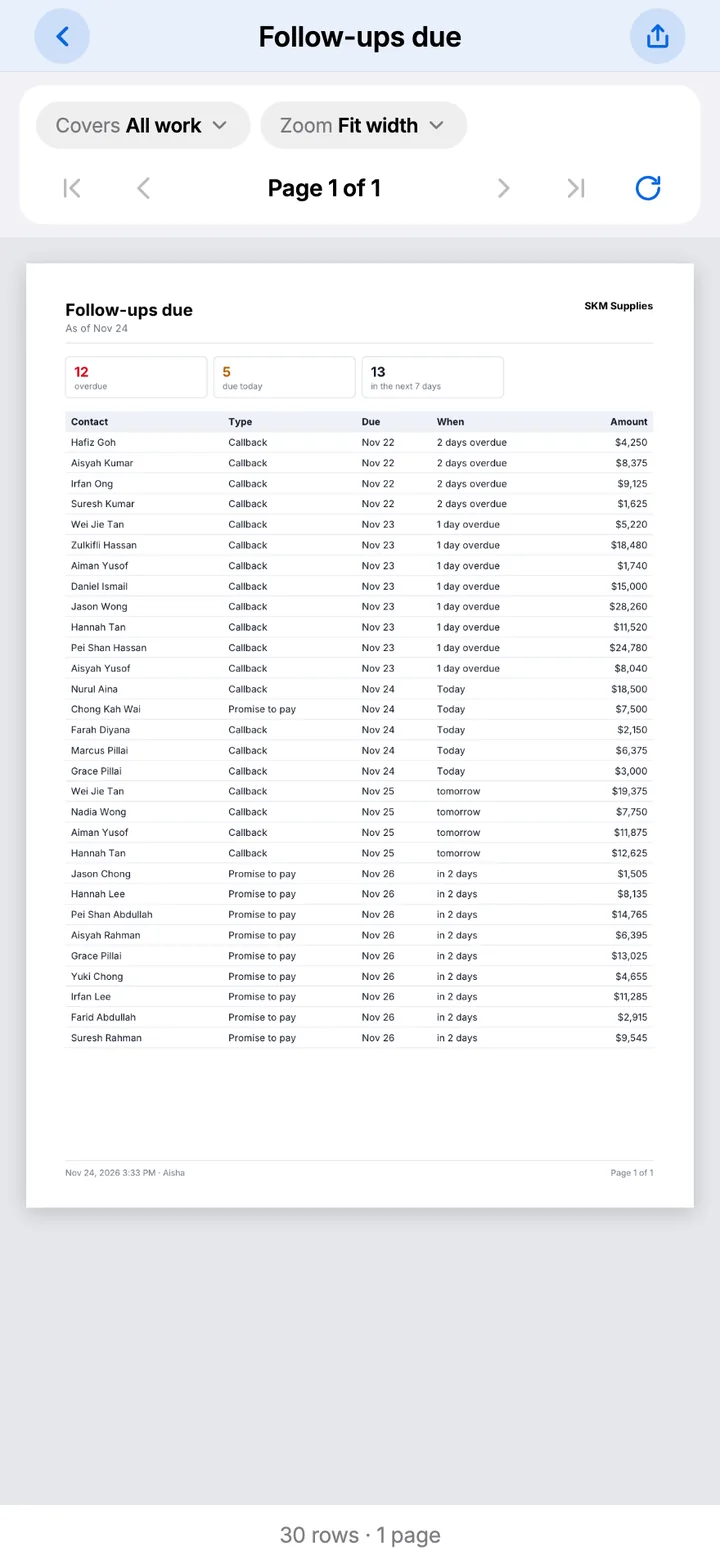
फ़ॉलो-अप जो बाकी हैं रिपोर्ट

मुफ़्त वर्ज़न में शामिल। कॉलबैक और वादे जो देर हो चुके हैं, आज के हैं, या अगले 7 दिन में हैं।

यह किसलिए है

आने वाला हफ़्ता एक पन्ने पर। वह सब जो आपने ग्राहक से करने को कहा, या ग्राहक ने आपसे करने को कहा, तारीख के साथ।

इसमें क्या दिखता है

  • ऊपर के आँकड़े: देर हो चुके, आज के, अगले 7 दिन में।
  • हर आइटम की तालिका: कॉन्टैक्ट, किस्म (कॉलबैक या वादा), तय दिन, कब, और वादों की रकम।

इसे कैसे इस्तेमाल करें

  • सोमवार को प्रिंट करें, या आपकी लिस्ट संभाल रहे साथी को शेयर करें।
  • देर हुए कॉलबैक दिन की पहली कॉल हैं। देर हुए वादे टूटे वादे हैं: टूटे वादे।
  • यही आइटम होम पर ध्यान दें में भी दिखते हैं: ध्यान देने वाले काम।

यह आज से आगे देखती है; अवधि लागू नहीं होती। ऊपर दाईं ओर के बटन से शेयर या प्रिंट करें: रिपोर्ट शेयर या प्रिंट करें।

खोलें: रिपोर्ट › फ़ॉलो-अप जो बाकी हैं।

फ़ॉलो-अप जो बाकी हैं रिपोर्ट

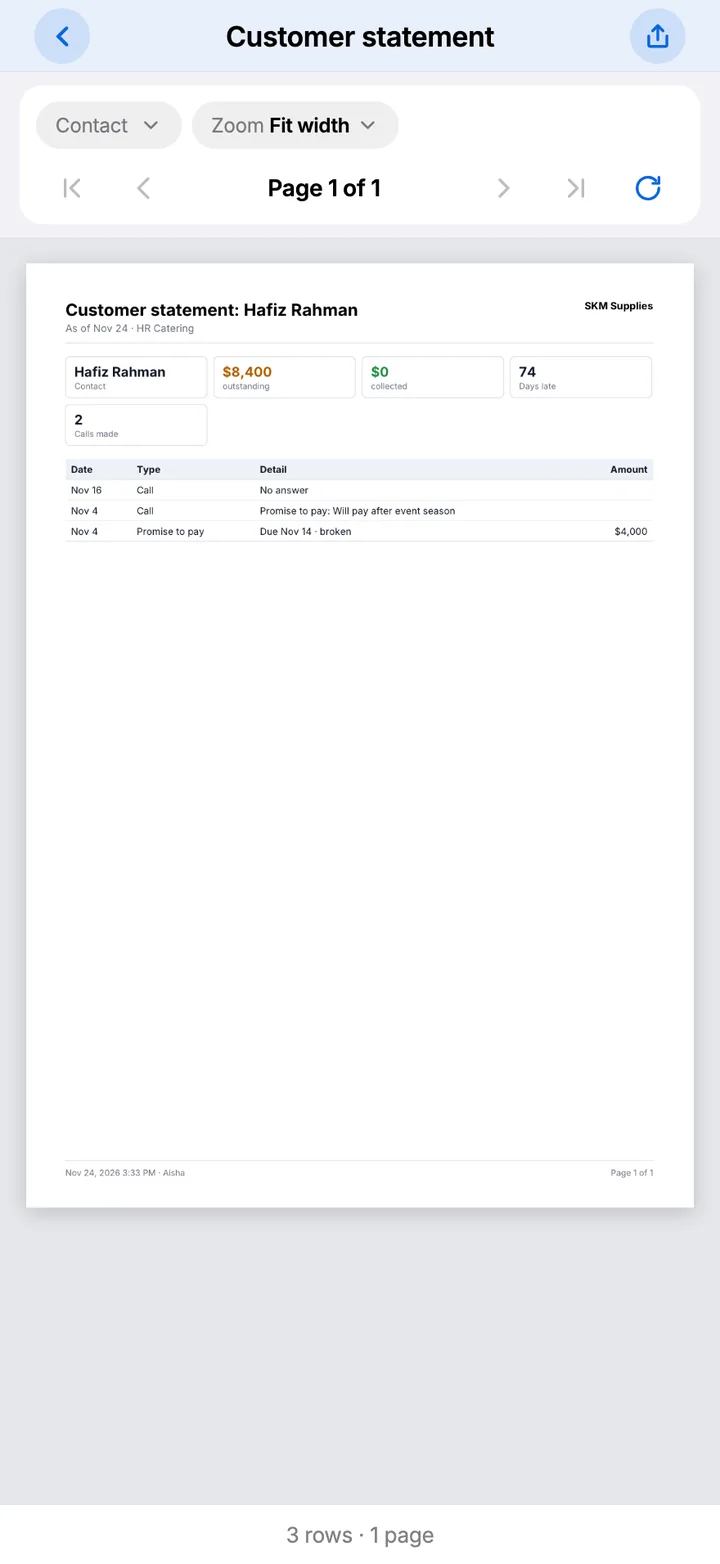
ग्राहक स्टेटमेंट रिपोर्ट

Dialbook Pro का हिस्सा। एक ग्राहक की कॉल, वादे और भुगतान, शेयर करने लायक स्टेटमेंट के रूप में।

यह किसलिए है

ग्राहक को साफ़ हिसाब भेजने के लिए कि क्या तय हुआ और क्या चुकाया गया, या विज़िट से पहले किसी साथी को जानकारी देने के लिए।

इसमें क्या दिखता है

  • इस ग्राहक से हुई वसूली, ऊपर।
  • तारीख के क्रम में तालिका: नतीजे के साथ कॉल, तय दिन और स्थिति के साथ वादे, और भुगतान।

इसे कैसे इस्तेमाल करें

  • कॉन्टैक्ट से ग्राहक स्टेटमेंट के साथ खोलें, PDF चुनें, और WhatsApp या ईमेल से भेजें: ग्राहक स्टेटमेंट।
  • रिपोर्ट से ग्राहक चुनने के लिए कॉन्टैक्ट चुनें पर टैप करें।

यह पूरा इतिहास दिखाती है; अवधि लागू नहीं होती। ऊपर दाईं ओर के बटन से शेयर या प्रिंट करें: रिपोर्ट शेयर या प्रिंट करें।

खोलें: रिपोर्ट › ग्राहक स्टेटमेंट।

ग्राहक स्टेटमेंट रिपोर्ट

रिपोर्ट में क्या दिखे, बदलें

रिपोर्ट में सबसे ऊपर:

  • अवधि: आज, 7 या 30 दिन, इस महीने, पिछले महीने या अब तक।
  • ऐसे दिखाएँ: दिन, हफ़्ता या महीना, सारांश वाली रिपोर्ट के लिए।
  • शामिल: सब कुछ, सिर्फ़ सेल्स या सिर्फ़ वसूली, अगर आप दोनों काम करते हैं।

आँकड़े, चार्ट और टेबल सब इसी के हिसाब से बदल जाते हैं। AI के जवाब से खोली गई रिपोर्ट उसी सेटिंग के साथ खुलती है जो जवाब में इस्तेमाल हुई थी।

रिपोर्ट में क्या दिखे, बदलें12
  1. 1अवधि
    अवधि: आज, 7 या 30 दिन, इस महीने, पिछले महीने या अब तक।
  2. 2ऐसे दिखाएँ
    ऐसे दिखाएँ: दिन, हफ़्ता या महीना, सारांश वाली रिपोर्ट के लिए।

रिपोर्ट शेयर या प्रिंट करें

  1. रिपोर्ट खोलें।
  2. ऊपर दाईं ओर शेयर बटन पर टैप करें।
  3. PDF के रूप में शेयर करें, CSV (Excel) के रूप में शेयर करें या प्रिंट करें चुनें।

लंबी रिपोर्ट में स्क्रीन पर भले ही शुरुआती हिस्सा दिखे, CSV में हर पंक्ति होती है; यह Excel में खुलती है।

रिपोर्ट शेयर या प्रिंट करें

ग्राहक स्टेटमेंट

  1. कॉन्टैक्ट खोलें।
  2. ग्राहक स्टेटमेंट (कॉल, वादे और भुगतान, शेयर करने के लिए PDF में) पर टैप करें।
  3. PDF को WhatsApp या ईमेल से शेयर करें।
ग्राहक स्टेटमेंट1
  1. 1ग्राहक स्टेटमेंट
    ग्राहक स्टेटमेंट (कॉल, वादे और भुगतान, शेयर करने के लिए PDF में) पर टैप करें।

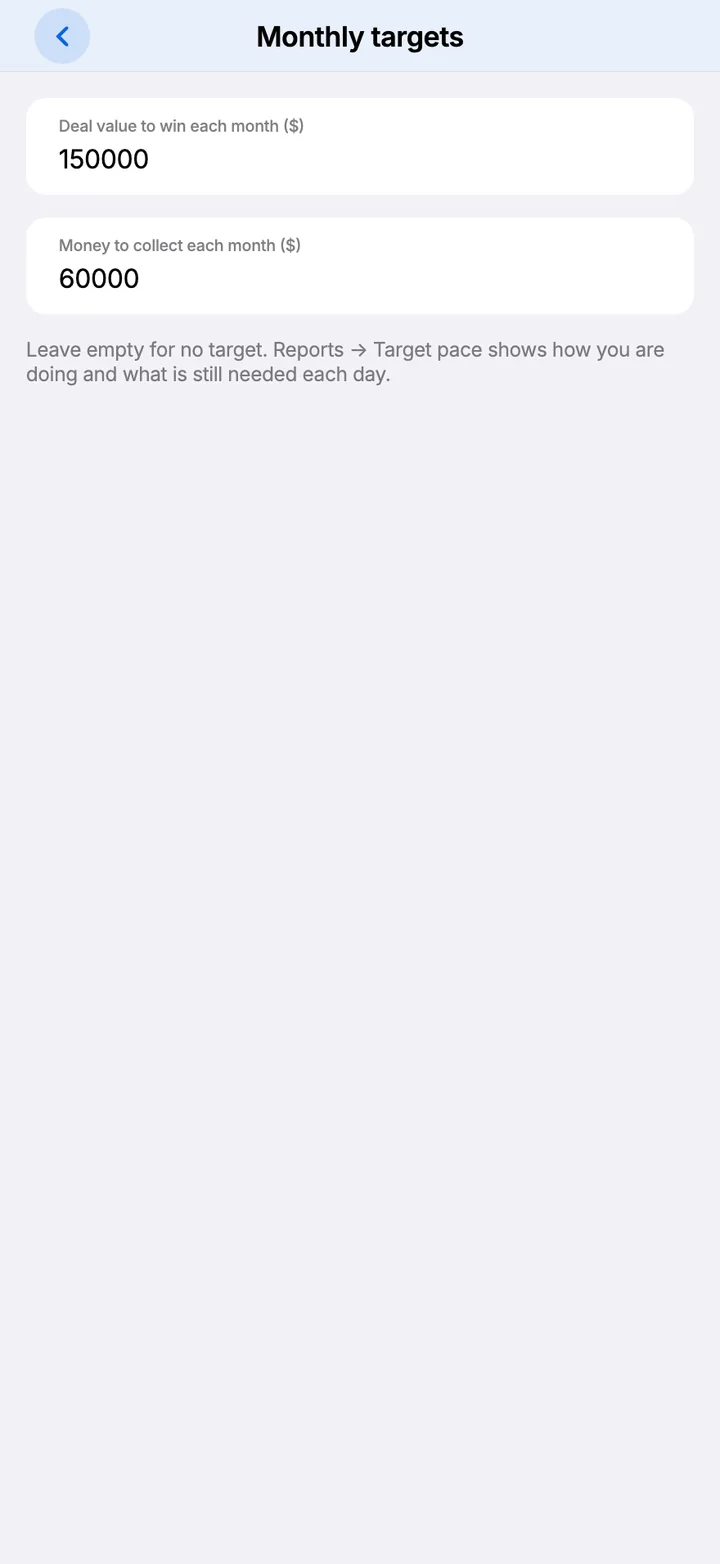
मासिक टारगेट

  1. मेन्यू › मासिक टारगेट पर जाएँ।
  2. हर महीने जीतने के लिए डील की रकम और/या हर महीने वसूलने की रकम डालें।

इसके बाद "टारगेट की रफ़्तार" रिपोर्ट बताती है कि आप कहाँ तक पहुँचे, अब रोज़ कितना चाहिए, और इसी रफ़्तार से महीना कहाँ खत्म होगा: टारगेट की रफ़्तार

मासिक टारगेट12
  1. 1हर महीने जीतने के लिए डील की रकम
    हर महीने जीतने के लिए डील की रकम और/या हर महीने वसूलने की रकम डालें।
  2. 2हर महीने वसूलने की रकम
    हर महीने जीतने के लिए डील की रकम और/या हर महीने वसूलने की रकम डालें।

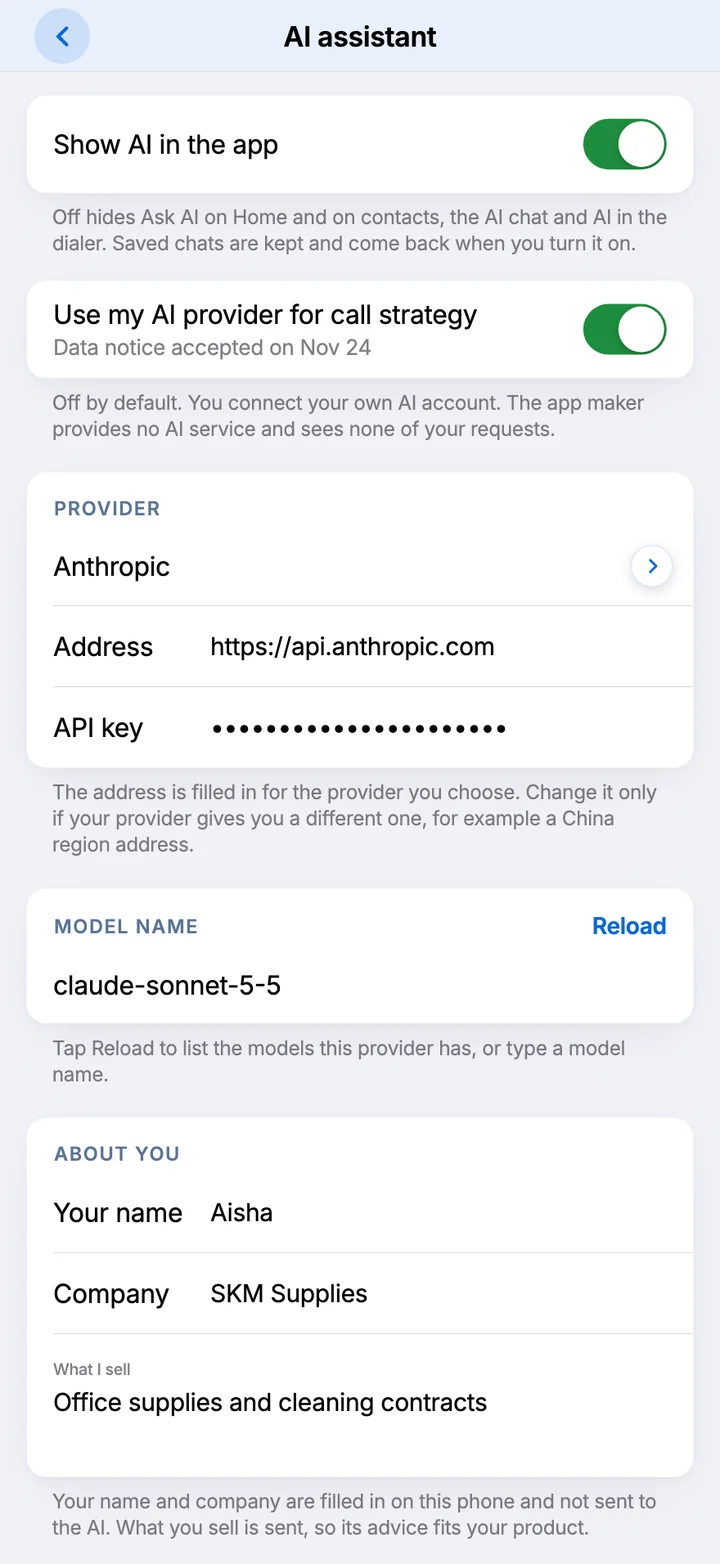
AI असिस्टेंट

AI असिस्टेंट सेट करें

  1. मेन्यू › AI असिस्टेंट पर जाएँ।
  2. प्रोवाइडर चुनें (OpenAI, Anthropic, Gemini, DeepSeek वगैरह), API Key, सिर्फ़ इसी फ़ोन में सेव डालें और मॉडल चुनें।
  3. डेटा से जुड़ी सूचना पढ़ें और चालू करें पर टैप करें।

API Key सिर्फ़ इसी फ़ोन में सेव रहती है। जब तक आप इसे चालू नहीं करते, कुछ भी नहीं भेजा जाता। प्राइवेसी: AI को क्या दिखता है

AI असिस्टेंट सेट करें

AI को क्या दिखता है

असिस्टेंट जो जानकारी चाहिए, वह इसी फ़ोन पर खोजता है; आपके AI प्रोवाइडर को सिर्फ़ वही नतीजे भेजे जाते हैं, आपका पूरा डेटा कभी नहीं।

AI असिस्टेंट में भेजने से पहले नाम और फ़ोन नंबर हटाएँ चालू करें, तो कुछ भी भेजने से पहले नाम, कंपनी, ईमेल और फ़ोन नंबर हटा दिए जाते हैं। तब AI कॉन्टैक्ट को सिर्फ़ नंबर से जानता है, और ऐप चैट में असली नाम दिखाता है।

AI को क्या दिखता है

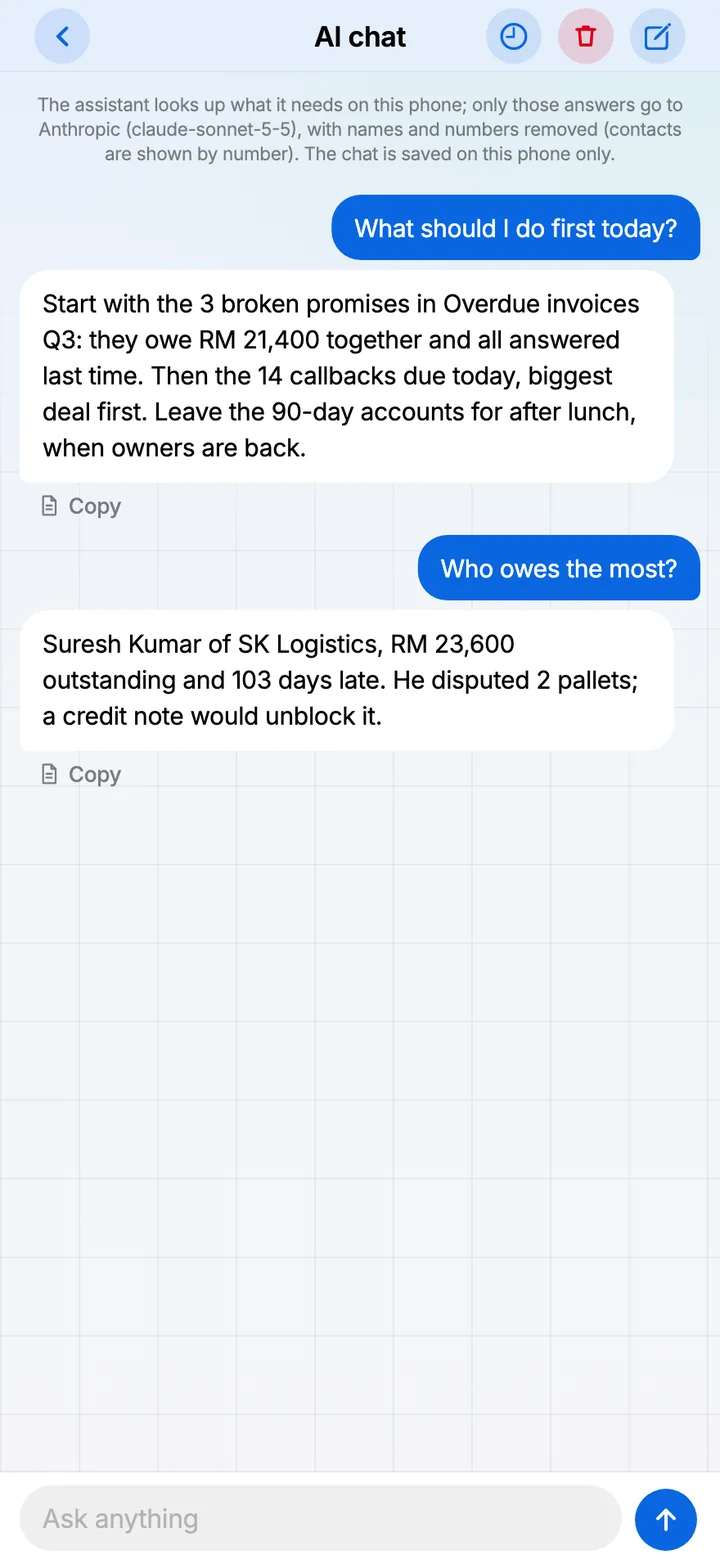
AI चैट और इतिहास

  • नई चैट (ऊपर दाईं ओर पेंसिल) से नई चैट शुरू होती है; अभी वाली चैट बनी रहती है।
  • चैट हटाएँ (ऊपर लाल डस्टबिन) पूछने के बाद खुली हुई चैट हटा देता है।
  • इतिहास (घड़ी) में पुरानी चैट दिखती हैं: पढ़ने या आगे जारी रखने के लिए किसी पर टैप करें, हटाने के लिए बाईं ओर स्वाइप करें।
  • खर्च कम रहे, इसलिए हर सवाल के साथ चैट का सिर्फ़ आखिरी हिस्सा जाता है, और एक चैट में 20 सवाल तक पूछे जा सकते हैं। नई बात के लिए नई चैट शुरू करें।
  • जवाब के ऊपर "खोजा गया: …" बताता है कि आपके किस डेटा से जवाब बना। अगर जवाब पर "आपके डेटा से मिलाया नहीं गया" लिखा हो, तो उसके आँकड़े बिना देखे दिए गए हैं: दोबारा पूछें।
AI चैट और इतिहास

AI दिखाएँ या छिपाएँ

मेन्यू › AI असिस्टेंट पर जाएँ और ऐप में AI दिखाएँ को चालू या बंद करें। बंद करने पर होम से अपने काम के बारे में AI से पूछें और कॉन्टैक्ट पर AI वाले बटन छिप जाते हैं; आपकी सेटिंग और चैट बनी रहती हैं।

AI दिखाएँ या छिपाएँ1
  1. 1ऐप में AI दिखाएँ
    मेन्यू › AI असिस्टेंट पर जाएँ और ऐप में AI दिखाएँ को चालू या बंद करें। बंद करने पर होम से अपने काम के बारे में AI से…

बैकअप और डेटा

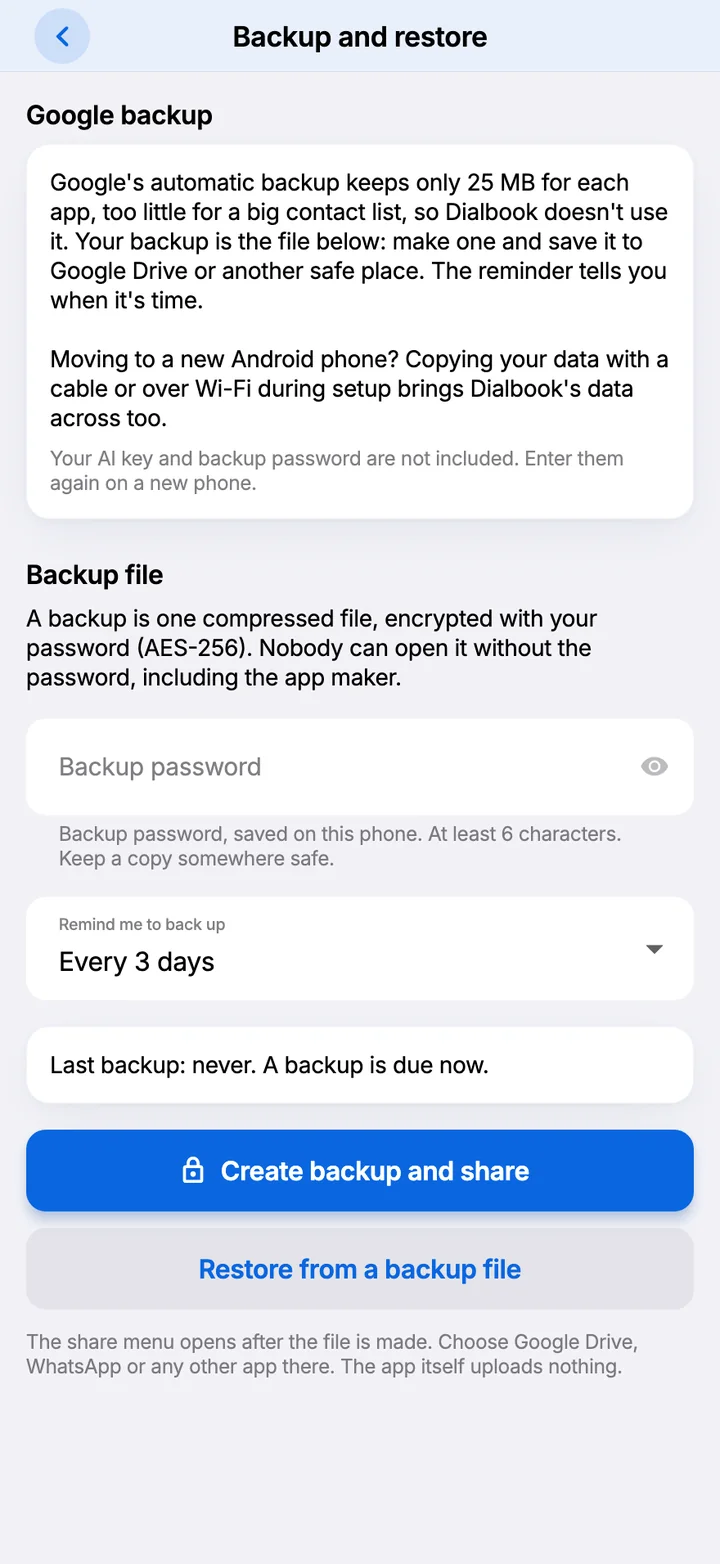
बैकअप बनाएँ

  1. मेन्यू › बैकअप और रीस्टोर पर जाएँ।
  2. बैकअप पासवर्ड सेट करें (इसे संभालकर रखें: इसके बिना बैकअप नहीं खुलेगा)।
  3. बैकअप बनाएँ और शेयर करें पर टैप करें और फ़ाइल को Google Drive, ईमेल या अपने कंप्यूटर में सेव करें।

फ़ाइल एन्क्रिप्ट रहती है। बैकअप लेने की याद दिलाएँ से तय होता है कि होम पर कितने दिनों में याद दिलाया जाए।

बैकअप बनाएँ123
  1. 1बैकअप पासवर्ड
    बैकअप पासवर्ड सेट करें (इसे संभालकर रखें: इसके बिना बैकअप नहीं खुलेगा)।
  2. 2बैकअप बनाएँ और शेयर करें
    बैकअप बनाएँ और शेयर करें पर टैप करें और फ़ाइल को Google Drive, ईमेल या अपने कंप्यूटर में सेव करें।
  3. 3बैकअप लेने की याद दिलाएँ
    फ़ाइल एन्क्रिप्ट रहती है। बैकअप लेने की याद दिलाएँ से तय होता है कि होम पर कितने दिनों में याद दिलाया जाए।

बैकअप रीस्टोर करें

  1. मेन्यू › बैकअप और रीस्टोर पर जाएँ।
  2. बैकअप फ़ाइल से रीस्टोर करें पर टैप करें, फ़ाइल चुनें और उसका पासवर्ड डालें।
  3. बदलें और रीस्टोर करें से पक्का करें।

इस फ़ोन का सारा डेटा बैकअप से बदल जाता है। पासवर्ड गलत हो या फ़ाइल खराब हो, तो कुछ नहीं बदलता।

बैकअप रीस्टोर करें1
  1. 1बैकअप फ़ाइल से रीस्टोर करें
    बैकअप फ़ाइल से रीस्टोर करें पर टैप करें, फ़ाइल चुनें और उसका पासवर्ड डालें।

फ़ोन का अपने आप बैकअप

फ़ोन का अपना बैकअप (iPhone पर iCloud, Android पर Google) बैकअप फ़ाइल से अलग है। Android पर Google का बैकअप Dialbook का डेटा शामिल नहीं करता (उसकी सीमा 25 MB है, जो बड़ी कॉन्टैक्ट लिस्ट के लिए बहुत कम है), इसलिए सुरक्षा के लिए बैकअप फ़ाइल ज़रूर बनाएँ: बैकअप बनाएँ। आपका बैकअप पासवर्ड और AI Key इस तरीके से कभी दूसरे फ़ोन पर नहीं जाते।

फ़ोन का अपने आप बैकअप

नए फ़ोन पर जाएँ

  1. पुराने फ़ोन पर बैकअप फ़ाइल बनाएँ: बैकअप बनाएँ
  2. नए फ़ोन पर Dialbook इंस्टॉल करें और सेटअप पूरा करें।
  3. वहाँ वह फ़ाइल रीस्टोर करें: बैकअप रीस्टोर करें

Android पर अगर आप फ़ोन के अपने ट्रांसफ़र टूल से केबल या Wi-Fi के ज़रिए ऐप ले जाते हैं, तो डेटा भी साथ आ जाता है।

आपका बैकअप पासवर्ड और AI Key पुराने फ़ोन पर ही रहते हैं: नए फ़ोन पर इन्हें फिर से डालें।

नए फ़ोन पर जाएँ

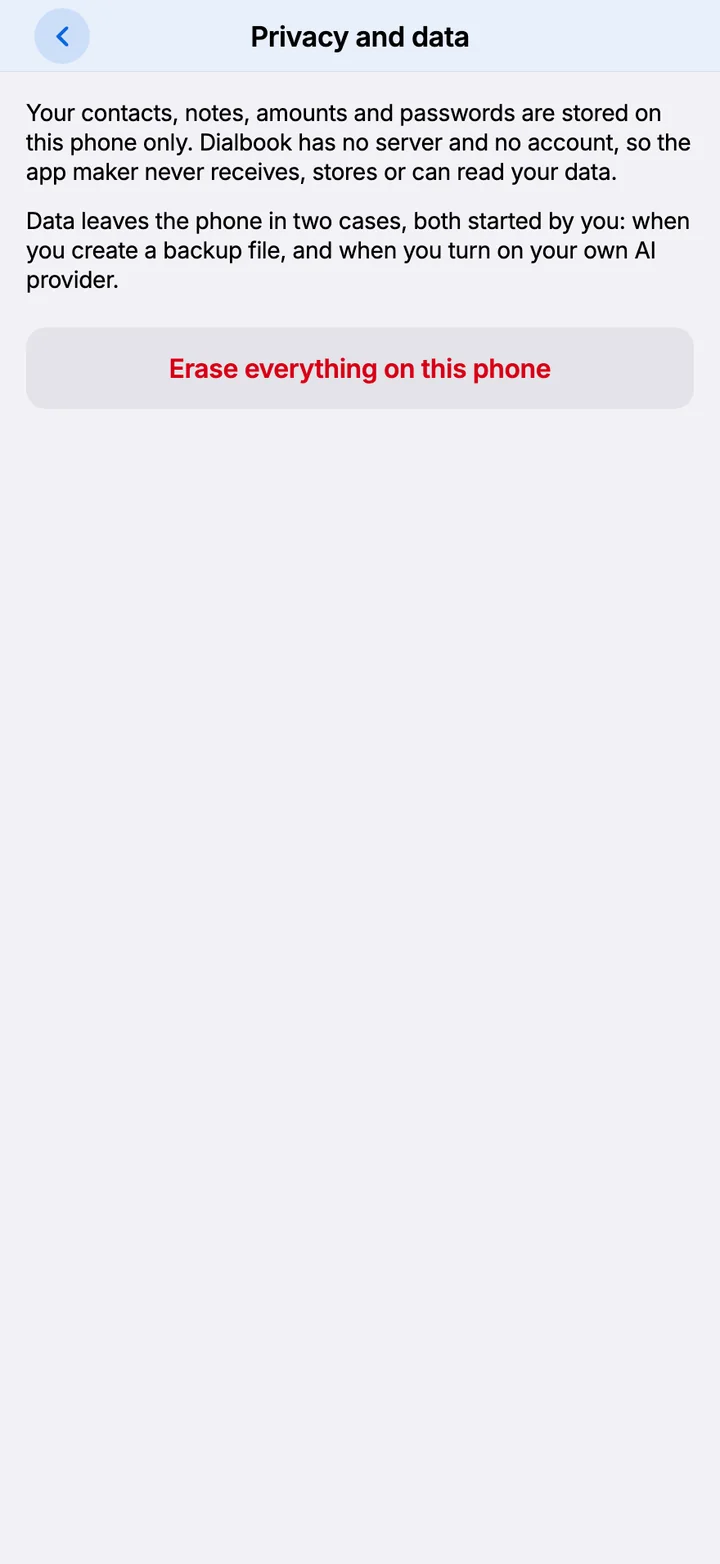
सब कुछ मिटाएँ

मेन्यू › प्राइवेसी और डेटा › इस फ़ोन से सब कुछ मिटाएँ पर जाएँ। हर कैंपेन, कॉन्टैक्ट, कॉल, टास्क और सेटिंग इस फ़ोन से मिट जाती है, साथ ही आपका बैकअप पासवर्ड, AI Key और शेयर करने के लिए ऐप की बनाई फ़ाइलें भी। सिर्फ़ यह याद रखा जाता है कि आपका मुफ़्त ट्रायल किस दिन शुरू हुआ था। अगर बाद में ज़रूरत पड़ सकती है, तो पहले बैकअप बना लें।

सब कुछ मिटाएँ1
  1. 1इस फ़ोन से सब कुछ मिटाएँ
    मेन्यू › प्राइवेसी और डेटा › इस फ़ोन से सब कुछ मिटाएँ पर जाएँ। हर कैंपेन, कॉन्टैक्ट, कॉल, टास्क और सेटिंग इस फ़ोन से…

सेटिंग

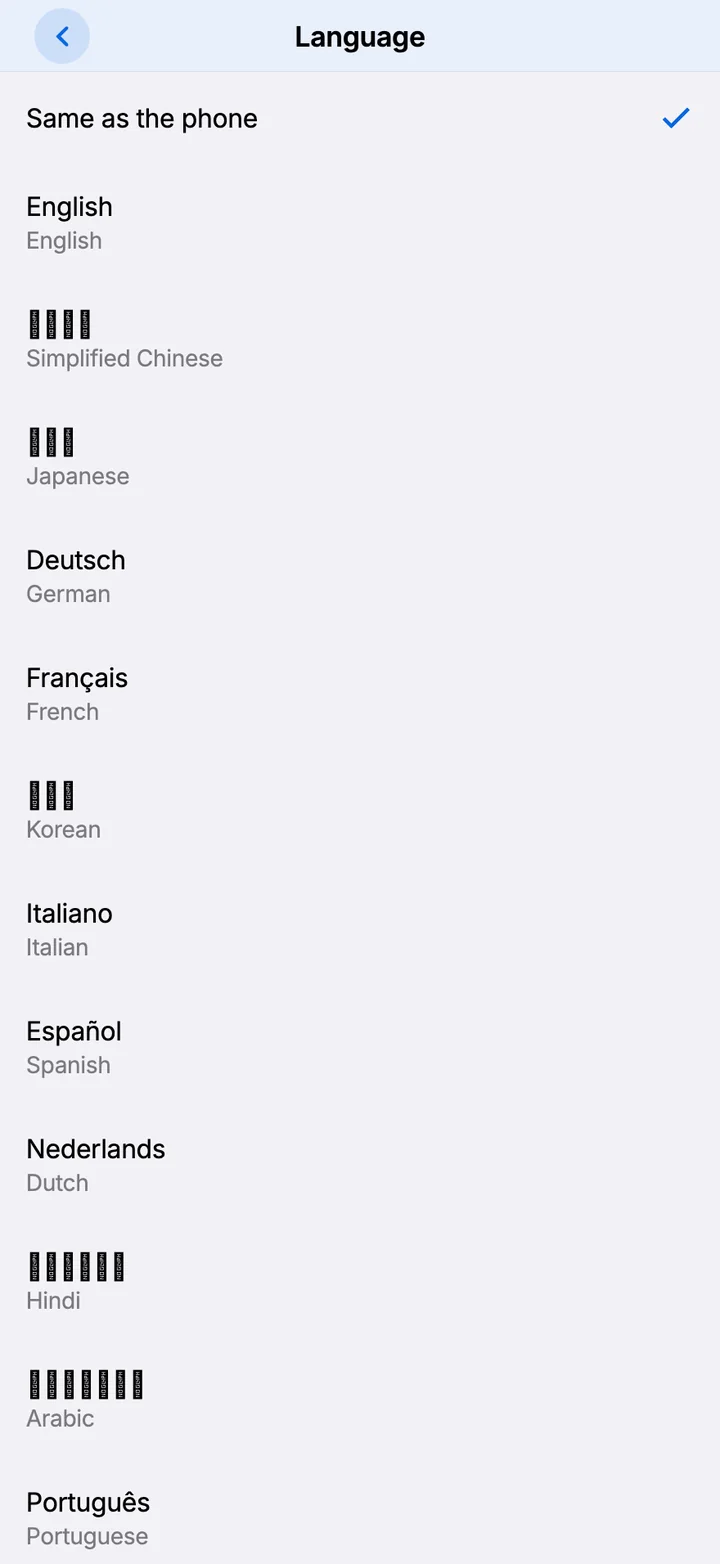
भाषा

मेन्यू › भाषा पर जाएँ। फ़ोन की भाषा चुनने पर ऐप फ़ोन की भाषा में चलता है। तारीख, नंबर और AI के जवाब भी चुनी हुई भाषा में आते हैं।

भाषा1
  1. 1फ़ोन की भाषा
    मेन्यू › भाषा पर जाएँ। फ़ोन की भाषा चुनने पर ऐप फ़ोन की भाषा में चलता है। तारीख, नंबर और AI के जवाब भी चुनी हुई भाषा…

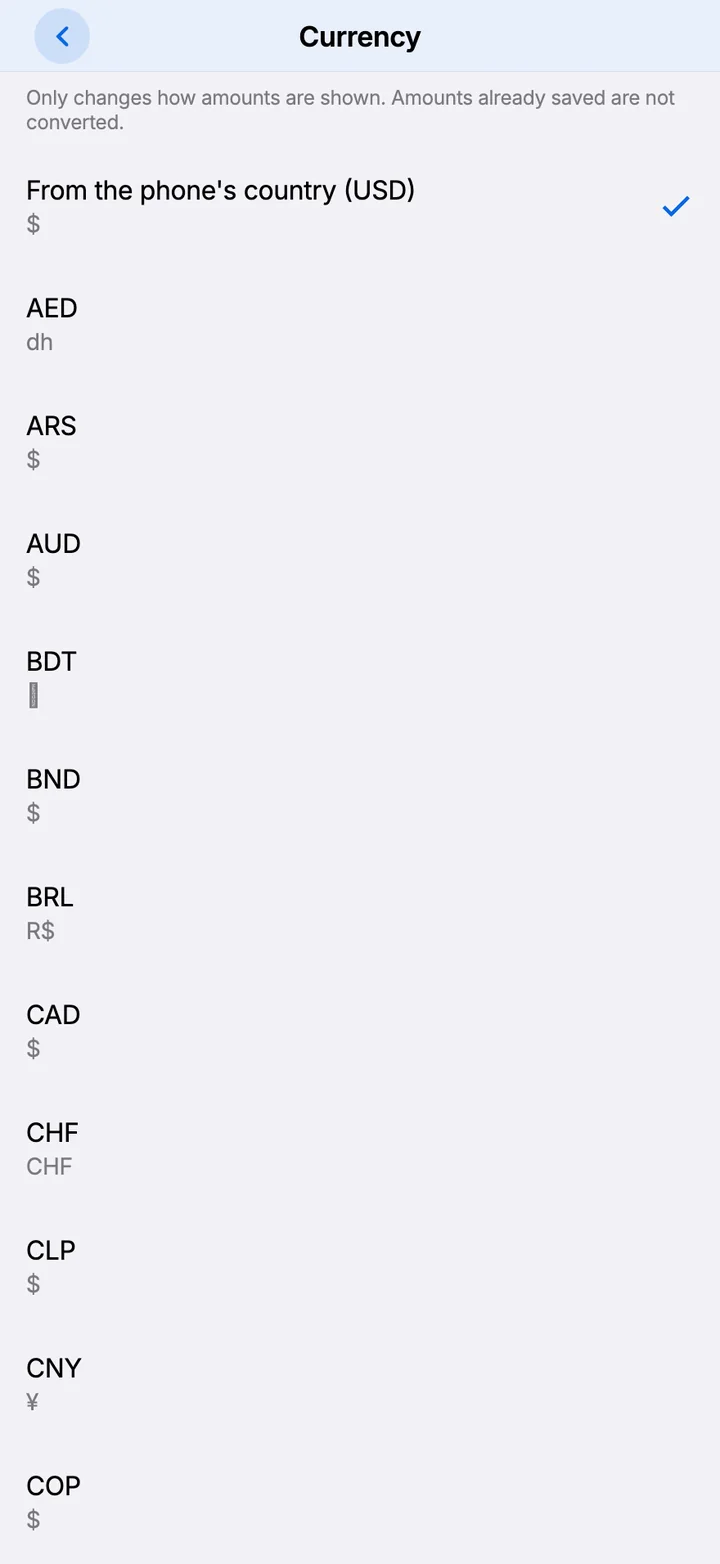
मुद्रा

मेन्यू › मुद्रा पर जाएँ। इससे सिर्फ़ रकम दिखने का तरीका बदलता है; रकम बदली (कन्वर्ट) नहीं होती।

मुद्रा

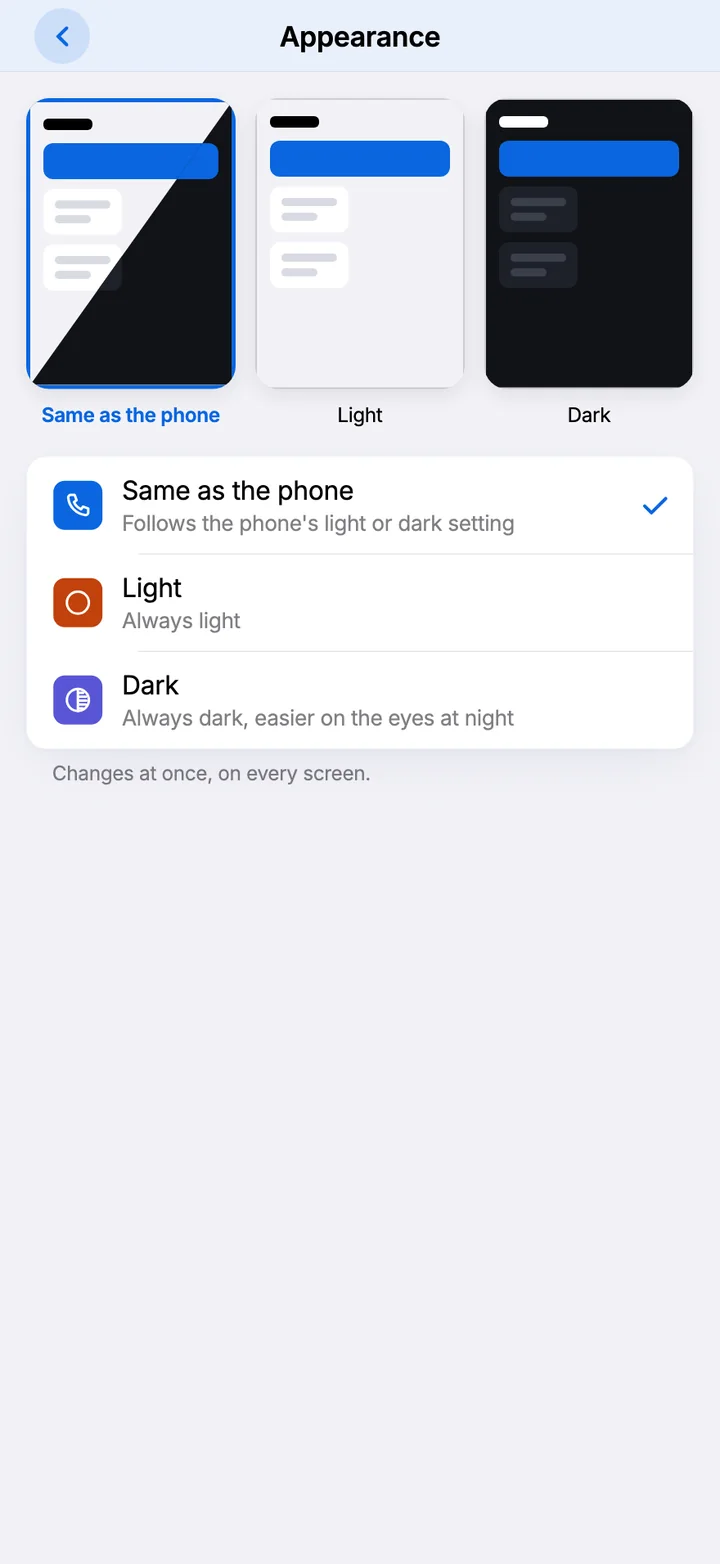
डार्क मोड

मेन्यू › दिखावट पर जाएँ और सिस्टम डिफ़ॉल्ट, लाइट या डार्क चुनें।

डार्क मोड123
  1. 1सिस्टम डिफ़ॉल्ट
    मेन्यू › दिखावट पर जाएँ और सिस्टम डिफ़ॉल्ट, लाइट या डार्क चुनें।
  2. 2लाइट
    मेन्यू › दिखावट पर जाएँ और सिस्टम डिफ़ॉल्ट, लाइट या डार्क चुनें।
  3. 3डार्क
    मेन्यू › दिखावट पर जाएँ और सिस्टम डिफ़ॉल्ट, लाइट या डार्क चुनें।

आपका नाम और आप क्या बेचते हैं

मेन्यू › AI असिस्टेंट › आपके बारे में पर जाएँ और आपका नाम, कंपनी और मैं क्या बेचता हूँ भरें। मैसेज में ये मेरा नाम और मेरी कंपनी की जगह आते हैं, और AI स्क्रिप्ट लिखते समय देखता है कि आप क्या बेचते हैं।

आपका नाम और आप क्या बेचते हैं1
  1. 1मैं क्या बेचता हूँ
    मेन्यू › AI असिस्टेंट › आपके बारे में पर जाएँ और आपका नाम, कंपनी और मैं क्या बेचता हूँ भरें। मैसेज में ये मेरा नाम…

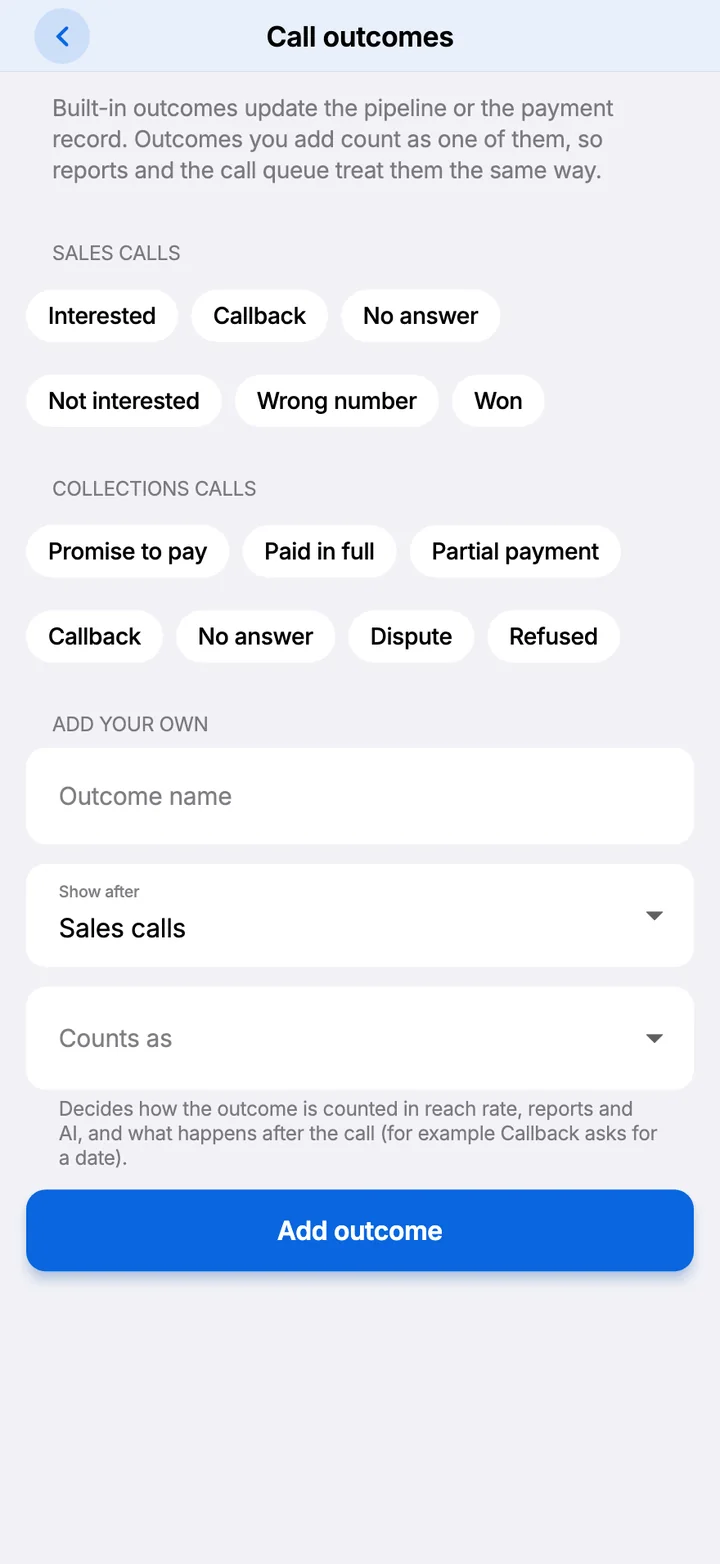
कॉल के अपने नतीजे

  1. मेन्यू › कॉल के नतीजे पर जाएँ।
  2. अपना जोड़ें पर टैप करें, नाम लिखें (जैसे "कोटेशन भेजा"), और इसकी तरह गिना जाए चुनें, ताकि रिपोर्ट में इसकी सही गिनती हो।

नतीजे का नाम बदलने या उसकी गिनती बदलने पर पुरानी कॉल भी अपडेट हो जाती हैं।

कॉल के अपने नतीजे12
  1. 1अपना जोड़ें
    अपना जोड़ें पर टैप करें, नाम लिखें (जैसे "कोटेशन भेजा"), और इसकी तरह गिना जाए चुनें, ताकि रिपोर्ट में इसकी सही गिनती हो।
  2. 2इसकी तरह गिना जाए
    अपना जोड़ें पर टैप करें, नाम लिखें (जैसे "कोटेशन भेजा"), और इसकी तरह गिना जाए चुनें, ताकि रिपोर्ट में इसकी सही गिनती हो।

iPad या टैबलेट पर

  • मेन्यू बाईं ओर रहता है। उसके ऊपर के तीरों से आप उसे चौड़ा करके नाम दिखा सकते हैं, या जगह बचाने के लिए सिर्फ़ आइकन रख सकते हैं।
  • लिस्ट की चीज़ें उसके बगल में खुलती हैं: किसी कैंपेन या ग्राहक पर टैप करें, वह दाईं ओर दिखेगा।
  • टैबलेट को आड़ा करें तो होम, कॉन्टैक्ट पेज और डायलर दो कॉलम में दिखते हैं।
iPad या टैबलेट पर
अभी भी अटके हैं?

अपने फ़ोन का मॉडल और आपने क्या टैप किया, यह हमें लिखें। हम दो कार्यदिवसों में जवाब देते हैं।

सहायता को ईमेल करें