— Pusat bantuan

Ada yang bisa kami bantu?

Setiap artikel sama dengan teks di bagian Bantuan dalam aplikasi. Nama yang disorot adalah label persis di layar, dan penanda bernomor menunjukkan letaknya.

Tangkapan layar ditampilkan dalam bahasa Inggris.

Memulai

Memulai

Dialbook menyimpan daftar telepon, panggilan, janji bayar, dan pembayaran Anda di ponsel ini. Tanpa akun dan tanpa server.

Pertama kali

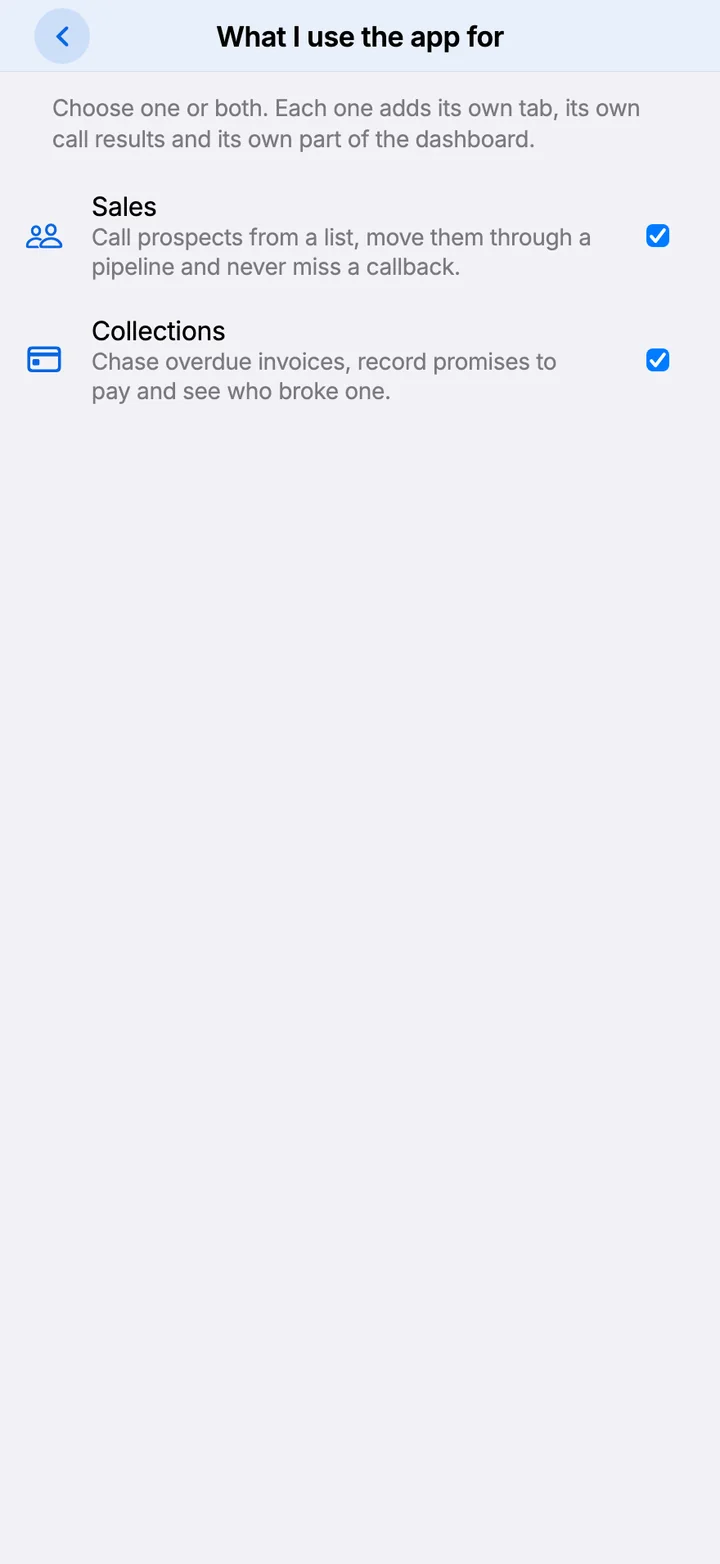
  1. Pilih untuk apa Anda menelepon: Penjualan, Penagihan, atau keduanya.
  2. Biarkan Mulai dengan kontak contoh aktif untuk mencoba aplikasi dengan beberapa kontak contoh, atau nonaktifkan untuk mulai dari kosong.
  3. Ketuk Mulai.

Selanjutnya

Memulai12
  1. 1Penjualan
    Pilih untuk apa Anda menelepon: Penjualan, Penagihan, atau keduanya.
  2. 2Penagihan
    Pilih untuk apa Anda menelepon: Penjualan, Penagihan, atau keduanya.

Penjualan, penagihan, atau keduanya

Aplikasi hanya menampilkan jenis pekerjaan yang Anda pilih. Jika Anda hanya menagih, tab penjualan tidak akan muncul.

Cara mengubahnya

  1. Buka Lainnya › Untuk apa saya memakai aplikasi.
  2. Aktifkan atau nonaktifkan Penjualan atau Penagihan.

Jika salah satunya dinonaktifkan, tab, laporan, dan pemberitahuannya akan disembunyikan. Kampanye dan kontaknya tetap tersimpan di ponsel dan akan kembali saat Anda mengaktifkannya lagi.

Penjualan, penagihan, atau keduanya12
  1. 1Penjualan
    Aktifkan atau nonaktifkan Penjualan atau Penagihan.
  2. 2Penagihan
    Aktifkan atau nonaktifkan Penjualan atau Penagihan.

Tambah kontak secara manual

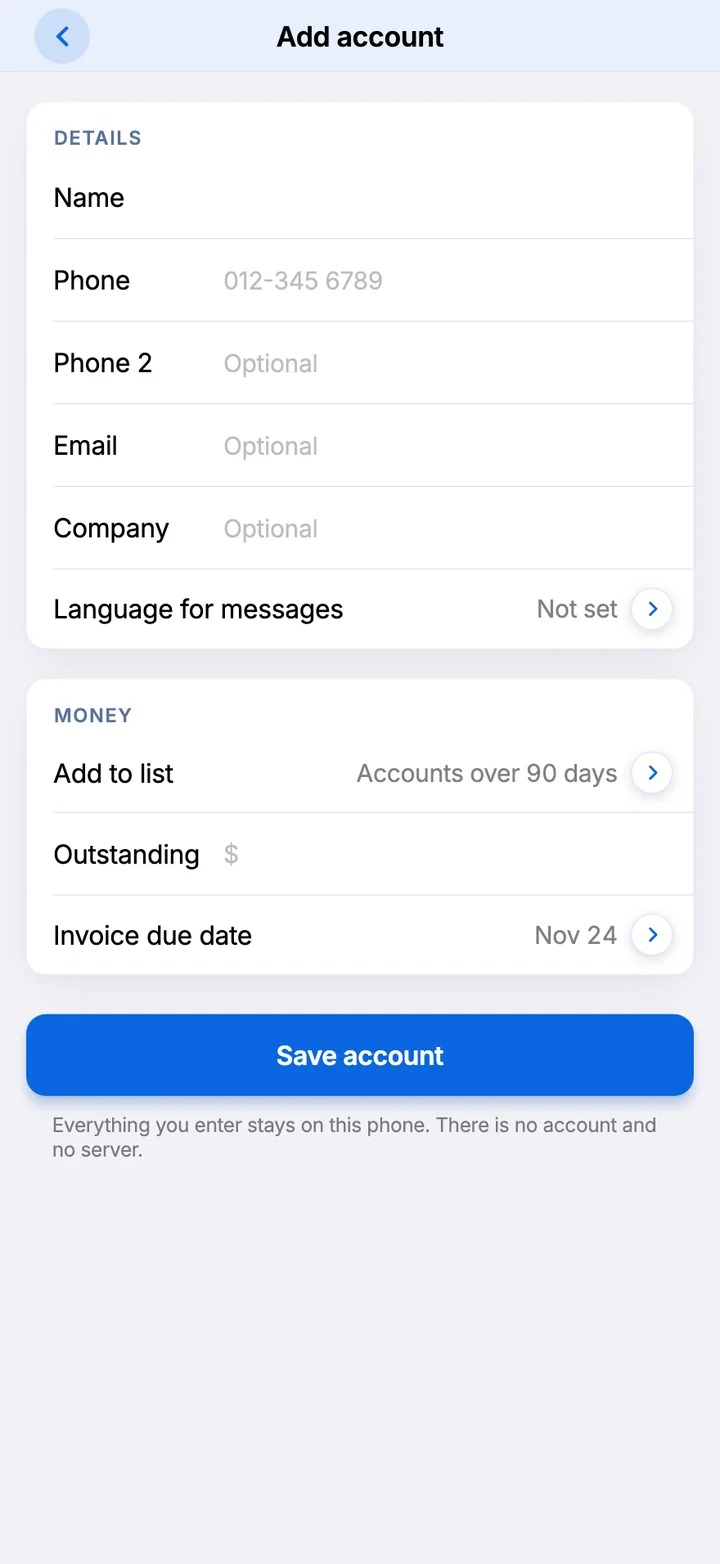
  1. Buka Penjualan atau Penagihan.
  2. Ketuk + di bagian atas, atau Tambah prospek / Tambah akun di bawah daftar kampanye.
  3. Isi setidaknya nama dan nomor telepon, pilih kampanye, lalu simpan.

Perlu diketahui

  • Nomor yang sudah ada di kampanye itu akan ditolak, supaya Anda tidak menelepon orang yang sama dua kali.
  • Nomor yang sudah ditandai Jangan hubungi atau Nomor tidak valid di kampanye lain akan langsung terbawa tandanya: Daftar nomor yang diblokir.
  • Kontaknya banyak? Lebih mudah impor dari spreadsheet: Impor spreadsheet Excel atau CSV.
Tambah kontak secara manual

Ubah kontak

  1. Buka kontak.
  2. Ketuk ikon pensil (Ubah) di kanan atas.
  3. Ubah nama, nomor, email, perusahaan, atau jumlah, lalu simpan.

Mengganti nomor telepon akan menghapus tandanya (Nomor tidak valid, Jangan hubungi), kecuali nomor baru itu ada di daftar nomor yang diblokir.

Ubah kontak

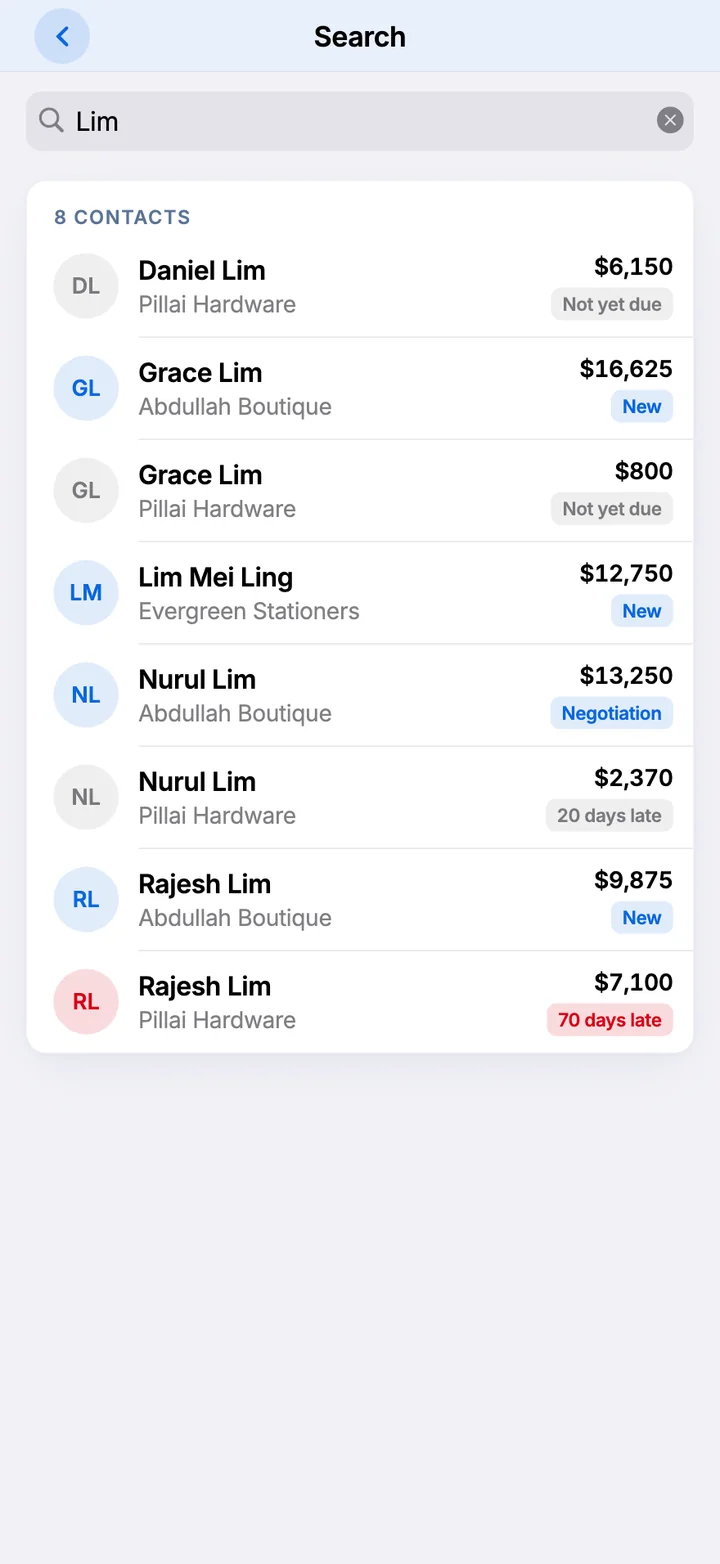
Cari kontak

  1. Di Beranda, ketuk ikon kaca pembesar bulat di kanan atas.
  2. Ketik sebagian nama, perusahaan, email, atau nomor telepon. Nomor telepon tetap ditemukan apa pun cara penulisannya ("012-338 4471" atau "0123384471").

Di dalam kampanye, kotak pencarian di atas daftarnya hanya mencari di kampanye itu.

Cari kontak

Kampanye dan prospek

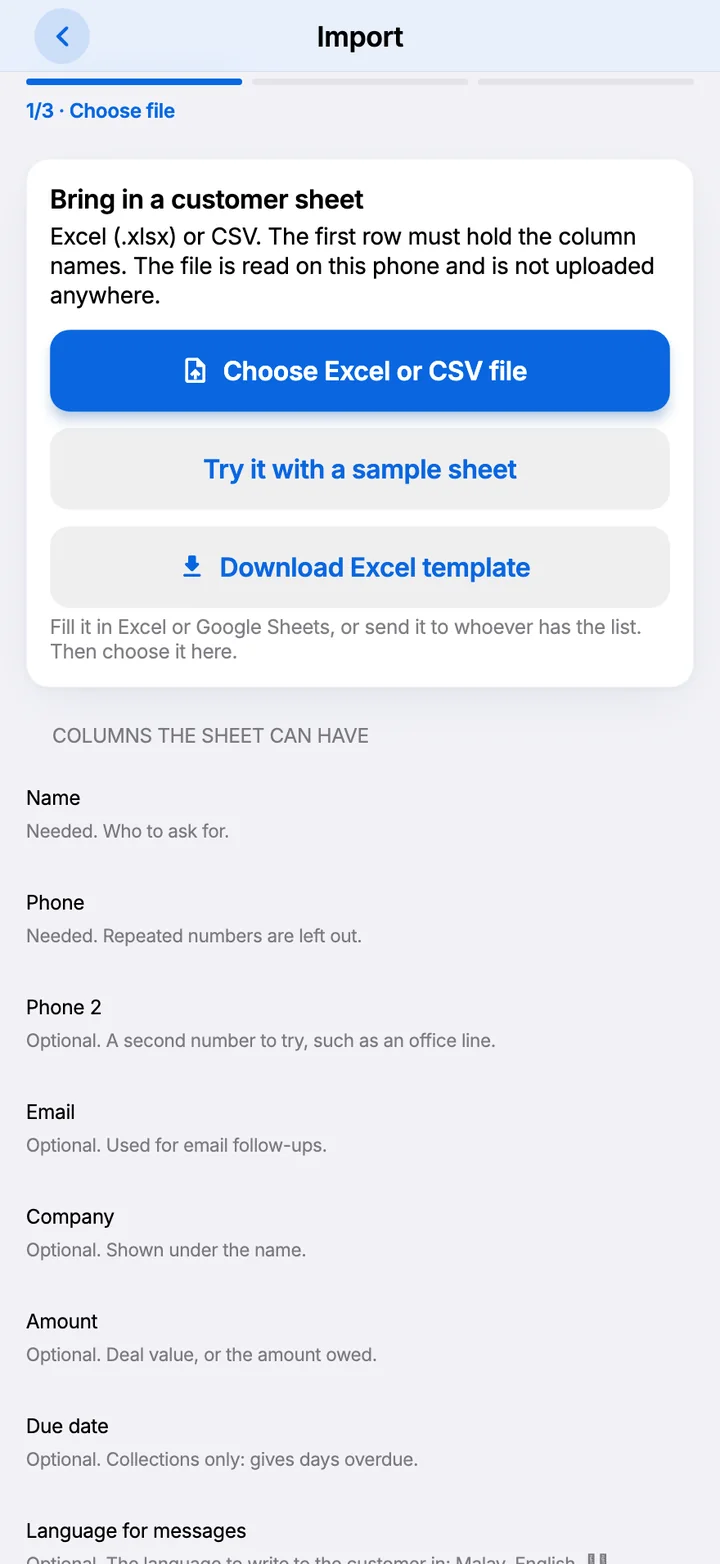
Impor spreadsheet Excel atau CSV

  1. Buka Lainnya › Impor Excel atau CSV (atau baris yang sama di Penjualan / Penagihan).
  2. Mulai dari spreadsheet bawaan aplikasi: ketuk Unduh template Excel, isi di Excel atau Google Sheets, atau kirim ke orang yang memegang daftarnya. Nama kolomnya sudah terisi, jadi pencocokan langsung jadi. Untuk melihat dulu seperti apa impor, ketuk Coba dengan lembar contoh.
  3. Ketuk Pilih file Excel atau CSV, lalu pilih file .xlsx atau .csv. Baris pertama harus berisi nama kolom.
  4. Cocokkan kolomnya: minimal nama dan nomor telepon. Perusahaan, email, jumlah, tanggal jatuh tempo, dan bahasa bersifat opsional.
  5. Pilih jenis pekerjaan di Kontak ini untuk, beri nama daftar (Nama daftar), periksa pratinjau, lalu impor.

Tanggal (jatuh tempo)

  • Paling aman: tanggal Excel asli (sel berformat tanggal), atau teks yang ditulis 2026-12-31, 31 Dec 2026 atau Dec 31, 2026. Itu hanya bisa berarti satu hari.
  • Angka saja, seperti 31/12/2026 atau 12/31/2026, bisa dibaca dua cara. Aplikasi memeriksa seluruh kolom dan menampilkan Format tanggal yang ditemukan: Hari/Bulan/Tahun atau Bulan/Hari/Tahun. Jika spreadsheet tidak pernah menunjukkannya (semua tanggal 12 atau kurang), Anda memilih salah satu sebelum impor.
  • Pakai satu gaya untuk seluruh kolom. Tanggal yang tidak cocok dengan urutan yang dipilih dilewati, dan daftar baris yang dilewati yang tersimpan menjelaskan alasannya.
  • Tahun harus antara 2000 dan 2100; tahun dua digit seperti 26 dibaca sebagai 2026.

Jumlah (nilai deal, jumlah tagihan)

  • Angka polos paling baik: 4250 atau 4250.00.
  • Ini juga terbaca dengan benar: 4,250.00, RM 4,250, MYR 1,000, $1,250, dan 1.234,56 (koma sebagai pemisah desimal).
  • Hindari angka negatif: -500, 500- atau (500) ditolak, karena tagihan tidak bisa kurang dari nol. Hindari teks seperti "sekitar 5 juta" atau "TBC".
  • Jumlah tidak dikonversi antarmata uang; ditampilkan dalam mata uang yang diatur di Pengaturan.

Nomor telepon

  • Gaya apa pun bisa: 012-338 4471, 0123384471 atau +60 12-338 4471 adalah nomor yang sama.
  • Nomor kedua bisa ditaruh di kolom sendiri (telepon kantor, ponsel lain).
  • Baris tanpa nomor telepon, dan nomor yang berulang, dilewati.

Perlu diketahui

  • Spreadsheet besar (bahkan sejuta baris) diimpor di latar belakang; bilah di bagian bawah menunjukkan progresnya dan Anda bisa tetap bekerja. Batal akan menghapus semua yang sudah ditambahkan.
  • Nomor yang sudah ditandai Jangan hubungi atau Nomor tidak valid akan terbawa tandanya, dan ringkasan menyebutkan jumlahnya.
  • Setiap impor menjadi kampanye baru.
Impor spreadsheet Excel atau CSV123
  1. 1Unduh template Excel
    Mulai dari spreadsheet bawaan aplikasi: ketuk Unduh template Excel, isi di Excel atau Google Sheets, atau kirim ke…
  2. 2Coba dengan lembar contoh
    Untuk melihat dulu seperti apa impor, ketuk Coba dengan lembar contoh.
  3. 3Pilih file Excel atau CSV
    Ketuk Pilih file Excel atau CSV, lalu pilih file .xlsx atau .csv.

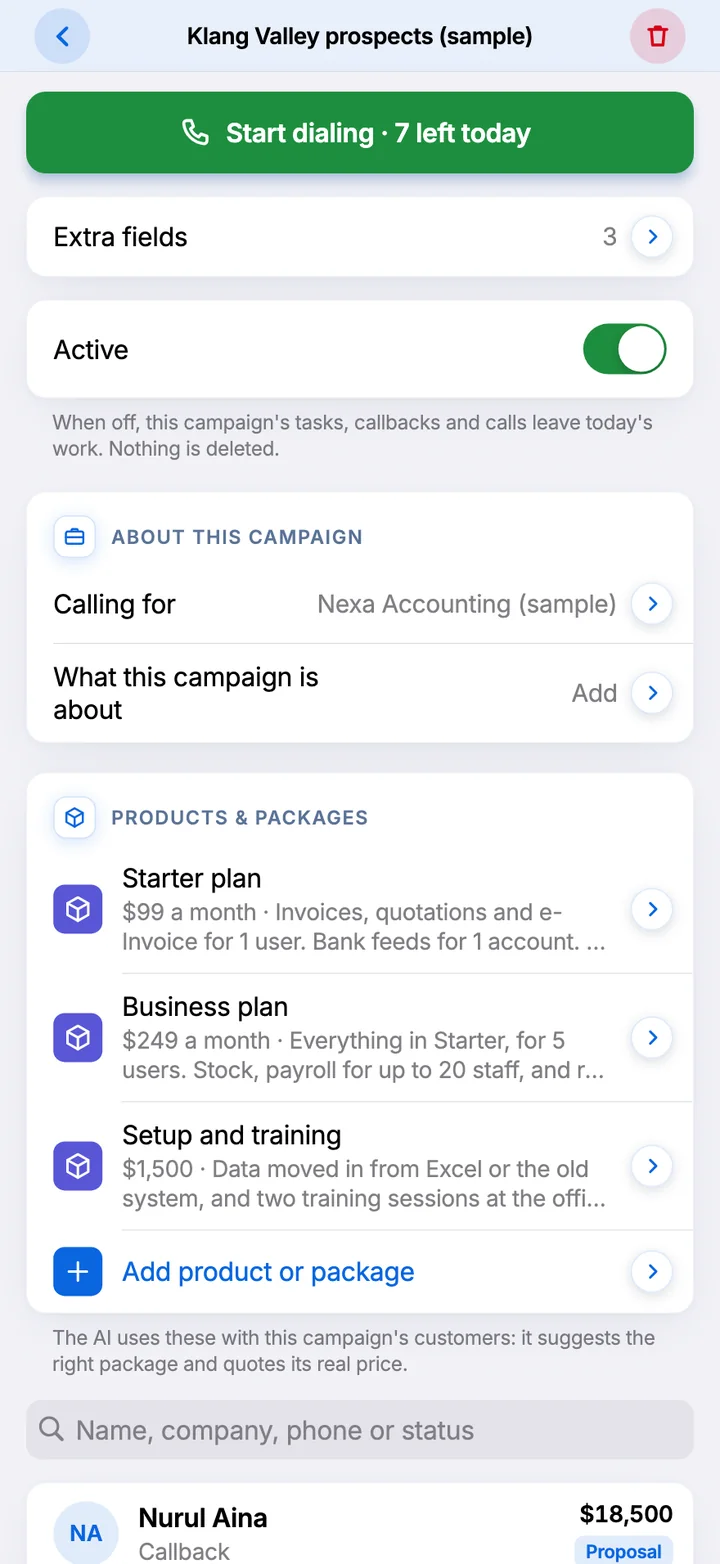
Jelaskan isi kampanye

Satu kalimat singkat seperti "Jasa bersih kantor, diskon 10% untuk pelanggan baru" membantu Anda saat menelepon, dan membantu AI menulis pesan serta naskah untuk kampanye itu.

  1. Buka kampanye.
  2. Ketuk Tentang kampanye ini, lalu ketik kalimatnya.
Jelaskan isi kampanye1
  1. 1Tentang kampanye ini
    Ketuk Tentang kampanye ini, lalu ketik kalimatnya.

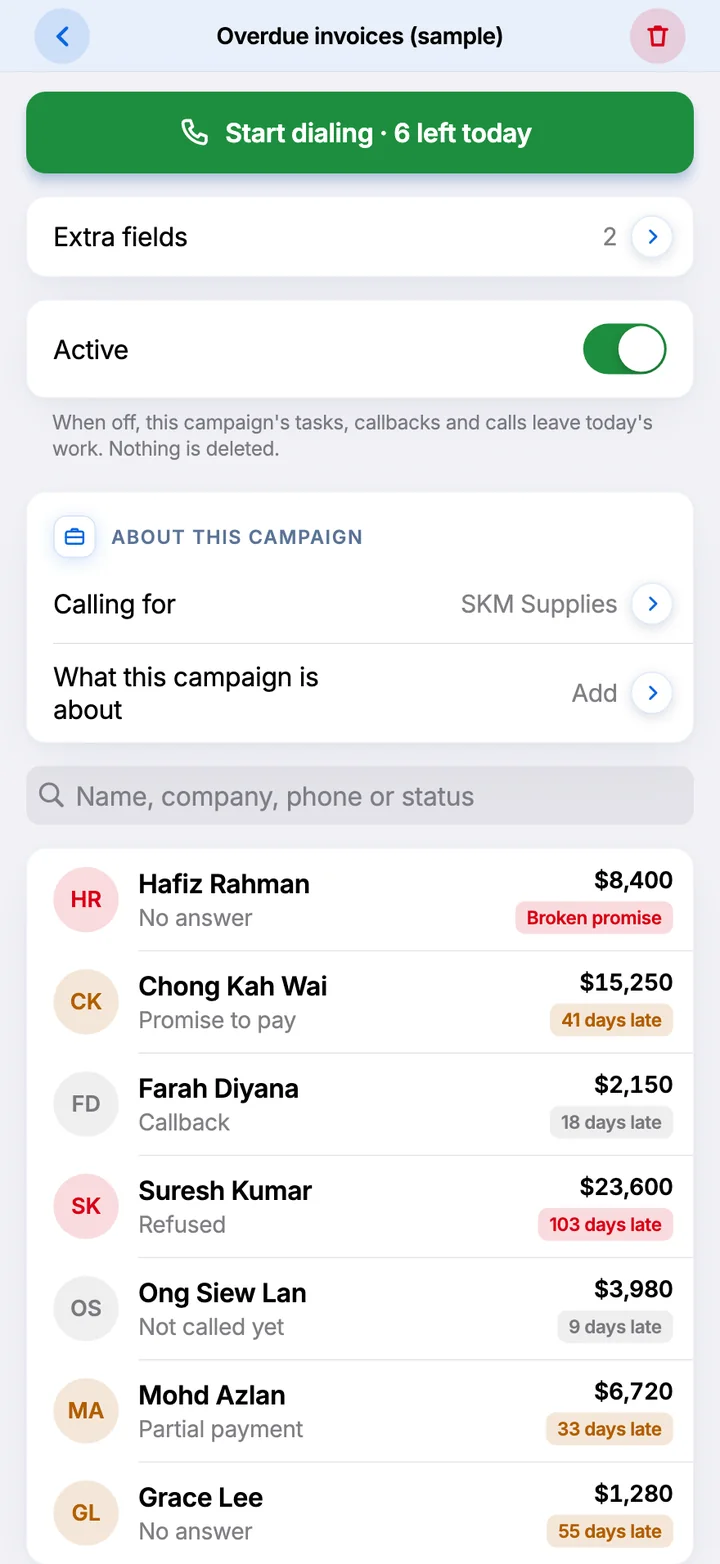
Hapus kampanye

  1. Buka kampanye.
  2. Ketuk ikon tempat sampah merah di kanan atas, lalu konfirmasi dengan Hapus kampanye.

Kontak di kampanye itu, beserta panggilan, janji bayar, pembayaran, dan tugasnya, akan dihapus dari ponsel. Tindakan ini tidak bisa dibatalkan, jadi buat cadangan dulu jika mungkin masih Anda perlukan: Buat cadangan.

Hanya ingin menyisihkannya sementara? Matikan Aktif di halaman kampanye: tugas, telepon balik, dan panggilannya keluar dari pekerjaan hari ini, dan tidak ada yang dihapus.

Hapus kampanye1
  1. 1Aktif
    Matikan Aktif di halaman kampanye: tugas, telepon balik, dan panggilannya keluar dari pekerjaan hari ini, dan tidak…

Bagikan prospek ke rekan tim

  1. Buka kontak.
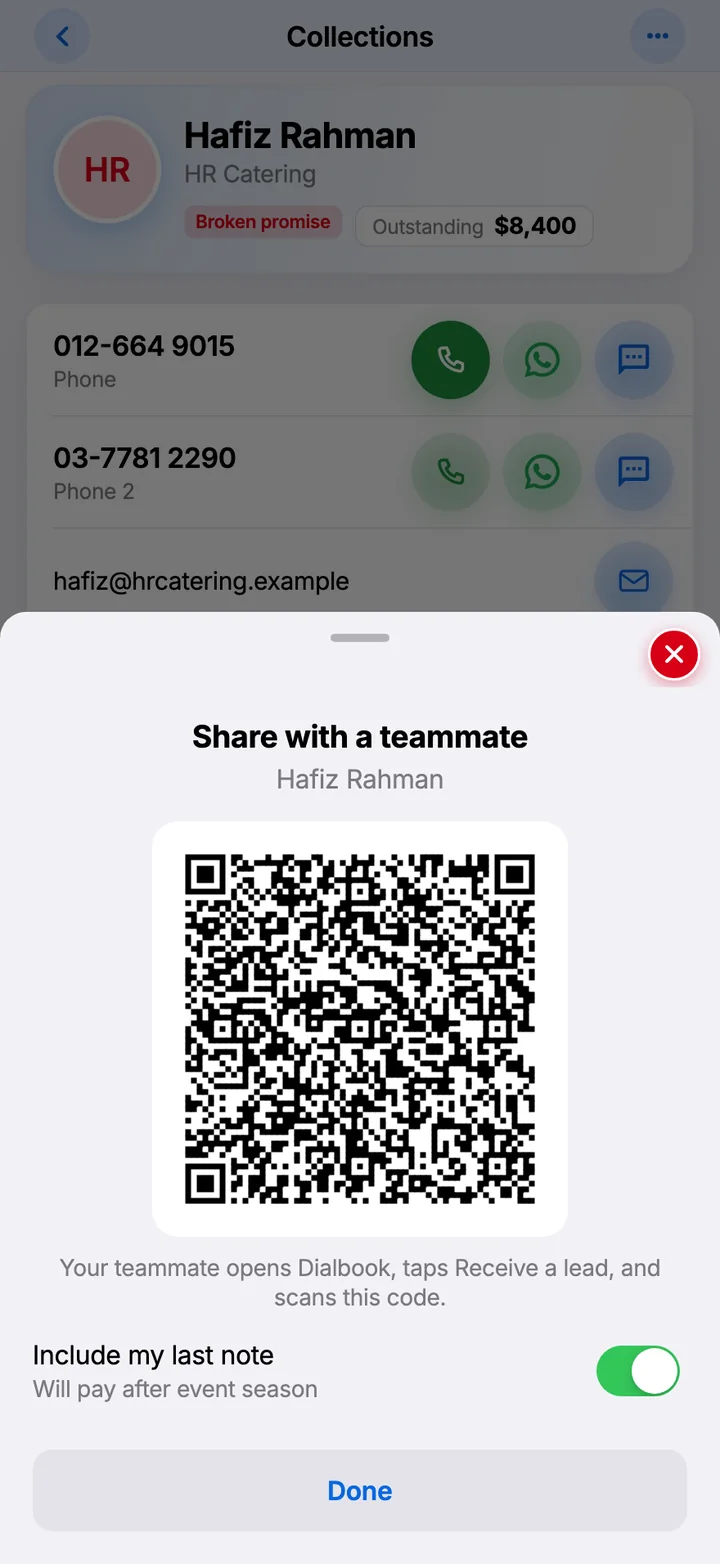
  2. Ketuk ikon QR (Bagikan prospek) di bagian atas.
  3. Biarkan rekan tim Anda memindai kode QR dengan ponsel mereka. Sertakan catatan terakhir saya menyertakan catatan panggilan terakhir Anda.

Rekan tim Anda memindainya di Terima prospek: Terima prospek dari rekan tim. Tidak ada yang melewati server atau internet; prospek itu ada di dalam kode QR.

Bagikan prospek ke rekan tim1
  1. 1Sertakan catatan terakhir saya
    Sertakan catatan terakhir saya menyertakan catatan panggilan terakhir Anda.

Terima prospek dari rekan tim

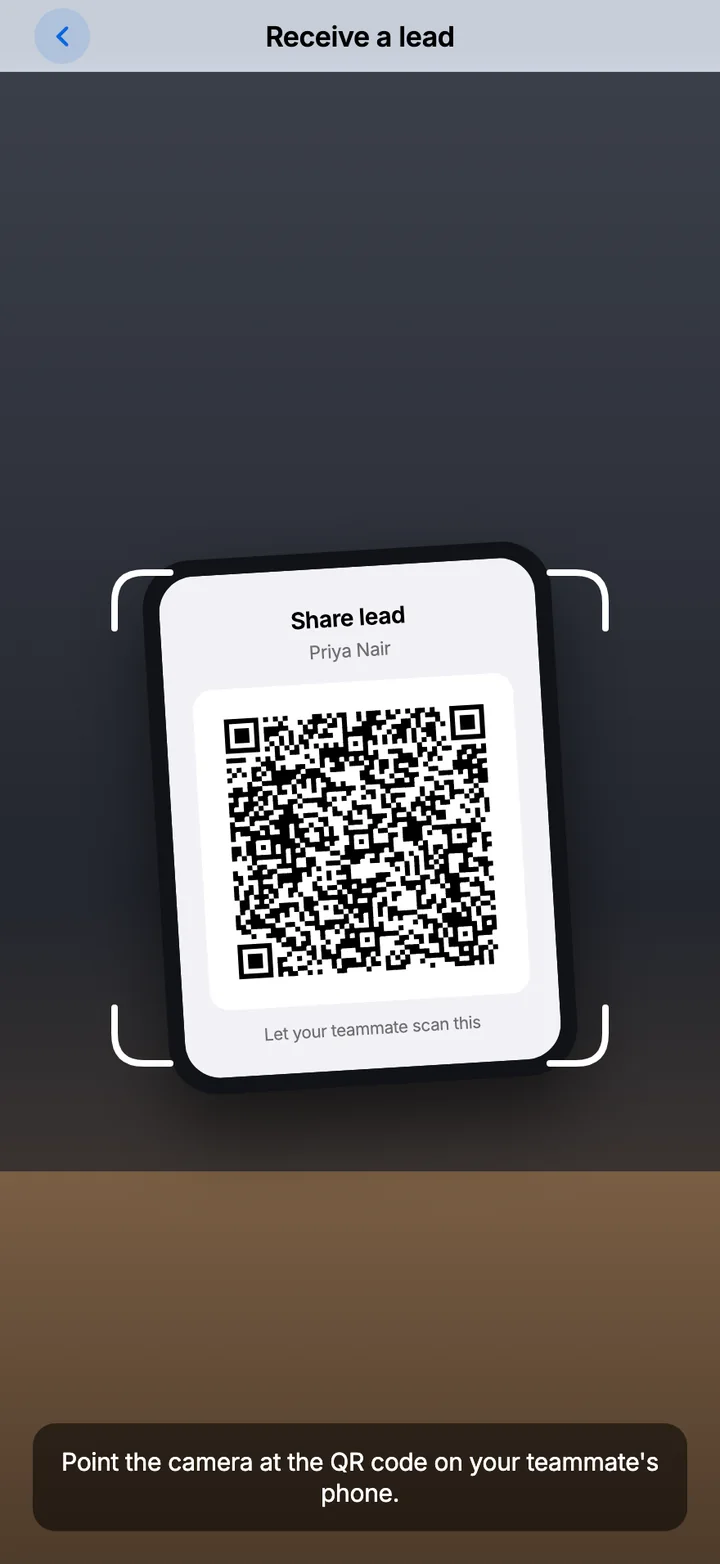
  1. Buka Lainnya › Terima prospek (juga ada di Penjualan / Penagihan).
  2. Kamera akan terbuka. Arahkan ke kode QR di ponsel rekan tim Anda (mereka membuka kontak lalu mengetuk Bagikan prospek).
  3. Periksa prospeknya, pilih Tambahkan ke kampanye, lalu ketuk Tambah prospek.

Jika nomornya sudah ada di daftar Anda, Anda akan diberi tahu sebelum menambahkannya. Prospek yang ditambahkan mendapat jadwal hubungi kembali hari ini, lengkap dengan catatan dari rekan tim Anda.

Terima prospek dari rekan tim1
  1. 1Bagikan prospek
    Arahkan ke kode QR di ponsel rekan tim Anda (mereka membuka kontak lalu mengetuk Bagikan prospek).

Menelepon

Telepon kontak kampanye satu per satu

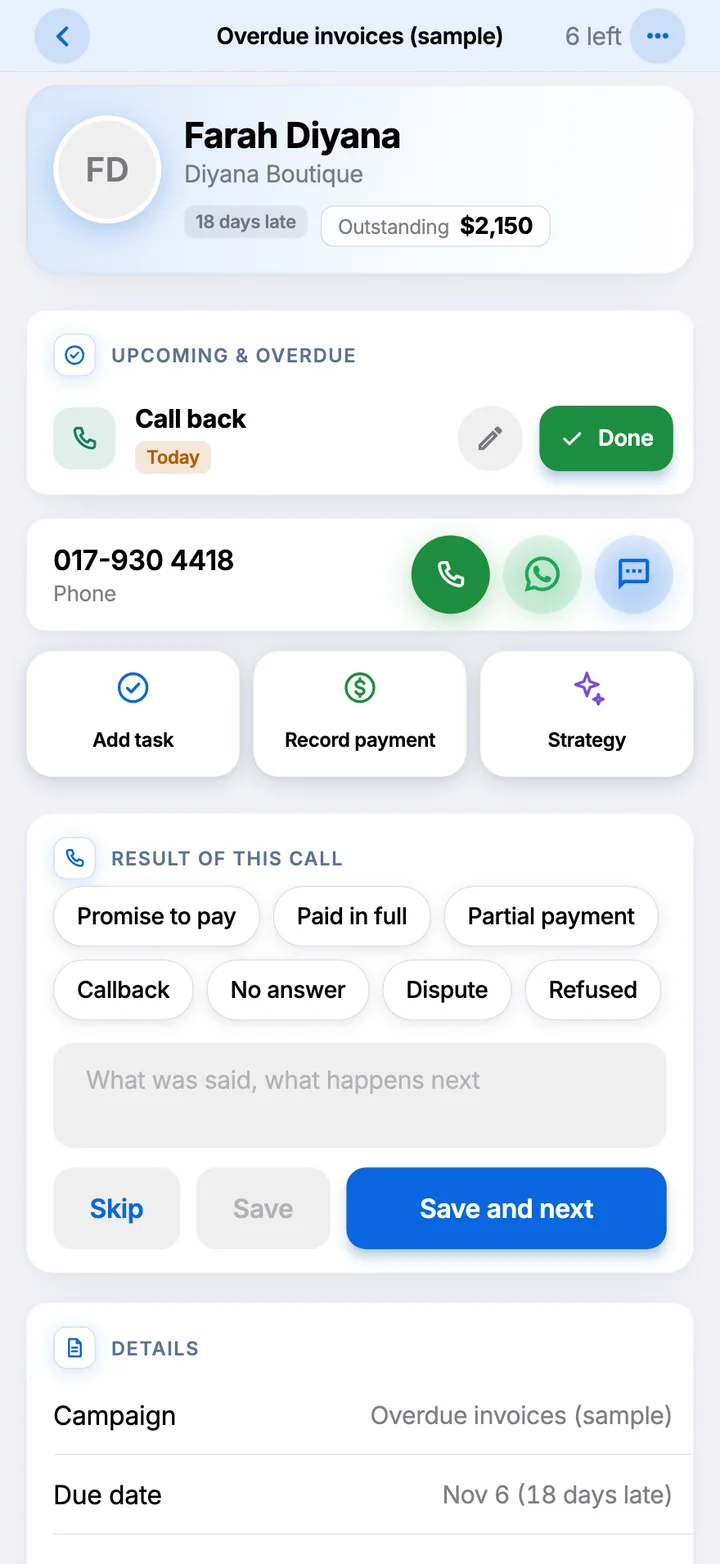
  1. Buka Penjualan atau Penagihan, lalu ketuk salah satu kampanye.
  2. Ketuk tombol hijau Mulai menelepon.
  3. Ketuk nomor telepon yang besar: aplikasi Telepon akan terbuka. Mulailah bicara.
  4. Kembali ke Dialbook, pilih Hasil panggilan ini, tambahkan catatan jika perlu, lalu ketuk Simpan dan lanjut.

Urutannya mendahulukan jadwal hubungi kembali yang sudah tiba dan janji yang diingkari, lalu kontak dengan nilai terbesar. Lewati langsung lanjut tanpa mencatat apa pun. Nomor yang ditandai Jangan hubungi atau Nomor tidak valid tidak akan pernah ditelepon.

Perlu waktu dulu dengan pelanggan ini (tugas, WhatsApp)? Ketuk Simpan: panggilan tercatat dan pelanggan tetap di layar sampai Anda mengetuk Lanjut.

Telepon kontak kampanye satu per satu123
  1. 1Simpan dan lanjut
    Kembali ke Dialbook, pilih Hasil panggilan ini, tambahkan catatan jika perlu, lalu ketuk Simpan dan lanjut.
  2. 2Lewati
    Lewati langsung lanjut tanpa mencatat apa pun.
  3. 3Simpan
    Ketuk Simpan: panggilan tercatat dan pelanggan tetap di layar sampai Anda mengetuk Lanjut.

Catat hasil panggilan

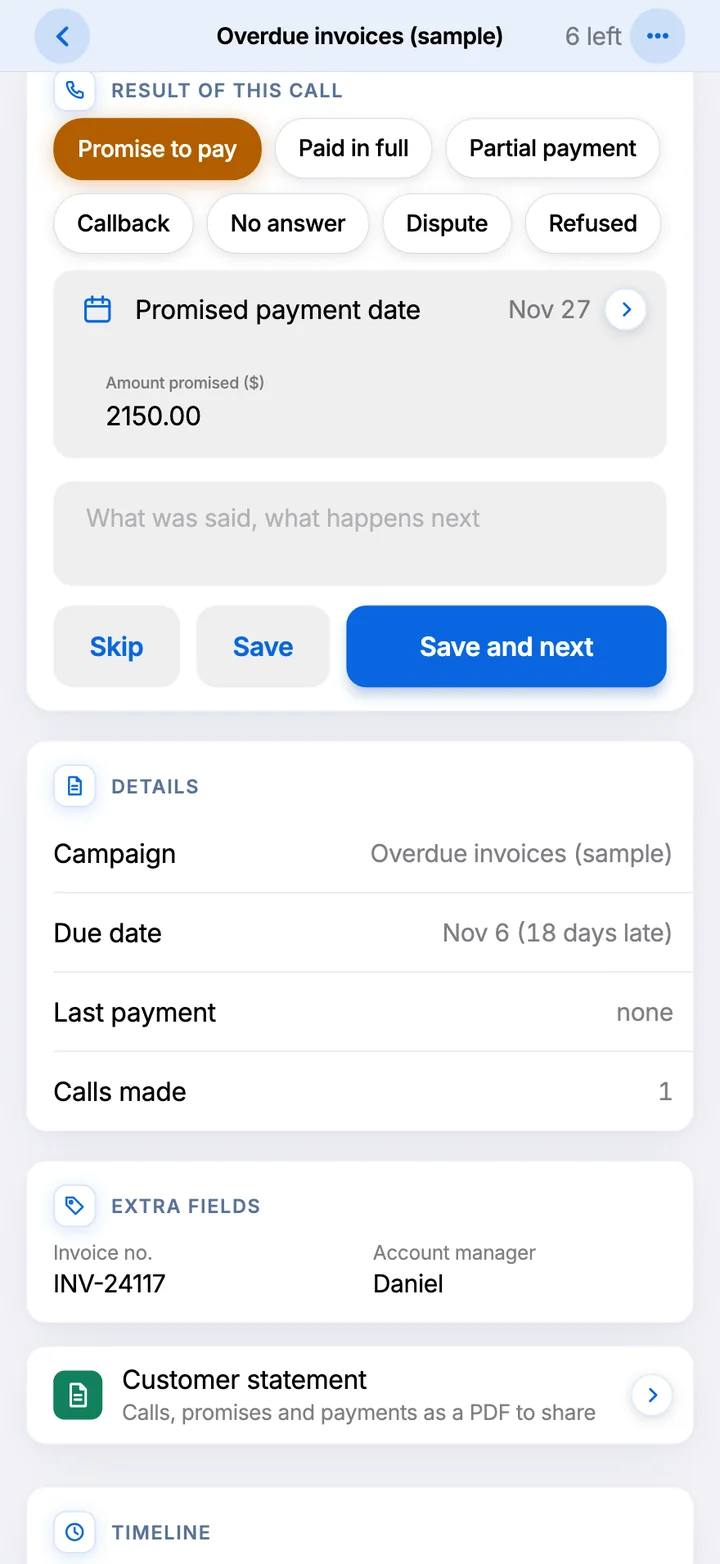
Setelah panggilan, pilih satu hasil di bawah Hasil panggilan ini:

Tulis isi pembicaraan di kolom catatan, lalu ketuk Simpan dan lanjut. Hasil, catatan, dan waktunya masuk ke Riwayat panggilan kontak tersebut.

Catat hasil panggilan12345
  1. 1Hubungi kembali
    Hubungi kembali: pilih harinya; tugas hubungi kembali akan dibuat: Hubungi kembali.
  2. 2Janji bayar
    Janji bayar: isi jumlah dan tanggal yang dijanjikan: Catat janji bayar.
  3. 3Bayar sebagian
    Bayar sebagian / Lunas: mencatat pembayarannya: Catat pembayaran.
  4. 4Lunas
    Bayar sebagian / Lunas: mencatat pembayarannya: Catat pembayaran.
  5. 5Simpan dan lanjut
    Tulis isi pembicaraan di kolom catatan, lalu ketuk Simpan dan lanjut.

Hubungi kembali

Saat mencatat Hubungi kembali, Anda memilih hari untuk menelepon lagi. Pada hari itu, kontak tersebut ditempatkan paling awal di antrean panggilan, muncul di Perlu ditindaklanjuti pada Beranda, dan tampil sebagai tugas Hubungi kembali.

  • Untuk mengubah hari atau menambahkan jam: buka Semua tugas, lalu ketuk tugasnya.
  • Menandai tugas itu selesai juga membatalkan jadwal hubungi kembali.
  • Hasil lain pada panggilan berikutnya juga membatalkannya.
Hubungi kembali

Lewati kontak

Saat menelepon, ketuk Lewati untuk pindah ke kontak berikutnya tanpa mencatat apa pun. Kontak itu tetap di antrean dan akan muncul lagi lain kali.

Lewati kontak1
  1. 1Lewati
    Saat menelepon, ketuk Lewati untuk pindah ke kontak berikutnya tanpa mencatat apa pun.

Tandai nomor: OK, tidak valid, atau jangan hubungi

  1. Buka kontak, lalu ketuk nomor teleponnya.
  2. Pilih OK, Nomor tidak valid, atau Jangan hubungi.

Saat menelepon, Tandai nomor ini di bawah tombol panggil melakukan hal yang sama.

  • Nomor yang ditandai tidak akan pernah ditelepon; jika masih ada nomor kedua, nomor itulah yang dipakai.
  • Kontak yang tidak punya nomor lagi untuk ditelepon akan keluar dari antrean panggilan dan dari hitungan "belum ditelepon".
  • Jangan hubungi tetap memungkinkan Anda mengirim WhatsApp atau email, dengan peringatan lebih dulu.
  • Tanda itu berlaku untuk nomor tersebut di semua kampanye: Daftar nomor yang diblokir.
Tandai nomor: OK, tidak valid, atau jangan hubungi

Daftar nomor yang diblokir

Setiap nomor yang ditandai Nomor tidak valid atau Jangan hubungi masuk ke satu daftar untuk seluruh aplikasi. Nomor dicocokkan dari 9 digit terakhirnya, jadi "012-338 4471" dan "+60 12-338 4471" dianggap nomor yang sama.

  • Menandai nomor di satu kampanye berarti menandainya di semua kampanye.
  • Kontak hasil impor, kontak baru, dan prospek yang dibagikan akan langsung terbawa tandanya; ringkasan impor menyebutkan jumlahnya.
  • Mengubahnya kembali ke OK akan menghapus tanda itu di mana pun.

Cara menandai nomor

  1. Buka kontak, lalu ketuk nomor teleponnya.
  2. Pilih Jangan hubungi atau Nomor tidak valid (atau OK untuk menghapus tanda).

Baca juga: Tandai nomor: OK, tidak valid, atau jangan hubungi.

Daftar nomor yang diblokir

Durasi panggilan dari log panggilan ponsel (Android)

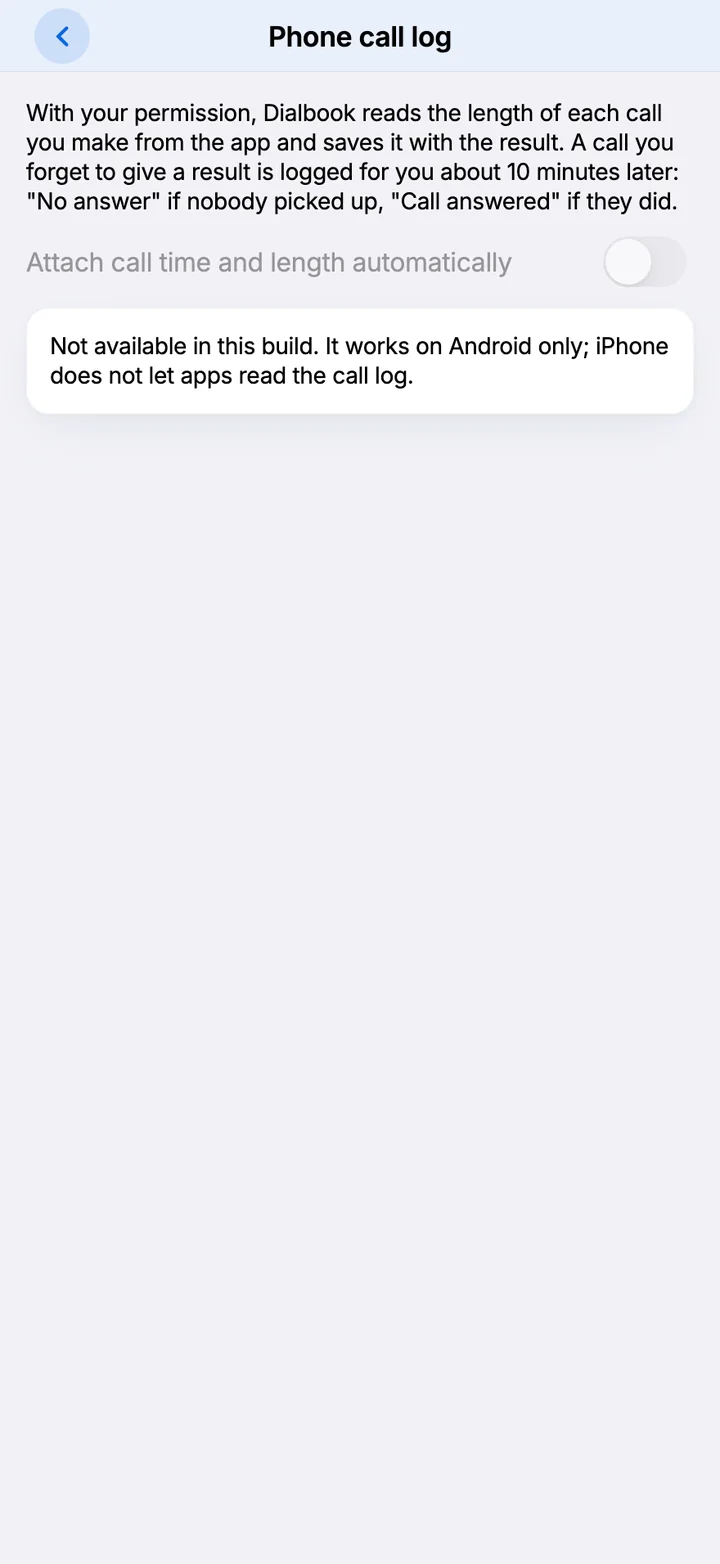
Di Android, aplikasi bisa membaca waktu dan durasi setiap panggilan dari log panggilan ponsel dan menautkannya ke panggilan yang dicatat. Tidak semua versi memiliki fitur ini: versi Google Play mungkin tidak menyertakannya, dan Log panggilan telepon akan memberi tahu hal itu.

  1. Buka Lainnya › Log panggilan telepon.
  2. Aktifkan Tautkan waktu dan durasi panggilan secara otomatis, lalu izinkan akses yang diminta.

iPhone tidak mengizinkan aplikasi membaca log panggilan, jadi fitur ini hanya untuk Android.

Durasi panggilan dari log panggilan ponsel (Android)1
  1. 1Tautkan waktu dan durasi panggilan secara otomatis
    Aktifkan Tautkan waktu dan durasi panggilan secara otomatis, lalu izinkan akses yang diminta.

Tugas dan pemberitahuan

Tugas

Tugas adalah hal yang perlu dikerjakan: Hubungi kembali, Janji temu, WhatsApp, Email, Cek info, Menunggu info, atau Lainnya.

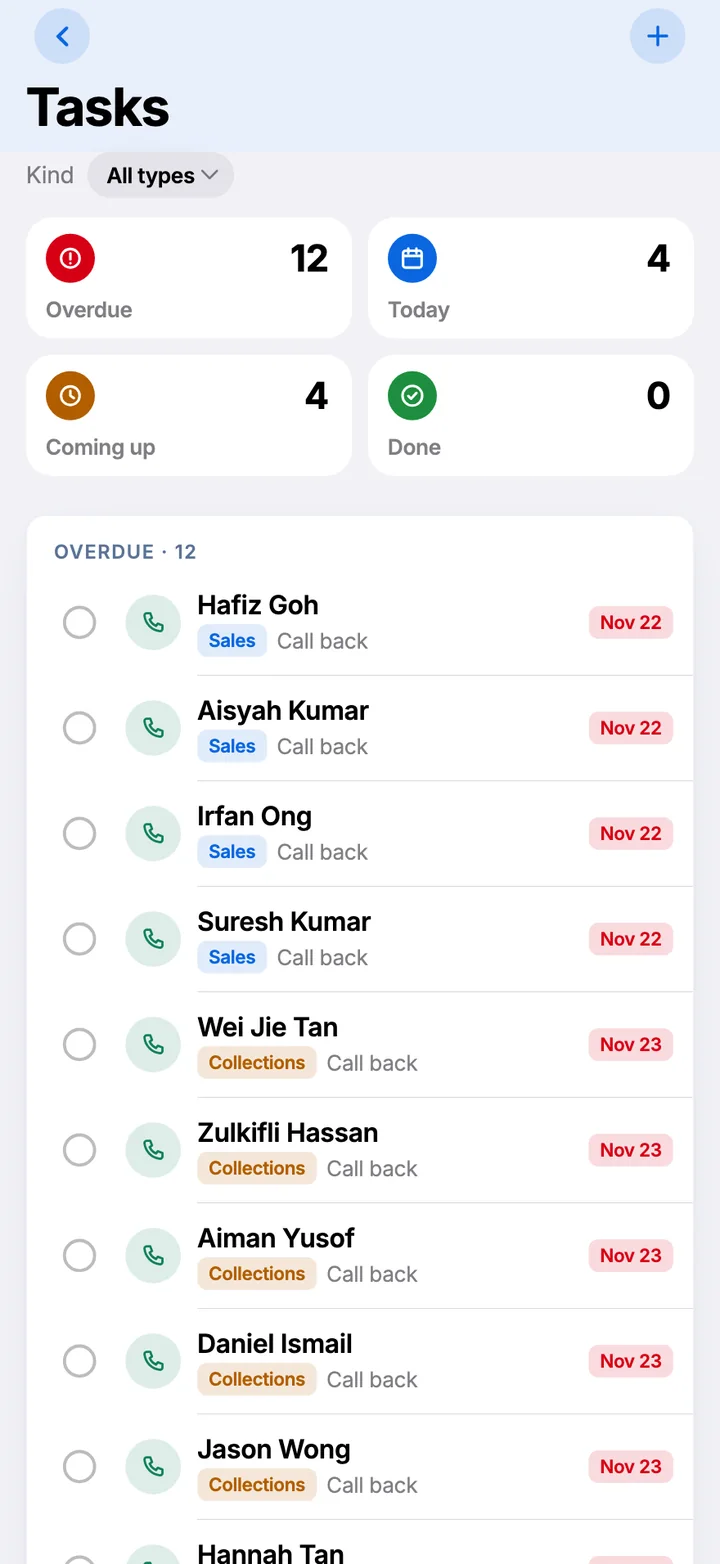
  • Lihat semuanya di Tugas: Terlambat, Jatuh tempo hari ini, dan Mendatang, atau Selesai. Buka dari Beranda › Semua tugas.
  • Ketuk lingkaran, atau geser tugas ke kanan, untuk menandainya selesai. Geser ke kiri untuk memindahkannya ke Besok.
  • Ketuk tugas untuk membukanya dalam satu halaman: Telepon sekarang, Kirim WhatsApp atau Kirim email, ganti harinya dengan sekali ketuk, tambahkan Pembaruan, lalu ketuk Tandai selesai. Setiap perubahan langsung tersimpan.
  • Mengirim WhatsApp atau email ke kontak itu otomatis menandai selesai tugas terbuka yang sesuai.

Tambah tugas: Tambah tugas.

Tugas12345
  1. 1Tugas
    Lihat semuanya di Tugas: Terlambat, Jatuh tempo hari ini, dan Mendatang, atau Selesai.
  2. 2Terlambat
    Lihat semuanya di Tugas: Terlambat, Jatuh tempo hari ini, dan Mendatang, atau Selesai.
  3. 3Mendatang
    Lihat semuanya di Tugas: Terlambat, Jatuh tempo hari ini, dan Mendatang, atau Selesai.
  4. 4Selesai
    Lihat semuanya di Tugas: Terlambat, Jatuh tempo hari ini, dan Mendatang, atau Selesai.
  5. 5Tandai selesai
    Ketuk tugas untuk membukanya dalam satu halaman: Telepon sekarang, Kirim WhatsApp atau Kirim email, ganti harinya…

Tambah tugas

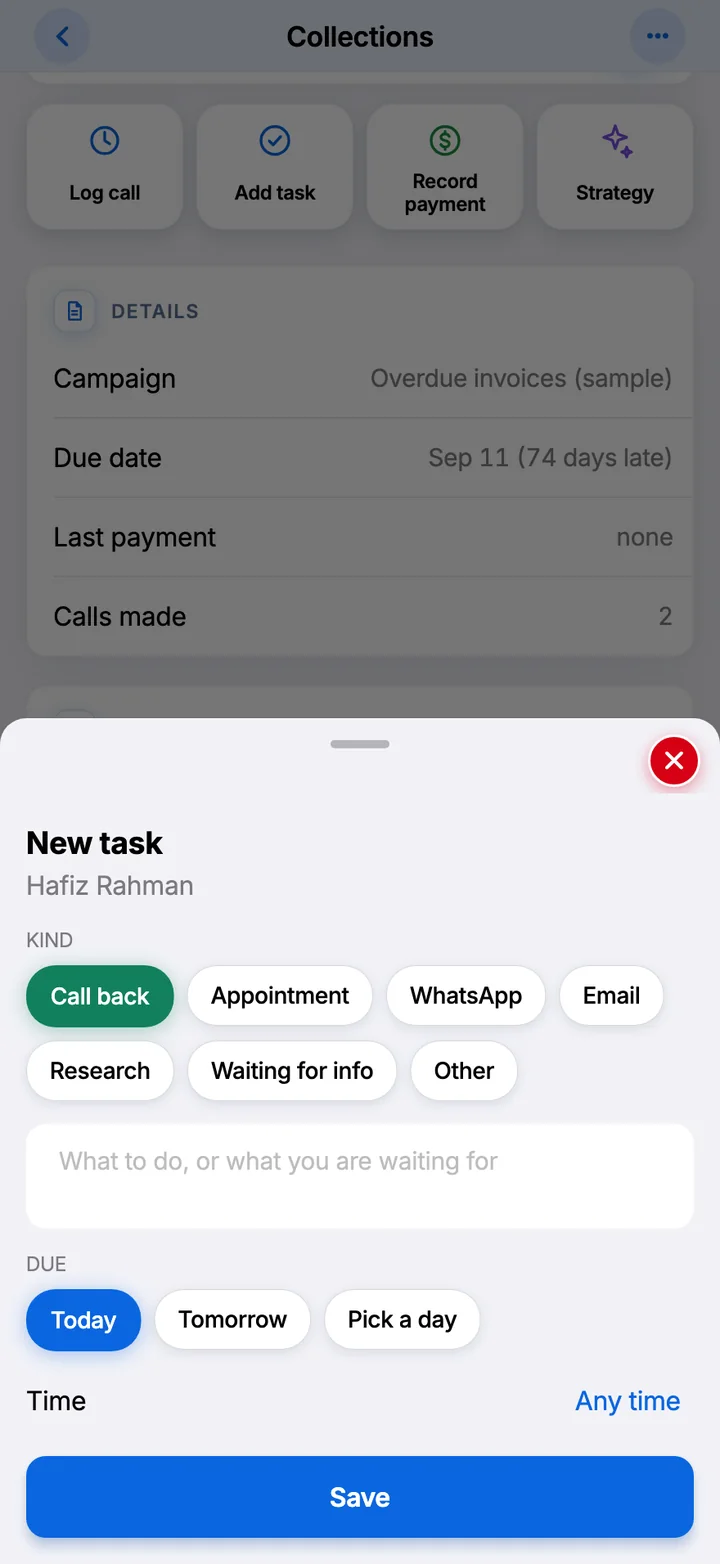
  • Dari kontak: di bagian Tugas, ketuk Tambah tugas.
  • Saat menelepon: ketuk Tambah tugas di bawah kolom catatan.
  • Tugas terpisah: di Tugas, ketuk +.

Pilih Jenis, tulis apa yang perlu dilakukan (atau apa yang sedang Anda tunggu), pilih harinya (Hari ini, Besok, atau Pilih hari), tambahkan jam jika perlu, lalu ketuk Simpan.

Tambah tugas12345
  1. 1Jenis
    Pilih Jenis, tulis apa yang perlu dilakukan (atau apa yang sedang Anda tunggu), pilih harinya (Hari ini, Besok, atau…
  2. 2Hari ini
    Pilih Jenis, tulis apa yang perlu dilakukan (atau apa yang sedang Anda tunggu), pilih harinya (Hari ini, Besok, atau…
  3. 3Besok
    Pilih Jenis, tulis apa yang perlu dilakukan (atau apa yang sedang Anda tunggu), pilih harinya (Hari ini, Besok, atau…
  4. 4Pilih hari
    Pilih Jenis, tulis apa yang perlu dilakukan (atau apa yang sedang Anda tunggu), pilih harinya (Hari ini, Besok, atau…
  5. 5Simpan
    Pilih Jenis, tulis apa yang perlu dilakukan (atau apa yang sedang Anda tunggu), pilih harinya (Hari ini, Besok, atau…

Perlu perhatian

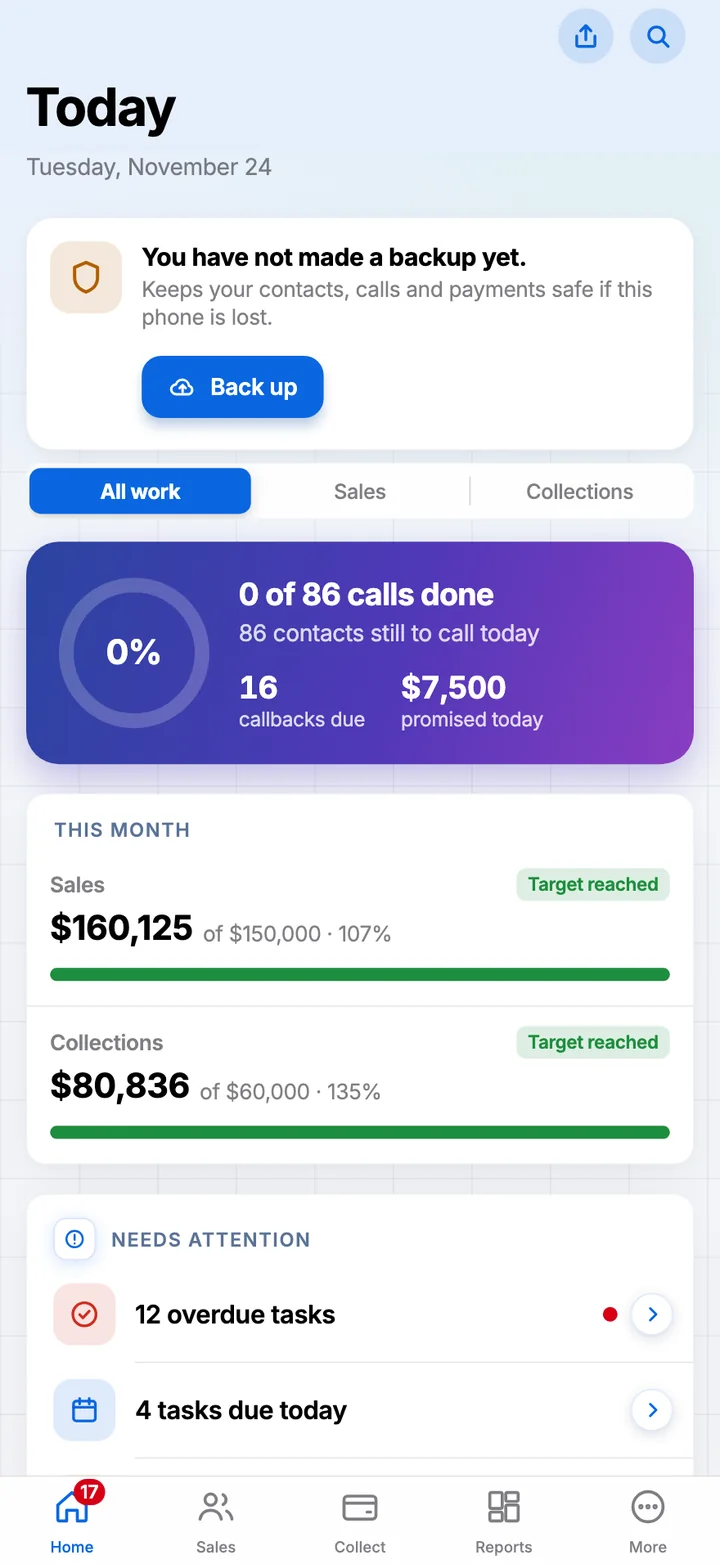
Kotak Perlu perhatian di Beranda menampilkan apa yang sudah terlambat atau harus dikerjakan hari ini: tugas yang terlambat, tugas hari ini, janji bayar yang jatuh tempo hari ini, dan akun yang ingkar janji. Ketuk baris mana pun untuk membuka daftarnya.

Angka merah di Beranda menghitung apa yang jatuh tempo hari ini atau sudah terlambat. Jika tidak ada, angka itu hilang.

Perlu perhatian1
  1. 1Perlu perhatian
    Kotak Perlu perhatian di Beranda menampilkan apa yang sudah terlambat atau harus dikerjakan hari ini: tugas yang…

Penjualan

Tahap pipeline

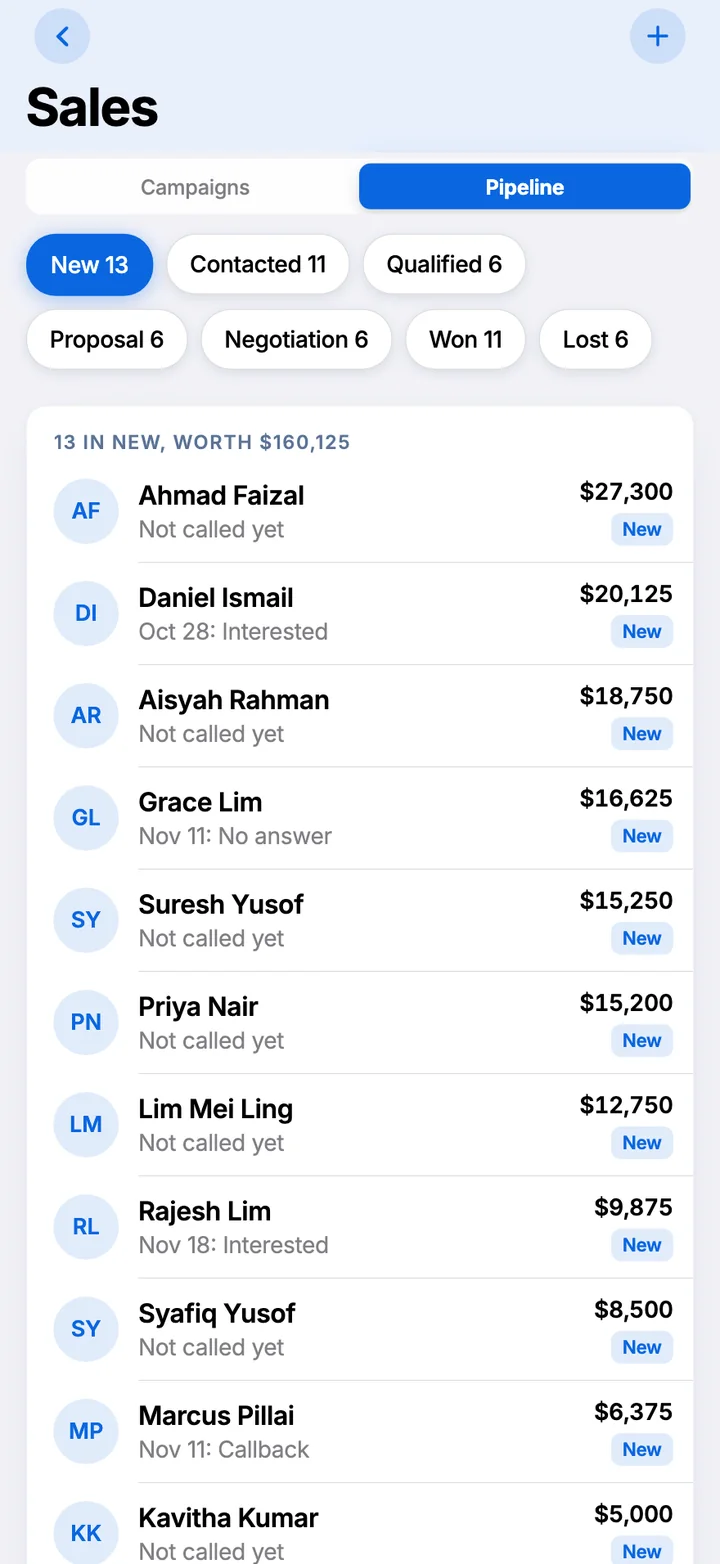
Prospek penjualan bergerak melewati tahap Baru, Dihubungi, Terkualifikasi, Penawaran, Negosiasi, lalu Berhasil atau Gagal.

  • Panggilan memindahkannya secara otomatis: panggilan pertama yang diangkat mengubah prospek Baru menjadi Dihubungi; Tertarik mengubahnya menjadi Terkualifikasi.
  • Untuk mengatur tahapnya sendiri, buka kontak dan ketuk Tahap.
  • Lihat semua tahap di Penjualan › Pipeline, dan berapa lama deal bertahan di tiap tahap di laporan Alur deal per tahap: Alur deal per tahap.
Tahap pipeline12
  1. 1Penjualan
    Lihat semua tahap di Penjualan › Pipeline, dan berapa lama deal bertahan di tiap tahap di laporan Alur deal per…
  2. 2Pipeline
    Lihat semua tahap di Penjualan › Pipeline, dan berapa lama deal bertahan di tiap tahap di laporan Alur deal per…

Tandai deal berhasil atau gagal

  • Setelah panggilan, pilih Berhasil atau Tidak tertarik.
  • Atau buka kontak, ketuk Tahap, lalu pilih Berhasil atau Gagal.

Deal yang berhasil atau gagal dianggap selesai: deal itu keluar dari antrean panggilan dan dihitung dalam tingkat keberhasilan serta laporan Kinerja penjualan: Kinerja penjualan.

Tandai deal berhasil atau gagal1
  1. 1Berhasil
    Setelah panggilan, pilih Berhasil atau Tidak tertarik.

Penagihan

Catat janji bayar

  1. Setelah panggilan, pilih Janji bayar.
  2. Periksa Jumlah yang dijanjikan dan Tanggal pembayaran yang dijanjikan, lalu simpan.

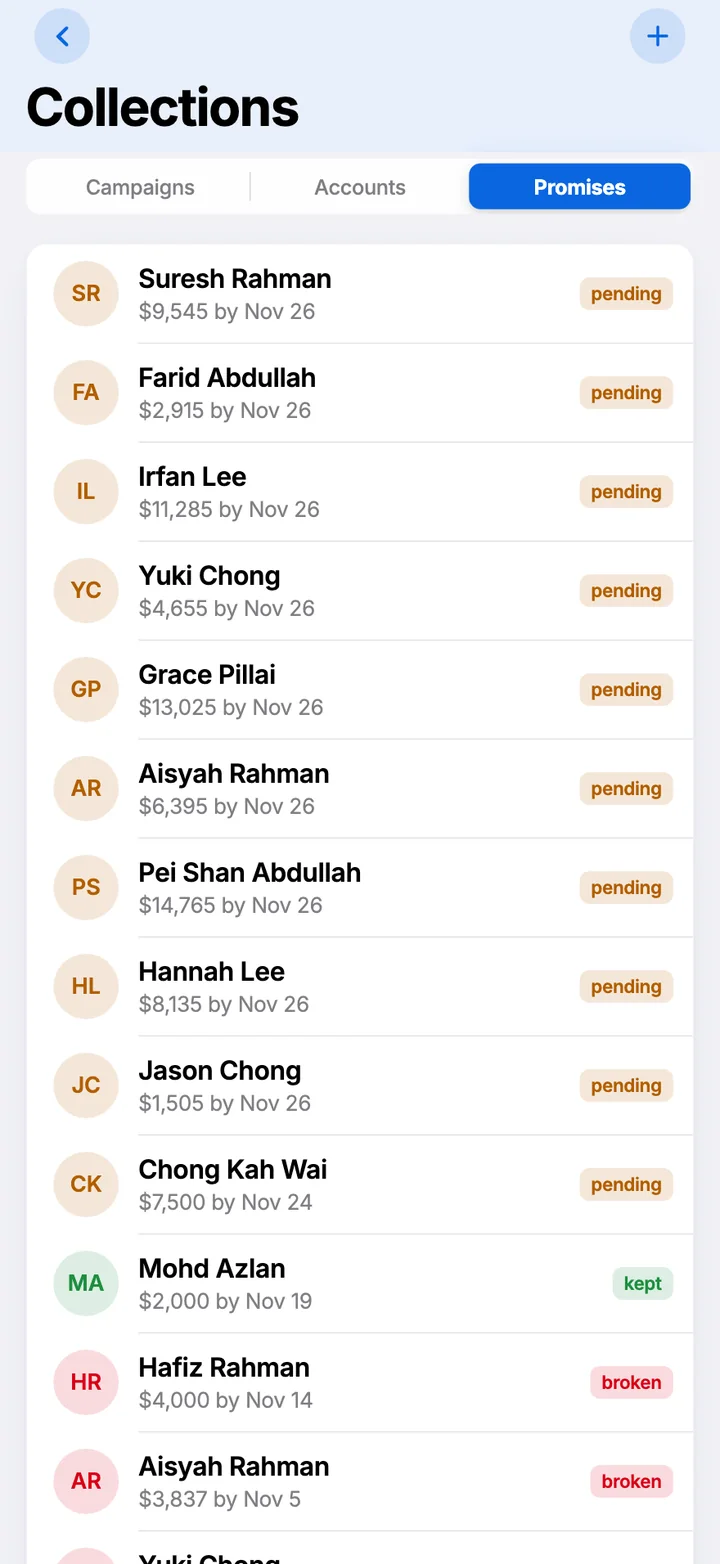
Janji itu muncul di kontak pada bagian Janji bayar, di Penagihan › Janji bayar, dan di Beranda pada hari jatuh temponya. Jika tanggalnya lewat tanpa pembayaran, janji itu dianggap ingkar: Ingkar janji.

Catat janji bayar123
  1. 1Janji bayar
    Setelah panggilan, pilih Janji bayar.
  2. 2Jumlah yang dijanjikan
    Periksa Jumlah yang dijanjikan dan Tanggal pembayaran yang dijanjikan, lalu simpan.
  3. 3Tanggal pembayaran yang dijanjikan
    Periksa Jumlah yang dijanjikan dan Tanggal pembayaran yang dijanjikan, lalu simpan.

Catat pembayaran

  • Saat panggilan: pilih Bayar sebagian (isi Jumlah yang dibayar) atau Lunas.
  • Kapan saja: buka kontak, lalu ketuk Catat pembayaran.

Jumlah tagihan berkurang, janji bayar yang terpenuhi ditandai ditepati, dan pembayarannya muncul di Pembayaran diterima serta di laporan.

Catat pembayaran1
  1. 1Catat pembayaran
    Kapan saja: buka kontak, lalu ketuk Catat pembayaran.

Ingkar janji

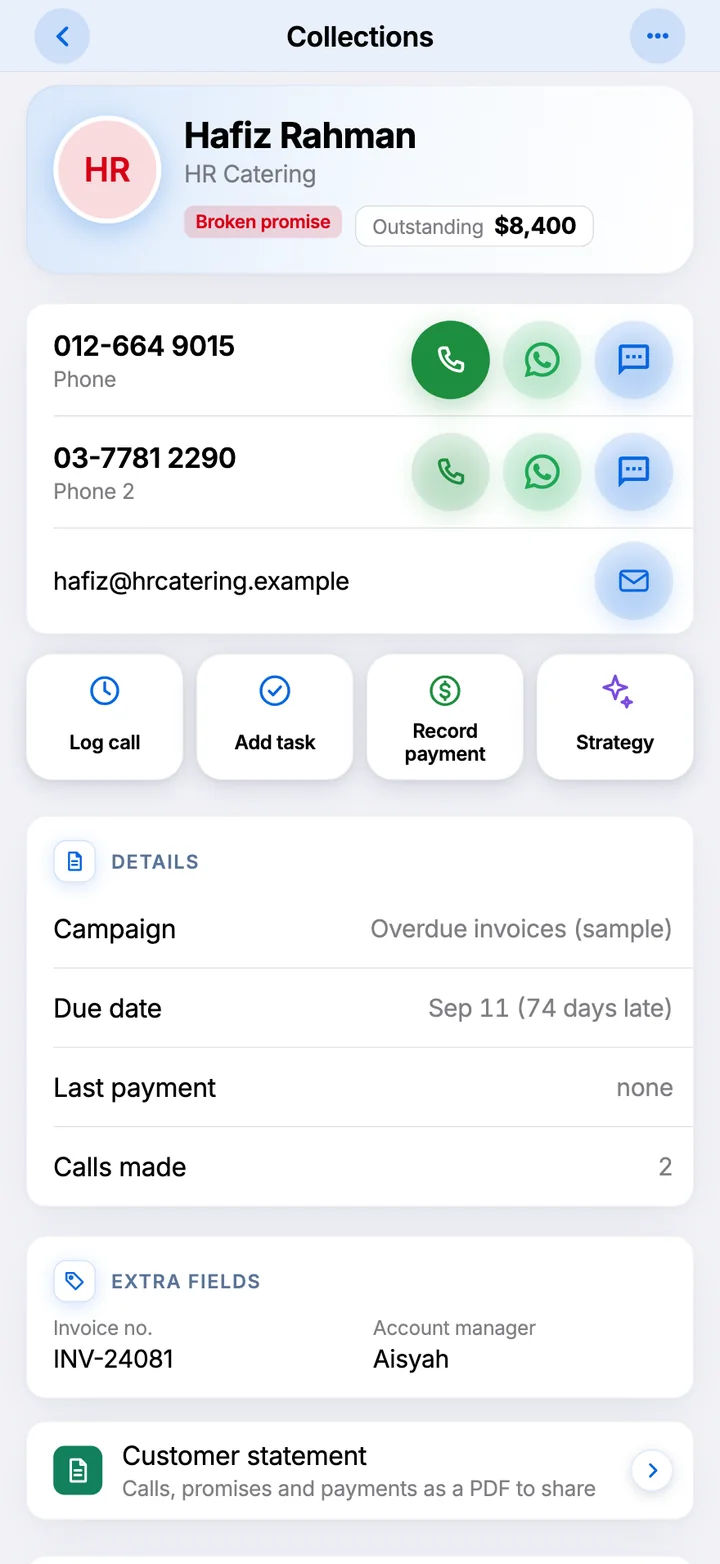
Janji dianggap ingkar jika tanggalnya lewat tanpa pembayaran. Akun-akun ini ditempatkan paling awal di antrean panggilan, muncul di Perlu perhatian pada Beranda, dan diberi tanda di barisnya.

Untuk menagihnya: ketuk baris ingkar janji di Perlu perhatian, lalu hubungi satu per satu, atau buka Perkiraan penagihan untuk melihat janji mana yang kemungkinan besar akan dibayar: Perkiraan penagihan.

Ingkar janji

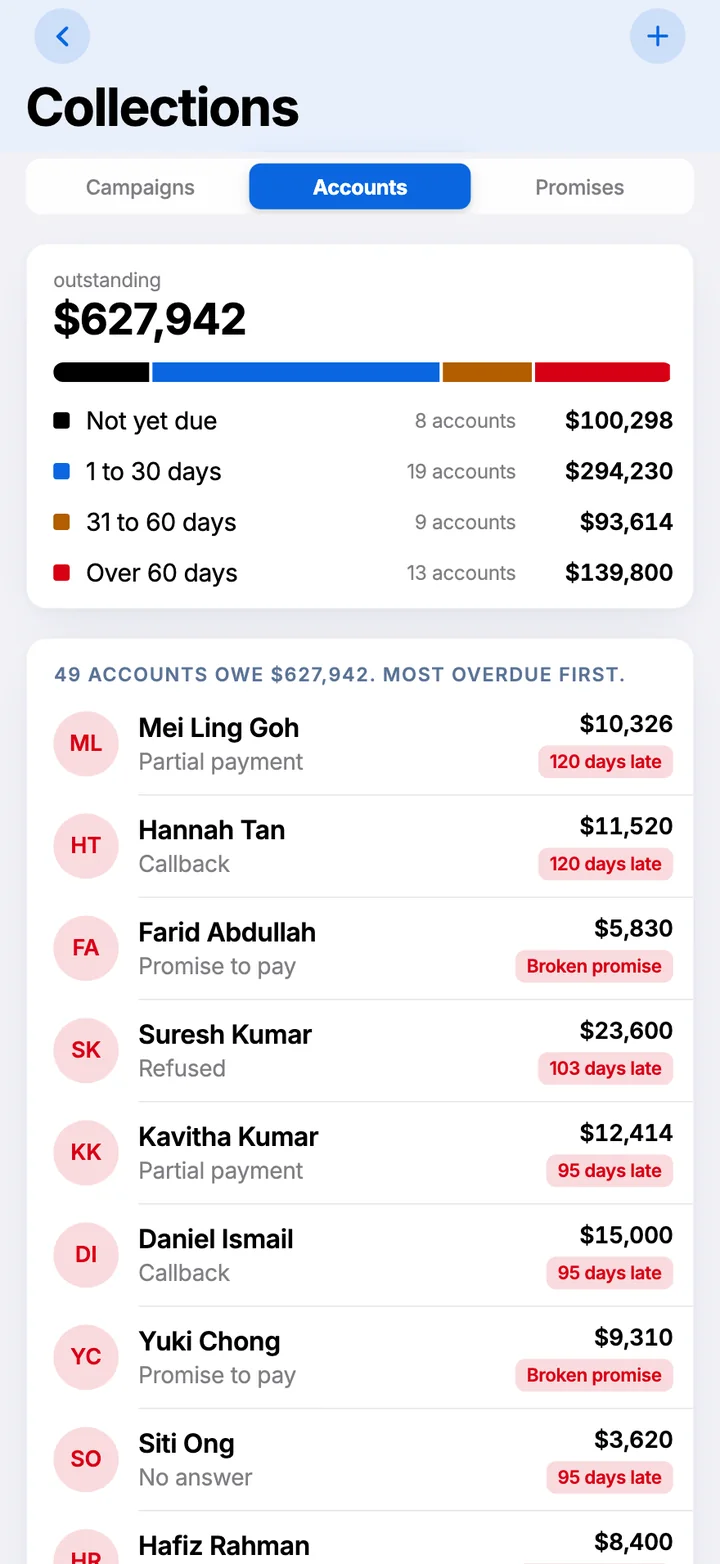
Tagihan menurut lama keterlambatan

Akun dikelompokkan menurut lamanya pembayaran terlambat: belum jatuh tempo, 1–30 hari, 31–60 hari, dan lebih dari 60 hari.

  • Beranda menampilkan totalnya; ketuk salah satu batang untuk melihat siapa saja di dalamnya.
  • Penagihan › Akun mengurutkan akun menurut lama keterlambatan.
  • Laporan Penagihan menurut usia tagihan menunjukkan berapa banyak yang berhasil ditagih dari tiap kelompok, jadi Anda tahu mana yang paling layak dikejar: Penagihan menurut usia tagihan.
Tagihan menurut lama keterlambatan1
  1. 1Akun
    Penagihan › Akun mengurutkan akun menurut lama keterlambatan.

WhatsApp dan email

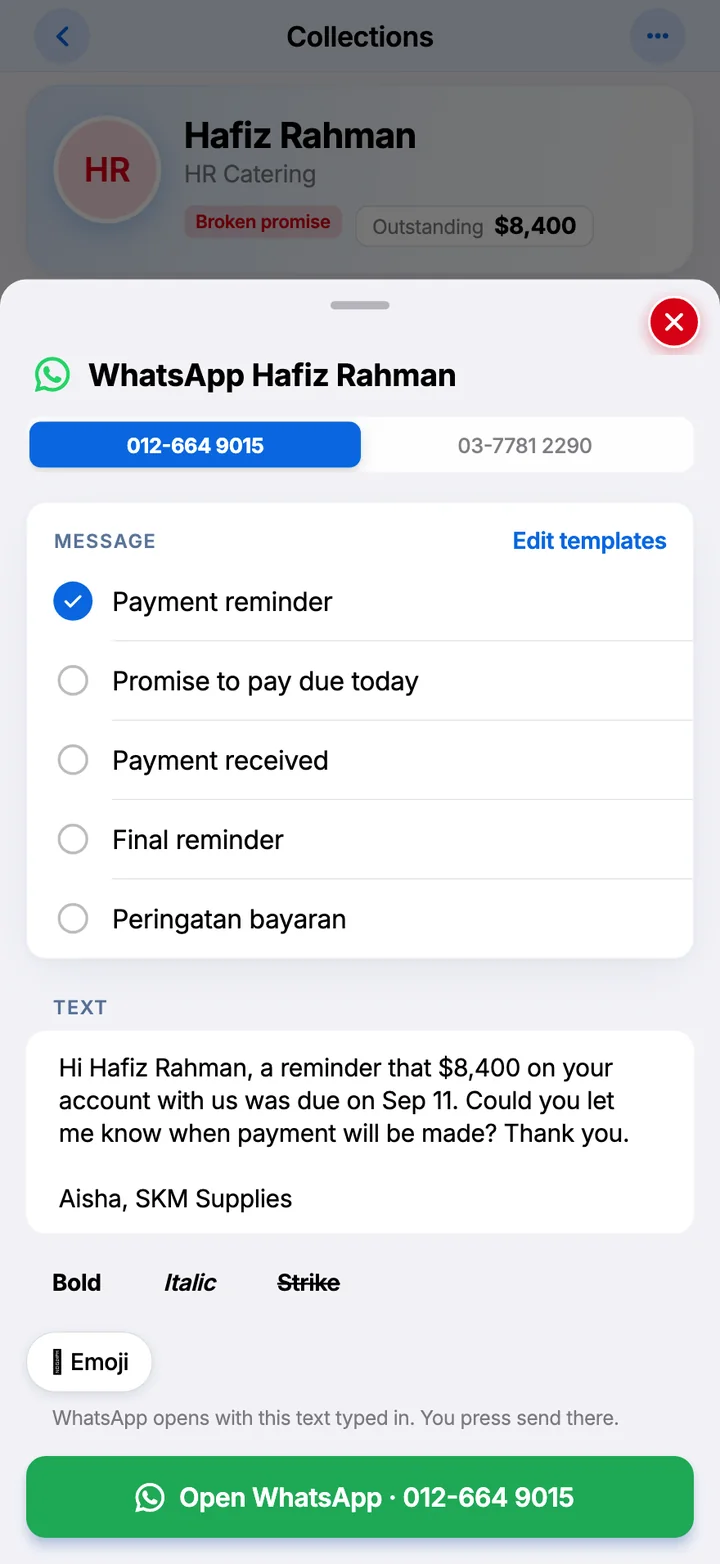
Kirim WhatsApp dari templat

  1. Buka kontak (atau gunakan WhatsApp saat menelepon).
  2. Ketuk WhatsApp, pilih templat, periksa teksnya, lalu kirim.

WhatsApp terbuka dengan pesan yang sudah terketik; Anda tinggal menekan kirim di sana. Pengiriman ini dicatat di kontak pada bagian WhatsApp dan email terkirim.

Buat atau ubah templat: Buat atau ubah templat pesan.

Kirim WhatsApp dari templat1
  1. 1WhatsApp
    Ketuk WhatsApp, pilih templat, periksa teksnya, lalu kirim.

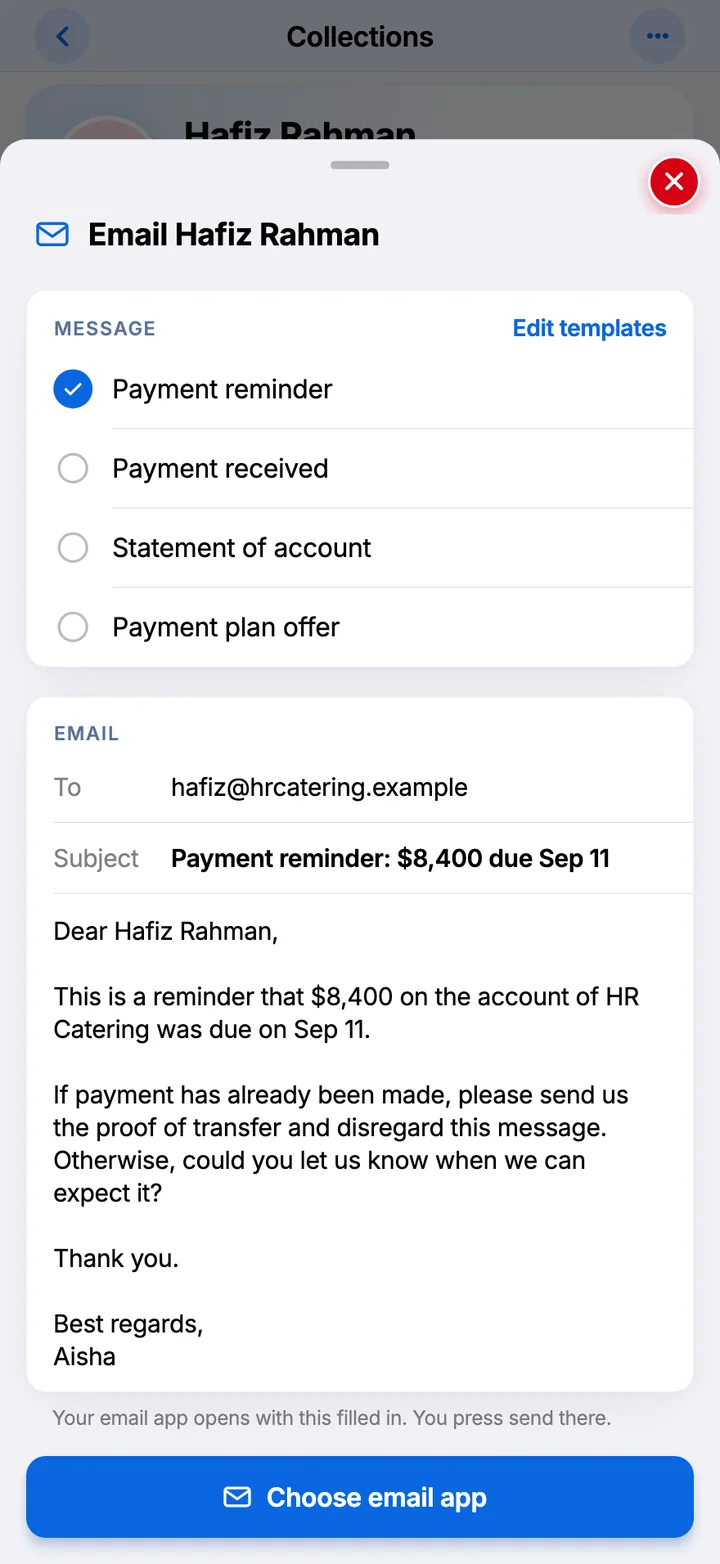
Kirim email dari templat

  1. Buka kontak, lalu ketuk Email.
  2. Pilih templat, periksa subjek dan isinya, lalu pilih aplikasi email Anda.

Aplikasi email terbuka dengan isi yang sudah terisi; Anda tinggal menekan kirim di sana. Pengiriman ini dicatat di WhatsApp dan email terkirim.

Kirim email dari templat1
  1. 1Email
    Buka kontak, lalu ketuk Email.

Buat atau ubah templat pesan

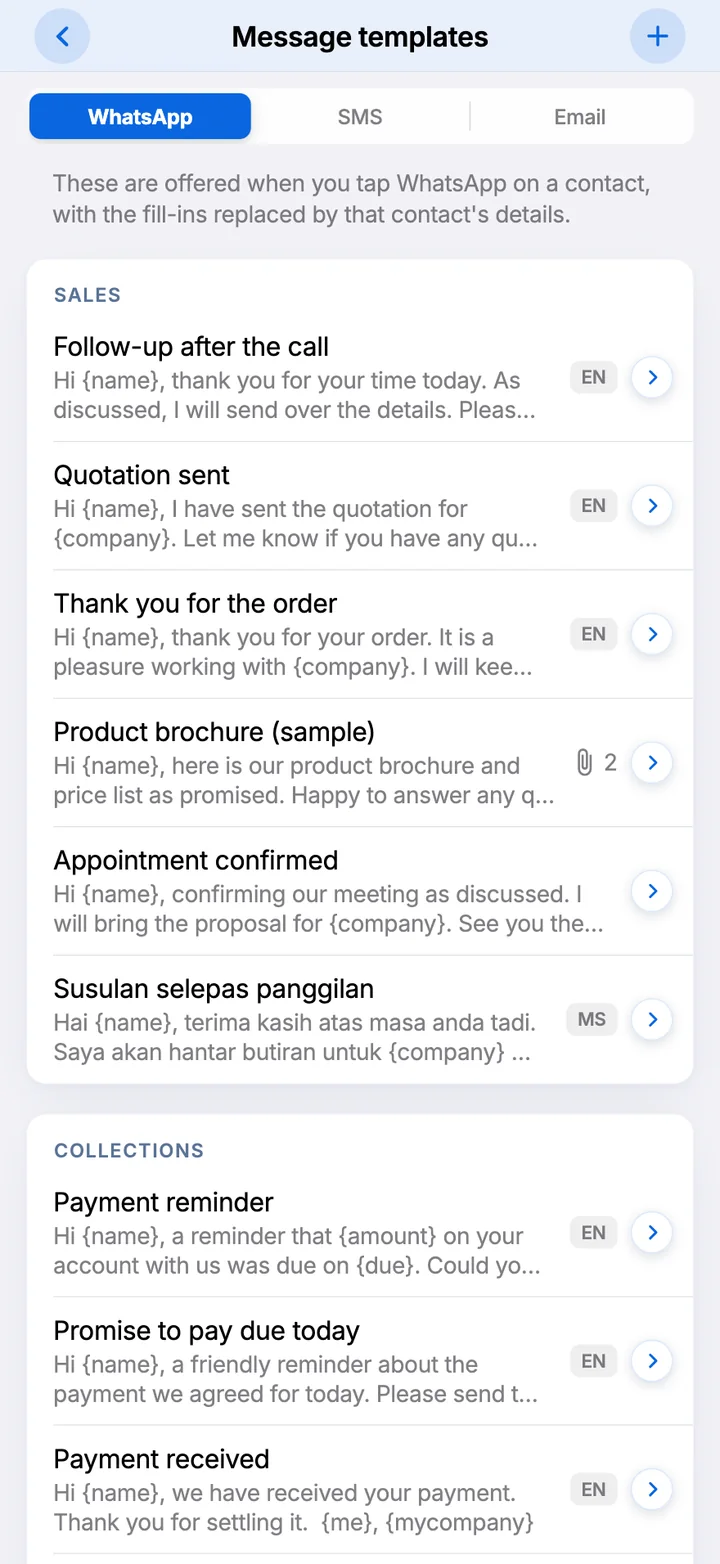
  1. Buka Lainnya › Templat pesan.
  2. Pilih WhatsApp atau Email, lalu ketuk + untuk templat baru, atau ketuk templat yang ingin diubah.
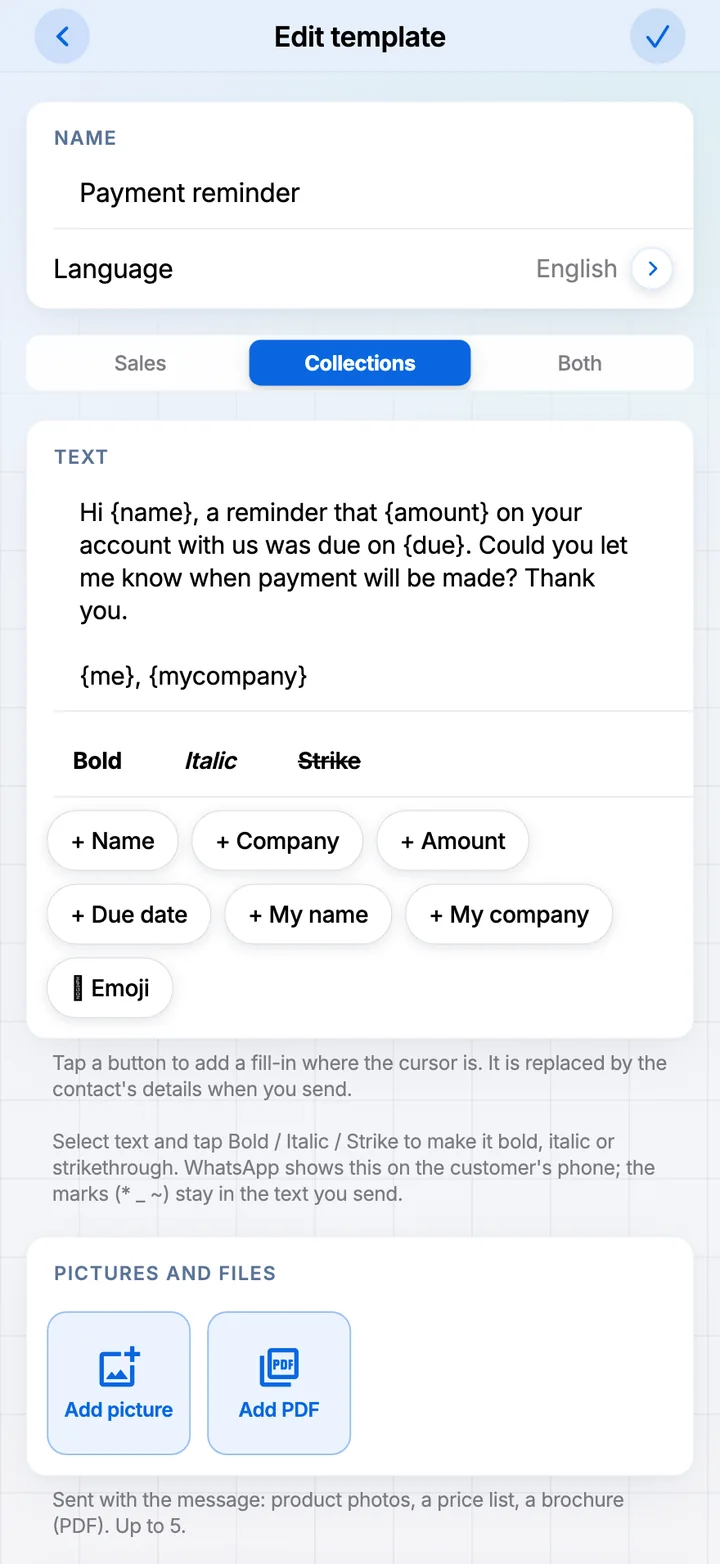
  3. Beri nama dan isi teksnya. Ketuk label nama untuk menyisipkan kolom isian: Kolom isian dalam pesan.
  • Buat dengan AI menulis draf dari penjelasan singkat (jika penyedia AI sudah disiapkan).
  • Buat versi dalam bahasa lain membuat salinan dalam bahasa lain; pelanggan yang diatur dengan bahasa itu akan mendapat versi tersebut lebih dulu.
  • Di pesan WhatsApp, pilih teks lalu ketuk Tebal / Miring / Coret untuk tebal, miring, atau coret. Pratinjau menunjukkan hasilnya.
Buat atau ubah templat pesan

Kolom isian dalam pesan

Kolom isian otomatis diisi untuk setiap kontak saat Anda mengirim:

  • Nama: nama kontak
  • Perusahaan: perusahaannya
  • Jumlah: nilai deal atau jumlah tagihan
  • Jatuh tempo: tanggal jatuh tempo
  • Nama saya / Perusahaan saya: Anda dan perusahaan Anda (atur di Asisten AI › Tentang Anda)

Editor akan memberi peringatan jika ada kolom isian yang tidak dikenal.

Kolom isian dalam pesan1
  1. 1Nama
    Nama: nama kontak

Minta AI menulis templat

  1. Di Templat pesan, ketuk Buat dengan AI.
  2. Jelaskan templatnya di bawah Untuk keperluan apa? (misalnya "pengingat sopan, faktur terlambat 30 hari"), pilih bahasa, lalu ketuk Tulis draf.
  3. Periksa drafnya, lalu simpan.

Hanya penjelasan Anda dan apa yang Anda jual yang dikirim ke penyedia AI, bukan data pelanggan. Perlu penyedia AI: Siapkan asisten AI.

Minta AI menulis templat

Laporan

Laporan

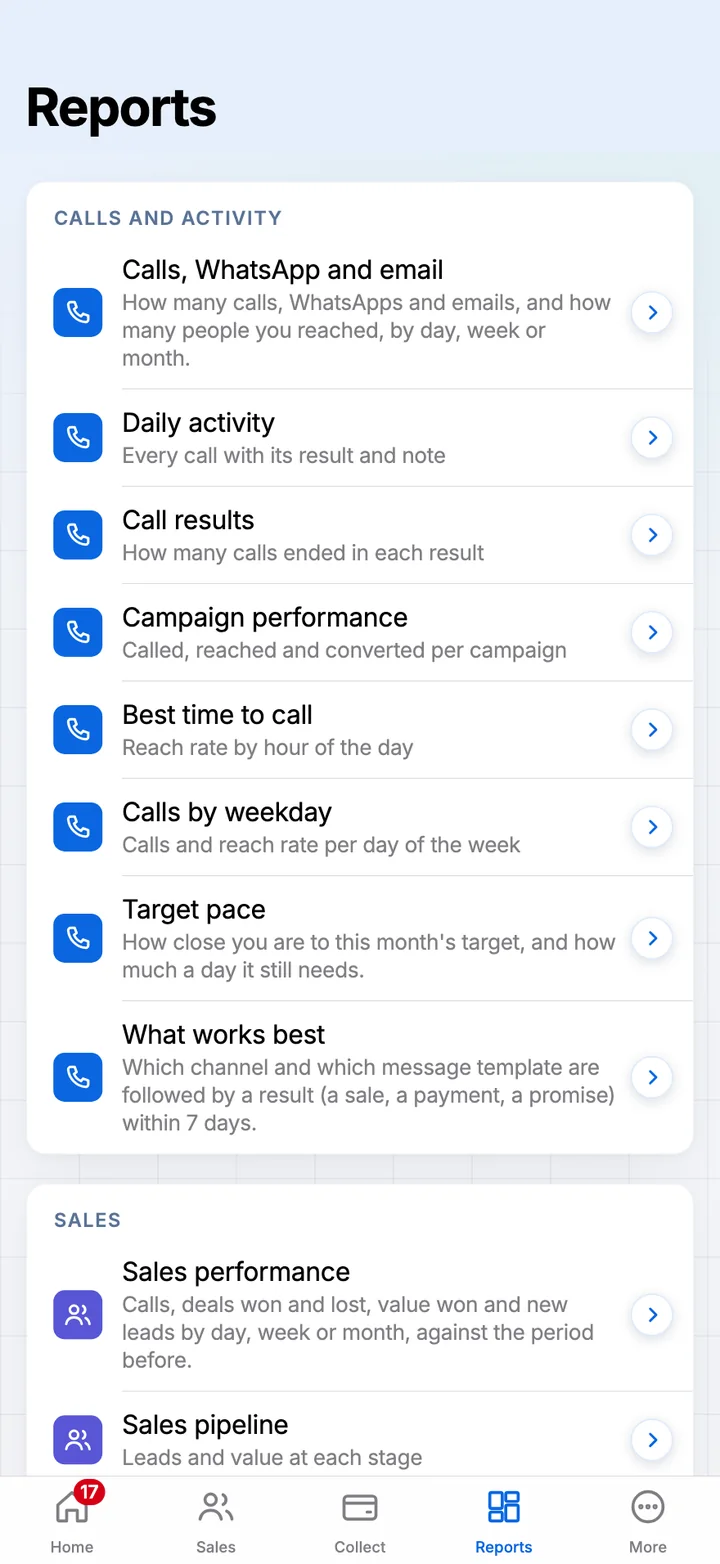
Ketuk Laporan lalu pilih salah satu. Setiap laporan tampil seperti halaman cetak, dengan grafik jika membantu. Sepuluh laporan ada di versi gratis; sisanya, dan periode lebih dari 30 hari, adalah bagian dari Dialbook Pro.

Ringkasan per periode (Pro): Laporan kinerja penjualan, Laporan pembayaran diterima (per periode), Laporan panggilan, WhatsApp, dan email.

Panggilan dan aktivitas: Laporan aktivitas harian (gratis), Laporan hasil panggilan (gratis), Laporan kinerja kampanye (gratis), Laporan waktu terbaik menelepon (Pro), Laporan panggilan menurut hari (Pro), Laporan yang paling efektif (Pro), Laporan laju capaian target (Pro).

Penjualan: Laporan pipeline penjualan (gratis), Laporan deal berhasil dan gagal (gratis), Laporan percobaan sebelum berhasil (Pro), Laporan belum pernah ditelepon (gratis), Laporan alur deal per tahap (Pro).

Penagihan: Laporan tagihan menurut keterlambatan (gratis), Laporan janji bayar (gratis), Laporan pembayaran diterima (daftar) (gratis), Laporan perkiraan penagihan (Pro), Laporan penagihan menurut usia tagihan (Pro).

Pelanggan: Laporan tindak lanjut jatuh tempo (gratis), Laporan rekap pelanggan (gratis).

Laporan1
  1. 1Laporan
    Ketuk Laporan lalu pilih salah satu.

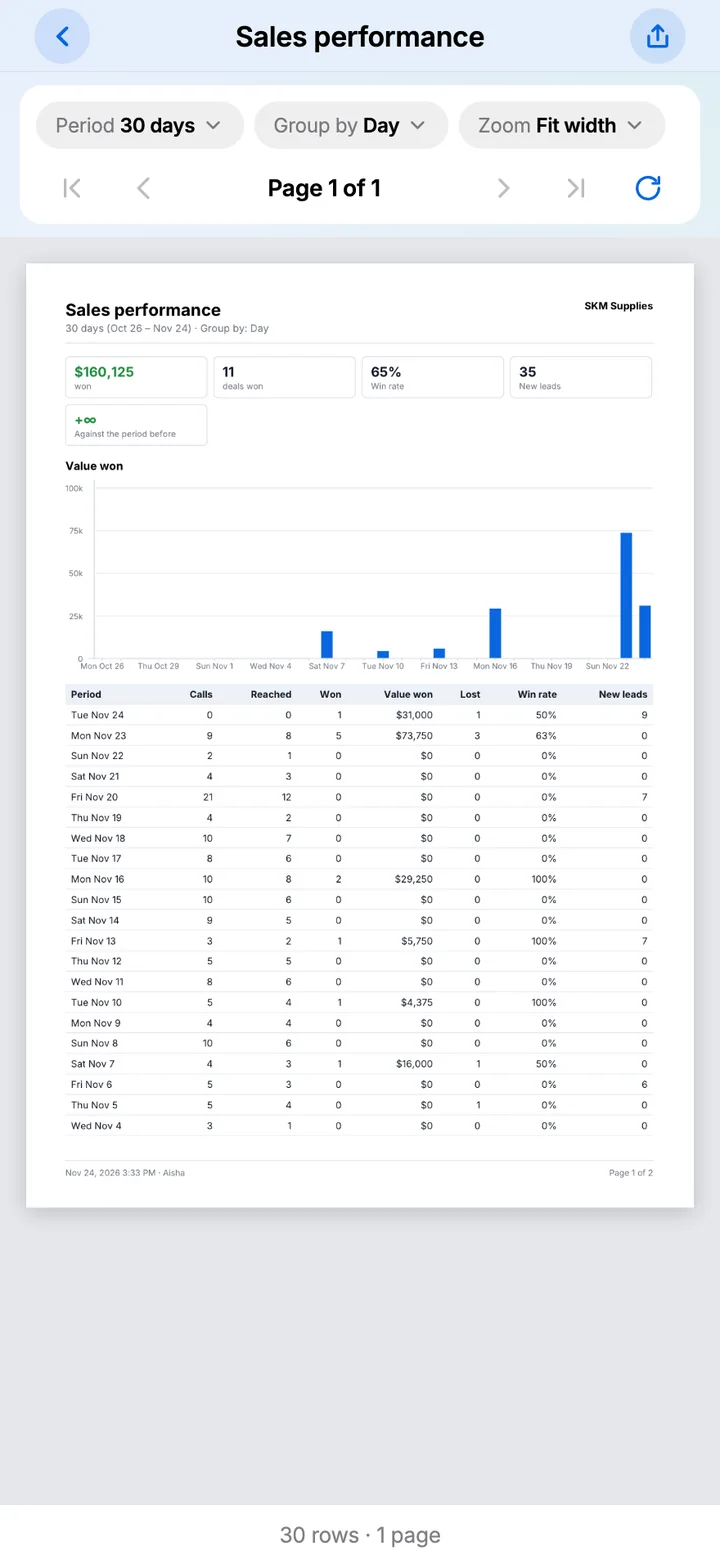
Laporan kinerja penjualan

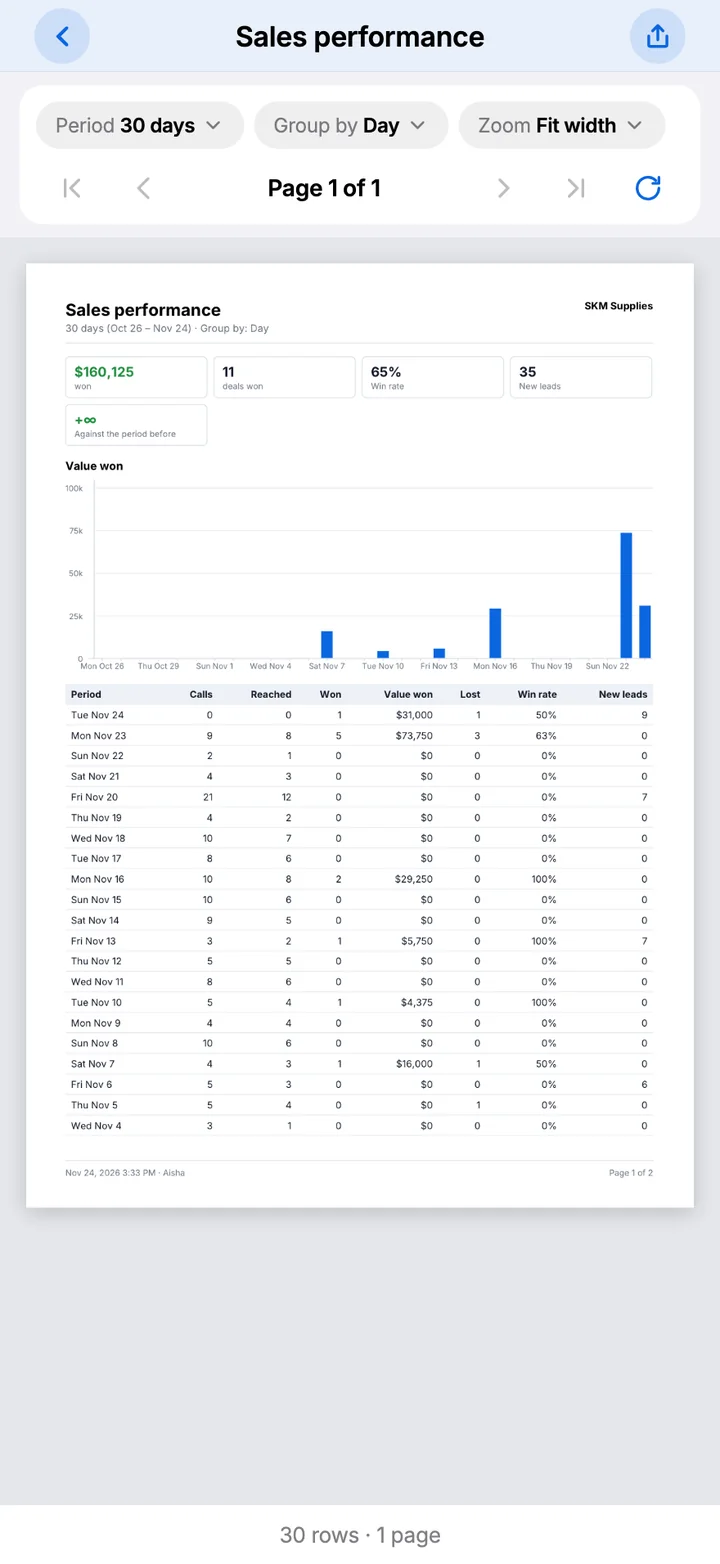
Bagian dari Dialbook Pro. Papan skor penjualan: seberapa banyak penjualan dikerjakan, dan hasilnya, selama satu periode.

Fungsinya

Untuk melihat apakah usaha (panggilan, orang yang terhubung) berubah menjadi hasil (deal berhasil, nilai berhasil), dan apakah periode ini lebih baik atau lebih buruk dari periode sebelumnya.

Yang ditampilkan

  • Angka di bagian atas: nilai berhasil, deal berhasil, tingkat keberhasilan, prospek baru, dan perubahan dibanding periode sebelumnya.
  • Grafik nilai berhasil per hari, minggu atau bulan.
  • Tabel per periode berisi panggilan, terhubung, berhasil, nilai berhasil, gagal, tingkat keberhasilan dan prospek baru.

Cara menggunakannya

  • Kelompokkan per minggu untuk melihat tren; minggu dengan banyak panggilan tanpa hasil menunjuk ke cara menawarkan, minggu dengan sedikit panggilan menunjuk ke usahanya.
  • Tingkat keberhasilan adalah deal berhasil dari deal yang ditutup (berhasil ditambah gagal). Tingkat yang turun padahal panggilan stabil berarti prospek hilang di tahap yang lebih akhir dalam pipeline: lihat Alur deal per tahap.
  • Prospek baru menunjukkan apakah bagian atas funnel terisi. Jika tidak, impor atau tambahkan kontak sebelum pipeline kering.

Pilih Periode di bagian atas: hari ini, 7 atau 30 hari, Bulan ini, Bulan lalu atau Semua waktu (periode yang lebih panjang adalah bagian dari Dialbook Pro). Gunakan Kelompokkan per untuk menjumlahkan angka per Hari, Minggu atau Bulan. Bagikan atau cetak dengan tombol di kanan atas: Bagikan atau cetak laporan.

Buka: Laporan › Kinerja penjualan.

Laporan kinerja penjualan12
  1. 1Periode
    Pilih Periode di bagian atas: hari ini, 7 atau 30 hari, Bulan ini, Bulan lalu atau Semua waktu (periode yang lebih…
  2. 2Kelompokkan per
    Gunakan Kelompokkan per untuk menjumlahkan angka per Hari, Minggu atau Bulan.

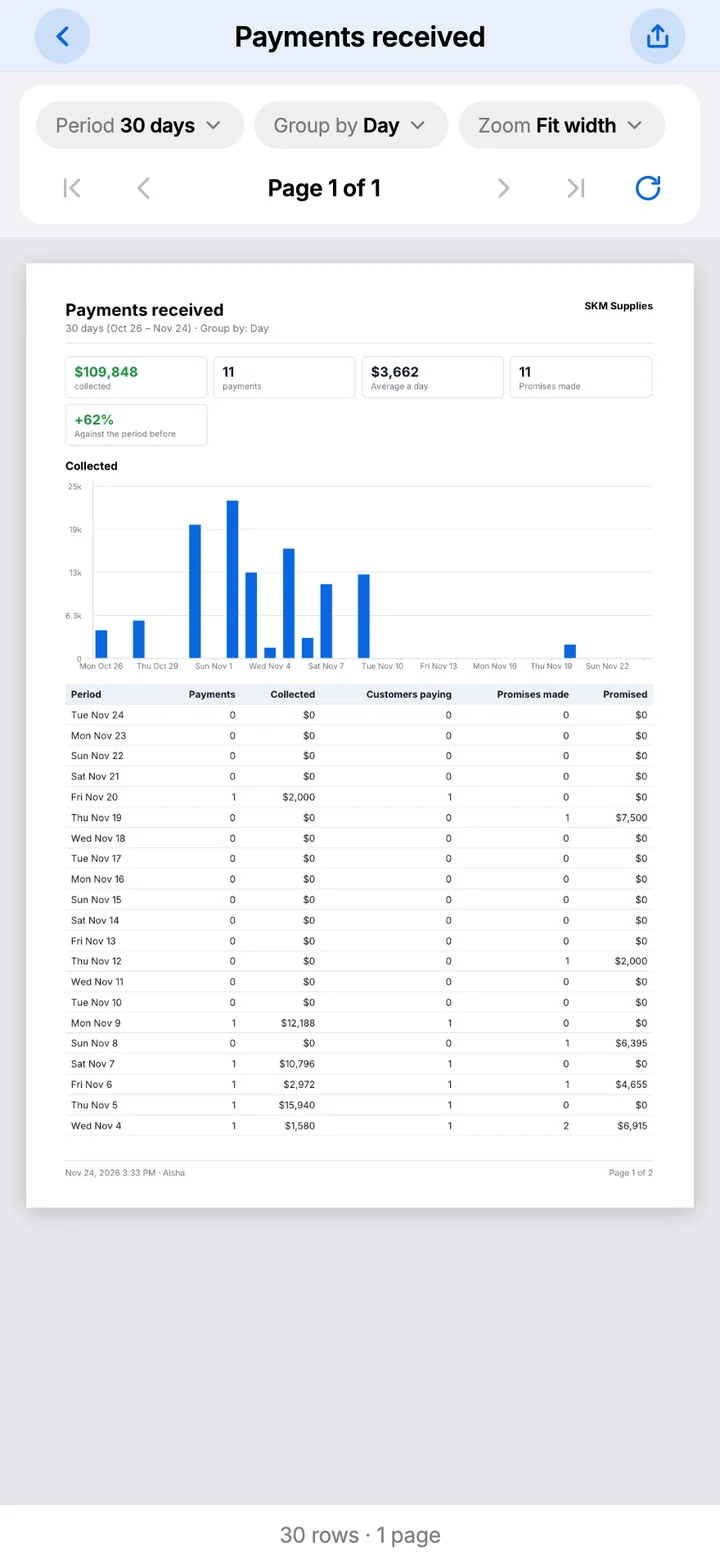
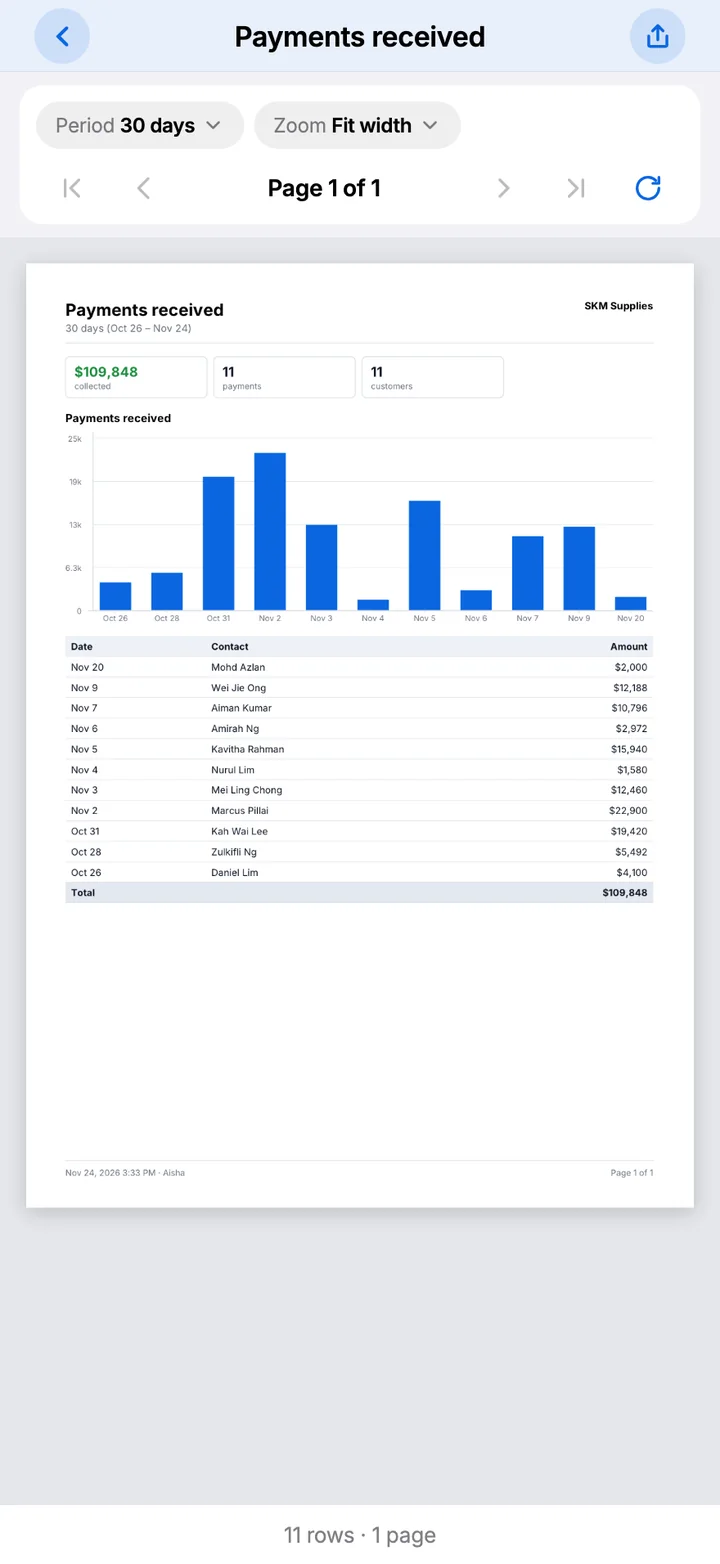
Laporan pembayaran diterima (per periode)

Bagian dari Dialbook Pro. Papan skor penagihan: uang yang masuk, dan janji yang dibuat, selama satu periode.

Fungsinya

Untuk melihat berapa yang tertagih, dari berapa pelanggan, dan apakah janji dibuat sesuai laju yang dibutuhkan, dibanding periode sebelumnya.

Yang ditampilkan

  • Angka di bagian atas: tertagih, jumlah pembayaran, rata-rata per hari, janji dibuat, dan perubahan dibanding periode sebelumnya.
  • Grafik uang tertagih per hari, minggu atau bulan.
  • Tabel per periode berisi pembayaran, tertagih, pelanggan yang membayar, janji dibuat dan jumlah yang dijanjikan.

Cara menggunakannya

  • Kelompokkan per minggu: minggu dengan jumlah dijanjikan tinggi tetapi tertagih rendah adalah minggu dengan janji yang perlu ditagih lagi. Lihat Janji bayar.
  • Rata-rata per hari dikali sisa hari kerja memberi perkiraan cepat untuk bulan ini; bandingkan dengan Laju capaian target.
  • Banyak pembayaran dari sedikit pelanggan berarti orang yang sama terus membayar: sisa daftar perlu ditelepon.

Pilih Periode di bagian atas: hari ini, 7 atau 30 hari, Bulan ini, Bulan lalu atau Semua waktu (periode yang lebih panjang adalah bagian dari Dialbook Pro). Gunakan Kelompokkan per untuk menjumlahkan angka per Hari, Minggu atau Bulan. Bagikan atau cetak dengan tombol di kanan atas: Bagikan atau cetak laporan.

Buka: Laporan › Pembayaran diterima.

Laporan pembayaran diterima (per periode)12
  1. 1Periode
    Pilih Periode di bagian atas: hari ini, 7 atau 30 hari, Bulan ini, Bulan lalu atau Semua waktu (periode yang lebih…
  2. 2Kelompokkan per
    Gunakan Kelompokkan per untuk menjumlahkan angka per Hari, Minggu atau Bulan.

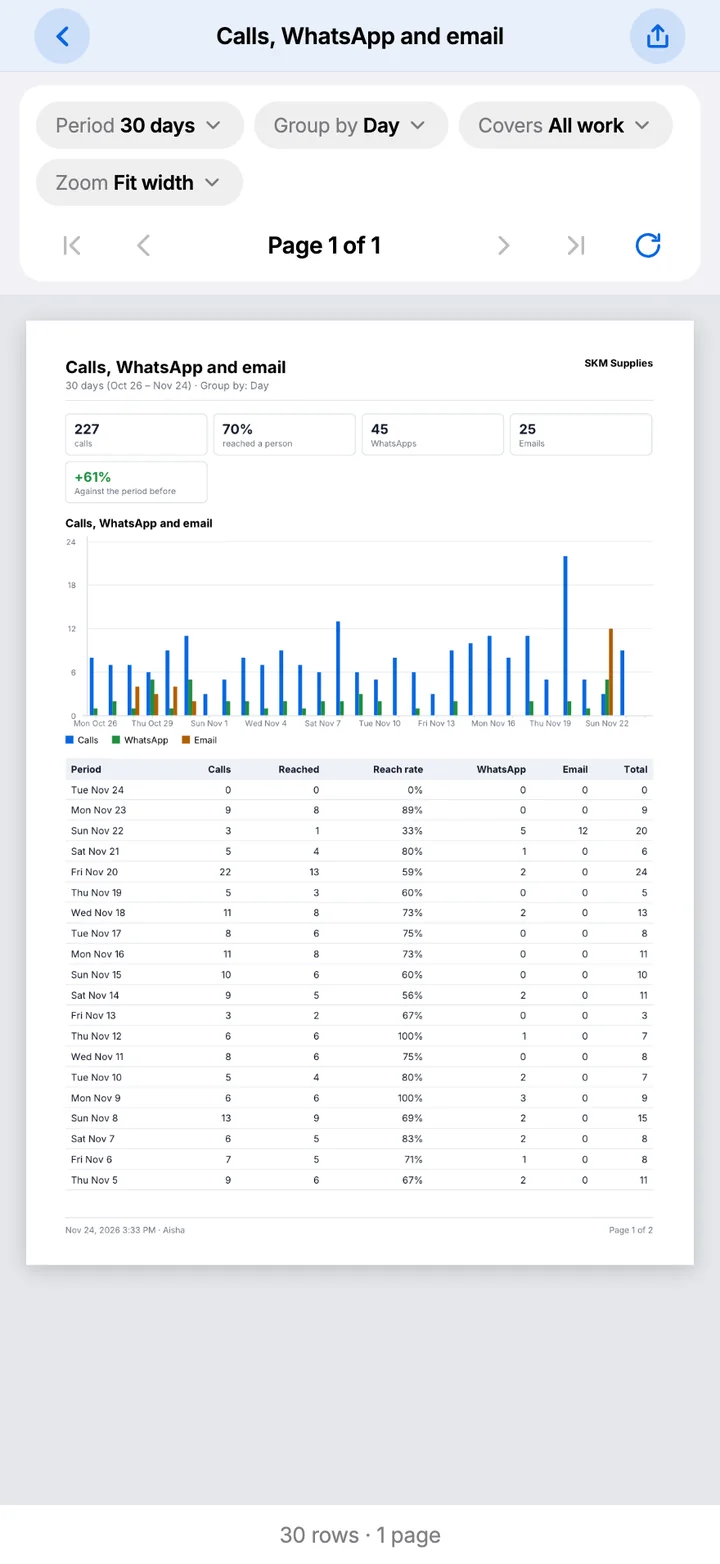
Laporan panggilan, WhatsApp, dan email

Bagian dari Dialbook Pro. Setiap cara Anda menghubungi pelanggan, dan berapa banyak yang benar-benar terhubung.

Fungsinya

Untuk mengukur aktivitas dengan jujur: panggilan saja membuat pekerjaan terlihat lebih sedikit saat separuh tindak lanjut lewat WhatsApp atau email, dan panggilan yang tidak diangkat bukan kontak.

Yang ditampilkan

  • Angka di bagian atas: panggilan, orang yang terhubung, WhatsApp, email, dan perubahan dibanding periode sebelumnya.
  • Grafik panggilan, WhatsApp dan email per hari, minggu atau bulan.
  • Tabel per periode berisi panggilan, terhubung, tingkat terhubung, WhatsApp, email dan totalnya.

Cara menggunakannya

  • Tingkat terhubung adalah bagian panggilan yang diangkat orang. Jika di bawah sekitar separuh, coba jam lain: Waktu terbaik menelepon.
  • Jika pesan naik sementara panggilan turun, pastikan pesan diikuti hasil: Yang paling efektif.
  • Gunakan untuk target aktivitas harian atau mingguan saat satu tim memakai satu daftar.

Pilih Periode di bagian atas: hari ini, 7 atau 30 hari, Bulan ini, Bulan lalu atau Semua waktu (periode yang lebih panjang adalah bagian dari Dialbook Pro). Gunakan Kelompokkan per untuk menjumlahkan angka per Hari, Minggu atau Bulan. Bagikan atau cetak dengan tombol di kanan atas: Bagikan atau cetak laporan.

Buka: Laporan › Panggilan, WhatsApp, dan email.

Laporan panggilan, WhatsApp, dan email12
  1. 1Periode
    Pilih Periode di bagian atas: hari ini, 7 atau 30 hari, Bulan ini, Bulan lalu atau Semua waktu (periode yang lebih…
  2. 2Kelompokkan per
    Gunakan Kelompokkan per untuk menjumlahkan angka per Hari, Minggu atau Bulan.

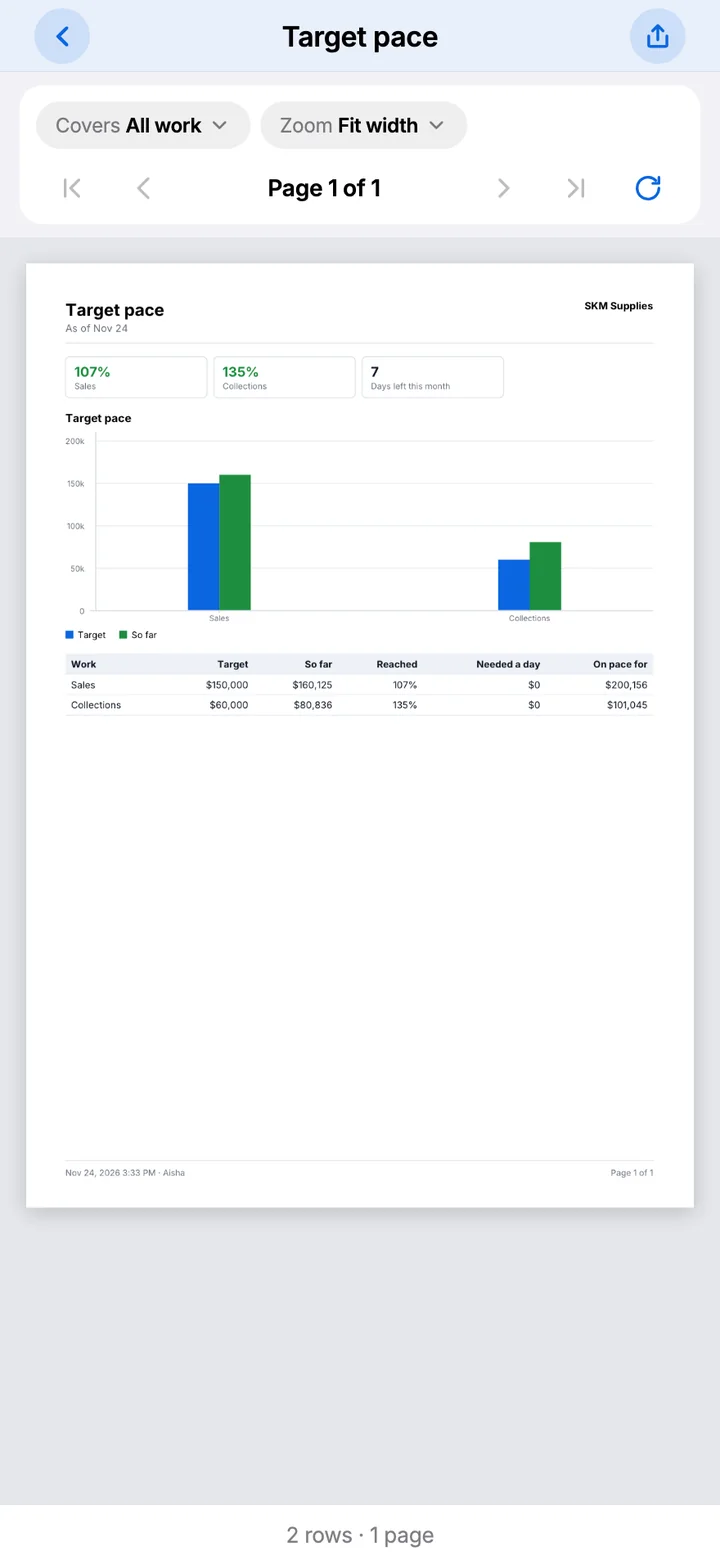
Laporan laju capaian target

Bagian dari Dialbook Pro. Seberapa jauh Anda dari target bulan ini dan apa yang harus dicapai setiap hari yang tersisa.

Fungsinya

Untuk mengubah target bulanan menjadi angka harian, cukup dini agar masih bisa mengubah sesuatu. Laporan ini butuh target: Target bulanan.

Yang ditampilkan

  • Sisa hari bulan ini.
  • Satu baris per jenis pekerjaan (penjualan, penagihan) berisi target, sejauh ini, persentase tercapai, dibutuhkan per hari, dan di mana laju ini mengakhiri bulan ("laju menuju").
  • Grafik target dibanding yang sudah masuk sejauh ini.

Cara menggunakannya

  • "Dibutuhkan per hari" adalah angka yang dibawa setiap pagi. Jika terus naik, bulan ini tertinggal.
  • "Laju menuju" di bawah target saat tinggal seminggu berarti pekerjaan hari ini harus berubah, bukan minggu depan.
  • Atur target untuk nilai penjualan berhasil dan uang tertagih jika Anda mengerjakan keduanya.

Selalu mencakup bulan berjalan. Bagikan atau cetak dengan tombol di kanan atas: Bagikan atau cetak laporan.

Buka: Laporan › Laju capaian target.

Laporan laju capaian target

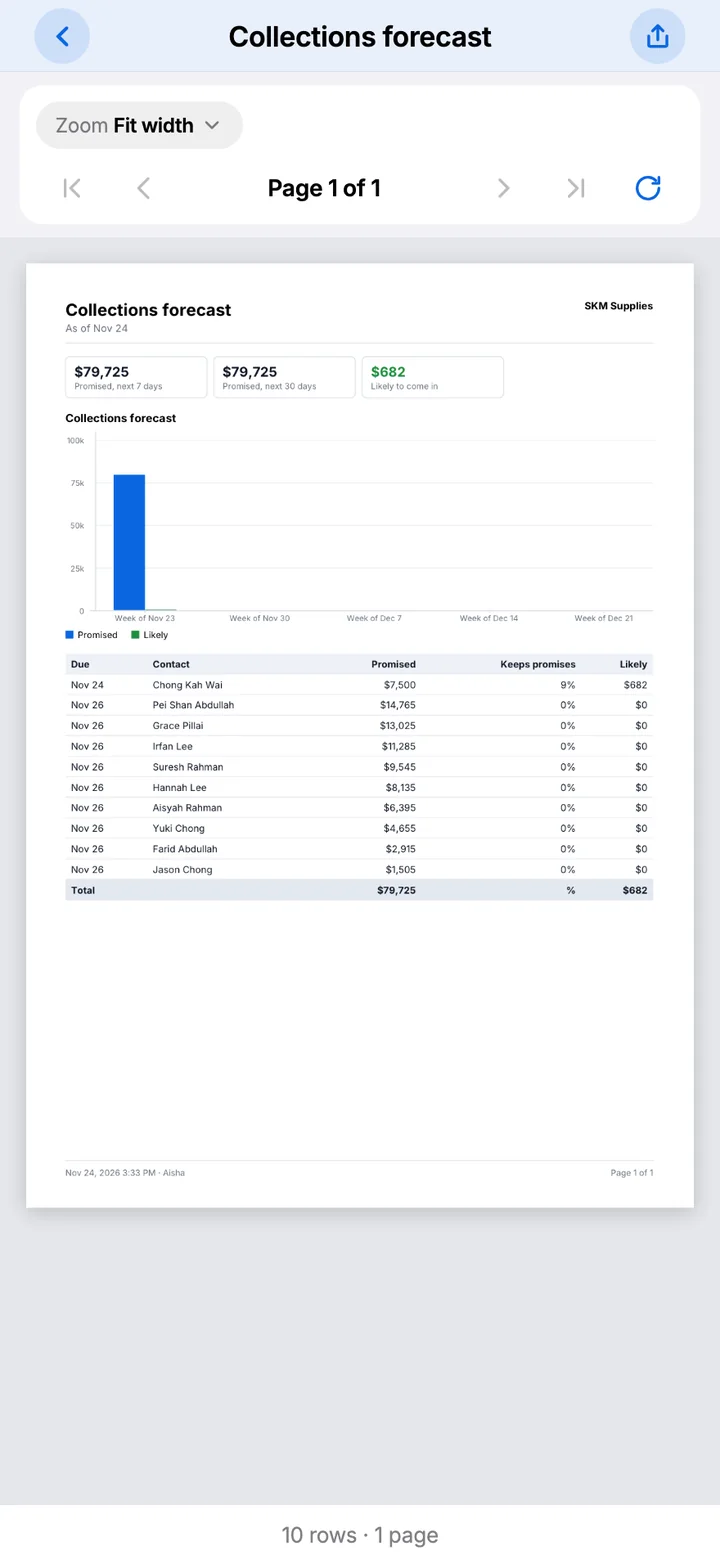
Laporan perkiraan penagihan

Bagian dari Dialbook Pro. Pembayaran yang dijanjikan dan belum datang, dibobot dengan rekam jejak tiap pelanggan dalam menepati janji.

Fungsinya

Untuk tahu berapa uang yang benar-benar mungkin masuk dalam beberapa minggu ke depan, bukan total semua yang dijanjikan. Pelanggan yang sudah tiga kali ingkar janji dihitung lebih kecil daripada yang selalu menepati.

Yang ditampilkan

  • Angka di bagian atas: dijanjikan dalam 7 hari ke depan, dijanjikan dalam 30 hari ke depan, dan jumlah yang kemungkinan masuk.
  • Grafik dijanjikan dibanding kemungkinan, per minggu.
  • Tabel per janji yang menunggu: tanggal jatuh tempo, kontak, jumlah dijanjikan, seberapa sering pelanggan itu menepati janji, dan jumlah yang kemungkinan masuk.

Cara menggunakannya

  • Tagih dulu janji besar dengan tingkat "menepati janji" rendah; janji itu paling mengubah angka kemungkinan.
  • Pelanggan tanpa riwayat memakai tingkat keseluruhan dari semua janji.
  • Bandingkan angka kemungkinan dengan target di Laju capaian target; selisihnya harus ditutup oleh janji baru.

Melihat ke depan mulai hari ini; periode tidak berlaku. Bagikan atau cetak dengan tombol di kanan atas: Bagikan atau cetak laporan.

Buka: Laporan › Perkiraan penagihan.

Laporan perkiraan penagihan

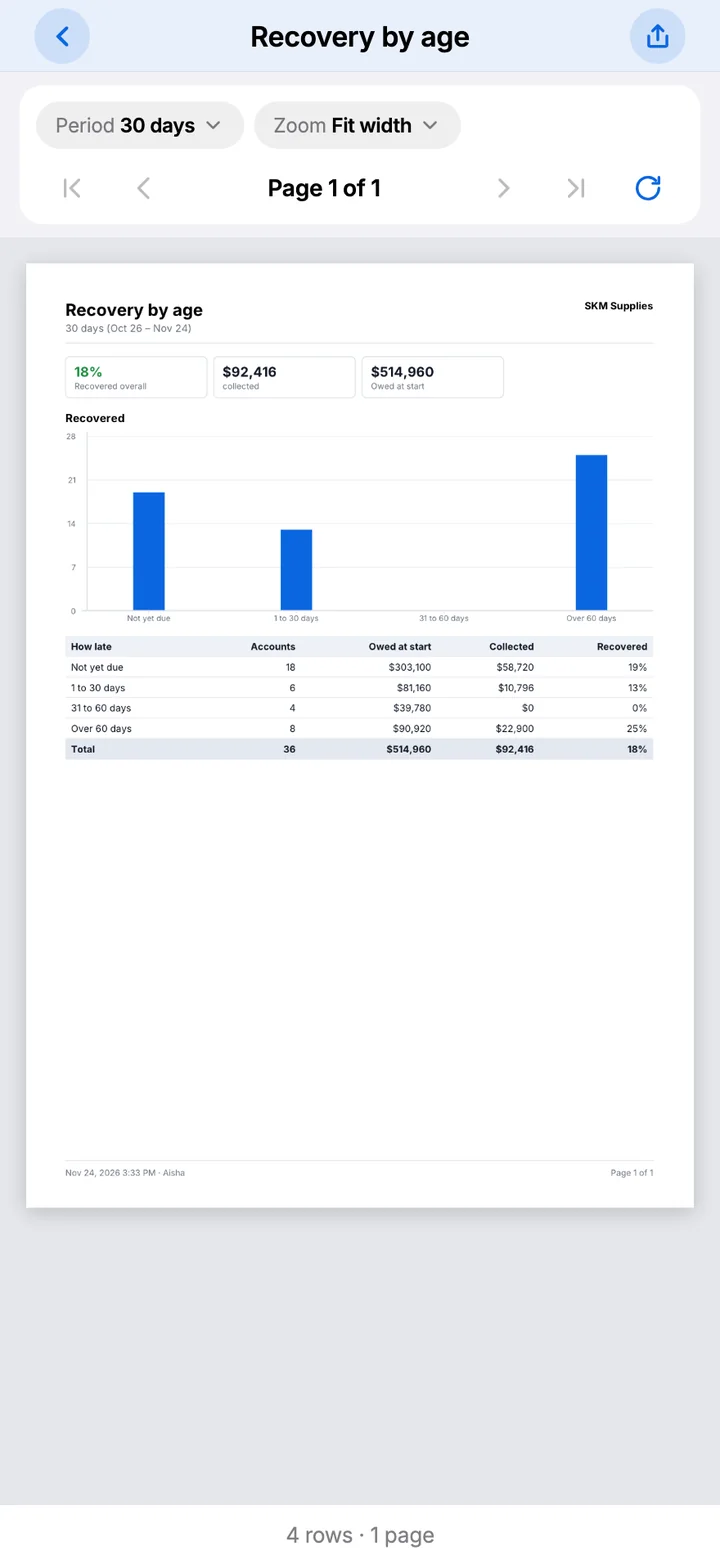
Laporan penagihan menurut usia tagihan

Bagian dari Dialbook Pro. Dari uang yang terutang di awal periode, berapa yang masuk, dikelompokkan menurut seberapa terlambat.

Fungsinya

Untuk melihat di mana penagihan membuahkan hasil. Akun yang terlambat kurang dari 30 hari biasanya tertagih dengan baik; tingkat di atas 60 hari menunjukkan apakah utang lama layak ditelepon atau perlu ditangani dengan cara lain.

Yang ditampilkan

  • Angka di bagian atas: tingkat tertagih keseluruhan dan jumlah yang tertagih.
  • Grafik tingkat tertagih menurut keterlambatan: belum jatuh tempo, 1 sampai 30, 31 sampai 60, lebih dari 60 hari.
  • Tabel berisi akun, terutang di awal periode, tertagih selama periode, dan persentase tertagih, untuk setiap kelompok.

Cara menggunakannya

  • Jika kelompok 31 sampai 60 jauh lebih baik tertagih daripada lebih dari 60, pelajarannya: telepon lebih cepat. Jendelanya adalah bulan kedua.
  • Tingkat rendah di "belum jatuh tempo" itu wajar; tingkat rendah di 1 sampai 30 hari tidak wajar, dan menandakan pengingat tidak terkirim. Lihat Kirim WhatsApp dari templat.
  • Gunakan Bulan lalu untuk perbandingan bulan ke bulan yang bersih.

Pilih Periode di bagian atas: hari ini, 7 atau 30 hari, Bulan ini, Bulan lalu atau Semua waktu (periode yang lebih panjang adalah bagian dari Dialbook Pro). Bagikan atau cetak dengan tombol di kanan atas: Bagikan atau cetak laporan.

Buka: Laporan › Penagihan menurut usia tagihan.

Laporan penagihan menurut usia tagihan1
  1. 1Periode
    Pilih Periode di bagian atas: hari ini, 7 atau 30 hari, Bulan ini, Bulan lalu atau Semua waktu (periode yang lebih…

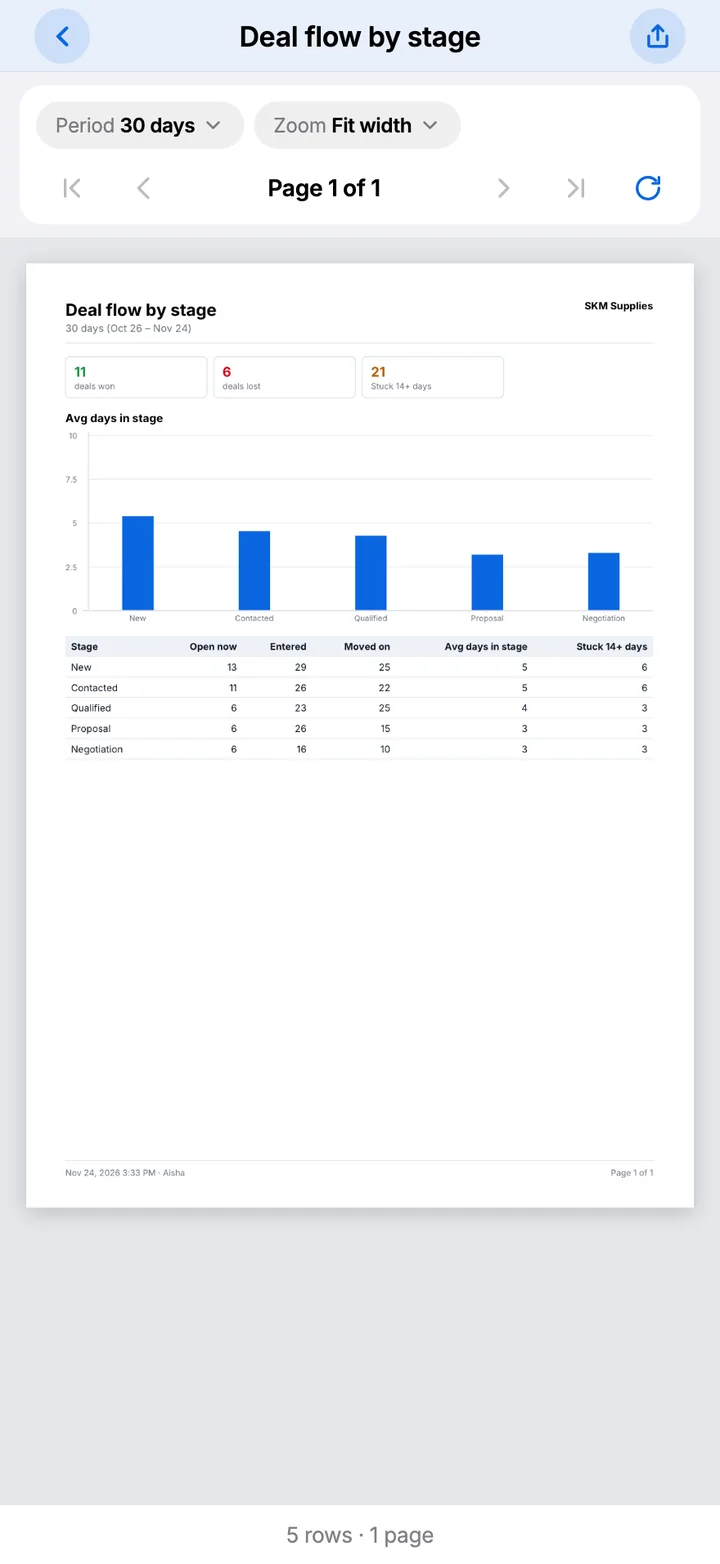
Laporan alur deal per tahap

Bagian dari Dialbook Pro. Bagaimana deal bergerak melewati pipeline: masuk ke setiap tahap, berapa lama bertahan, dan berapa yang macet.

Fungsinya

Untuk menemukan tahap tempat deal melambat atau mati. Total pipeline menyembunyikan hal ini; alurnya menunjukkannya.

Yang ditampilkan

  • Angka di bagian atas: deal berhasil dan deal gagal dalam periode ini.
  • Grafik deal yang masuk ke setiap tahap.
  • Tabel per tahap: terbuka sekarang, masuk dalam periode, lanjut ke tahap berikutnya, rata-rata hari di tahap itu, dan berapa yang macet 14 hari atau lebih.

Cara menggunakannya

  • Tahap dengan banyak yang masuk dan sedikit yang lanjut adalah hambatannya. Biasanya Penawaran: penawaran terkirim tetapi tidak ditindaklanjuti.
  • "Macet 14+ hari" adalah daftar panggilan. Buka Penjualan › Pipeline, ketuk tahap itu, lalu kerjakan satu per satu.
  • Rata-rata hari di tiap tahap, dijumlahkan, adalah siklus penjualan Anda yang sebenarnya. Pakai untuk membuat perkiraan.

Pilih Periode di bagian atas: hari ini, 7 atau 30 hari, Bulan ini, Bulan lalu atau Semua waktu (periode yang lebih panjang adalah bagian dari Dialbook Pro). Bagikan atau cetak dengan tombol di kanan atas: Bagikan atau cetak laporan.

Buka: Laporan › Alur deal per tahap.

Laporan alur deal per tahap1
  1. 1Periode
    Pilih Periode di bagian atas: hari ini, 7 atau 30 hari, Bulan ini, Bulan lalu atau Semua waktu (periode yang lebih…

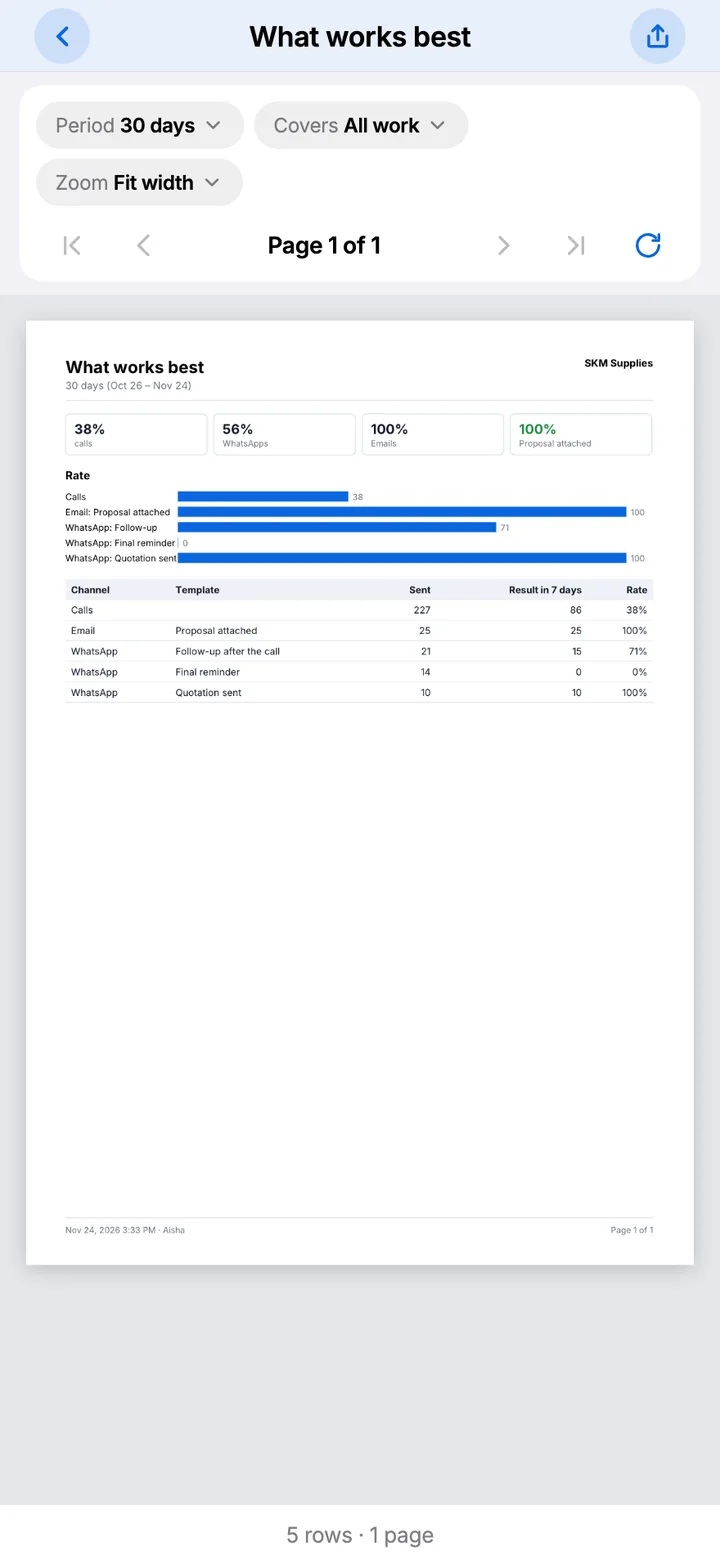
Laporan yang paling efektif

Bagian dari Dialbook Pro. Saluran mana, dan templat pesan mana, yang diikuti hasil dalam 7 hari.

Fungsinya

Untuk berhenti menebak pesan mana yang dikirim. Hasil adalah pembayaran, janji bayar, kemajuan di pipeline, atau panggilan dengan hasil baik dalam 7 hari setelah pesan.

Yang ditampilkan

  • Angka di bagian atas: panggilan, WhatsApp dan email dalam periode ini.
  • Grafik tingkat hasil per saluran.
  • Tabel setiap templat yang dikirim: saluran, templat, berapa kali dikirim, hasil dalam 7 hari, dan tingkatnya. Pesan yang diketik sendiri ditampilkan sebagai satu baris.

Cara menggunakannya

  • Templat yang dikirim kurang dari 5 kali terlalu sedikit untuk dinilai; kirim lebih banyak sebelum memutuskan.
  • Jika pengingat punya tingkat rendah, ubah kalimatnya atau tambahkan faktur sebagai PDF: Buat atau ubah templat pesan.
  • Bandingkan WhatsApp dengan email untuk tujuan yang sama, lalu utamakan yang lebih baik.

Pilih Periode di bagian atas: hari ini, 7 atau 30 hari, Bulan ini, Bulan lalu atau Semua waktu (periode yang lebih panjang adalah bagian dari Dialbook Pro). Bagikan atau cetak dengan tombol di kanan atas: Bagikan atau cetak laporan.

Buka: Laporan › Yang paling efektif.

Laporan yang paling efektif1
  1. 1Periode
    Pilih Periode di bagian atas: hari ini, 7 atau 30 hari, Bulan ini, Bulan lalu atau Semua waktu (periode yang lebih…

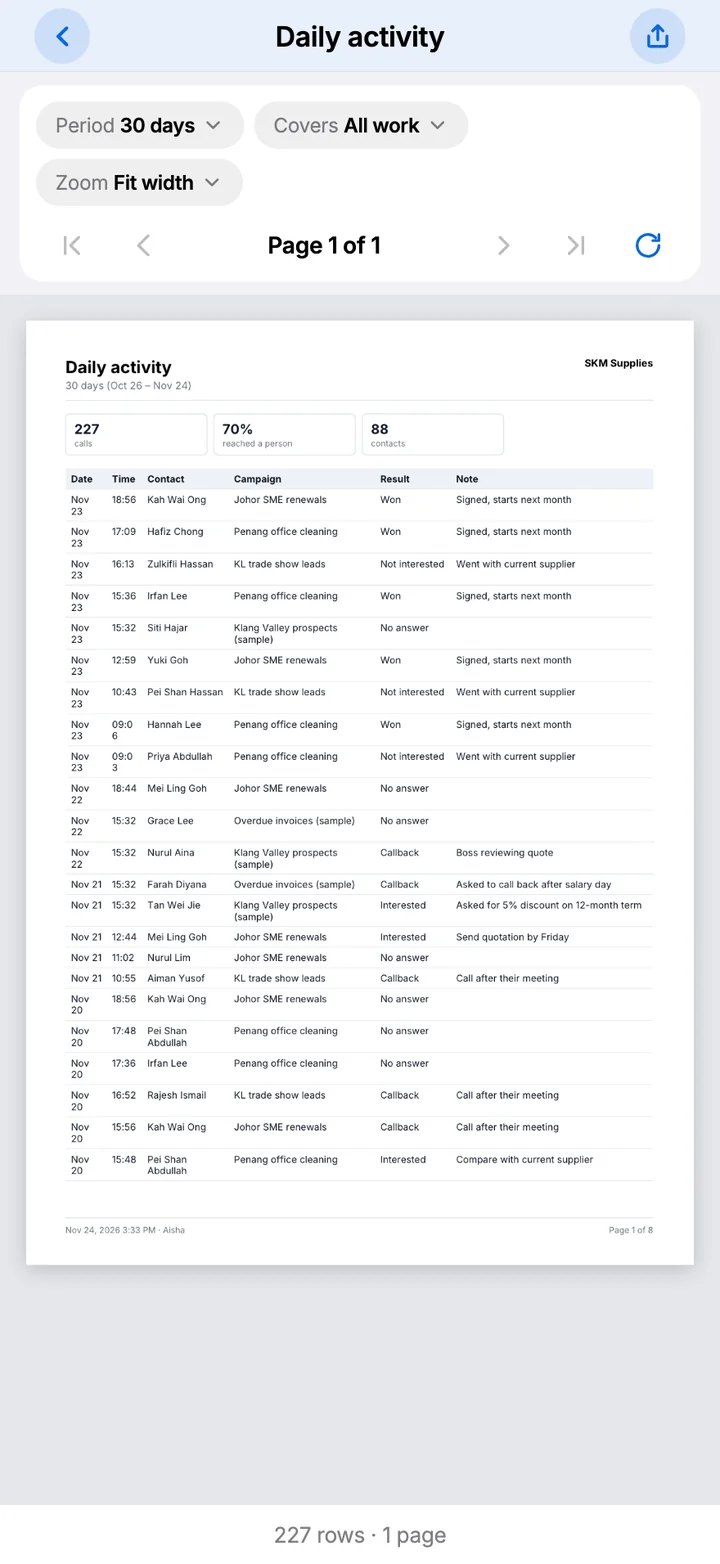
Laporan aktivitas harian

Termasuk dalam versi gratis. Setiap panggilan dalam periode ini, satu baris per panggilan, beserta hasil dan catatannya.

Fungsinya

Catatan harian. Pakai untuk memeriksa pekerjaan satu hari, menyerahkan daftar ke rekan kerja, atau menjawab "apa yang kita katakan ke pelanggan ini minggu lalu".

Yang ditampilkan

  • Angka di bagian atas: panggilan, orang yang terhubung, dan berapa banyak kontak berbeda.
  • Tabel berisi tanggal, jam, kontak, kampanye dan hasil, dengan catatan di bawahnya.

Cara menggunakannya

  • Pilih hari ini untuk pemeriksaan akhir hari, atau Bulan lalu untuk mengekspor catatan sebulan sebagai CSV.
  • Periode panjang dipotong ke beberapa baris pertama di layar; bagikan sebagai CSV untuk mendapatkan semua baris.

Pilih Periode di bagian atas: hari ini, 7 atau 30 hari, Bulan ini, Bulan lalu atau Semua waktu (periode yang lebih panjang adalah bagian dari Dialbook Pro). Bagikan atau cetak dengan tombol di kanan atas: Bagikan atau cetak laporan.

Buka: Laporan › Aktivitas harian.

Laporan aktivitas harian1
  1. 1Periode
    Pilih Periode di bagian atas: hari ini, 7 atau 30 hari, Bulan ini, Bulan lalu atau Semua waktu (periode yang lebih…

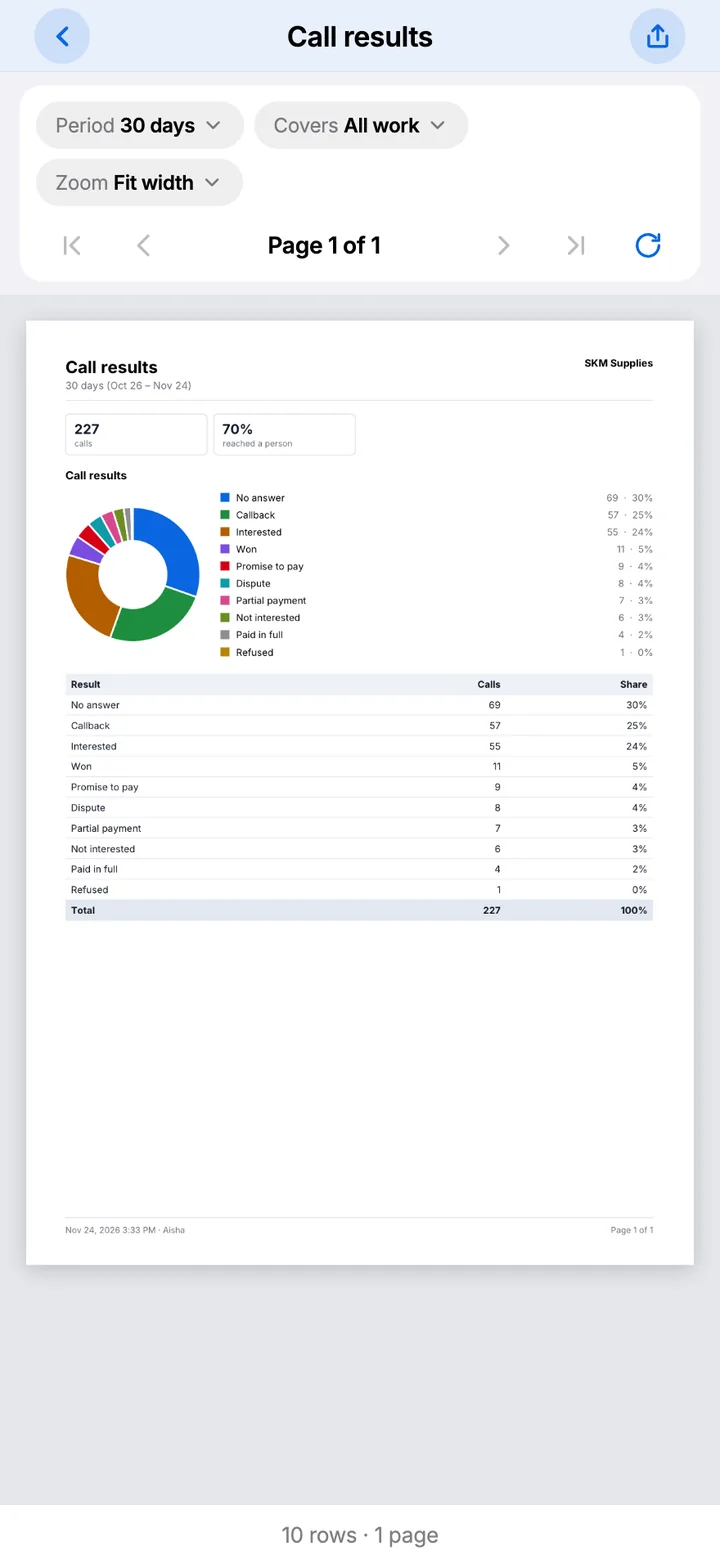
Laporan hasil panggilan

Termasuk dalam versi gratis. Berapa banyak panggilan yang berakhir pada setiap hasil.

Fungsinya

Untuk melihat bentuk pekerjaan: berapa banyak yang tidak diangkat, berapa banyak hubungi kembali, dan berapa banyak yang berakhir dengan janji, pembayaran atau penjualan.

Yang ditampilkan

  • Angka di bagian atas: panggilan dan orang yang terhubung.
  • Grafik panggilan per hasil.
  • Tabel berisi setiap hasil, jumlahnya dan persentasenya dari semua panggilan.

Cara menggunakannya

  • Persentase "Tidak diangkat" yang besar berarti kapan Anda menelepon lebih penting daripada apa yang Anda katakan: Waktu terbaik menelepon.
  • Banyak hubungi kembali dan sedikit janji berarti panggilan kedua tidak menutup. Siapkan panggilan kedua dengan cara lain, atau minta AI menyusun strategi untuk kontak itu.
  • Hasil buatan Anda sendiri juga dihitung, dengan nama yang Anda berikan: Hasil panggilan buatan sendiri.

Pilih Periode di bagian atas: hari ini, 7 atau 30 hari, Bulan ini, Bulan lalu atau Semua waktu (periode yang lebih panjang adalah bagian dari Dialbook Pro). Bagikan atau cetak dengan tombol di kanan atas: Bagikan atau cetak laporan.

Buka: Laporan › Hasil panggilan.

Laporan hasil panggilan1
  1. 1Periode
    Pilih Periode di bagian atas: hari ini, 7 atau 30 hari, Bulan ini, Bulan lalu atau Semua waktu (periode yang lebih…

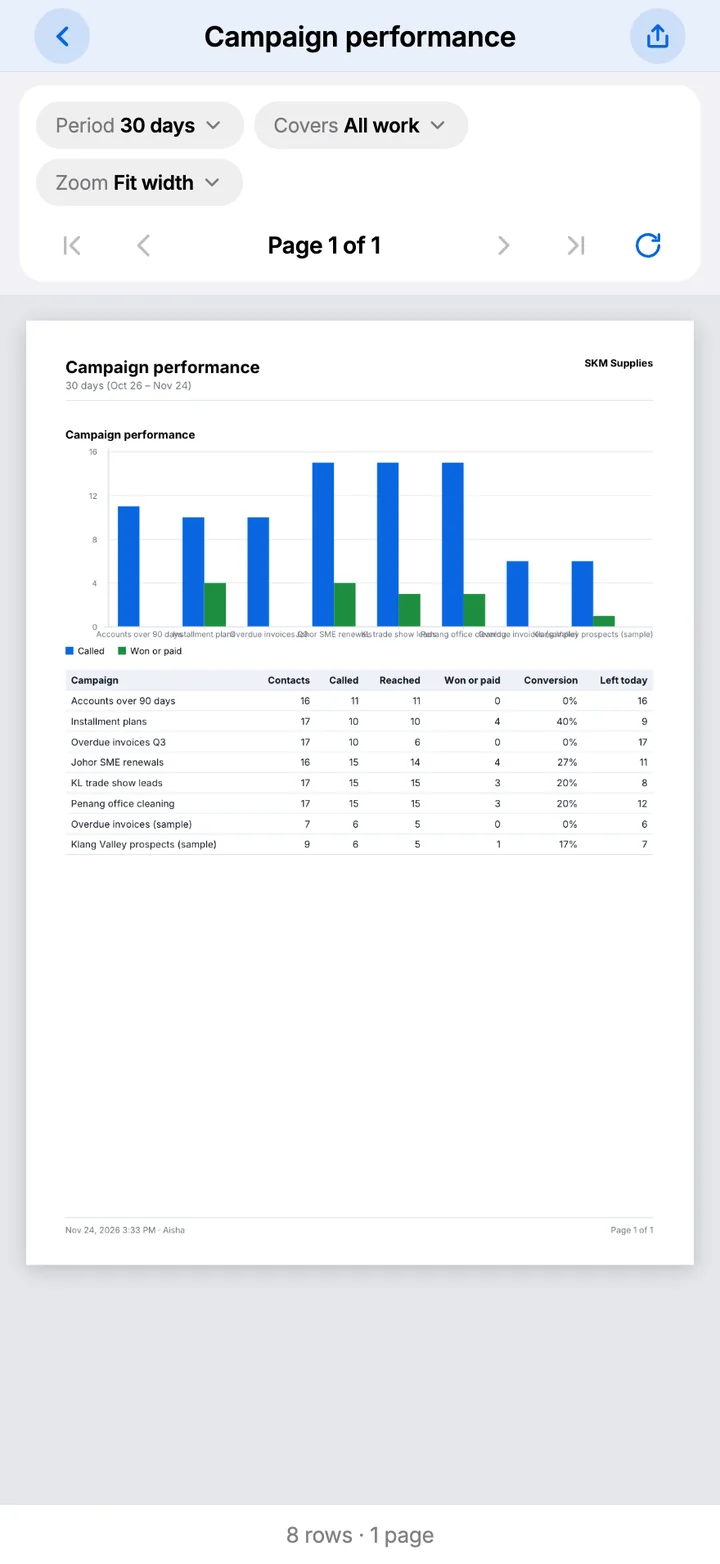
Laporan kinerja kampanye

Termasuk dalam versi gratis. Semua kampanye berdampingan: kontak, ditelepon, terhubung, berhasil, dan sisa hari ini.

Fungsinya

Untuk membandingkan daftar. Daftar dari pameran dagang dan daftar perpanjangan berperilaku berbeda; laporan ini menunjukkan mana yang layak mendapat jam berikutnya.

Yang ditampilkan

  • Grafik konversi per kampanye.
  • Tabel per kampanye: kontak, ditelepon, terhubung, berhasil atau dibayar, konversi, dan sisa untuk ditelepon hari ini.

Cara menggunakannya

  • Konversi adalah yang berhasil atau dibayar dari kontak yang ditelepon. Konversi rendah dengan tingkat terhubung tinggi berarti penawaran atau daftarnya yang salah, bukan cara meneleponnya.
  • "Sisa hari ini" adalah antreannya; kampanye dengan antrean besar dan konversi baik adalah tempat hari ini sebaiknya dipakai.
  • Kampanye yang sudah selesai bisa dimatikan agar keluar dari pekerjaan hari ini: Hapus kampanye.

Pilih Periode di bagian atas: hari ini, 7 atau 30 hari, Bulan ini, Bulan lalu atau Semua waktu (periode yang lebih panjang adalah bagian dari Dialbook Pro). Bagikan atau cetak dengan tombol di kanan atas: Bagikan atau cetak laporan.

Buka: Laporan › Kinerja kampanye.

Laporan kinerja kampanye1
  1. 1Periode
    Pilih Periode di bagian atas: hari ini, 7 atau 30 hari, Bulan ini, Bulan lalu atau Semua waktu (periode yang lebih…

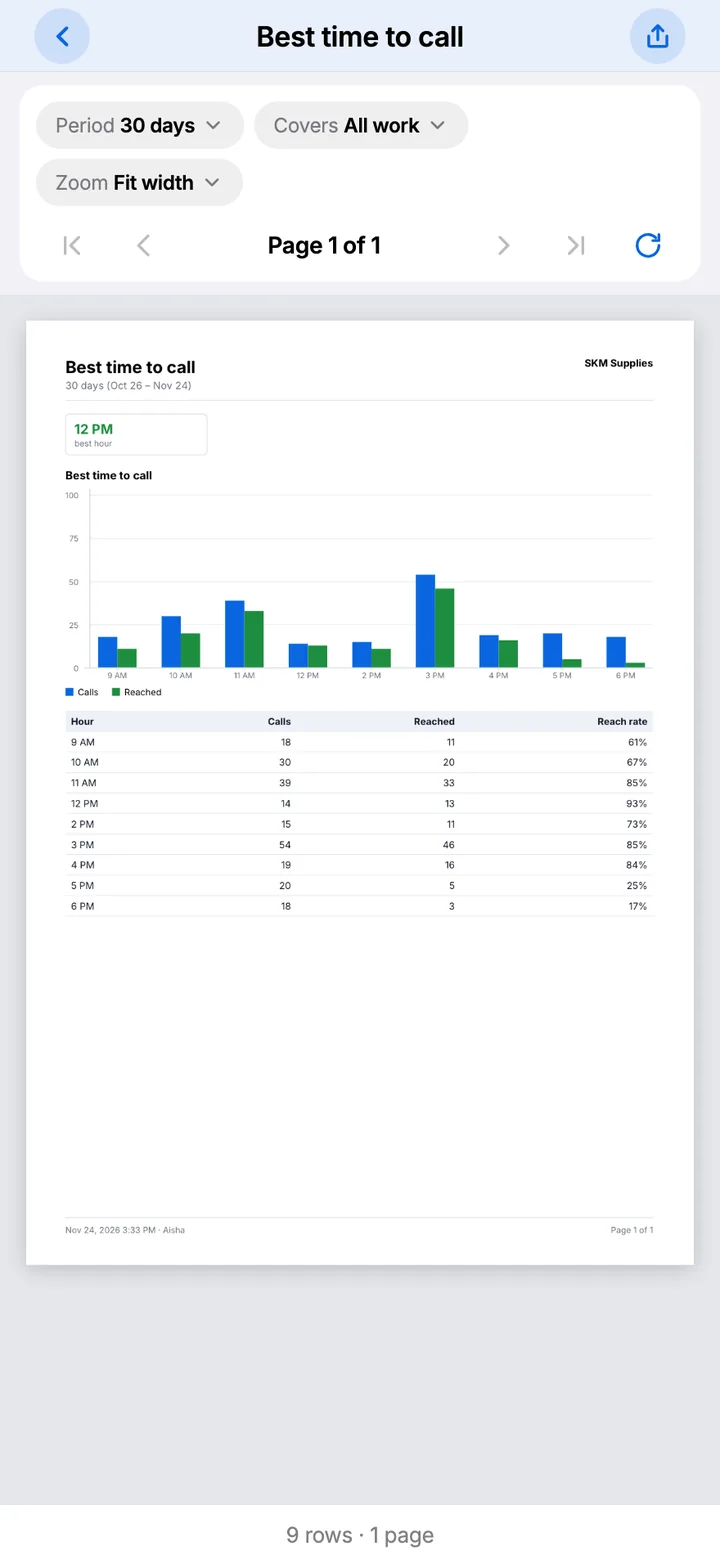
Laporan waktu terbaik menelepon

Bagian dari Dialbook Pro. Tingkat terhubung menurut jam.

Fungsinya

Untuk menemukan jam saat orang mengangkat telepon, supaya panggilan jatuh di waktu yang tepat.

Yang ditampilkan

  • Jam terbaik di bagian atas.
  • Grafik tingkat terhubung per jam.
  • Tabel per jam berisi panggilan, terhubung dan tingkat terhubung.

Cara menggunakannya

  • Taruh panggilan paling berharga (janji yang diingkari, negosiasi) di jam terbaik; pakai jam terburuk untuk WhatsApp dan email.
  • Jam dengan sangat sedikit panggilan belum bisa diandalkan; angkanya stabil setelah beberapa minggu.
  • Terhubung berarti ada orang yang mengangkat, apa pun yang mereka katakan. Tidak diangkat dan nomor salah tidak dihitung.

Pilih Periode di bagian atas: hari ini, 7 atau 30 hari, Bulan ini, Bulan lalu atau Semua waktu (periode yang lebih panjang adalah bagian dari Dialbook Pro). Bagikan atau cetak dengan tombol di kanan atas: Bagikan atau cetak laporan.

Buka: Laporan › Waktu terbaik menelepon.

Laporan waktu terbaik menelepon1
  1. 1Periode
    Pilih Periode di bagian atas: hari ini, 7 atau 30 hari, Bulan ini, Bulan lalu atau Semua waktu (periode yang lebih…

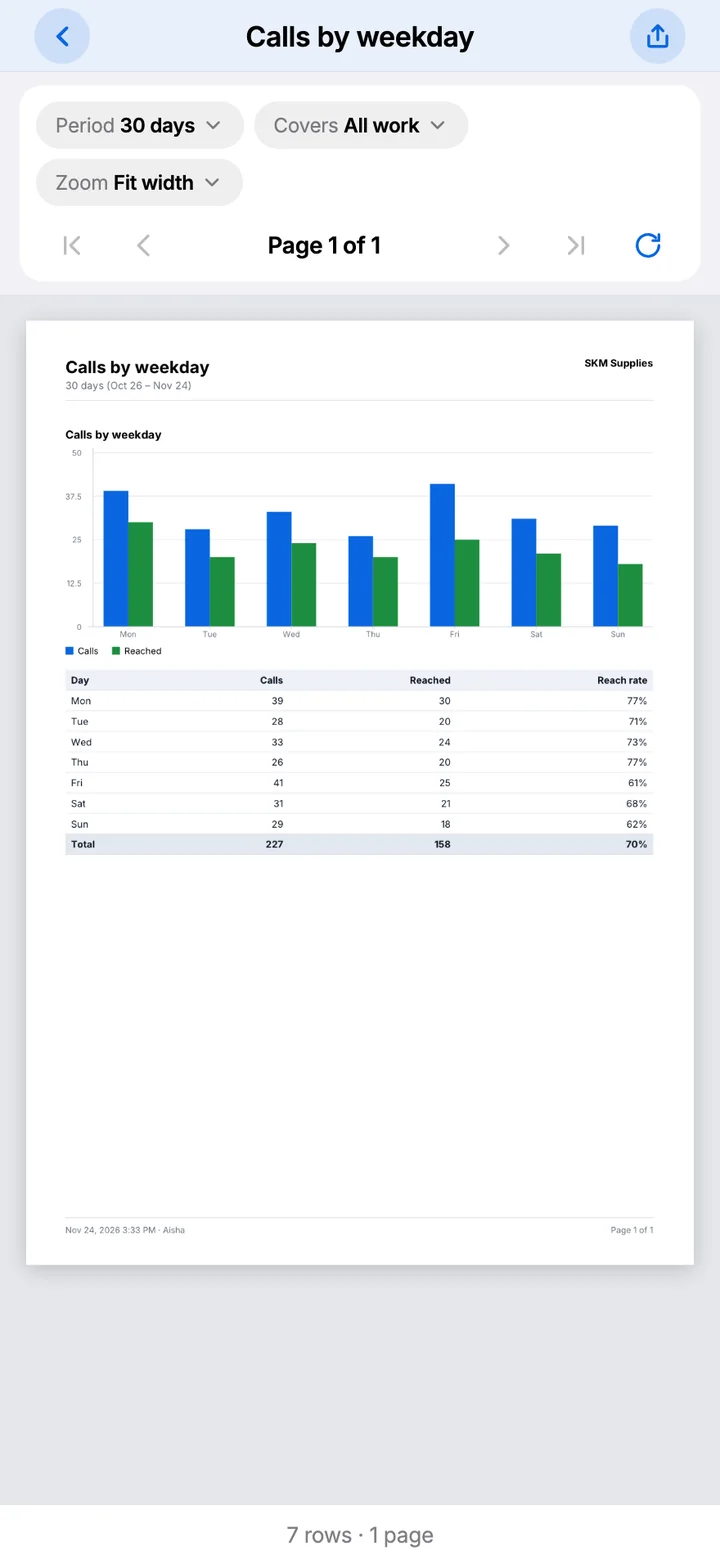
Laporan panggilan menurut hari

Bagian dari Dialbook Pro. Panggilan dan tingkat terhubung untuk setiap hari dalam seminggu.

Fungsinya

Untuk merencanakan minggu: hari mana yang bagus untuk menelepon, dan hari mana untuk administrasi, kunjungan atau pesan.

Yang ditampilkan

  • Grafik tingkat terhubung per hari.
  • Tabel per hari berisi panggilan, terhubung dan tingkat terhubung.

Cara menggunakannya

  • Hari Jumat sering menjangkau lebih sedikit orang; hari Senin terhubung tetapi lebih jarang berhasil. Taruh panggilan penutup di tengah minggu.
  • Padukan dengan Waktu terbaik menelepon untuk menemukan hari dan jam terbaik sekaligus.

Pilih Periode di bagian atas: hari ini, 7 atau 30 hari, Bulan ini, Bulan lalu atau Semua waktu (periode yang lebih panjang adalah bagian dari Dialbook Pro). Bagikan atau cetak dengan tombol di kanan atas: Bagikan atau cetak laporan.

Buka: Laporan › Panggilan menurut hari.

Laporan panggilan menurut hari1
  1. 1Periode
    Pilih Periode di bagian atas: hari ini, 7 atau 30 hari, Bulan ini, Bulan lalu atau Semua waktu (periode yang lebih…

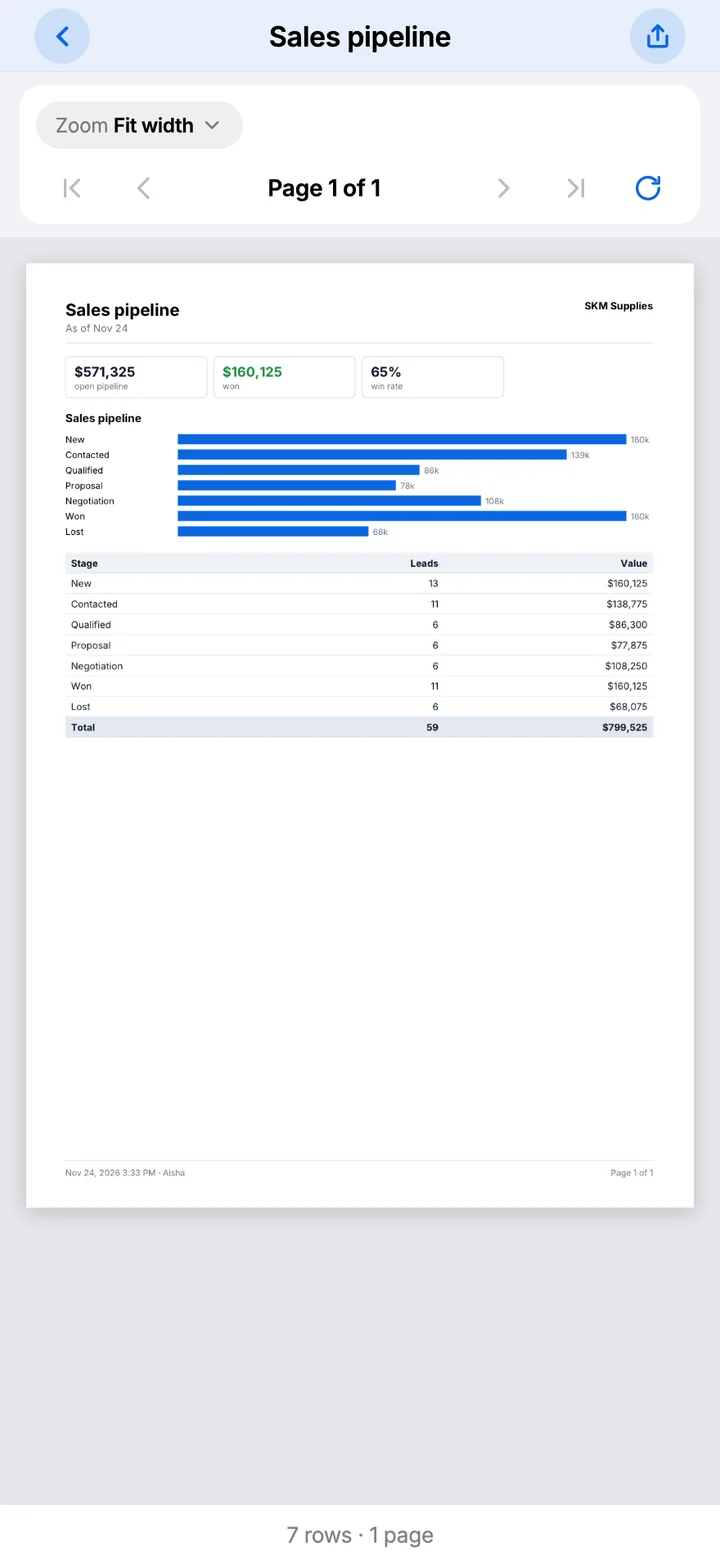
Laporan pipeline penjualan

Termasuk dalam versi gratis. Prospek dan nilainya di setiap tahap, saat ini.

Fungsinya

Gambaran apa yang sedang berjalan: berapa banyak deal, dan berapa uangnya, di Baru, Dihubungi, Terkualifikasi, Penawaran dan Negosiasi.

Yang ditampilkan

  • Nilai berhasil di bagian atas.
  • Grafik nilai per tahap.
  • Tabel per tahap berisi prospek dan nilai.

Cara menggunakannya

  • Nilai di Negosiasi sudah dekat; nilai di Baru baru harapan. Beri bobot yang berbeda saat membuat perkiraan.
  • Pipeline yang berat di Baru dan ringan di Terkualifikasi berarti panggilan pertama tidak terjadi: Belum pernah ditelepon.
  • Ketuk satu tahap di Penjualan › Pipeline untuk mengerjakannya; tahap dijelaskan di Tahap pipeline.

Menampilkan kondisi hari ini; periode tidak berlaku. Bagikan atau cetak dengan tombol di kanan atas: Bagikan atau cetak laporan.

Buka: Laporan › Pipeline penjualan.

Laporan pipeline penjualan

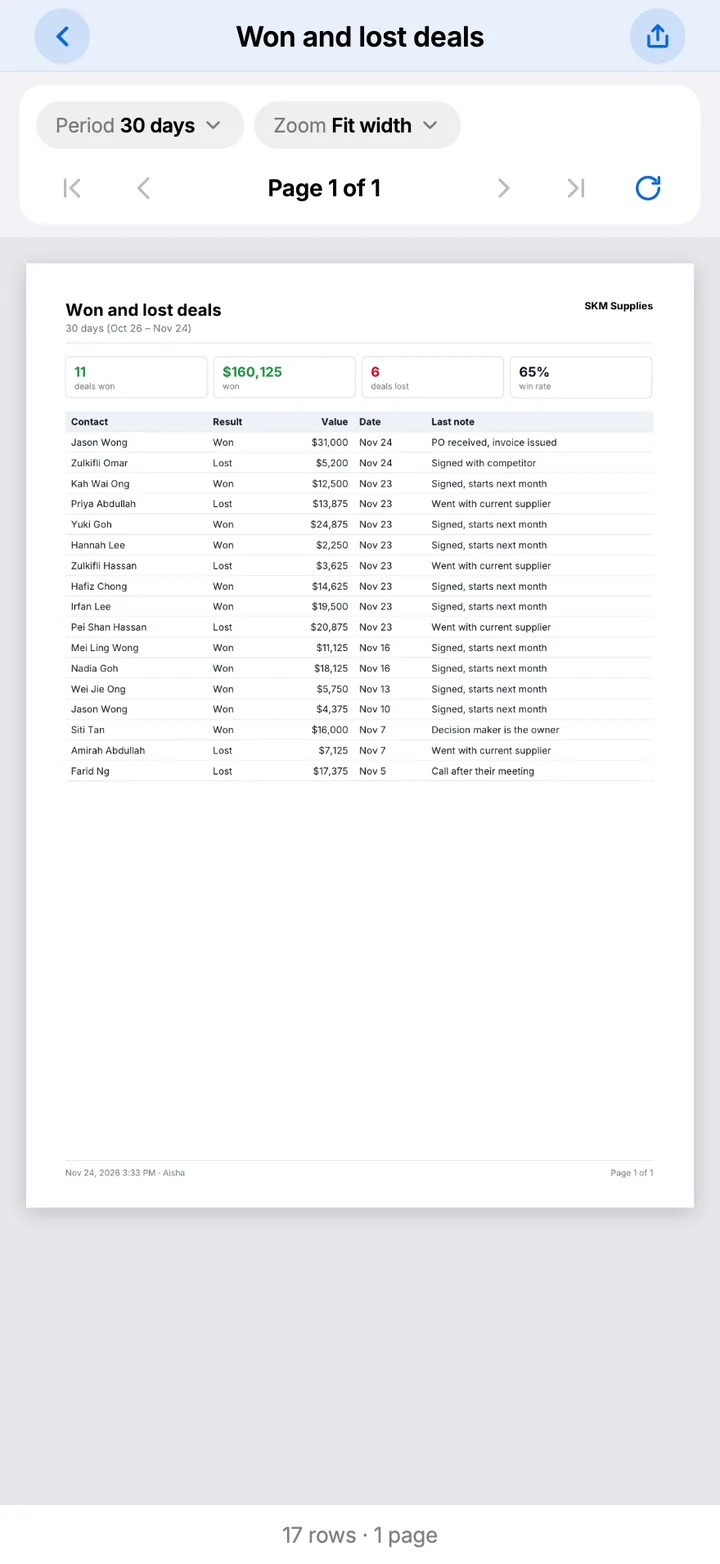
Laporan deal berhasil dan gagal

Termasuk dalam versi gratis. Deal yang ditutup dalam periode ini, dengan catatan terakhir pada tiap deal.

Fungsinya

Untuk meninjau apa yang ditutup dan mengapa. Catatan terakhir biasanya alasannya: harga, waktu, pesaing.

Yang ditampilkan

  • Angka di bagian atas: deal berhasil, nilai berhasil dan deal gagal.
  • Tabel per deal: kontak, hasil, nilai, tanggal dan catatan terakhir.

Cara menggunakannya

  • Baca catatan deal gagal bersama-sama sebulan sekali; alasan yang sama tiga kali adalah masalah produk atau harga, bukan penjualan.
  • Deal berhasil tanpa catatan adalah pelajaran yang terlewat; tambahkan catatan saat menandai deal berhasil: Tandai deal berhasil atau gagal.

Pilih Periode di bagian atas: hari ini, 7 atau 30 hari, Bulan ini, Bulan lalu atau Semua waktu (periode yang lebih panjang adalah bagian dari Dialbook Pro). Bagikan atau cetak dengan tombol di kanan atas: Bagikan atau cetak laporan.

Buka: Laporan › Deal berhasil dan gagal.

Laporan deal berhasil dan gagal1
  1. 1Periode
    Pilih Periode di bagian atas: hari ini, 7 atau 30 hari, Bulan ini, Bulan lalu atau Semua waktu (periode yang lebih…

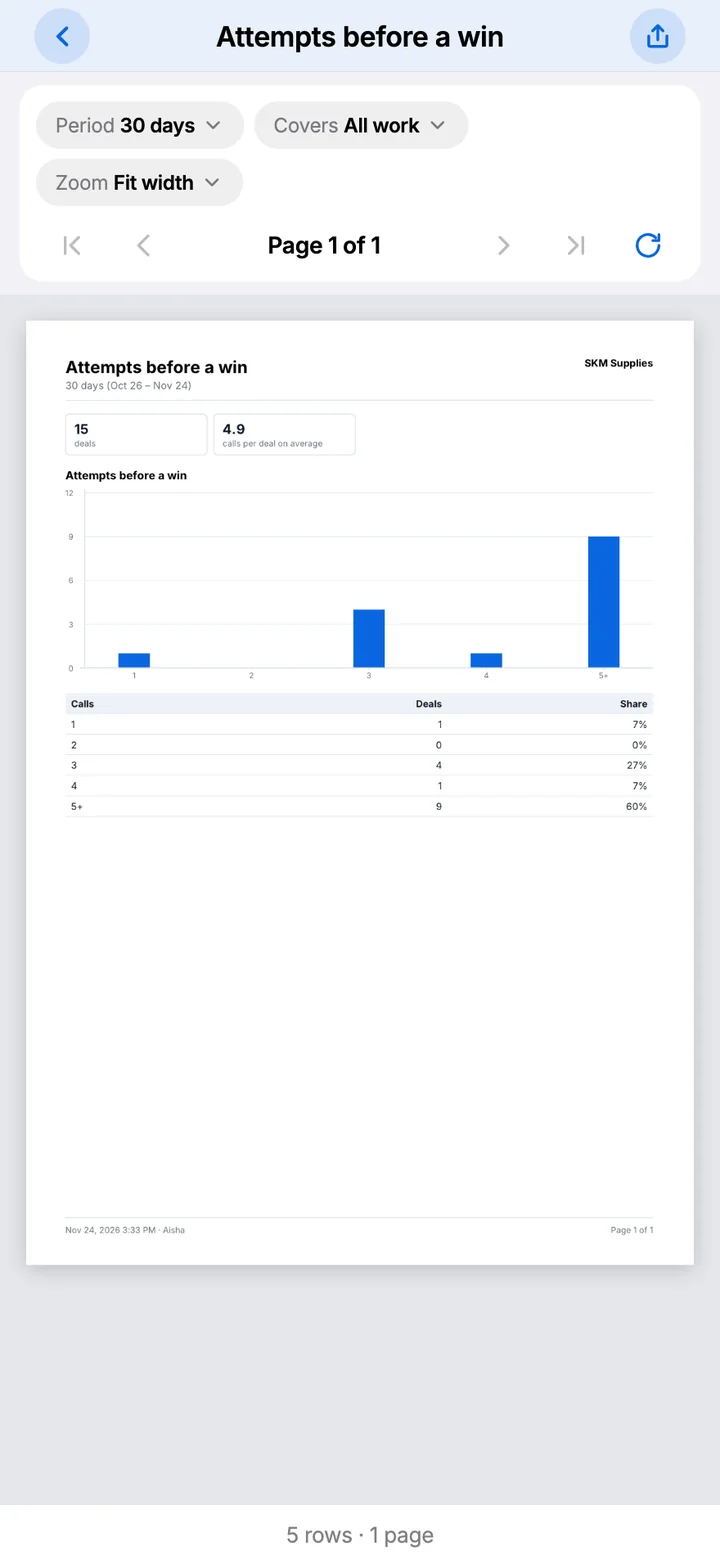
Laporan percobaan sebelum berhasil

Bagian dari Dialbook Pro. Berapa panggilan yang dibutuhkan hingga deal berhasil atau tagihan dibayar.

Fungsinya

Untuk tahu kapan terus menelepon dan kapan berhenti. Jika sebagian besar keberhasilan datang pada panggilan kedua atau ketiga, menyerah setelah satu kali berarti meninggalkan uang.

Yang ditampilkan

  • Angka di bagian atas: deal, dan rata-rata panggilan per deal.
  • Grafik deal menurut jumlah panggilan yang dibutuhkan.
  • Tabel berisi panggilan, deal dan persentase.

Cara menggunakannya

  • Jika keberhasilan berhenti setelah panggilan keempat, kontak dengan lima panggilan tak diangkat bisa ditandai lalu ditinggalkan: Tandai nomor: OK, tidak valid, atau jangan hubungi.
  • Rata-rata yang naik berarti prospek makin sulit, atau panggilan pertama lebih lemah.

Pilih Periode di bagian atas: hari ini, 7 atau 30 hari, Bulan ini, Bulan lalu atau Semua waktu (periode yang lebih panjang adalah bagian dari Dialbook Pro). Bagikan atau cetak dengan tombol di kanan atas: Bagikan atau cetak laporan.

Buka: Laporan › Percobaan sebelum berhasil.

Laporan percobaan sebelum berhasil1
  1. 1Periode
    Pilih Periode di bagian atas: hari ini, 7 atau 30 hari, Bulan ini, Bulan lalu atau Semua waktu (periode yang lebih…

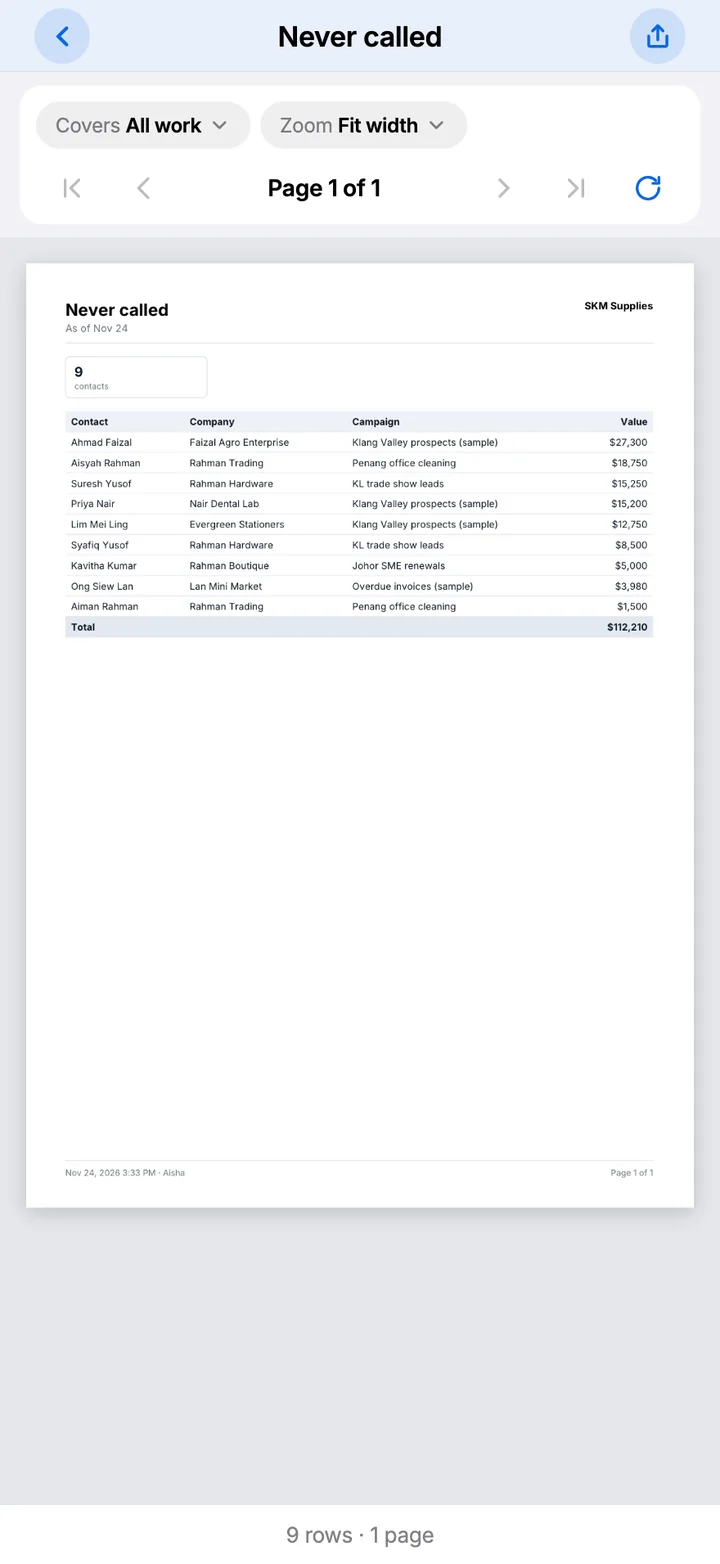
Laporan belum pernah ditelepon

Termasuk dalam versi gratis. Kontak aktif yang belum pernah ditelepon siapa pun.

Fungsinya

Untuk menemukan prospek dan akun yang terlewat: diimpor lalu terlupakan, atau ditambahkan rekan kerja dan tidak pernah dikerjakan.

Yang ditampilkan

  • Jumlah kontak di bagian atas.
  • Tabel berisi kontak, kampanye dan nilai.

Cara menggunakannya

  • Urutkan menurut nilai di CSV dan telepon yang teratas lebih dulu.
  • Jika satu kampanye penuh ada di sini, buka kampanyenya lalu ketuk Mulai menelepon: Telepon kontak kampanye satu per satu.

Menampilkan kondisi hari ini; periode tidak berlaku. Bagikan atau cetak dengan tombol di kanan atas: Bagikan atau cetak laporan.

Buka: Laporan › Belum pernah ditelepon.

Laporan belum pernah ditelepon

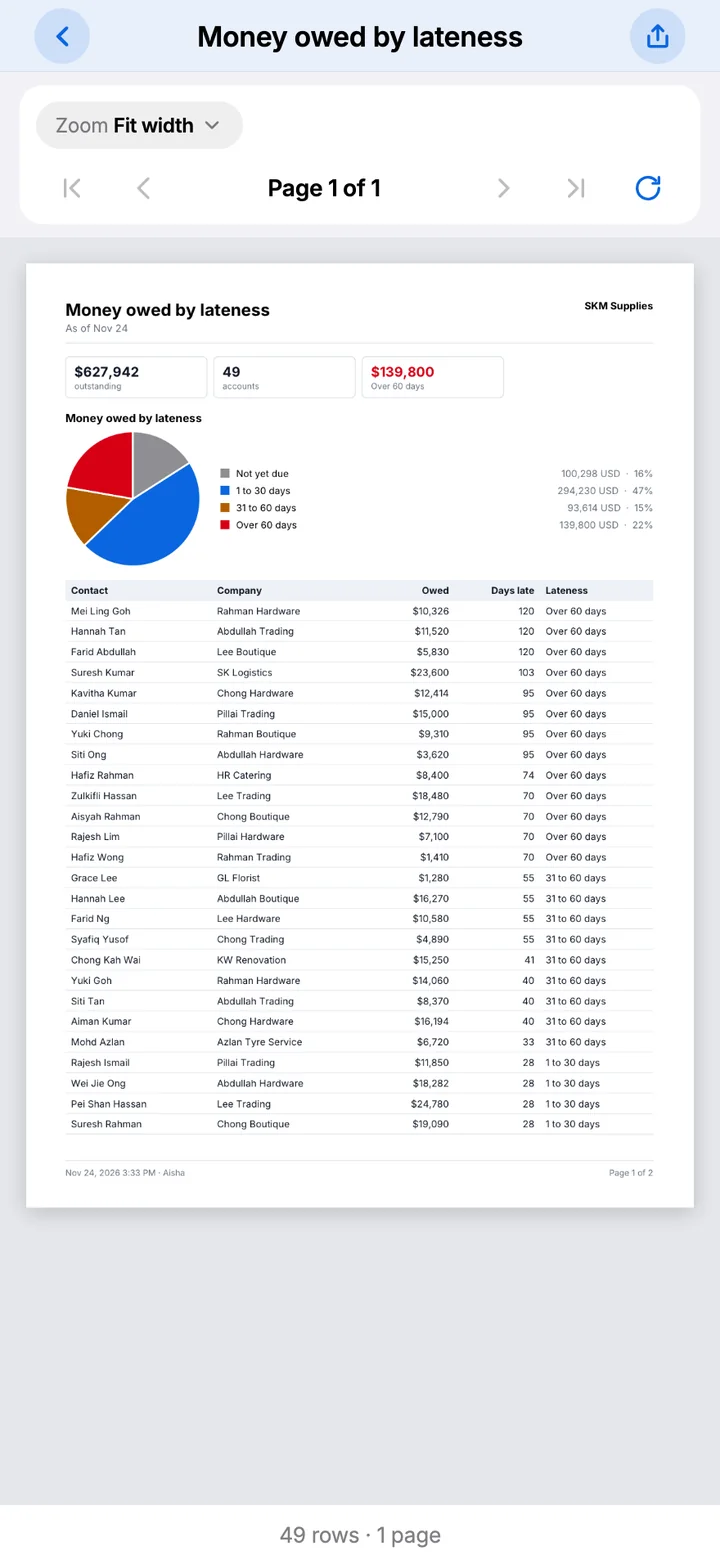
Laporan tagihan menurut keterlambatan

Termasuk dalam versi gratis. Tagihan tiap pelanggan dan seberapa terlambat.

Fungsinya

Daftar umur piutang klasik: siapa berutang berapa, dikelompokkan menjadi belum jatuh tempo, terlambat 1 sampai 30, 31 sampai 60 dan lebih dari 60 hari.

Yang ditampilkan

  • Jumlah akun di bagian atas.
  • Grafik tagihan per kelompok keterlambatan.
  • Tabel per pelanggan berisi jumlah tagihan, hari terlambat dan kelompoknya.

Cara menggunakannya

  • Tagih yang 31 sampai 60 hari sebelum menjadi lebih dari 60; lihat di mana penagihan membuahkan hasil di Penagihan menurut usia tagihan.
  • Bagikan sebagai PDF untuk tinjauan mingguan, atau sebagai CSV untuk akuntan.
  • Kelompok yang sama ada di Beranda; ketuk satu batang di sana untuk menelepon kelompok itu: Tagihan menurut lama keterlambatan.

Menampilkan kondisi hari ini; periode tidak berlaku. Bagikan atau cetak dengan tombol di kanan atas: Bagikan atau cetak laporan.

Buka: Laporan › Tagihan menurut keterlambatan.

Laporan tagihan menurut keterlambatan

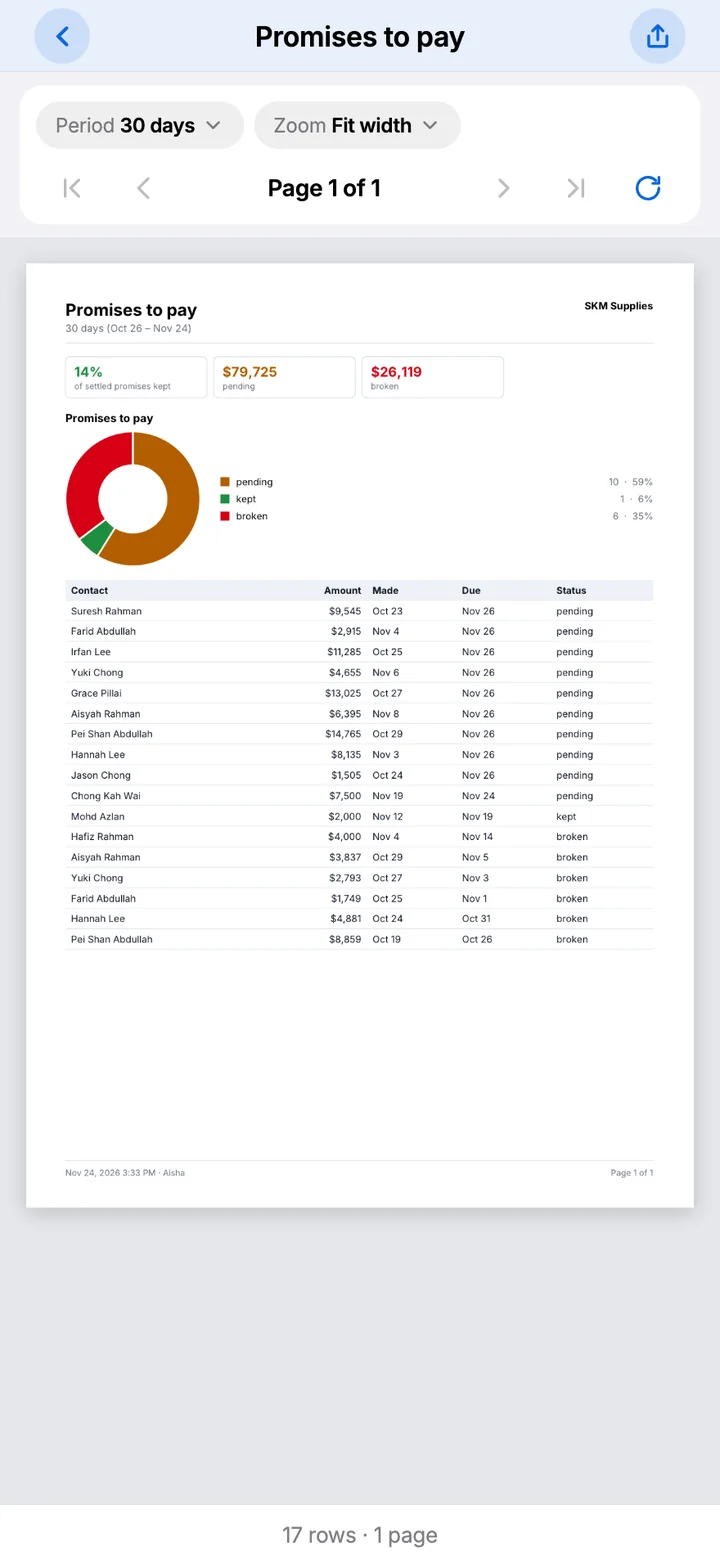
Laporan janji bayar

Termasuk dalam versi gratis. Janji yang jatuh tempo dalam periode ini: menunggu, ditepati atau diingkari.

Fungsinya

Untuk menagih pelanggan atas kata-katanya. Janji ditepati jika pembayaran datang sebelum tanggalnya, diingkari jika tanggal lewat tanpa pembayaran.

Yang ditampilkan

  • Angka di bagian atas: persentase janji selesai yang ditepati, yang menunggu, dan yang diingkari.
  • Grafik janji menurut status.
  • Tabel per janji: kontak, jumlah, dibuat, jatuh tempo, status, dan berapa janji yang sudah dibuat pelanggan itu.

Cara menggunakannya

  • Janji yang diingkari didahulukan di dialer; laporan ini memberi tahu berapa yang akan ada: Ingkar janji.
  • Pelanggan dengan beberapa janji menunggu sedang menumpuknya; minta pembayaran sebagian hari ini, bukan tanggal baru.
  • Tingkat ditepati di bawah separuh berarti janji diterima terlalu mudah. Minta tanggal, jumlah dan cara mereka akan membayar.

Pilih Periode di bagian atas: hari ini, 7 atau 30 hari, Bulan ini, Bulan lalu atau Semua waktu (periode yang lebih panjang adalah bagian dari Dialbook Pro). Bagikan atau cetak dengan tombol di kanan atas: Bagikan atau cetak laporan.

Buka: Laporan › Janji bayar.

Laporan janji bayar1
  1. 1Periode
    Pilih Periode di bagian atas: hari ini, 7 atau 30 hari, Bulan ini, Bulan lalu atau Semua waktu (periode yang lebih…

Laporan pembayaran diterima (daftar)

Termasuk dalam versi gratis. Setiap pembayaran dalam periode ini, per hari dan per pelanggan.

Fungsinya

Catatan kas: apa yang masuk, dari siapa, pada hari apa. Pakai untuk mencocokkan dengan bank atau menjawab "saya sudah bayar" dari pelanggan.

Yang ditampilkan

  • Angka di bagian atas: tertagih, jumlah pembayaran dan jumlah pelanggan.
  • Grafik uang tertagih per hari.
  • Tabel per pembayaran berisi tanggal, kontak dan jumlah.

Cara menggunakannya

  • Bagikan sebagai CSV di akhir bulan untuk bagian akuntansi.
  • Untuk riwayat lengkap satu pelanggan, gunakan Rekap pelanggan.
  • Untuk total per minggu atau bulan dibanding periode sebelumnya, gunakan Pembayaran diterima.

Pilih Periode di bagian atas: hari ini, 7 atau 30 hari, Bulan ini, Bulan lalu atau Semua waktu (periode yang lebih panjang adalah bagian dari Dialbook Pro). Bagikan atau cetak dengan tombol di kanan atas: Bagikan atau cetak laporan.

Buka: Laporan › Pembayaran diterima.

Laporan pembayaran diterima (daftar)1
  1. 1Periode
    Pilih Periode di bagian atas: hari ini, 7 atau 30 hari, Bulan ini, Bulan lalu atau Semua waktu (periode yang lebih…

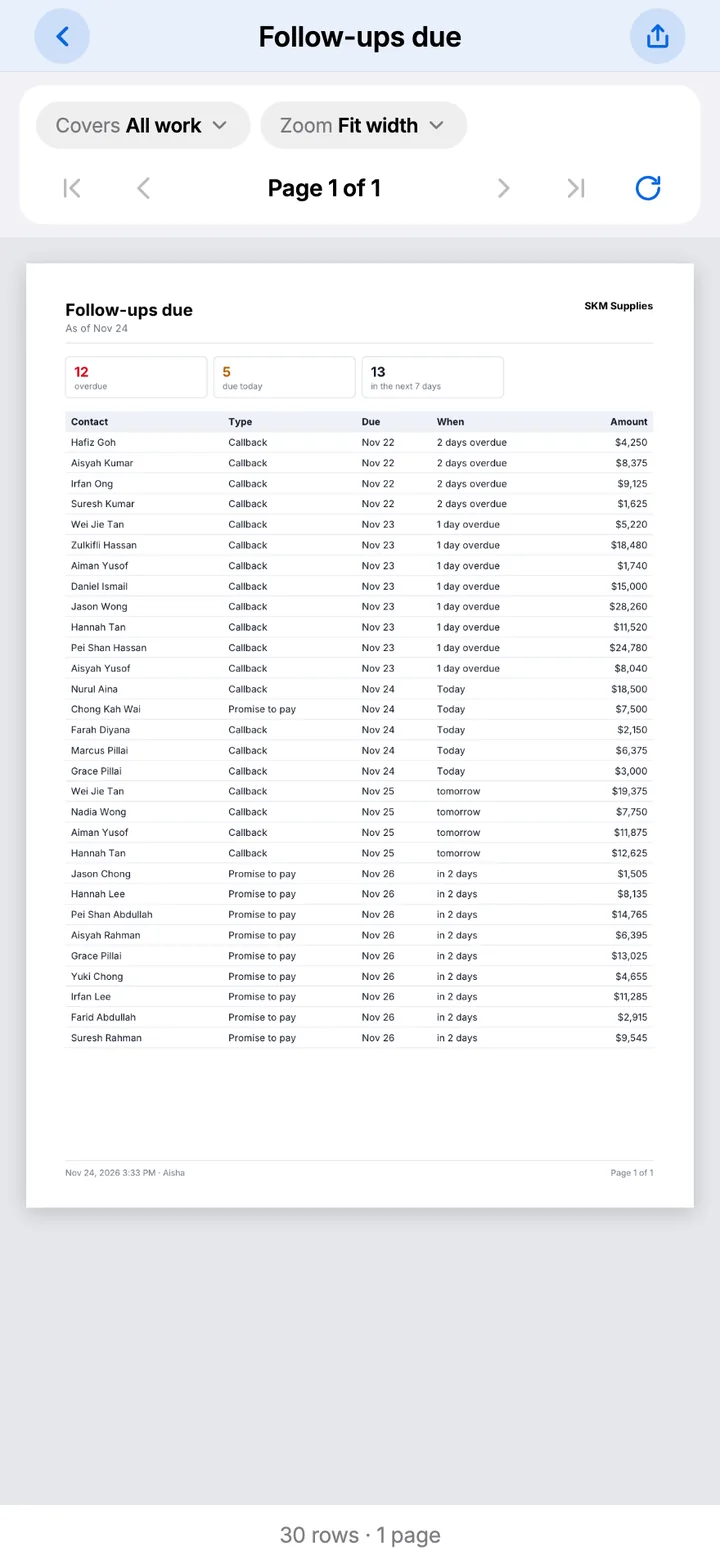
Laporan tindak lanjut jatuh tempo

Termasuk dalam versi gratis. Hubungi kembali dan janji yang terlambat, jatuh tempo hari ini, dan jatuh tempo dalam 7 hari ke depan.

Fungsinya

Minggu ke depan dalam satu halaman. Semua yang Anda katakan akan dilakukan ke pelanggan, atau yang pelanggan katakan akan mereka lakukan, dengan tanggal.

Yang ditampilkan

  • Angka di bagian atas: terlambat, jatuh tempo hari ini, dalam 7 hari ke depan.
  • Tabel per item: kontak, jenis (hubungi kembali atau janji), tanggal jatuh tempo, kapan, dan jumlah untuk janji.

Cara menggunakannya

  • Cetak pada hari Senin, atau bagikan ke rekan yang menggantikan daftar Anda.
  • Hubungi kembali yang terlambat adalah panggilan pertama hari itu; janji yang terlambat adalah janji yang diingkari: Ingkar janji.
  • Item yang sama muncul di Beranda di bawah Perlu perhatian: Perlu perhatian.

Melihat ke depan mulai hari ini; periode tidak berlaku. Bagikan atau cetak dengan tombol di kanan atas: Bagikan atau cetak laporan.

Buka: Laporan › Tindak lanjut jatuh tempo.

Laporan tindak lanjut jatuh tempo

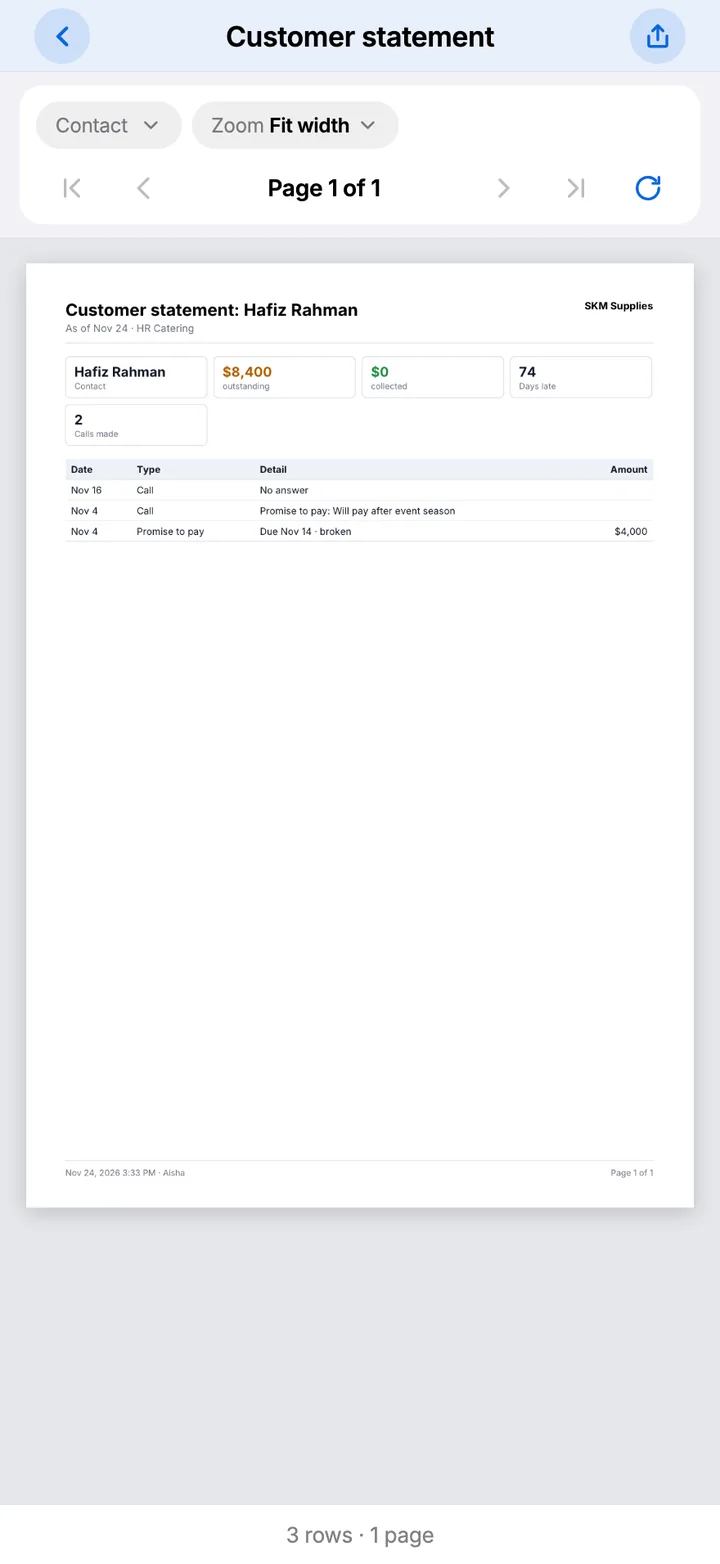
Laporan rekap pelanggan

Bagian dari Dialbook Pro. Panggilan, janji dan pembayaran satu pelanggan, sebagai rekap yang bisa dibagikan.

Fungsinya

Untuk mengirim pelanggan catatan yang jelas tentang apa yang disepakati dan apa yang dibayar, atau untuk memberi gambaran ke rekan sebelum kunjungan.

Yang ditampilkan

  • Jumlah tertagih dari pelanggan ini di bagian atas.
  • Tabel berurutan tanggal: panggilan beserta hasilnya, janji beserta tanggal jatuh tempo dan statusnya, dan pembayaran.

Cara menggunakannya

  • Buka dari kontak dengan Rekap pelanggan, pilih PDF, lalu kirim lewat WhatsApp atau email: Rekap pelanggan.
  • Dari Laporan, ketuk Pilih kontak untuk memilih pelanggan.

Menampilkan seluruh riwayat; periode tidak berlaku. Bagikan atau cetak dengan tombol di kanan atas: Bagikan atau cetak laporan.

Buka: Laporan › Rekap pelanggan.

Laporan rekap pelanggan

Ubah cakupan laporan

Di bagian atas laporan:

  • Periode: hari ini, 7 atau 30 hari, Bulan ini, Bulan lalu, atau Semua waktu.
  • Kelompokkan per: Hari, Minggu, atau Bulan, untuk laporan ringkasan.
  • Cakupan: semua, penjualan saja, atau penagihan saja, jika Anda mengerjakan keduanya.

Angka, grafik, dan tabel ikut berubah. Laporan yang dibuka dari jawaban AI akan terbuka dengan pengaturan yang dipakai jawaban itu.

Ubah cakupan laporan12
  1. 1Periode
    Periode: hari ini, 7 atau 30 hari, Bulan ini, Bulan lalu, atau Semua waktu.
  2. 2Kelompokkan per
    Kelompokkan per: Hari, Minggu, atau Bulan, untuk laporan ringkasan.

Bagikan atau cetak laporan

  1. Buka laporan.
  2. Ketuk tombol bagikan di kanan atas.
  3. Pilih Bagikan sebagai PDF, Bagikan sebagai CSV (Excel), atau Cetak.

File CSV berisi semua baris, meskipun layar hanya menampilkan bagian awal laporan yang panjang; file ini bisa dibuka di Excel.

Bagikan atau cetak laporan

Rekap pelanggan

  1. Buka kontak.
  2. Ketuk Rekap pelanggan (Panggilan, janji bayar, dan pembayaran dalam PDF untuk dibagikan).
  3. Bagikan PDF-nya lewat WhatsApp atau email.
Rekap pelanggan1
  1. 1Rekap pelanggan
    Ketuk Rekap pelanggan (Panggilan, janji bayar, dan pembayaran dalam PDF untuk dibagikan).

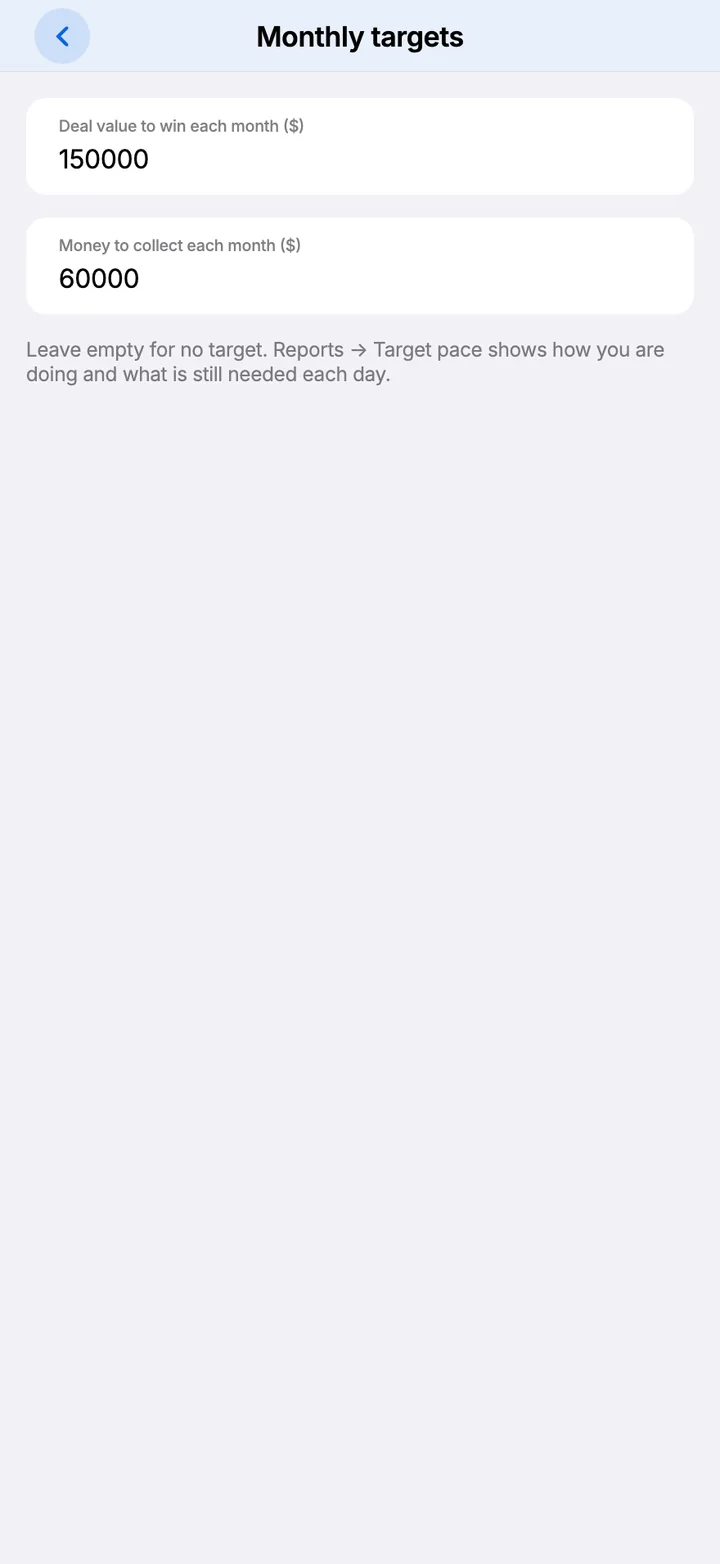
Target bulanan

  1. Buka Lainnya › Target bulanan.
  2. Isi Nilai deal yang ditargetkan tiap bulan dan/atau Uang yang ditargetkan tertagih tiap bulan.

Laporan Laju capaian target lalu menunjukkan seberapa jauh capaian Anda, berapa yang masih perlu dicapai per hari, dan di mana akhir bulan Anda jika terus dengan laju ini: Laju capaian target.

Target bulanan12
  1. 1Nilai deal yang ditargetkan tiap bulan
    Isi Nilai deal yang ditargetkan tiap bulan dan/atau Uang yang ditargetkan tertagih tiap bulan.
  2. 2Uang yang ditargetkan tertagih tiap bulan
    Isi Nilai deal yang ditargetkan tiap bulan dan/atau Uang yang ditargetkan tertagih tiap bulan.

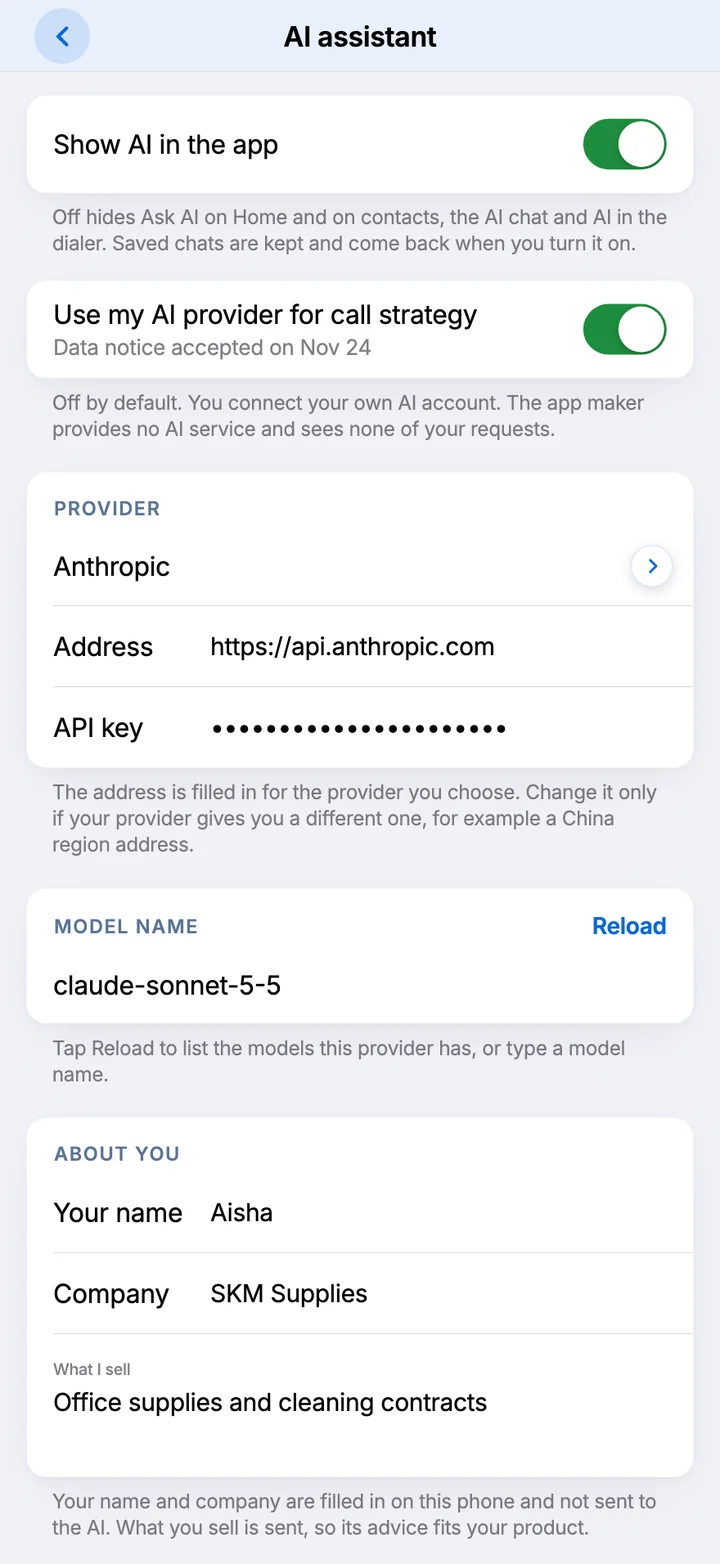
Asisten AI

Siapkan asisten AI

  1. Buka Lainnya › Asisten AI.
  2. Pilih Penyedia (OpenAI, Anthropic, Gemini, DeepSeek, dan lainnya), isi kunci di kolom Kunci API, disimpan hanya di ponsel ini, lalu pilih model.
  3. Baca pemberitahuan soal data, lalu ketuk Aktifkan.

Kunci itu hanya disimpan di ponsel ini. Tidak ada yang dikirim sebelum Anda mengaktifkannya. Privasi: Apa yang dilihat AI.

Siapkan asisten AI

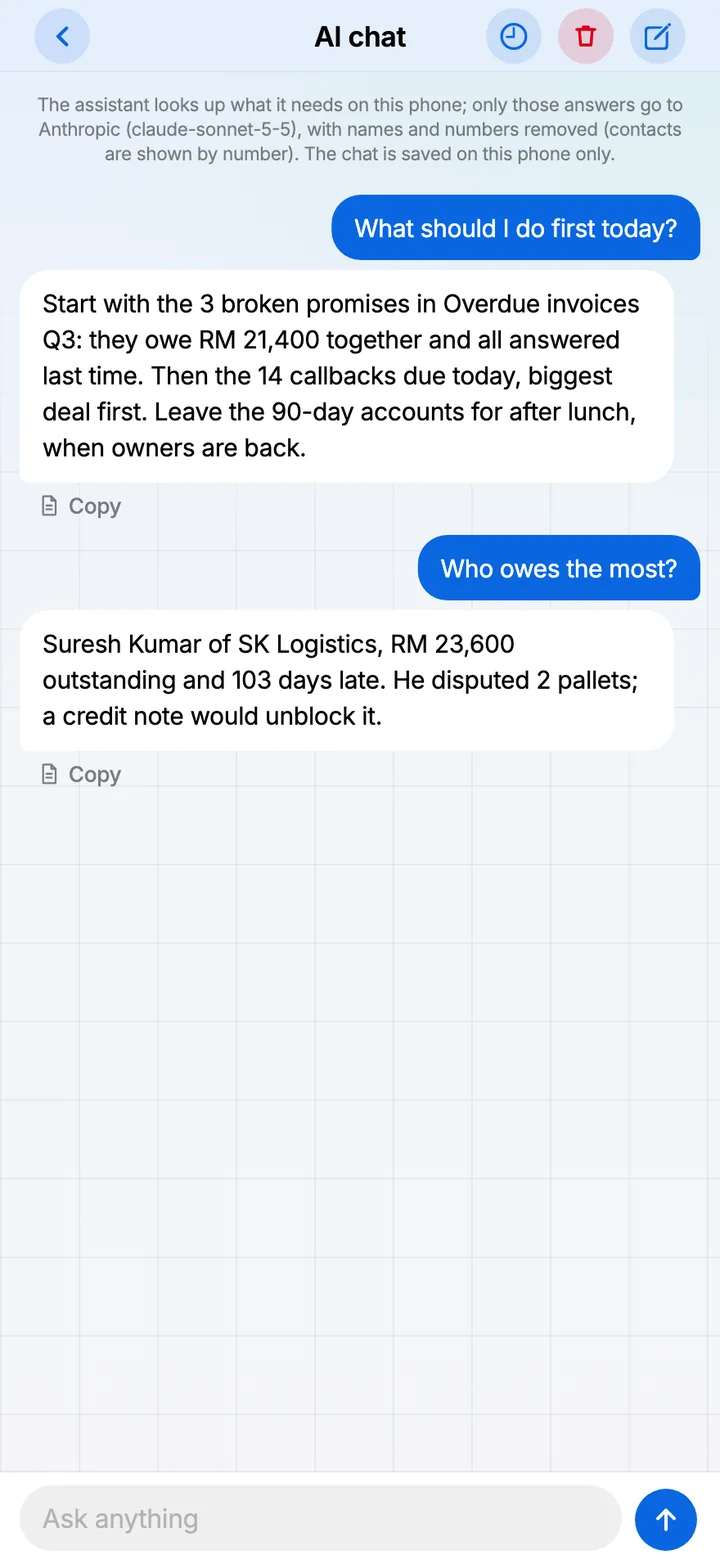
Apa yang dilihat AI

Asisten AI mencari informasi yang dibutuhkan di ponsel ini; hanya hasil pencarian itu yang dikirim ke penyedia AI Anda, bukan seluruh database Anda.

Aktifkan Hapus nama dan nomor telepon sebelum dikirim (di Asisten AI), maka nama, perusahaan, email, dan nomor telepon dihapus sebelum apa pun dikirim. AI hanya mengenali kontak lewat nomor urut, sedangkan aplikasi tetap menampilkan nama aslinya di obrolan.

Apa yang dilihat AI

Obrolan AI dan riwayatnya

  • Obrolan baru (ikon pensil di kanan atas) memulai obrolan baru; obrolan yang sedang berjalan tetap tersimpan.
  • Hapus obrolan (ikon tempat sampah merah di atas) menghapus obrolan yang sedang dibuka, setelah Anda konfirmasi.
  • Riwayat (ikon jam) menampilkan obrolan sebelumnya: ketuk salah satu untuk membaca atau melanjutkannya, geser ke kiri untuk menghapusnya.
  • Agar biaya tiap pertanyaan tetap murah, setiap pertanyaan hanya mengirim bagian terakhir obrolan, dan satu obrolan memuat 20 pertanyaan. Untuk topik baru, mulailah obrolan baru.
  • "Dicari: …" di atas jawaban menunjukkan data Anda mana yang dipakai. Jawaban bertanda "Belum dicek" memberi angka tanpa mencarinya di data Anda: tanyakan lagi.
Obrolan AI dan riwayatnya

Tampilkan atau sembunyikan AI

Buka Lainnya › Asisten AI, lalu aktifkan atau nonaktifkan Tampilkan AI di aplikasi. Jika dinonaktifkan, Tanya AI soal pekerjaan Anda di Beranda dan tombol AI di kontak akan disembunyikan; pengaturan dan obrolan Anda tetap tersimpan.

Tampilkan atau sembunyikan AI1
  1. 1Tampilkan AI di aplikasi
    Buka Lainnya › Asisten AI, lalu aktifkan atau nonaktifkan Tampilkan AI di aplikasi.

Cadangan dan data

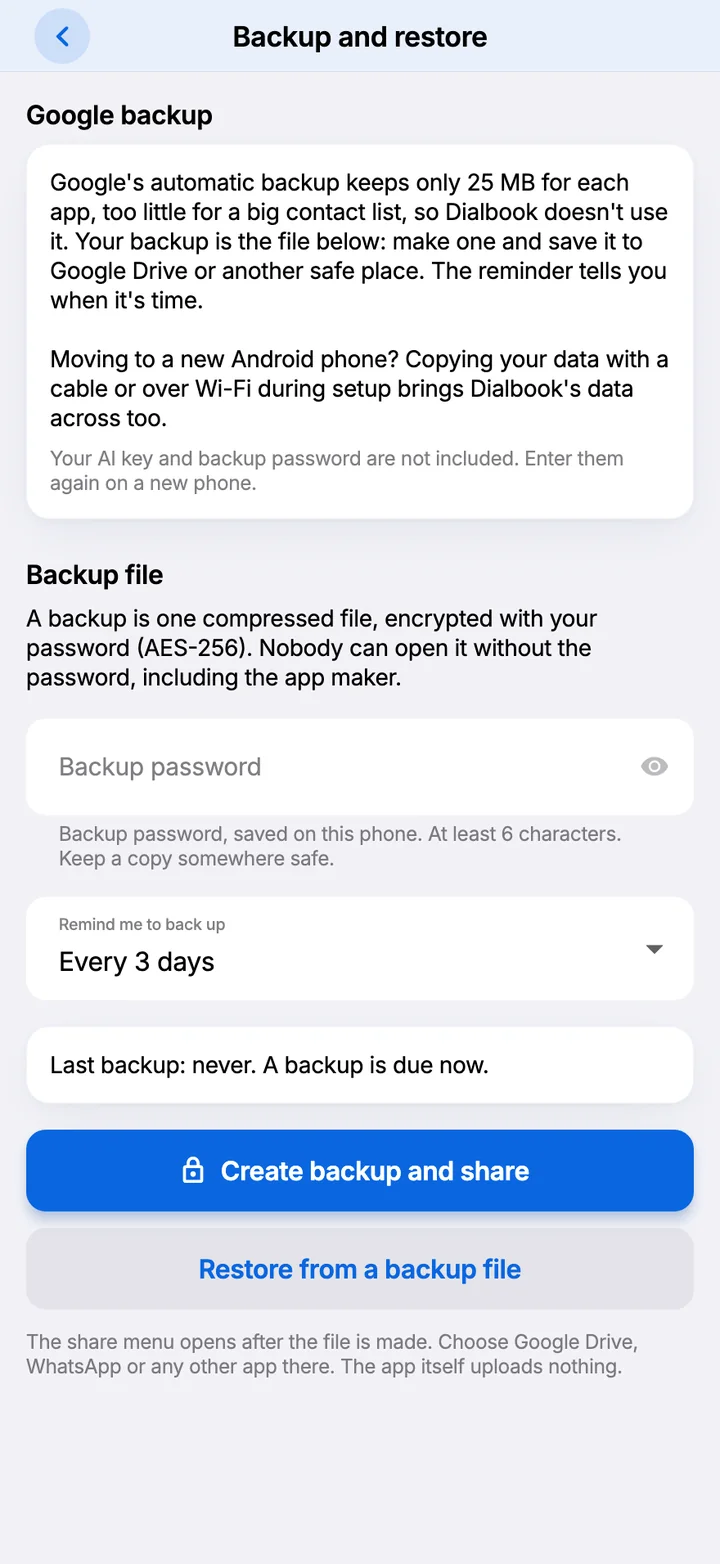
Buat cadangan

  1. Buka Lainnya › Cadangkan dan pulihkan.
  2. Atur Kata sandi cadangan (simpan baik-baik: tanpanya, cadangan tidak bisa dibuka).
  3. Ketuk Buat cadangan dan bagikan, lalu simpan file ke Google Drive, email, atau komputer Anda.

File ini terenkripsi. Ingatkan saya untuk mencadangkan mengatur seberapa sering Beranda mengingatkan Anda.

Buat cadangan123
  1. 1Kata sandi cadangan
    Atur Kata sandi cadangan (simpan baik-baik: tanpanya, cadangan tidak bisa dibuka).
  2. 2Buat cadangan dan bagikan
    Ketuk Buat cadangan dan bagikan, lalu simpan file ke Google Drive, email, atau komputer Anda.
  3. 3Ingatkan saya untuk mencadangkan
    Ingatkan saya untuk mencadangkan mengatur seberapa sering Beranda mengingatkan Anda.

Pulihkan cadangan

  1. Buka Lainnya › Cadangkan dan pulihkan.
  2. Ketuk Pulihkan dari file cadangan, pilih filenya, lalu masukkan kata sandinya.
  3. Konfirmasi dengan Ganti dan pulihkan.

Semua data di ponsel ini akan diganti dengan isi cadangan. Jika kata sandinya salah atau filenya rusak, tidak ada yang berubah.

Pulihkan cadangan1
  1. 1Pulihkan dari file cadangan
    Ketuk Pulihkan dari file cadangan, pilih filenya, lalu masukkan kata sandinya.

Pencadangan otomatis ponsel

Pencadangan bawaan ponsel Anda (iCloud di iPhone, Google di Android) berbeda dengan file cadangan. Di Android, cadangan Google tidak menyertakan data Dialbook (batasnya 25 MB, jauh lebih kecil dari daftar kontak yang besar), jadi buatlah file cadangan agar aman: Buat cadangan. Kata sandi cadangan dan kunci AI Anda tidak pernah pindah ke ponsel lain dengan cara ini.

Pencadangan otomatis ponsel

Pindah ke ponsel baru

  1. Di ponsel lama, buat file cadangan: Buat cadangan.
  2. Pasang Dialbook di ponsel baru dan selesaikan penyiapan.
  3. Pulihkan file itu di sana: Pulihkan cadangan.

Di Android, jika Anda memindahkan aplikasi lewat kabel atau Wi-Fi dengan fitur pindah data bawaan ponsel, datanya juga ikut pindah.

Kata sandi cadangan dan kunci AI Anda tetap di ponsel lama: masukkan lagi di ponsel baru.

Pindah ke ponsel baru

Hapus semua data

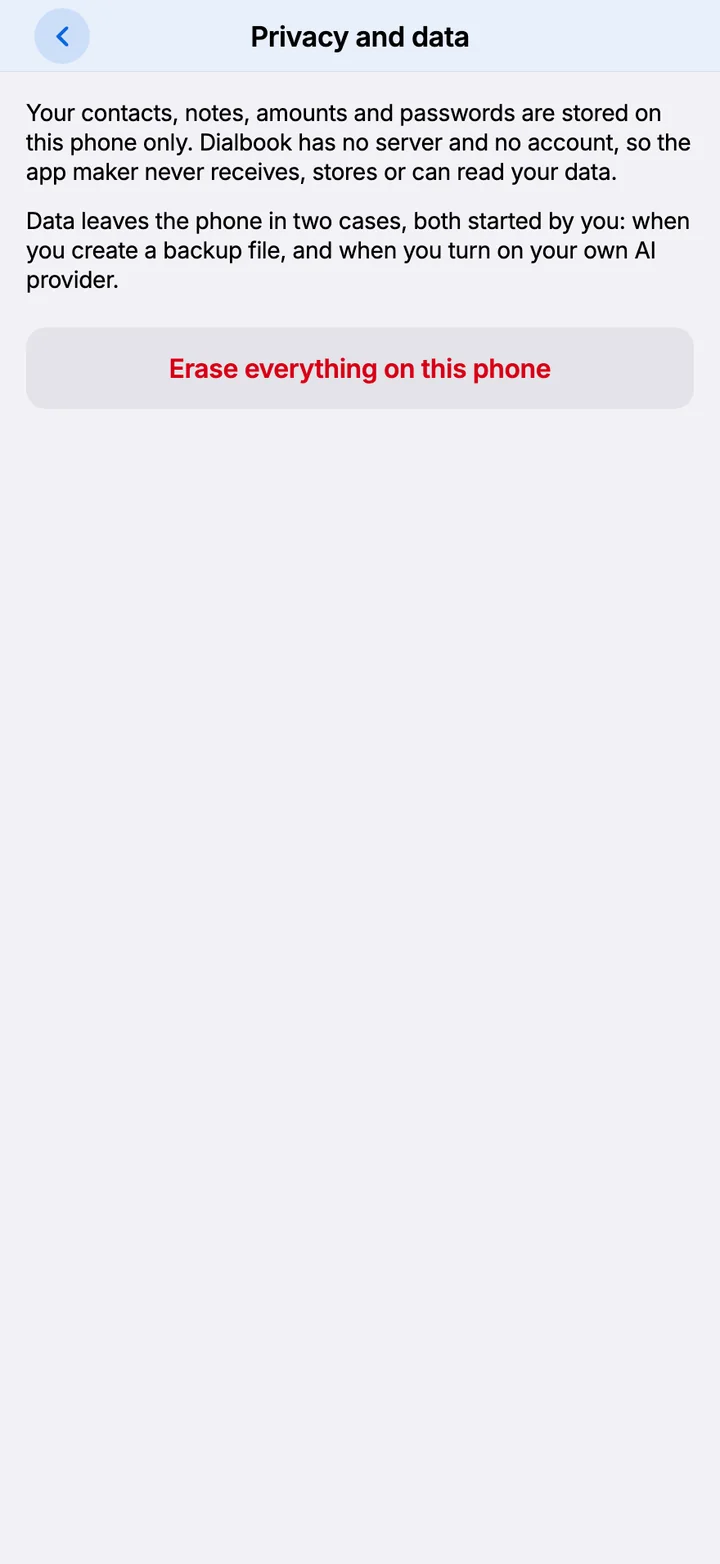
Buka Lainnya › Privasi dan data › Hapus semuanya di ponsel ini. Semua kampanye, kontak, panggilan, tugas, dan pengaturan akan dihapus dari ponsel ini, beserta kata sandi cadangan, kunci AI, dan file yang dibuat aplikasi untuk dibagikan. Hanya tanggal mulai uji coba gratis Anda yang tetap disimpan. Buat cadangan dulu jika mungkin masih Anda perlukan.

Hapus semua data1
  1. 1Hapus semuanya di ponsel ini
    Buka Lainnya › Privasi dan data › Hapus semuanya di ponsel ini.

Pengaturan

Bahasa

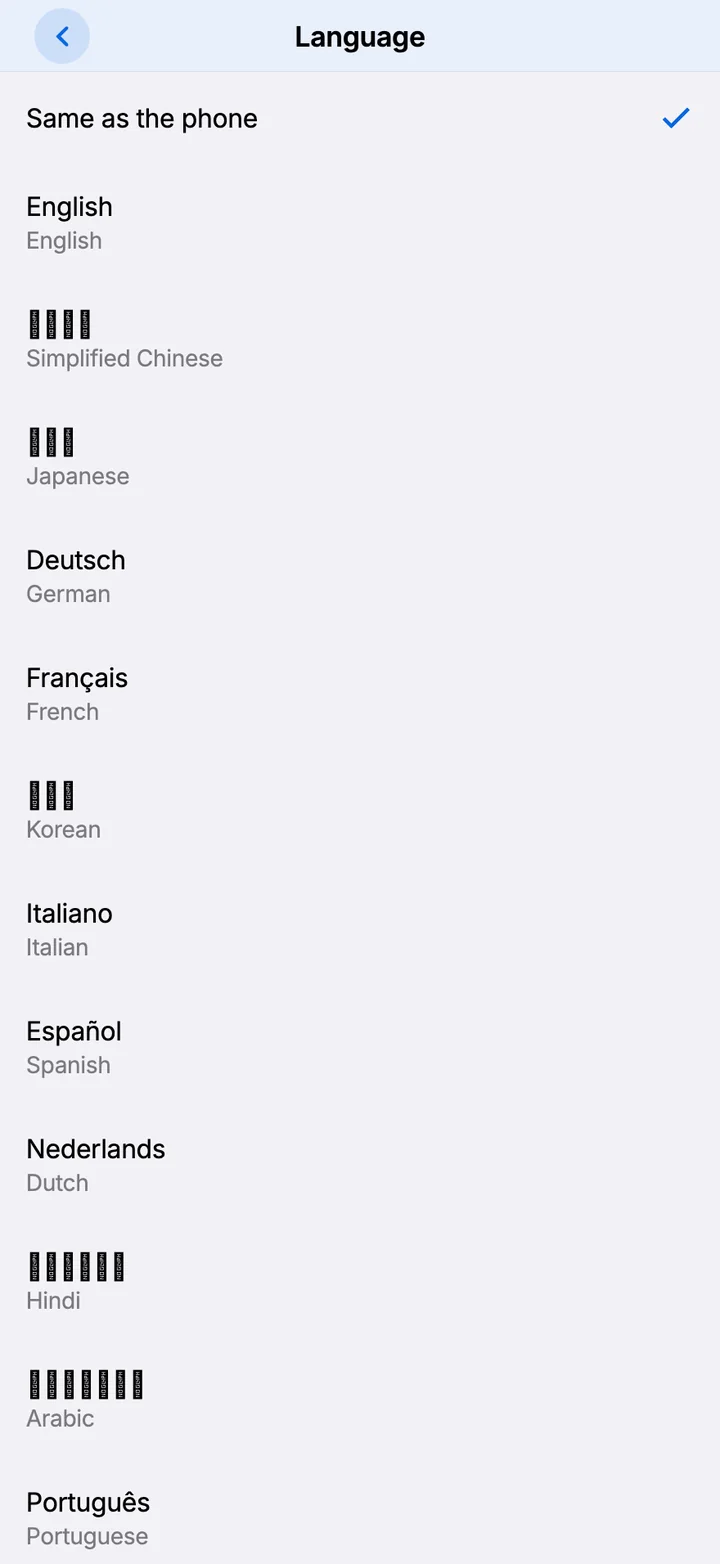
Buka Lainnya › Bahasa. Sama seperti ponsel mengikuti bahasa ponsel Anda. Tanggal, angka, dan jawaban AI mengikuti bahasa yang dipilih.

Bahasa1
  1. 1Sama seperti ponsel
    Sama seperti ponsel mengikuti bahasa ponsel Anda.

Mata uang

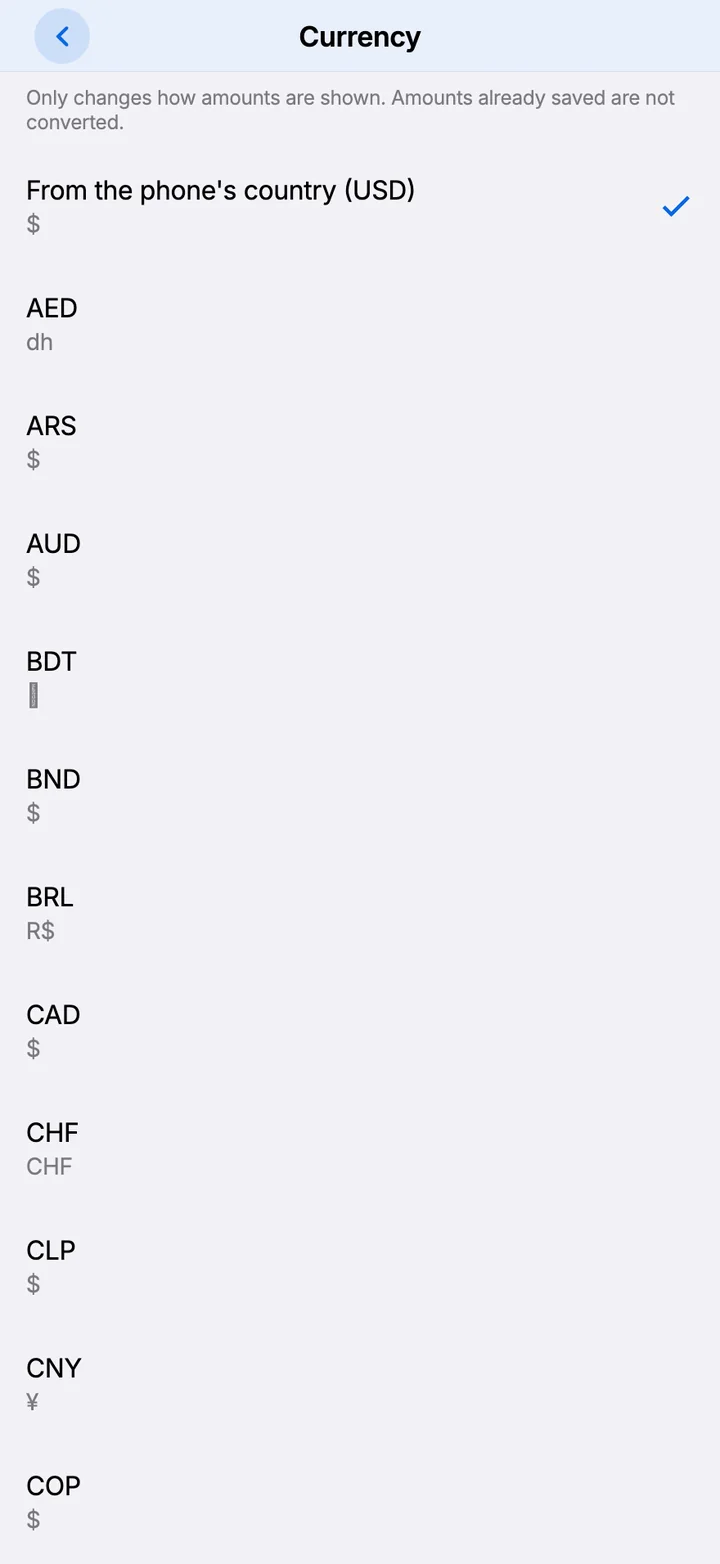
Buka Lainnya › Mata uang. Pengaturan ini hanya mengubah cara jumlah uang ditampilkan; nilainya tidak dikonversi.

Mata uang

Mode gelap

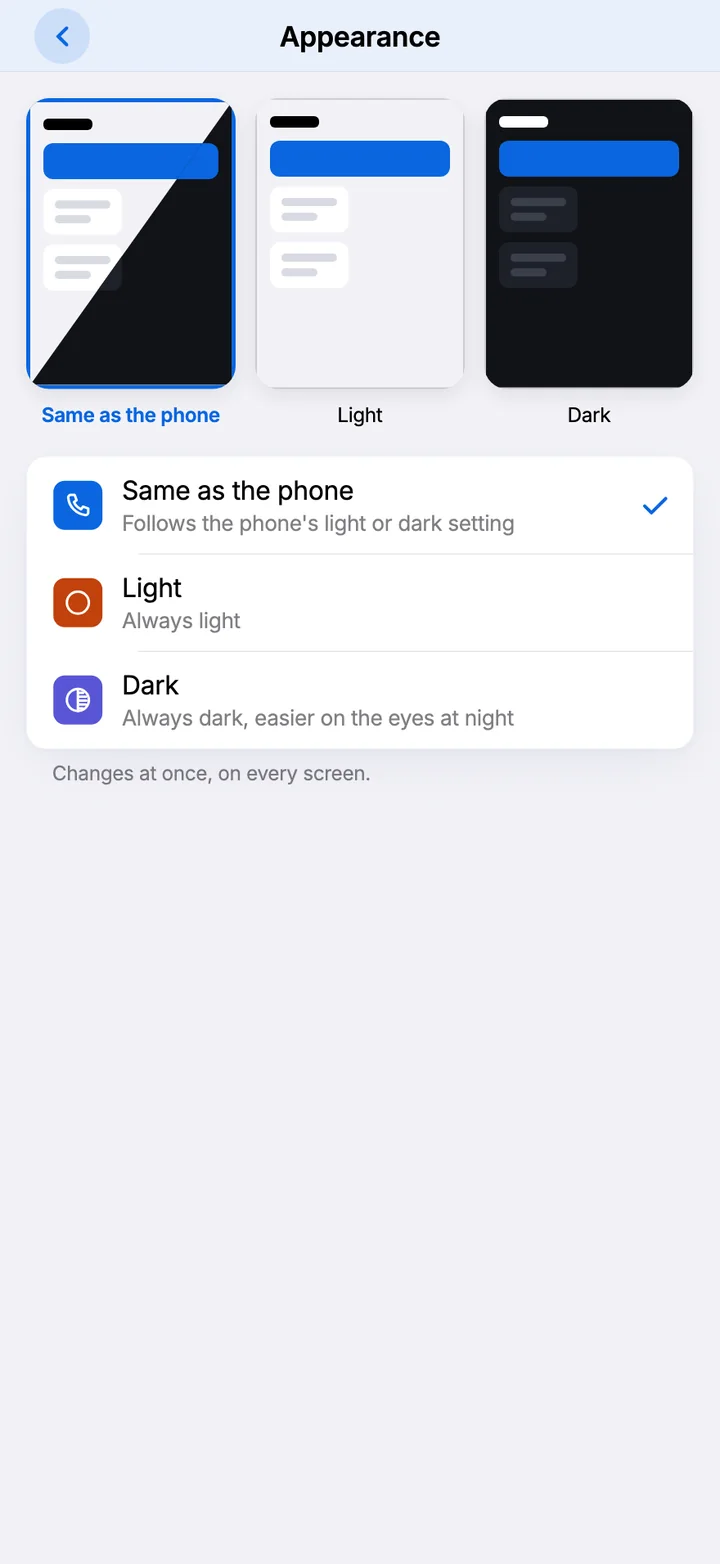
Buka Lainnya › Tampilan, lalu pilih Sama seperti ponsel, Terang, atau Gelap.

Mode gelap123
  1. 1Sama seperti ponsel
    Buka Lainnya › Tampilan, lalu pilih Sama seperti ponsel, Terang, atau Gelap.
  2. 2Terang
    Buka Lainnya › Tampilan, lalu pilih Sama seperti ponsel, Terang, atau Gelap.
  3. 3Gelap
    Buka Lainnya › Tampilan, lalu pilih Sama seperti ponsel, Terang, atau Gelap.

Nama Anda dan yang Anda jual

Buka Lainnya › Asisten AI › Tentang Anda, lalu isi Nama Anda, Perusahaan, dan Yang saya jual. Pesan memakainya untuk Nama saya dan Perusahaan saya, dan AI memakai informasi produk Anda untuk menulis naskah.

Nama Anda dan yang Anda jual1
  1. 1Yang saya jual
    Buka Lainnya › Asisten AI › Tentang Anda, lalu isi Nama Anda, Perusahaan, dan Yang saya jual.

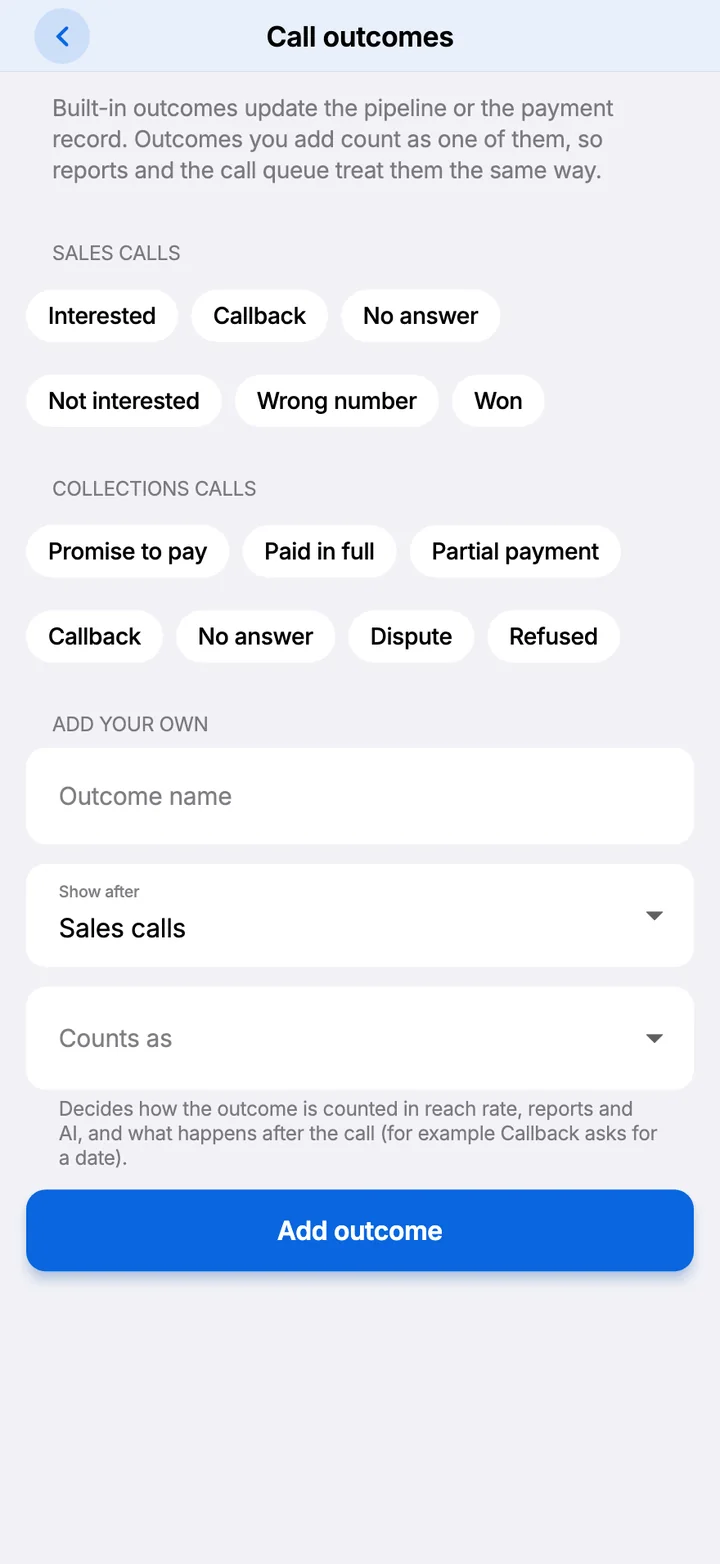
Hasil panggilan buatan sendiri

  1. Buka Lainnya › Hasil panggilan.
  2. Ketuk Tambahkan sendiri, ketik nama (misalnya "Penawaran harga terkirim"), lalu pilih Dihitung sebagai agar laporan menghitungnya dengan benar.

Mengganti nama hasil atau mengubah cara hitungnya juga memperbarui panggilan sebelumnya.

Hasil panggilan buatan sendiri12
  1. 1Tambahkan sendiri
    Ketuk Tambahkan sendiri, ketik nama (misalnya "Penawaran harga terkirim"), lalu pilih Dihitung sebagai agar laporan…
  2. 2Dihitung sebagai
    Ketuk Tambahkan sendiri, ketik nama (misalnya "Penawaran harga terkirim"), lalu pilih Dihitung sebagai agar laporan…

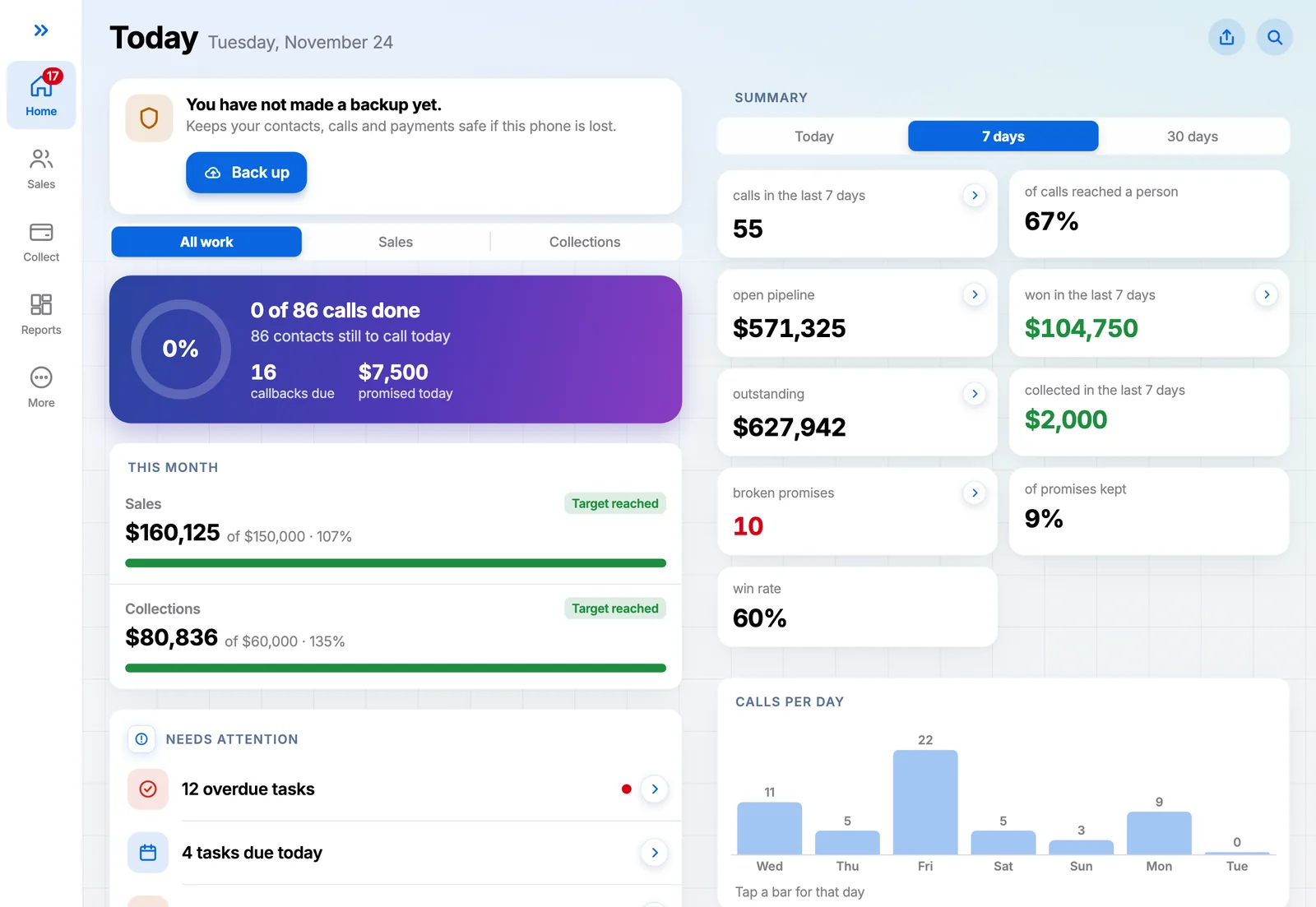
Memakai iPad atau tablet

  • Menu ada di sebelah kiri. Panah di bagian atasnya melebarkan menu agar labelnya terlihat, atau mengecilkannya menjadi ikon saja agar ruang lebih lega.
  • Daftar membuka isinya di sampingnya: ketuk kampanye atau pelanggan, dan detailnya muncul di sebelah kanan.
  • Putar tablet ke posisi mendatar untuk tampilan dua kolom di Beranda, halaman kontak, dan layar telepon.
Memakai iPad atau tablet
Masih bingung?

Tulis kepada kami dengan model ponsel Anda dan apa yang Anda ketuk. Kami membalas dalam dua hari kerja.

Email dukungan