— Centro assistenza

Come possiamo aiutarti?

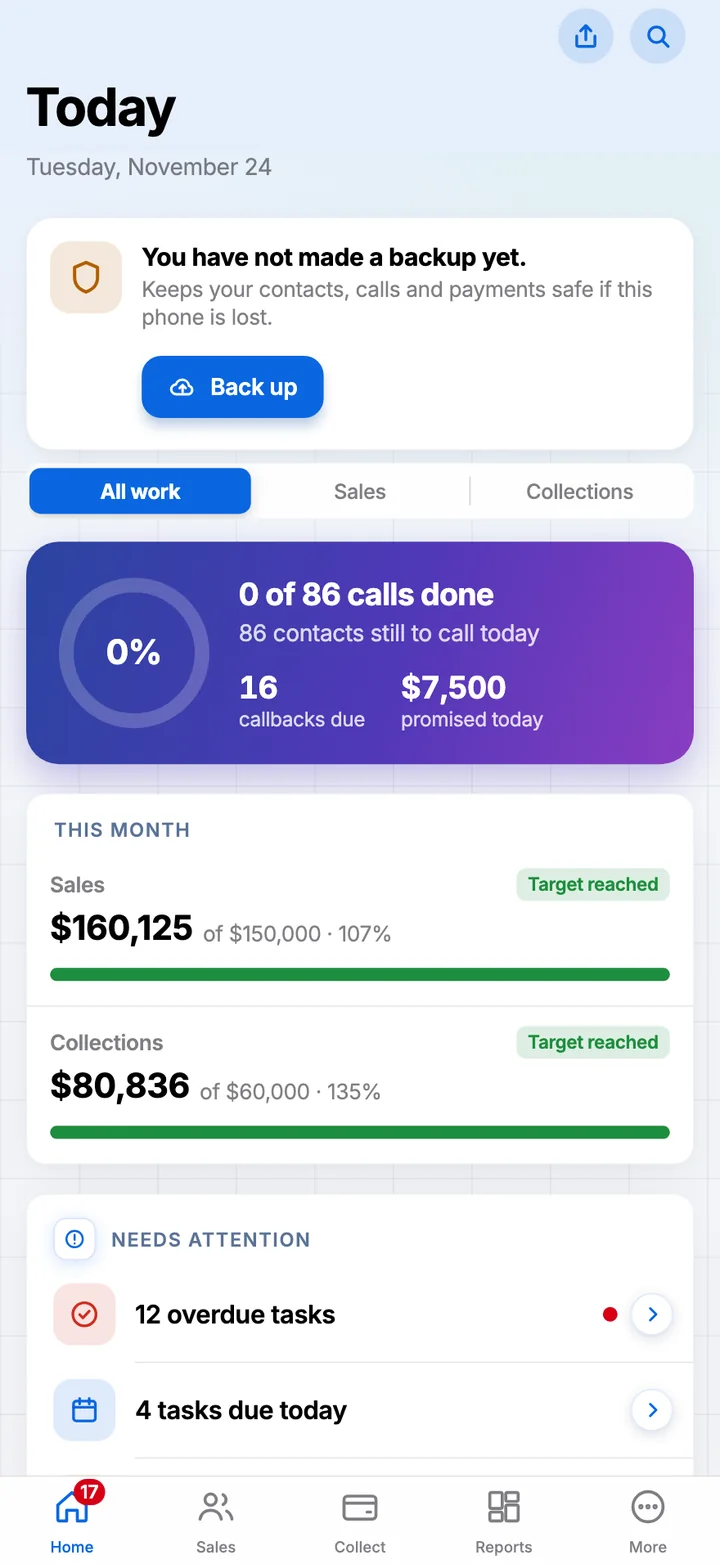
Ogni articolo è lo stesso testo che trovi in Aiuto nell’app. I nomi evidenziati sono le etichette esatte sullo schermo e i numeri indicano dove si trovano.

Gli screenshot sono in inglese.

Per iniziare

Primi passi

Dialbook conserva su questo telefono le tue liste di chiamata, le chiamate, le promesse e i pagamenti. Niente account, niente server.

La prima volta

  1. Scegli per cosa usi le telefonate: Vendite, Recupero crediti o entrambi.
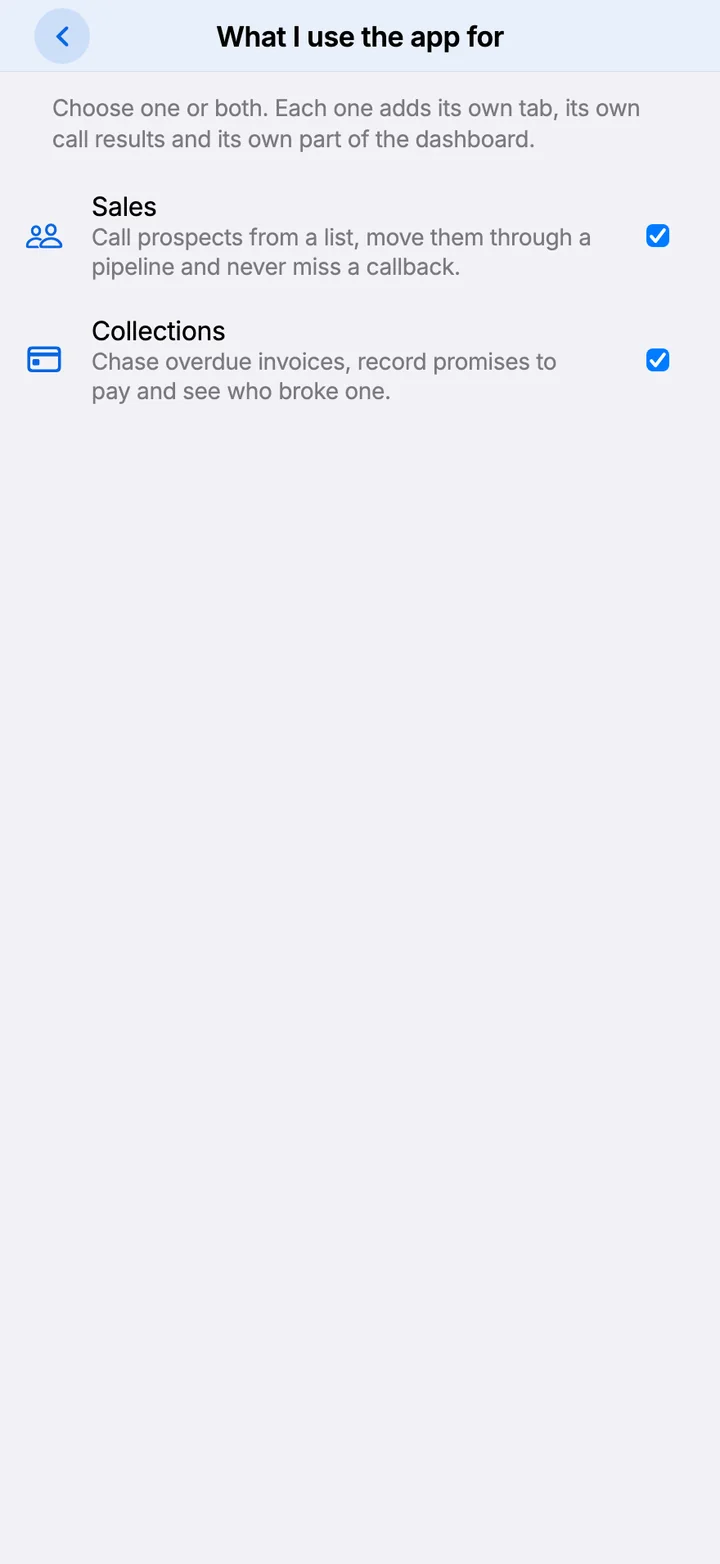
  2. Lascia attivo Inizia con contatti di esempio per provare l'app con qualche contatto di esempio, oppure disattivalo per partire da zero.
  3. Tocca Inizia.

Poi

Primi passi12
  1. 1Vendite
    Scegli per cosa usi le telefonate: Vendite, Recupero crediti o entrambi.
  2. 2Recupero crediti
    Scegli per cosa usi le telefonate: Vendite, Recupero crediti o entrambi.
Vendite, recupero crediti o entrambi

L'app mostra solo i tipi di lavoro che scegli. Chi si occupa solo di incassi non vede mai la scheda delle vendite.
Per cambiare la scelta

  1. Vai in Altro › Come uso l'app.
  2. Attiva o disattiva Vendite o Recupero crediti.

Se ne disattivi uno, spariscono la sua scheda, i suoi report e i suoi avvisi. Le sue campagne e i suoi contatti restano sul telefono e tornano quando lo riattivi.

Vendite, recupero crediti o entrambi12
  1. 1Vendite
    Attiva o disattiva Vendite o Recupero crediti.
  2. 2Recupero crediti
    Attiva o disattiva Vendite o Recupero crediti.

Aggiungere un contatto a mano

  1. Apri Vendite o Incassi.
  2. Tocca + in alto, oppure Aggiungi lead / Aggiungi posizione sotto le campagne.
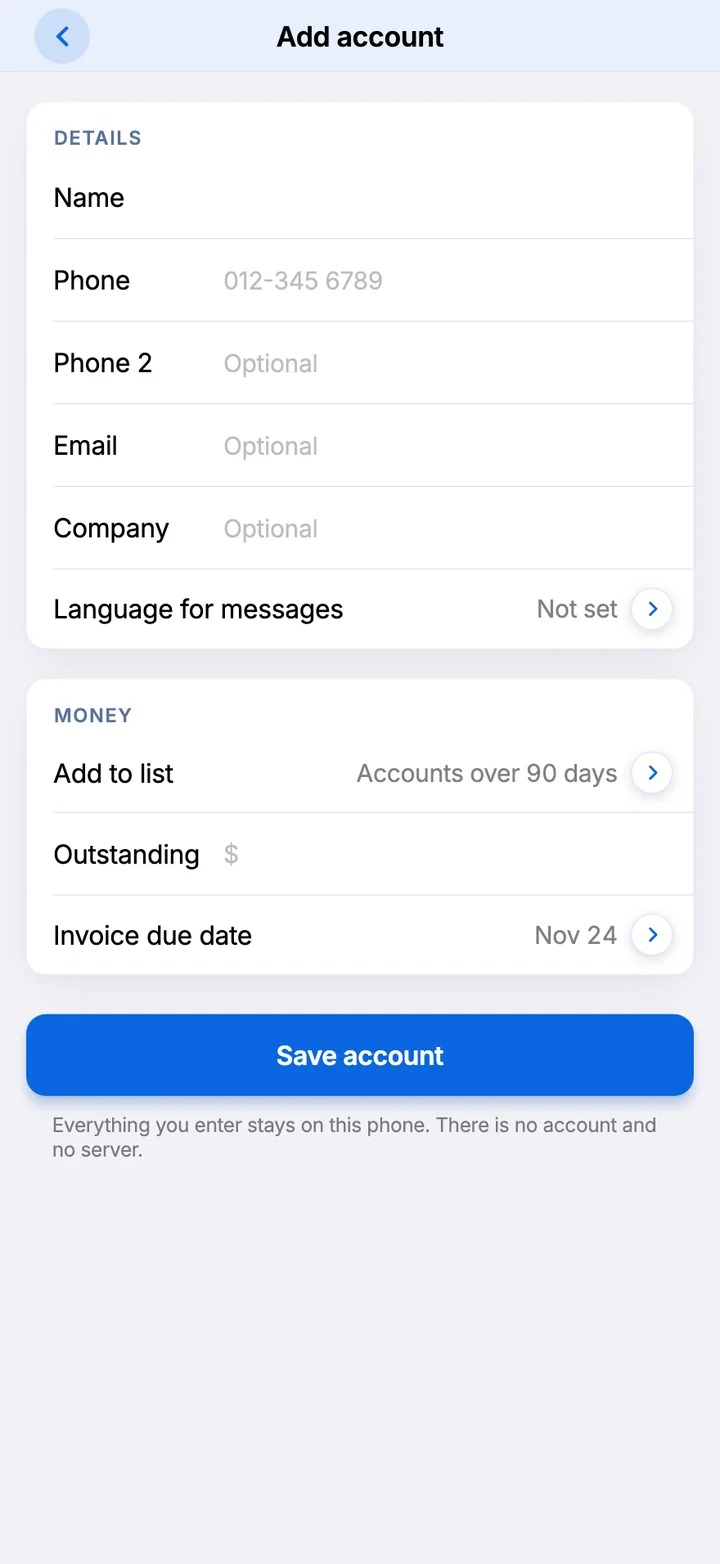
  3. Inserisci almeno un nome e un numero di telefono, scegli la campagna e salva.

Buono a sapersi

  • Un numero già presente in quella campagna viene rifiutato, così non chiami due volte la stessa persona.
  • Un numero segnato come Non chiamare o Numero non valido in un'altra campagna arriva già segnato: L'elenco dei numeri bloccati.
  • Hai tanti contatti da aggiungere? Importa invece un foglio: Importare un foglio Excel o CSV.
Aggiungere un contatto a mano

Modificare un contatto

  1. Apri il contatto.
  2. Tocca la matita (Modifica) in alto a destra.
  3. Cambia nome, numeri, email, azienda o importi e salva.

Se cambi un numero di telefono, il suo segno (Numero non valido, Non chiamare) viene tolto, a meno che il nuovo numero non sia nell'elenco dei numeri bloccati.

Modificare un contatto

Trovare un contatto

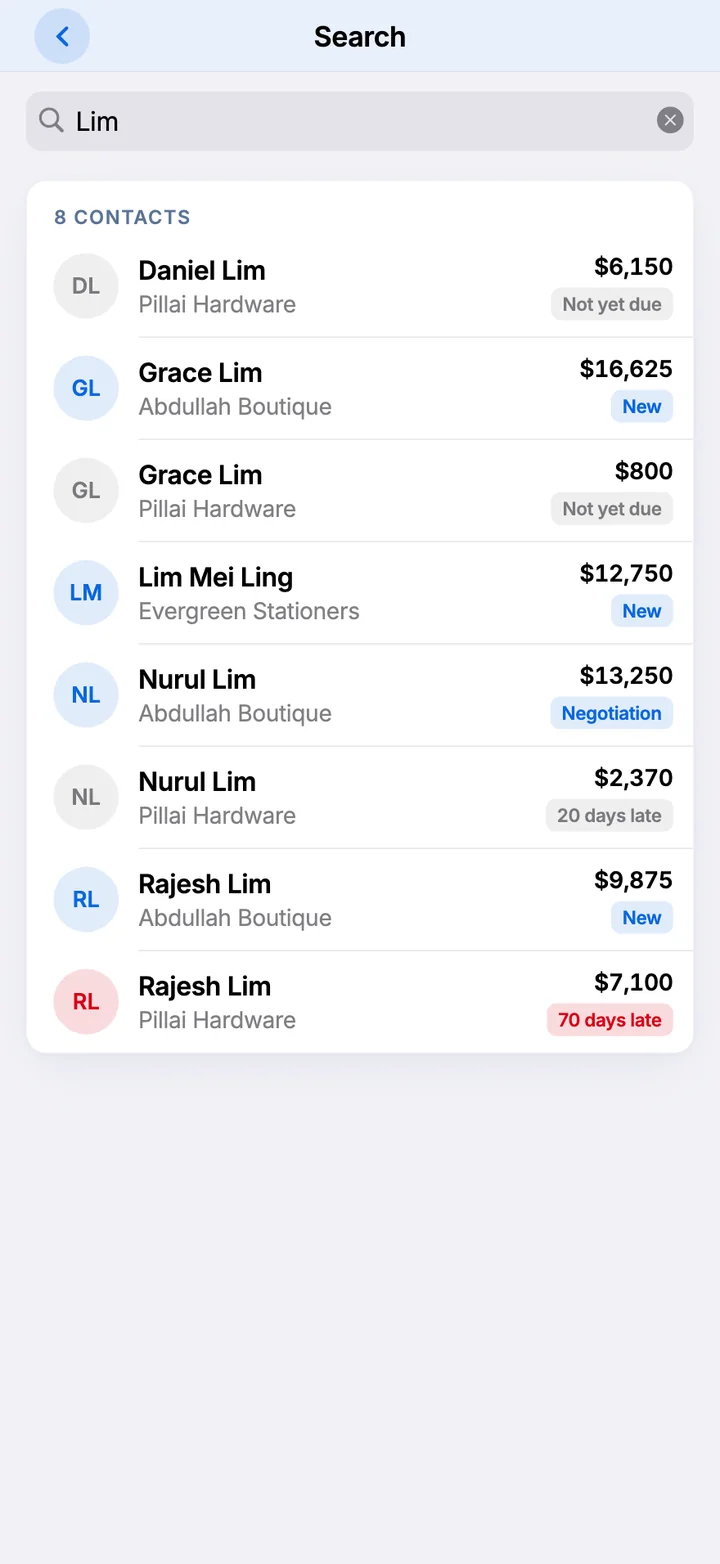
  1. Nella schermata Home, tocca la lente rotonda in alto a destra.
  2. Scrivi una parte di un nome, di un'azienda, di un'email o di un numero di telefono. I numeri vengono trovati comunque siano scritti («012-338 4471» o «0123384471»).

All'interno di una campagna, la casella di ricerca in cima all'elenco cerca solo in quella campagna.

Trovare un contatto

Campagne e lead

Importare un foglio Excel o CSV

  1. Vai in Altro › Importa un file Excel o CSV (o la stessa riga in Vendite / Incassi).
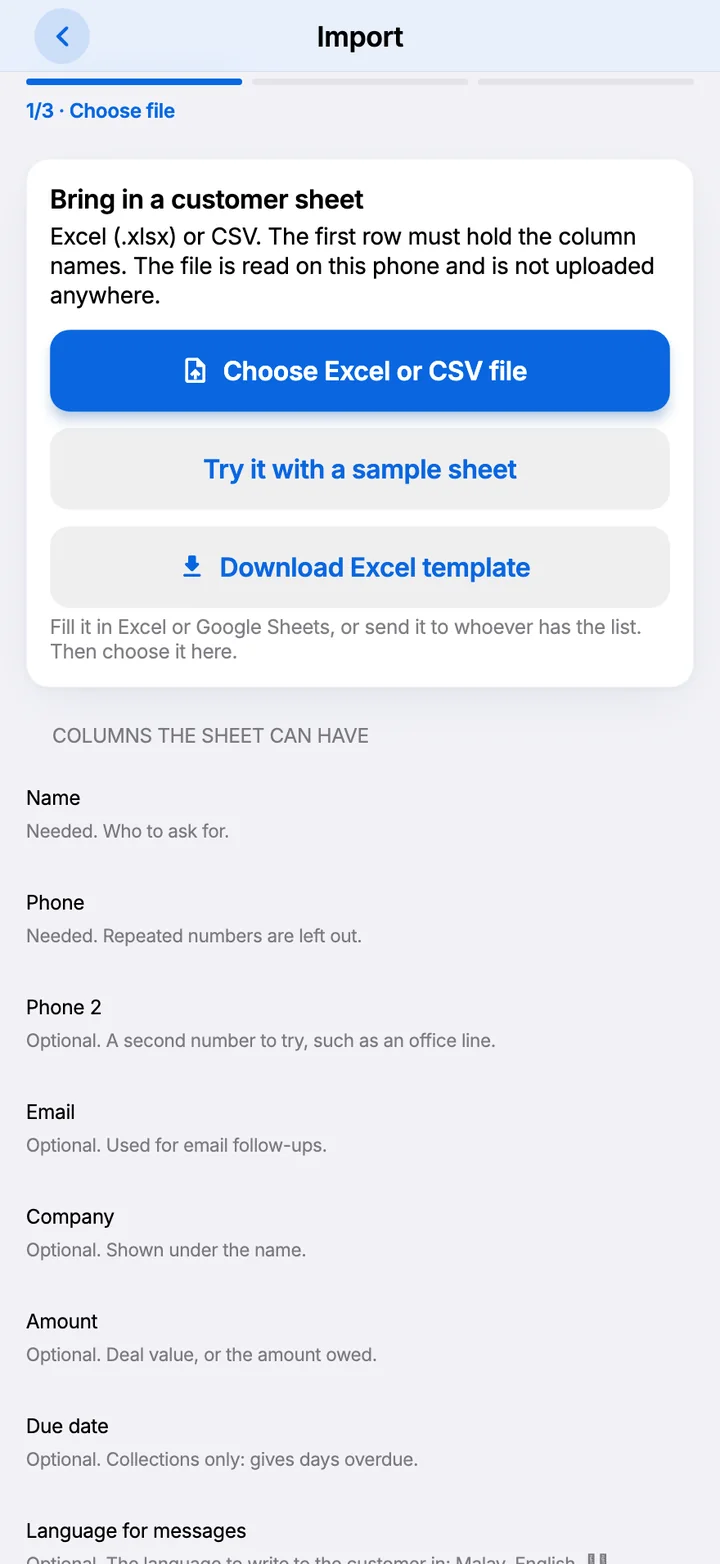
  2. Parti dal foglio dell'app: tocca Scarica il modello Excel, compilalo in Excel o Google Sheets, oppure invialo a chi ha l'elenco. Le colonne hanno già il nome giusto, quindi l'abbinamento è immediato. Per vedere prima come funziona un'importazione, tocca Prova con un foglio di esempio.
  3. Tocca Scegli un file Excel o CSV e scegli un file .xlsx o .csv. La prima riga deve contenere i nomi delle colonne.
  4. Abbina le colonne: servono almeno un nome e un numero di telefono. Azienda, email, importo, scadenza e lingua sono facoltativi.
  5. Scegli a cosa servono i contatti (Questi contatti sono per), dai un nome all'elenco (Nome della lista), controlla l'anteprima e importa.

Date (scadenza)

  • Più sicuro: vere date di Excel (celle formattate come data), oppure testo scritto come 2026-12-31, 31 dic 2026 o Dec 31, 2026. Possono indicare un solo giorno.
  • I soli numeri, come 31/12/2026 o 12/31/2026, si possono leggere in due modi. L'app controlla tutta la colonna e mostra il Formato data trovato: Giorno/Mese/Anno o Mese/Giorno/Anno. Se il foglio non lo chiarisce mai (ogni giorno è 12 o meno), scegli tu prima di importare.
  • Usa lo stesso stile in tutta la colonna. Le date che non rispettano l'ordine scelto vengono escluse, e l'elenco salvato delle righe saltate ne spiega il motivo.
  • Gli anni devono essere tra il 2000 e il 2100; un anno a due cifre come 26 viene letto come 2026.

Importi (valore della trattativa, importo dovuto)

  • I numeri semplici funzionano meglio: 4250 o 4250.00.
  • Vengono letti correttamente anche: 4,250.00, RM 4,250, MYR 1,000, $1,250 e 1.234,56 (virgola come separatore decimale).
  • Evita i negativi: -500, 500- o (500) vengono rifiutati, perché un conto non può dovere meno di zero. Evita testi come "circa 5k" o "TBC".
  • Gli importi non vengono convertiti tra valute; sono mostrati nella valuta impostata in Impostazioni.

Numeri di telefono

  • Va bene qualsiasi stile: 012-338 4471, 0123384471 o +60 12-338 4471 sono lo stesso numero.
  • Un secondo numero può andare in una colonna a parte (linea d'ufficio, altro cellulare).
  • Le righe senza numero di telefono e i numeri ripetuti vengono esclusi.

Da sapere

  • I fogli grandi (anche un milione di righe) vengono importati in background; una barra in basso mostra l'avanzamento e puoi continuare a lavorare. Annulla rimuove tutto ciò che ha aggiunto.
  • I numeri già contrassegnati come Non chiamare o Numero non valido arrivano già contrassegnati, e il riepilogo dice quanti.
  • Ogni importazione diventa una nuova campagna.
Importare un foglio Excel o CSV123
  1. 1Scarica il modello Excel
    Parti dal foglio dell'app: tocca Scarica il modello Excel, compilalo in Excel o Google Sheets, oppure invialo a chi…
  2. 2Prova con un foglio di esempio
    Per vedere prima come funziona un'importazione, tocca Prova con un foglio di esempio.
  3. 3Scegli un file Excel o CSV
    Tocca Scegli un file Excel o CSV e scegli un file .xlsx o .csv.

Descrivere una campagna

Una breve frase come «Pulizia uffici, 10% di sconto per i nuovi clienti» ti aiuta durante le chiamate e aiuta l'AI a scrivere messaggi e script per quella campagna.

  1. Apri la campagna.
  2. Tocca Di cosa tratta questa campagna e scrivi la frase.
Descrivere una campagna1
  1. 1Di cosa tratta questa campagna
    Tocca Di cosa tratta questa campagna e scrivi la frase.

Eliminare una campagna

  1. Apri la campagna.
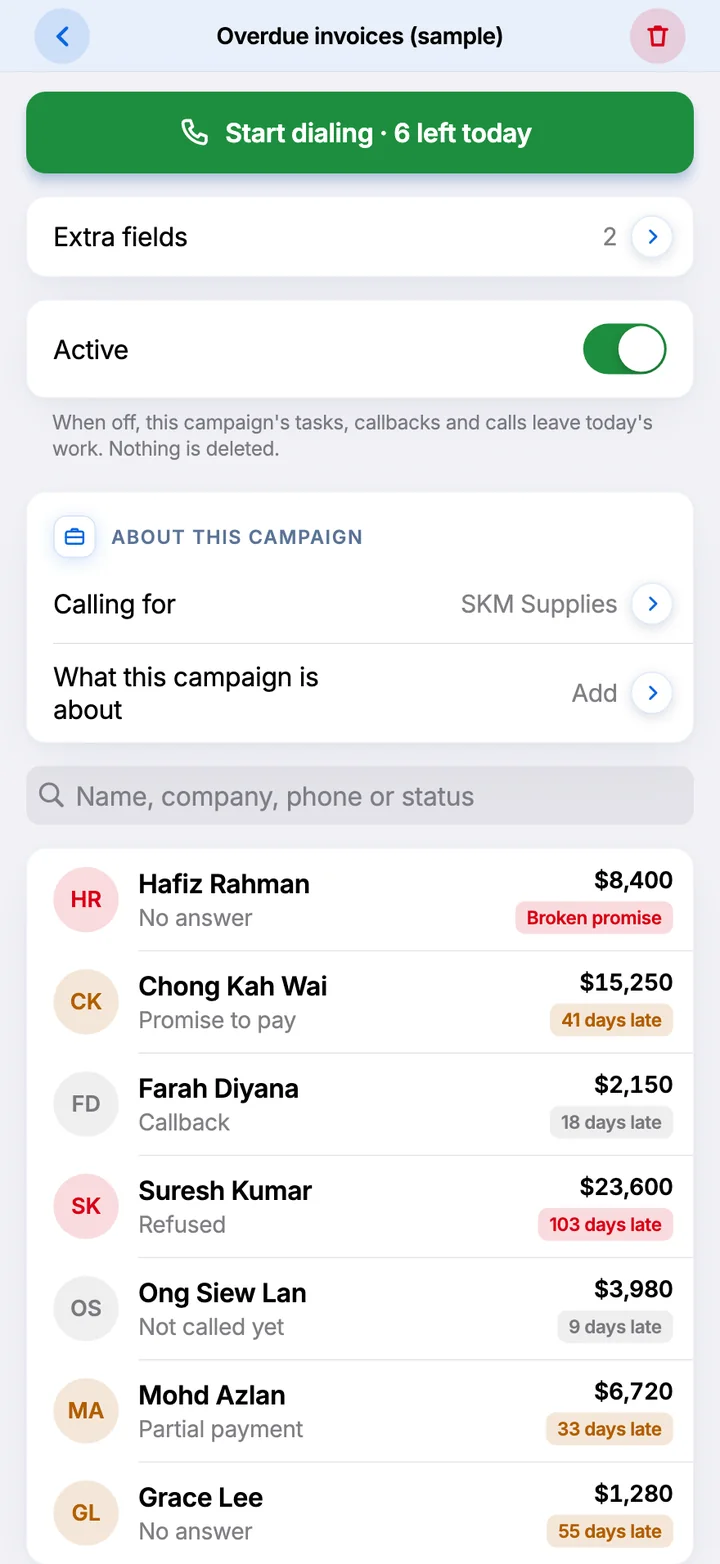
  2. Tocca il cestino rosso in alto a destra e conferma con Elimina campagna.

Vengono eliminati dal telefono i suoi contatti, con chiamate, promesse, pagamenti e attività. Non si può annullare. Se potrebbero servirti, fai prima un backup: Creare un backup.

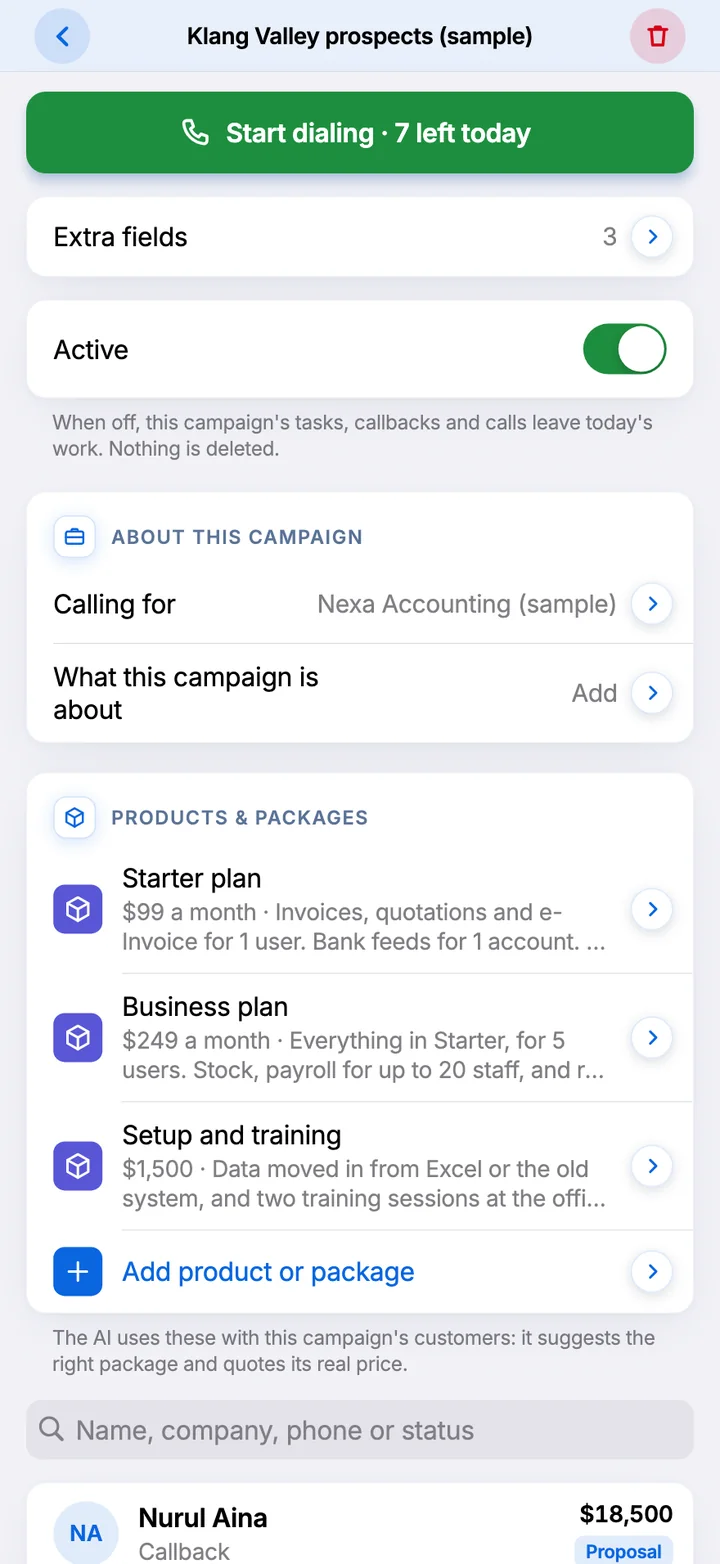
Vuoi solo metterla da parte per ora? Disattiva Attiva nella pagina della campagna: attività, richiamate e chiamate escono dal lavoro di oggi e non viene eliminato nulla.

Eliminare una campagna1
  1. 1Attiva
    Disattiva Attiva nella pagina della campagna: attività, richiamate e chiamate escono dal lavoro di oggi e non viene…

Condividere un lead con un collega

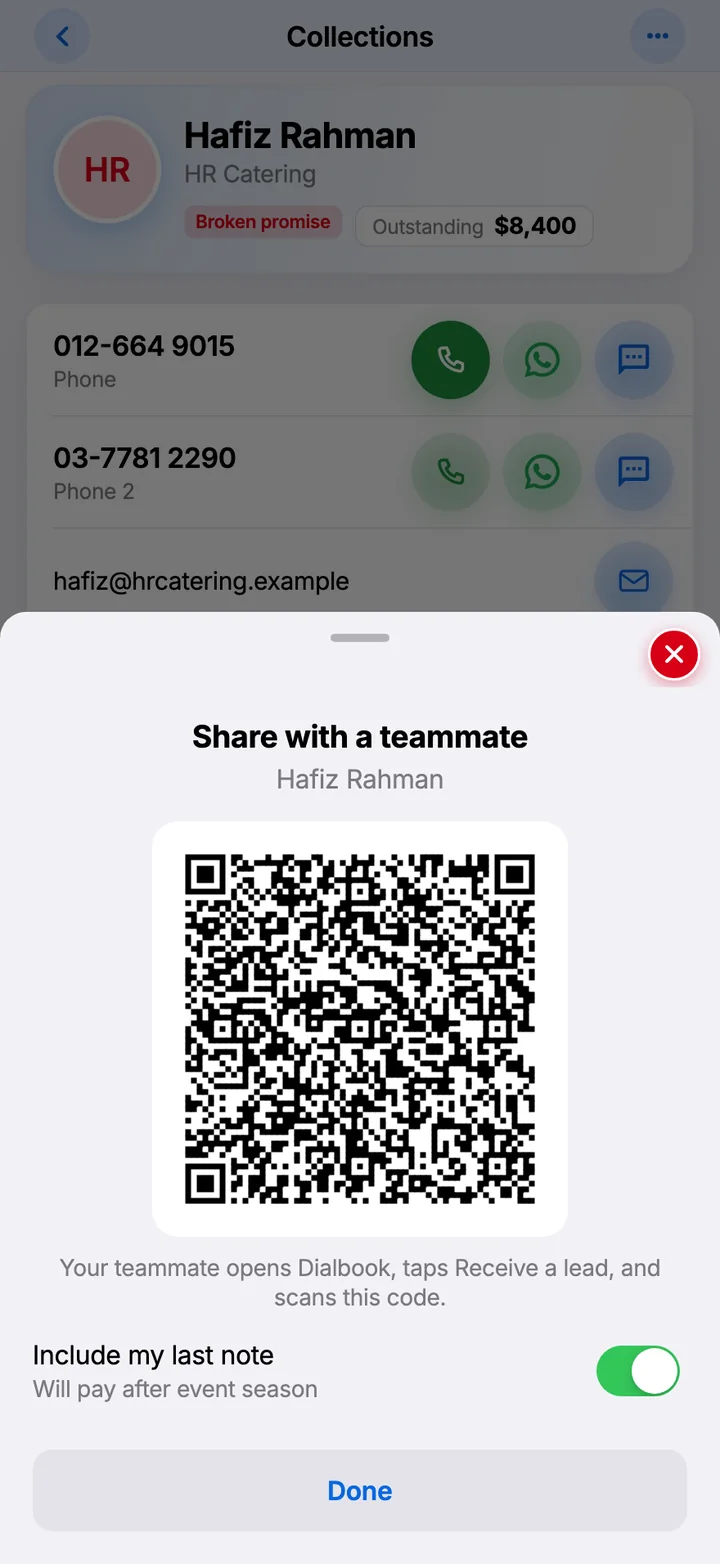
  1. Apri il contatto.
  2. Tocca l'icona QR (Condividi lead) in alto.
  3. Fai scansionare il codice QR al tuo collega con il suo telefono. Includi la mia ultima nota aggiunge la tua ultima nota di chiamata.

Il tuo collega lo scansiona in Ricevi un lead: Ricevere un lead da un collega. Niente passa da un server o da internet; il lead viaggia dentro il codice QR.

Condividere un lead con un collega1
  1. 1Includi la mia ultima nota
    Includi la mia ultima nota aggiunge la tua ultima nota di chiamata.

Ricevere un lead da un collega

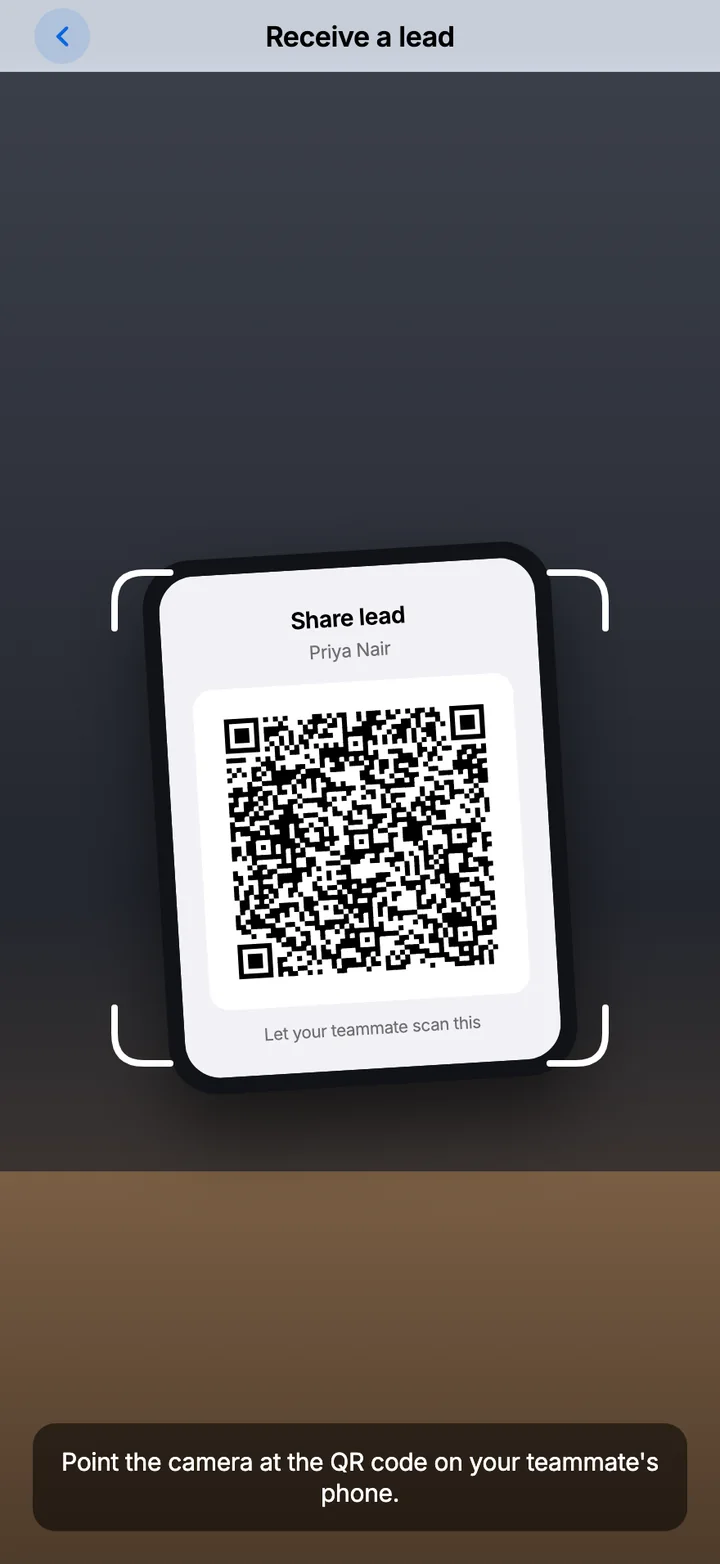
  1. Vai in Altro › Ricevi un lead (lo trovi anche in Vendite / Incassi).
  2. Si apre la fotocamera. Inquadra il codice QR sul telefono del tuo collega (lui apre il contatto e tocca Condividi lead).
  3. Controlla il lead, scegli la campagna in Aggiungi alla campagna e tocca Aggiungi lead.

Se il numero è già nella tua lista, l'app te lo dice prima di aggiungerlo. Il lead aggiunto riceve una richiamata per oggi con la nota del tuo collega.

Ricevere un lead da un collega1
  1. 1Condividi lead
    Inquadra il codice QR sul telefono del tuo collega (lui apre il contatto e tocca Condividi lead).

Chiamate

Chiamare una campagna contatto per contatto

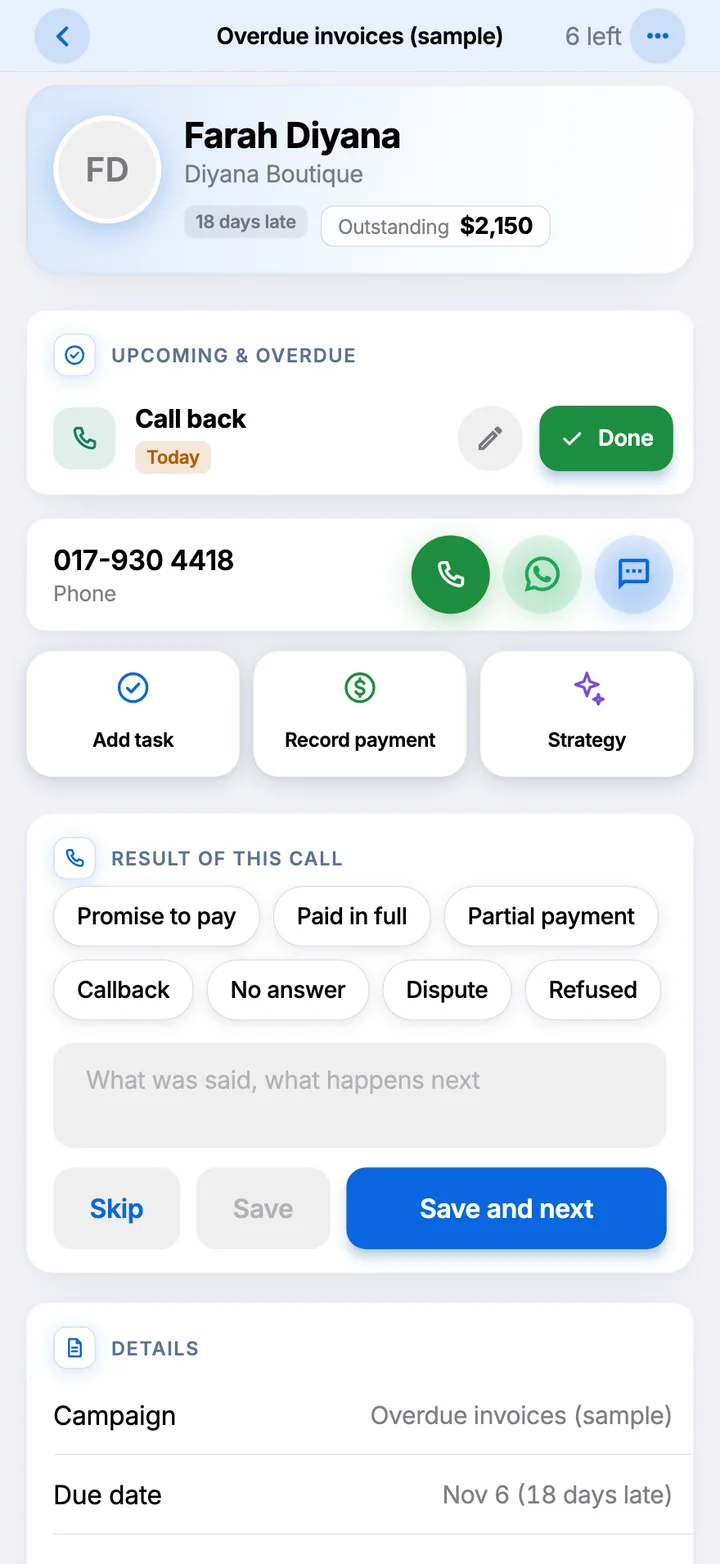
  1. Apri Vendite o Incassi e tocca una campagna.
  2. Tocca il pulsante verde Inizia a chiamare.
  3. Tocca il numero di telefono grande: si apre l'app Telefono. Fai la chiamata.
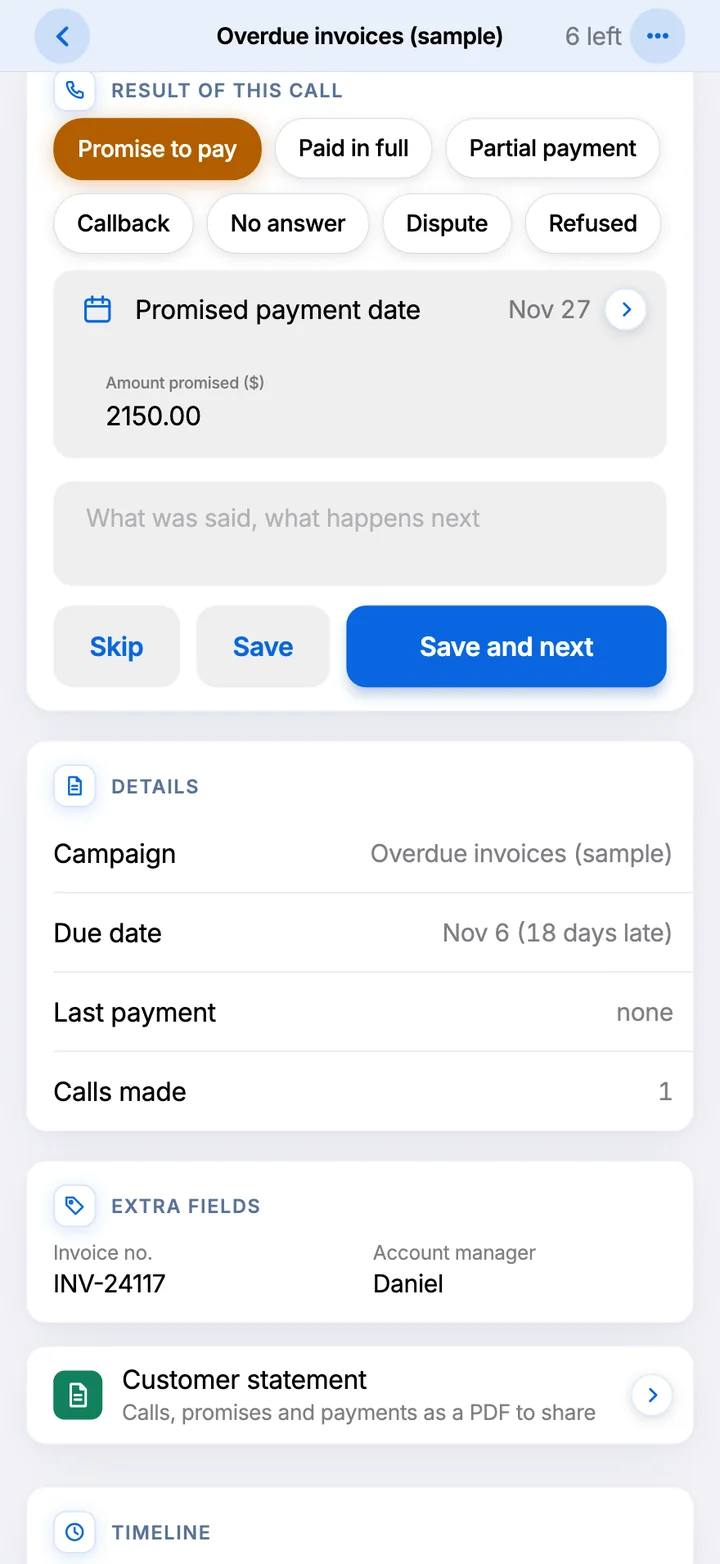
  4. Torna in Dialbook, scegli un'opzione in Esito di questa chiamata, aggiungi una nota se serve e tocca Salva e avanti.

Prima vengono le richiamate in scadenza e le promesse non mantenute, poi i contatti con il valore più alto. Con Salta passi oltre senza registrare nulla. I numeri segnati come Non chiamare o Numero non valido non vengono mai chiamati.

Ti serve un momento con questo cliente (un’attività, un WhatsApp)? Tocca invece Salva: la chiamata viene registrata e il cliente resta sullo schermo finché non tocchi Avanti.

Chiamare una campagna contatto per contatto123
  1. 1Salva e avanti
    Torna in Dialbook, scegli un'opzione in Esito di questa chiamata, aggiungi una nota se serve e tocca Salva e avanti.
  2. 2Salta
    Con Salta passi oltre senza registrare nulla.
  3. 3Salva
    Tocca invece Salva: la chiamata viene registrata e il cliente resta sullo schermo finché non tocchi Avanti.

Registrare l'esito di una chiamata

Dopo la chiamata, scegli un esito in Esito di questa chiamata:

Scrivi nella nota cosa vi siete detti, poi tocca Salva e avanti. Esito, nota e ora finiscono nella Cronologia chiamate del contatto.

Registrare l'esito di una chiamata12345
  1. 1Richiamata
    Richiamata: scegli il giorno; viene creata un'attività di richiamata: Richiamate.
  2. 2Promessa di pagamento
    Promessa di pagamento: inserisci l'importo e la data promessa: Registrare una promessa di pagamento.
  3. 3Pagamento parziale
    Pagamento parziale / Pagato per intero: il pagamento viene registrato: Registrare un pagamento.
  4. 4Pagato per intero
    Pagamento parziale / Pagato per intero: il pagamento viene registrato: Registrare un pagamento.
  5. 5Salva e avanti
    Scrivi nella nota cosa vi siete detti, poi tocca Salva e avanti.

Richiamate

Se scegli Richiamata, fissi il giorno in cui richiamare. Quel giorno il contatto viene prima nel dialer, compare in Da fare ora nella schermata Home e appare tra le attività con il tipo Richiamare.

  • Per cambiare il giorno o aggiungere un orario, apri Tutte le attività e tocca l'attività.
  • Se spunti l'attività, la richiamata viene annullata.
  • Anche qualsiasi altro esito alla chiamata successiva la annulla.
Richiamate

Saltare un contatto

Nel dialer, tocca Salta per passare al contatto successivo senza registrare nulla. Il contatto resta in coda e ricompare la prossima volta.

Saltare un contatto1
  1. 1Salta
    Nel dialer, tocca Salta per passare al contatto successivo senza registrare nulla.

Segnare un numero: OK, non valido o da non chiamare

  1. Apri il contatto e tocca il numero di telefono.
  2. Scegli OK, Numero non valido o Non chiamare.

Nel dialer, Segna questo numero sotto il pulsante di chiamata fa la stessa cosa.

  • I numeri segnati non vengono mai chiamati; se c'è un secondo numero, si usa quello.
  • Un contatto senza più numeri da chiamare esce dal dialer e dal conteggio «ancora da chiamare».
  • Con Non chiamare puoi comunque mandare un WhatsApp o un'email, dopo un avviso.
  • Il segno vale per quel numero in tutte le campagne: L'elenco dei numeri bloccati.
Segnare un numero: OK, non valido o da non chiamare

L'elenco dei numeri bloccati

Tutti i numeri segnati come Numero non valido o Non chiamare finiscono in un unico elenco, valido per tutta l'app. I numeri vengono confrontati sulle ultime 9 cifre, quindi «012-338 4471» e «+60 12-338 4471» sono lo stesso numero.

  • Se segni un numero in una campagna, risulta segnato in tutte.
  • Importazioni, nuovi contatti e lead condivisi arrivano già segnati; il riepilogo dell'importazione dice quanti sono.
  • Se lo riporti su OK, il segno viene tolto ovunque.

Per segnare un numero

  1. Apri il contatto e tocca il numero di telefono.
  2. Scegli Non chiamare o Numero non valido (oppure OK per togliere il segno).

Per saperne di più: Segnare un numero: OK, non valido o da non chiamare.

L'elenco dei numeri bloccati

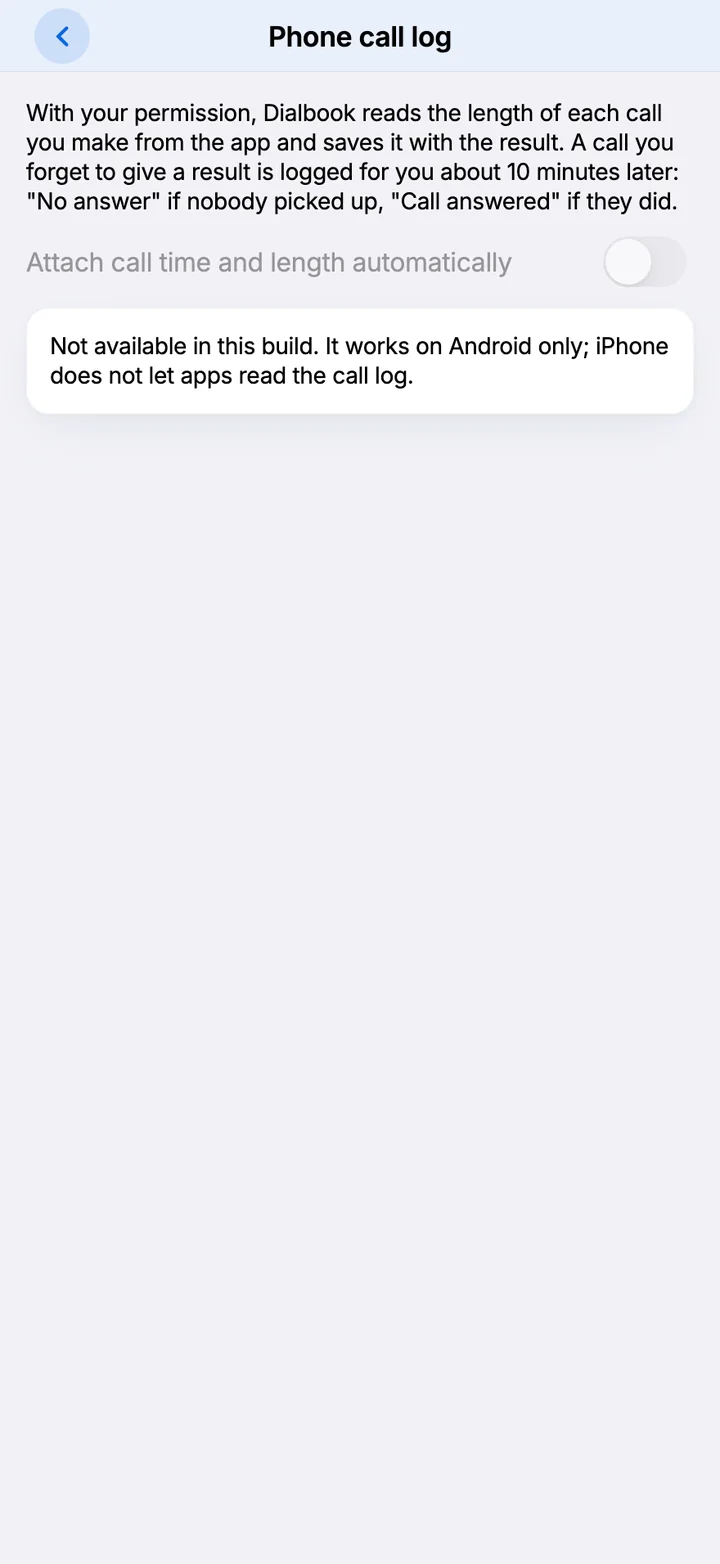
Durata delle chiamate dal registro del telefono (Android)

Su Android l'app può leggere l'ora e la durata di ogni chiamata dal registro chiamate del telefono e collegarle alla chiamata registrata. Non tutte le versioni lo prevedono: la versione di Google Play potrebbe non includerlo, e in quel caso Registro chiamate del telefono lo indica.

  1. Vai in Altro › Registro chiamate del telefono.
  2. Attiva Collega automaticamente ora e durata della chiamata e consenti l'accesso quando il telefono lo chiede.

Su iPhone le app non possono leggere il registro chiamate, quindi questa funzione è solo per Android.

Durata delle chiamate dal registro del telefono (Android)1
  1. 1Collega automaticamente ora e durata della chiamata
    Attiva Collega automaticamente ora e durata della chiamata e consenti l'accesso quando il telefono lo chiede.

Attività e avvisi

Attività

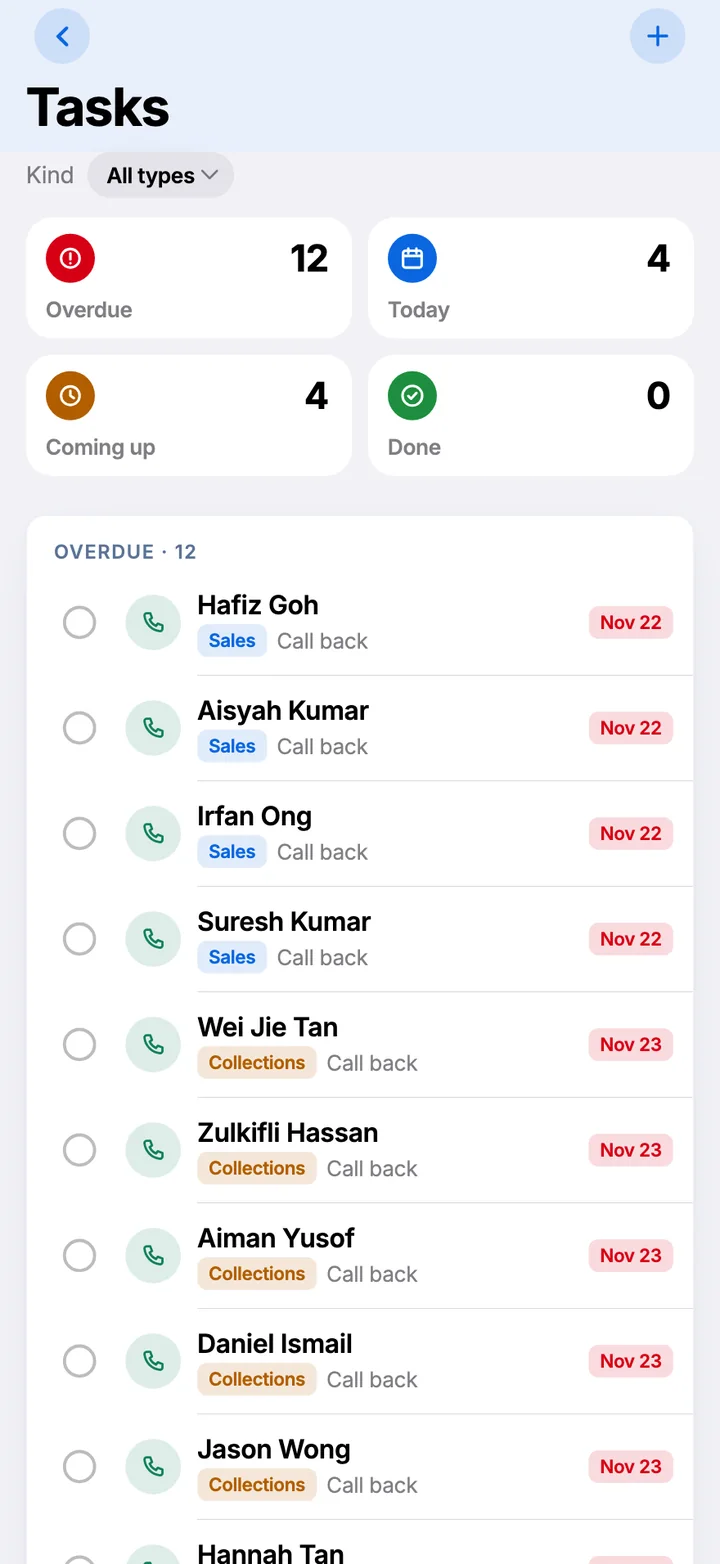
Le attività sono le cose da fare, di vari tipi: Richiamare, Appuntamento, WhatsApp, Email, Verifica, In attesa di info o Altro.

  • Le trovi tutte in Attività: In ritardo, Per oggi e In arrivo, oppure Completate. Ci arrivi da Home › Tutte le attività.
  • Tocca il cerchio, o scorri l’attività verso destra, per segnarla come completata. Scorri verso sinistra per spostarla a Domani.
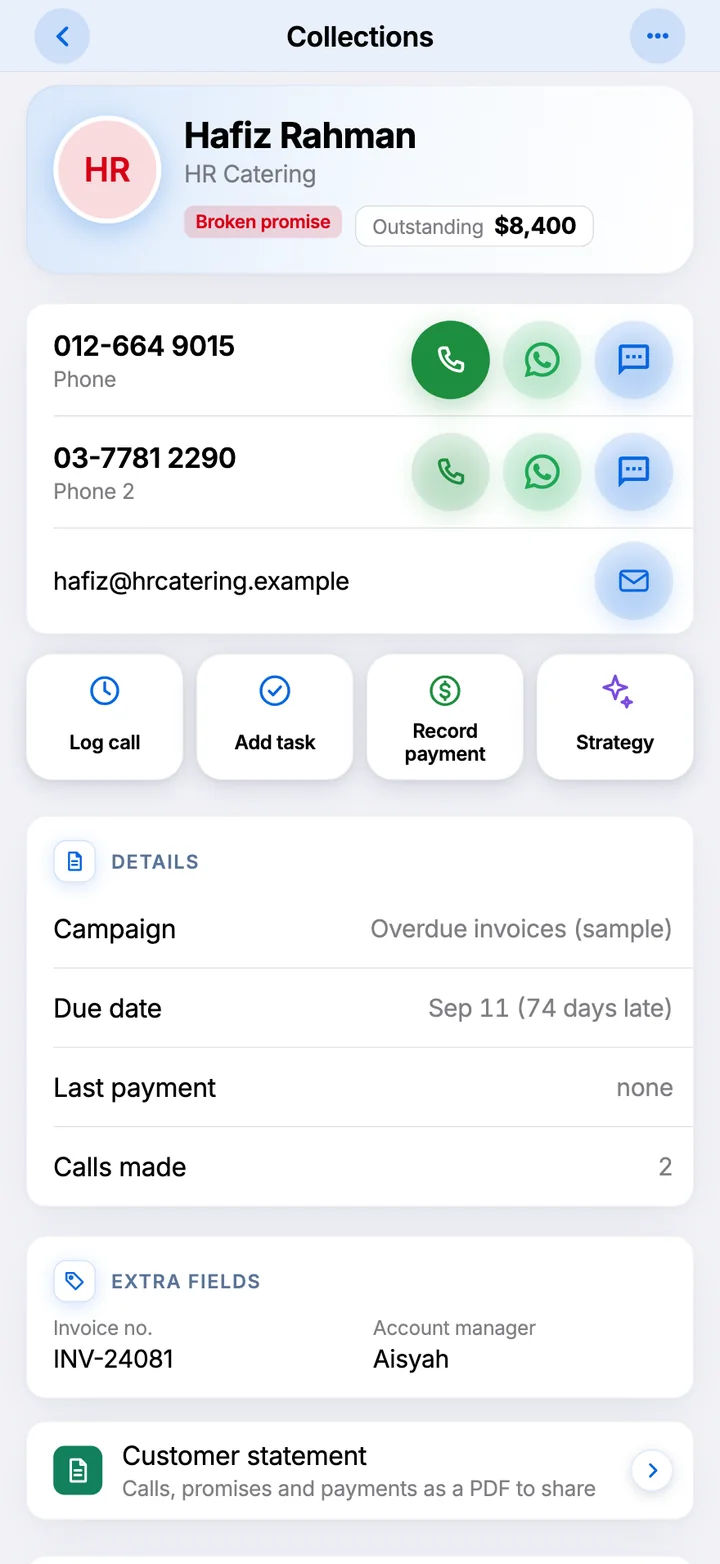
  • Tocca un’attività per gestire tutto in una pagina: Chiama ora, Invia WhatsApp o Invia email, cambia il giorno con un tocco, aggiungi Aggiornamenti e tocca Segna come completata. Ogni modifica viene salvata subito.
  • Se mandi un WhatsApp o un'email a quel contatto, l'attività aperta corrispondente viene spuntata.

Aggiungerne una: Aggiungere un'attività.

Attività12345
  1. 1Attività
    Le trovi tutte in Attività: In ritardo, Per oggi e In arrivo, oppure Completate.
  2. 2In ritardo
    Le trovi tutte in Attività: In ritardo, Per oggi e In arrivo, oppure Completate.
  3. 3In arrivo
    Le trovi tutte in Attività: In ritardo, Per oggi e In arrivo, oppure Completate.
  4. 4Completate
    Le trovi tutte in Attività: In ritardo, Per oggi e In arrivo, oppure Completate.
  5. 5Segna come completata
    Tocca un’attività per gestire tutto in una pagina: Chiama ora, Invia WhatsApp o Invia email, cambia il giorno con un…

Aggiungere un'attività

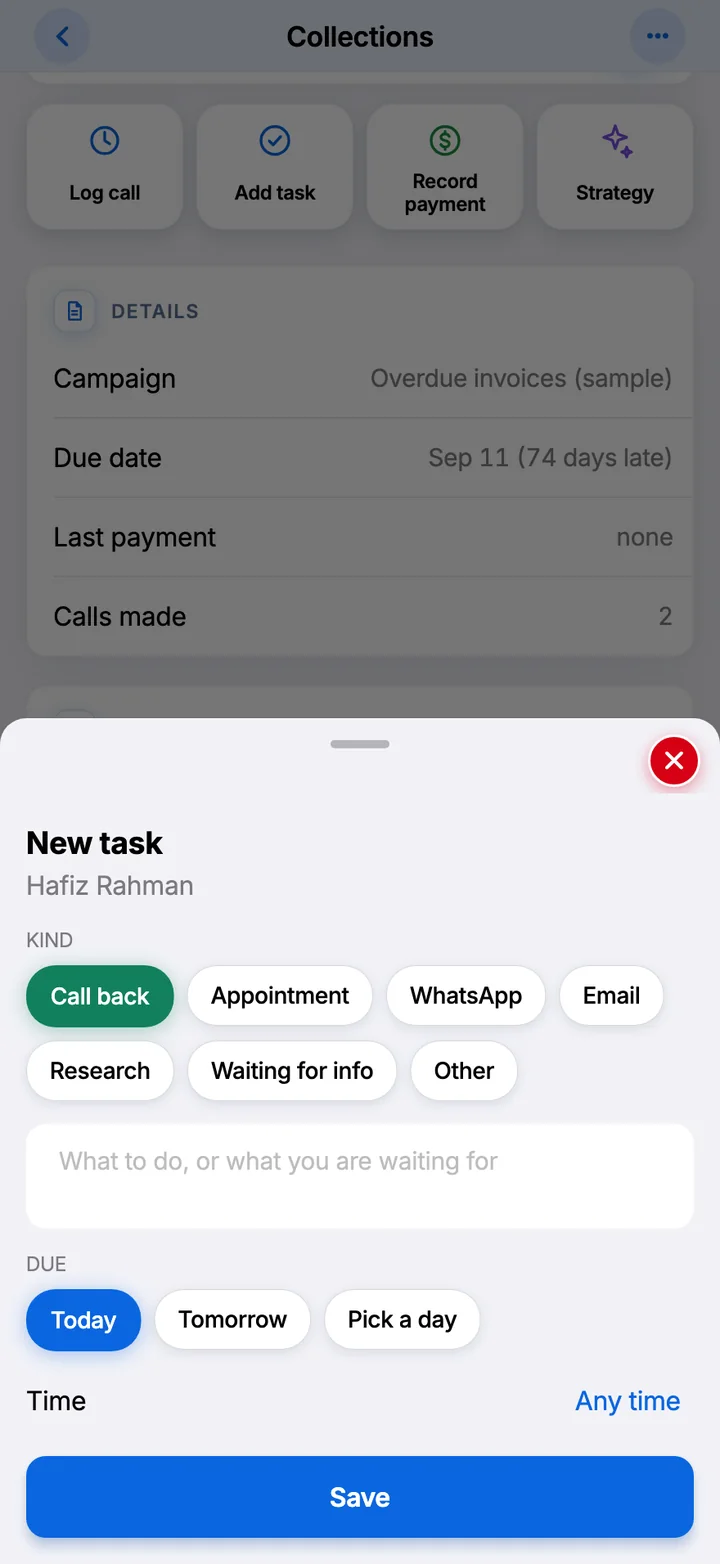
  • Da un contatto: nella sezione Attività, tocca Aggiungi attività.
  • Dal dialer: tocca Aggiungi attività sotto la nota.
  • Senza contatto: in Attività, tocca +.

Scegli il Tipo, scrivi cosa c'è da fare (o cosa stai aspettando), scegli il giorno (Oggi, Domani o Scegli un giorno), aggiungi un orario se vuoi e tocca Salva.

Aggiungere un'attività12345
  1. 1Tipo
    Scegli il Tipo, scrivi cosa c'è da fare (o cosa stai aspettando), scegli il giorno (Oggi, Domani o Scegli un…
  2. 2Oggi
    Scegli il Tipo, scrivi cosa c'è da fare (o cosa stai aspettando), scegli il giorno (Oggi, Domani o Scegli un…
  3. 3Domani
    Scegli il Tipo, scrivi cosa c'è da fare (o cosa stai aspettando), scegli il giorno (Oggi, Domani o Scegli un…
  4. 4Scegli un giorno
    Scegli il Tipo, scrivi cosa c'è da fare (o cosa stai aspettando), scegli il giorno (Oggi, Domani o Scegli un…
  5. 5Salva
    Scegli il Tipo, scrivi cosa c'è da fare (o cosa stai aspettando), scegli il giorno (Oggi, Domani o Scegli un…

Da controllare

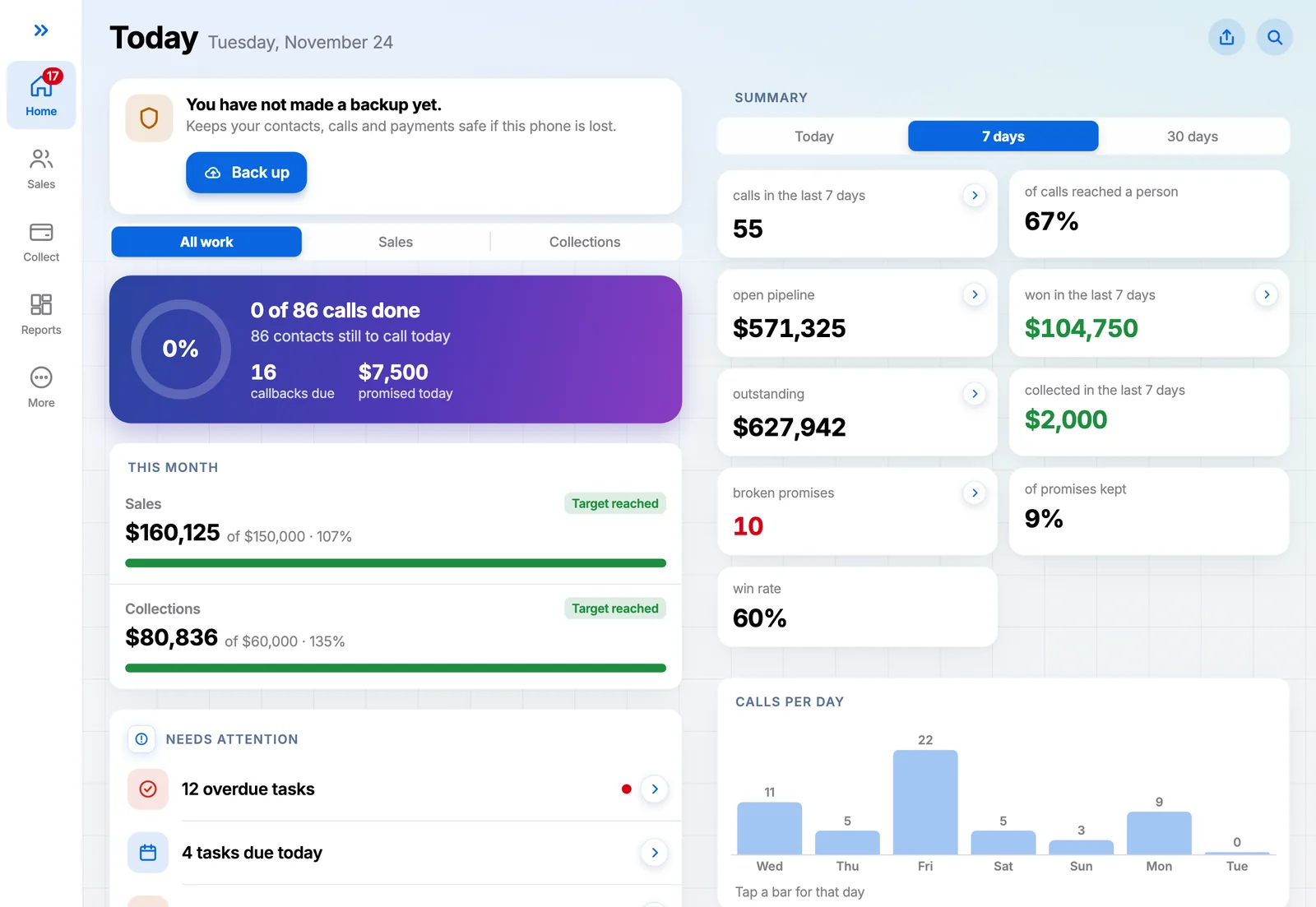
Il riquadro Da controllare nella schermata Home mostra cosa è in ritardo o in scadenza oggi: attività in ritardo, attività di oggi, promesse di pagamento in scadenza oggi e posizioni con una promessa non mantenuta. Ogni riga apre l'elenco corrispondente.

Il numero rosso sulla scheda Home conta ciò che scade oggi o è in ritardo. Quando non c'è nulla, sparisce.

Da controllare1
  1. 1Da controllare
    Il riquadro Da controllare nella schermata Home mostra cosa è in ritardo o in scadenza oggi: attività in ritardo,…

Vendite

Fasi della pipeline

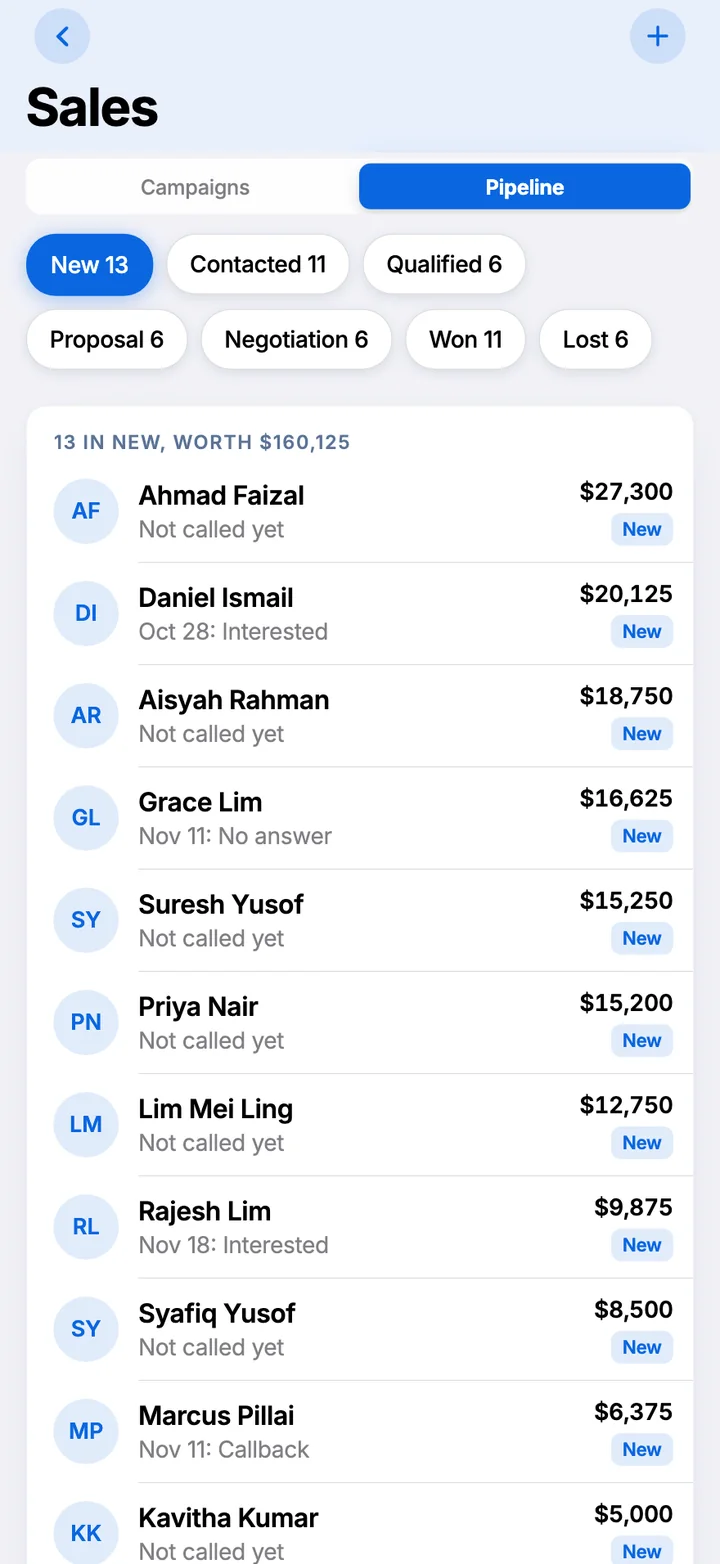
I lead di vendita passano per le fasi Nuovo, Contattato, Qualificato, Proposta, Negoziazione e infine Vinta o Persa.

  • Le chiamate li fanno avanzare da sole: la prima chiamata con risposta porta un lead da Nuovo a Contattato; Interessato lo porta a Qualificato.
  • Per impostare tu la fase, apri il contatto e tocca Fase.
  • Trovi tutte le fasi in Vendite › Pipeline; nel report Flusso delle trattative per fase vedi quanto restano le trattative in ognuna: Flusso delle trattative per fase.
Fasi della pipeline12
  1. 1Vendite
    Trovi tutte le fasi in Vendite › Pipeline; nel report Flusso delle trattative per fase vedi quanto restano le…
  2. 2Pipeline
    Trovi tutte le fasi in Vendite › Pipeline; nel report Flusso delle trattative per fase vedi quanto restano le…

Segnare una trattativa come vinta o persa

  • Dopo una chiamata, scegli Vinta o Non interessato.
  • Oppure apri il contatto, tocca Fase e scegli Vinta o Persa.

Le trattative vinte o perse sono chiuse: escono dalla coda del dialer e contano nel tasso di successo e nel report Risultati di vendita: Risultati di vendita.

Segnare una trattativa come vinta o persa1
  1. 1Vinta
    Dopo una chiamata, scegli Vinta o Non interessato.

Recupero crediti

Registrare una promessa di pagamento

  1. Dopo la chiamata, scegli Promessa di pagamento.
  2. Controlla Importo promesso e Data di pagamento promessa, poi salva.

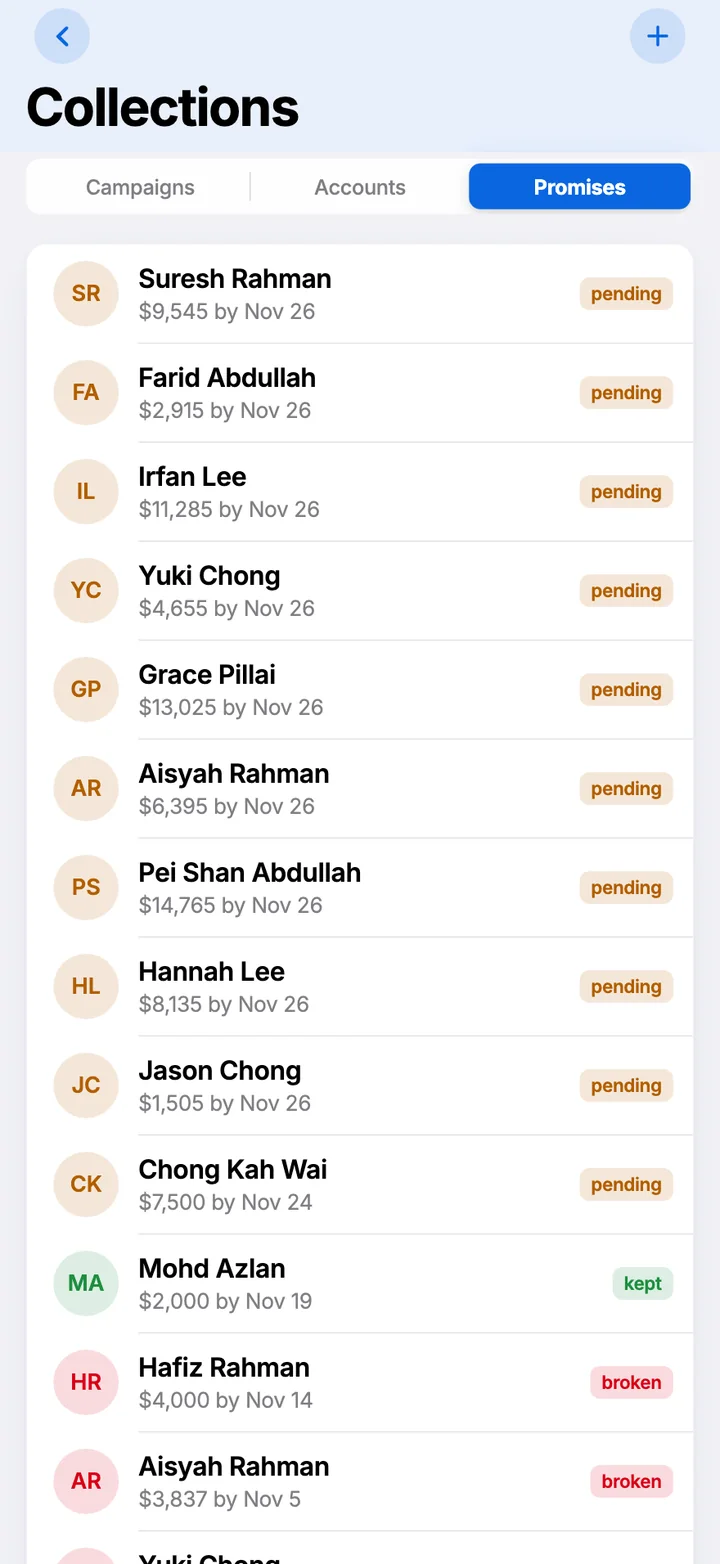
La promessa compare nel contatto in Promesse di pagamento, in Incassi › Promesse e nella schermata Home il giorno della scadenza. Se la data passa senza pagamento, la promessa non è mantenuta: Promesse non mantenute.

Registrare una promessa di pagamento123
  1. 1Promessa di pagamento
    Dopo la chiamata, scegli Promessa di pagamento.
  2. 2Importo promesso
    Controlla Importo promesso e Data di pagamento promessa, poi salva.
  3. 3Data di pagamento promessa
    Controlla Importo promesso e Data di pagamento promessa, poi salva.

Registrare un pagamento

  • Durante una chiamata: scegli Pagamento parziale (compila Importo pagato) o Pagato per intero.
  • In qualsiasi momento: apri il contatto e tocca Registra pagamento.

L'importo dovuto scende, la promessa coperta dal pagamento viene segnata come mantenuta e il pagamento compare in Pagamenti ricevuti e nei report.

Registrare un pagamento1
  1. 1Registra pagamento
    In qualsiasi momento: apri il contatto e tocca Registra pagamento.

Promesse non mantenute

Una promessa non è mantenuta quando la data passa senza pagamento. Queste posizioni vengono prima nel dialer, compaiono in Da controllare nella schermata Home e sono segnalate nella loro riga.

Per sollecitarle: tocca la riga delle promesse non mantenute in Da controllare e procedi dall'alto in basso, oppure apri la Previsione degli incassi per vedere quali promesse verranno probabilmente pagate: Previsione degli incassi.

Promesse non mantenute

Importi dovuti in base al ritardo

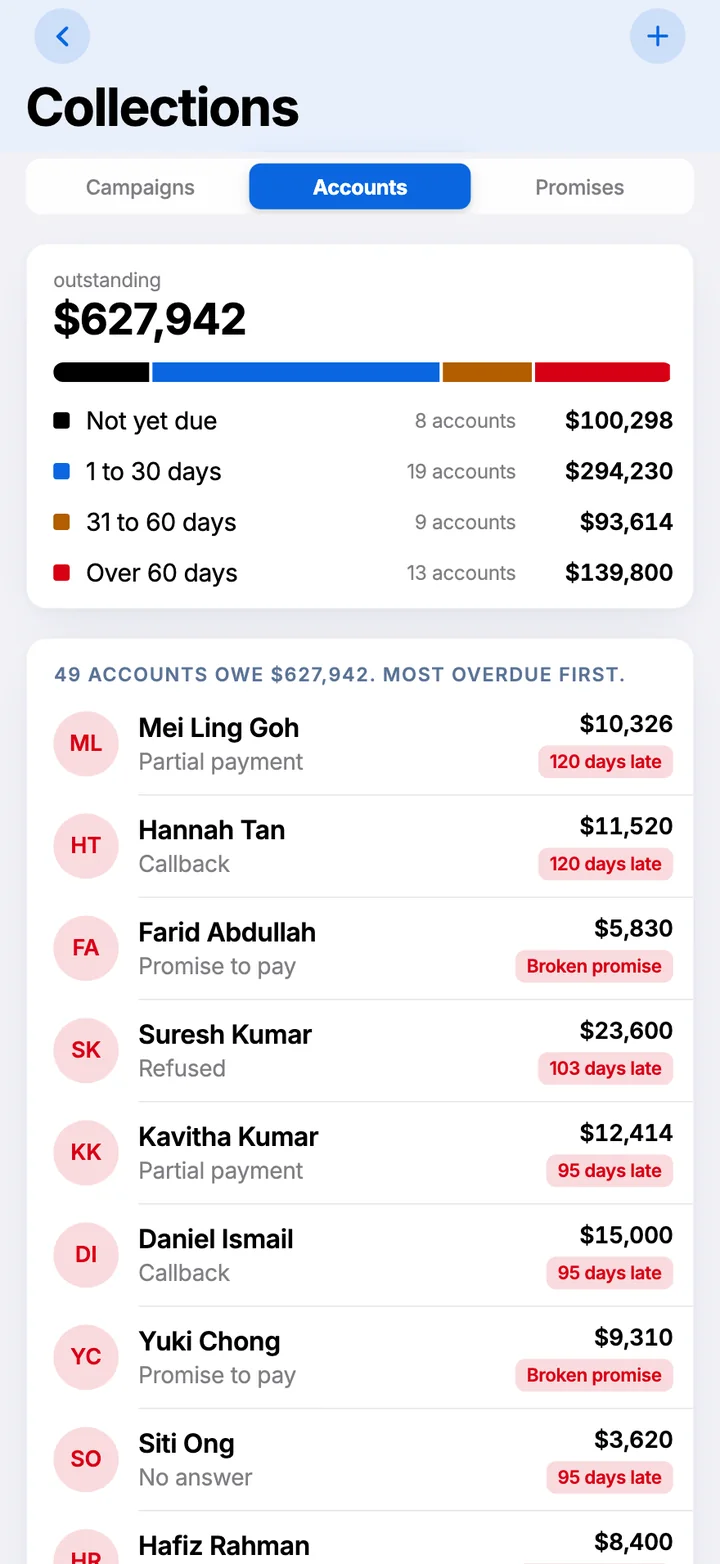
Le posizioni sono raggruppate in base al ritardo del pagamento: non ancora scadute, 1–30 giorni, 31–60 giorni e oltre 60 giorni.

  • La schermata Home mostra i totali; tocca una barra per vedere quali posizioni ci sono.
  • Incassi › Posizioni elenca le posizioni in base al ritardo.
  • Il report Recupero per anzianità mostra quanto è rientrato da ogni fascia, così sai dove conviene insistere: Recupero per anzianità.
Importi dovuti in base al ritardo1
  1. 1Posizioni
    Incassi › Posizioni elenca le posizioni in base al ritardo.

WhatsApp ed email

Inviare un WhatsApp da un modello

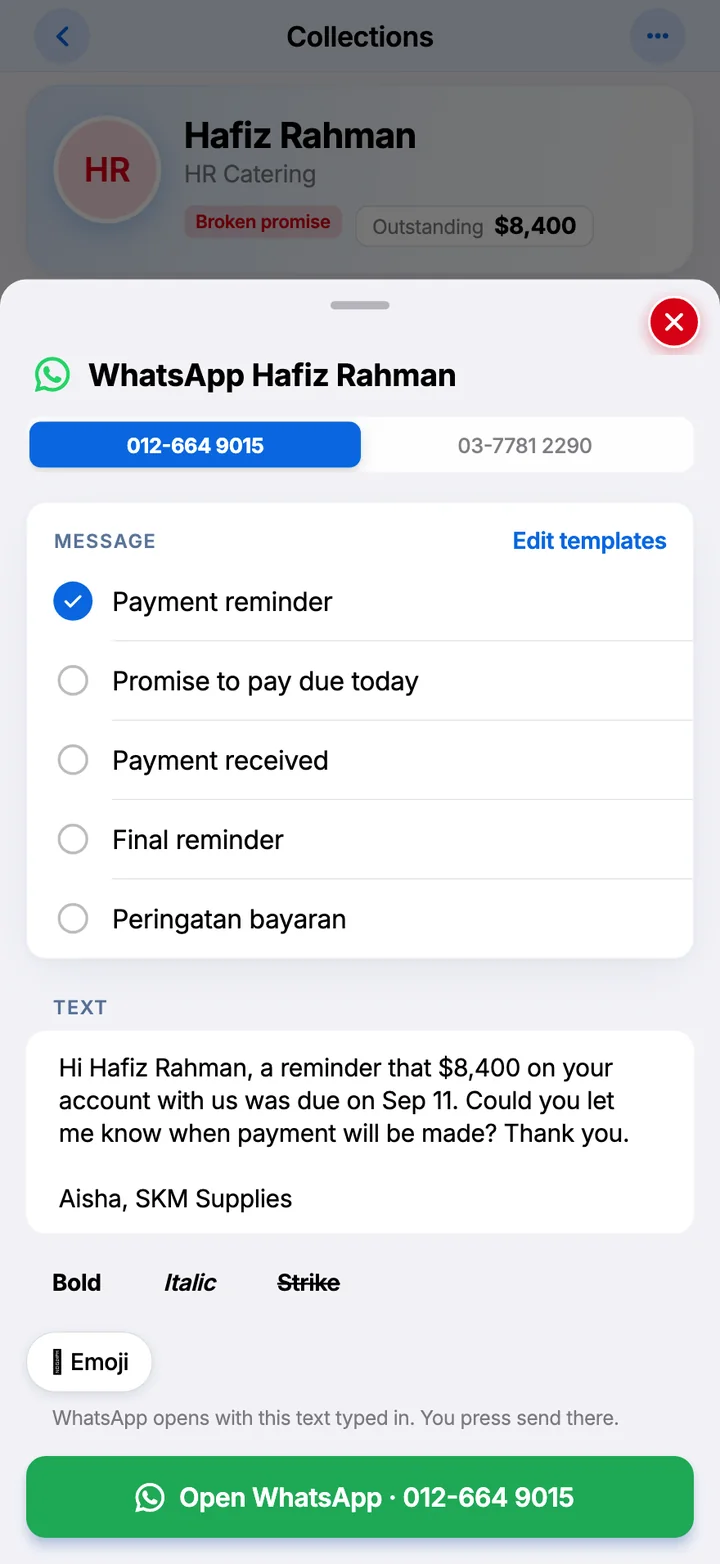
  1. Apri il contatto (o usa WhatsApp nel dialer).
  2. Tocca WhatsApp, scegli un modello, controlla il testo e invia.

WhatsApp si apre con il messaggio già scritto; l'invio lo fai tu da lì. L'invio viene registrato nel contatto in WhatsApp ed email inviati.

Creare o modificare i modelli: Creare o modificare i modelli di messaggio.

Inviare un WhatsApp da un modello1
  1. 1WhatsApp
    Tocca WhatsApp, scegli un modello, controlla il testo e invia.

Inviare un'email da un modello

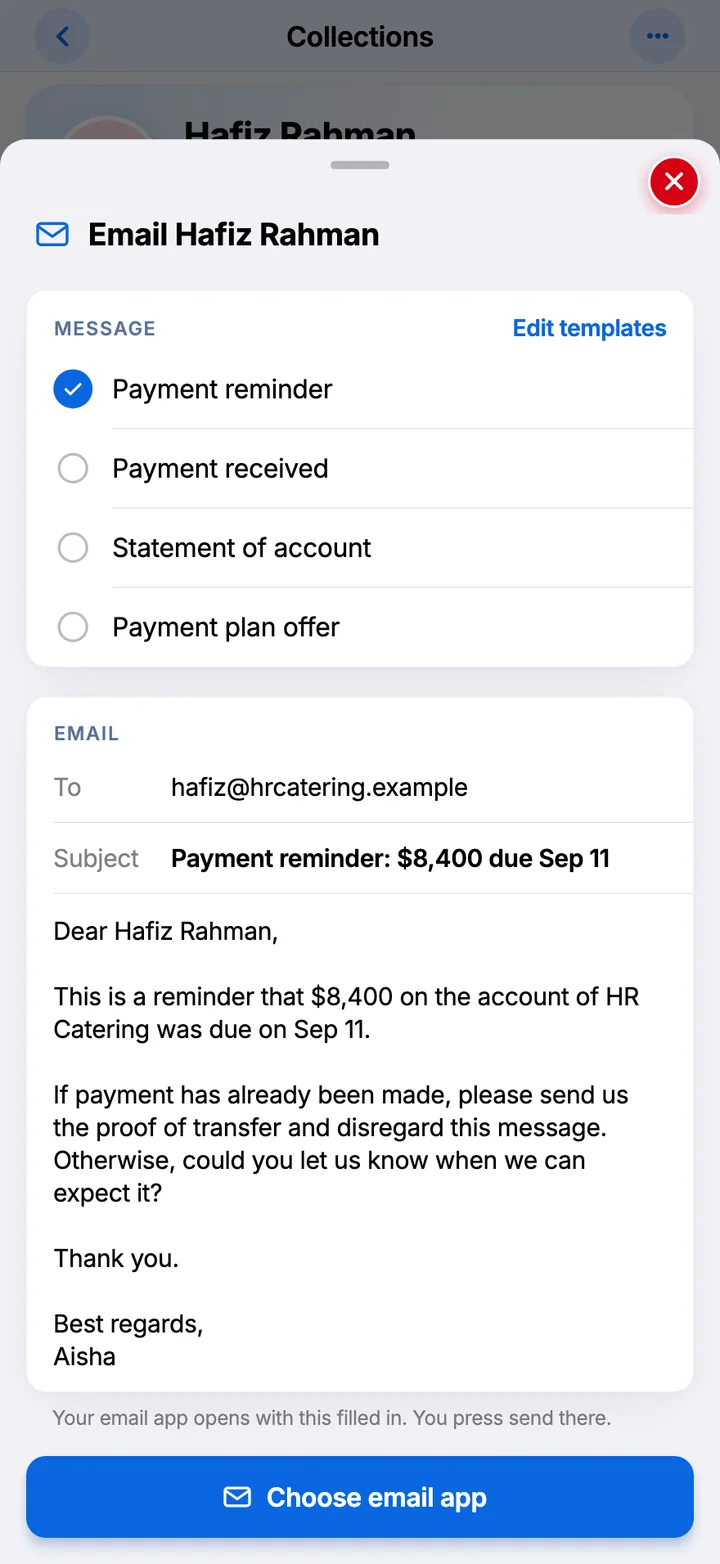
  1. Apri il contatto e tocca Email.
  2. Scegli un modello, controlla oggetto e testo, poi scegli la tua app di posta.

La tua app di posta si apre con il messaggio già compilato; l'invio lo fai tu da lì. L'invio viene registrato in WhatsApp ed email inviati.

Inviare un'email da un modello1
  1. 1Email
    Apri il contatto e tocca Email.

Creare o modificare i modelli di messaggio

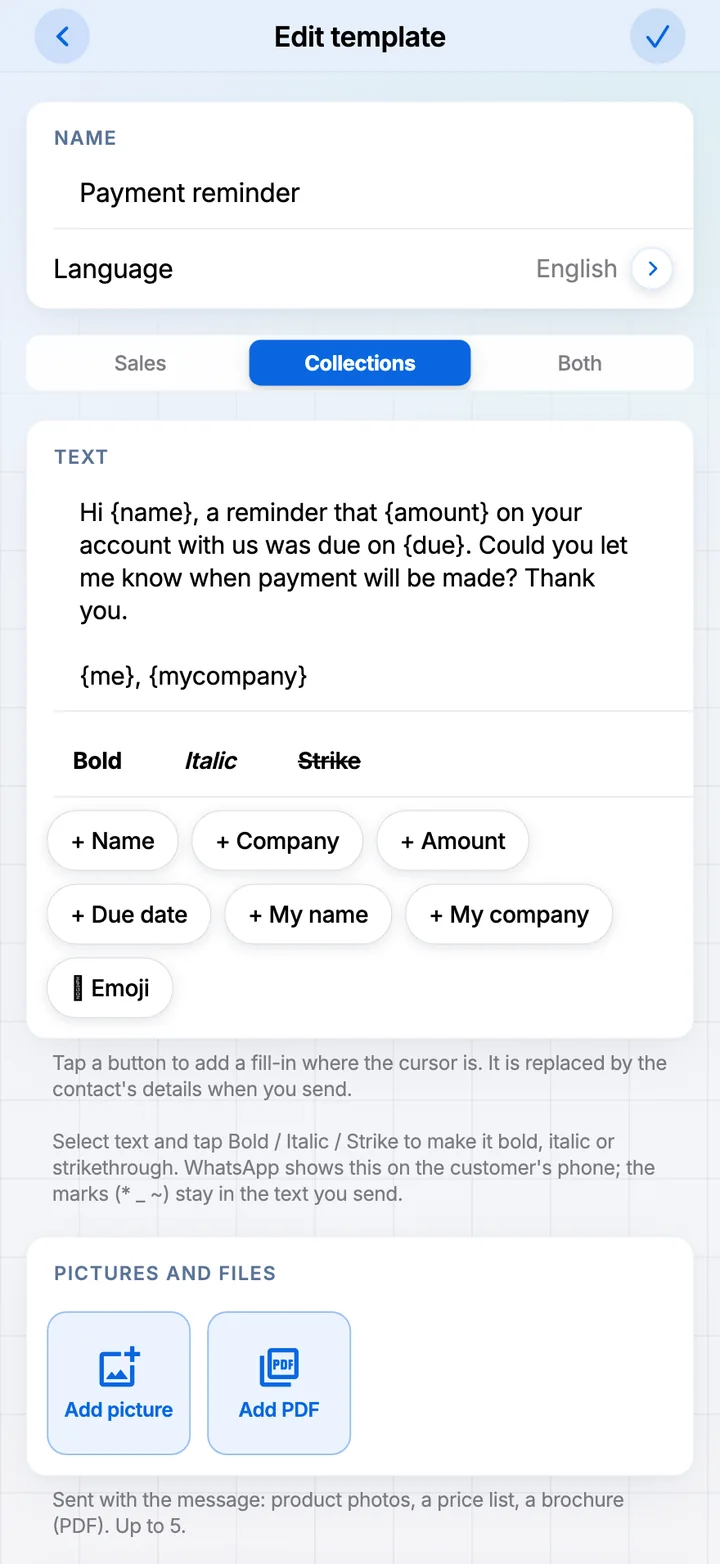
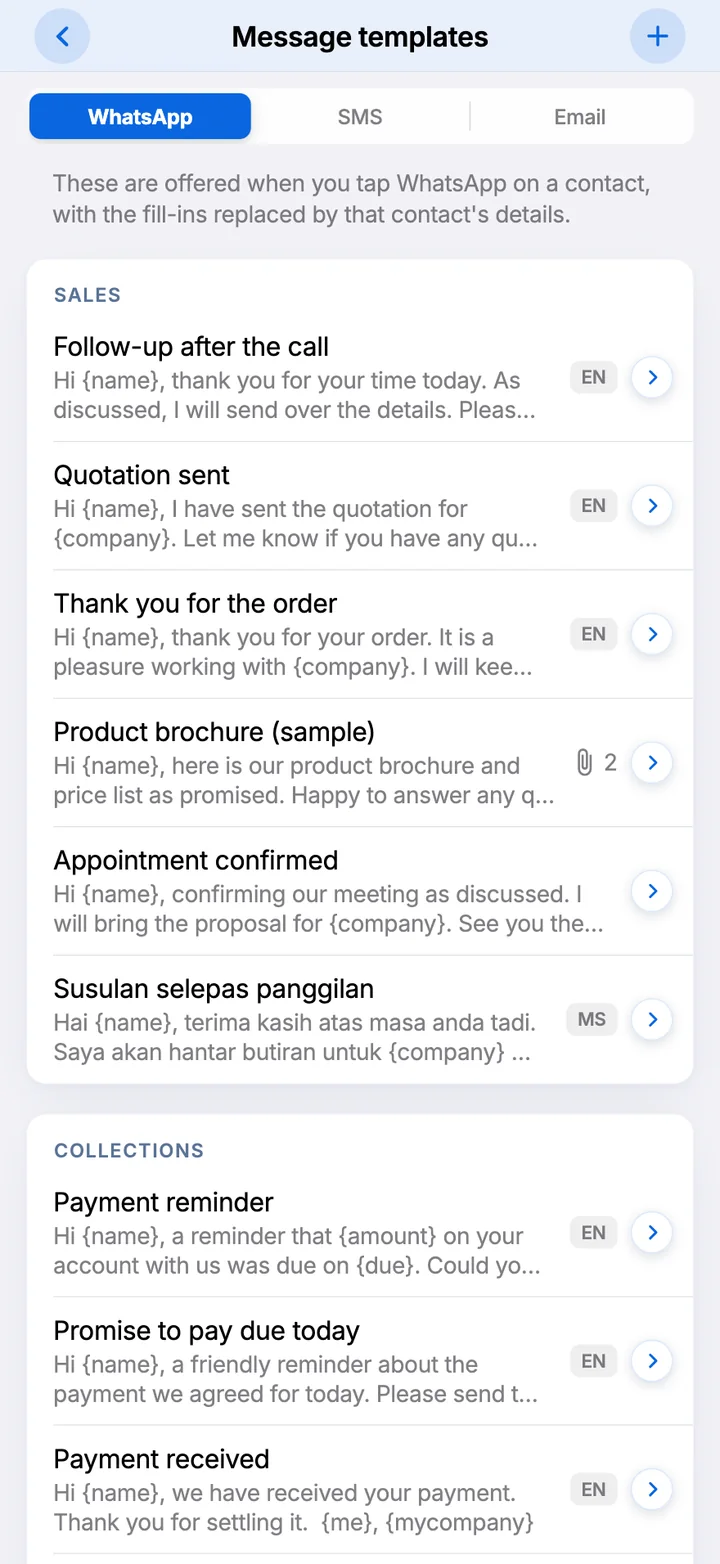
  1. Vai in Altro › Modelli di messaggio.
  2. Scegli WhatsApp o Email, poi tocca + per crearne uno nuovo, oppure tocca un modello per modificarlo.
  3. Dagli un nome e un testo. Tocca i pulsanti dei campi per inserirli nel testo: Campi nei messaggi.
  • Crea con l'AI scrive una bozza partendo da una breve descrizione (se hai configurato un provider AI).
  • Crea una versione in un'altra lingua crea una copia in un'altra lingua; i clienti con quella lingua impostata ricevono quella versione.
  • In un messaggio WhatsApp, seleziona il testo e tocca Grassetto / Corsivo / Barrato per grassetto, corsivo o barrato. L’anteprima mostra il risultato.
Creare o modificare i modelli di messaggio

Campi nei messaggi

Al momento dell'invio, i campi vengono compilati con i dati di ogni contatto:

  • Nome: il nome del contatto
  • Azienda: la sua azienda
  • Importo: valore della trattativa o importo dovuto
  • Scadenza: la data di scadenza
  • Il mio nome / La mia azienda: tu e la tua azienda (da impostare in Assistente AI › Su di te)

L'editor ti avvisa se un campo non è riconosciuto.

Campi nei messaggi1
  1. 1Nome
    Nome: il nome del contatto

Far scrivere un modello all'AI

  1. In Modelli di messaggio, tocca Crea con l'AI.
  2. Descrivi il modello in A cosa serve? (ad es. «sollecito cortese, fattura scaduta da 30 giorni»), scegli la lingua e tocca Scrivi bozza.
  3. Controlla la bozza e salvala.

Al tuo provider AI arrivano solo la descrizione e ciò che vendi, mai i dati dei clienti. Serve un provider AI configurato: Configurare l'assistente AI.

Far scrivere un modello all'AI

Report

Report

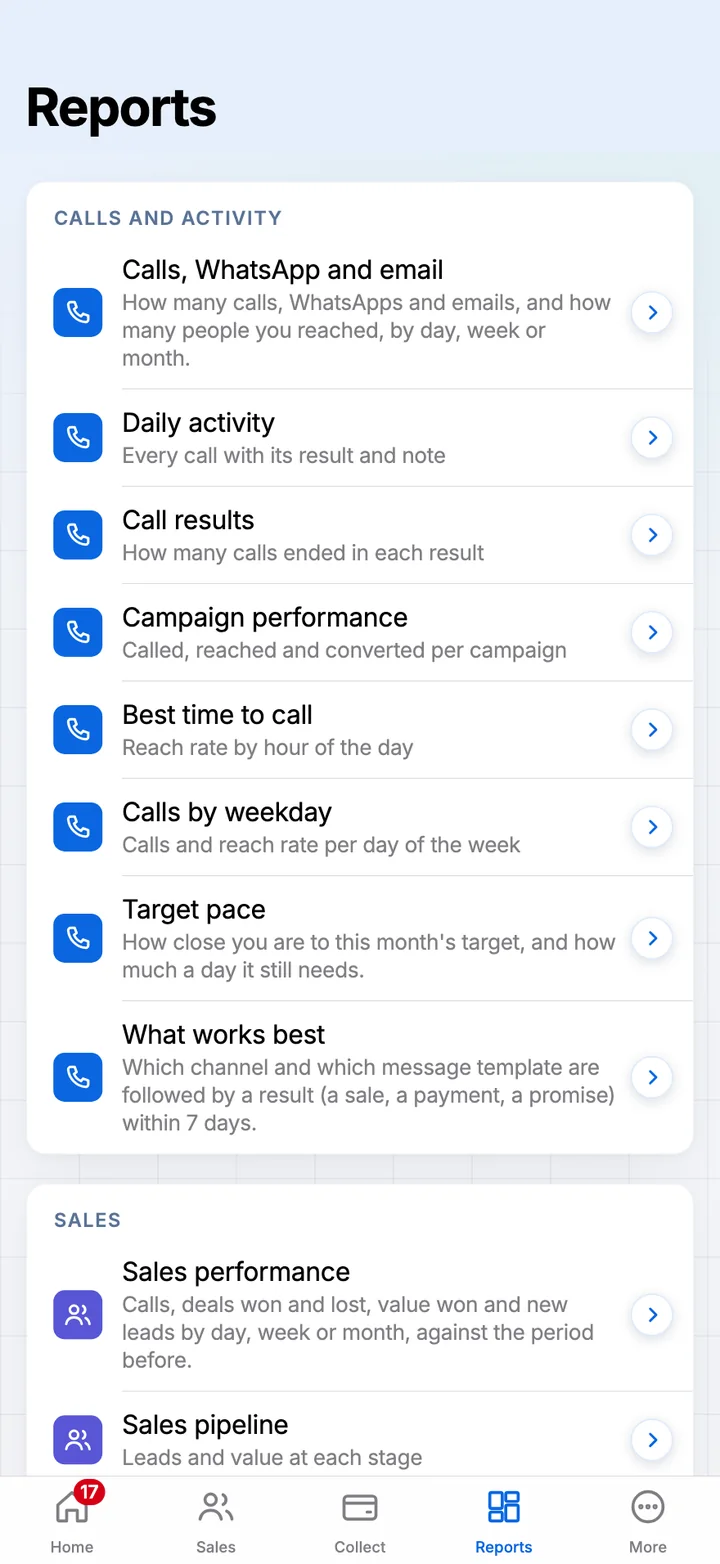
Tocca Report e scegline uno. Ognuno mostra il report come una pagina stampata, con un grafico dove serve. Dieci report sono nella versione gratuita; gli altri, e i periodi più lunghi di 30 giorni, fanno parte di Dialbook Pro.

Riepiloghi per periodo (Pro): Report Risultati di vendita, Report Pagamenti ricevuti (per periodo), Report Chiamate, WhatsApp ed email.

Chiamate e attività: Report Attività giornaliera (gratuito), Report Esiti delle chiamate (gratuito), Report Risultati delle campagne (gratuito), Report Momento migliore per chiamare (Pro), Report Chiamate per giorno della settimana (Pro), Report Cosa funziona meglio (Pro), Report Ritmo verso l'obiettivo (Pro).

Vendite: Report Pipeline di vendita (gratuito), Report Trattative vinte e perse (gratuito), Report Tentativi prima di vincere (Pro), Report Mai chiamati (gratuito), Report Flusso delle trattative per fase (Pro).

Recupero crediti: Report Importi dovuti per ritardo (gratuito), Report Promesse di pagamento (gratuito), Report Pagamenti ricevuti (elenco) (gratuito), Report Previsione degli incassi (Pro), Report Recupero per anzianità (Pro).

Clienti: Report Follow-up da fare (gratuito), Report Estratto conto cliente (gratuito).

Report1
  1. 1Report
    Tocca Report e scegline uno.

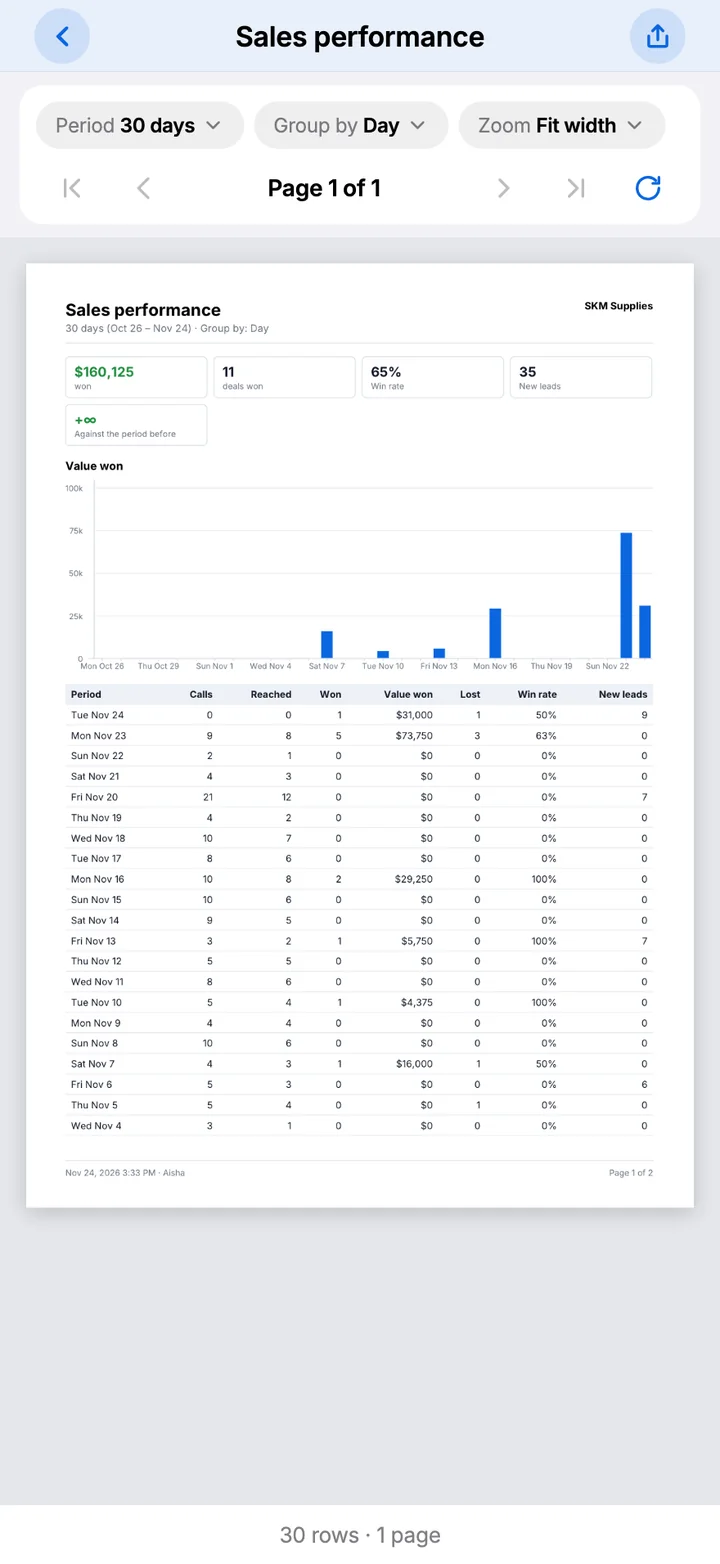
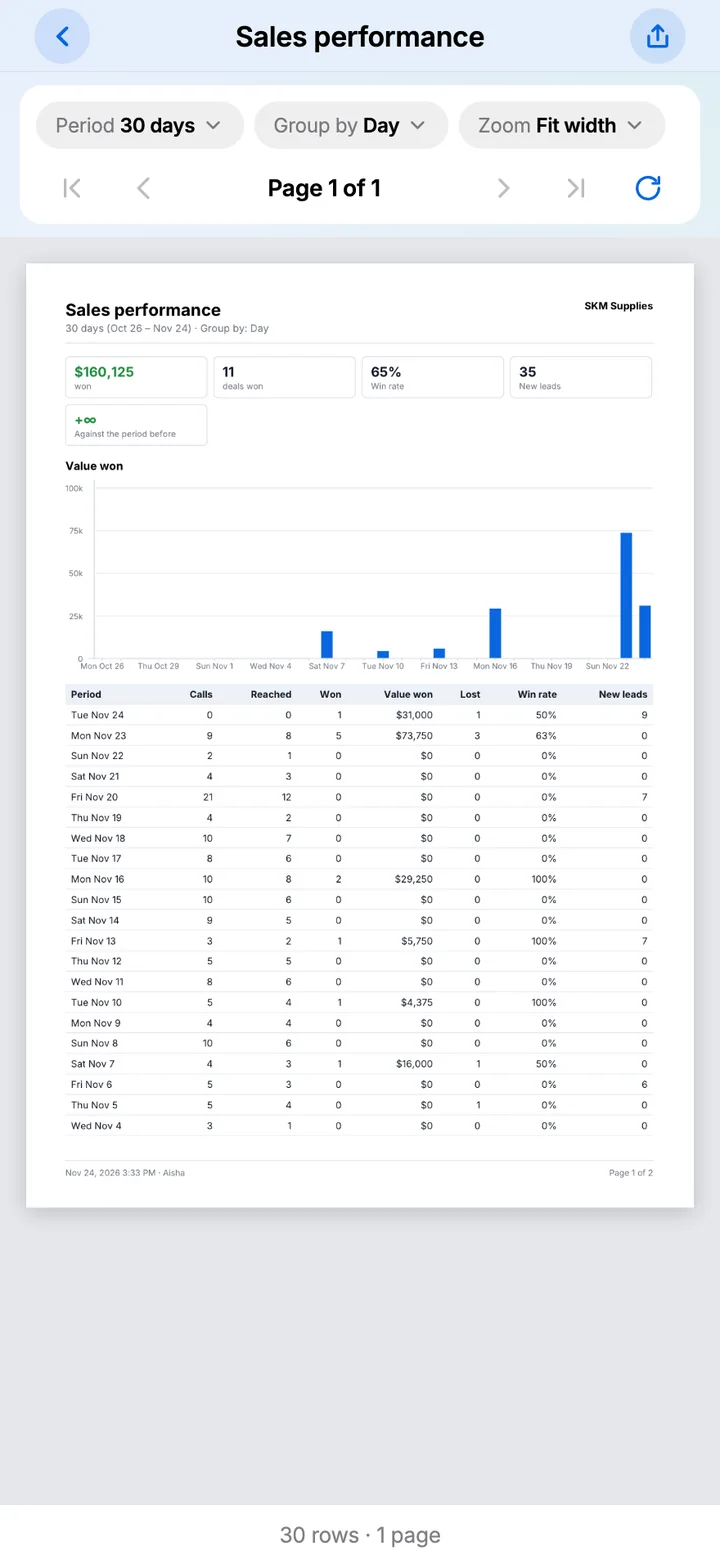
Report Risultati di vendita

Parte di Dialbook Pro. Il tabellone delle vendite: quanto hai venduto e cosa ne è risultato, in un periodo.

A cosa serve

Per vedere se l'impegno (chiamate, persone raggiunte) si trasforma in risultati (trattative vinte, valore vinto) e se questo periodo va meglio o peggio del precedente.

Cosa mostra

  • Cifre in alto: valore vinto, trattative vinte, percentuale di vittorie, nuovi lead e la variazione rispetto al periodo precedente.
  • Un grafico del valore vinto per giorno, settimana o mese.
  • Una tabella per periodo con chiamate, raggiunti, vinte, valore vinto, perse, percentuale di vittorie e nuovi lead.

Come usarlo

  • Raggruppa per settimana per vedere l'andamento: una settimana con molte chiamate ma senza vittorie indica un problema nella proposta; una con poche chiamate indica poco impegno.
  • La percentuale di vittorie è il rapporto tra trattative vinte e chiuse (vinte più perse). Se cala con chiamate stabili, i lead si perdono più avanti nella pipeline: guarda Flusso delle trattative per fase.
  • I nuovi lead dicono se la parte alta del funnel si sta riempiendo. Se no, importa o aggiungi contatti prima che la pipeline si svuoti.

Scegli il Periodo in alto: oggi, 7 o 30 giorni, Questo mese, Mese scorso o Sempre (i periodi più lunghi fanno parte di Dialbook Pro). Usa Raggruppa per per sommare le cifre per Giorno, Settimana o Mese. Condividilo o stampalo con il pulsante in alto a destra: Condividere o stampare un report.

Aprilo: Report › Risultati di vendita.

Report Risultati di vendita12
  1. 1Periodo
    Scegli il Periodo in alto: oggi, 7 o 30 giorni, Questo mese, Mese scorso o Sempre (i periodi più lunghi fanno parte…
  2. 2Raggruppa per
    Usa Raggruppa per per sommare le cifre per Giorno, Settimana o Mese.

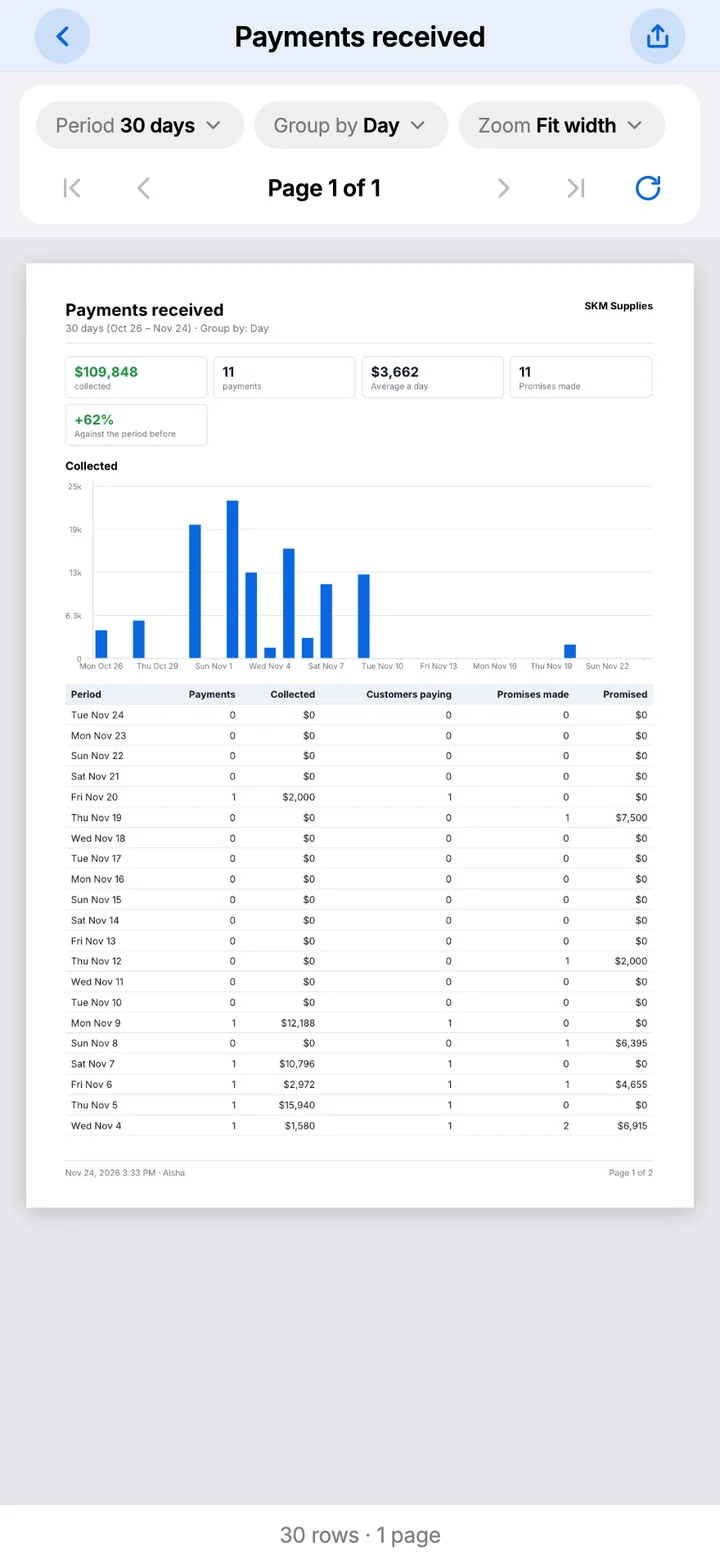
Report Pagamenti ricevuti (per periodo)

Parte di Dialbook Pro. Il tabellone degli incassi: i soldi arrivati e le promesse fatte, in un periodo.

A cosa serve

Per vedere quanto hai incassato, da quanti clienti, e se le promesse arrivano al ritmo necessario, rispetto al periodo precedente.

Cosa mostra

  • Cifre in alto: incassato, numero di pagamenti, media al giorno, promesse fatte e la variazione rispetto al periodo precedente.
  • Un grafico del denaro incassato per giorno, settimana o mese.
  • Una tabella per periodo con pagamenti, incassato, clienti che pagano, promesse fatte e importo promesso.

Come usarlo

  • Raggruppa per settimana: una settimana con molto promesso ma poco incassato è una settimana di promesse da sollecitare. Vedi Promesse di pagamento.
  • La media al giorno per i giorni lavorativi rimasti dà una previsione rapida del mese; confrontala con Ritmo verso l'obiettivo.
  • Molti pagamenti da pochi clienti significa che pagano sempre le stesse persone: il resto dell'elenco va chiamato.

Scegli il Periodo in alto: oggi, 7 o 30 giorni, Questo mese, Mese scorso o Sempre (i periodi più lunghi fanno parte di Dialbook Pro). Usa Raggruppa per per sommare le cifre per Giorno, Settimana o Mese. Condividilo o stampalo con il pulsante in alto a destra: Condividere o stampare un report.

Aprilo: Report › Pagamenti ricevuti.

Report Pagamenti ricevuti (per periodo)12
  1. 1Periodo
    Scegli il Periodo in alto: oggi, 7 o 30 giorni, Questo mese, Mese scorso o Sempre (i periodi più lunghi fanno parte…
  2. 2Raggruppa per
    Usa Raggruppa per per sommare le cifre per Giorno, Settimana o Mese.

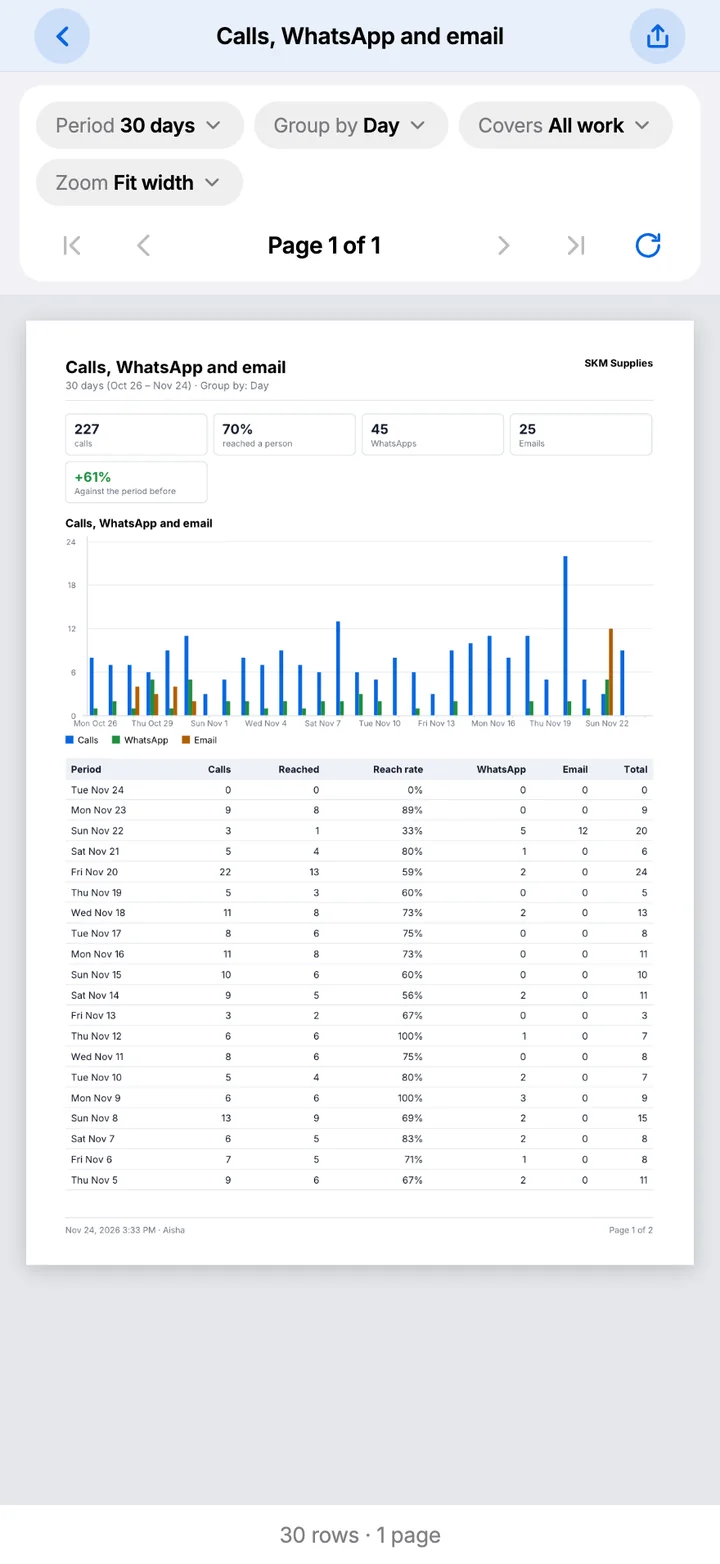
Report Chiamate, WhatsApp ed email

Parte di Dialbook Pro. Tutti i modi in cui hai contattato i clienti e quanti hai raggiunto davvero.

A cosa serve

Per misurare l'attività in modo onesto: le sole chiamate sottostimano il lavoro quando metà dei follow-up passa da WhatsApp o email, e le chiamate senza risposta non sono contatti.

Cosa mostra

  • Cifre in alto: chiamate, persone raggiunte, WhatsApp, email e la variazione rispetto al periodo precedente.
  • Un grafico di chiamate, WhatsApp ed email per giorno, settimana o mese.
  • Una tabella per periodo con chiamate, raggiunti, tasso di raggiungimento, WhatsApp, email e totale.

Come usarlo

  • Il tasso di raggiungimento è la quota di chiamate a cui ha risposto una persona. Sotto la metà circa, prova altri orari: Momento migliore per chiamare.
  • Se i messaggi salgono e le chiamate scendono, verifica che i messaggi portino risultati: Cosa funziona meglio.
  • Usalo per un obiettivo di attività giornaliero o settimanale quando un team condivide un elenco.

Scegli il Periodo in alto: oggi, 7 o 30 giorni, Questo mese, Mese scorso o Sempre (i periodi più lunghi fanno parte di Dialbook Pro). Usa Raggruppa per per sommare le cifre per Giorno, Settimana o Mese. Condividilo o stampalo con il pulsante in alto a destra: Condividere o stampare un report.

Aprilo: Report › Chiamate, WhatsApp ed email.

Report Chiamate, WhatsApp ed email12
  1. 1Periodo
    Scegli il Periodo in alto: oggi, 7 o 30 giorni, Questo mese, Mese scorso o Sempre (i periodi più lunghi fanno parte…
  2. 2Raggruppa per
    Usa Raggruppa per per sommare le cifre per Giorno, Settimana o Mese.

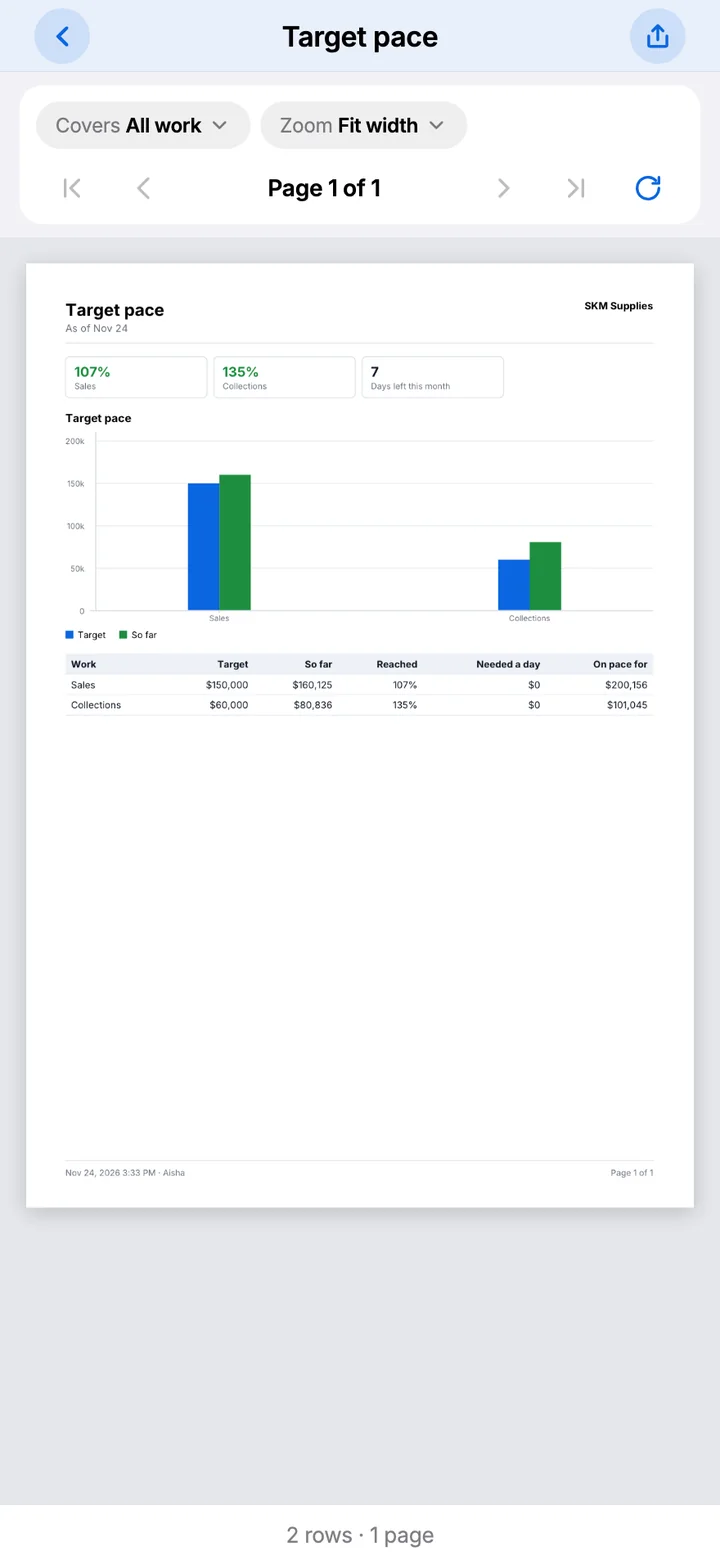
Report Ritmo verso l'obiettivo

Parte di Dialbook Pro. Quanto manca all'obiettivo di questo mese e cosa deve portare ogni giorno rimasto.

A cosa serve

Per trasformare un obiettivo mensile in un numero giornaliero, abbastanza presto da cambiare qualcosa. Serve un obiettivo: Obiettivi mensili.

Cosa mostra

  • I giorni rimasti nel mese.
  • Una riga per tipo di lavoro (vendite, recupero crediti) con l'obiettivo, il risultato finora, la quota raggiunta, il necessario al giorno e dove finirà il mese a questo ritmo ("a questo ritmo").
  • Un grafico dell'obiettivo rispetto a quanto è arrivato finora.

Come usarlo

  • Il "necessario al giorno" è la cifra da portare ogni mattina. Se continua a salire, il mese sta scivolando.
  • "A questo ritmo" sotto l'obiettivo a una settimana dalla fine significa che deve cambiare il lavoro di oggi, non quello della prossima settimana.
  • Imposta l'obiettivo sia per il valore vinto in vendite sia per il denaro incassato, se fai entrambe le cose.

Copre sempre il mese in corso. Condividilo o stampalo con il pulsante in alto a destra: Condividere o stampare un report.

Aprilo: Report › Ritmo verso l'obiettivo.

Report Ritmo verso l'obiettivo

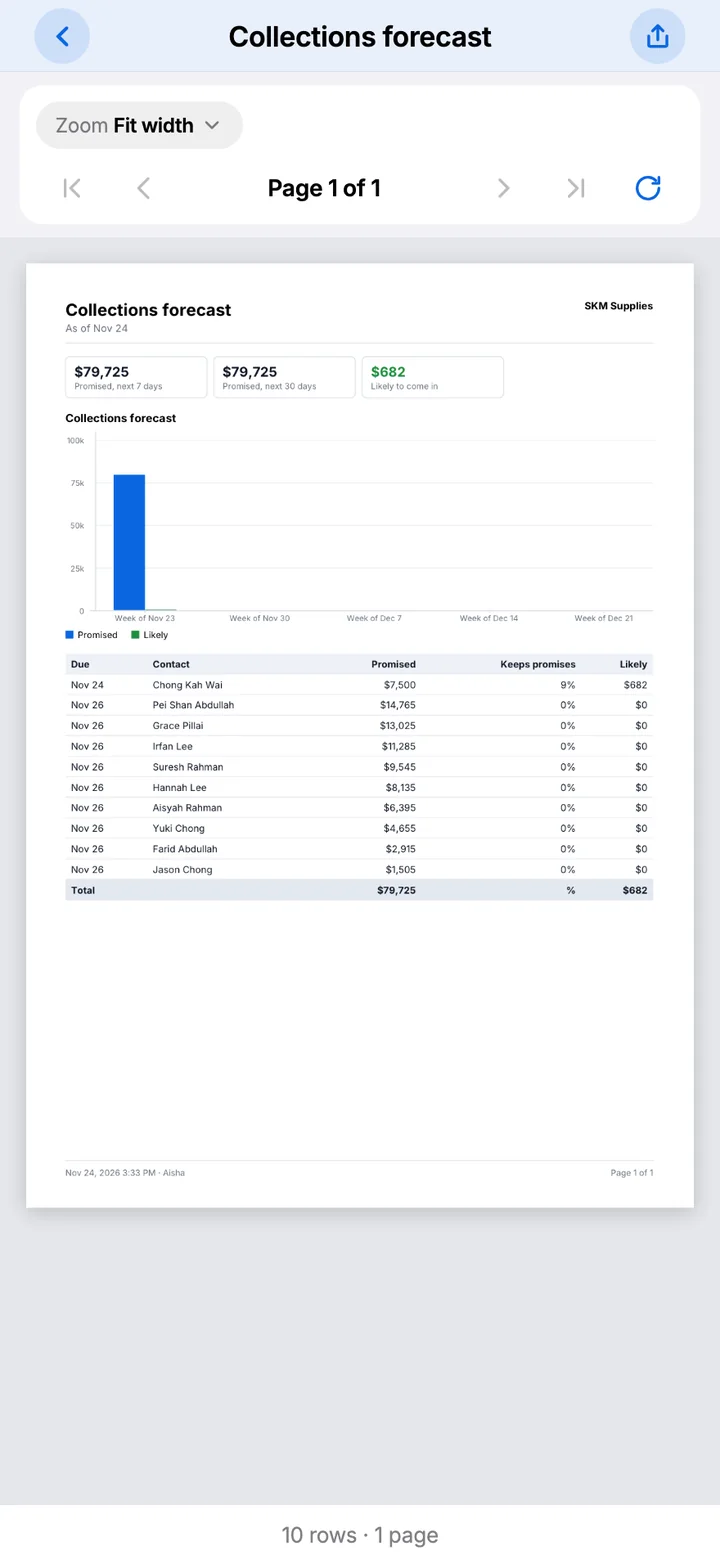
Report Previsione degli incassi

Parte di Dialbook Pro. I pagamenti promessi ancora in arrivo, pesati in base a quanto ogni cliente mantiene le promesse.

A cosa serve

Per sapere quanto denaro arriverà davvero nelle prossime settimane, invece del totale di tutto ciò che è stato promesso. Un cliente che ha rotto tre promesse conta meno di uno che le ha mantenute tutte.

Cosa mostra

  • Cifre in alto: promesso nei prossimi 7 giorni, promesso nei prossimi 30 giorni e importo probabile.
  • Un grafico di promesso e probabile, per settimana.
  • Una tabella per ogni promessa in sospeso: scadenza, contatto, importo promesso, quanto spesso quel cliente mantiene le promesse e importo probabile.

Come usarlo

  • Sollecita prima le promesse grandi con un basso tasso di promesse mantenute: sono quelle che spostano di più la cifra probabile.
  • Un cliente senza storico usa il tasso complessivo delle promesse di tutti.
  • Confronta la cifra probabile con l'obiettivo in Ritmo verso l'obiettivo; la differenza è ciò che le nuove promesse devono coprire.

Guarda avanti a partire da oggi; il periodo non si applica. Condividilo o stampalo con il pulsante in alto a destra: Condividere o stampare un report.

Aprilo: Report › Previsione degli incassi.

Report Previsione degli incassi

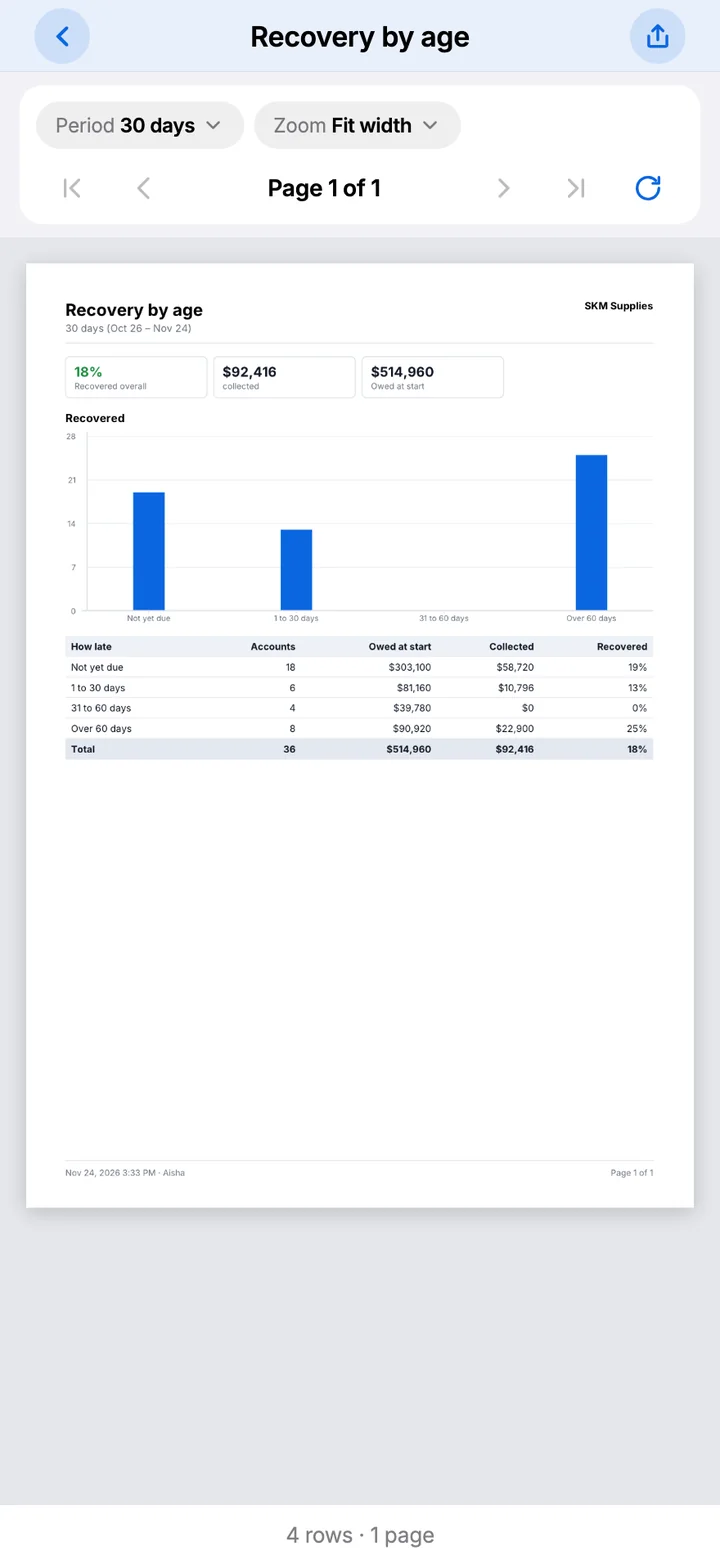
Report Recupero per anzianità

Parte di Dialbook Pro. Di quanto era dovuto all'inizio del periodo, quanto è arrivato, raggruppato per ritardo.

A cosa serve

Per vedere dove il sollecito rende. I conti con meno di 30 giorni di ritardo di solito recuperano bene; il tasso oltre i 60 giorni dice se il vecchio debito vale le chiamate o va gestito in un altro modo.

Cosa mostra

  • Cifre in alto: recuperato in totale e importo incassato.
  • Un grafico del tasso di recupero per ritardo: non ancora scaduto, da 1 a 30, da 31 a 60, oltre 60 giorni.
  • Una tabella con conti, dovuto all'inizio del periodo, incassato nel periodo e quota recuperata, per gruppo.

Come usarlo

  • Se il gruppo da 31 a 60 recupera molto meglio di quello oltre 60, la lezione è chiamare prima: la finestra utile è il secondo mese.
  • Un tasso basso in "non ancora scaduto" è normale; un tasso basso da 1 a 30 giorni no, e indica che i promemoria non partono. Vedi Inviare un WhatsApp da un modello.
  • Usa Mese scorso per un confronto pulito da mese a mese.

Scegli il Periodo in alto: oggi, 7 o 30 giorni, Questo mese, Mese scorso o Sempre (i periodi più lunghi fanno parte di Dialbook Pro). Condividilo o stampalo con il pulsante in alto a destra: Condividere o stampare un report.

Aprilo: Report › Recupero per anzianità.

Report Recupero per anzianità1
  1. 1Periodo
    Scegli il Periodo in alto: oggi, 7 o 30 giorni, Questo mese, Mese scorso o Sempre (i periodi più lunghi fanno parte…

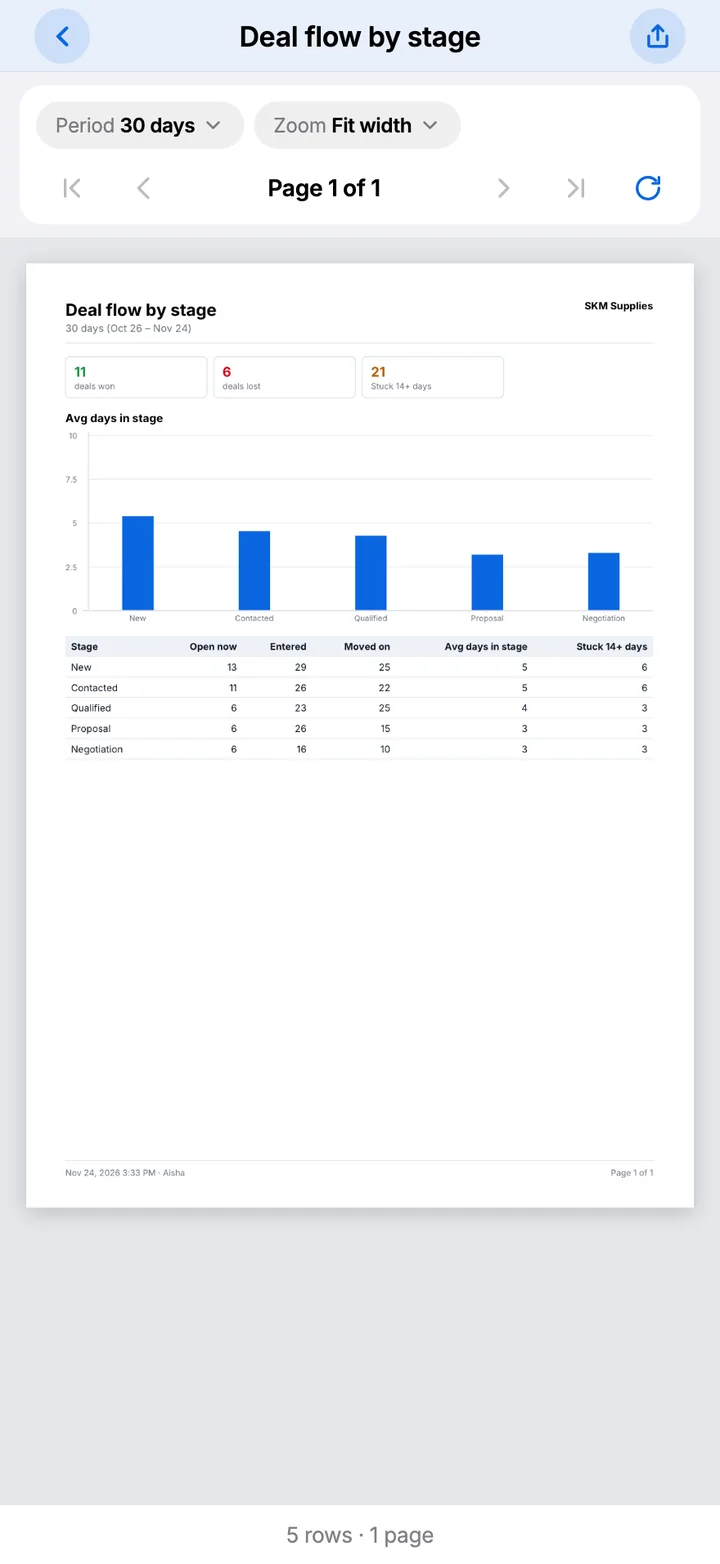
Report Flusso delle trattative per fase

Parte di Dialbook Pro. Come le trattative avanzano nella pipeline: quando entrano in ogni fase, quanto ci restano e quante sono ferme.

A cosa serve

Per trovare la fase in cui le trattative rallentano o muoiono. Il totale della pipeline lo nasconde; il flusso lo mostra.

Cosa mostra

  • Cifre in alto: trattative vinte e perse nel periodo.
  • Un grafico delle trattative che entrano in ogni fase.
  • Una tabella per fase: aperte ora, entrate nel periodo, avanzate, giorni medi nella fase e quante sono ferme da 14 giorni o più.

Come usarlo

  • Una fase con molte entrate e poche avanzate è il collo di bottiglia. Di solito è Proposta: preventivi inviati e mai seguiti.
  • "Ferme da 14+ giorni" è un elenco di chiamate da fare. Apri Vendite › Pipeline, tocca quella fase e scorrila.
  • I giorni medi nella fase, sommati, sono il tuo vero ciclo di vendita. Usali per le previsioni.

Scegli il Periodo in alto: oggi, 7 o 30 giorni, Questo mese, Mese scorso o Sempre (i periodi più lunghi fanno parte di Dialbook Pro). Condividilo o stampalo con il pulsante in alto a destra: Condividere o stampare un report.

Aprilo: Report › Flusso delle trattative per fase.

Report Flusso delle trattative per fase1
  1. 1Periodo
    Scegli il Periodo in alto: oggi, 7 o 30 giorni, Questo mese, Mese scorso o Sempre (i periodi più lunghi fanno parte…

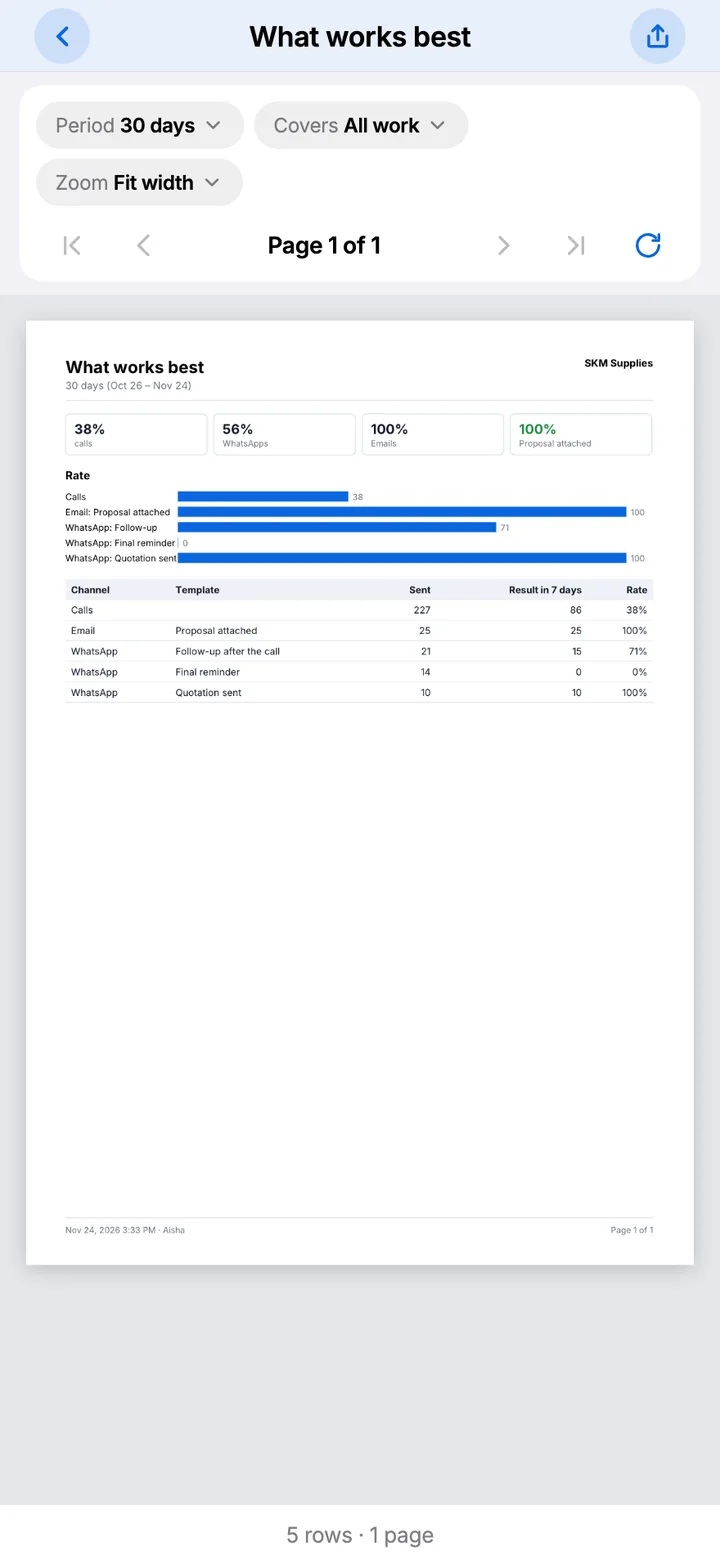
Report Cosa funziona meglio

Parte di Dialbook Pro. Quale canale e quale modello di messaggio sono seguiti da un risultato entro 7 giorni.

A cosa serve

Per smettere di tirare a indovinare quale messaggio inviare. Un risultato è un pagamento, una promessa di pagamento, un passo avanti nella pipeline o una chiamata con un buon esito nei 7 giorni dopo il messaggio.

Cosa mostra

  • Cifre in alto: chiamate, WhatsApp ed email nel periodo.
  • Un grafico del tasso di risultato per canale.
  • Una tabella di ogni modello inviato: canale, modello, invii, risultati entro 7 giorni e tasso. I messaggi scritti a mano sono mostrati in una sola riga.

Come usarlo

  • I modelli inviati meno di 5 volte sono troppo pochi per giudicare; invia di più prima di decidere.
  • Se un promemoria ha un tasso basso, cambia il testo o aggiungi la fattura in PDF: Creare o modificare i modelli di messaggio.
  • Confronta WhatsApp ed email per lo stesso scopo e parti da quello che funziona meglio.

Scegli il Periodo in alto: oggi, 7 o 30 giorni, Questo mese, Mese scorso o Sempre (i periodi più lunghi fanno parte di Dialbook Pro). Condividilo o stampalo con il pulsante in alto a destra: Condividere o stampare un report.

Aprilo: Report › Cosa funziona meglio.

Report Cosa funziona meglio1
  1. 1Periodo
    Scegli il Periodo in alto: oggi, 7 o 30 giorni, Questo mese, Mese scorso o Sempre (i periodi più lunghi fanno parte…

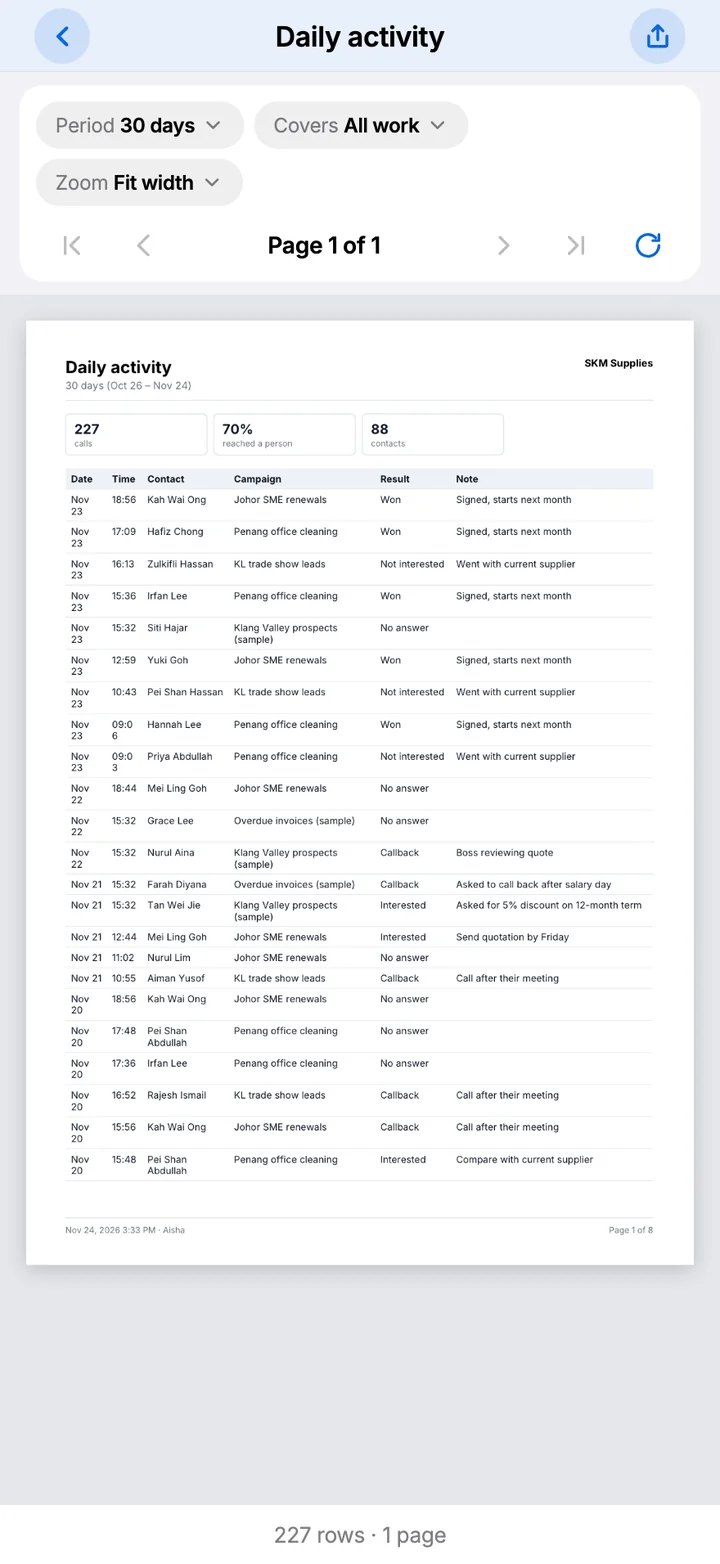
Report Attività giornaliera

Incluso nella versione gratuita. Ogni chiamata del periodo, una riga ciascuna, con esito e nota.

A cosa serve

Il registro. Usalo per controllare il lavoro di una giornata, per passare un elenco a un collega o per rispondere a "cosa abbiamo detto a questo cliente la settimana scorsa".

Cosa mostra

  • Cifre in alto: chiamate, persone raggiunte e quanti contatti diversi.
  • Una tabella con data, ora, contatto, campagna ed esito, con la nota sotto.

Come usarlo

  • Scegli oggi per un controllo a fine giornata, oppure Mese scorso per esportare in CSV il registro di un mese.
  • I periodi lunghi vengono tagliati alle prime righe sullo schermo; condividi in CSV per avere tutte le righe.

Scegli il Periodo in alto: oggi, 7 o 30 giorni, Questo mese, Mese scorso o Sempre (i periodi più lunghi fanno parte di Dialbook Pro). Condividilo o stampalo con il pulsante in alto a destra: Condividere o stampare un report.

Aprilo: Report › Attività giornaliera.

Report Attività giornaliera1
  1. 1Periodo
    Scegli il Periodo in alto: oggi, 7 o 30 giorni, Questo mese, Mese scorso o Sempre (i periodi più lunghi fanno parte…

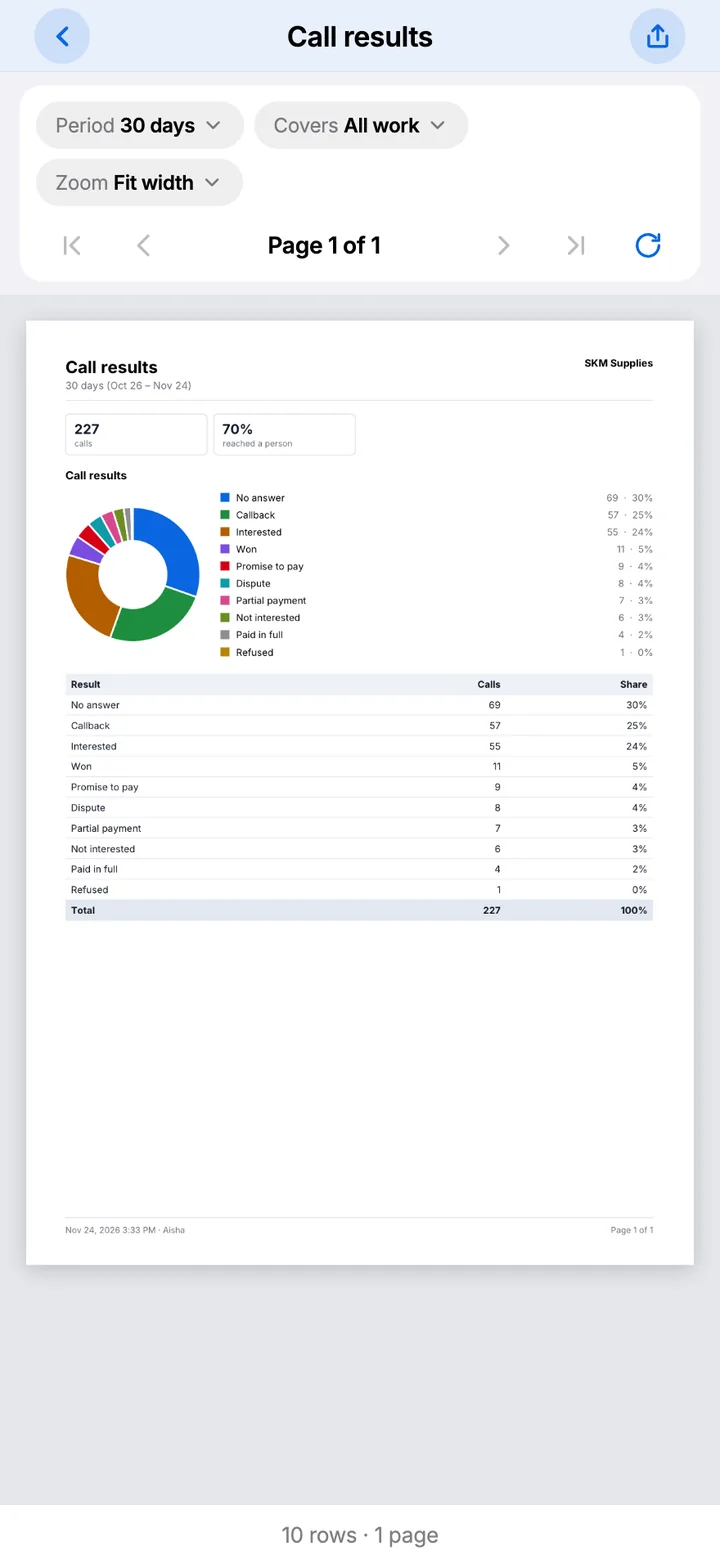
Report Esiti delle chiamate

Incluso nella versione gratuita. Quante chiamate sono finite in ogni esito.

A cosa serve

Per vedere come è fatto il lavoro: quanto è senza risposta, quanto sono richiami e quanto finisce in una promessa, un pagamento o una vendita.

Cosa mostra

  • Cifre in alto: chiamate e persone raggiunte.
  • Un grafico delle chiamate per esito.
  • Una tabella con ogni esito, il suo numero e la sua quota sul totale delle chiamate.

Come usarlo

  • Una grande quota di "Nessuna risposta" dice che conta più quando chiami di cosa dici: Momento migliore per chiamare.
  • Molti richiami e poche promesse significano che la seconda chiamata non chiude. Preparala in modo diverso, o chiedi all'AI una strategia sul contatto.
  • Contano anche i tuoi esiti personalizzati, con il nome che hai dato loro: I tuoi esiti di chiamata.

Scegli il Periodo in alto: oggi, 7 o 30 giorni, Questo mese, Mese scorso o Sempre (i periodi più lunghi fanno parte di Dialbook Pro). Condividilo o stampalo con il pulsante in alto a destra: Condividere o stampare un report.

Aprilo: Report › Esiti delle chiamate.

Report Esiti delle chiamate1
  1. 1Periodo
    Scegli il Periodo in alto: oggi, 7 o 30 giorni, Questo mese, Mese scorso o Sempre (i periodi più lunghi fanno parte…

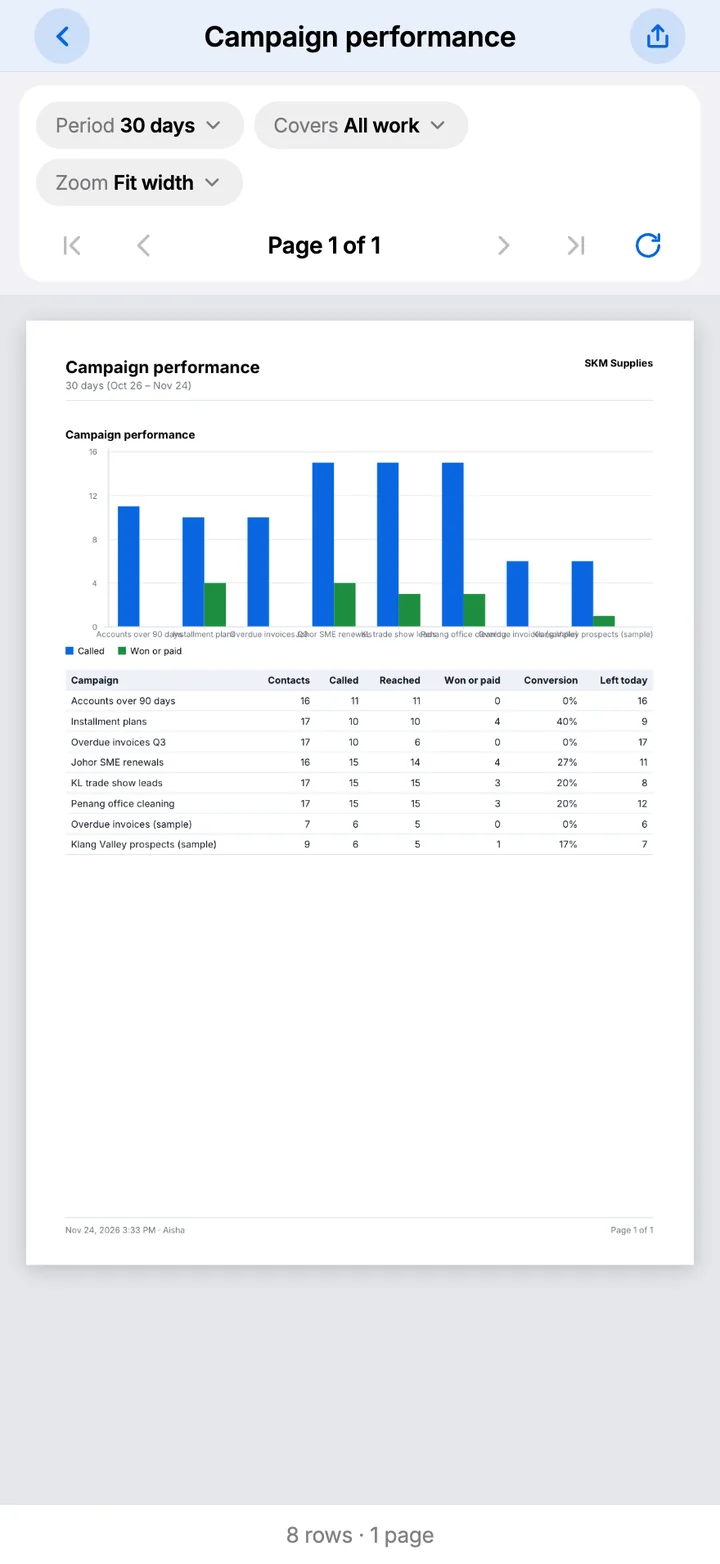
Report Risultati delle campagne

Incluso nella versione gratuita. Tutte le campagne a confronto: contatti, chiamati, raggiunti, convertiti e cosa resta oggi.

A cosa serve

Per confrontare gli elenchi. Un elenco da una fiera e uno di rinnovi si comportano in modo diverso; qui vedi quale merita la prossima ora.

Cosa mostra

  • Un grafico della conversione per campagna.
  • Una tabella per campagna: contatti, chiamati, raggiunti, vinti o pagati, conversione e da chiamare oggi.

Come usarlo

  • La conversione è il rapporto tra vinti o pagati e contatti chiamati. Conversione bassa con raggiungimento alto significa che l'offerta o l'elenco sono sbagliati, non le chiamate.
  • "Restano oggi" è la coda; una campagna con una coda lunga e una buona conversione è dove dovrebbe andare la giornata.
  • Le campagne finite si possono disattivare, così escono dal lavoro di oggi: Eliminare una campagna.

Scegli il Periodo in alto: oggi, 7 o 30 giorni, Questo mese, Mese scorso o Sempre (i periodi più lunghi fanno parte di Dialbook Pro). Condividilo o stampalo con il pulsante in alto a destra: Condividere o stampare un report.

Aprilo: Report › Risultati delle campagne.

Report Risultati delle campagne1
  1. 1Periodo
    Scegli il Periodo in alto: oggi, 7 o 30 giorni, Questo mese, Mese scorso o Sempre (i periodi più lunghi fanno parte…

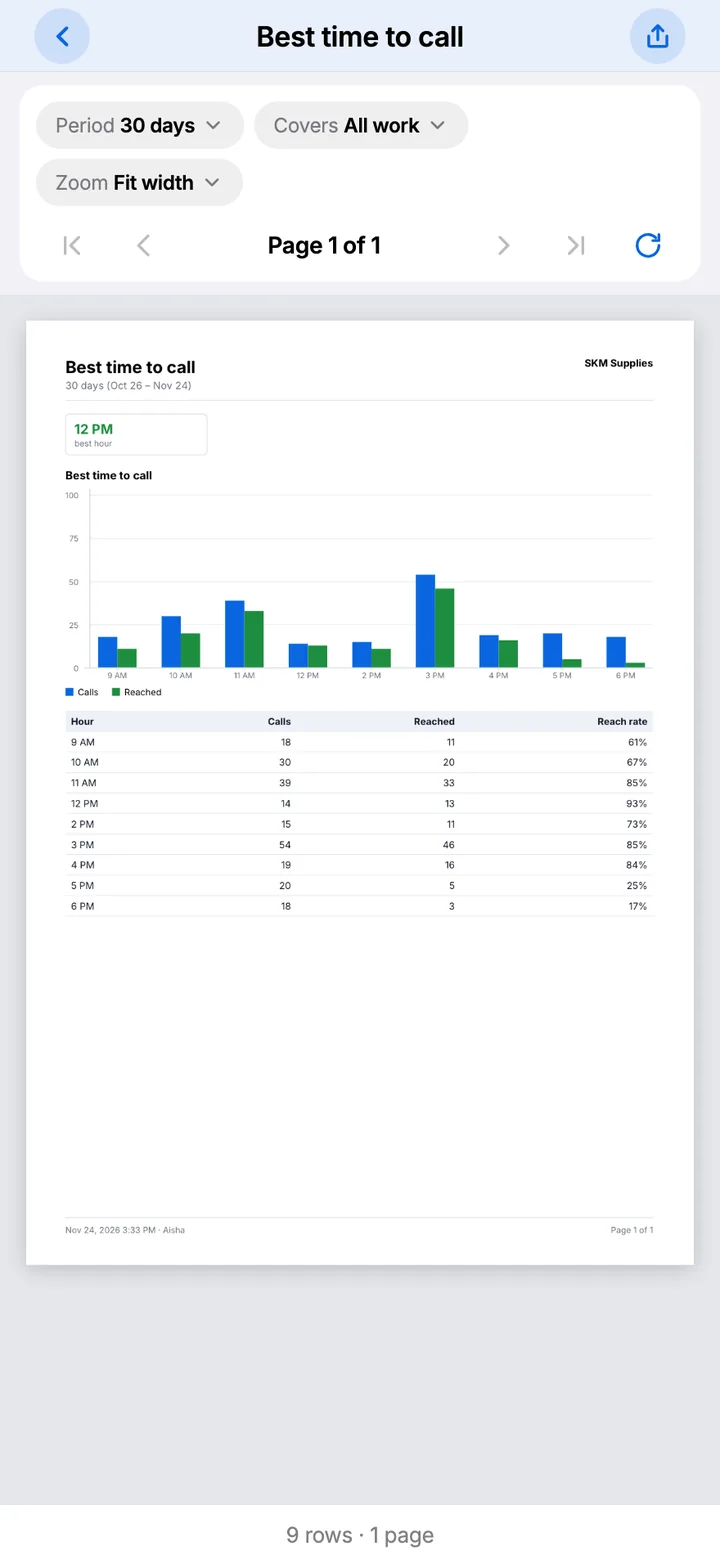
Report Momento migliore per chiamare

Parte di Dialbook Pro. Il tasso di raggiungimento per ora del giorno.

A cosa serve

Per trovare le ore in cui le persone rispondono, così le chiamate vanno dove arrivano.

Cosa mostra

  • L'ora migliore in alto.
  • Un grafico del tasso di raggiungimento per ora.
  • Una tabella per ora con chiamate, raggiunti e tasso di raggiungimento.

Come usarlo

  • Metti le chiamate più importanti (promesse non mantenute, trattative) nell'ora migliore; usa le ore peggiori per WhatsApp ed email.
  • Le ore con pochissime chiamate non sono ancora affidabili; il tasso si assesta dopo qualche settimana.
  • Raggiunto significa che ha risposto una persona, qualunque cosa abbia detto. Nessuna risposta e numero errato non contano.

Scegli il Periodo in alto: oggi, 7 o 30 giorni, Questo mese, Mese scorso o Sempre (i periodi più lunghi fanno parte di Dialbook Pro). Condividilo o stampalo con il pulsante in alto a destra: Condividere o stampare un report.

Aprilo: Report › Momento migliore per chiamare.

Report Momento migliore per chiamare1
  1. 1Periodo
    Scegli il Periodo in alto: oggi, 7 o 30 giorni, Questo mese, Mese scorso o Sempre (i periodi più lunghi fanno parte…

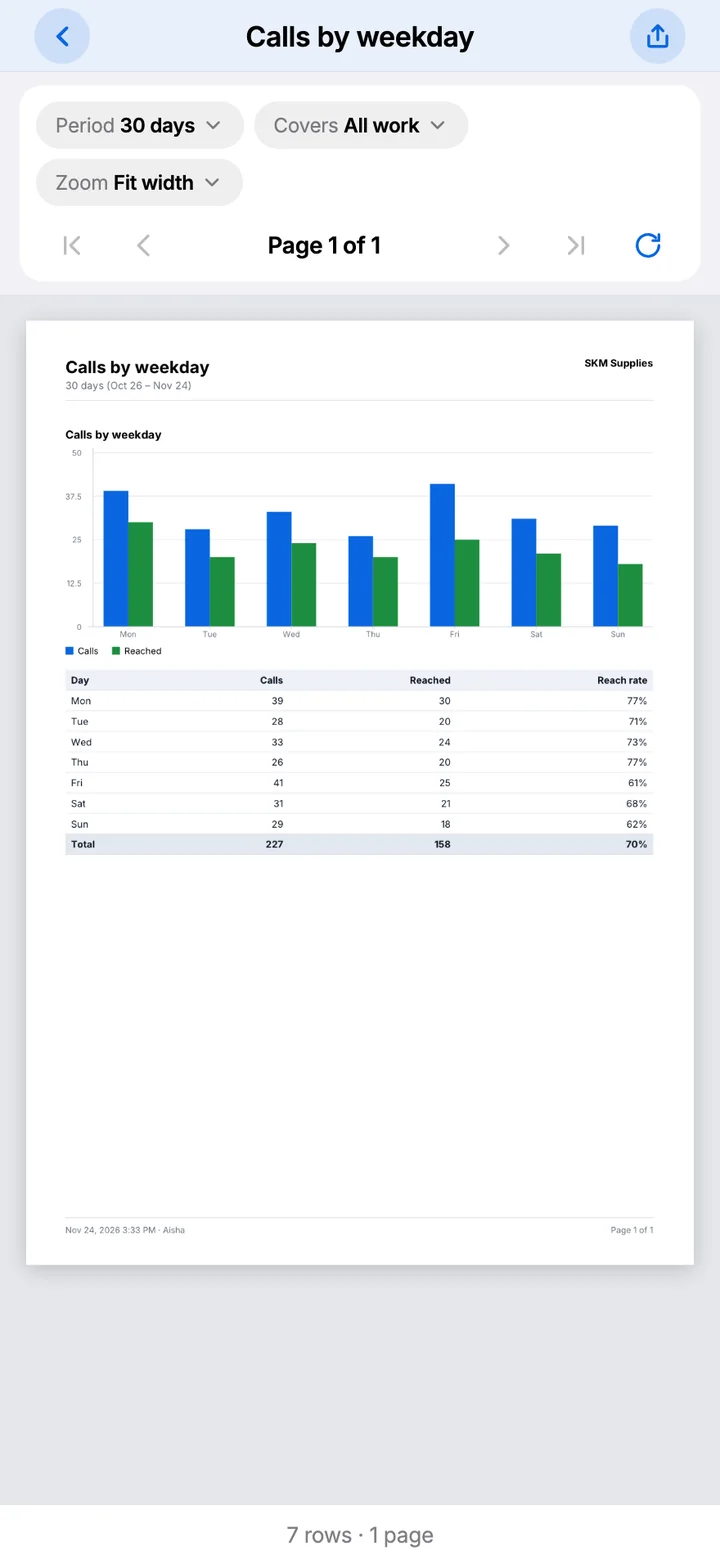
Report Chiamate per giorno della settimana

Parte di Dialbook Pro. Chiamate e tasso di raggiungimento per ogni giorno della settimana.

A cosa serve

Per pianificare la settimana: quali giorni sono buoni per chiamare e quali per lavoro d'ufficio, visite o messaggi.

Cosa mostra

  • Un grafico del tasso di raggiungimento per giorno della settimana.
  • Una tabella per giorno con chiamate, raggiunti e tasso di raggiungimento.

Come usarlo

  • Il venerdì spesso raggiungi meno persone; il lunedì le raggiungi ma chiudi meno. Metti le chiamate di chiusura a metà settimana.
  • Abbinalo a Momento migliore per chiamare per avere insieme il giorno e l'ora migliori.

Scegli il Periodo in alto: oggi, 7 o 30 giorni, Questo mese, Mese scorso o Sempre (i periodi più lunghi fanno parte di Dialbook Pro). Condividilo o stampalo con il pulsante in alto a destra: Condividere o stampare un report.

Aprilo: Report › Chiamate per giorno della settimana.

Report Chiamate per giorno della settimana1
  1. 1Periodo
    Scegli il Periodo in alto: oggi, 7 o 30 giorni, Questo mese, Mese scorso o Sempre (i periodi più lunghi fanno parte…

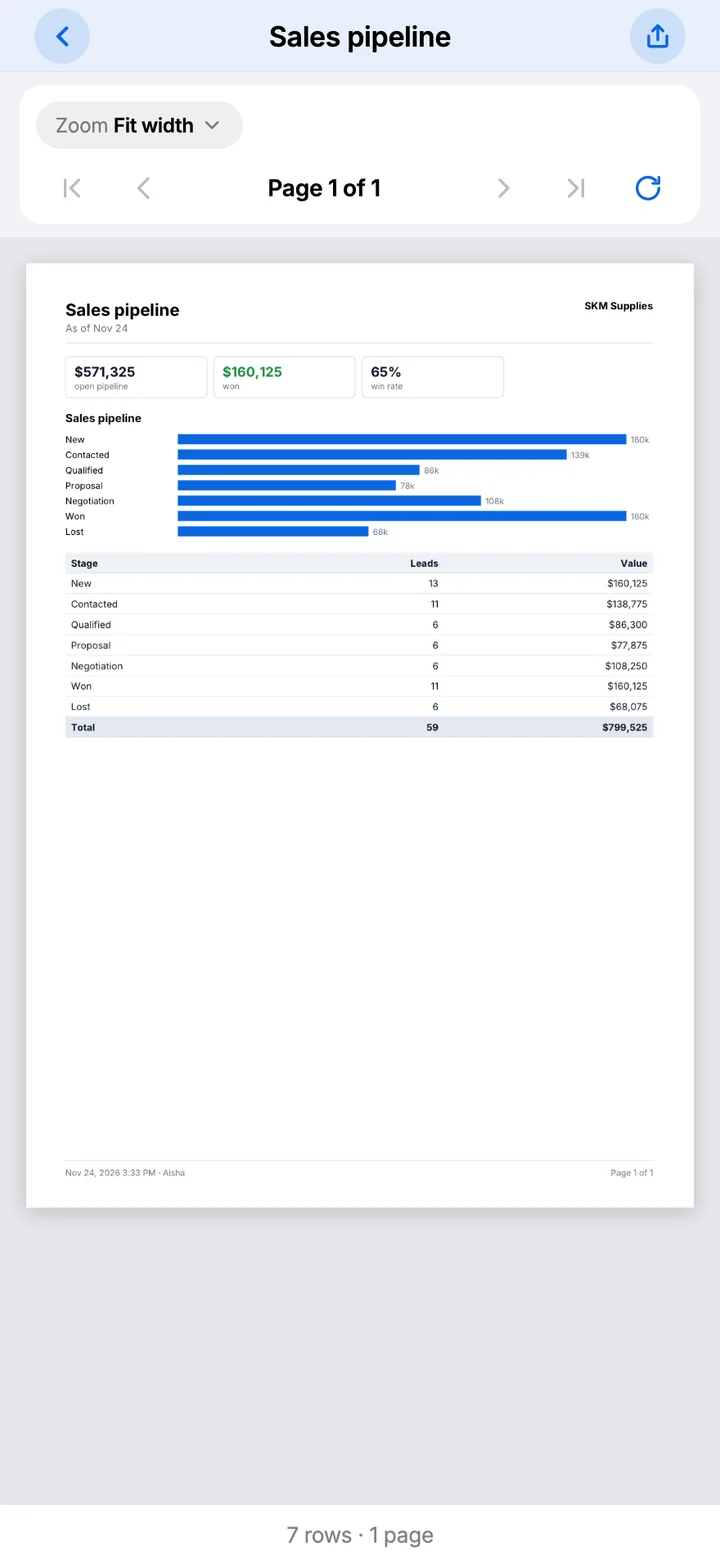
Report Pipeline di vendita

Incluso nella versione gratuita. Lead e valore in ogni fase, in questo momento.

A cosa serve

Una fotografia di ciò che è in gioco: quante trattative, e quanto denaro, ci sono in Nuovo, Contattato, Qualificato, Proposta e Negoziazione.

Cosa mostra

  • Il valore vinto in alto.
  • Un grafico del valore per fase.
  • Una tabella per fase con lead e valore.

Come usarlo

  • Il valore in Negoziazione è vicino; il valore in Nuovo è un desiderio. Pesali quando fai previsioni.
  • Una pipeline carica in Nuovo e leggera in Qualificato significa che le prime chiamate non vengono fatte: Mai chiamati.
  • Tocca una fase in Vendite › Pipeline per lavorarla; le fasi sono spiegate in Fasi della pipeline.

Mostra la situazione di oggi; il periodo non si applica. Condividilo o stampalo con il pulsante in alto a destra: Condividere o stampare un report.

Aprilo: Report › Pipeline di vendita.

Report Pipeline di vendita

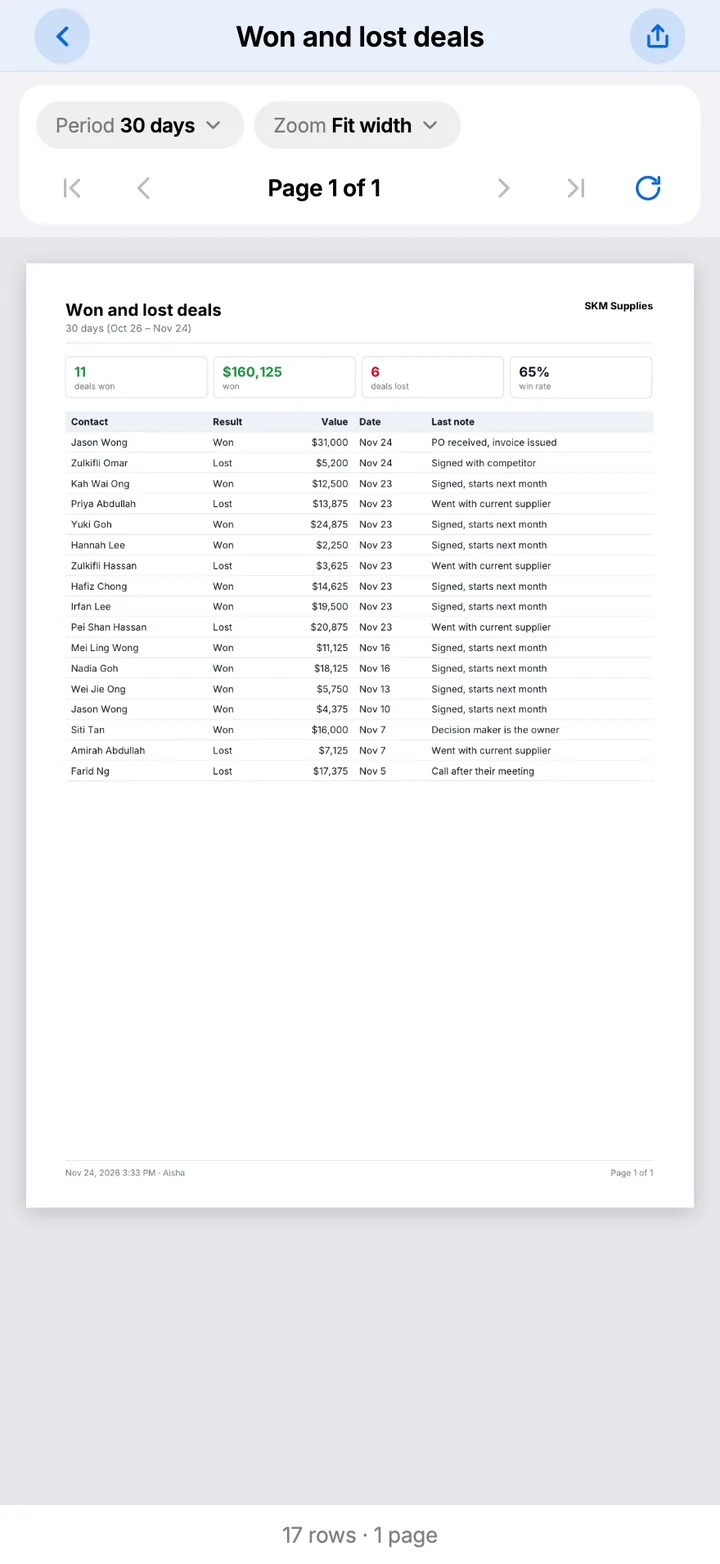
Report Trattative vinte e perse

Incluso nella versione gratuita. Le trattative chiuse nel periodo, con l'ultima nota su ciascuna.

A cosa serve

Per rivedere cosa si è chiuso e perché. L'ultima nota di solito è il motivo: prezzo, tempi, un concorrente.

Cosa mostra

  • Cifre in alto: trattative vinte, valore vinto e trattative perse.
  • Una tabella per trattativa: contatto, esito, valore, data e ultima nota.

Come usarlo

  • Leggete insieme le note delle perse una volta al mese; lo stesso motivo tre volte è un problema di prodotto o di prezzo, non di vendita.
  • Le trattative vinte senza nota sono un'occasione di imparare persa; aggiungi una nota quando segni una trattativa come vinta: Segnare una trattativa come vinta o persa.

Scegli il Periodo in alto: oggi, 7 o 30 giorni, Questo mese, Mese scorso o Sempre (i periodi più lunghi fanno parte di Dialbook Pro). Condividilo o stampalo con il pulsante in alto a destra: Condividere o stampare un report.

Aprilo: Report › Trattative vinte e perse.

Report Trattative vinte e perse1
  1. 1Periodo
    Scegli il Periodo in alto: oggi, 7 o 30 giorni, Questo mese, Mese scorso o Sempre (i periodi più lunghi fanno parte…

Report Tentativi prima di vincere

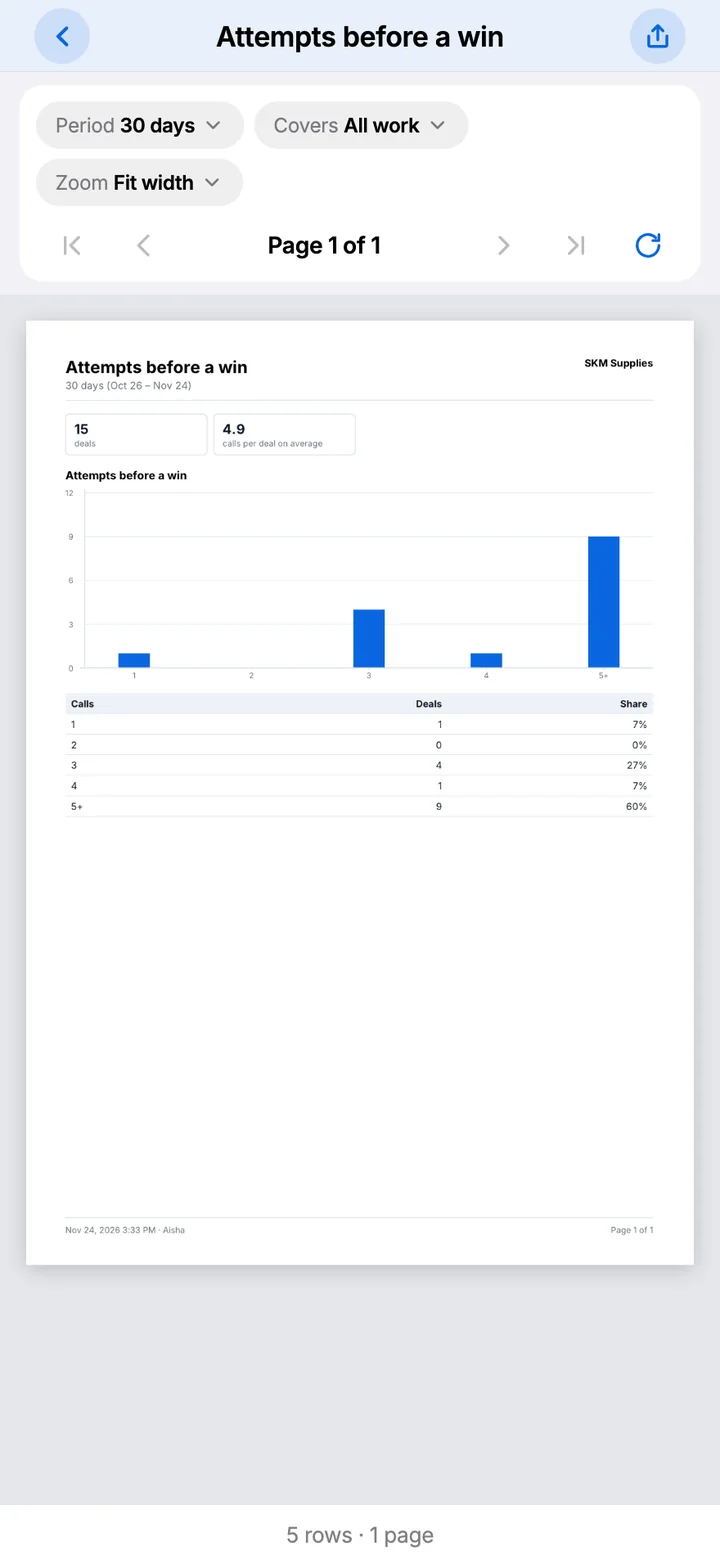
Parte di Dialbook Pro. Quante chiamate sono servite per vincere una trattativa o farsi pagare un conto.

A cosa serve

Per sapere quando continuare a chiamare e quando fermarsi. Se la maggior parte delle vittorie arriva alla seconda o terza chiamata, mollare dopo la prima significa lasciare soldi sul tavolo.

Cosa mostra

  • Cifre in alto: trattative e chiamate medie per trattativa.
  • Un grafico delle trattative per numero di chiamate necessarie.
  • Una tabella con chiamate, trattative e quota.

Come usarlo

  • Se le vittorie finiscono dopo la quarta chiamata, i contatti con cinque chiamate senza risposta si possono contrassegnare e lasciare andare: Segnare un numero: OK, non valido o da non chiamare.
  • Una media che sale significa che i lead sono più difficili, o che la prima chiamata è più debole.

Scegli il Periodo in alto: oggi, 7 o 30 giorni, Questo mese, Mese scorso o Sempre (i periodi più lunghi fanno parte di Dialbook Pro). Condividilo o stampalo con il pulsante in alto a destra: Condividere o stampare un report.

Aprilo: Report › Tentativi prima di vincere.

Report Tentativi prima di vincere1
  1. 1Periodo
    Scegli il Periodo in alto: oggi, 7 o 30 giorni, Questo mese, Mese scorso o Sempre (i periodi più lunghi fanno parte…

Report Mai chiamati

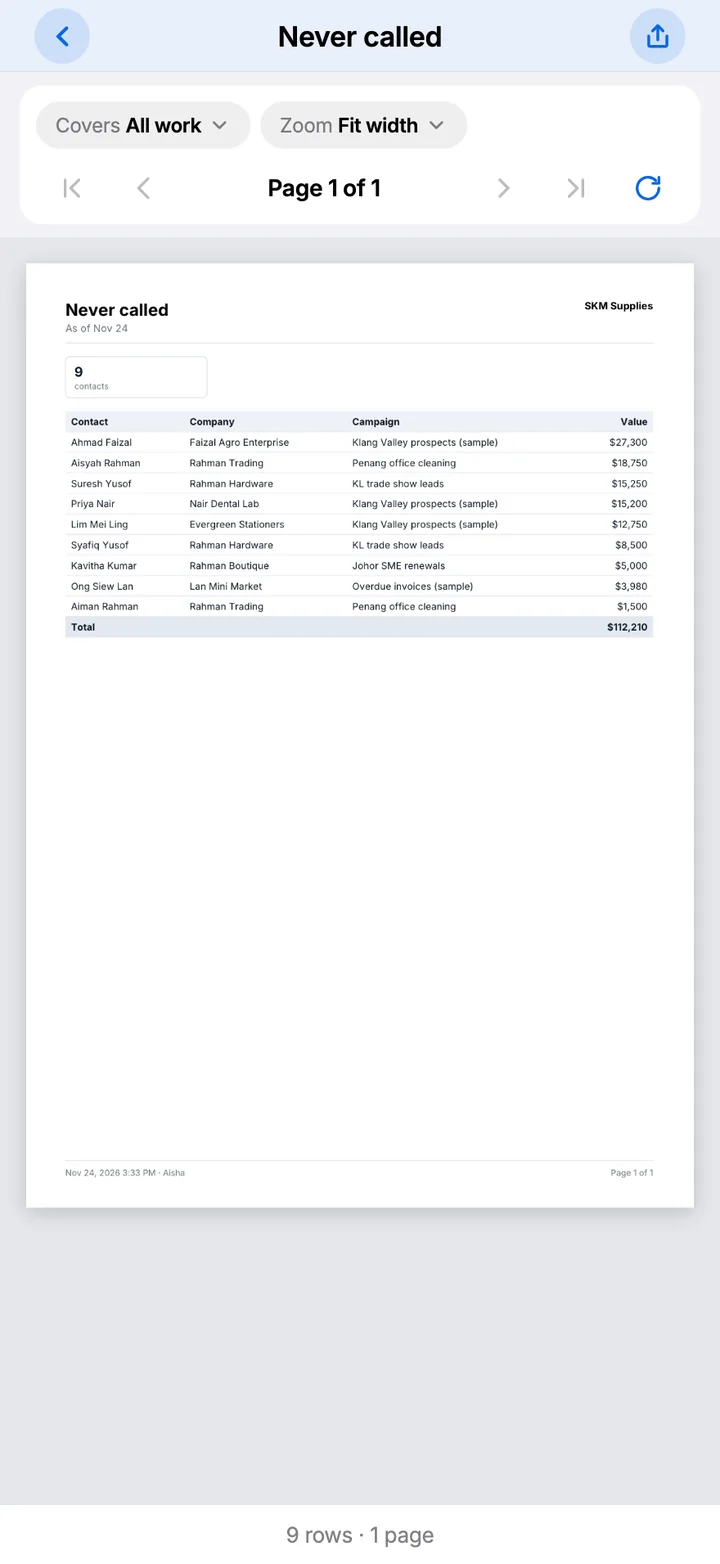
Incluso nella versione gratuita. I contatti aperti che nessuno ha ancora chiamato.

A cosa serve

Per trovare i lead e i conti che si stanno perdendo: importati e dimenticati, o aggiunti da un collega e mai presi in carico.

Cosa mostra

  • Il numero di contatti in alto.
  • Una tabella con contatto, campagna e valore.

Come usarlo

Mostra la situazione di oggi; il periodo non si applica. Condividilo o stampalo con il pulsante in alto a destra: Condividere o stampare un report.

Aprilo: Report › Mai chiamati.

Report Mai chiamati

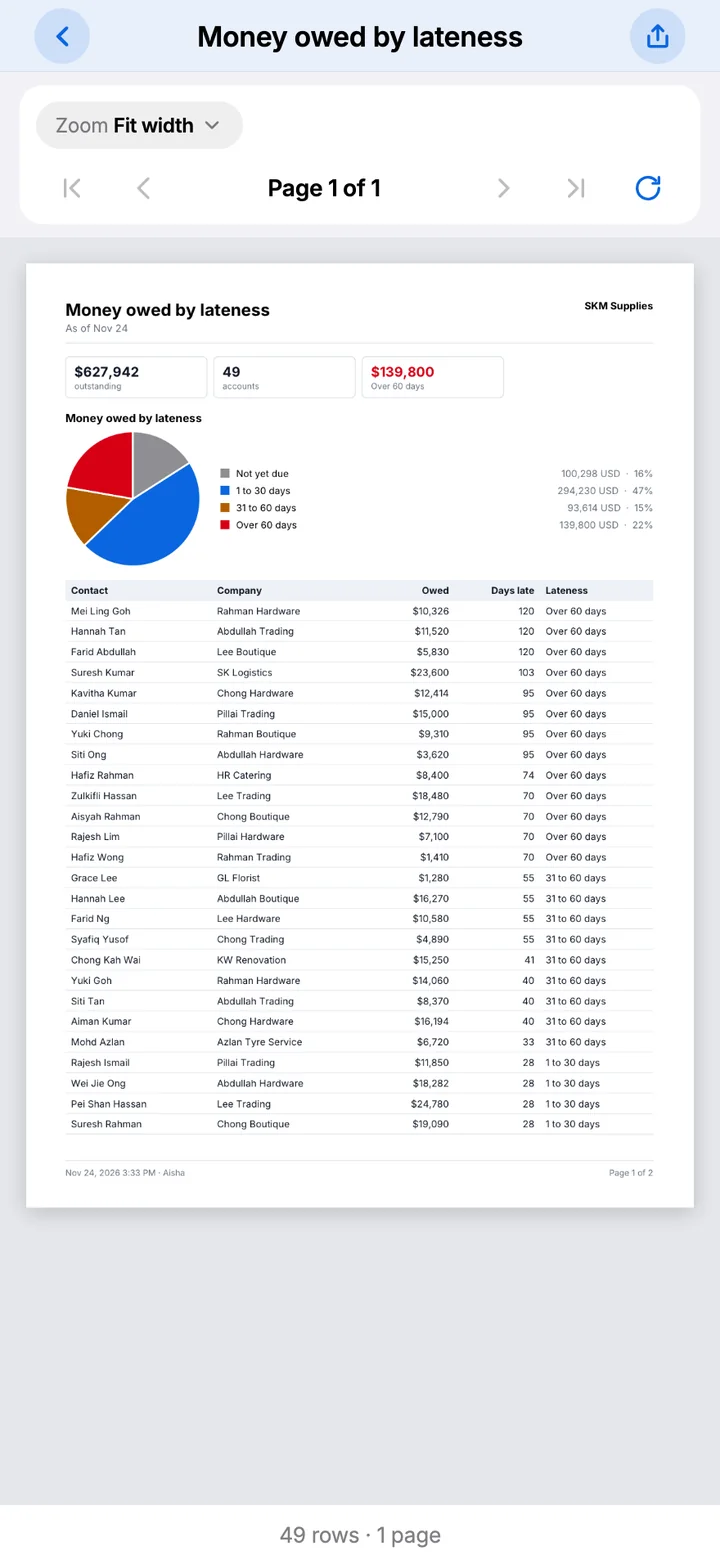
Report Importi dovuti per ritardo

Incluso nella versione gratuita. Quanto deve ogni cliente e quanto è in ritardo.

A cosa serve

L'elenco classico per anzianità: chi deve cosa, raggruppato in non ancora scaduto, da 1 a 30, da 31 a 60 e oltre 60 giorni di ritardo.

Cosa mostra

  • Il numero di conti in alto.
  • Un grafico degli importi dovuti per gruppo di ritardo.
  • Una tabella per cliente con importo dovuto, giorni di ritardo e gruppo.

Come usarlo

  • Sollecita i 31-60 giorni prima che diventino oltre 60; vedi dove il sollecito rende in Recupero per anzianità.
  • Condividilo in PDF per una revisione settimanale, o in CSV per il commercialista.
  • Gli stessi gruppi sono in Home; tocca una barra lì per chiamare quel gruppo: Importi dovuti in base al ritardo.

Mostra la situazione di oggi; il periodo non si applica. Condividilo o stampalo con il pulsante in alto a destra: Condividere o stampare un report.

Aprilo: Report › Importi dovuti per ritardo.

Report Importi dovuti per ritardo

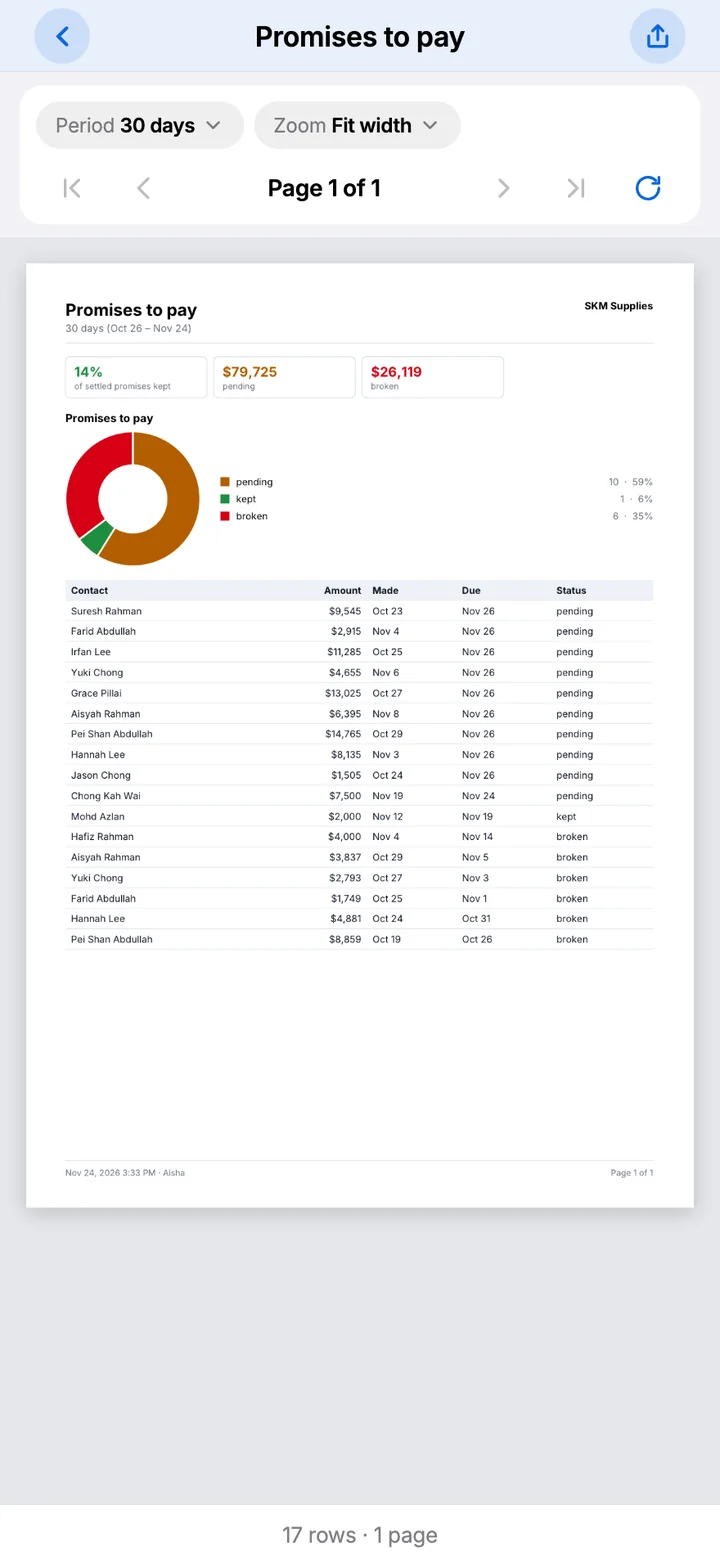
Report Promesse di pagamento

Incluso nella versione gratuita. Le promesse in scadenza nel periodo: in sospeso, mantenute o non mantenute.

A cosa serve

Per far rispettare la parola data ai clienti. Una promessa è mantenuta quando un pagamento arriva entro la data, non mantenuta quando la data passa senza pagamento.

Cosa mostra

  • Cifre in alto: la quota di promesse concluse che sono state mantenute, in sospeso e non mantenute.
  • Un grafico delle promesse per stato.
  • Una tabella per promessa: contatto, importo, fatta il, scadenza, stato e quante promesse ha fatto quel cliente.

Come usarlo

  • Le promesse non mantenute vanno per prime nel dialer; il report ti dice quante aspettarti: Promesse non mantenute.
  • Un cliente con più promesse in sospeso le sta accumulando; chiedi un pagamento parziale oggi invece di una nuova data.
  • Un tasso di promesse mantenute sotto la metà significa che le promesse vengono accettate troppo facilmente. Chiedi una data, un importo e il modo in cui pagheranno.

Scegli il Periodo in alto: oggi, 7 o 30 giorni, Questo mese, Mese scorso o Sempre (i periodi più lunghi fanno parte di Dialbook Pro). Condividilo o stampalo con il pulsante in alto a destra: Condividere o stampare un report.

Aprilo: Report › Promesse di pagamento.

Report Promesse di pagamento1
  1. 1Periodo
    Scegli il Periodo in alto: oggi, 7 o 30 giorni, Questo mese, Mese scorso o Sempre (i periodi più lunghi fanno parte…

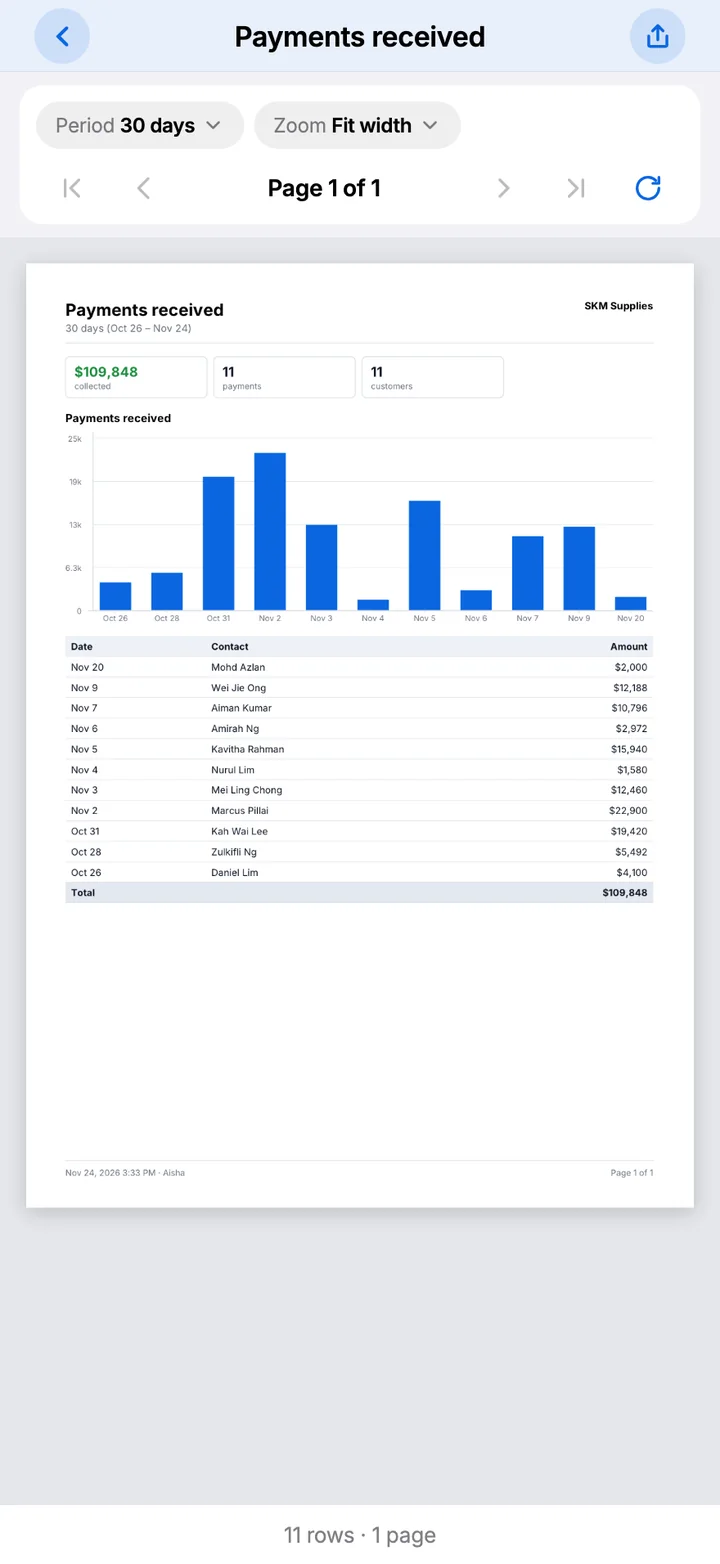
Report Pagamenti ricevuti (elenco)

Incluso nella versione gratuita. Ogni pagamento del periodo, per giorno e per cliente.

A cosa serve

Il registro di cassa: cosa è entrato, da chi, in quale giorno. Usalo per riconciliare con la banca o per rispondere a un cliente che dice "ho già pagato".

Cosa mostra

  • Cifre in alto: incassato, numero di pagamenti e numero di clienti.
  • Un grafico del denaro incassato per giorno.
  • Una tabella per pagamento con data, contatto e importo.

Come usarlo

  • Condividilo in CSV a fine mese per la contabilità.
  • Per tutto lo storico di un singolo cliente, usa Estratto conto cliente.
  • Per i totali per settimana o mese rispetto al periodo precedente, usa Pagamenti ricevuti.

Scegli il Periodo in alto: oggi, 7 o 30 giorni, Questo mese, Mese scorso o Sempre (i periodi più lunghi fanno parte di Dialbook Pro). Condividilo o stampalo con il pulsante in alto a destra: Condividere o stampare un report.

Aprilo: Report › Pagamenti ricevuti.

Report Pagamenti ricevuti (elenco)1
  1. 1Periodo
    Scegli il Periodo in alto: oggi, 7 o 30 giorni, Questo mese, Mese scorso o Sempre (i periodi più lunghi fanno parte…

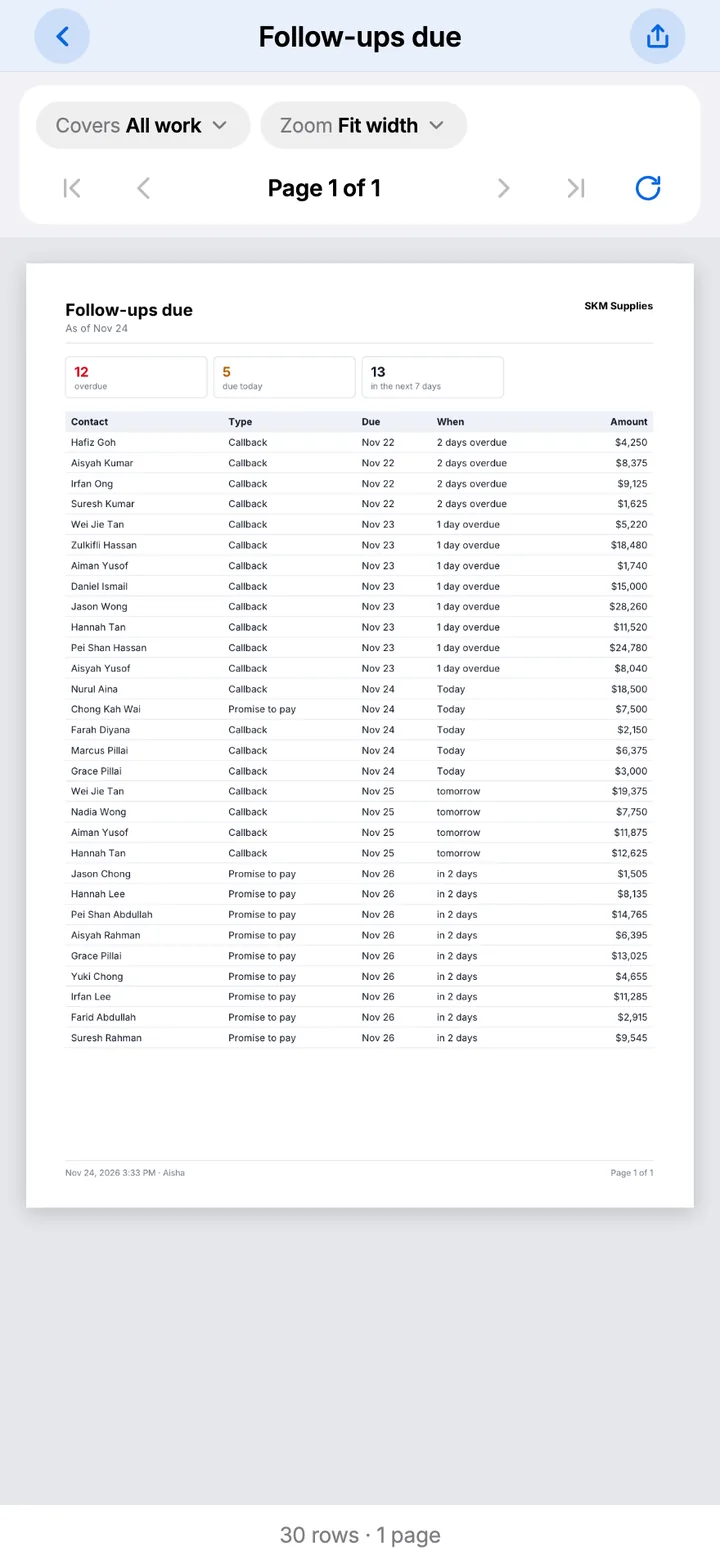
Report Follow-up da fare

Incluso nella versione gratuita. Richiami e promesse scaduti, in scadenza oggi e nei prossimi 7 giorni.

A cosa serve

La settimana che viene su una pagina. Tutto ciò che hai detto a un cliente che avresti fatto, o che lui ha detto che avrebbe fatto, con una data.

Cosa mostra

  • Cifre in alto: scaduti, in scadenza oggi, nei prossimi 7 giorni.
  • Una tabella per voce: contatto, tipo (richiamo o promessa), scadenza, quando e importo per le promesse.

Come usarlo

  • Stampalo il lunedì, o condividilo con un collega che copre il tuo elenco.
  • I richiami scaduti sono le prime chiamate della giornata; le promesse scadute sono promesse non mantenute: Promesse non mantenute.
  • Le stesse voci compaiono in Home sotto Da controllare: Da controllare.

Guarda avanti a partire da oggi; il periodo non si applica. Condividilo o stampalo con il pulsante in alto a destra: Condividere o stampare un report.

Aprilo: Report › Follow-up da fare.

Report Follow-up da fare

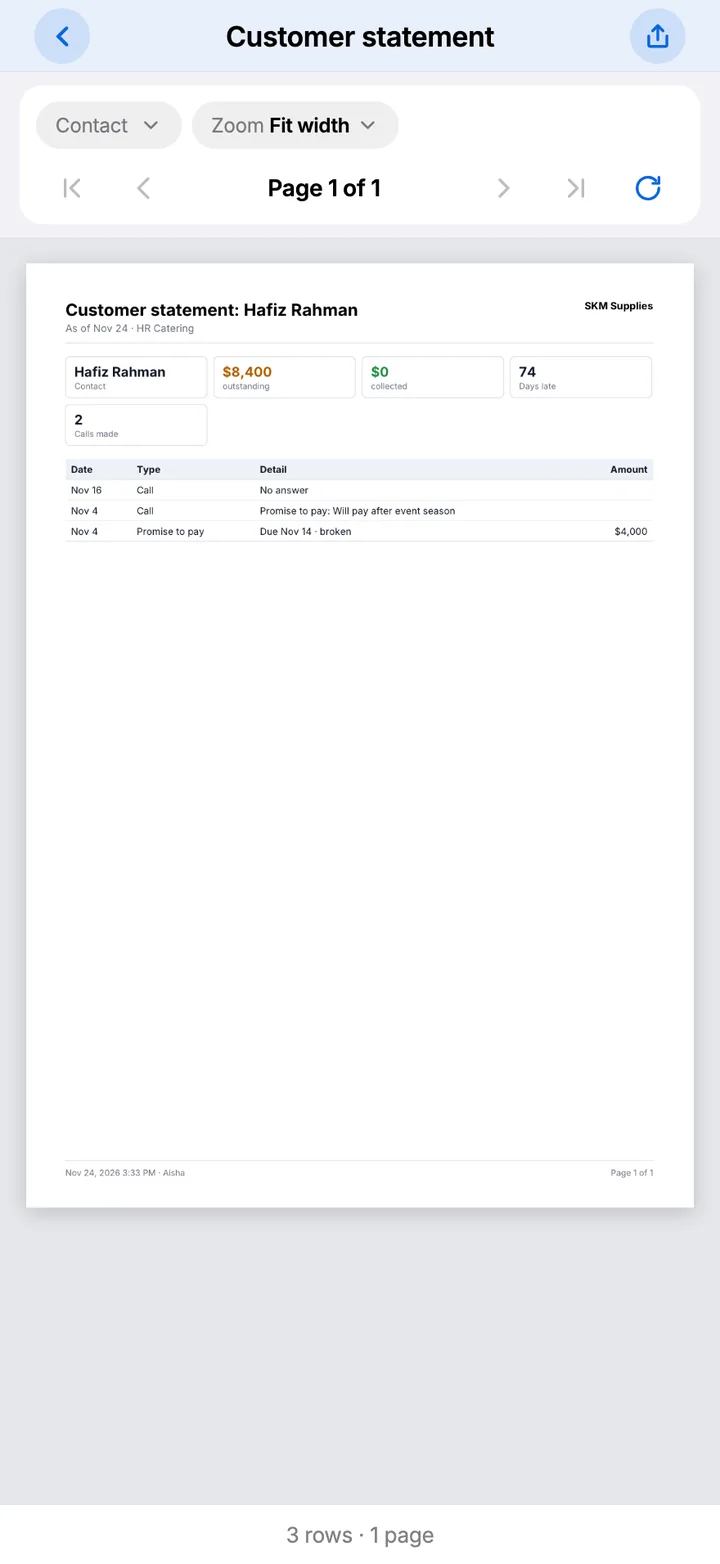
Report Estratto conto cliente

Parte di Dialbook Pro. Chiamate, promesse e pagamenti di un cliente, come estratto da condividere.

A cosa serve

Per inviare a un cliente un resoconto chiaro di ciò che è stato concordato e di ciò che è stato pagato, o per informare un collega prima di una visita.

Cosa mostra

  • L'incassato da questo cliente in alto.
  • Una tabella in ordine di data: chiamate con il loro esito, promesse con scadenza e stato, e pagamenti.

Come usarlo

  • Aprilo dal contatto con Estratto conto cliente, scegli PDF e invialo per WhatsApp o email: Estratto conto cliente.
  • Da Report, tocca Scegli un contatto per scegliere il cliente.

Mostra tutto lo storico; il periodo non si applica. Condividilo o stampalo con il pulsante in alto a destra: Condividere o stampare un report.

Aprilo: Report › Estratto conto cliente.

Report Estratto conto cliente

Scegliere cosa copre un report

In cima a un report:

  • Periodo: oggi, 7 o 30 giorni, Questo mese, Mese scorso o Sempre.
  • Raggruppa per: Giorno, Settimana o Mese, per i report di riepilogo.
  • Ambito: tutto, solo vendite o solo recupero crediti, se fai entrambe le cose.

Cifre, grafico e tabella si aggiornano di conseguenza. Un report aperto da una risposta dell'AI usa le stesse impostazioni della risposta.

Scegliere cosa copre un report12
  1. 1Periodo
    Periodo: oggi, 7 o 30 giorni, Questo mese, Mese scorso o Sempre.
  2. 2Raggruppa per
    Raggruppa per: Giorno, Settimana o Mese, per i report di riepilogo.

Condividere o stampare un report

  1. Apri il report.
  2. Tocca il pulsante di condivisione in alto a destra.
  3. Scegli Condividi come PDF, Condividi come CSV (Excel) o Stampa.

Il CSV contiene tutte le righe, anche quando lo schermo mostra solo la prima parte di un report lungo; si apre con Excel.

Condividere o stampare un report

Estratto conto cliente

  1. Apri il contatto.
  2. Tocca Estratto conto cliente (Chiamate, promesse e pagamenti in PDF da condividere).
  3. Condividi il PDF su WhatsApp o via email.
Estratto conto cliente1
  1. 1Estratto conto cliente
    Tocca Estratto conto cliente (Chiamate, promesse e pagamenti in PDF da condividere).

Obiettivi mensili

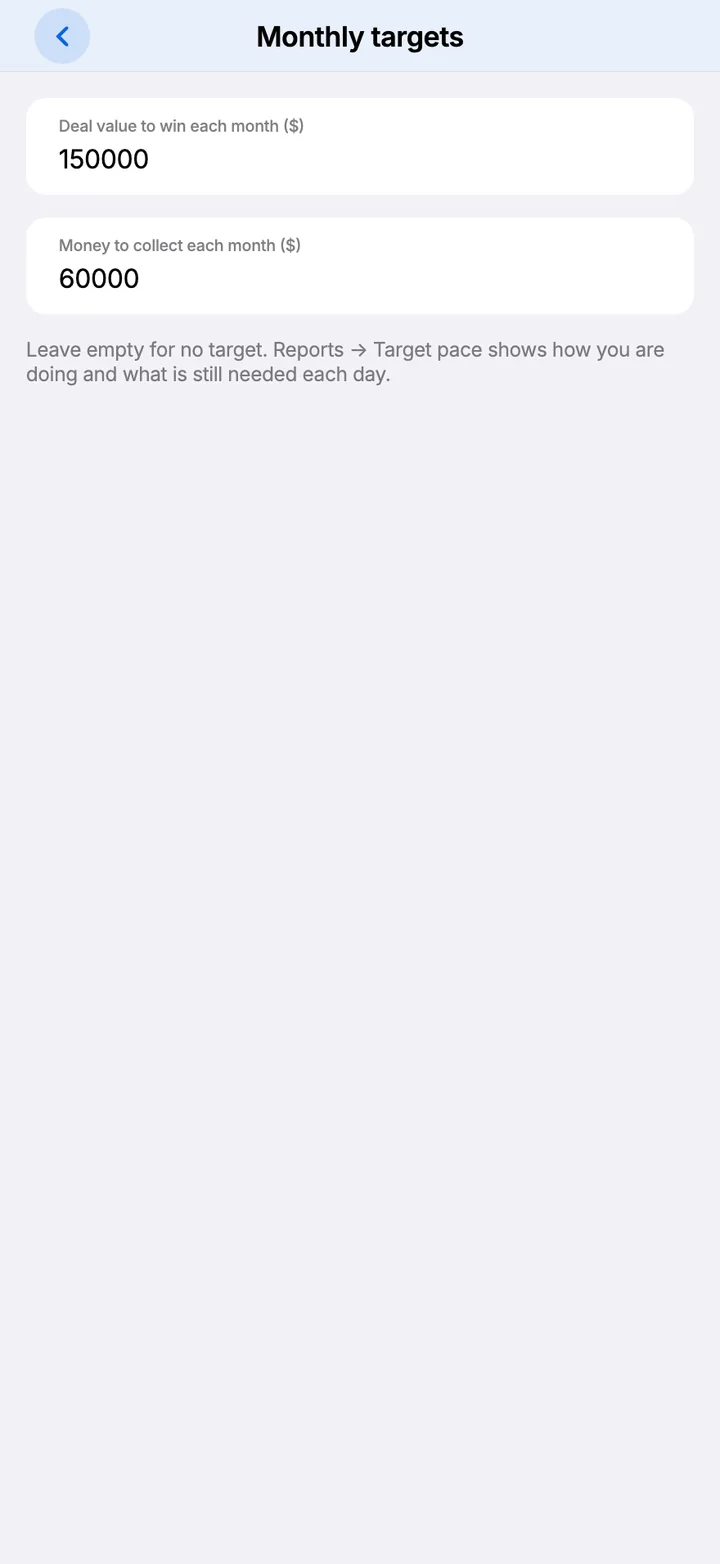
  1. Vai in Altro › Obiettivi mensili.
  2. Compila Valore di trattative da vincere ogni mese e/o Importo da incassare ogni mese.

Il report Ritmo verso l'obiettivo ti mostra poi a che punto sei, quanto ti serve ancora ogni giorno e dove chiuderai il mese a questo ritmo: Ritmo verso l'obiettivo.

Obiettivi mensili12
  1. 1Valore di trattative da vincere ogni mese
    Compila Valore di trattative da vincere ogni mese e/o Importo da incassare ogni mese.
  2. 2Importo da incassare ogni mese
    Compila Valore di trattative da vincere ogni mese e/o Importo da incassare ogni mese.

Assistente AI

Configurare l'assistente AI

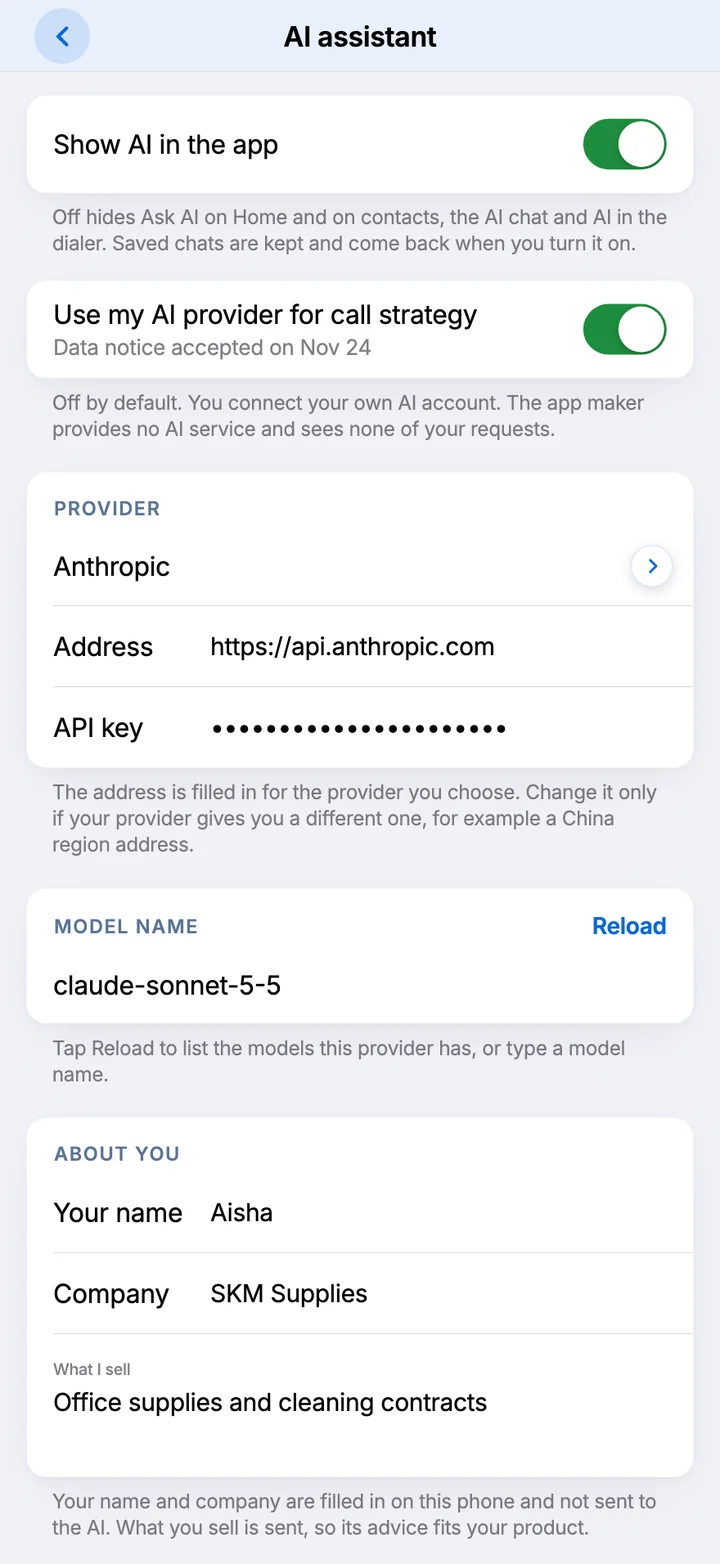
  1. Vai in Altro › Assistente AI.
  2. Scegli un Provider (OpenAI, Anthropic, Gemini, DeepSeek e altri), inserisci la Chiave API, salvata solo su questo telefono e scegli un modello.
  3. Leggi l'informativa sui dati e tocca Attiva.

La chiave resta solo su questo telefono. Non viene inviato nulla finché non attivi l'assistente. Privacy: Cosa vede l'AI.

Configurare l'assistente AI

Cosa vede l'AI

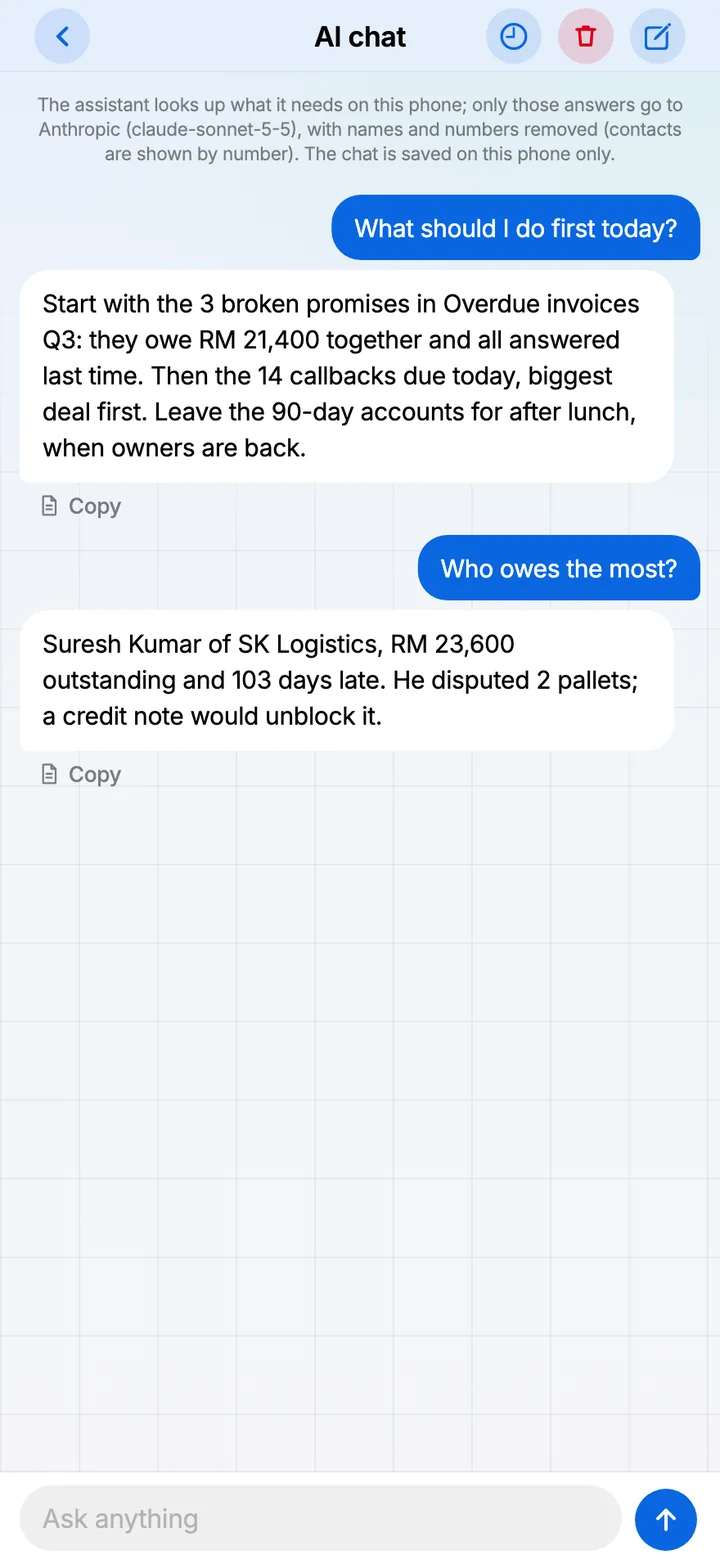
L'assistente cerca su questo telefono ciò che gli serve; al tuo provider AI arrivano solo quei risultati, mai l'intero database.

Attiva Rimuovi nomi e numeri prima dell'invio (in Assistente AI): nomi, aziende, email e numeri di telefono vengono tolti prima di ogni invio. L'AI conosce così i contatti solo tramite un numero, mentre l'app mostra i nomi veri nella chat.

Cosa vede l'AI

Chat AI e cronologia

  • Nuova chat (la matita in alto a destra) apre una nuova chat; quella in corso resta salvata.
  • Elimina chat (il cestino rosso in alto) elimina la chat aperta, dopo la conferma.
  • Cronologia (l'orologio) elenca le chat precedenti: toccane una per rileggerla o continuarla, scorri verso sinistra per eliminarla.
  • Ogni domanda invia solo l'ultima parte della chat, e una chat contiene al massimo 20 domande: così ogni domanda costa poco. Per un argomento nuovo, apri una nuova chat.
  • «Consultato: …» sopra una risposta indica quali dati ha usato. Una risposta segnata come «Non verificato» riporta cifre senza averle controllate: chiedi di nuovo.
Chat AI e cronologia

Mostrare o nascondere l'AI

Vai in Altro › Assistente AI e attiva o disattiva Mostra l'AI nell'app. Se la disattivi, spariscono Chiedi all'AI del tuo lavoro nella schermata Home e i pulsanti AI nei contatti; impostazioni e chat restano salvate.

Mostrare o nascondere l'AI1
  1. 1Mostra l'AI nell'app
    Vai in Altro › Assistente AI e attiva o disattiva Mostra l'AI nell'app.

Backup e dati

Creare un backup

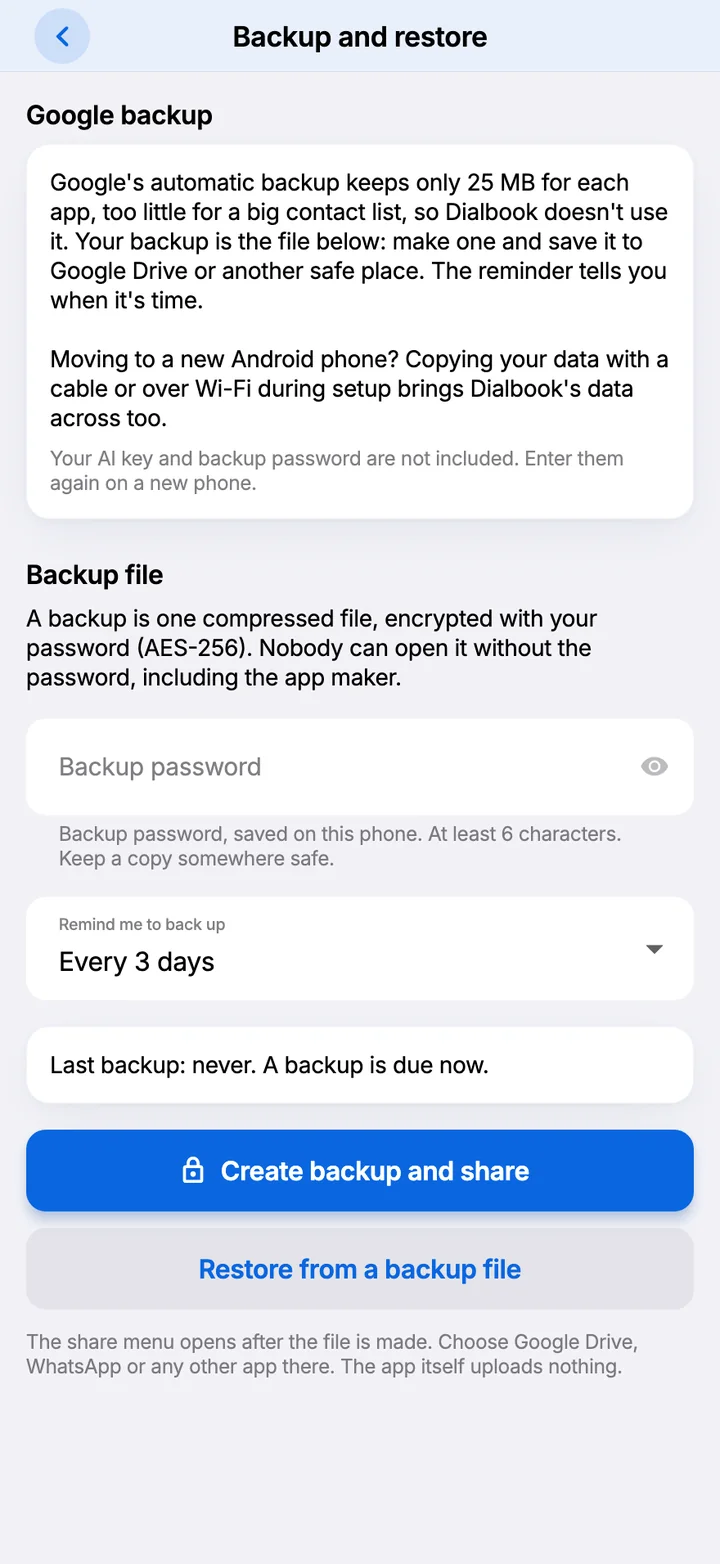
  1. Vai in Altro › Backup e ripristino.
  2. Imposta una Password del backup (conservala bene: senza password il backup non si può aprire).
  3. Tocca Crea backup e condividi e salva il file su Google Drive, invialo per email o copialo sul computer.

Il file è cifrato. Con Ricordami di fare il backup scegli ogni quanto la schermata Home te lo ricorda.

Creare un backup123
  1. 1Password del backup
    Imposta una Password del backup (conservala bene: senza password il backup non si può aprire).
  2. 2Crea backup e condividi
    Tocca Crea backup e condividi e salva il file su Google Drive, invialo per email o copialo sul computer.
  3. 3Ricordami di fare il backup
    Con Ricordami di fare il backup scegli ogni quanto la schermata Home te lo ricorda.

Ripristinare un backup

  1. Vai in Altro › Backup e ripristino.
  2. Tocca Ripristina da un file di backup, scegli il file e inserisci la sua password.
  3. Conferma con Sostituisci e ripristina.

Tutto ciò che c'è su questo telefono viene sostituito dal backup. Con una password errata o un file danneggiato non cambia nulla.

Ripristinare un backup1
  1. 1Ripristina da un file di backup
    Tocca Ripristina da un file di backup, scegli il file e inserisci la sua password.

Backup automatico del telefono

Il backup del telefono (iCloud su iPhone, Google su Android) è separato dal file di backup. Su Android il backup di Google esclude i dati di Dialbook (il suo limite è di 25 MB, molto meno di un elenco di contatti grande). Per sicurezza, crea quindi un file di backup: Creare un backup. La password del backup e la chiave AI non passano mai a un altro telefono in questo modo.

Backup automatico del telefono

Passare a un nuovo telefono

  1. Sul vecchio telefono, crea un file di backup: Creare un backup.
  2. Installa Dialbook sul nuovo telefono e completa la configurazione.
  3. Ripristina lì il file: Ripristinare un backup.

Su Android, se trasferisci le app via cavo o Wi-Fi con la funzione di trasferimento del telefono, passano anche i dati.

La password del backup e la chiave AI restano sul vecchio telefono: inseriscile di nuovo su quello nuovo.

Passare a un nuovo telefono

Cancellare tutto

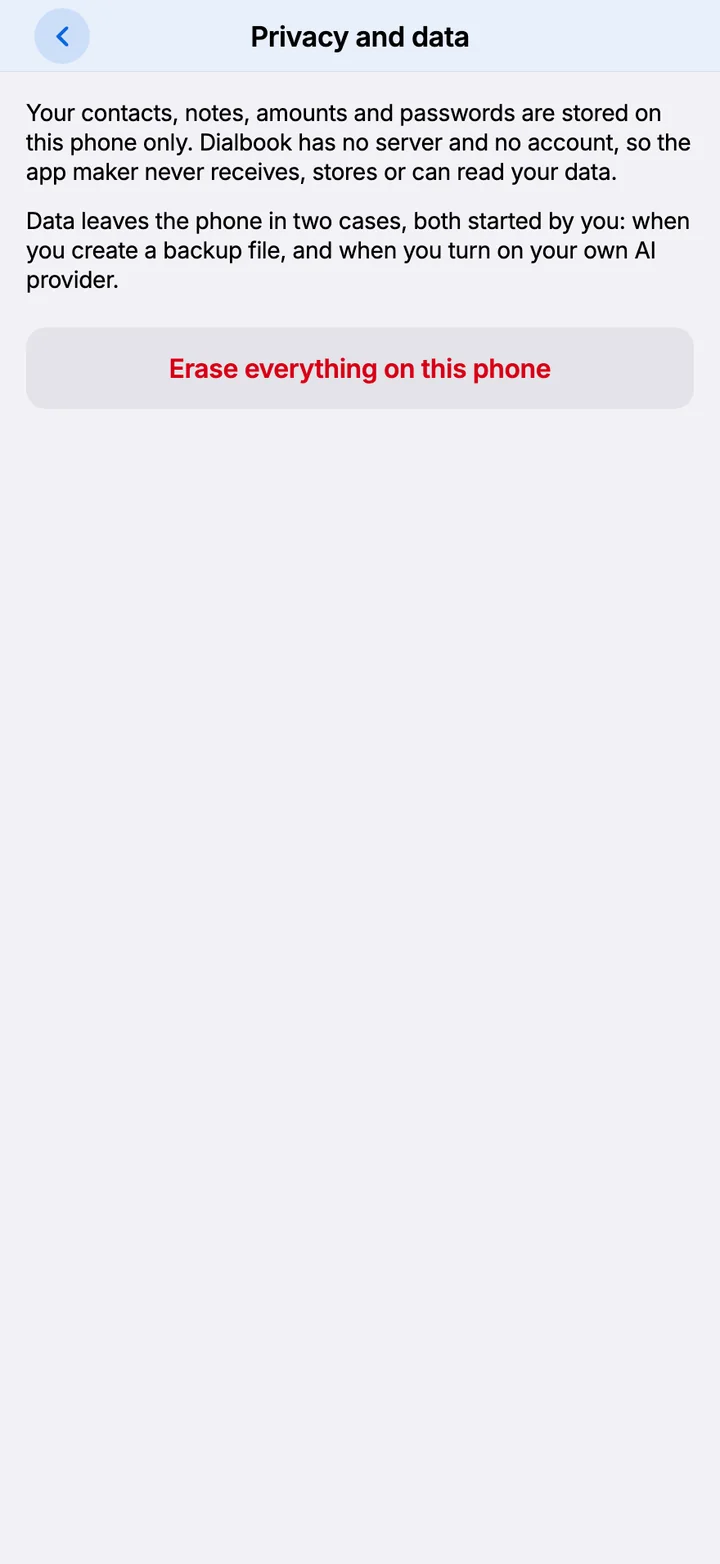
Vai in Altro › Privacy e dati › Cancella tutto su questo telefono. Tutte le campagne, i contatti, le chiamate, le attività e le impostazioni vengono eliminati da questo telefono, insieme alla password del backup, alla chiave AI e ai file creati dall'app per la condivisione. Resta solo la data di inizio della prova gratuita. Se potrebbero servirti, fai prima un backup.

Cancellare tutto1
  1. 1Cancella tutto su questo telefono
    Vai in Altro › Privacy e dati › Cancella tutto su questo telefono.

Impostazioni

Lingua

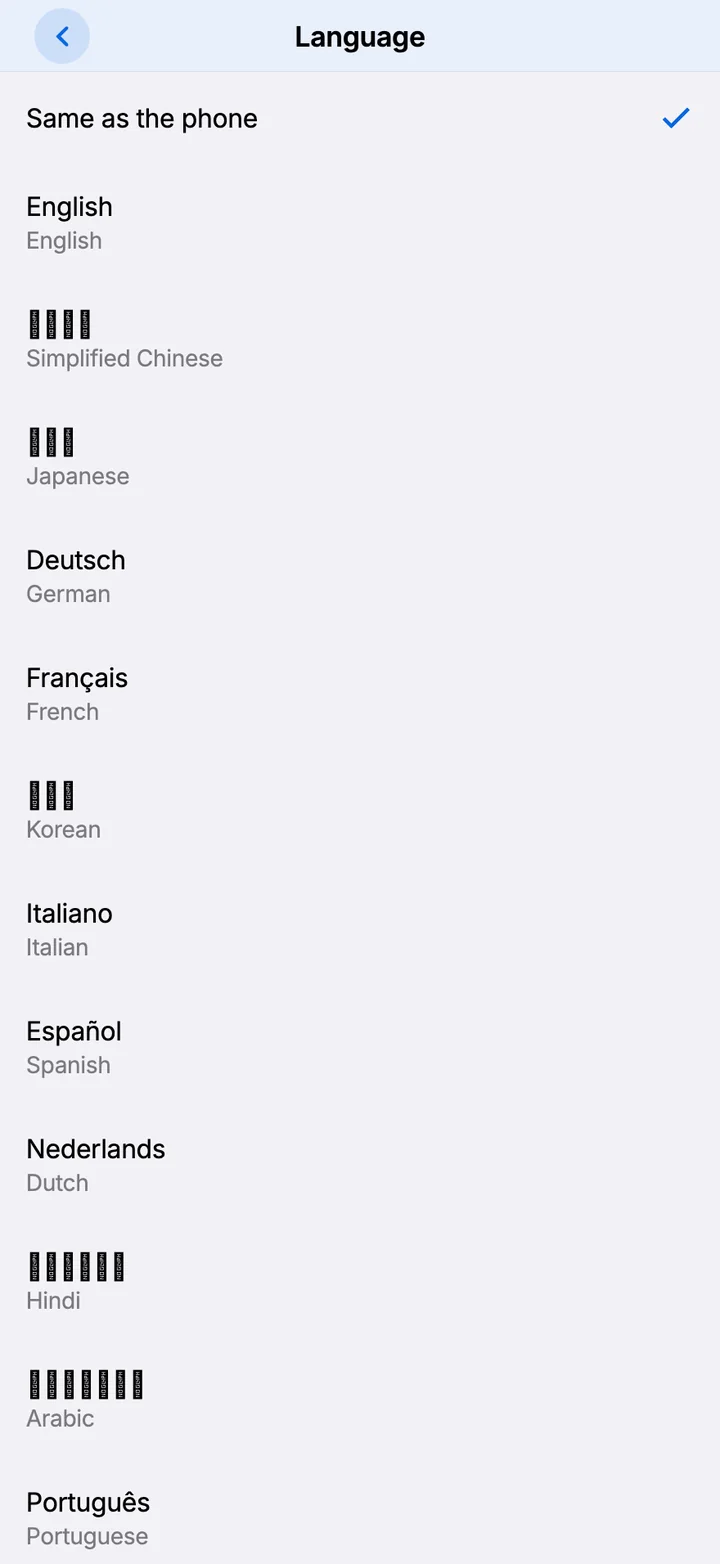
Vai in Altro › Lingua. Con Come il telefono l'app usa la lingua del telefono. Date, numeri e risposte dell'AI seguono la lingua scelta.

Lingua1
  1. 1Come il telefono
    Con Come il telefono l'app usa la lingua del telefono.

Valuta

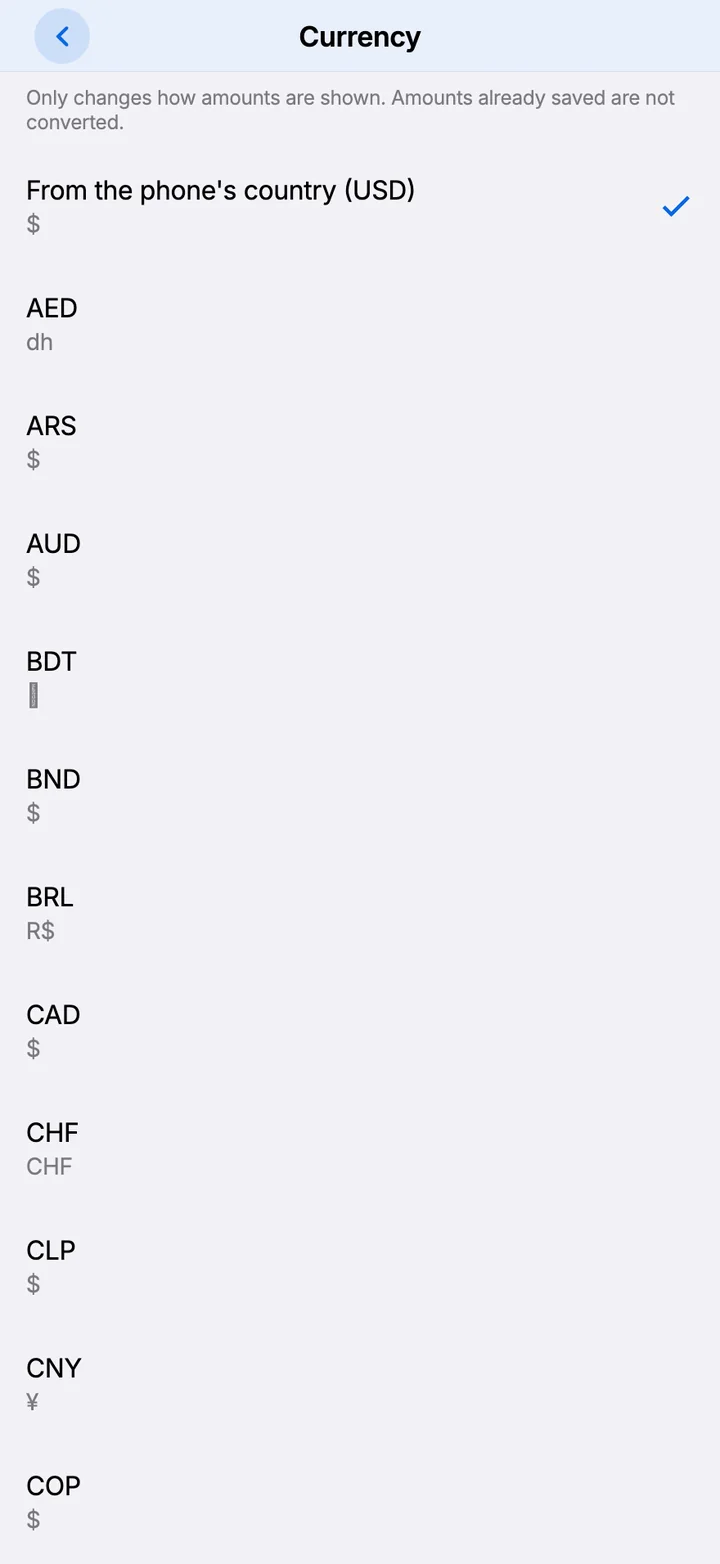
Vai in Altro › Valuta. Cambia solo il modo in cui gli importi vengono mostrati: non vengono convertiti.

Valuta

Modalità scura

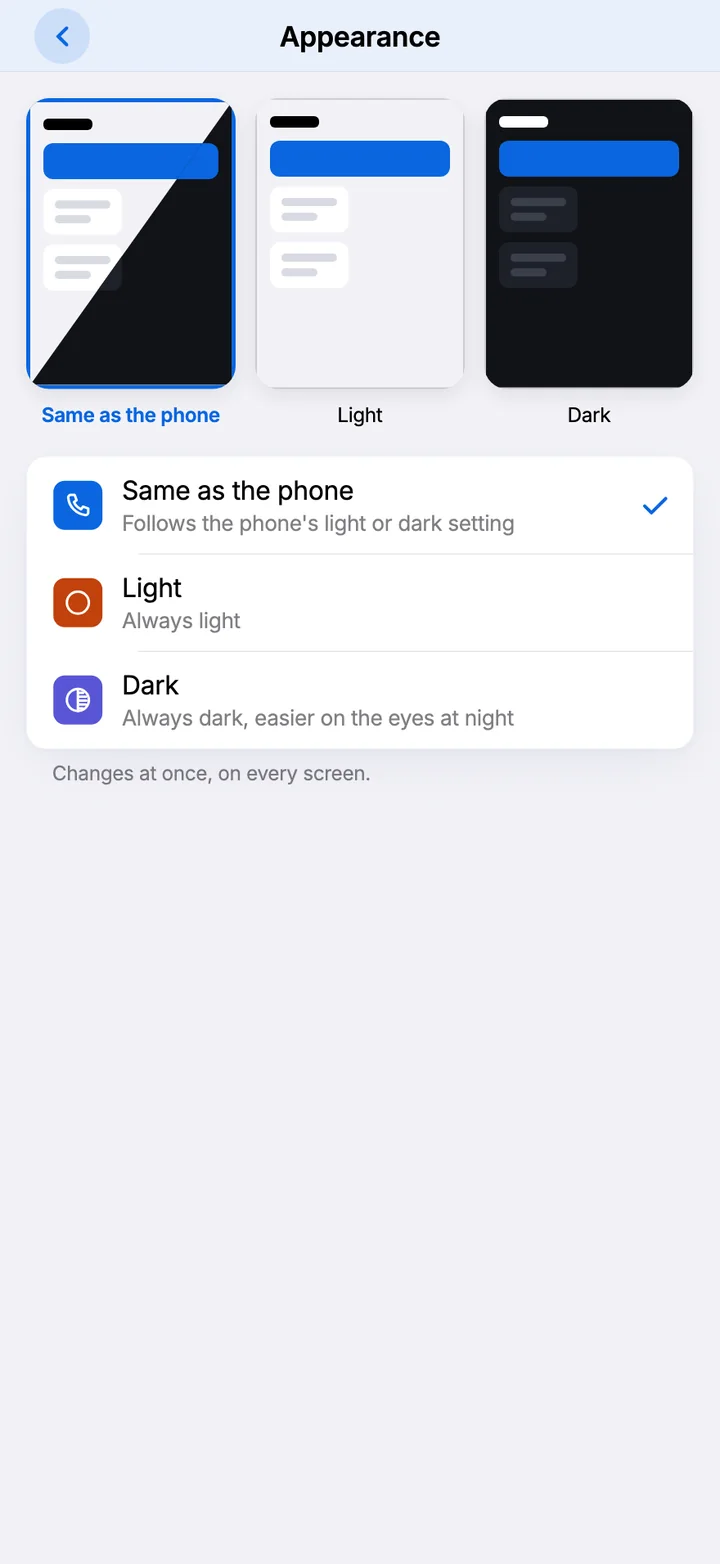
Vai in Altro › Aspetto e scegli Come il telefono, Chiaro o Scuro.

Modalità scura123
  1. 1Come il telefono
    Vai in Altro › Aspetto e scegli Come il telefono, Chiaro o Scuro.
  2. 2Chiaro
    Vai in Altro › Aspetto e scegli Come il telefono, Chiaro o Scuro.
  3. 3Scuro
    Vai in Altro › Aspetto e scegli Come il telefono, Chiaro o Scuro.

Il tuo nome e cosa vendi

Vai in Altro › Assistente AI › Su di te e compila Il tuo nome, Azienda e Cosa vendo. I messaggi li usano nei campi Il mio nome e La mia azienda, e l'AI si basa su ciò che vendi per scrivere gli script.

Il tuo nome e cosa vendi1
  1. 1Cosa vendo
    Vai in Altro › Assistente AI › Su di te e compila Il tuo nome, Azienda e Cosa vendo.

I tuoi esiti di chiamata

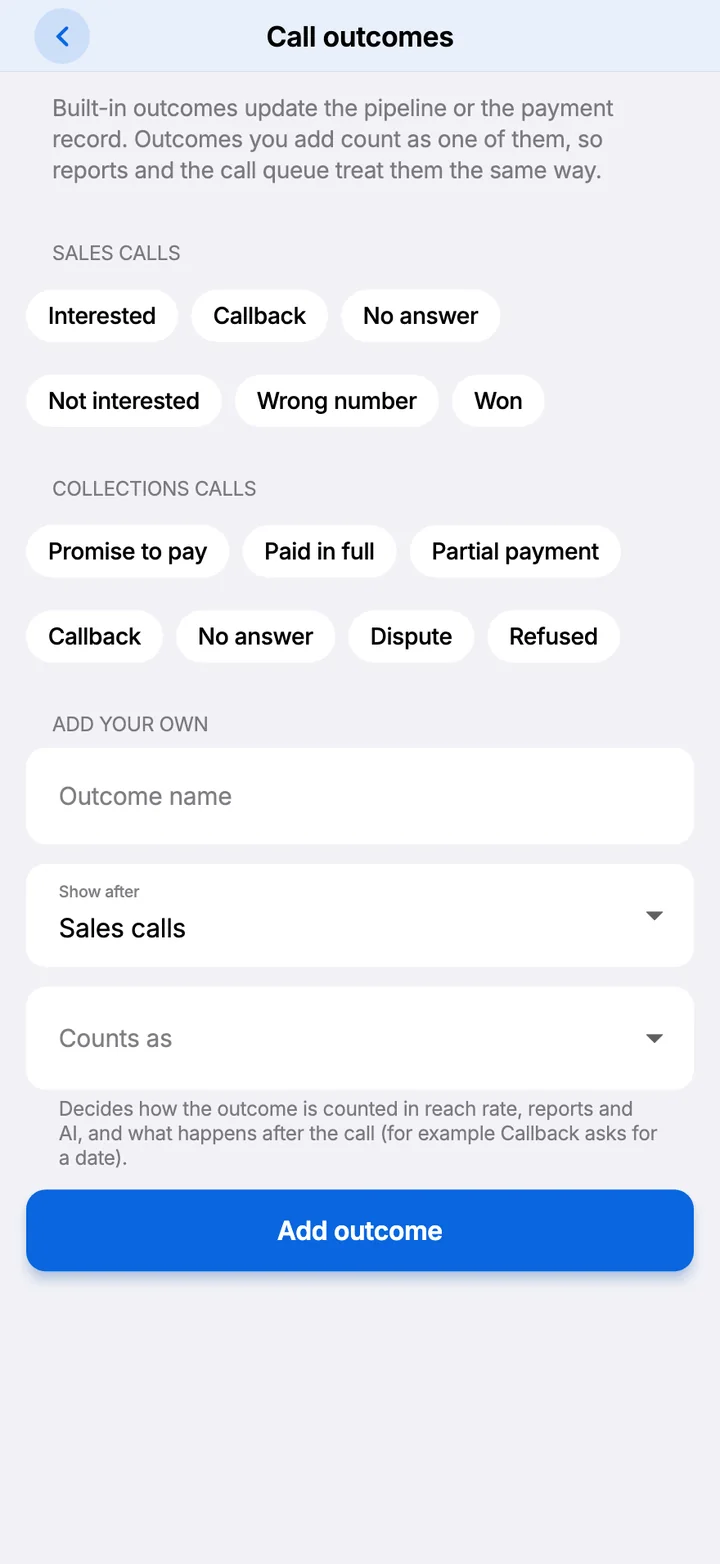
  1. Vai in Altro › Esiti delle chiamate.
  2. Tocca Aggiungine uno tuo, scrivi un nome (ad es. «Preventivo inviato») e, in Conta come, scegli a cosa corrisponde, così i report lo conteggiano nel modo giusto.

Se rinomini un esito o cambi a cosa corrisponde, si aggiornano anche le chiamate passate.

I tuoi esiti di chiamata12
  1. 1Aggiungine uno tuo
    Tocca Aggiungine uno tuo, scrivi un nome (ad es.
  2. 2Conta come
    «Preventivo inviato») e, in Conta come, scegli a cosa corrisponde, così i report lo conteggiano nel modo giusto.

Usare un iPad o un tablet

  • Il menu è a sinistra. Le frecce in cima al menu lo allargano per mostrare le etichette, oppure lo riducono alle sole icone per avere più spazio.
  • Gli elenchi aprono le voci accanto: tocca una campagna o un cliente e lo vedi a destra.
  • Ruota il tablet in orizzontale per avere due colonne nella Home, nella scheda del contatto e nel dialer.
Usare un iPad o un tablet
Hai ancora dubbi?

Scrivici il modello del telefono e cosa hai toccato. Rispondiamo entro due giorni lavorativi.

Scrivi all’assistenza