— ヘルプセンター

お困りの ことは?

各記事はアプリ内の「ヘルプ」と同じ内容です。強調された名前は画面上の表記そのままで、番号の印はその場所を示します。

スクリーンショットは英語表示です。

はじめに

はじめに

Dialbookは、発信リスト、通話、支払約束、入金をこの端末に保存します。アカウントもサーバーもありません。

最初に

  1. 電話を何に使うかを選びます:営業、債権回収、またはその両方。
  2. サンプルの連絡先でアプリを試すならサンプルの連絡先で始めるをオンのままに、空の状態から始めるならオフにします。
  3. 始めるをタップします。

次に

はじめに12
  1. 1営業
    電話を何に使うかを選びます:営業、債権回収、またはその両方。
  2. 2債権回収
    電話を何に使うかを選びます:営業、債権回収、またはその両方。
営業、債権回収、またはその両方

アプリには、選んだ業務だけが表示されます。回収だけをする人には、営業のタブは表示されません。
変更するには

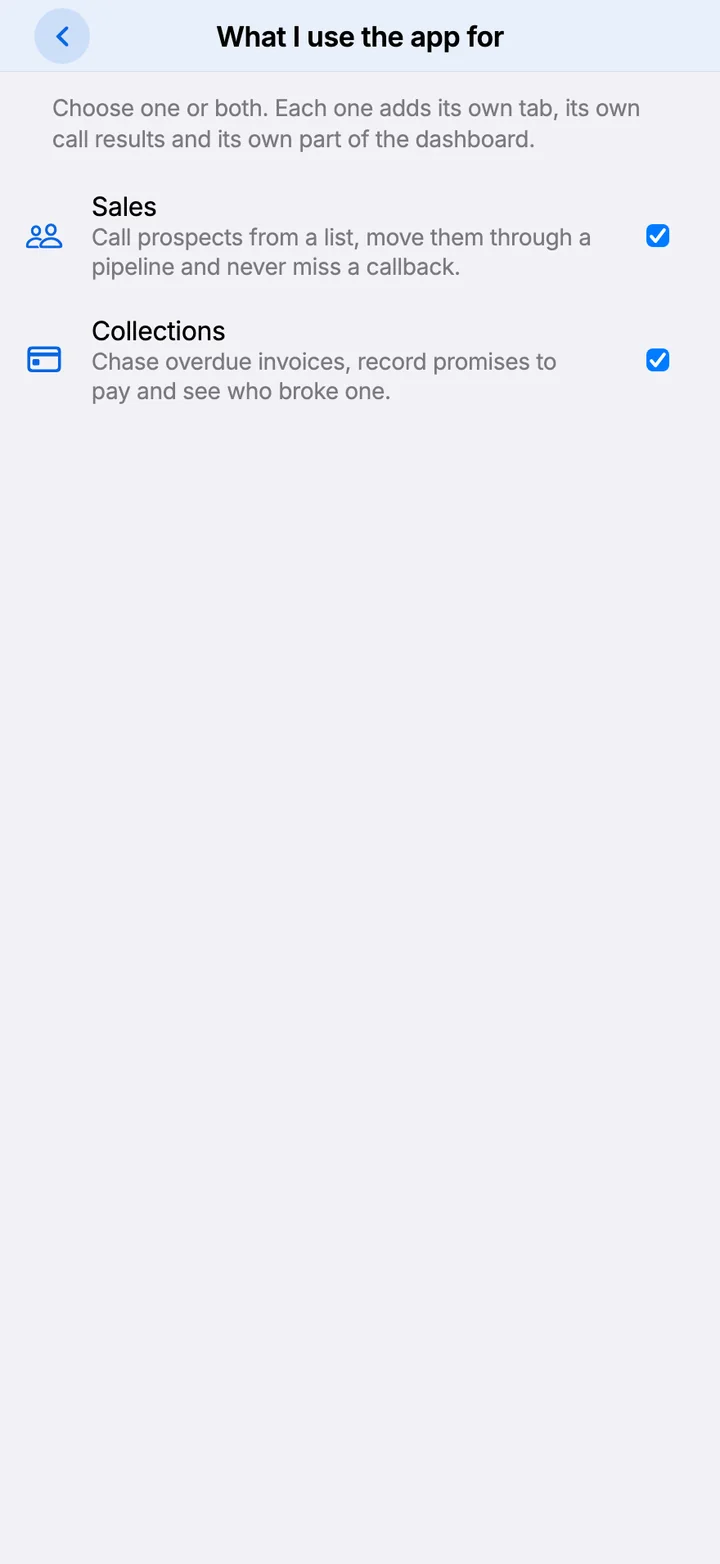
  1. その他 › アプリの用途を開きます。
  2. 営業または債権回収をオンまたはオフにします。

オフにすると、その業務のタブ、レポート、通知が非表示になります。キャンペーンや連絡先は端末に残り、もう一度オンにすると元どおり表示されます。

営業、債権回収、またはその両方12
  1. 1営業
    営業または債権回収をオンまたはオフにします。
  2. 2債権回収
    営業または債権回収をオンまたはオフにします。

連絡先を手動で追加する

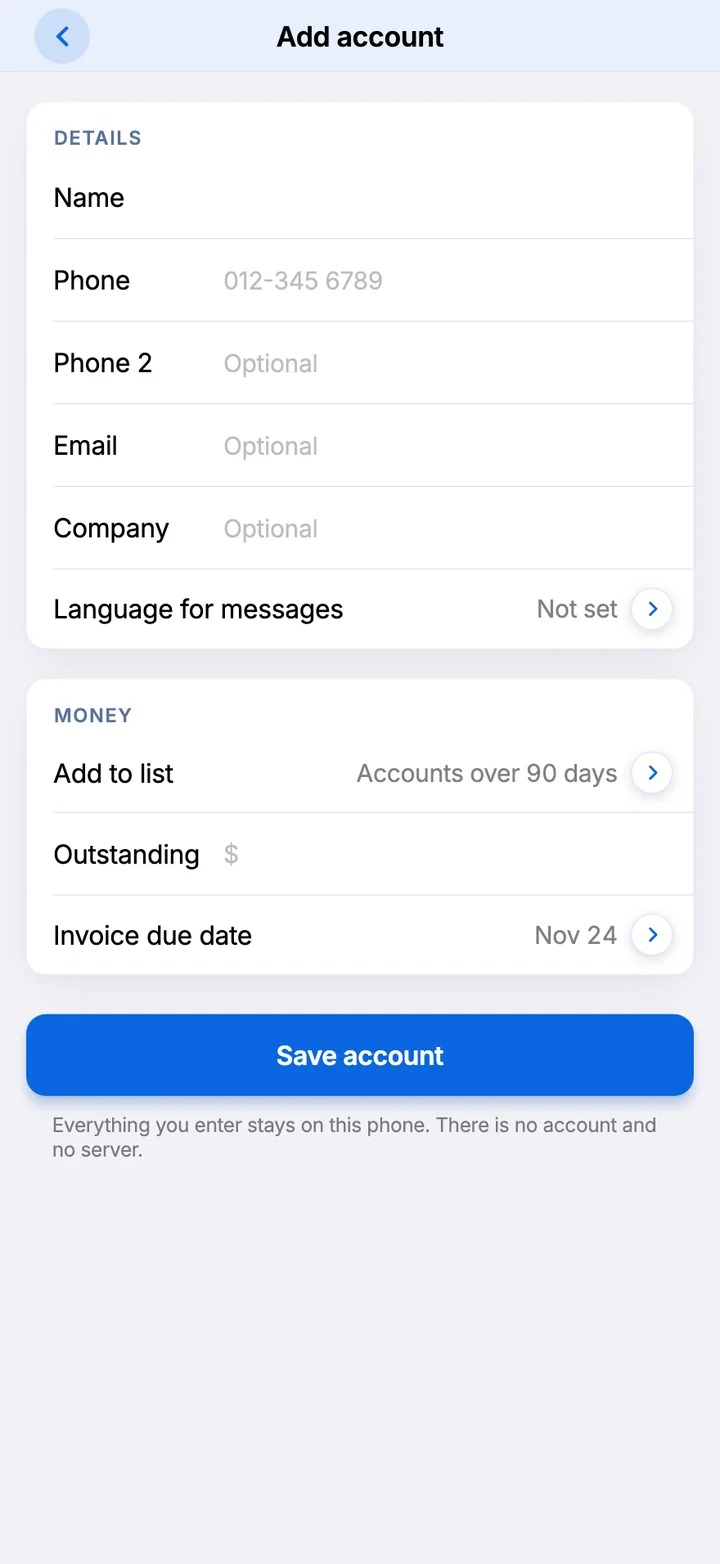
  1. 営業または回収を開きます。
  2. 上部の+か、キャンペーン一覧の下にあるリードを追加 / 債権を追加をタップします。
  3. 少なくとも名前と電話番号を入力し、キャンペーンを選んで保存します。

補足

  • 同じキャンペーンにすでにある番号は追加できません。同じ相手に二重に電話するのを防ぐためです。
  • 別のキャンペーンで発信禁止や無効な番号にした番号は、最初からその印がついた状態で追加されます:発信しない番号のリスト
  • まとめて追加したいときは、表を取り込むほうが簡単です:ExcelやCSVの表を取り込む
連絡先を手動で追加する

連絡先を編集する

  1. 連絡先を開きます。
  2. 右上の鉛筆(編集)をタップします。
  3. 名前、電話番号、メール、会社、金額を変更して保存します。

電話番号を変更すると、その番号の印(無効な番号、発信禁止)は解除されます。ただし、新しい番号が発信しない番号のリストにある場合は除きます。

連絡先を編集する

連絡先を探す

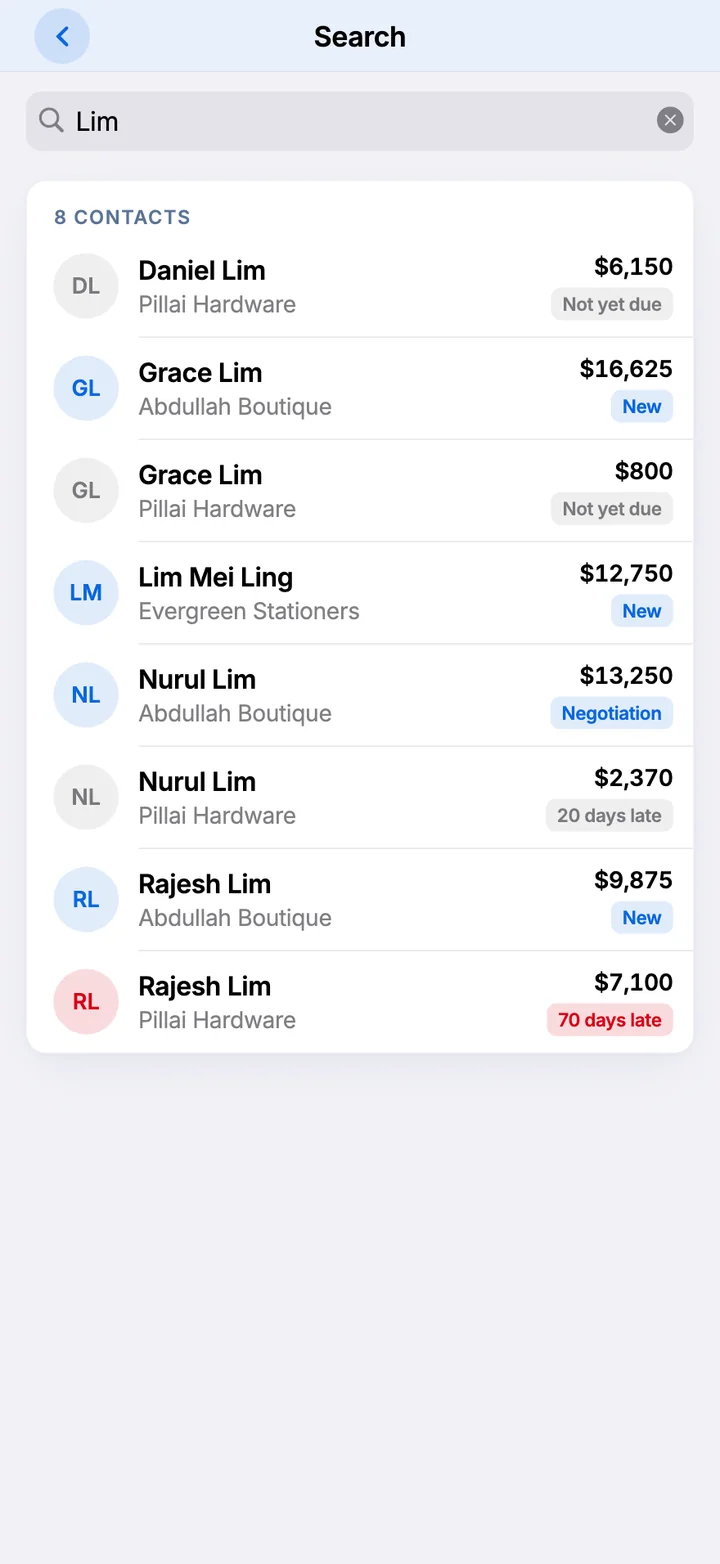
  1. ホームで、右上の丸い虫めがねをタップします。
  2. 名前、会社、メール、電話番号の一部を入力します。電話番号は書き方が違っても見つかります(「012-338 4471」でも「0123384471」でも)。

キャンペーンの中では、一覧の上にある検索欄でそのキャンペーン内だけを検索できます。

連絡先を探す

キャンペーンとリード

ExcelやCSVの表を取り込む

  1. その他 › ExcelまたはCSVを取り込むを開きます(営業 / 回収にも同じ項目があります)。
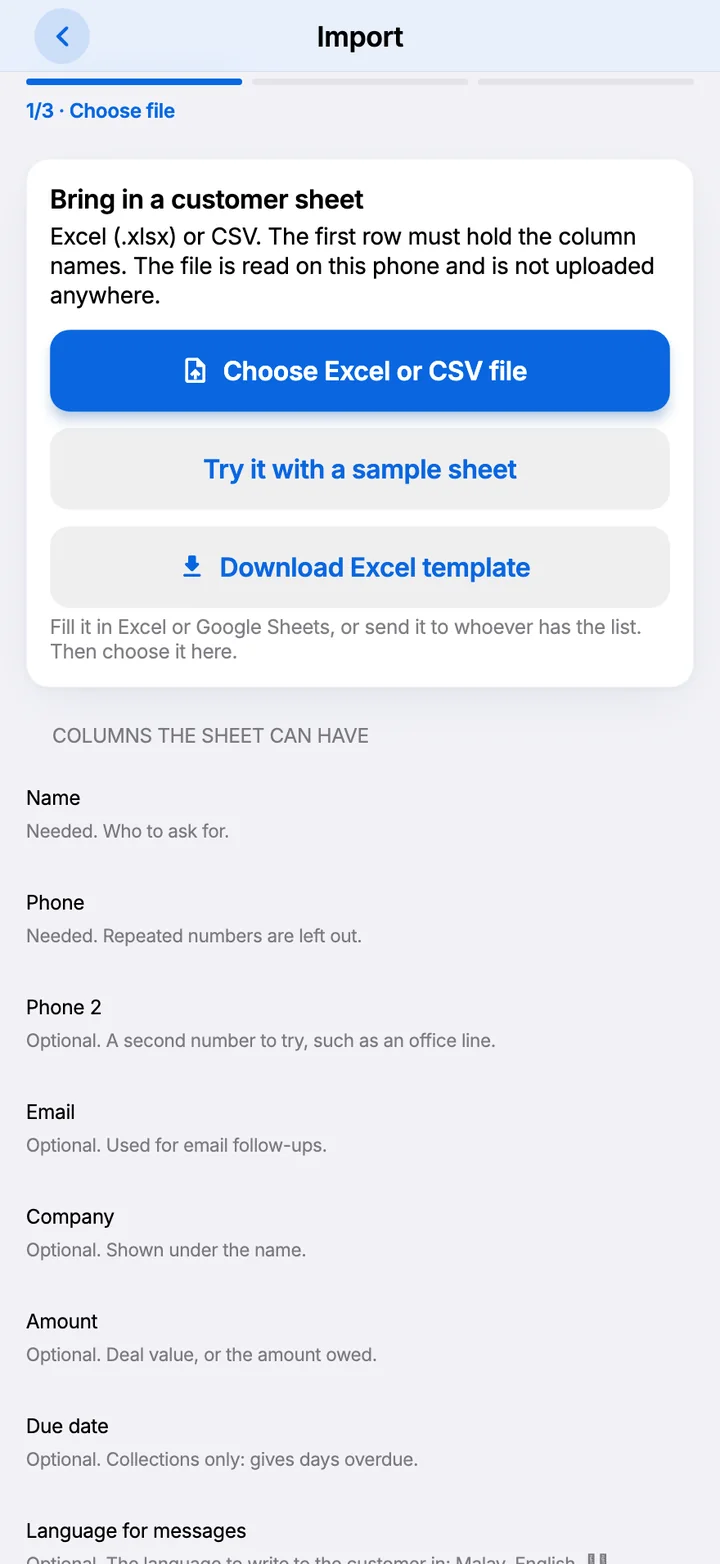
  2. アプリ専用の表から始めます。Excel テンプレートをダウンロードをタップし、ExcelかGoogleスプレッドシートで入力するか、リストを持っている人に送ります。列名があらかじめ入っているので、対応づけはすぐ終わります。先に取り込みの様子を見たいときは、サンプルのシートで試すをタップします。
  3. ExcelまたはCSVファイルを選ぶをタップし、.xlsxまたは.csvファイルを選びます。1行目に列名が必要です。
  4. 列を対応づけます。名前と電話番号は必須です。会社、メール、金額、期日、言語は任意です。
  5. これらの連絡先の用途を選び、リストに名前をつけ(リスト名)、プレビューを確認して取り込みます。

日付(期日)

  • 最も確実なのは、本物のExcelの日付(セルの書式が日付)か、2026-12-31、31 Dec 2026、Dec 31, 2026のような文字です。これらは1つの日にしか読めません。
  • 31/12/2026や12/31/2026のような数字だけの日付は、2通りに読めます。アプリは列全体を調べ、見つけた日付の形式(日/月/年または月/日/年)を表示します。どちらかわからない場合(すべての日が12以下)は、取り込む前に選んでください。
  • 列全体で同じ形式にそろえてください。選んだ順序に合わない日付は取り込まれず、保存されるスキップした行の一覧に理由が書かれます。
  • 年は2000~2100の範囲にしてください。26のような2桁の年は2026と読まれます。

金額(商談の金額、未払い額)

  • 4250や4250.00のような、ふつうの数字が最適です。
  • 4,250.00、RM 4,250、MYR 1,000、$1,250、1.234,56(カンマが小数点)も正しく読まれます。
  • マイナスは避けてください。-500、500-、(500)は、債権が0円より少なくなることはないため、受け付けられません。「約5k」や「未定」のような文字も避けてください。
  • 金額は通貨間で換算されません。設定で選んだ通貨で表示されます。

電話番号

  • どの書き方でも使えます。012-338 4471、0123384471、+60 12-338 4471は同じ番号です。
  • 2つ目の番号は別の列に入れられます(会社の電話、別の携帯など)。
  • 電話番号のない行と、重複した番号は取り込まれません。

補足

  • 大きな表(100万行でも)はバックグラウンドで取り込まれます。下部のバーに進み具合が表示され、そのまま別の作業ができます。キャンセルすると、追加した分がすべて削除されます。
  • すでに発信禁止や無効な番号にした番号は、その印がついた状態で取り込まれ、件数が概要に表示されます。
  • 取り込みごとに新しいキャンペーンが作られます。
ExcelやCSVの表を取り込む123
  1. 1Excel テンプレートをダウンロード
    アプリ専用の表から始めます。Excel…
  2. 2サンプルのシートで試す
    アプリ専用の表から始めます。Excel…
  3. 3ExcelまたはCSVファイルを選ぶ
    ExcelまたはCSVファイルを選ぶをタップし、.xlsxまたは.csvファイルを選びます。1行目に列名が必要です。

キャンペーンの内容を書いておく

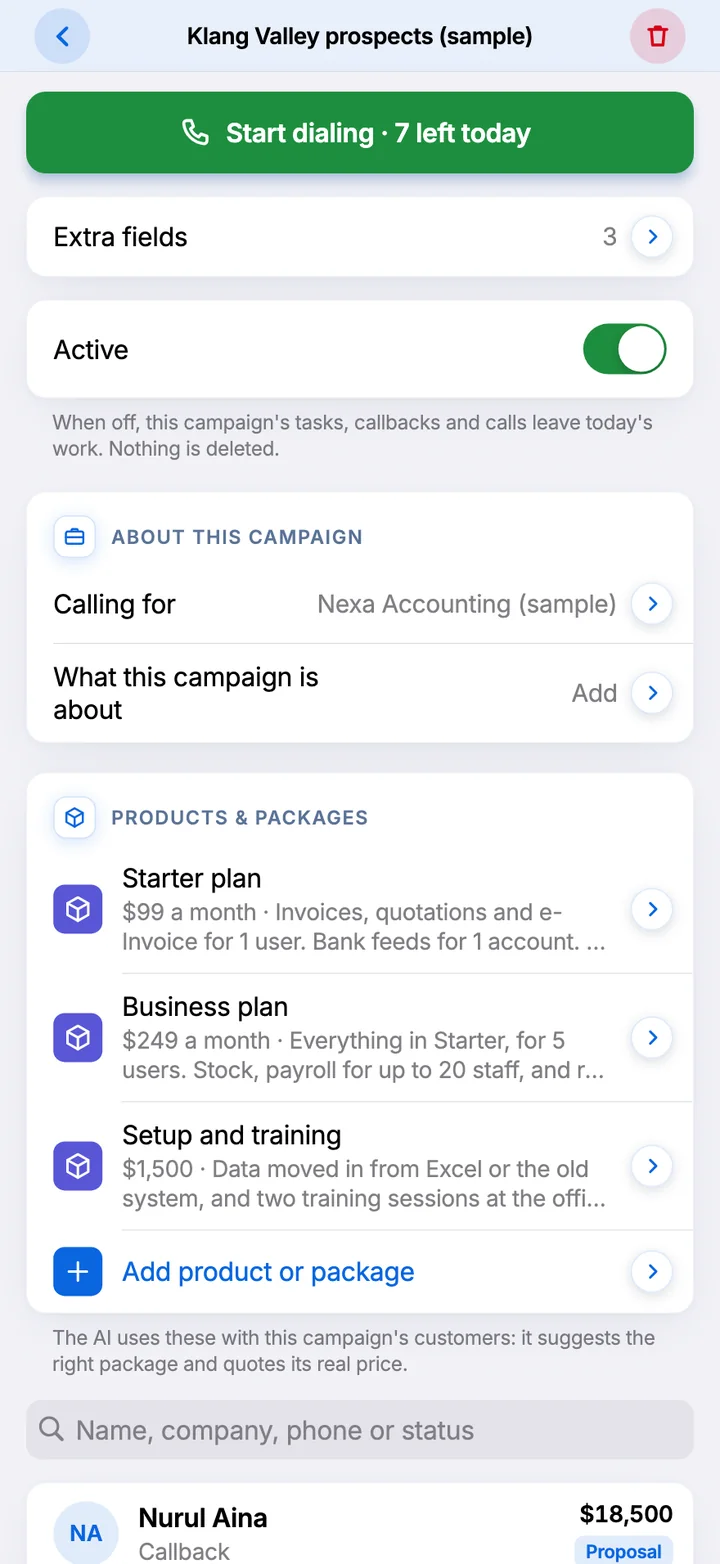
「オフィス清掃、新規のお客様は10%オフ」のような短い一文があると、通話中の確認に役立ちます。AIがそのキャンペーン向けのメッセージやトークを作るときにも使われます。

  1. キャンペーンを開きます。
  2. このキャンペーンの内容をタップして入力します。
キャンペーンの内容を書いておく1
  1. 1このキャンペーンの内容
    このキャンペーンの内容をタップして入力します。

キャンペーンを削除する

  1. キャンペーンを開きます。
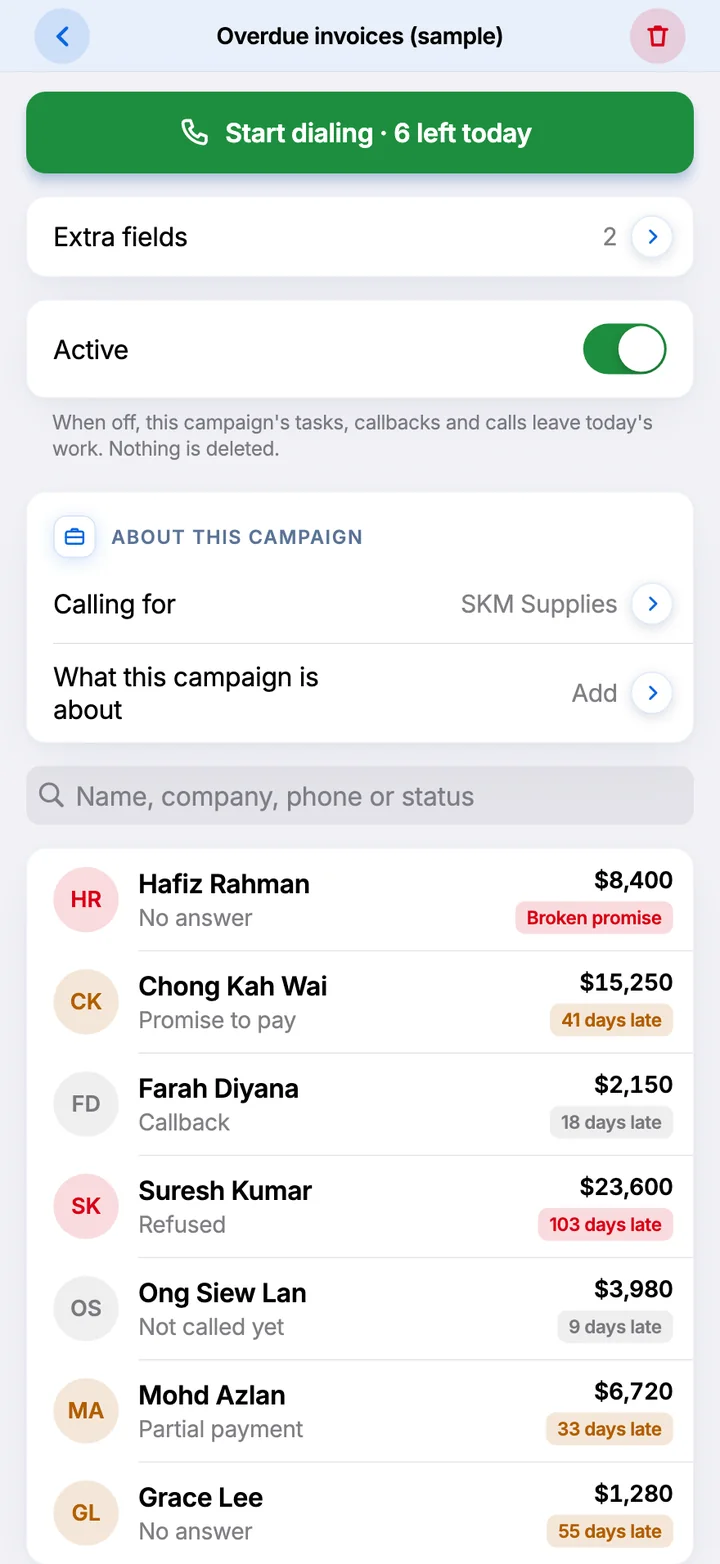
  2. 右上の赤いゴミ箱をタップし、キャンペーンを削除で確定します。

そのキャンペーンの連絡先と、その通話・支払約束・入金・タスクが端末から削除されます。元に戻せないので、あとで必要になりそうなら先にバックアップを作成してください:バックアップを作成する

一時的に外したいだけなら、キャンペーンの画面で有効をオフにしてください。タスク・折り返し・発信が今日の作業から外れ、データは削除されません。

キャンペーンを削除する1
  1. 1有効
    一時的に外したいだけなら、キャンペーンの画面で有効をオフにしてください。タスク・折り返し・発信が今日の作業から外れ、データは削除されません。

チームメンバーにリードを共有する

  1. 連絡先を開きます。
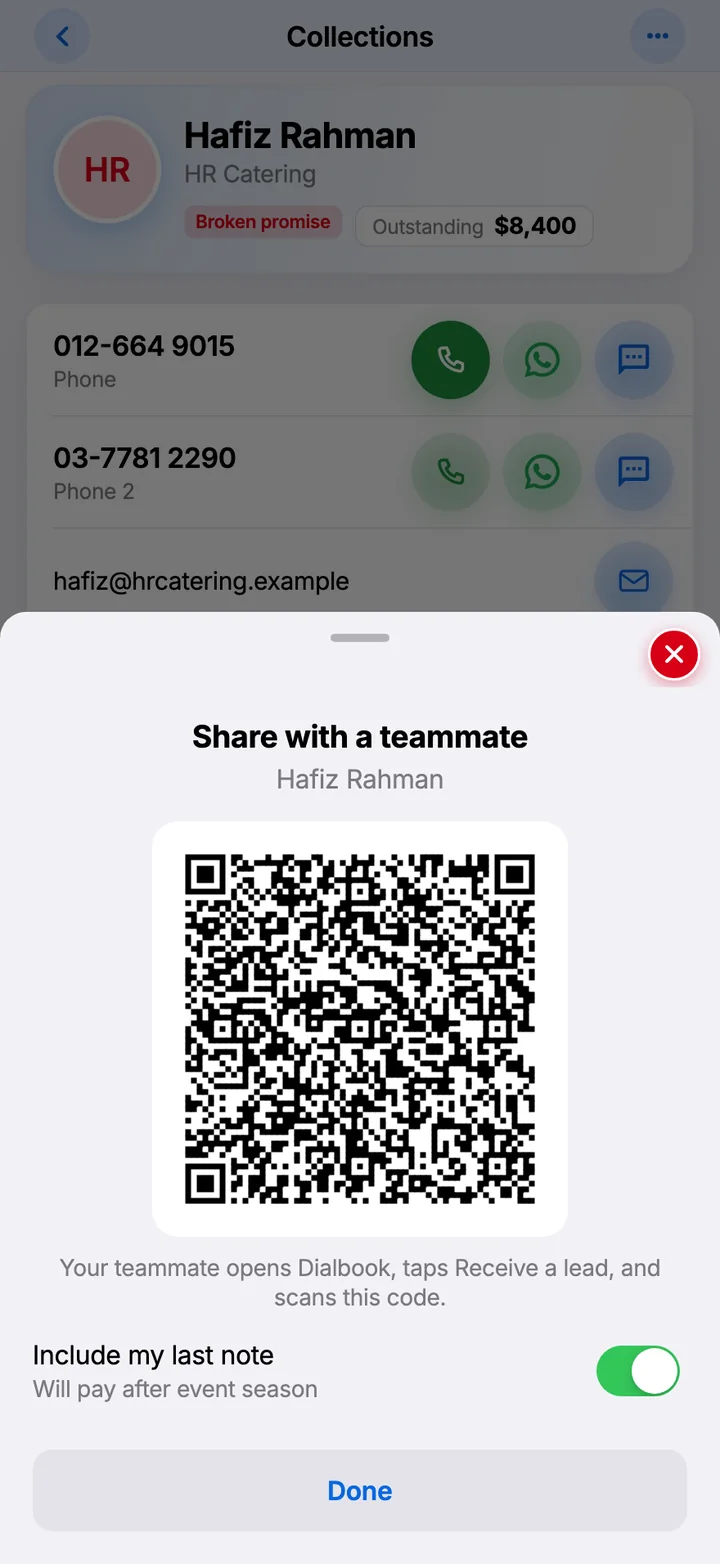
  2. 上部のQRアイコン(リードを共有)をタップします。
  3. 相手にスマホでQRコードをスキャンしてもらいます。最新のメモを含めるをオンにすると、最後の通話メモも一緒に渡せます。

相手はリードを受け取るでスキャンします:チームメンバーからリードを受け取る。サーバーやインターネットは一切経由しません。リードの情報はQRコードの中に入っています。

チームメンバーにリードを共有する1
  1. 1最新のメモを含める
    相手にスマホでQRコードをスキャンしてもらいます。最新のメモを含めるをオンにすると、最後の通話メモも一緒に渡せます。

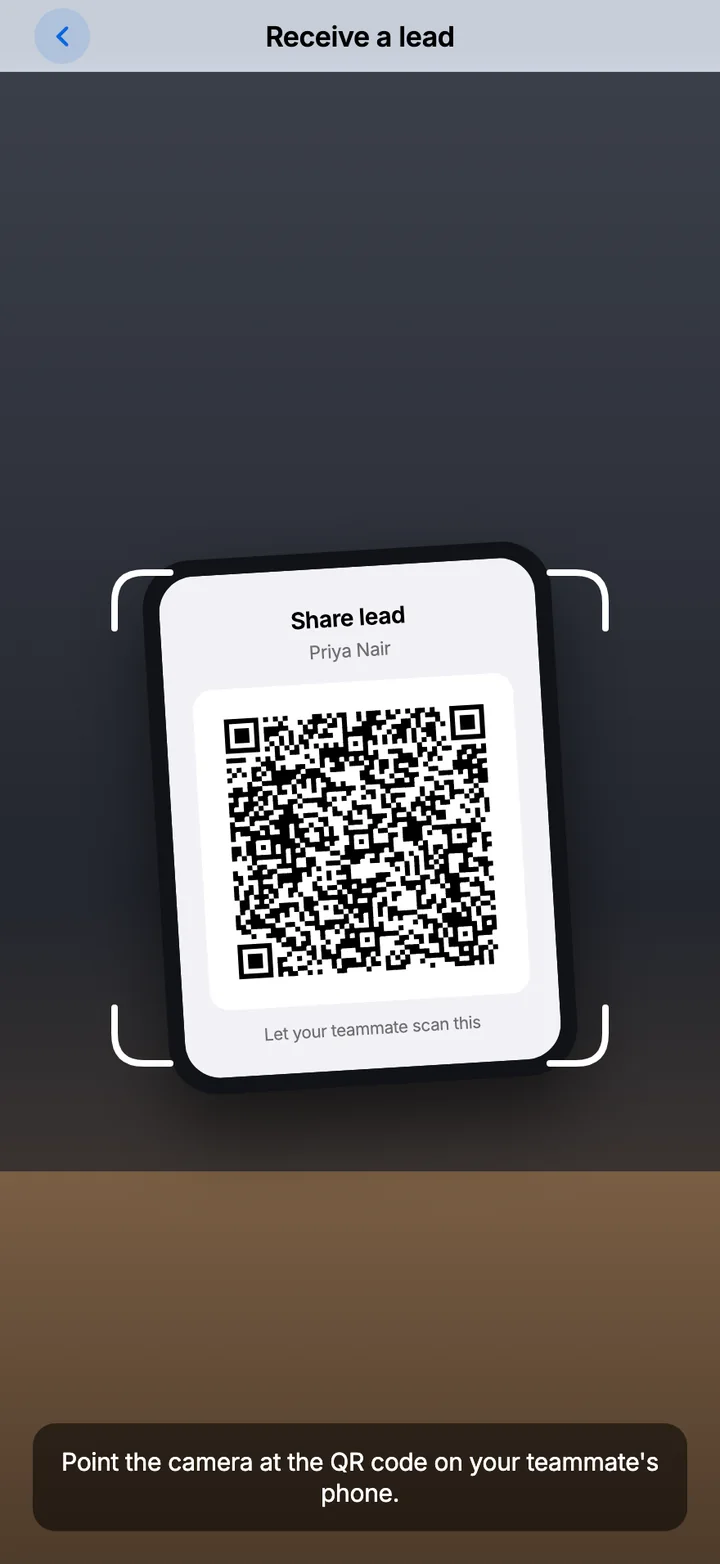
チームメンバーからリードを受け取る

  1. その他 › リードを受け取るを開きます(営業 / 回収にもあります)。
  2. カメラが開きます。相手のスマホに表示されたQRコードにカメラを向けます(相手は連絡先を開いてリードを共有をタップします)。
  3. リードの内容を確認し、追加先のキャンペーンを選んでリードを追加をタップします。

すでにリストにある番号なら、追加する前にお知らせします。追加したリードには、相手のメモつきで今日の折り返しが設定されます。

チームメンバーからリードを受け取る1
  1. 1リードを共有
    カメラが開きます。相手のスマホに表示されたQRコードにカメラを向けます(相手は連絡先を開いてリードを共有をタップします)。

発信

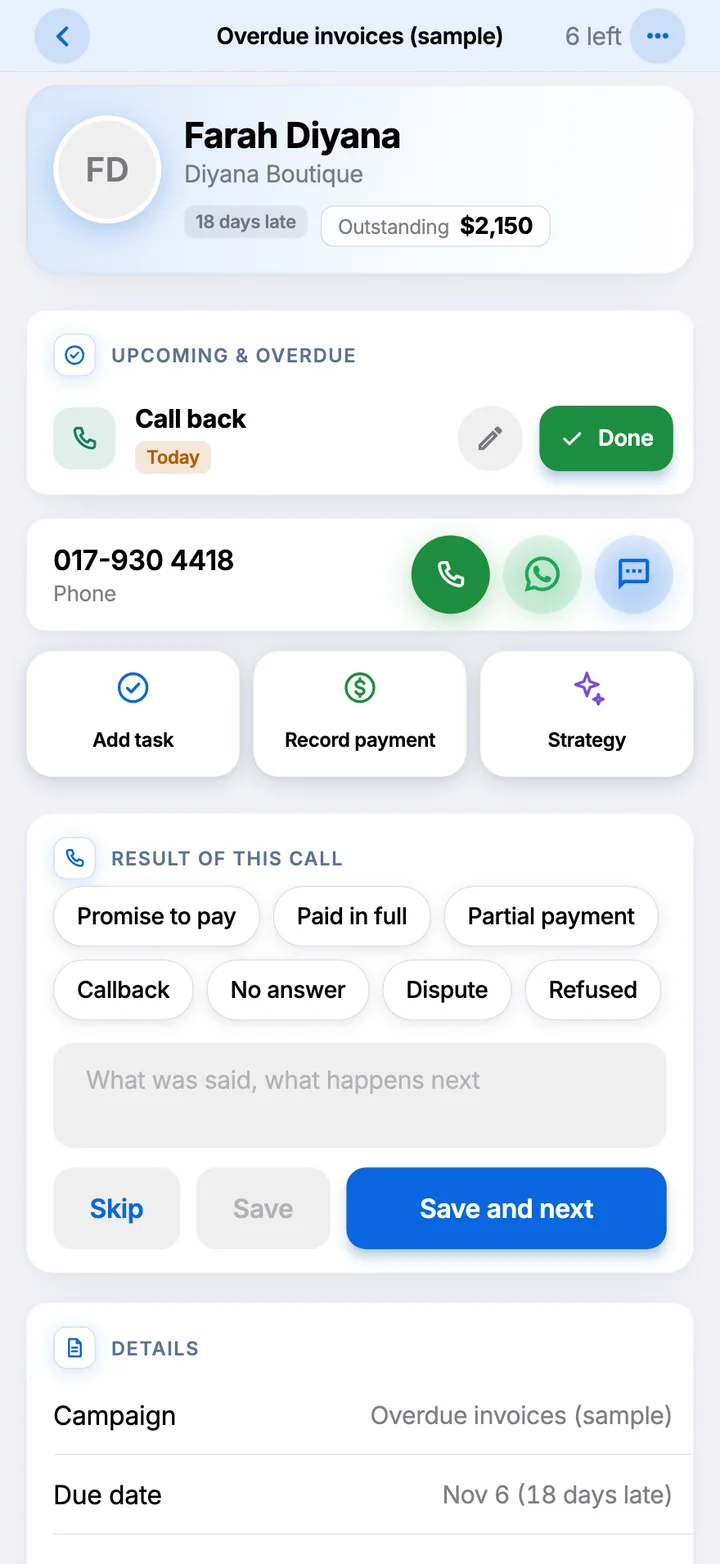
キャンペーンに順に電話をかける

  1. 営業または回収を開き、キャンペーンをタップします。
  2. 緑色の発信を開始ボタンをタップします。
  3. 大きく表示された電話番号をタップすると、端末の電話アプリが開きます。そのまま通話します。
  4. アプリに戻り、この通話の結果を選び、必要ならメモを書いて、保存して次へをタップします。

順番は、期日が来た折り返しと約束不履行が先で、その後は金額の大きい順です。スキップで記録せずに次へ進めます。発信禁止や無効な番号の番号には発信しません。

先にこのお客様の対応(タスク、WhatsApp)をしたいときは、保存をタップします。通話が記録され、次へをタップするまで画面に残ります。

キャンペーンに順に電話をかける123
  1. 1保存して次へ
    アプリに戻り、この通話の結果を選び、必要ならメモを書いて、保存して次へをタップします。
  2. 2スキップ
    順番は、期日が来た折り返しと約束不履行が先で、その後は金額の大きい順です。スキップで記録せずに次へ進めます。発信禁止や無効な番号の番号には発信しません。
  3. 3保存
    先にこのお客様の対応(タスク、WhatsApp)をしたいときは、保存をタップします。通話が記録され、次へをタップするまで画面に残ります。

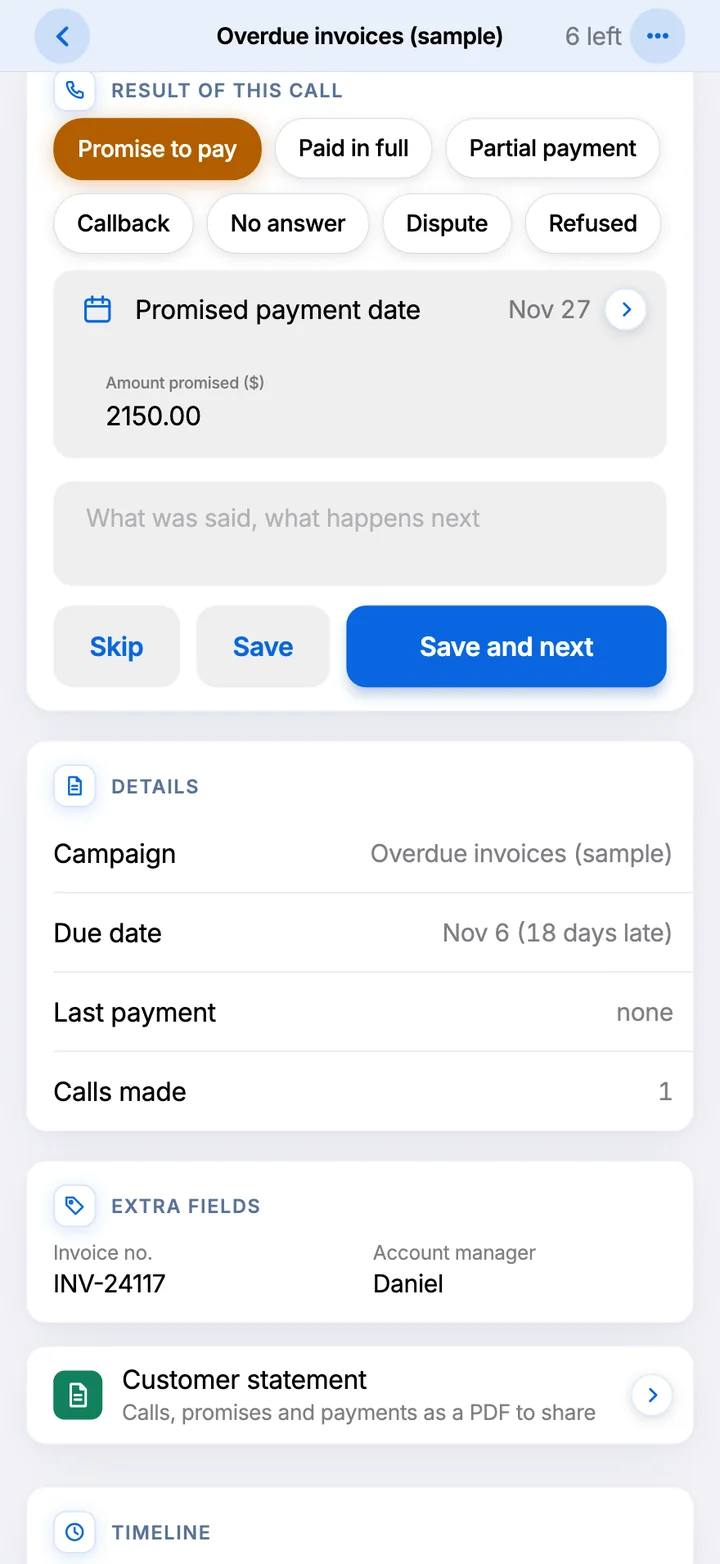
通話の結果を記録する

通話が終わったら、この通話の結果から結果を1つ選びます:

話した内容をメモ欄に書き、保存して次へをタップします。結果、メモ、時刻は連絡先の通話履歴に残ります。

通話の結果を記録する12345
  1. 1折り返し
    折り返し:日付を選ぶと、折り返しのタスクが作られます:折り返し
  2. 2支払約束
    支払約束:約束された金額と日付を入力します:支払約束を記録する
  3. 3一部入金
    一部入金 / 全額入金:入金が記録されます:入金を記録する
  4. 4全額入金
    一部入金 / 全額入金:入金が記録されます:入金を記録する
  5. 5保存して次へ
    話した内容をメモ欄に書き、保存して次へをタップします。結果、メモ、時刻は連絡先の通話履歴に残ります。

折り返し

折り返しを記録すると、次に電話する日が決まります。当日になると、その連絡先は発信の順番で最初に回り、ホームの今すぐ対応に表示され、折り返しのタスクにもなります。

  • 日付の変更や時刻の追加はタスクから行います:すべてのタスクを開いて、そのタスクをタップします。
  • タスクを完了にすると、折り返しも解除されます。
  • 次の通話で別の結果を記録した場合も解除されます。
折り返し

連絡先をスキップする

発信画面でスキップをタップすると、何も記録せずに次の連絡先に進みます。スキップした連絡先は順番に残り、次回また表示されます。

連絡先をスキップする1
  1. 1スキップ
    発信画面でスキップをタップすると、何も記録せずに次の連絡先に進みます。スキップした連絡先は順番に残り、次回また表示されます。

番号に印をつける:OK・無効・発信禁止

  1. 連絡先を開き、電話番号をタップします。
  2. OK、無効な番号、発信禁止のいずれかを選びます。

発信画面では、発信ボタンの下にあるこの番号に印をつけるでも同じことができます。

  • 印がついた番号には発信しません。ほかに番号があれば、そちらを使います。
  • 発信できる番号がなくなった連絡先は、発信の順番と「残り件数」から外れます。
  • 発信禁止の相手にもWhatsAppやメールは送れますが、先に注意が表示されます。
  • 印はすべてのキャンペーンのその番号に適用されます:発信しない番号のリスト
番号に印をつける:OK・無効・発信禁止

発信しない番号のリスト

無効な番号または発信禁止にした番号は、アプリ全体で1つのリストにまとめられます。番号は末尾9桁で照合するため、「012-338 4471」と「+60 12-338 4471」は同じ番号として扱われます。

  • あるキャンペーンで印をつけると、すべてのキャンペーンに反映されます。
  • 取り込み、新しい連絡先、共有されたリードも、最初から印がついた状態で追加されます。取り込みの結果画面に件数が表示されます。
  • OKに戻すと、すべての場所で解除されます。

番号に印をつけるには

  1. 連絡先を開き、電話番号をタップします。
  2. 発信禁止または無効な番号を選びます(解除するときはOK)。

詳しくはこちら:番号に印をつける:OK・無効・発信禁止

発信しない番号のリスト

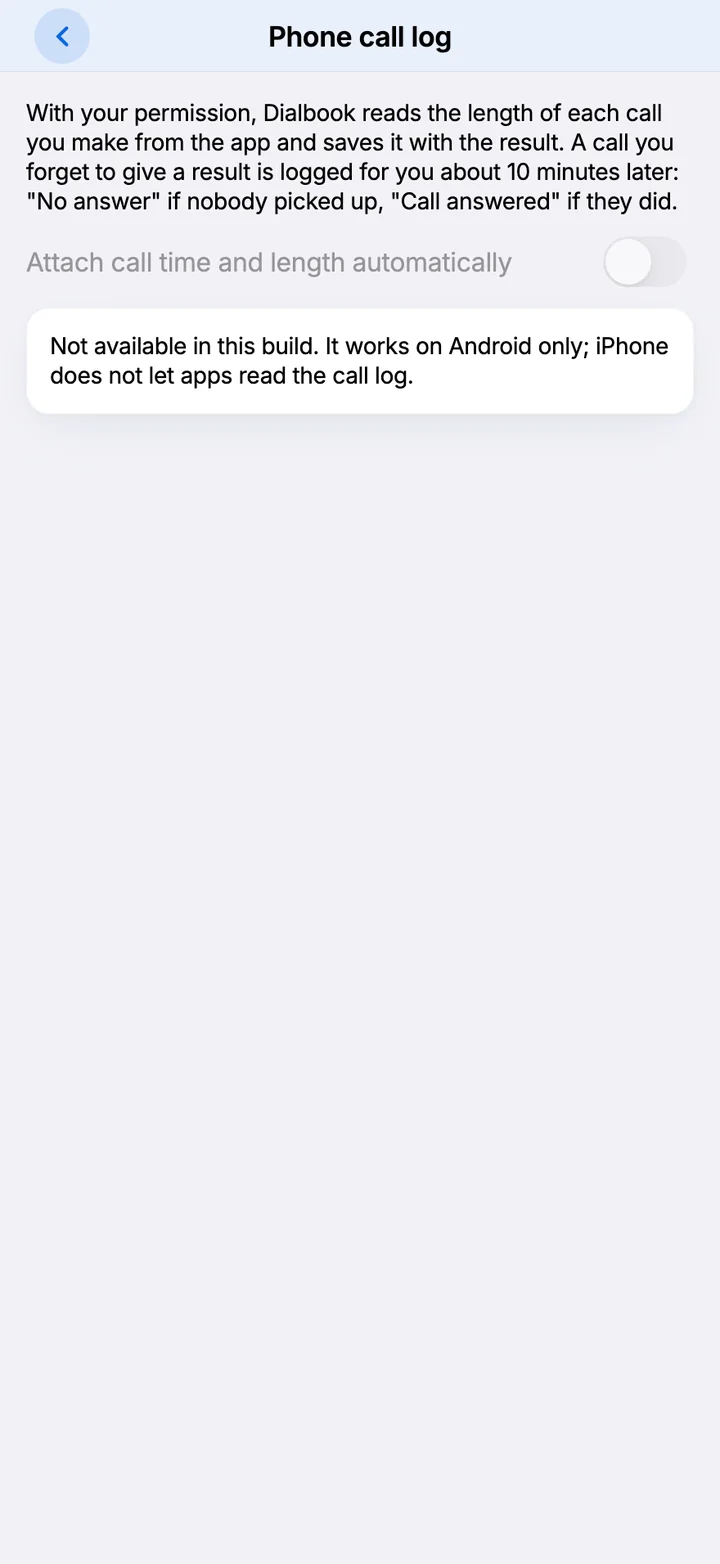
端末の通話履歴から通話時間を取得する(Android)

Androidでは、端末の通話履歴から各通話の時刻と長さを読み取り、記録した通話に自動で追加できます。ただし、すべてのバージョンにこの機能があるわけではありません。Google Play版では含まれていない場合があり、その場合は通話履歴にその旨が表示されます。

  1. その他 › 通話履歴を開きます。
  2. 通話時刻と通話時間を自動で記録をオンにして、アクセスを許可します。

iPhoneではアプリが通話履歴を読み取れないため、この機能はAndroid専用です。

端末の通話履歴から通話時間を取得する(Android)1
  1. 1通話時刻と通話時間を自動で記録
    通話時刻と通話時間を自動で記録をオンにして、アクセスを許可します。

タスクと通知

タスク

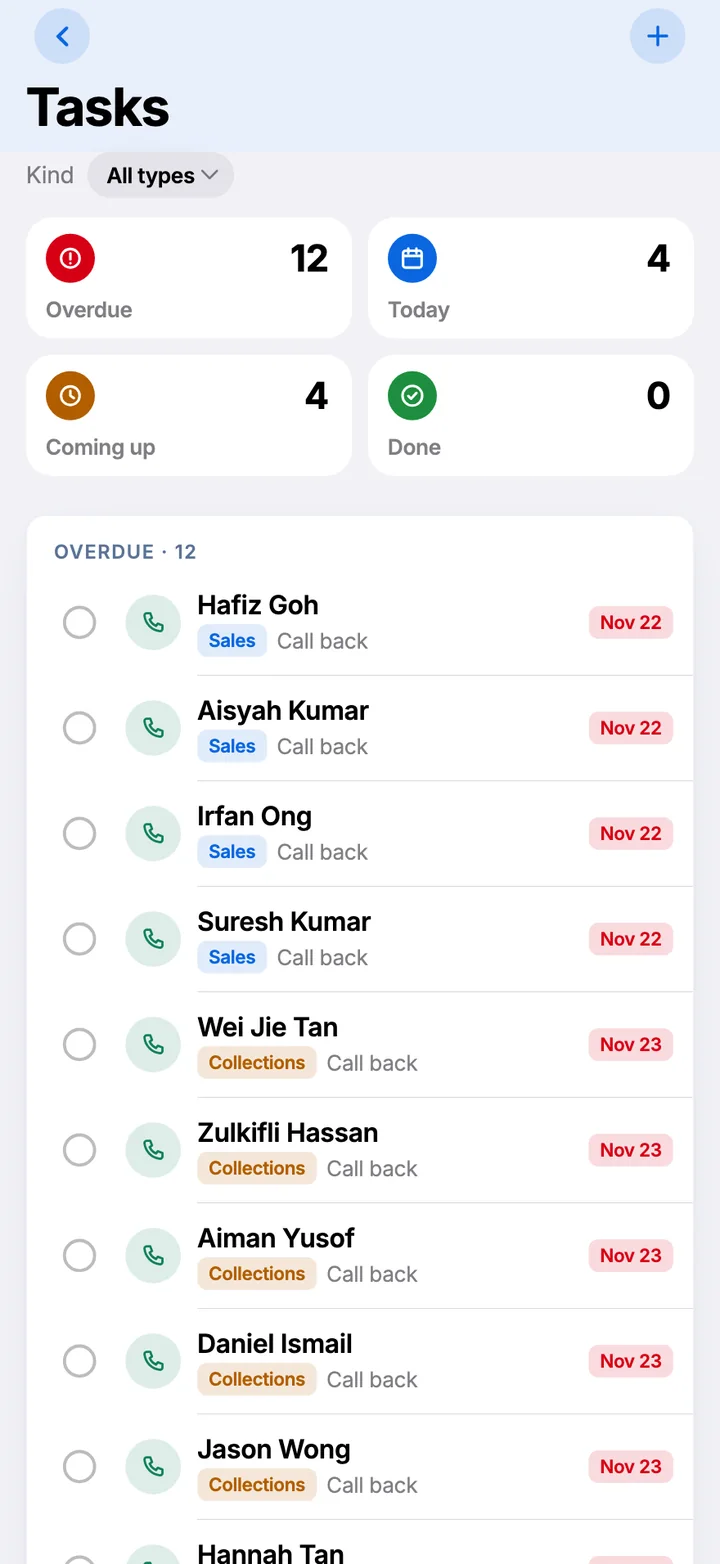
タスクはやるべきことです:折り返し、アポイント、WhatsApp、メール、調べもの、情報待ち、その他。

  • すべてのタスクはタスクで確認できます:期限超過、本日期限、今後の予定、完了。ホーム › すべてのタスクから開けます。
  • 丸をタップするか、タスクを右にスワイプすると完了になります。左にスワイプすると明日に移動します。
  • タスクをタップすると、1つの画面ですべて対応できます。今すぐ発信、WhatsAppを送る、メールを送るのほか、日付の変更はワンタップ、更新履歴の追加もでき、最後に完了にするをタップします。変更はすぐに保存されます。
  • その連絡先にWhatsAppやメールを送ると、対応する未完了のタスクが完了になります。

追加するには:タスクを追加する

タスク12345
  1. 1タスク
    すべてのタスクはタスクで確認できます:期限超過、本日期限、今後の予定、完了。ホーム › すべてのタスクから開けます。
  2. 2期限超過
    すべてのタスクはタスクで確認できます:期限超過、本日期限、今後の予定、完了。ホーム › すべてのタスクから開けます。
  3. 3今後の予定
    すべてのタスクはタスクで確認できます:期限超過、本日期限、今後の予定、完了。ホーム › すべてのタスクから開けます。
  4. 4完了
    すべてのタスクはタスクで確認できます:期限超過、本日期限、今後の予定、完了。ホーム › すべてのタスクから開けます。
  5. 5完了にする
    タスクをタップすると、1つの画面ですべて対応できます。今すぐ発信、WhatsAppを送る、メールを送るのほか、日付の変更はワンタップ、更新履歴の追加もでき、最後に完了にするをタップします。変更はすぐに保存されます。

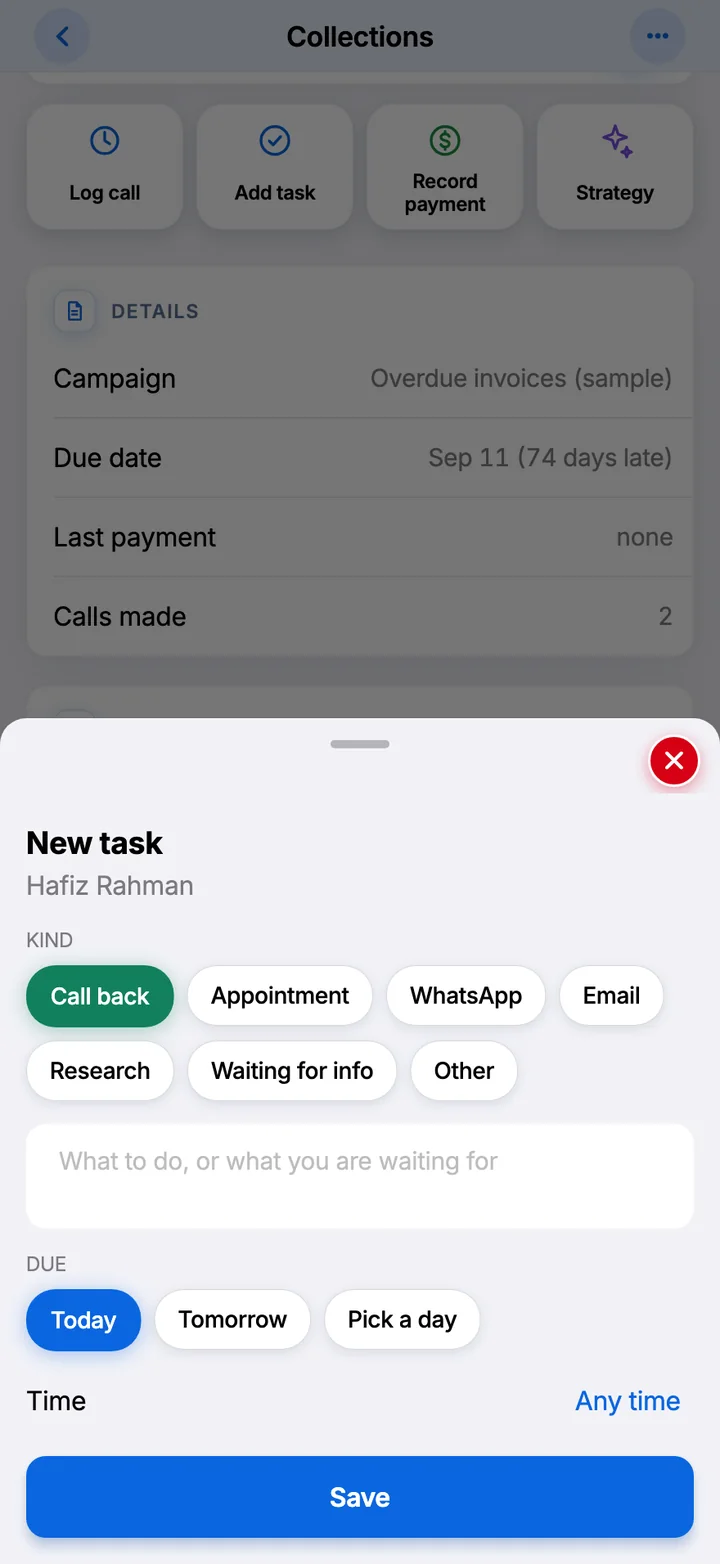
タスクを追加する

  • 連絡先から:タスクの欄でタスクを追加をタップします。
  • 発信画面から:メモ欄の下にあるタスクを追加をタップします。
  • 単独で:タスクで+をタップします。

種類を選び、やること(または待っていること)を入力します。日付(今日、明日、日付を選ぶ)を選び、必要なら時刻も入れて、保存をタップします。

タスクを追加する12345
  1. 1種類
    種類を選び、やること(または待っていること)を入力します。日付(今日、明日、日付を選ぶ)を選び、必要なら時刻も入れて、保存をタップします。
  2. 2今日
    種類を選び、やること(または待っていること)を入力します。日付(今日、明日、日付を選ぶ)を選び、必要なら時刻も入れて、保存をタップします。
  3. 3明日
    種類を選び、やること(または待っていること)を入力します。日付(今日、明日、日付を選ぶ)を選び、必要なら時刻も入れて、保存をタップします。
  4. 4日付を選ぶ
    種類を選び、やること(または待っていること)を入力します。日付(今日、明日、日付を選ぶ)を選び、必要なら時刻も入れて、保存をタップします。
  5. 5保存
    種類を選び、やること(または待っていること)を入力します。日付(今日、明日、日付を選ぶ)を選び、必要なら時刻も入れて、保存をタップします。

要確認

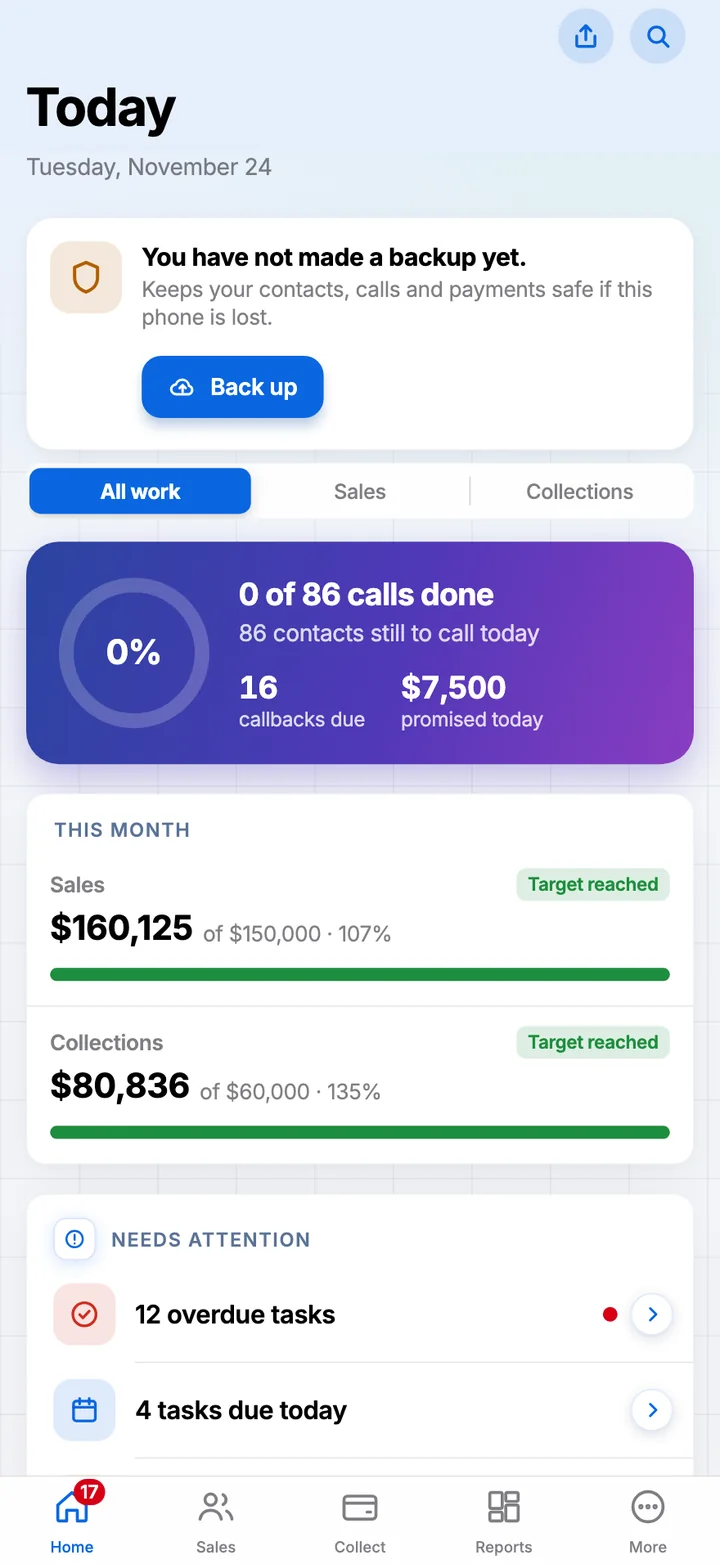
ホームの要確認には、遅れているものと今日が期日のものが表示されます:期限超過のタスク、本日期限のタスク、本日が期日の支払約束、約束不履行の債権。各行をタップすると、その一覧が開きます。

ホームの赤い数字は、今日が期日のものと遅れているものの件数です。該当がなくなると消えます。

要確認1
  1. 1要確認
    ホームの要確認には、遅れているものと今日が期日のものが表示されます:期限超過のタスク、本日期限のタスク、本日が期日の支払約束、約束不履行の債権。各行をタップすると、その一覧が開きます。

営業

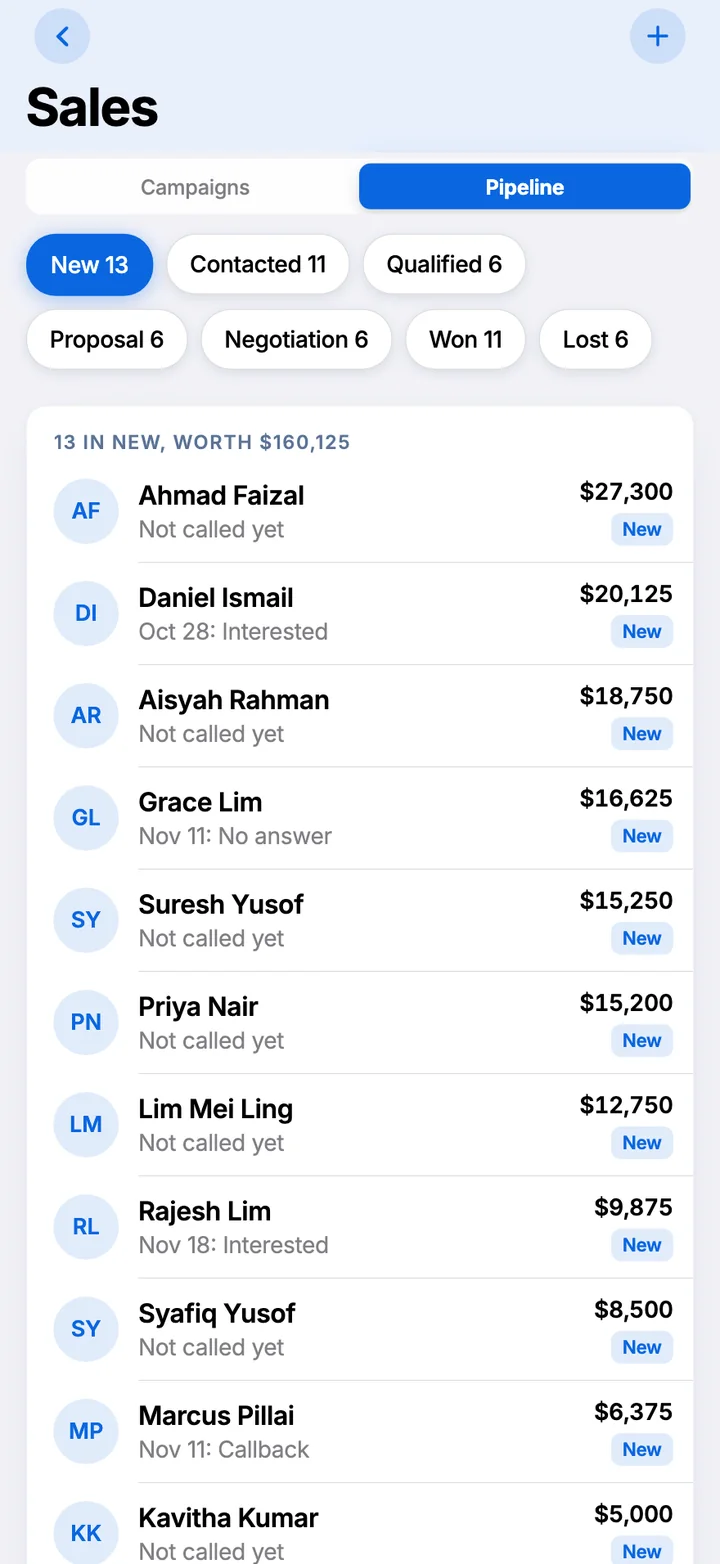
パイプラインのステージ

営業のリードは、新規 → 連絡済み → 見込みあり → 提案 → 交渉と進み、最後に受注か失注になります。

  • ステージは通話に応じて自動で進みます。初めて電話がつながると新規から連絡済みに、関心ありを記録すると見込みありになります。
  • 手動で変えるときは、連絡先を開いてステージをタップします。
  • 全ステージは営業 › パイプラインで確認できます。各ステージに商談がどれくらい留まっているかは「ステージ別の商談の流れ」レポートでわかります:ステージ別の商談の流れ
パイプラインのステージ12
  1. 1営業
    全ステージは営業 › パイプラインで確認できます。各ステージに商談がどれくらい留まっているかは「ステージ別の商談の流れ」レポートでわかります:ステージ別の商談の流れ
  2. 2パイプライン
    全ステージは営業 › パイプラインで確認できます。各ステージに商談がどれくらい留まっているかは「ステージ別の商談の流れ」レポートでわかります:ステージ別の商談の流れ

商談を受注・失注にする

  • 通話後に受注または関心なしを選びます。
  • または、連絡先を開いてステージをタップし、「受注」か「失注」を選びます。

受注・失注した商談は完了扱いになり、発信の順番から外れます。受注率と「営業実績」レポートに反映されます:営業実績

商談を受注・失注にする1
  1. 1受注
    通話後に受注または関心なしを選びます。

債権回収

支払約束を記録する

  1. 通話が終わったら、支払約束を選びます。
  2. 約束した金額と支払約束の期日を確認して保存します。

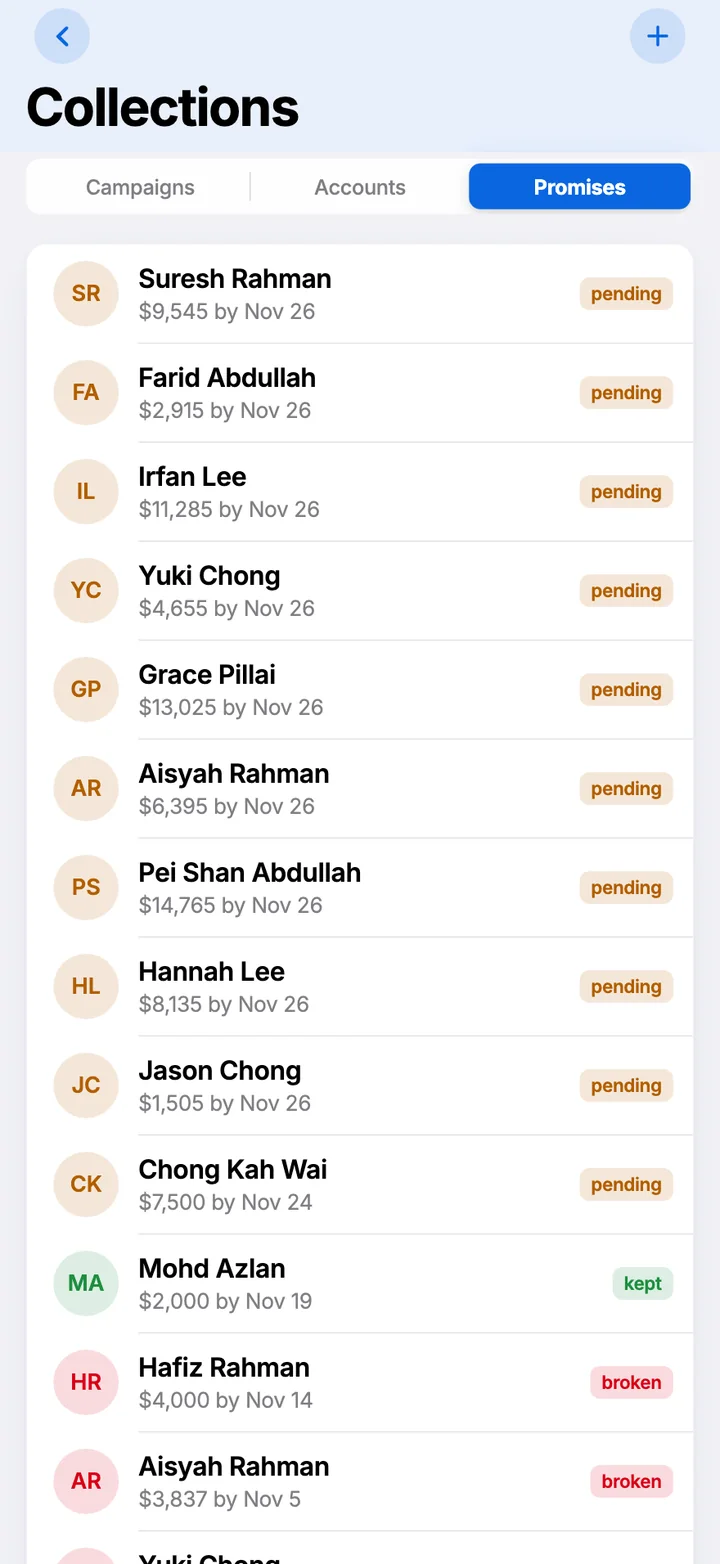
約束は、連絡先の支払約束、回収 › 支払約束、期日当日のホームに表示されます。期日を過ぎても入金がなければ、約束不履行になります:約束不履行

支払約束を記録する123
  1. 1支払約束
    通話が終わったら、支払約束を選びます。
  2. 2約束した金額
    約束した金額と支払約束の期日を確認して保存します。
  3. 3支払約束の期日
    約束した金額と支払約束の期日を確認して保存します。

入金を記録する

  • 通話中:一部入金(入金額を入力)または全額入金を選びます。
  • いつでも:連絡先を開いて入金を記録をタップします。

未払い額が減り、条件を満たした支払約束は履行済みになります。入金は入金履歴とレポートに表示されます。

入金を記録する1
  1. 1入金を記録
    いつでも:連絡先を開いて入金を記録をタップします。

約束不履行

期日を過ぎても入金がない支払約束は「約束不履行」になります。該当する債権は発信の順番で最初に回り、ホームの要確認に表示され、一覧の行にも印がつきます。

督促するには、要確認の約束不履行の行をタップして、上から順に対応します。どの約束が入金されそうかは「回収の見込み」レポートで確認できます:回収の見込み

約束不履行

延滞期間別の未払い額

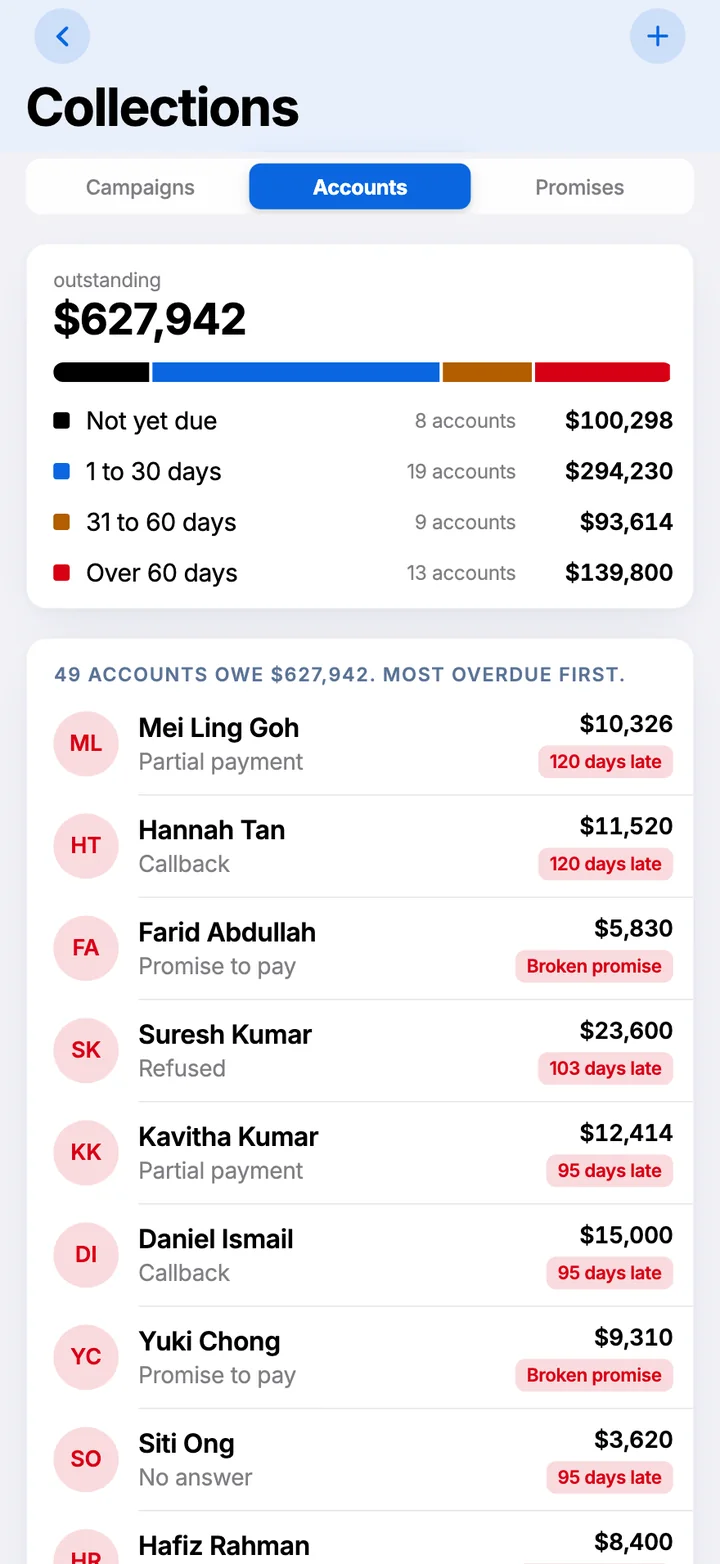
債権は支払いの遅れ具合で分けて表示されます:期限前、1〜30日、31〜60日、60日超。

  • ホームに合計が表示されます。棒をタップすると、その区分の相手を確認できます。
  • 回収 › 債権では、延滞の長さ順に債権が並びます。
  • 「延滞期間別の回収状況」レポートでは、区分ごとにどれだけ回収できたかがわかるので、効果の出やすいところから督促できます:延滞期間別の回収状況
延滞期間別の未払い額1
  1. 1債権
    回収 › 債権では、延滞の長さ順に債権が並びます。

WhatsAppとメール

テンプレートからWhatsAppを送る

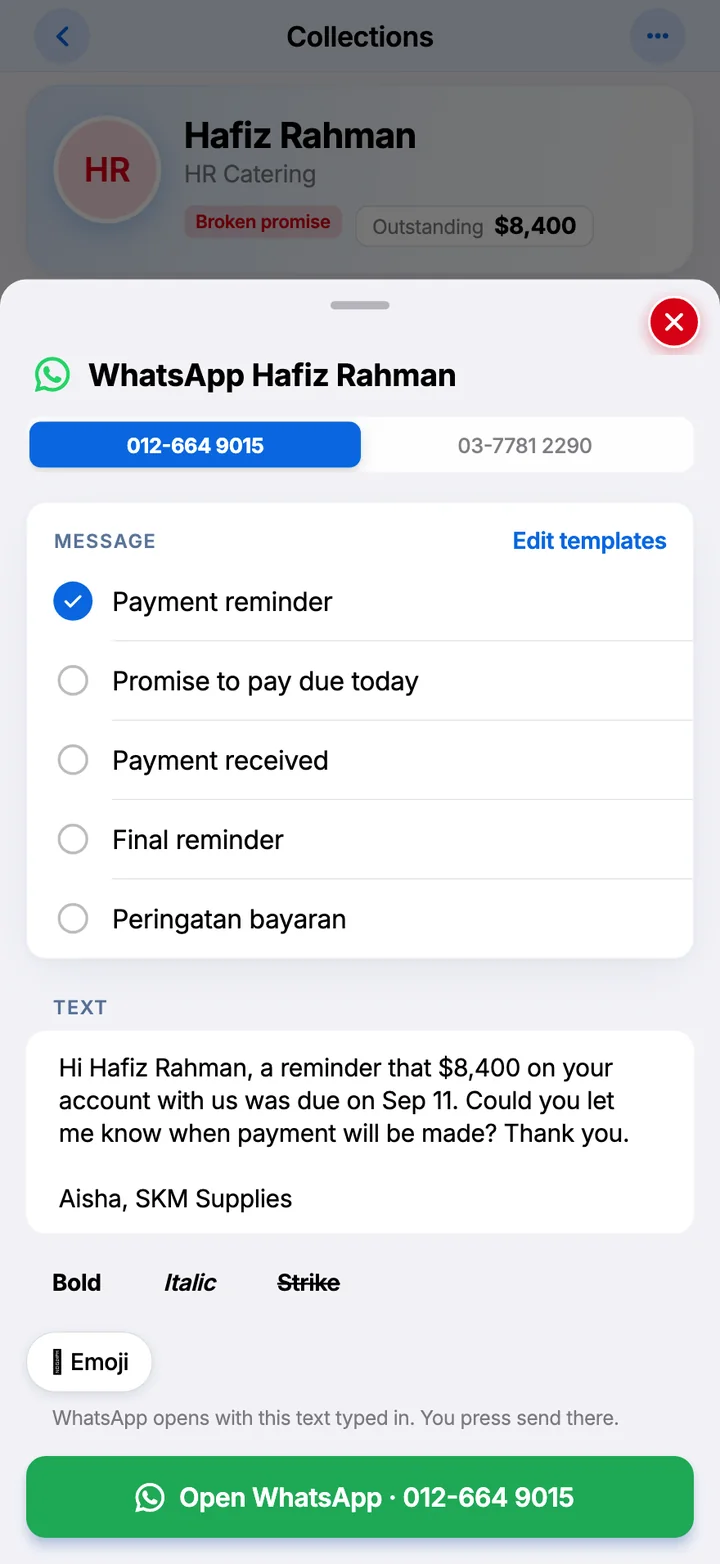
  1. 連絡先を開きます(発信画面のWhatsAppも使えます)。
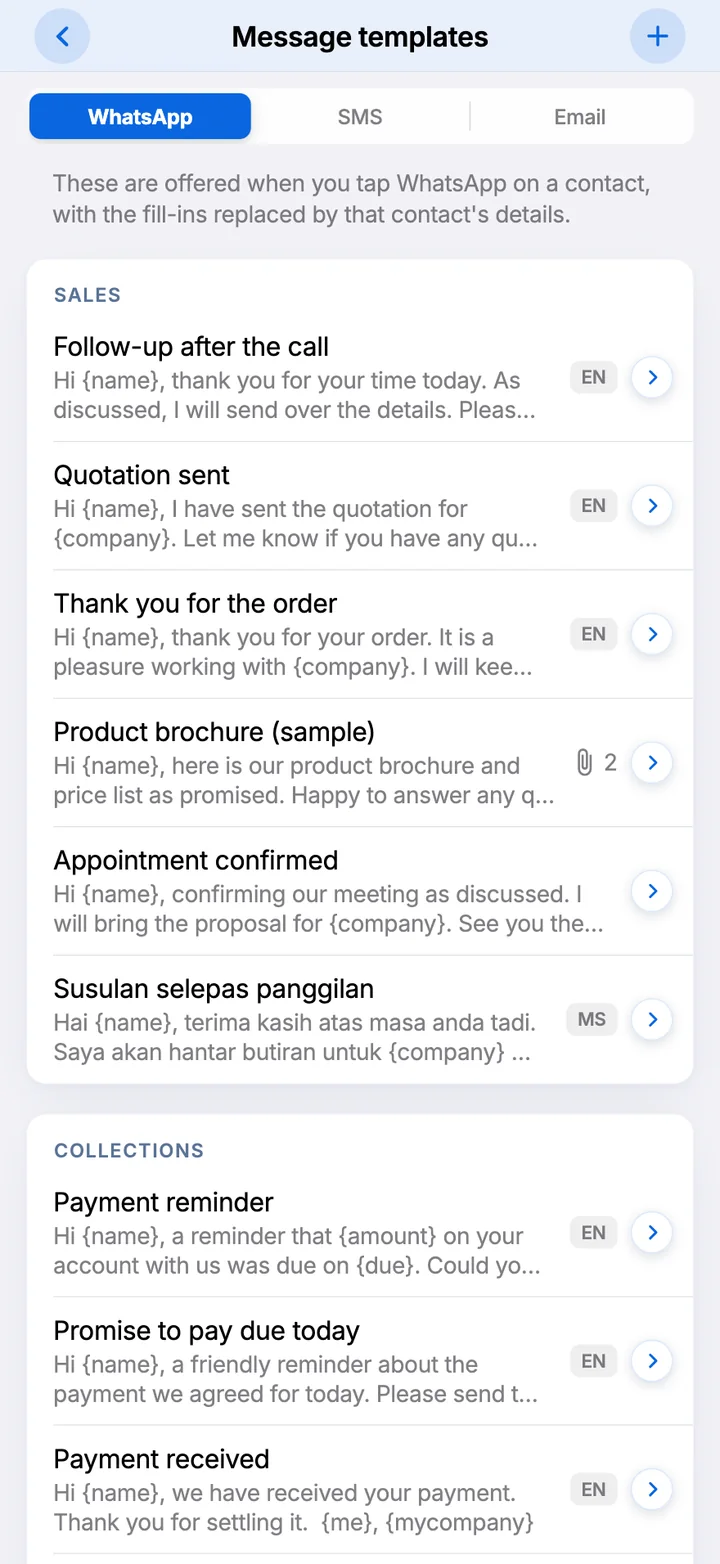
  2. WhatsAppをタップし、テンプレートを選んで本文を確認し、送信します。

メッセージが入力された状態でWhatsAppが開くので、そこで送信します。送信したことは連絡先の送信したWhatsAppとメールに記録されます。

テンプレートの作成・変更:メッセージテンプレートを作成・変更する

テンプレートからWhatsAppを送る1
  1. 1WhatsApp
    WhatsAppをタップし、テンプレートを選んで本文を確認し、送信します。

テンプレートからメールを送る

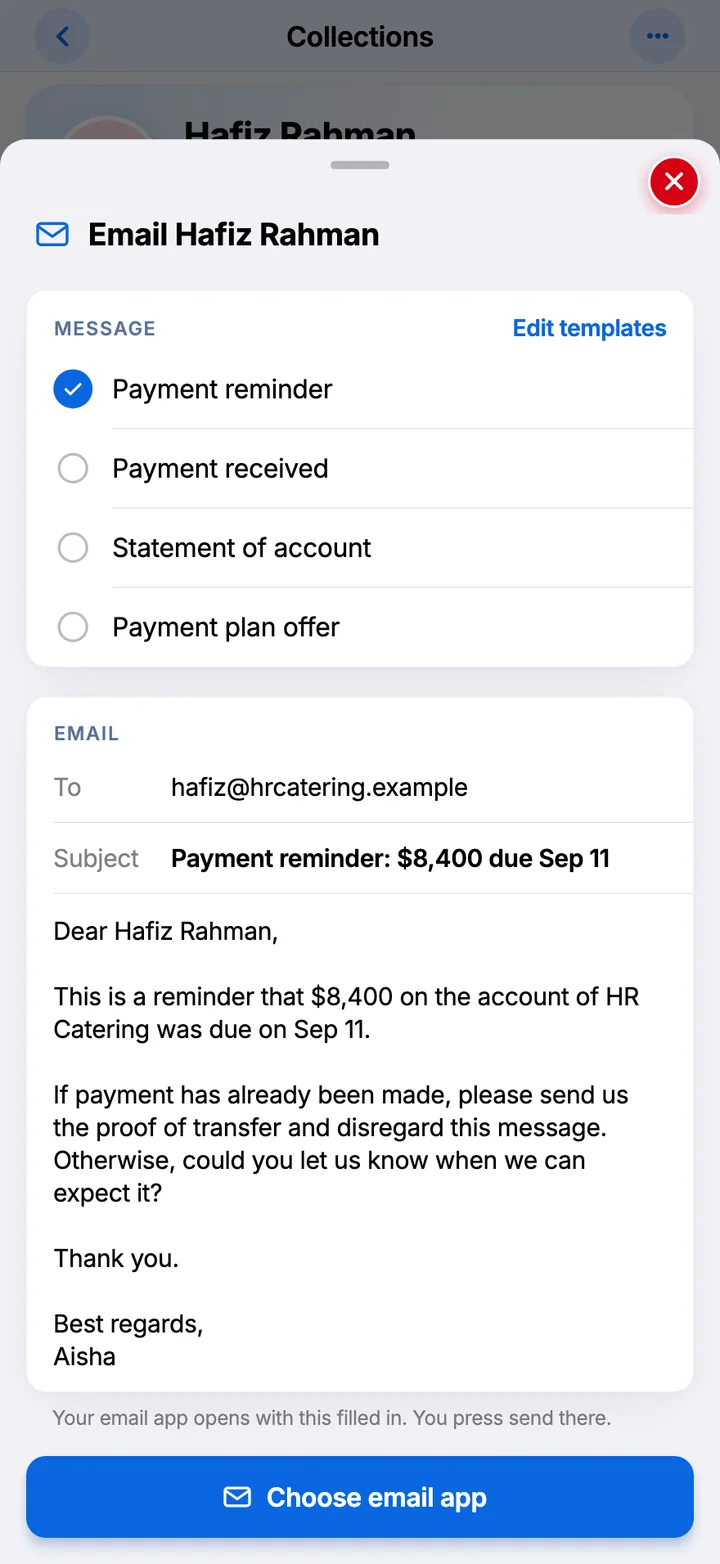
  1. 連絡先を開き、メールをタップします。
  2. テンプレートを選び、件名と本文を確認して、使うメールアプリを選びます。

入力済みの状態でメールアプリが開くので、そこで送信します。送信したことは送信したWhatsAppとメールに記録されます。

テンプレートからメールを送る1
  1. 1メール
    連絡先を開き、メールをタップします。

メッセージテンプレートを作成・変更する

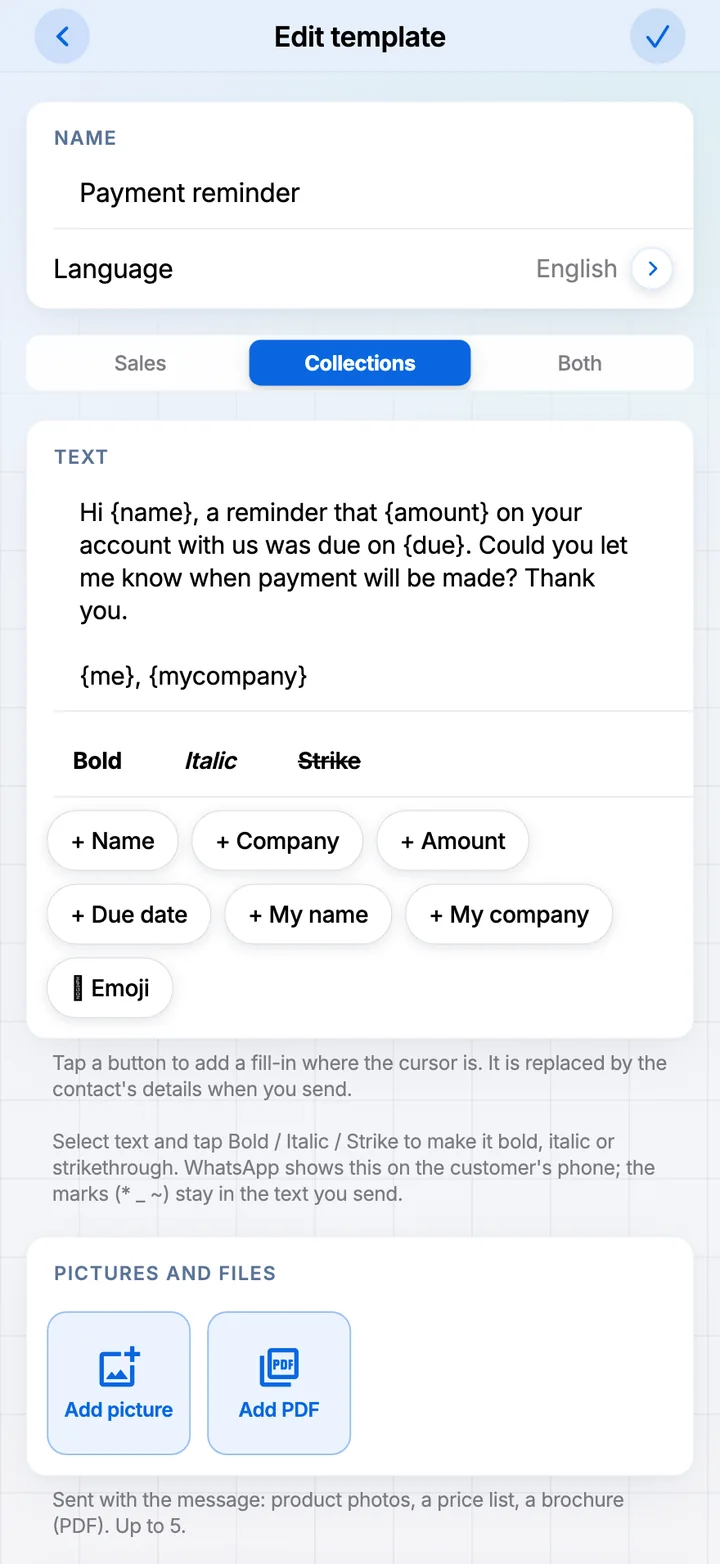
  1. その他 › メッセージテンプレートを開きます。
  2. WhatsAppかメールを選び、新しく作るときは+を、変更するときはそのテンプレートをタップします。
  3. 名前と本文を入力します。差し込み項目のボタンをタップすると本文に挿入されます:メッセージの差し込み項目
  • AIで作成:短い説明から下書きを作成します(AIプロバイダーの設定が必要です)。
  • 別の言語版を作成:別の言語のコピーを作ります。その言語が設定されている顧客には、こちらが優先して使われます。
  • WhatsAppのメッセージでは、文字を選んで 太字 / 斜体 / 取り消し線 をタップすると、太字・斜体・取り消し線になります。プレビューで仕上がりを確認できます。
メッセージテンプレートを作成・変更する

メッセージの差し込み項目

差し込み項目は、送信時に連絡先ごとの内容に置き換わります:

  • 名前:連絡先の名前
  • 会社:相手の会社
  • 金額:商談金額または未払い額
  • 支払期限:支払期限
  • 自分の名前 / 自分の会社:あなたとあなたの会社(AIアシスタント › あなたについてで設定)

知らない差し込み項目があると、編集画面に注意が表示されます。

メッセージの差し込み項目1
  1. 1名前
    名前:連絡先の名前

AIにテンプレートを書いてもらう

  1. メッセージテンプレートでAIで作成をタップします。
  2. どんな用途ですか?の欄に内容を書き(例:「丁寧な督促、請求書が30日延滞」)、言語を選んで下書きを作成をタップします。
  3. 下書きを確認して保存します。

AIプロバイダーに送られるのは、入力した説明と販売している商品・サービスだけです。顧客の情報は送られません。AIプロバイダーの設定が必要です:AIアシスタントを設定する

AIにテンプレートを書いてもらう

レポート

レポート

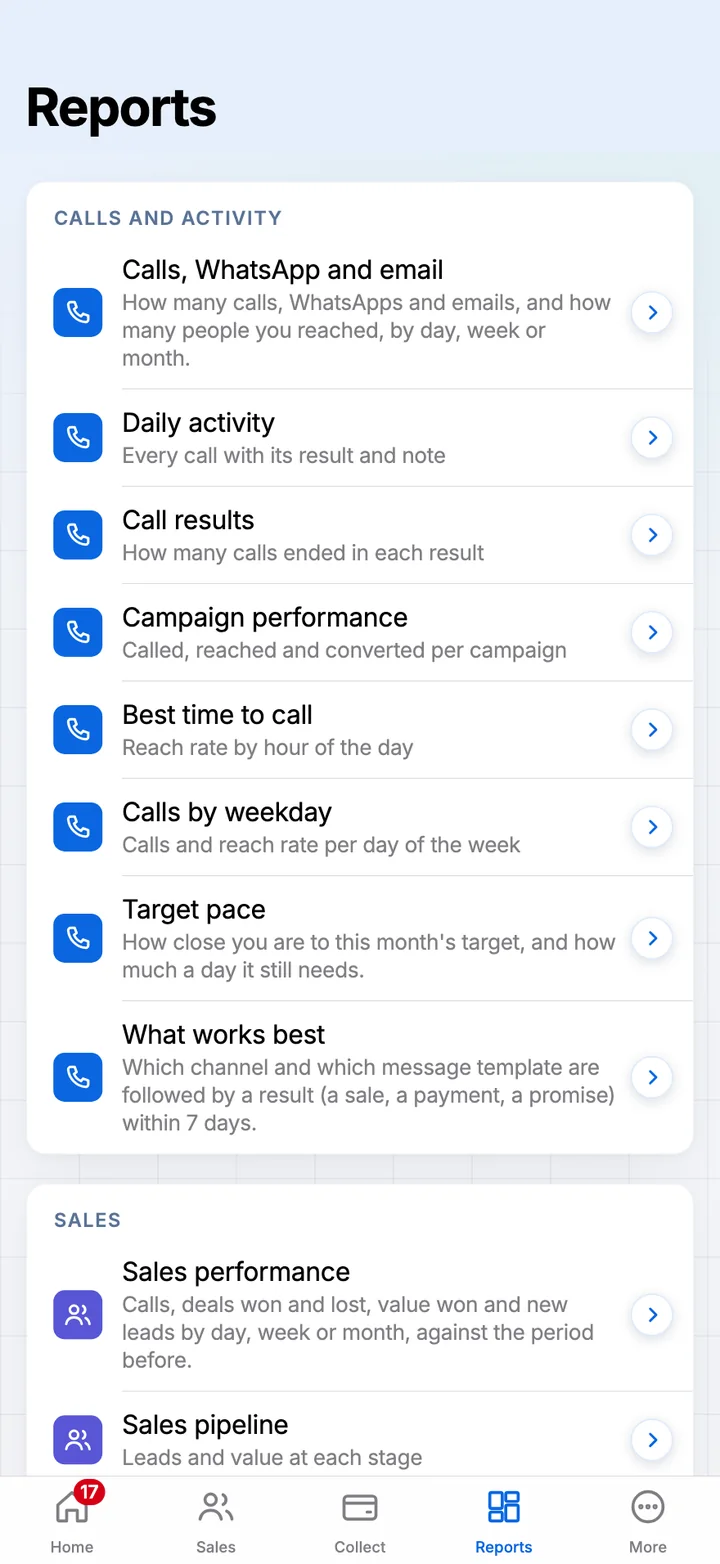
レポートをタップして、見たいレポートを選びます。各レポートは印刷した紙のように表示され、必要に応じてグラフもつきます。10個のレポートは無料版で使えます。それ以外のレポートと、30日より長い期間はDialbook Proの機能です。

期間別の集計(Pro):営業実績レポート、入金実績レポート(期間別)、通話・WhatsApp・メールレポート

通話と活動:日別の活動レポート(無料)、通話結果レポート(無料)、キャンペーン別の成果レポート(無料)、発信に適した時間帯レポート(Pro)、曜日別の発信レポート(Pro)、効果の高い方法レポート(Pro)、目標の達成ペースレポート(Pro)

営業:営業パイプラインレポート(無料)、受注・失注した商談レポート(無料)、受注までの発信回数レポート(Pro)、未発信レポート(無料)、ステージ別の商談の流れレポート(Pro)

回収:延滞期間別の未払い額レポート(無料)、支払約束レポート(無料)、入金履歴レポート(無料)、回収の見込みレポート(Pro)、延滞期間別の回収状況レポート(Pro)

顧客:対応が必要な予定レポート(無料)、顧客別明細レポート(無料)

レポート1
  1. 1レポート
    レポートをタップして、見たいレポートを選びます。各レポートは印刷した紙のように表示され、必要に応じてグラフもつきます。10個のレポートは無料版で使えます。それ以外のレポートと、30日より長い期間はDialbook Proの機能です。

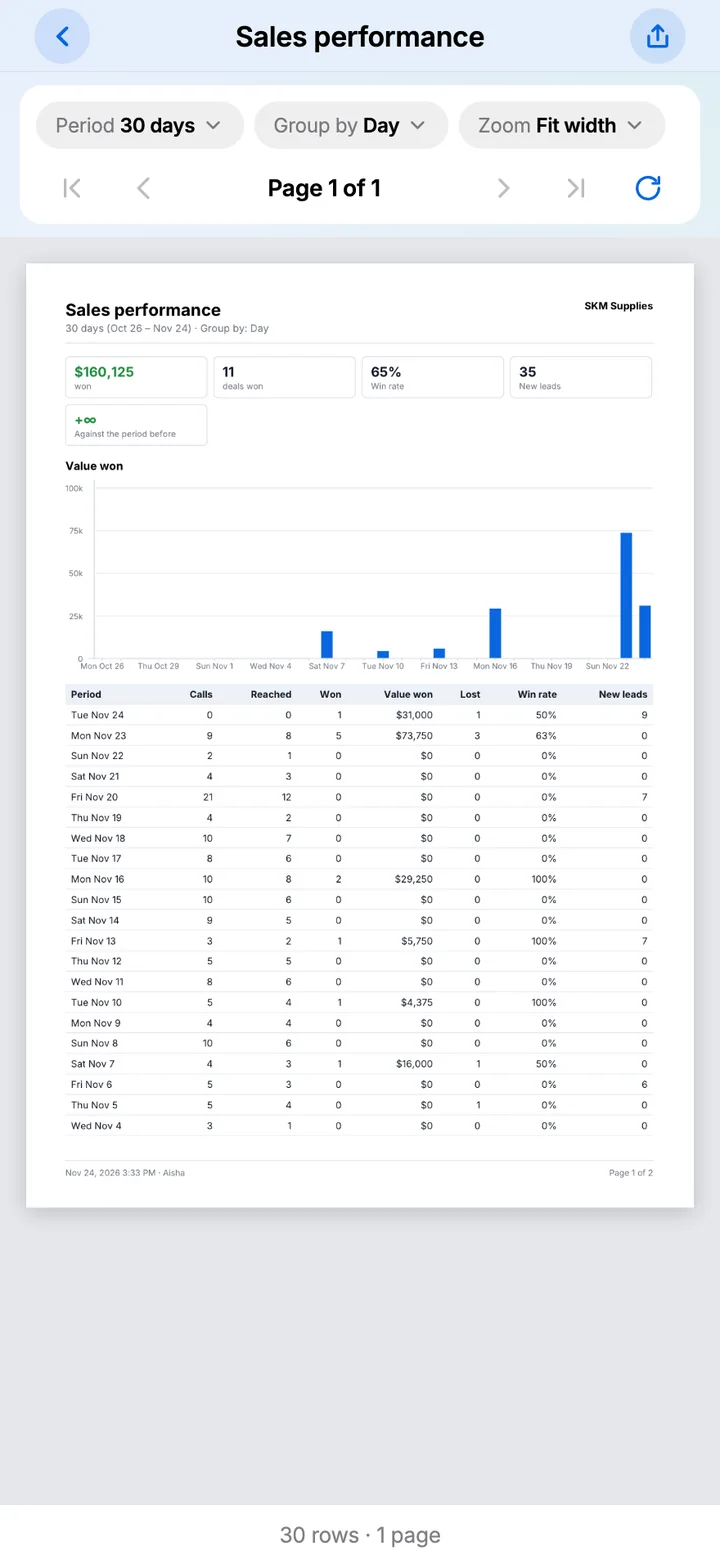
営業実績レポート

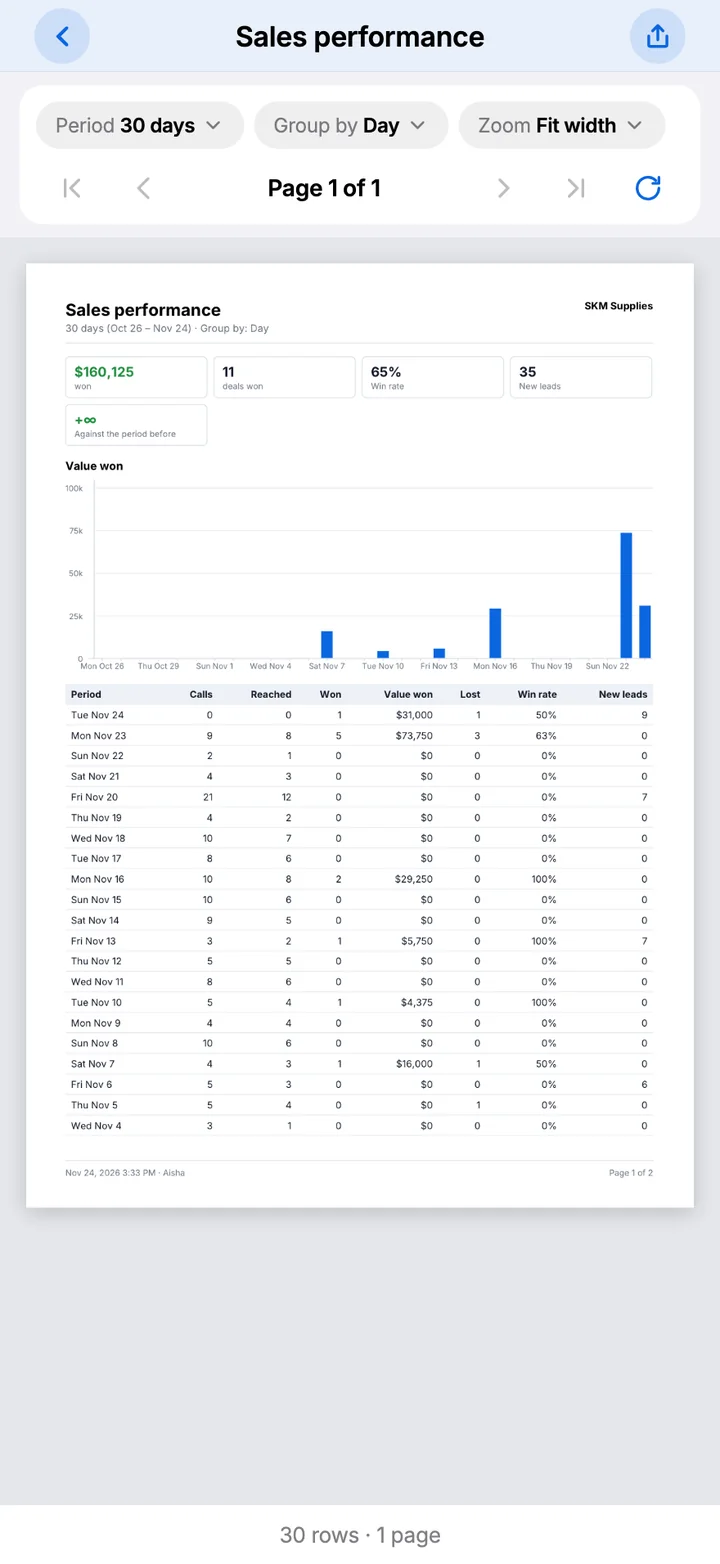
Dialbook Proの機能です。 営業の成績表です。一定期間にどれだけ営業を行い、何が得られたかがわかります。

このレポートの目的

努力(発信数、つながった人数)が成果(受注数、受注額)につながっているか、そして前の期間より良いか悪いかを確認します。

表示される内容

  • 上部の数字:受注額、受注数、受注率、新規リード、前の期間との差。
  • 日別、週別、月別の受注額のグラフ。
  • 期間ごとの表。発信、つながった数、受注、受注額、失注、受注率、新規リードが並びます。

使い方

  • 週ごとにまとめると傾向が見えます。発信が多いのに受注がない週は、話し方に原因があります。発信が少ない週は、行動量に原因があります。
  • 受注率は、終了した商談(受注と失注の合計)のうち受注になった割合です。発信数が変わらないのに率が下がるときは、パイプラインの後半で失っています。ステージ別の商談の流れを見てください。
  • 新規リードは、入口に十分な数が入っているかを示します。足りなければ、パイプラインが空になる前に連絡先を取り込むか追加してください。

上部の期間を選びます。今日、7日間、30日間、今月、先月、全期間から選べます(長い期間はDialbook Proの機能です)。 集計単位を使うと、日、週、月ごとに数字を合計できます。 右上のボタンで共有または印刷できます:レポートを共有・印刷する

開く:レポート › 営業実績

営業実績レポート12
  1. 1期間
    上部の期間を選びます。今日、7日間、30日間、今月、先月、全期間から選べます(長い期間はDialbook Proの機能です)。
  2. 2集計単位
    集計単位を使うと、日、週、月ごとに数字を合計できます。

入金実績レポート(期間別)

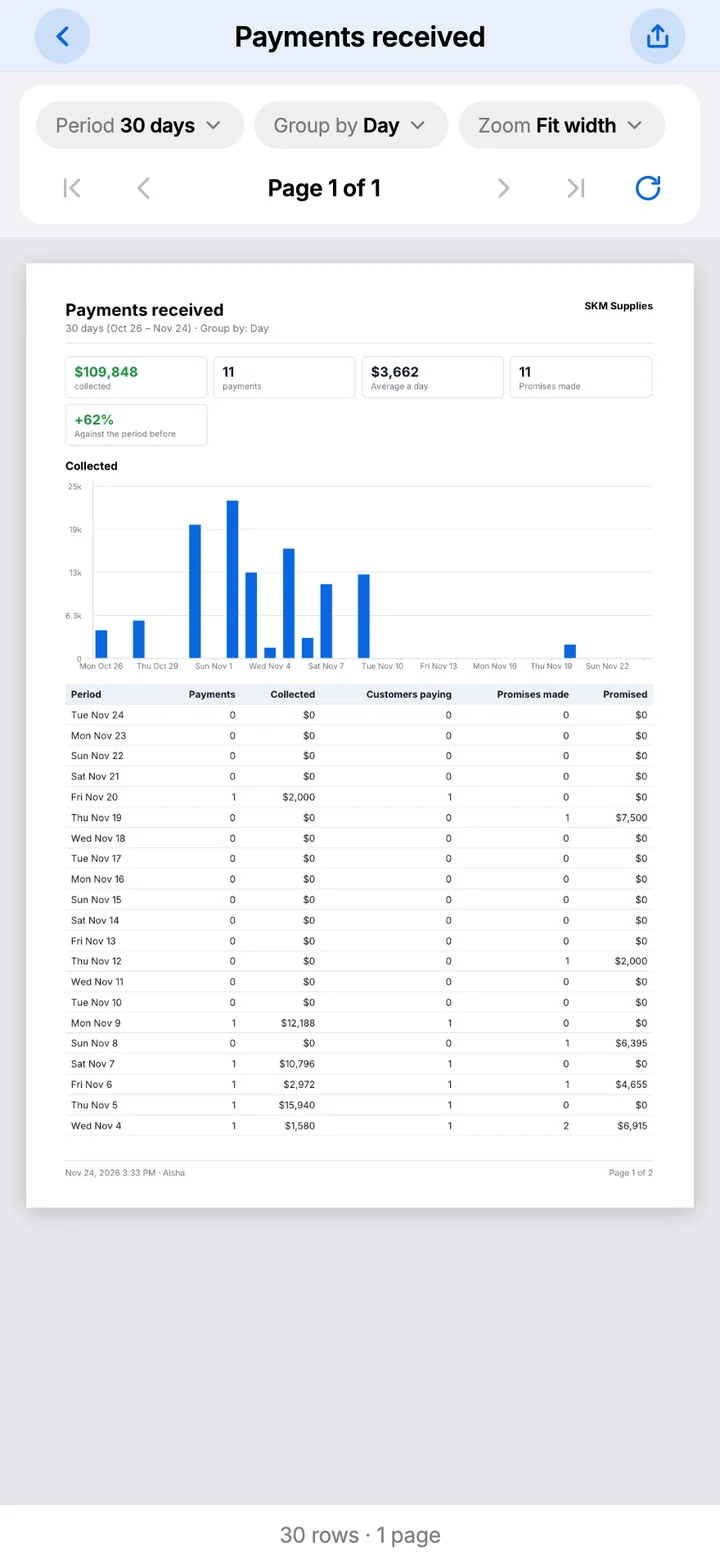
Dialbook Proの機能です。 回収の成績表です。一定期間に入金されたお金と、取り付けた約束がわかります。

このレポートの目的

いくら回収できたか、何人の顧客から回収できたか、必要なペースで約束を取れているかを、前の期間と比べて確認します。

表示される内容

  • 上部の数字:回収額、入金件数、1日あたりの平均、取り付けた約束、前の期間との差。
  • 日別、週別、月別の回収額のグラフ。
  • 期間ごとの表。入金件数、回収額、入金した顧客数、取り付けた約束、約束の金額が並びます。

使い方

  • 週ごとにまとめます。約束の金額が大きいのに回収額が小さい週は、あとで督促が必要になる約束が多い週です。支払約束を見てください。
  • 1日あたりの平均に残りの営業日数を掛けると、月の見込みがすぐにわかります。目標の達成ペースと比べてください。
  • 少数の顧客から多くの入金がある場合は、同じ人ばかりが支払っています。残りの顧客にも電話が必要です。

上部の期間を選びます。今日、7日間、30日間、今月、先月、全期間から選べます(長い期間はDialbook Proの機能です)。 集計単位を使うと、日、週、月ごとに数字を合計できます。 右上のボタンで共有または印刷できます:レポートを共有・印刷する

開く:レポート › 入金実績

入金実績レポート(期間別)12
  1. 1期間
    上部の期間を選びます。今日、7日間、30日間、今月、先月、全期間から選べます(長い期間はDialbook Proの機能です)。
  2. 2集計単位
    集計単位を使うと、日、週、月ごとに数字を合計できます。

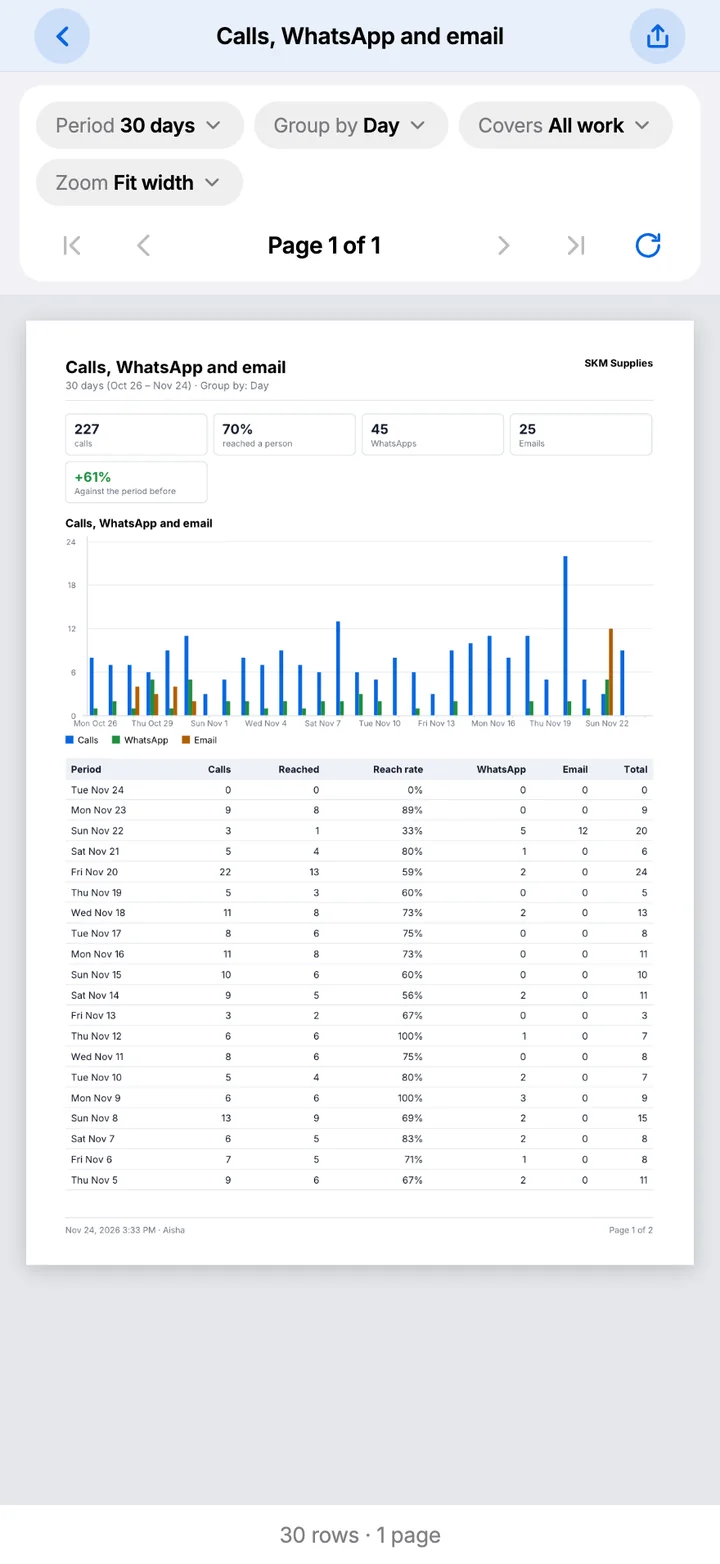
通話・WhatsApp・メールレポート

Dialbook Proの機能です。 顧客に連絡したすべての方法と、実際につながった人数がわかります。

このレポートの目的

活動量を正しく測ります。フォローの半分がWhatsAppやメールなら、通話だけでは仕事量が少なく見えます。また、誰も出なかった通話は連絡できたことになりません。

表示される内容

  • 上部の数字:通話、つながった人数、WhatsApp、メール、前の期間との差。
  • 日別、週別、月別の通話、WhatsApp、メールのグラフ。
  • 期間ごとの表。通話、つながった数、つながる率、WhatsApp、メール、合計が並びます。

使い方

  • つながる率は、通話のうち人が出た割合です。半分を下回るときは、別の時間帯を試してください:発信に適した時間帯
  • 通話が減ってメッセージが増えているときは、メッセージのあとに成果が出ているか確認してください:効果の高い方法
  • 1つのリストをチームで共有している場合は、1日または1週間の活動目標に使えます。

上部の期間を選びます。今日、7日間、30日間、今月、先月、全期間から選べます(長い期間はDialbook Proの機能です)。 集計単位を使うと、日、週、月ごとに数字を合計できます。 右上のボタンで共有または印刷できます:レポートを共有・印刷する

開く:レポート › 通話・WhatsApp・メール

通話・WhatsApp・メールレポート12
  1. 1期間
    上部の期間を選びます。今日、7日間、30日間、今月、先月、全期間から選べます(長い期間はDialbook Proの機能です)。
  2. 2集計単位
    集計単位を使うと、日、週、月ごとに数字を合計できます。

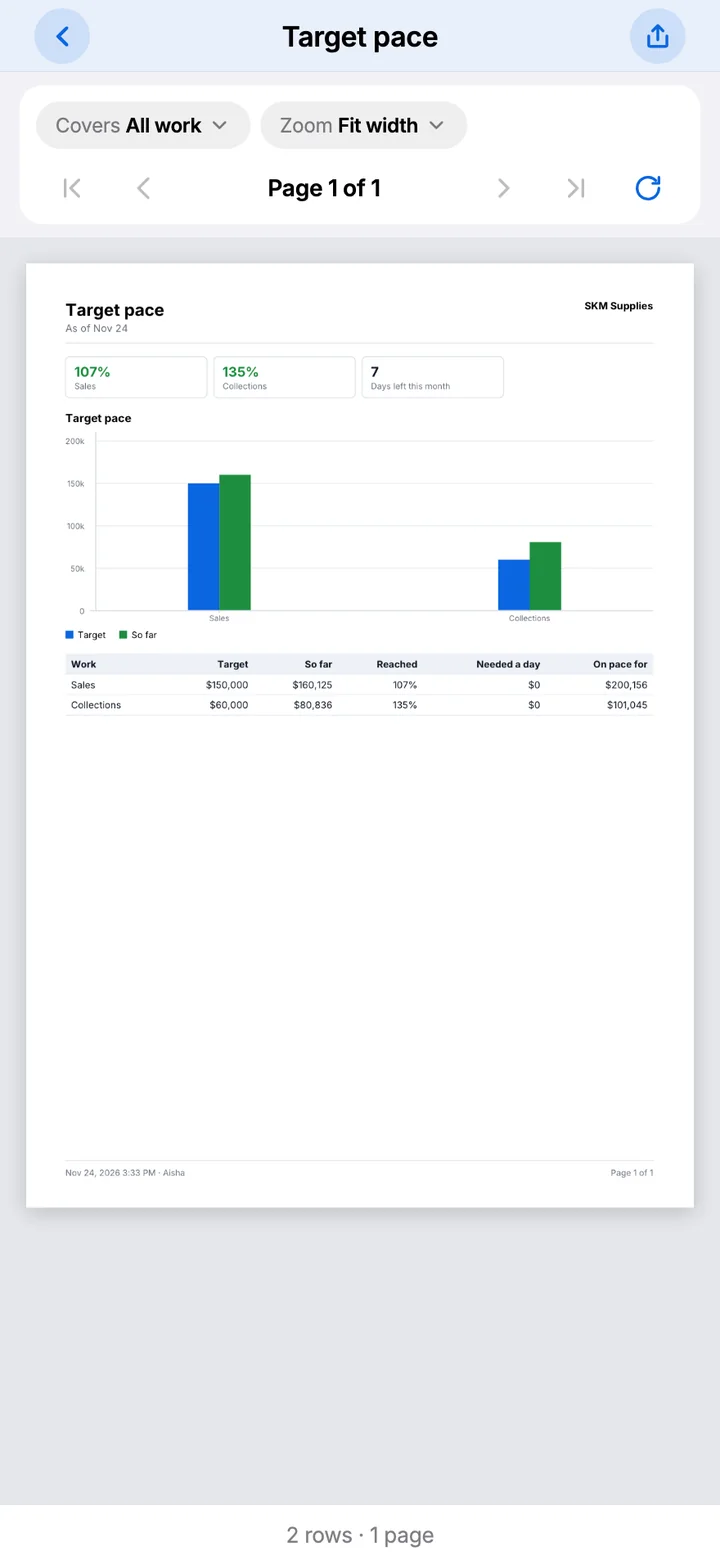
目標の達成ペースレポート

Dialbook Proの機能です。 今月の目標まであとどれくらいか、残りの1日ごとに何が必要かがわかります。

このレポートの目的

月の目標を1日あたりの数字に直します。まだ手を打てるうちに確認できます。目標の設定が必要です:月間目標

表示される内容

  • 今月の残り日数。
  • 業務の種類(営業、回収)ごとの行。目標、現在までの実績、達成率、1日あたりの必要額、このペースで月末にどうなるか(「このペースでの着地」)が並びます。
  • 目標と現在までの実績のグラフ。

使い方

  • 「1日あたりの必要額」は、毎朝確認する数字です。増え続けているなら、月の達成が遅れています。
  • 残り1週間で「このペースでの着地」が目標を下回っているなら、来週ではなく今日の動き方を変える必要があります。
  • 営業と回収の両方を行う場合は、受注額と回収額の両方に目標を設定してください。

常に今月が対象です。 右上のボタンで共有または印刷できます:レポートを共有・印刷する

開く:レポート › 目標の達成ペース

目標の達成ペースレポート

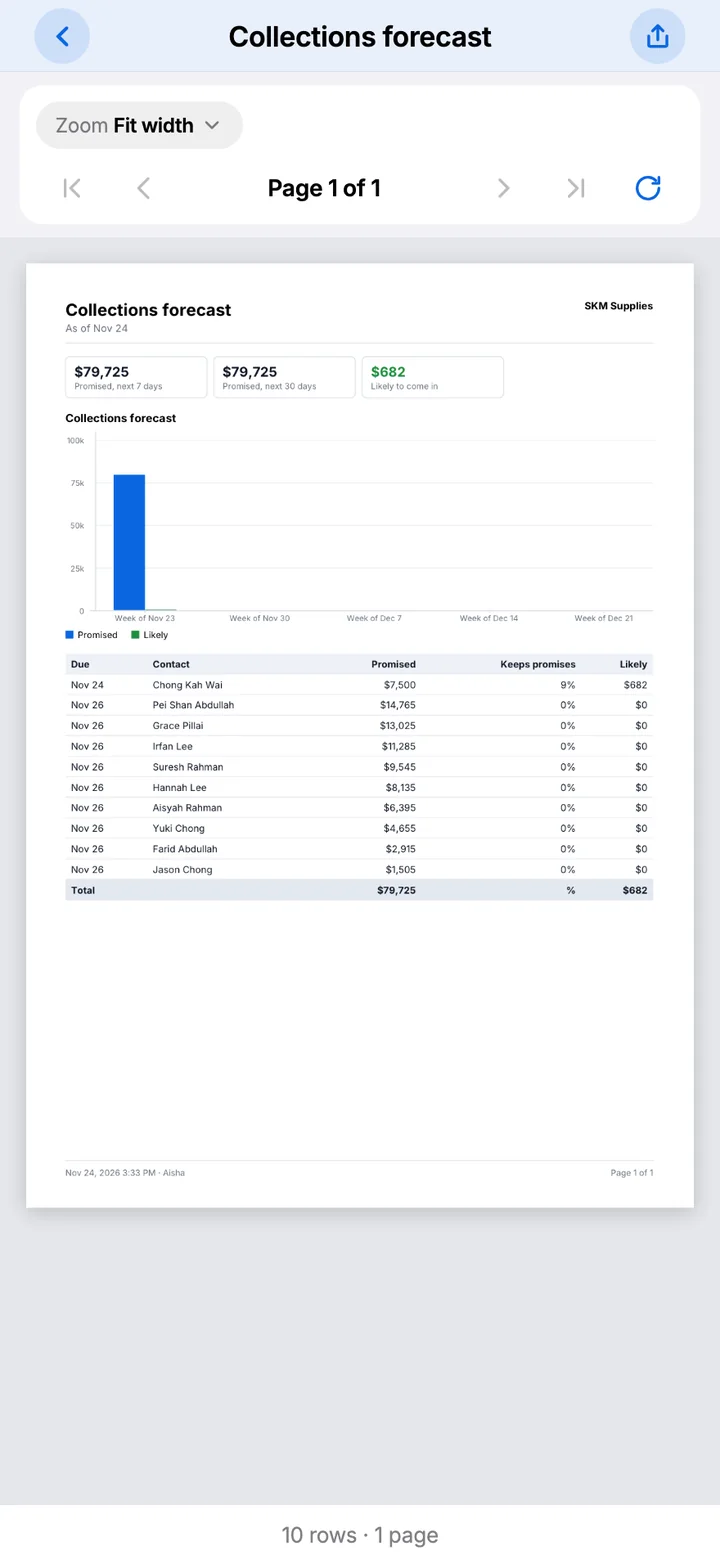
回収の見込みレポート

Dialbook Proの機能です。 これから入金予定の支払約束を、顧客ごとの約束の守り方で重みづけして表示します。

このレポートの目的

約束された合計額ではなく、今後数週間で実際に入金されそうな金額を把握します。約束を3回破った顧客は、毎回守った顧客より低く見積もられます。

表示される内容

  • 上部の数字:今後7日間の約束額、今後30日間の約束額、入金されそうな金額。
  • 週ごとの約束額と見込み額のグラフ。
  • 未払いの約束ごとの表。期日、連絡先、約束の金額、その顧客が約束を守る割合、見込み額が並びます。

使い方

  • 「約束を守る割合」が低く、金額が大きい約束から先に督促してください。見込み額への影響が最も大きいからです。
  • 履歴のない顧客には、全員の約束の平均の割合を使います。
  • 見込み額を目標の達成ペースの目標と比べてください。その差が、新しい約束で埋める分です。

今日から先を見るレポートです。期間の設定は使いません。 右上のボタンで共有または印刷できます:レポートを共有・印刷する

開く:レポート › 回収の見込み

回収の見込みレポート

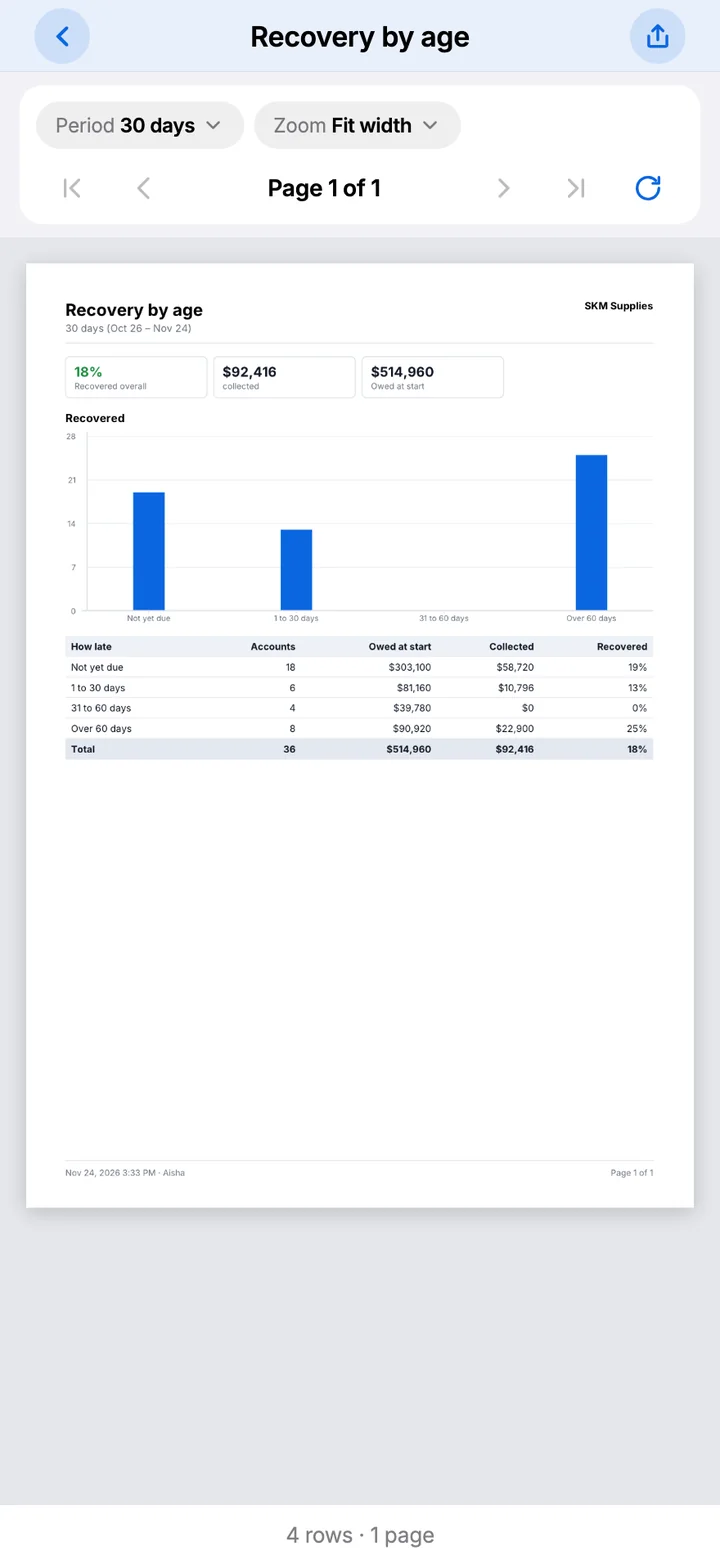
延滞期間別の回収状況レポート

Dialbook Proの機能です。 期間の初めに未払いだった金額のうち、どれだけ入金されたかを、延滞の長さ別に表示します。

このレポートの目的

どこで督促の効果が出るかを確認します。延滞30日未満の債権は、たいてい回収できます。60日を超えた分の回収率を見れば、古い債権に電話をかける価値があるか、別の対応が必要かがわかります。

表示される内容

  • 上部の数字:全体の回収率と回収額。
  • 延滞期間別の回収率のグラフ:期日前、1~30日、31~60日、60日超。
  • グループごとの表。債権の件数、期間の初めの未払い額、期間中の回収額、回収率が並びます。

使い方

  • 31~60日のグループが60日超よりずっと高く回収できているなら、早めに電話するのがコツです。勝負は2か月目です。
  • 「期日前」の回収率が低いのは普通です。1~30日の回収率が低いのは問題で、リマインドが送られていない可能性があります。テンプレートからWhatsAppを送るを見てください。
  • 月ごとにきれいに比べるには、先月を使います。

上部の期間を選びます。今日、7日間、30日間、今月、先月、全期間から選べます(長い期間はDialbook Proの機能です)。 右上のボタンで共有または印刷できます:レポートを共有・印刷する

開く:レポート › 延滞期間別の回収状況

延滞期間別の回収状況レポート1
  1. 1期間
    上部の期間を選びます。今日、7日間、30日間、今月、先月、全期間から選べます(長い期間はDialbook Proの機能です)。

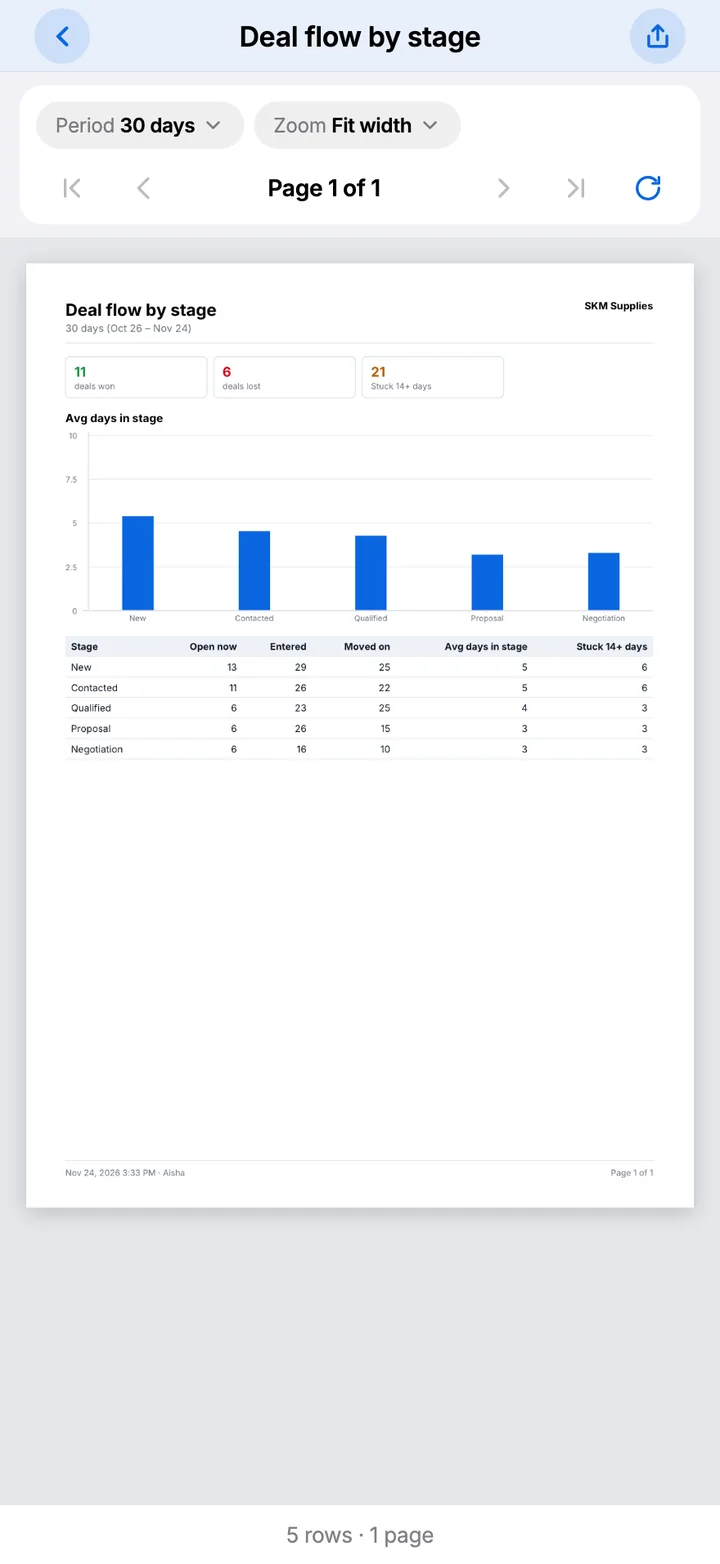
ステージ別の商談の流れレポート

Dialbook Proの機能です。 商談がパイプラインをどう進むかを表示します。各ステージに入った数、留まる日数、止まっている数がわかります。

このレポートの目的

商談が遅くなる、または失われるステージを見つけます。パイプラインの合計だけでは見えませんが、流れを見るとわかります。

表示される内容

  • 上部の数字:期間中の受注数と失注数。
  • 各ステージに入った商談数のグラフ。
  • ステージごとの表。現在の件数、期間中に入った数、次へ進んだ数、ステージ内の平均日数、14日以上止まっている数が並びます。

使い方

  • 入った数が多く、次へ進んだ数が少ないステージがボトルネックです。よくあるのは提案で、見積を送ったまま追わなくなっています。
  • 「14日以上停滞」は、そのまま発信リストになります。営業 › パイプラインを開き、そのステージをタップして、順に対応してください。
  • ステージ内の平均日数を合計すると、実際の営業サイクルになります。見込みを立てるときに使ってください。

上部の期間を選びます。今日、7日間、30日間、今月、先月、全期間から選べます(長い期間はDialbook Proの機能です)。 右上のボタンで共有または印刷できます:レポートを共有・印刷する

開く:レポート › ステージ別の商談の流れ

ステージ別の商談の流れレポート1
  1. 1期間
    上部の期間を選びます。今日、7日間、30日間、今月、先月、全期間から選べます(長い期間はDialbook Proの機能です)。

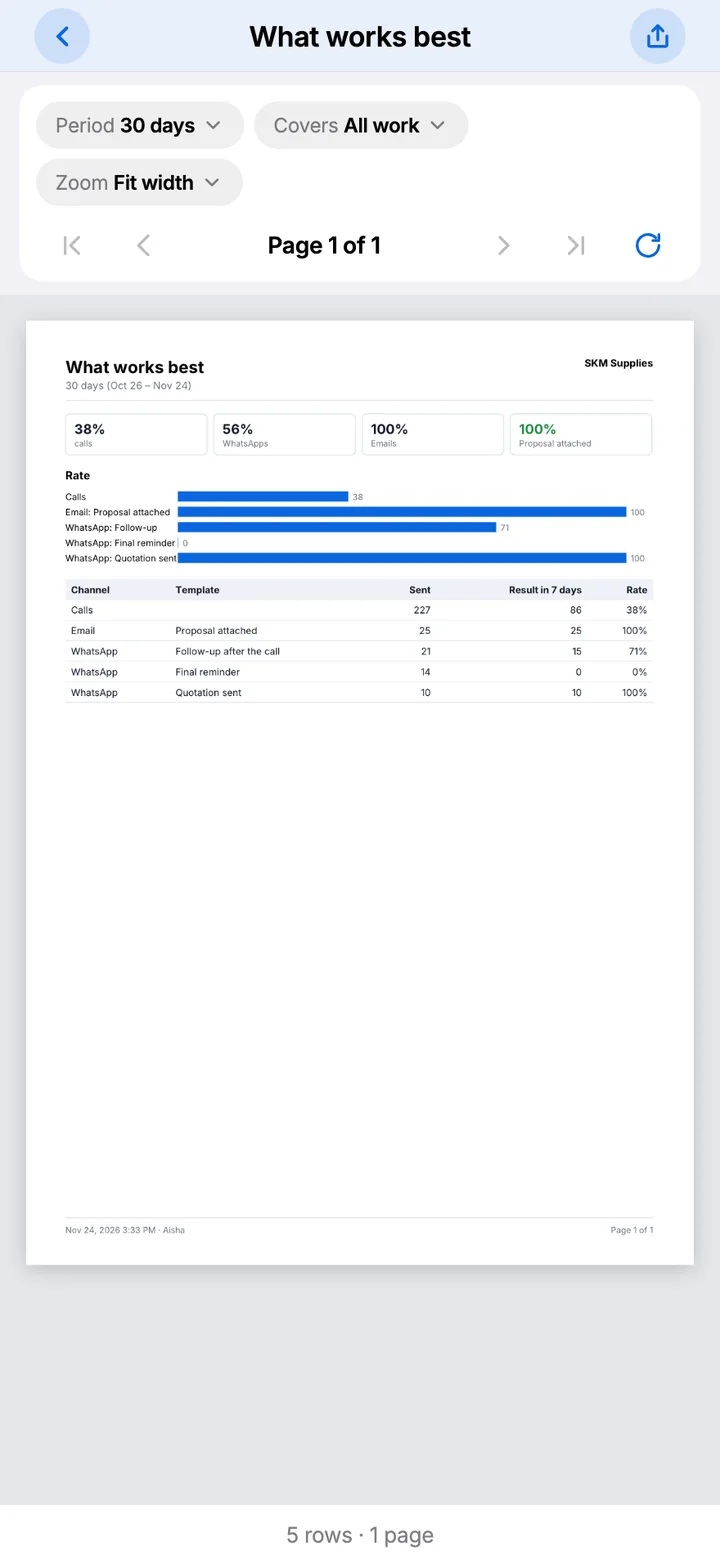
効果の高い方法レポート

Dialbook Proの機能です。 どの連絡手段と、どのメッセージのテンプレートのあとに、7日以内に成果が出たかを表示します。

このレポートの目的

どのメッセージを送ればよいか、迷わないようにします。成果とは、メッセージの後7日以内にあった入金、支払約束、パイプラインの前進、または良い結果で終わった通話のことです。

表示される内容

  • 上部の数字:期間中の通話、WhatsApp、メール。
  • 連絡手段ごとの成果率のグラフ。
  • 送信したすべてのテンプレートの表。連絡手段、テンプレート、送信回数、7日以内の成果、成果率が並びます。手入力のメッセージは1行にまとめて表示されます。

使い方

  • 送信回数が5回未満のテンプレートは、判断するには少なすぎます。もう少し送ってから判断してください。
  • リマインドの成果率が低いときは、文面を変えるか、請求書をPDFで添付してください:メッセージテンプレートを作成・変更する
  • 同じ目的でWhatsAppとメールを比べ、効果の高いほうを先に使ってください。

上部の期間を選びます。今日、7日間、30日間、今月、先月、全期間から選べます(長い期間はDialbook Proの機能です)。 右上のボタンで共有または印刷できます:レポートを共有・印刷する

開く:レポート › 効果の高い方法

効果の高い方法レポート1
  1. 1期間
    上部の期間を選びます。今日、7日間、30日間、今月、先月、全期間から選べます(長い期間はDialbook Proの機能です)。

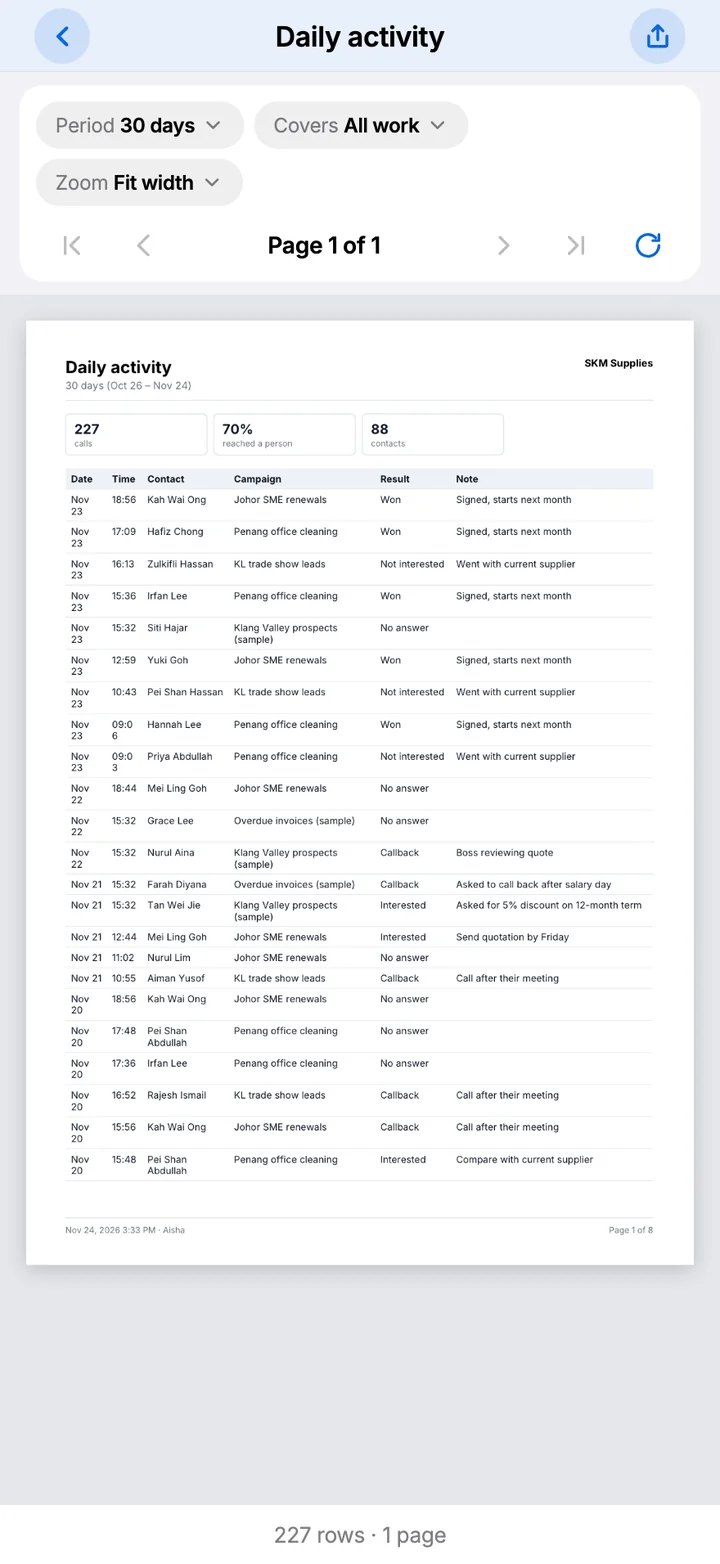
日別の活動レポート

無料版に含まれています。 期間中のすべての通話を1行ずつ、結果とメモつきで表示します。

このレポートの目的

記録として使います。その日の仕事の確認、同僚へのリストの引き継ぎ、「先週この顧客に何と伝えたか」の確認に役立ちます。

表示される内容

  • 上部の数字:通話数、つながった人数、連絡先の件数。
  • 日付、時刻、連絡先、キャンペーン、結果の表。メモは行の下に表示されます。

使い方

  • 1日の終わりの確認には今日を、1か月分の記録をCSVで書き出すには先月を選びます。
  • 長い期間は、画面には最初の数行だけが表示されます。すべての行が必要なときはCSVで共有してください。

上部の期間を選びます。今日、7日間、30日間、今月、先月、全期間から選べます(長い期間はDialbook Proの機能です)。 右上のボタンで共有または印刷できます:レポートを共有・印刷する

開く:レポート › 日別の活動

日別の活動レポート1
  1. 1期間
    上部の期間を選びます。今日、7日間、30日間、今月、先月、全期間から選べます(長い期間はDialbook Proの機能です)。

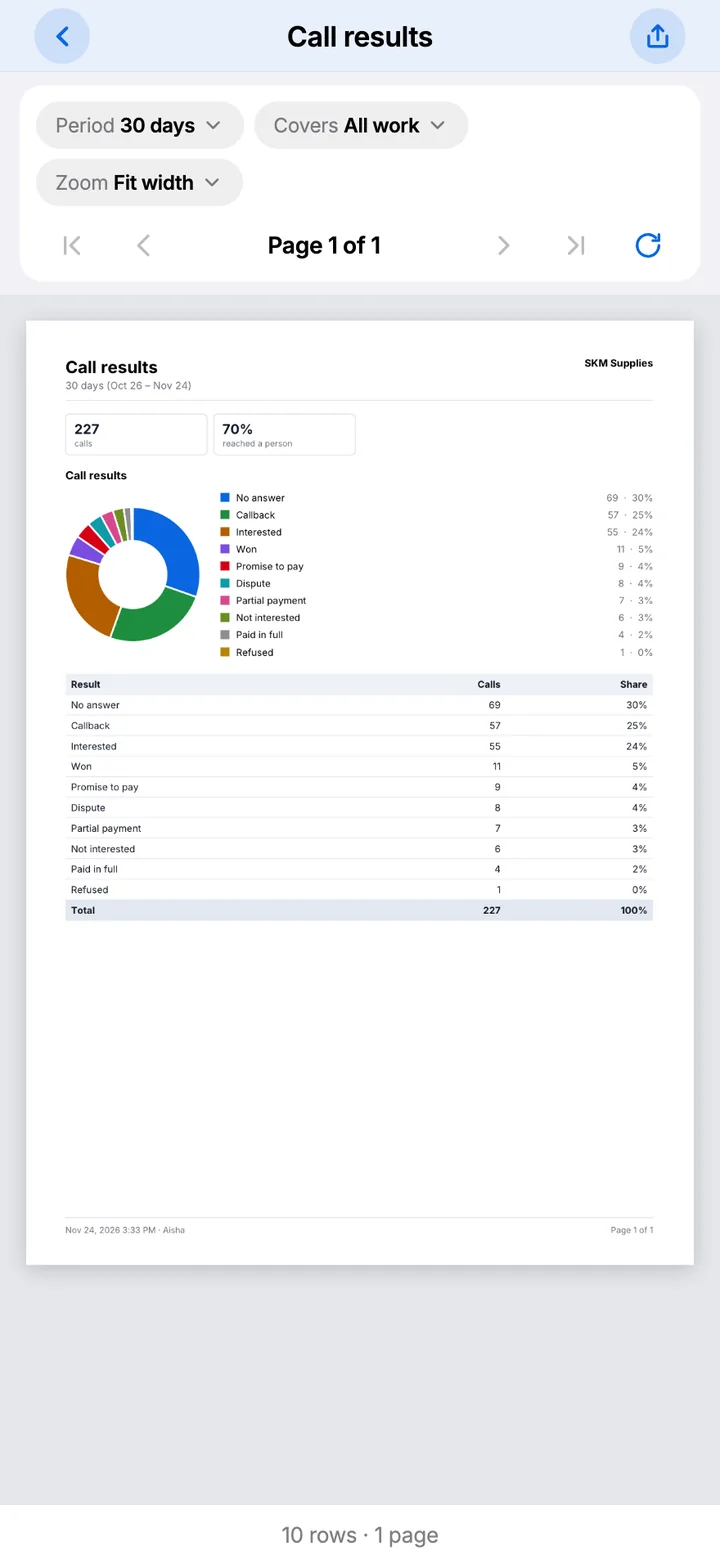
通話結果レポート

無料版に含まれています。 通話が各結果で終わった件数を表示します。

このレポートの目的

仕事の全体像を確認します。不在がどれくらいか、折り返しがどれくらいか、約束、入金、受注につながったのがどれくらいかがわかります。

表示される内容

  • 上部の数字:通話数とつながった人数。
  • 結果ごとの通話数のグラフ。
  • 結果ごとの件数と、全通話に占める割合の表。

使い方

  • 「不在」の割合が大きいときは、何を話すかより、いつ電話するかが大事です:発信に適した時間帯
  • 折り返しが多く、約束が少ないときは、2回目の通話で話がまとまっていません。2回目の準備を変えるか、AIにその連絡先の戦略を聞いてみてください。
  • 自分で作った結果も、つけた名前で集計されます:独自の通話結果

上部の期間を選びます。今日、7日間、30日間、今月、先月、全期間から選べます(長い期間はDialbook Proの機能です)。 右上のボタンで共有または印刷できます:レポートを共有・印刷する

開く:レポート › 通話結果

通話結果レポート1
  1. 1期間
    上部の期間を選びます。今日、7日間、30日間、今月、先月、全期間から選べます(長い期間はDialbook Proの機能です)。

キャンペーン別の成果レポート

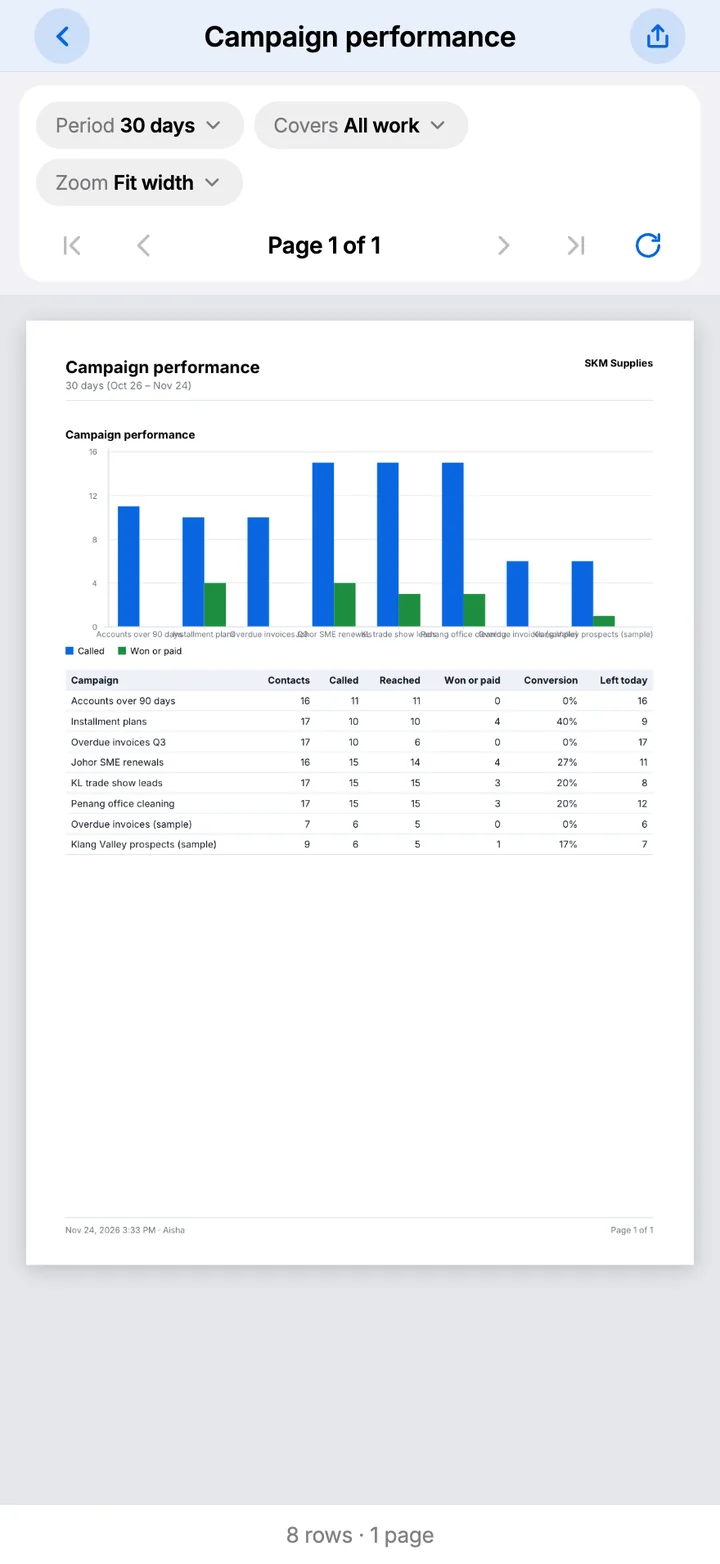
無料版に含まれています。 すべてのキャンペーンを並べて比較します。連絡先、発信済み、つながった数、成約数、今日の残りがわかります。

このレポートの目的

リストを比べます。展示会のリストと更新のリストでは反応が違います。次の1時間をどちらに使うべきかがわかります。

表示される内容

  • キャンペーンごとの成約率のグラフ。
  • キャンペーンごとの表。連絡先、発信済み、つながった数、受注または入金、成約率、今日の残りが並びます。

使い方

  • 成約率は、発信した連絡先のうち受注または入金になった割合です。つながる率が高いのに成約率が低いなら、問題は発信ではなく、提案かリストにあります。
  • 「今日の残り」は発信待ちの数です。待ちが多くて成約率も高いキャンペーンに、その日の時間を使うのがよいでしょう。
  • 終了したキャンペーンはオフにすると、今日の仕事から外れます:キャンペーンを削除する

上部の期間を選びます。今日、7日間、30日間、今月、先月、全期間から選べます(長い期間はDialbook Proの機能です)。 右上のボタンで共有または印刷できます:レポートを共有・印刷する

開く:レポート › キャンペーン別の成果

キャンペーン別の成果レポート1
  1. 1期間
    上部の期間を選びます。今日、7日間、30日間、今月、先月、全期間から選べます(長い期間はDialbook Proの機能です)。

発信に適した時間帯レポート

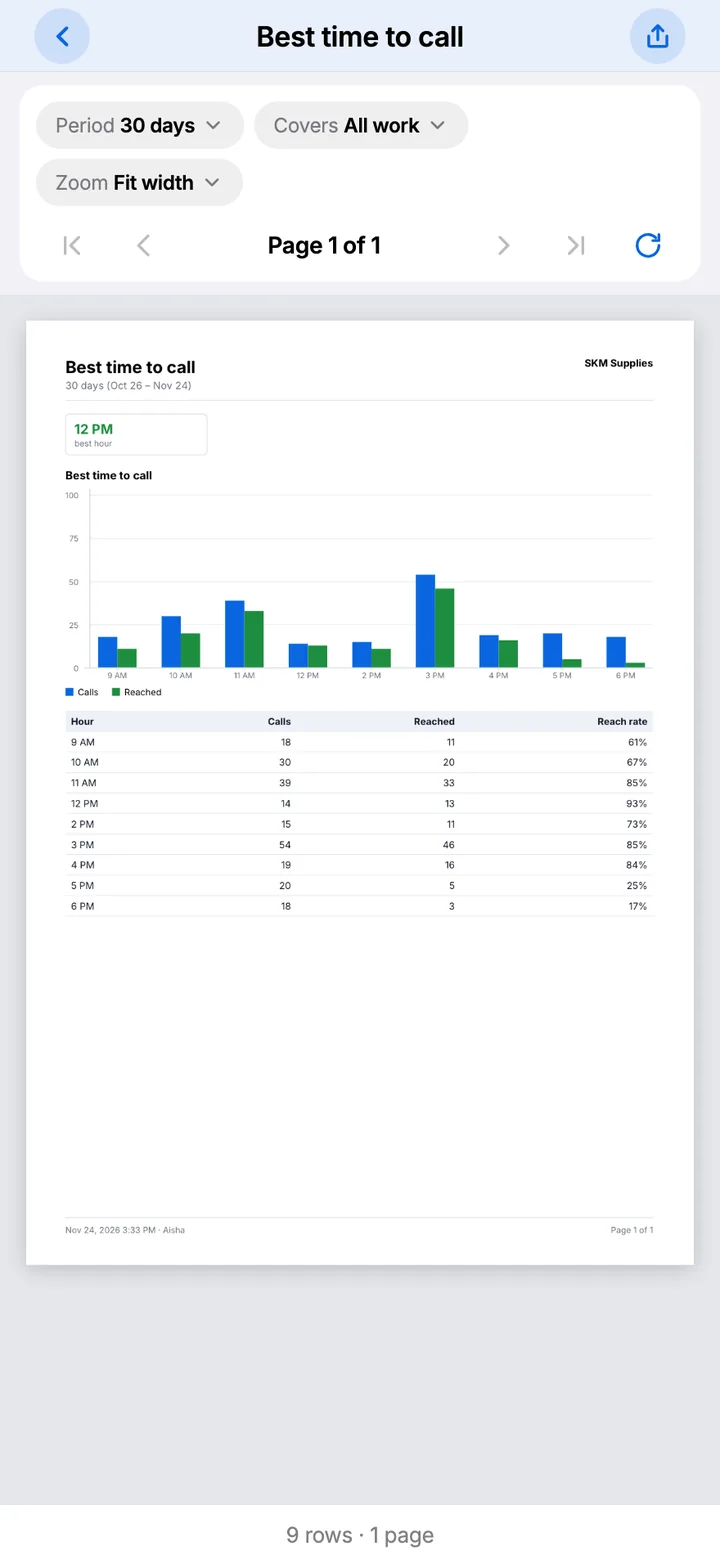
Dialbook Proの機能です。 時間帯ごとのつながる率を表示します。

このレポートの目的

人が電話に出る時間帯を見つけて、つながりやすい時間に発信できるようにします。

表示される内容

  • 上部に最もつながる時間帯。
  • 時間ごとのつながる率のグラフ。
  • 時間ごとの表。通話、つながった数、つながる率が並びます。

使い方

  • 大事な通話(破られた約束、交渉)は最もつながる時間帯に回し、つながりにくい時間帯はWhatsAppやメールに使ってください。
  • 通話数がとても少ない時間帯は、まだ信頼できません。率は数週間たつと落ち着きます。
  • 「つながった」は、内容にかかわらず人が出たことを意味します。不在と番号違いは数えません。

上部の期間を選びます。今日、7日間、30日間、今月、先月、全期間から選べます(長い期間はDialbook Proの機能です)。 右上のボタンで共有または印刷できます:レポートを共有・印刷する

開く:レポート › 発信に適した時間帯

発信に適した時間帯レポート1
  1. 1期間
    上部の期間を選びます。今日、7日間、30日間、今月、先月、全期間から選べます(長い期間はDialbook Proの機能です)。

曜日別の発信レポート

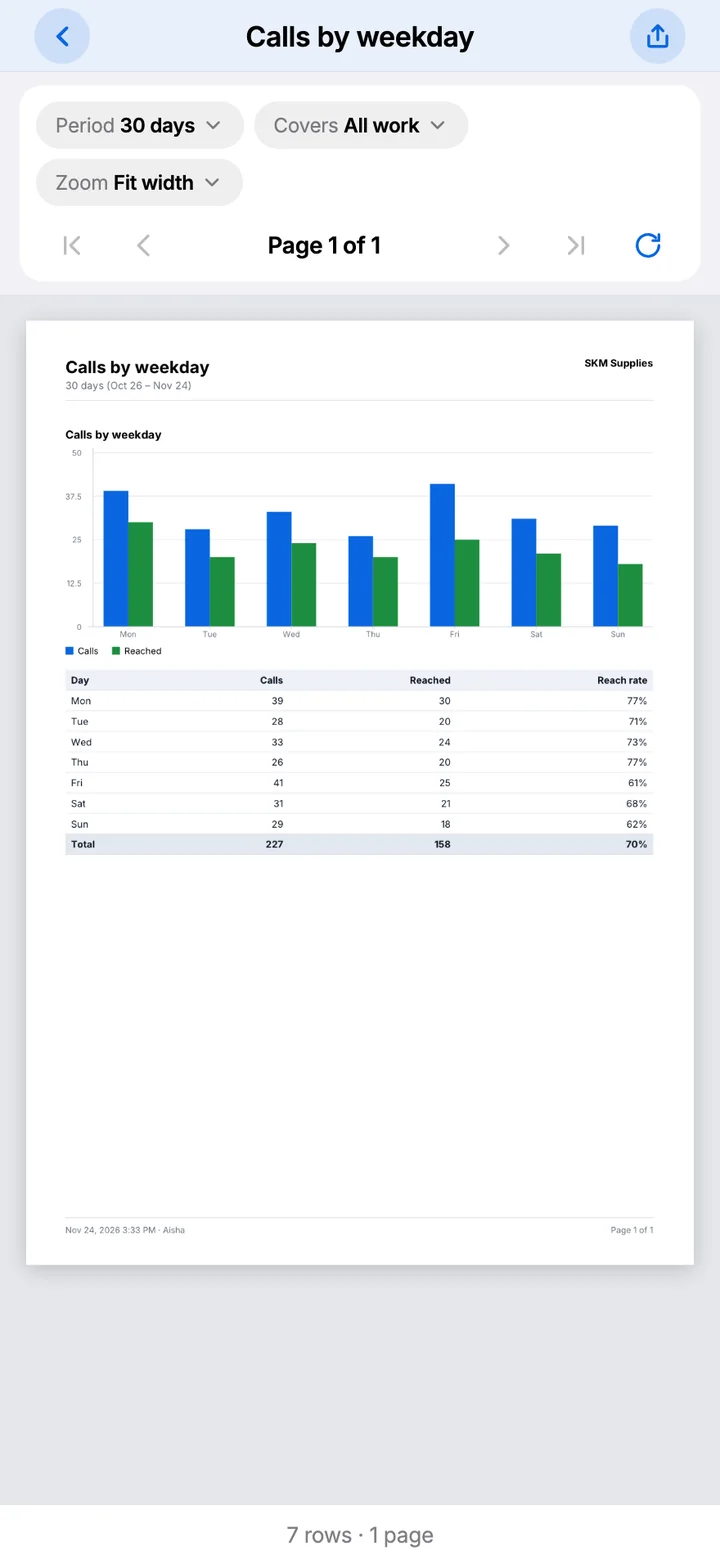
Dialbook Proの機能です。 曜日ごとの通話数とつながる率を表示します。

このレポートの目的

1週間の計画に使います。発信に向いている曜日と、事務作業、訪問、メッセージに向いている曜日がわかります。

表示される内容

  • 曜日ごとのつながる率のグラフ。
  • 曜日ごとの表。通話、つながった数、つながる率が並びます。

使い方

  • 金曜日はつながる人が少なく、月曜日はつながっても成約しにくい傾向があります。クロージングの電話は週の半ばに入れましょう。
  • 発信に適した時間帯と組み合わせると、最適な曜日と時間帯がわかります。

上部の期間を選びます。今日、7日間、30日間、今月、先月、全期間から選べます(長い期間はDialbook Proの機能です)。 右上のボタンで共有または印刷できます:レポートを共有・印刷する

開く:レポート › 曜日別の発信

曜日別の発信レポート1
  1. 1期間
    上部の期間を選びます。今日、7日間、30日間、今月、先月、全期間から選べます(長い期間はDialbook Proの機能です)。

営業パイプラインレポート

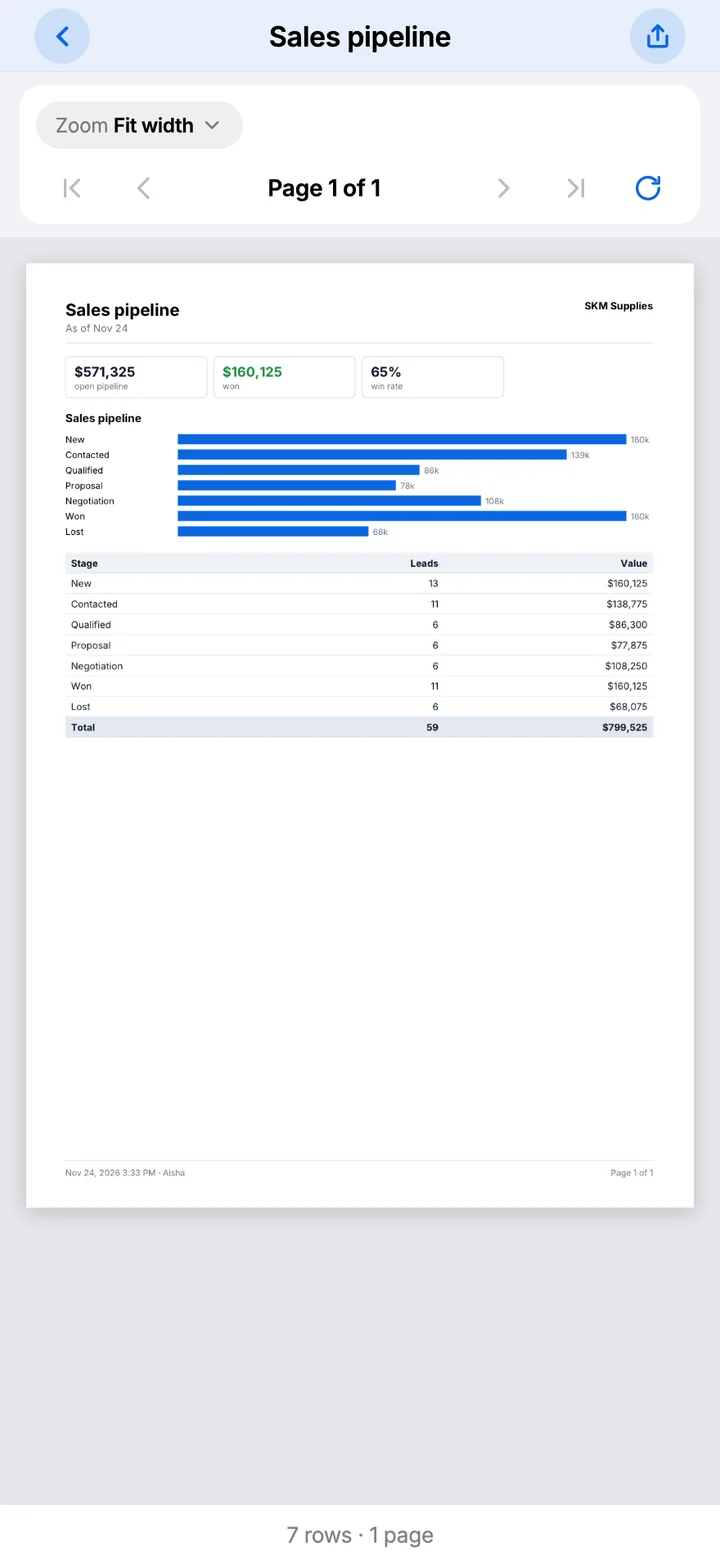
無料版に含まれています。 現時点での各ステージのリード数と金額を表示します。

このレポートの目的

進行中の商談の全体像です。新規、連絡済み、見込みあり、提案、交渉の各ステージに、商談が何件、いくら入っているかがわかります。

表示される内容

  • 上部に受注額。
  • ステージごとの金額のグラフ。
  • ステージごとの表。リード数と金額が並びます。

使い方

  • 交渉中の金額は成約が近く、新規の金額はまだ期待にすぎません。見込みを立てるときは、重みを変えて考えてください。
  • 新規が多く、見込みありが少ないパイプラインは、最初の電話がかけられていません:未発信
  • 営業 › パイプラインでステージをタップすると、そのステージに対応できます。各ステージの説明はパイプラインのステージにあります。

今日の状態を表示します。期間の設定は使いません。 右上のボタンで共有または印刷できます:レポートを共有・印刷する

開く:レポート › 営業パイプライン

営業パイプラインレポート

受注・失注した商談レポート

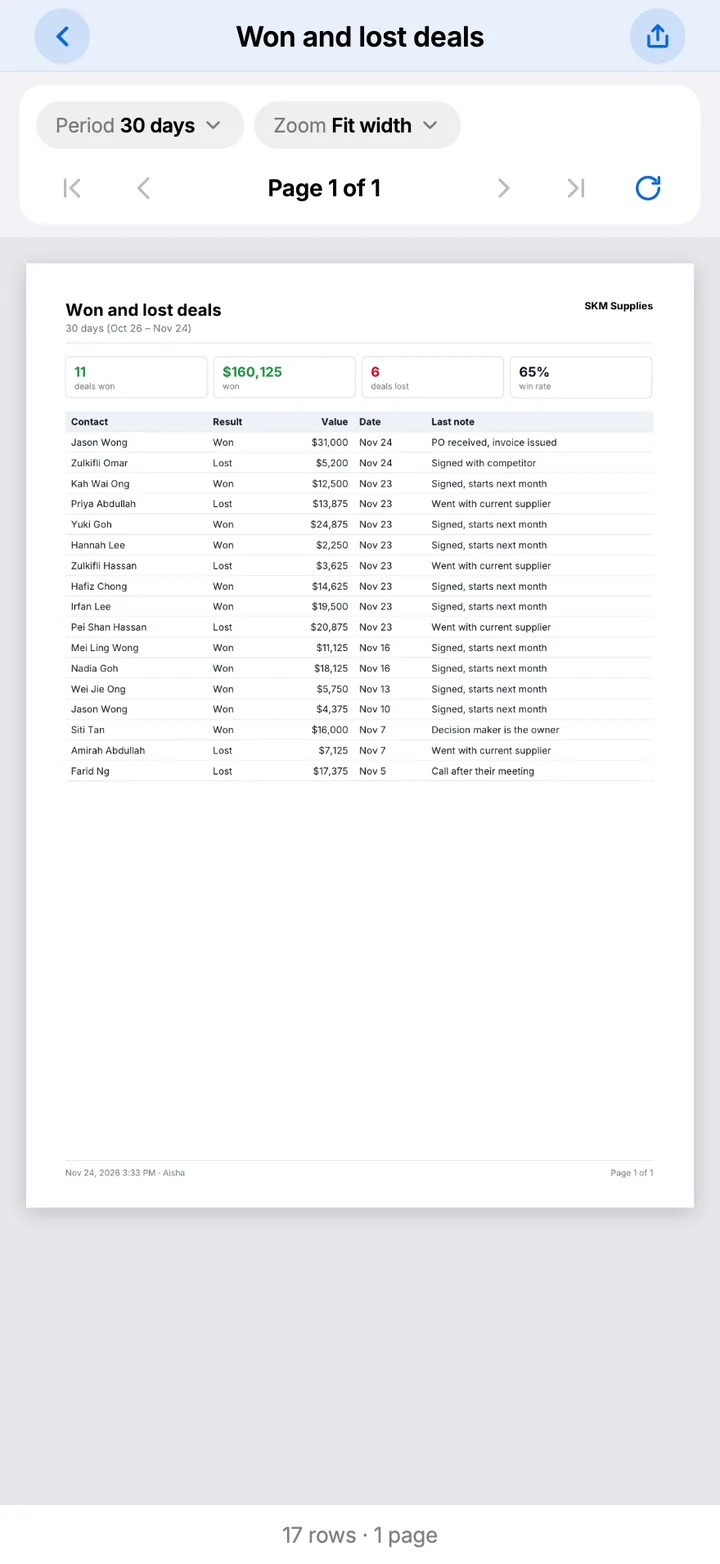
無料版に含まれています。 期間中に終了した商談を、それぞれの最後のメモつきで表示します。

このレポートの目的

何が決まったのか、その理由は何かを振り返ります。最後のメモには、たいてい理由(価格、時期、競合)が書かれています。

表示される内容

  • 上部の数字:受注数、受注額、失注数。
  • 商談ごとの表。連絡先、結果、金額、日付、最後のメモが並びます。

使い方

  • 月に1回、失注のメモをみんなで読みましょう。同じ理由が3回出るなら、営業ではなく、商品か価格の問題です。
  • メモのない受注は、学べる機会を逃しています。商談を受注にするときは、メモを残してください:商談を受注・失注にする

上部の期間を選びます。今日、7日間、30日間、今月、先月、全期間から選べます(長い期間はDialbook Proの機能です)。 右上のボタンで共有または印刷できます:レポートを共有・印刷する

開く:レポート › 受注・失注した商談

受注・失注した商談レポート1
  1. 1期間
    上部の期間を選びます。今日、7日間、30日間、今月、先月、全期間から選べます(長い期間はDialbook Proの機能です)。

受注までの発信回数レポート

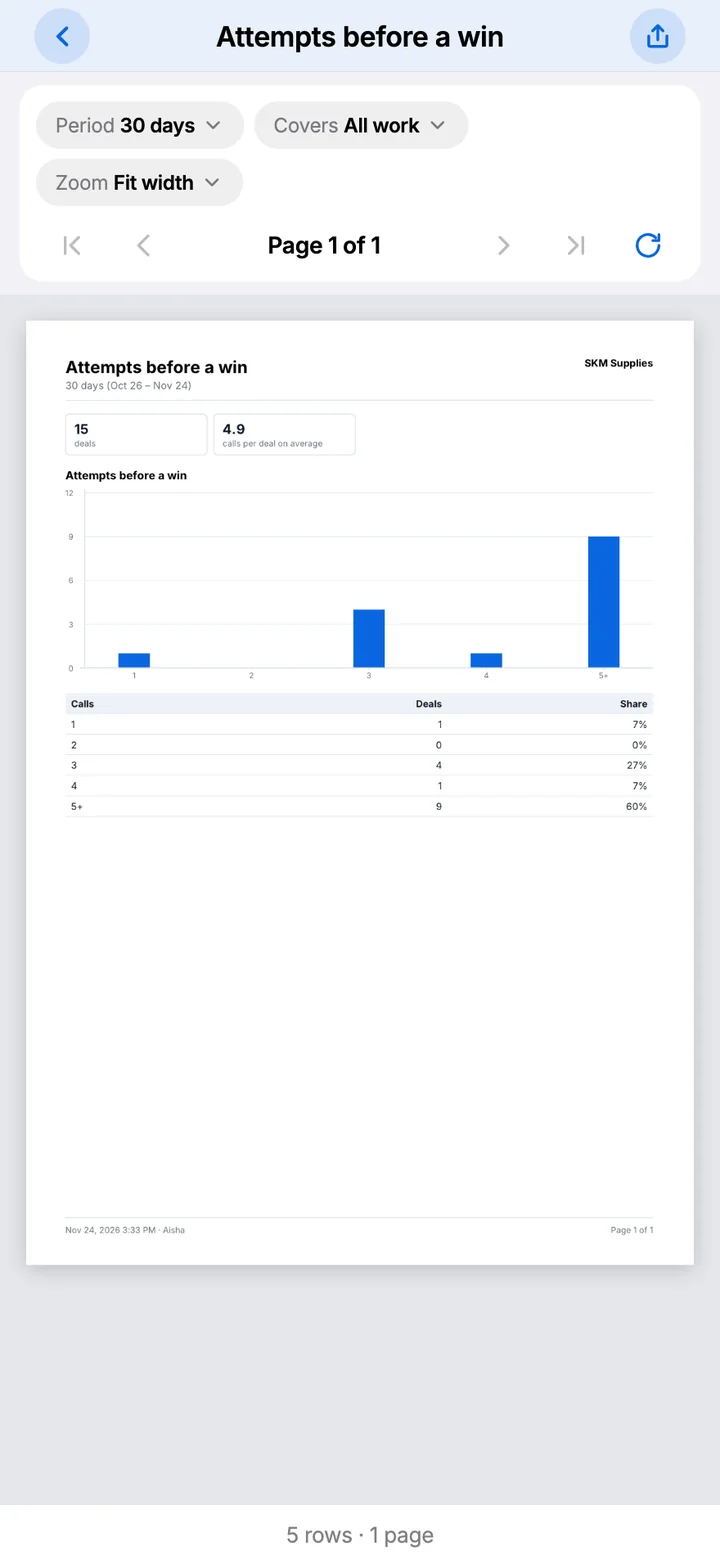
Dialbook Proの機能です。 商談の受注または債権の入金までに、何回発信したかを表示します。

このレポートの目的

電話を続けるべきときと、やめるべきときを知ります。受注の多くが2回目か3回目の電話なら、1回であきらめるのは機会を逃しています。

表示される内容

  • 上部の数字:商談数と、1件あたりの平均発信回数。
  • 受注までにかかった発信回数ごとの商談数のグラフ。
  • 発信回数、商談数、割合の表。

使い方

  • 4回目の発信を過ぎると受注がなくなるなら、5回かけても出ない連絡先には印をつけて、先へ進めます:番号に印をつける:OK・無効・発信禁止
  • 平均が上がっているときは、リードが難しくなっているか、最初の電話が弱くなっています。

上部の期間を選びます。今日、7日間、30日間、今月、先月、全期間から選べます(長い期間はDialbook Proの機能です)。 右上のボタンで共有または印刷できます:レポートを共有・印刷する

開く:レポート › 受注までの発信回数

受注までの発信回数レポート1
  1. 1期間
    上部の期間を選びます。今日、7日間、30日間、今月、先月、全期間から選べます(長い期間はDialbook Proの機能です)。

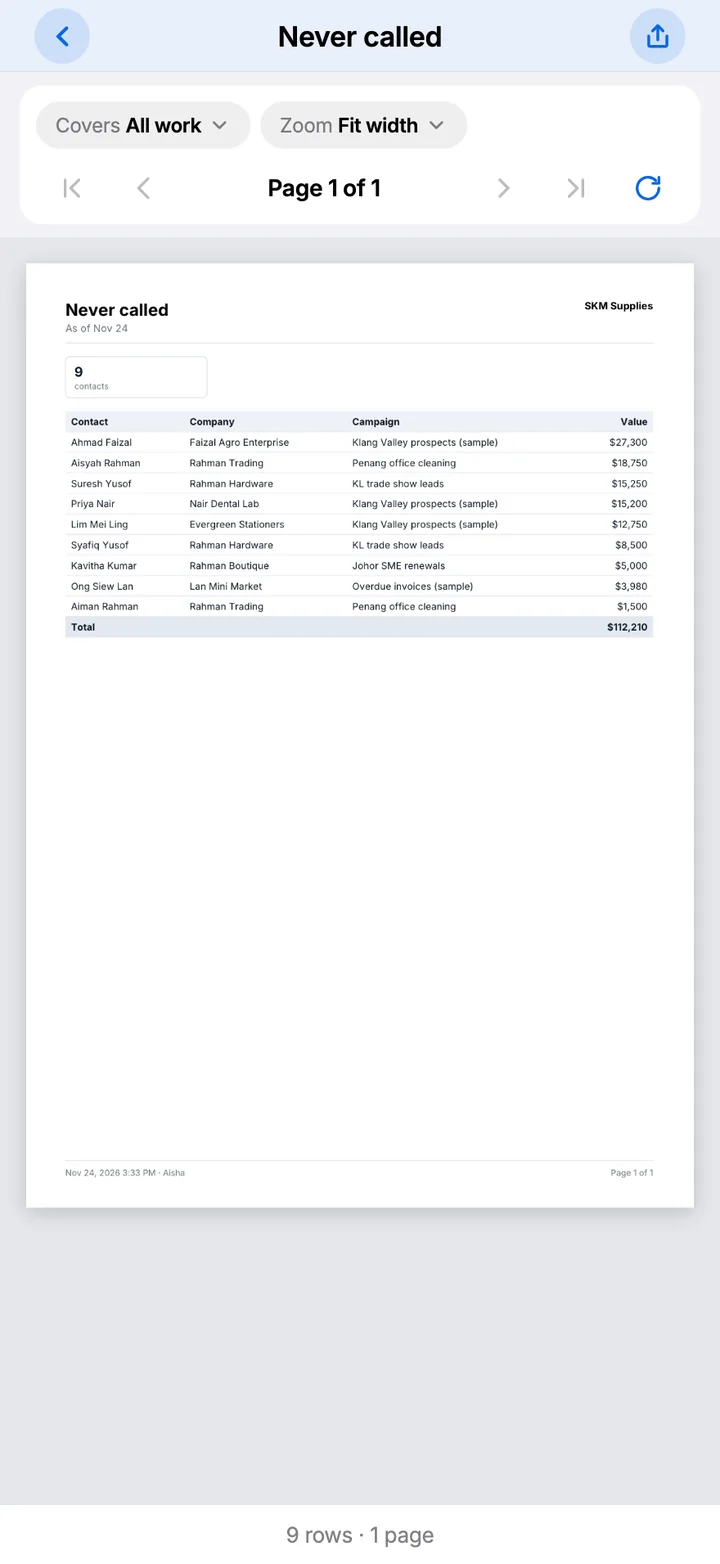
未発信レポート

無料版に含まれています。 まだ誰も電話していない、未対応の連絡先を表示します。

このレポートの目的

漏れているリードや債権を見つけます。取り込んだまま忘れられたものや、同僚が追加したまま誰も手をつけていないものです。

表示される内容

  • 上部に連絡先の件数。
  • 連絡先、キャンペーン、金額の表。

使い方

  • CSVで金額順に並べ替えて、上から先に電話してください。
  • キャンペーン全体がここに出ているなら、そのキャンペーンを開いて発信を開始をタップします:キャンペーンに順に電話をかける

今日の状態を表示します。期間の設定は使いません。 右上のボタンで共有または印刷できます:レポートを共有・印刷する

開く:レポート › 未発信

未発信レポート

延滞期間別の未払い額レポート

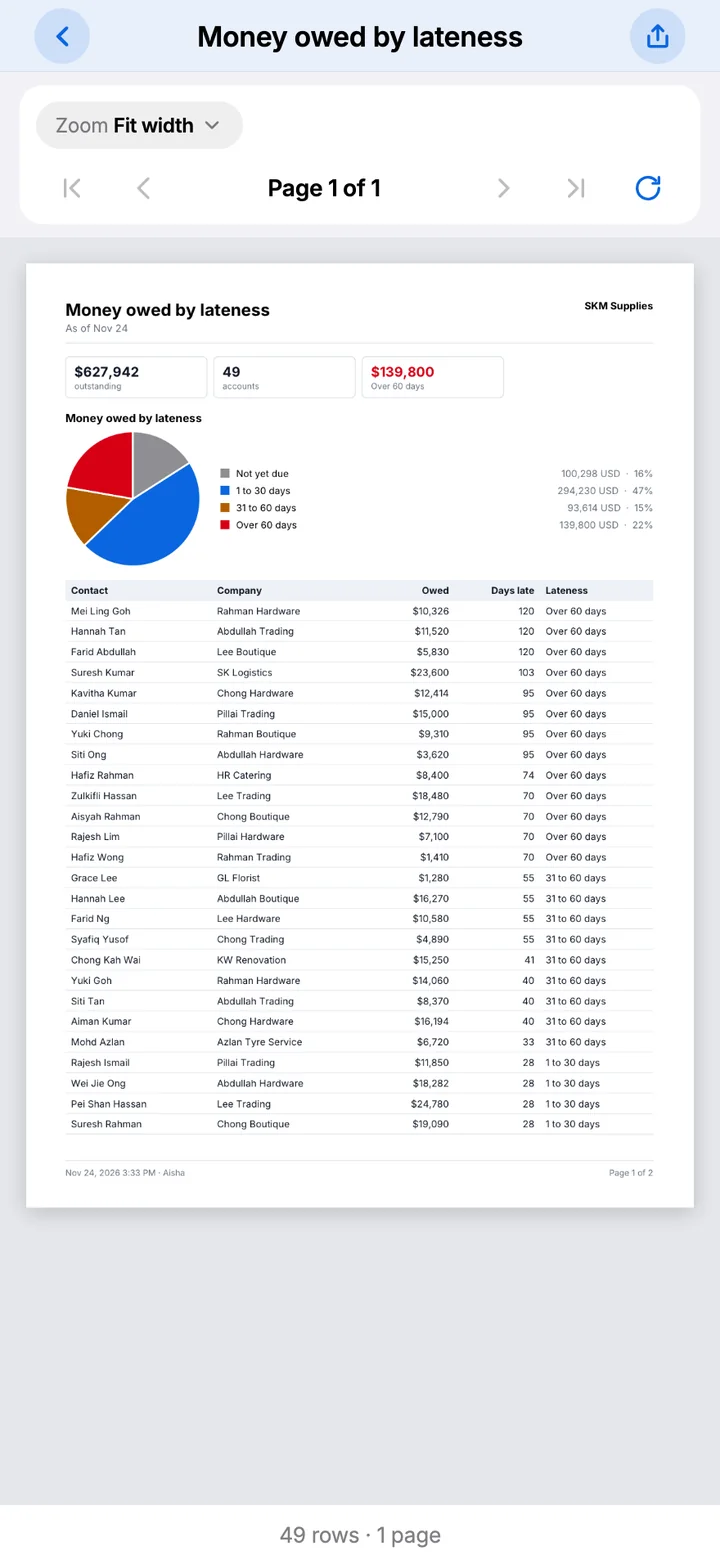
無料版に含まれています。 顧客ごとの未払い額と、延滞の長さを表示します。

このレポートの目的

定番の延滞一覧です。誰がいくら払っていないかを、期日前、1~30日、31~60日、60日超の延滞に分けて表示します。

表示される内容

  • 上部に債権の件数。
  • 延滞期間別の未払い額のグラフ。
  • 顧客ごとの表。未払い額、延滞日数、グループが並びます。

使い方

  • 31~60日の分は、60日を超える前に督促してください。督促の効果が出る場所は延滞期間別の回収状況でわかります。
  • 毎週の確認にはPDFで、経理にはCSVで共有してください。
  • 同じグループがホームにも表示されます。そこでバーをタップすると、そのグループに発信できます:延滞期間別の未払い額

今日の状態を表示します。期間の設定は使いません。 右上のボタンで共有または印刷できます:レポートを共有・印刷する

開く:レポート › 延滞期間別の未払い額

延滞期間別の未払い額レポート

支払約束レポート

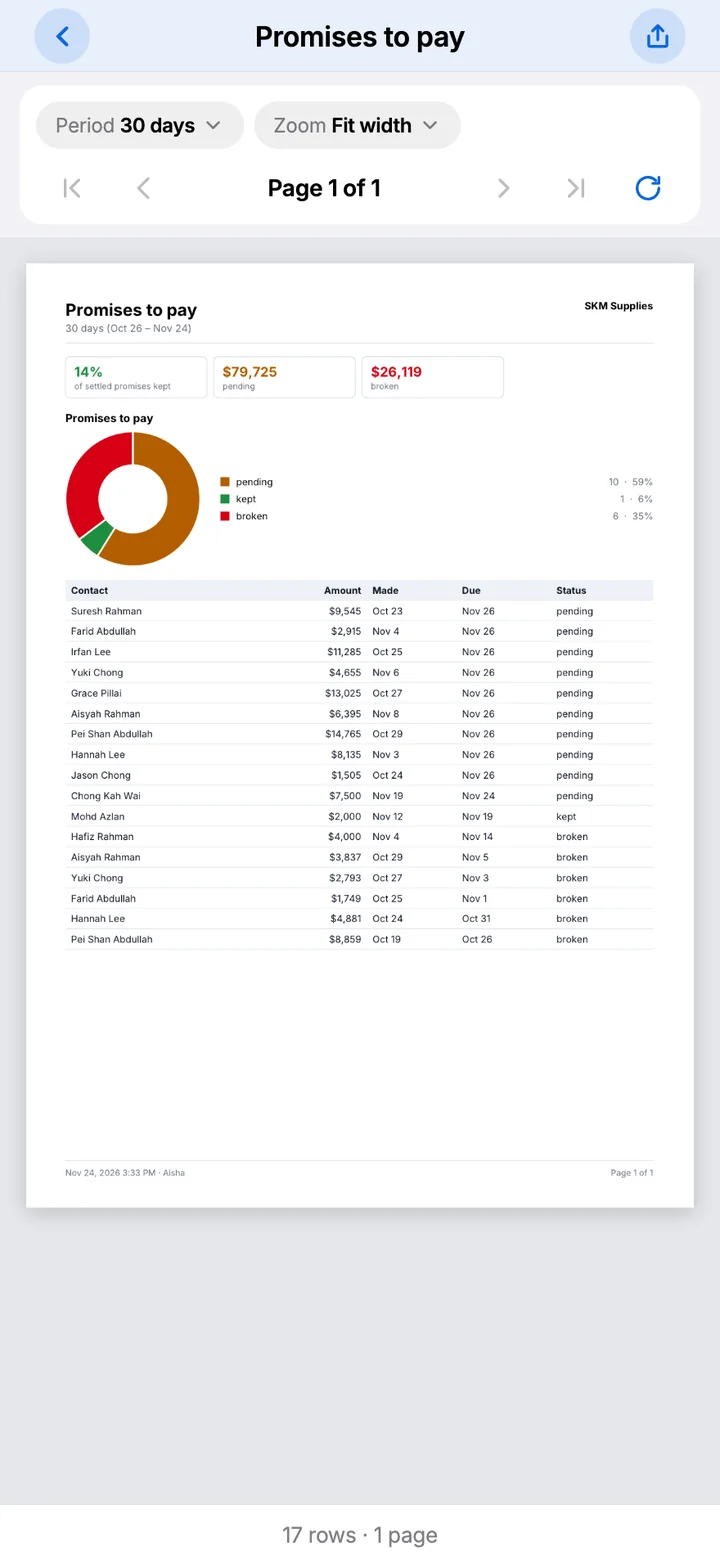
無料版に含まれています。 期間中に期日が来た約束を、未払い、履行、不履行に分けて表示します。

このレポートの目的

顧客に約束を守ってもらうために使います。期日までに入金があれば約束は履行、入金がないまま期日を過ぎれば不履行です。

表示される内容

  • 上部の数字:結果が出た約束のうち履行された割合、未払いの数、不履行の数。
  • 状態別の約束のグラフ。
  • 約束ごとの表。連絡先、金額、約束した日、期日、状態、その顧客がこれまでに行った約束の数が並びます。

使い方

  • 約束不履行は発信の順番で最初に回ります。何件になるかはこのレポートでわかります:約束不履行
  • 未払いの約束がいくつも重なっている顧客には、新しい日付ではなく、今日の一部入金をお願いしてください。
  • 履行率が半分を下回るなら、約束を簡単に受け入れすぎています。日付、金額、支払い方法を聞いてください。

上部の期間を選びます。今日、7日間、30日間、今月、先月、全期間から選べます(長い期間はDialbook Proの機能です)。 右上のボタンで共有または印刷できます:レポートを共有・印刷する

開く:レポート › 支払約束

支払約束レポート1
  1. 1期間
    上部の期間を選びます。今日、7日間、30日間、今月、先月、全期間から選べます(長い期間はDialbook Proの機能です)。

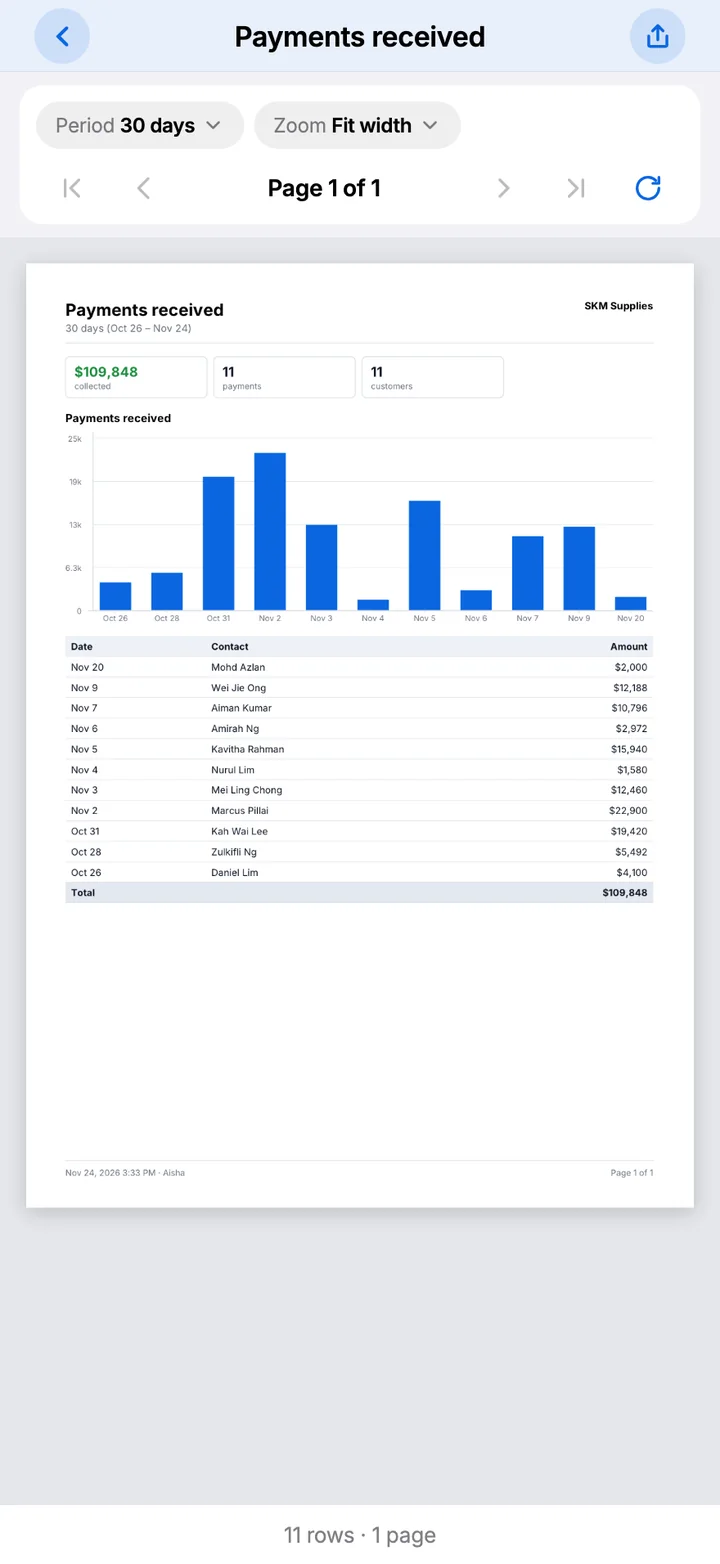
入金履歴レポート

無料版に含まれています。 期間中のすべての入金を、日別、顧客別に表示します。

このレポートの目的

入金の記録です。いつ、誰から、いくら入ったかがわかります。銀行との照合や、顧客の「もう払いました」への確認に使います。

表示される内容

  • 上部の数字:回収額、入金件数、顧客数。
  • 日別の回収額のグラフ。
  • 入金ごとの表。日付、連絡先、金額が並びます。

使い方

  • 月末に経理向けにCSVで共有してください。
  • 1人の顧客の全履歴は顧客別明細で確認できます。
  • 前の期間と比べた週ごと、月ごとの合計は入金実績で確認できます。

上部の期間を選びます。今日、7日間、30日間、今月、先月、全期間から選べます(長い期間はDialbook Proの機能です)。 右上のボタンで共有または印刷できます:レポートを共有・印刷する

開く:レポート › 入金履歴

入金履歴レポート1
  1. 1期間
    上部の期間を選びます。今日、7日間、30日間、今月、先月、全期間から選べます(長い期間はDialbook Proの機能です)。

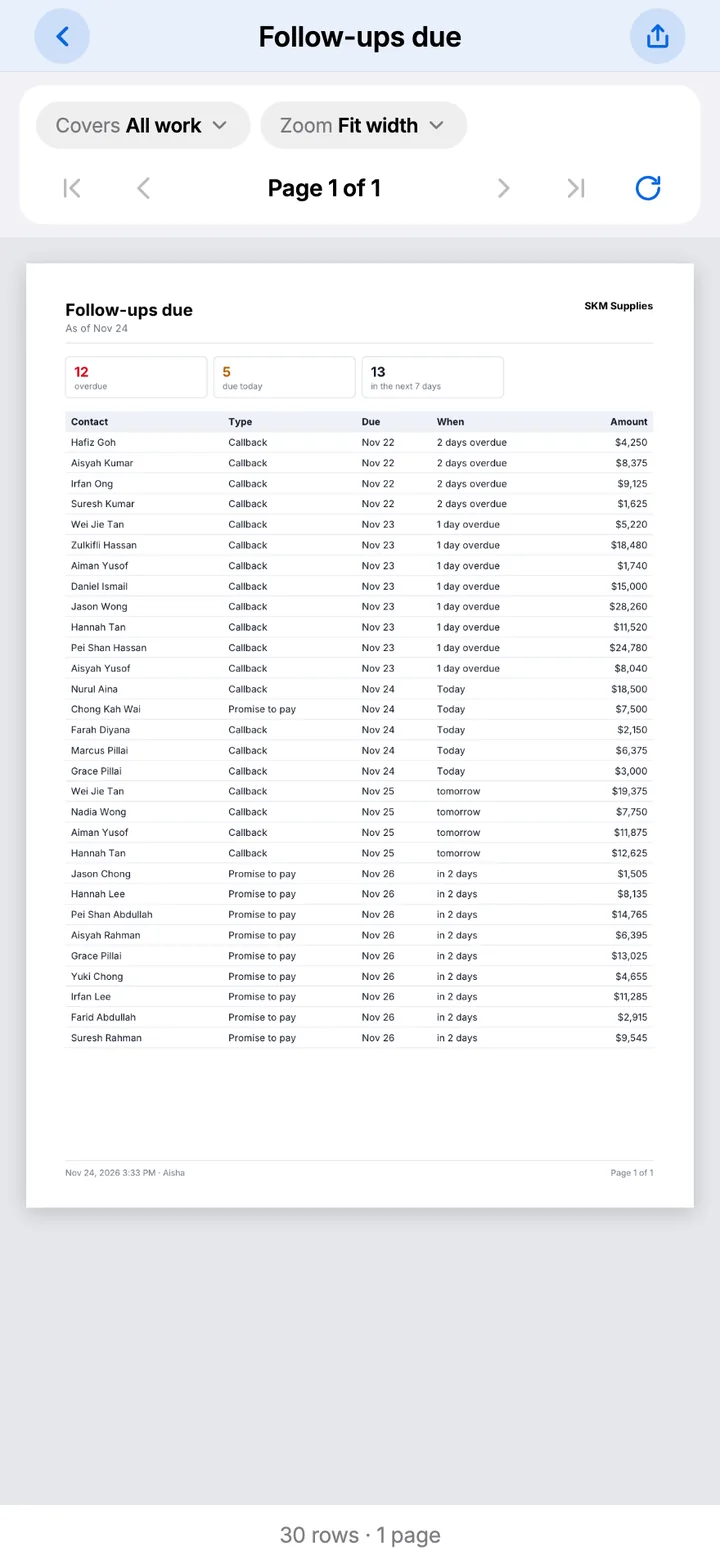
対応が必要な予定レポート

無料版に含まれています。 期限切れ、今日が期限、今後7日間が期限の折り返しと約束を表示します。

このレポートの目的

これからの1週間が1ページでわかります。顧客に伝えたこと、顧客が伝えてきたことのうち、日付があるものがすべて並びます。

表示される内容

  • 上部の数字:期限切れ、今日が期限、今後7日間。
  • 項目ごとの表。連絡先、種類(折り返しまたは約束)、期日、時刻、約束の場合は金額が並びます。

使い方

  • 月曜日に印刷するか、あなたのリストを代わりに担当する同僚に共有してください。
  • 期限切れの折り返しは、その日の最初の電話です。期限切れの約束は、約束不履行です:約束不履行
  • 同じ項目がホームの要確認にも表示されます:要確認

今日から先を見るレポートです。期間の設定は使いません。 右上のボタンで共有または印刷できます:レポートを共有・印刷する

開く:レポート › 対応が必要な予定

対応が必要な予定レポート

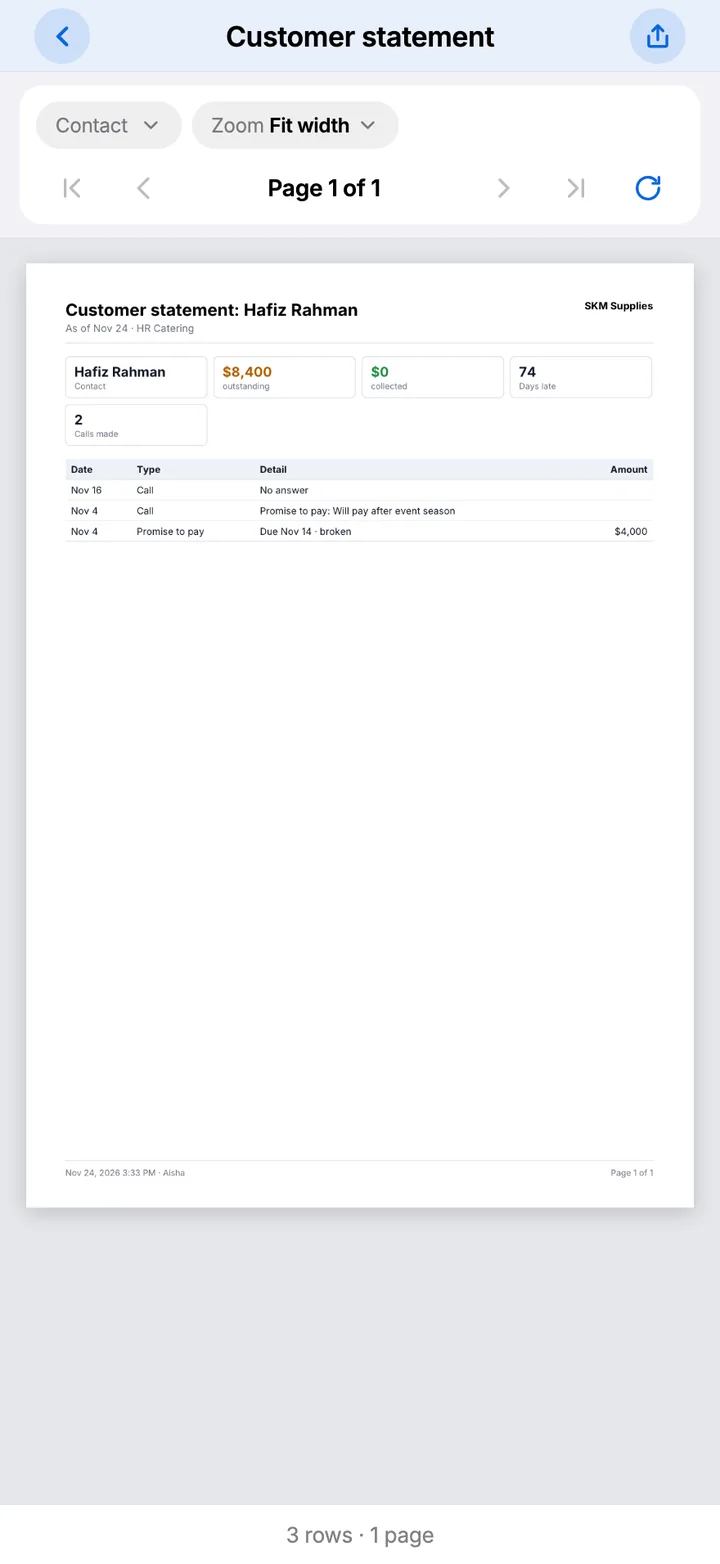
顧客別明細レポート

Dialbook Proの機能です。 1人の顧客との通話、約束、入金を、共有できる明細にまとめます。

このレポートの目的

取り決めた内容と支払い状況をわかりやすく顧客に伝えたり、訪問の前に同僚に状況を伝えたりするために使います。

表示される内容

  • 上部にこの顧客からの回収額。
  • 日付順の表。結果つきの通話、期日と状態つきの約束、入金が並びます。

使い方

  • 連絡先から顧客別明細で開き、PDFを選んで、WhatsAppかメールで送ります:顧客別明細
  • レポートから開くときは、連絡先を選択をタップして顧客を選びます。

全期間の履歴を表示します。期間の設定は使いません。 右上のボタンで共有または印刷できます:レポートを共有・印刷する

開く:レポート › 顧客別明細

顧客別明細レポート

レポートの対象を変える

レポートの上部で次の項目を変えられます:

  • 期間:今日、7日間、30日間、今月、先月、全期間。
  • 集計単位:日、週、月(まとめのレポートで使えます)。
  • 対象:すべて、営業のみ、回収のみ(両方の業務を使っている場合)。

数字、グラフ、表はすべて選んだ条件に合わせて変わります。AIの回答から開いたレポートは、その回答と同じ条件で開きます。

レポートの対象を変える12
  1. 1期間
    期間:今日、7日間、30日間、今月、先月、全期間。
  2. 2集計単位
    集計単位:日、週、月(まとめのレポートで使えます)。

レポートを共有・印刷する

  1. レポートを開きます。
  2. 右上の共有ボタンをタップします。
  3. PDFで共有、CSV(Excel)で共有、印刷のいずれかを選びます。

長いレポートで画面に先頭部分しか表示されていなくても、CSVには全行が入ります。CSVはExcelで開けます。

レポートを共有・印刷する

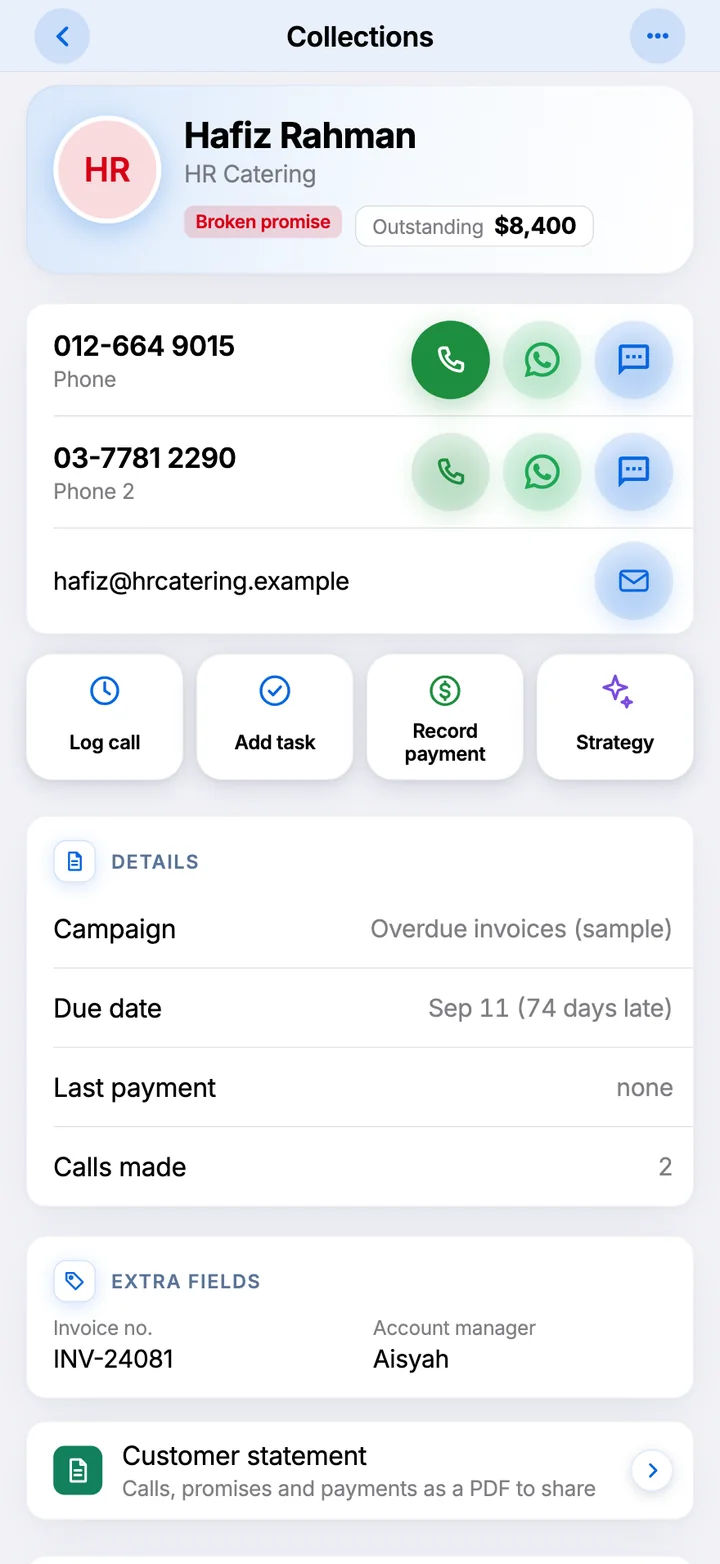
顧客別明細

  1. 連絡先を開きます。
  2. 顧客別明細(通話・支払約束・入金をPDFにして共有)をタップします。
  3. PDFをWhatsAppやメールで送ります。
顧客別明細1
  1. 1顧客別明細
    顧客別明細(通話・支払約束・入金をPDFにして共有)をタップします。

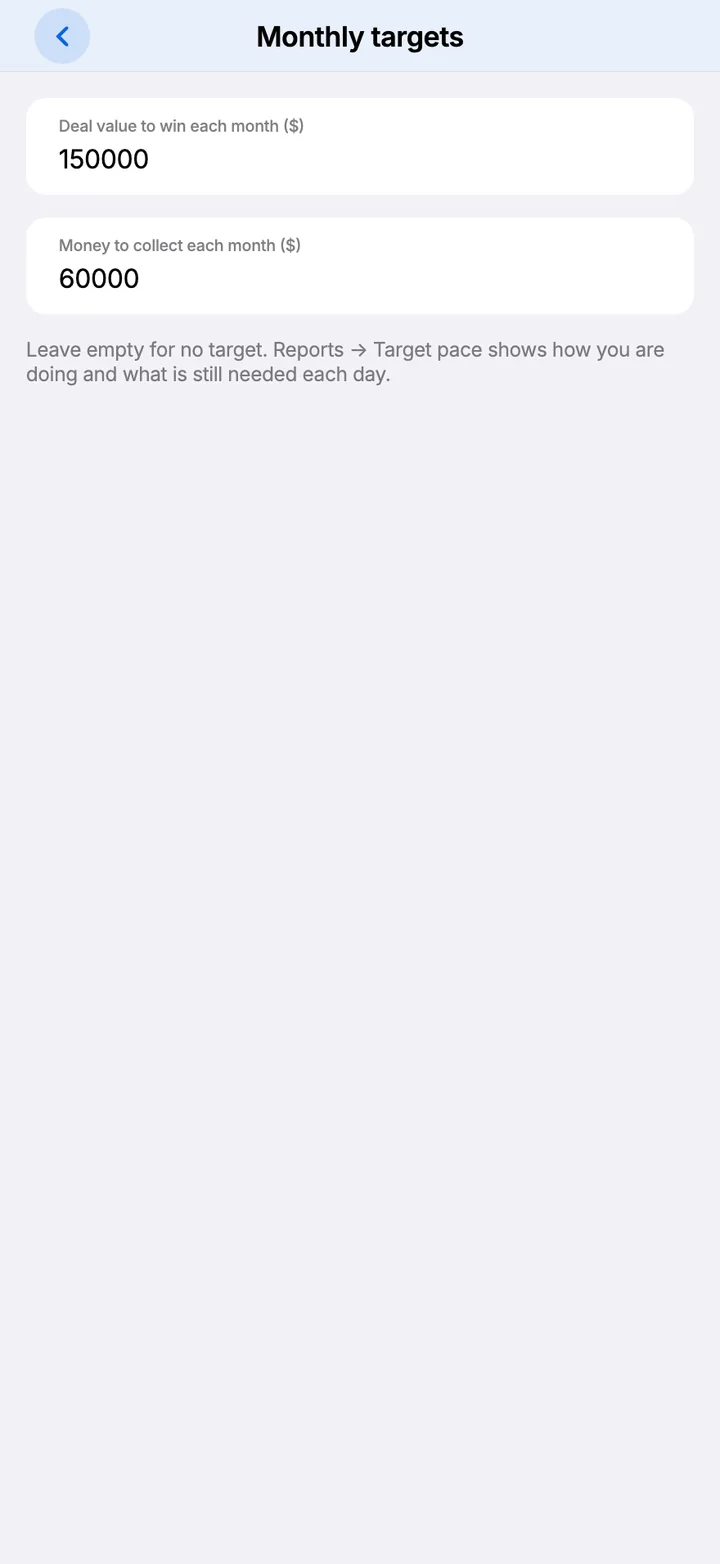
月間目標

  1. その他 › 月間目標を開きます。
  2. 毎月の受注目標額と毎月の回収目標額の一方または両方を入力します。

「目標の達成ペース」レポートで、今どこまで来ているか、1日あたりあといくら必要か、このペースだと月末にどうなるかを確認できます:目標の達成ペース

月間目標12
  1. 1毎月の受注目標額
    毎月の受注目標額と毎月の回収目標額の一方または両方を入力します。
  2. 2毎月の回収目標額
    毎月の受注目標額と毎月の回収目標額の一方または両方を入力します。

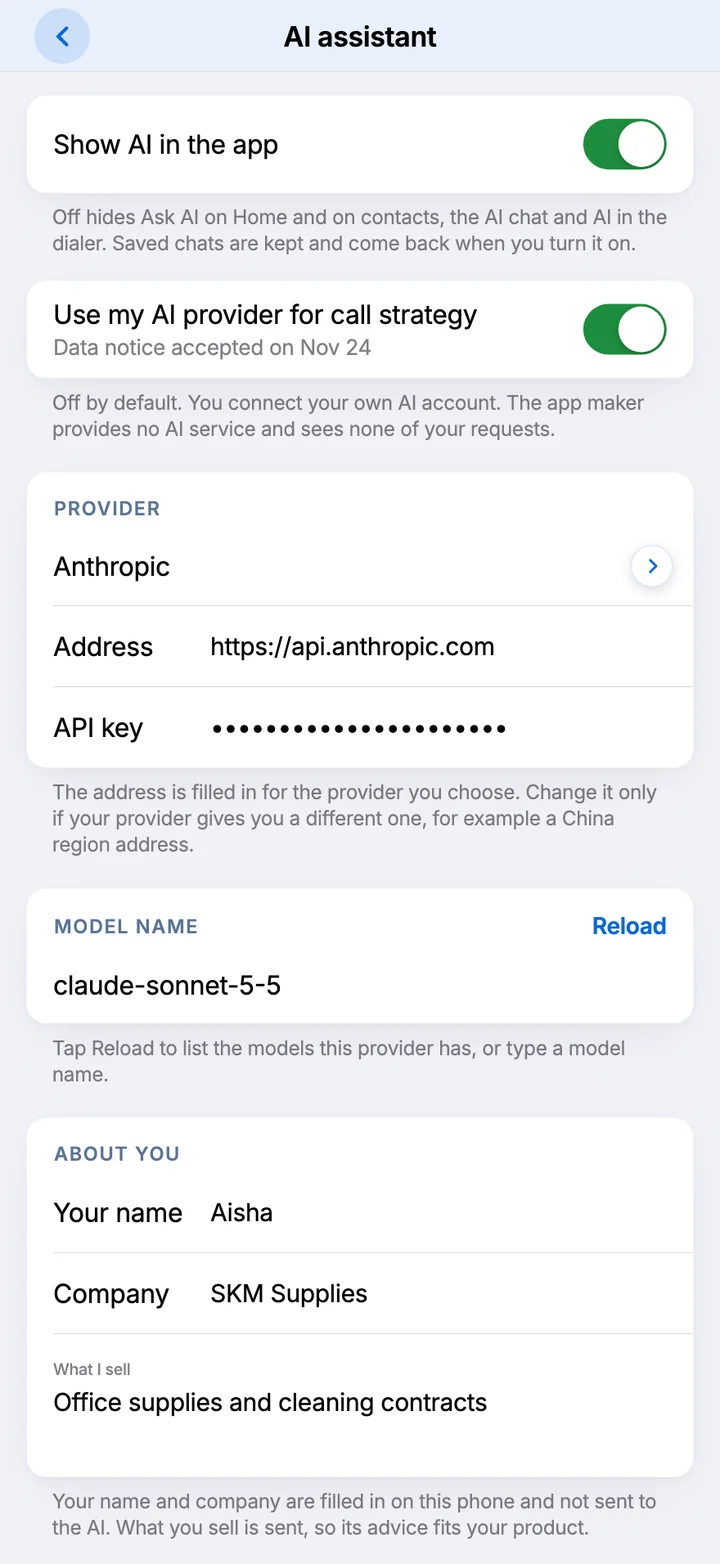
AIアシスタント

AIアシスタントを設定する

  1. その他 › AIアシスタントを開きます。
  2. プロバイダーを選び(OpenAI、Anthropic、Gemini、DeepSeekなど)、APIキー(この端末にのみ保存)を入力してモデルを選びます。
  3. データに関する注意事項を読み、オンにするをタップします。

キーはこの端末にだけ保存されます。オンにするまで何も送信されません。プライバシーについて:AIに渡る情報

AIアシスタントを設定する

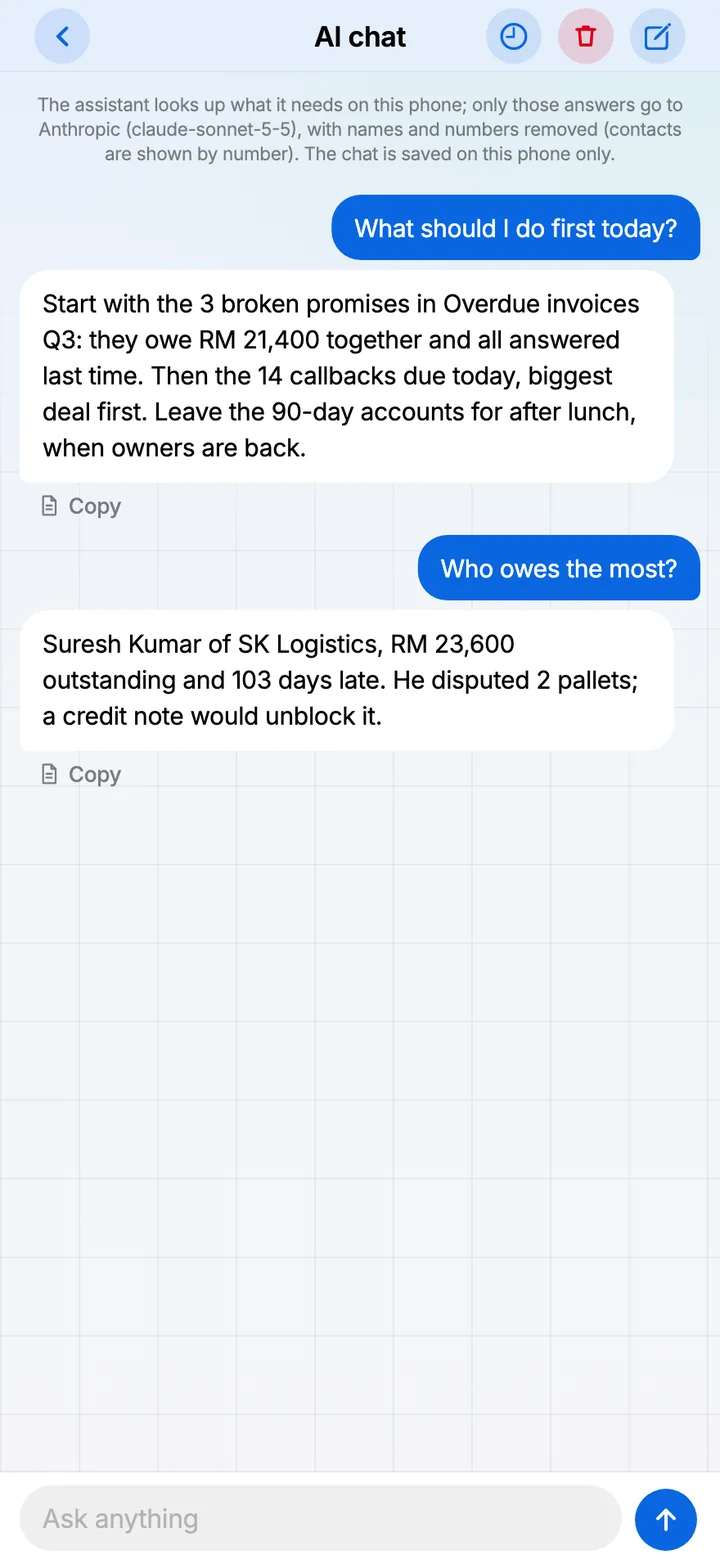
AIに渡る情報

アシスタントは必要な情報をこの端末内で調べ、その結果だけをAIプロバイダーに送ります。データベース全体が送られることはありません。

AIアシスタントで送信前に名前と電話番号を除くをオンにすると、送信前に名前・会社名・メールアドレス・電話番号が取り除かれます。AIには連絡先が番号でしか伝わらず、チャット画面にはアプリが実際の名前を表示します。

AIに渡る情報

AIとのチャットと履歴

  • 新しいチャット(右上の鉛筆)で新しいチャットを始めます。今のチャットは残ります。
  • チャットを削除(上部の赤いゴミ箱)で、表示中のチャットを確認のうえ削除します。
  • 履歴(時計)で過去のチャットを一覧できます。タップすると読み返したり続きを話したりでき、左にスワイプすると削除できます。
  • 質問のたびに送られるのはチャットの直近の部分だけで、1つのチャットで質問できるのは20回までです。費用を抑えるためなので、話題が変わったら新しいチャットを始めてください。
  • 回答の上の「参照したデータ:…」は、どのデータを使ったかを示します。「データとの照合なし」と表示された回答は、データを確認せずに数字を答えています。もう一度質問してください。
AIとのチャットと履歴

AIを表示する/隠す

その他 › AIアシスタントでアプリ内でAIを表示をオンまたはオフにします。オフにすると、ホームの仕事についてAIに質問と連絡先画面のAIボタンが表示されなくなります。設定やチャットはそのまま残ります。

AIを表示する/隠す1
  1. 1アプリ内でAIを表示
    その他 › AIアシスタントでアプリ内でAIを表示をオンまたはオフにします。オフにすると、ホームの仕事についてAIに質問と連絡先画面のAIボタンが表示されなくなります。設定やチャットはそのまま残ります。

バックアップとデータ

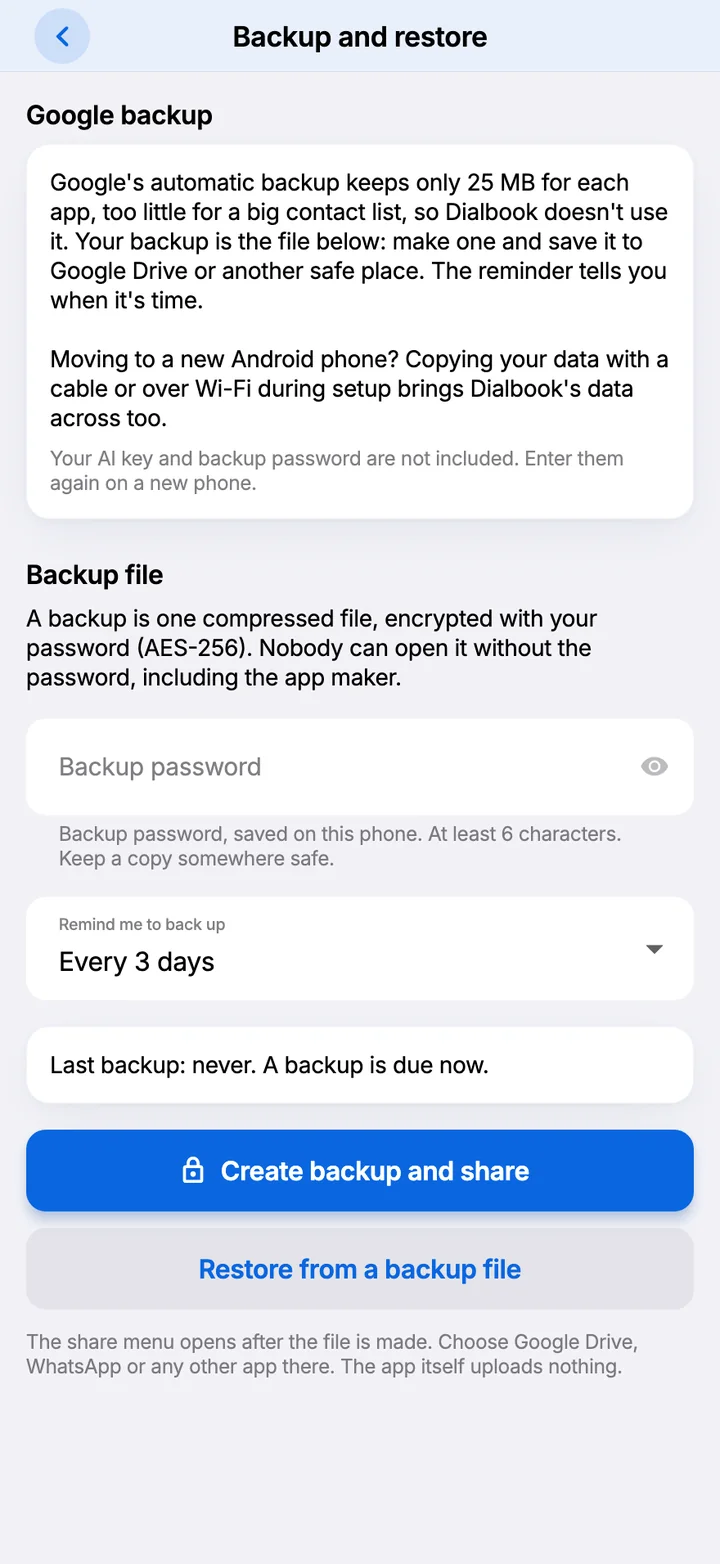
バックアップを作成する

  1. その他 › バックアップと復元を開きます。
  2. バックアップのパスワードを設定します(忘れないように保管してください。パスワードがないとバックアップを開けません)。
  3. バックアップを作成して共有をタップし、Google Drive、メール、パソコンなどにファイルを保存します。

ファイルは暗号化されます。バックアップを通知するの設定で、ホームに通知を出す間隔を決められます。

バックアップを作成する123
  1. 1バックアップのパスワード
    バックアップのパスワードを設定します(忘れないように保管してください。パスワードがないとバックアップを開けません)。
  2. 2バックアップを作成して共有
    バックアップを作成して共有をタップし、Google Drive、メール、パソコンなどにファイルを保存します。
  3. 3バックアップを通知する
    ファイルは暗号化されます。バックアップを通知するの設定で、ホームに通知を出す間隔を決められます。

バックアップを復元する

  1. その他 › バックアップと復元を開きます。
  2. バックアップファイルから復元をタップし、ファイルを選んでパスワードを入力します。
  3. 置き換えて復元で確定します。

この端末のデータは、すべてバックアップの内容に置き換わります。パスワードが違う場合やファイルが壊れている場合は、何も変更されません。

バックアップを復元する1
  1. 1バックアップファイルから復元
    バックアップファイルから復元をタップし、ファイルを選んでパスワードを入力します。

端末の自動バックアップ

端末自体のバックアップ(iPhoneならiCloud、AndroidならGoogle)は、バックアップファイルとは別のものです。AndroidのGoogleバックアップにはDialbookのデータは含まれません(上限が25 MBで、大きな連絡先リストには到底足りないためです)。また、バックアップのパスワードとAIキーは、この方法では別の端末に移りません。念のためバックアップファイルを作成してください:バックアップを作成する

端末の自動バックアップ

新しい端末に移行する

  1. 古い端末でバックアップファイルを作成します:バックアップを作成する
  2. 新しい端末にDialbookをインストールし、初期設定を済ませます。
  3. 新しい端末でファイルを復元します:バックアップを復元する

Androidでは、端末の標準機能でケーブルやWi-Fiを使ってアプリを移行すると、データも一緒に移ります。

バックアップのパスワードとAIキーは古い端末に残ります。新しい端末でもう一度入力してください。

新しい端末に移行する

すべてのデータを消去する

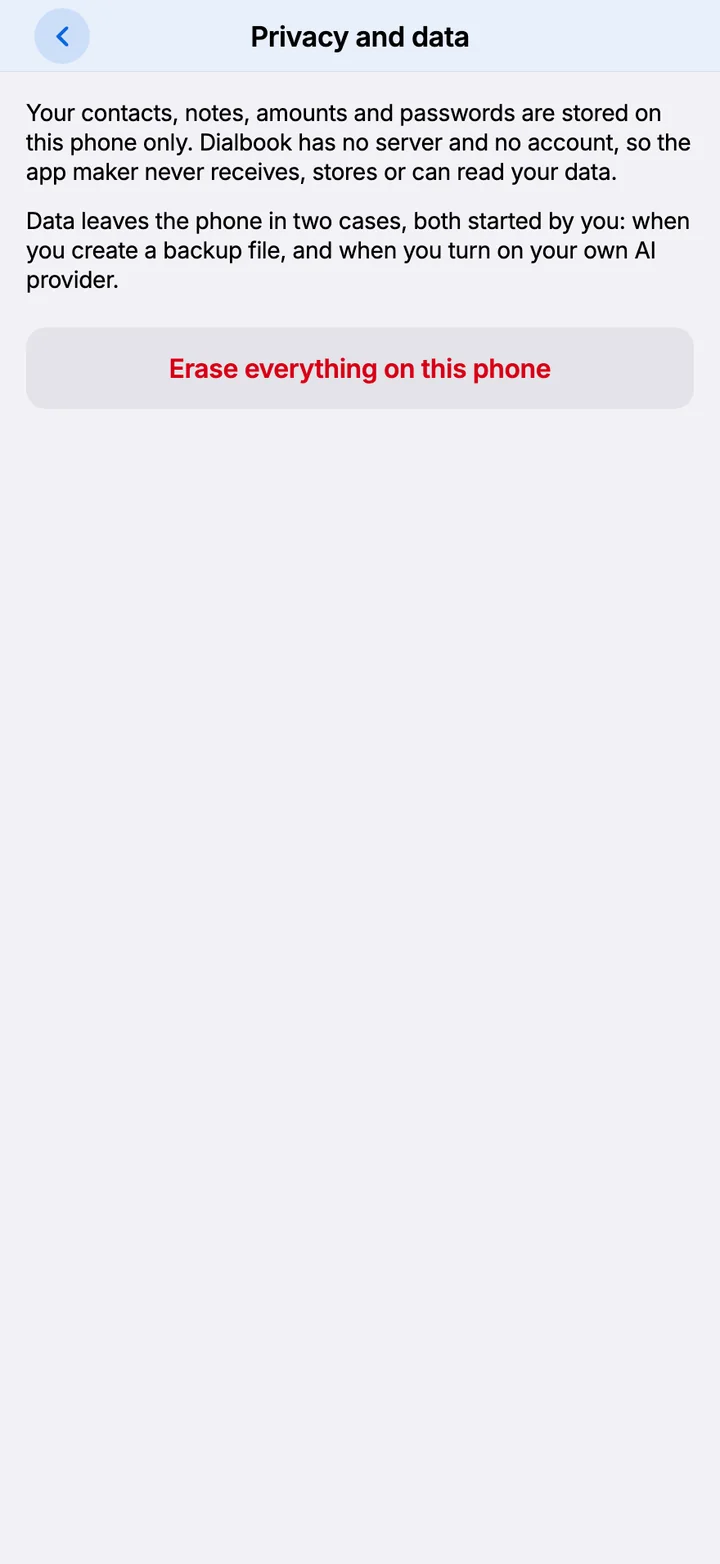
その他 › プライバシーとデータ › この端末のデータをすべて消去の順に進みます。すべてのキャンペーン、連絡先、通話、タスク、設定に加え、バックアップのパスワード、AIキー、共有用にアプリが作成したファイルもこの端末から削除されます。残るのは無料トライアルの開始日だけです。あとで必要になりそうなら、先にバックアップを作成してください。

すべてのデータを消去する1
  1. 1この端末のデータをすべて消去
    その他 › プライバシーとデータ ›…

設定

言語

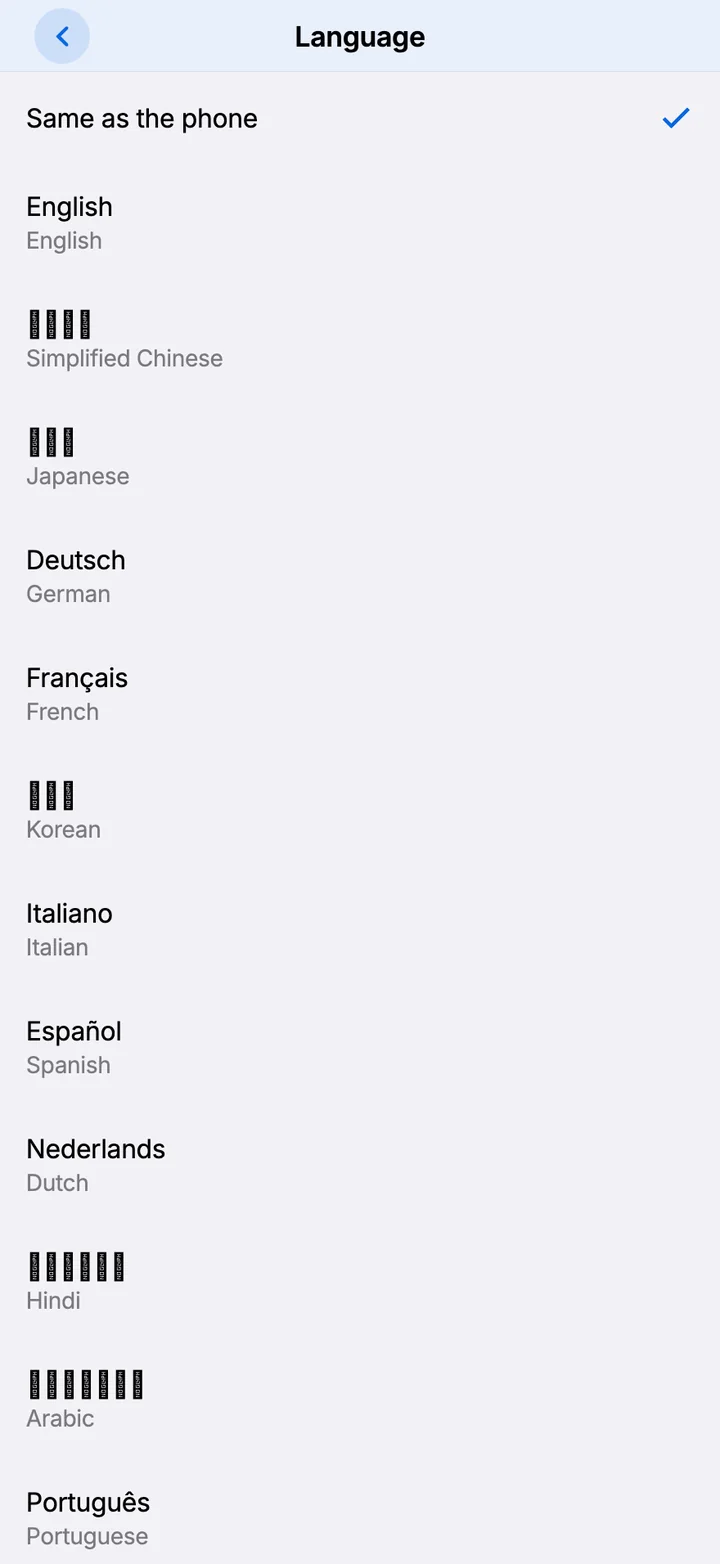
その他 › 言語を開きます。端末の設定に合わせるを選ぶと、端末の言語に合わせます。日付や数字の表示、AIの回答も、選んだ言語になります。

言語1
  1. 1端末の設定に合わせる
    その他 › 言語を開きます。端末の設定に合わせるを選ぶと、端末の言語に合わせます。日付や数字の表示、AIの回答も、選んだ言語になります。

通貨

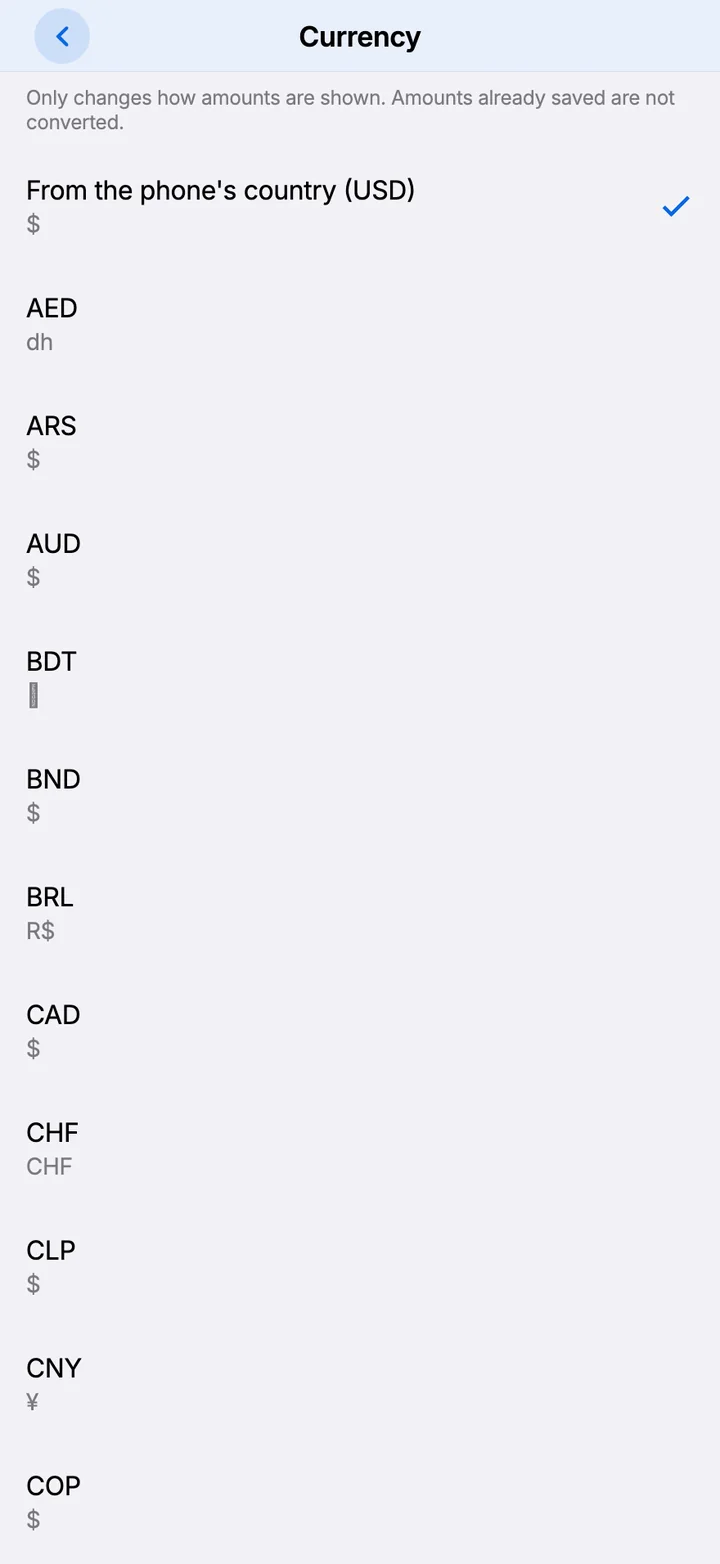
その他 › 通貨を開きます。変わるのは金額の表示だけで、金額が換算されるわけではありません。

通貨

ダークモード

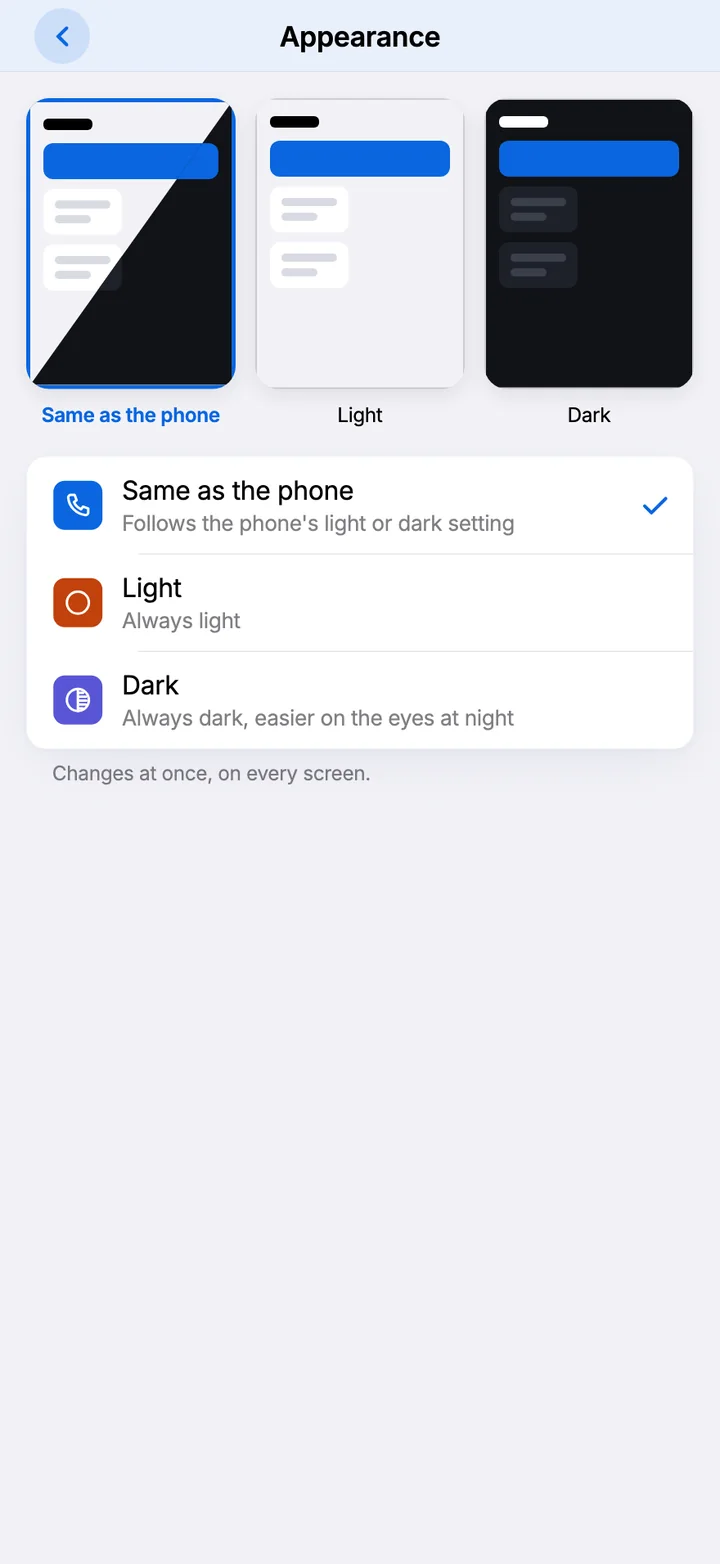
その他 › 外観で、端末の設定に合わせる、ライト、ダークのいずれかを選びます。

ダークモード123
  1. 1端末の設定に合わせる
    その他 › 外観で、端末の設定に合わせる、ライト、ダークのいずれかを選びます。
  2. 2ライト
    その他 › 外観で、端末の設定に合わせる、ライト、ダークのいずれかを選びます。
  3. 3ダーク
    その他 › 外観で、端末の設定に合わせる、ライト、ダークのいずれかを選びます。

あなたの名前と販売している商品

その他 › AIアシスタント › あなたについてを開き、お名前、会社、販売している商品・サービスを入力します。メッセージの自分の名前と自分の会社にこの内容が入り、AIはトーク作成に販売内容を使います。

あなたの名前と販売している商品1
  1. 1販売している商品・サービス
    その他 › AIアシスタント › あなたについてを開き、お名前、会社、販売している商品・サービスを入力します。メッセージの自分の名前と自分の会社にこの内容が入り、AIはトーク作成に販売内容を使います。

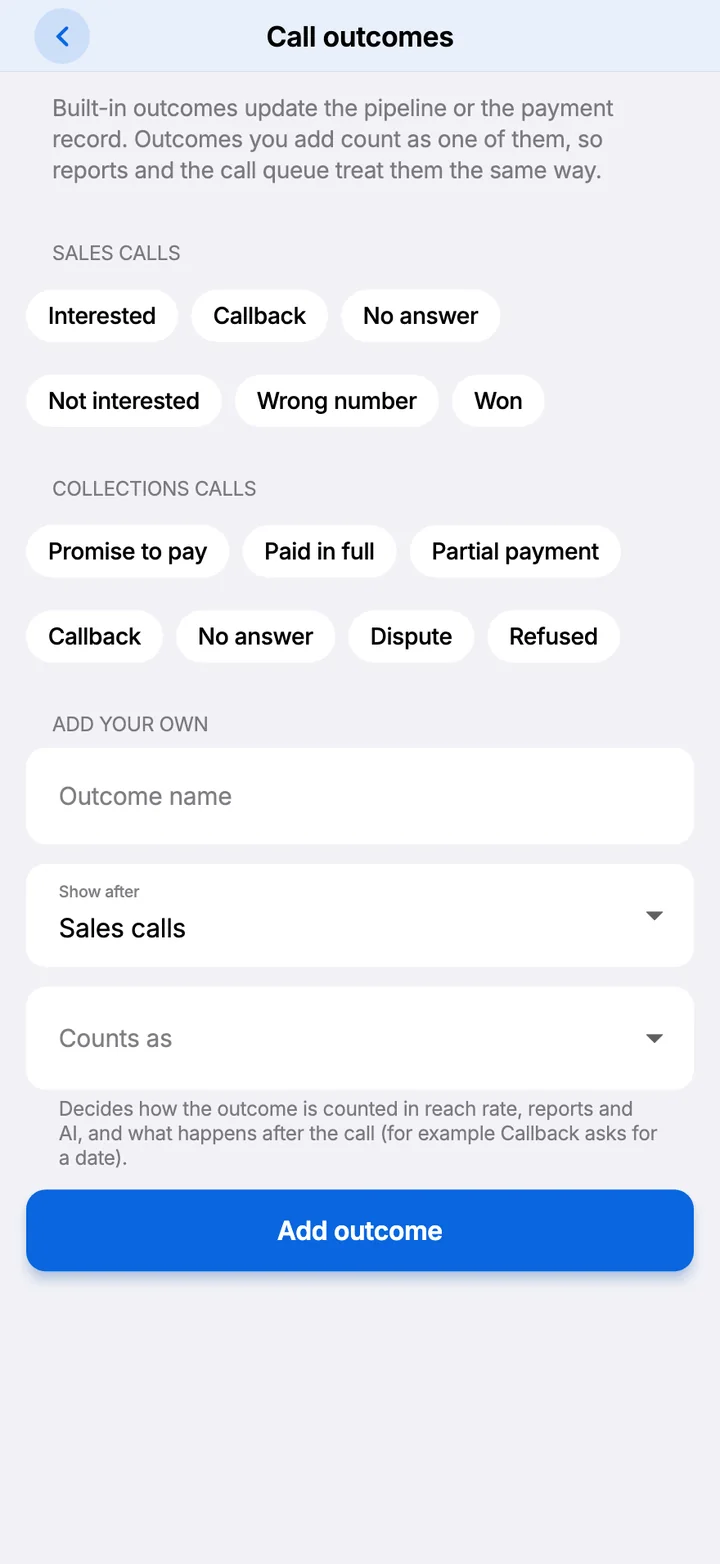
独自の通話結果

  1. その他 › 通話結果を開きます。
  2. 自分で追加をタップして名前(例:「見積書を送付」)を入力し、扱いを選びます。これでレポートで正しく集計されます。

名前や扱いを変えると、過去の通話にも反映されます。

独自の通話結果12
  1. 1自分で追加
    自分で追加をタップして名前(例:「見積書を送付」)を入力し、扱いを選びます。これでレポートで正しく集計されます。
  2. 2扱い
    自分で追加をタップして名前(例:「見積書を送付」)を入力し、扱いを選びます。これでレポートで正しく集計されます。

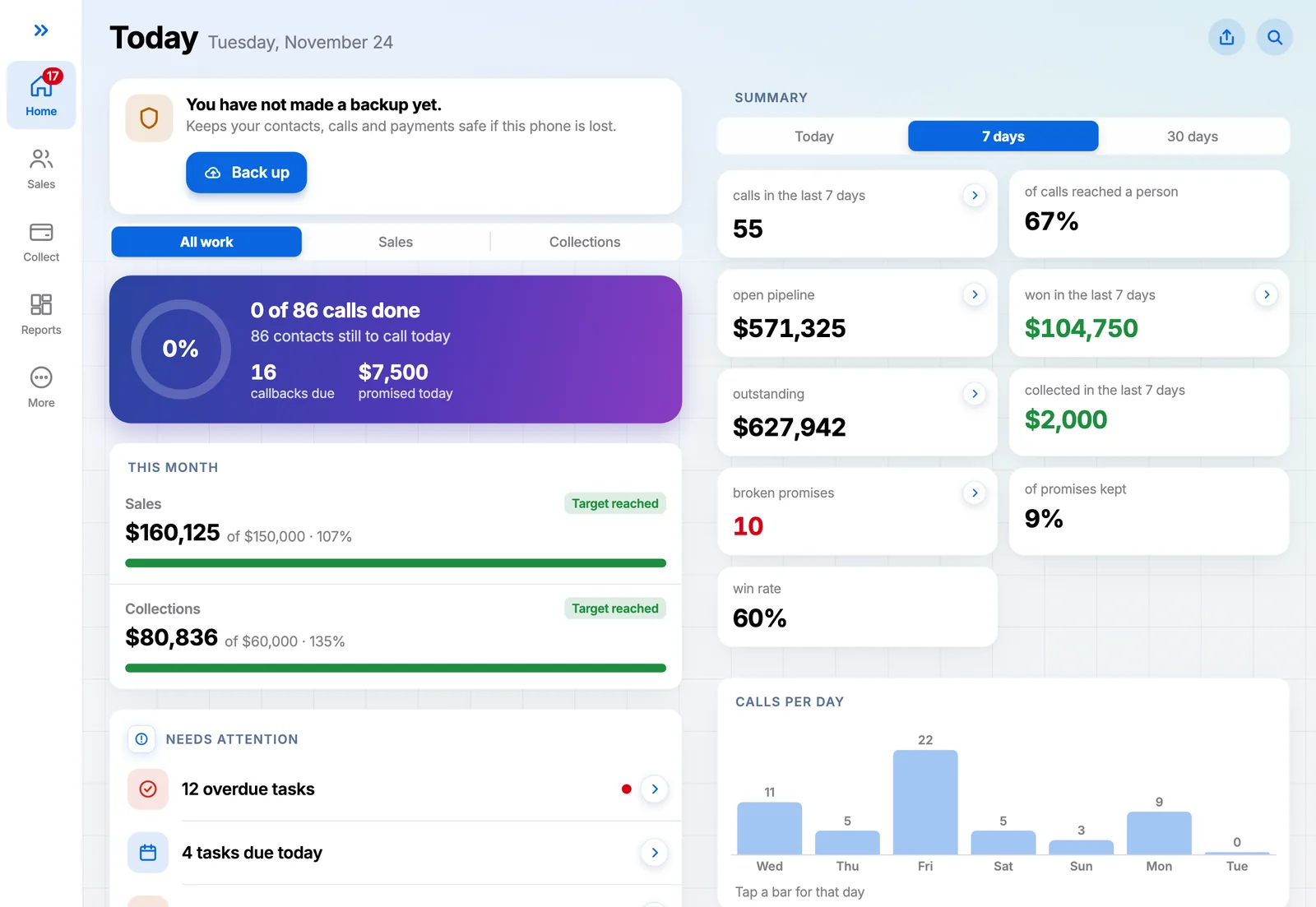
iPadやタブレットで使う

  • メニューは左側にあります。上部の矢印で幅を広げると名前も表示され、狭めるとアイコンだけになって画面を広く使えます。
  • 一覧の項目は横に開きます。キャンペーンや顧客をタップすると、右側に表示されます。
  • タブレットを横向きにすると、ホーム、連絡先の画面、発信画面が2列で表示されます。
iPadやタブレットで使う
解決しませんか?

お使いの機種と操作内容をお知らせください。2営業日以内に返信します。

サポートにメール