— Pusat bantuan

Bagaimana kami boleh membantu?

Setiap artikel ialah teks yang sama dengan Bantuan dalam aplikasi. Nama yang diserlahkan ialah label tepat pada skrin, dan penanda bernombor menunjukkan di mana setiap satu.

Tangkapan skrin dipaparkan dalam bahasa Inggeris.

Mula menggunakan

Mula menggunakan

Dialbook menyimpan senarai panggilan, panggilan, janji dan bayaran anda pada telefon ini. Tiada akaun dan tiada pelayan.

Kali pertama

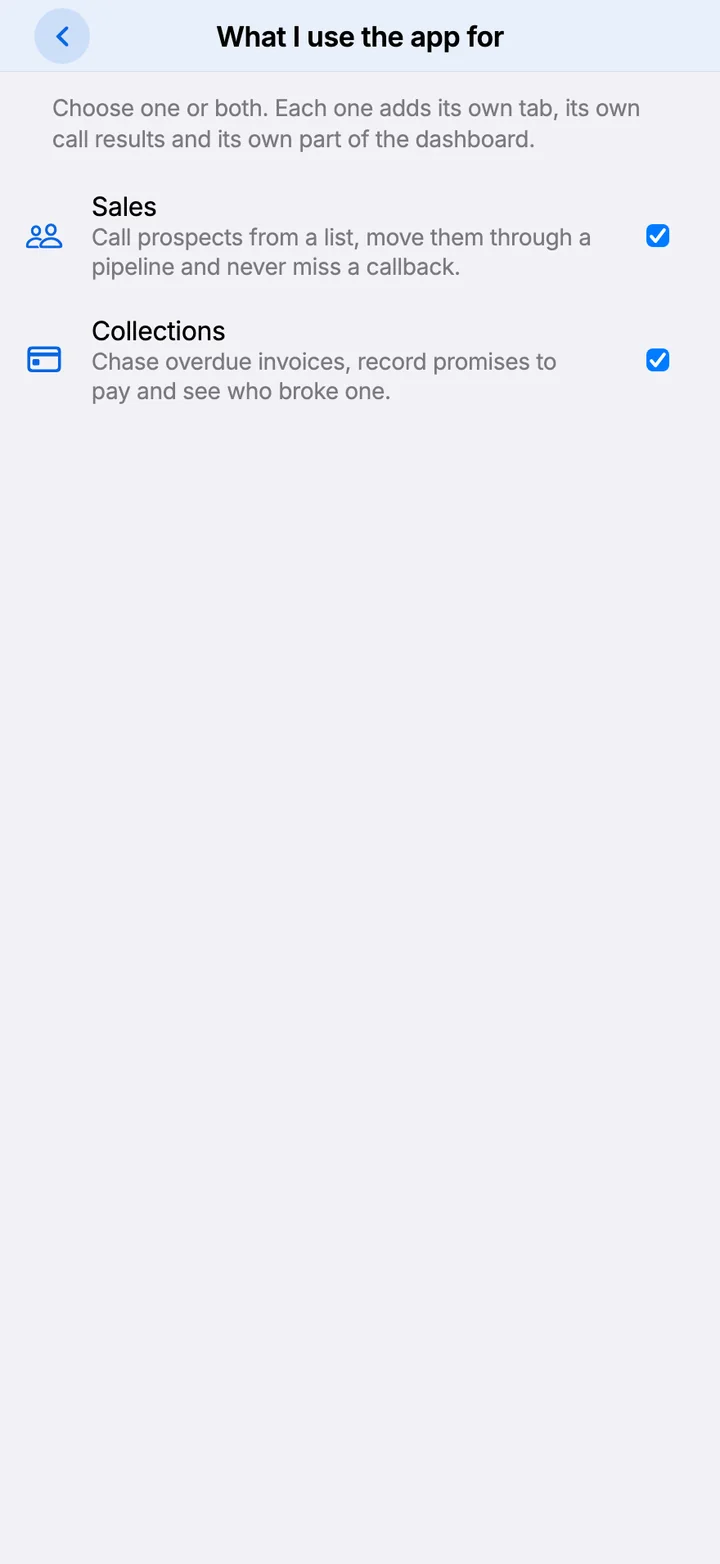
  1. Pilih kegunaan panggilan telefon anda: Jualan, Kutipan atau kedua-duanya.
  2. Biarkan Mula dengan kenalan contoh dihidupkan untuk mencuba aplikasi dengan beberapa kenalan contoh, atau matikan untuk bermula dengan senarai kosong.
  3. Ketik Mula.

Seterusnya

Mula menggunakan12
  1. 1Jualan
    Pilih kegunaan panggilan telefon anda: Jualan, Kutipan atau kedua-duanya.
  2. 2Kutipan
    Pilih kegunaan panggilan telefon anda: Jualan, Kutipan atau kedua-duanya.

Jualan, kutipan atau kedua-duanya

Aplikasi hanya memaparkan jenis kerja yang anda pilih. Jika anda hanya membuat kutipan, tab jualan tidak akan dipaparkan.

Untuk menukarnya

  1. Pergi ke Menu › Kegunaan aplikasi saya.
  2. Hidupkan atau matikan Jualan atau Kutipan.

Jika satu dimatikan, tab, laporan dan makluman berkaitan akan disembunyikan. Kempen dan kenalannya kekal pada telefon dan akan kembali apabila anda menghidupkannya semula.

Jualan, kutipan atau kedua-duanya12
  1. 1Jualan
    Hidupkan atau matikan Jualan atau Kutipan.
  2. 2Kutipan
    Hidupkan atau matikan Jualan atau Kutipan.

Tambah kenalan sendiri

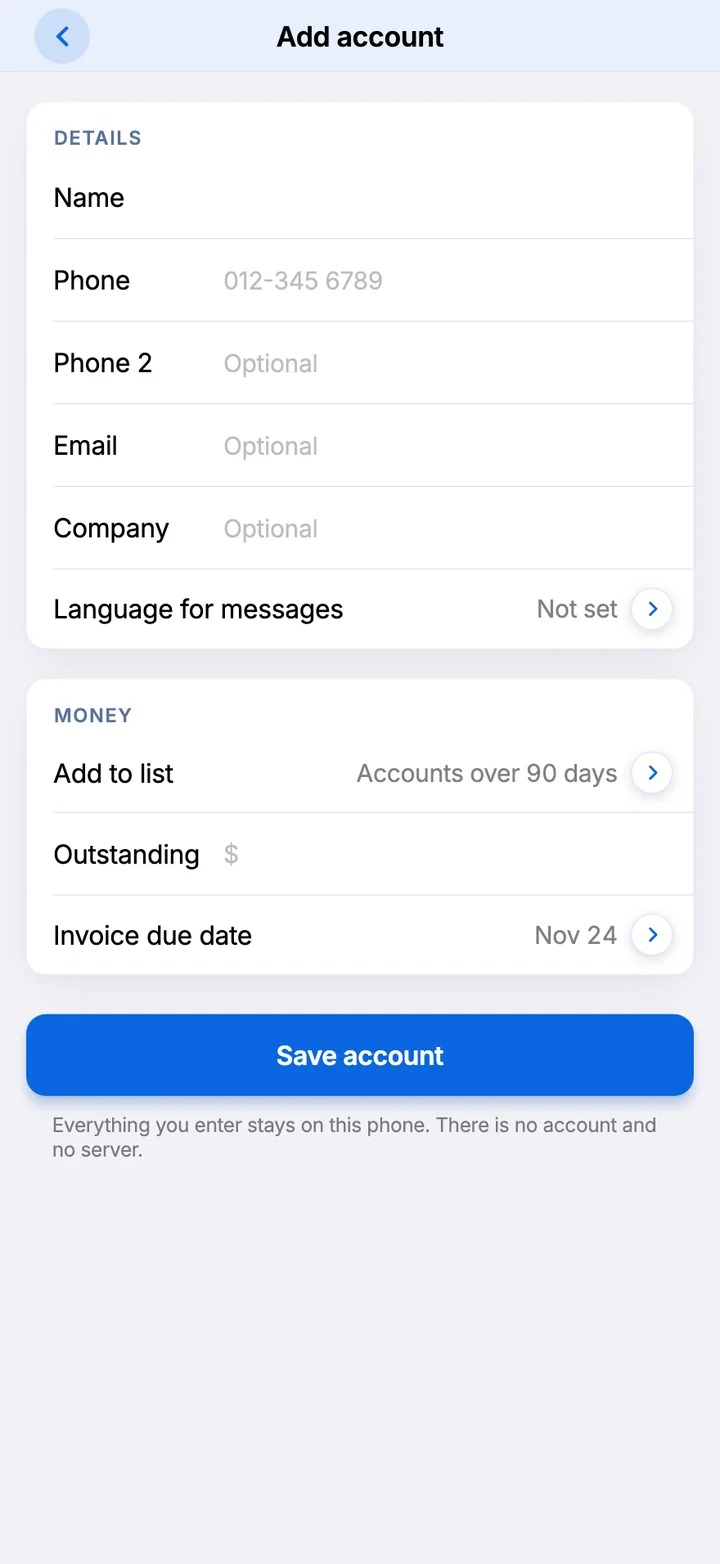
  1. Buka Jualan atau Kutipan.
  2. Ketik + di bahagian atas, atau Tambah prospek / Tambah akaun di bawah senarai kempen.
  3. Isi sekurang-kurangnya nama dan nombor telefon, pilih kempen, kemudian simpan.

Perlu tahu

  • Nombor yang sudah ada dalam kempen itu tidak akan diterima, supaya anda tidak menghubungi orang yang sama dua kali.
  • Nombor yang sudah ditanda Jangan hubungi atau Nombor tidak sah dalam kempen lain akan terus membawa tanda itu: Senarai nombor yang disekat.
  • Ada banyak kenalan? Lebih mudah import fail Excel atau CSV: Import helaian Excel atau CSV.
Tambah kenalan sendiri

Edit kenalan

  1. Buka kenalan.
  2. Ketik ikon pensel (Edit) di atas sebelah kanan.
  3. Tukar nama, nombor, e-mel, syarikat atau jumlah, kemudian simpan.

Jika nombor telefon ditukar, tandanya (Nombor tidak sah, Jangan hubungi) dibuang, kecuali nombor baharu itu ada dalam senarai nombor yang disekat.

Edit kenalan

Cari kenalan

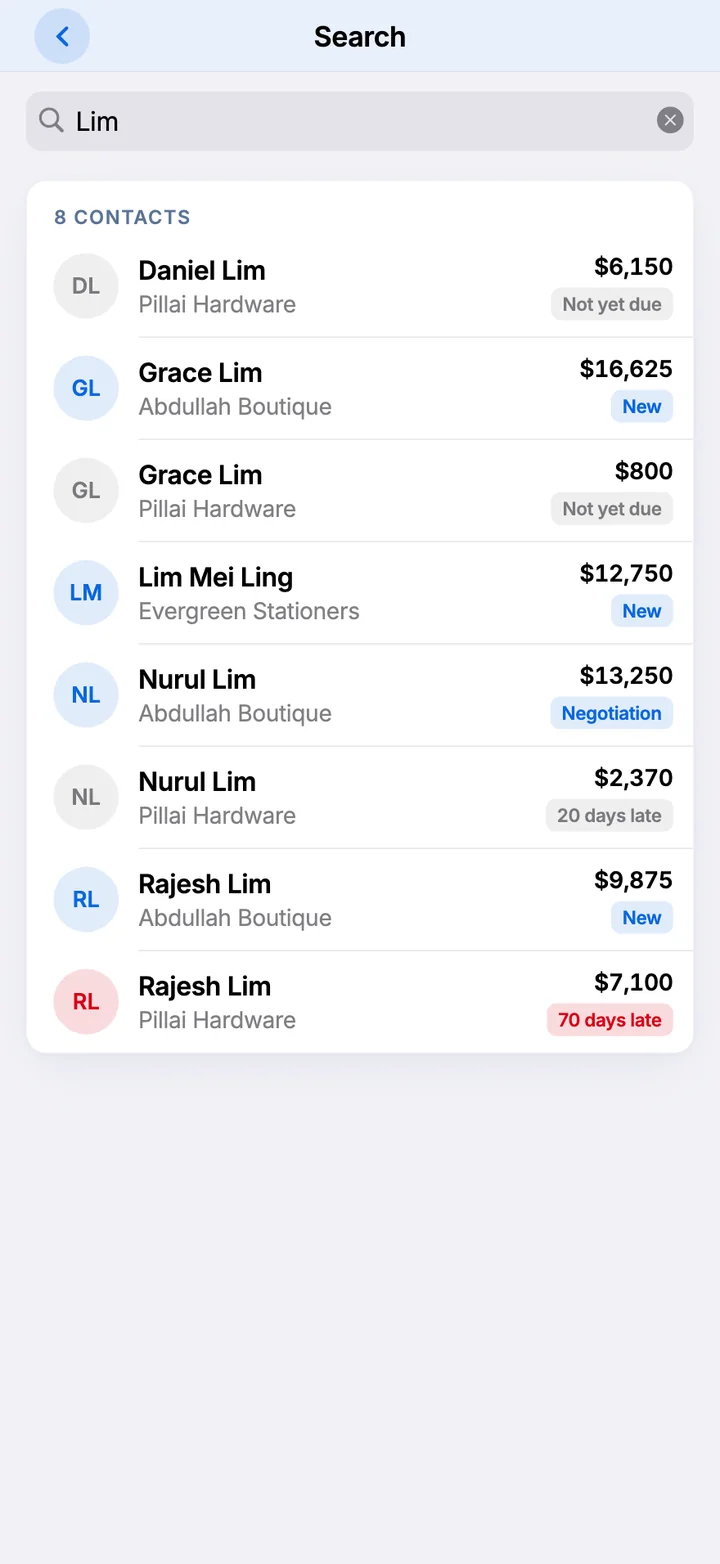
  1. Pada Utama, ketik ikon kanta pembesar bulat di atas sebelah kanan.
  2. Taipkan sebahagian nama, syarikat, e-mel atau nombor telefon. Nombor telefon tetap dijumpai walau bagaimana pun ia ditulis ("012-338 4471" atau "0123384471").

Dalam kempen, kotak carian di bahagian atas senarainya hanya mencari dalam kempen itu.

Cari kenalan

Kempen dan prospek

Import helaian Excel atau CSV

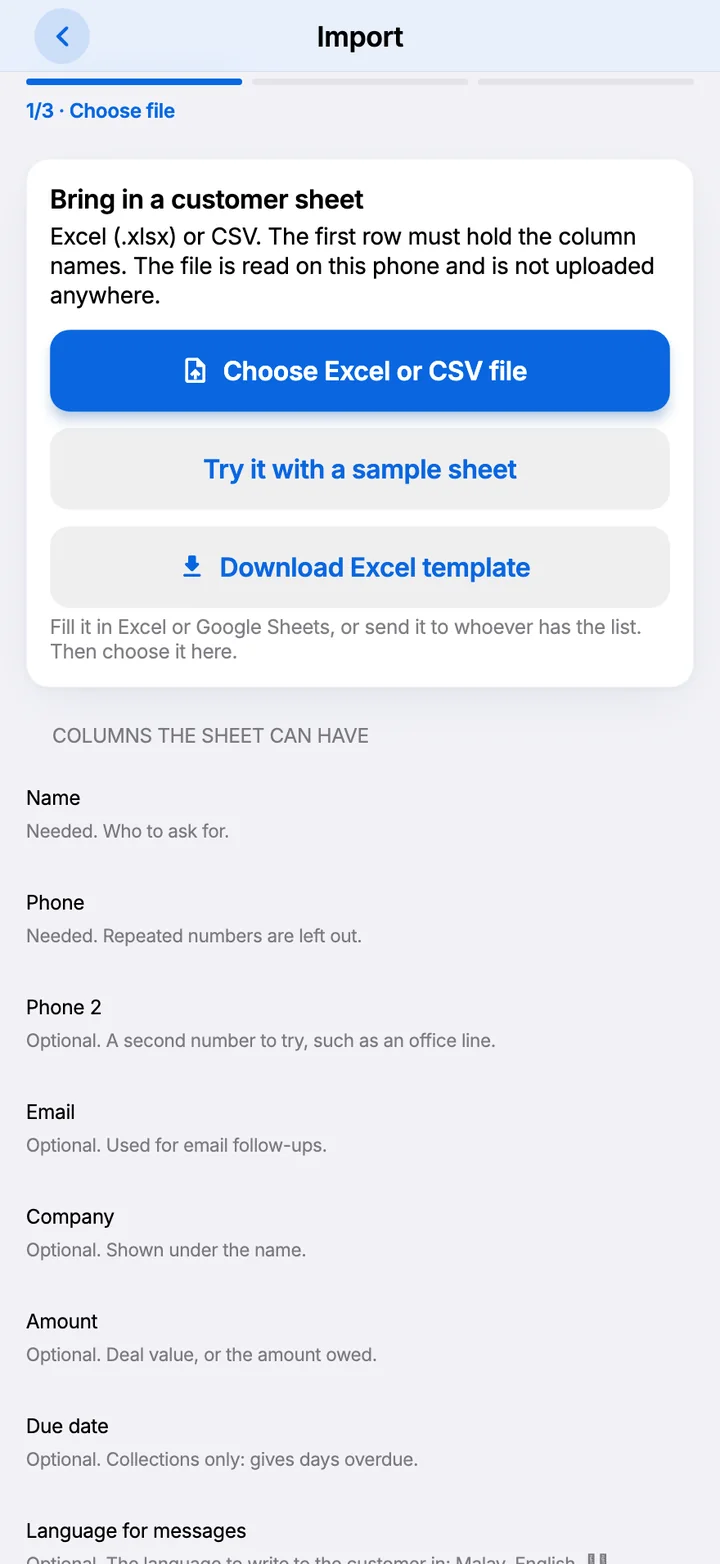
  1. Pergi ke Menu › Import Excel atau CSV (atau baris yang sama dalam Jualan / Kutipan).
  2. Mulakan daripada helaian aplikasi sendiri: ketik Muat turun templat Excel, isikan dalam Excel atau Google Sheets, atau hantar kepada sesiapa yang memegang senarai. Lajurnya sudah dinamakan, jadi pemadanan serta-merta. Untuk melihat rupa import dahulu, ketik Cuba dengan fail contoh.
  3. Ketik Pilih fail Excel atau CSV dan pilih fail .xlsx atau .csv. Baris pertama mesti mengandungi nama lajur.
  4. Padankan lajur: sekurang-kurangnya nama dan nombor telefon. Syarikat, e-mel, jumlah, tarikh tempoh dan bahasa adalah pilihan.
  5. Pilih Kenalan ini untuk, beri senarai itu nama (Nama senarai), semak pratonton dan import.

Tarikh (tarikh tempoh)

  • Paling selamat: tarikh Excel sebenar (sel berformat tarikh), atau teks seperti 2026-12-31, 31 Dis 2026 atau Dec 31, 2026. Ini hanya boleh bermaksud satu hari.
  • Nombor sahaja, seperti 31/12/2026 atau 12/31/2026, boleh dibaca dua cara. Aplikasi menyemak seluruh lajur dan menunjukkan Format tarikh yang dijumpai: Hari/Bulan/Tahun atau Bulan/Hari/Tahun. Jika helaian tidak pernah menunjukkan yang mana (setiap hari 12 atau ke bawah), anda pilih satu sebelum mengimport.
  • Kekalkan satu gaya untuk seluruh lajur. Tarikh yang tidak sesuai dengan susunan yang dipilih ditinggalkan, dan senarai baris yang dilangkau yang disimpan menyatakan sebabnya.
  • Tahun mesti antara 2000 dan 2100; tahun dua digit seperti 26 dibaca sebagai 2026.

Jumlah (nilai urus niaga, jumlah terhutang)

  • Nombor biasa paling baik: 4250 atau 4250.00.
  • Ini juga dibaca dengan betul: 4,250.00, RM 4,250, MYR 1,000, $1,250, dan 1.234,56 (koma sebagai titik perpuluhan).
  • Elakkan negatif: -500, 500- atau (500) ditolak, kerana akaun tidak boleh berhutang kurang daripada sifar. Elakkan teks seperti "lebih kurang 5k" atau "TBC".
  • Jumlah tidak ditukar antara mata wang; ia dipaparkan dalam mata wang yang ditetapkan dalam Tetapan.

Nombor telefon

  • Mana-mana gaya boleh: 012-338 4471, 0123384471 atau +60 12-338 4471 ialah nombor yang sama.
  • Nombor kedua boleh diletakkan dalam lajurnya sendiri (talian pejabat, telefon bimbit lain).
  • Baris tanpa nombor telefon, dan nombor berulang, ditinggalkan.

Perlu tahu

  • Helaian besar (walaupun sejuta baris) diimport di latar belakang; bar di bawah menunjukkan kemajuan dan anda boleh terus bekerja. Batal membuang semua yang ditambahnya.
  • Nombor yang sudah ditanda Jangan hubungi atau Nombor tidak sah tiba dengan tanda, dan ringkasan menyatakan berapa banyak.
  • Setiap import menjadi kempen baharu.
Import helaian Excel atau CSV123
  1. 1Muat turun templat Excel
    Mulakan daripada helaian aplikasi sendiri: ketik Muat turun templat Excel, isikan dalam Excel atau Google Sheets,…
  2. 2Cuba dengan fail contoh
    Untuk melihat rupa import dahulu, ketik Cuba dengan fail contoh.
  3. 3Pilih fail Excel atau CSV
    Ketik Pilih fail Excel atau CSV dan pilih fail .xlsx atau .csv.

Terangkan tentang kempen

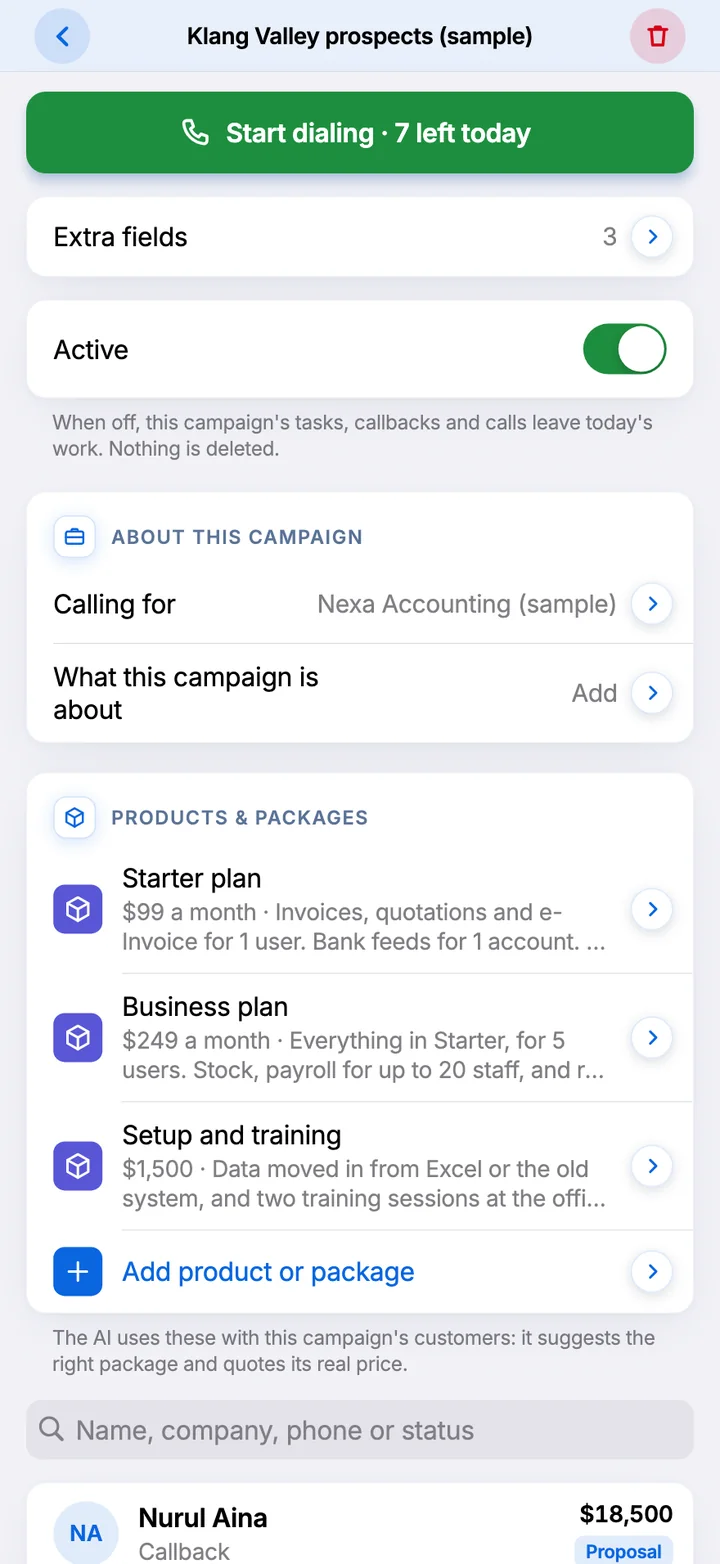
Satu ayat ringkas seperti "Cuci pejabat, diskaun 10% untuk pelanggan baharu" membantu anda semasa panggilan, dan membantu AI menulis mesej serta skrip untuk kempen itu.

  1. Buka kempen.
  2. Ketik Tentang apa kempen ini dan taipkan ayat itu.
Terangkan tentang kempen1
  1. 1Tentang apa kempen ini
    Ketik Tentang apa kempen ini dan taipkan ayat itu.

Padam kempen

  1. Buka kempen.
  2. Ketik ikon tong sampah merah di atas sebelah kanan dan sahkan dengan Padam kempen.

Kenalan dalam kempen itu, berserta panggilan, janji, bayaran dan tugasan mereka, akan dipadam daripada telefon. Ini tidak boleh dibuat asal, jadi buat sandaran dahulu jika anda mungkin memerlukannya: Buat sandaran.

Cuma mahu ketepikan buat sementara? Matikan Aktif di halaman kempen: tugasan, panggilan balik dan panggilannya dikeluarkan daripada kerja hari ini, dan tiada apa-apa dipadam.

Padam kempen1
  1. 1Aktif
    Matikan Aktif di halaman kempen: tugasan, panggilan balik dan panggilannya dikeluarkan daripada kerja hari ini, dan…

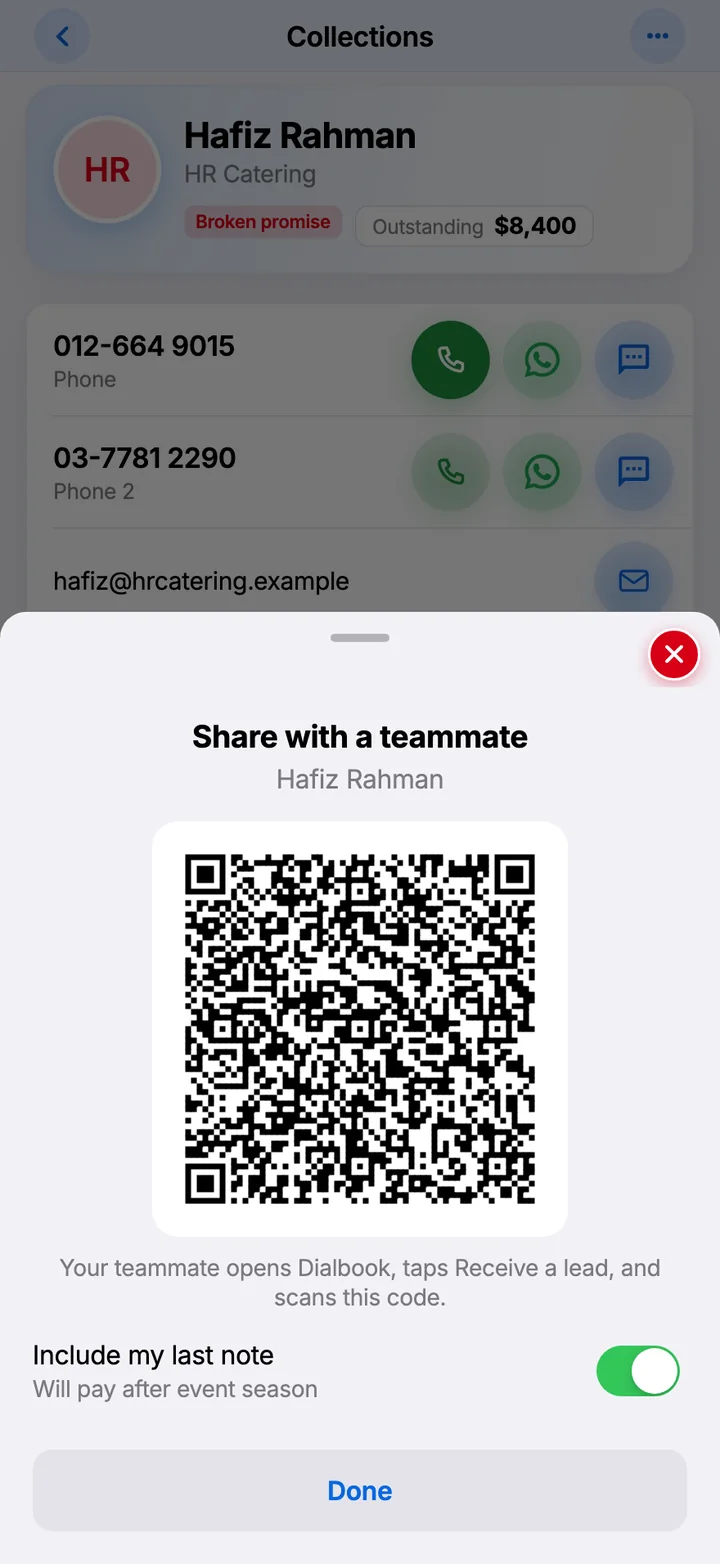
Kongsi prospek dengan rakan sepasukan

  1. Buka kenalan.
  2. Ketik ikon QR (Kongsi prospek) di bahagian atas.
  3. Biar rakan sepasukan anda mengimbas kod QR itu dengan telefon mereka. Sertakan nota terakhir saya turut menyertakan nota panggilan terakhir anda.

Rakan sepasukan anda mengimbasnya melalui Terima prospek: Terima prospek daripada rakan sepasukan. Tiada apa yang melalui pelayan atau internet; prospek itu dihantar di dalam kod QR itu sendiri.

Kongsi prospek dengan rakan sepasukan1
  1. 1Sertakan nota terakhir saya
    Sertakan nota terakhir saya turut menyertakan nota panggilan terakhir anda.

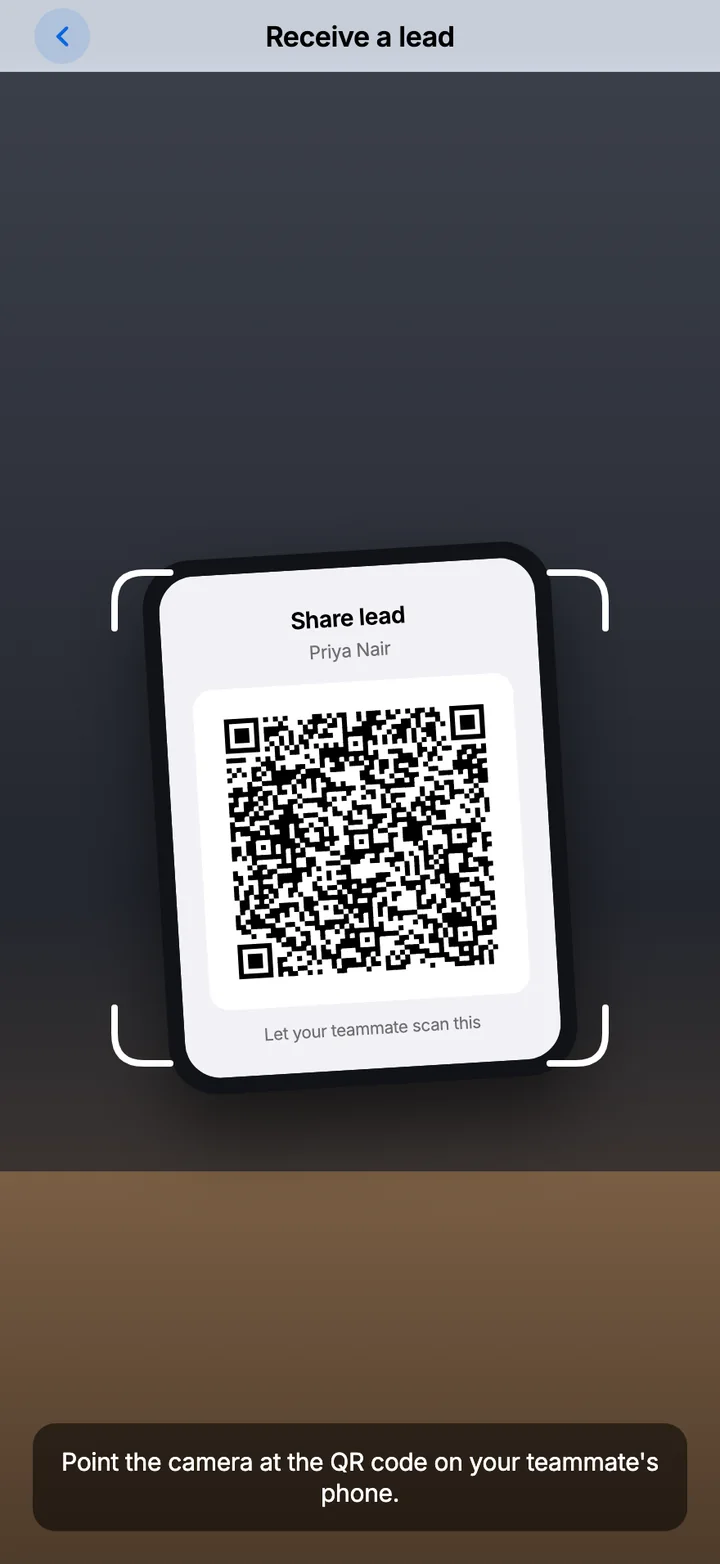
Terima prospek daripada rakan sepasukan

  1. Pergi ke Menu › Terima prospek (juga ada dalam Jualan / Kutipan).
  2. Kamera akan dibuka. Halakan ke kod QR pada telefon rakan sepasukan anda (mereka buka kenalan itu dan ketik Kongsi prospek).
  3. Semak prospek itu, pilih Tambah ke kempen, dan ketik Tambah prospek.

Jika nombor itu sudah ada dalam senarai anda, anda akan diberitahu sebelum ia ditambah. Prospek yang ditambah akan mendapat panggilan balik untuk hari ini bersama nota rakan sepasukan anda.

Terima prospek daripada rakan sepasukan1
  1. 1Kongsi prospek
    Halakan ke kod QR pada telefon rakan sepasukan anda (mereka buka kenalan itu dan ketik Kongsi prospek).

Membuat panggilan

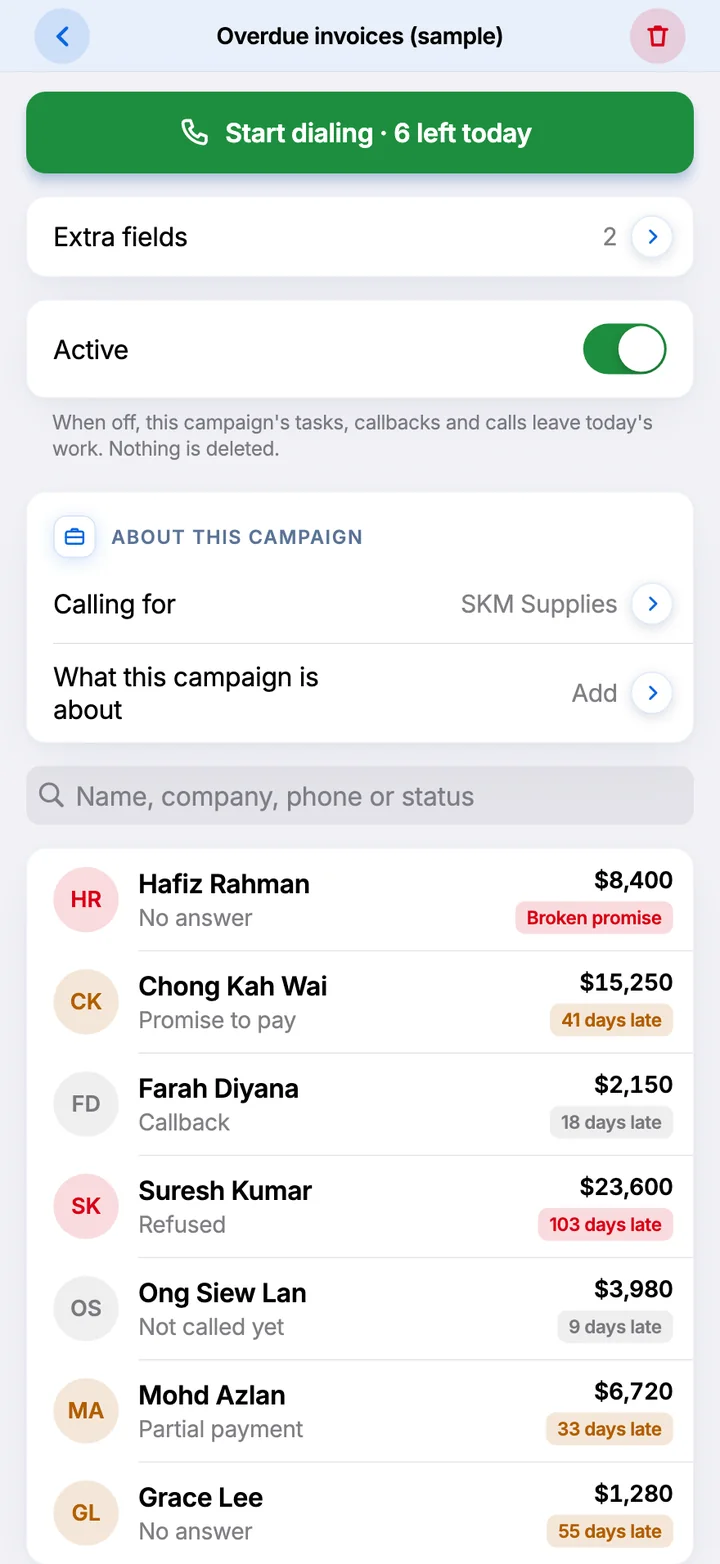
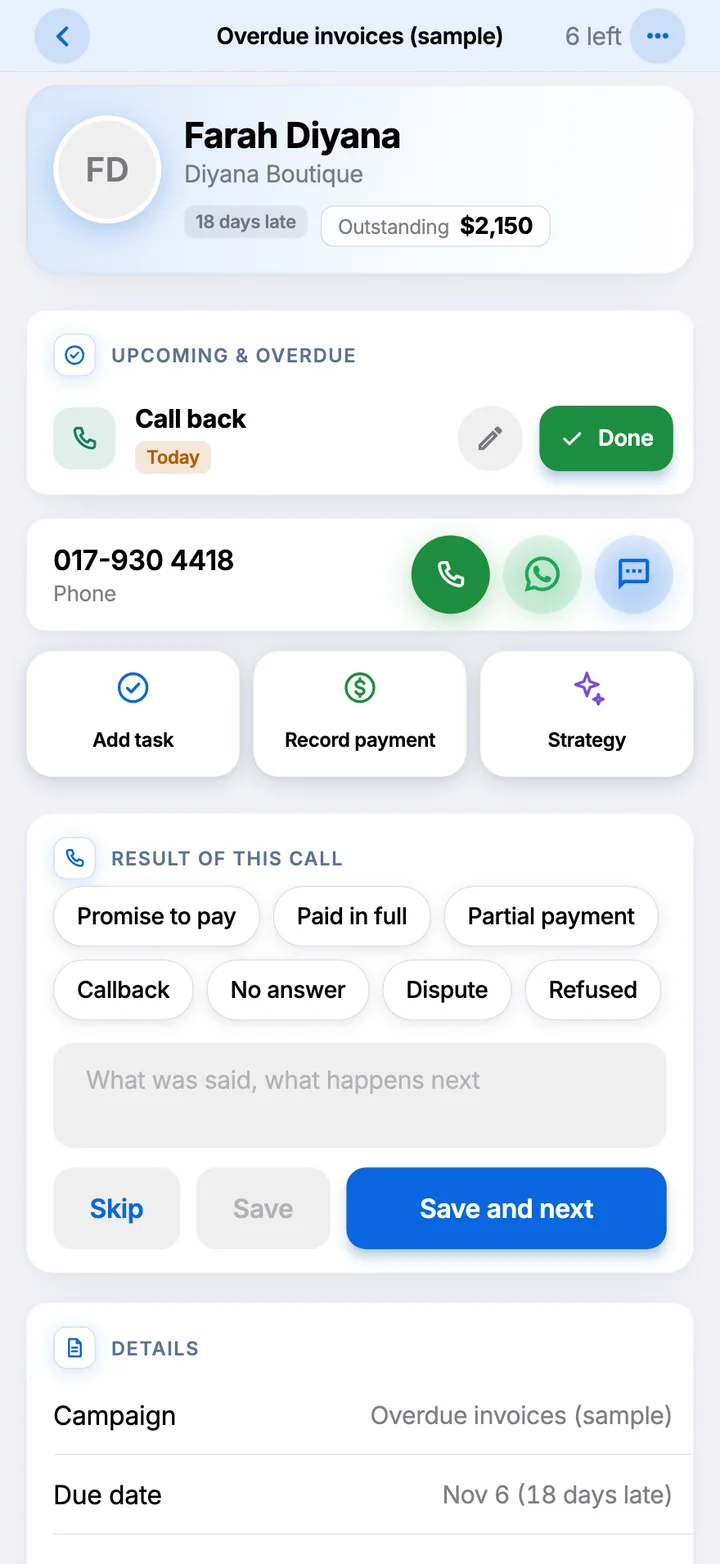
Hubungi kenalan dalam kempen satu demi satu

  1. Buka Jualan atau Kutipan dan ketik satu kempen.
  2. Ketik butang hijau Mula mendail.
  3. Ketik nombor telefon yang besar: aplikasi Telefon anda akan dibuka. Mulakan perbualan.
  4. Kembali ke Dialbook, pilih Hasil panggilan ini, tambah nota jika perlu, dan ketik Simpan dan seterusnya.

Panggilan balik yang sudah tiba masanya dan janji yang mungkir diletakkan dahulu, diikuti kenalan yang paling bernilai. Langkau terus ke kenalan seterusnya tanpa merekod apa-apa. Nombor yang ditanda Jangan hubungi atau Nombor tidak sah tidak akan didail.

Perlu masa dengan pelanggan ini dahulu (tugasan, WhatsApp)? Ketik Simpan: panggilan direkodkan dan pelanggan kekal di skrin sehingga anda ketik Seterusnya.

Hubungi kenalan dalam kempen satu demi satu123
  1. 1Simpan dan seterusnya
    Kembali ke Dialbook, pilih Hasil panggilan ini, tambah nota jika perlu, dan ketik Simpan dan seterusnya.
  2. 2Langkau
    Langkau terus ke kenalan seterusnya tanpa merekod apa-apa.
  3. 3Simpan
    Ketik Simpan: panggilan direkodkan dan pelanggan kekal di skrin sehingga anda ketik Seterusnya.

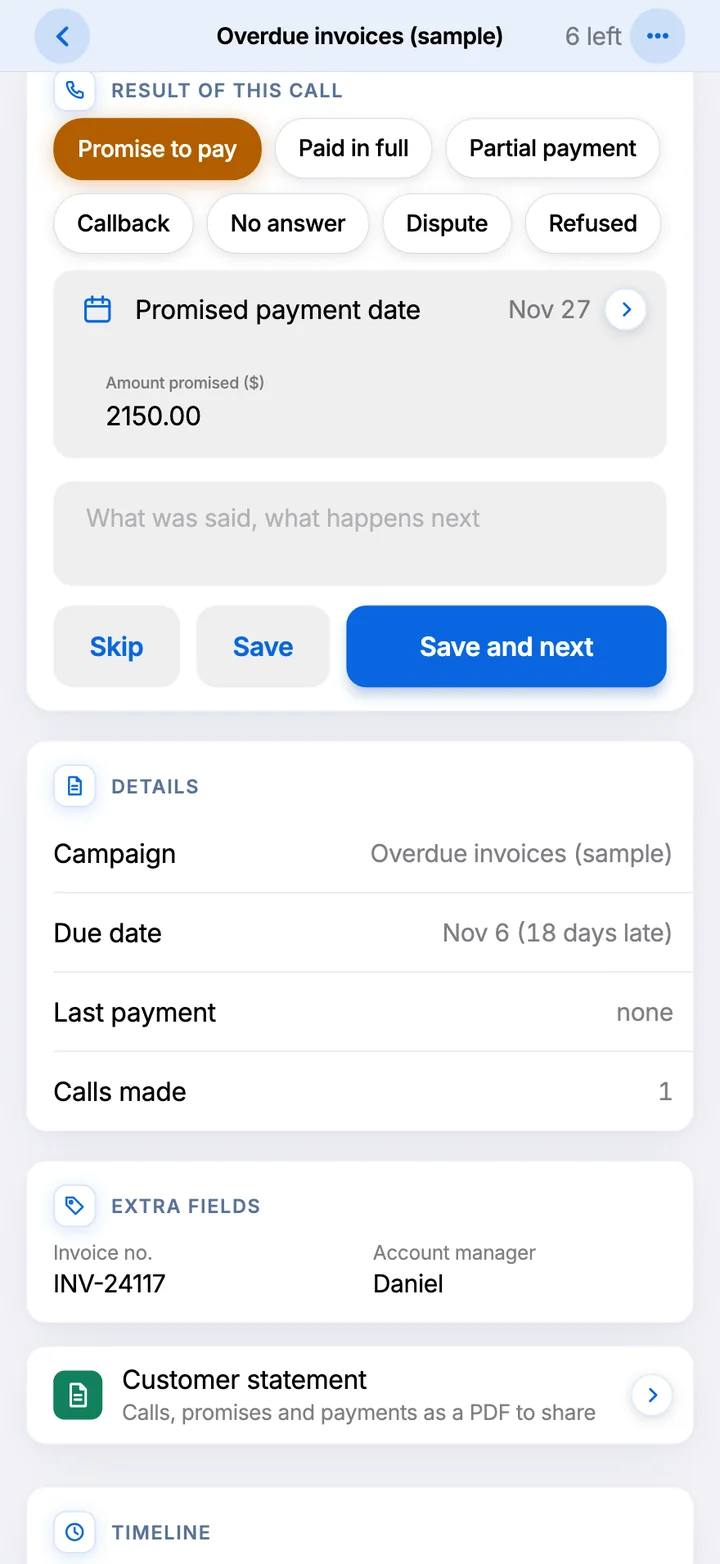
Rekod hasil panggilan

Selepas panggilan, pilih satu hasil di bawah Hasil panggilan ini:

Tulis apa yang dibincangkan dalam ruangan nota, kemudian ketik Simpan dan seterusnya. Hasil, nota dan masa panggilan disimpan dalam Sejarah panggilan kenalan itu.

Rekod hasil panggilan12345
  1. 1Panggilan balik
    Panggilan balik: pilih hari; tugasan panggilan balik akan dibuat: Panggilan balik.
  2. 2Janji bayar
    Janji bayar: masukkan jumlah dan tarikh yang dijanjikan: Rekod janji bayar.
  3. 3Bayaran separa
    Bayaran separa / Dibayar penuh: merekod bayaran: Rekod bayaran.
  4. 4Dibayar penuh
    Bayaran separa / Dibayar penuh: merekod bayaran: Rekod bayaran.
  5. 5Simpan dan seterusnya
    Tulis apa yang dibincangkan dalam ruangan nota, kemudian ketik Simpan dan seterusnya.

Panggilan balik

Apabila anda merekod Panggilan balik, anda memilih hari untuk menghubungi semula. Pada hari itu, kenalan tersebut diletakkan paling awal dalam baris gilir panggilan, dipaparkan dalam Perlu disusuli pada Utama, dan muncul sebagai tugasan Panggilan balik.

  • Untuk menukar hari atau menambah masa: buka Semua tugasan dan ketik tugasan itu.
  • Menanda tugasan itu sebagai selesai akan membatalkan panggilan balik.
  • Hasil lain pada panggilan seterusnya juga membatalkannya.
Panggilan balik

Langkau kenalan

Semasa mendail, ketik Langkau untuk terus ke kenalan seterusnya tanpa merekod apa-apa. Kenalan itu kekal dalam baris gilir panggilan dan akan muncul semula pada masa akan datang.

Langkau kenalan1
  1. 1Langkau
    Semasa mendail, ketik Langkau untuk terus ke kenalan seterusnya tanpa merekod apa-apa.

Tanda nombor: OK, tidak sah atau jangan hubungi

  1. Buka kenalan dan ketik nombor telefonnya.
  2. Pilih OK, Nombor tidak sah atau Jangan hubungi.

Semasa mendail, Tandakan nombor ini di bawah butang panggil melakukan perkara yang sama.

  • Nombor yang ditanda tidak akan didail; jika ada nombor kedua, nombor itu yang digunakan.
  • Kenalan yang tiada lagi nombor untuk dihubungi akan keluar daripada baris gilir panggilan dan kiraan "lagi untuk dihubungi".
  • Jangan hubungi masih membenarkan WhatsApp atau e-mel, dengan amaran dahulu.
  • Tanda itu terpakai pada nombor tersebut dalam setiap kempen: Senarai nombor yang disekat.
Tanda nombor: OK, tidak sah atau jangan hubungi

Senarai nombor yang disekat

Setiap nombor yang ditanda Nombor tidak sah atau Jangan hubungi masuk ke dalam satu senarai untuk seluruh aplikasi. Nombor dipadankan mengikut 9 digit terakhir, jadi "012-338 4471" dan "+60 12-338 4471" dikira nombor yang sama.

  • Tanda pada nombor dalam satu kempen terpakai dalam semua kempen.
  • Kenalan yang diimport, kenalan baharu dan prospek yang dikongsi akan terus membawa tanda itu; ringkasan import menunjukkan bilangannya.
  • Menukar semula kepada OK membuang tanda itu di semua tempat.

Untuk menanda nombor

  1. Buka kenalan dan ketik nombor telefonnya.
  2. Pilih Jangan hubungi atau Nombor tidak sah (atau OK untuk membuang tanda).

Baca juga: Tanda nombor: OK, tidak sah atau jangan hubungi.

Senarai nombor yang disekat

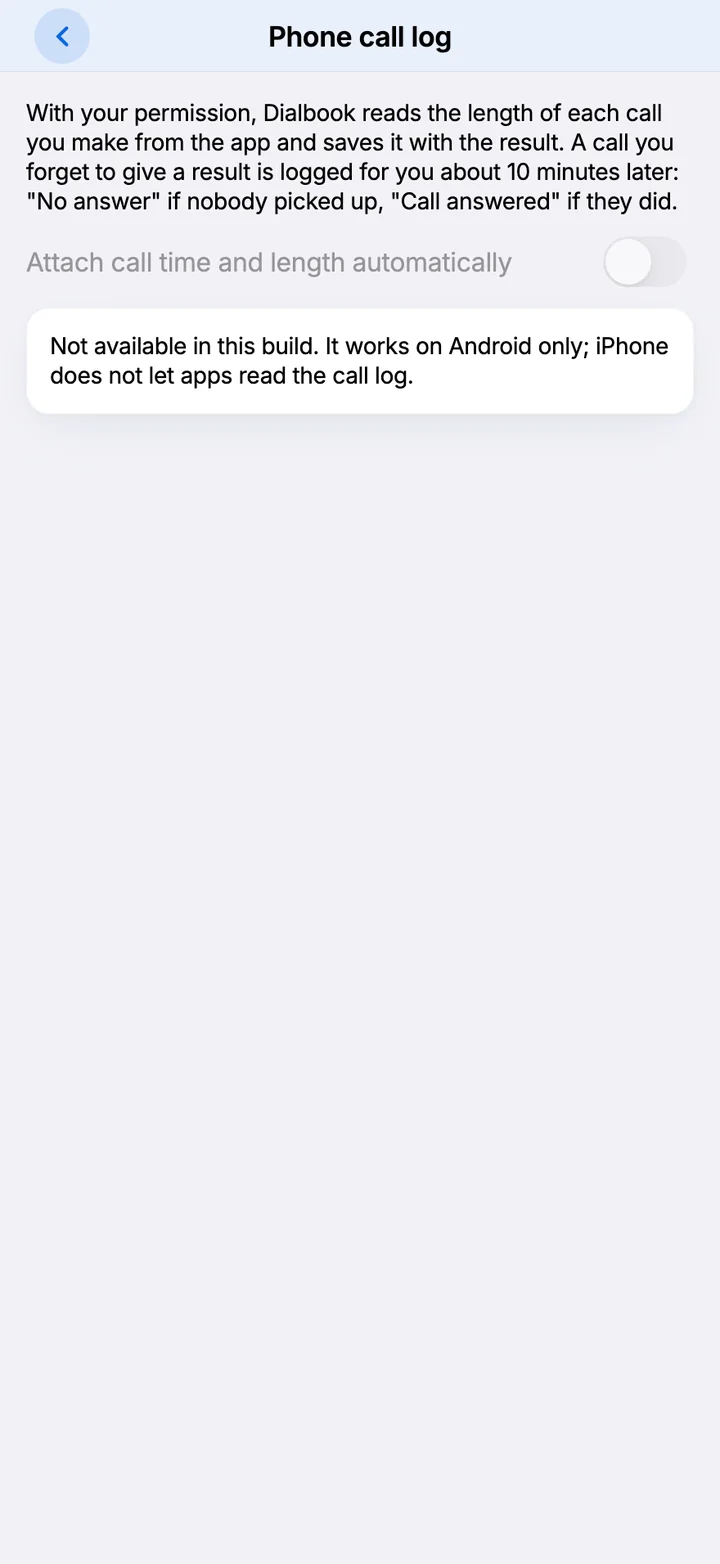
Tempoh panggilan daripada log panggilan telefon (Android)

Pada Android, aplikasi boleh membaca masa dan tempoh setiap panggilan daripada log panggilan telefon dan melampirkannya pada panggilan yang direkodkan. Tidak semua versi mempunyai ciri ini: versi Google Play mungkin tidak menyertakannya, dan Log panggilan telefon akan memaklumkannya.

  1. Pergi ke Menu › Log panggilan telefon.
  2. Hidupkan Lampirkan masa dan tempoh panggilan secara automatik dan benarkan kebenaran yang diminta.

iPhone tidak membenarkan aplikasi membaca log panggilan, jadi ciri ini untuk Android sahaja.

Tempoh panggilan daripada log panggilan telefon (Android)1
  1. 1Lampirkan masa dan tempoh panggilan secara automatik
    Hidupkan Lampirkan masa dan tempoh panggilan secara automatik dan benarkan kebenaran yang diminta.

Tugasan dan makluman

Tugasan

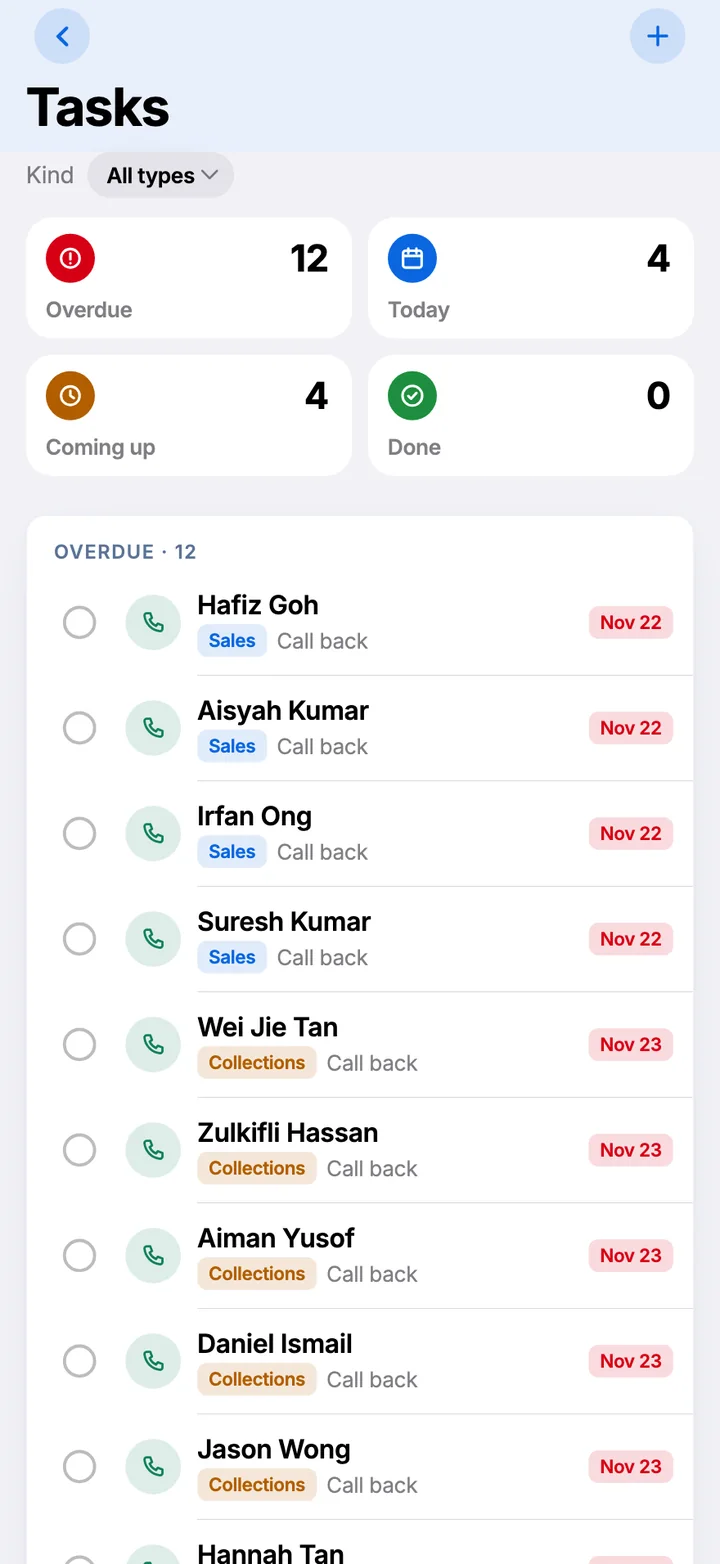
Tugasan ialah perkara yang perlu dibuat: Panggilan balik, Temu janji, WhatsApp, E-mel, Semak maklumat, Tunggu maklumat atau Lain-lain.

  • Lihat semuanya dalam Tugasan: Lewat, Untuk hari ini dan Akan datang, atau Selesai. Bukanya daripada Utama › Semua tugasan.
  • Ketik bulatan, atau leret tugasan ke kanan, untuk menandanya selesai. Leret ke kiri untuk memindahkannya ke Esok.
  • Ketik tugasan untuk membukanya dalam satu halaman: Panggil sekarang, Hantar WhatsApp atau Hantar e-mel, tukar harinya dengan satu ketikan, tambah Kemas kini, dan ketik Tandakan selesai. Setiap perubahan disimpan serta-merta.
  • Menghantar WhatsApp atau e-mel kepada kenalan itu akan menanda tugasan berkaitan yang masih terbuka sebagai selesai.

Tambah tugasan: Tambah tugasan.

Tugasan12345
  1. 1Tugasan
    Lihat semuanya dalam Tugasan: Lewat, Untuk hari ini dan Akan datang, atau Selesai.
  2. 2Lewat
    Lihat semuanya dalam Tugasan: Lewat, Untuk hari ini dan Akan datang, atau Selesai.
  3. 3Akan datang
    Lihat semuanya dalam Tugasan: Lewat, Untuk hari ini dan Akan datang, atau Selesai.
  4. 4Selesai
    Lihat semuanya dalam Tugasan: Lewat, Untuk hari ini dan Akan datang, atau Selesai.
  5. 5Tandakan selesai
    Ketik tugasan untuk membukanya dalam satu halaman: Panggil sekarang, Hantar WhatsApp atau Hantar e-mel, tukar…

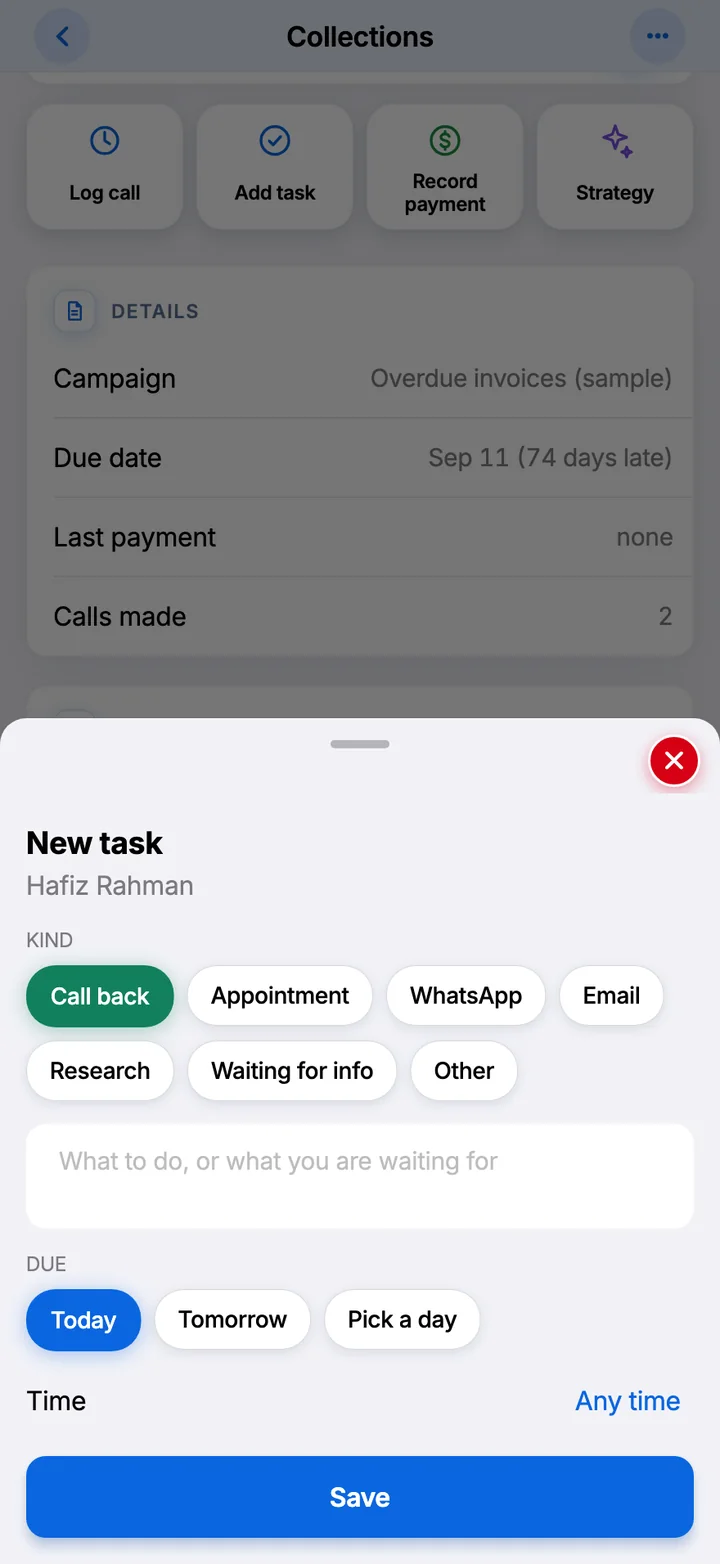
Tambah tugasan

  • Daripada kenalan: dalam bahagian Tugasan, ketik Tambah tugasan.
  • Semasa mendail: ketik Tambah tugasan di bawah ruangan nota.
  • Tugasan berasingan: dalam Tugasan, ketik +.

Pilih Jenis, tulis apa yang perlu dibuat (atau apa yang anda tunggu), pilih hari (Hari ini, Esok atau Pilih hari), tambah masa jika perlu, kemudian ketik Simpan.

Tambah tugasan12345
  1. 1Jenis
    Pilih Jenis, tulis apa yang perlu dibuat (atau apa yang anda tunggu), pilih hari (Hari ini, Esok atau Pilih hari),…
  2. 2Hari ini
    Pilih Jenis, tulis apa yang perlu dibuat (atau apa yang anda tunggu), pilih hari (Hari ini, Esok atau Pilih hari),…
  3. 3Esok
    Pilih Jenis, tulis apa yang perlu dibuat (atau apa yang anda tunggu), pilih hari (Hari ini, Esok atau Pilih hari),…
  4. 4Pilih hari
    Pilih Jenis, tulis apa yang perlu dibuat (atau apa yang anda tunggu), pilih hari (Hari ini, Esok atau Pilih hari),…
  5. 5Simpan
    Pilih Jenis, tulis apa yang perlu dibuat (atau apa yang anda tunggu), pilih hari (Hari ini, Esok atau Pilih hari),…

Perlu perhatian

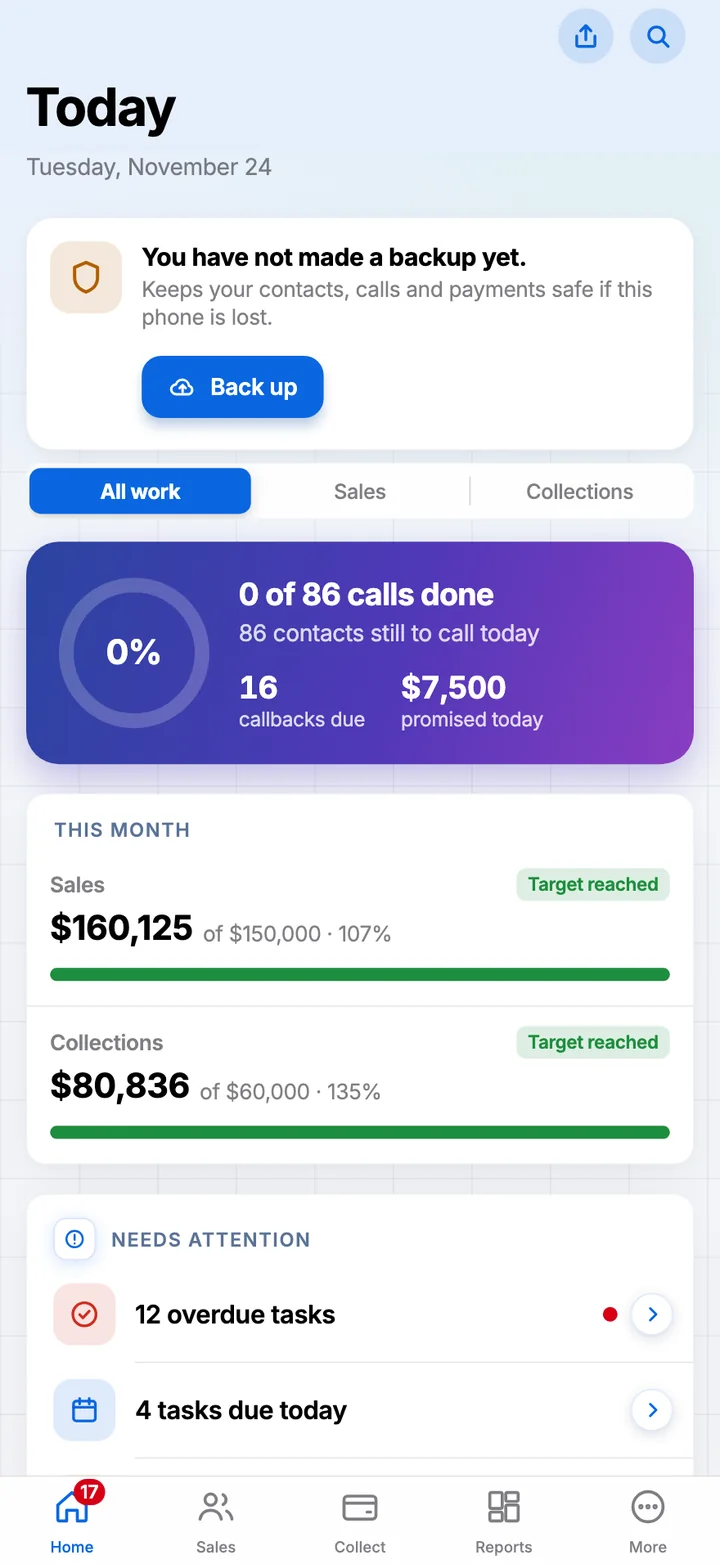
Kotak Perlu perhatian pada Utama menunjukkan apa yang sudah lewat atau perlu dibuat hari ini: tugasan lewat, tugasan hari ini, janji bayar yang jatuh tempo hari ini dan akaun yang mungkir janji. Ketik mana-mana baris untuk membuka senarainya.

Nombor merah pada Utama mengira perkara yang perlu dibuat hari ini atau sudah lewat. Jika tiada, nombor itu hilang.

Perlu perhatian1
  1. 1Perlu perhatian
    Kotak Perlu perhatian pada Utama menunjukkan apa yang sudah lewat atau perlu dibuat hari ini: tugasan lewat, tugasan…

Jualan

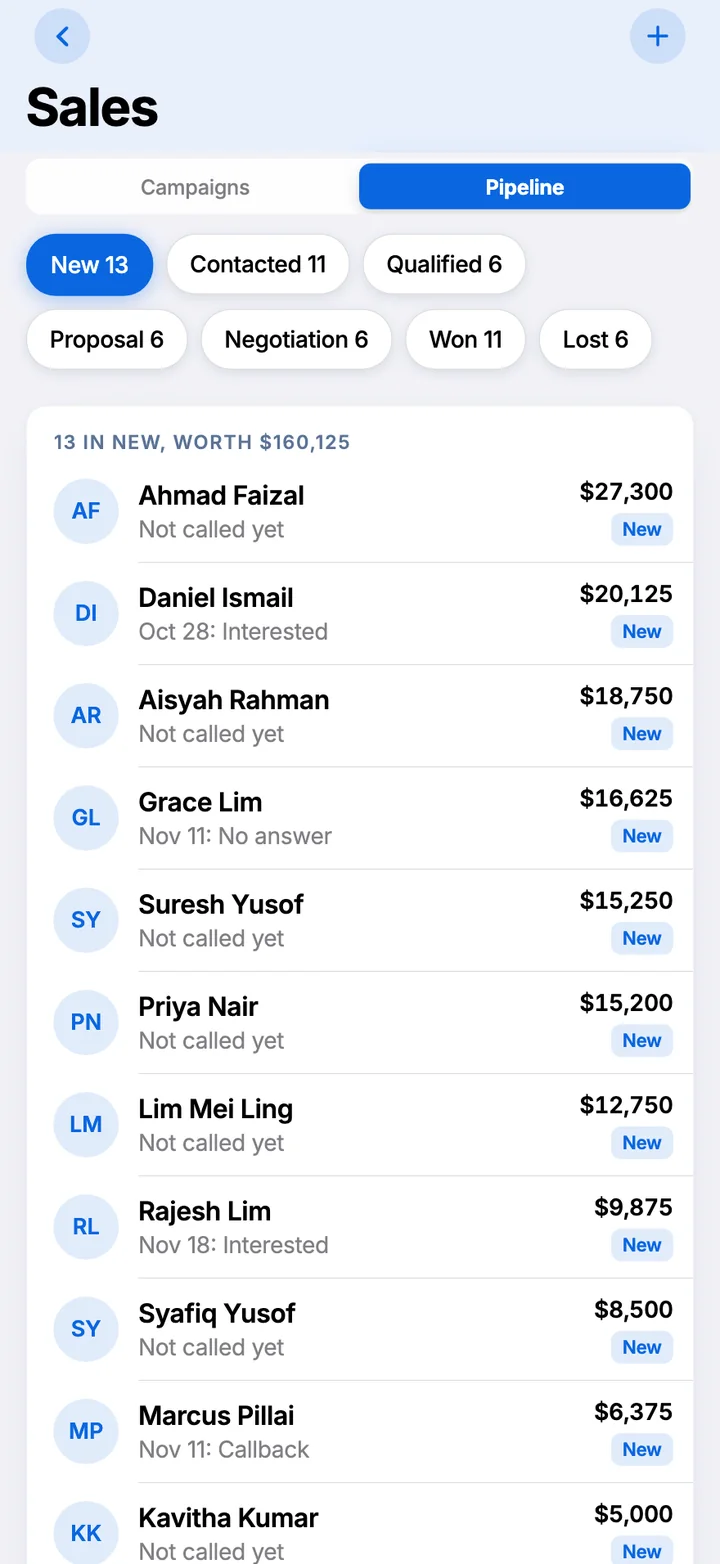
Peringkat pipeline jualan

Prospek jualan bergerak melalui Baharu, Dihubungi, Layak, Cadangan, Rundingan, kemudian Berjaya atau Gagal.

  • Panggilan menggerakkannya secara automatik: panggilan pertama yang dijawab menukar prospek Baharu kepada Dihubungi; Berminat menukarnya kepada Layak.
  • Untuk menetapkan peringkat sendiri, buka kenalan dan ketik Peringkat.
  • Lihat semua peringkat dalam Jualan › Pipeline, dan berapa lama deal kekal dalam setiap peringkat dalam laporan Aliran deal mengikut peringkat: Aliran deal mengikut peringkat.
Peringkat pipeline jualan12
  1. 1Jualan
    Lihat semua peringkat dalam Jualan › Pipeline, dan berapa lama deal kekal dalam setiap peringkat dalam laporan…
  2. 2Pipeline
    Lihat semua peringkat dalam Jualan › Pipeline, dan berapa lama deal kekal dalam setiap peringkat dalam laporan…

Tanda deal berjaya atau gagal

  • Selepas panggilan, pilih Deal berjaya atau Tidak berminat.
  • Atau buka kenalan, ketik Peringkat dan pilih Berjaya atau Gagal.

Deal yang berjaya atau gagal dikira selesai: ia keluar daripada baris gilir panggilan dan dikira dalam kadar berjaya serta laporan Prestasi jualan: Prestasi jualan.

Tanda deal berjaya atau gagal1
  1. 1Deal berjaya
    Selepas panggilan, pilih Deal berjaya atau Tidak berminat.

Kutipan

Rekod janji bayar

  1. Selepas panggilan, pilih Janji bayar.
  2. Semak Jumlah dijanjikan dan Tarikh bayaran dijanjikan, kemudian simpan.

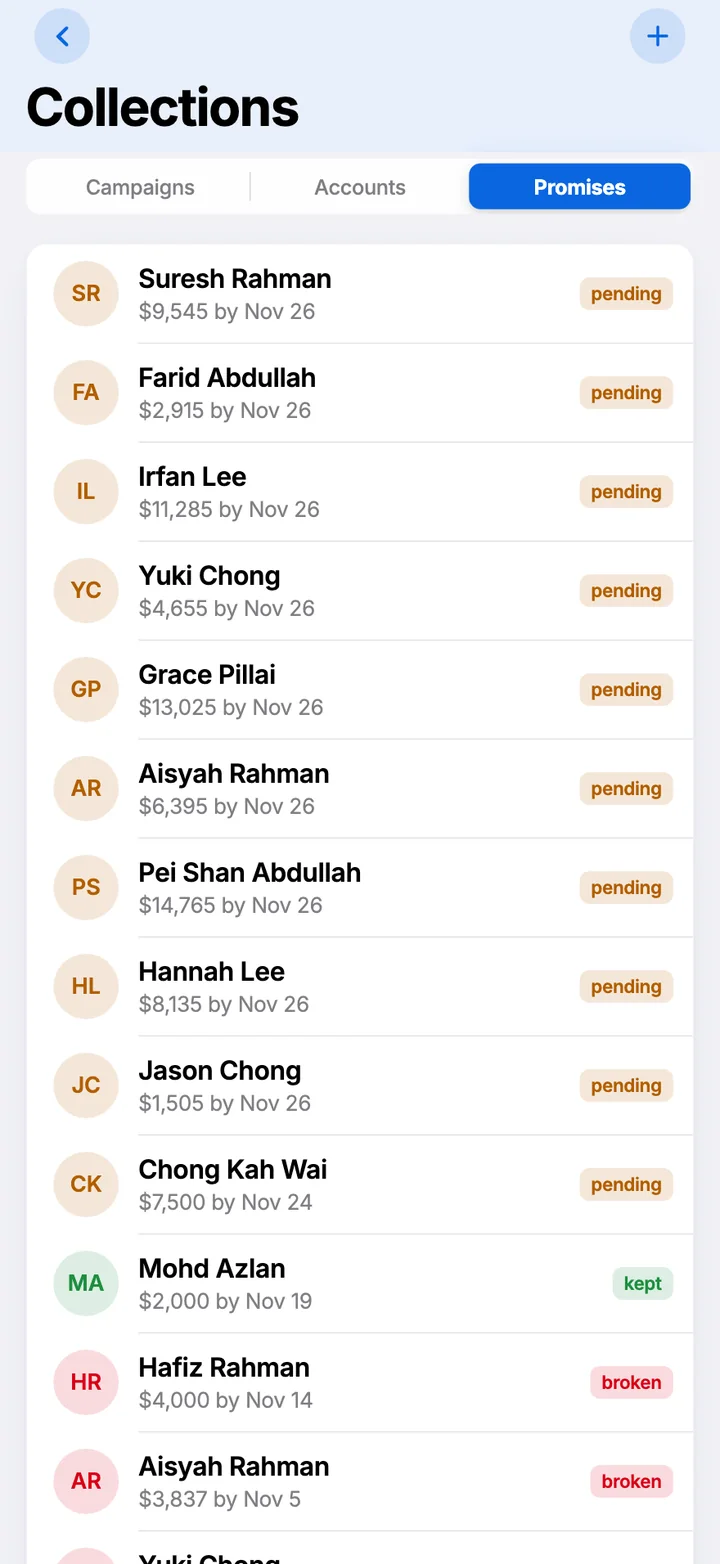
Janji itu dipaparkan pada kenalan di bawah Janji bayar, dalam Kutipan › Janji, dan pada Utama pada hari ia jatuh tempo. Jika hari itu berlalu tanpa bayaran, janji itu dikira mungkir: Mungkir janji.

Rekod janji bayar123
  1. 1Janji bayar
    Selepas panggilan, pilih Janji bayar.
  2. 2Jumlah dijanjikan
    Semak Jumlah dijanjikan dan Tarikh bayaran dijanjikan, kemudian simpan.
  3. 3Tarikh bayaran dijanjikan
    Semak Jumlah dijanjikan dan Tarikh bayaran dijanjikan, kemudian simpan.

Rekod bayaran

  • Semasa panggilan: pilih Bayaran separa (isi Jumlah dibayar) atau Dibayar penuh.
  • Bila-bila masa: buka kenalan dan ketik Rekod bayaran.

Jumlah hutang berkurang, janji yang dipenuhi oleh bayaran itu ditanda sebagai ditepati, dan bayaran itu dipaparkan di bawah Bayaran diterima serta dalam laporan.

Rekod bayaran1
  1. 1Rekod bayaran
    Bila-bila masa: buka kenalan dan ketik Rekod bayaran.

Mungkir janji

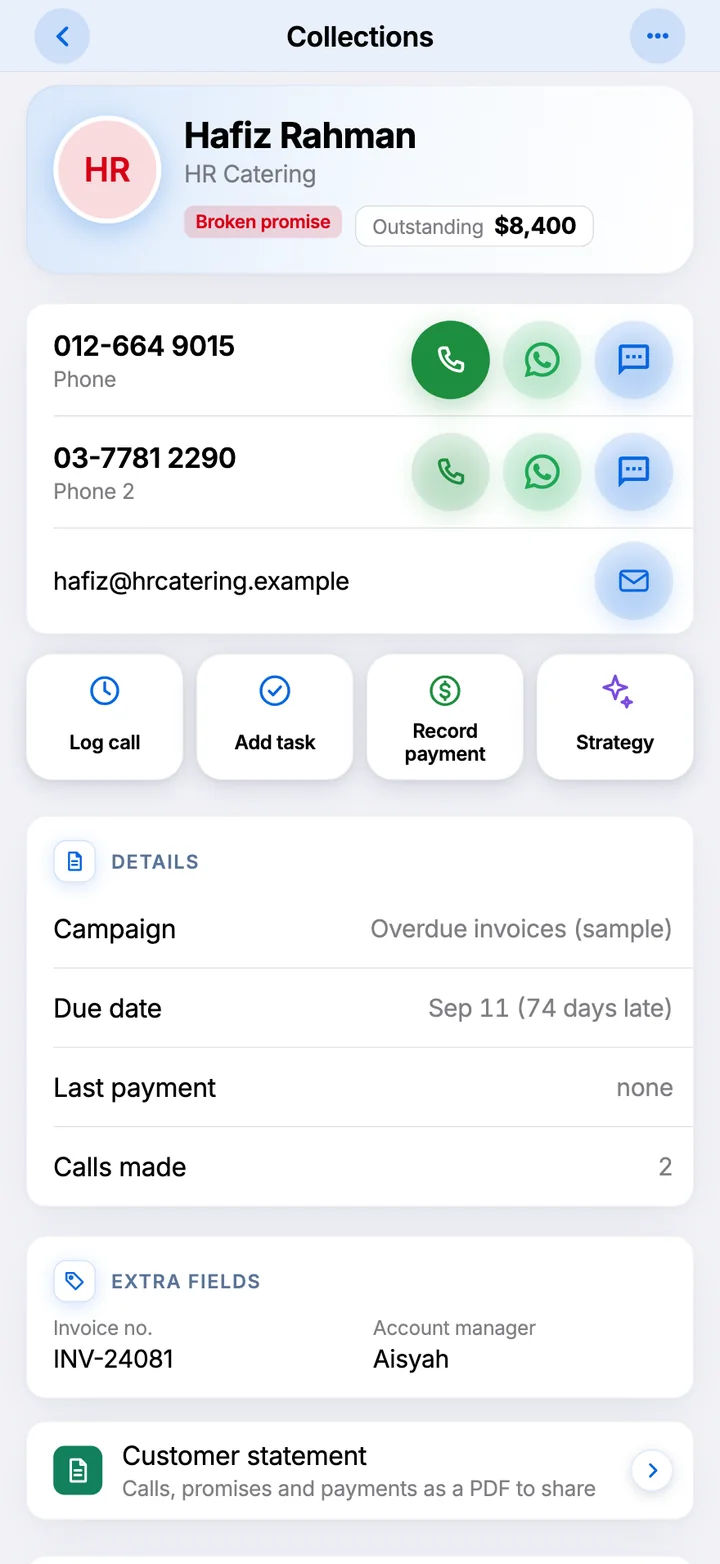
Janji dikira mungkir apabila tarikhnya berlalu tanpa bayaran. Akaun ini diletakkan paling awal dalam baris gilir panggilan, dipaparkan dalam Perlu perhatian pada Utama, dan ditanda pada barisnya.

Untuk mengejarnya: ketik baris mungkir janji dalam Perlu perhatian, kemudian hubungi satu demi satu, atau buka Ramalan kutipan untuk melihat janji mana yang mungkin ditunaikan: Ramalan kutipan.

Mungkir janji

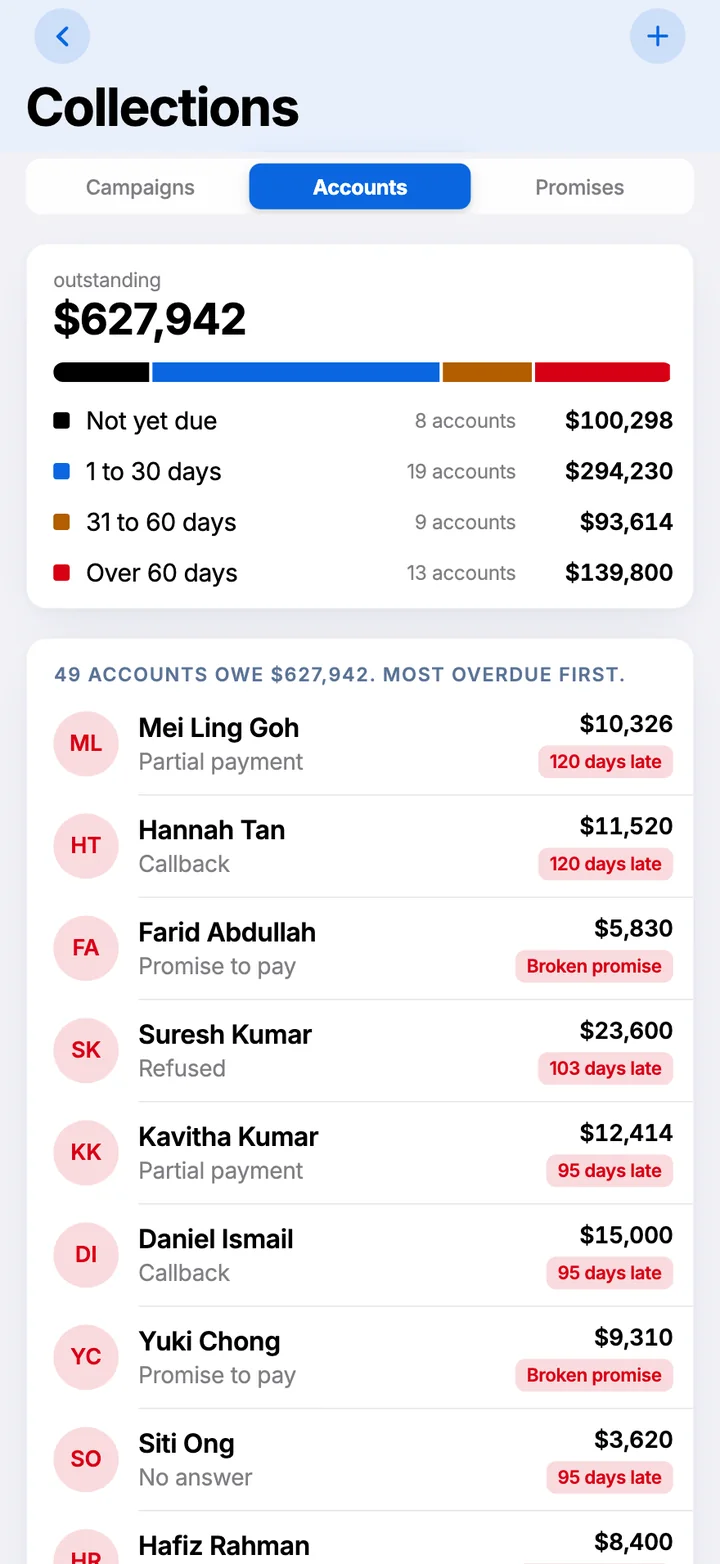
Hutang mengikut tempoh lewat

Akaun dikumpulkan mengikut berapa lama bayaran sudah lewat: belum tiba tarikh akhir, 1–30 hari, 31–60 hari dan lebih 60 hari.

  • Utama menunjukkan jumlahnya; ketik satu bar untuk melihat siapa di dalamnya.
  • Kutipan › Akaun menyenaraikan akaun mengikut tempoh lewat.
  • Laporan Perolehan semula mengikut tempoh lewat menunjukkan berapa banyak yang berjaya dikutip bagi setiap kumpulan, jadi anda tahu kumpulan mana yang berbaloi dikejar: Perolehan semula mengikut tempoh lewat.
Hutang mengikut tempoh lewat1
  1. 1Akaun
    Kutipan › Akaun menyenaraikan akaun mengikut tempoh lewat.

WhatsApp dan e-mel

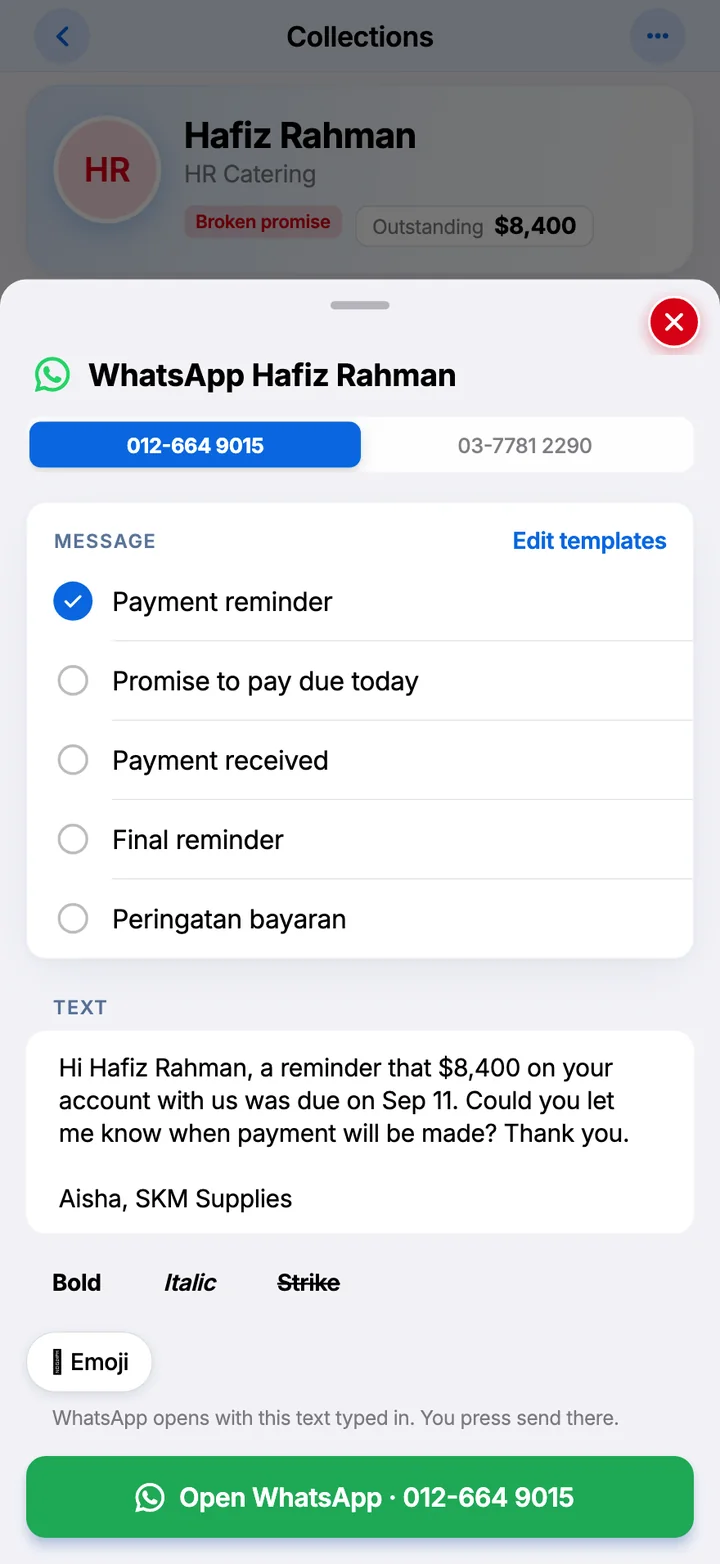
Hantar WhatsApp menggunakan templat

  1. Buka kenalan (atau gunakan WhatsApp semasa mendail).
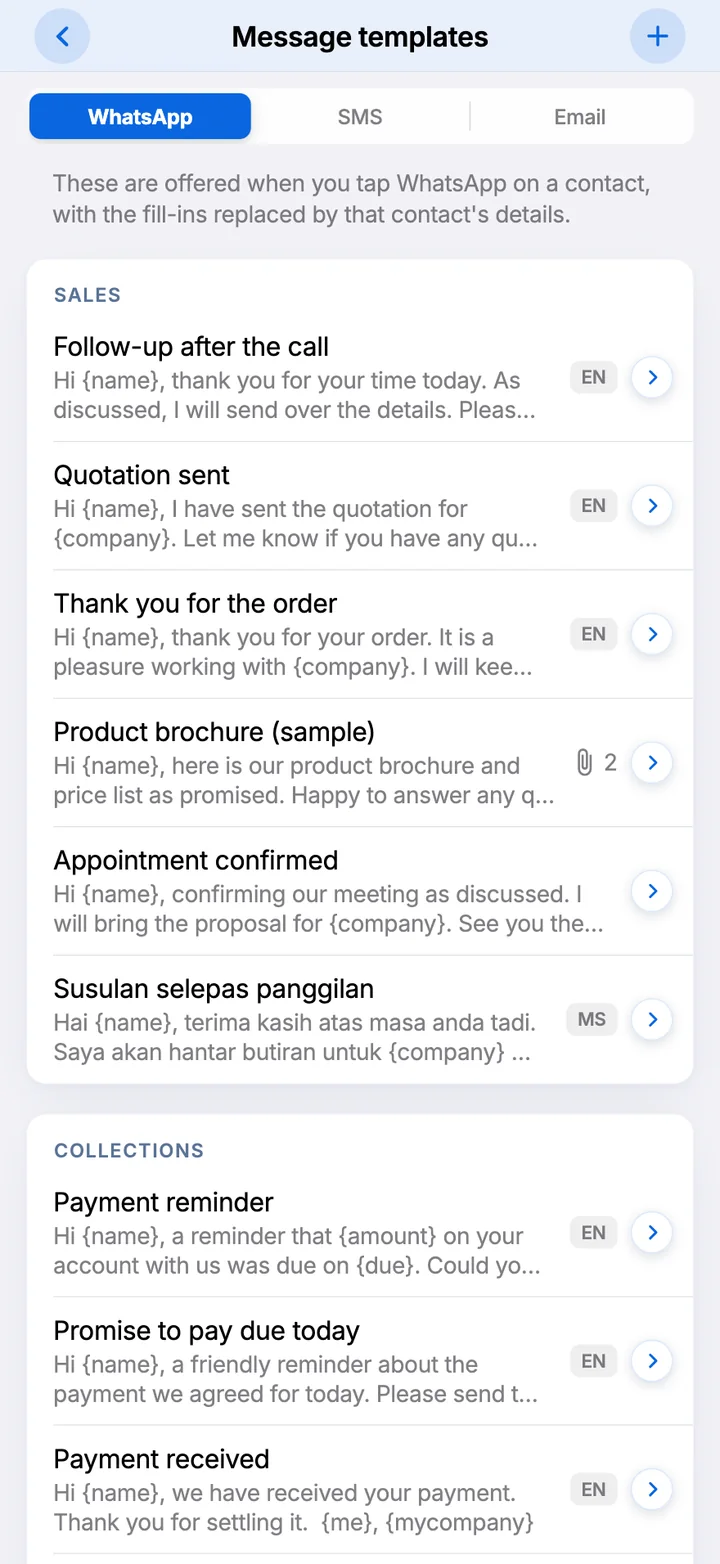
  2. Ketik WhatsApp, pilih templat, semak teksnya dan hantar.

WhatsApp akan dibuka dengan mesej yang sudah ditaip; anda tekan hantar di sana. Penghantaran itu direkodkan pada kenalan di bawah WhatsApp dan e-mel dihantar.

Buat atau ubah templat: Buat atau ubah templat mesej.

Hantar WhatsApp menggunakan templat1
  1. 1WhatsApp
    Ketik WhatsApp, pilih templat, semak teksnya dan hantar.

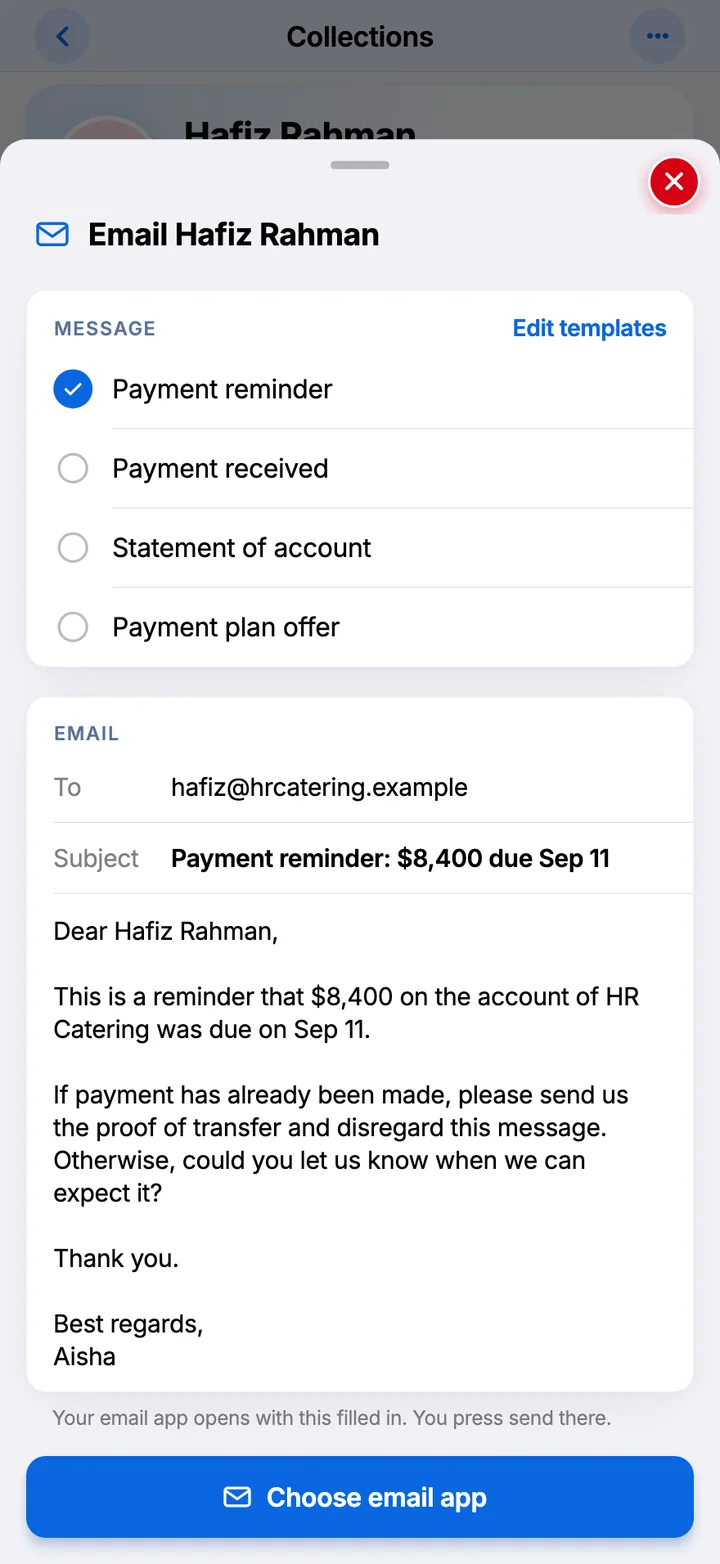
Hantar e-mel menggunakan templat

  1. Buka kenalan dan ketik E-mel.
  2. Pilih templat, semak subjek dan teksnya, kemudian pilih aplikasi e-mel anda.

Aplikasi e-mel anda akan dibuka dengan e-mel yang sudah diisi; anda tekan hantar di sana. Penghantaran itu direkodkan di bawah WhatsApp dan e-mel dihantar.

Hantar e-mel menggunakan templat1
  1. 1E-mel
    Buka kenalan dan ketik E-mel.

Buat atau ubah templat mesej

  1. Pergi ke Menu › Templat mesej.
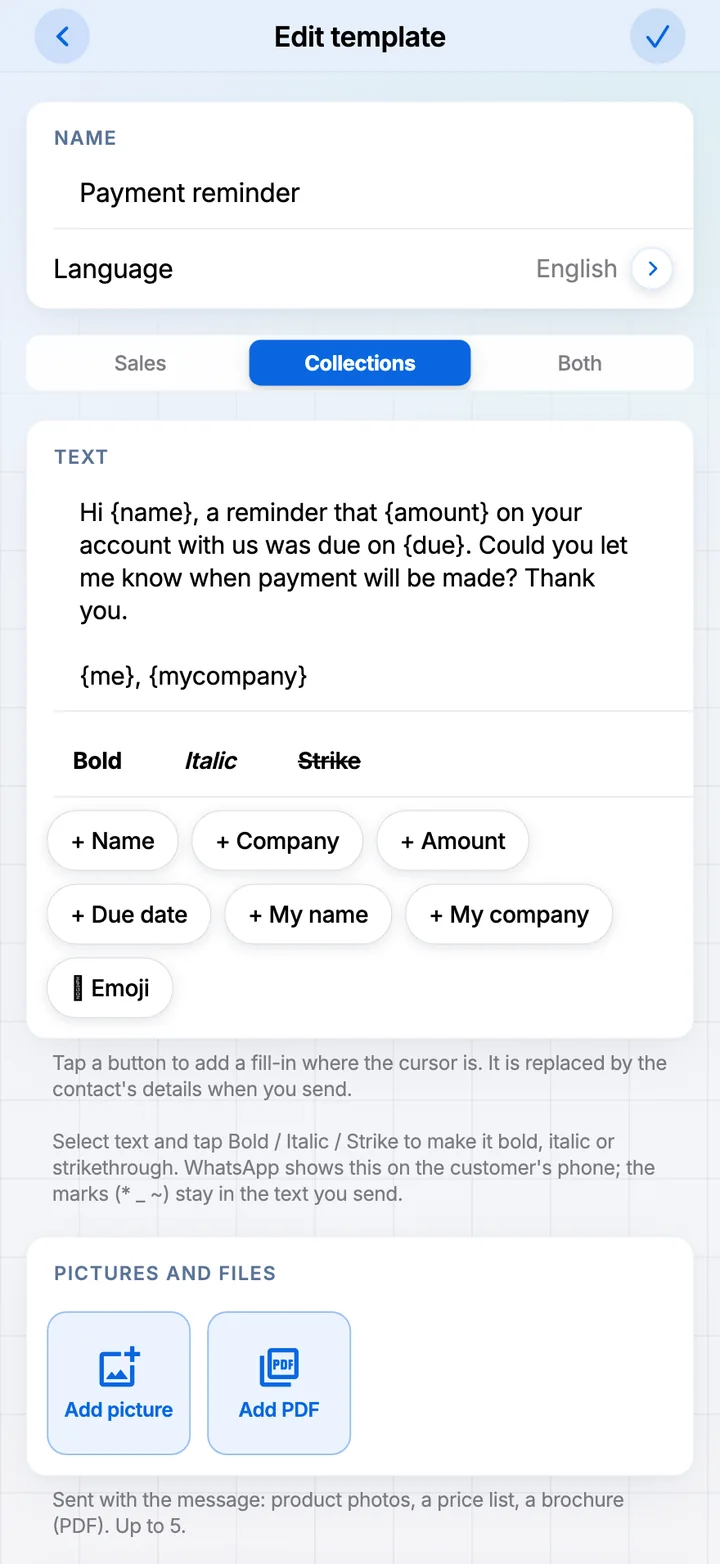
  2. Pilih WhatsApp atau E-mel, kemudian ketik + untuk templat baharu, atau ketik templat yang ingin diubah.
  3. Beri nama dan isi teksnya. Ketik tag nama untuk memasukkan ruang isian: Ruang isian dalam mesej.
  • Cipta dengan AI menulis draf daripada penerangan ringkas (jika penyedia AI sudah disediakan).
  • Buat versi dalam bahasa lain membuat salinan dalam bahasa lain; pelanggan yang ditetapkan dengan bahasa itu akan menerimanya dahulu.
  • Dalam mesej WhatsApp, pilih teks dan ketik Tebal / Condong / Garis lintang untuk tebal, condong atau garis lintang. Pratonton menunjukkan hasilnya.
Buat atau ubah templat mesej

Ruang isian dalam mesej

Ruang isian diisi secara automatik untuk setiap kenalan semasa anda menghantar:

  • Nama: nama kenalan
  • Syarikat: syarikatnya
  • Jumlah: nilai deal atau jumlah hutang
  • Tarikh akhir: tarikh akhir bayaran
  • Nama saya / Syarikat saya: anda dan syarikat anda (tetapkan di bawah Pembantu AI › Tentang anda)

Editor akan memberi amaran jika ada ruang isian yang tidak dikenali.

Ruang isian dalam mesej1
  1. 1Nama
    Nama: nama kenalan

Biar AI tulis templat

  1. Dalam Templat mesej, ketik Cipta dengan AI.
  2. Terangkan templat itu di bawah Untuk apa? (contohnya "peringatan sopan, invois lewat 30 hari"), pilih bahasa, kemudian ketik Tulis draf.
  3. Semak draf itu dan simpan.

Hanya penerangan anda dan apa yang anda jual dihantar kepada penyedia AI, bukan butiran pelanggan. Perlu penyedia AI: Sediakan pembantu AI.

Biar AI tulis templat

Laporan

Laporan

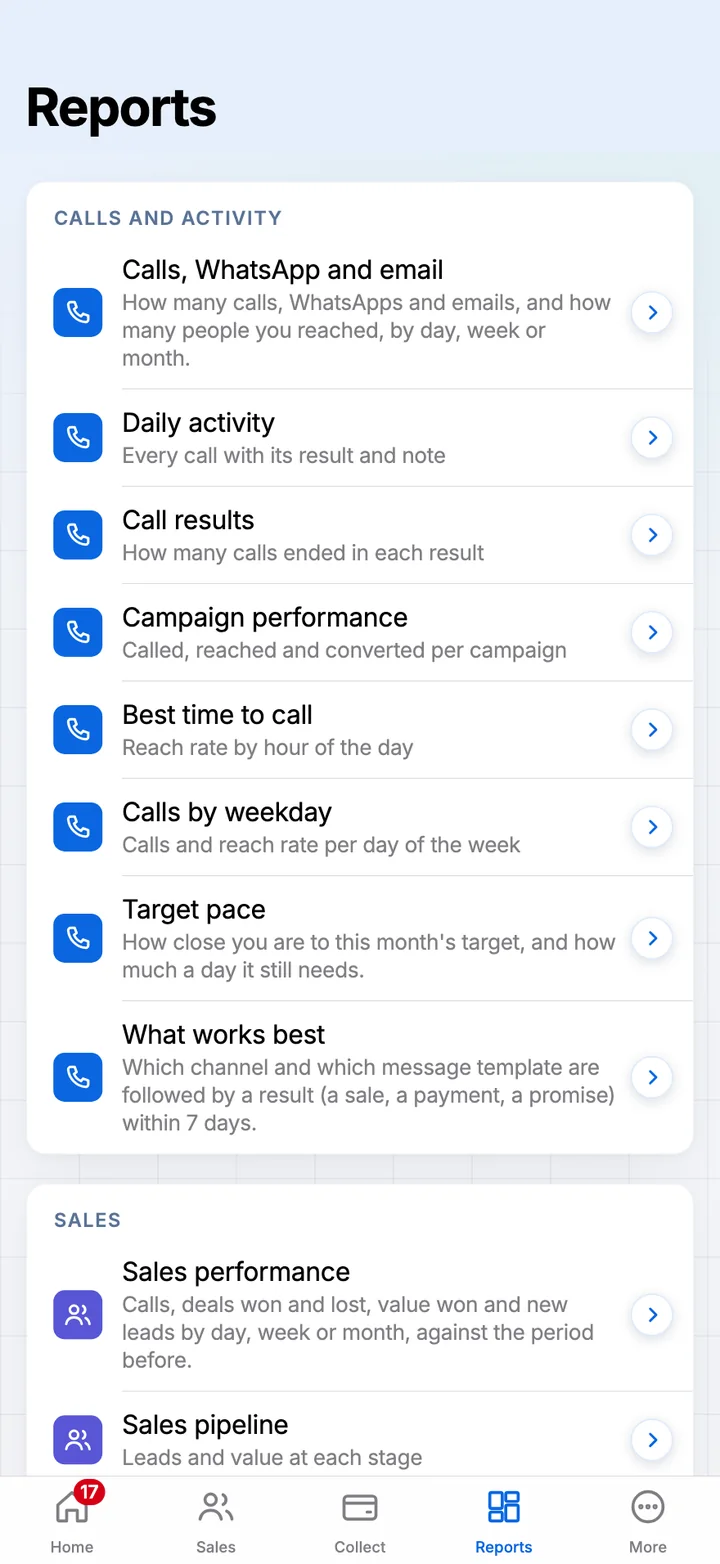
Ketik Laporan dan pilih satu. Setiap satu menunjukkan laporan sebagai halaman bercetak, dengan carta jika membantu. Sepuluh laporan ada dalam versi percuma; yang lain, dan tempoh melebihi 30 hari, adalah sebahagian daripada Dialbook Pro.

Ringkasan mengikut tempoh (Pro): Laporan prestasi jualan, Laporan bayaran diterima (mengikut tempoh), Laporan panggilan, WhatsApp dan e-mel.

Panggilan dan aktiviti: Laporan aktiviti harian (percuma), Laporan keputusan panggilan (percuma), Laporan prestasi kempen (percuma), Laporan masa terbaik untuk menelefon (Pro), Laporan panggilan mengikut hari minggu (Pro), Laporan apa yang paling berkesan (Pro), Laporan kadar sasaran (Pro).

Jualan: Laporan saluran jualan (percuma), Laporan urus niaga dimenangi dan kalah (percuma), Laporan cubaan sebelum kemenangan (Pro), Laporan tidak pernah dihubungi (percuma), Laporan aliran urus niaga mengikut peringkat (Pro).

Kutipan: Laporan wang terhutang mengikut kelewatan (percuma), Laporan janji bayar (percuma), Laporan bayaran diterima (senarai) (percuma), Laporan ramalan kutipan (Pro), Laporan pemulihan mengikut usia (Pro).

Pelanggan: Laporan susulan tertunggak (percuma), Laporan penyata pelanggan (percuma).

Laporan1
  1. 1Laporan
    Ketik Laporan dan pilih satu.

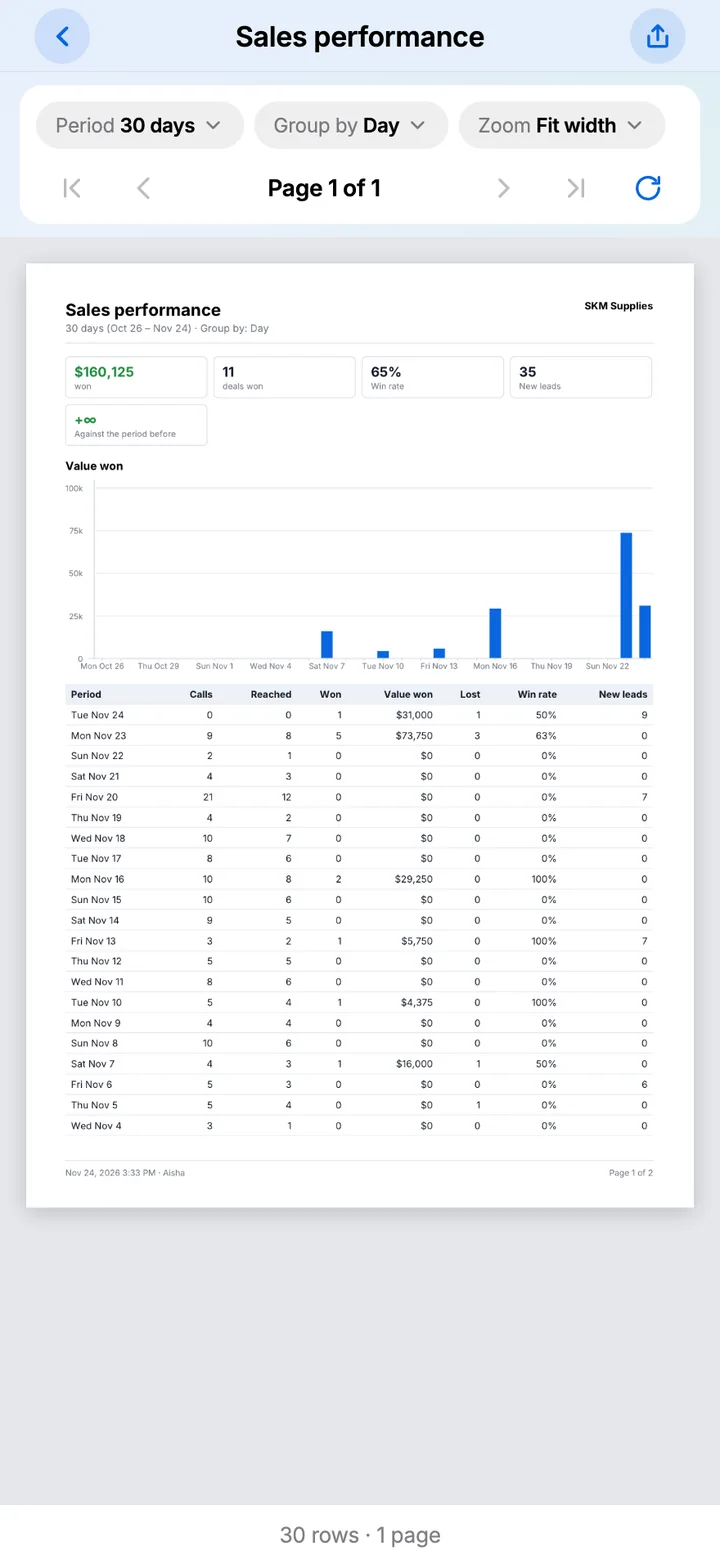
Laporan prestasi jualan

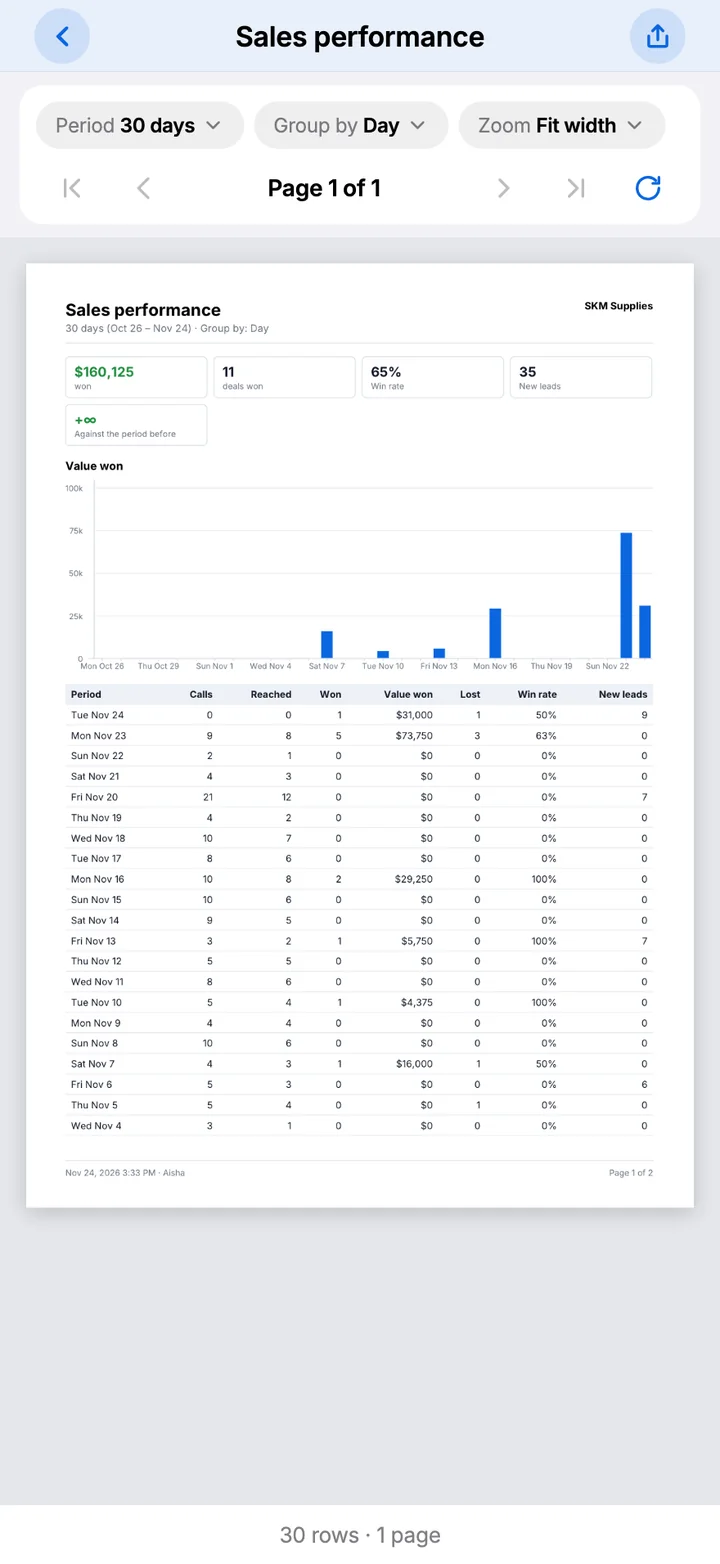
Sebahagian daripada Dialbook Pro. Papan markah jualan: berapa banyak kerja jualan dibuat dan apa hasilnya dalam satu tempoh.

Untuk apa

Untuk melihat sama ada usaha (panggilan, orang yang dihubungi) bertukar menjadi hasil (urus niaga dimenangi, nilai dimenangi), dan sama ada tempoh ini lebih baik atau lebih teruk daripada sebelumnya.

Apa yang dipaparkan

  • Angka di atas: nilai dimenangi, urus niaga dimenangi, kadar kemenangan, petunjuk baharu, dan perubahan berbanding tempoh sebelumnya.
  • Carta nilai dimenangi mengikut hari, minggu atau bulan.
  • Jadual setiap tempoh dengan panggilan, dihubungi, dimenangi, nilai dimenangi, kalah, kadar kemenangan dan petunjuk baharu.

Cara menggunakannya

  • Kumpulkan mengikut minggu untuk melihat arah aliran; minggu dengan banyak panggilan tetapi tiada kemenangan menunjukkan masalah pada pembentangan, minggu dengan sedikit panggilan menunjukkan masalah usaha.
  • Kadar kemenangan ialah urus niaga dimenangi daripada urus niaga ditutup (menang campur kalah). Kadar yang jatuh dengan panggilan yang stabil bermakna petunjuk hilang di peringkat akhir: lihat Aliran deal mengikut peringkat.
  • Petunjuk baharu memberitahu sama ada corong jualan masih diisi. Jika tidak, import atau tambah kenalan sebelum saluran jualan kering.

Pilih Tempoh di bahagian atas: hari ini, 7 atau 30 hari, Bulan ini, Bulan lepas atau Semua masa (tempoh yang lebih panjang adalah sebahagian daripada Dialbook Pro). Gunakan Kumpulkan mengikut untuk menjumlahkan angka mengikut Hari, Minggu atau Bulan. Kongsi atau cetak dengan butang di penjuru kanan atas: Kongsi atau cetak laporan.

Buka: Laporan › Prestasi jualan.

Laporan prestasi jualan12
  1. 1Tempoh
    Pilih Tempoh di bahagian atas: hari ini, 7 atau 30 hari, Bulan ini, Bulan lepas atau Semua masa (tempoh yang lebih…
  2. 2Kumpulkan mengikut
    Gunakan Kumpulkan mengikut untuk menjumlahkan angka mengikut Hari, Minggu atau Bulan.

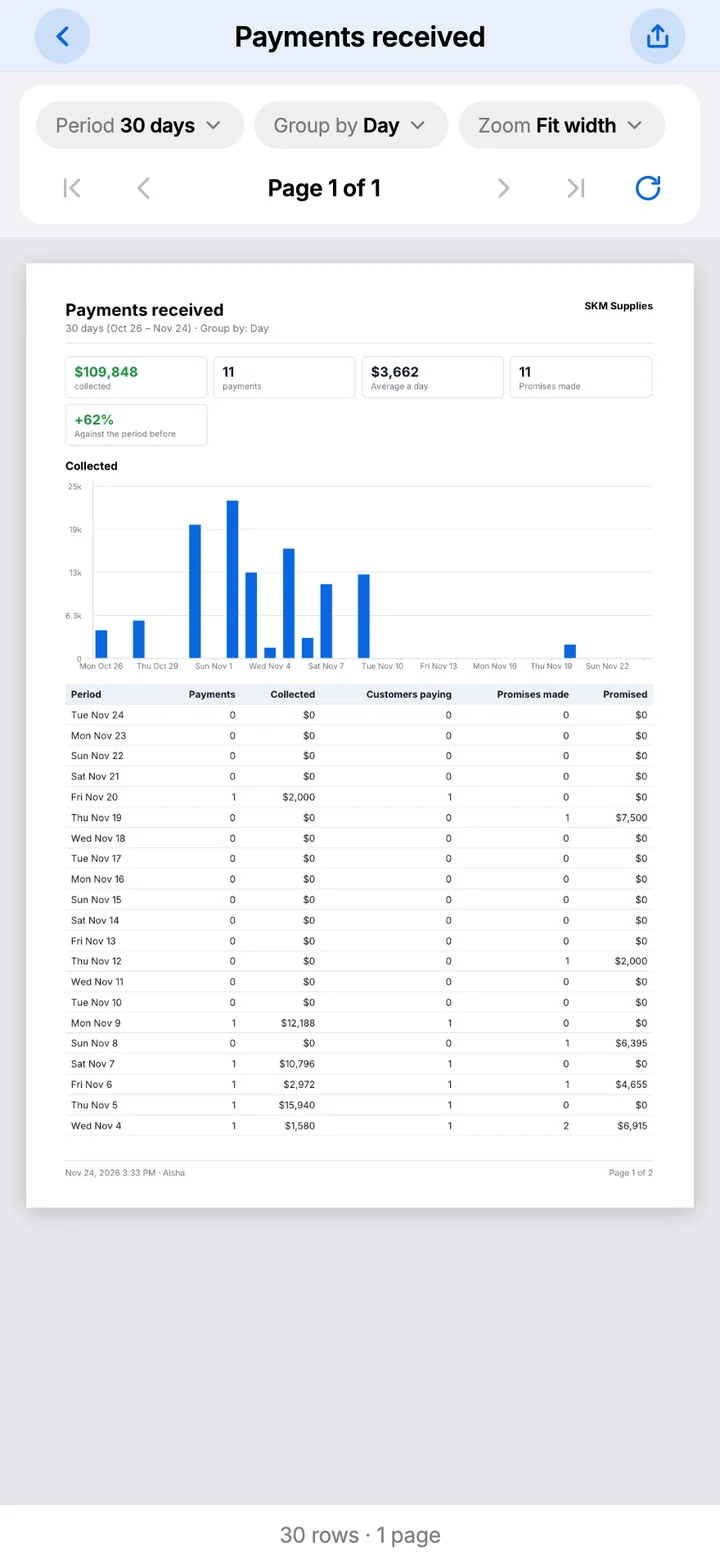
Laporan bayaran diterima (mengikut tempoh)

Sebahagian daripada Dialbook Pro. Papan markah kutipan: wang yang masuk dan janji yang dibuat dalam satu tempoh.

Untuk apa

Untuk melihat berapa banyak dikutip, daripada berapa ramai pelanggan, dan sama ada janji dibuat pada kadar yang diperlukan, berbanding tempoh sebelumnya.

Apa yang dipaparkan

  • Angka di atas: dikutip, bilangan bayaran, purata sehari, janji dibuat, dan perubahan berbanding tempoh sebelumnya.
  • Carta wang dikutip mengikut hari, minggu atau bulan.
  • Jadual setiap tempoh dengan bayaran, dikutip, pelanggan yang membayar, janji dibuat dan jumlah dijanjikan.

Cara menggunakannya

  • Kumpulkan mengikut minggu: minggu dengan janji tinggi tetapi kutipan rendah ialah minggu yang janjinya perlu dikejar. Lihat Janji bayar.
  • Purata sehari, didarab dengan hari bekerja yang berbaki, memberi ramalan pantas untuk bulan ini; bandingkan dengan Kemajuan sasaran.
  • Banyak bayaran daripada sedikit pelanggan bermakna orang yang sama terus membayar: senarai yang lain perlu dihubungi.

Pilih Tempoh di bahagian atas: hari ini, 7 atau 30 hari, Bulan ini, Bulan lepas atau Semua masa (tempoh yang lebih panjang adalah sebahagian daripada Dialbook Pro). Gunakan Kumpulkan mengikut untuk menjumlahkan angka mengikut Hari, Minggu atau Bulan. Kongsi atau cetak dengan butang di penjuru kanan atas: Kongsi atau cetak laporan.

Buka: Laporan › Bayaran diterima.

Laporan bayaran diterima (mengikut tempoh)12
  1. 1Tempoh
    Pilih Tempoh di bahagian atas: hari ini, 7 atau 30 hari, Bulan ini, Bulan lepas atau Semua masa (tempoh yang lebih…
  2. 2Kumpulkan mengikut
    Gunakan Kumpulkan mengikut untuk menjumlahkan angka mengikut Hari, Minggu atau Bulan.

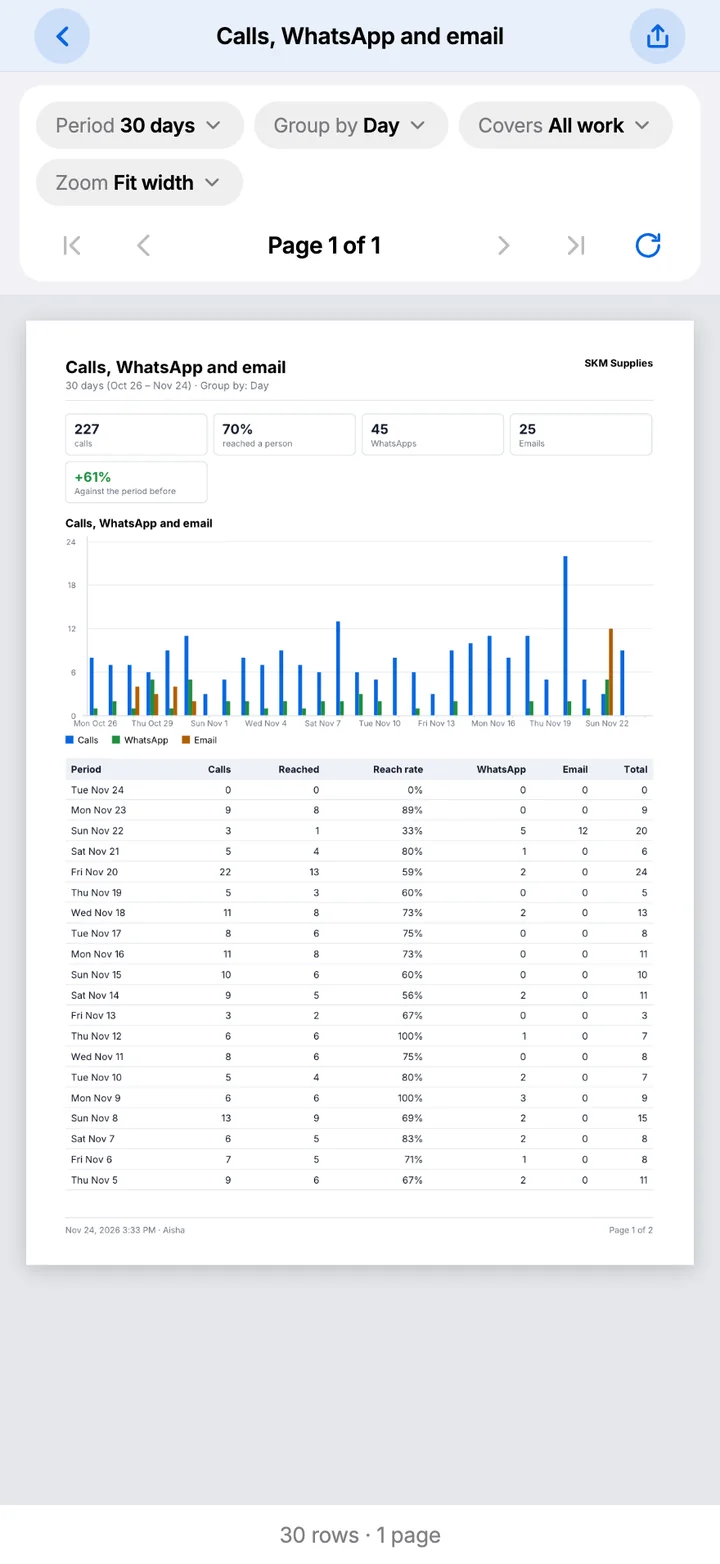
Laporan panggilan, WhatsApp dan e-mel

Sebahagian daripada Dialbook Pro. Setiap cara anda menghubungi pelanggan, dan berapa ramai yang benar-benar dihubungi.

Untuk apa

Untuk mengukur aktiviti dengan jujur: panggilan sahaja tidak mencerminkan kerja apabila separuh susulan dibuat melalui WhatsApp atau e-mel, dan panggilan yang tidak dijawab bukanlah hubungan.

Apa yang dipaparkan

  • Angka di atas: panggilan, orang dihubungi, WhatsApp, e-mel, dan perubahan berbanding tempoh sebelumnya.
  • Carta panggilan, WhatsApp dan e-mel mengikut hari, minggu atau bulan.
  • Jadual setiap tempoh dengan panggilan, dihubungi, kadar hubungan, WhatsApp, e-mel dan jumlah.

Cara menggunakannya

  • Kadar hubungan ialah bahagian panggilan yang mendapat seseorang. Di bawah kira-kira separuh, cuba waktu lain: Waktu terbaik untuk membuat panggilan.
  • Jika mesej meningkat sementara panggilan menurun, pastikan mesej diikuti dengan hasil: Apa yang paling berkesan.
  • Gunakannya sebagai sasaran aktiviti harian atau mingguan apabila satu pasukan berkongsi satu senarai.

Pilih Tempoh di bahagian atas: hari ini, 7 atau 30 hari, Bulan ini, Bulan lepas atau Semua masa (tempoh yang lebih panjang adalah sebahagian daripada Dialbook Pro). Gunakan Kumpulkan mengikut untuk menjumlahkan angka mengikut Hari, Minggu atau Bulan. Kongsi atau cetak dengan butang di penjuru kanan atas: Kongsi atau cetak laporan.

Buka: Laporan › Panggilan, WhatsApp dan e-mel.

Laporan panggilan, WhatsApp dan e-mel12
  1. 1Tempoh
    Pilih Tempoh di bahagian atas: hari ini, 7 atau 30 hari, Bulan ini, Bulan lepas atau Semua masa (tempoh yang lebih…
  2. 2Kumpulkan mengikut
    Gunakan Kumpulkan mengikut untuk menjumlahkan angka mengikut Hari, Minggu atau Bulan.

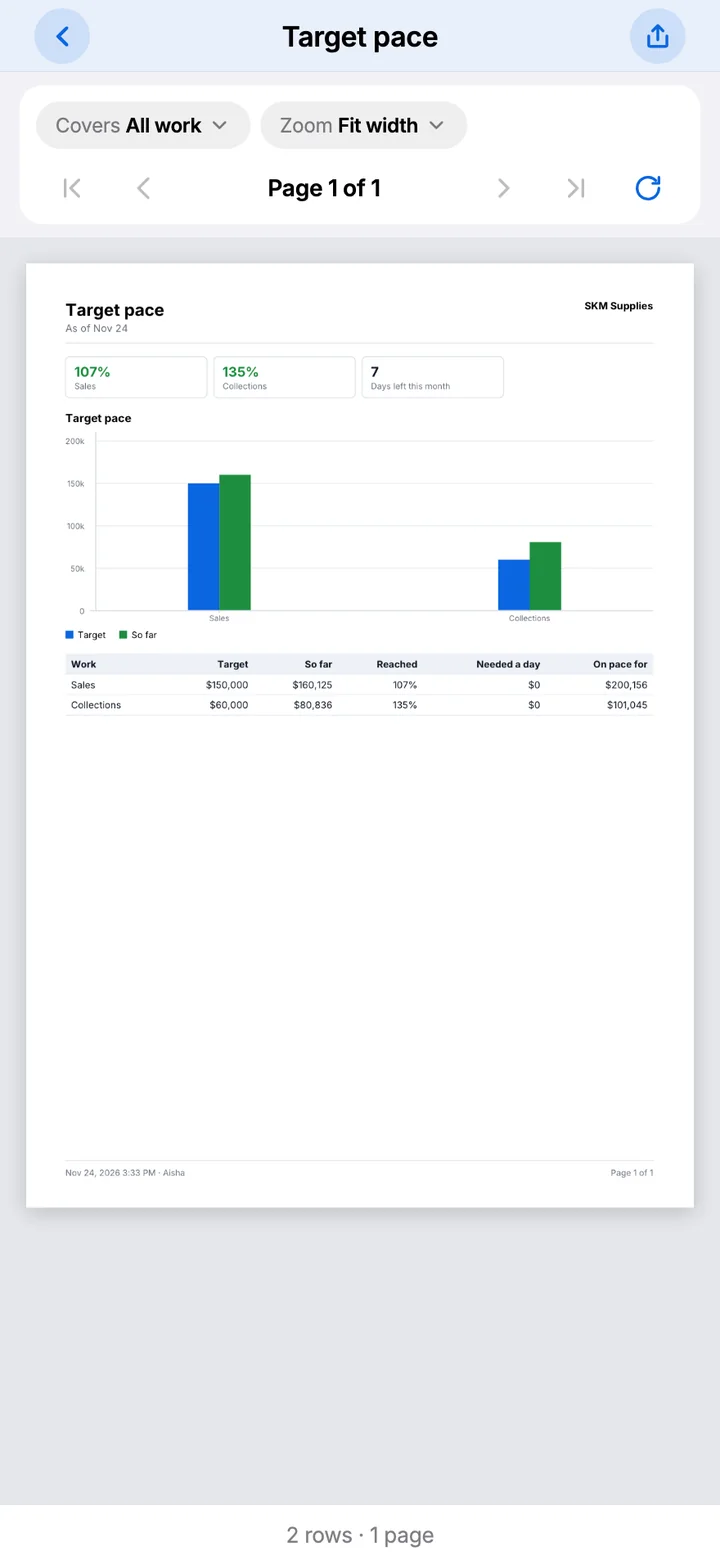
Laporan kadar sasaran

Sebahagian daripada Dialbook Pro. Sejauh mana anda daripada sasaran bulan ini dan apa yang perlu dicapai setiap hari yang berbaki.

Untuk apa

Untuk menukar sasaran bulanan kepada angka harian, cukup awal untuk mengubah sesuatu. Ia memerlukan sasaran: Sasaran bulanan.

Apa yang dipaparkan

  • Hari yang berbaki bulan ini.
  • Satu baris bagi setiap jenis kerja (jualan, kutipan) dengan sasaran, setakat ini, bahagian dicapai, diperlukan sehari, dan di mana kadar ini menamatkan bulan ("pada kadar untuk").
  • Carta sasaran berbanding apa yang telah masuk setakat ini.

Cara menggunakannya

  • "Diperlukan sehari" ialah angka untuk dibawa setiap pagi. Jika ia terus meningkat, bulan ini semakin tergelincir.
  • "Pada kadar untuk" di bawah sasaran dengan seminggu berbaki bermakna kerja hari ini mesti berubah, bukan minggu depan.
  • Tetapkan sasaran untuk nilai jualan dimenangi dan wang dikutip jika anda membuat kedua-duanya.

Ia sentiasa meliputi bulan semasa. Kongsi atau cetak dengan butang di penjuru kanan atas: Kongsi atau cetak laporan.

Buka: Laporan › Kemajuan sasaran.

Laporan kadar sasaran

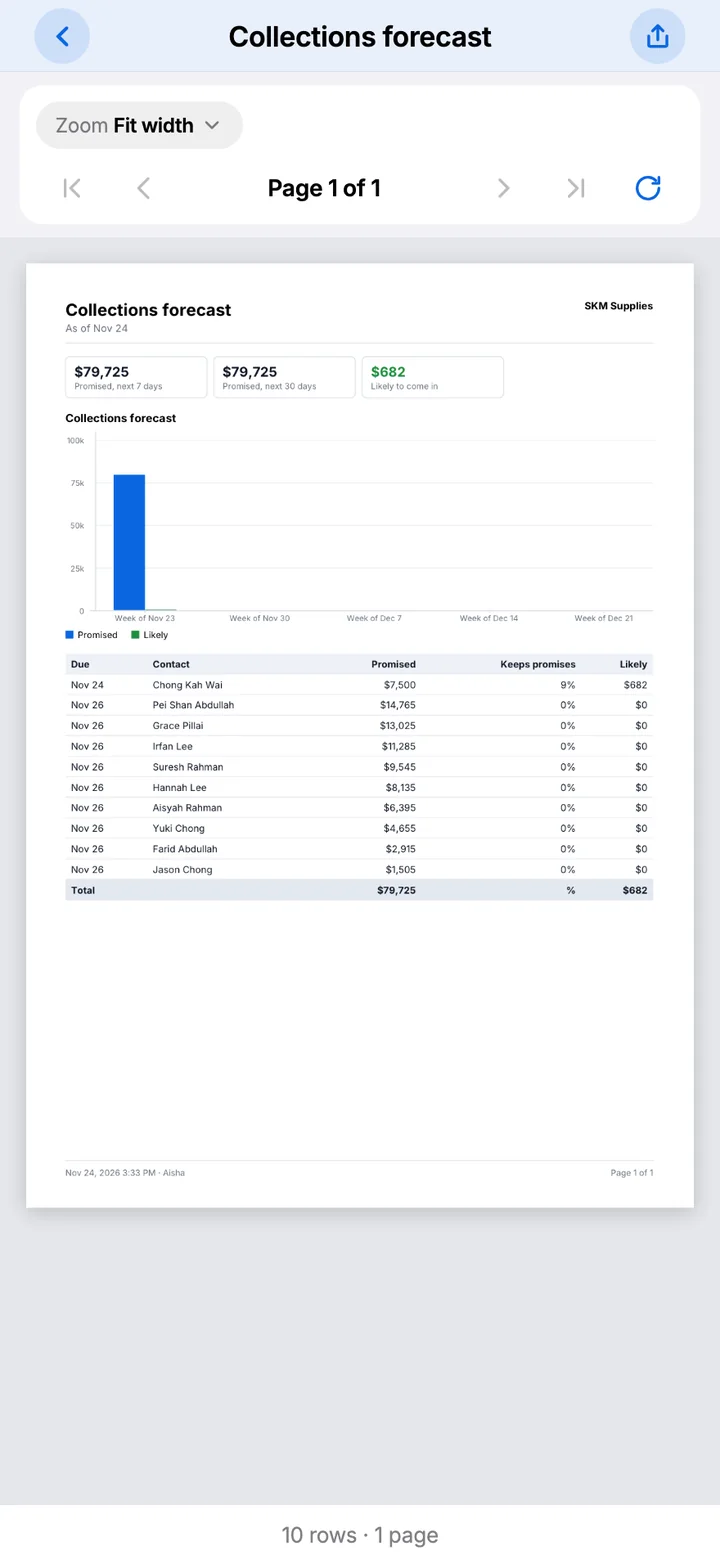
Laporan ramalan kutipan

Sebahagian daripada Dialbook Pro. Bayaran yang dijanjikan yang masih akan datang, ditimbang mengikut rekod setiap pelanggan menepati janji.

Untuk apa

Untuk mengetahui berapa banyak tunai yang benar-benar mungkin masuk dalam minggu-minggu akan datang, bukannya jumlah semua yang dijanjikan. Pelanggan yang telah memungkiri tiga janji dikira kurang daripada yang menepati setiap satu.

Apa yang dipaparkan

  • Angka di atas: dijanjikan dalam 7 hari akan datang, dijanjikan dalam 30 hari akan datang, dan jumlah yang mungkin masuk.
  • Carta dijanjikan berbanding mungkin, mengikut minggu.
  • Jadual setiap janji belum selesai: tarikh tempoh, kenalan, jumlah dijanjikan, berapa kerap pelanggan itu menepati janji, dan jumlah yang mungkin.

Cara menggunakannya

  • Kejar janji besar dengan kadar "menepati janji" yang rendah dahulu; ia paling menggerakkan angka yang mungkin.
  • Pelanggan tanpa sejarah menggunakan kadar keseluruhan janji semua orang.
  • Bandingkan angka yang mungkin dengan sasaran dalam Kemajuan sasaran; jurangnya ialah apa yang perlu ditampung oleh janji baharu.

Ia melihat ke hadapan dari hari ini; tempoh tidak terpakai. Kongsi atau cetak dengan butang di penjuru kanan atas: Kongsi atau cetak laporan.

Buka: Laporan › Ramalan kutipan.

Laporan ramalan kutipan

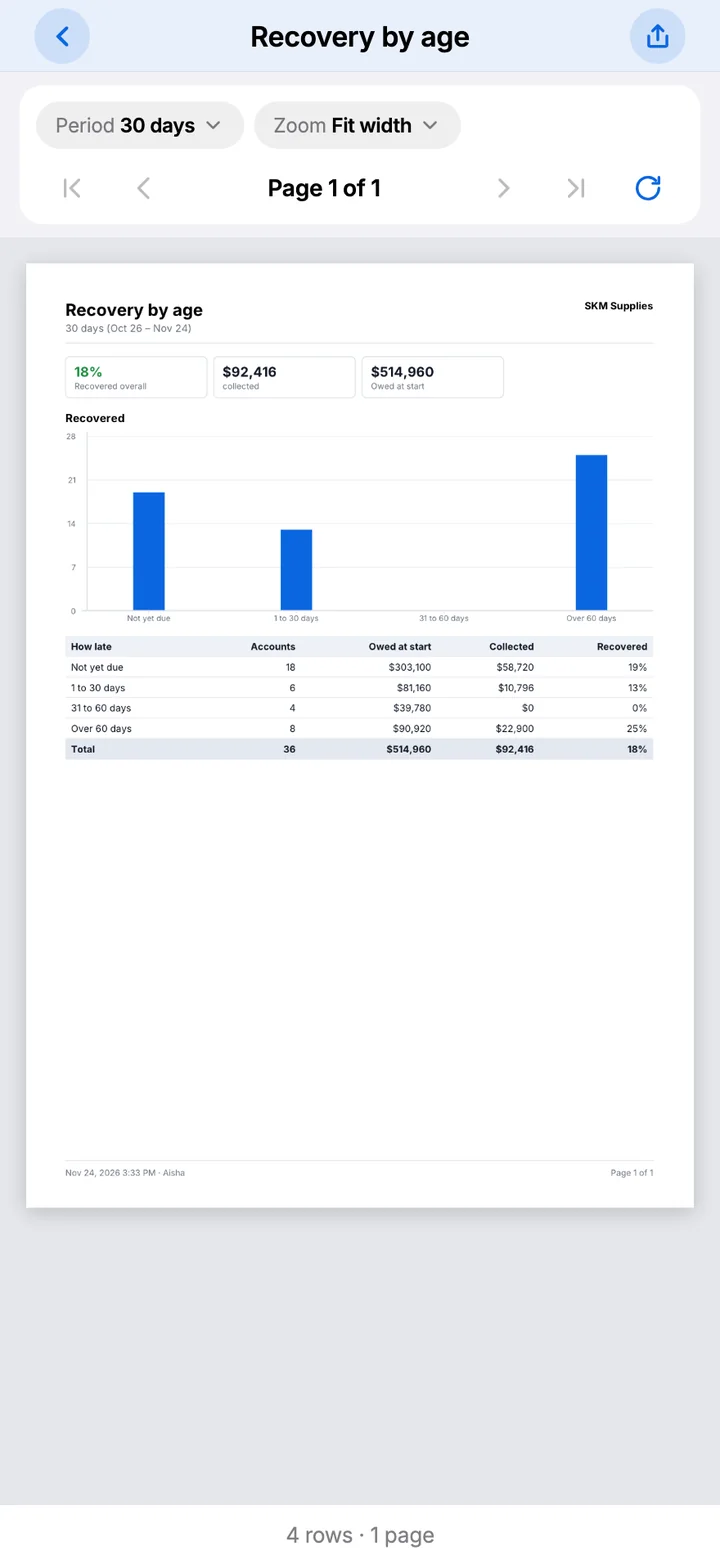
Laporan pemulihan mengikut usia

Sebahagian daripada Dialbook Pro. Daripada wang yang terhutang pada awal tempoh, berapa banyak yang masuk, dikumpulkan mengikut berapa lewat ia.

Untuk apa

Untuk melihat di mana mengejar berbaloi. Akaun di bawah 30 hari lewat biasanya pulih dengan baik; kadar melebihi 60 hari memberitahu sama ada hutang lama berbaloi dihubungi atau patut dikendalikan secara berbeza.

Apa yang dipaparkan

  • Angka di atas: dipulihkan keseluruhan dan jumlah dikutip.
  • Carta kadar pemulihan mengikut kelewatan: belum tempoh, 1 hingga 30, 31 hingga 60, melebihi 60 hari.
  • Jadual dengan akaun, terhutang pada awal tempoh, dikutip dalam tempoh itu, dan bahagian dipulihkan, bagi setiap kumpulan.

Cara menggunakannya

  • Jika kumpulan 31 hingga 60 pulih jauh lebih baik daripada melebihi 60, pengajarannya ialah hubungi lebih awal: peluangnya ialah bulan kedua.
  • Kadar rendah pada "belum tempoh" adalah biasa; kadar rendah pada 1 hingga 30 hari tidak, dan menunjukkan peringatan tidak dihantar. Lihat Hantar WhatsApp menggunakan templat.
  • Gunakan Bulan lepas untuk perbandingan bulan ke bulan yang bersih.

Pilih Tempoh di bahagian atas: hari ini, 7 atau 30 hari, Bulan ini, Bulan lepas atau Semua masa (tempoh yang lebih panjang adalah sebahagian daripada Dialbook Pro). Kongsi atau cetak dengan butang di penjuru kanan atas: Kongsi atau cetak laporan.

Buka: Laporan › Perolehan semula mengikut tempoh lewat.

Laporan pemulihan mengikut usia1
  1. 1Tempoh
    Pilih Tempoh di bahagian atas: hari ini, 7 atau 30 hari, Bulan ini, Bulan lepas atau Semua masa (tempoh yang lebih…

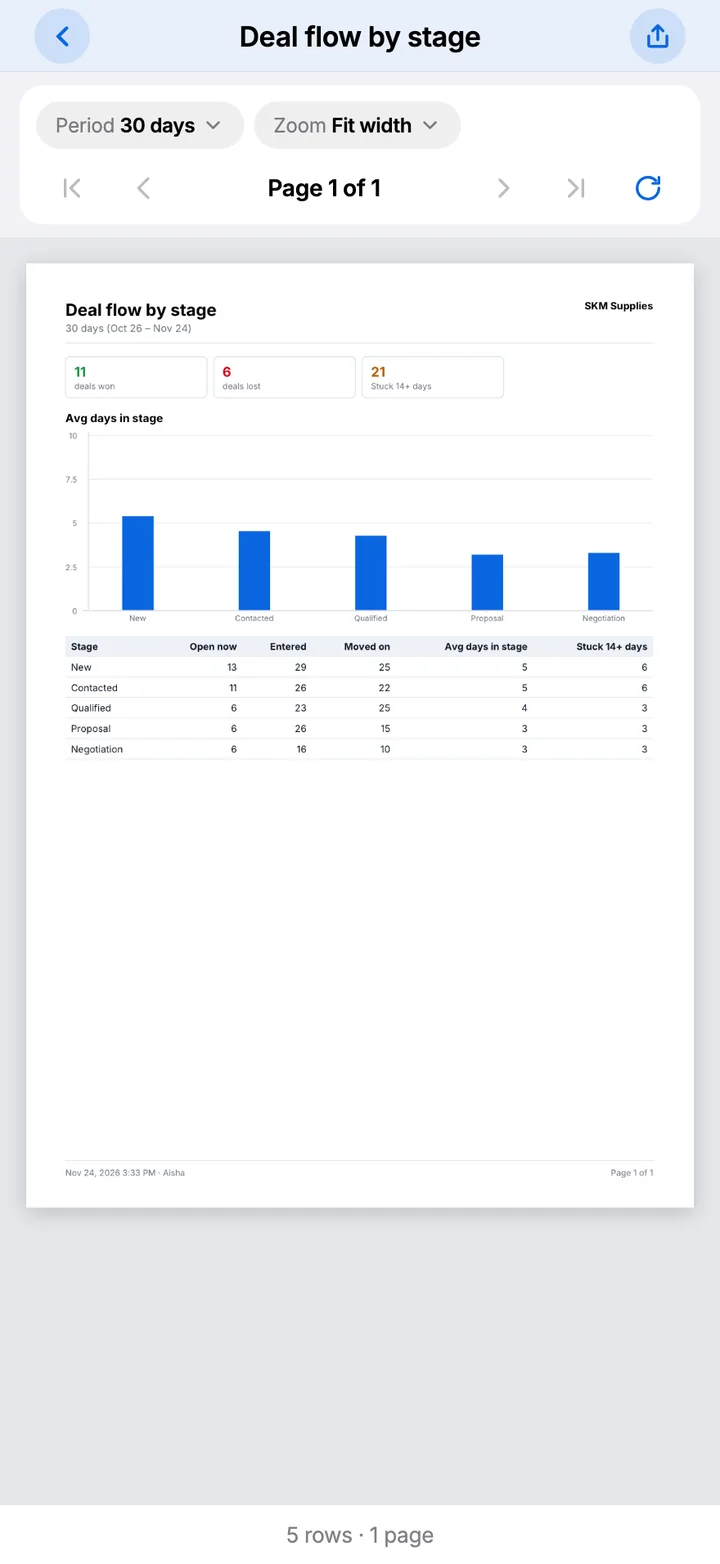
Laporan aliran urus niaga mengikut peringkat

Sebahagian daripada Dialbook Pro. Bagaimana urus niaga bergerak melalui saluran: memasuki setiap peringkat, berapa lama ia kekal, dan berapa banyak yang tersekat.

Untuk apa

Untuk mencari peringkat di mana urus niaga menjadi perlahan atau mati. Jumlah saluran menyembunyikannya; aliran menunjukkannya.

Apa yang dipaparkan

  • Angka di atas: urus niaga dimenangi dan kalah dalam tempoh.
  • Carta urus niaga memasuki setiap peringkat.
  • Jadual setiap peringkat: terbuka sekarang, masuk dalam tempoh, bergerak ke hadapan, purata hari dalam peringkat, dan berapa banyak tersekat 14 hari atau lebih.

Cara menggunakannya

  • Peringkat dengan banyak yang masuk dan sedikit yang bergerak ialah kesesakan. Cadangan ialah yang biasa: sebut harga dihantar dan tidak pernah disusuli.
  • "Tersekat 14+ hari" ialah senarai panggilan. Buka Jualan › Pipeline, ketik peringkat itu, dan selesaikannya.
  • Purata hari dalam peringkat, dijumlahkan, ialah kitaran jualan sebenar anda. Gunakannya semasa meramal.

Pilih Tempoh di bahagian atas: hari ini, 7 atau 30 hari, Bulan ini, Bulan lepas atau Semua masa (tempoh yang lebih panjang adalah sebahagian daripada Dialbook Pro). Kongsi atau cetak dengan butang di penjuru kanan atas: Kongsi atau cetak laporan.

Buka: Laporan › Aliran deal mengikut peringkat.

Laporan aliran urus niaga mengikut peringkat1
  1. 1Tempoh
    Pilih Tempoh di bahagian atas: hari ini, 7 atau 30 hari, Bulan ini, Bulan lepas atau Semua masa (tempoh yang lebih…

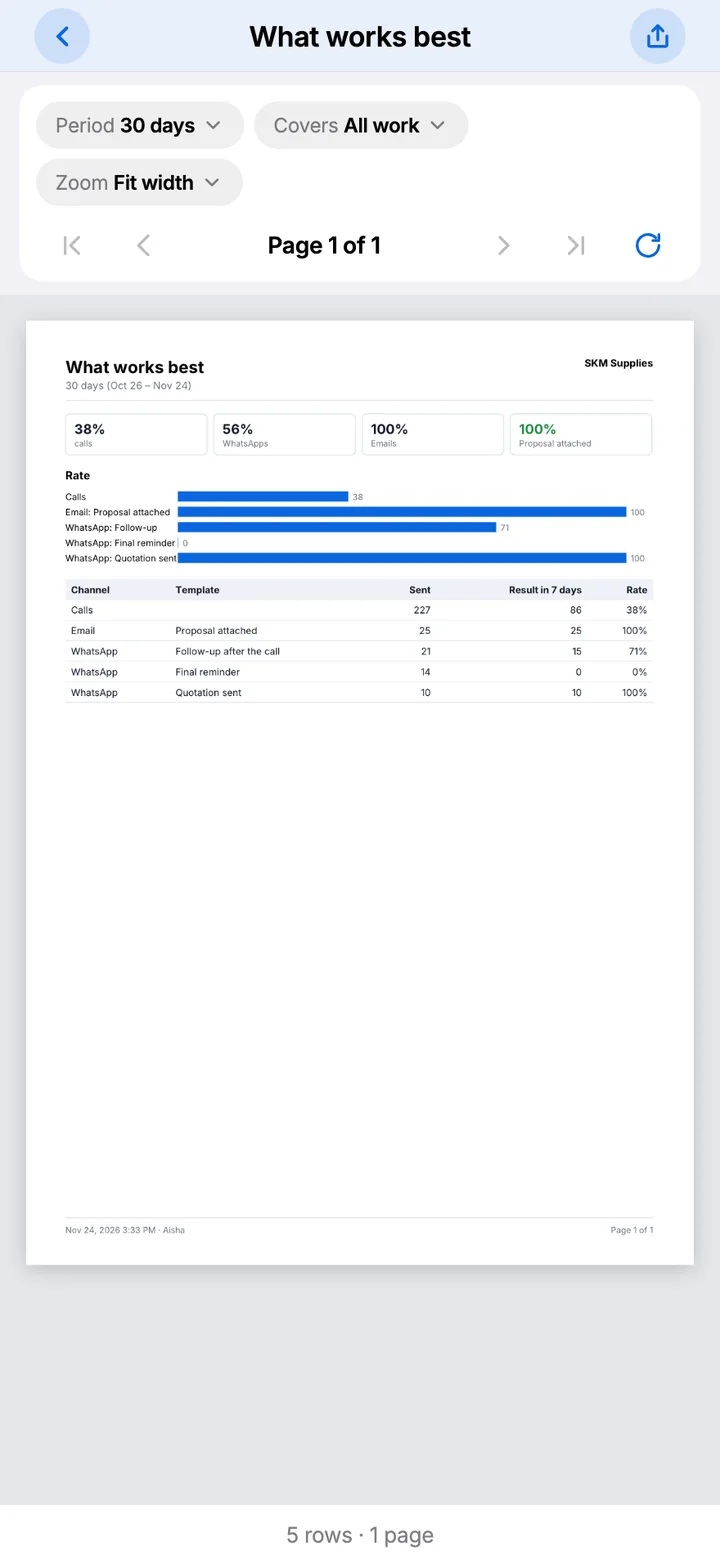
Laporan apa yang paling berkesan

Sebahagian daripada Dialbook Pro. Saluran mana, dan templat mesej mana, yang diikuti dengan hasil dalam masa 7 hari.

Untuk apa

Untuk berhenti meneka mesej mana yang perlu dihantar. Hasil ialah bayaran, janji bayar, satu langkah ke hadapan dalam saluran, atau panggilan dengan keputusan baik dalam 7 hari selepas mesej.

Apa yang dipaparkan

  • Angka di atas: panggilan, WhatsApp dan e-mel dalam tempoh.
  • Carta kadar hasil bagi setiap saluran.
  • Jadual setiap templat yang dihantar: saluran, templat, kali dihantar, hasil dalam 7 hari, dan kadar. Mesej yang ditaip sendiri ditunjukkan sebagai satu baris.

Cara menggunakannya

  • Templat yang dihantar kurang daripada 5 kali terlalu sedikit untuk dinilai; hantar lebih banyak sebelum membuat keputusan.
  • Jika peringatan mempunyai kadar rendah, ubah ayatnya atau tambah invois sebagai PDF: Buat atau ubah templat mesej.
  • Bandingkan WhatsApp dengan e-mel untuk tujuan yang sama, dan mulakan dengan yang lebih baik.

Pilih Tempoh di bahagian atas: hari ini, 7 atau 30 hari, Bulan ini, Bulan lepas atau Semua masa (tempoh yang lebih panjang adalah sebahagian daripada Dialbook Pro). Kongsi atau cetak dengan butang di penjuru kanan atas: Kongsi atau cetak laporan.

Buka: Laporan › Apa yang paling berkesan.

Laporan apa yang paling berkesan1
  1. 1Tempoh
    Pilih Tempoh di bahagian atas: hari ini, 7 atau 30 hari, Bulan ini, Bulan lepas atau Semua masa (tempoh yang lebih…

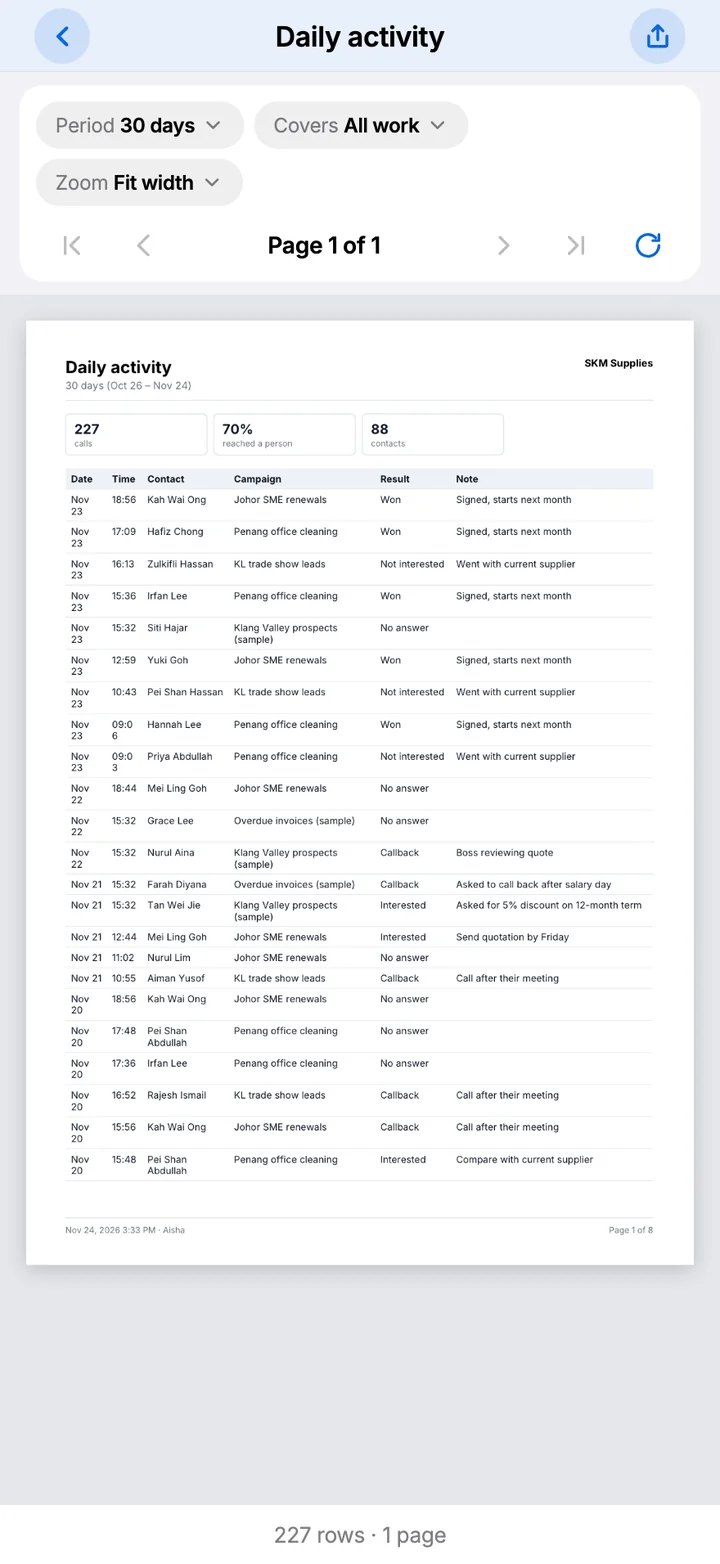
Laporan aktiviti harian

Termasuk dalam versi percuma. Setiap panggilan dalam tempoh, satu baris setiap satu, dengan keputusan dan catatannya.

Untuk apa

Log. Gunakannya untuk menyemak kerja sehari, menyerahkan senarai kepada rakan sekerja, atau menjawab "apa yang kita katakan kepada pelanggan ini minggu lepas".

Apa yang dipaparkan

  • Angka di atas: panggilan, orang dihubungi, dan berapa ramai kenalan berbeza.
  • Jadual dengan tarikh, masa, kenalan, kempen dan keputusan, dengan catatan di bawahnya.

Cara menggunakannya

  • Pilih hari ini untuk semakan hujung hari, atau Bulan lepas untuk mengeksport log sebulan sebagai CSV.
  • Tempoh panjang dipotong kepada baris pertama di skrin; kongsi sebagai CSV untuk mendapatkan setiap baris.

Pilih Tempoh di bahagian atas: hari ini, 7 atau 30 hari, Bulan ini, Bulan lepas atau Semua masa (tempoh yang lebih panjang adalah sebahagian daripada Dialbook Pro). Kongsi atau cetak dengan butang di penjuru kanan atas: Kongsi atau cetak laporan.

Buka: Laporan › Aktiviti harian.

Laporan aktiviti harian1
  1. 1Tempoh
    Pilih Tempoh di bahagian atas: hari ini, 7 atau 30 hari, Bulan ini, Bulan lepas atau Semua masa (tempoh yang lebih…

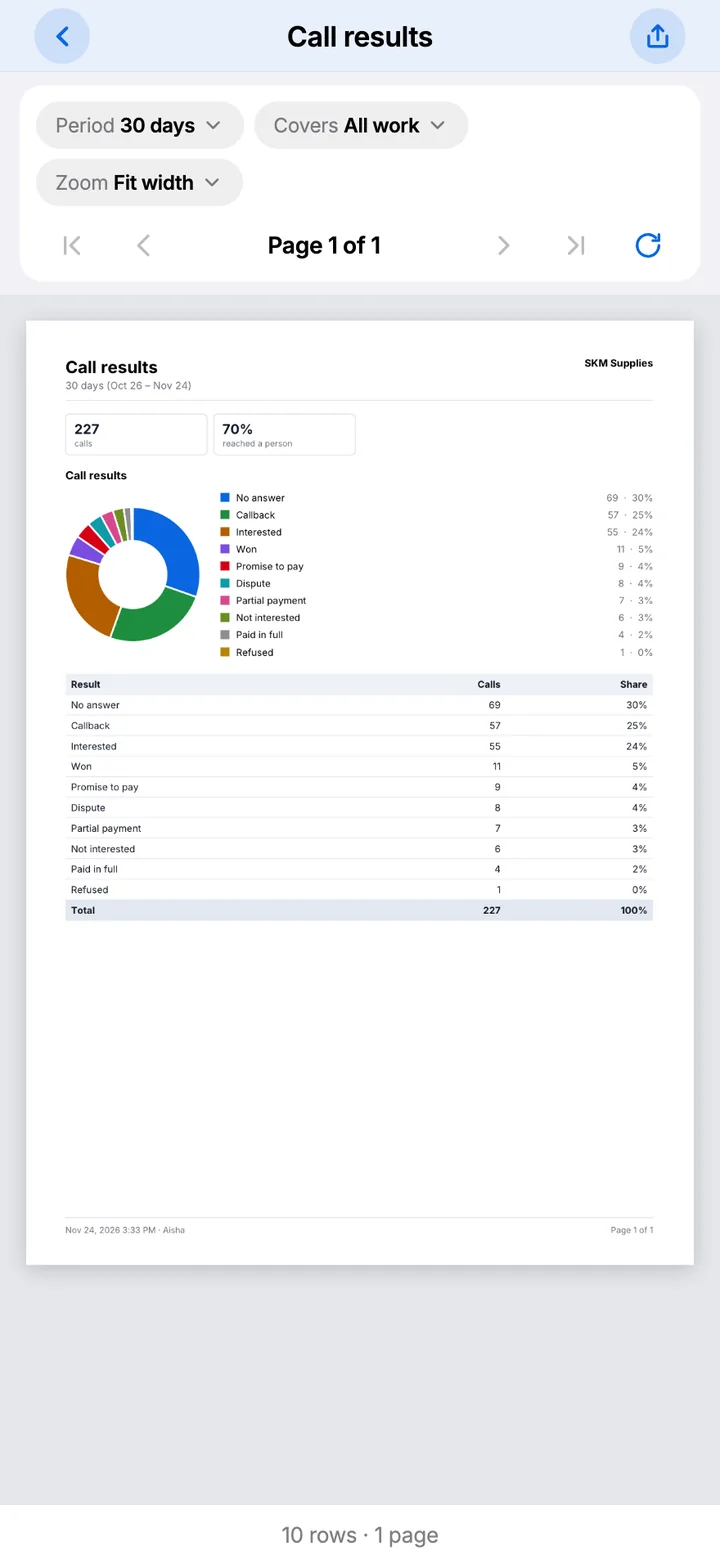
Laporan keputusan panggilan

Termasuk dalam versi percuma. Berapa banyak panggilan berakhir dengan setiap keputusan.

Untuk apa

Untuk melihat bentuk kerja: berapa banyak tidak dijawab, berapa banyak panggilan balik, dan berapa banyak berakhir dengan janji, bayaran atau jualan.

Apa yang dipaparkan

  • Angka di atas: panggilan dan orang dihubungi.
  • Carta panggilan bagi setiap keputusan.
  • Jadual dengan setiap keputusan, bilangannya dan bahagiannya daripada semua panggilan.

Cara menggunakannya

  • Bahagian "Tidak dijawab" yang besar menunjukkan bila anda menelefon lebih penting daripada apa yang anda katakan: Waktu terbaik untuk membuat panggilan.
  • Banyak panggilan balik dan sedikit janji bermakna panggilan kedua tidak menutup. Sediakan panggilan kedua secara berbeza, atau minta AI strategi pada kenalan itu.
  • Keputusan anda sendiri juga dikira, di bawah nama yang anda berikan: Hasil panggilan anda sendiri.

Pilih Tempoh di bahagian atas: hari ini, 7 atau 30 hari, Bulan ini, Bulan lepas atau Semua masa (tempoh yang lebih panjang adalah sebahagian daripada Dialbook Pro). Kongsi atau cetak dengan butang di penjuru kanan atas: Kongsi atau cetak laporan.

Buka: Laporan › Hasil panggilan.

Laporan keputusan panggilan1
  1. 1Tempoh
    Pilih Tempoh di bahagian atas: hari ini, 7 atau 30 hari, Bulan ini, Bulan lepas atau Semua masa (tempoh yang lebih…

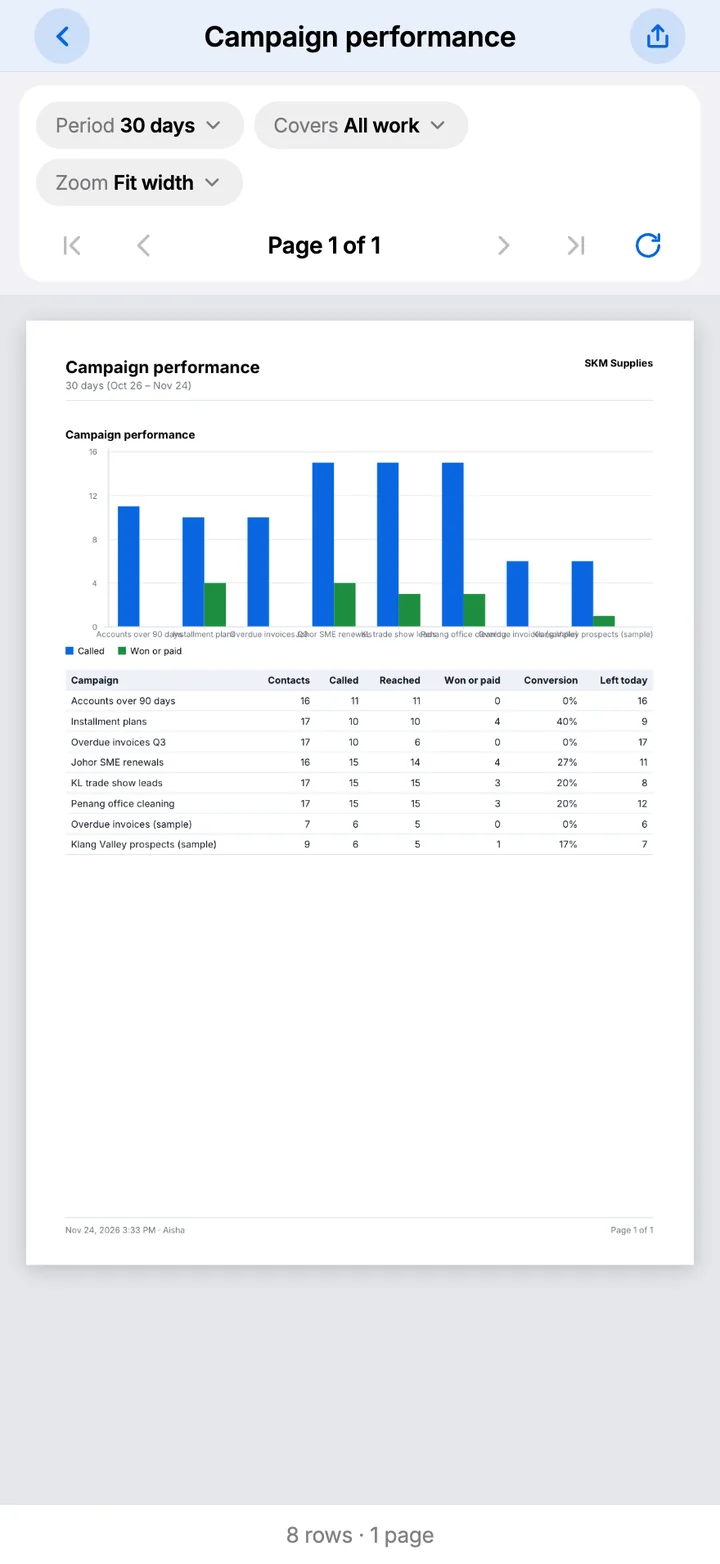
Laporan prestasi kempen

Termasuk dalam versi percuma. Setiap kempen bersebelahan: kenalan, dihubungi, sampai, ditukar, dan apa yang berbaki hari ini.

Untuk apa

Untuk membandingkan senarai. Senarai pameran perdagangan dan senarai pembaharuan berkelakuan berbeza; ini menunjukkan mana yang layak mendapat jam seterusnya.

Apa yang dipaparkan

  • Carta penukaran bagi setiap kempen.
  • Jadual setiap kempen: kenalan, dihubungi, sampai, dimenangi atau dibayar, penukaran, dan baki untuk dihubungi hari ini.

Cara menggunakannya

  • Penukaran ialah dimenangi atau dibayar daripada kenalan yang dihubungi. Penukaran rendah dengan kadar sampai tinggi bermakna tawaran atau senarai yang salah, bukan panggilannya.
  • "Baki hari ini" ialah barisan; kempen dengan barisan besar dan penukaran baik ialah tempat hari ini patut dihabiskan.
  • Kempen yang telah selesai boleh dimatikan supaya ia keluar daripada kerja hari ini: Padam kempen.

Pilih Tempoh di bahagian atas: hari ini, 7 atau 30 hari, Bulan ini, Bulan lepas atau Semua masa (tempoh yang lebih panjang adalah sebahagian daripada Dialbook Pro). Kongsi atau cetak dengan butang di penjuru kanan atas: Kongsi atau cetak laporan.

Buka: Laporan › Prestasi kempen.

Laporan prestasi kempen1
  1. 1Tempoh
    Pilih Tempoh di bahagian atas: hari ini, 7 atau 30 hari, Bulan ini, Bulan lepas atau Semua masa (tempoh yang lebih…

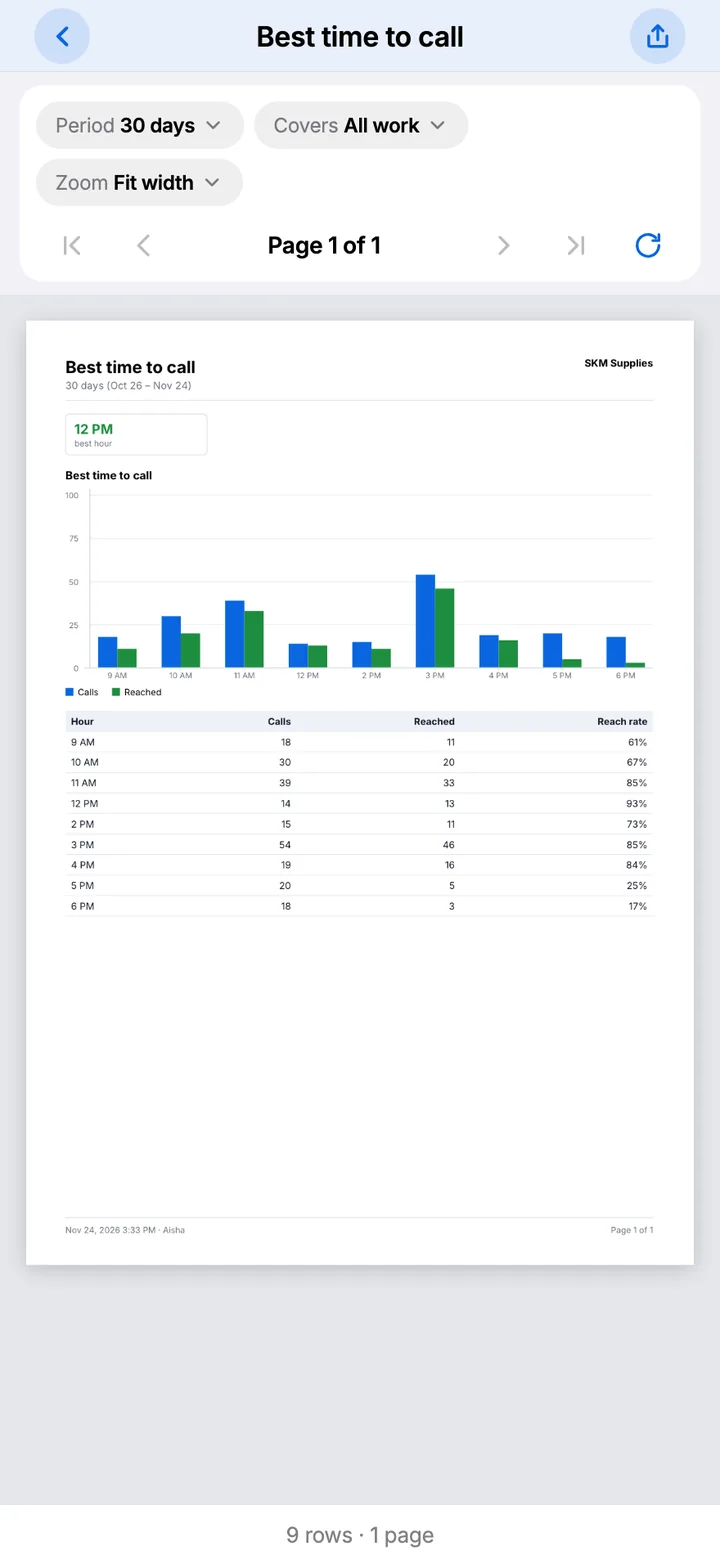
Laporan masa terbaik untuk menelefon

Sebahagian daripada Dialbook Pro. Kadar sampai mengikut jam dalam sehari.

Untuk apa

Untuk mencari waktu orang menjawab, supaya panggilan dibuat pada waktu ia berjaya.

Apa yang dipaparkan

  • Jam terbaik di atas.
  • Carta kadar sampai bagi setiap jam.
  • Jadual setiap jam dengan panggilan, sampai dan kadar sampai.

Cara menggunakannya

  • Letakkan panggilan paling bernilai (janji mungkir, rundingan) pada jam terbaik; gunakan jam paling teruk untuk WhatsApp dan e-mel.
  • Jam dengan panggilan yang sangat sedikit belum boleh dipercayai; kadarnya stabil selepas beberapa minggu.
  • Sampai bermakna seseorang menjawab, apa pun yang mereka katakan. Tidak dijawab dan nombor salah tidak dikira.

Pilih Tempoh di bahagian atas: hari ini, 7 atau 30 hari, Bulan ini, Bulan lepas atau Semua masa (tempoh yang lebih panjang adalah sebahagian daripada Dialbook Pro). Kongsi atau cetak dengan butang di penjuru kanan atas: Kongsi atau cetak laporan.

Buka: Laporan › Waktu terbaik untuk membuat panggilan.

Laporan masa terbaik untuk menelefon1
  1. 1Tempoh
    Pilih Tempoh di bahagian atas: hari ini, 7 atau 30 hari, Bulan ini, Bulan lepas atau Semua masa (tempoh yang lebih…

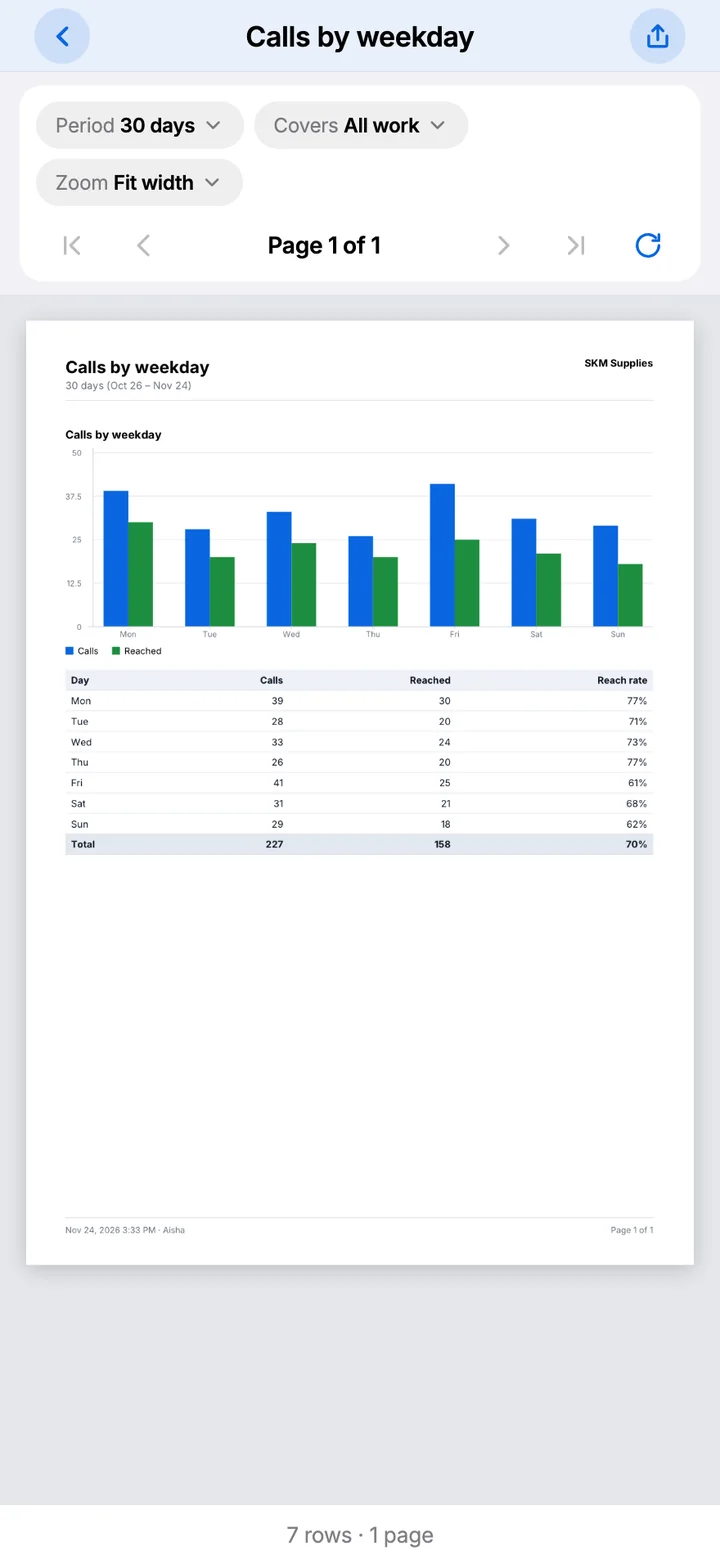
Laporan panggilan mengikut hari minggu

Sebahagian daripada Dialbook Pro. Panggilan dan kadar sampai bagi setiap hari dalam seminggu.

Untuk apa

Untuk merancang minggu: hari mana yang baik untuk menelefon, dan mana untuk pentadbiran, lawatan atau mesej.

Apa yang dipaparkan

  • Carta kadar sampai bagi setiap hari minggu.
  • Jadual setiap hari dengan panggilan, sampai dan kadar sampai.

Cara menggunakannya

  • Jumaat selalunya kurang orang dihubungi; Isnin dihubungi tetapi kurang menutup. Letakkan panggilan penutup pada pertengahan minggu.
  • Gandingkan dengan Waktu terbaik untuk membuat panggilan untuk hari dan jam terbaik bersama.

Pilih Tempoh di bahagian atas: hari ini, 7 atau 30 hari, Bulan ini, Bulan lepas atau Semua masa (tempoh yang lebih panjang adalah sebahagian daripada Dialbook Pro). Kongsi atau cetak dengan butang di penjuru kanan atas: Kongsi atau cetak laporan.

Buka: Laporan › Panggilan mengikut hari.

Laporan panggilan mengikut hari minggu1
  1. 1Tempoh
    Pilih Tempoh di bahagian atas: hari ini, 7 atau 30 hari, Bulan ini, Bulan lepas atau Semua masa (tempoh yang lebih…

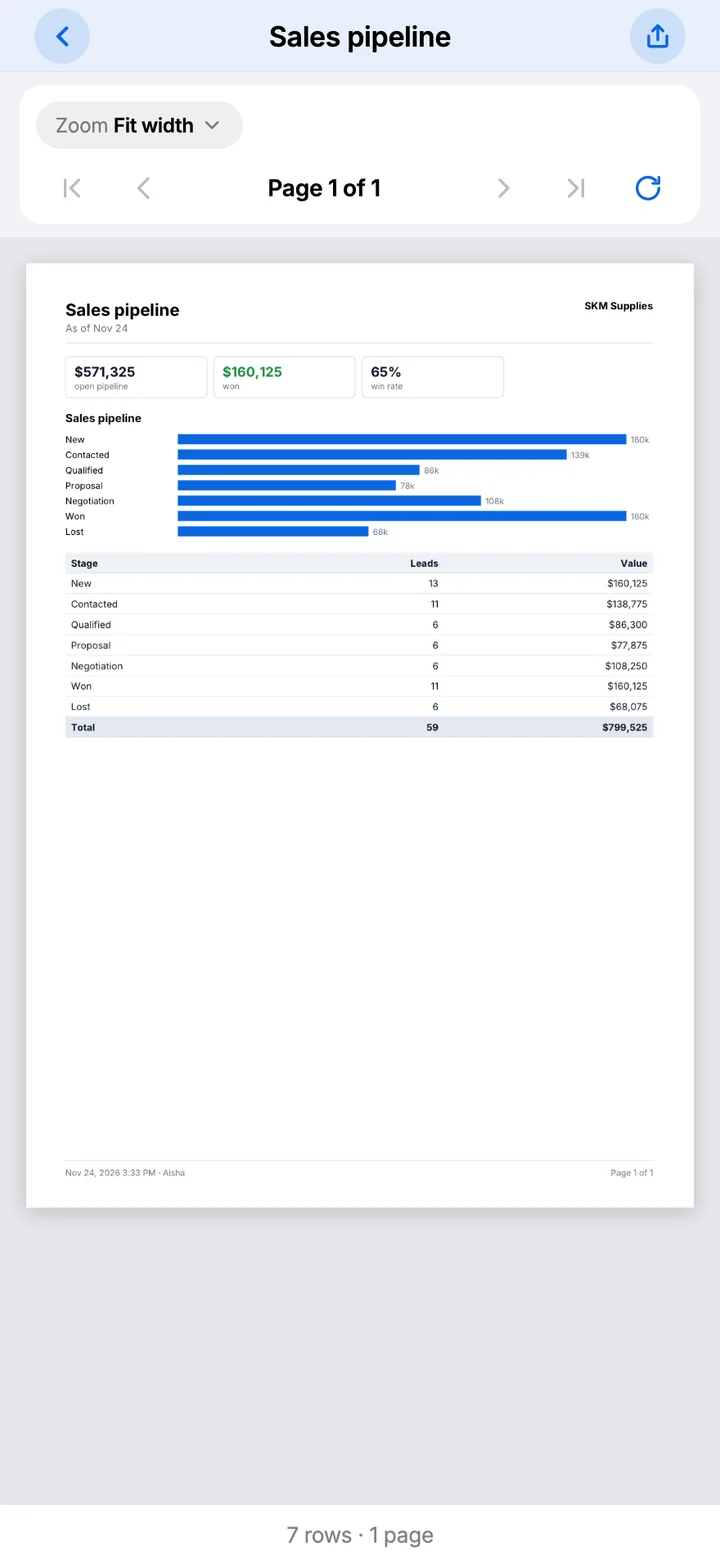
Laporan saluran jualan

Termasuk dalam versi percuma. Petunjuk dan nilai pada setiap peringkat, sekarang.

Untuk apa

Gambaran apa yang sedang berjalan: berapa banyak urus niaga, dan berapa banyak wang, berada dalam Baharu, Dihubungi, Layak, Cadangan dan Rundingan.

Apa yang dipaparkan

  • Nilai dimenangi di atas.
  • Carta nilai bagi setiap peringkat.
  • Jadual setiap peringkat dengan petunjuk dan nilai.

Cara menggunakannya

  • Nilai dalam Rundingan hampir; nilai dalam Baharu hanyalah harapan. Timbangkannya semasa meramal.
  • Saluran yang berat pada Baharu dan ringan pada Layak bermakna panggilan pertama tidak berlaku: Tidak pernah dihubungi.
  • Ketik peringkat dalam Jualan › Pipeline untuk mengusahakannya; peringkat dijelaskan dalam Peringkat pipeline jualan.

Ia menunjukkan hari ini; tempoh tidak terpakai. Kongsi atau cetak dengan butang di penjuru kanan atas: Kongsi atau cetak laporan.

Buka: Laporan › Pipeline jualan.

Laporan saluran jualan

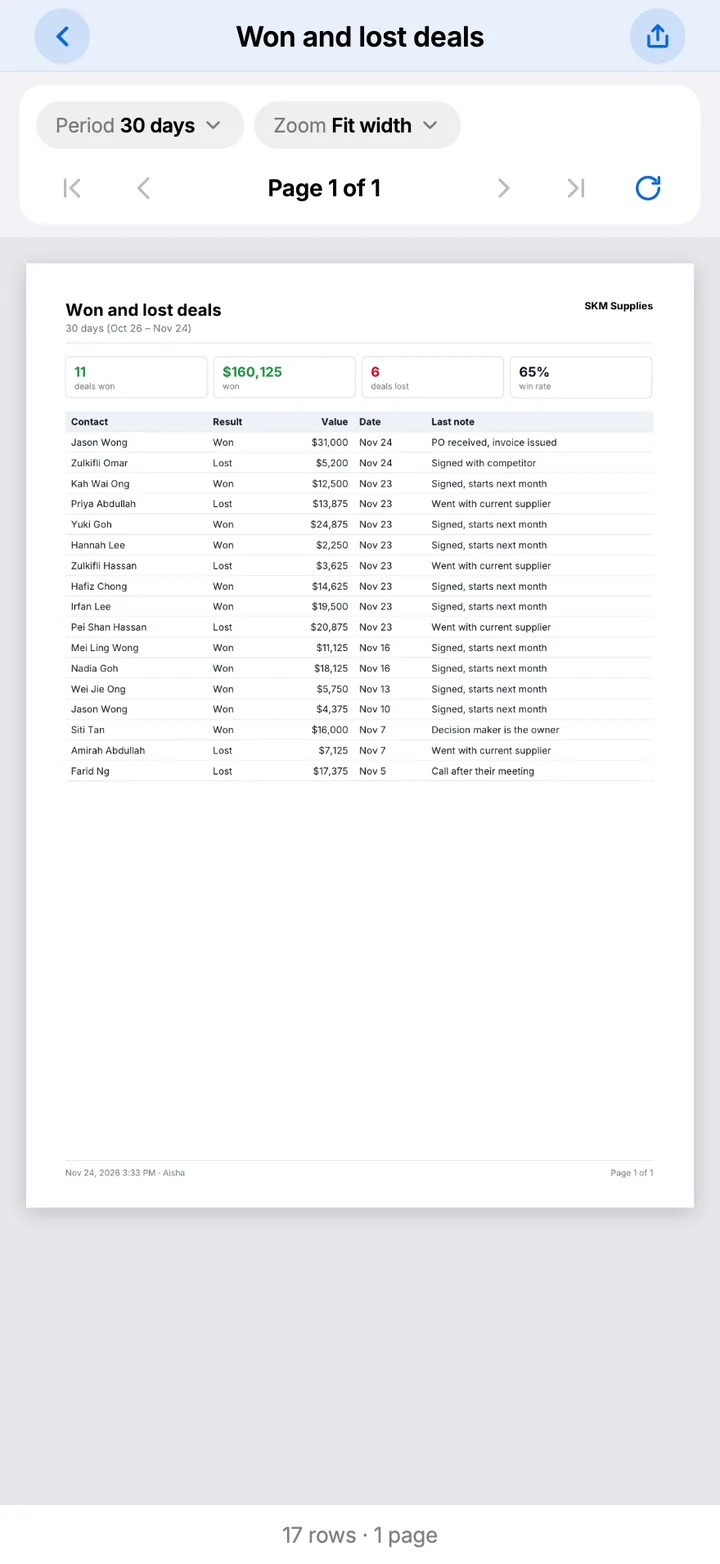
Laporan urus niaga dimenangi dan kalah

Termasuk dalam versi percuma. Urus niaga yang ditutup dalam tempoh, dengan catatan terakhir bagi setiap satu.

Untuk apa

Untuk menyemak apa yang ditutup dan mengapa. Catatan terakhir biasanya sebabnya: harga, masa, pesaing.

Apa yang dipaparkan

  • Angka di atas: urus niaga dimenangi, nilai dimenangi dan urus niaga kalah.
  • Jadual setiap urus niaga: kenalan, keputusan, nilai, tarikh dan catatan terakhir.

Cara menggunakannya

  • Baca catatan kalah bersama-sama sebulan sekali; sebab yang sama tiga kali ialah masalah produk atau harga, bukan jualan.
  • Urus niaga dimenangi tanpa catatan ialah pengajaran yang terlepas; tambah catatan apabila anda menandakan urus niaga dimenangi: Tanda deal berjaya atau gagal.

Pilih Tempoh di bahagian atas: hari ini, 7 atau 30 hari, Bulan ini, Bulan lepas atau Semua masa (tempoh yang lebih panjang adalah sebahagian daripada Dialbook Pro). Kongsi atau cetak dengan butang di penjuru kanan atas: Kongsi atau cetak laporan.

Buka: Laporan › Deal berjaya dan gagal.

Laporan urus niaga dimenangi dan kalah1
  1. 1Tempoh
    Pilih Tempoh di bahagian atas: hari ini, 7 atau 30 hari, Bulan ini, Bulan lepas atau Semua masa (tempoh yang lebih…

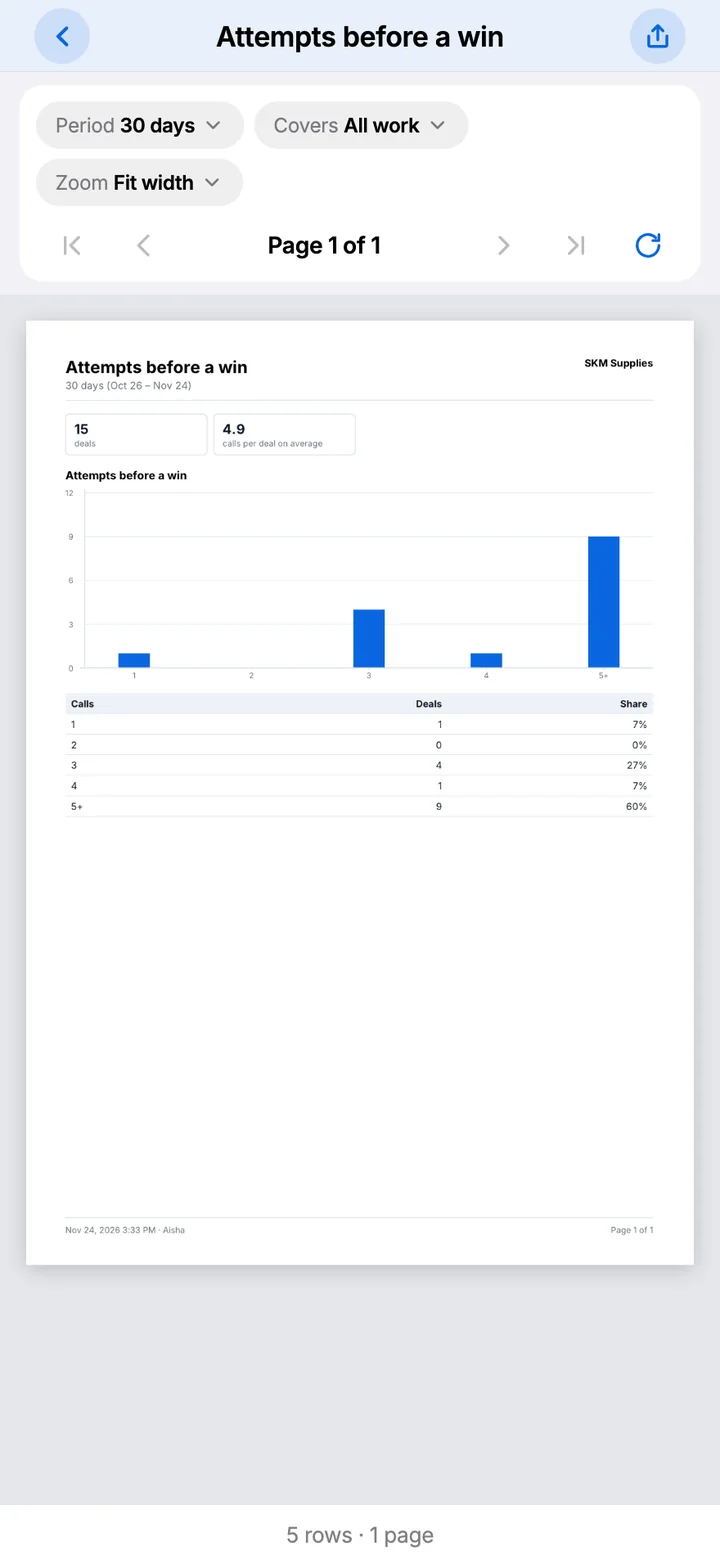
Laporan cubaan sebelum kemenangan

Sebahagian daripada Dialbook Pro. Berapa banyak panggilan diperlukan untuk memenangi urus niaga atau mendapat bayaran akaun.

Untuk apa

Untuk tahu bila perlu terus menelefon dan bila perlu berhenti. Jika kebanyakan kemenangan datang pada panggilan kedua atau ketiga, berputus asa selepas satu bermakna meninggalkan wang.

Apa yang dipaparkan

  • Angka di atas: urus niaga, dan purata panggilan bagi setiap urus niaga.
  • Carta urus niaga mengikut bilangan panggilan yang diperlukan.
  • Jadual dengan panggilan, urus niaga dan bahagian.

Cara menggunakannya

  • Jika kemenangan berhenti selepas panggilan keempat, kenalan dengan lima panggilan tidak dijawab boleh ditanda dan ditinggalkan: Tanda nombor: OK, tidak sah atau jangan hubungi.
  • Purata yang meningkat bermakna petunjuk semakin sukar, atau panggilan pertama semakin lemah.

Pilih Tempoh di bahagian atas: hari ini, 7 atau 30 hari, Bulan ini, Bulan lepas atau Semua masa (tempoh yang lebih panjang adalah sebahagian daripada Dialbook Pro). Kongsi atau cetak dengan butang di penjuru kanan atas: Kongsi atau cetak laporan.

Buka: Laporan › Percubaan sebelum berjaya.

Laporan cubaan sebelum kemenangan1
  1. 1Tempoh
    Pilih Tempoh di bahagian atas: hari ini, 7 atau 30 hari, Bulan ini, Bulan lepas atau Semua masa (tempoh yang lebih…

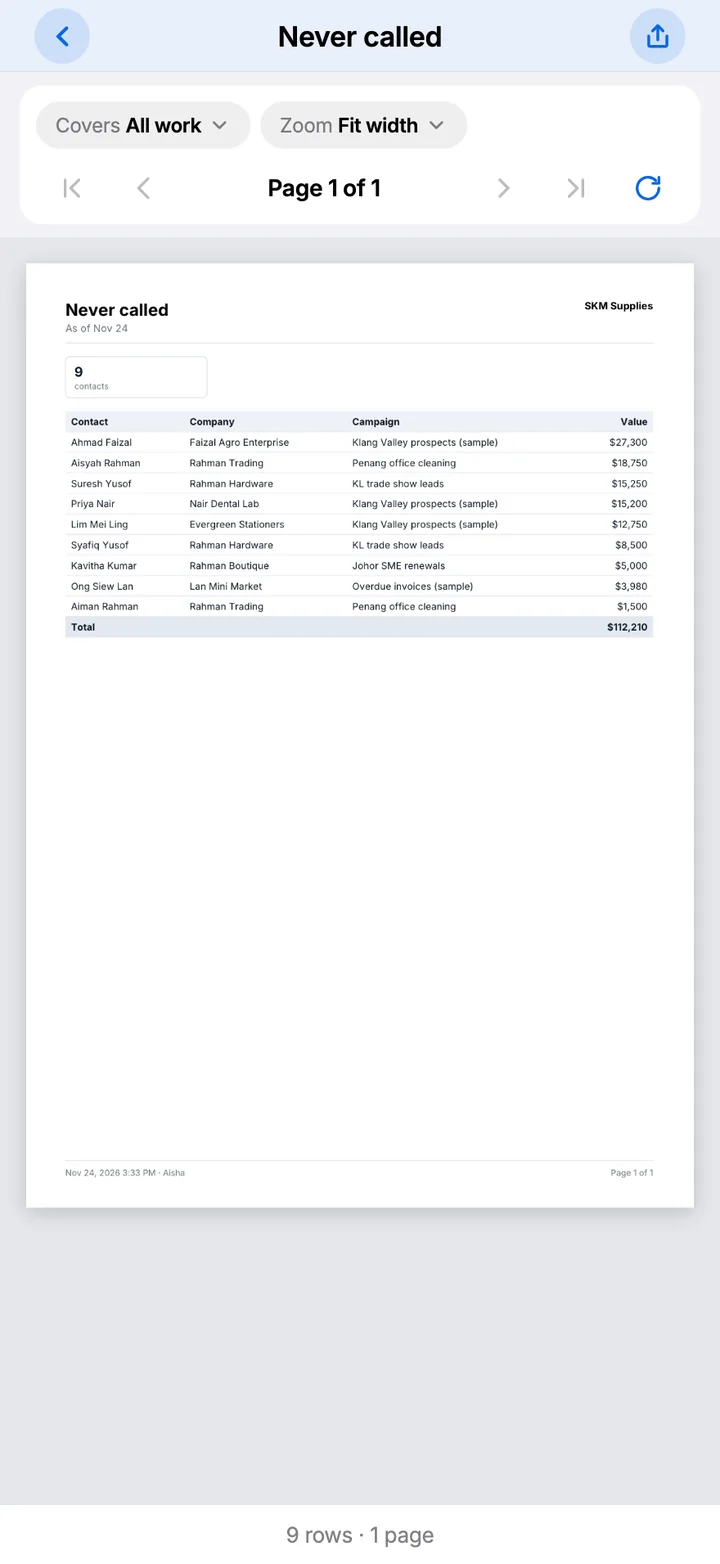
Laporan tidak pernah dihubungi

Termasuk dalam versi percuma. Kenalan terbuka yang belum pernah dihubungi sesiapa.

Untuk apa

Untuk mencari petunjuk dan akaun yang tercicir: diimport dan dilupakan, atau ditambah oleh rakan sekerja dan tidak pernah diambil.

Apa yang dipaparkan

  • Bilangan kenalan di atas.
  • Jadual dengan kenalan, kempen dan nilai.

Cara menggunakannya

Ia menunjukkan hari ini; tempoh tidak terpakai. Kongsi atau cetak dengan butang di penjuru kanan atas: Kongsi atau cetak laporan.

Buka: Laporan › Tidak pernah dihubungi.

Laporan tidak pernah dihubungi

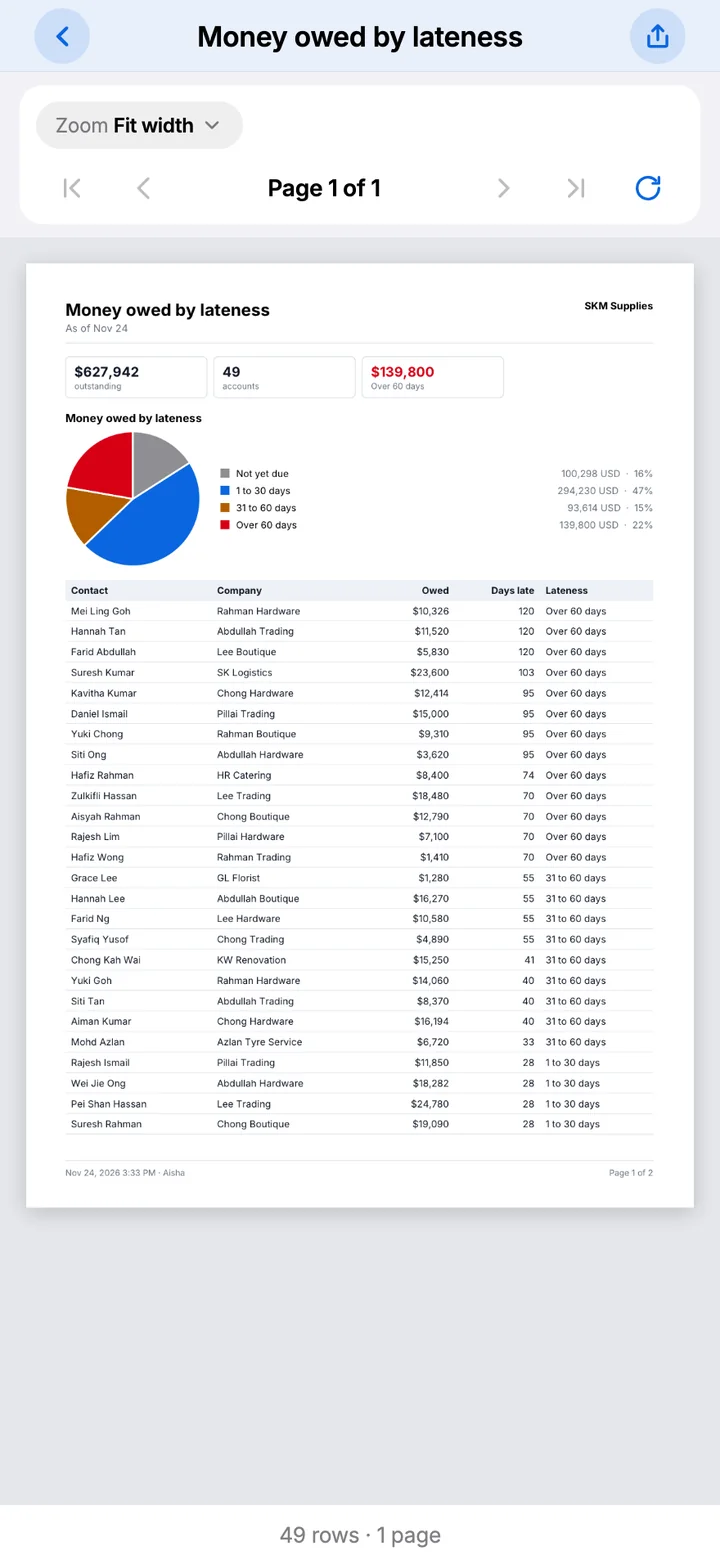
Laporan wang terhutang mengikut kelewatan

Termasuk dalam versi percuma. Apa yang terhutang oleh setiap pelanggan dan berapa lewatnya.

Untuk apa

Senarai usia hutang klasik: siapa berhutang apa, dikumpulkan kepada belum tempoh, 1 hingga 30, 31 hingga 60 dan melebihi 60 hari lewat.

Apa yang dipaparkan

  • Bilangan akaun di atas.
  • Carta wang terhutang bagi setiap kumpulan kelewatan.
  • Jadual setiap pelanggan dengan terhutang, hari lewat dan kumpulan.

Cara menggunakannya

  • Kejar 31 hingga 60 hari sebelum ia menjadi melebihi 60; lihat di mana mengejar berbaloi dalam Perolehan semula mengikut tempoh lewat.
  • Kongsi sebagai PDF untuk semakan mingguan, atau sebagai CSV untuk akauntan.
  • Kumpulan yang sama ada di Utama; ketik bar di sana untuk menghubungi kumpulan itu: Hutang mengikut tempoh lewat.

Ia menunjukkan hari ini; tempoh tidak terpakai. Kongsi atau cetak dengan butang di penjuru kanan atas: Kongsi atau cetak laporan.

Buka: Laporan › Wang tertunggak mengikut tempoh lewat.

Laporan wang terhutang mengikut kelewatan

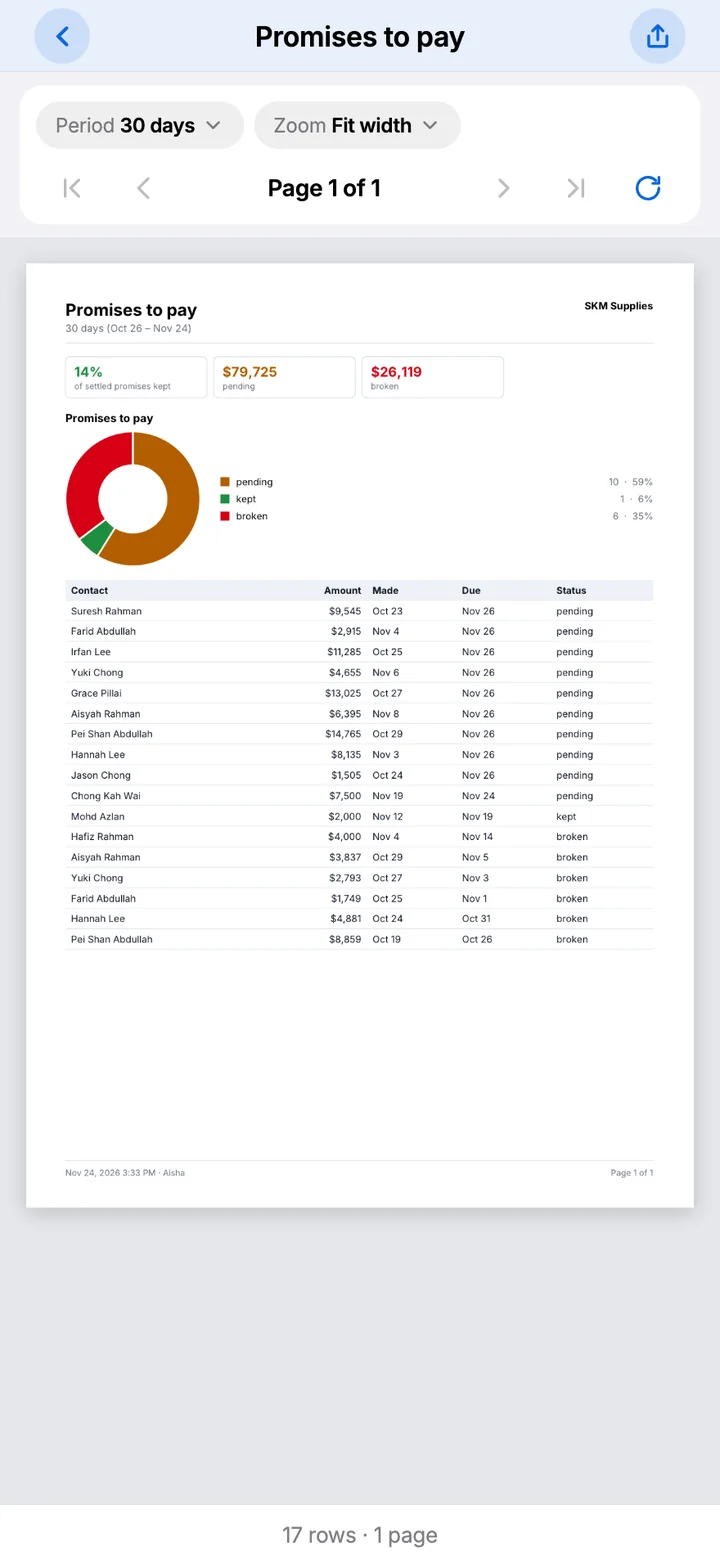
Laporan janji bayar

Termasuk dalam versi percuma. Janji yang jatuh tempo dalam tempoh: belum selesai, ditepati atau dimungkiri.

Untuk apa

Untuk memastikan pelanggan menepati kata mereka. Janji ditepati apabila bayaran tiba sebelum tarikhnya, dimungkiri apabila tarikh berlalu tanpa bayaran.

Apa yang dipaparkan

  • Angka di atas: bahagian janji selesai yang ditepati, belum selesai, dan dimungkiri.
  • Carta janji mengikut status.
  • Jadual setiap janji: kenalan, jumlah, dibuat, tempoh, status, dan berapa banyak janji yang telah dibuat pelanggan itu.

Cara menggunakannya

  • Janji mungkir didahulukan dalam pendail; laporan memberitahu berapa banyak yang dijangka: Mungkir janji.
  • Pelanggan dengan beberapa janji belum selesai sedang menimbunnya; minta bayaran sebahagian hari ini dan bukannya tarikh baharu.
  • Kadar ditepati di bawah separuh bermakna janji diterima terlalu mudah. Minta tarikh, jumlah dan cara mereka akan membayar.

Pilih Tempoh di bahagian atas: hari ini, 7 atau 30 hari, Bulan ini, Bulan lepas atau Semua masa (tempoh yang lebih panjang adalah sebahagian daripada Dialbook Pro). Kongsi atau cetak dengan butang di penjuru kanan atas: Kongsi atau cetak laporan.

Buka: Laporan › Janji bayar.

Laporan janji bayar1
  1. 1Tempoh
    Pilih Tempoh di bahagian atas: hari ini, 7 atau 30 hari, Bulan ini, Bulan lepas atau Semua masa (tempoh yang lebih…

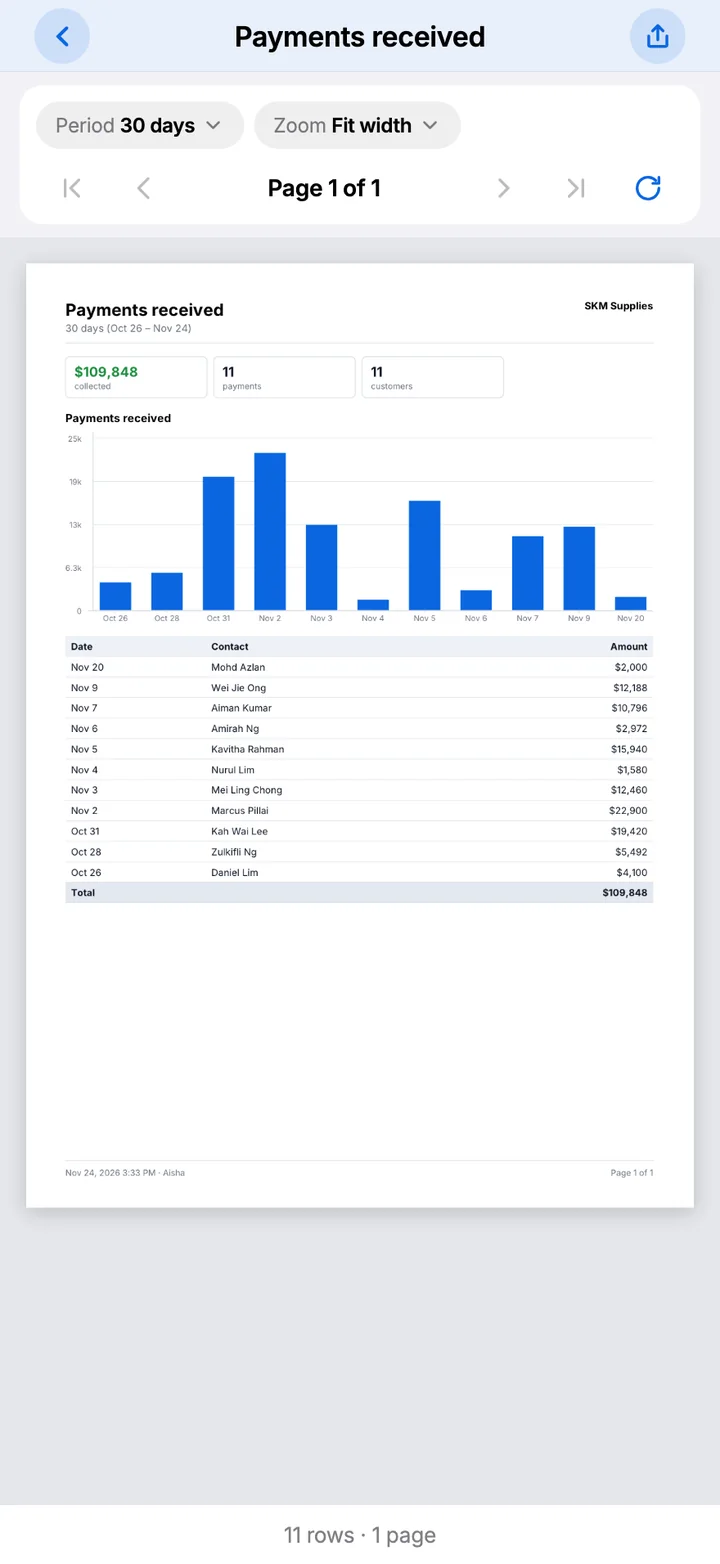
Laporan bayaran diterima (senarai)

Termasuk dalam versi percuma. Setiap bayaran dalam tempoh, mengikut hari dan mengikut pelanggan.

Untuk apa

Log tunai: apa yang masuk, daripada siapa, pada hari mana. Gunakannya untuk menyelaraskan dengan bank atau menjawab "saya sudah bayar" daripada pelanggan.

Apa yang dipaparkan

  • Angka di atas: dikutip, bilangan bayaran dan bilangan pelanggan.
  • Carta wang dikutip mengikut hari.
  • Jadual setiap bayaran dengan tarikh, kenalan dan jumlah.

Cara menggunakannya

  • Kongsi sebagai CSV pada hujung bulan untuk akaun.
  • Untuk sejarah penuh seorang pelanggan, gunakan Penyata pelanggan.
  • Untuk jumlah mengikut minggu atau bulan berbanding tempoh sebelumnya, gunakan Bayaran diterima.

Pilih Tempoh di bahagian atas: hari ini, 7 atau 30 hari, Bulan ini, Bulan lepas atau Semua masa (tempoh yang lebih panjang adalah sebahagian daripada Dialbook Pro). Kongsi atau cetak dengan butang di penjuru kanan atas: Kongsi atau cetak laporan.

Buka: Laporan › Bayaran diterima.

Laporan bayaran diterima (senarai)1
  1. 1Tempoh
    Pilih Tempoh di bahagian atas: hari ini, 7 atau 30 hari, Bulan ini, Bulan lepas atau Semua masa (tempoh yang lebih…

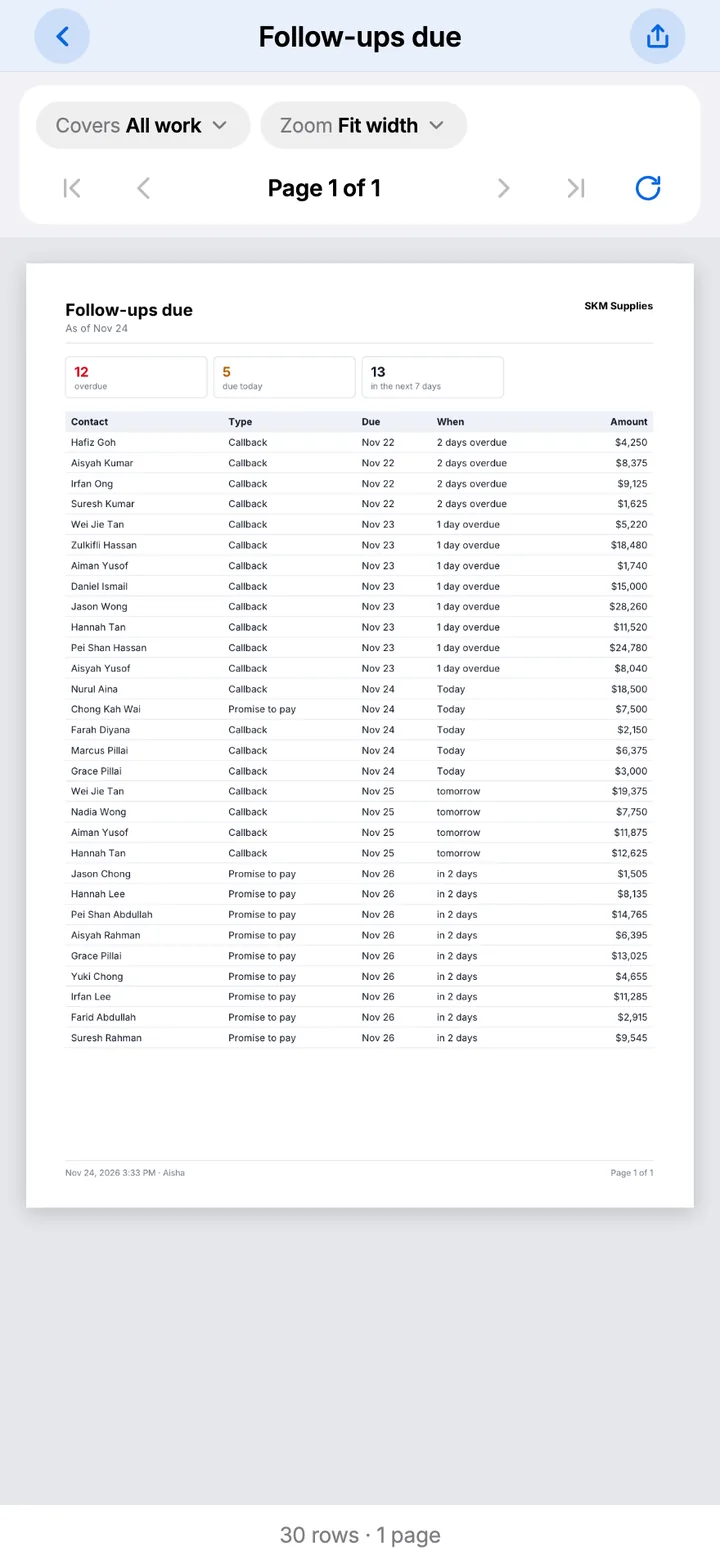
Laporan susulan tertunggak

Termasuk dalam versi percuma. Panggilan balik dan janji yang lewat, jatuh tempo hari ini, dan dalam 7 hari akan datang.

Untuk apa

Minggu hadapan dalam satu halaman. Semua yang anda beritahu pelanggan akan anda lakukan, atau mereka beritahu anda akan mereka lakukan, dengan tarikh.

Apa yang dipaparkan

  • Angka di atas: lewat, jatuh tempo hari ini, dalam 7 hari akan datang.
  • Jadual setiap item: kenalan, jenis (panggilan balik atau janji), tarikh tempoh, bila, dan jumlah untuk janji.

Cara menggunakannya

  • Cetak pada hari Isnin, atau kongsi kepada rakan sekerja yang mengambil alih senarai anda.
  • Panggilan balik yang lewat ialah panggilan pertama hari ini; janji yang lewat ialah janji mungkir: Mungkir janji.
  • Item yang sama muncul di Utama di bawah Perlu perhatian: Perlu perhatian.

Ia melihat ke hadapan dari hari ini; tempoh tidak terpakai. Kongsi atau cetak dengan butang di penjuru kanan atas: Kongsi atau cetak laporan.

Buka: Laporan › Susulan yang perlu dibuat.

Laporan susulan tertunggak

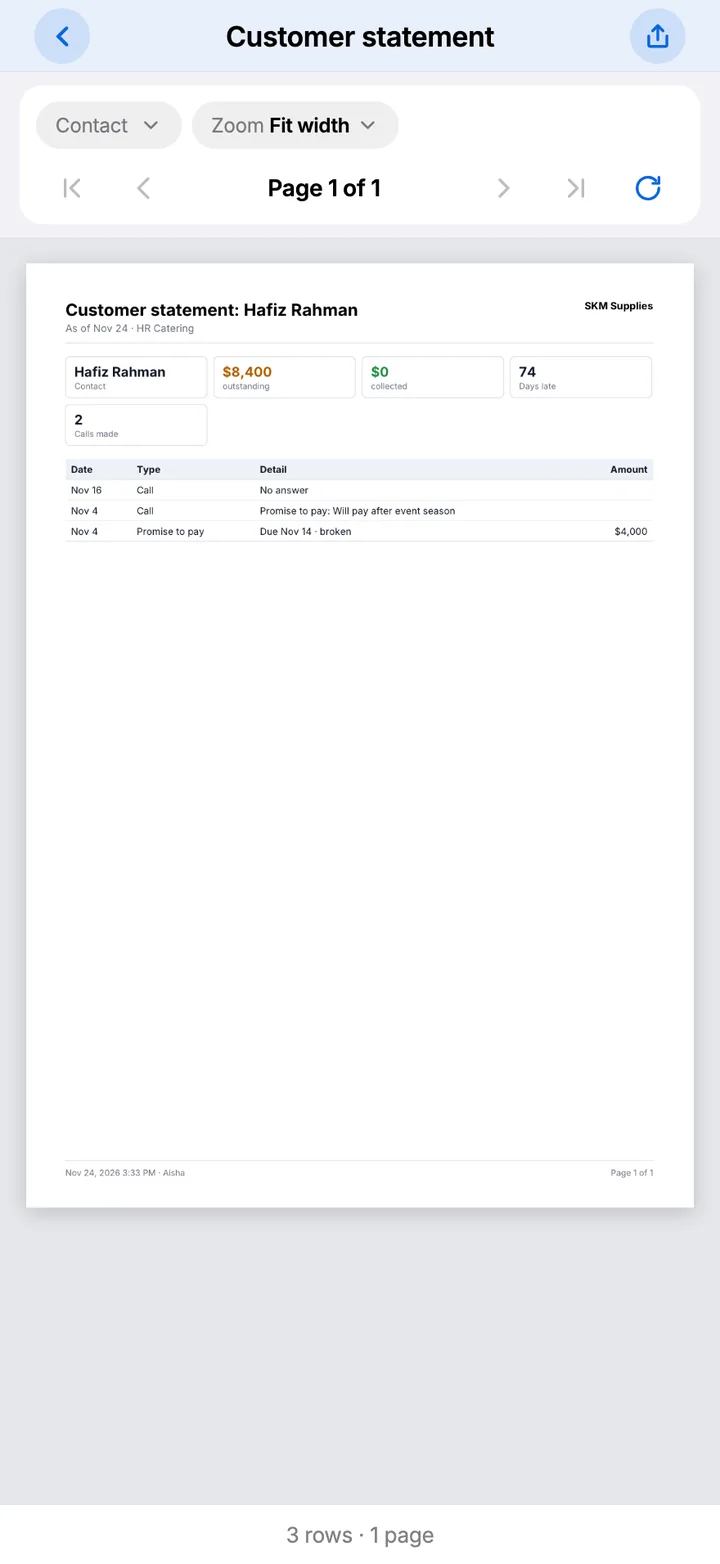
Laporan penyata pelanggan

Sebahagian daripada Dialbook Pro. Panggilan, janji dan bayaran seorang pelanggan, sebagai penyata untuk dikongsi.

Untuk apa

Untuk menghantar kepada pelanggan akaun yang jelas tentang apa yang dipersetujui dan apa yang dibayar, atau untuk memberi taklimat kepada rakan sekerja sebelum lawatan.

Apa yang dipaparkan

  • Dikutip daripada pelanggan ini di atas.
  • Jadual mengikut tarikh: panggilan dengan keputusannya, janji dengan tarikh tempoh dan status, dan bayaran.

Cara menggunakannya

  • Bukanya daripada kenalan dengan Penyata pelanggan, pilih PDF, dan hantar melalui WhatsApp atau e-mel: Penyata pelanggan.
  • Daripada Laporan, ketik Pilih kenalan untuk memilih pelanggan.

Ia menunjukkan keseluruhan sejarah; tempoh tidak terpakai. Kongsi atau cetak dengan butang di penjuru kanan atas: Kongsi atau cetak laporan.

Buka: Laporan › Penyata pelanggan.

Laporan penyata pelanggan

Tukar apa yang diliputi laporan

Di bahagian atas laporan:

  • Tempoh: hari ini, 7 atau 30 hari, Bulan ini, Bulan lepas atau Semua masa.
  • Kumpulkan mengikut: Hari, Minggu atau Bulan, untuk laporan ringkasan.
  • Meliputi: semua, jualan sahaja atau kutipan sahaja, jika anda buat kedua-duanya.

Angka, carta dan jadual semuanya ikut berubah. Laporan yang dibuka daripada jawapan AI akan dibuka dengan tetapan yang digunakan dalam jawapan itu.

Tukar apa yang diliputi laporan12
  1. 1Tempoh
    Tempoh: hari ini, 7 atau 30 hari, Bulan ini, Bulan lepas atau Semua masa.
  2. 2Kumpulkan mengikut
    Kumpulkan mengikut: Hari, Minggu atau Bulan, untuk laporan ringkasan.

Kongsi atau cetak laporan

  1. Buka laporan.
  2. Ketik butang kongsi di atas sebelah kanan.
  3. Pilih Kongsi sebagai PDF, Kongsi sebagai CSV (Excel) atau Cetak.

Fail CSV mengandungi setiap baris, walaupun skrin hanya menunjukkan bahagian awal laporan yang panjang; fail ini boleh dibuka dalam Excel.

Kongsi atau cetak laporan

Penyata pelanggan

  1. Buka kenalan.
  2. Ketik Penyata pelanggan (Panggilan, janji dan bayaran sebagai PDF untuk dikongsi).
  3. Kongsi PDF itu melalui WhatsApp atau e-mel.
Penyata pelanggan1
  1. 1Penyata pelanggan
    Ketik Penyata pelanggan (Panggilan, janji dan bayaran sebagai PDF untuk dikongsi).

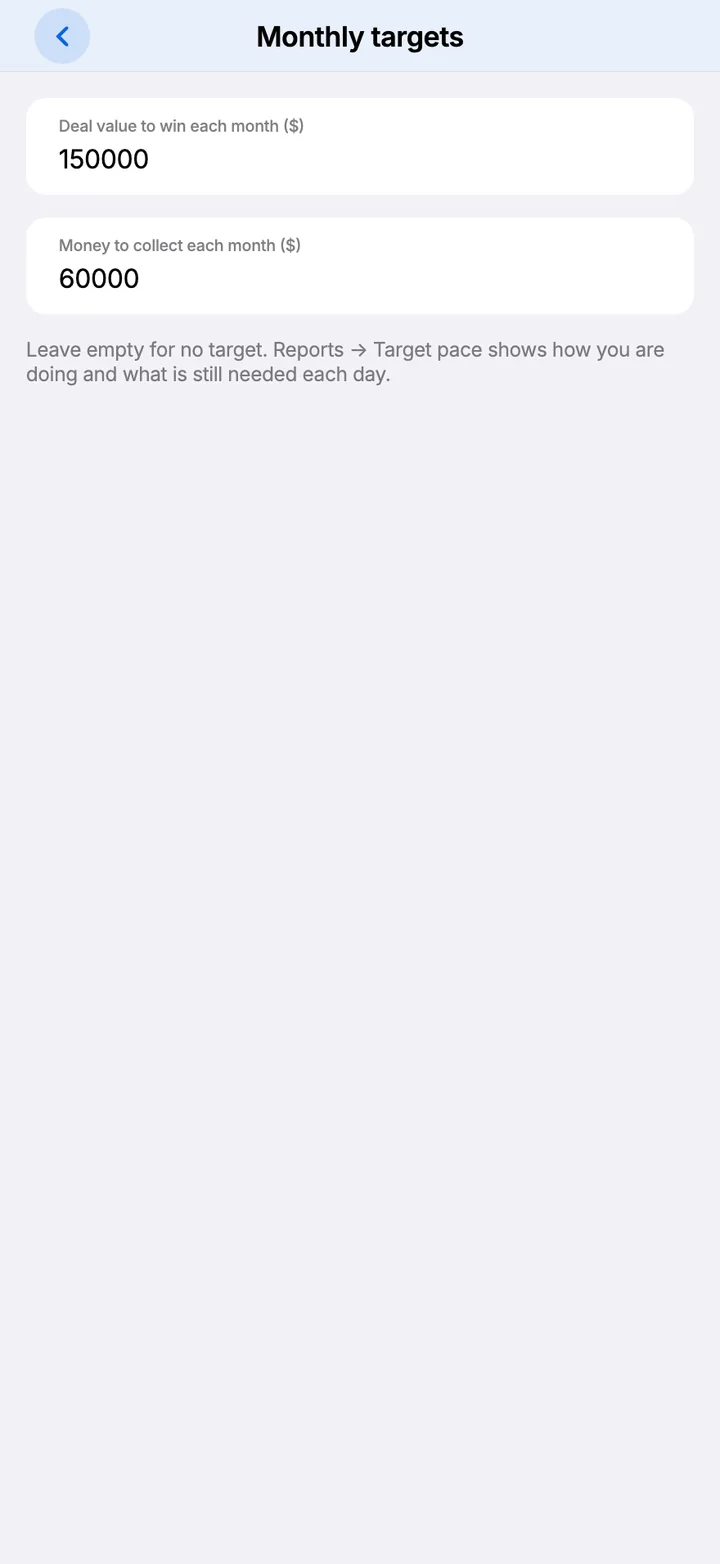
Sasaran bulanan

  1. Pergi ke Menu › Sasaran bulanan.
  2. Isi Sasaran nilai deal berjaya setiap bulan dan/atau Wang untuk dikutip setiap bulan.

Laporan Kemajuan sasaran akan menunjukkan sejauh mana anda sudah capai, berapa lagi perlu dicapai setiap hari, dan di mana anda akan berakhir bulan ini jika terus pada kadar sekarang: Kemajuan sasaran.

Sasaran bulanan12
  1. 1Sasaran nilai deal berjaya setiap bulan
    Isi Sasaran nilai deal berjaya setiap bulan dan/atau Wang untuk dikutip setiap bulan.
  2. 2Wang untuk dikutip setiap bulan
    Isi Sasaran nilai deal berjaya setiap bulan dan/atau Wang untuk dikutip setiap bulan.

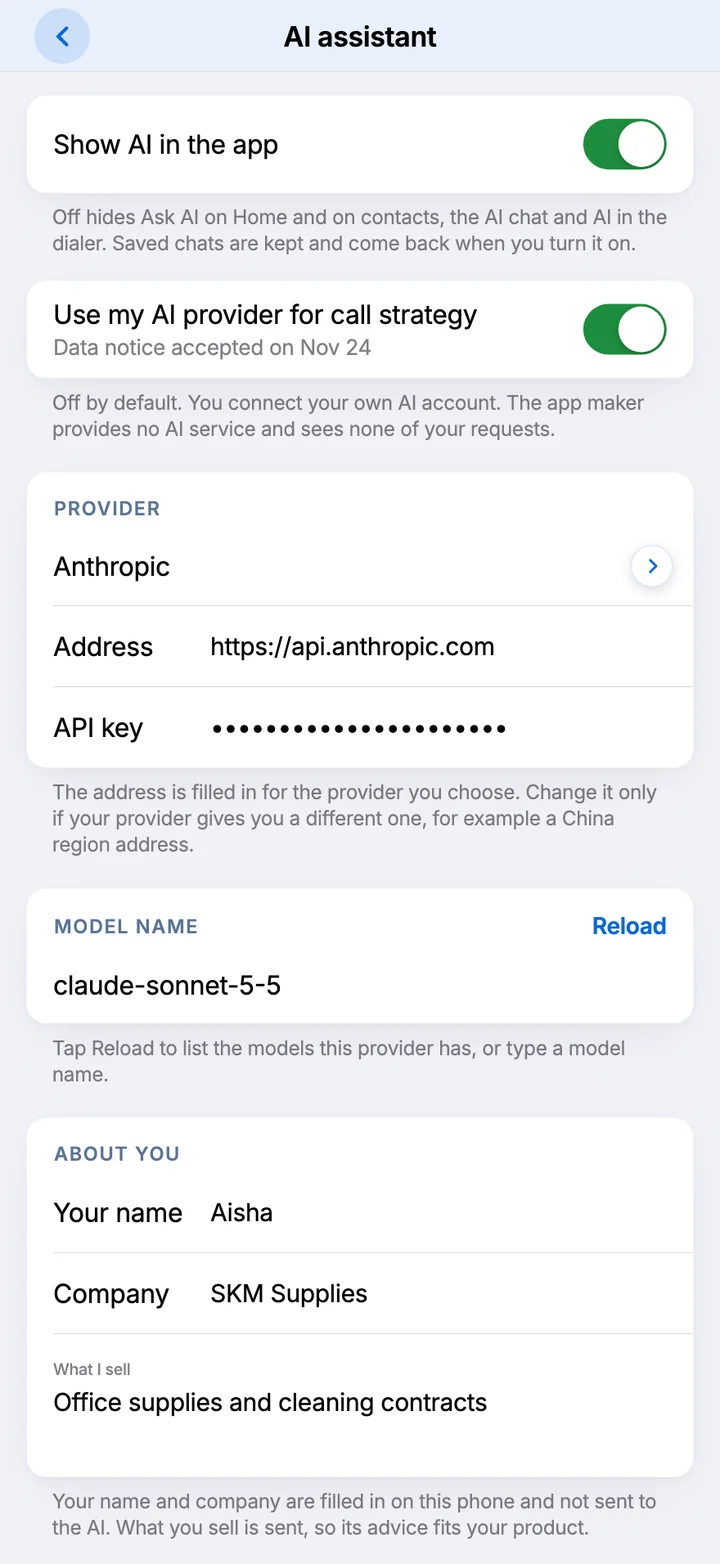
Pembantu AI

Sediakan pembantu AI

  1. Pergi ke Menu › Pembantu AI.
  2. Pilih Penyedia (OpenAI, Anthropic, Gemini, DeepSeek dan lain-lain), masukkan kunci di ruangan Kunci API, disimpan pada telefon ini sahaja, kemudian pilih model.
  3. Baca notis tentang data dan ketik Hidupkan.

Kunci itu disimpan pada telefon ini sahaja. Tiada apa yang dihantar selagi anda belum menghidupkannya. Privasi: Apa yang dilihat oleh AI.

Sediakan pembantu AI

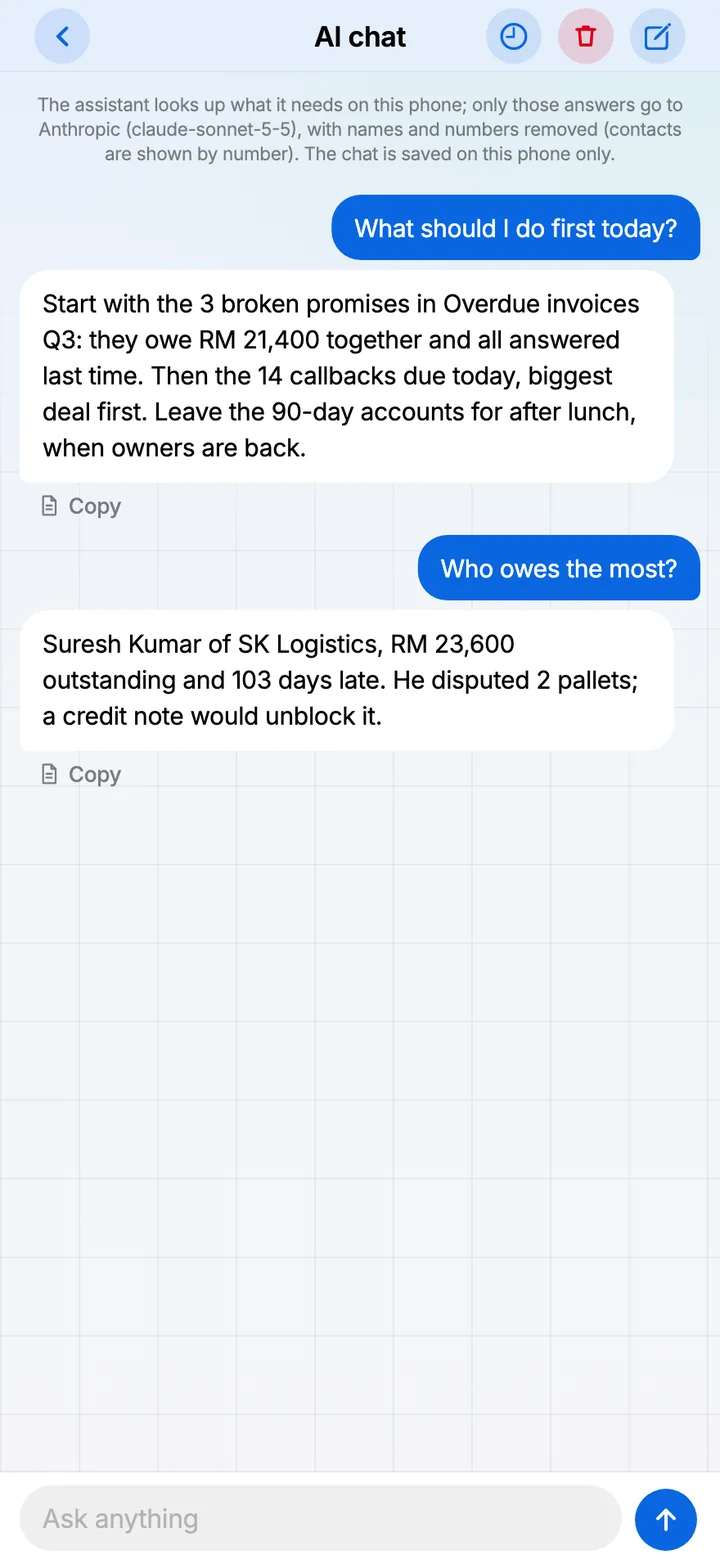
Apa yang dilihat oleh AI

Pembantu AI mencari maklumat yang diperlukan pada telefon ini; hanya hasil carian itu dihantar kepada penyedia AI anda, bukan seluruh pangkalan data anda.

Hidupkan Buang nama dan nombor telefon sebelum dihantar (dalam Pembantu AI), dan nama, syarikat, e-mel serta nombor telefon akan dibuang sebelum apa-apa dihantar. AI hanya mengenali kenalan melalui nombor rujukan, manakala aplikasi tetap memaparkan nama sebenar dalam sembang.

Apa yang dilihat oleh AI

Sembang AI dan sejarahnya

  • Sembang baharu (ikon pensel di atas sebelah kanan) memulakan sembang baharu; sembang semasa tetap disimpan.
  • Padam sembang (ikon tong sampah merah di atas) memadam sembang yang sedang dibuka, selepas anda mengesahkannya.
  • Sejarah (ikon jam) menyenaraikan sembang lama: ketik satu untuk membaca atau menyambungnya, leret ke kiri untuk memadamnya.
  • Setiap soalan hanya menghantar bahagian terkini sembang, dan satu sembang memuatkan 20 soalan, supaya kos setiap soalan kekal rendah. Untuk topik baharu, mulakan sembang baharu.
  • "Disemak: …" di atas jawapan menunjukkan data anda yang digunakan. Jawapan bertanda "Tidak disemak" memberi angka tanpa merujuk data anda: tanya semula.
Sembang AI dan sejarahnya

Papar atau sembunyikan AI

Pergi ke Menu › Pembantu AI dan hidupkan atau matikan Papar AI dalam aplikasi. Jika dimatikan, Tanya AI tentang kerja anda pada Utama dan butang AI pada kenalan akan disembunyikan; tetapan dan sembang anda tetap disimpan.

Papar atau sembunyikan AI1
  1. 1Papar AI dalam aplikasi
    Pergi ke Menu › Pembantu AI dan hidupkan atau matikan Papar AI dalam aplikasi.

Sandaran dan data

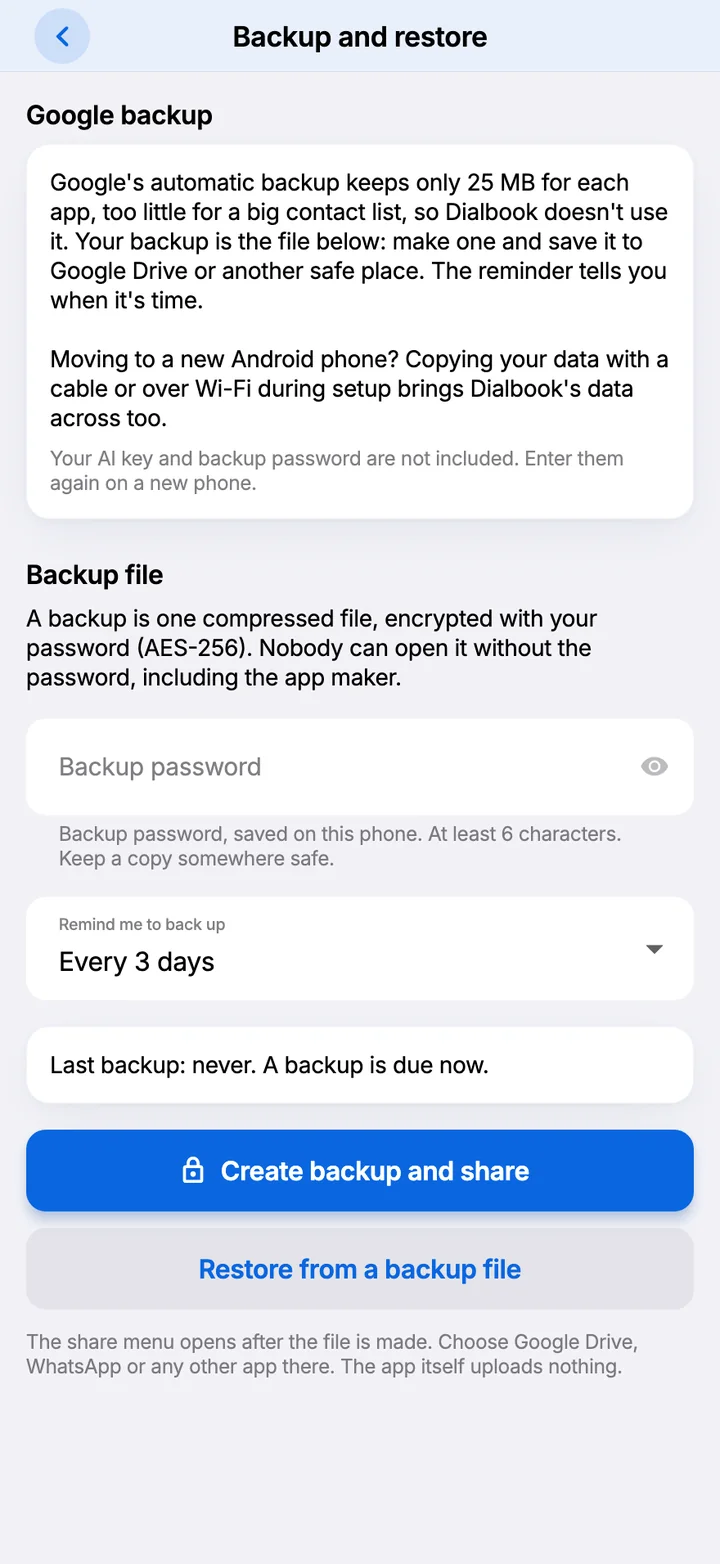
Buat sandaran

  1. Pergi ke Menu › Sandaran dan pulihkan.
  2. Tetapkan Kata laluan sandaran (simpan baik-baik: tanpanya sandaran tidak boleh dibuka).
  3. Ketik Buat sandaran dan kongsi dan simpan fail itu ke Google Drive, e-mel atau komputer anda.

Fail itu disulitkan. Ingatkan saya untuk buat sandaran menentukan kekerapan Utama mengingatkan anda.

Buat sandaran123
  1. 1Kata laluan sandaran
    Tetapkan Kata laluan sandaran (simpan baik-baik: tanpanya sandaran tidak boleh dibuka).
  2. 2Buat sandaran dan kongsi
    Ketik Buat sandaran dan kongsi dan simpan fail itu ke Google Drive, e-mel atau komputer anda.
  3. 3Ingatkan saya untuk buat sandaran
    Ingatkan saya untuk buat sandaran menentukan kekerapan Utama mengingatkan anda.

Pulihkan sandaran

  1. Pergi ke Menu › Sandaran dan pulihkan.
  2. Ketik Pulihkan daripada fail sandaran, pilih fail dan masukkan kata laluannya.
  3. Sahkan dengan Ganti dan pulihkan.

Semua data pada telefon ini akan diganti dengan data daripada sandaran. Jika kata laluan salah atau fail rosak, tiada apa yang berubah.

Pulihkan sandaran1
  1. 1Pulihkan daripada fail sandaran
    Ketik Pulihkan daripada fail sandaran, pilih fail dan masukkan kata laluannya.

Sandaran automatik telefon

Sandaran telefon anda sendiri (iCloud pada iPhone, Google pada Android) berasingan daripada fail sandaran. Pada Android, sandaran Google tidak menyertakan data Dialbook (hadnya ialah 25 MB, jauh lebih kecil daripada senarai kenalan yang besar), jadi buatlah fail sandaran untuk lebih selamat: Buat sandaran. Kata laluan sandaran dan kunci AI anda tidak akan dipindahkan ke telefon lain melalui cara ini.

Sandaran automatik telefon

Tukar ke telefon baharu

  1. Pada telefon lama, buat fail sandaran: Buat sandaran.
  2. Pasang Dialbook pada telefon baharu dan selesaikan persediaan.
  3. Pulihkan fail itu di sana: Pulihkan sandaran.

Pada Android, jika anda memindahkan aplikasi melalui kabel atau Wi-Fi menggunakan ciri pindah data telefon, data Dialbook juga ikut dipindahkan.

Kata laluan sandaran dan kunci AI anda kekal pada telefon lama: masukkannya semula pada telefon baharu.

Tukar ke telefon baharu

Padam semua data

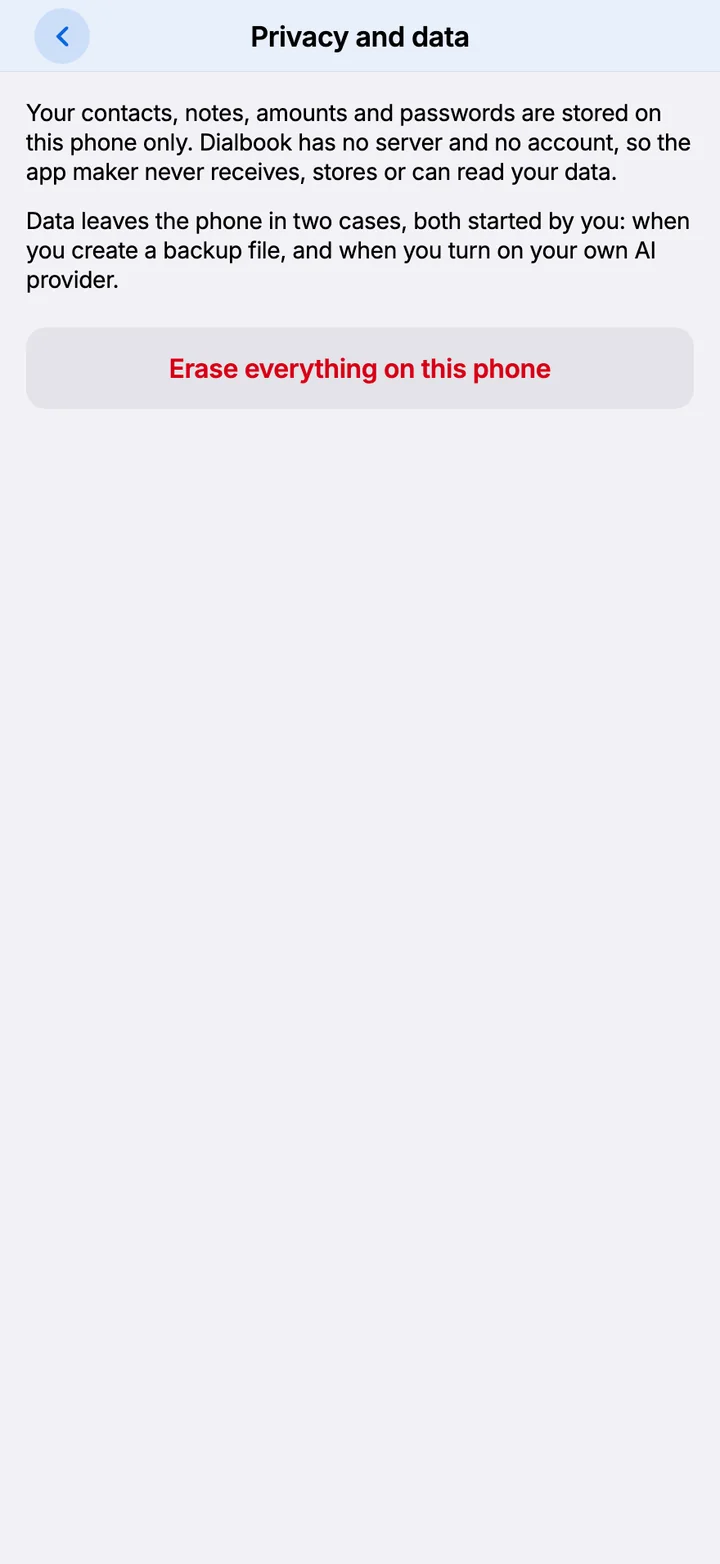
Pergi ke Menu › Privasi dan data › Padam semuanya pada telefon ini. Semua kempen, kenalan, panggilan, tugasan dan tetapan akan dipadam daripada telefon ini, termasuk kata laluan sandaran, kunci AI dan fail yang dibuat oleh aplikasi untuk dikongsi. Hanya tarikh percubaan percuma anda bermula yang disimpan. Buat sandaran dahulu jika anda mungkin memerlukannya.

Padam semua data1
  1. 1Padam semuanya pada telefon ini
    Pergi ke Menu › Privasi dan data › Padam semuanya pada telefon ini.

Tetapan

Bahasa

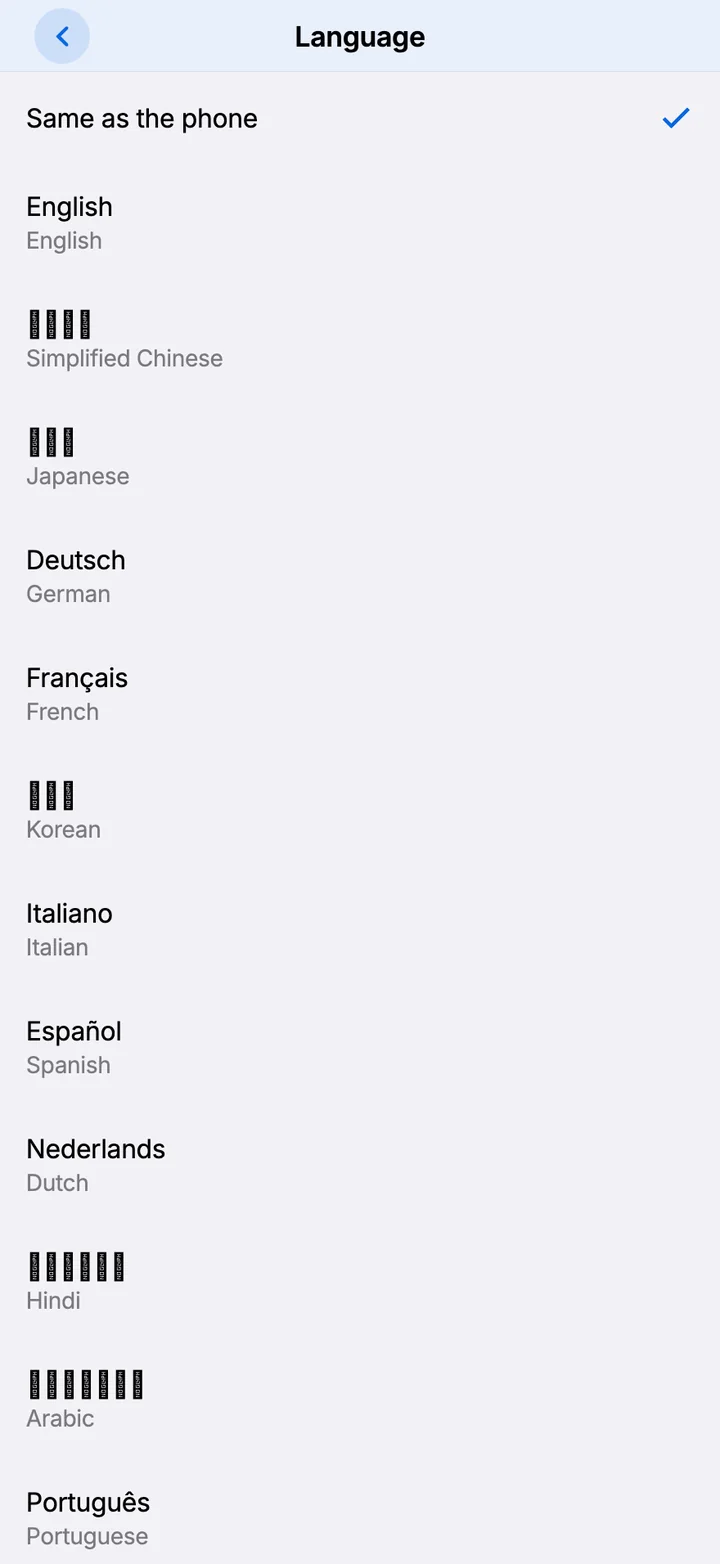
Pergi ke Menu › Bahasa. Ikut telefon menggunakan bahasa telefon anda. Tarikh, nombor dan jawapan AI mengikut bahasa yang dipilih.

Bahasa1
  1. 1Ikut telefon
    Ikut telefon menggunakan bahasa telefon anda.

Mata wang

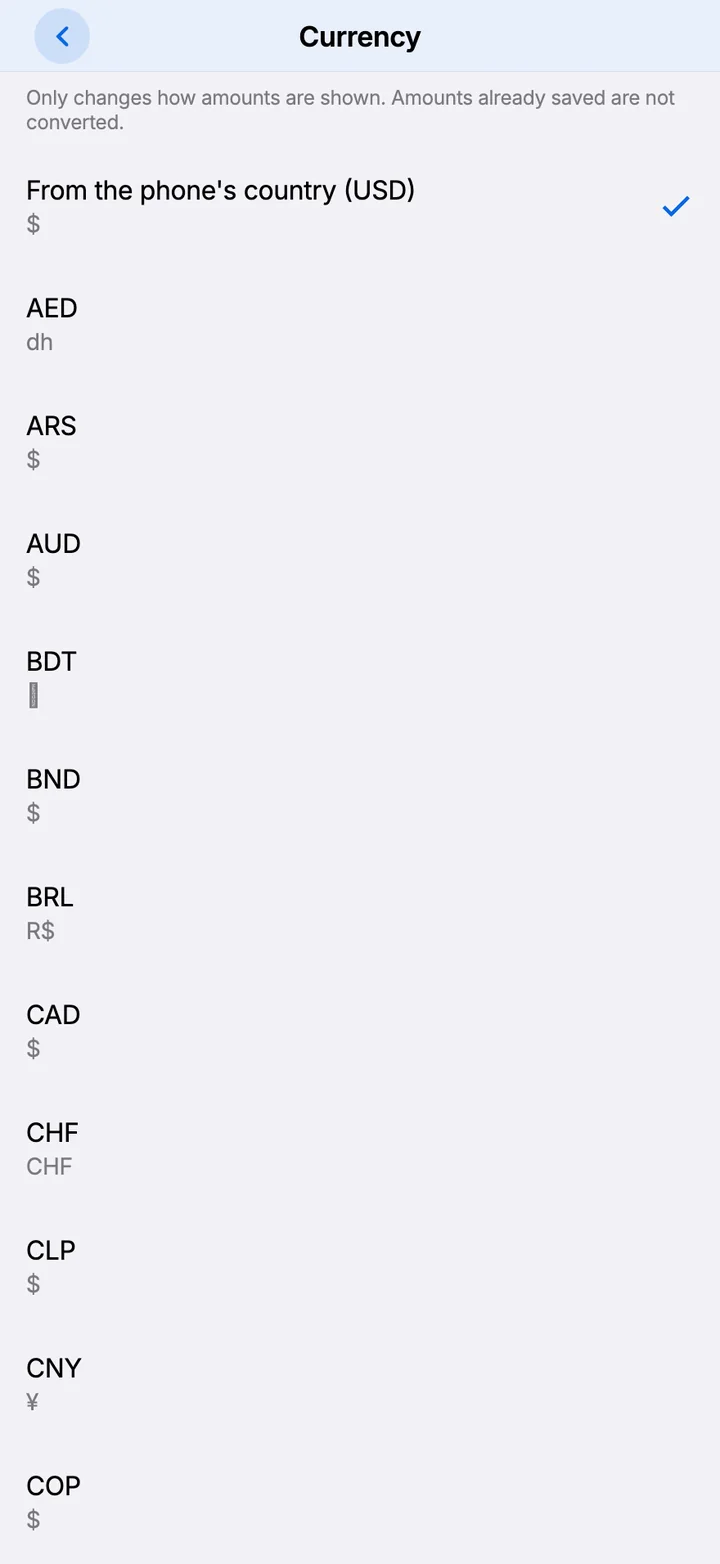
Pergi ke Menu › Mata wang. Tetapan ini hanya menukar cara jumlah dipaparkan; jumlah tidak ditukar ke mata wang lain.

Mata wang

Mod gelap

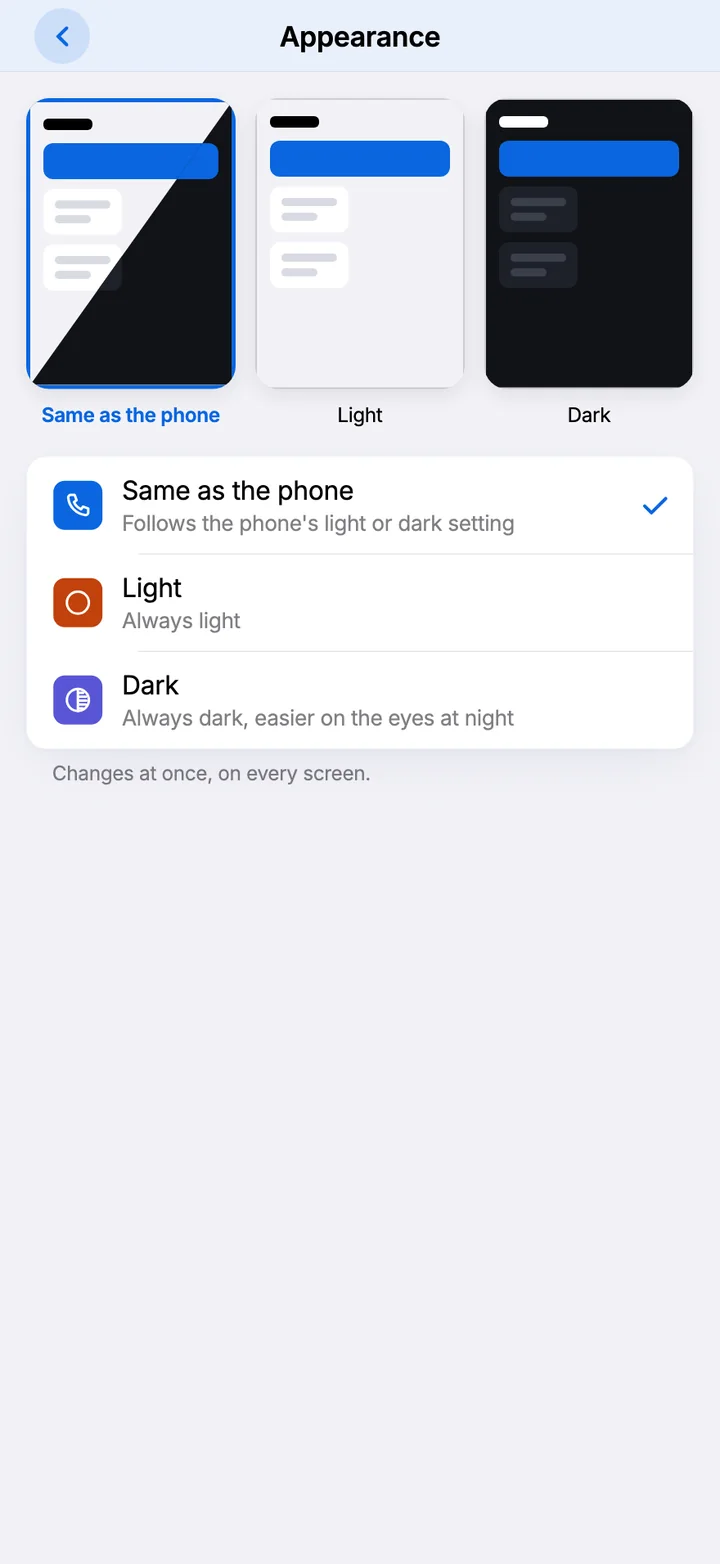
Pergi ke Menu › Penampilan dan pilih Ikut telefon, Cerah atau Gelap.

Mod gelap123
  1. 1Ikut telefon
    Pergi ke Menu › Penampilan dan pilih Ikut telefon, Cerah atau Gelap.
  2. 2Cerah
    Pergi ke Menu › Penampilan dan pilih Ikut telefon, Cerah atau Gelap.
  3. 3Gelap
    Pergi ke Menu › Penampilan dan pilih Ikut telefon, Cerah atau Gelap.

Nama anda dan apa yang anda jual

Pergi ke Menu › Pembantu AI › Tentang anda dan isi Nama anda, Syarikat dan Apa yang saya jual. Mesej menggunakannya untuk Nama saya dan Syarikat saya, dan AI menggunakan maklumat apa yang anda jual untuk menulis skrip.

Nama anda dan apa yang anda jual1
  1. 1Apa yang saya jual
    Pergi ke Menu › Pembantu AI › Tentang anda dan isi Nama anda, Syarikat dan Apa yang saya jual.

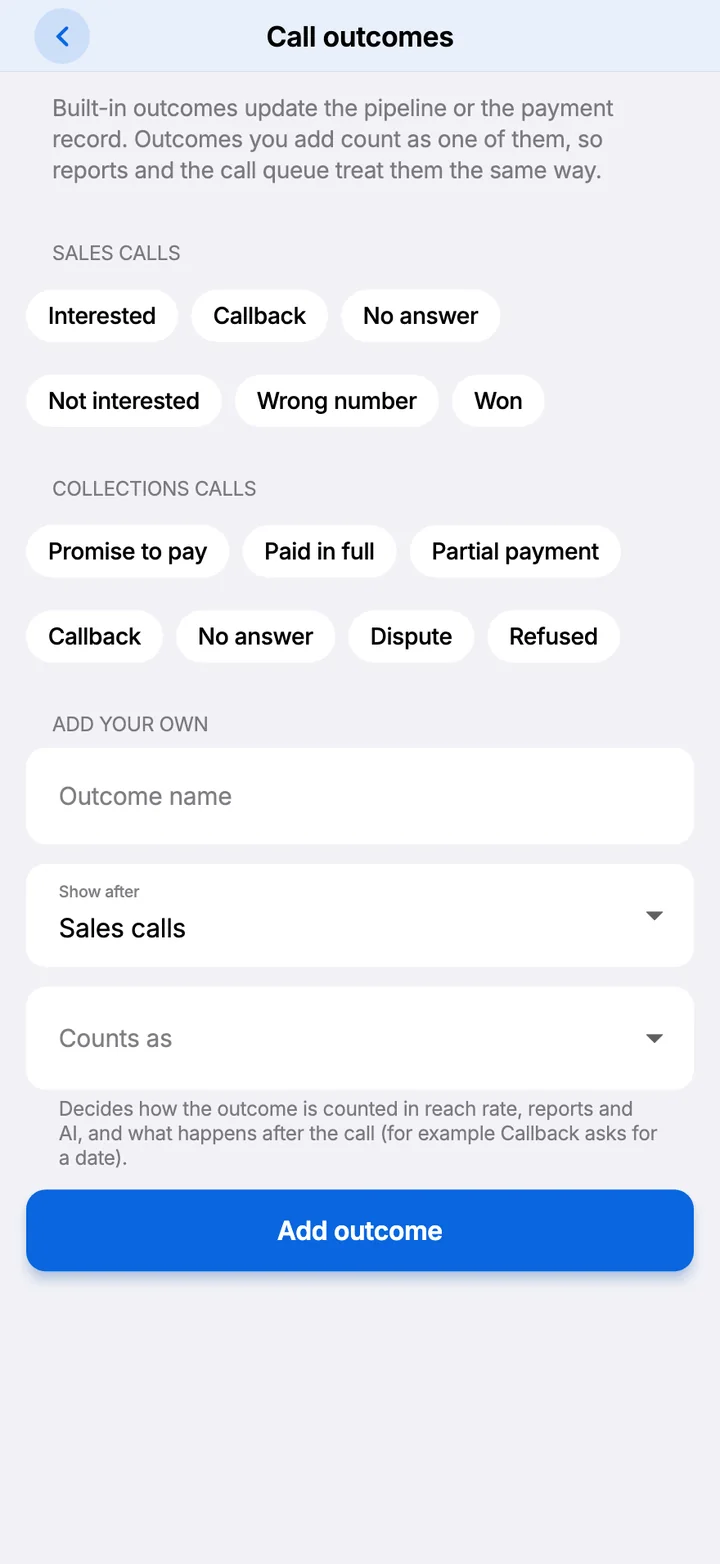
Hasil panggilan anda sendiri

  1. Pergi ke Menu › Hasil panggilan.
  2. Ketik Tambah sendiri, taipkan nama (contohnya "Sebut harga dihantar"), dan pilih Dikira sebagai supaya laporan mengiranya dengan betul.

Jika anda menukar nama hasil atau apa yang dikiranya, panggilan lama juga dikemas kini.

Hasil panggilan anda sendiri12
  1. 1Tambah sendiri
    Ketik Tambah sendiri, taipkan nama (contohnya "Sebut harga dihantar"), dan pilih Dikira sebagai supaya laporan…
  2. 2Dikira sebagai
    Ketik Tambah sendiri, taipkan nama (contohnya "Sebut harga dihantar"), dan pilih Dikira sebagai supaya laporan…

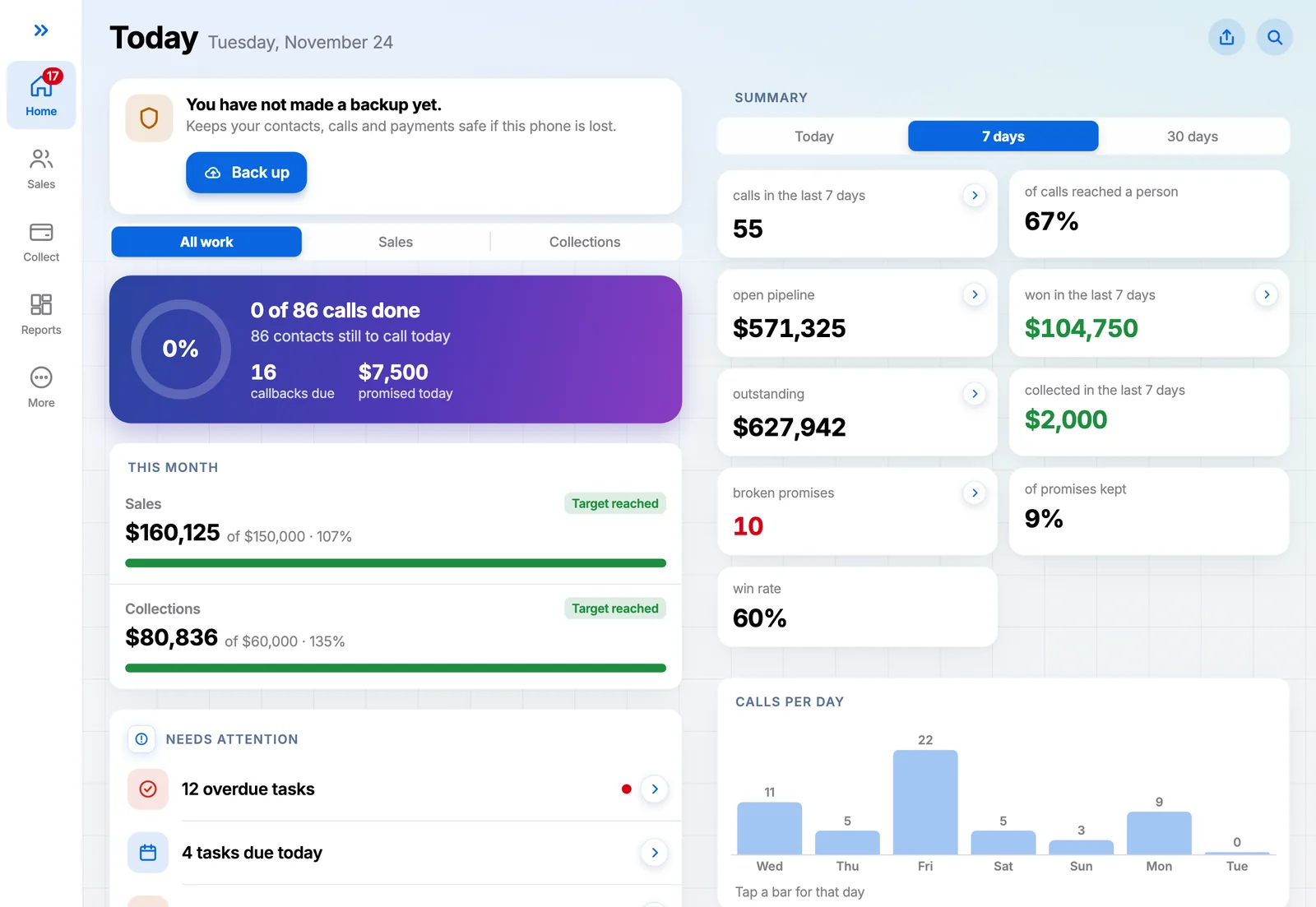
Menggunakan iPad atau tablet

  • Menu berada di sebelah kiri. Ketik anak panah di bahagian atasnya untuk melebarkannya supaya label dipaparkan, atau mengecilkannya kepada ikon sahaja untuk ruang yang lebih luas.
  • Senarai membuka butirannya di sebelahnya: ketik kempen atau pelanggan dan butirannya dipaparkan di sebelah kanan.
  • Pusingkan tablet secara melintang untuk paparan dua lajur pada Utama, halaman kenalan dan skrin mendail.
Menggunakan iPad atau tablet
Masih tersangkut?

Tulis kepada kami dengan model telefon anda dan apa yang anda ketik. Kami membalas dalam masa dua hari bekerja.

E-mel sokongan