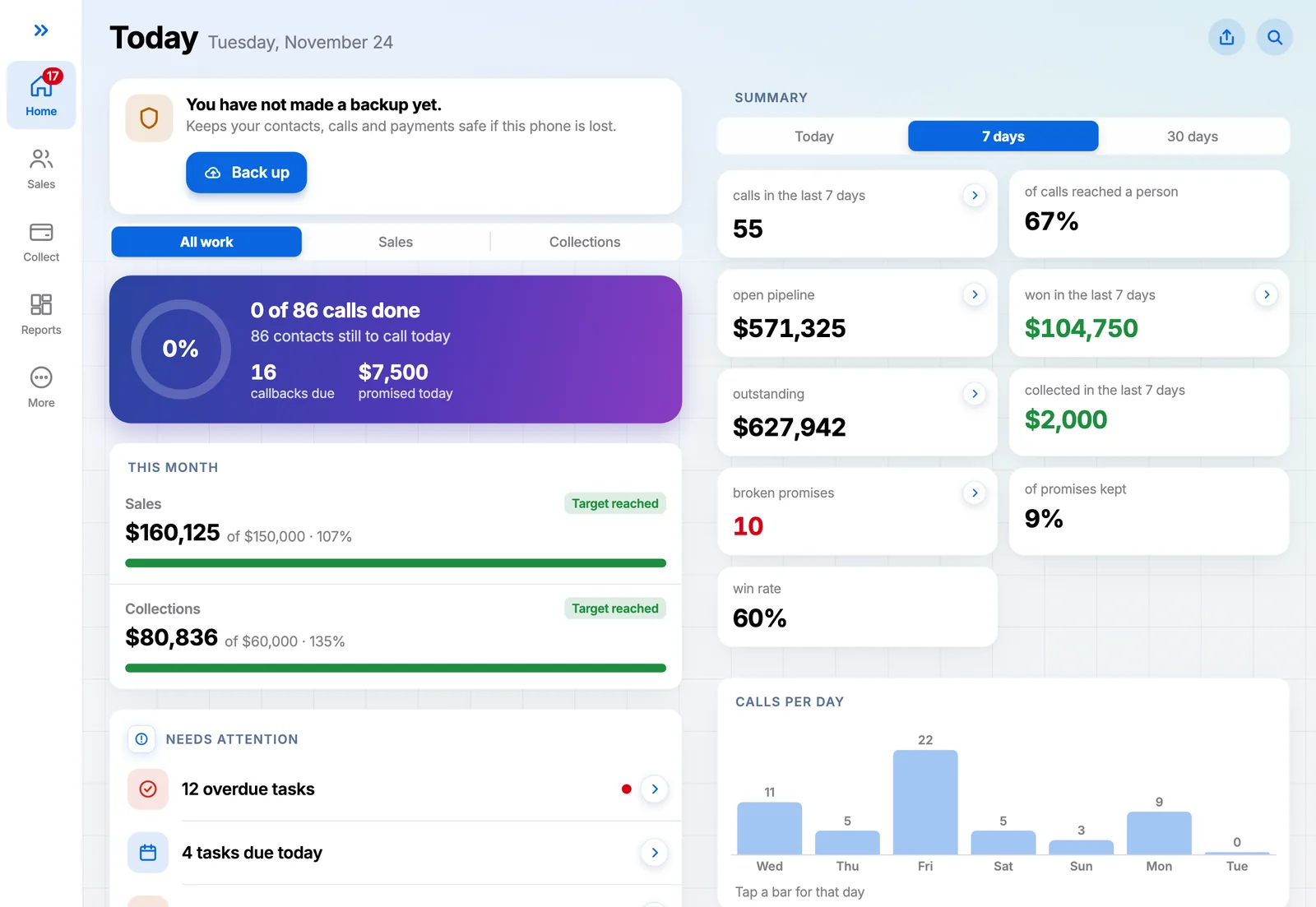
— Helpcentrum

Hoe kunnen we helpen?

Elk artikel is dezelfde tekst als onder Help in de app. Gemarkeerde namen zijn de exacte labels op het scherm; de genummerde markeringen laten zien waar ze staan.

Schermafbeeldingen zijn in het Engels.

Aan de slag

Aan de slag

Dialbook bewaart je bellijsten, gesprekken, beloften en betalingen op deze telefoon. Er is geen account en geen server.

De eerste keer

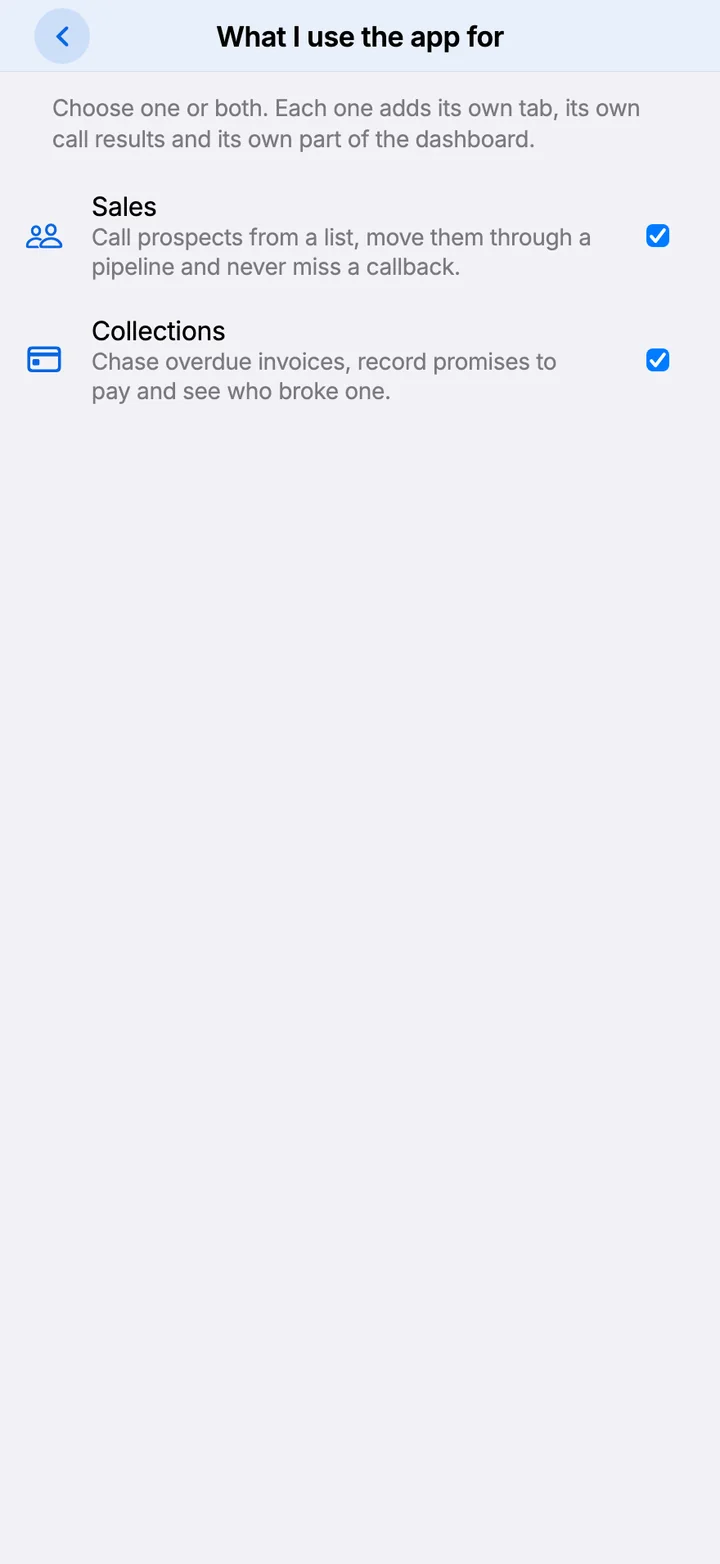
  1. Kies waarvoor je belt: Verkoop, Incasso of allebei.
  2. Laat Begin met voorbeeldcontacten aan staan om de app uit te proberen met een paar voorbeeldcontacten. Of zet het uit om leeg te beginnen.
  3. Tik op Starten.

Daarna

Aan de slag12
  1. 1Verkoop
    Kies waarvoor je belt: Verkoop, Incasso of allebei.
  2. 2Incasso
    Kies waarvoor je belt: Verkoop, Incasso of allebei.

Verkoop, incasso of allebei

De app toont alleen het soort werk dat je kiest. Wie alleen incasseert, ziet nooit een verkooptab.

Zo wijzig je het

  1. Ga naar Meer › Waarvoor ik de app gebruik.
  2. Zet Verkoop of Incasso aan of uit.

Zet je er een uit, dan verdwijnen de tab, de rapporten en de meldingen ervan. De campagnes en contacten blijven op je telefoon en komen terug als je het weer aanzet.

Verkoop, incasso of allebei12
  1. 1Verkoop
    Zet Verkoop of Incasso aan of uit.
  2. 2Incasso
    Zet Verkoop of Incasso aan of uit.

Zelf een contact toevoegen

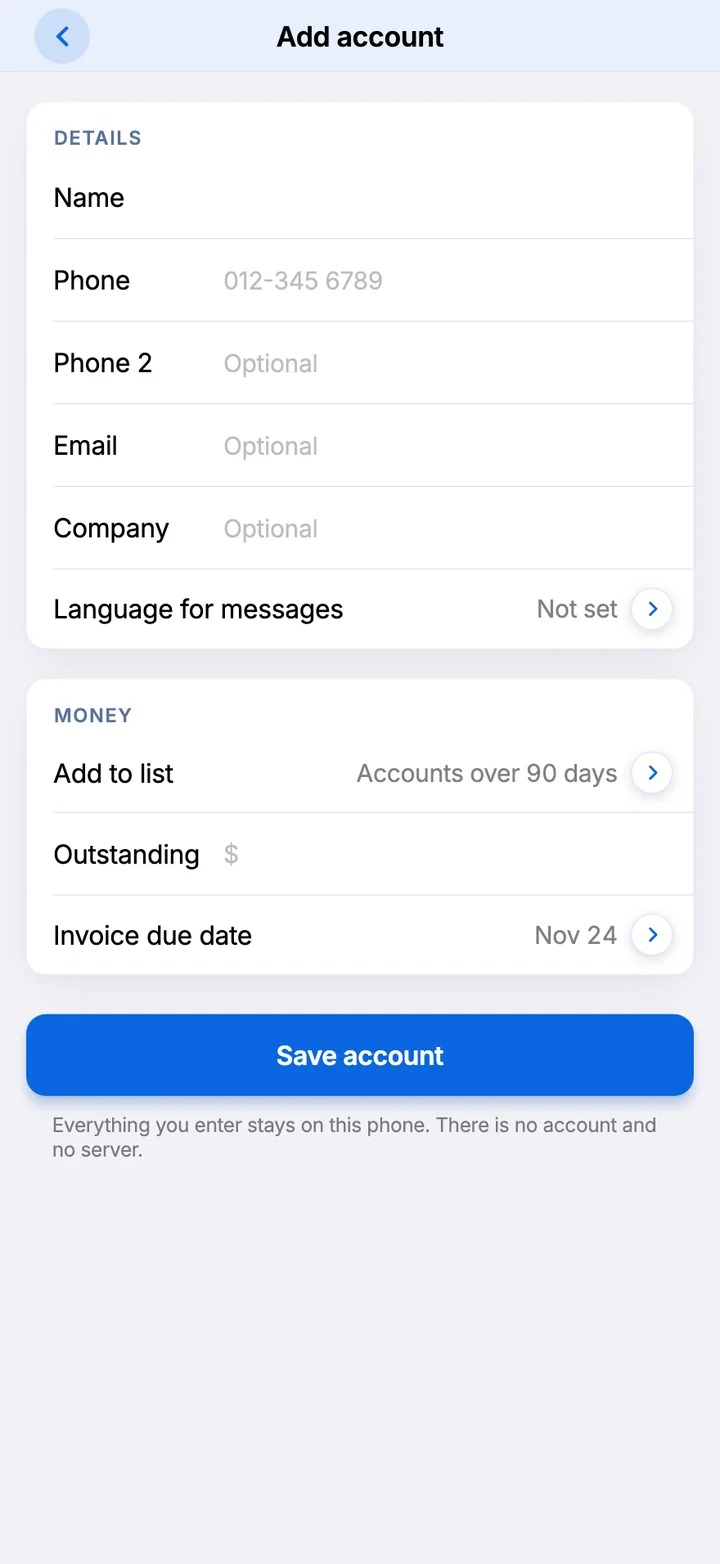
  1. Open Verkoop of Incasso.
  2. Tik bovenaan op +, of onder de campagnes op Lead toevoegen / Debiteur toevoegen.
  3. Vul minstens een naam en een telefoonnummer in, kies de campagne en sla op.

Goed om te weten

Zelf een contact toevoegen

Een contact wijzigen

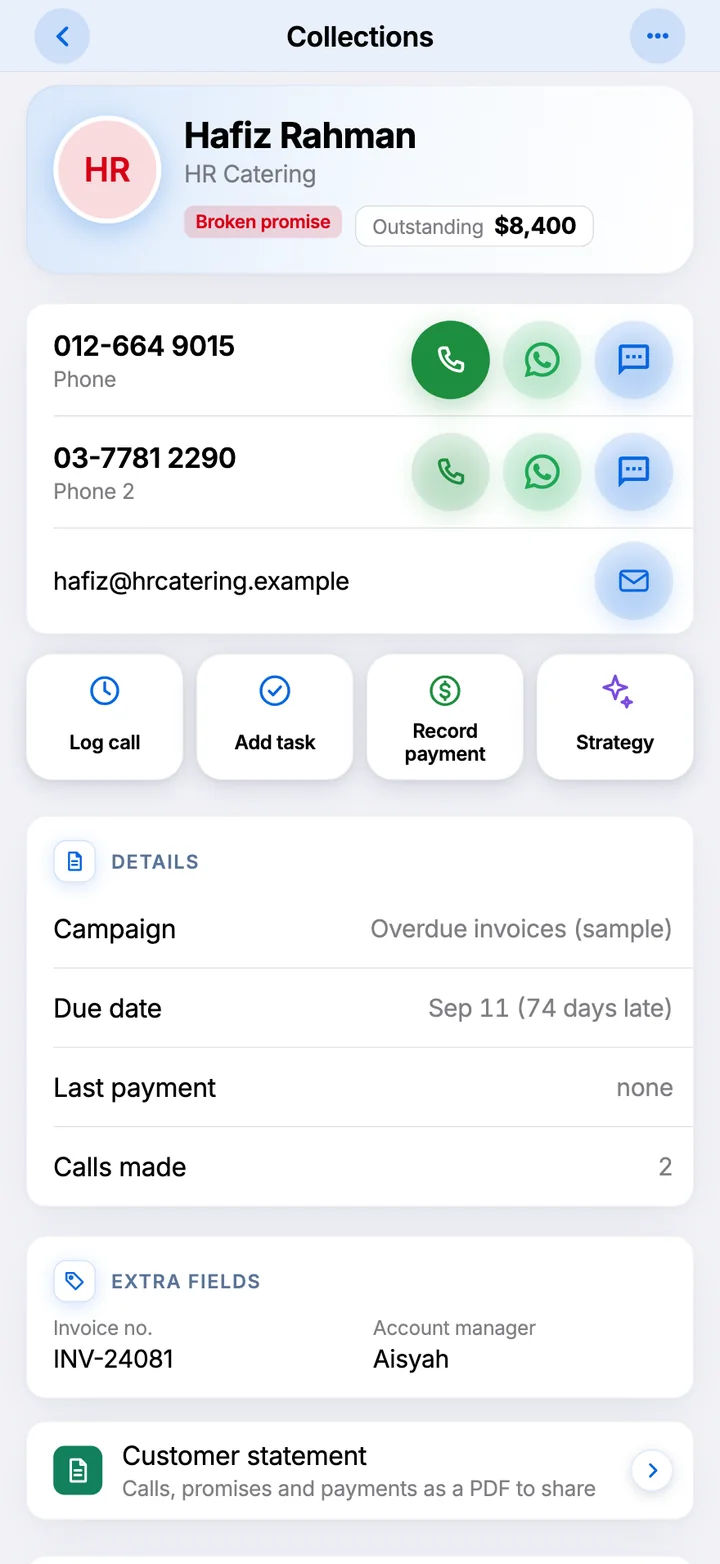
  1. Open het contact.
  2. Tik rechtsboven op het potlood (Wijzig).
  3. Pas de naam, nummers, het e-mailadres, het bedrijf of de bedragen aan en sla op.

Wijzig je een telefoonnummer, dan verdwijnt de markering (Ongeldig nummer, Niet bellen), behalve als het nieuwe nummer op de lijst met geblokkeerde nummers staat.

Een contact wijzigen

Een contact zoeken

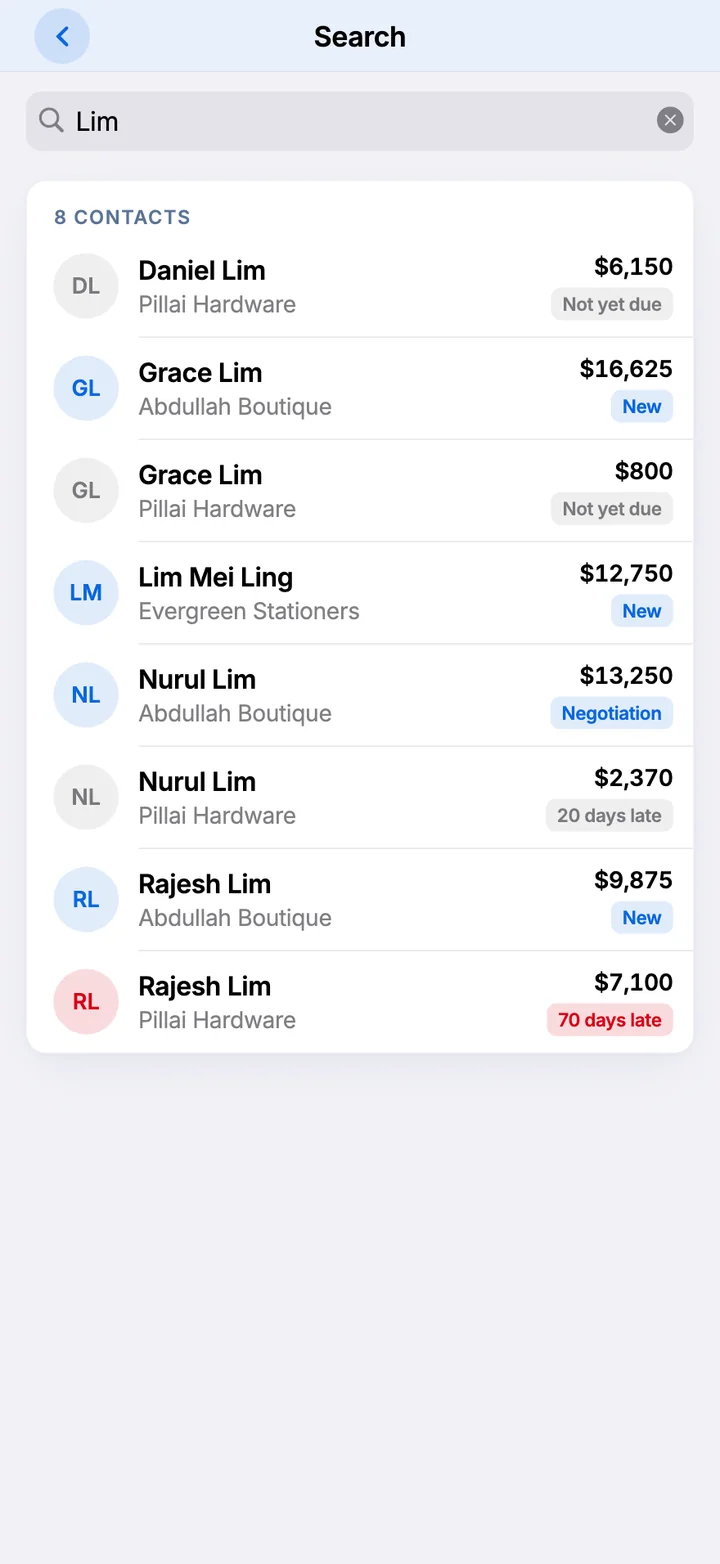
  1. Tik op Start rechtsboven op het ronde vergrootglas.
  2. Typ een deel van een naam, bedrijf, e-mailadres of telefoonnummer. Telefoonnummers worden gevonden, hoe ze ook geschreven zijn (“012-338 4471” of “0123384471”).

Binnen een campagne zoekt het zoekveld bovenaan de lijst alleen in die campagne.

Een contact zoeken

Campagnes en leads

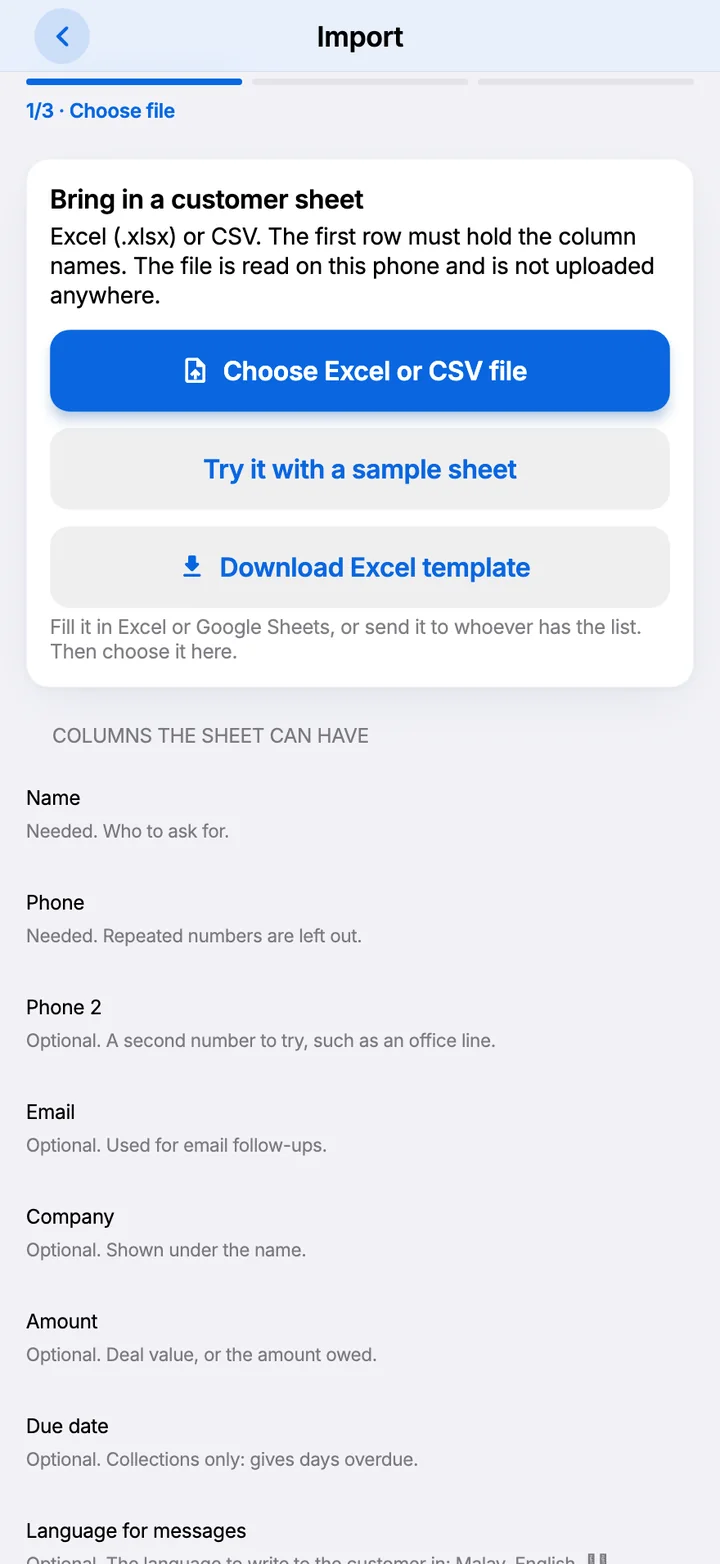
Een Excel- of CSV-lijst importeren

  1. Ga naar Meer › Excel of CSV importeren (of dezelfde regel in Verkoop / Incasso).
  2. Begin met het eigen sjabloon van de app: tik op Excel-sjabloon downloaden, vul het in Excel of Google Sheets in, of stuur het naar wie de lijst heeft. De kolommen hebben al een naam, dus het koppelen gaat direct. Wil je eerst zien hoe een import eruitziet, tik dan op Probeer het met een voorbeeldlijst.
  3. Tik op Excel- of CSV-bestand kiezen en kies een .xlsx- of .csv-bestand. De eerste rij moet de kolomnamen bevatten.
  4. Koppel de kolommen: minstens een naam en een telefoonnummer. Bedrijf, e-mail, bedrag, vervaldatum en taal zijn optioneel.
  5. Kies bij Deze contacten zijn voor waar de contacten bij horen, geef de lijst een naam (Naam van de lijst), controleer het voorbeeld en importeer.

Datums (vervaldatum)

  • Het veiligst: echte Excel-datums (cellen met datumnotatie), of tekst zoals 2026-12-31, 31 dec 2026 of Dec 31, 2026. Die kunnen maar één dag betekenen.
  • Alleen cijfers, zoals 31/12/2026 of 12/31/2026, kunnen op twee manieren gelezen worden. De app controleert de hele kolom en toont de gevonden Datumnotatie: Dag/Maand/Jaar of Maand/Dag/Jaar. Blijkt uit de lijst nooit welke (elke dag is 12 of lager), dan kies je er voor het importeren één.
  • Gebruik één stijl voor de hele kolom. Datums die niet in de gekozen volgorde passen, worden weggelaten en de bewaarde lijst met overgeslagen rijen zegt waarom.
  • Jaren moeten tussen 2000 en 2100 liggen. Een jaar met twee cijfers, zoals 26, wordt gelezen als 2026.

Bedragen (dealwaarde, verschuldigd bedrag)

  • Gewone getallen werken het best: 4250 of 4250.00.
  • Deze worden ook goed gelezen: 4,250.00, RM 4,250, MYR 1,000, $1,250 en 1.234,56 (een komma als decimaalteken).
  • Vermijd negatieve bedragen: -500, 500- of (500) worden geweigerd, omdat een rekening niet minder dan niets kan zijn. Vermijd tekst zoals “ongeveer 5k” of “nog te bepalen”.
  • Bedragen worden niet tussen valuta’s omgerekend. Ze worden getoond in de valuta die in de instellingen staat.

Telefoonnummers

  • Elke schrijfwijze werkt: 012-338 4471, 0123384471 of +60 12-338 4471 zijn hetzelfde nummer.
  • Een tweede nummer kan in een eigen kolom (kantoornummer, andere mobiel).
  • Rijen zonder telefoonnummer en herhaalde nummers worden weggelaten.

Goed om te weten

  • Grote lijsten (zelfs een miljoen rijen) worden op de achtergrond geïmporteerd. Een balk onderin toont de voortgang en je kunt gewoon doorwerken. Met annuleren verdwijnt alles wat tot dan toe is toegevoegd.
  • Nummers die al op Niet bellen of Ongeldig nummer staan, komen gemarkeerd binnen. Het overzicht zegt om hoeveel het gaat.
  • Elke import wordt een nieuwe campagne.
Een Excel- of CSV-lijst importeren123
  1. 1Excel-sjabloon downloaden
    Begin met het eigen sjabloon van de app: tik op Excel-sjabloon downloaden, vul het in Excel of Google Sheets in, of…
  2. 2Probeer het met een voorbeeldlijst
    Wil je eerst zien hoe een import eruitziet, tik dan op Probeer het met een voorbeeldlijst.
  3. 3Excel- of CSV-bestand kiezen
    Tik op Excel- of CSV-bestand kiezen en kies een .xlsx- of .csv-bestand.

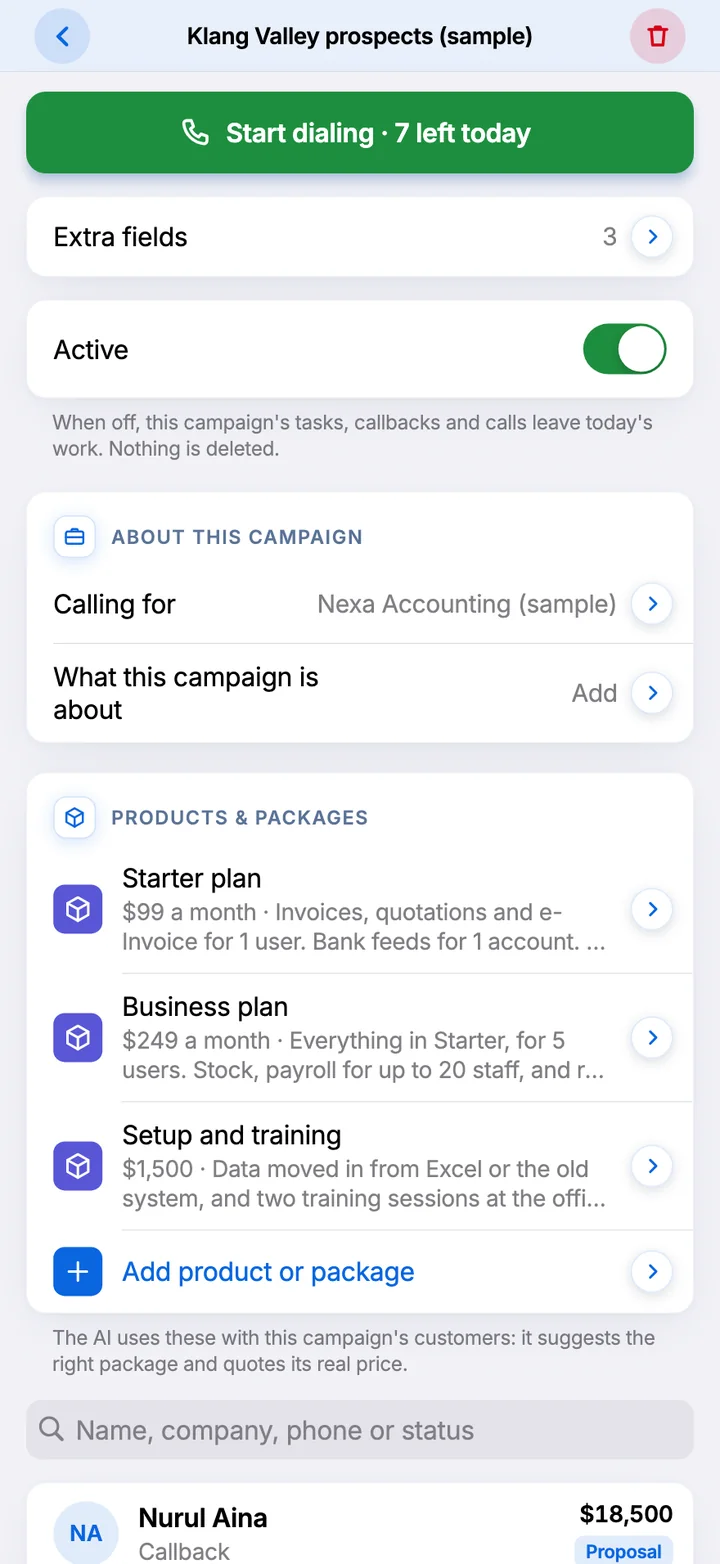
Omschrijven waar een campagne over gaat

Een korte regel als “Kantoorschoonmaak, 10% korting voor nieuwe klanten” helpt je tijdens het bellen. En de AI kan er berichten en belscripts voor die campagne mee schrijven.

  1. Open de campagne.
  2. Tik op Waar deze campagne over gaat en typ de regel.
Omschrijven waar een campagne over gaat1
  1. 1Waar deze campagne over gaat
    Tik op Waar deze campagne over gaat en typ de regel.

Een campagne verwijderen

  1. Open de campagne.
  2. Tik rechtsboven op de rode prullenbak en bevestig met Campagne verwijderen.

Hiermee verwijder je alle contacten van de campagne van je telefoon, samen met hun gesprekken, beloften, betalingen en taken. Dit kun je niet ongedaan maken. Maak eerst een back-up als je ze misschien nog nodig hebt: Een back-up maken.

Wil je hem alleen even uit beeld? Zet dan op de pagina van de campagne Actief uit: taken, terugbelafspraken en gesprekken verdwijnen uit het werk van vandaag, en er wordt niets verwijderd.

Een campagne verwijderen1
  1. 1Actief
    Zet dan op de pagina van de campagne Actief uit: taken, terugbelafspraken en gesprekken verdwijnen uit het werk van…

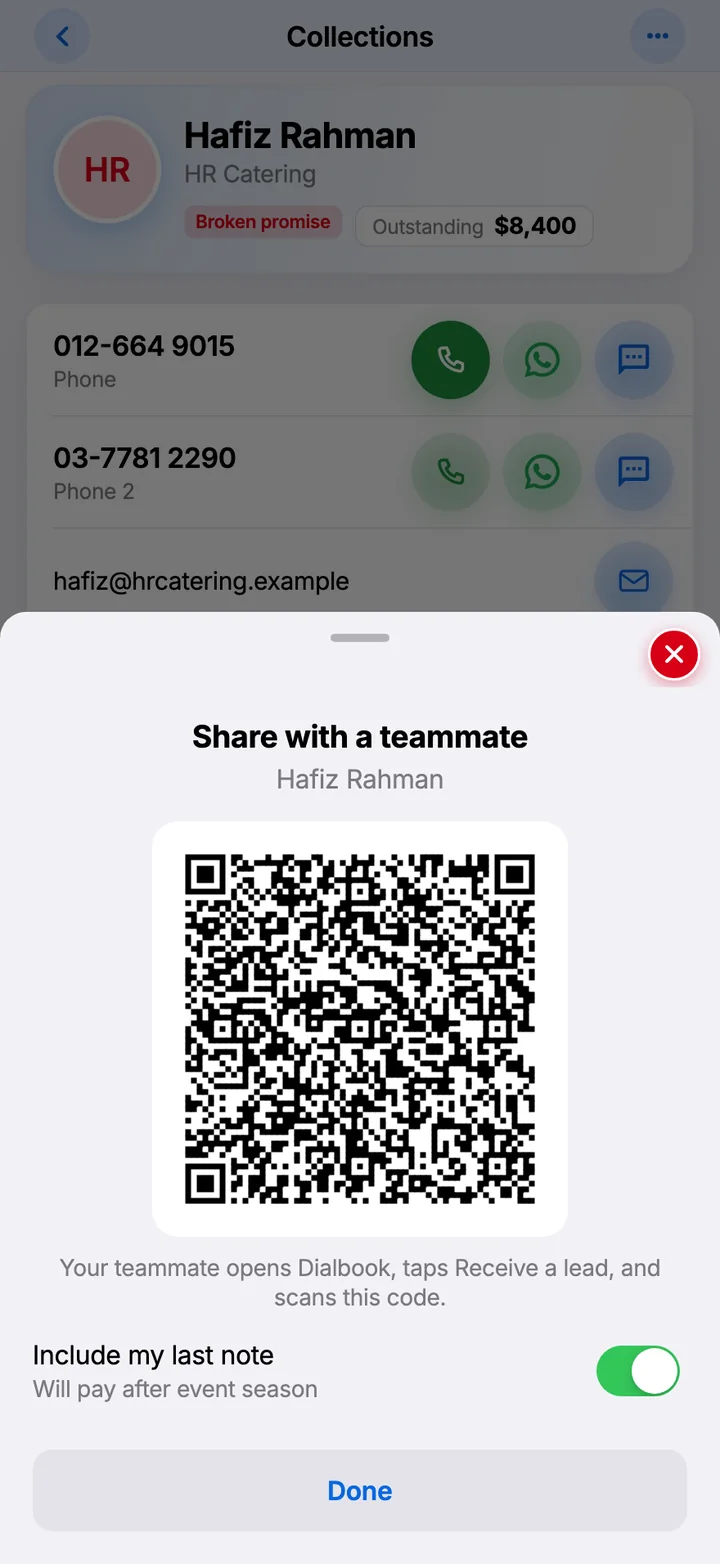
Een lead delen met een collega

  1. Open het contact.
  2. Tik bovenaan op het QR-icoon (Lead delen).
  3. Laat je collega de QR-code scannen met zijn telefoon. Mijn laatste notitie meesturen voegt je laatste belnotitie toe.

Je collega scant hem bij Lead ontvangen: Een lead van een collega ontvangen. Er gaat niets via een server of internet; de lead zit in de QR-code zelf.

Een lead delen met een collega1
  1. 1Mijn laatste notitie meesturen
    Mijn laatste notitie meesturen voegt je laatste belnotitie toe.

Een lead van een collega ontvangen

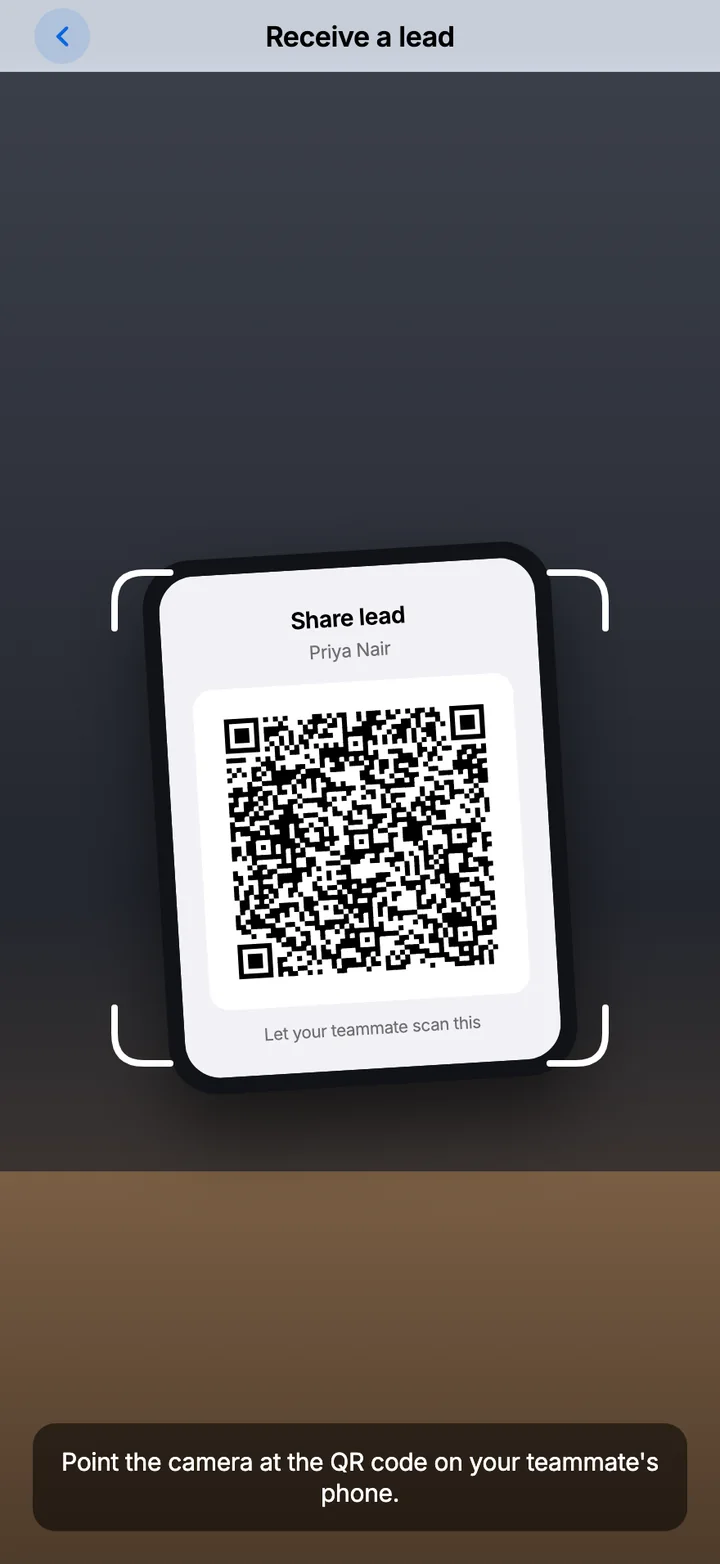
  1. Ga naar Meer › Lead ontvangen (staat ook in Verkoop / Incasso).
  2. De camera gaat open. Richt hem op de QR-code op de telefoon van je collega (die opent het contact en tikt op Lead delen).
  3. Controleer de lead, kies de campagne bij Toevoegen aan campagne en tik op Lead toevoegen.

Staat het nummer al in je lijst, dan hoor je dat voordat je het toevoegt. De nieuwe lead krijgt een terugbelafspraak voor vandaag, met de notitie van je collega.

Een lead van een collega ontvangen1
  1. 1Lead delen
    Richt hem op de QR-code op de telefoon van je collega (die opent het contact en tikt op Lead delen).

Bellen

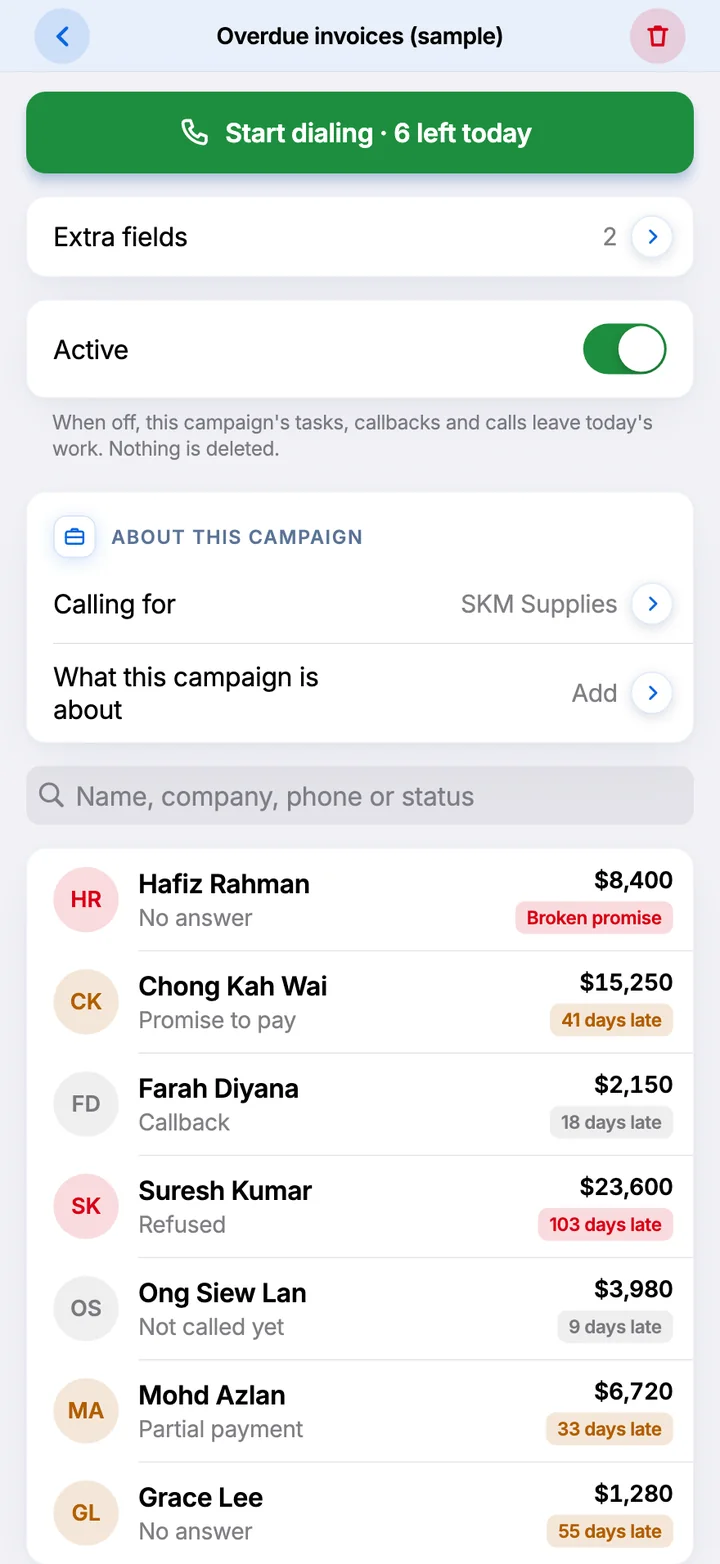
Een campagne afwerken

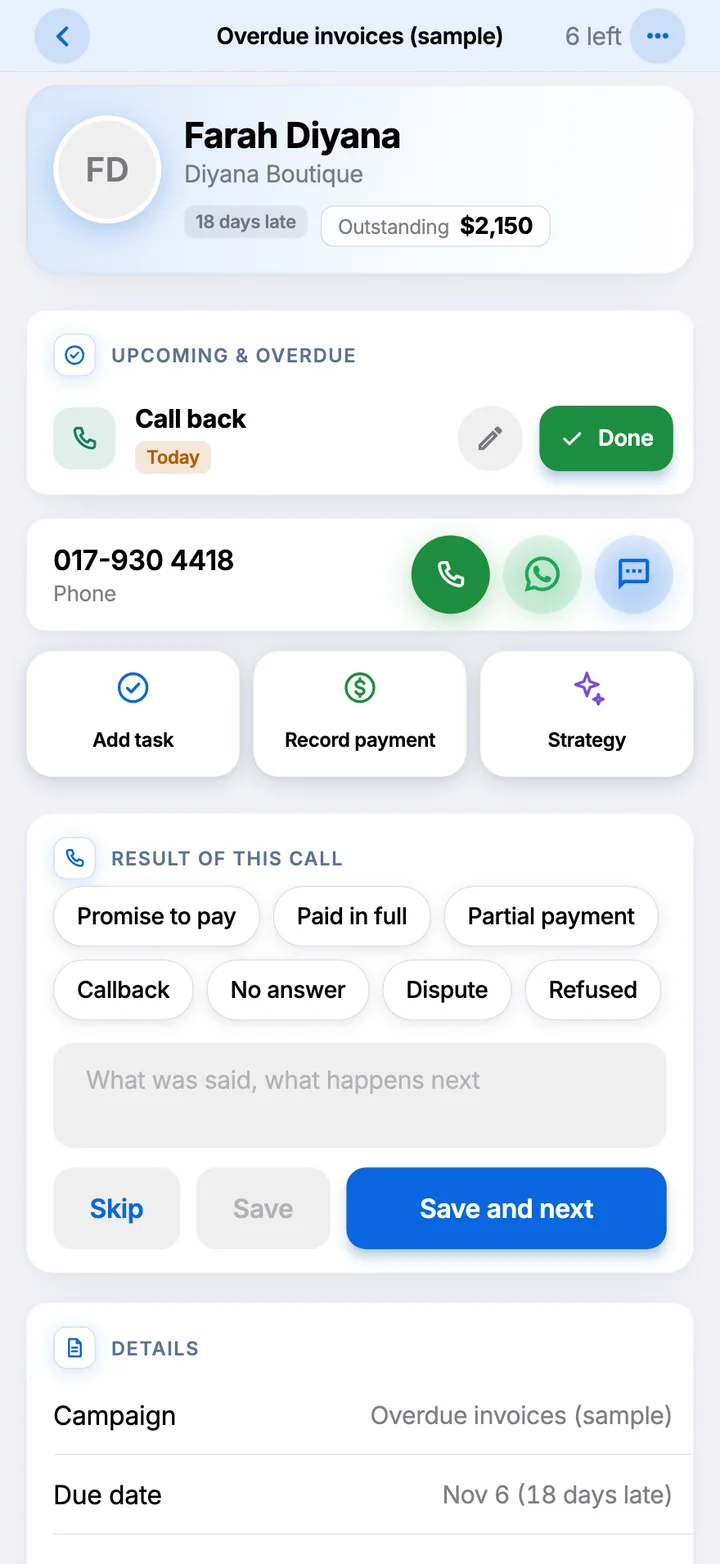
  1. Open Verkoop of Incasso en tik op een campagne.
  2. Tik op de groene knop Beginnen met bellen.
  3. Tik op het grote telefoonnummer. De Telefoon-app opent en je voert het gesprek.
  4. Ga terug naar de app, kies het resultaat bij Resultaat van dit gesprek, voeg zo nodig een notitie toe en tik op Opslaan en volgende.

Eerst komen terugbelafspraken die aan de beurt zijn en verbroken beloften, daarna de waardevolste contacten. Overslaan gaat verder zonder iets vast te leggen. Nummers op Niet bellen of Ongeldig nummer worden nooit gebeld.

Eerst nog iets doen voor deze klant (een taak, een WhatsApp)? Tik dan op Opslaan: het gesprek wordt vastgelegd en de klant blijft in beeld tot je op Volgende tikt.

Een campagne afwerken123
  1. 1Opslaan en volgende
    Ga terug naar de app, kies het resultaat bij Resultaat van dit gesprek, voeg zo nodig een notitie toe en tik op…
  2. 2Overslaan
    Overslaan gaat verder zonder iets vast te leggen.
  3. 3Opslaan
    Tik dan op Opslaan: het gesprek wordt vastgelegd en de klant blijft in beeld tot je op Volgende tikt.

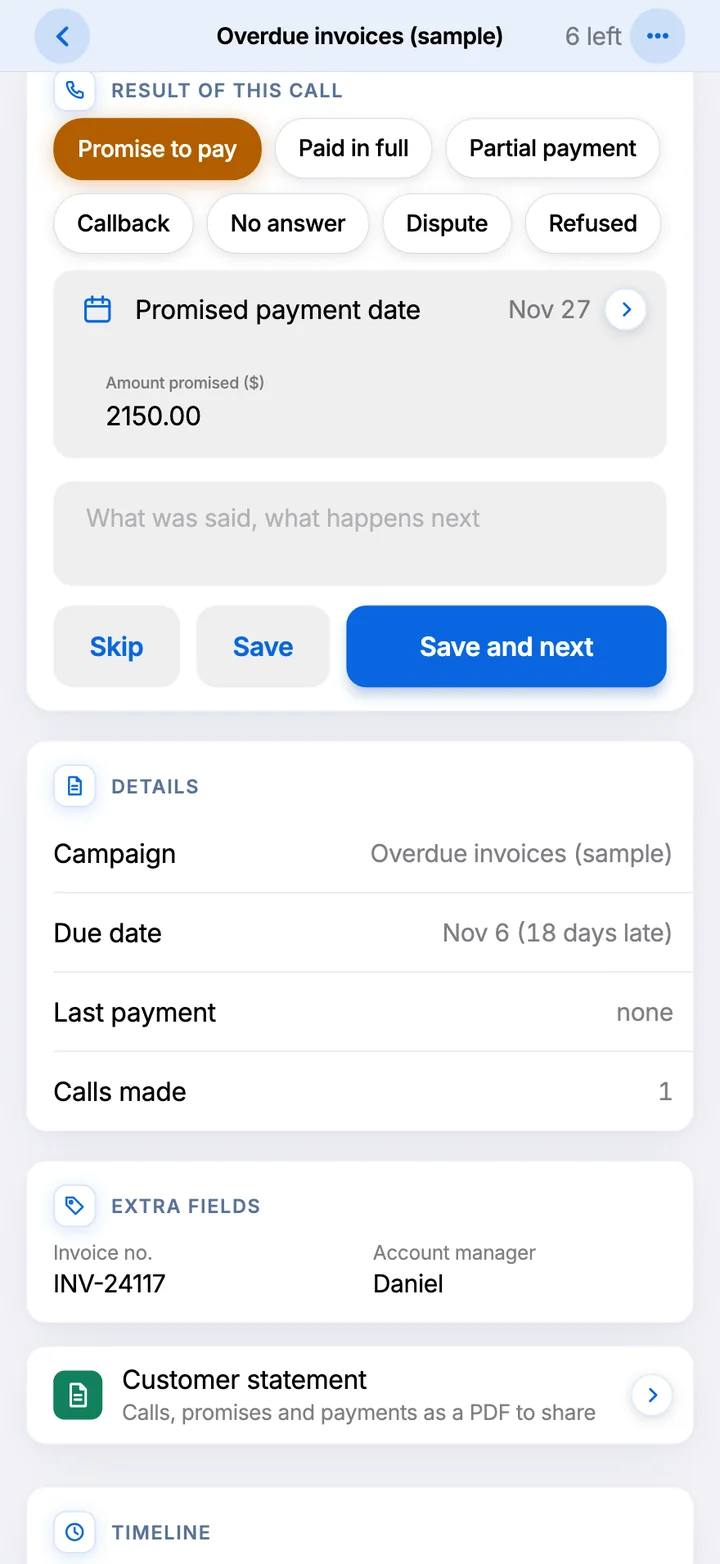
Vastleggen hoe een gesprek ging

Kies na het gesprek één resultaat bij Resultaat van dit gesprek:

Schrijf in het notitieveld wat er is besproken en tik op Opslaan en volgende. Het resultaat, de notitie en de tijd komen in de Gespreksgeschiedenis van het contact.

Vastleggen hoe een gesprek ging12345
  1. 1Terugbellen
    Terugbellen: kies de dag; er wordt een terugbeltaak gemaakt: Terugbellen.
  2. 2Betaalbelofte
    Betaalbelofte: vul het bedrag en de beloofde datum in: Een betaalbelofte vastleggen.
  3. 3Deelbetaling
    Deelbetaling / Volledig betaald: legt de betaling vast: Een betaling vastleggen.
  4. 4Volledig betaald
    Deelbetaling / Volledig betaald: legt de betaling vast: Een betaling vastleggen.
  5. 5Opslaan en volgende
    Schrijf in het notitieveld wat er is besproken en tik op Opslaan en volgende.

Terugbellen

Met het resultaat Terugbellen kies je de dag waarop je opnieuw belt. Op die dag komt het contact als eerste in de beller, staat het bij Nu aan de beurt op Start en verschijnt het als taak Terugbellen.

  • Dag wijzigen of een tijd toevoegen: open Alle taken en tik op de taak.
  • Vink je de taak af, dan is het terugbellen afgehandeld.
  • Elk ander resultaat bij het volgende gesprek handelt het ook af.
Terugbellen

Een contact overslaan

Tik in de beller op Overslaan om naar het volgende contact te gaan zonder iets vast te leggen. Het contact blijft in de belrij en komt de volgende keer weer langs.

Een contact overslaan1
  1. 1Overslaan
    Tik in de beller op Overslaan om naar het volgende contact te gaan zonder iets vast te leggen.

Een nummer markeren: OK, ongeldig of niet bellen

  1. Open het contact en tik op het telefoonnummer.
  2. Kies OK, Ongeldig nummer of Niet bellen.

In de beller doet Dit nummer markeren onder de belknop hetzelfde.

  • Gemarkeerde nummers worden nooit gebeld. Heeft het contact nog een tweede nummer, dan wordt dat gebruikt.
  • Een contact zonder belbaar nummer verdwijnt uit de beller en uit “nog te bellen”.
  • Bij Niet bellen kun je nog wel WhatsAppen of mailen, maar je krijgt eerst een waarschuwing.
  • De markering geldt voor dat nummer in elke campagne: De lijst met geblokkeerde nummers.
Een nummer markeren: OK, ongeldig of niet bellen

De lijst met geblokkeerde nummers

Elk nummer dat op Ongeldig nummer of Niet bellen staat, komt op één lijst voor de hele app. Nummers worden vergeleken op hun laatste 9 cijfers, dus “012-338 4471” en “+60 12-338 4471” zijn hetzelfde nummer.

  • Markeer je een nummer in één campagne, dan is het in alle campagnes gemarkeerd.
  • Imports, nieuwe contacten en gedeelde leads komen al gemarkeerd binnen. Het importoverzicht zegt om hoeveel het gaat.
  • Zet je het nummer terug op OK, dan is de markering overal weg.

Een nummer markeren

  1. Open het contact en tik op het telefoonnummer.
  2. Kies Niet bellen of Ongeldig nummer (of OK om de markering weg te halen).

Meer hierover: Een nummer markeren: OK, ongeldig of niet bellen.

De lijst met geblokkeerde nummers

Gespreksduur uit het gesprekslogboek (Android)

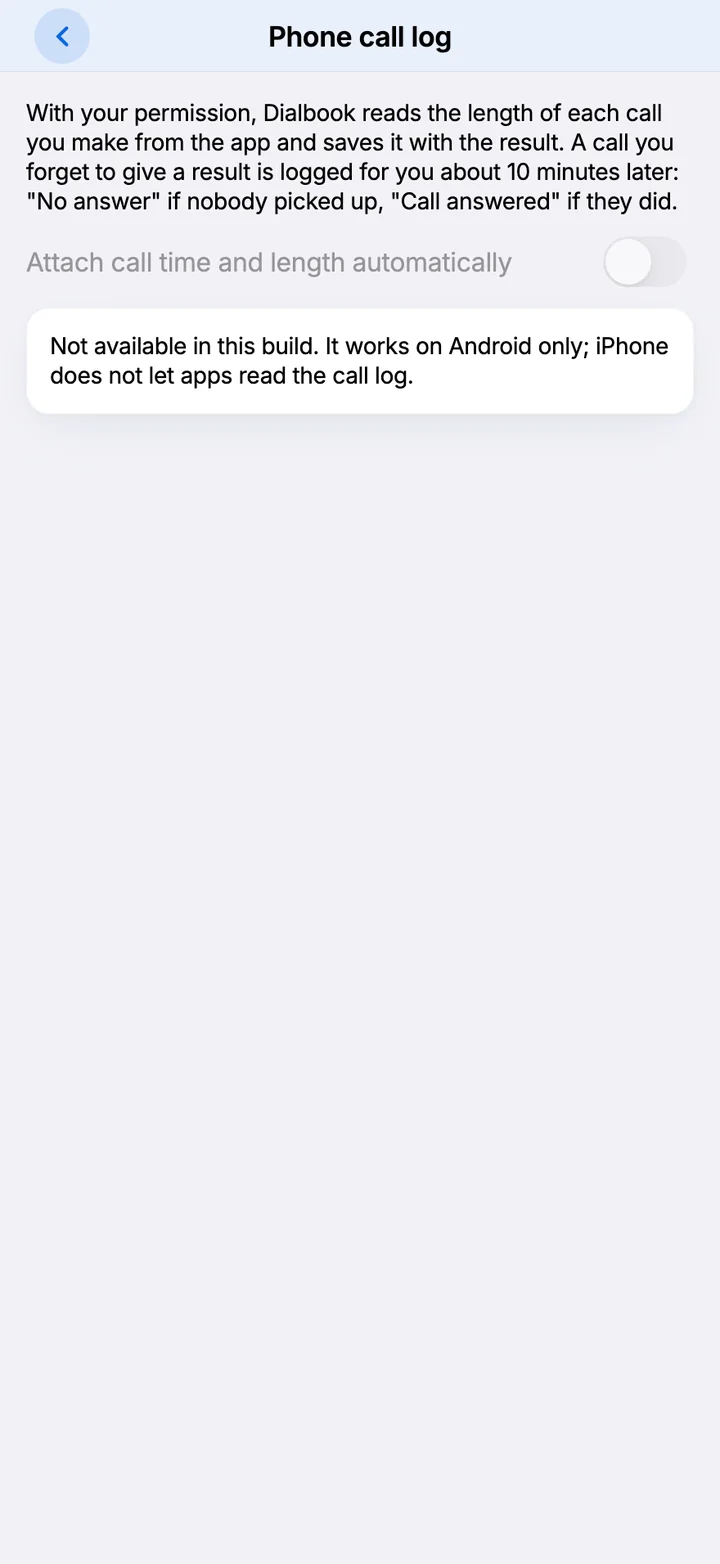
Op Android kan de app het tijdstip en de duur van elk gesprek uit het gesprekslogboek van je telefoon halen en koppelen aan het vastgelegde gesprek. Niet elke versie heeft dit: in de versie uit Google Play kan het ontbreken, en Gesprekslogboek van de telefoon meldt dat dan.

  1. Ga naar Meer › Gesprekslogboek van de telefoon.
  2. Zet Gesprekstijd en -duur automatisch koppelen aan en tik bij de toestemmingsvraag op “Toestaan”.

Op een iPhone mogen apps het gesprekslogboek niet lezen. Dit werkt dus alleen op Android.

Gespreksduur uit het gesprekslogboek (Android)1
  1. 1Gesprekstijd en -duur automatisch koppelen
    Zet Gesprekstijd en -duur automatisch koppelen aan en tik bij de toestemmingsvraag op “Toestaan”.

Taken en meldingen

Taken

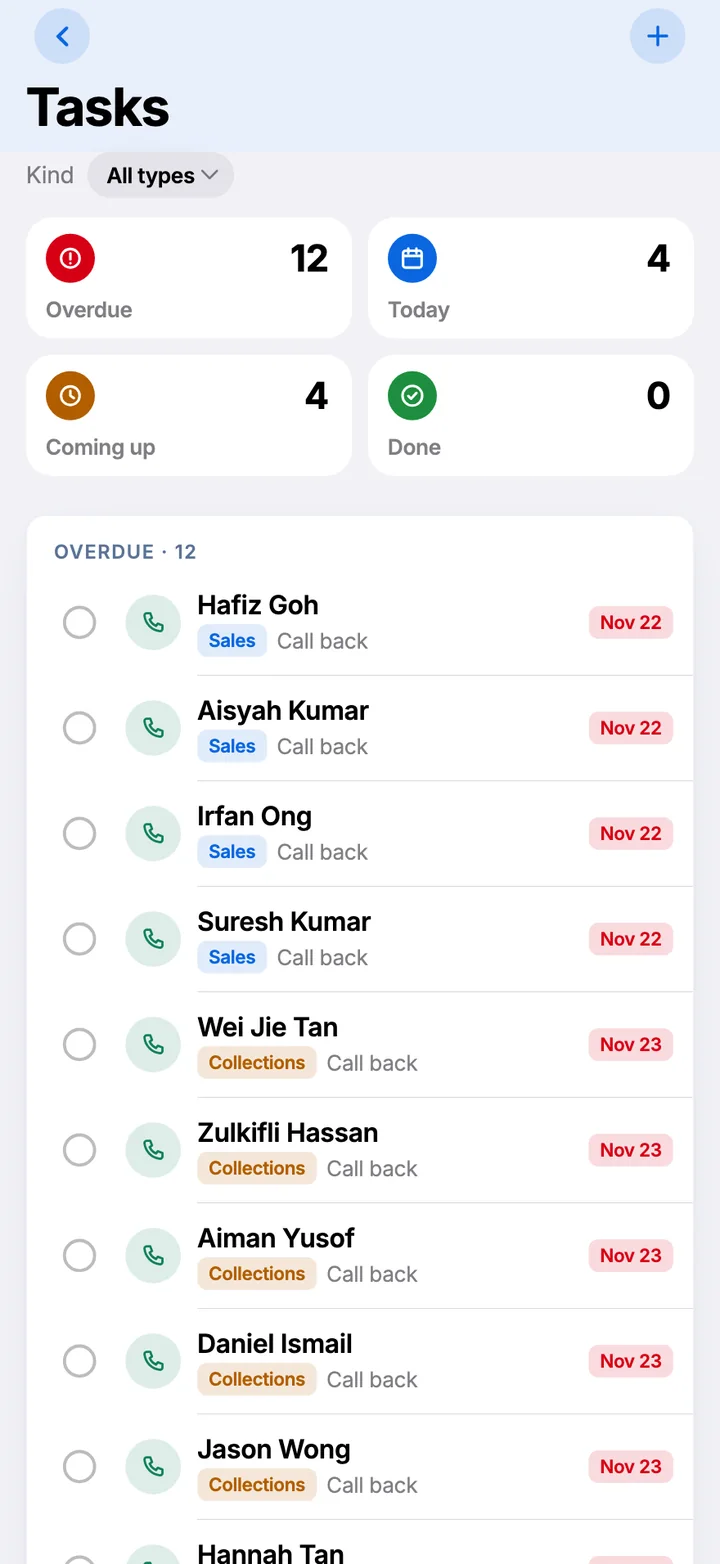
Taken zijn dingen die je moet doen: Terugbellen, Afspraak, WhatsApp, E-mail, Uitzoeken, Wacht op info of Overig.

  • Je ziet ze allemaal in Taken, verdeeld over Te laat, Vandaag en Binnenkort, plus Gereed. Je opent de lijst via Start › Alle taken.
  • Tik op het rondje of veeg de taak naar rechts om hem af te vinken. Veeg naar links om hem naar Morgen te verplaatsen.
  • Tik op een taak om alles op één pagina te doen: Nu bellen, WhatsApp versturen of E-mail versturen, de dag met één tik wijzigen, Updates toevoegen en op Markeer als gedaan tikken. Elke wijziging wordt meteen bewaard.
  • Stuur je dat contact een WhatsApp of e-mail, dan wordt een passende open taak vanzelf afgevinkt.

Een taak toevoegen: Een taak toevoegen.

Taken12345
  1. 1Taken
    Je ziet ze allemaal in Taken, verdeeld over Te laat, Vandaag en Binnenkort, plus Gereed.
  2. 2Te laat
    Je ziet ze allemaal in Taken, verdeeld over Te laat, Vandaag en Binnenkort, plus Gereed.
  3. 3Binnenkort
    Je ziet ze allemaal in Taken, verdeeld over Te laat, Vandaag en Binnenkort, plus Gereed.
  4. 4Gereed
    Je ziet ze allemaal in Taken, verdeeld over Te laat, Vandaag en Binnenkort, plus Gereed.
  5. 5Markeer als gedaan
    Tik op een taak om alles op één pagina te doen: Nu bellen, WhatsApp versturen of E-mail versturen, de dag met één…

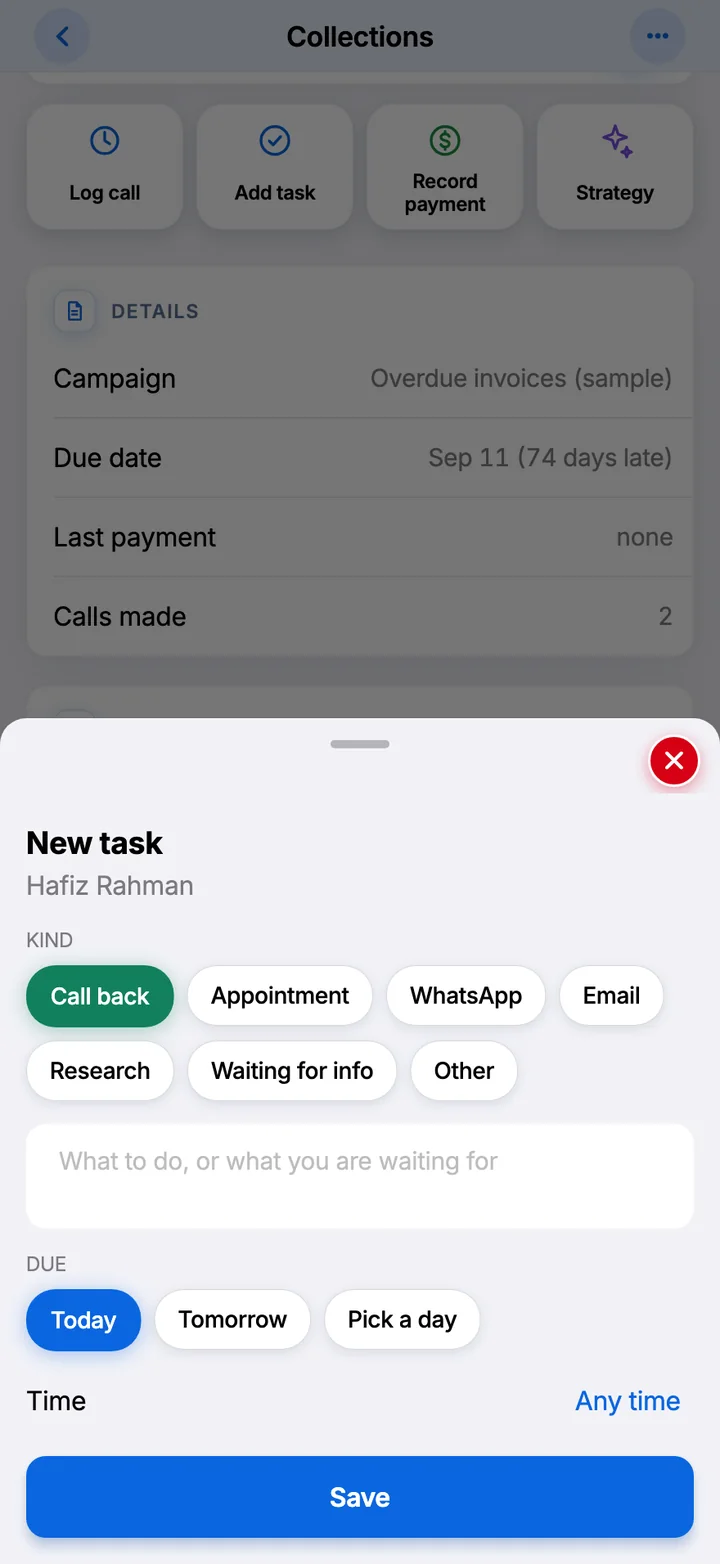
Een taak toevoegen

  • Bij een contact: tik in het blok Taken op Taak toevoegen.
  • In de beller: tik onder de notitie op Taak toevoegen.
  • Los: tik in Taken op +.

Kies de Soort, schrijf op wat je moet doen (of waar je op wacht) en kies de dag (Vandaag, Morgen of Kies een dag). Voeg eventueel een tijd toe en tik op Opslaan.

Een taak toevoegen12345
  1. 1Soort
    Kies de Soort, schrijf op wat je moet doen (of waar je op wacht) en kies de dag (Vandaag, Morgen of Kies een dag).
  2. 2Vandaag
    Kies de Soort, schrijf op wat je moet doen (of waar je op wacht) en kies de dag (Vandaag, Morgen of Kies een dag).
  3. 3Morgen
    Kies de Soort, schrijf op wat je moet doen (of waar je op wacht) en kies de dag (Vandaag, Morgen of Kies een dag).
  4. 4Kies een dag
    Kies de Soort, schrijf op wat je moet doen (of waar je op wacht) en kies de dag (Vandaag, Morgen of Kies een dag).
  5. 5Opslaan
    Voeg eventueel een tijd toe en tik op Opslaan.

Wat aandacht nodig heeft

Het blok Aandacht nodig op Start toont wat te laat is of vandaag moet: taken die te laat zijn, taken voor vandaag, betaalbeloften die vandaag vervallen en debiteuren met een verbroken belofte. Elke regel opent de lijst erachter.

Het rode getal bij Start telt alles wat vandaag moet of te laat is. Is er niets, dan verdwijnt het.

Wat aandacht nodig heeft1
  1. 1Aandacht nodig
    Het blok Aandacht nodig op Start toont wat te laat is of vandaag moet: taken die te laat zijn, taken voor vandaag,…

Verkoop

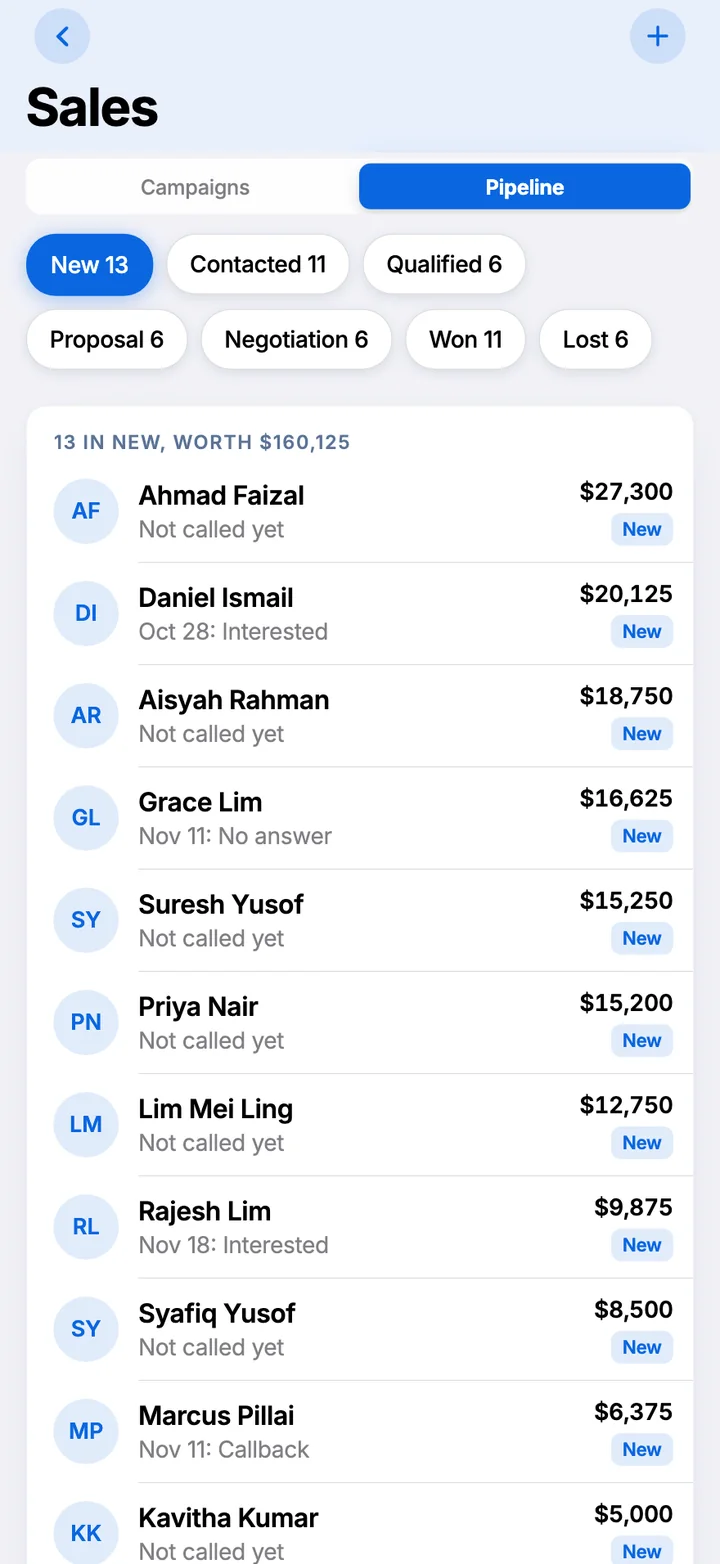
Pipelinefasen

Verkoopleads gaan door de fasen Nieuw, Gecontacteerd, Gekwalificeerd, Offerte en Onderhandeling, en eindigen bij Gewonnen of Verloren.

  • Gesprekken zetten leads vanzelf verder: na het eerste beantwoorde gesprek gaat een nieuwe lead naar Gecontacteerd, na Geïnteresseerd naar Gekwalificeerd.
  • Wil je de fase zelf instellen, open dan het contact en tik op Fase.
  • Alle fasen zie je in Verkoop › Pipeline. Hoe lang deals in elke fase blijven, zie je in het rapport Dealstroom per fase: Dealstroom per fase.
Pipelinefasen12
  1. 1Verkoop
    Alle fasen zie je in Verkoop › Pipeline.
  2. 2Pipeline
    Alle fasen zie je in Verkoop › Pipeline.

Een deal als gewonnen of verloren markeren

  • Kies na een gesprek Gewonnen of Geen interesse.
  • Of open het contact, tik op Fase en kies Gewonnen of Verloren.

Gewonnen en verloren deals zijn afgesloten. Ze verdwijnen uit de belrij en tellen mee in het slagingspercentage en het rapport Verkoopprestaties: Verkoopprestaties.

Een deal als gewonnen of verloren markeren1
  1. 1Gewonnen
    Kies na een gesprek Gewonnen of Geen interesse.

Incasso

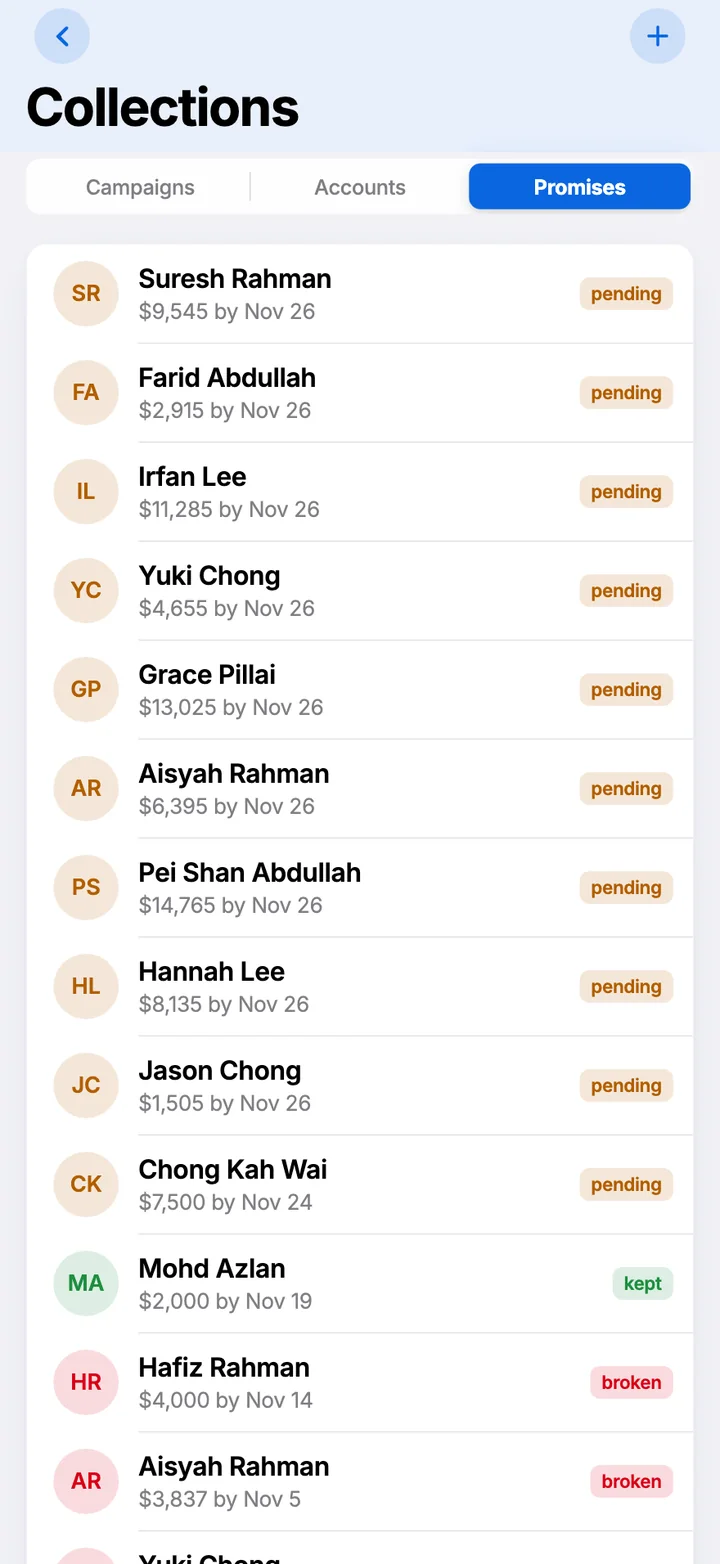
Een betaalbelofte vastleggen

  1. Kies na het gesprek Betaalbelofte.
  2. Controleer Beloofd bedrag en Beloofde betaaldatum en sla op.

De belofte staat bij het contact onder Betaalbeloften, in Incasso › Beloften en op de vervaldag op Start. Gaat die dag voorbij zonder betaling, dan is de belofte verbroken: Verbroken beloften.

Een betaalbelofte vastleggen123
  1. 1Betaalbelofte
    Kies na het gesprek Betaalbelofte.
  2. 2Beloofd bedrag
    Controleer Beloofd bedrag en Beloofde betaaldatum en sla op.
  3. 3Beloofde betaaldatum
    Controleer Beloofd bedrag en Beloofde betaaldatum en sla op.

Een betaling vastleggen

  • Tijdens een gesprek: kies Deelbetaling (vul het Betaald bedrag in) of Volledig betaald.
  • Op elk moment: open het contact en tik op Betaling vastleggen.

Het openstaande bedrag daalt, een belofte die daarmee is voldaan wordt als nagekomen gemarkeerd, en de betaling staat bij Ontvangen betalingen en in de rapporten.

Een betaling vastleggen1
  1. 1Betaling vastleggen
    Op elk moment: open het contact en tik op Betaling vastleggen.

Verbroken beloften

Een betaalbelofte is verbroken als de beloofde dag voorbijgaat zonder betaling. Die debiteuren komen in de beller als eerste, staan in Aandacht nodig op Start en zijn gemarkeerd in hun regel.

Zo volg je ze op: tik in Aandacht nodig op de regel met verbroken beloften en werk de lijst af. Of open de Incasso-prognose om te zien welke beloften waarschijnlijk worden betaald: Incasso-prognose.

Verbroken beloften

Openstaande bedragen per achterstand

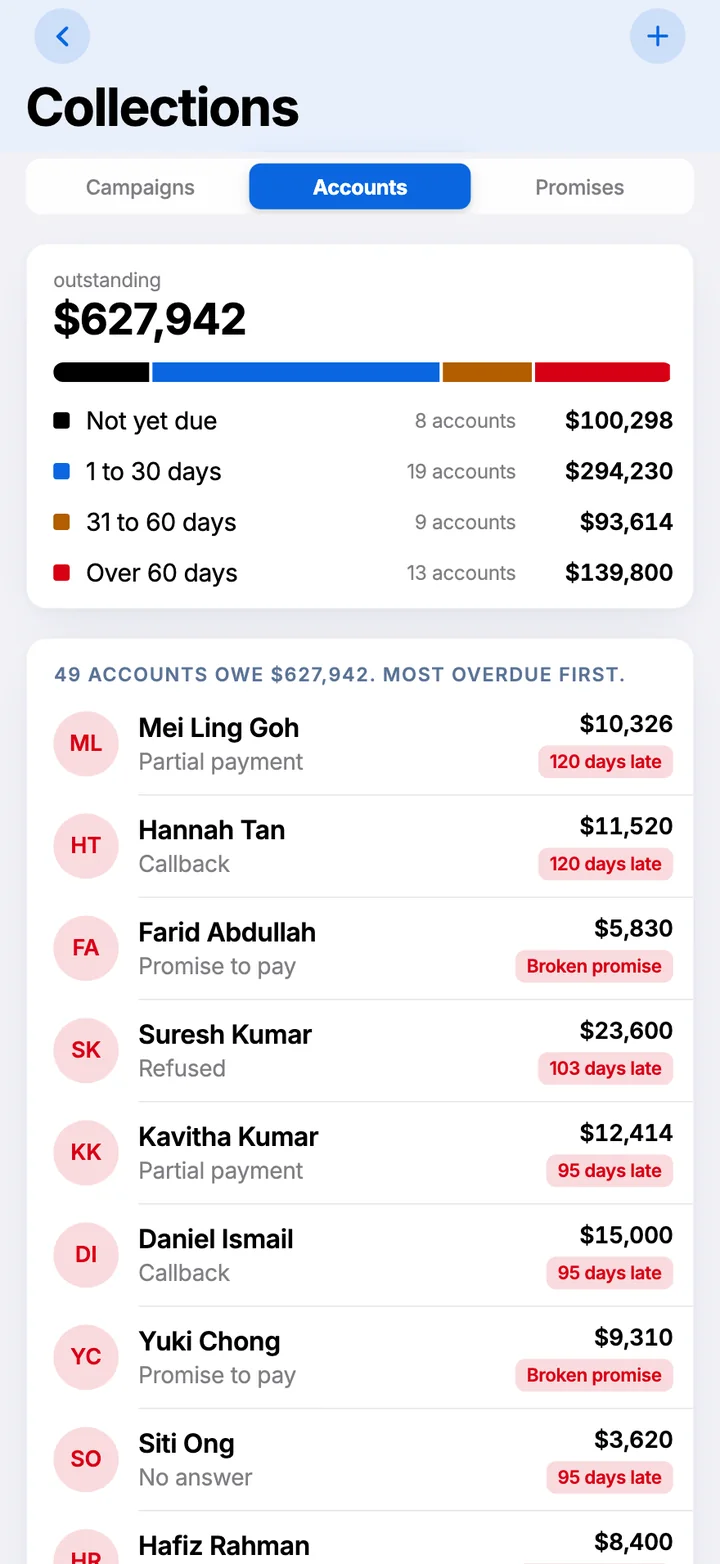
Debiteuren worden ingedeeld naar hoe lang hun betaling te laat is: nog niet vervallen, 1–30 dagen, 31–60 dagen en meer dan 60 dagen.

  • Start toont de totalen. Tik op een balk om te zien wie erin zit.
  • In Incasso › Debiteuren staan de debiteuren gesorteerd op achterstand.
  • Het rapport Terugbetaling naar achterstand laat zien hoeveel er per groep is binnengekomen. Zo zie je waar opvolgen loont: Terugbetaling naar achterstand.
Openstaande bedragen per achterstand1
  1. 1Debiteuren
    In Incasso › Debiteuren staan de debiteuren gesorteerd op achterstand.

WhatsApp en e-mail

Een WhatsApp sturen met een sjabloon

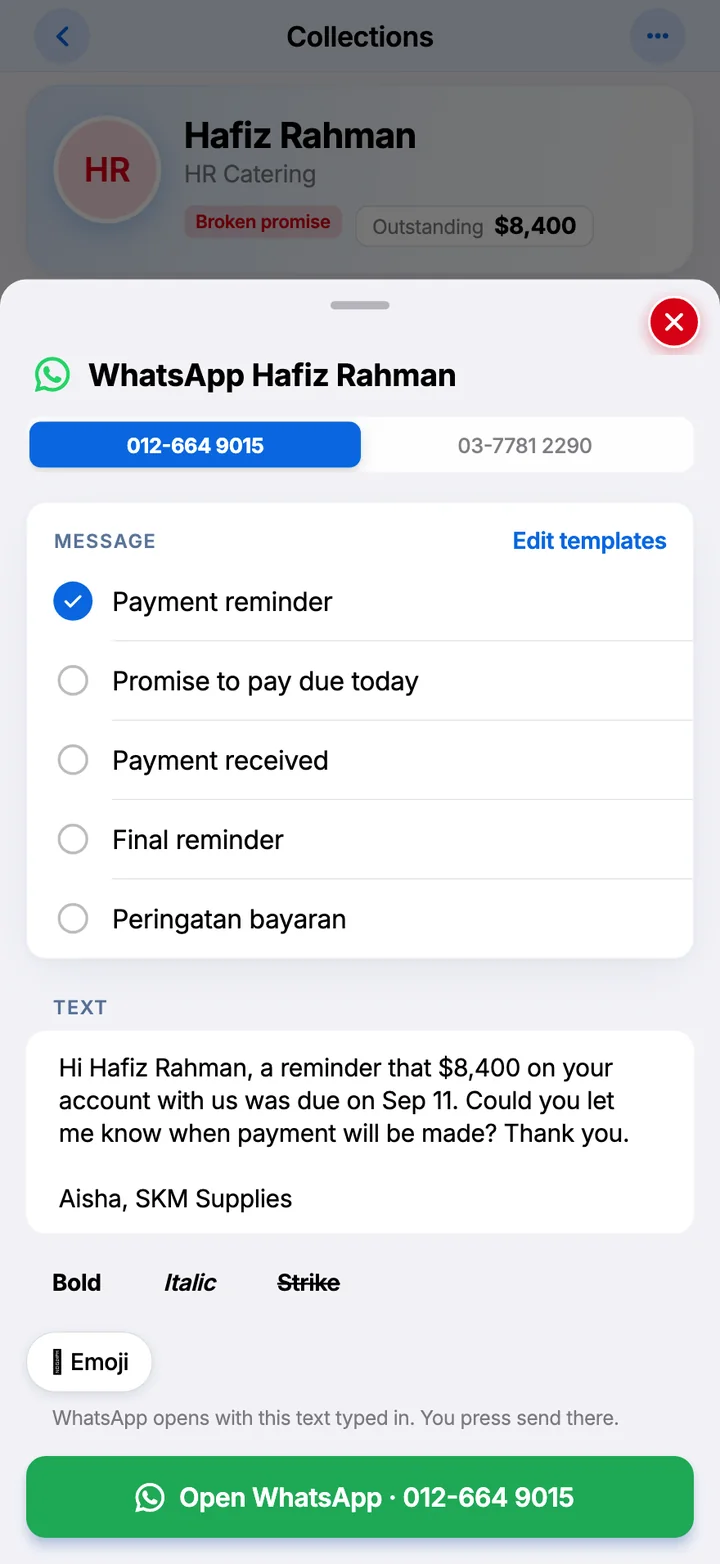
  1. Open het contact (of gebruik WhatsApp in de beller).
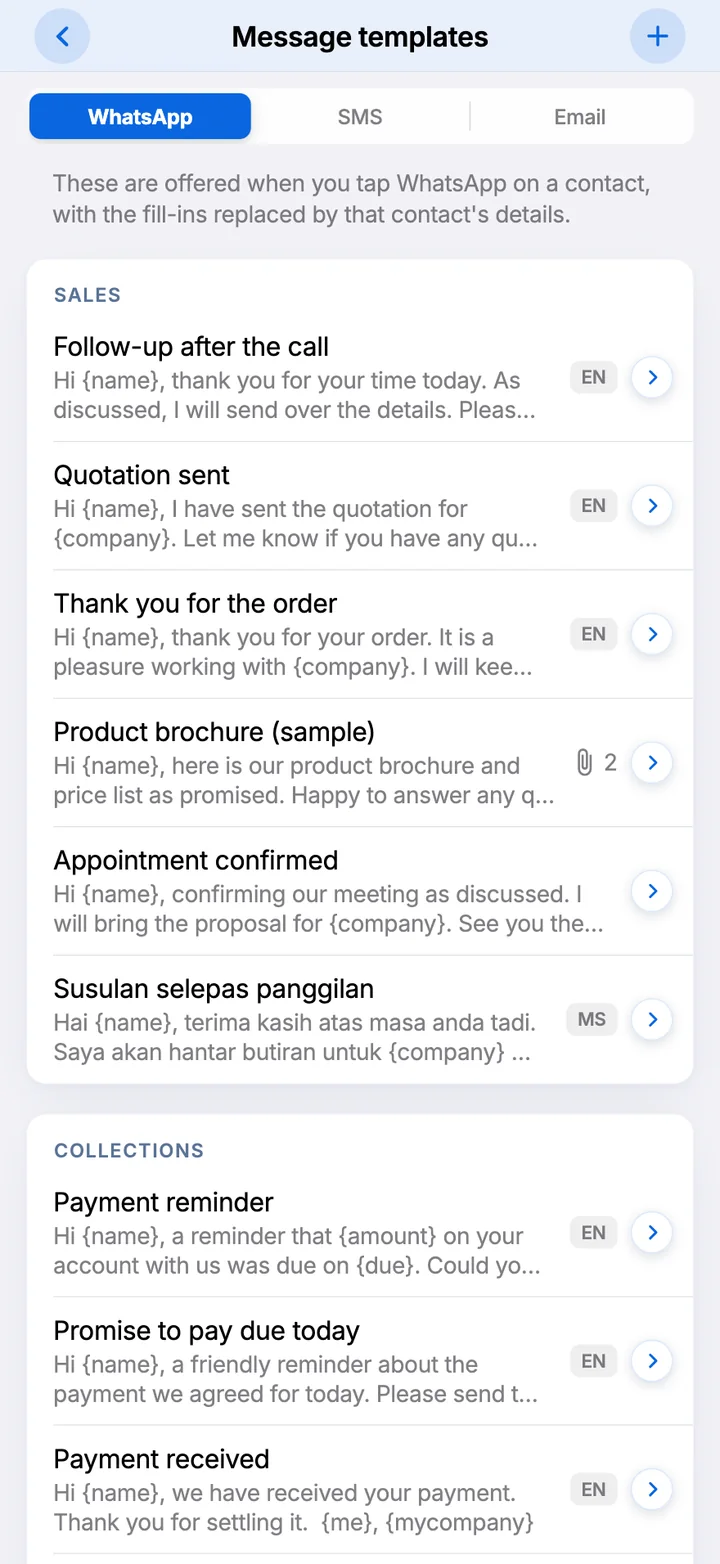
  2. Tik op WhatsApp, kies een sjabloon, controleer de tekst en verstuur.

WhatsApp opent met het bericht al getypt; daar druk je zelf op verzenden. Het bericht wordt bij het contact vastgelegd onder Verstuurde WhatsApp en e-mails.

Sjablonen maken of wijzigen: Berichtsjablonen maken of wijzigen.

Een WhatsApp sturen met een sjabloon1
  1. 1WhatsApp
    Tik op WhatsApp, kies een sjabloon, controleer de tekst en verstuur.

Een e-mail sturen met een sjabloon

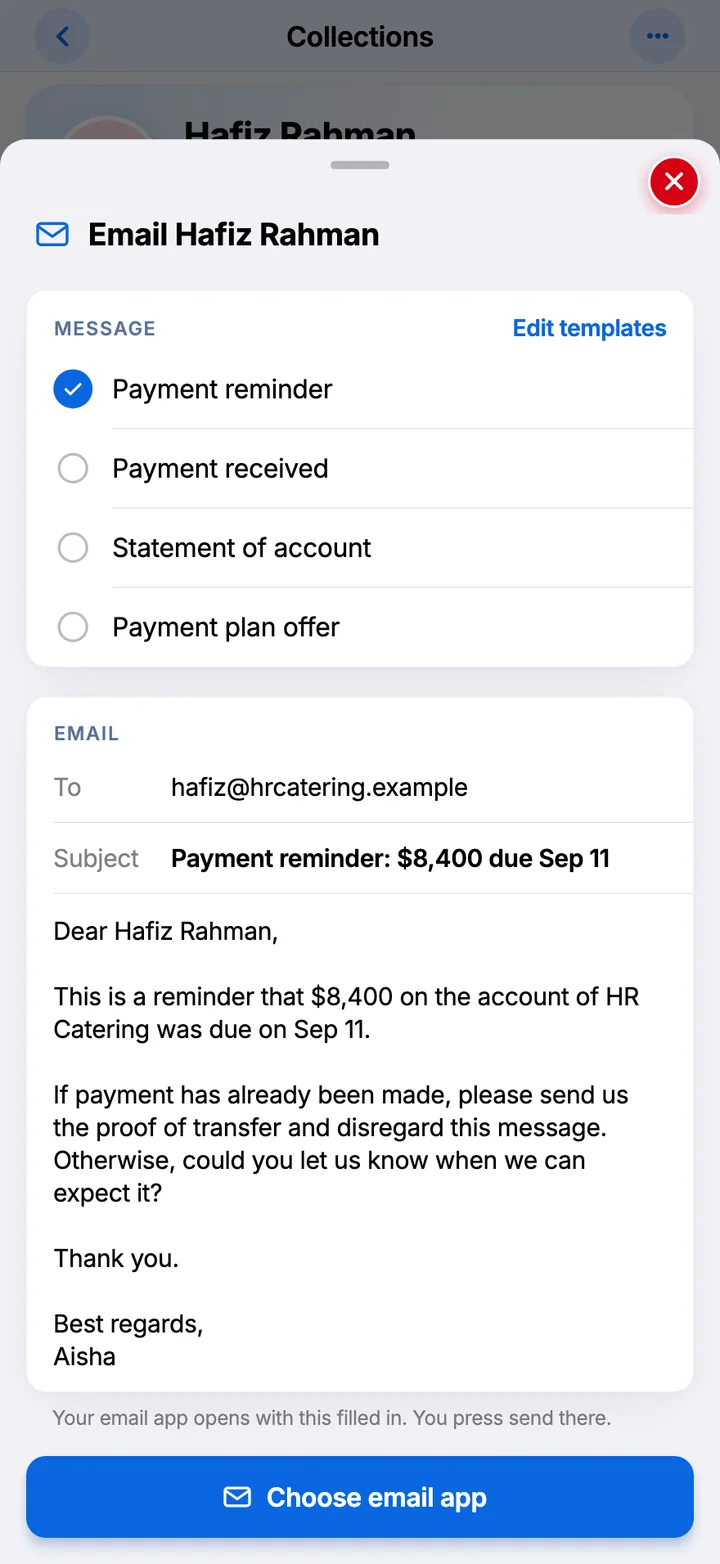
  1. Open het contact en tik op E-mail.
  2. Kies een sjabloon, controleer het onderwerp en de tekst, en kies je mailapp.

Je mailapp opent met alles al ingevuld; daar druk je zelf op verzenden. De e-mail wordt vastgelegd onder Verstuurde WhatsApp en e-mails.

Een e-mail sturen met een sjabloon1
  1. 1E-mail
    Open het contact en tik op E-mail.

Berichtsjablonen maken of wijzigen

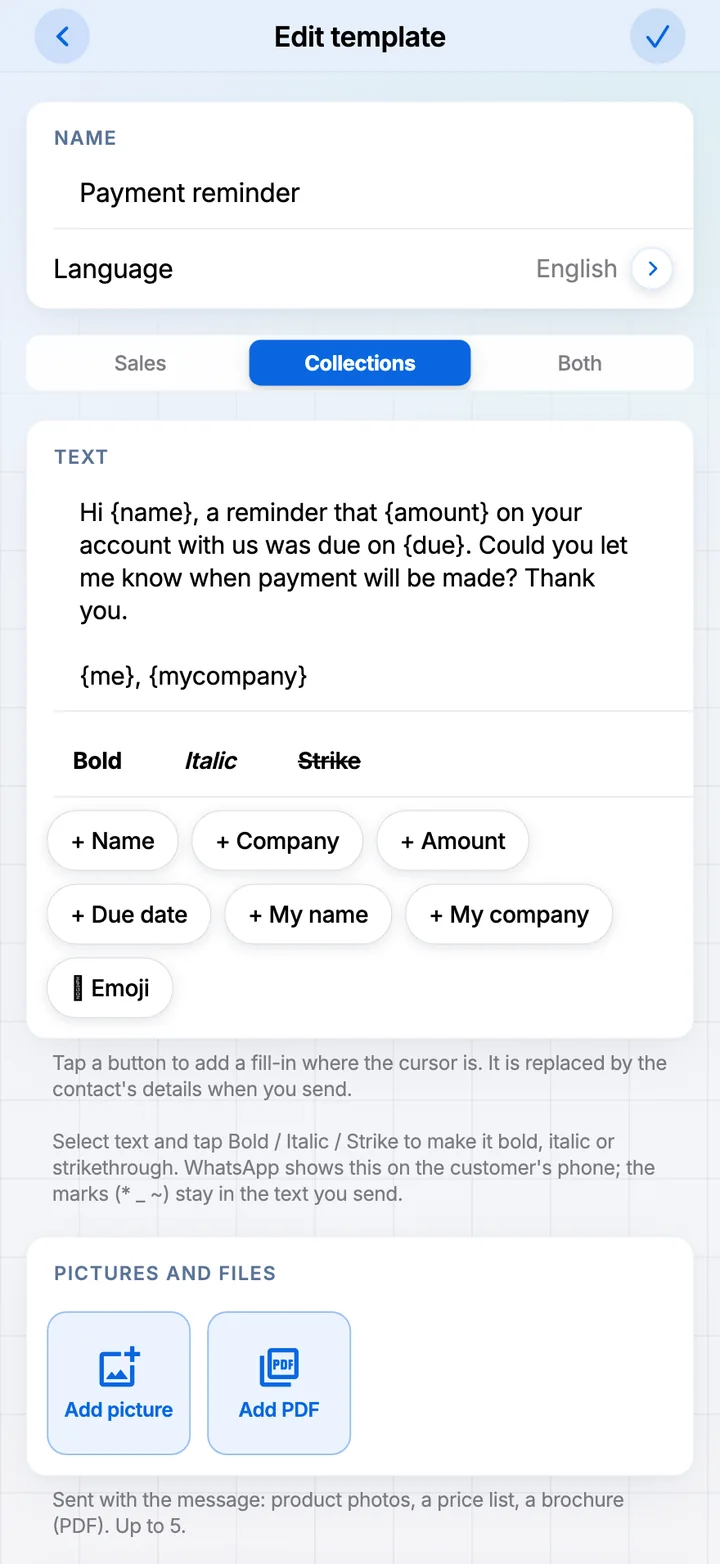
  1. Ga naar Meer › Berichtsjablonen.
  2. Kies WhatsApp of E-mail. Tik dan op + voor een nieuw sjabloon, of op een bestaand sjabloon om het te wijzigen.
  3. Geef het een naam en typ de tekst. Met de knoppen eronder voeg je invulvelden in: Invulvelden in berichten.
  • Maken met AI schrijft een concept op basis van een korte omschrijving (als je een AI-aanbieder hebt ingesteld).
  • Maak een versie in een andere taal maakt een kopie in een andere taal. Klanten bij wie die taal is ingesteld, krijgen dan die versie.
  • Selecteer in een WhatsApp-bericht tekst en tik op Vet / Cursief / Doorgehaald voor vet, cursief of doorgehaald. Het voorbeeld toont het resultaat.
Berichtsjablonen maken of wijzigen

Invulvelden in berichten

Invulvelden worden bij het versturen per contact ingevuld:

  • Naam: de naam van het contact
  • Bedrijf: het bedrijf van het contact
  • Bedrag: dealwaarde of openstaand bedrag
  • Vervaldatum: de vervaldatum
  • Mijn naam / Mijn bedrijf: jij en je bedrijf (in te stellen bij AI-assistent › Over jou)

De editor waarschuwt als hij een invulveld niet kent.

Invulvelden in berichten1
  1. 1Naam
    Naam: de naam van het contact

Een sjabloon laten schrijven door AI

  1. Tik in Berichtsjablonen op Maken met AI.
  2. Beschrijf bij Waarvoor is het bericht? wat je nodig hebt (bijv. “vriendelijke herinnering, factuur 30 dagen te laat”), kies de taal en tik op Concept schrijven.
  3. Controleer het concept en sla het op.

Alleen je beschrijving en wat je verkoopt gaan naar je AI-aanbieder, nooit klantgegevens. Hiervoor heb je een AI-aanbieder nodig: De AI-assistent instellen.

Een sjabloon laten schrijven door AI

Rapporten

Rapporten

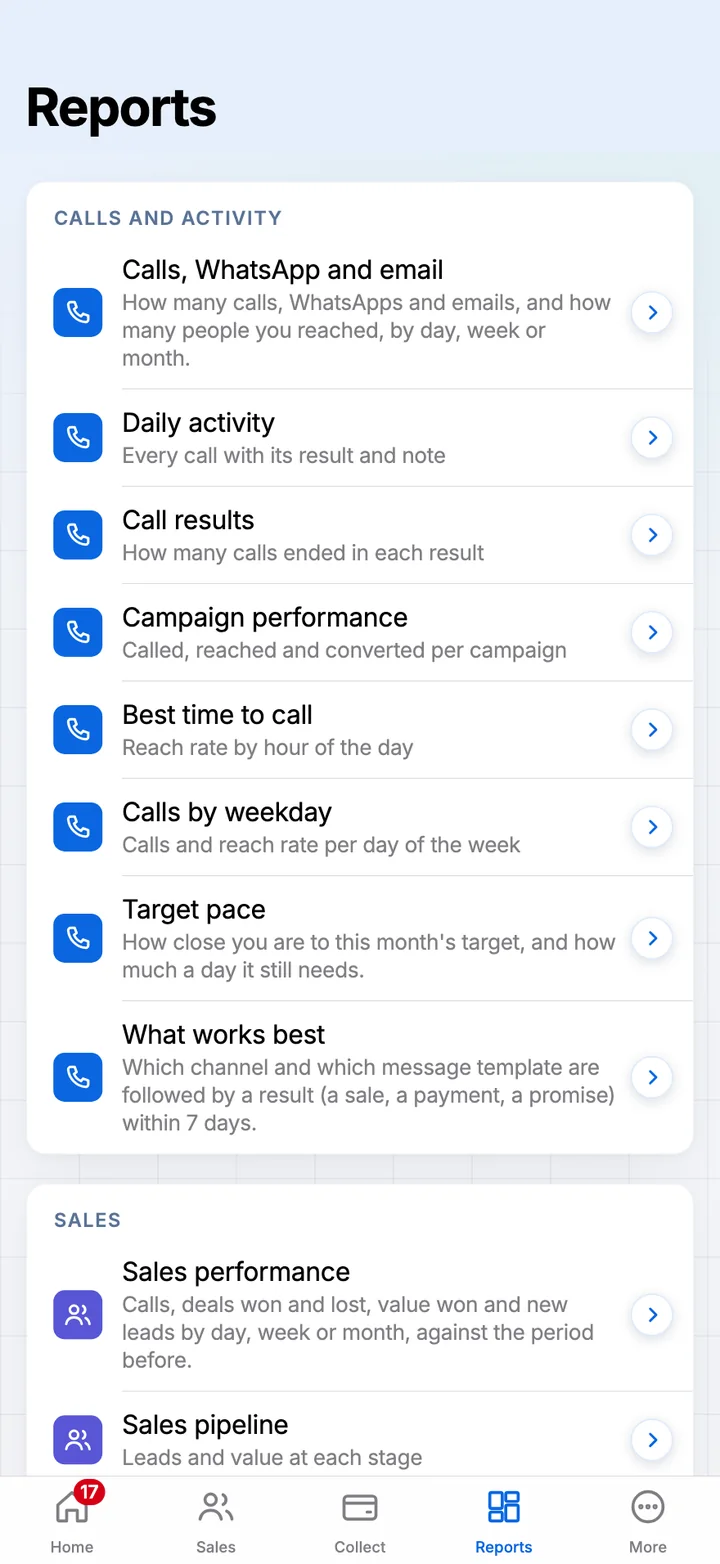
Tik op Rapporten en kies een rapport. Elk toont het rapport als een geprinte pagina, met een grafiek waar die helpt. Tien rapporten zitten in de gratis versie. De rest, en periodes langer dan 30 dagen, zijn onderdeel van Dialbook Pro.

Overzichten per periode (Pro): Rapport Verkoopprestaties, Rapport Ontvangen betalingen (per periode), Rapport Gesprekken, WhatsApp en e-mail.

Gesprekken en activiteit: Rapport Dagelijkse activiteit (gratis), Rapport Gespreksresultaten (gratis), Rapport Campagneresultaten (gratis), Rapport Beste belmoment (Pro), Rapport Gesprekken per weekdag (Pro), Rapport Wat het beste werkt (Pro), Rapport Doeltempo (Pro).

Verkoop: Rapport Verkooppipeline (gratis), Rapport Gewonnen en verloren deals (gratis), Rapport Pogingen tot afsluiting (Pro), Rapport Nooit gebeld (gratis), Rapport Dealstroom per fase (Pro).

Incasso: Rapport Openstaand bedrag naar achterstand (gratis), Rapport Betaalbeloften (gratis), Rapport Ontvangen betalingen (lijst) (gratis), Rapport Incasso-prognose (Pro), Rapport Terugbetaling naar achterstand (Pro).

Klanten: Rapport Op te volgen (gratis), Rapport Klantoverzicht (gratis).

Rapporten1
  1. 1Rapporten
    Tik op Rapporten en kies een rapport.

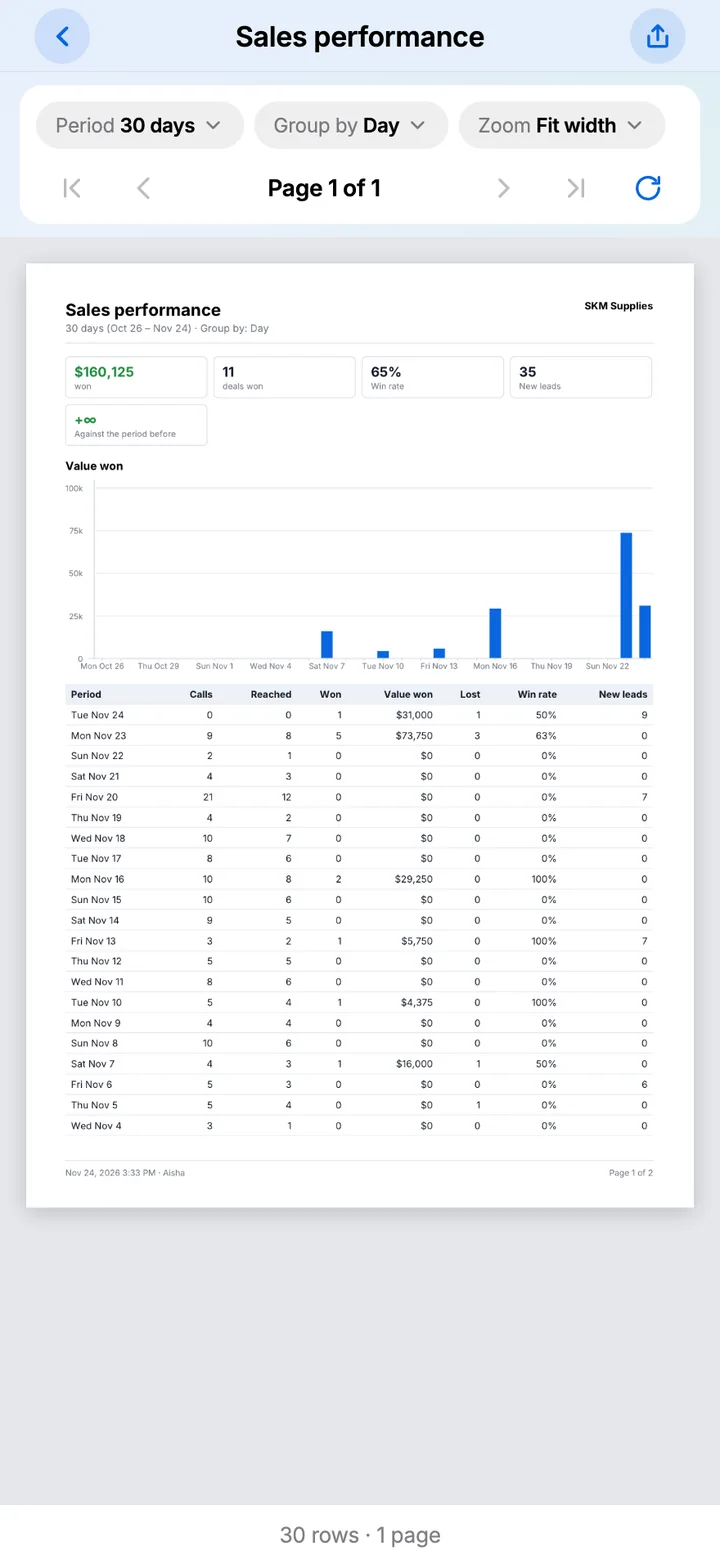
Rapport Verkoopprestaties

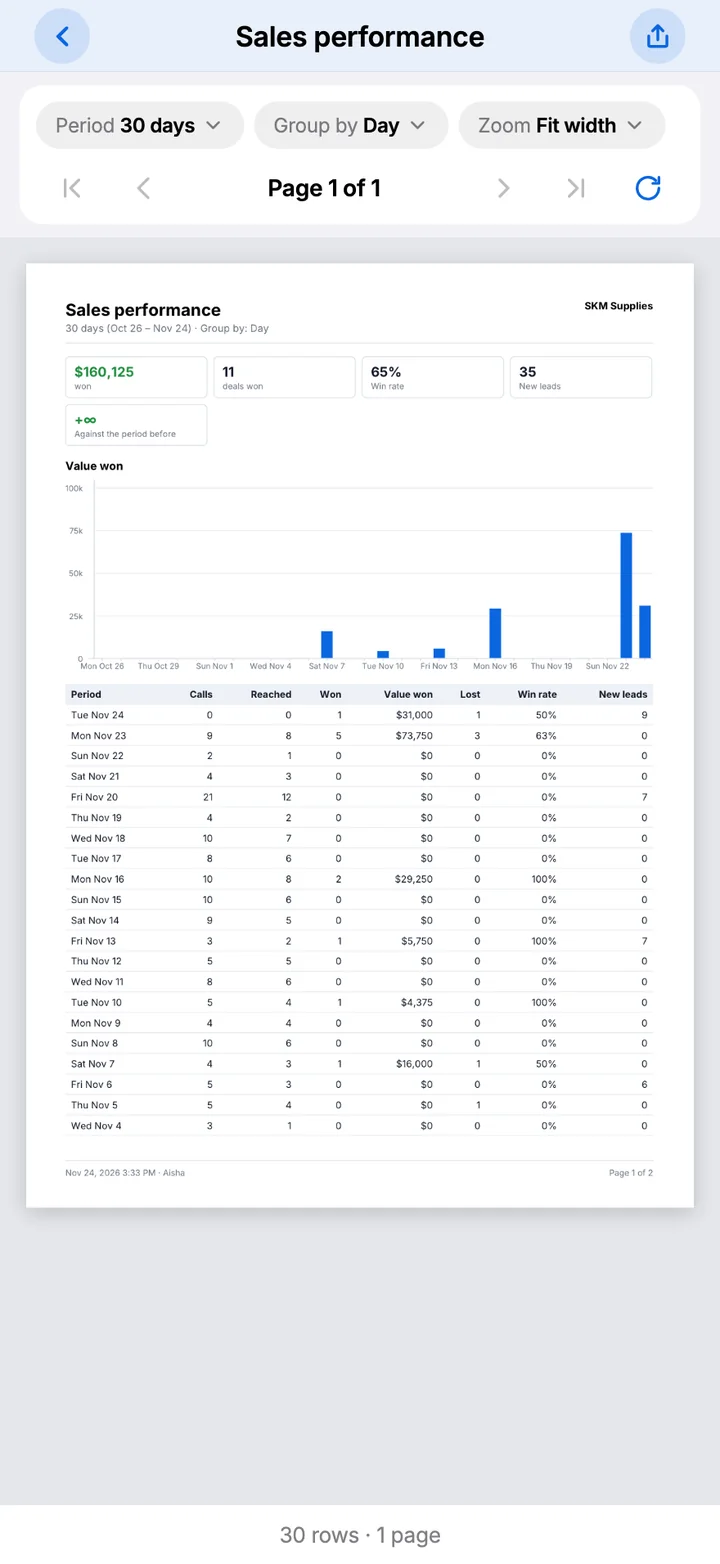
Onderdeel van Dialbook Pro. Het scorebord van de verkoop: hoeveel er verkocht is en wat dat opleverde in een periode.

Waarvoor het dient

Om te zien of de inzet (gesprekken, bereikte mensen) resultaat oplevert (gewonnen deals, gewonnen waarde) en of deze periode beter of slechter is dan de vorige.

Wat het toont

  • Cijfers bovenaan: gewonnen waarde, gewonnen deals, winstpercentage, nieuwe leads en de verandering ten opzichte van de vorige periode.
  • Een grafiek van de gewonnen waarde per dag, week of maand.
  • Een tabel per periode met gesprekken, bereikt, gewonnen, gewonnen waarde, verloren, winstpercentage en nieuwe leads.

Hoe je het gebruikt

  • Groepeer per week om de trend te zien. Een week met veel gesprekken maar geen winst wijst op je pitch, een week met weinig gesprekken op de inzet.
  • Het winstpercentage is het aantal gewonnen deals van alle afgesloten deals (gewonnen plus verloren). Daalt het percentage terwijl het aantal gesprekken gelijk blijft, dan gaan leads later in de pipeline verloren: kijk naar Dealstroom per fase.
  • Nieuwe leads laten zien of de bovenkant van de trechter gevuld wordt. Zo niet, importeer of voeg contacten toe voordat de pipeline leeg raakt.

Kies bovenaan de Periode: vandaag, 7 of 30 dagen, Deze maand, Vorige maand of Alles (de langere periodes zijn onderdeel van Dialbook Pro). Gebruik Groeperen per om de cijfers op te tellen per Dag, Week of Maand. Deel of print het met de knop rechtsboven: Een rapport delen of afdrukken.

Open het: Rapporten › Verkoopprestaties.

Rapport Verkoopprestaties12
  1. 1Periode
    Kies bovenaan de Periode: vandaag, 7 of 30 dagen, Deze maand, Vorige maand of Alles (de langere periodes zijn…
  2. 2Groeperen per
    Gebruik Groeperen per om de cijfers op te tellen per Dag, Week of Maand.

Rapport Ontvangen betalingen (per periode)

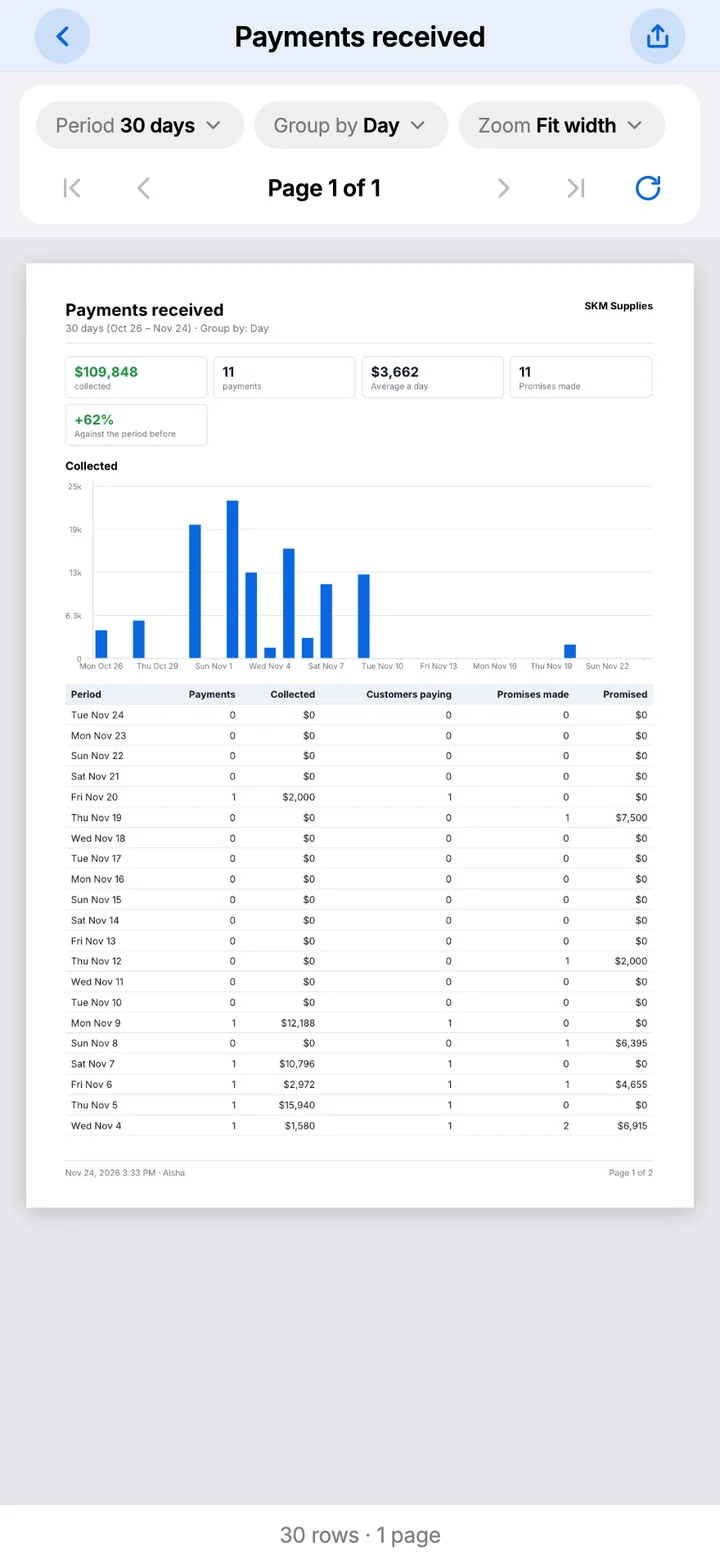
Onderdeel van Dialbook Pro. Het scorebord van de incasso: het geld dat binnenkwam en de beloften die zijn gedaan in een periode.

Waarvoor het dient

Om te zien hoeveel er is geïncasseerd, van hoeveel klanten, en of er genoeg beloften worden gemaakt, ten opzichte van de vorige periode.

Wat het toont

  • Cijfers bovenaan: geïncasseerd, aantal betalingen, gemiddelde per dag, gedane beloften en de verandering ten opzichte van de vorige periode.
  • Een grafiek van het geïncasseerde geld per dag, week of maand.
  • Een tabel per periode met betalingen, geïncasseerd, betalende klanten, gedane beloften en het beloofde bedrag.

Hoe je het gebruikt

  • Groepeer per week. Een week met veel beloofd maar weinig geïncasseerd is een week met beloften die je moet opvolgen. Zie Betaalbeloften.
  • Het gemiddelde per dag maal de resterende werkdagen geeft een snelle prognose voor de maand. Vergelijk met Doeltempo.
  • Veel betalingen van weinig klanten betekent dat steeds dezelfde mensen betalen. De rest van de lijst moet gebeld worden.

Kies bovenaan de Periode: vandaag, 7 of 30 dagen, Deze maand, Vorige maand of Alles (de langere periodes zijn onderdeel van Dialbook Pro). Gebruik Groeperen per om de cijfers op te tellen per Dag, Week of Maand. Deel of print het met de knop rechtsboven: Een rapport delen of afdrukken.

Open het: Rapporten › Ontvangen betalingen.

Rapport Ontvangen betalingen (per periode)12
  1. 1Periode
    Kies bovenaan de Periode: vandaag, 7 of 30 dagen, Deze maand, Vorige maand of Alles (de langere periodes zijn…
  2. 2Groeperen per
    Gebruik Groeperen per om de cijfers op te tellen per Dag, Week of Maand.

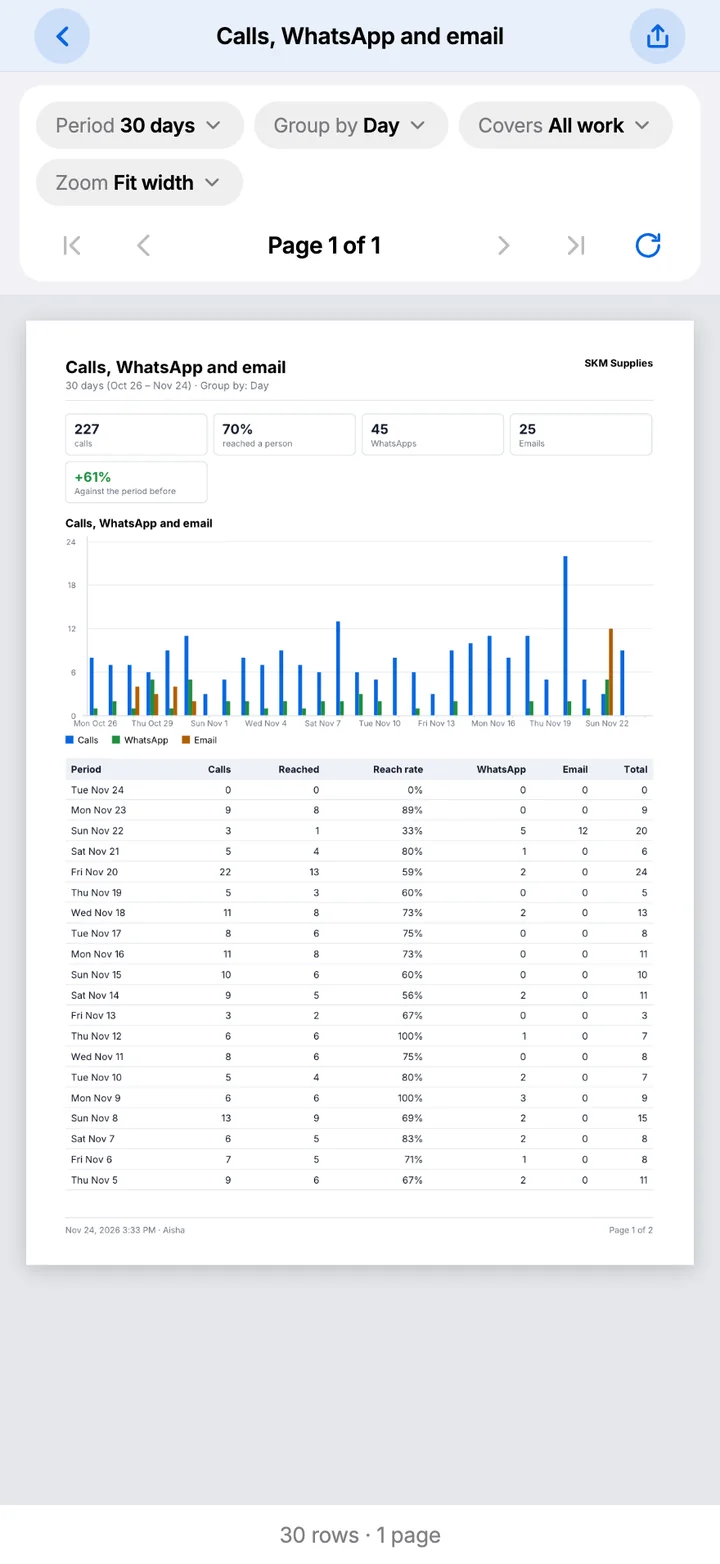
Rapport Gesprekken, WhatsApp en e-mail

Onderdeel van Dialbook Pro. Alle manieren waarop je klanten hebt benaderd en hoeveel je er echt hebt bereikt.

Waarvoor het dient

Om je activiteit eerlijk te meten. Alleen gesprekken tellen geeft een te laag beeld als de helft van de opvolging via WhatsApp of e-mail gaat, en gesprekken die niemand opnam tellen niet als contact.

Wat het toont

  • Cijfers bovenaan: gesprekken, bereikte mensen, WhatsApps, e-mails en de verandering ten opzichte van de vorige periode.
  • Een grafiek van gesprekken, WhatsApps en e-mails per dag, week of maand.
  • Een tabel per periode met gesprekken, bereikt, bereikpercentage, WhatsApp, e-mail en het totaal.

Hoe je het gebruikt

  • Het bereikpercentage is het deel van de gesprekken waarin je iemand sprak. Onder de helft? Probeer andere uren: Beste belmoment.
  • Gaan de berichten omhoog en de gesprekken omlaag, controleer dan of berichten tot resultaat leiden: Wat het beste werkt.
  • Gebruik het voor een dagelijks of wekelijks activiteitsdoel als een team één lijst deelt.

Kies bovenaan de Periode: vandaag, 7 of 30 dagen, Deze maand, Vorige maand of Alles (de langere periodes zijn onderdeel van Dialbook Pro). Gebruik Groeperen per om de cijfers op te tellen per Dag, Week of Maand. Deel of print het met de knop rechtsboven: Een rapport delen of afdrukken.

Open het: Rapporten › Gesprekken, WhatsApp en e-mail.

Rapport Gesprekken, WhatsApp en e-mail12
  1. 1Periode
    Kies bovenaan de Periode: vandaag, 7 of 30 dagen, Deze maand, Vorige maand of Alles (de langere periodes zijn…
  2. 2Groeperen per
    Gebruik Groeperen per om de cijfers op te tellen per Dag, Week of Maand.

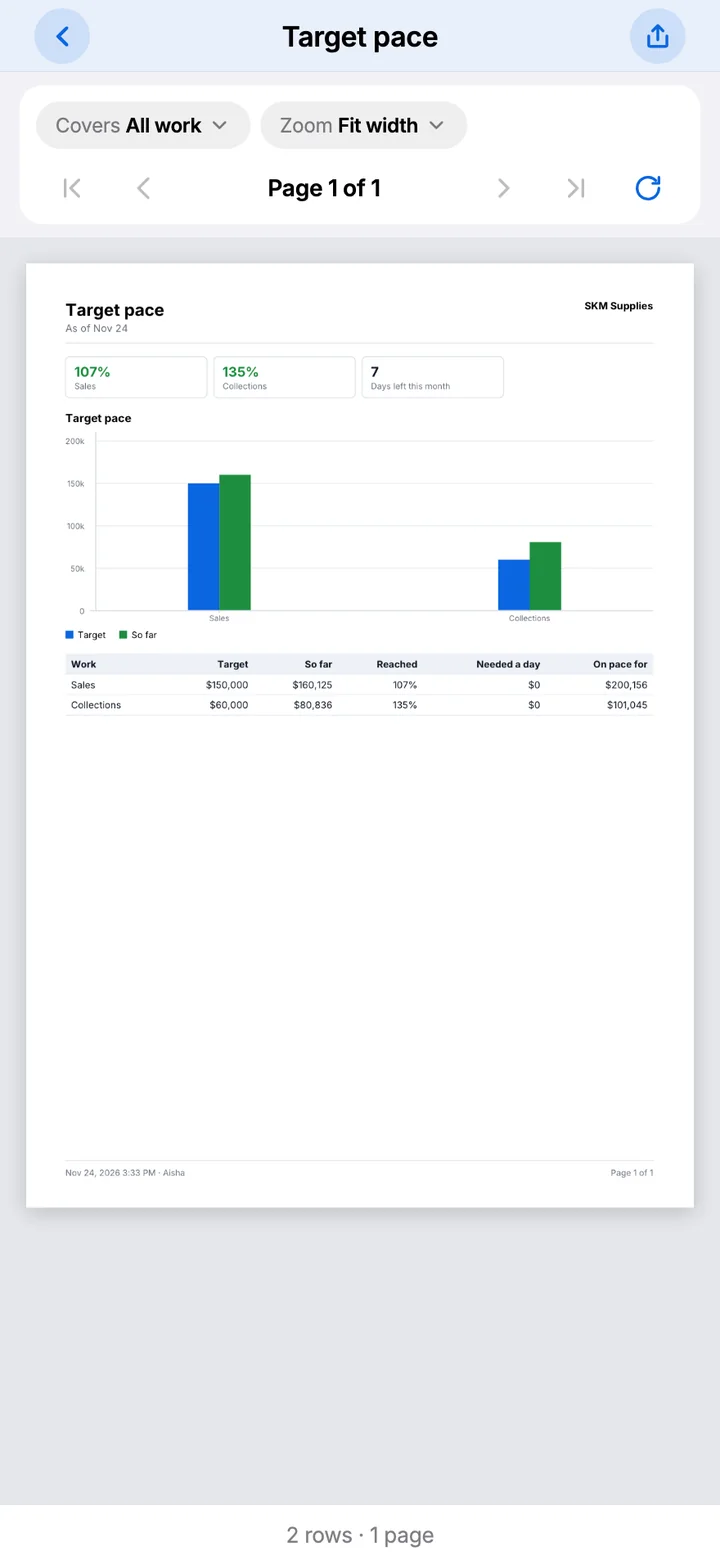
Rapport Doeltempo

Onderdeel van Dialbook Pro. Hoever je van het doel van deze maand af zit en wat elke resterende dag moet opleveren.

Waarvoor het dient

Om een maanddoel om te zetten in een dagcijfer, op tijd om nog iets te veranderen. Er is een doel nodig: Maanddoelen.

Wat het toont

  • Resterende dagen van deze maand.
  • Een rij per soort werk (verkoop, incasso) met het doel, tot nu toe, het bereikte deel, nodig per dag en waar je met dit tempo de maand eindigt (“op koers voor”).
  • Een grafiek van het doel tegenover wat er tot nu toe binnen is.

Hoe je het gebruikt

  • “Nodig per dag” is het cijfer om elke ochtend mee te nemen. Blijft het stijgen, dan loopt de maand uit de hand.
  • “Op koers voor” onder het doel met nog een week te gaan betekent dat het werk van vandaag moet veranderen, niet dat van volgende week.
  • Stel het doel in voor zowel gewonnen verkoopwaarde als geïncasseerd geld als je beide doet.

Het gaat altijd over de huidige maand. Deel of print het met de knop rechtsboven: Een rapport delen of afdrukken.

Open het: Rapporten › Doeltempo.

Rapport Doeltempo

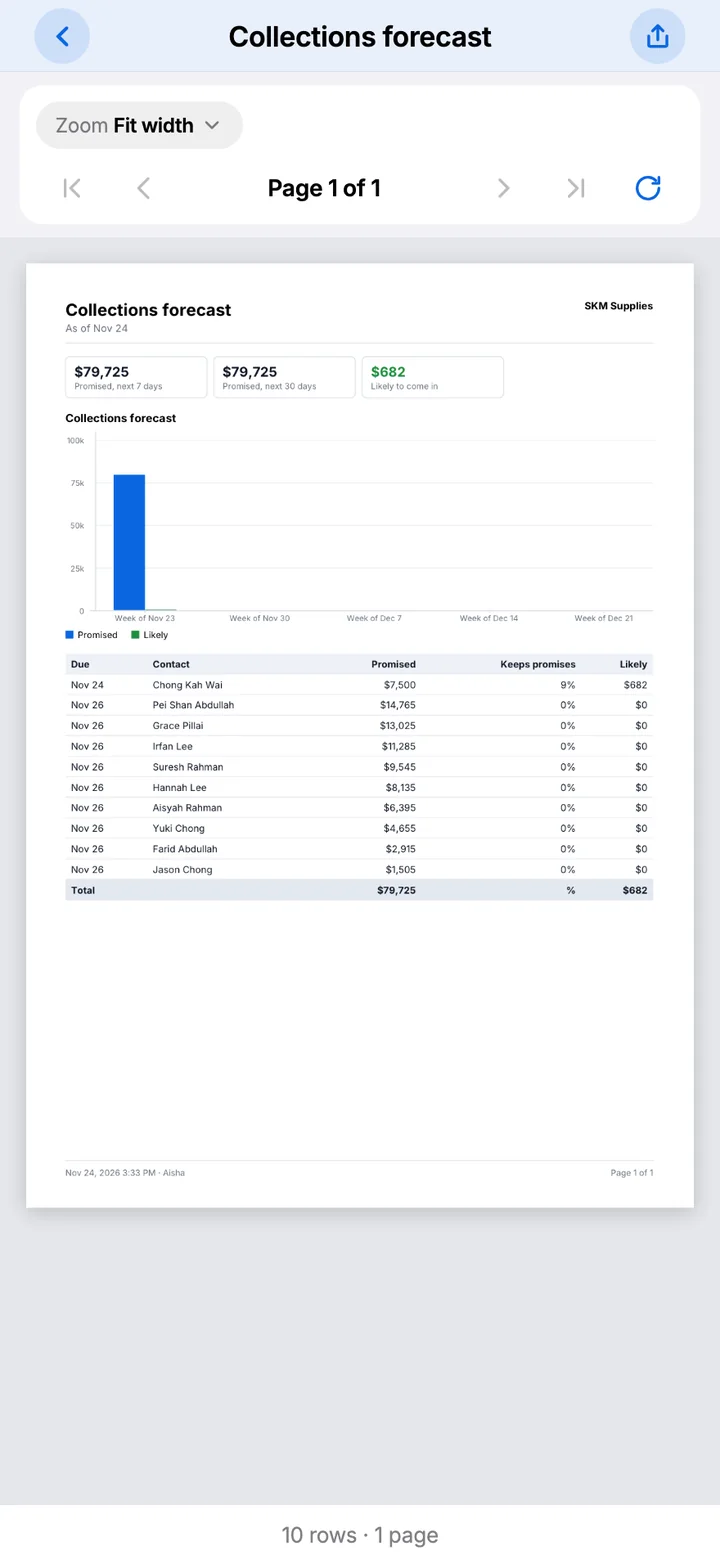
Rapport Incasso-prognose

Onderdeel van Dialbook Pro. De beloofde betalingen die nog komen, gewogen naar hoe goed elke klant zijn beloften nakomt.

Waarvoor het dient

Om te weten hoeveel geld er in de komende weken echt waarschijnlijk binnenkomt, in plaats van het totaal van alles wat beloofd is. Een klant die drie beloften heeft verbroken telt minder mee dan een klant die er elke keer aan houdt.

Wat het toont

  • Cijfers bovenaan: beloofd in de komende 7 dagen, beloofd in de komende 30 dagen en het bedrag dat waarschijnlijk binnenkomt.
  • Een grafiek van beloofd tegenover waarschijnlijk, per week.
  • Een tabel per openstaande belofte: vervaldatum, contact, beloofd bedrag, hoe vaak die klant beloften nakomt en het waarschijnlijke bedrag.

Hoe je het gebruikt

  • Volg eerst de grote beloften op met een laag percentage nagekomen beloften. Die bepalen het waarschijnlijke bedrag het meest.
  • Voor een klant zonder geschiedenis wordt het algemene percentage van alle beloften gebruikt.
  • Vergelijk het waarschijnlijke bedrag met het doel in Doeltempo. Het verschil is wat nieuwe beloften moeten dekken.

Het kijkt vooruit vanaf vandaag. De periode is niet van toepassing. Deel of print het met de knop rechtsboven: Een rapport delen of afdrukken.

Open het: Rapporten › Incasso-prognose.

Rapport Incasso-prognose

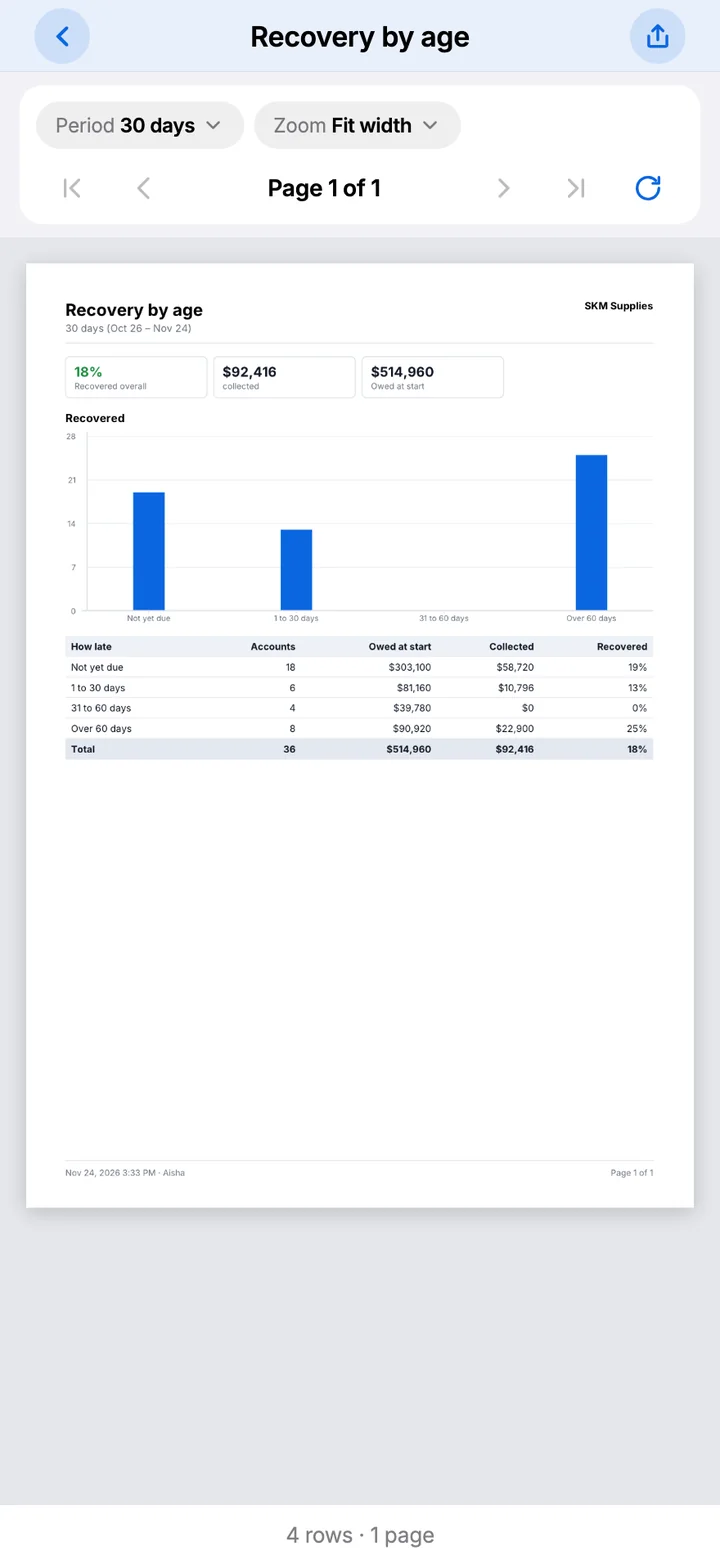
Rapport Terugbetaling naar achterstand

Onderdeel van Dialbook Pro. Van het geld dat bij het begin van de periode openstond: hoeveel is er binnengekomen, gegroepeerd naar hoe laat het was.

Waarvoor het dient

Om te zien waar opvolgen loont. Rekeningen die minder dan 30 dagen te laat zijn, worden meestal goed betaald. Het percentage boven 60 dagen laat zien of oude schuld de gesprekken waard is of anders aangepakt moet worden.

Wat het toont

  • Cijfers bovenaan: totaal terugbetaald en het geïncasseerde bedrag.
  • Een grafiek van het terugbetalingspercentage naar achterstand: nog niet vervallen, 1 tot 30, 31 tot 60, meer dan 60 dagen.
  • Een tabel per groep met rekeningen, openstaand aan het begin van de periode, geïncasseerd tijdens de periode en het terugbetaalde deel.

Hoe je het gebruikt

  • Als de groep van 31 tot 60 dagen veel beter terugbetaalt dan meer dan 60 dagen, is de les: bel eerder. De tweede maand is het kantelpunt.
  • Een laag percentage bij “nog niet vervallen” is normaal. Een laag percentage bij 1 tot 30 dagen niet: dan gaan er geen herinneringen uit. Zie Een WhatsApp sturen met een sjabloon.
  • Gebruik Vorige maand voor een nette vergelijking van maand tot maand.

Kies bovenaan de Periode: vandaag, 7 of 30 dagen, Deze maand, Vorige maand of Alles (de langere periodes zijn onderdeel van Dialbook Pro). Deel of print het met de knop rechtsboven: Een rapport delen of afdrukken.

Open het: Rapporten › Terugbetaling naar achterstand.

Rapport Terugbetaling naar achterstand1
  1. 1Periode
    Kies bovenaan de Periode: vandaag, 7 of 30 dagen, Deze maand, Vorige maand of Alles (de langere periodes zijn…

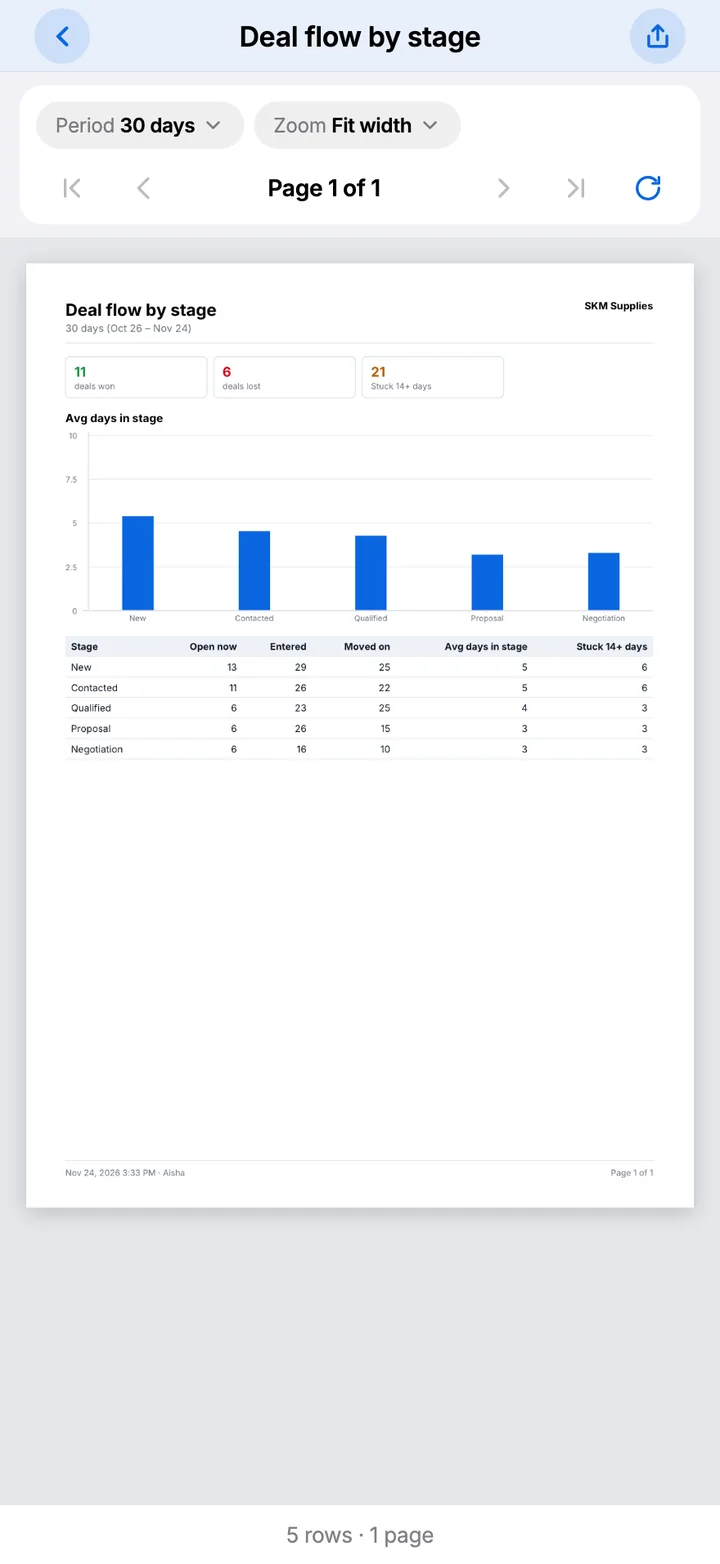
Rapport Dealstroom per fase

Onderdeel van Dialbook Pro. Hoe deals door de pipeline gaan: hoeveel er elke fase in komen, hoe lang ze blijven en hoeveel er vastzitten.

Waarvoor het dient

Om de fase te vinden waar deals vertragen of afvallen. Een pipelinetotaal verbergt dat. De stroom laat het zien.

Wat het toont

  • Cijfers bovenaan: gewonnen en verloren deals in de periode.
  • Een grafiek van de deals die elke fase binnenkomen.
  • Een tabel per fase: nu open, binnengekomen in de periode, doorgegaan, gemiddeld aantal dagen in de fase en hoeveel er 14 dagen of langer vastzitten.

Hoe je het gebruikt

  • Een fase waar veel in komen en weinig uit gaan is het knelpunt. Meestal is dat Offerte: offertes die zijn verstuurd en nooit zijn opgevolgd.
  • “Vast 14+ dagen” is een belijst. Open Verkoop › Pipeline, tik op die fase en werk de lijst af.
  • De gemiddelde dagen per fase, bij elkaar opgeteld, zijn je echte verkoopcyclus. Gebruik die bij het maken van prognoses.

Kies bovenaan de Periode: vandaag, 7 of 30 dagen, Deze maand, Vorige maand of Alles (de langere periodes zijn onderdeel van Dialbook Pro). Deel of print het met de knop rechtsboven: Een rapport delen of afdrukken.

Open het: Rapporten › Dealstroom per fase.

Rapport Dealstroom per fase1
  1. 1Periode
    Kies bovenaan de Periode: vandaag, 7 of 30 dagen, Deze maand, Vorige maand of Alles (de langere periodes zijn…

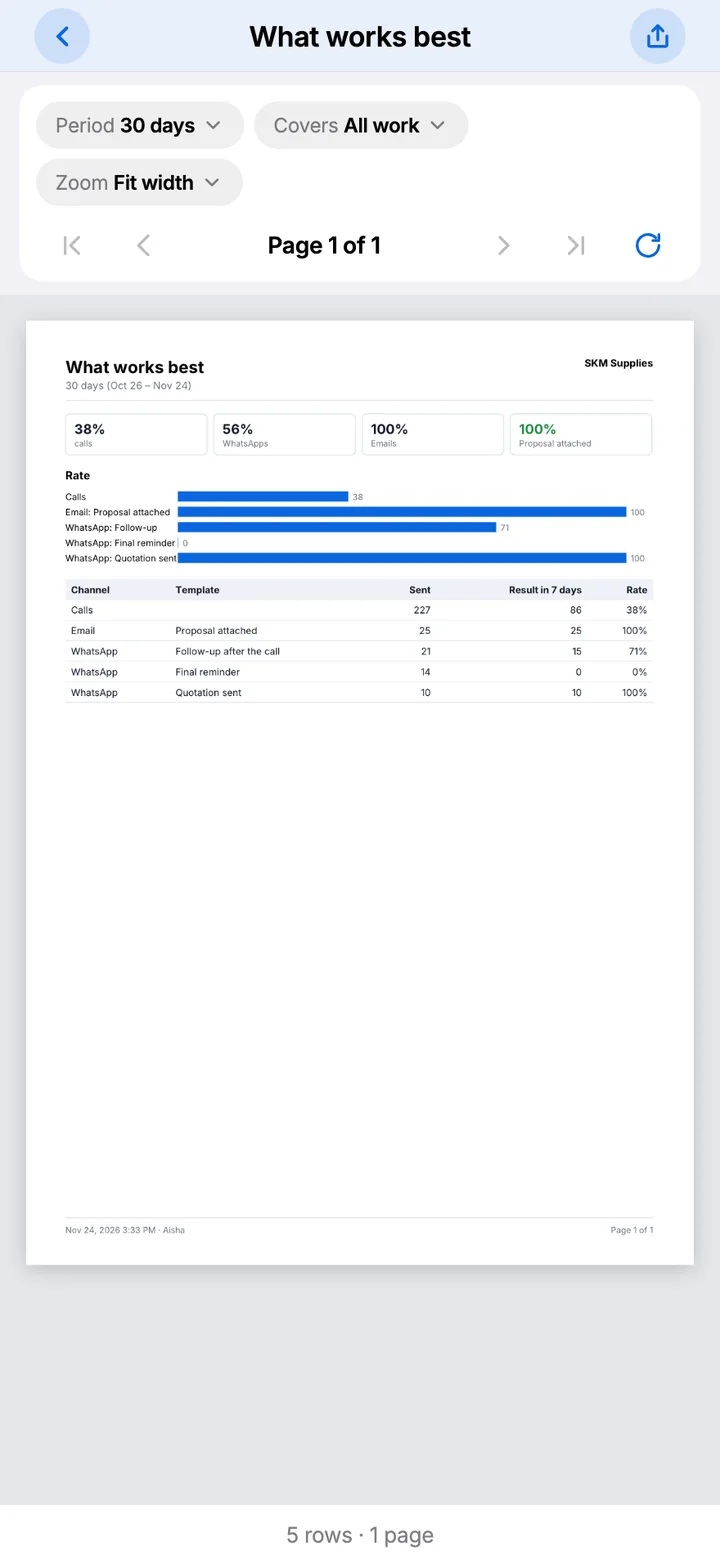
Rapport Wat het beste werkt

Onderdeel van Dialbook Pro. Welk kanaal en welk berichtsjabloon binnen 7 dagen wordt gevolgd door een resultaat.

Waarvoor het dient

Om niet meer te gokken welk bericht je moet sturen. Een resultaat is een betaling, een betaalbelofte, een stap vooruit in de pipeline of een gesprek met een goede uitkomst in de 7 dagen na het bericht.

Wat het toont

  • Cijfers bovenaan: gesprekken, WhatsApps en e-mails in de periode.
  • Een grafiek van het resultaatpercentage per kanaal.
  • Een tabel met elk verstuurd sjabloon: kanaal, sjabloon, aantal keer verstuurd, resultaten binnen 7 dagen en het percentage. Berichten die je met de hand hebt getypt staan op één regel.

Hoe je het gebruikt

  • Sjablonen die minder dan 5 keer zijn verstuurd, zijn te weinig om over te oordelen. Verstuur er meer voordat je beslist.
  • Heeft een herinnering een laag percentage, pas dan de tekst aan of voeg de factuur toe als pdf: Berichtsjablonen maken of wijzigen.
  • Vergelijk WhatsApp met e-mail voor hetzelfde doel en begin met de beste.

Kies bovenaan de Periode: vandaag, 7 of 30 dagen, Deze maand, Vorige maand of Alles (de langere periodes zijn onderdeel van Dialbook Pro). Deel of print het met de knop rechtsboven: Een rapport delen of afdrukken.

Open het: Rapporten › Wat het beste werkt.

Rapport Wat het beste werkt1
  1. 1Periode
    Kies bovenaan de Periode: vandaag, 7 of 30 dagen, Deze maand, Vorige maand of Alles (de langere periodes zijn…

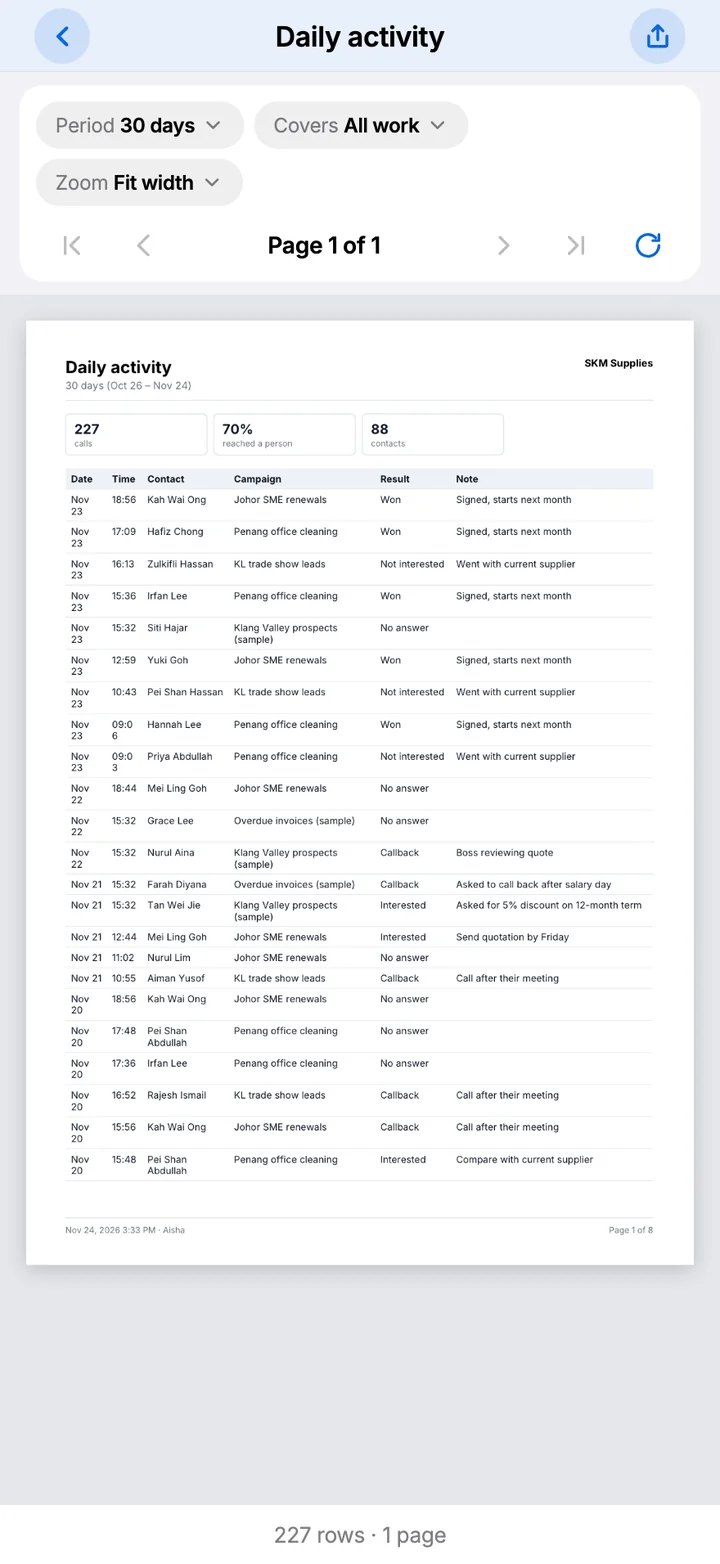
Rapport Dagelijkse activiteit

Inbegrepen in de gratis versie. Elk gesprek in de periode, één regel per gesprek, met het resultaat en de notitie.

Waarvoor het dient

Het logboek. Gebruik het om het werk van een dag te controleren, om een lijst aan een collega over te dragen of om te antwoorden op “wat hebben we vorige week tegen deze klant gezegd”.

Wat het toont

  • Cijfers bovenaan: gesprekken, bereikte mensen en hoeveel verschillende contacten.
  • Een tabel met datum, tijd, contact, campagne en resultaat, met de notitie eronder.

Hoe je het gebruikt

  • Kies vandaag voor een controle aan het einde van de dag, of Vorige maand om het logboek van een maand als csv te exporteren.
  • Lange periodes worden op het scherm ingekort tot de eerste rijen. Deel als csv om alle rijen te krijgen.

Kies bovenaan de Periode: vandaag, 7 of 30 dagen, Deze maand, Vorige maand of Alles (de langere periodes zijn onderdeel van Dialbook Pro). Deel of print het met de knop rechtsboven: Een rapport delen of afdrukken.

Open het: Rapporten › Dagelijkse activiteit.

Rapport Dagelijkse activiteit1
  1. 1Periode
    Kies bovenaan de Periode: vandaag, 7 of 30 dagen, Deze maand, Vorige maand of Alles (de langere periodes zijn…

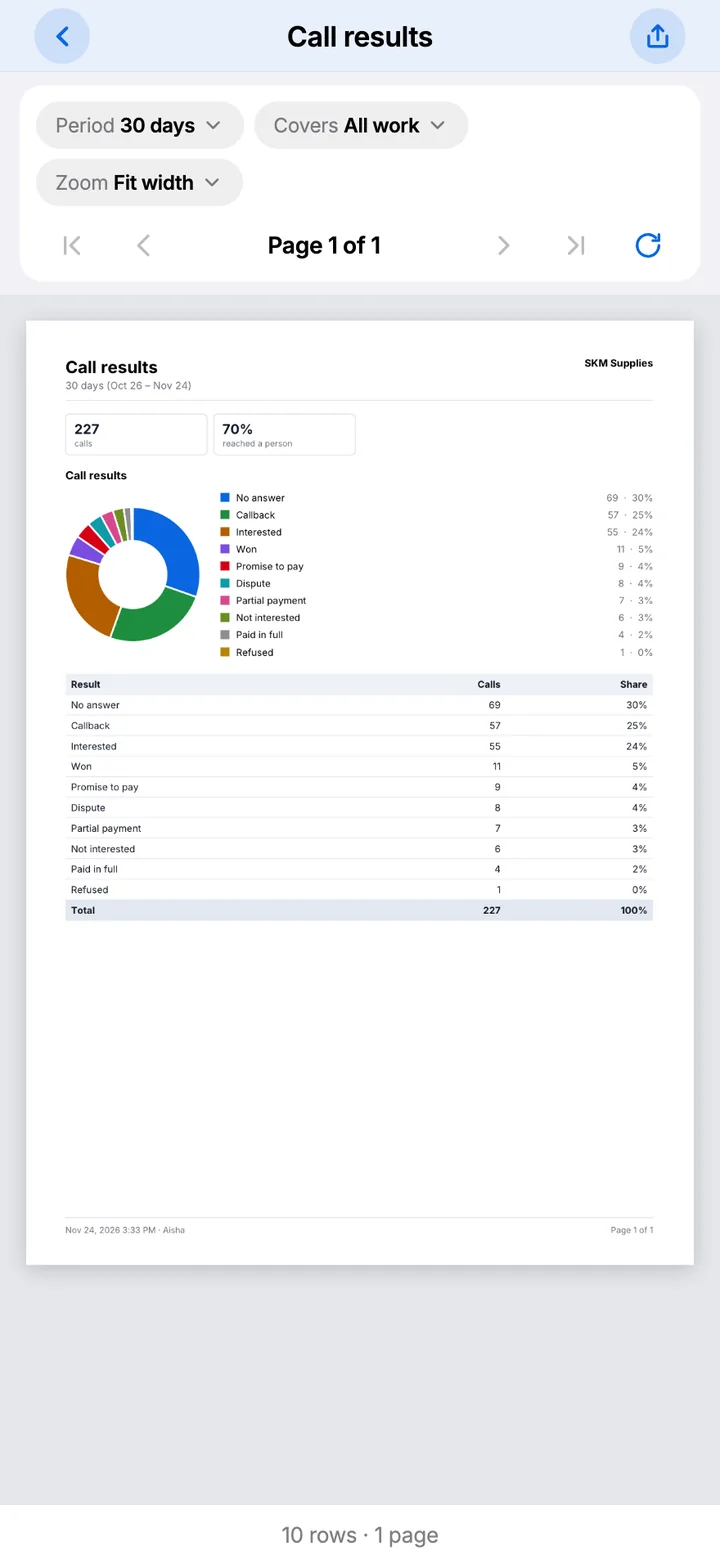
Rapport Gespreksresultaten

Inbegrepen in de gratis versie. Hoeveel gesprekken in elk resultaat eindigden.

Waarvoor het dient

Om te zien hoe het werk eruitziet: hoeveel daarvan geen gehoor is, hoeveel terugbellen is en hoeveel eindigt in een belofte, een betaling of een verkoop.

Wat het toont

  • Cijfers bovenaan: gesprekken en bereikte mensen.
  • Een grafiek van gesprekken per resultaat.
  • Een tabel met elk resultaat, het aantal en het aandeel van alle gesprekken.

Hoe je het gebruikt

  • Een groot aandeel “Geen gehoor” zegt dat het moment waarop je belt belangrijker is dan wat je zegt: Beste belmoment.
  • Veel terugbelafspraken en weinig beloften betekent dat het tweede gesprek niet afsluit. Bereid het tweede gesprek anders voor, of vraag de AI om een strategie voor het contact.
  • Je eigen resultaten tellen ook mee, onder de naam die je ze gaf: Je eigen gespreksresultaten.

Kies bovenaan de Periode: vandaag, 7 of 30 dagen, Deze maand, Vorige maand of Alles (de langere periodes zijn onderdeel van Dialbook Pro). Deel of print het met de knop rechtsboven: Een rapport delen of afdrukken.

Open het: Rapporten › Gespreksresultaten.

Rapport Gespreksresultaten1
  1. 1Periode
    Kies bovenaan de Periode: vandaag, 7 of 30 dagen, Deze maand, Vorige maand of Alles (de langere periodes zijn…

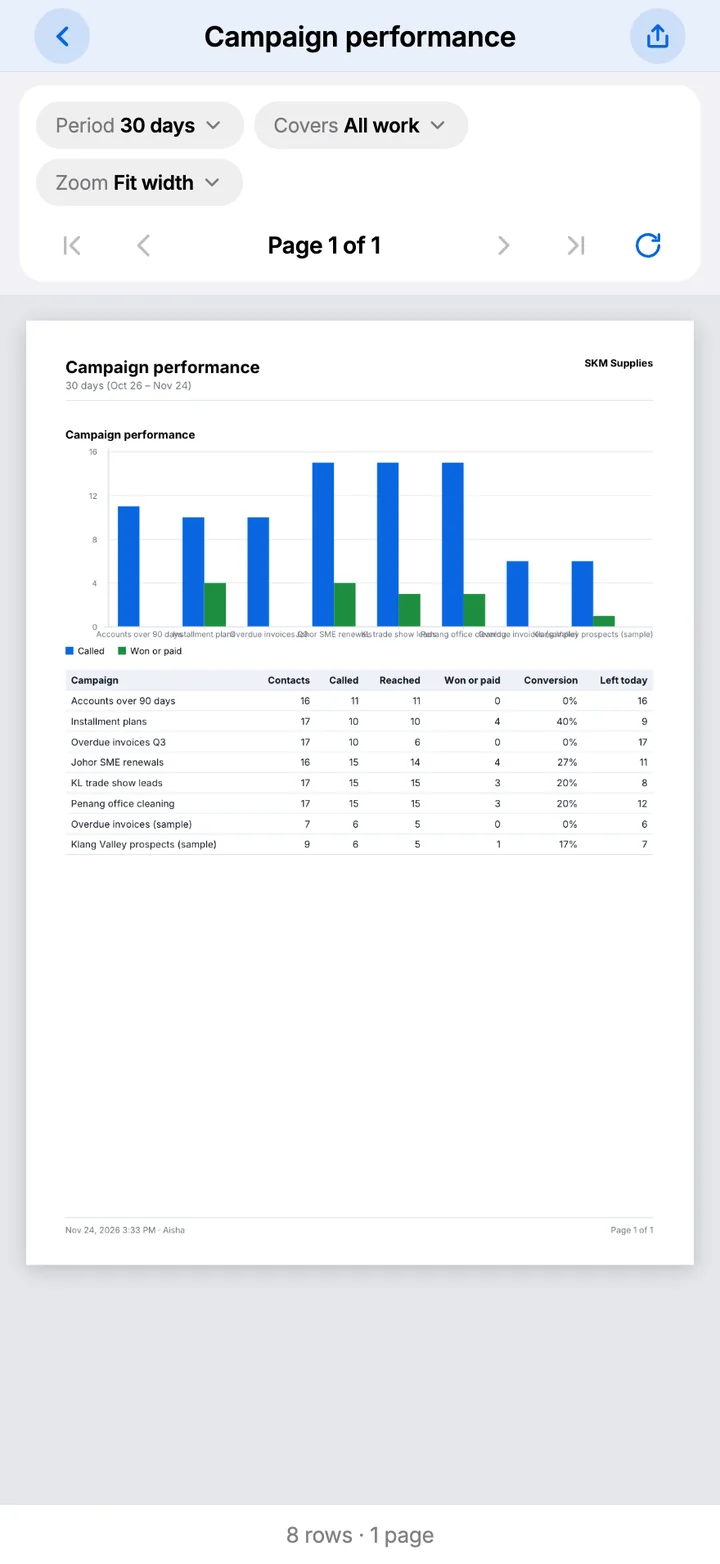
Rapport Campagneresultaten

Inbegrepen in de gratis versie. Alle campagnes naast elkaar: contacten, gebeld, bereikt, omgezet en wat er vandaag nog over is.

Waarvoor het dient

Om lijsten te vergelijken. Een beurslijst en een verlengingslijst gedragen zich verschillend. Dit laat zien welke het volgende uur verdient.

Wat het toont

  • Een grafiek van de conversie per campagne.
  • Een tabel per campagne: contacten, gebeld, bereikt, gewonnen of betaald, conversie en vandaag nog te bellen.

Hoe je het gebruikt

  • Conversie is gewonnen of betaald van de gebelde contacten. Lage conversie met een hoog bereik betekent dat het aanbod of de lijst niet klopt, niet het bellen.
  • “Vandaag nog” is de wachtrij. Een campagne met een grote wachtrij en goede conversie is waar de dag naartoe moet.
  • Afgeronde campagnes kun je uitzetten zodat ze uit het werk van vandaag verdwijnen: Een campagne verwijderen.

Kies bovenaan de Periode: vandaag, 7 of 30 dagen, Deze maand, Vorige maand of Alles (de langere periodes zijn onderdeel van Dialbook Pro). Deel of print het met de knop rechtsboven: Een rapport delen of afdrukken.

Open het: Rapporten › Campagneresultaten.

Rapport Campagneresultaten1
  1. 1Periode
    Kies bovenaan de Periode: vandaag, 7 of 30 dagen, Deze maand, Vorige maand of Alles (de langere periodes zijn…

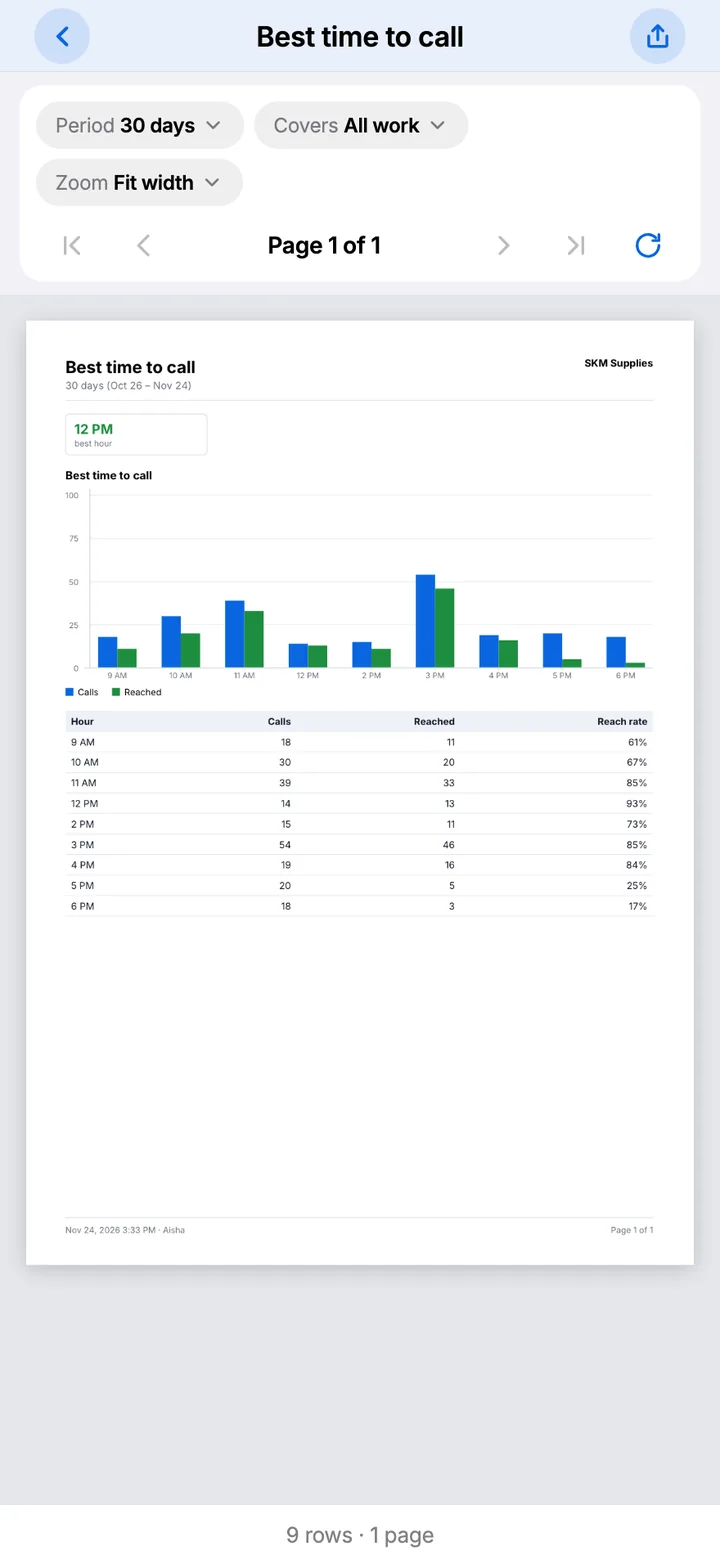
Rapport Beste belmoment

Onderdeel van Dialbook Pro. Het bereikpercentage per uur van de dag.

Waarvoor het dient

Om de uren te vinden waarop mensen opnemen, zodat je gesprekken terechtkomen waar ze werken.

Wat het toont

  • Het beste uur bovenaan.
  • Een grafiek van het bereikpercentage per uur.
  • Een tabel per uur met gesprekken, bereikt en bereikpercentage.

Hoe je het gebruikt

  • Zet de waardevolste gesprekken (verbroken beloften, onderhandelingen) in het beste uur. Gebruik de slechtste uren voor WhatsApp en e-mail.
  • Uren met heel weinig gesprekken zijn nog niet betrouwbaar. Het percentage stabiliseert na een paar weken.
  • Bereikt betekent dat er een persoon opnam, wat die ook zei. Geen gehoor en verkeerd nummer tellen niet mee.

Kies bovenaan de Periode: vandaag, 7 of 30 dagen, Deze maand, Vorige maand of Alles (de langere periodes zijn onderdeel van Dialbook Pro). Deel of print het met de knop rechtsboven: Een rapport delen of afdrukken.

Open het: Rapporten › Beste belmoment.

Rapport Beste belmoment1
  1. 1Periode
    Kies bovenaan de Periode: vandaag, 7 of 30 dagen, Deze maand, Vorige maand of Alles (de langere periodes zijn…

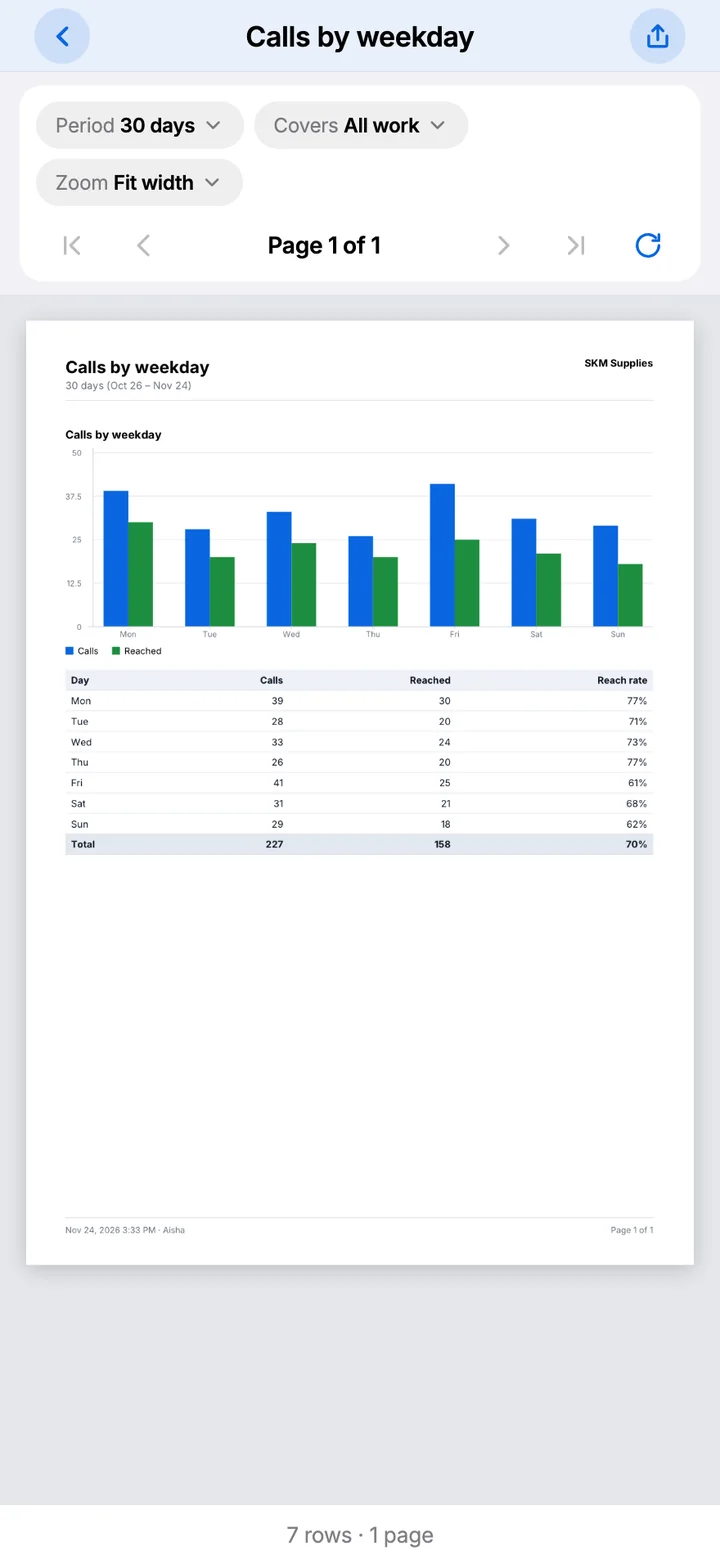
Rapport Gesprekken per weekdag

Onderdeel van Dialbook Pro. Gesprekken en bereikpercentage voor elke dag van de week.

Waarvoor het dient

Om de week te plannen: welke dagen goed zijn om te bellen en welke voor administratie, bezoeken of berichten.

Wat het toont

  • Een grafiek van het bereikpercentage per weekdag.
  • Een tabel per dag met gesprekken, bereikt en bereikpercentage.

Hoe je het gebruikt

  • Op vrijdag bereik je vaak minder mensen. Op maandag bereik je ze wel, maar sluit je minder af. Plan afsluitende gesprekken midden in de week.
  • Combineer het met Beste belmoment voor de beste dag en het beste uur samen.

Kies bovenaan de Periode: vandaag, 7 of 30 dagen, Deze maand, Vorige maand of Alles (de langere periodes zijn onderdeel van Dialbook Pro). Deel of print het met de knop rechtsboven: Een rapport delen of afdrukken.

Open het: Rapporten › Gesprekken per weekdag.

Rapport Gesprekken per weekdag1
  1. 1Periode
    Kies bovenaan de Periode: vandaag, 7 of 30 dagen, Deze maand, Vorige maand of Alles (de langere periodes zijn…

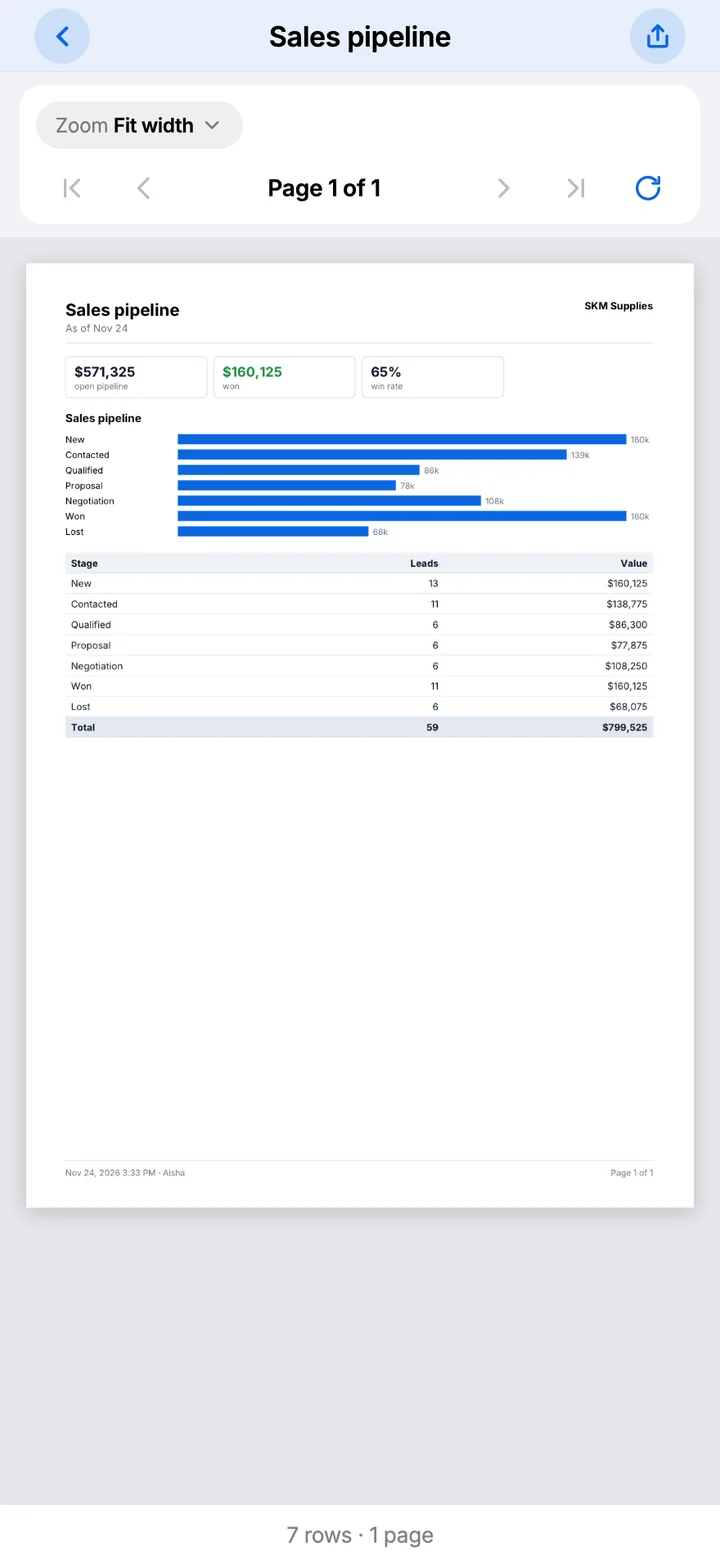
Rapport Verkooppipeline

Inbegrepen in de gratis versie. Leads en waarde in elke fase, op dit moment.

Waarvoor het dient

Een momentopname van wat er speelt: hoeveel deals en hoeveel geld er zitten in Nieuw, Gecontacteerd, Gekwalificeerd, Offerte en Onderhandeling.

Wat het toont

  • De gewonnen waarde bovenaan.
  • Een grafiek van de waarde per fase.
  • Een tabel per fase met leads en waarde.

Hoe je het gebruikt

  • Waarde in Onderhandeling is dichtbij. Waarde in Nieuw is een wens. Weeg ze mee bij prognoses.
  • Een pipeline die zwaar is bij Nieuw en licht bij Gekwalificeerd betekent dat eerste gesprekken niet plaatsvinden: Nooit gebeld.
  • Tik op een fase in Verkoop › Pipeline om die af te werken. De fasen worden uitgelegd in Pipelinefasen.

Het toont vandaag. De periode is niet van toepassing. Deel of print het met de knop rechtsboven: Een rapport delen of afdrukken.

Open het: Rapporten › Verkooppipeline.

Rapport Verkooppipeline

Rapport Gewonnen en verloren deals

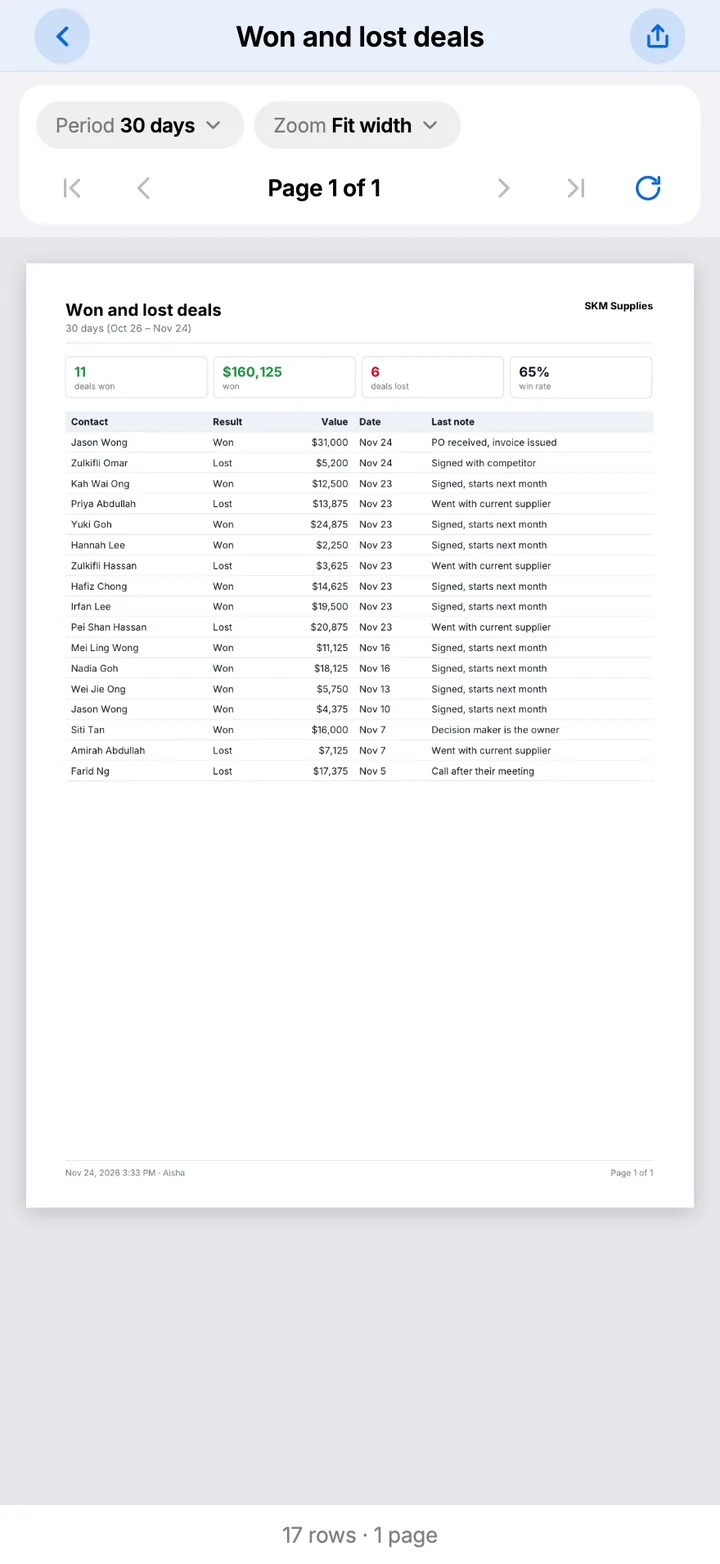
Inbegrepen in de gratis versie. Deals die in de periode zijn afgesloten, met de laatste notitie bij elk.

Waarvoor het dient

Om te bekijken wat er is afgesloten en waarom. De laatste notitie is meestal de reden: prijs, timing, een concurrent.

Wat het toont

  • Cijfers bovenaan: gewonnen deals, gewonnen waarde en verloren deals.
  • Een tabel per deal: contact, resultaat, waarde, datum en de laatste notitie.

Hoe je het gebruikt

  • Lees de notities van verloren deals één keer per maand samen. Dezelfde reden drie keer is een product- of prijsprobleem, geen verkoopprobleem.
  • Gewonnen deals zonder notitie zijn gemiste lessen. Voeg een notitie toe als je een deal als gewonnen markeert: Een deal als gewonnen of verloren markeren.

Kies bovenaan de Periode: vandaag, 7 of 30 dagen, Deze maand, Vorige maand of Alles (de langere periodes zijn onderdeel van Dialbook Pro). Deel of print het met de knop rechtsboven: Een rapport delen of afdrukken.

Open het: Rapporten › Gewonnen en verloren deals.

Rapport Gewonnen en verloren deals1
  1. 1Periode
    Kies bovenaan de Periode: vandaag, 7 of 30 dagen, Deze maand, Vorige maand of Alles (de langere periodes zijn…

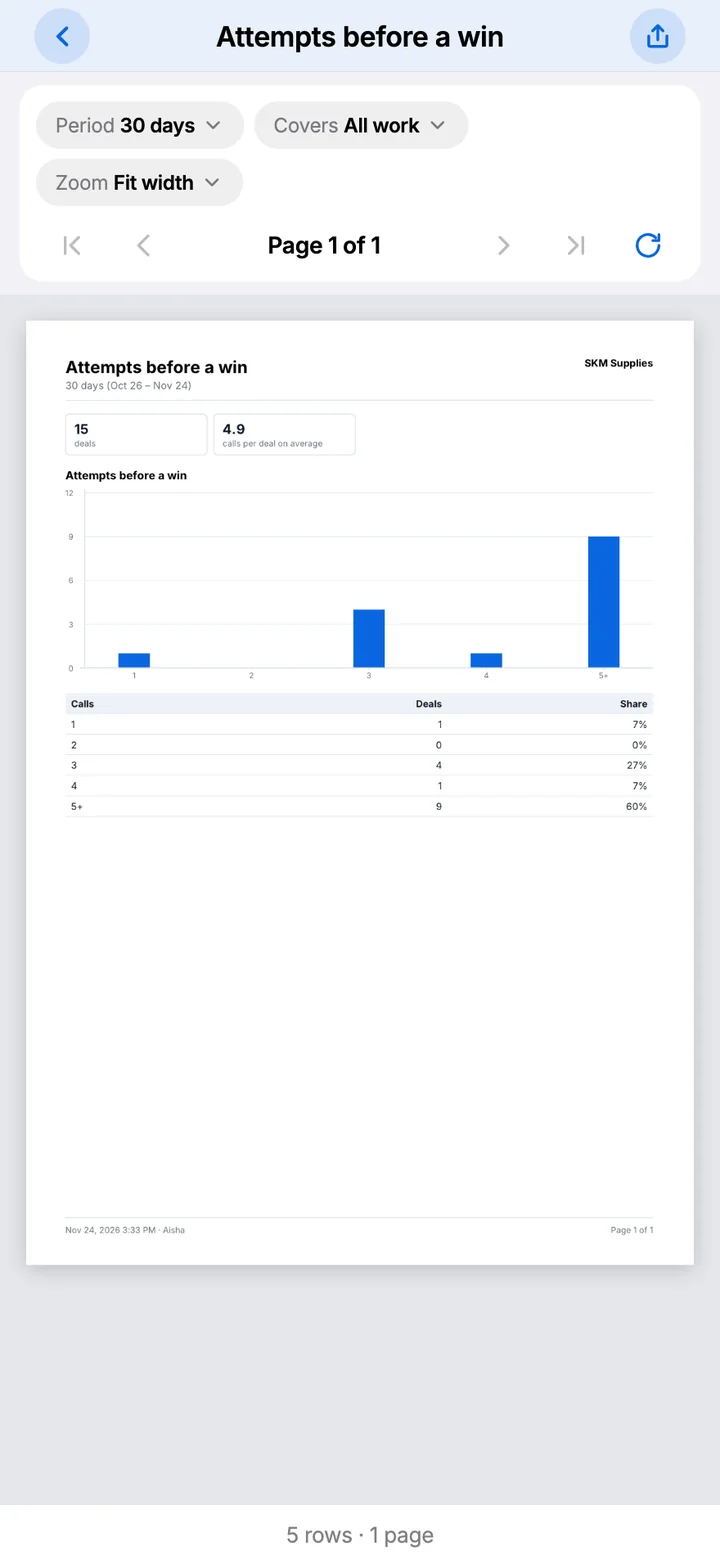
Rapport Pogingen tot afsluiting

Onderdeel van Dialbook Pro. Hoeveel gesprekken het kostte om een deal te winnen of een rekening betaald te krijgen.

Waarvoor het dient

Om te weten wanneer je moet blijven bellen en wanneer je moet stoppen. Komen de meeste deals bij het tweede of derde gesprek, dan laat je na één poging geld liggen.

Wat het toont

  • Cijfers bovenaan: deals en gemiddeld aantal gesprekken per deal.
  • Een grafiek van deals naar het aantal gesprekken dat nodig was.
  • Een tabel met gesprekken, deals en aandeel.

Hoe je het gebruikt

  • Als er na het vierde gesprek geen deals meer komen, kun je contacten met vijf onbeantwoorde gesprekken markeren en loslaten: Een nummer markeren: OK, ongeldig of niet bellen.
  • Een stijgend gemiddelde betekent dat leads moeilijker worden, of dat het eerste gesprek zwakker is.

Kies bovenaan de Periode: vandaag, 7 of 30 dagen, Deze maand, Vorige maand of Alles (de langere periodes zijn onderdeel van Dialbook Pro). Deel of print het met de knop rechtsboven: Een rapport delen of afdrukken.

Open het: Rapporten › Pogingen tot afsluiting.

Rapport Pogingen tot afsluiting1
  1. 1Periode
    Kies bovenaan de Periode: vandaag, 7 of 30 dagen, Deze maand, Vorige maand of Alles (de langere periodes zijn…

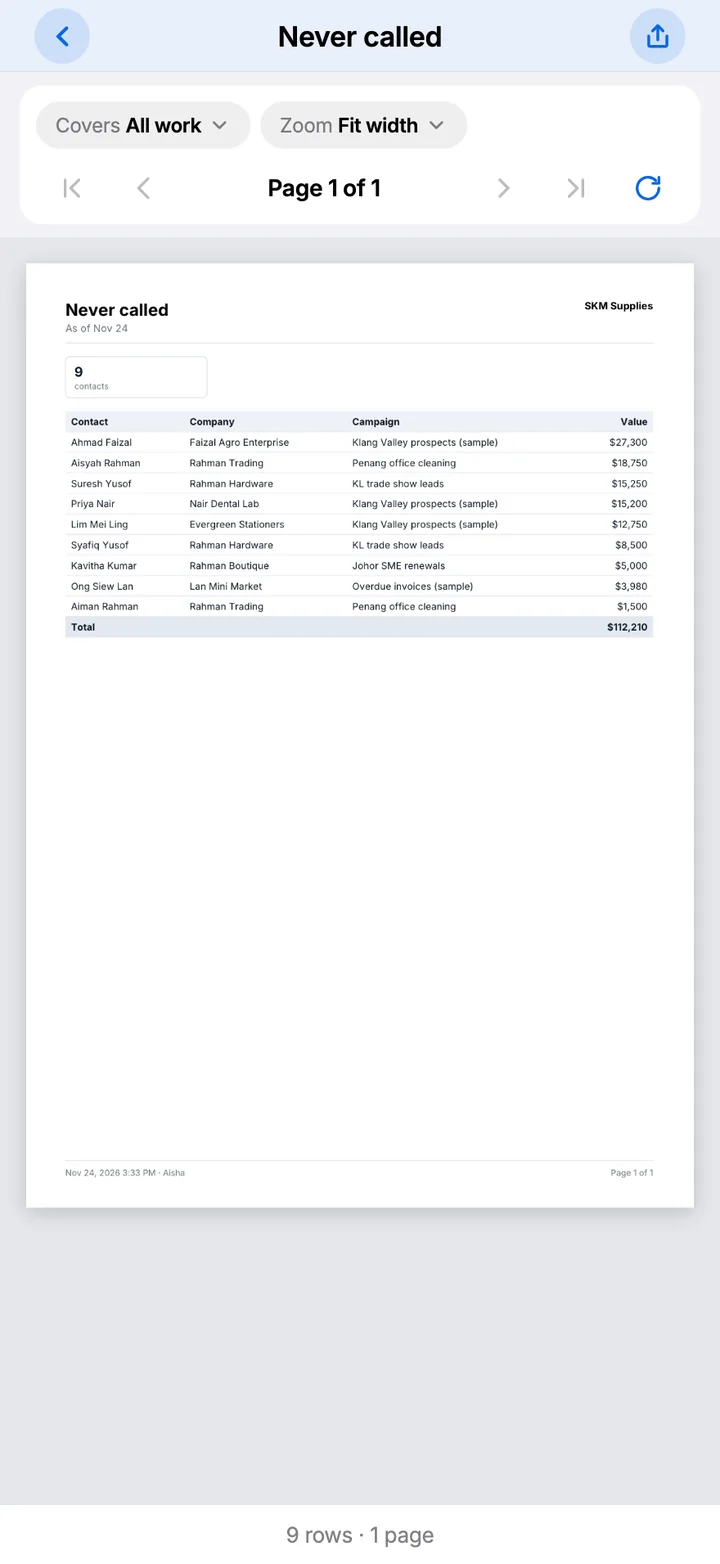
Rapport Nooit gebeld

Inbegrepen in de gratis versie. Open contacten die nog niemand heeft gebeld.

Waarvoor het dient

Om leads en rekeningen te vinden die tussen wal en schip vallen: geïmporteerd en vergeten, of door een collega toegevoegd en nooit opgepakt.

Wat het toont

  • Het aantal contacten bovenaan.
  • Een tabel met contact, campagne en waarde.

Hoe je het gebruikt

  • Sorteer in de csv op waarde en bel eerst de bovenkant van de lijst.
  • Staat een hele campagne hier, open die dan en tik op Beginnen met bellen: Een campagne afwerken.

Het toont vandaag. De periode is niet van toepassing. Deel of print het met de knop rechtsboven: Een rapport delen of afdrukken.

Open het: Rapporten › Nooit gebeld.

Rapport Nooit gebeld

Rapport Openstaand bedrag naar achterstand

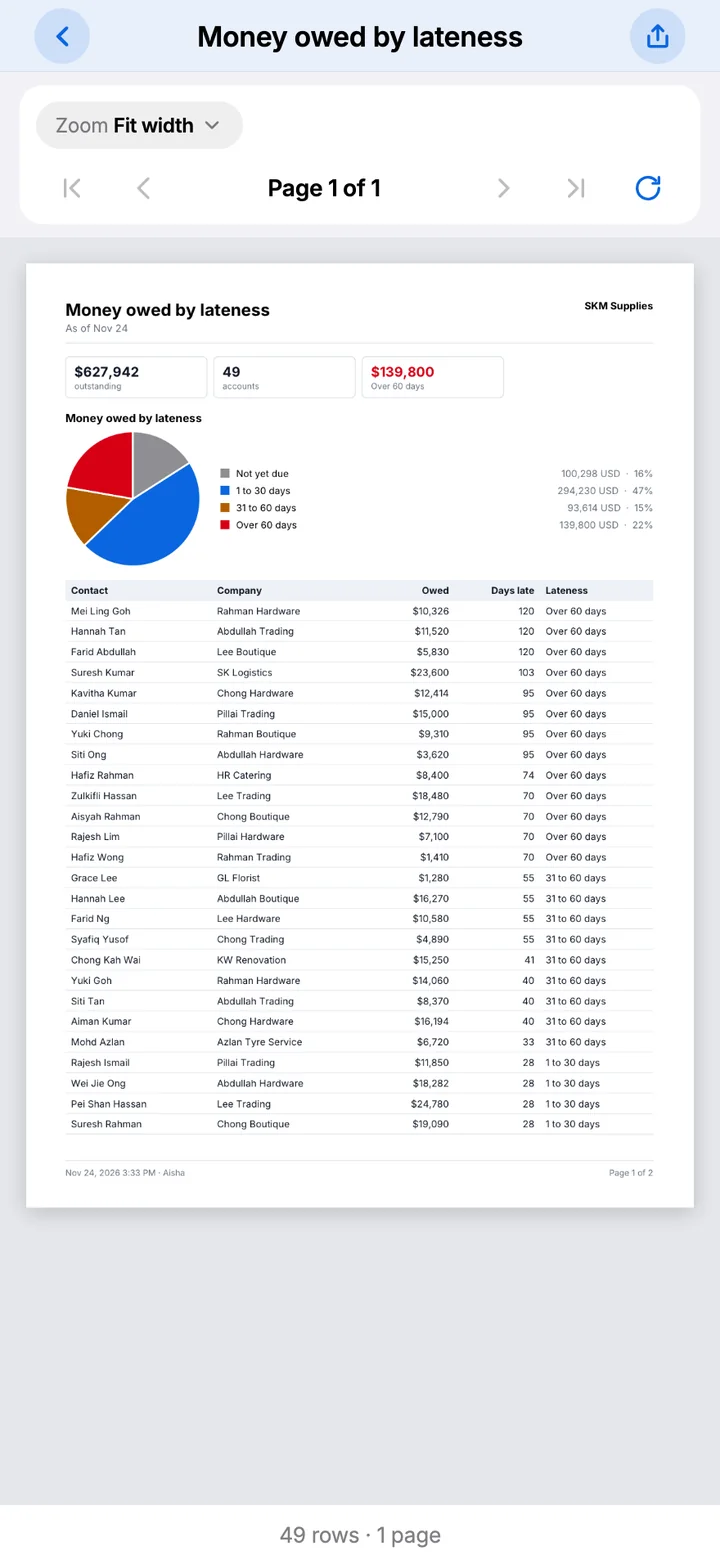
Inbegrepen in de gratis versie. Wat elke klant verschuldigd is en hoe laat het is.

Waarvoor het dient

De klassieke ouderdomslijst: wie wat verschuldigd is, gegroepeerd in nog niet vervallen, 1 tot 30, 31 tot 60 en meer dan 60 dagen te laat.

Wat het toont

  • Het aantal rekeningen bovenaan.
  • Een grafiek van het openstaande geld per achterstandsgroep.
  • Een tabel per klant met verschuldigd bedrag, dagen te laat en de groep.

Hoe je het gebruikt

  • Volg 31 tot 60 dagen op voordat ze meer dan 60 worden. Zie waar opvolgen loont in Terugbetaling naar achterstand.
  • Deel het als pdf voor een wekelijkse bespreking, of als csv voor de boekhouder.
  • Dezelfde groepen staan op Start. Tik daar op een balk om die groep te bellen: Openstaande bedragen per achterstand.

Het toont vandaag. De periode is niet van toepassing. Deel of print het met de knop rechtsboven: Een rapport delen of afdrukken.

Open het: Rapporten › Openstaand bedrag naar achterstand.

Rapport Openstaand bedrag naar achterstand

Rapport Betaalbeloften

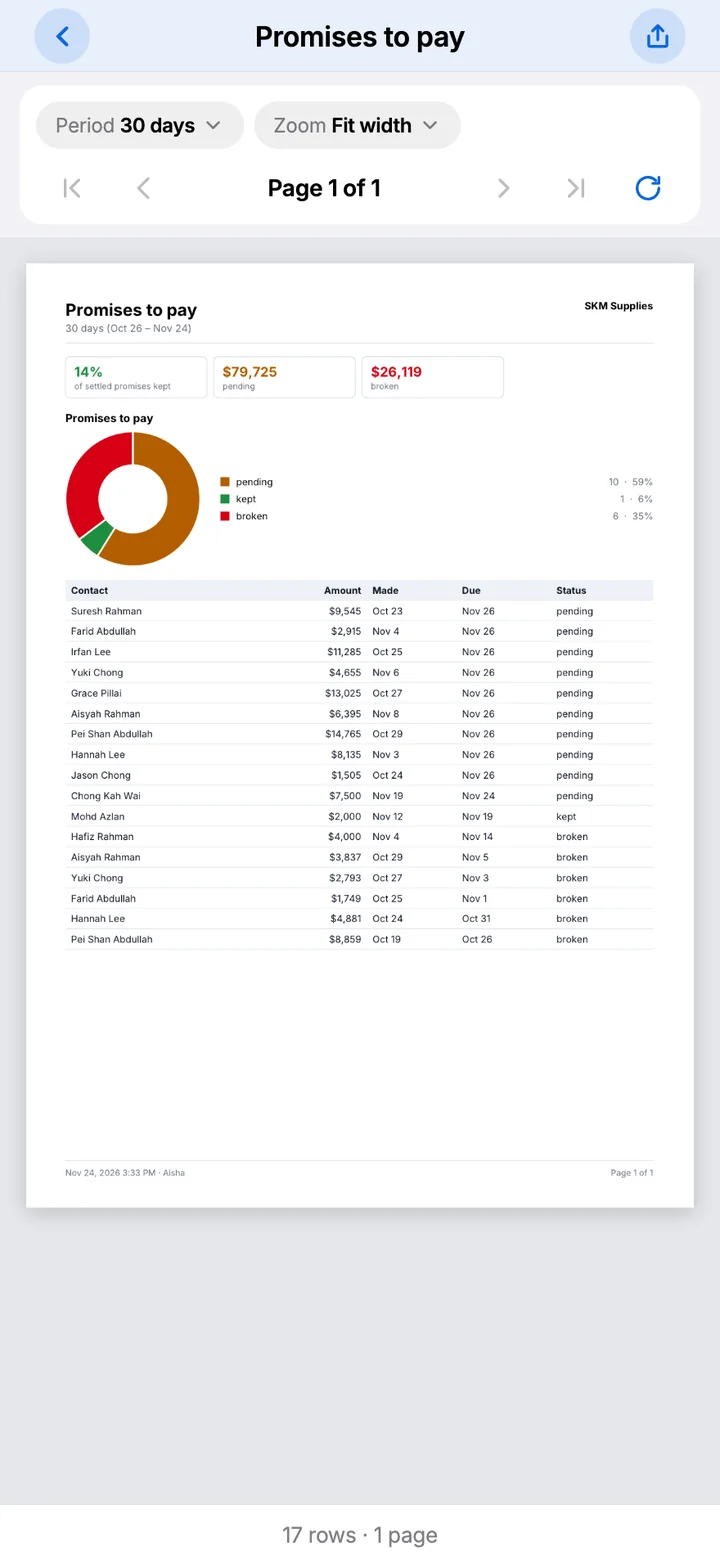
Inbegrepen in de gratis versie. Beloften die in de periode vervallen: openstaand, nagekomen of verbroken.

Waarvoor het dient

Om klanten aan hun woord te houden. Een belofte is nagekomen als er uiterlijk op de afgesproken dag een betaling komt, en verbroken als de dag voorbijgaat zonder betaling.

Wat het toont

  • Cijfers bovenaan: het deel van de afgehandelde beloften dat is nagekomen, openstaand en verbroken.
  • Een grafiek van beloften naar status.
  • Een tabel per belofte: contact, bedrag, gedaan op, vervaldatum, status en hoeveel beloften die klant heeft gedaan.

Hoe je het gebruikt

  • Verbroken beloften komen als eerste in de beller. Het rapport zegt hoeveel je er kunt verwachten: Verbroken beloften.
  • Een klant met meerdere openstaande beloften stapelt ze op. Vraag vandaag om een deelbetaling in plaats van een nieuwe datum.
  • Een nakomingspercentage onder de helft betekent dat beloften te makkelijk worden geaccepteerd. Vraag om een datum, een bedrag en de manier van betalen.

Kies bovenaan de Periode: vandaag, 7 of 30 dagen, Deze maand, Vorige maand of Alles (de langere periodes zijn onderdeel van Dialbook Pro). Deel of print het met de knop rechtsboven: Een rapport delen of afdrukken.

Open het: Rapporten › Betaalbeloften.

Rapport Betaalbeloften1
  1. 1Periode
    Kies bovenaan de Periode: vandaag, 7 of 30 dagen, Deze maand, Vorige maand of Alles (de langere periodes zijn…

Rapport Ontvangen betalingen (lijst)

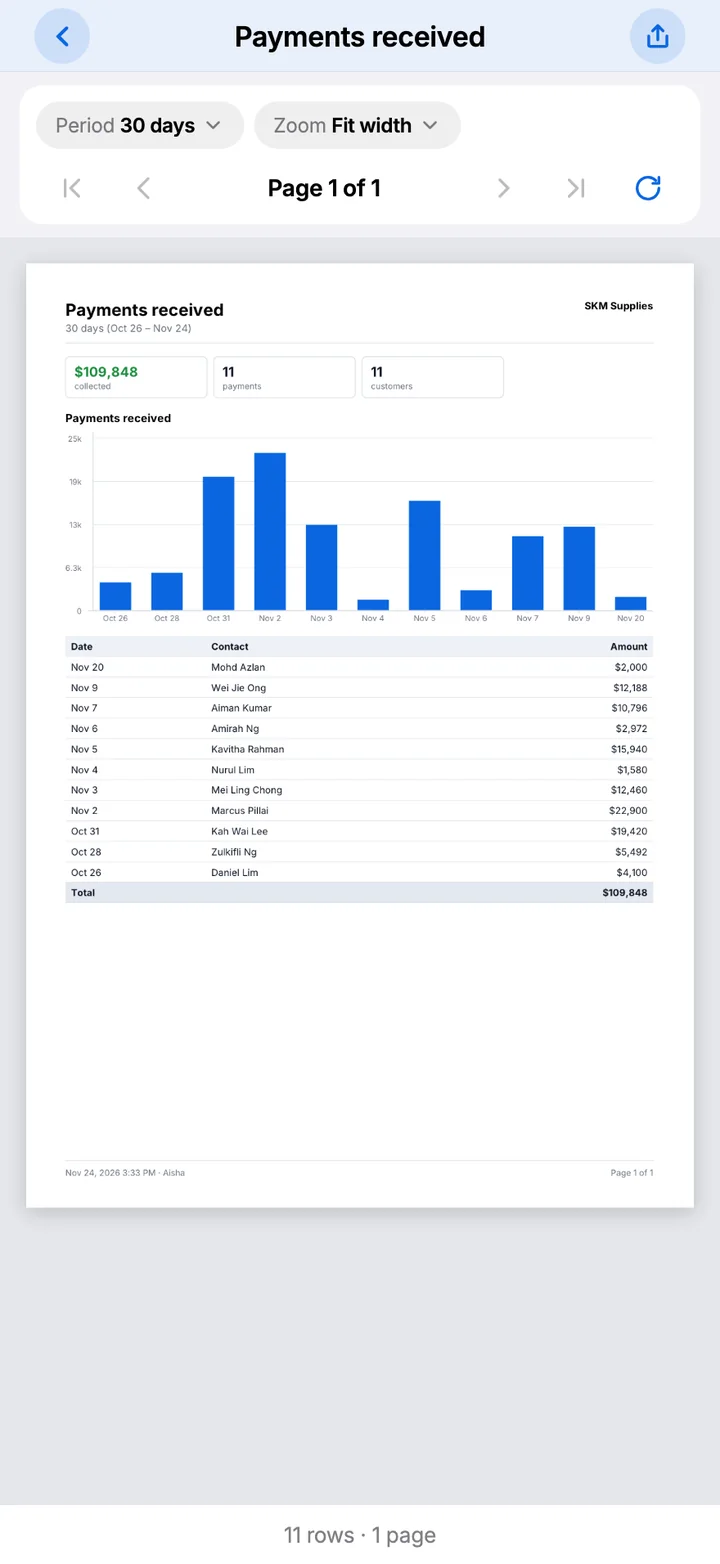
Inbegrepen in de gratis versie. Elke betaling in de periode, per dag en per klant.

Waarvoor het dient

Het kasboek: wat er binnenkwam, van wie en op welke dag. Gebruik het om af te stemmen met de bank of om te antwoorden op “ik heb al betaald”.

Wat het toont

  • Cijfers bovenaan: geïncasseerd, aantal betalingen en aantal klanten.
  • Een grafiek van het geïncasseerde geld per dag.
  • Een tabel per betaling met datum, contact en bedrag.

Hoe je het gebruikt

  • Deel het aan het einde van de maand als csv voor de boekhouding.
  • Voor de volledige geschiedenis van één klant gebruik je Klantoverzicht.
  • Voor totalen per week of maand ten opzichte van de vorige periode gebruik je Ontvangen betalingen.

Kies bovenaan de Periode: vandaag, 7 of 30 dagen, Deze maand, Vorige maand of Alles (de langere periodes zijn onderdeel van Dialbook Pro). Deel of print het met de knop rechtsboven: Een rapport delen of afdrukken.

Open het: Rapporten › Ontvangen betalingen.
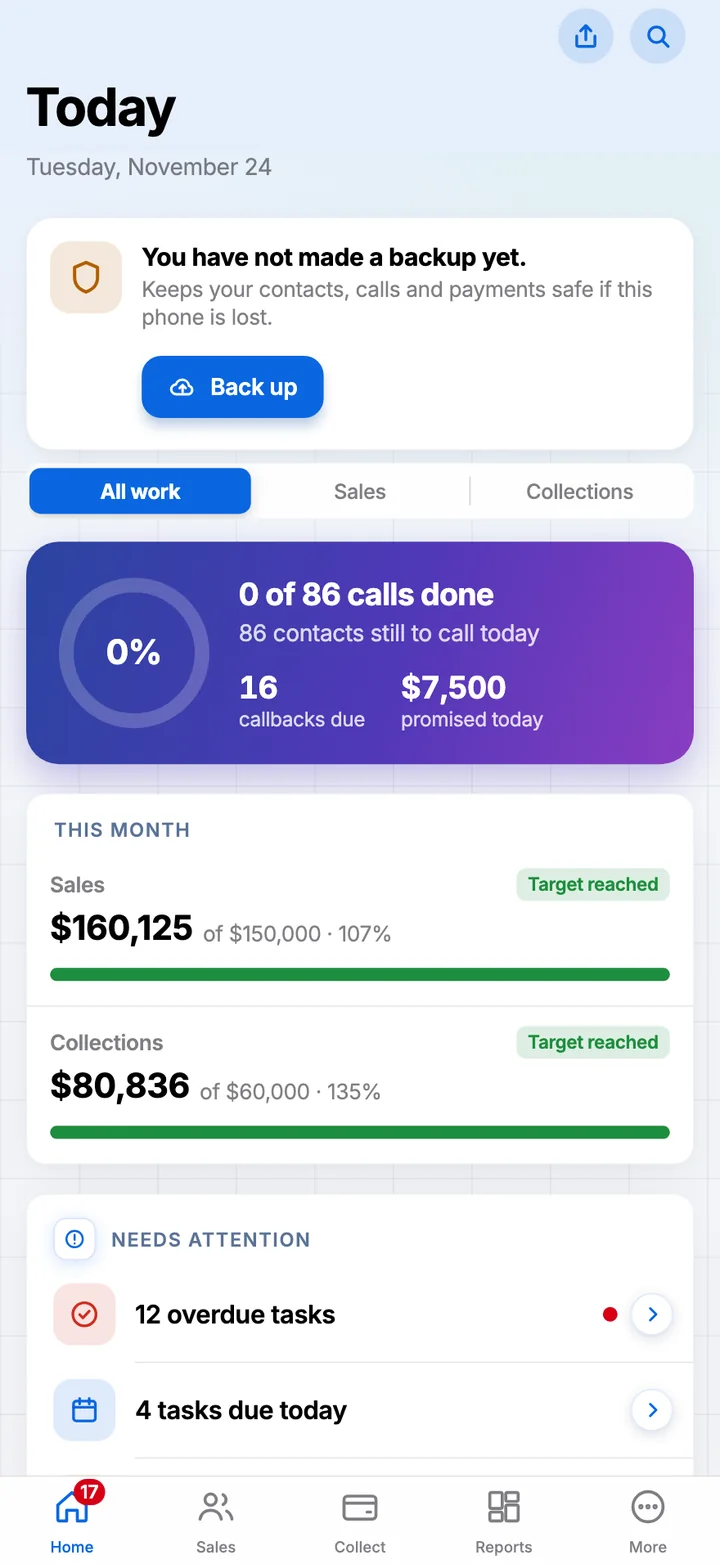
Rapport Ontvangen betalingen (lijst)1
  1. 1Periode
    Kies bovenaan de Periode: vandaag, 7 of 30 dagen, Deze maand, Vorige maand of Alles (de langere periodes zijn…

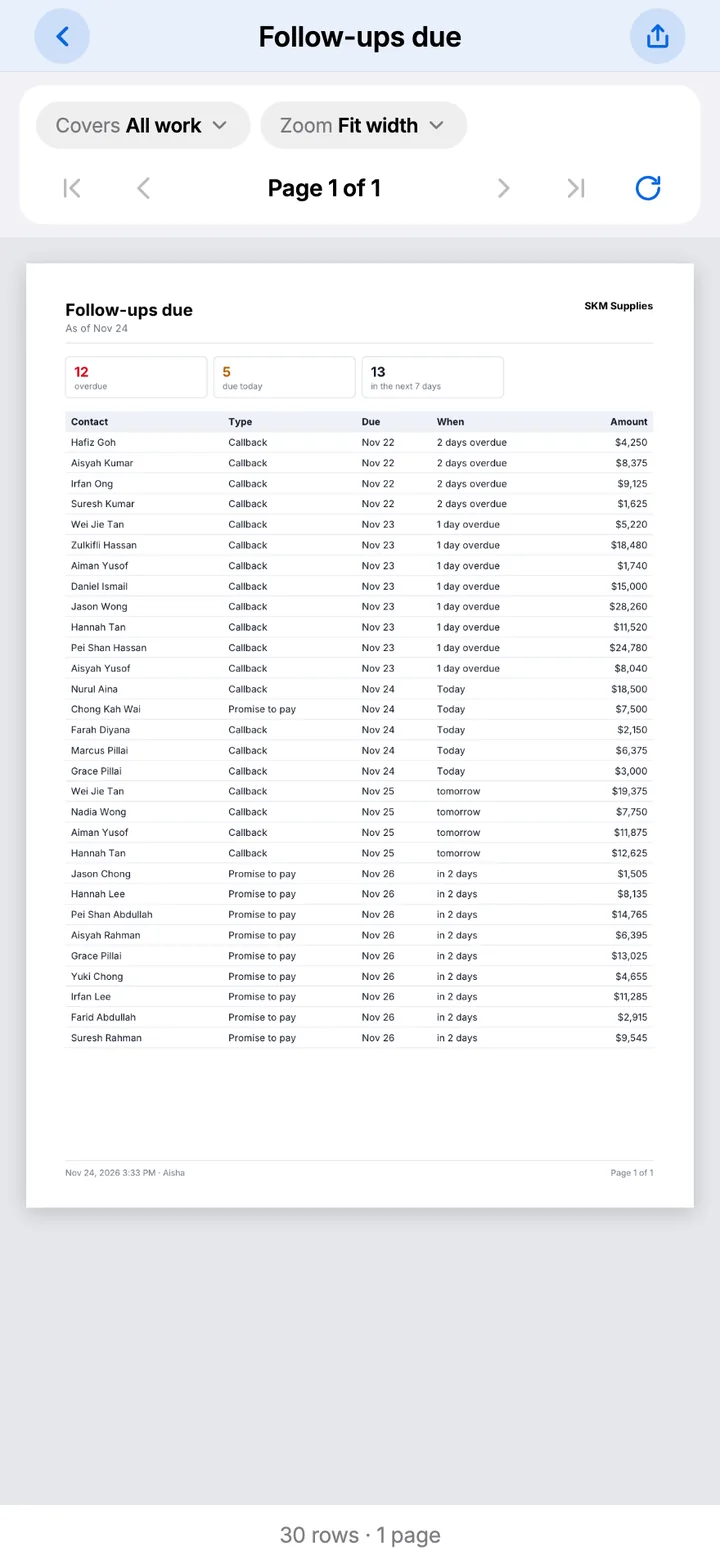
Rapport Op te volgen

Inbegrepen in de gratis versie. Terugbelafspraken en beloften die te laat zijn, vandaag vervallen en in de komende 7 dagen vervallen.

Waarvoor het dient

De week vooruit op één pagina. Alles wat je een klant hebt beloofd te doen, of wat zij hebben beloofd te doen, met een datum.

Wat het toont

  • Cijfers bovenaan: te laat, vandaag, in de komende 7 dagen.
  • Een tabel per item: contact, soort (terugbellen of belofte), vervaldatum, wanneer en het bedrag bij beloften.

Hoe je het gebruikt

  • Print het op maandag, of deel het met een collega die je lijst overneemt.
  • Te late terugbelafspraken zijn de eerste gesprekken van de dag. Te late beloften zijn verbroken beloften: Verbroken beloften.
  • Dezelfde items staan op Start onder Aandacht nodig: Wat aandacht nodig heeft.

Het kijkt vooruit vanaf vandaag. De periode is niet van toepassing. Deel of print het met de knop rechtsboven: Een rapport delen of afdrukken.

Open het: Rapporten › Op te volgen.

Rapport Op te volgen

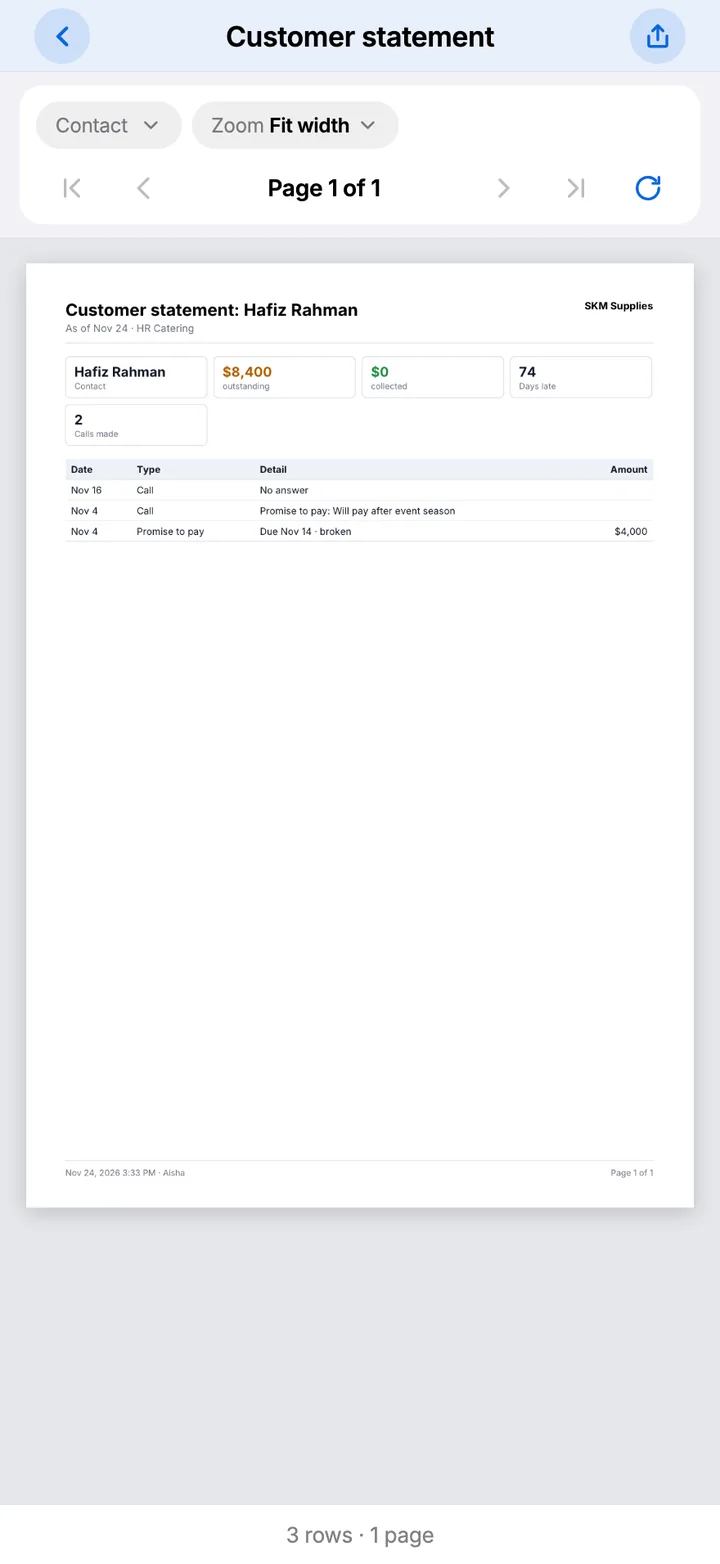
Rapport Klantoverzicht

Onderdeel van Dialbook Pro. De gesprekken, beloften en betalingen van één klant, als overzicht om te delen.

Waarvoor het dient

Om een klant een duidelijk overzicht te sturen van wat is afgesproken en wat is betaald, of om een collega te briefen voor een bezoek.

Wat het toont

  • Wat er van deze klant is geïncasseerd bovenaan.
  • Een tabel op datum: gesprekken met hun resultaat, beloften met vervaldatum en status, en betalingen.

Hoe je het gebruikt

  • Open het vanuit het contact met Klantoverzicht, kies pdf en stuur het via WhatsApp of e-mail: Een klantoverzicht versturen.
  • Tik vanuit Rapporten op Kies een contact om de klant te kiezen.

Het toont de hele geschiedenis. De periode is niet van toepassing. Deel of print het met de knop rechtsboven: Een rapport delen of afdrukken.

Open het: Rapporten › Klantoverzicht.

Rapport Klantoverzicht

Kiezen wat een rapport toont

Bovenaan elk rapport:

  • Periode: vandaag, 7 of 30 dagen, Deze maand, Vorige maand of Alles.
  • Groeperen per: Dag, Week of Maand (bij de overzichtsrapporten).
  • Betreft: alles, alleen verkoop of alleen incasso (als je allebei doet).

De cijfers, de grafiek en de tabel passen zich aan. Open je een rapport vanuit een AI-antwoord, dan staat het ingesteld zoals het antwoord het gebruikte.

Kiezen wat een rapport toont12
  1. 1Periode
    Periode: vandaag, 7 of 30 dagen, Deze maand, Vorige maand of Alles.
  2. 2Groeperen per
    Groeperen per: Dag, Week of Maand (bij de overzichtsrapporten).

Een rapport delen of afdrukken

  1. Open het rapport.
  2. Tik rechtsboven op de deelknop.
  3. Kies Delen als PDF, Delen als CSV (Excel) of Afdrukken.

De CSV bevat alle rijen, ook als het scherm bij een lang rapport alleen het begin toont. Je kunt hem openen in Excel.

Een rapport delen of afdrukken

Een klantoverzicht versturen

  1. Open het contact.
  2. Tik op Klantoverzicht (Gesprekken, beloften en betalingen als PDF om te delen).
  3. Deel de PDF via WhatsApp of e-mail.
Een klantoverzicht versturen1
  1. 1Klantoverzicht
    Tik op Klantoverzicht (Gesprekken, beloften en betalingen als PDF om te delen).

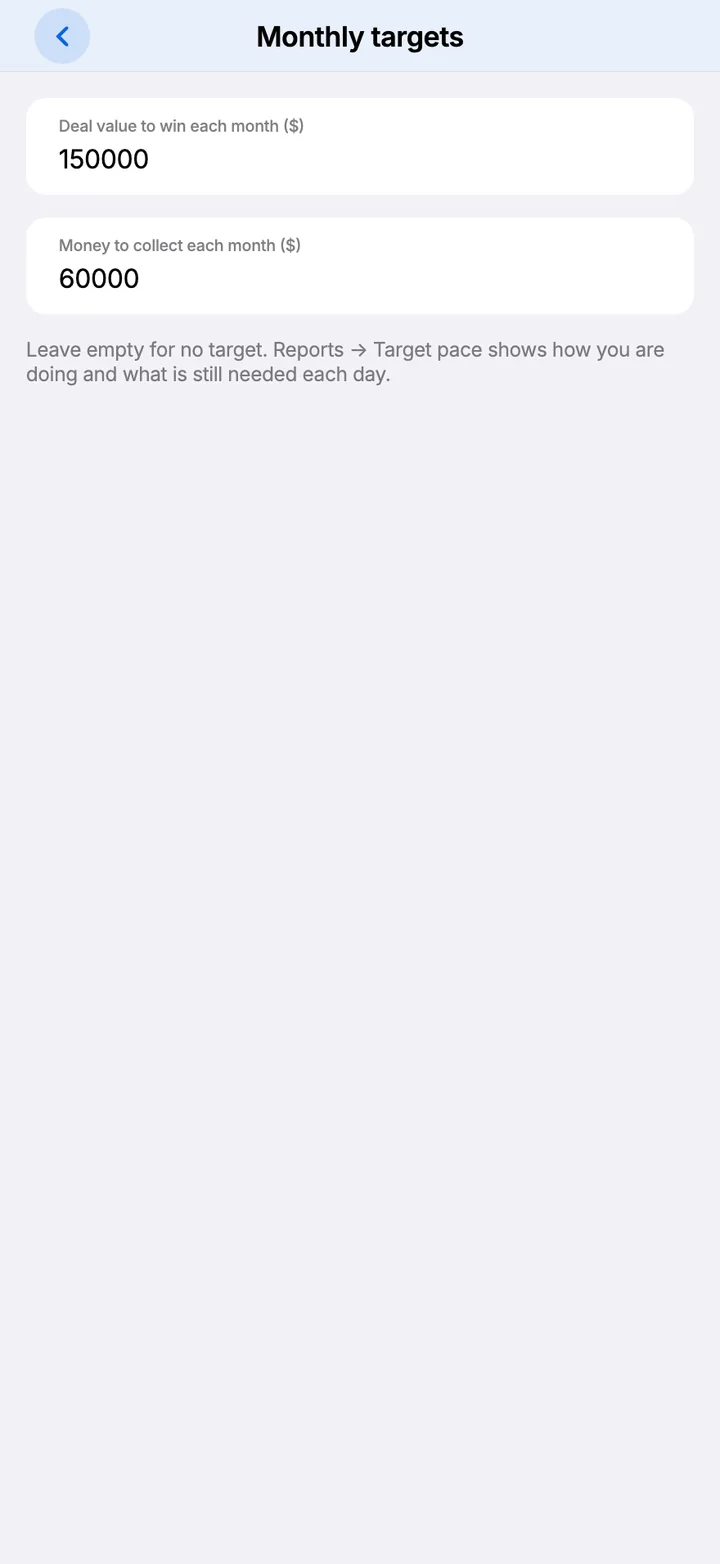
Maanddoelen

  1. Ga naar Meer › Maanddoelen.
  2. Vul je doel in bij Dealwaarde om elke maand te winnen en/of Geld om elke maand te incasseren.

Het rapport Doeltempo laat dan zien hoe ver je bent, hoeveel je per dag nog nodig hebt en waar je in dit tempo aan het eind van de maand uitkomt: Doeltempo.

Maanddoelen12
  1. 1Dealwaarde om elke maand te winnen
    Vul je doel in bij Dealwaarde om elke maand te winnen en/of Geld om elke maand te incasseren.
  2. 2Geld om elke maand te incasseren
    Vul je doel in bij Dealwaarde om elke maand te winnen en/of Geld om elke maand te incasseren.

AI-assistent

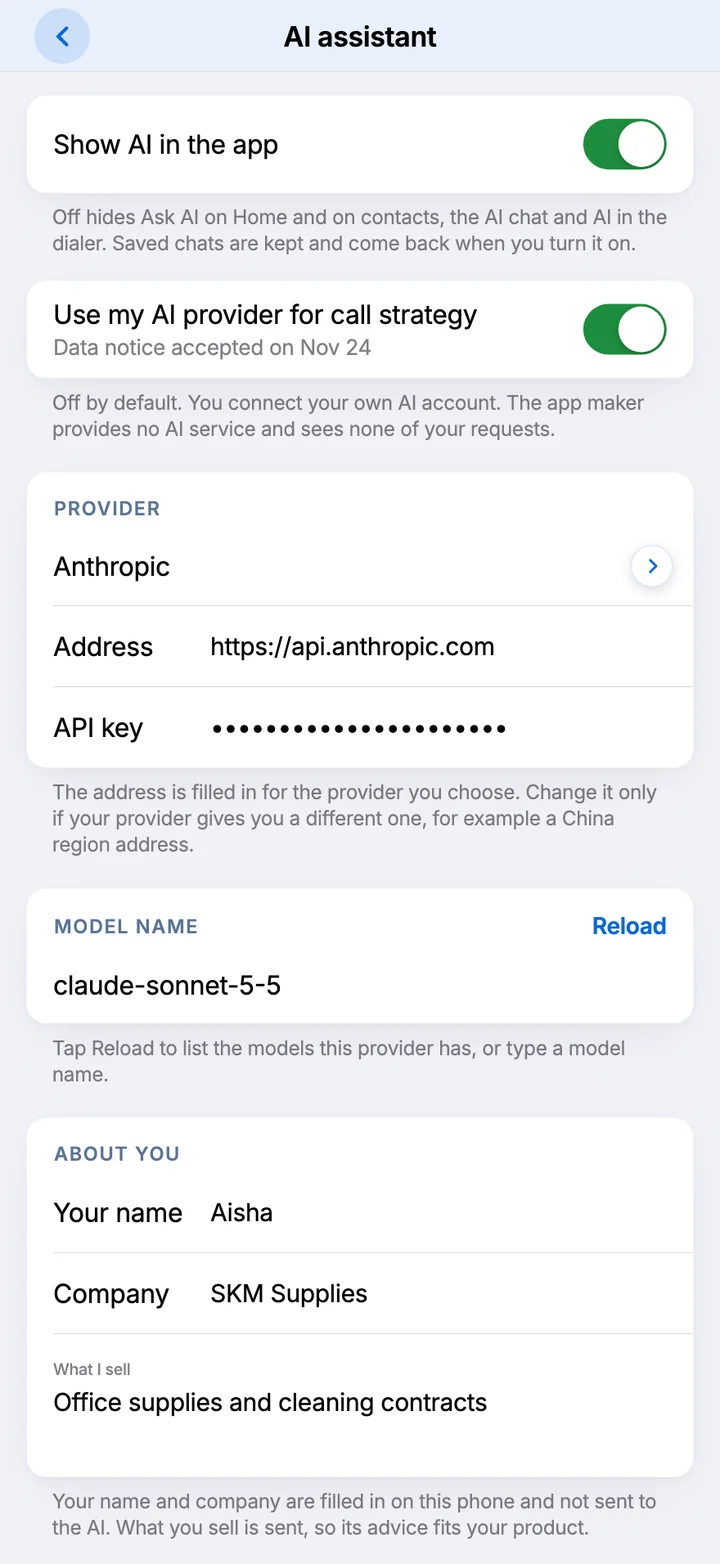
De AI-assistent instellen

  1. Ga naar Meer › AI-assistent.
  2. Kies een Aanbieder (OpenAI, Anthropic, Gemini, DeepSeek en andere). Vul je sleutel in bij API-sleutel, alleen op deze telefoon bewaard en kies een model.
  3. Lees de uitleg over je gegevens en tik op Inschakelen.

De sleutel wordt alleen op deze telefoon bewaard. Zolang je de AI niet inschakelt, wordt er niets verstuurd. Privacy: Wat de AI te zien krijgt.

De AI-assistent instellen

Wat de AI te zien krijgt

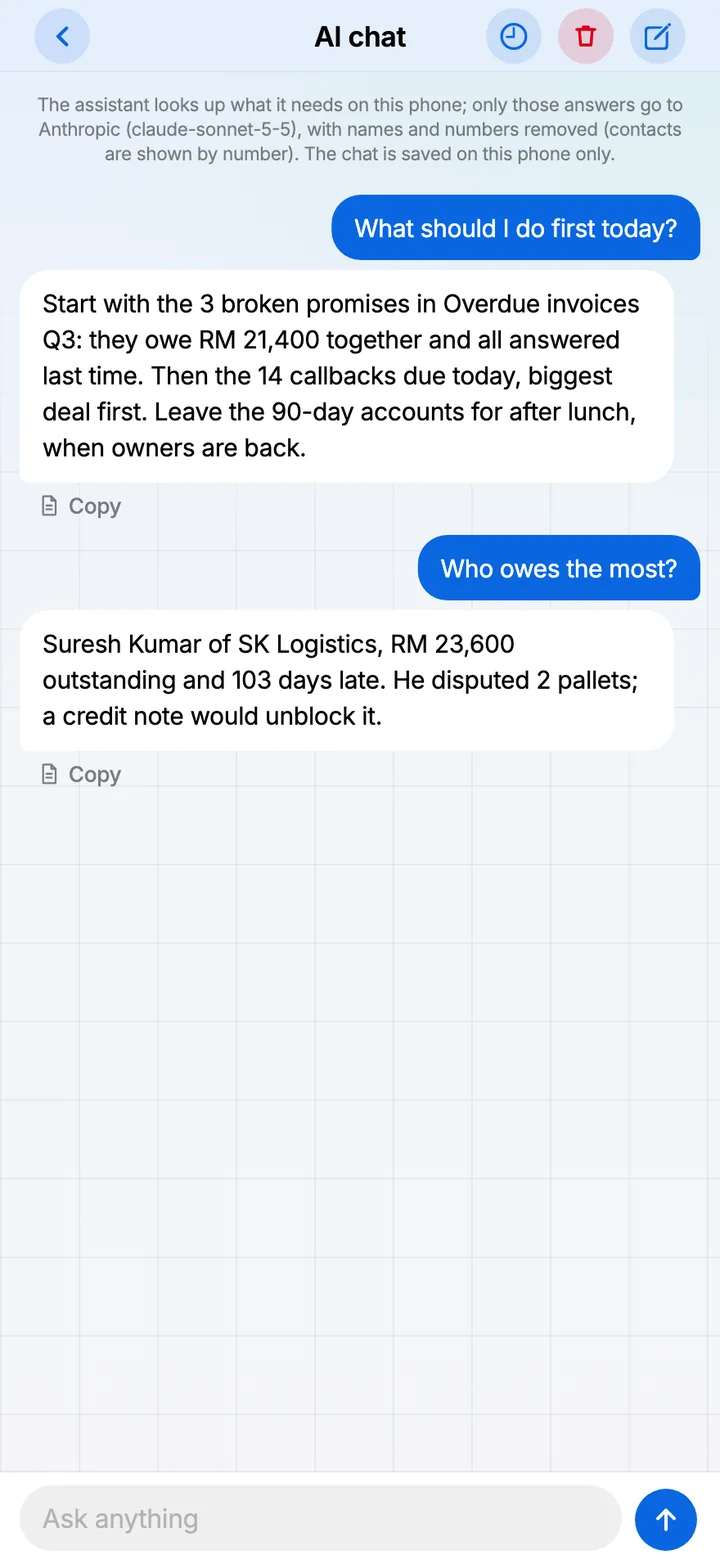
De assistent zoekt op deze telefoon alleen op wat hij nodig heeft. Alleen die resultaten gaan naar je AI-aanbieder, nooit je hele database.

Zet in AI-assistent de optie Namen en telefoonnummers verwijderen voor het versturen aan. Dan worden namen, bedrijven, e-mailadressen en telefoonnummers verwijderd voordat er iets wordt verstuurd. De AI kent contacten dan alleen als nummer; in de chat toont de app gewoon de echte namen.

Wat de AI te zien krijgt

AI-chats en geschiedenis

  • Nieuwe chat (het potlood rechtsboven) begint een nieuwe chat; de huidige blijft bewaard.
  • Chat verwijderen (de rode prullenbak bovenaan) verwijdert na bevestiging de chat die je ziet.
  • Geschiedenis (de klok) toont eerdere chats. Tik op een chat om hem te lezen of verder te gaan, of veeg naar links om hem te verwijderen.
  • Bij elke vraag gaat alleen het laatste deel van de chat mee, en een chat bevat maximaal 20 vragen. Zo blijft elke vraag goedkoop. Begin voor een nieuw onderwerp een nieuwe chat.
  • “Opgezocht: …” boven een antwoord laat zien welke gegevens van jou zijn gebruikt. Staat er “Niet gecontroleerd met je gegevens”, dan komen de cijfers niet uit je gegevens: stel de vraag opnieuw.
AI-chats en geschiedenis

AI tonen of verbergen

Ga naar Meer › AI-assistent en zet AI tonen in de app aan of uit. Staat het uit, dan verdwijnen AI vragen over je werk op Start en de AI-knoppen bij contacten. Je instellingen en chats blijven bewaard.

AI tonen of verbergen1
  1. 1AI tonen in de app
    Ga naar Meer › AI-assistent en zet AI tonen in de app aan of uit.

Back-up en gegevens

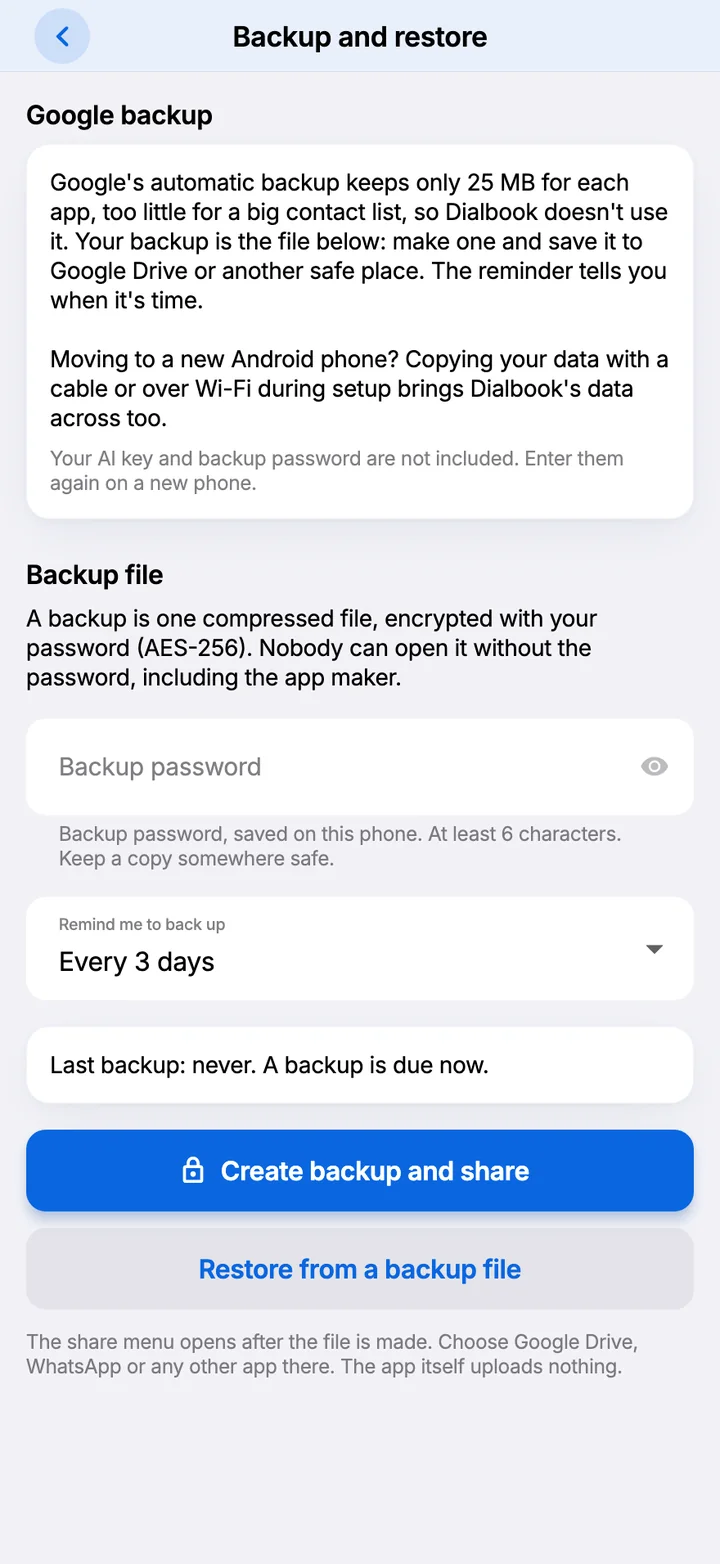
Een back-up maken

  1. Ga naar Meer › Back-up en herstel.
  2. Stel een Back-upwachtwoord in. Bewaar het goed: zonder dit wachtwoord kun je de back-up niet openen.
  3. Tik op Back-up maken en delen en bewaar het bestand in Google Drive, mail het of zet het op je computer.

Het bestand is versleuteld. Bij Herinner me aan een back-up kies je hoe vaak je op Start een herinnering krijgt.

Een back-up maken123
  1. 1Back-upwachtwoord
    Stel een Back-upwachtwoord in.
  2. 2Back-up maken en delen
    Tik op Back-up maken en delen en bewaar het bestand in Google Drive, mail het of zet het op je computer.
  3. 3Herinner me aan een back-up
    Bij Herinner me aan een back-up kies je hoe vaak je op Start een herinnering krijgt.

Een back-up terugzetten

  1. Ga naar Meer › Back-up en herstel.
  2. Tik op Herstellen uit een back-upbestand, kies het bestand en vul het wachtwoord in.
  3. Bevestig met Vervangen en herstellen.

Alles op deze telefoon wordt vervangen door de back-up. Bij een verkeerd wachtwoord of een beschadigd bestand verandert er niets.

Een back-up terugzetten1
  1. 1Herstellen uit een back-upbestand
    Tik op Herstellen uit een back-upbestand, kies het bestand en vul het wachtwoord in.

Automatische back-up van je telefoon

De eigen back-up van je telefoon (iCloud op een iPhone, Google op Android) staat los van het back-upbestand van de app. Op Android laat de Google-back-up de gegevens van Dialbook weg (die mag maximaal 25 MB zijn, veel minder dan een grote contactenlijst). Maak daarom voor de zekerheid een back-upbestand: Een back-up maken. Je back-upwachtwoord en AI-sleutel gaan op deze manier nooit mee naar een andere telefoon.

Automatische back-up van je telefoon

Overstappen naar een nieuwe telefoon

  1. Maak op je oude telefoon een back-upbestand: Een back-up maken.
  2. Installeer Dialbook op je nieuwe telefoon en rond de installatie af.
  3. Zet het bestand daar terug: Een back-up terugzetten.

Op Android gaan de gegevens ook mee als je je apps via kabel of wifi overzet met de overzetfunctie van je telefoon.

Je back-upwachtwoord en AI-sleutel blijven op je oude telefoon: vul ze op je nieuwe telefoon opnieuw in.

Overstappen naar een nieuwe telefoon

Alles wissen

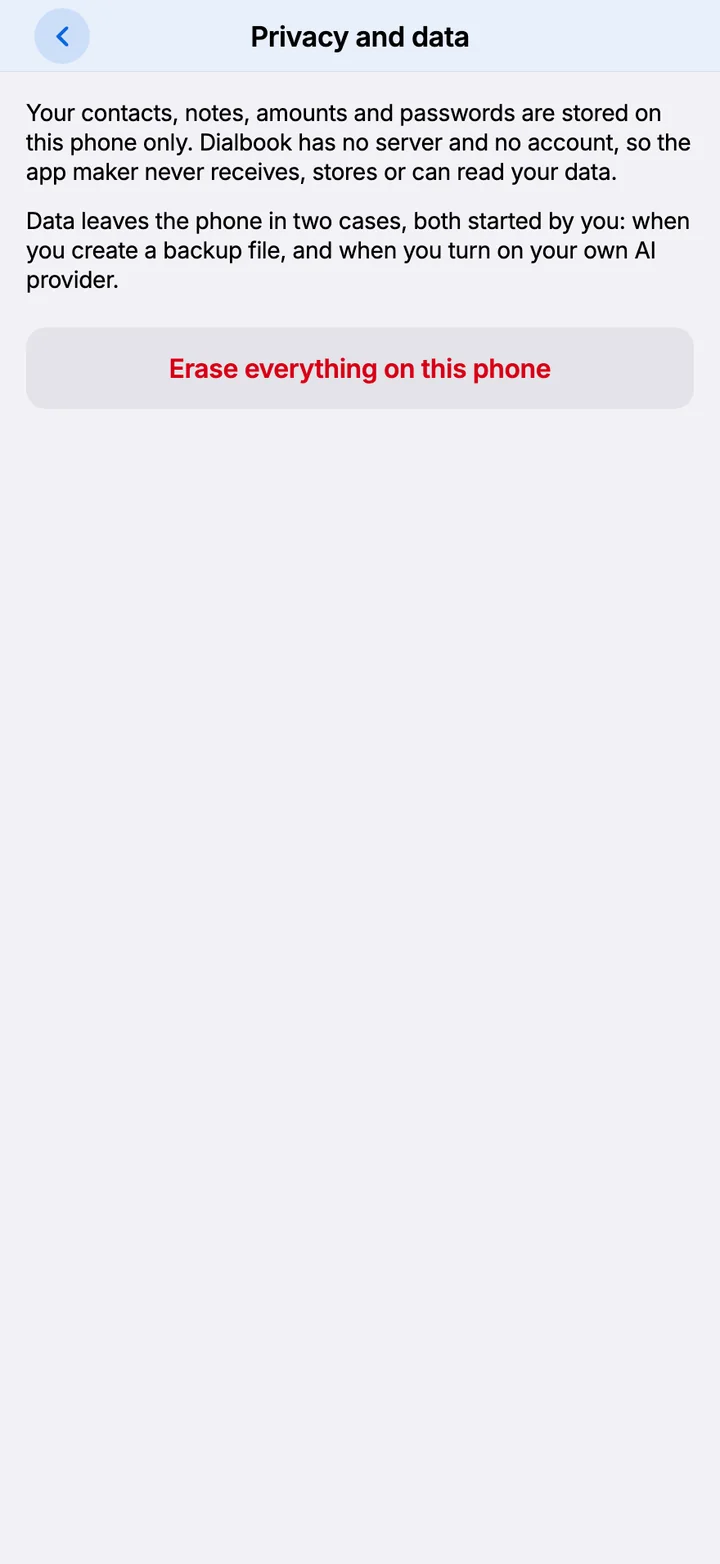
Ga naar Meer › Privacy en gegevens › Alles op deze telefoon wissen. Alle campagnes, contacten, gesprekken, taken en instellingen worden van deze telefoon gewist, samen met je back-upwachtwoord, je AI-sleutel en de bestanden die de app heeft gemaakt om te delen. Alleen de dag waarop je gratis proefperiode begon, blijft bewaard. Maak eerst een back-up als je iets ervan misschien nog nodig hebt.

Alles wissen1
  1. 1Alles op deze telefoon wissen
    Ga naar Meer › Privacy en gegevens › Alles op deze telefoon wissen.

Instellingen

Taal

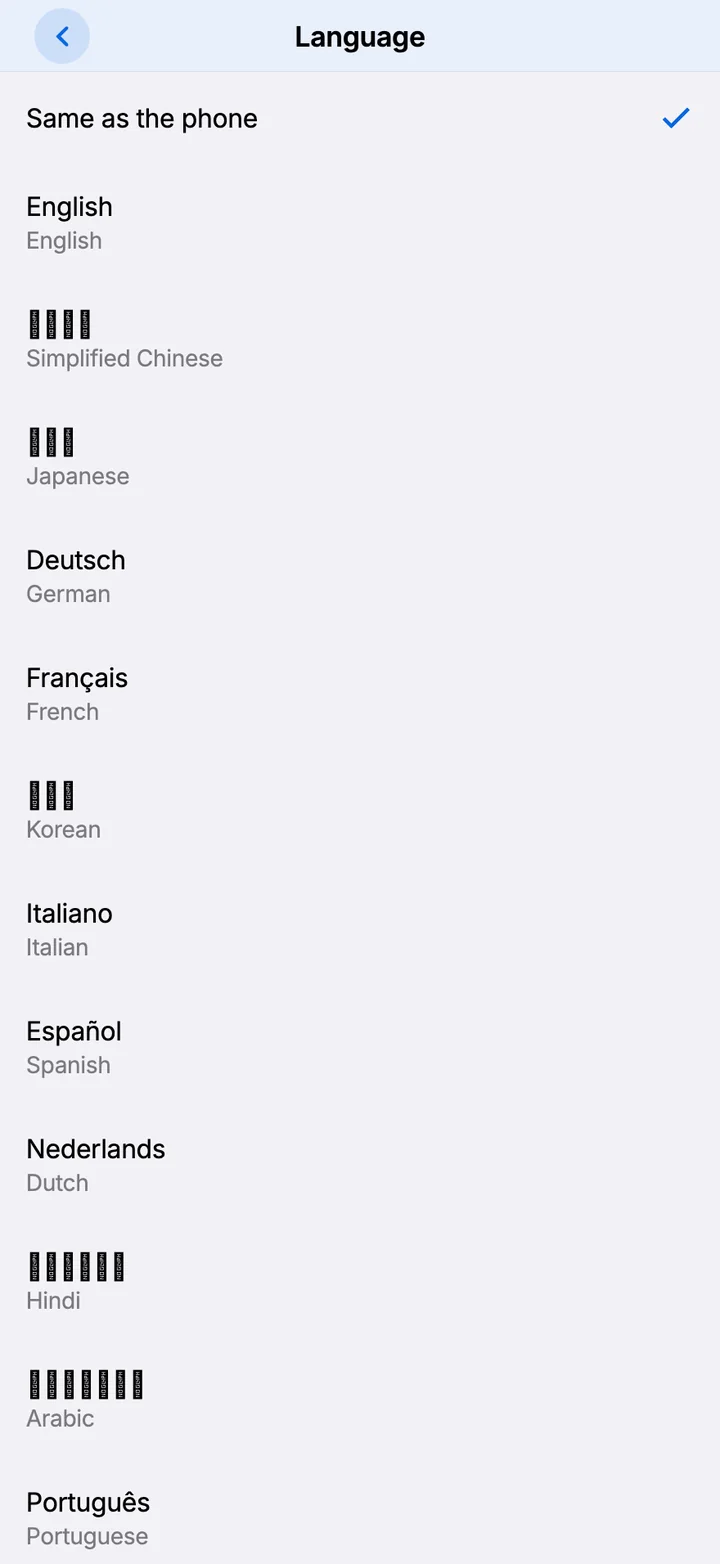
Ga naar Meer › Taal. Met Systeemtaal volgt de app de taal van je telefoon. Datums, getallen en de antwoorden van de AI volgen de gekozen taal.

Taal1
  1. 1Systeemtaal
    Met Systeemtaal volgt de app de taal van je telefoon.

Valuta

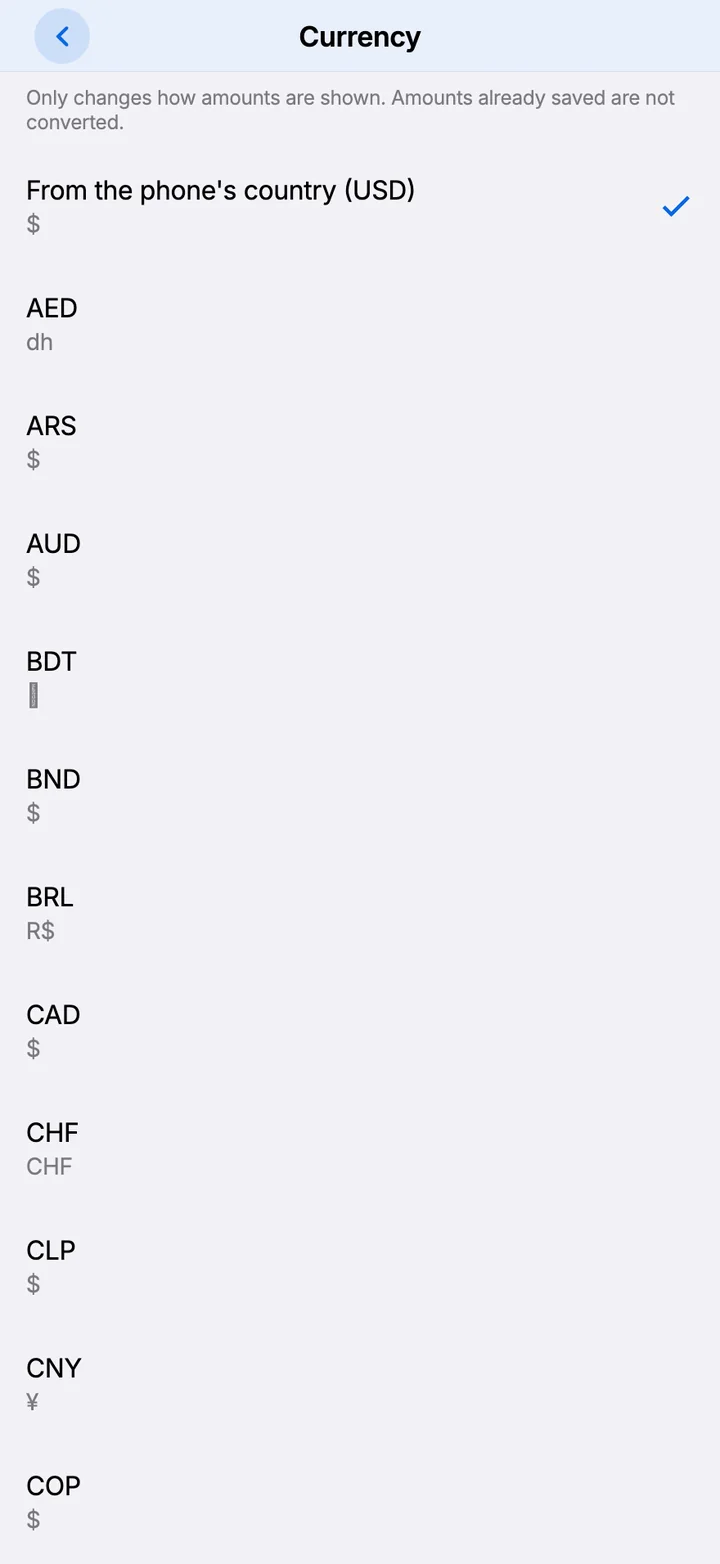
Ga naar Meer › Valuta. Dit verandert alleen hoe bedragen worden getoond. Er wordt niets omgerekend.

Valuta

Donkere modus

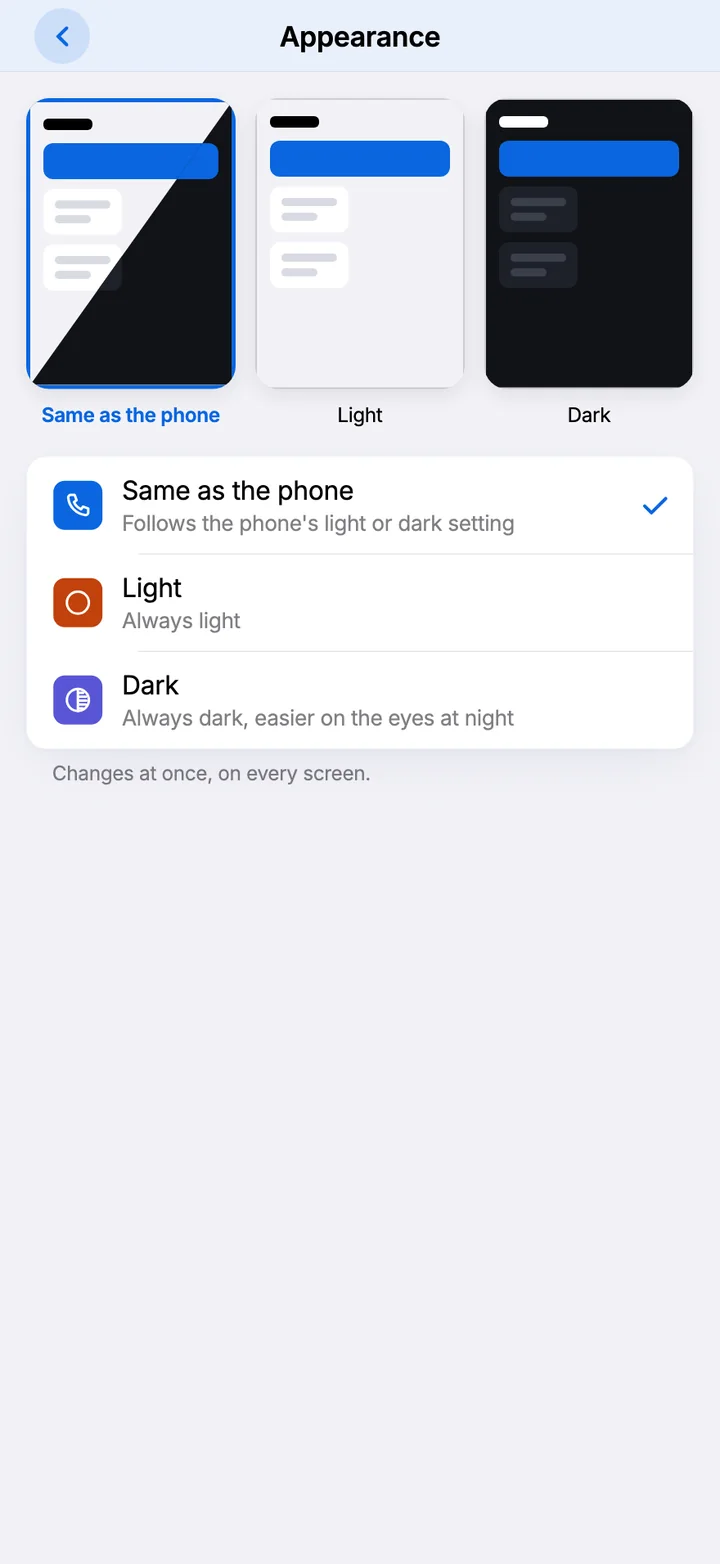
Ga naar Meer › Weergave en kies Automatisch, Licht of Donker.

Donkere modus123
  1. 1Automatisch
    Ga naar Meer › Weergave en kies Automatisch, Licht of Donker.
  2. 2Licht
    Ga naar Meer › Weergave en kies Automatisch, Licht of Donker.
  3. 3Donker
    Ga naar Meer › Weergave en kies Automatisch, Licht of Donker.

Je naam en wat je verkoopt

Ga naar Meer › AI-assistent › Over jou en vul Je naam, Bedrijf en Wat ik verkoop in. Berichten gebruiken dit voor Mijn naam en Mijn bedrijf, en de AI gebruikt wat je verkoopt voor belscripts.

Je naam en wat je verkoopt1
  1. 1Wat ik verkoop
    Ga naar Meer › AI-assistent › Over jou en vul Je naam, Bedrijf en Wat ik verkoop in.

Je eigen gespreksresultaten

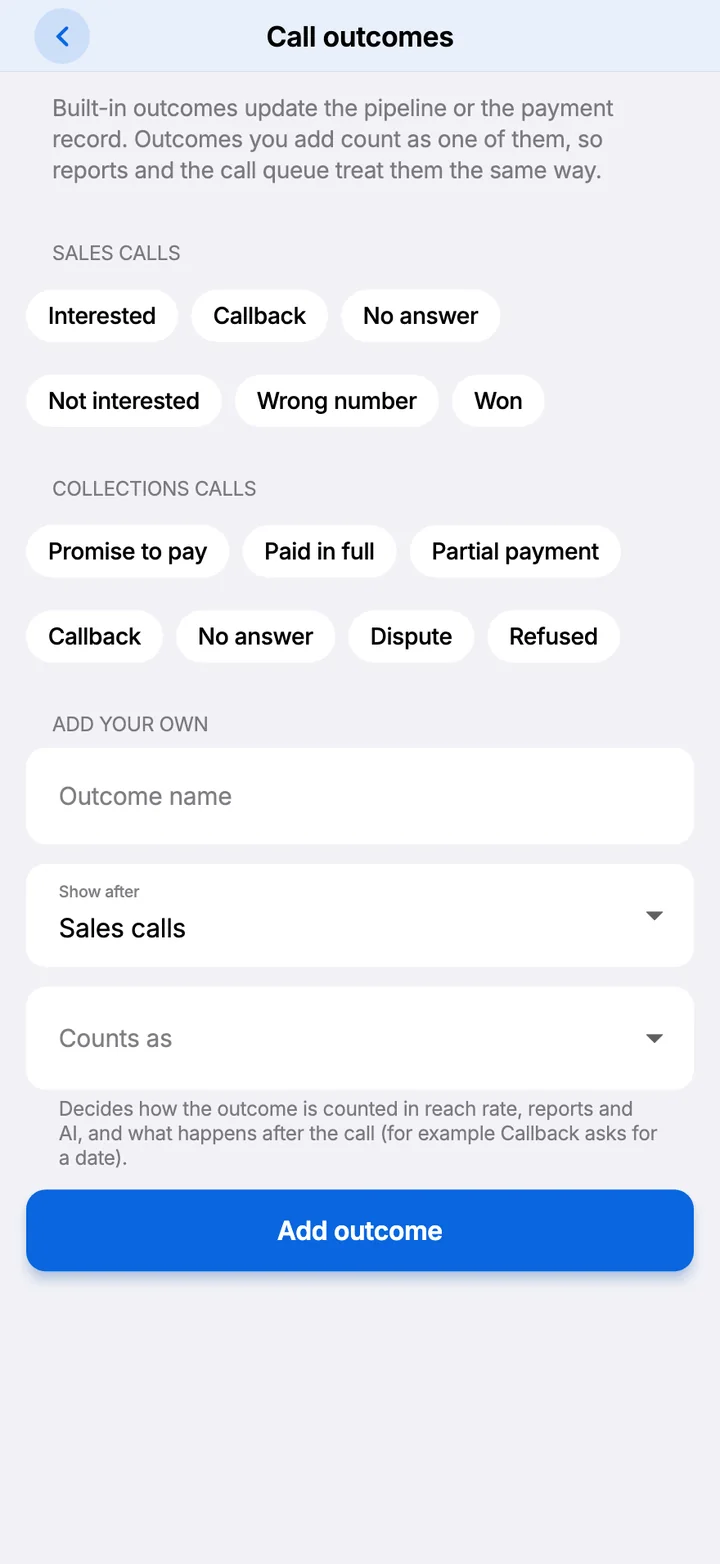
  1. Ga naar Meer › Gespreksresultaten.
  2. Tik op Eigen resultaat toevoegen, typ een naam (bijv. “Offerte gestuurd”) en kies bij Telt als hoe het meetelt. Dan kloppen de rapporten.

Geef je een resultaat een andere naam of laat je het anders meetellen, dan geldt dat ook voor eerdere gesprekken.

Je eigen gespreksresultaten12
  1. 1Eigen resultaat toevoegen
    Tik op Eigen resultaat toevoegen, typ een naam (bijv.
  2. 2Telt als
    “Offerte gestuurd”) en kies bij Telt als hoe het meetelt.

Op een iPad of tablet

  • Het menu staat links. Met de pijlen bovenin klap je het uit om de namen te zien, of maak je het smal met alleen iconen voor meer ruimte.
  • Lijsten openen items ernaast: tik op een campagne of klant en die verschijnt rechts.
  • Draai de tablet een kwartslag voor twee kolommen op Start, de contactpagina en in de beller.
Op een iPad of tablet
Nog vragen?

Schrijf ons met uw telefoonmodel en waar u op tikte. We reageren binnen twee werkdagen.

Mail de support