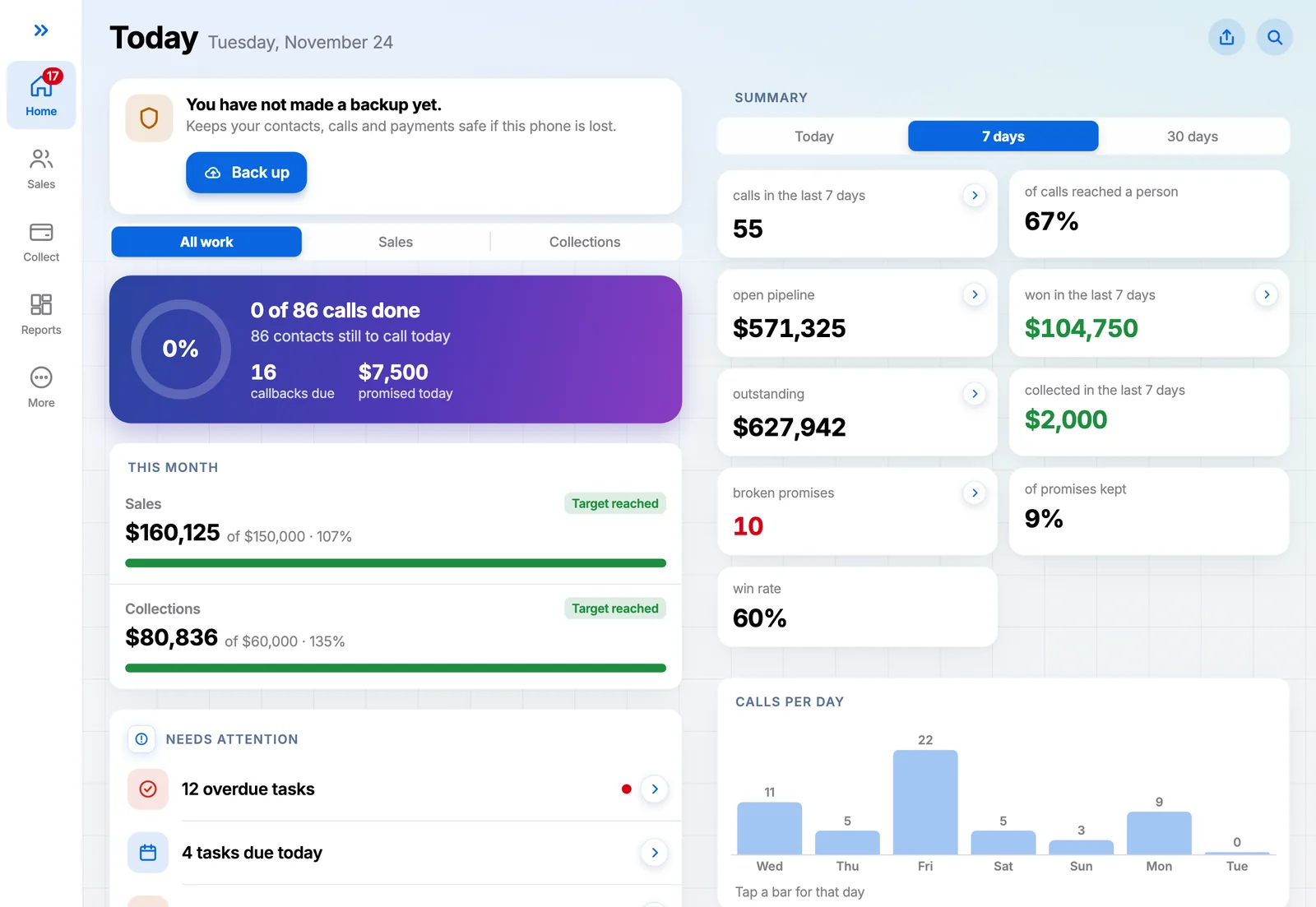
— Central de ajuda

Como podemos ajudar?

Cada artigo é o mesmo texto que você encontra em Ajuda dentro do app. Os nomes destacados são os rótulos exatos na tela e os marcadores numerados mostram onde estão.

As capturas de tela estão em inglês.

Primeiros passos

Primeiros passos

O Dialbook guarda suas campanhas, ligações, promessas e pagamentos neste celular. Não tem conta nem servidor.

Na primeira vez

  1. Escolha para que você usa as ligações: Vendas, Cobrança ou as duas.
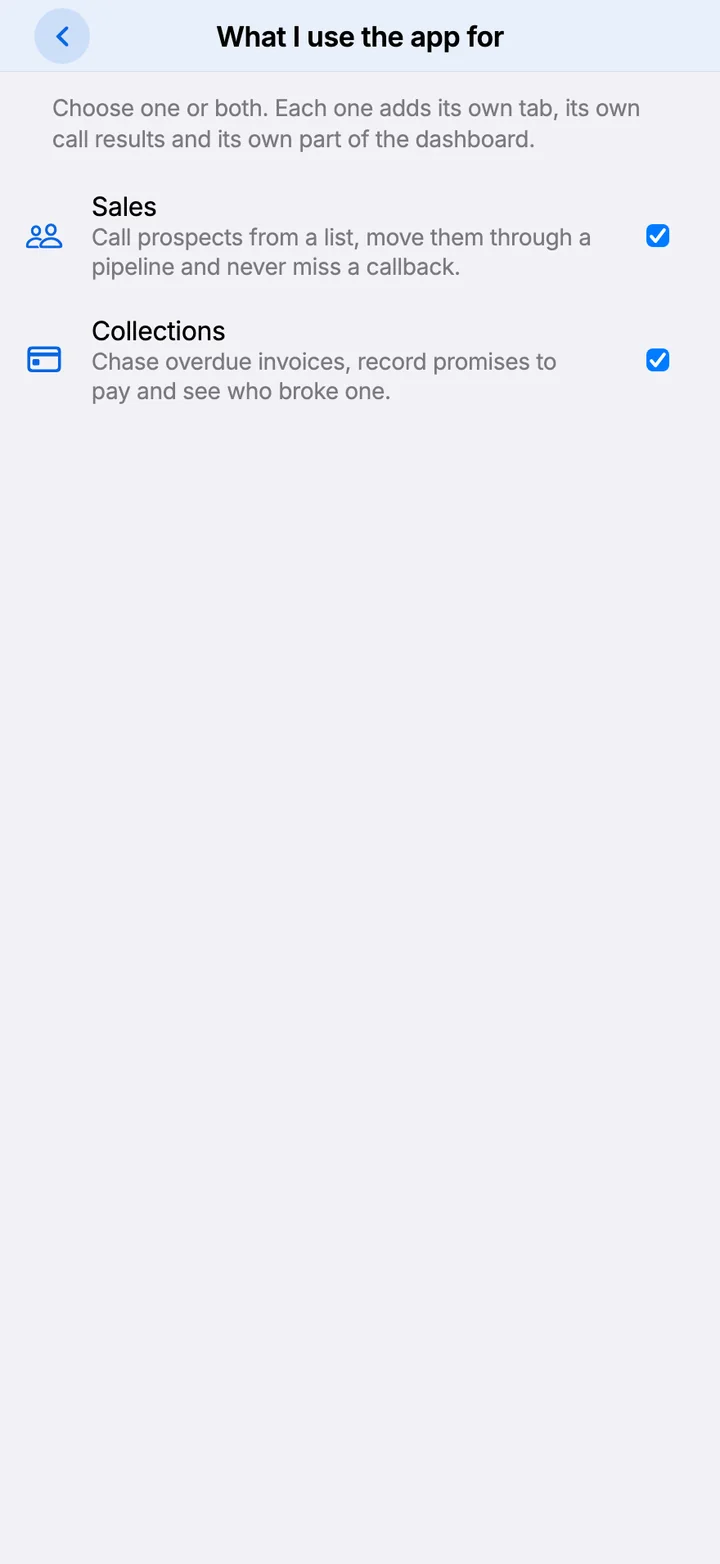
  2. Deixe Comece com contatos de exemplo ativado para testar o app com alguns contatos de exemplo, ou desative para começar do zero.
  3. Toque em Começar.

Depois

Primeiros passos12
  1. 1Vendas
    Escolha para que você usa as ligações: Vendas, Cobrança ou as duas.
  2. 2Cobrança
    Escolha para que você usa as ligações: Vendas, Cobrança ou as duas.
Vendas, cobrança ou as duas

O app mostra só os tipos de trabalho que você escolher. Quem só faz cobrança nunca vê uma aba de vendas.

Para mudar

  1. Acesse Mais › Para que uso o app.
  2. Ative ou desative Vendas ou Cobrança.

Desativar um deles oculta a aba, os relatórios e os alertas dele. As campanhas e os contatos continuam no celular e voltam quando você ativar de novo.

Vendas, cobrança ou as duas12
  1. 1Vendas
    Ative ou desative Vendas ou Cobrança.
  2. 2Cobrança
    Ative ou desative Vendas ou Cobrança.

Adicionar um contato manualmente

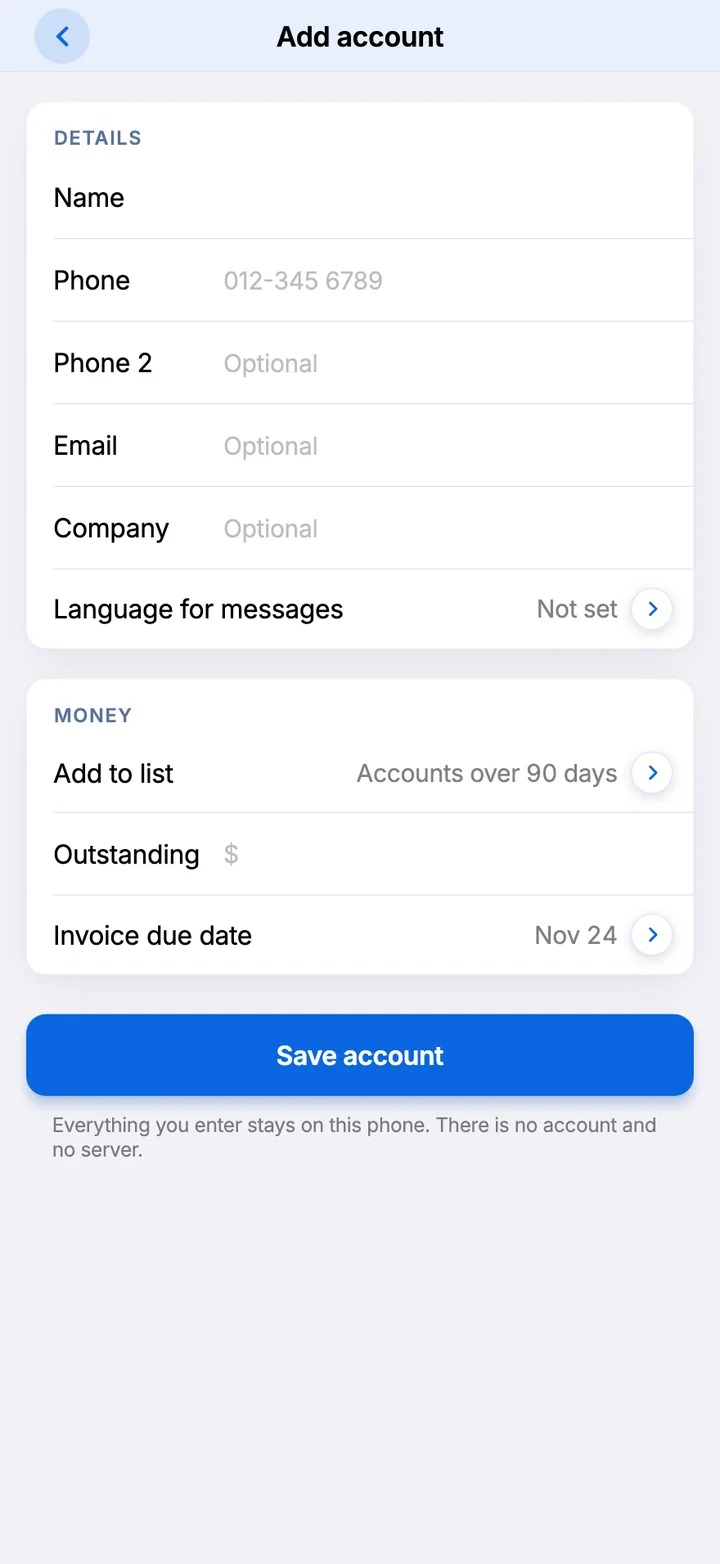
  1. Abra Vendas ou Cobranças.
  2. Toque em + no topo, ou em Adicionar lead / Adicionar conta abaixo das campanhas.
  3. Informe pelo menos um nome e um telefone, escolha a campanha e salve.

Bom saber

  • Se o número já estiver nessa campanha, ele não é adicionado. Assim você não liga duas vezes para a mesma pessoa.
  • Se o número estiver marcado como Não ligar ou Número inválido em outra campanha, ele já chega marcado: A lista de números bloqueados.
  • São muitos contatos? Importe uma planilha: Importar uma planilha do Excel ou CSV.
Adicionar um contato manualmente

Editar um contato

  1. Abra o contato.
  2. Toque no lápis (Editar) no canto superior direito.
  3. Altere o nome, os telefones, o e-mail, a empresa ou os valores e salve.

Ao mudar um número de telefone, a marcação dele (Número inválido, Não ligar) é removida, a menos que o número novo esteja na lista de bloqueados.

Editar um contato

Encontrar um contato

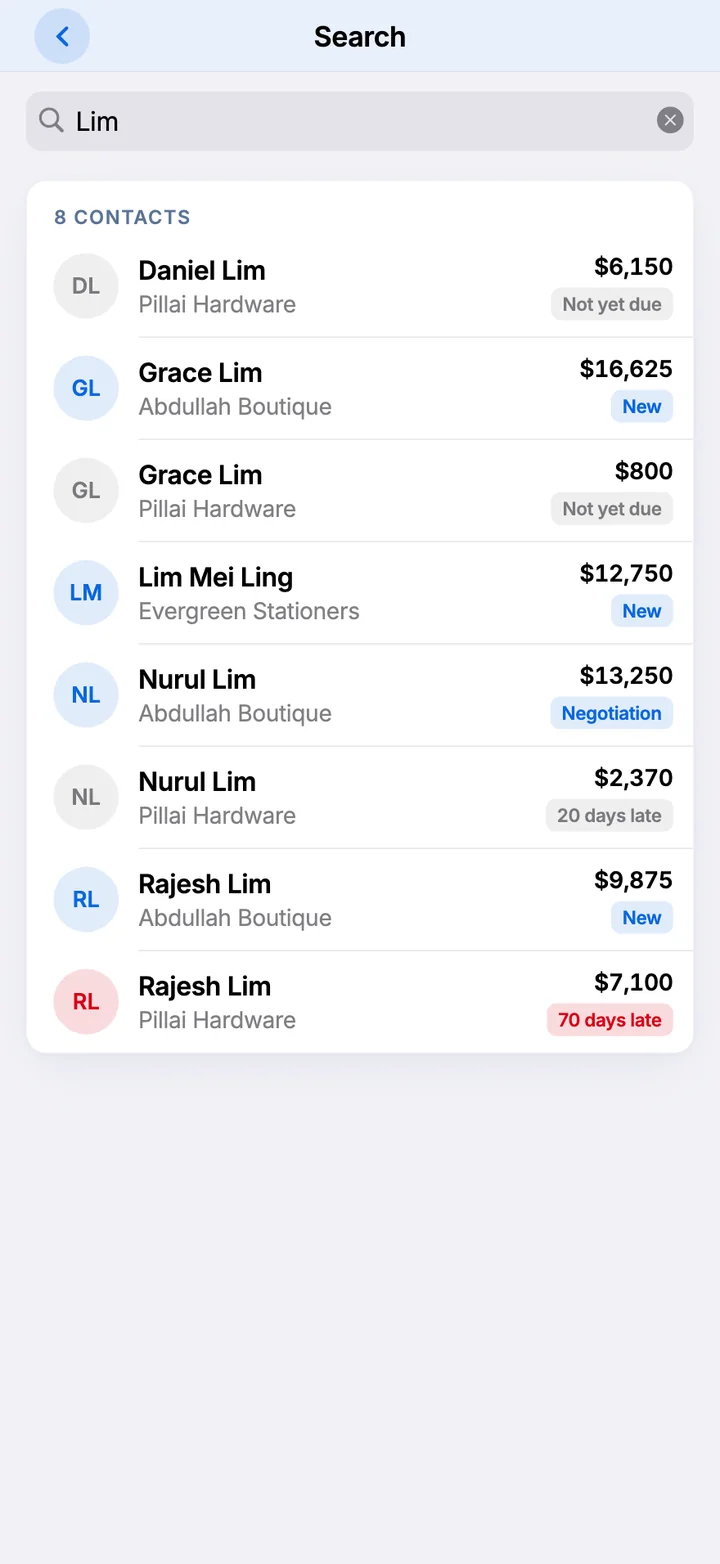
  1. No Início, toque na lupa redonda no canto superior direito.
  2. Digite parte de um nome, empresa, e-mail ou telefone. Os telefones são encontrados não importa como foram escritos ("012-338 4471" ou "0123384471").

Dentro de uma campanha, a caixa de busca no topo da lista procura só nessa campanha.

Encontrar um contato

Campanhas e leads

Importar uma planilha do Excel ou CSV

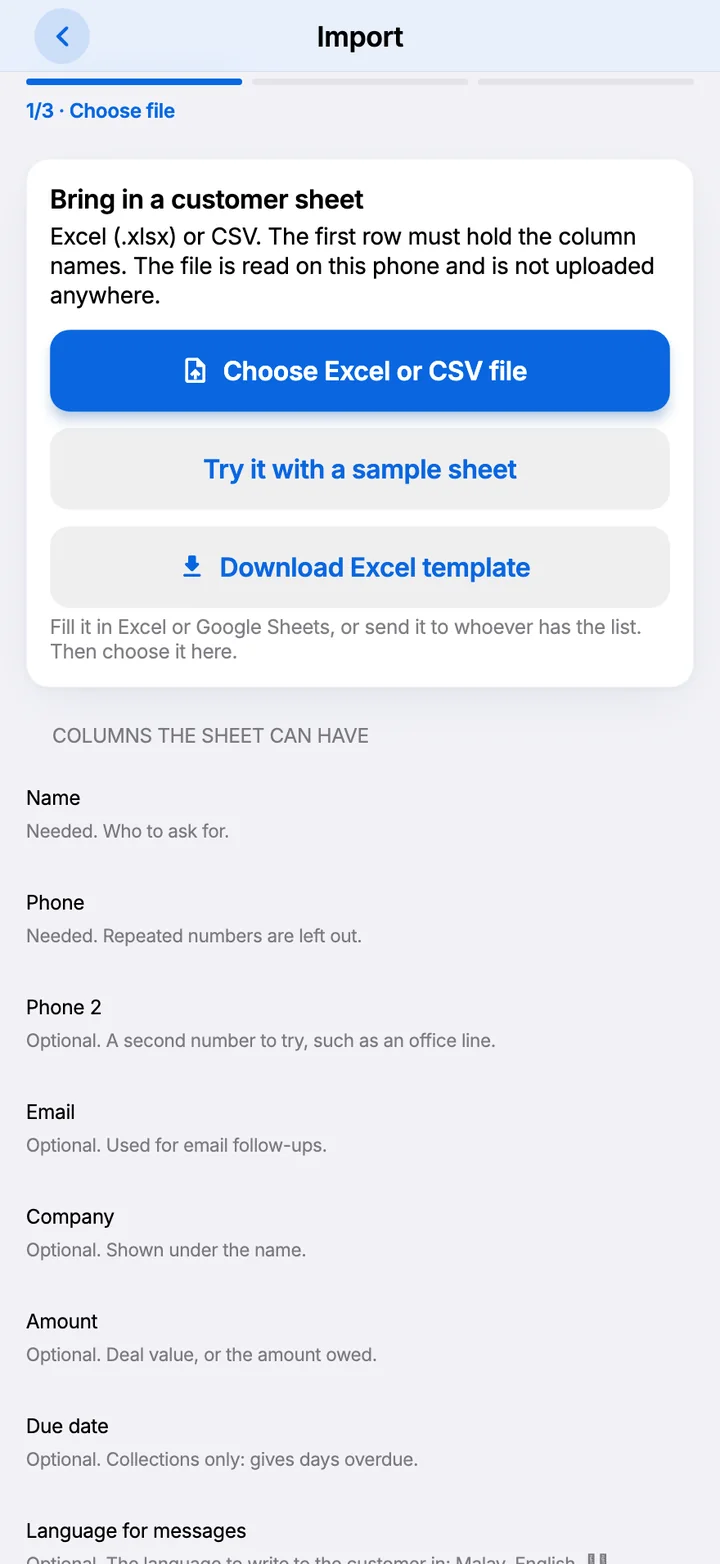
  1. Vá em Mais › Importar Excel ou CSV (ou na mesma linha em Vendas / Cobranças).
  2. Comece pela planilha do próprio app: toque em Baixar modelo do Excel, preencha no Excel ou no Google Planilhas, ou envie para quem tem a lista. As colunas já estão nomeadas, então a correspondência é imediata. Para ver antes como fica uma importação, toque em Teste com uma planilha de exemplo.
  3. Toque em Escolher arquivo Excel ou CSV e escolha um arquivo .xlsx ou .csv. A primeira linha deve ter os nomes das colunas.
  4. Associe as colunas: pelo menos um nome e um telefone. Empresa, e-mail, valor, vencimento e idioma são opcionais.
  5. Escolha para que servem os contatos (Estes contatos são para), dê um nome à lista (Nome da campanha), confira a prévia e importe.

Datas (vencimento)

  • O mais seguro: datas reais do Excel (células formatadas como data), ou texto escrito como 2026-12-31, 31 Dec 2026 ou Dec 31, 2026. Essas só podem significar um dia.
  • Só números, como 31/12/2026 ou 12/31/2026, podem ser lidos de duas formas. O app confere a coluna inteira e mostra o Formato da data que encontrou: Dia/Mês/Ano ou Mês/Dia/Ano. Se a planilha nunca mostra qual é (todos os dias são 12 ou menos), você escolhe um antes de importar.
  • Mantenha um só estilo na coluna inteira. As datas que não se encaixam na ordem escolhida ficam de fora, e a lista salva das linhas ignoradas explica o motivo.
  • Os anos devem estar entre 2000 e 2100. Um ano de dois dígitos, como 26, é lido como 2026.

Valores (valor do negócio, valor devido)

  • Números simples funcionam melhor: 4250 ou 4250.00.
  • Estes também são lidos corretamente: 4,250.00, RM 4,250, MYR 1,000, $1,250 e 1.234,56 (vírgula como separador decimal).
  • Evite negativos: -500, 500- ou (500) são recusados, porque uma conta não pode dever menos que zero. Evite textos como "approx 5k" ou "TBC".
  • Os valores não são convertidos entre moedas. Eles aparecem na moeda definida em Configurações.

Números de telefone

  • Qualquer estilo funciona: 012-338 4471, 0123384471 ou +60 12-338 4471 são o mesmo número.
  • Um segundo número pode ir em uma coluna própria (telefone fixo, outro celular).
  • Linhas sem número de telefone e números repetidos ficam de fora.

Bom saber

  • Planilhas grandes (até um milhão de linhas) são importadas em segundo plano. Uma barra na parte de baixo mostra o progresso e você pode continuar trabalhando. Cancelar remove tudo o que foi adicionado.
  • Números já marcados como Não ligar ou Número inválido chegam marcados, e o resumo diz quantos.
  • Cada importação vira uma nova campanha.
Importar uma planilha do Excel ou CSV123
  1. 1Baixar modelo do Excel
    Comece pela planilha do próprio app: toque em Baixar modelo do Excel, preencha no Excel ou no Google Planilhas, ou…
  2. 2Teste com uma planilha de exemplo
    Para ver antes como fica uma importação, toque em Teste com uma planilha de exemplo.
  3. 3Escolher arquivo Excel ou CSV
    Toque em Escolher arquivo Excel ou CSV e escolha um arquivo .xlsx ou .csv.

Diga do que se trata a campanha

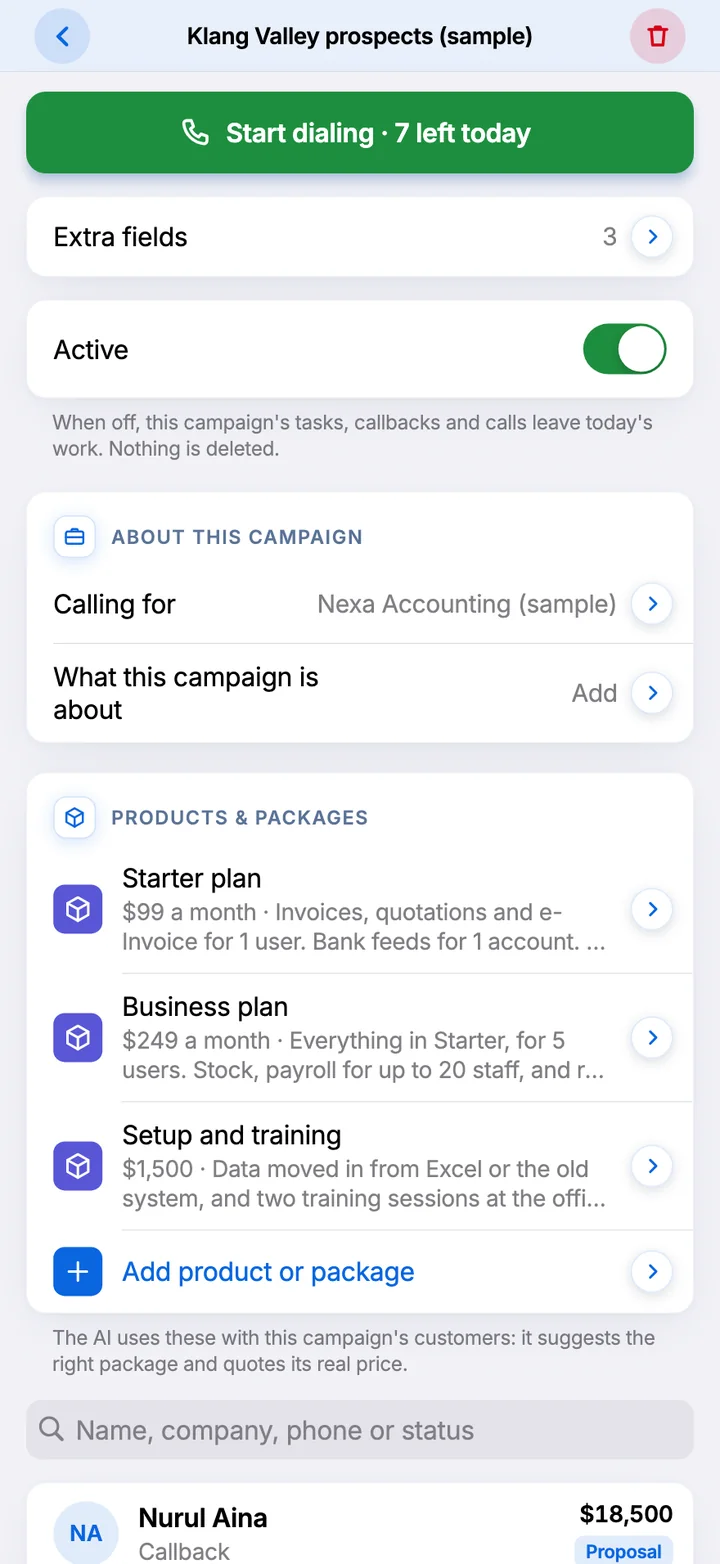
Uma frase curta, como "Limpeza de escritórios, 10% de desconto para novos clientes", ajuda você nas ligações e ajuda a IA a escrever mensagens e roteiros para essa campanha.

  1. Abra a campanha.
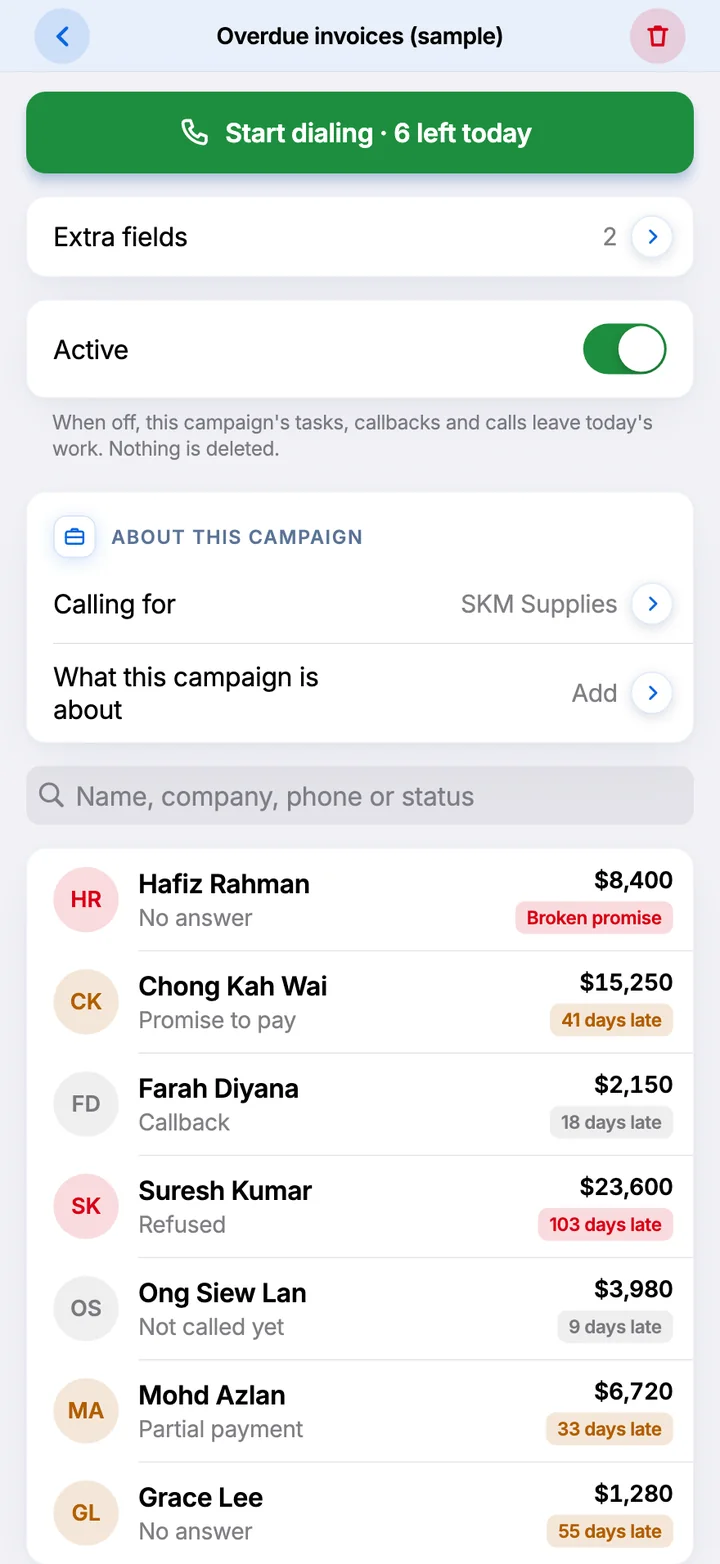
  2. Toque em Sobre o que é esta campanha e escreva.
Diga do que se trata a campanha1
  1. 1Sobre o que é esta campanha
    Toque em Sobre o que é esta campanha e escreva.

Excluir uma campanha

  1. Abra a campanha.
  2. Toque na lixeira vermelha no canto superior direito e confirme em Excluir campanha.

Isso exclui do celular os contatos da campanha, com as ligações, promessas, pagamentos e tarefas deles. Não dá para desfazer, então faça um backup antes se você puder precisar desses dados: Fazer um backup.

Só quer tirá-la do caminho por enquanto? Desative Ativa na página da campanha: tarefas, retornos e ligações saem do trabalho de hoje, e nada é excluído.

Excluir uma campanha1
  1. 1Ativa
    Desative Ativa na página da campanha: tarefas, retornos e ligações saem do trabalho de hoje, e nada é excluído.

Compartilhar um lead com um colega

  1. Abra o contato.
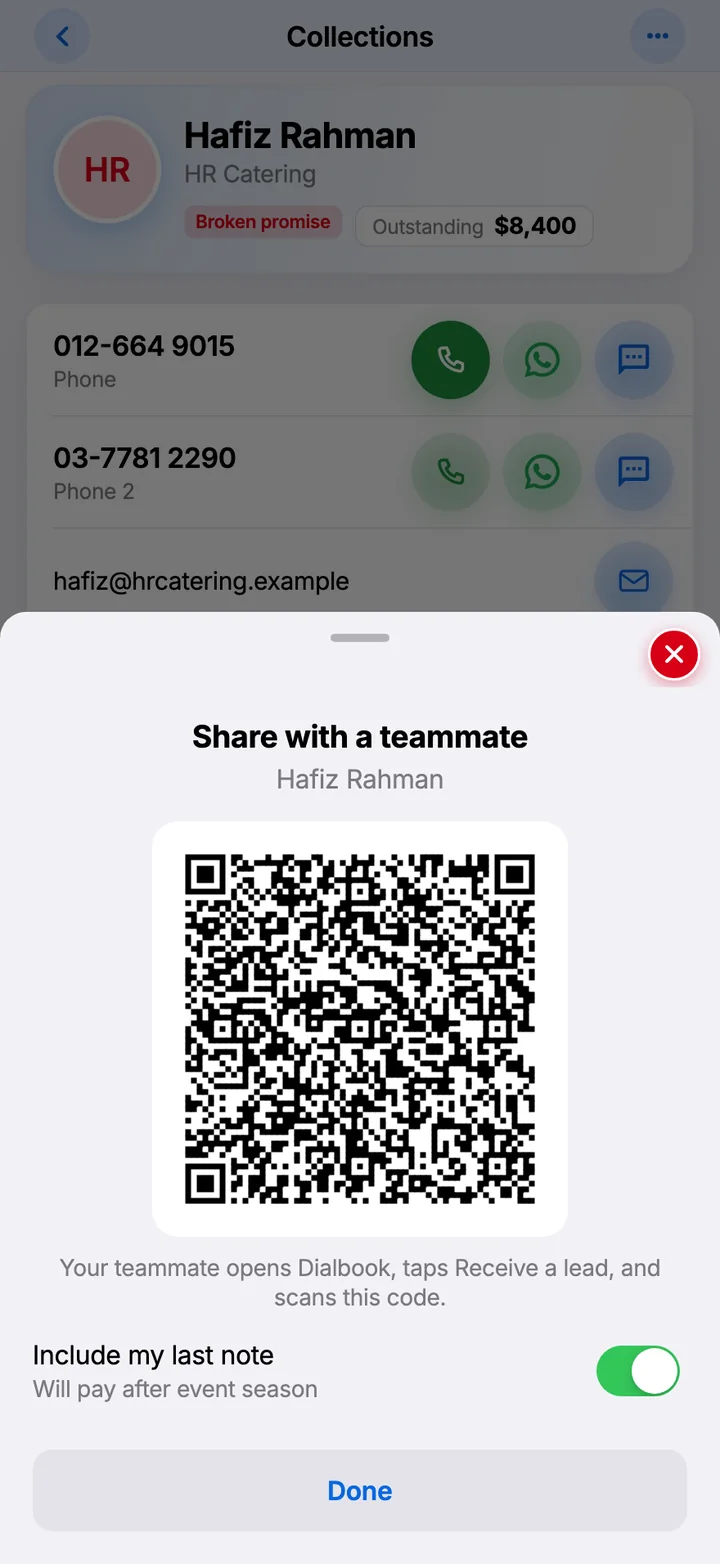
  2. Toque no ícone de QR (Compartilhar lead) no topo.
  3. Deixe seu colega escanear o QR code com o celular dele. Incluir minha última nota inclui sua última nota de ligação.

Seu colega escaneia em Receber um lead: Receber um lead de um colega. Nada passa por servidor nem pela internet; o lead vai dentro do QR code.

Compartilhar um lead com um colega1
  1. 1Incluir minha última nota
    Incluir minha última nota inclui sua última nota de ligação.

Receber um lead de um colega

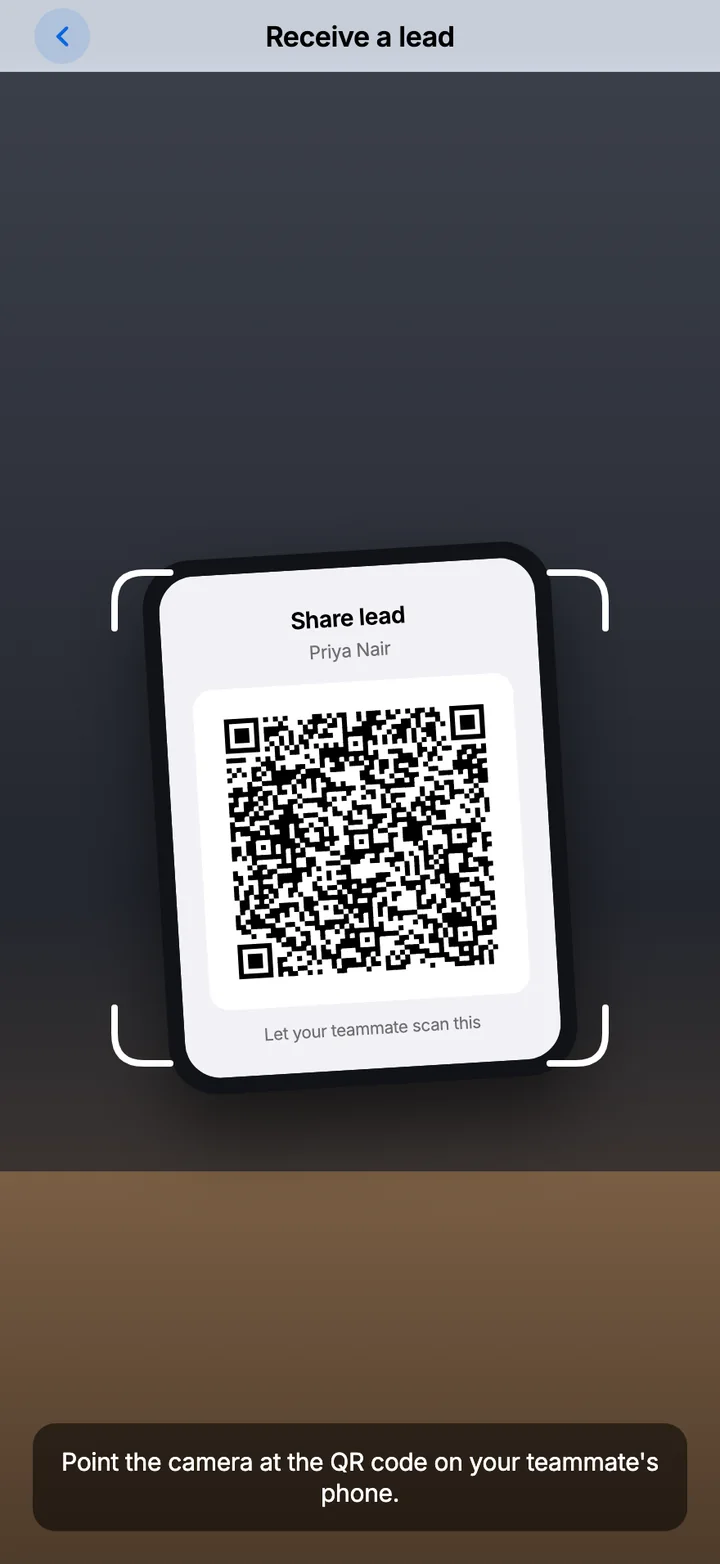
  1. Acesse Mais › Receber um lead (também fica em Vendas / Cobranças).
  2. A câmera abre. Aponte-a para o QR code no celular do seu colega (ele abre o contato e toca em Compartilhar lead).
  3. Confira o lead, escolha a campanha em Adicionar à campanha e toque em Adicionar lead.

Se o número já estiver na sua lista, o app avisa antes de adicionar. O lead adicionado ganha um retorno para hoje, com a nota do seu colega.

Receber um lead de um colega1
  1. 1Compartilhar lead
    Aponte-a para o QR code no celular do seu colega (ele abre o contato e toca em Compartilhar lead).

Ligações

Percorrer uma campanha ligação a ligação

  1. Abra Vendas ou Cobranças e toque em uma campanha.
  2. Toque no botão verde Começar a ligar.
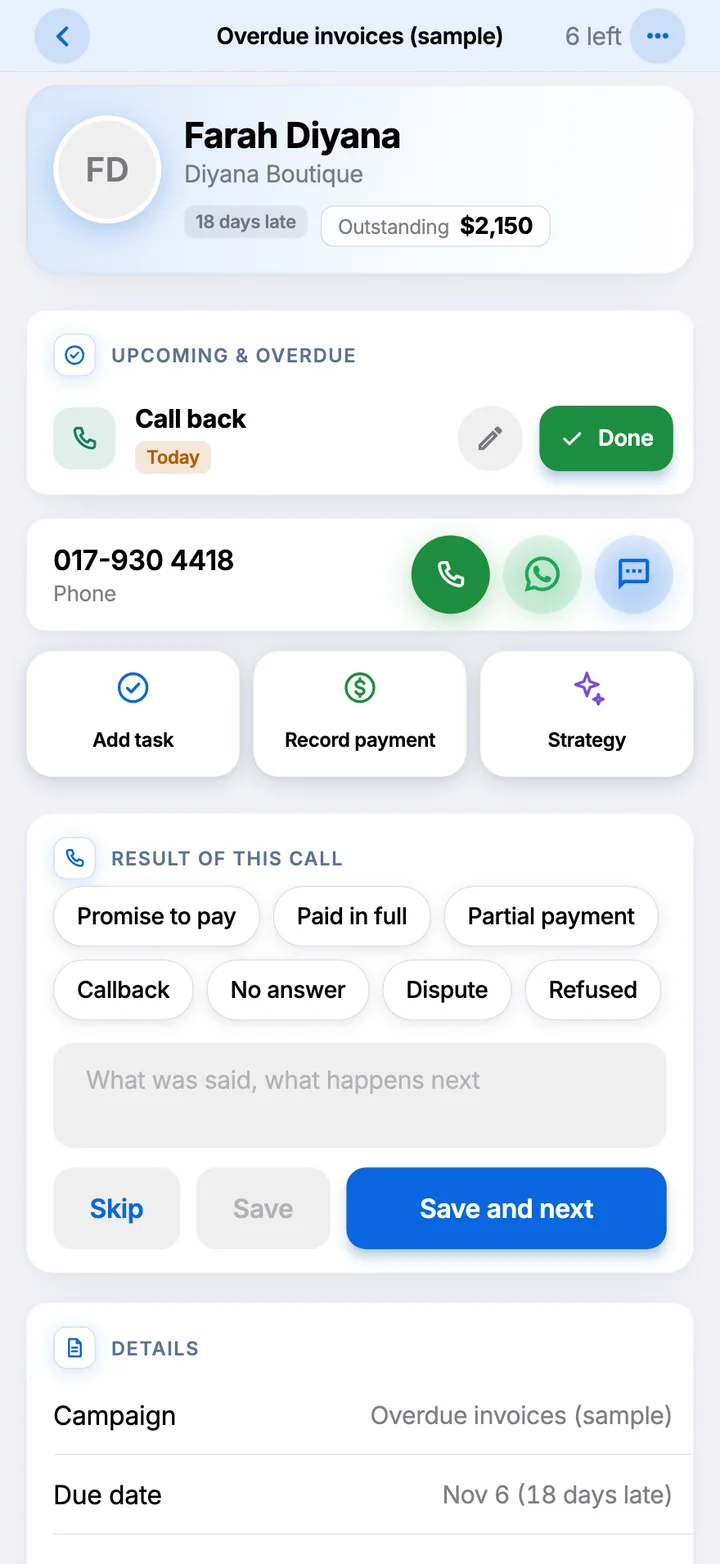
  3. Toque no número de telefone grande: o discador do celular abre. Converse.
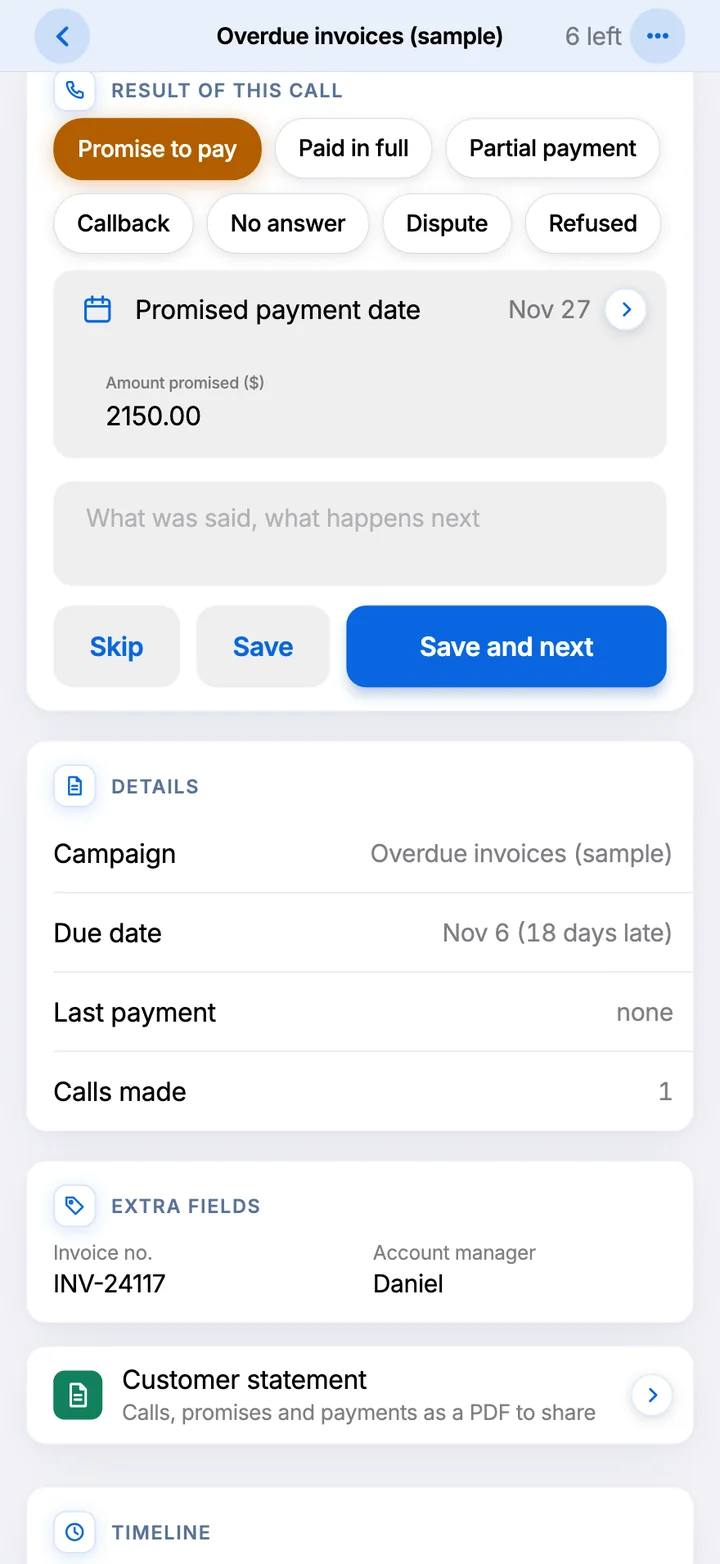
  4. Volte ao app, escolha o Resultado desta ligação, adicione uma nota se precisar e toque em Salvar e próximo.

A ordem coloca primeiro os retornos do dia e as promessas descumpridas, depois os contatos de maior valor. Pular passa para o próximo sem registrar nada. Números marcados como Não ligar ou Número inválido nunca são discados.

Precisa de um momento com este cliente antes (uma tarefa, um WhatsApp)? Toque em Salvar: a ligação é registrada e o cliente fica na tela até você tocar em Avançar.

Percorrer uma campanha ligação a ligação123
  1. 1Salvar e próximo
    Volte ao app, escolha o Resultado desta ligação, adicione uma nota se precisar e toque em Salvar e próximo.
  2. 2Pular
    Pular passa para o próximo sem registrar nada.
  3. 3Salvar
    Toque em Salvar: a ligação é registrada e o cliente fica na tela até você tocar em Avançar.

Registrar o resultado de uma ligação

Depois da ligação, escolha um resultado em Resultado desta ligação:

Anote o que foi conversado no campo de nota e toque em Salvar e próximo. O resultado, a nota e o horário vão para o Histórico de ligações do contato.

Registrar o resultado de uma ligação12345
  1. 1Retorno
    Retorno: escolha o dia; uma tarefa de retorno é criada: Retornos.
  2. 2Promessa de pagamento
    Promessa de pagamento: informe o valor e a data prometida: Registrar uma promessa de pagamento.
  3. 3Pagamento parcial
    Pagamento parcial / Pago integralmente: registra o pagamento: Registrar um pagamento.
  4. 4Pago integralmente
    Pagamento parcial / Pago integralmente: registra o pagamento: Registrar um pagamento.
  5. 5Salvar e próximo
    Anote o que foi conversado no campo de nota e toque em Salvar e próximo.

Retornos

Ao registrar Retorno, você escolhe o dia para ligar de novo. Nesse dia, o contato aparece primeiro no discador, entra em Para ligar agora no Início e vira uma tarefa Retornar ligação.

  • Para mudar o dia ou definir um horário, abra Todas as tarefas e toque na tarefa.
  • Concluir a tarefa encerra o retorno.
  • Qualquer outro resultado na próxima ligação também encerra.
Retornos

Pular um contato

No discador, toque em Pular para ir ao próximo contato sem registrar nada. Ele continua na fila e aparece de novo na próxima vez.

Pular um contato1
  1. 1Pular
    No discador, toque em Pular para ir ao próximo contato sem registrar nada.

Marcar um número: OK, inválido ou não ligar

  1. Abra o contato e toque no número de telefone.
  2. Escolha OK, Número inválido ou Não ligar.

No discador, Marcar este número, abaixo do botão de ligar, faz o mesmo.

  • Números marcados nunca são discados. Se o contato tiver outro número, ele é usado.
  • Um contato sem nenhum número para ligar sai do discador e da contagem de "para ligar".
  • Com Não ligar, você ainda pode mandar WhatsApp ou e-mail, mas recebe um aviso antes.
  • A marcação vale para esse número em todas as campanhas: A lista de números bloqueados.
Marcar um número: OK, inválido ou não ligar

A lista de números bloqueados

Todo número marcado como Número inválido ou Não ligar entra em uma única lista, válida para o app todo. Os números são comparados pelos últimos 9 dígitos, então "012-338 4471" e "+60 12-338 4471" são o mesmo número.

  • Marcar um número em uma campanha marca em todas.
  • Importações, contatos novos e leads compartilhados já chegam marcados. O resumo da importação diz quantos.
  • Voltar para OK desmarca o número em todo lugar.

Para marcar um número

  1. Abra o contato e toque no número de telefone.
  2. Escolha Não ligar ou Número inválido (ou OK para desmarcar).

Saiba mais: Marcar um número: OK, inválido ou não ligar.

A lista de números bloqueados

Duração das ligações pelo registro de chamadas (Android)

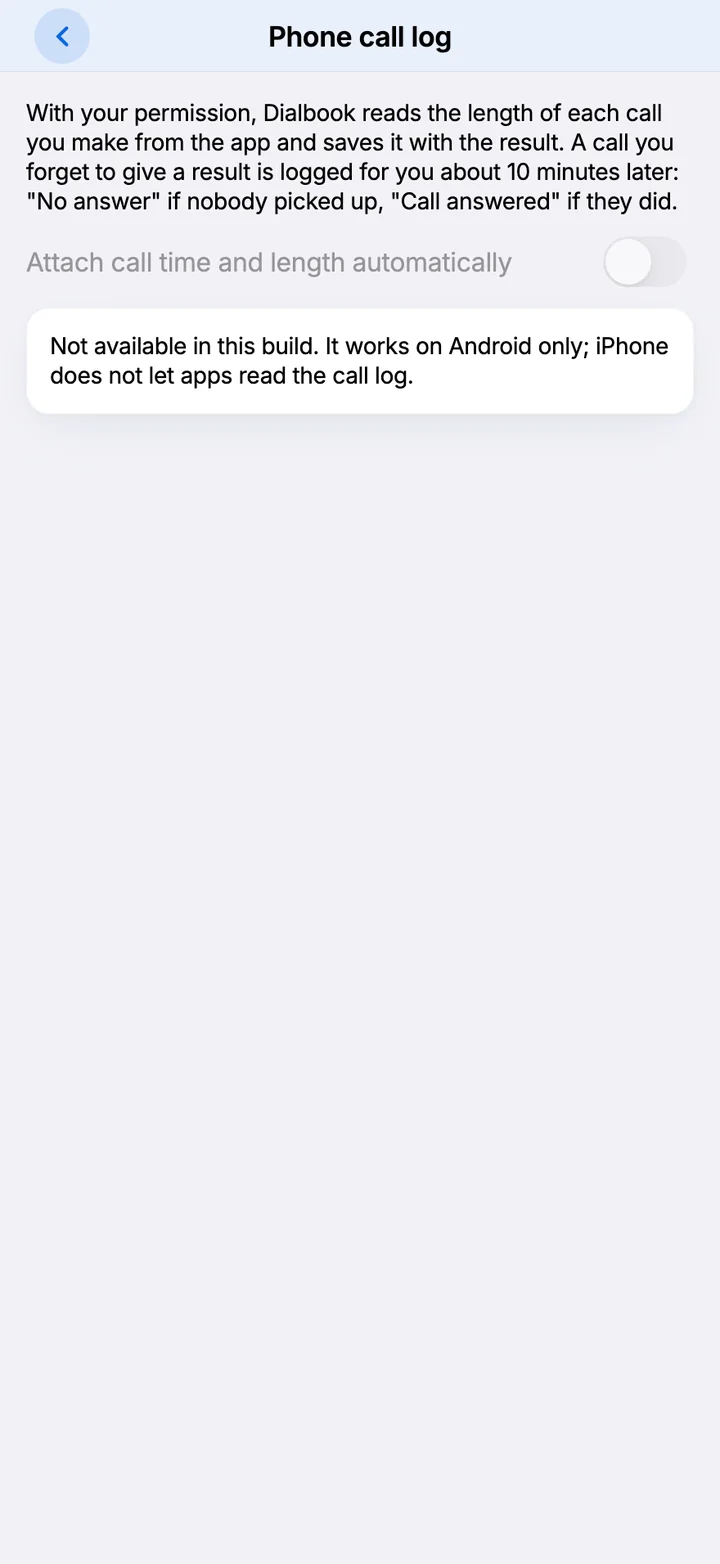
No Android, o app pode ler o horário e a duração de cada ligação no registro de chamadas do celular e associá-los à ligação registrada. Nem toda versão tem esse recurso: a versão do Google Play pode não incluí-lo, e Registro de chamadas do celular avisa quando for o caso.

  1. Acesse Mais › Registro de chamadas do celular.
  2. Ative Associar horário e duração da ligação automaticamente e permita o acesso.

O iPhone não deixa os apps lerem o registro de chamadas, então isso só funciona no Android.

Duração das ligações pelo registro de chamadas (Android)1
  1. 1Associar horário e duração da ligação automaticamente
    Ative Associar horário e duração da ligação automaticamente e permita o acesso.

Tarefas e alertas

Tarefas

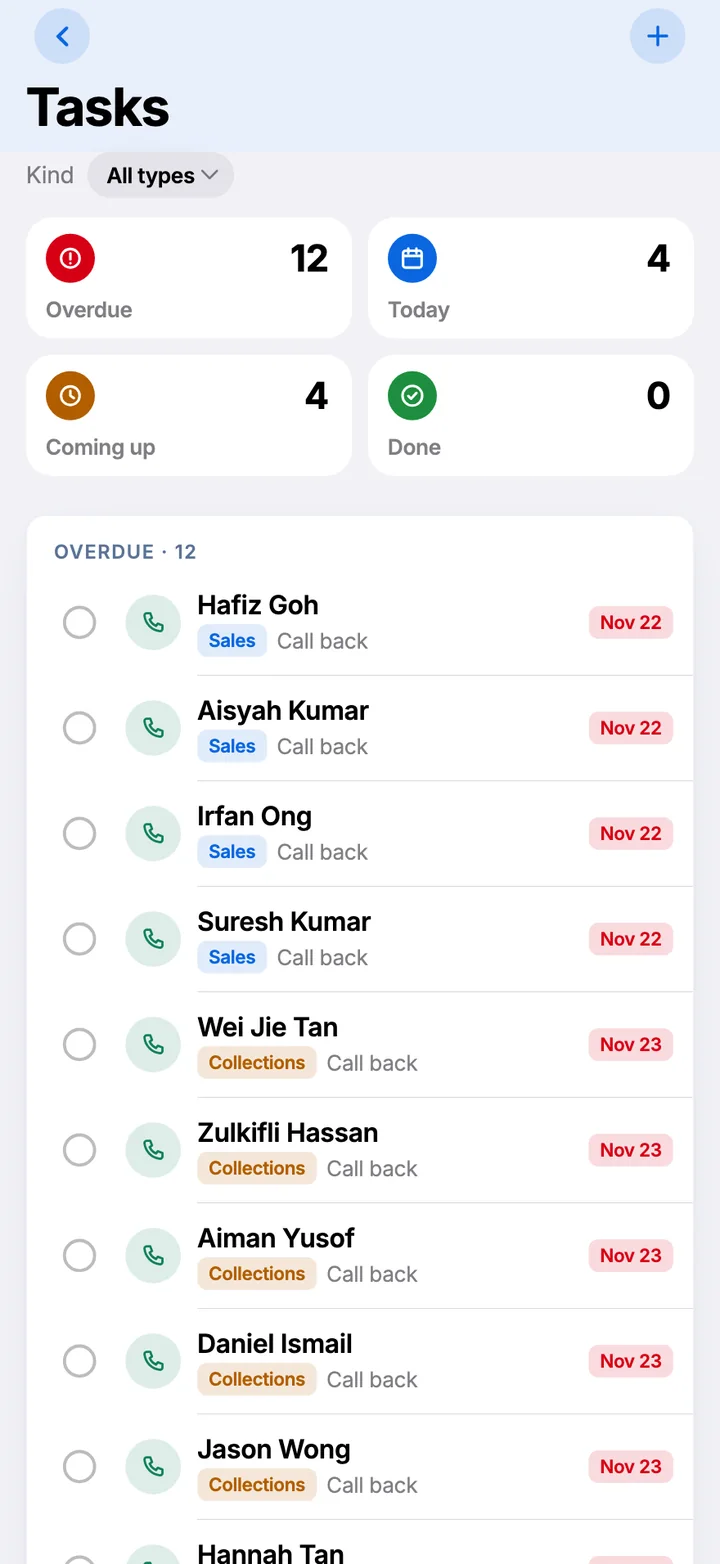
Tarefas são coisas a fazer: Retornar ligação, Compromisso, WhatsApp, E-mail, Pesquisar, Aguardando informação ou Outro.

  • Veja todas em Tarefas: Atrasadas, Para hoje e Próximas, ou Concluídas. Para abrir, vá em Início › Todas as tarefas.
  • Toque no círculo, ou deslize a tarefa para a direita, para concluí-la. Deslize para a esquerda para movê-la para Amanhã.
  • Toque em uma tarefa para fazer tudo em uma só página: Ligar agora, Enviar WhatsApp ou Enviar e-mail, mudar o dia com um toque, adicionar Atualizações e tocar em Marcar como concluída. Cada mudança é salva na hora.
  • Mandar um WhatsApp ou e-mail para o contato conclui a tarefa em aberto correspondente.

Adicionar uma: Adicionar uma tarefa.

Tarefas12345
  1. 1Tarefas
    Veja todas em Tarefas: Atrasadas, Para hoje e Próximas, ou Concluídas.
  2. 2Atrasadas
    Veja todas em Tarefas: Atrasadas, Para hoje e Próximas, ou Concluídas.
  3. 3Próximas
    Veja todas em Tarefas: Atrasadas, Para hoje e Próximas, ou Concluídas.
  4. 4Concluídas
    Veja todas em Tarefas: Atrasadas, Para hoje e Próximas, ou Concluídas.
  5. 5Marcar como concluída
    Toque em uma tarefa para fazer tudo em uma só página: Ligar agora, Enviar WhatsApp ou Enviar e-mail, mudar o dia com…

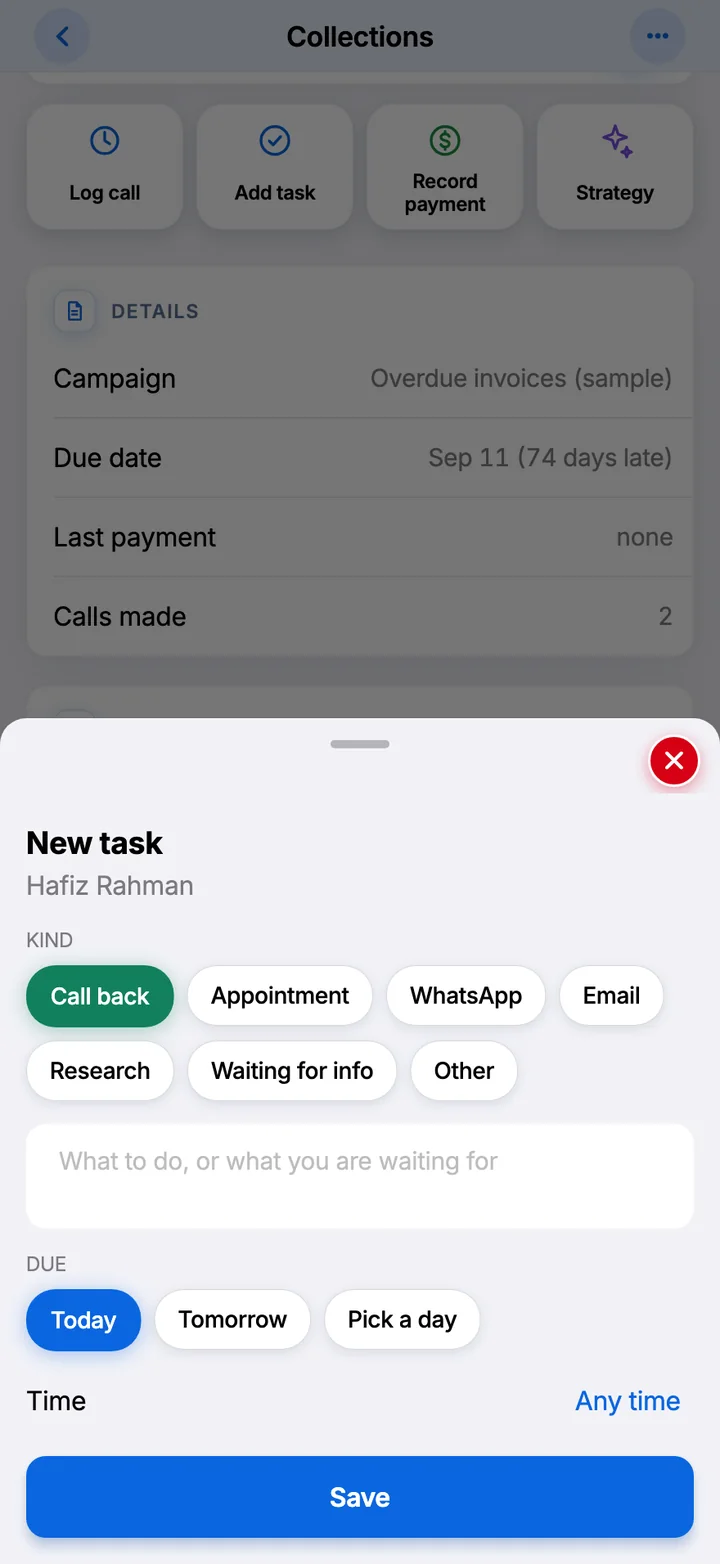
Adicionar uma tarefa

  • Em um contato: no grupo Tarefas, toque em Adicionar tarefa.
  • No discador: toque em Adicionar tarefa abaixo da nota.
  • Avulsa: em Tarefas, toque em +.

Escolha o Tipo, escreva o que precisa ser feito (ou o que você está aguardando), escolha o dia (Hoje, Amanhã ou Escolher um dia), adicione um horário se quiser e toque em Salvar.

Adicionar uma tarefa12345
  1. 1Tipo
    Escolha o Tipo, escreva o que precisa ser feito (ou o que você está aguardando), escolha o dia (Hoje, Amanhã ou…
  2. 2Hoje
    Escolha o Tipo, escreva o que precisa ser feito (ou o que você está aguardando), escolha o dia (Hoje, Amanhã ou…
  3. 3Amanhã
    Escolha o Tipo, escreva o que precisa ser feito (ou o que você está aguardando), escolha o dia (Hoje, Amanhã ou…
  4. 4Escolher um dia
    Escolha o Tipo, escreva o que precisa ser feito (ou o que você está aguardando), escolha o dia (Hoje, Amanhã ou…
  5. 5Salvar
    Escolha o Tipo, escreva o que precisa ser feito (ou o que você está aguardando), escolha o dia (Hoje, Amanhã ou…

O que precisa de atenção

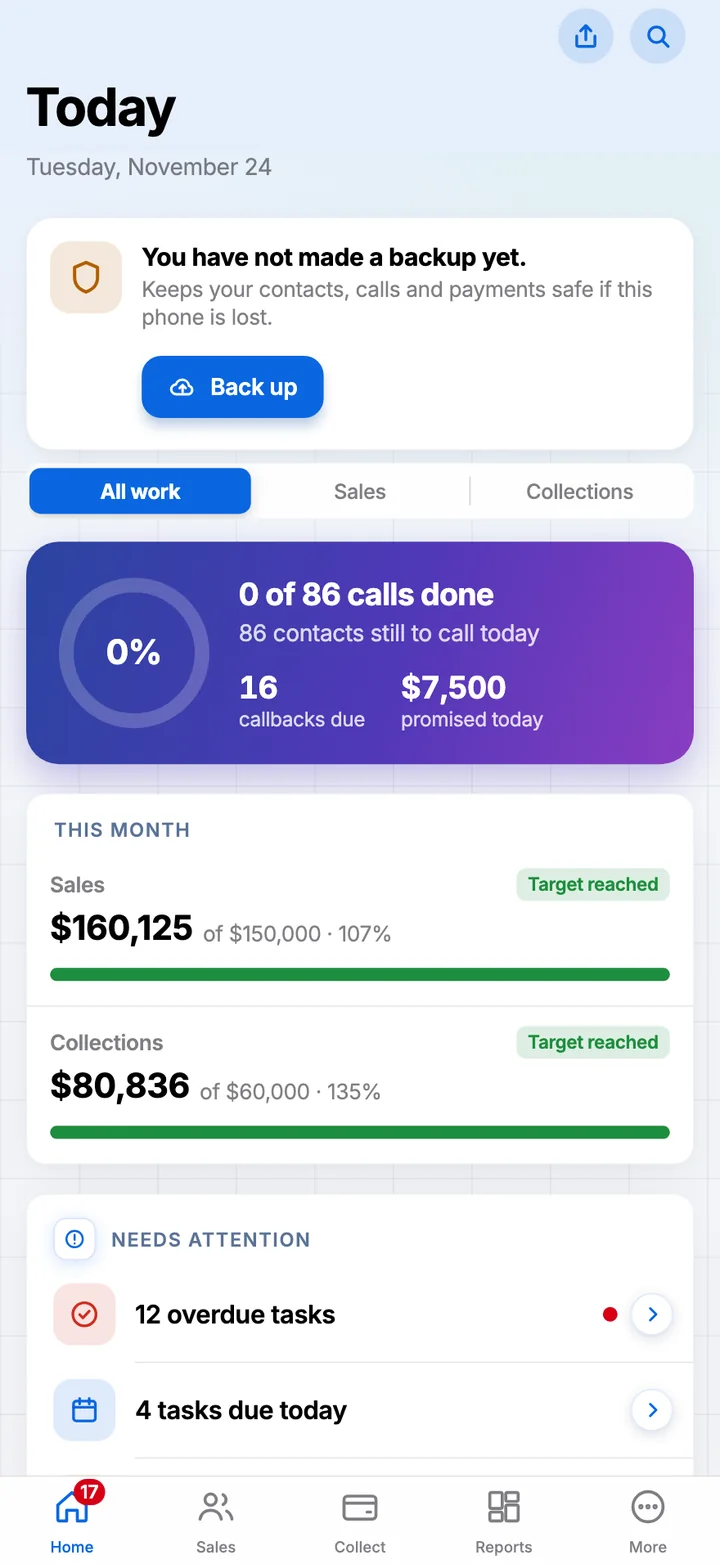
O quadro Precisa de atenção no Início mostra o que está atrasado ou vence hoje: tarefas atrasadas, tarefas para hoje, promessas de pagamento que vencem hoje e contas com promessa descumprida. Cada linha abre a lista correspondente.

O número vermelho no Início conta o que vence hoje ou está atrasado. Quando não há nada, ele some.

O que precisa de atenção1
  1. 1Precisa de atenção
    O quadro Precisa de atenção no Início mostra o que está atrasado ou vence hoje: tarefas atrasadas, tarefas para…

Vendas

Etapas do funil

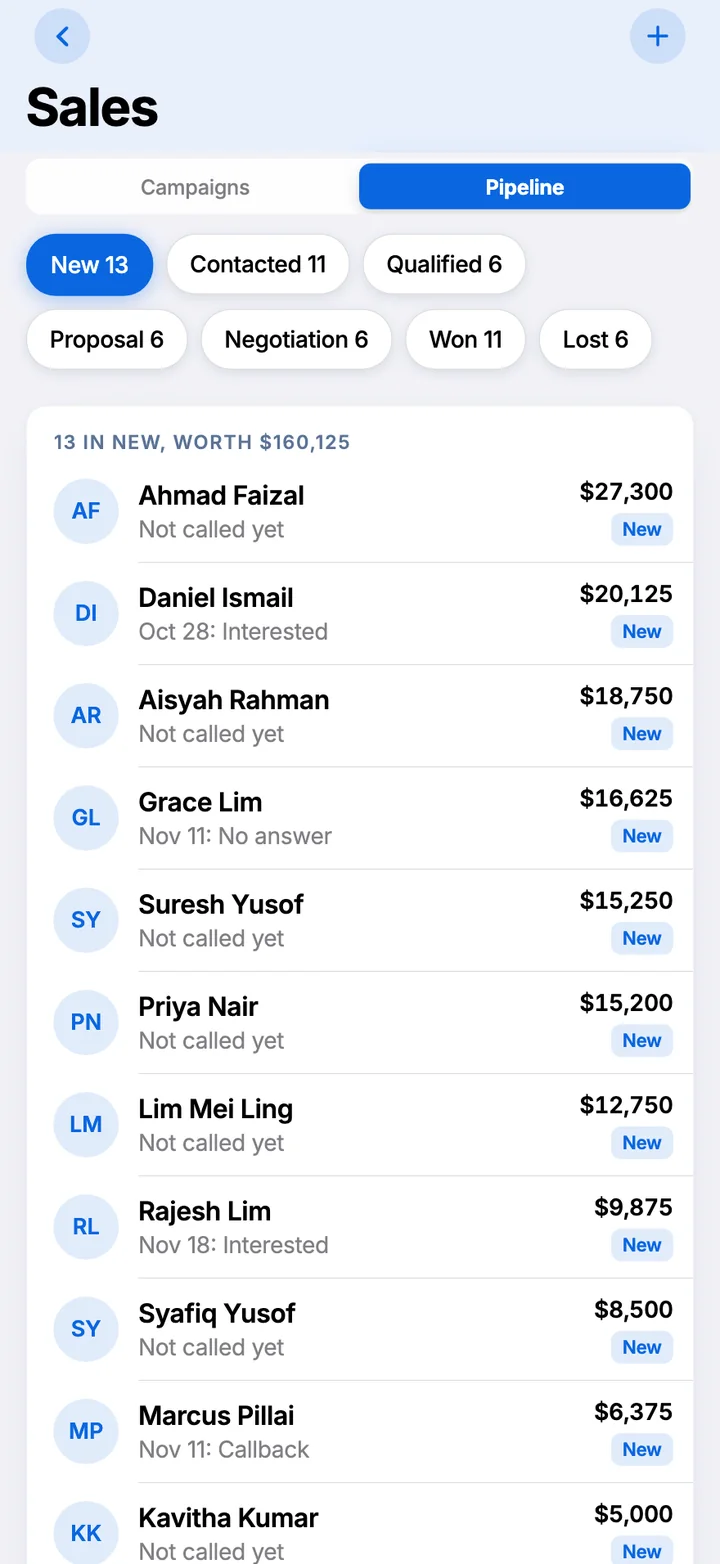
Os leads de vendas passam por Novo, Contatado, Qualificado, Proposta e Negociação, até terminar em Ganho ou Perdido.

  • As ligações avançam as etapas sozinhas: a primeira ligação atendida leva um lead Novo para Contatado; Interessado leva para Qualificado.
  • Para definir a etapa você mesmo, abra o contato e toque em Etapa.
  • Veja todas as etapas em Vendas › Funil, e quanto tempo os negócios ficam em cada uma no relatório Fluxo de negócios por etapa: Fluxo de negócios por etapa.
Etapas do funil12
  1. 1Vendas
    Veja todas as etapas em Vendas › Funil, e quanto tempo os negócios ficam em cada uma no relatório Fluxo de negócios…
  2. 2Funil
    Veja todas as etapas em Vendas › Funil, e quanto tempo os negócios ficam em cada uma no relatório Fluxo de negócios…

Marcar um negócio como ganho ou perdido

  • Depois de uma ligação, escolha Ganho ou Sem interesse.
  • Ou abra o contato, toque em Etapa e escolha Ganho ou Perdido.

Negócios ganhos e perdidos ficam fechados: saem da fila do discador e entram na taxa de fechamento e no relatório Desempenho de vendas: Desempenho de vendas.

Marcar um negócio como ganho ou perdido1
  1. 1Ganho
    Depois de uma ligação, escolha Ganho ou Sem interesse.

Cobrança

Registrar uma promessa de pagamento

  1. Depois da ligação, escolha Promessa de pagamento.
  2. Confira Valor prometido e Data de pagamento prometida e salve.

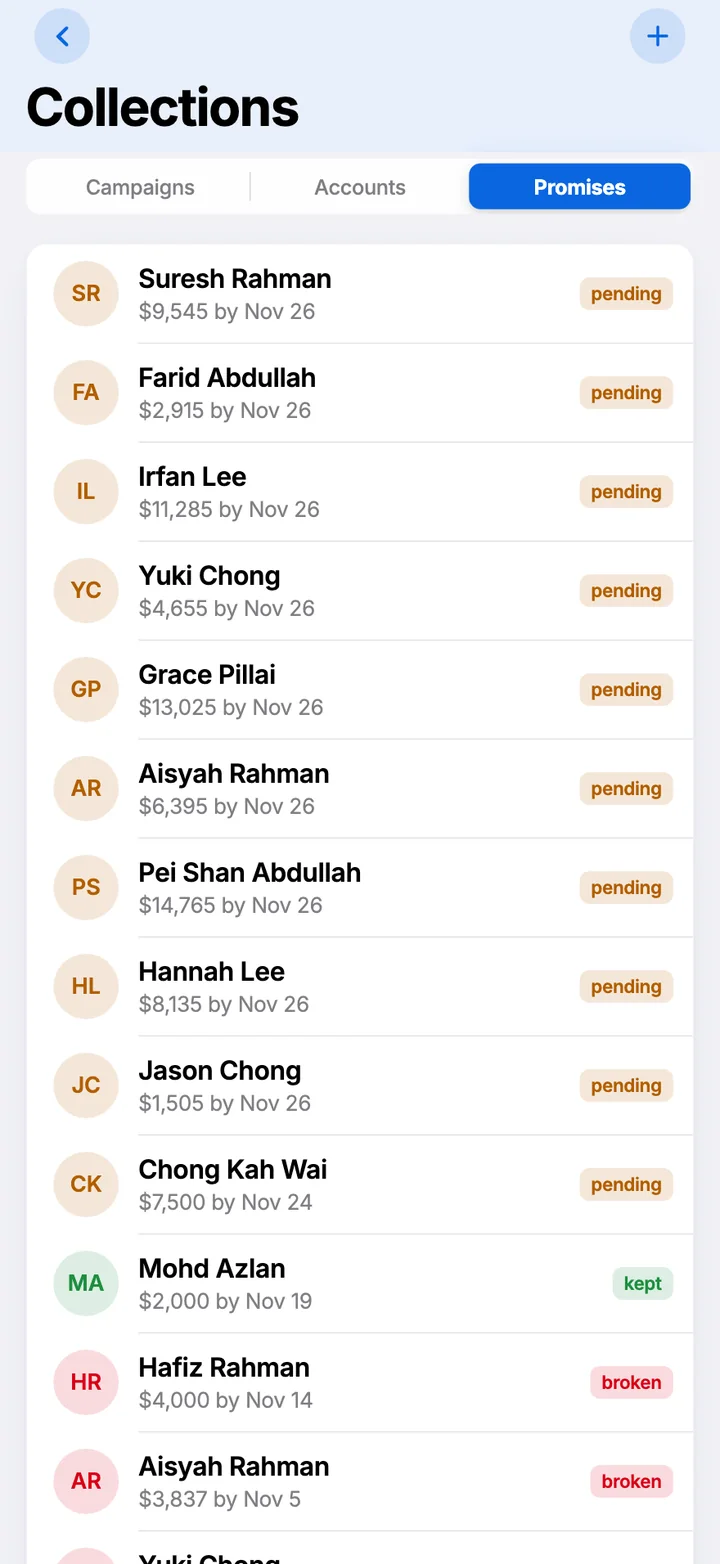
A promessa aparece no contato, em Promessas de pagamento; em Cobranças › Promessas; e no Início no dia do vencimento. Se a data passar sem pagamento, ela fica descumprida: Promessas descumpridas.

Registrar uma promessa de pagamento123
  1. 1Promessa de pagamento
    Depois da ligação, escolha Promessa de pagamento.
  2. 2Valor prometido
    Confira Valor prometido e Data de pagamento prometida e salve.
  3. 3Data de pagamento prometida
    Confira Valor prometido e Data de pagamento prometida e salve.

Registrar um pagamento

  • Durante uma ligação: escolha Pagamento parcial (e informe o Valor pago) ou Pago integralmente.
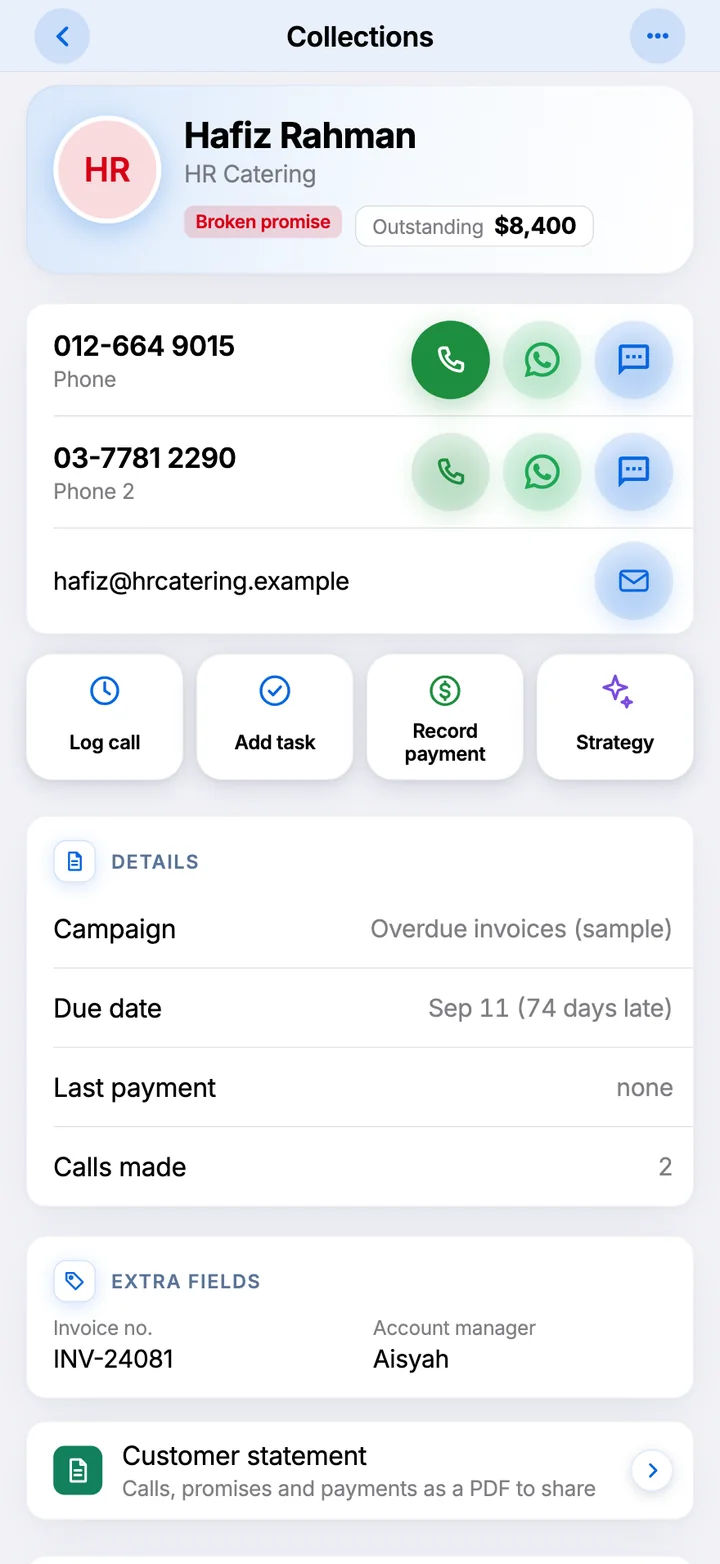
  • A qualquer momento: abra o contato e toque em Registrar pagamento.

O valor devido diminui, a promessa que ele quita fica como cumprida e o pagamento aparece em Pagamentos recebidos e nos relatórios.

Registrar um pagamento1
  1. 1Registrar pagamento
    A qualquer momento: abra o contato e toque em Registrar pagamento.

Promessas descumpridas

Uma promessa é descumprida quando a data passa sem pagamento. Essas contas aparecem primeiro no discador, entram em Precisa de atenção no Início e ficam destacadas na lista.

Para cobrá-las, toque na linha de promessas descumpridas em Precisa de atenção e vá ligando pela lista. Ou abra a Previsão de cobrança para ver quais promessas têm mais chance de serem pagas: Previsão de cobrança.

Promessas descumpridas

Valores em aberto por tempo de atraso

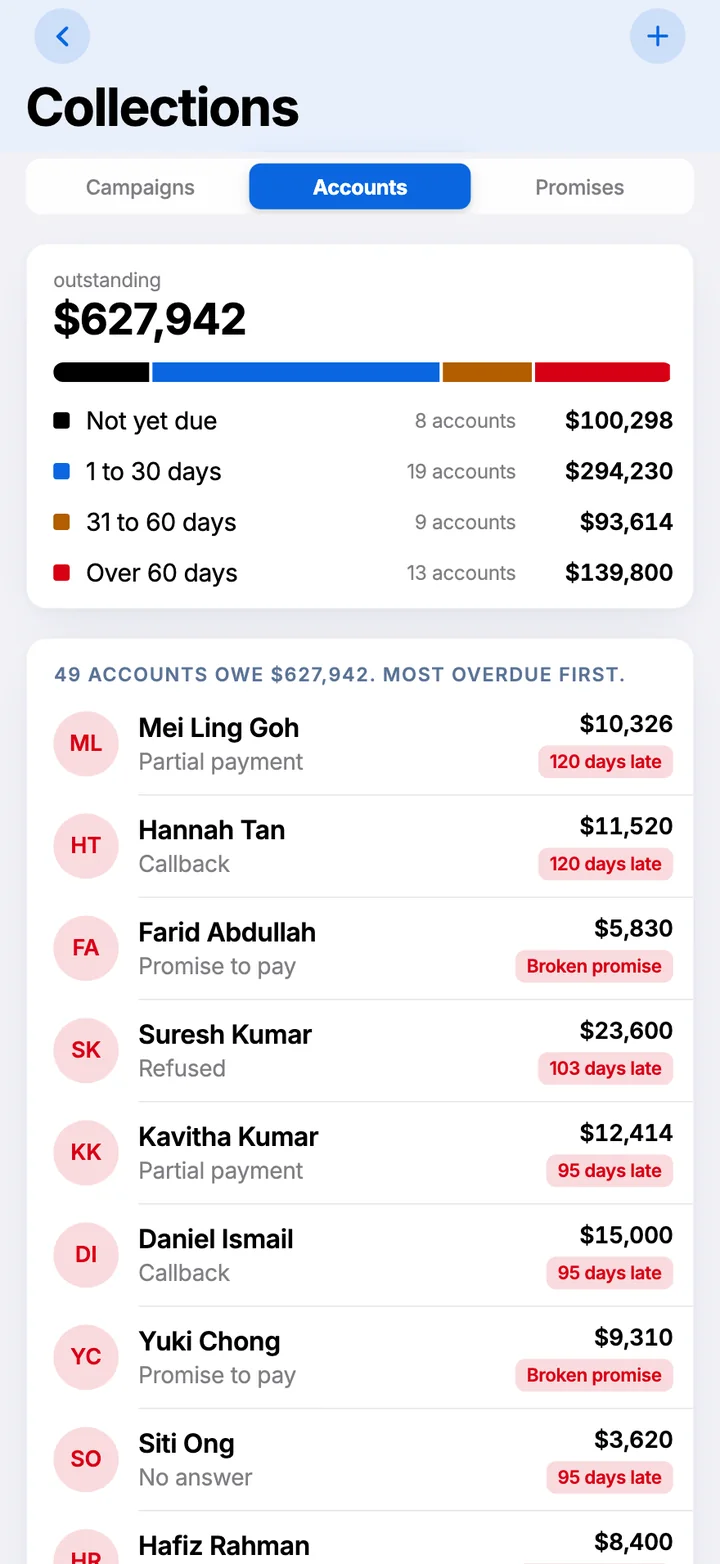
As contas são agrupadas pelo atraso no pagamento: ainda não venceu, de 1 a 30 dias, de 31 a 60 dias e mais de 60 dias.

  • Início mostra os totais. Toque em uma barra para ver quem está nela.
  • Cobranças › Contas lista as contas pelo tempo de atraso.
  • O relatório Recuperação por tempo de atraso mostra quanto entrou de cada grupo, para você cobrar onde compensa: Recuperação por tempo de atraso.
Valores em aberto por tempo de atraso1
  1. 1Contas
    Cobranças › Contas lista as contas pelo tempo de atraso.

WhatsApp e e-mail

Enviar um WhatsApp com um modelo

  1. Abra o contato (ou use o WhatsApp no discador).
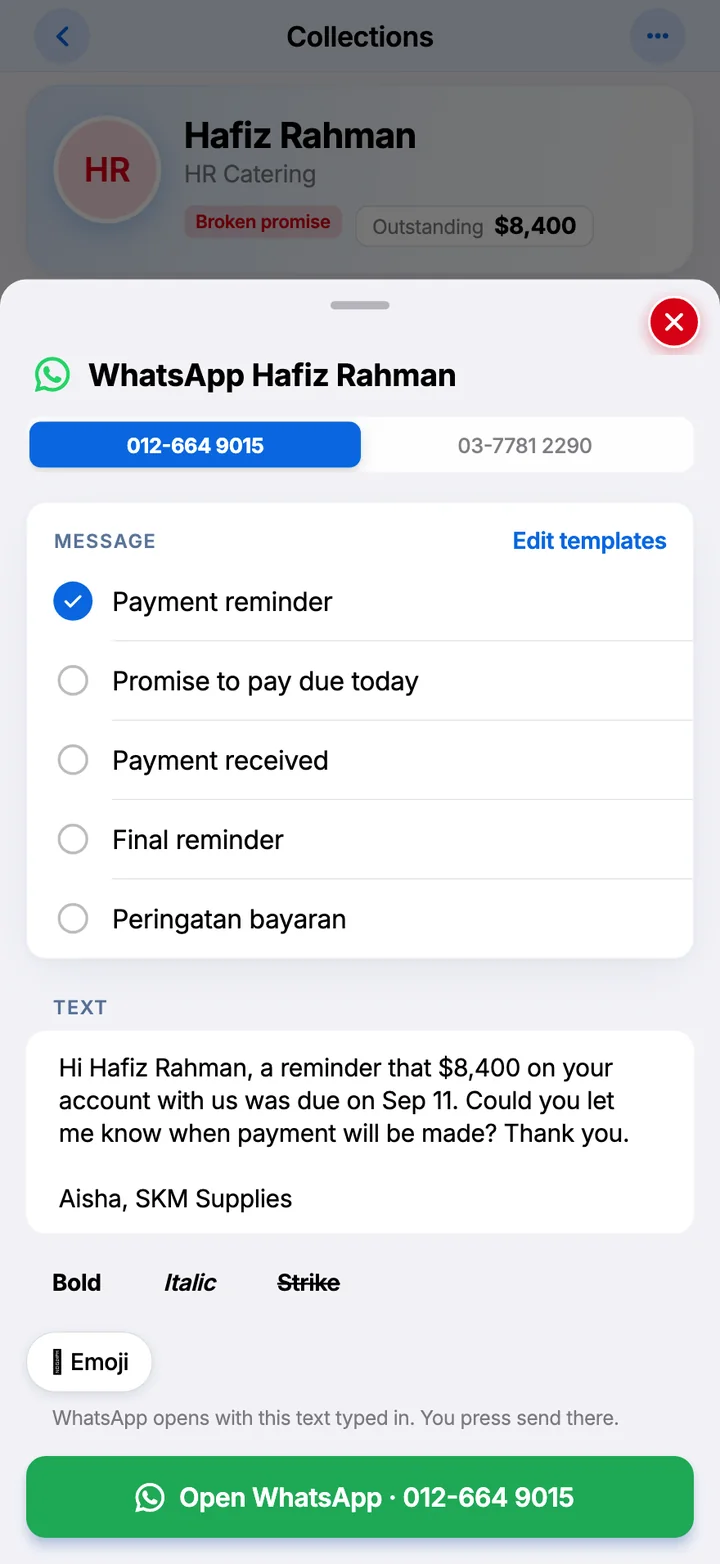
  2. Toque em WhatsApp, escolha um modelo, confira o texto e envie.

O WhatsApp abre com a mensagem já digitada; você envia por lá. O envio fica registrado no contato, em WhatsApps e e-mails enviados.

Criar ou alterar modelos: Criar ou alterar modelos de mensagem.

Enviar um WhatsApp com um modelo1
  1. 1WhatsApp
    Toque em WhatsApp, escolha um modelo, confira o texto e envie.

Enviar um e-mail com um modelo

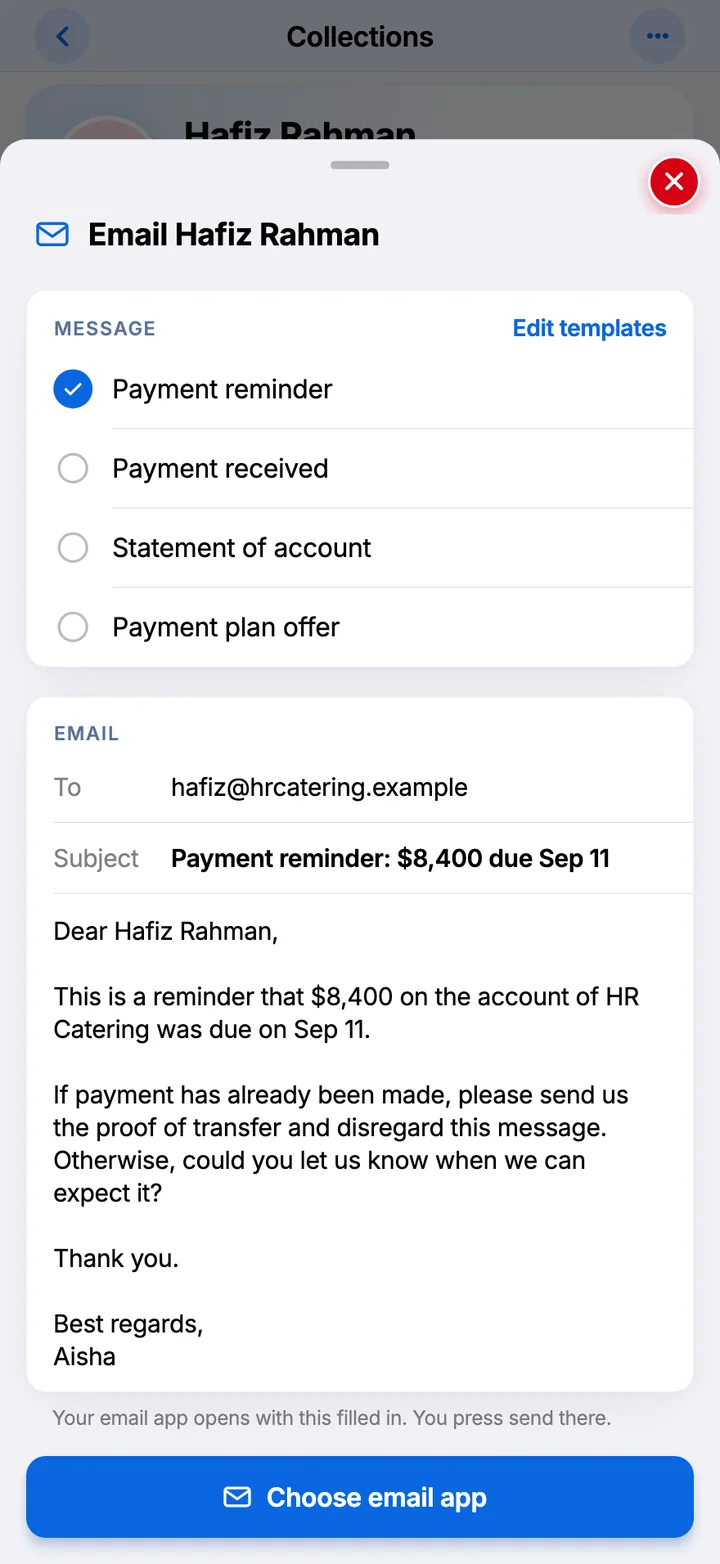
  1. Abra o contato e toque em E-mail.
  2. Escolha um modelo, confira o assunto e o texto e escolha o seu app de e-mail.

O app de e-mail abre com tudo preenchido; você envia por lá. O envio fica registrado em WhatsApps e e-mails enviados.

Enviar um e-mail com um modelo1
  1. 1E-mail
    Abra o contato e toque em E-mail.

Criar ou alterar modelos de mensagem

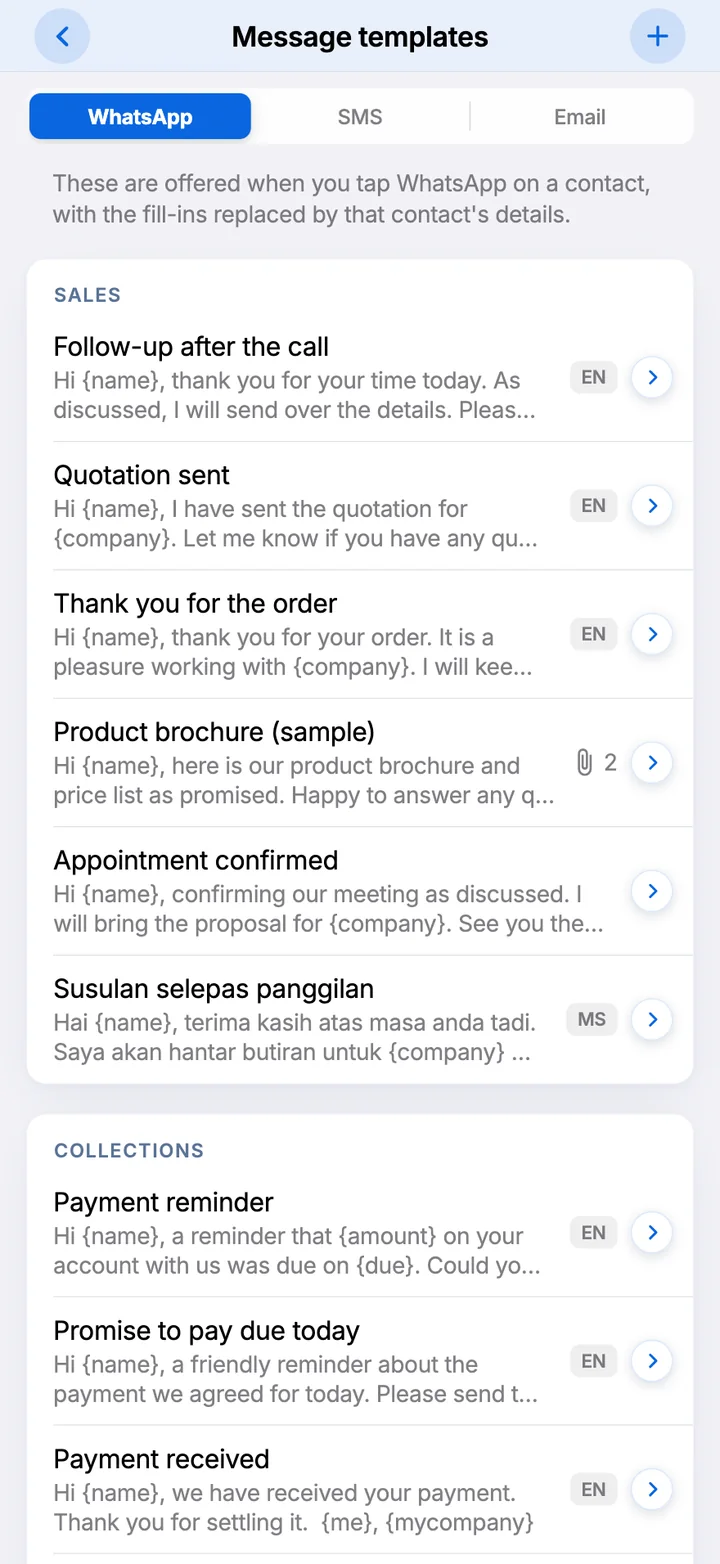
  1. Acesse Mais › Modelos de mensagem.
  2. Escolha WhatsApp ou E-mail. Depois toque em + para criar um novo, ou em um modelo para alterá-lo.
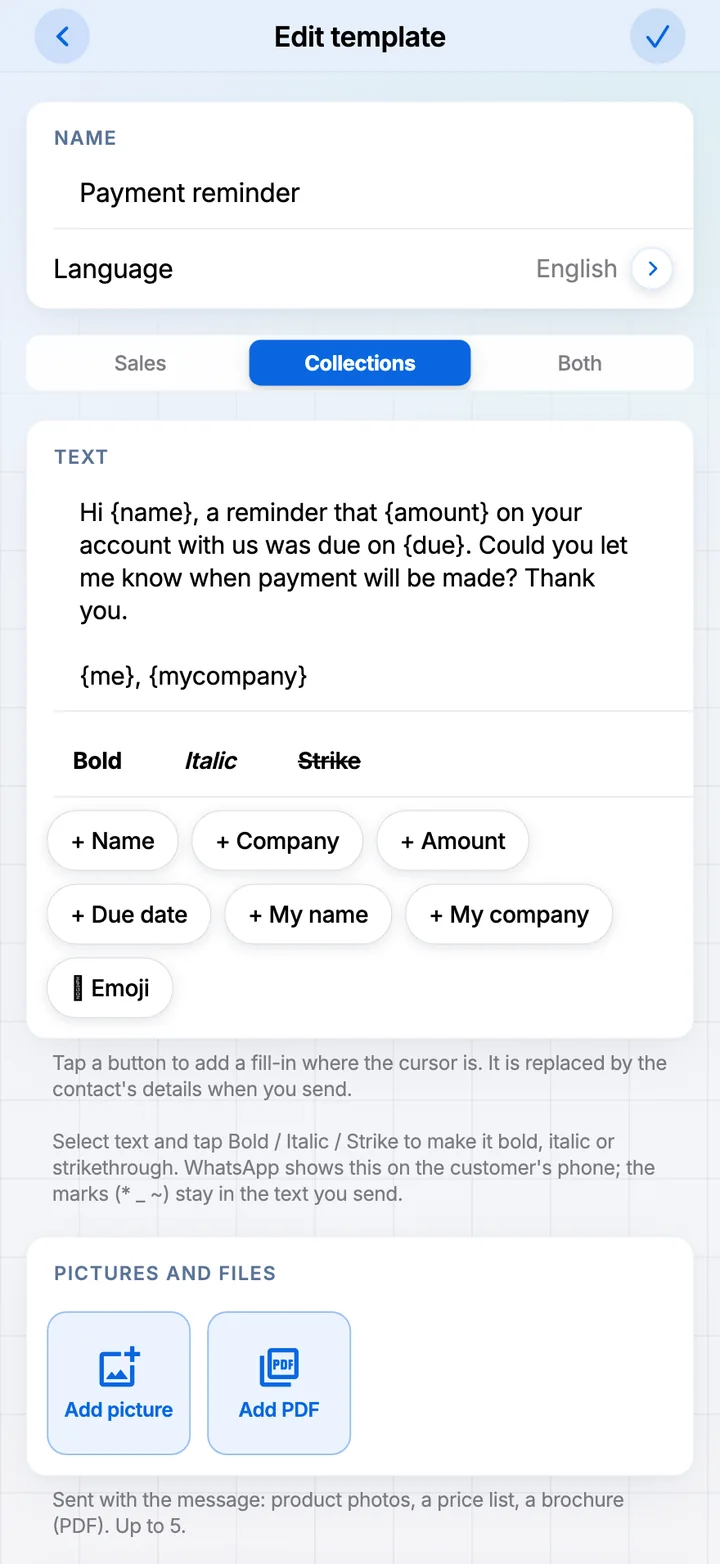
  3. Dê um nome e escreva o texto. Toque nos botões de campo para inserir dados do contato: Campos nas mensagens.
  • Criar com IA escreve um rascunho a partir de uma descrição curta (com um provedor de IA configurado).
  • Criar uma versão em outro idioma cria uma cópia em outro idioma. Os clientes com esse idioma recebem essa versão primeiro.
  • Em uma mensagem do WhatsApp, selecione o texto e toque em Negrito / Itálico / Tachado para negrito, itálico ou tachado. A pré-visualização mostra o resultado.
Criar ou alterar modelos de mensagem

Campos nas mensagens

Na hora de enviar, os campos são preenchidos com os dados de cada contato:

  • Nome: o nome do contato
  • Empresa: a empresa dele
  • Valor: o valor do negócio ou o valor devido
  • Vencimento: a data de vencimento
  • Meu nome / Minha empresa: você e sua empresa (defina em Assistente de IA › Sobre você)

O editor avisa quando há um campo que ele não reconhece.

Campos nas mensagens1
  1. 1Nome
    Nome: o nome do contato

Deixe a IA escrever um modelo

  1. Em Modelos de mensagem, toque em Criar com IA.
  2. Em Para que serve?, descreva o que você precisa (por exemplo, "lembrete educado, fatura com 30 dias de atraso"), escolha o idioma e toque em Escrever rascunho.
  3. Revise o rascunho e salve.

Só a sua descrição e o que você vende vão para o seu provedor de IA, nunca dados de clientes. É preciso ter um provedor de IA: Configurar o assistente de IA.

Deixe a IA escrever um modelo

Relatórios

Relatórios1
  1. 1Relatórios
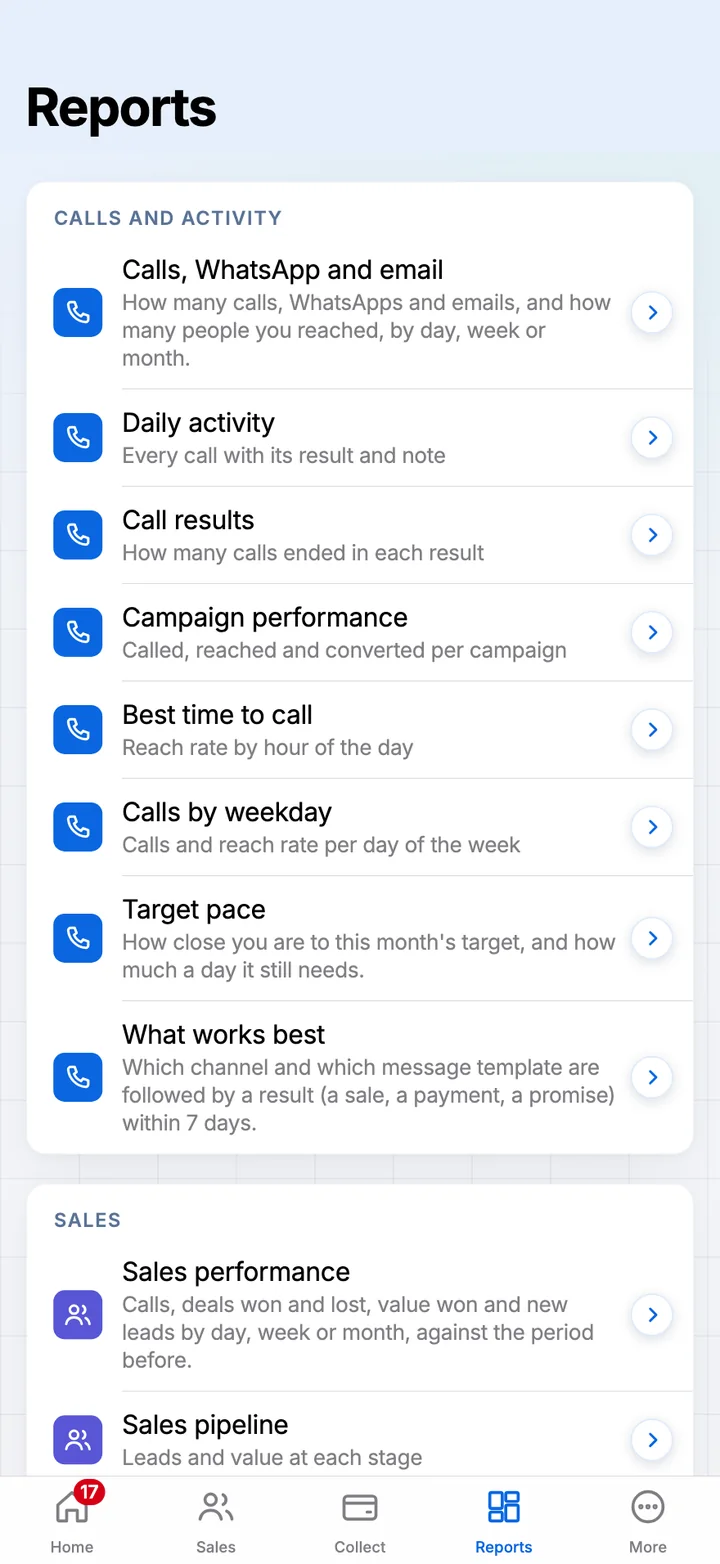
    Toque em Relatórios e escolha um.

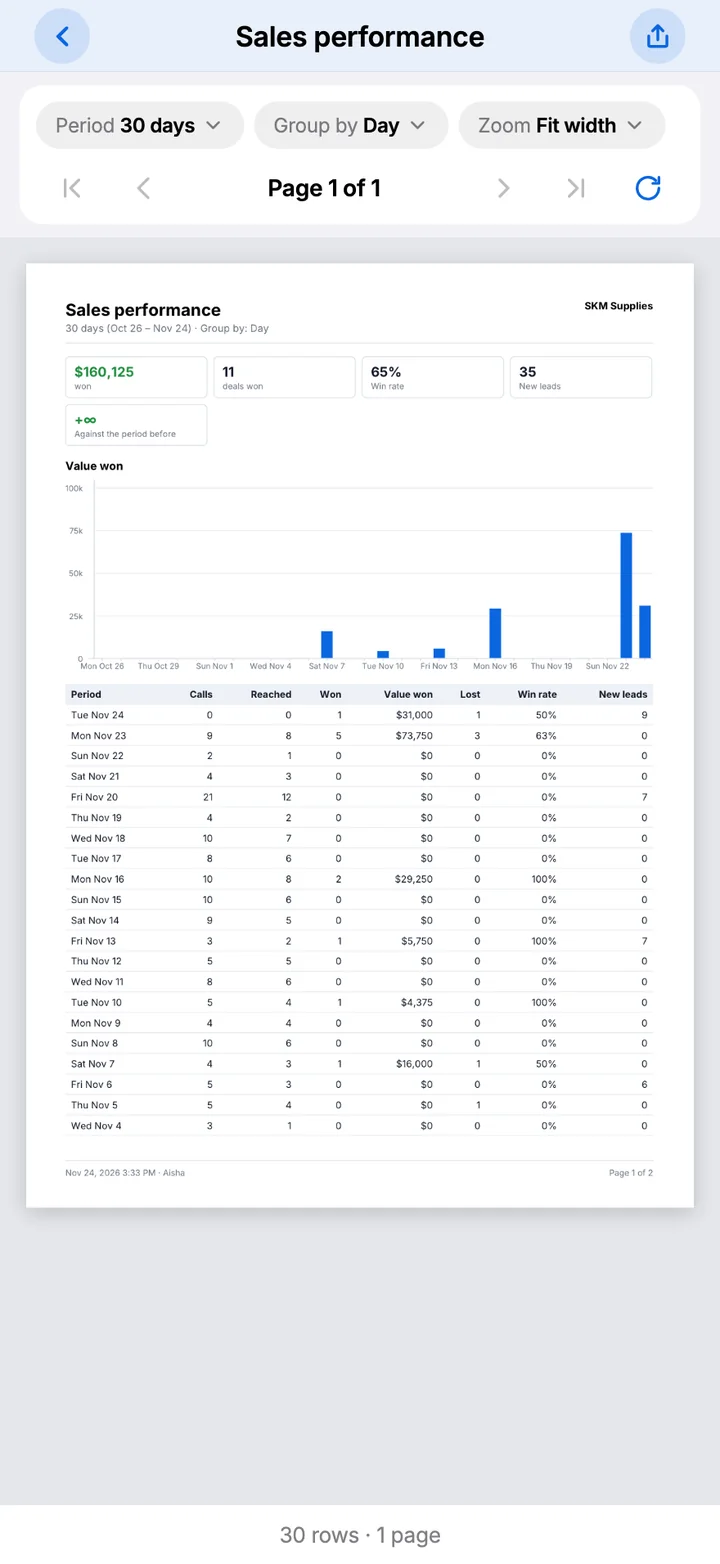
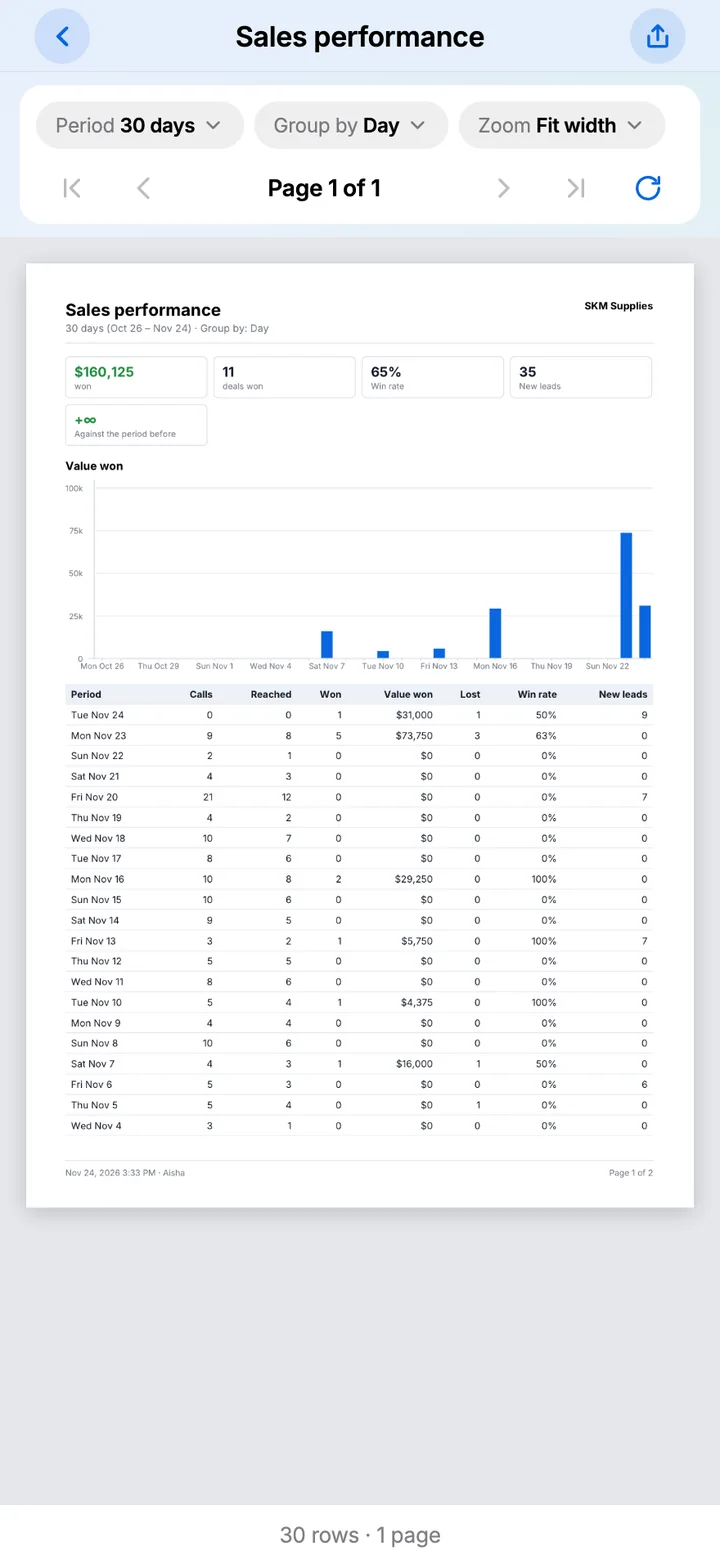
Relatório de desempenho de vendas

Faz parte do Dialbook Pro. O placar de vendas: quanto se vendeu e o que isso gerou em um período.

Para que serve

Para ver se o esforço (ligações, pessoas contatadas) está virando resultado (negócios ganhos, valor ganho) e se este período está melhor ou pior que o anterior.

O que mostra

  • Números no topo: valor ganho, negócios ganhos, taxa de ganho, novos leads e a variação em relação ao período anterior.
  • Um gráfico do valor ganho por dia, semana ou mês.
  • Uma tabela por período com ligações, contatados, ganhos, valor ganho, perdidos, taxa de ganho e novos leads.

Como usar

  • Agrupe por semana para ver a tendência. Uma semana com muitas ligações e nenhuma venda aponta para a abordagem. Uma semana com poucas ligações aponta para o esforço.
  • A taxa de ganho é a parte dos negócios fechados (ganhos mais perdidos) que foi ganha. Uma taxa em queda com ligações estáveis significa que os leads estão se perdendo mais adiante no funil: veja Fluxo de negócios por etapa.
  • Novos leads mostra se o topo do funil está enchendo. Se não estiver, importe ou adicione contatos antes que o funil seque.

Escolha o Período no topo: hoje, 7 ou 30 dias, Este mês, Mês passado ou Todo o período (os períodos mais longos fazem parte do Dialbook Pro). Use Agrupar por para somar os números por Dia, Semana ou Mês. Compartilhe ou imprima com o botão no canto superior direito: Compartilhar ou imprimir um relatório.

Abra: Relatórios › Desempenho de vendas.

Relatório de desempenho de vendas12
  1. 1Período
    Escolha o Período no topo: hoje, 7 ou 30 dias, Este mês, Mês passado ou Todo o período (os períodos mais longos…
  2. 2Agrupar por
    Use Agrupar por para somar os números por Dia, Semana ou Mês.

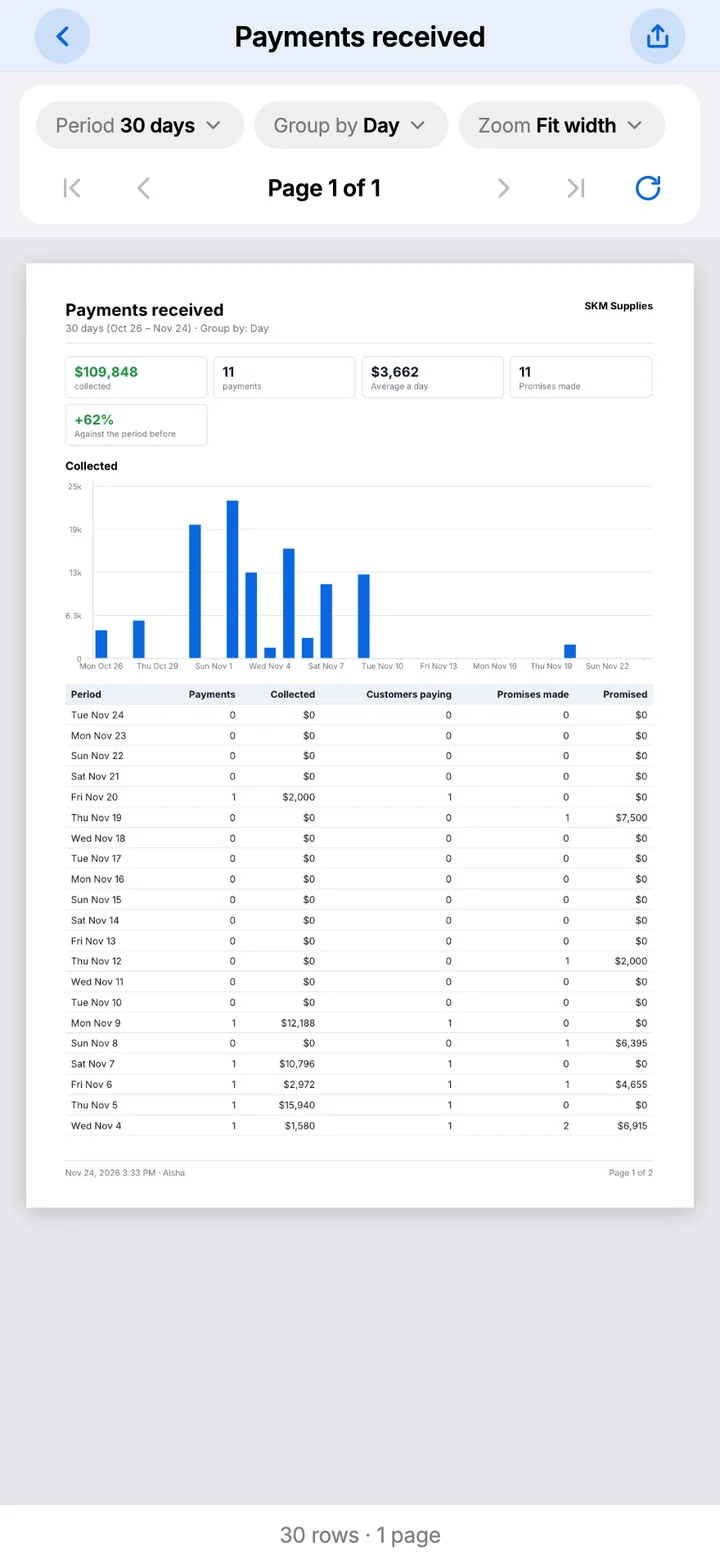
Relatório de pagamentos recebidos (por período)

Faz parte do Dialbook Pro. O placar de cobrança: o dinheiro que entrou e as promessas feitas em um período.

Para que serve

Para ver quanto foi recebido, de quantos clientes, e se as promessas estão sendo feitas no ritmo necessário, em comparação com o período anterior.

O que mostra

  • Números no topo: recebido, número de pagamentos, média por dia, promessas feitas e a variação em relação ao período anterior.
  • Um gráfico do dinheiro recebido por dia, semana ou mês.
  • Uma tabela por período com pagamentos, recebido, clientes que pagaram, promessas feitas e o valor prometido.

Como usar

  • Agrupe por semana. Uma semana com muito prometido e pouco recebido é uma semana de promessas que vão precisar de cobrança. Veja Promessas de pagamento.
  • A média por dia, vezes os dias úteis que faltam, dá uma previsão rápida do mês. Compare com Ritmo da meta.
  • Muitos pagamentos de poucos clientes significa que sempre as mesmas pessoas pagam. O resto da lista precisa de ligações.

Escolha o Período no topo: hoje, 7 ou 30 dias, Este mês, Mês passado ou Todo o período (os períodos mais longos fazem parte do Dialbook Pro). Use Agrupar por para somar os números por Dia, Semana ou Mês. Compartilhe ou imprima com o botão no canto superior direito: Compartilhar ou imprimir um relatório.

Abra: Relatórios › Pagamentos recebidos.

Relatório de pagamentos recebidos (por período)12
  1. 1Período
    Escolha o Período no topo: hoje, 7 ou 30 dias, Este mês, Mês passado ou Todo o período (os períodos mais longos…
  2. 2Agrupar por
    Use Agrupar por para somar os números por Dia, Semana ou Mês.

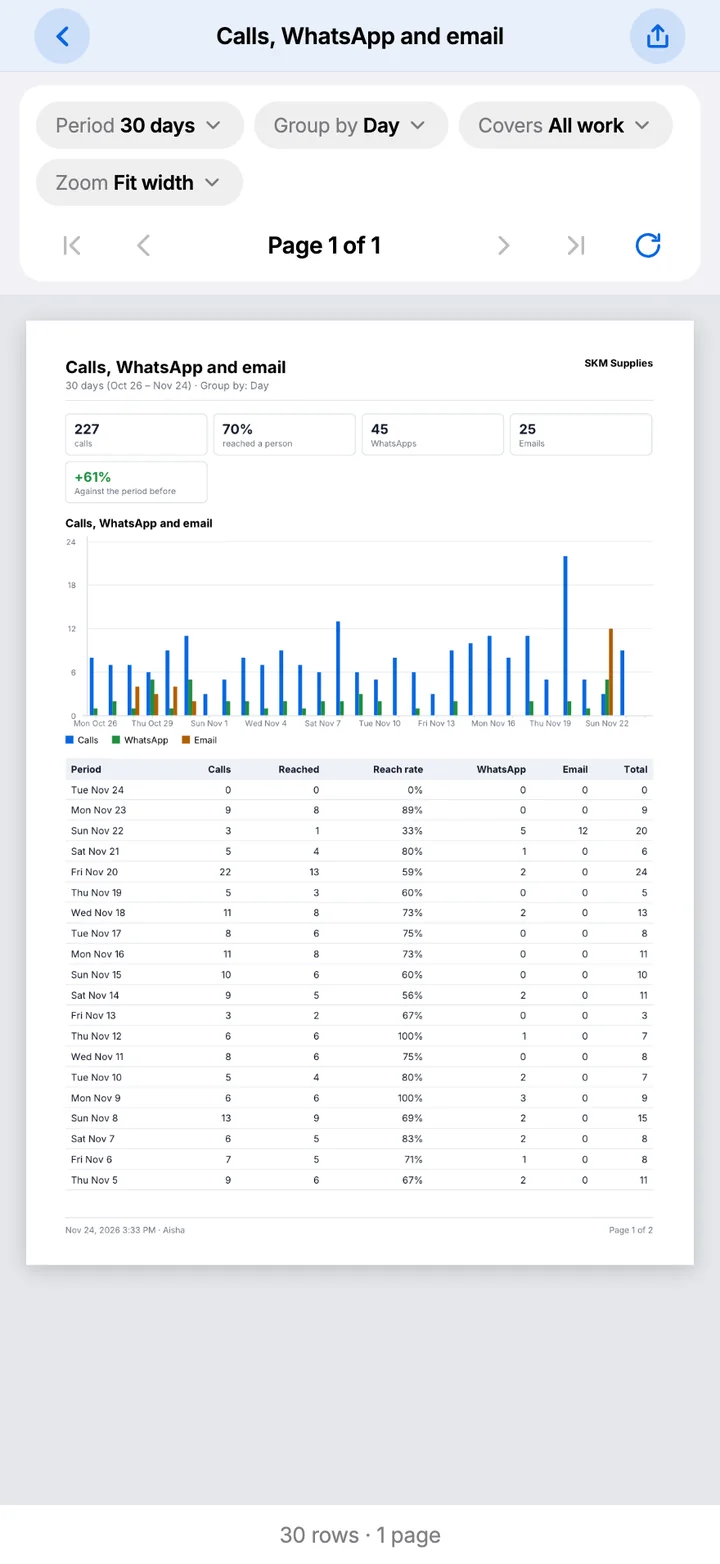
Relatório de ligações, WhatsApp e e-mail

Faz parte do Dialbook Pro. Todas as formas de contato com os clientes e quantos você realmente alcançou.

Para que serve

Para medir a atividade com honestidade. Só as ligações mostram menos do que foi feito quando metade do acompanhamento vai por WhatsApp ou e-mail, e ligações que ninguém atendeu não são contato.

O que mostra

  • Números no topo: ligações, pessoas contatadas, WhatsApps, e-mails e a variação em relação ao período anterior.
  • Um gráfico de ligações, WhatsApps e e-mails por dia, semana ou mês.
  • Uma tabela por período com ligações, contatados, taxa de contato, WhatsApp, e-mail e o total.

Como usar

  • A taxa de contato é a parte das ligações em que uma pessoa atendeu. Abaixo de uns 50%, tente outros horários: Melhor horário para ligar.
  • Se as mensagens sobem enquanto as ligações caem, confira se as mensagens são seguidas de resultados: O que funciona melhor.
  • Use para definir uma meta diária ou semanal de atividade quando uma equipe divide a mesma lista.

Escolha o Período no topo: hoje, 7 ou 30 dias, Este mês, Mês passado ou Todo o período (os períodos mais longos fazem parte do Dialbook Pro). Use Agrupar por para somar os números por Dia, Semana ou Mês. Compartilhe ou imprima com o botão no canto superior direito: Compartilhar ou imprimir um relatório.

Abra: Relatórios › Ligações, WhatsApp e e-mail.

Relatório de ligações, WhatsApp e e-mail12
  1. 1Período
    Escolha o Período no topo: hoje, 7 ou 30 dias, Este mês, Mês passado ou Todo o período (os períodos mais longos…
  2. 2Agrupar por
    Use Agrupar por para somar os números por Dia, Semana ou Mês.

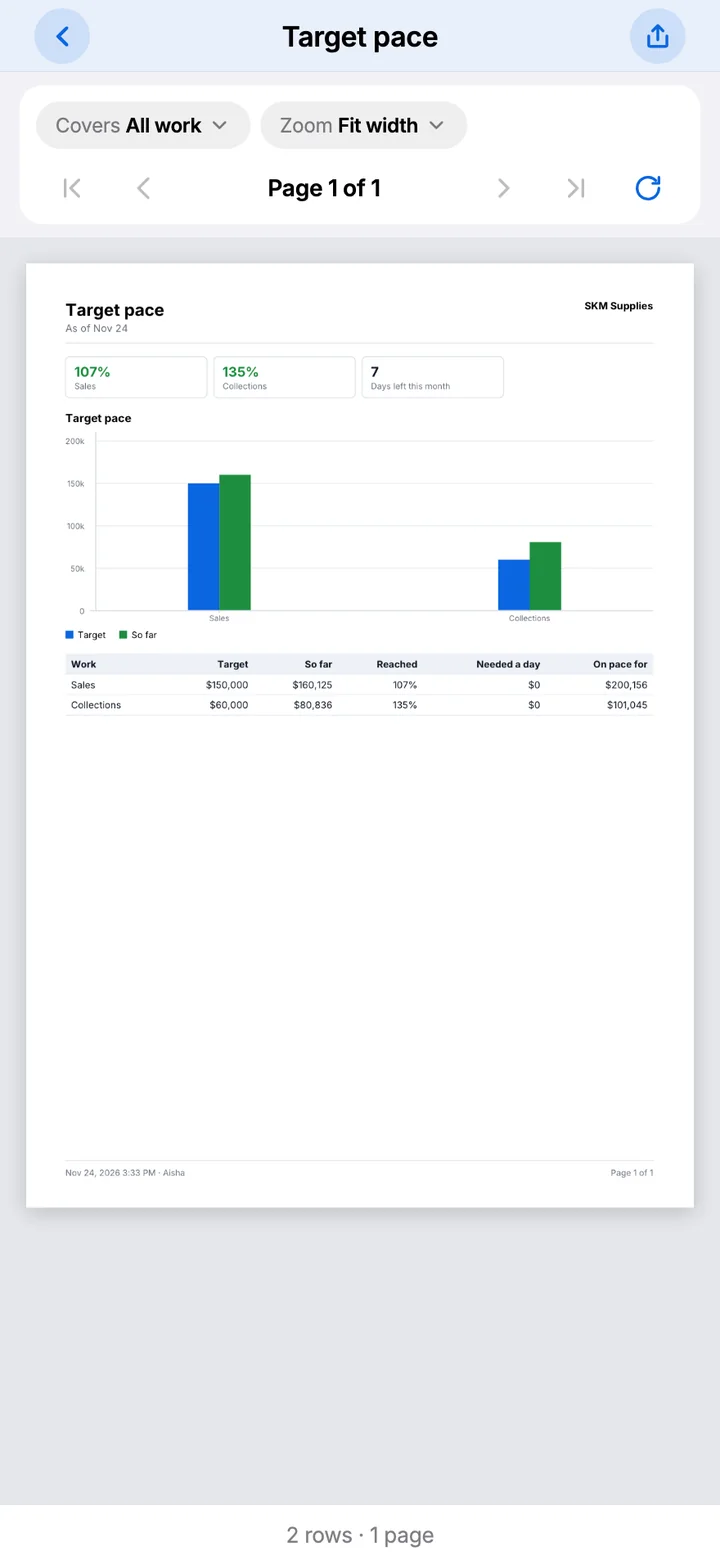
Relatório de ritmo da meta

Faz parte do Dialbook Pro. Quanto falta para a meta deste mês e o que cada dia restante precisa render.

Para que serve

Para transformar a meta mensal em um número diário, cedo o bastante para mudar algo. Ela precisa de uma meta: Metas mensais.

O que mostra

  • Dias que faltam no mês.
  • Uma linha por tipo de trabalho (vendas, cobrança) com a meta, o acumulado, a parte alcançada, o necessário por dia e onde este ritmo termina o mês ("no ritmo de").
  • Um gráfico da meta em comparação com o que já entrou.

Como usar

  • "Necessário por dia" é o número para levar a cada manhã. Se ele continua subindo, o mês está escapando.
  • "No ritmo de" abaixo da meta com uma semana para o fim significa que o trabalho de hoje precisa mudar, não o da semana que vem.
  • Defina a meta tanto para o valor de vendas ganho quanto para o dinheiro recebido, se você faz as duas coisas.

Sempre abrange o mês atual. Compartilhe ou imprima com o botão no canto superior direito: Compartilhar ou imprimir um relatório.

Abra: Relatórios › Ritmo da meta.

Relatório de ritmo da meta

Relatório de previsão de cobrança

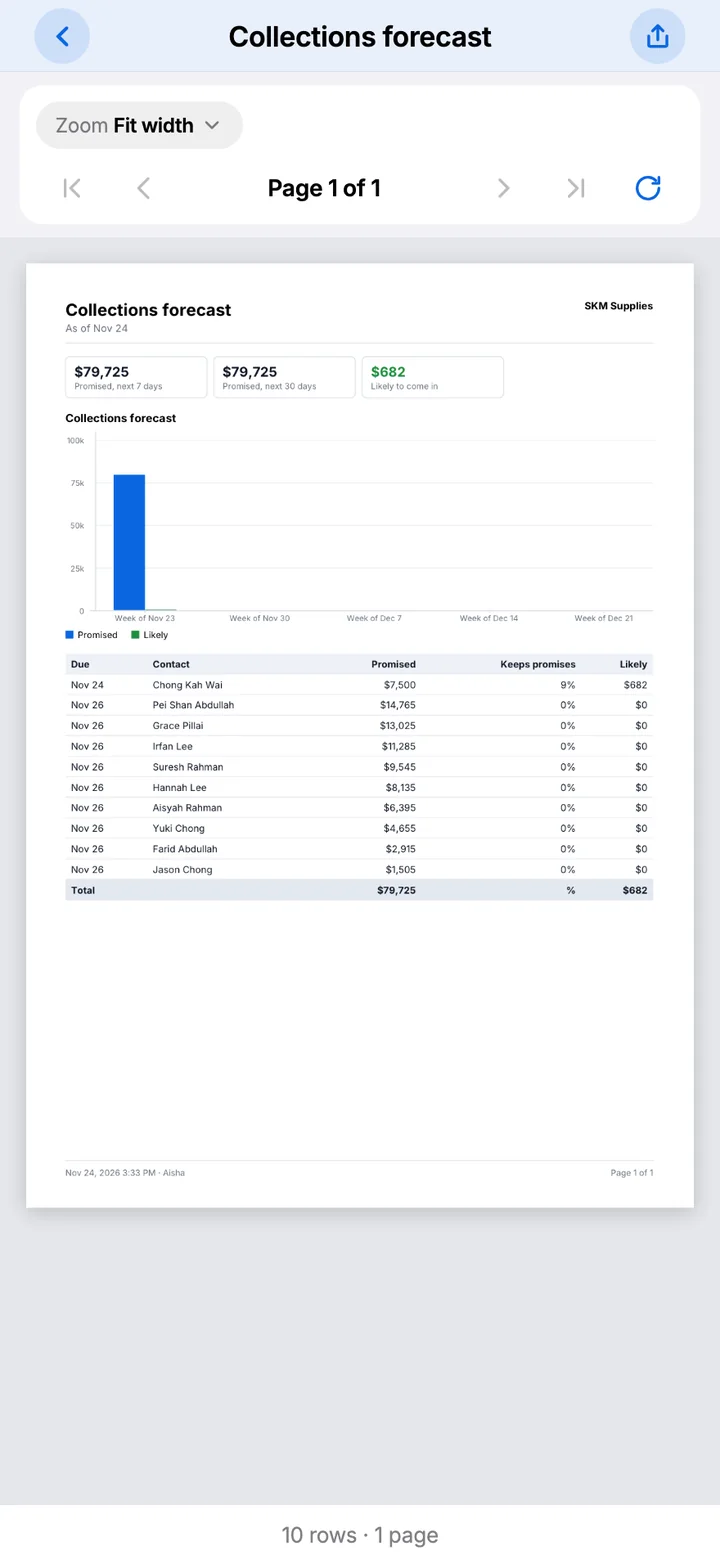
Faz parte do Dialbook Pro. Os pagamentos prometidos que ainda vão chegar, ponderados pelo histórico de cada cliente em cumprir promessas.

Para que serve

Para saber quanto dinheiro realmente deve entrar nas próximas semanas, em vez do total de tudo que foi prometido. Um cliente que descumpriu três promessas pesa menos do que um que cumpriu todas.

O que mostra

  • Números no topo: prometido nos próximos 7 dias, prometido nos próximos 30 dias e o valor provável de entrar.
  • Um gráfico do prometido em comparação com o provável, por semana.
  • Uma tabela por promessa pendente: data de vencimento, contato, valor prometido, com que frequência esse cliente cumpre promessas e o valor provável.

Como usar

  • Cobre primeiro as promessas grandes com baixa taxa de "cumpre promessas". São as que mais mexem no valor provável.
  • Um cliente sem histórico usa a taxa geral das promessas de todos.
  • Compare o valor provável com a meta em Ritmo da meta. A diferença é o que as novas promessas precisam cobrir.

Olha para a frente a partir de hoje. O período não se aplica. Compartilhe ou imprima com o botão no canto superior direito: Compartilhar ou imprimir um relatório.

Abra: Relatórios › Previsão de cobrança.

Relatório de previsão de cobrança

Relatório de recuperação por tempo de atraso

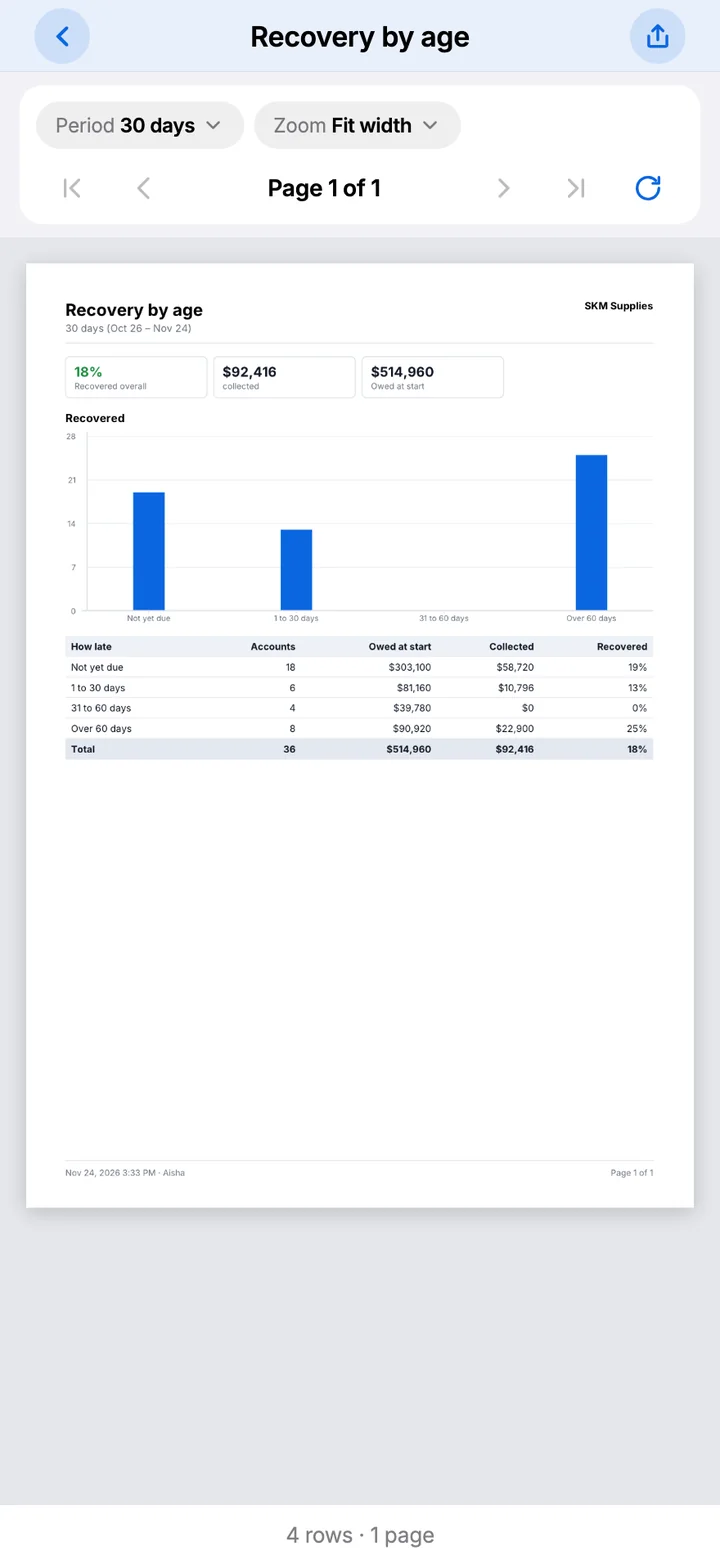
Faz parte do Dialbook Pro. Do dinheiro devido no início do período, quanto entrou, agrupado pelo tempo de atraso.

Para que serve

Para ver onde a cobrança compensa. Contas com menos de 30 dias de atraso costumam ser recuperadas bem. A taxa acima de 60 dias mostra se a dívida antiga vale as ligações ou se deve ser tratada de outro jeito.

O que mostra

  • Números no topo: recuperado no total e o valor recebido.
  • Um gráfico da taxa de recuperação por atraso: ainda não vencido, 1 a 30, 31 a 60, mais de 60 dias.
  • Uma tabela com contas, devido no início do período, recebido durante ele e a parte recuperada, por grupo.

Como usar

  • Se o grupo de 31 a 60 recupera muito mais do que o de mais de 60, a lição é ligar mais cedo: a janela é o segundo mês.
  • Uma taxa baixa em "ainda não vencido" é normal. Uma taxa baixa em 1 a 30 dias não é, e indica que os lembretes não estão saindo. Veja Enviar um WhatsApp com um modelo.
  • Use Mês passado para uma comparação limpa de mês a mês.

Escolha o Período no topo: hoje, 7 ou 30 dias, Este mês, Mês passado ou Todo o período (os períodos mais longos fazem parte do Dialbook Pro). Compartilhe ou imprima com o botão no canto superior direito: Compartilhar ou imprimir um relatório.

Abra: Relatórios › Recuperação por tempo de atraso.

Relatório de recuperação por tempo de atraso1
  1. 1Período
    Escolha o Período no topo: hoje, 7 ou 30 dias, Este mês, Mês passado ou Todo o período (os períodos mais longos…

Relatório de fluxo de negócios por etapa

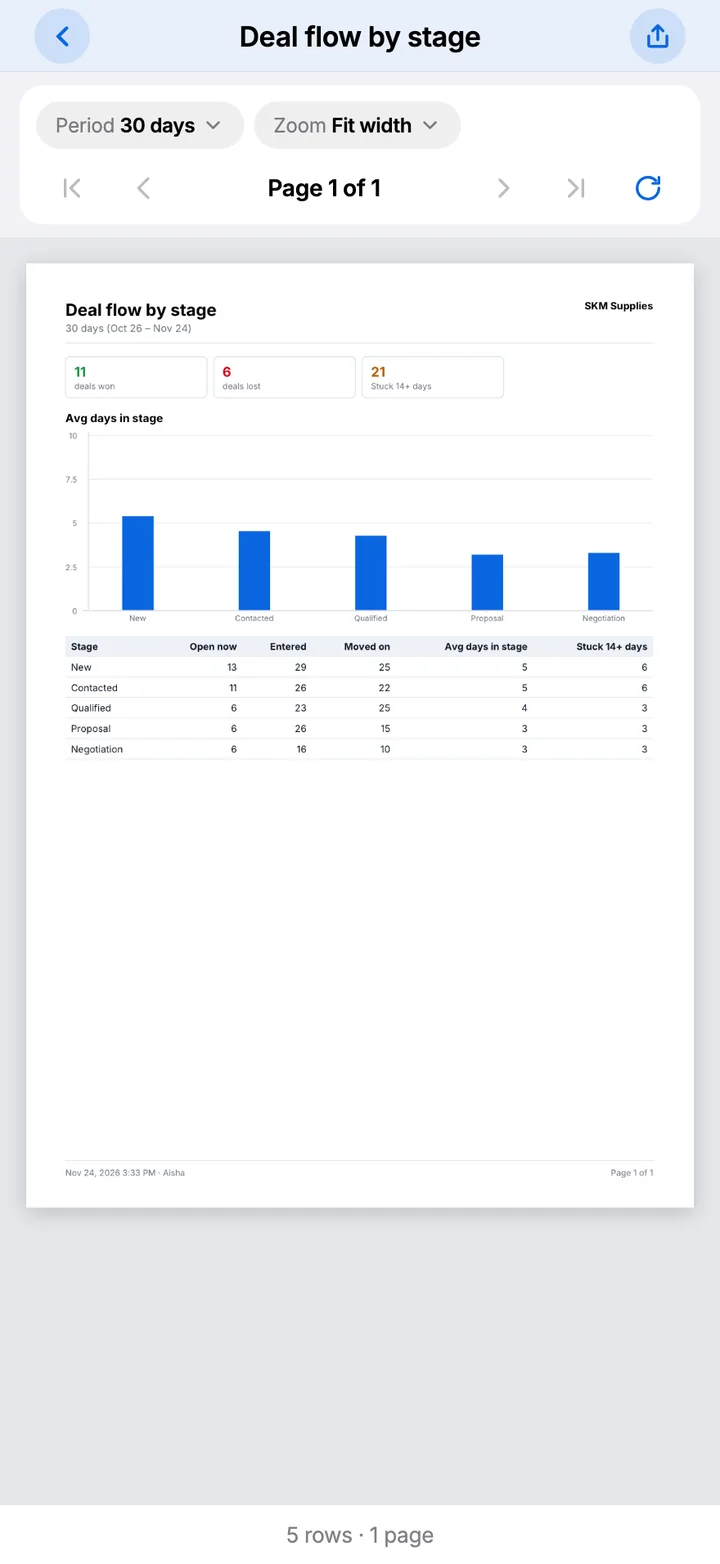
Faz parte do Dialbook Pro. Como os negócios andam pelo funil: entrada em cada etapa, quanto tempo ficam e quantos estão parados.

Para que serve

Para achar a etapa em que os negócios desaceleram ou morrem. O total do funil esconde isso. O fluxo mostra.

O que mostra

  • Números no topo: negócios ganhos e perdidos no período.
  • Um gráfico dos negócios que entram em cada etapa.
  • Uma tabela por etapa: abertos agora, entraram no período, avançaram, média de dias na etapa e quantos estão parados há 14 dias ou mais.

Como usar

  • Uma etapa com muitas entradas e poucas saídas é o gargalo. Proposta costuma ser a etapa: orçamentos enviados e nunca acompanhados.
  • "Parados há 14+ dias" é uma lista de ligações. Abra Vendas › Funil, toque nessa etapa e vá ligando.
  • A média de dias por etapa, somada, é o seu ciclo de vendas real. Use na hora de prever.

Escolha o Período no topo: hoje, 7 ou 30 dias, Este mês, Mês passado ou Todo o período (os períodos mais longos fazem parte do Dialbook Pro). Compartilhe ou imprima com o botão no canto superior direito: Compartilhar ou imprimir um relatório.

Abra: Relatórios › Fluxo de negócios por etapa.

Relatório de fluxo de negócios por etapa1
  1. 1Período
    Escolha o Período no topo: hoje, 7 ou 30 dias, Este mês, Mês passado ou Todo o período (os períodos mais longos…

Relatório do que funciona melhor

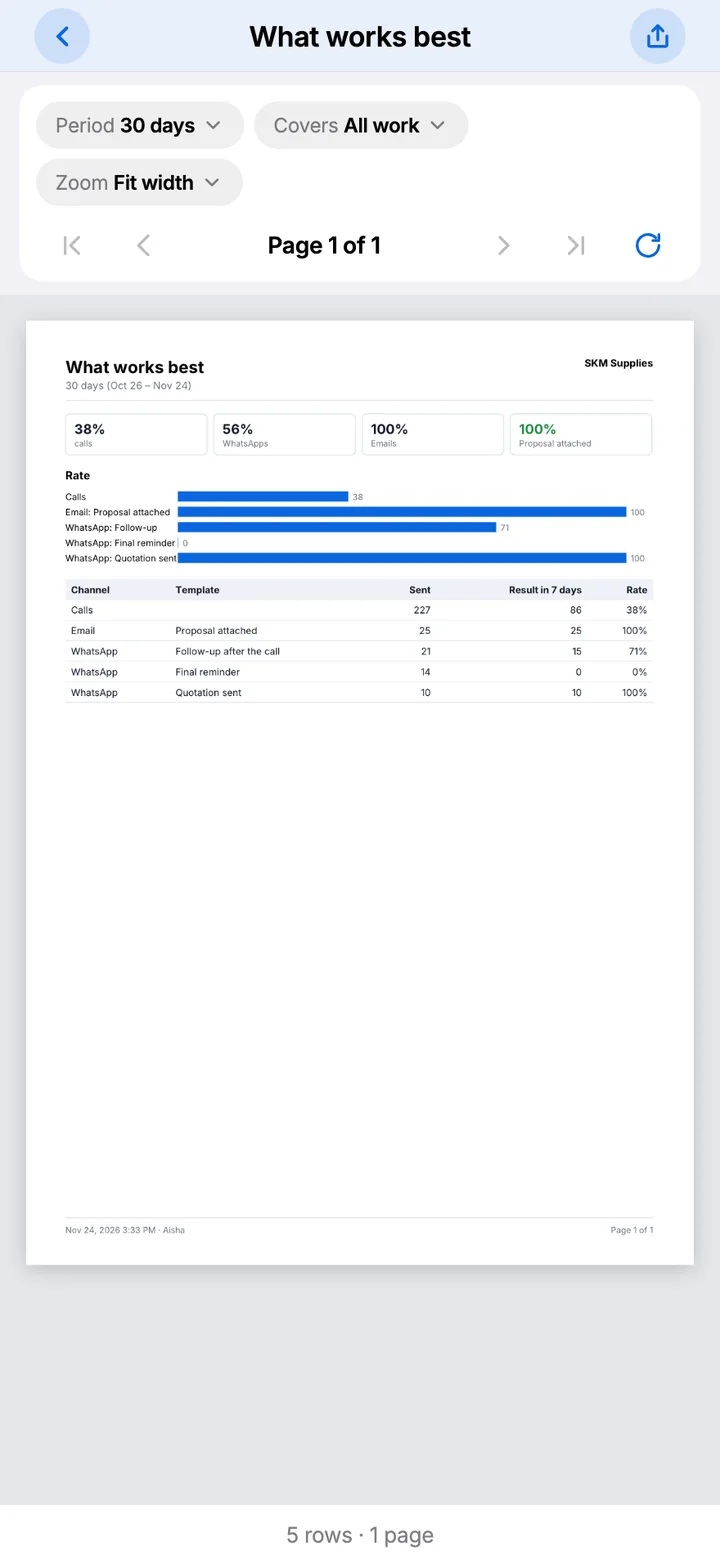
Faz parte do Dialbook Pro. Qual canal e qual modelo de mensagem são seguidos de um resultado em até 7 dias.

Para que serve

Para parar de adivinhar qual mensagem enviar. Um resultado é um pagamento, uma promessa de pagamento, um passo à frente no funil ou uma ligação com bom resultado nos 7 dias após a mensagem.

O que mostra

  • Números no topo: ligações, WhatsApps e e-mails no período.
  • Um gráfico da taxa de resultado por canal.
  • Uma tabela de cada modelo enviado: canal, modelo, vezes enviado, resultados em até 7 dias e a taxa. As mensagens digitadas à mão aparecem em uma só linha.

Como usar

  • Modelos enviados menos de 5 vezes são poucos para avaliar. Envie mais antes de decidir.
  • Se um lembrete tem taxa baixa, mude o texto ou adicione a fatura em PDF: Criar ou alterar modelos de mensagem.
  • Compare WhatsApp com e-mail para o mesmo fim e comece pelo melhor.

Escolha o Período no topo: hoje, 7 ou 30 dias, Este mês, Mês passado ou Todo o período (os períodos mais longos fazem parte do Dialbook Pro). Compartilhe ou imprima com o botão no canto superior direito: Compartilhar ou imprimir um relatório.

Abra: Relatórios › O que funciona melhor.

Relatório do que funciona melhor1
  1. 1Período
    Escolha o Período no topo: hoje, 7 ou 30 dias, Este mês, Mês passado ou Todo o período (os períodos mais longos…

Relatório de atividade diária

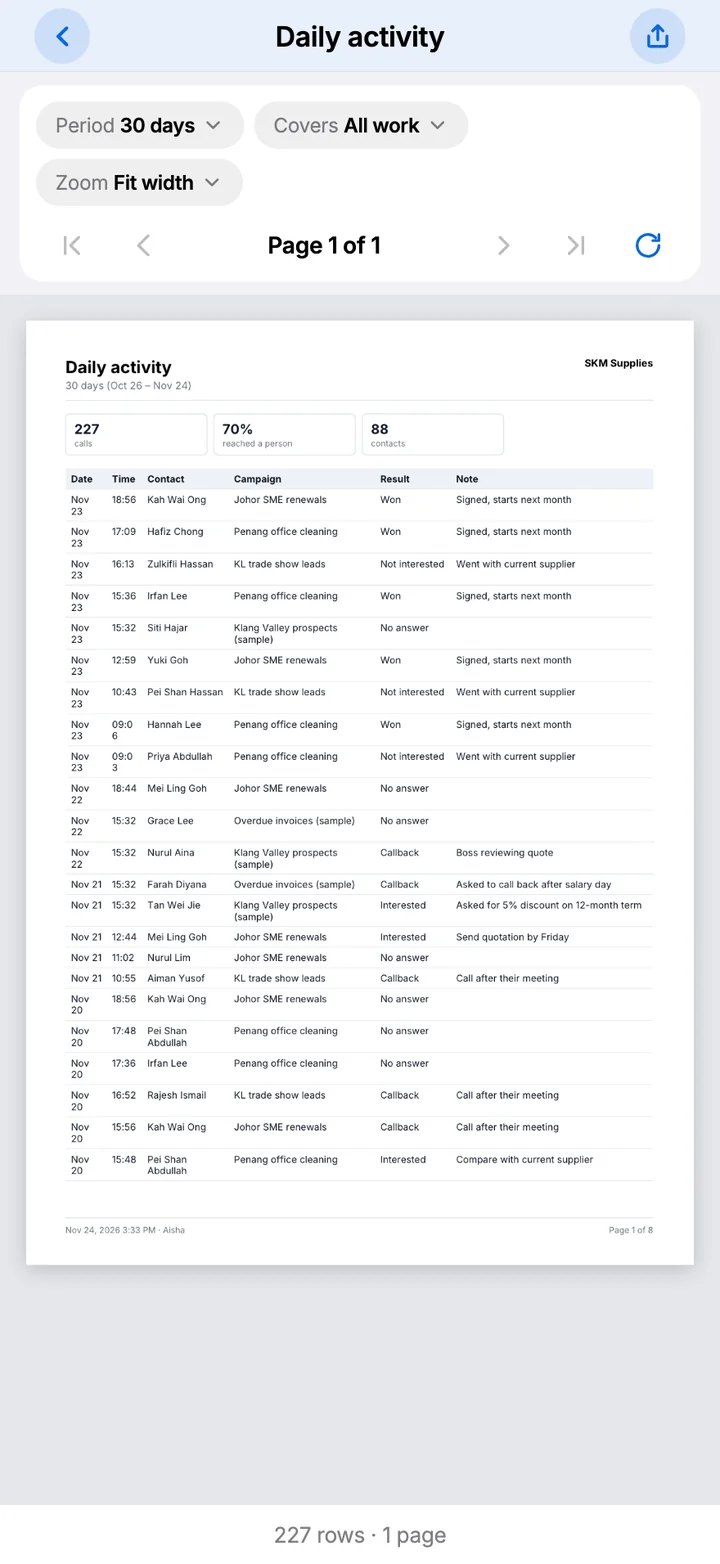
Incluído na versão gratuita. Todas as ligações do período, uma por linha, com o resultado e a anotação.

Para que serve

O registro. Use para conferir o trabalho de um dia, passar uma lista a um colega ou responder "o que dissemos a esse cliente semana passada".

O que mostra

  • Números no topo: ligações, pessoas contatadas e quantos contatos diferentes.
  • Uma tabela com data, hora, contato, campanha e resultado, com a anotação embaixo.

Como usar

  • Escolha hoje para conferir no fim do dia, ou Mês passado para exportar o registro de um mês em CSV.
  • Períodos longos aparecem cortados nas primeiras linhas na tela. Compartilhe em CSV para ter todas as linhas.

Escolha o Período no topo: hoje, 7 ou 30 dias, Este mês, Mês passado ou Todo o período (os períodos mais longos fazem parte do Dialbook Pro). Compartilhe ou imprima com o botão no canto superior direito: Compartilhar ou imprimir um relatório.

Abra: Relatórios › Atividade diária.

Relatório de atividade diária1
  1. 1Período
    Escolha o Período no topo: hoje, 7 ou 30 dias, Este mês, Mês passado ou Todo o período (os períodos mais longos…

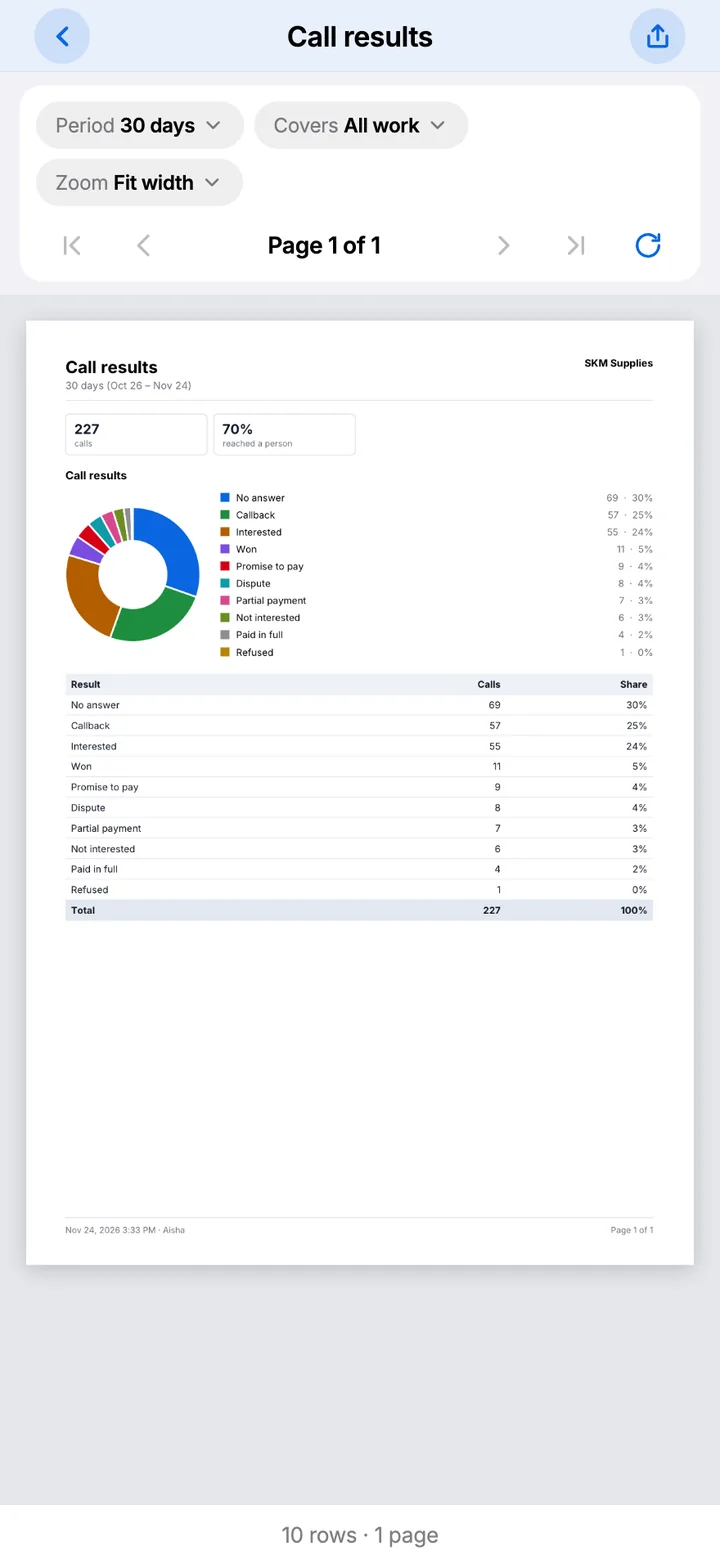
Relatório de resultados das ligações

Incluído na versão gratuita. Quantas ligações terminaram em cada resultado.

Para que serve

Para ver o formato do trabalho: quanto é sem resposta, quanto são retornos e quanto termina em promessa, pagamento ou venda.

O que mostra

  • Números no topo: ligações e pessoas contatadas.
  • Um gráfico de ligações por resultado.
  • Uma tabela com cada resultado, sua contagem e sua parte em todas as ligações.

Como usar

  • Uma parte grande de "Sem resposta" diz que quando você liga importa mais do que o que você diz: Melhor horário para ligar.
  • Muitos retornos e poucas promessas significam que a segunda ligação não está fechando. Prepare a segunda ligação de outro jeito, ou peça à IA uma estratégia para o contato.
  • Seus próprios resultados também contam, com o nome que você deu: Seus próprios resultados de ligação.

Escolha o Período no topo: hoje, 7 ou 30 dias, Este mês, Mês passado ou Todo o período (os períodos mais longos fazem parte do Dialbook Pro). Compartilhe ou imprima com o botão no canto superior direito: Compartilhar ou imprimir um relatório.

Abra: Relatórios › Resultados das ligações.

Relatório de resultados das ligações1
  1. 1Período
    Escolha o Período no topo: hoje, 7 ou 30 dias, Este mês, Mês passado ou Todo o período (os períodos mais longos…

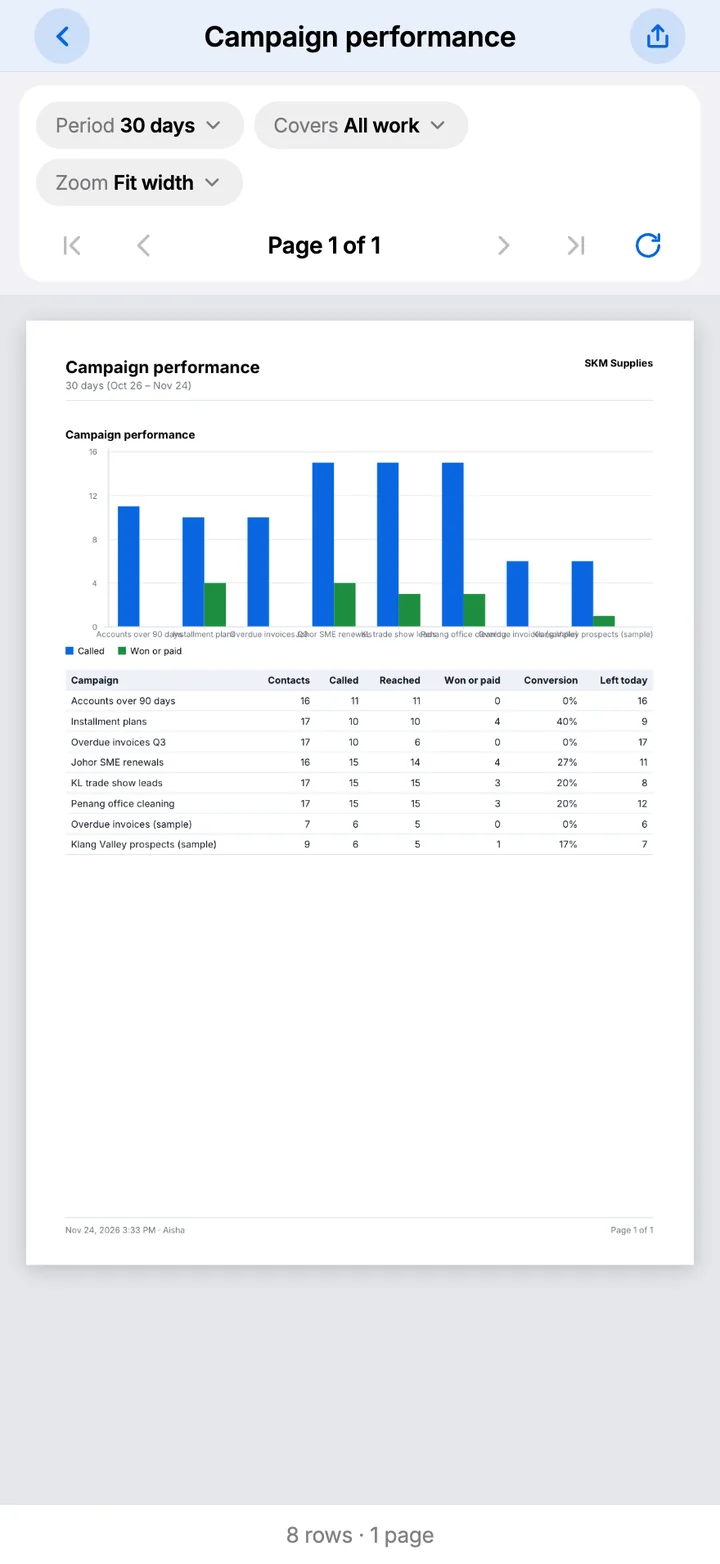
Relatório de desempenho das campanhas

Incluído na versão gratuita. Todas as campanhas lado a lado: contatos, ligados, contatados, convertidos e o que sobra para hoje.

Para que serve

Para comparar listas. Uma lista de feira e uma lista de renovações se comportam de forma diferente. Isso mostra qual merece a próxima hora.

O que mostra

  • Um gráfico da conversão por campanha.
  • Uma tabela por campanha: contatos, ligados, contatados, ganhos ou pagos, conversão e o que falta ligar hoje.

Como usar

  • Conversão é o que foi ganho ou pago entre os contatos ligados. Conversão baixa com contato alto significa que a oferta ou a lista está errada, não a ligação.
  • "Falta hoje" é a fila. Uma campanha com fila grande e boa conversão é onde o dia deve ser gasto.
  • Campanhas terminadas podem ser desativadas para sair do trabalho de hoje: Excluir uma campanha.

Escolha o Período no topo: hoje, 7 ou 30 dias, Este mês, Mês passado ou Todo o período (os períodos mais longos fazem parte do Dialbook Pro). Compartilhe ou imprima com o botão no canto superior direito: Compartilhar ou imprimir um relatório.

Abra: Relatórios › Desempenho das campanhas.

Relatório de desempenho das campanhas1
  1. 1Período
    Escolha o Período no topo: hoje, 7 ou 30 dias, Este mês, Mês passado ou Todo o período (os períodos mais longos…

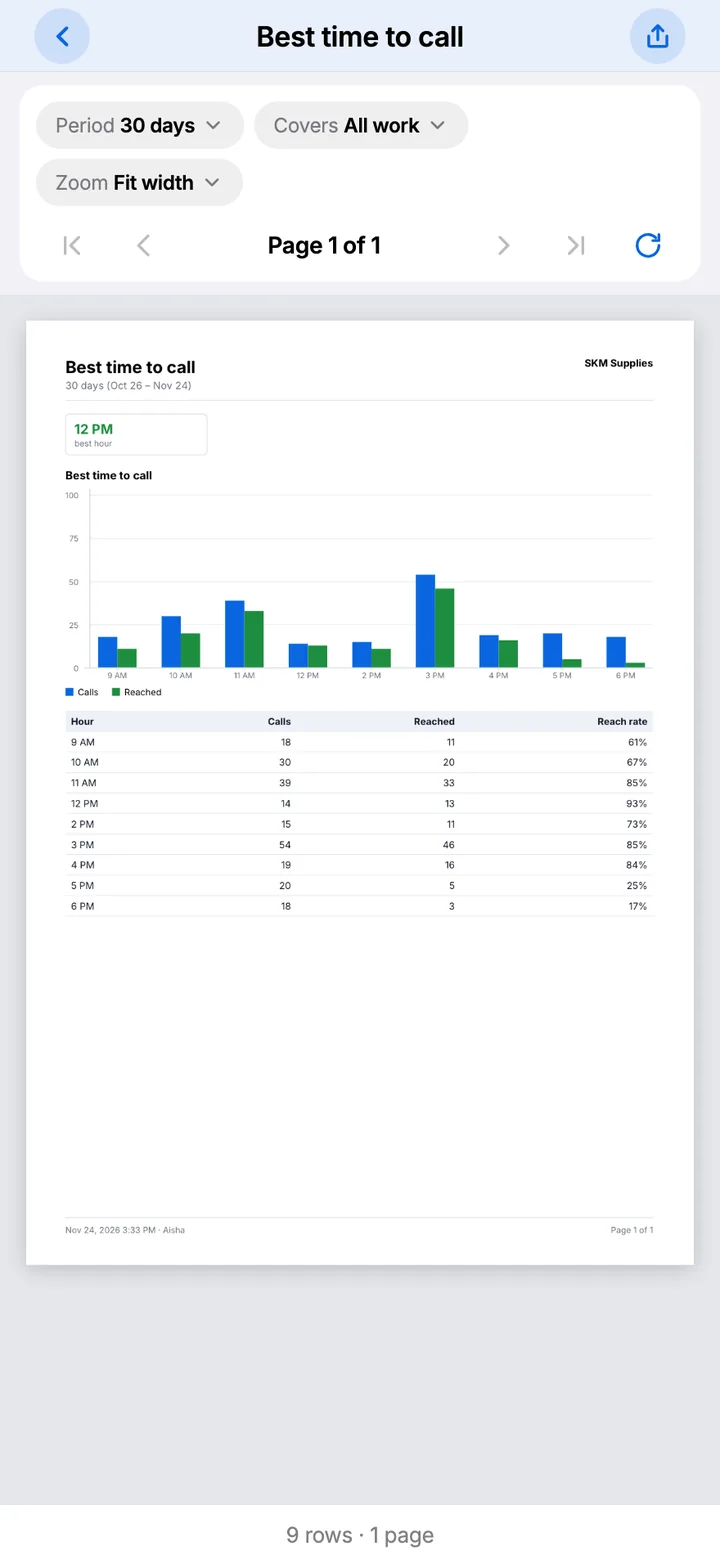
Relatório do melhor horário para ligar

Faz parte do Dialbook Pro. Taxa de contato por hora do dia.

Para que serve

Para achar as horas em que as pessoas atendem, para que as ligações caiam onde funcionam.

O que mostra

  • A melhor hora no topo.
  • Um gráfico da taxa de contato por hora.
  • Uma tabela por hora com ligações, contatados e taxa de contato.

Como usar

  • Coloque as ligações mais valiosas (promessas descumpridas, negociações) na melhor hora. Use as piores horas para WhatsApp e e-mail.
  • Horas com pouquíssimas ligações ainda não são confiáveis. A taxa se firma depois de algumas semanas.
  • Contatado quer dizer que uma pessoa atendeu, seja qual for a conversa. Sem resposta e número errado não contam.

Escolha o Período no topo: hoje, 7 ou 30 dias, Este mês, Mês passado ou Todo o período (os períodos mais longos fazem parte do Dialbook Pro). Compartilhe ou imprima com o botão no canto superior direito: Compartilhar ou imprimir um relatório.

Abra: Relatórios › Melhor horário para ligar.

Relatório do melhor horário para ligar1
  1. 1Período
    Escolha o Período no topo: hoje, 7 ou 30 dias, Este mês, Mês passado ou Todo o período (os períodos mais longos…

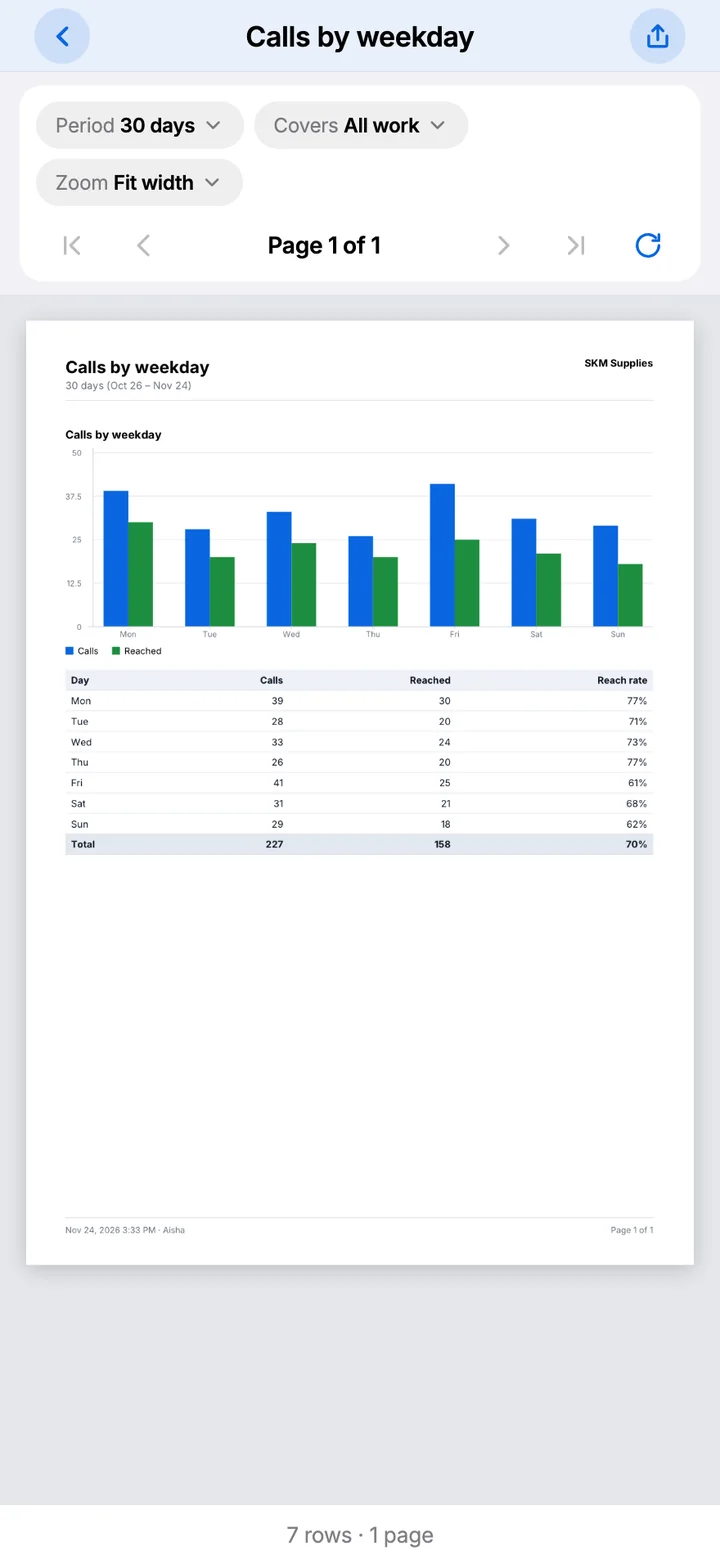
Relatório de ligações por dia da semana

Faz parte do Dialbook Pro. Ligações e taxa de contato para cada dia da semana.

Para que serve

Para planejar a semana: quais dias são bons para ligar e quais para tarefas administrativas, visitas ou mensagens.

O que mostra

  • Um gráfico da taxa de contato por dia da semana.
  • Uma tabela por dia com ligações, contatados e taxa de contato.

Como usar

  • Nas sextas costuma-se falar com menos gente. Nas segundas se fala com gente, mas se fecha menos. Coloque as ligações de fechamento no meio da semana.
  • Combine com Melhor horário para ligar para ver o melhor dia e a melhor hora juntos.

Escolha o Período no topo: hoje, 7 ou 30 dias, Este mês, Mês passado ou Todo o período (os períodos mais longos fazem parte do Dialbook Pro). Compartilhe ou imprima com o botão no canto superior direito: Compartilhar ou imprimir um relatório.

Abra: Relatórios › Ligações por dia da semana.

Relatório de ligações por dia da semana1
  1. 1Período
    Escolha o Período no topo: hoje, 7 ou 30 dias, Este mês, Mês passado ou Todo o período (os períodos mais longos…

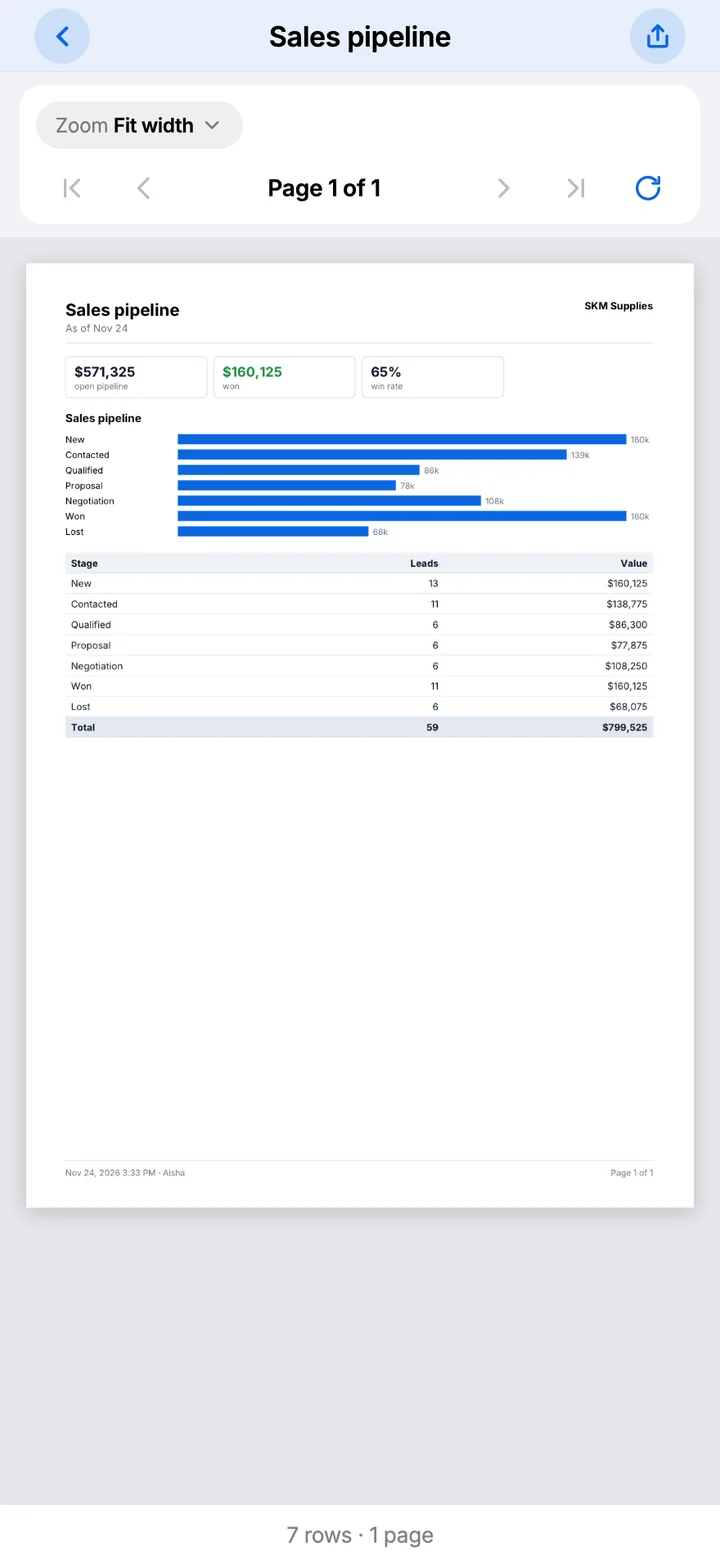
Relatório do funil de vendas

Incluído na versão gratuita. Leads e valor em cada etapa, neste momento.

Para que serve

Uma foto do que está em jogo: quantos negócios, e quanto dinheiro, estão em Novo, Contatado, Qualificado, Proposta e Negociação.

O que mostra

  • O valor ganho no topo.
  • Um gráfico do valor por etapa.
  • Uma tabela por etapa com leads e valor.

Como usar

  • O valor em Negociação está perto de fechar. O valor em Novo é um desejo. Dê pesos diferentes ao prever.
  • Um funil pesado em Novo e leve em Qualificado significa que as primeiras ligações não estão acontecendo: Nunca ligados.
  • Toque em uma etapa em Vendas › Funil para trabalhá-la. As etapas são explicadas em Etapas do funil.

Mostra o dia de hoje. O período não se aplica. Compartilhe ou imprima com o botão no canto superior direito: Compartilhar ou imprimir um relatório.

Abra: Relatórios › Funil de vendas.

Relatório do funil de vendas

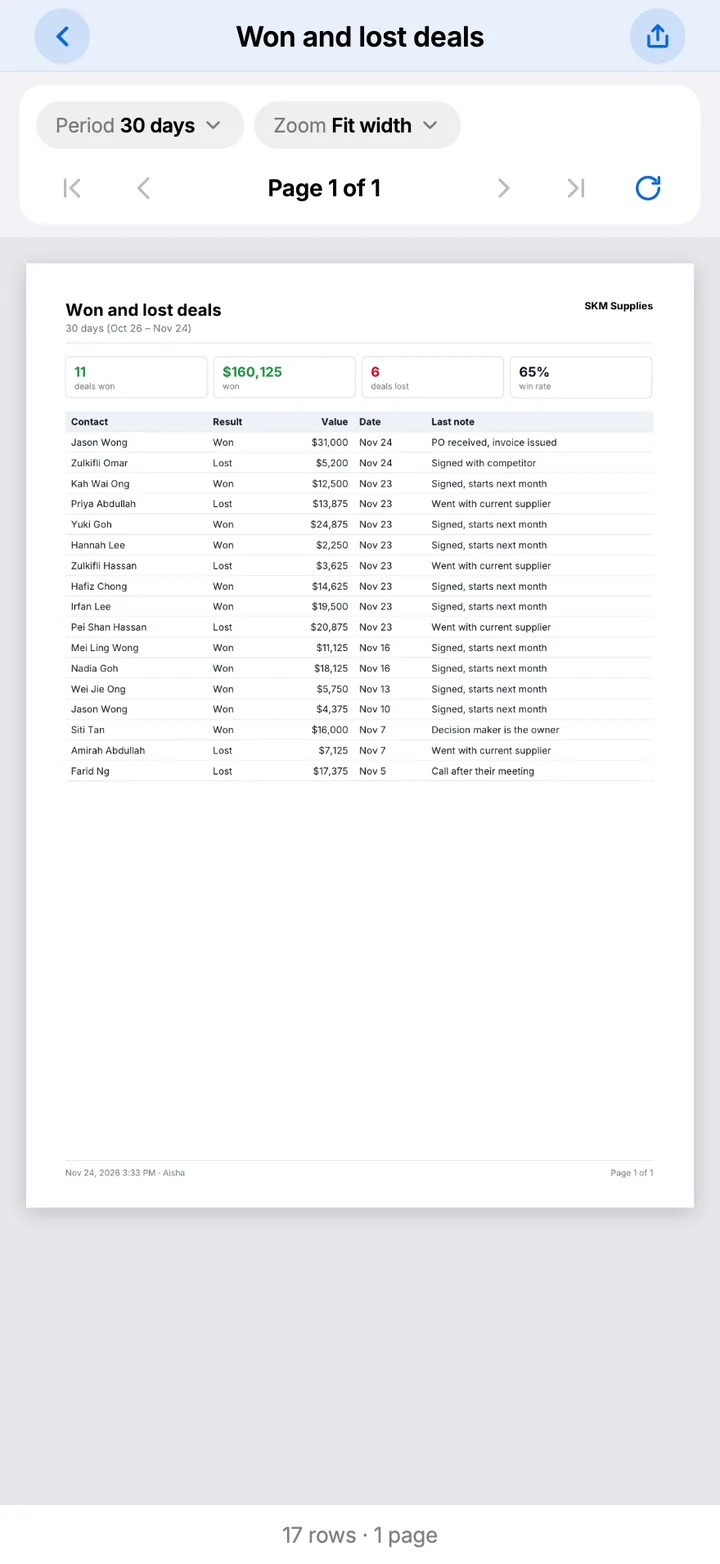
Relatório de negócios ganhos e perdidos

Incluído na versão gratuita. Negócios fechados no período, com a última anotação de cada um.

Para que serve

Para rever o que fechou e por quê. A última anotação costuma ser o motivo: preço, momento, um concorrente.

O que mostra

  • Números no topo: negócios ganhos, valor ganho e negócios perdidos.
  • Uma tabela por negócio: contato, resultado, valor, data e a última anotação.

Como usar

  • Leiam juntos as anotações dos perdidos uma vez por mês. O mesmo motivo três vezes é um problema de produto ou de preço, não de vendas.
  • Negócios ganhos sem anotação são aprendizado perdido. Adicione uma anotação ao marcar um negócio como ganho: Marcar um negócio como ganho ou perdido.

Escolha o Período no topo: hoje, 7 ou 30 dias, Este mês, Mês passado ou Todo o período (os períodos mais longos fazem parte do Dialbook Pro). Compartilhe ou imprima com o botão no canto superior direito: Compartilhar ou imprimir um relatório.

Abra: Relatórios › Negócios ganhos e perdidos.

Relatório de negócios ganhos e perdidos1
  1. 1Período
    Escolha o Período no topo: hoje, 7 ou 30 dias, Este mês, Mês passado ou Todo o período (os períodos mais longos…

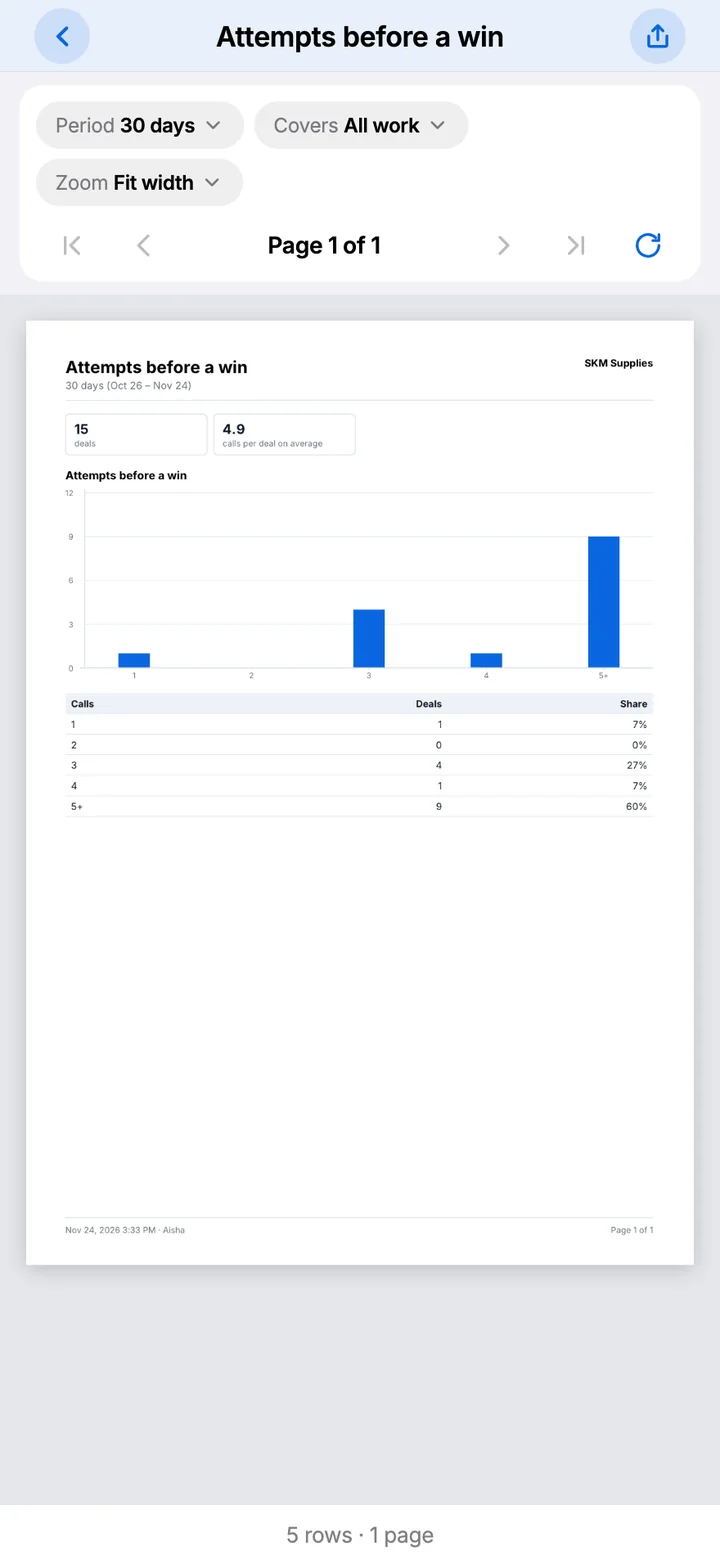
Relatório de tentativas até fechar

Faz parte do Dialbook Pro. Quantas ligações foram necessárias para ganhar um negócio ou receber o pagamento de uma conta.

Para que serve

Para saber quando continuar ligando e quando parar. Se a maioria dos ganhos vem na segunda ou na terceira ligação, desistir depois de uma é deixar dinheiro na mesa.

O que mostra

  • Números no topo: negócios e a média de ligações por negócio.
  • Um gráfico dos negócios pelo número de ligações que foram necessárias.
  • Uma tabela com ligações, negócios e a parte.

Como usar

  • Se os ganhos param depois da quarta ligação, os contatos com cinco ligações sem resposta podem ser marcados e deixados de lado: Marcar um número: OK, inválido ou não ligar.
  • Uma média em alta significa que os leads estão ficando mais difíceis, ou que a primeira ligação está mais fraca.

Escolha o Período no topo: hoje, 7 ou 30 dias, Este mês, Mês passado ou Todo o período (os períodos mais longos fazem parte do Dialbook Pro). Compartilhe ou imprima com o botão no canto superior direito: Compartilhar ou imprimir um relatório.

Abra: Relatórios › Tentativas até fechar.

Relatório de tentativas até fechar1
  1. 1Período
    Escolha o Período no topo: hoje, 7 ou 30 dias, Este mês, Mês passado ou Todo o período (os períodos mais longos…

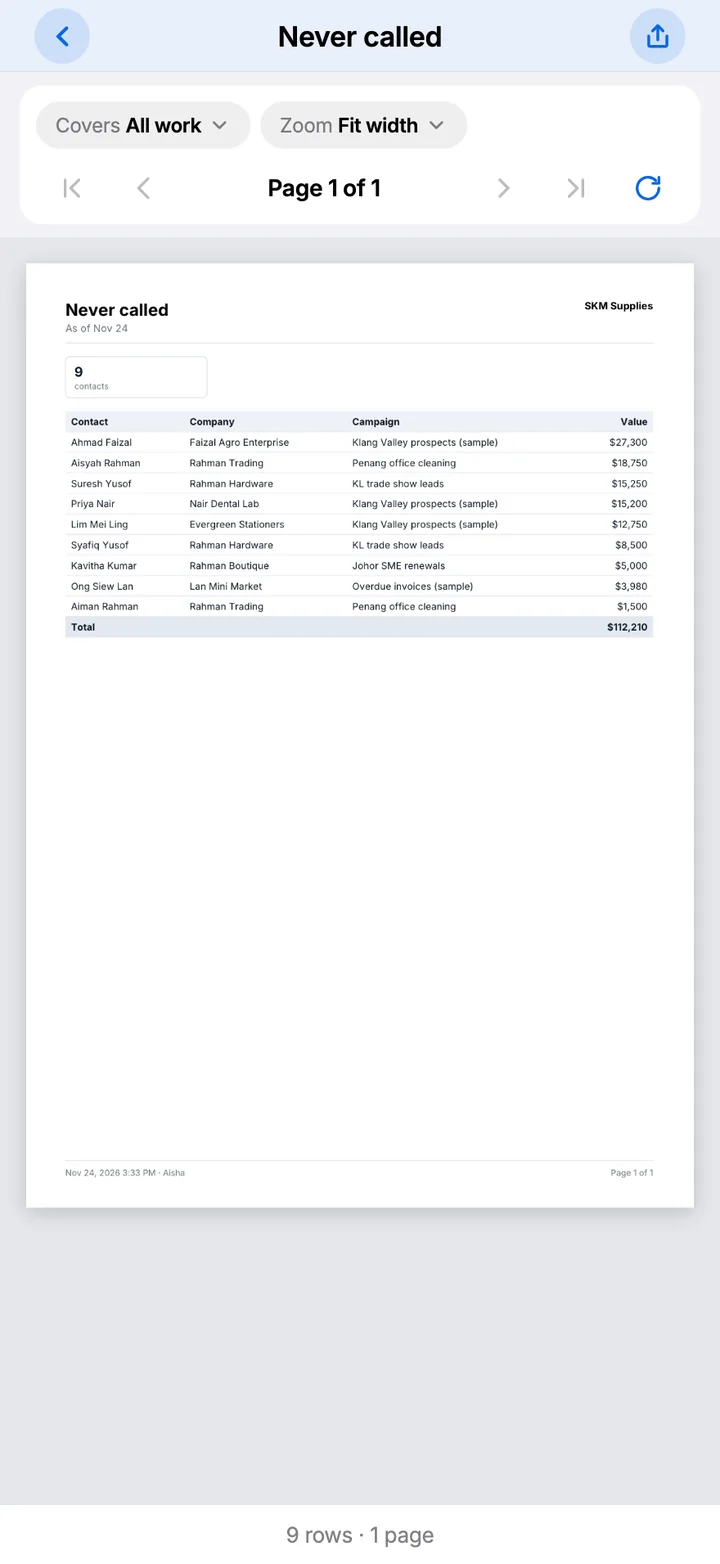
Relatório de nunca ligados

Incluído na versão gratuita. Contatos abertos para os quais ninguém ligou ainda.

Para que serve

Para achar leads e contas que estão se perdendo: importados e esquecidos, ou adicionados por um colega e nunca atendidos.

O que mostra

  • O número de contatos no topo.
  • Uma tabela com contato, campanha e valor.

Como usar

Mostra o dia de hoje. O período não se aplica. Compartilhe ou imprima com o botão no canto superior direito: Compartilhar ou imprimir um relatório.

Abra: Relatórios › Nunca ligados.

Relatório de nunca ligados

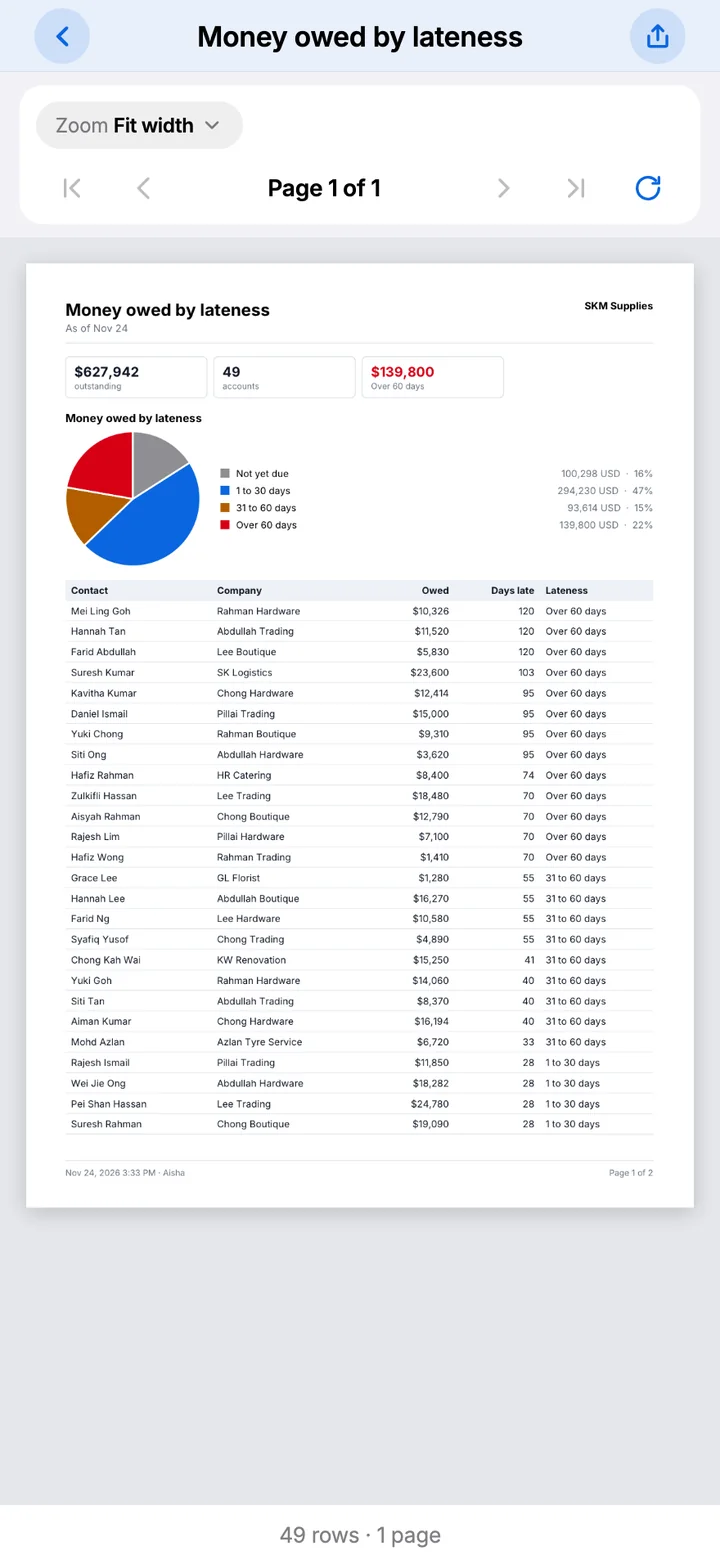
Relatório de valores devidos por atraso

Incluído na versão gratuita. O que cada cliente deve e quanto está atrasado.

Para que serve

A clássica lista por tempo de atraso: quem deve o quê, agrupado em ainda não vencido, 1 a 30, 31 a 60 e mais de 60 dias de atraso.

O que mostra

  • O número de contas no topo.
  • Um gráfico do dinheiro devido por grupo de atraso.
  • Uma tabela por cliente com valor devido, dias de atraso e o grupo.

Como usar

  • Cobre os de 31 a 60 dias antes que passem de 60. Veja onde a cobrança compensa em Recuperação por tempo de atraso.
  • Compartilhe em PDF para uma revisão semanal, ou em CSV para o contador.
  • Os mesmos grupos estão em Início. Toque em uma barra lá para ligar para esse grupo: Valores em aberto por tempo de atraso.

Mostra o dia de hoje. O período não se aplica. Compartilhe ou imprima com o botão no canto superior direito: Compartilhar ou imprimir um relatório.

Abra: Relatórios › Valores devidos por atraso.

Relatório de valores devidos por atraso

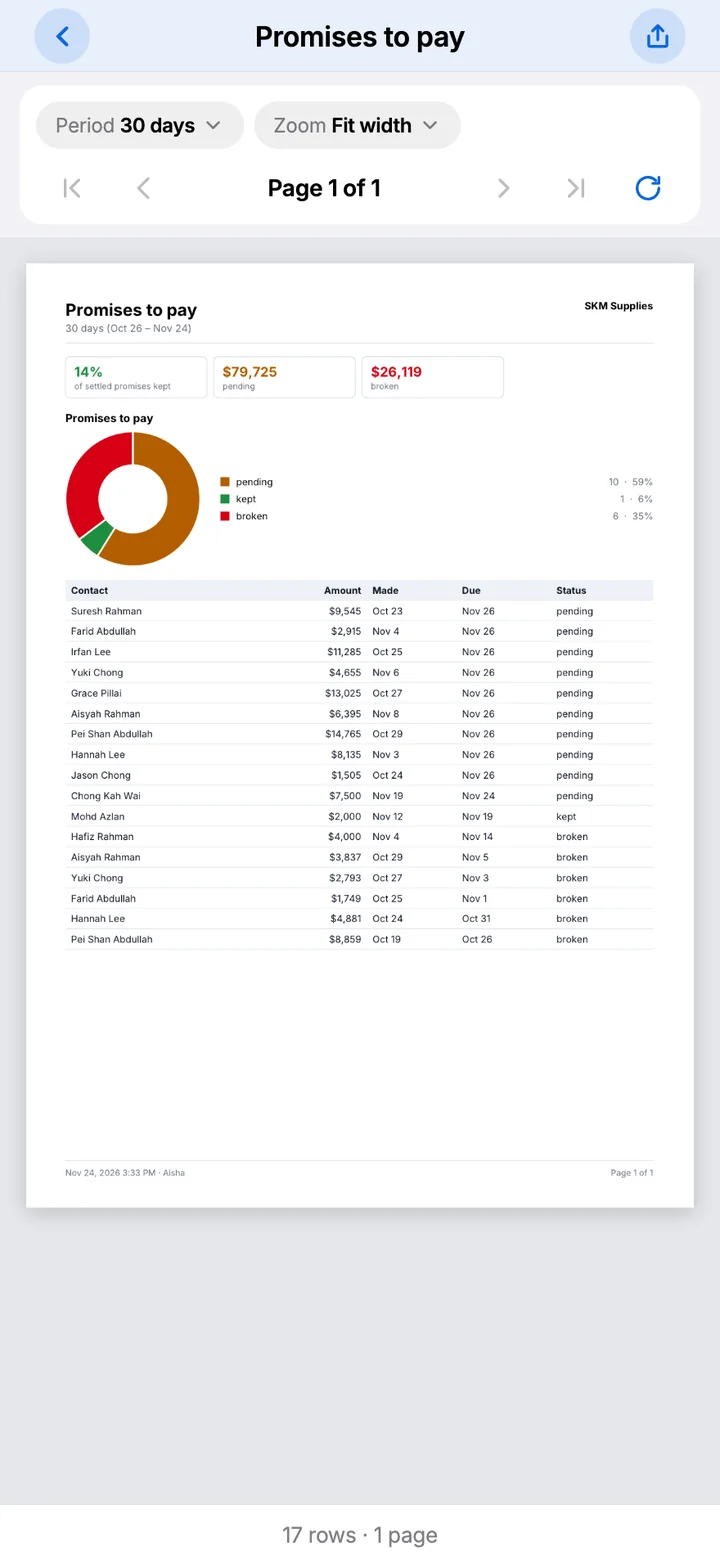
Relatório de promessas de pagamento

Incluído na versão gratuita. Promessas com vencimento no período: pendentes, cumpridas ou descumpridas.

Para que serve

Para cobrar dos clientes a palavra dada. Uma promessa é cumprida quando um pagamento chega até a data, e descumprida quando a data passa sem ele.

O que mostra

  • Números no topo: a parte das promessas encerradas que foi cumprida, pendentes e descumpridas.
  • Um gráfico das promessas por situação.
  • Uma tabela por promessa: contato, valor, feita em, vencimento, situação e quantas promessas esse cliente já fez.

Como usar

  • As promessas descumpridas vão primeiro no discador. O relatório diz quantas esperar: Promessas descumpridas.
  • Um cliente com várias promessas pendentes está empilhando promessas. Peça um pagamento parcial hoje em vez de uma nova data.
  • Uma taxa de cumprimento abaixo de 50% significa que as promessas estão sendo aceitas com facilidade demais. Peça uma data, um valor e a forma de pagamento.

Escolha o Período no topo: hoje, 7 ou 30 dias, Este mês, Mês passado ou Todo o período (os períodos mais longos fazem parte do Dialbook Pro). Compartilhe ou imprima com o botão no canto superior direito: Compartilhar ou imprimir um relatório.

Abra: Relatórios › Promessas de pagamento.

Relatório de promessas de pagamento1
  1. 1Período
    Escolha o Período no topo: hoje, 7 ou 30 dias, Este mês, Mês passado ou Todo o período (os períodos mais longos…

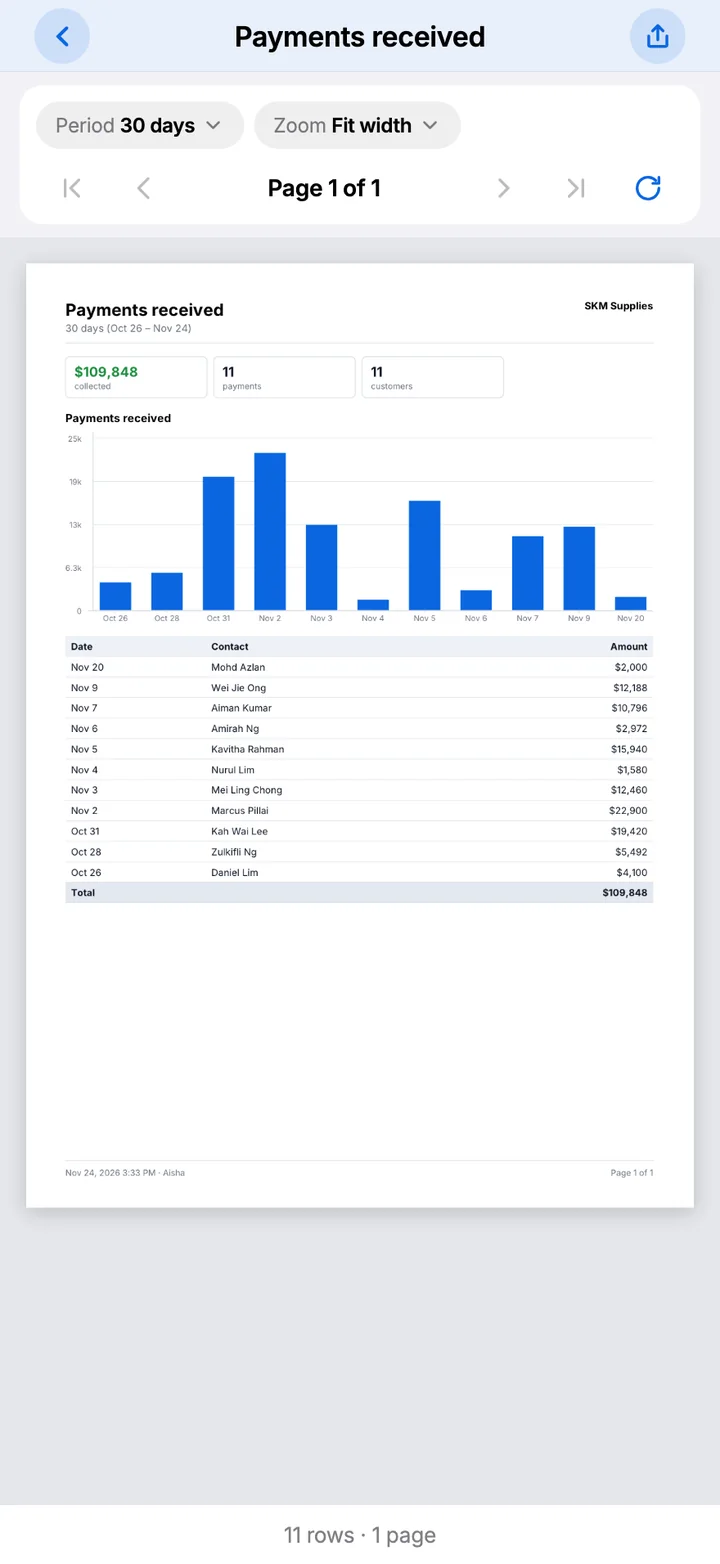
Relatório de pagamentos recebidos (lista)

Incluído na versão gratuita. Todos os pagamentos do período, por dia e por cliente.

Para que serve

O registro do dinheiro: o que entrou, de quem e em que dia. Use para conciliar com o banco ou para responder a um "eu já paguei" do cliente.

O que mostra

  • Números no topo: recebido, número de pagamentos e número de clientes.
  • Um gráfico do dinheiro recebido por dia.
  • Uma tabela por pagamento com data, contato e valor.

Como usar

  • Compartilhe em CSV no fim do mês para a contabilidade.
  • Para o histórico completo de um único cliente, use Extrato do cliente.
  • Para totais por semana ou mês em comparação com o período anterior, use Pagamentos recebidos.

Escolha o Período no topo: hoje, 7 ou 30 dias, Este mês, Mês passado ou Todo o período (os períodos mais longos fazem parte do Dialbook Pro). Compartilhe ou imprima com o botão no canto superior direito: Compartilhar ou imprimir um relatório.

Abra: Relatórios › Pagamentos recebidos.

Relatório de pagamentos recebidos (lista)1
  1. 1Período
    Escolha o Período no topo: hoje, 7 ou 30 dias, Este mês, Mês passado ou Todo o período (os períodos mais longos…

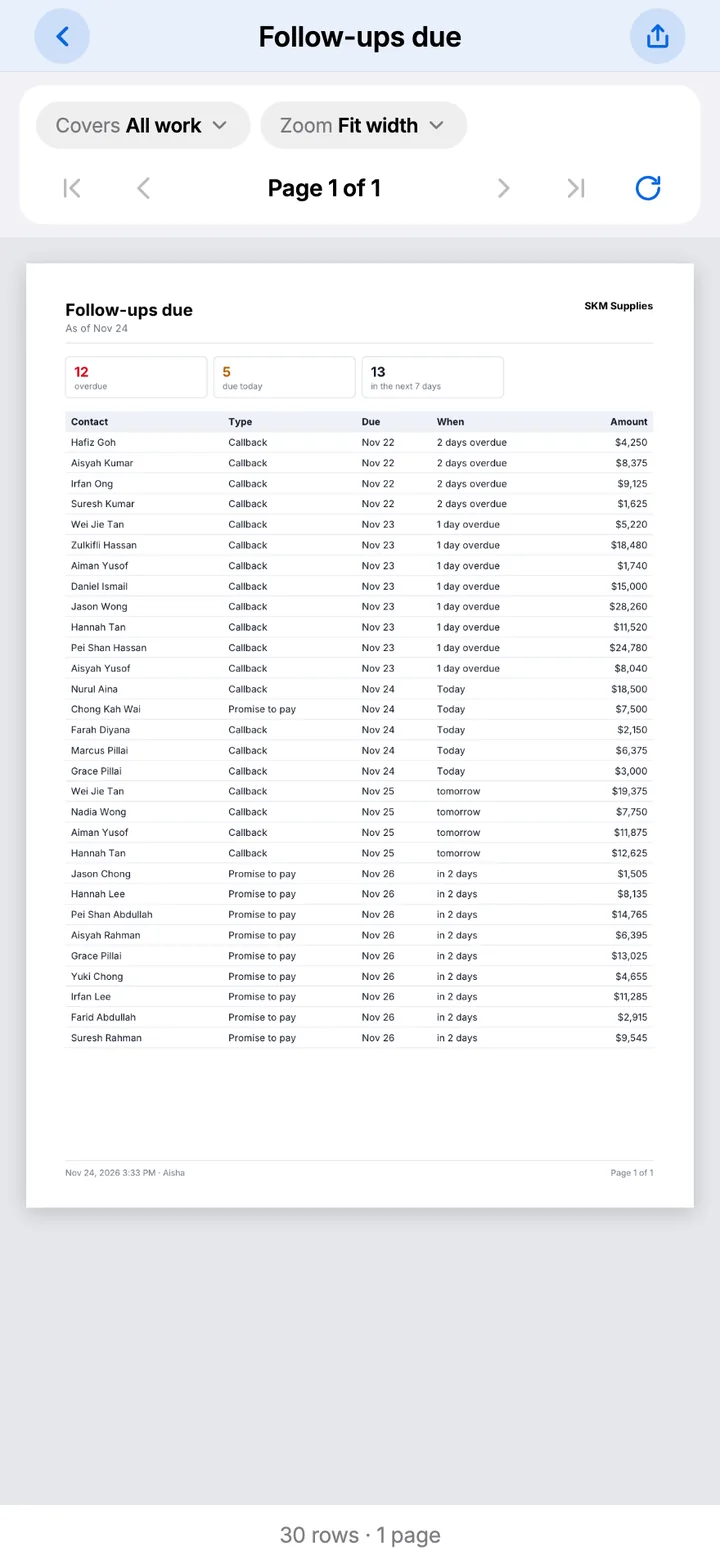
Relatório de acompanhamentos pendentes

Incluído na versão gratuita. Retornos e promessas atrasados, com vencimento hoje e com vencimento nos próximos 7 dias.

Para que serve

A semana que vem em uma só página. Tudo que você disse a um cliente que faria, ou que ele disse que faria, com uma data.

O que mostra

  • Números no topo: atrasados, para hoje, nos próximos 7 dias.
  • Uma tabela por item: contato, tipo (retorno ou promessa), vencimento, quando e o valor, no caso de promessas.

Como usar

  • Imprima na segunda-feira, ou compartilhe com um colega que cobre a sua lista.
  • Retornos atrasados são as primeiras ligações do dia. Promessas atrasadas são promessas descumpridas: Promessas descumpridas.
  • Os mesmos itens aparecem em Início, em Precisa de atenção: O que precisa de atenção.

Olha para a frente a partir de hoje. O período não se aplica. Compartilhe ou imprima com o botão no canto superior direito: Compartilhar ou imprimir um relatório.

Abra: Relatórios › Acompanhamentos pendentes.

Relatório de acompanhamentos pendentes

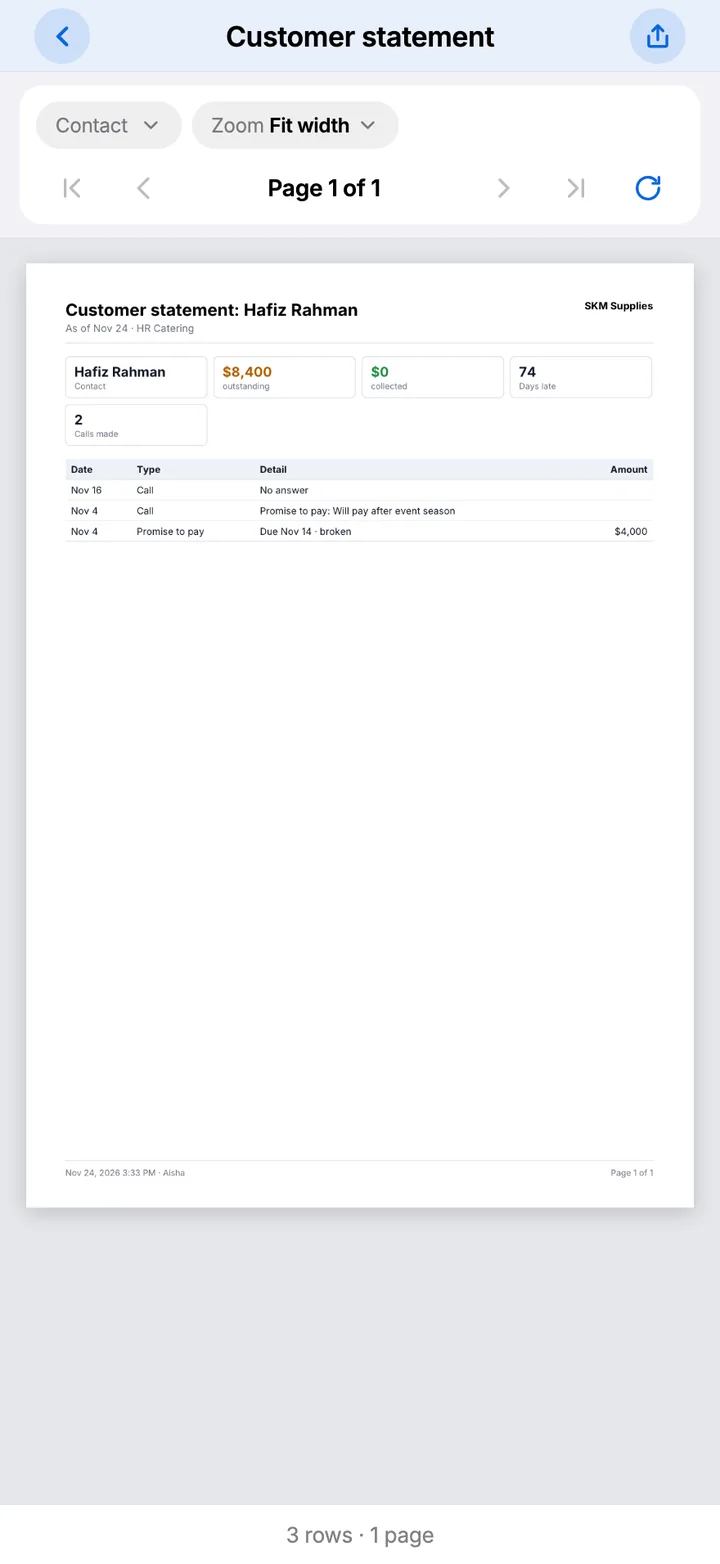
Relatório de extrato do cliente

Faz parte do Dialbook Pro. As ligações, promessas e pagamentos de um cliente, como um extrato para compartilhar.

Para que serve

Para enviar ao cliente um resumo claro do que foi combinado e do que foi pago, ou para informar um colega antes de uma visita.

O que mostra

  • O valor recebido desse cliente no topo.
  • Uma tabela em ordem de data: ligações com o resultado, promessas com o vencimento e a situação, e pagamentos.

Como usar

  • Abra a partir do contato com Extrato do cliente, escolha PDF e envie por WhatsApp ou e-mail: Extrato do cliente.
  • Em Relatórios, toque em Escolha um contato para escolher o cliente.

Mostra o histórico inteiro. O período não se aplica. Compartilhe ou imprima com o botão no canto superior direito: Compartilhar ou imprimir um relatório.

Abra: Relatórios › Extrato do cliente.

Relatório de extrato do cliente

Mudar o que um relatório abrange

No topo de um relatório:

  • Período: hoje, 7 ou 30 dias, Este mês, Mês passado ou Todo o período.
  • Agrupar por: Dia, Semana ou Mês, nos relatórios de resumo.
  • Abrange: tudo, só vendas ou só cobrança, se você faz as duas.
Os números, o gráfico e a tabela acompanham a escolha. Um relatório aberto a partir de uma resposta da IA já abre com os mesmos filtros que a resposta usou.

Mudar o que um relatório abrange12
  1. 1Período
    Período: hoje, 7 ou 30 dias, Este mês, Mês passado ou Todo o período.
  2. 2Agrupar por
    Agrupar por: Dia, Semana ou Mês, nos relatórios de resumo.

Compartilhar ou imprimir um relatório

  1. Abra o relatório.
  2. Toque no botão de compartilhar no canto superior direito.
  3. Escolha Compartilhar como PDF, Compartilhar como CSV (Excel) ou Imprimir.

O CSV traz todas as linhas, mesmo quando a tela mostra só o começo de um relatório longo. Ele abre no Excel.

Compartilhar ou imprimir um relatório

Extrato do cliente

  1. Abra o contato.
  2. Toque em Extrato do cliente (Ligações, promessas e pagamentos em PDF para compartilhar).
  3. Compartilhe o PDF por WhatsApp ou e-mail.
Extrato do cliente1
  1. 1Extrato do cliente
    Toque em Extrato do cliente (Ligações, promessas e pagamentos em PDF para compartilhar).

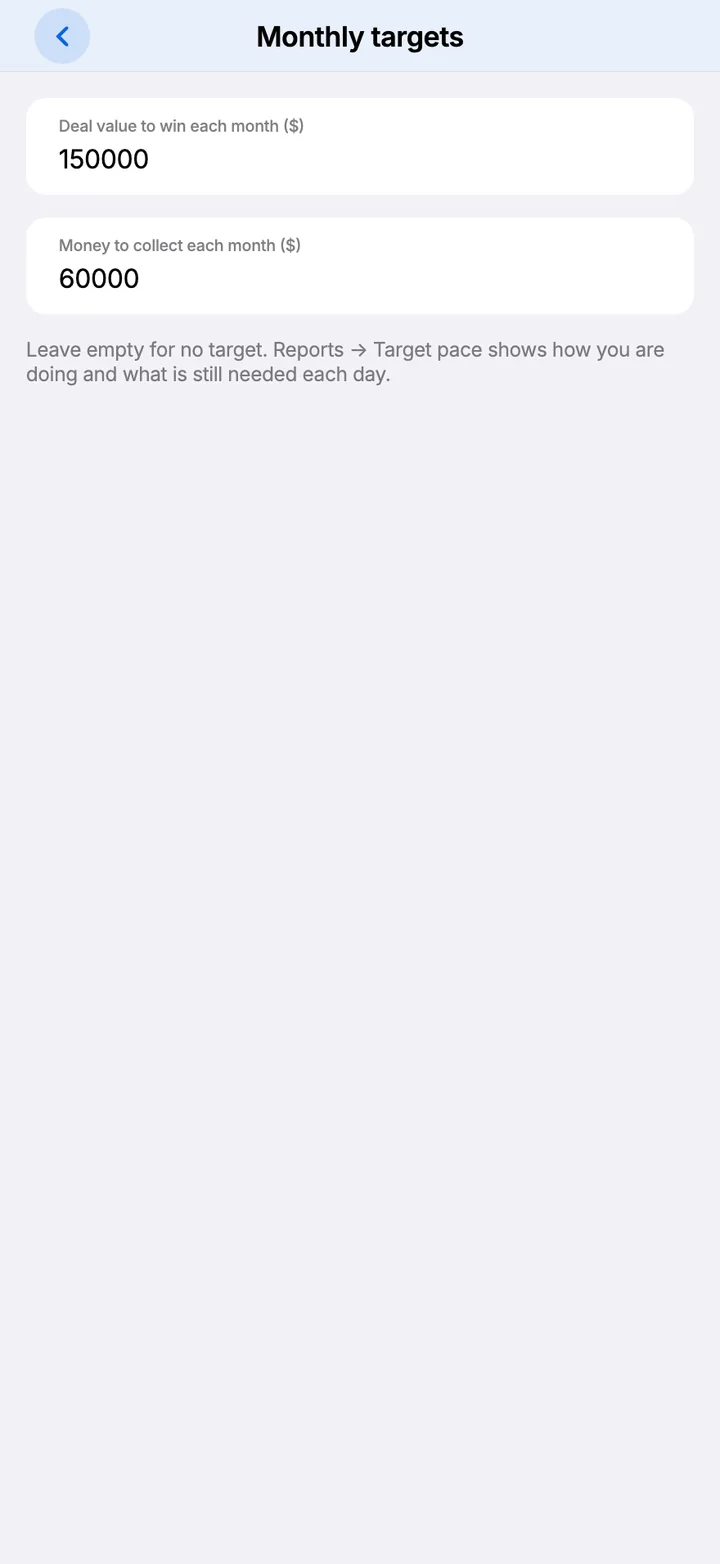
Metas mensais

  1. Acesse Mais › Metas mensais.
  2. Preencha Valor de negócios a fechar por mês, Valor a cobrar por mês ou os dois.

Depois, o relatório Ritmo da meta mostra quanto você já fez, quanto ainda precisa por dia e onde vai fechar o mês neste ritmo: Ritmo da meta.

Metas mensais12
  1. 1Valor de negócios a fechar por mês
    Preencha Valor de negócios a fechar por mês, Valor a cobrar por mês ou os dois.
  2. 2Valor a cobrar por mês
    Preencha Valor de negócios a fechar por mês, Valor a cobrar por mês ou os dois.

Assistente de IA

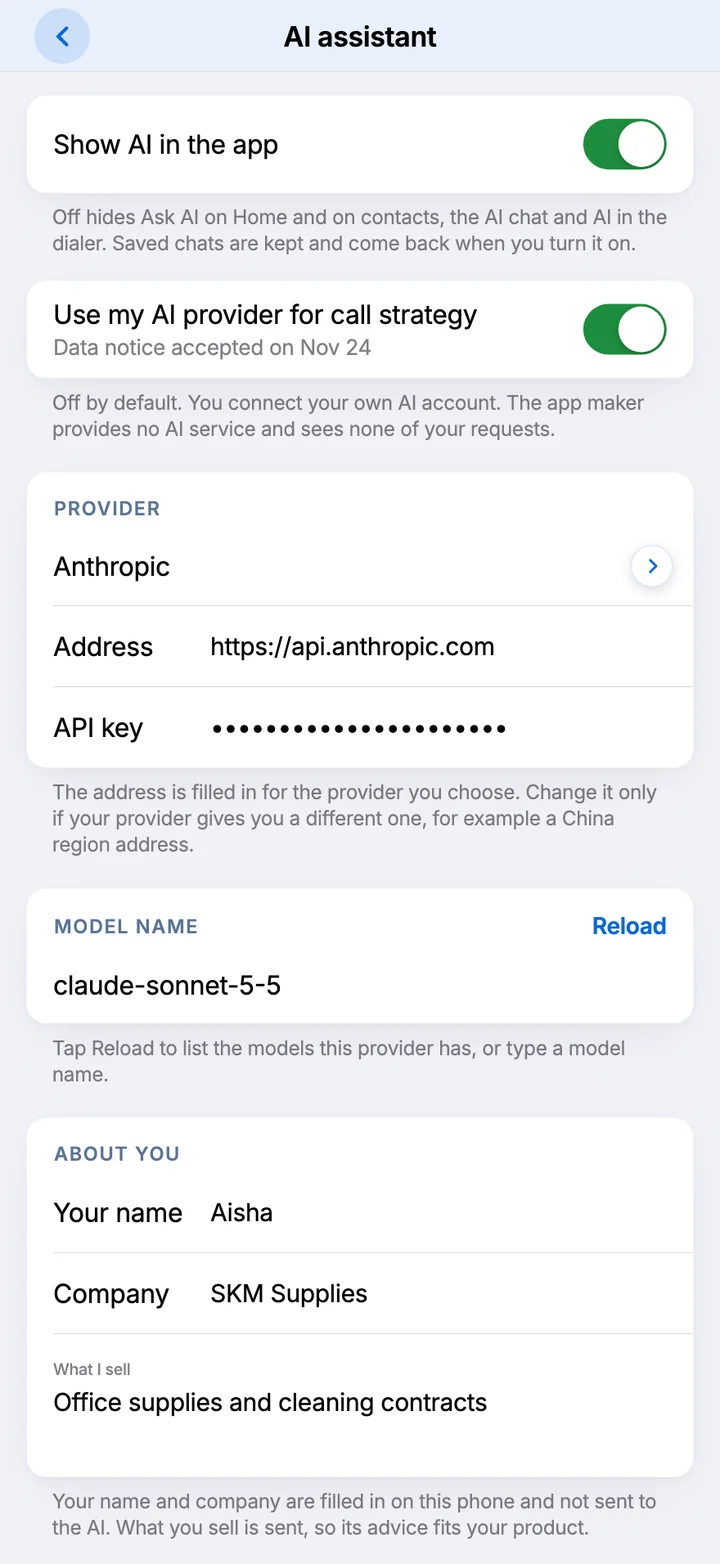
Configurar o assistente de IA

  1. Acesse Mais › Assistente de IA.
  2. Escolha um Provedor (OpenAI, Anthropic, Gemini, DeepSeek e outros), informe a Chave de API, salva somente neste celular e escolha um modelo.
  3. Leia o aviso sobre os dados e toque em Ativar.

A chave fica salva só neste celular. Nada é enviado até você ativar. Privacidade: O que a IA vê.

Configurar o assistente de IA

O que a IA vê

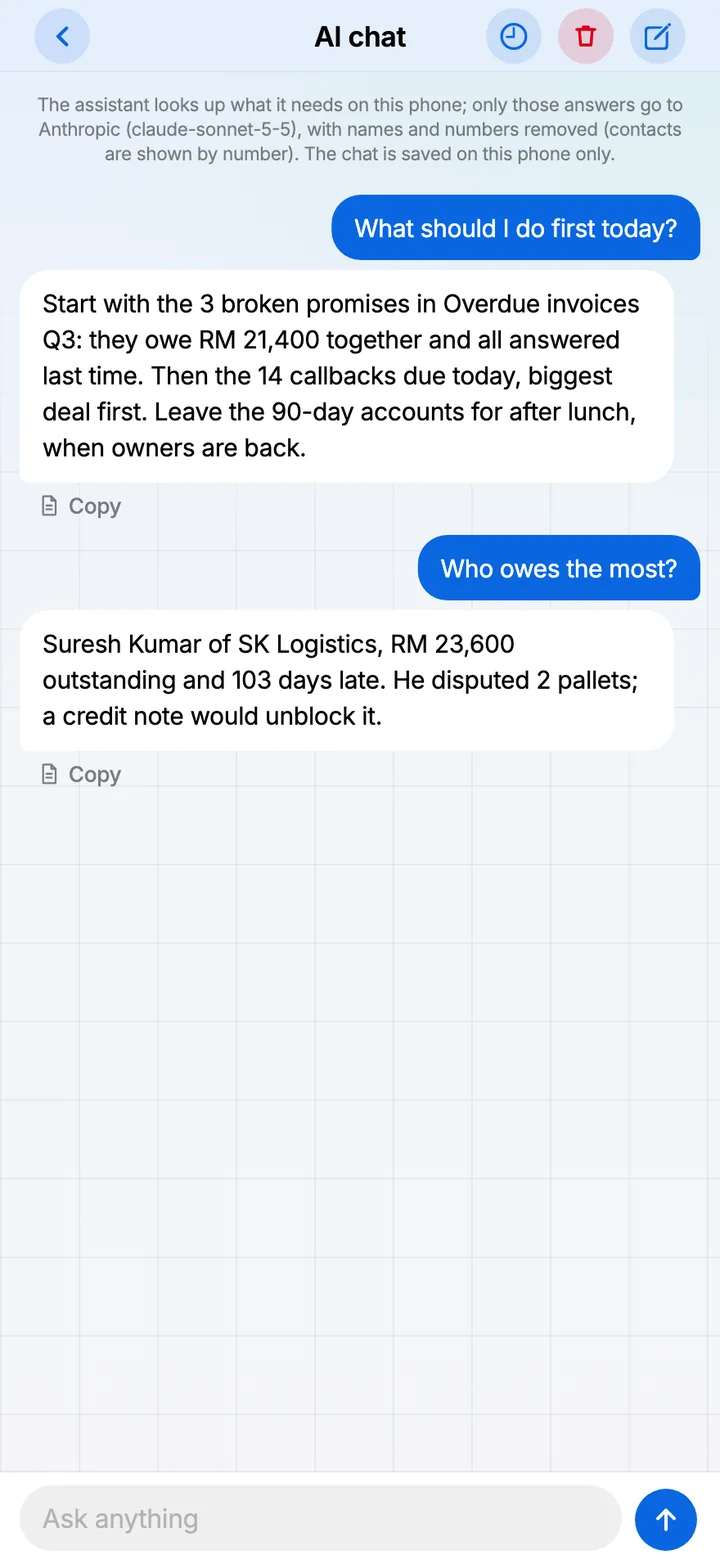
O assistente busca neste celular só o que precisa. Só esses resultados vão para o seu provedor de IA, nunca o banco de dados inteiro.

Ative Remover nomes e telefones antes de enviar (em Assistente de IA) e nomes, empresas, e-mails e telefones são removidos antes de qualquer envio. Aí a IA conhece os contatos só por um número, e o app mostra os nomes reais no chat.

O que a IA vê

Chats com a IA e histórico

  • Novo chat (o lápis no canto superior direito) começa um novo chat. O atual fica salvo.
  • Excluir chat (a lixeira vermelha no topo) exclui a conversa aberta, depois de confirmar.
  • Histórico (o relógio) lista os chats anteriores: toque em um para ler ou continuar, ou deslize para a esquerda para apagar.
  • Cada pergunta envia só a parte mais recente do chat, e cada chat comporta 20 perguntas. Assim cada pergunta sai barata. Para mudar de assunto, comece um novo chat.
  • "Consultado: …" acima de uma resposta mostra quais dados seus ela usou. Se a resposta estiver marcada como "Não verificado", ela trouxe números sem consultar os dados: pergunte de novo.
Chats com a IA e histórico

Mostrar ou ocultar a IA

Acesse Mais › Assistente de IA e ative ou desative Mostrar a IA no app. Desativado, oculta Pergunte à IA sobre o seu trabalho no Início e os botões de IA nos contatos. Suas configurações e seus chats são mantidos.
Mostrar ou ocultar a IA1
  1. 1Mostrar a IA no app
    Acesse Mais › Assistente de IA e ative ou desative Mostrar a IA no app.

Backup e dados

Fazer um backup

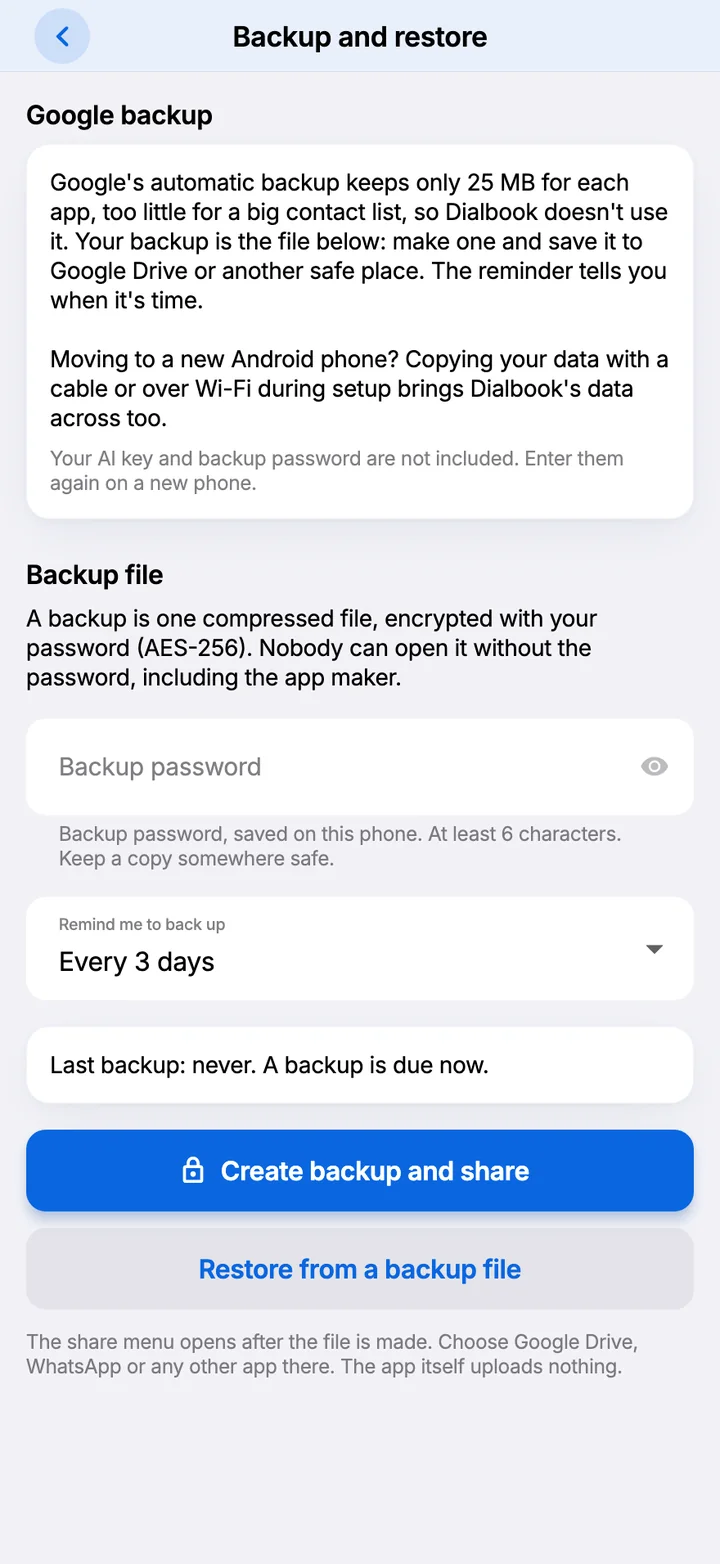
  1. Acesse Mais › Backup e restauração.
  2. Defina uma Senha do backup (guarde bem: sem ela, não dá para abrir o backup).
  3. Toque em Criar backup e compartilhar e salve o arquivo no Google Drive, no e-mail ou no computador.

O arquivo é criptografado. Em Lembrar-me de fazer backup, você escolhe de quanto em quanto tempo o Início vai lembrar você.

Fazer um backup123
  1. 1Senha do backup
    Defina uma Senha do backup (guarde bem: sem ela, não dá para abrir o backup).
  2. 2Criar backup e compartilhar
    Toque em Criar backup e compartilhar e salve o arquivo no Google Drive, no e-mail ou no computador.
  3. 3Lembrar-me de fazer backup
    Em Lembrar-me de fazer backup, você escolhe de quanto em quanto tempo o Início vai lembrar você.

Restaurar um backup

  1. Acesse Mais › Backup e restauração.
  2. Toque em Restaurar de um arquivo de backup, escolha o arquivo e digite a senha.
  3. Confirme em Substituir e restaurar.

Tudo o que está neste celular é substituído pelo backup. Se a senha estiver errada ou o arquivo estiver corrompido, nada muda.

Restaurar um backup1
  1. 1Restaurar de um arquivo de backup
    Toque em Restaurar de um arquivo de backup, escolha o arquivo e digite a senha.

Backup automático do celular

O backup do próprio celular (iCloud no iPhone, Google no Android) é separado do arquivo de backup do app. No Android, o backup do Google deixa de fora os dados do Dialbook (o limite dele é de 25 MB, bem menos que uma lista grande de contatos). Por segurança, crie um arquivo de backup: Fazer um backup. A senha do backup e a chave de IA nunca passam para outro celular desse jeito.

Backup automático do celular

Trocar de celular

  1. No celular antigo, crie um arquivo de backup: Fazer um backup.
  2. Instale o Dialbook no celular novo e conclua a configuração.
  3. Restaure o arquivo nele: Restaurar um backup.

No Android, se você transferir os apps com a ferramenta do próprio celular (por cabo ou Wi-Fi), os dados também vão junto.

A senha do backup e a chave de IA ficam no celular antigo: digite-as de novo no novo.

Trocar de celular

Apagar tudo

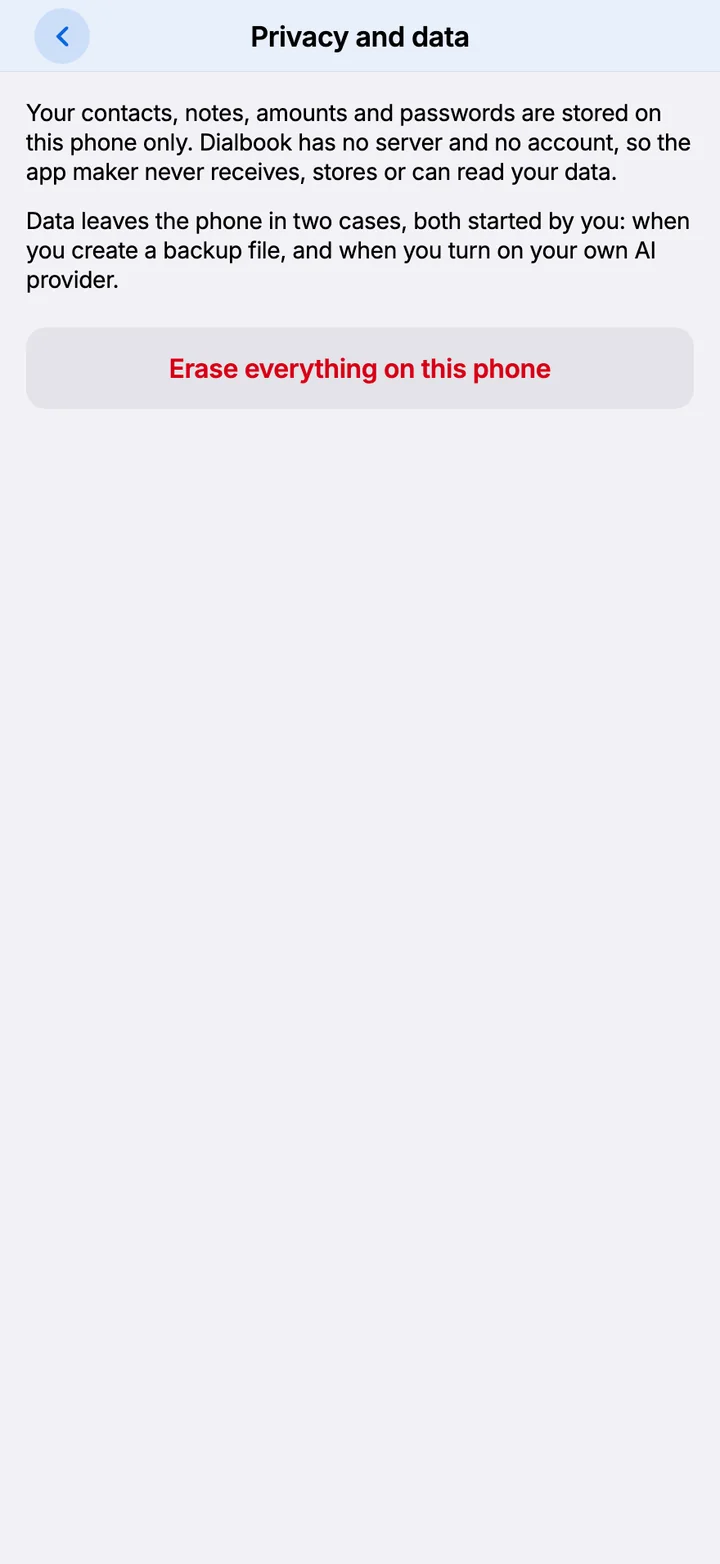
Acesse Mais › Privacidade e dados › Apagar tudo neste celular. Todas as campanhas, contatos, ligações, tarefas e configurações são apagados deste celular, junto com a senha do backup, a chave de IA e os arquivos que o app criou para compartilhar. Só a data em que seu teste grátis começou é mantida. Faça um backup antes se você puder precisar deles.

Apagar tudo1
  1. 1Apagar tudo neste celular
    Acesse Mais › Privacidade e dados › Apagar tudo neste celular.

Configurações

Idioma

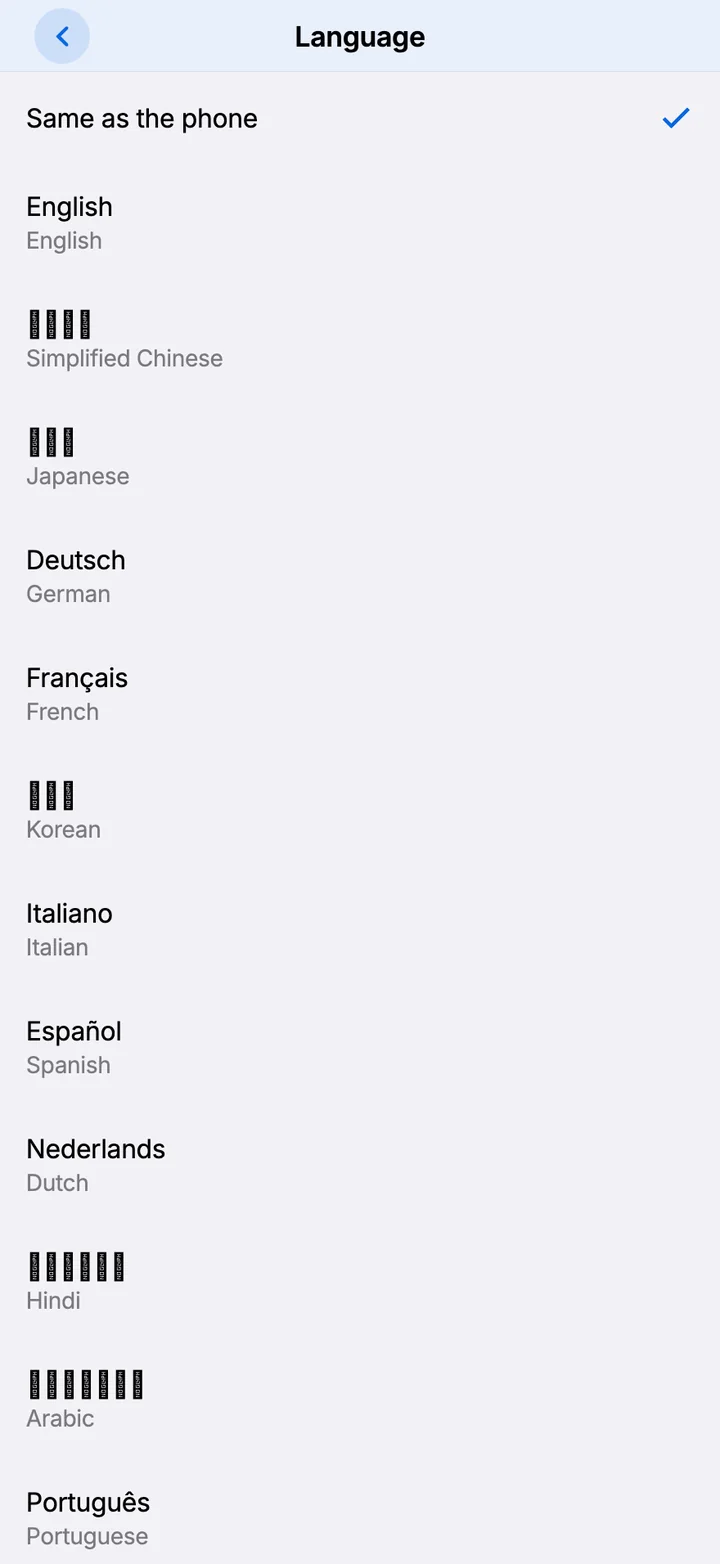
Acesse Mais › Idioma. Com Padrão do sistema, o app usa o idioma do celular. Datas, números e as respostas da IA seguem o idioma escolhido.

Idioma1
  1. 1Padrão do sistema
    Com Padrão do sistema, o app usa o idioma do celular.

Moeda

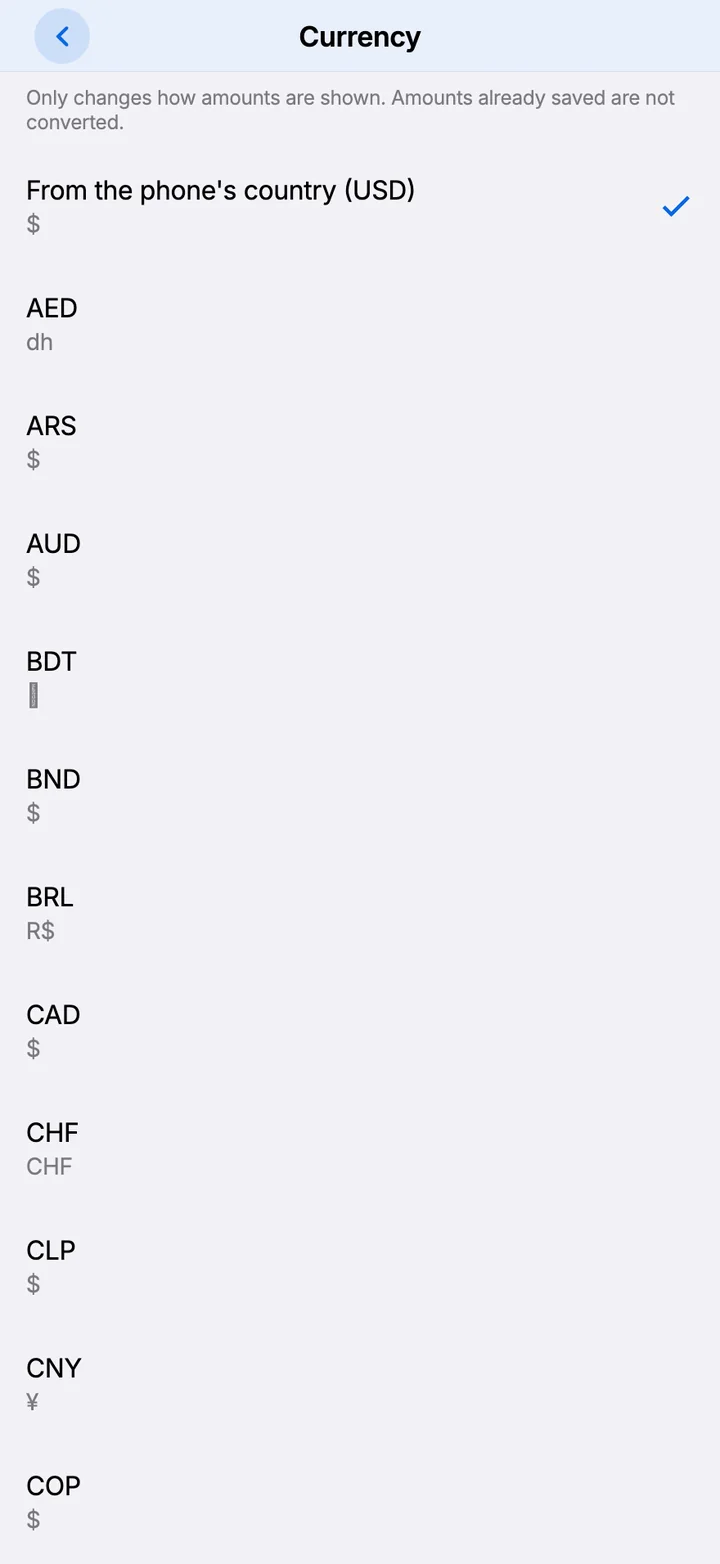
Acesse Mais › Moeda. Isso muda só a forma como os valores aparecem; nada é convertido.

Moeda

Modo escuro

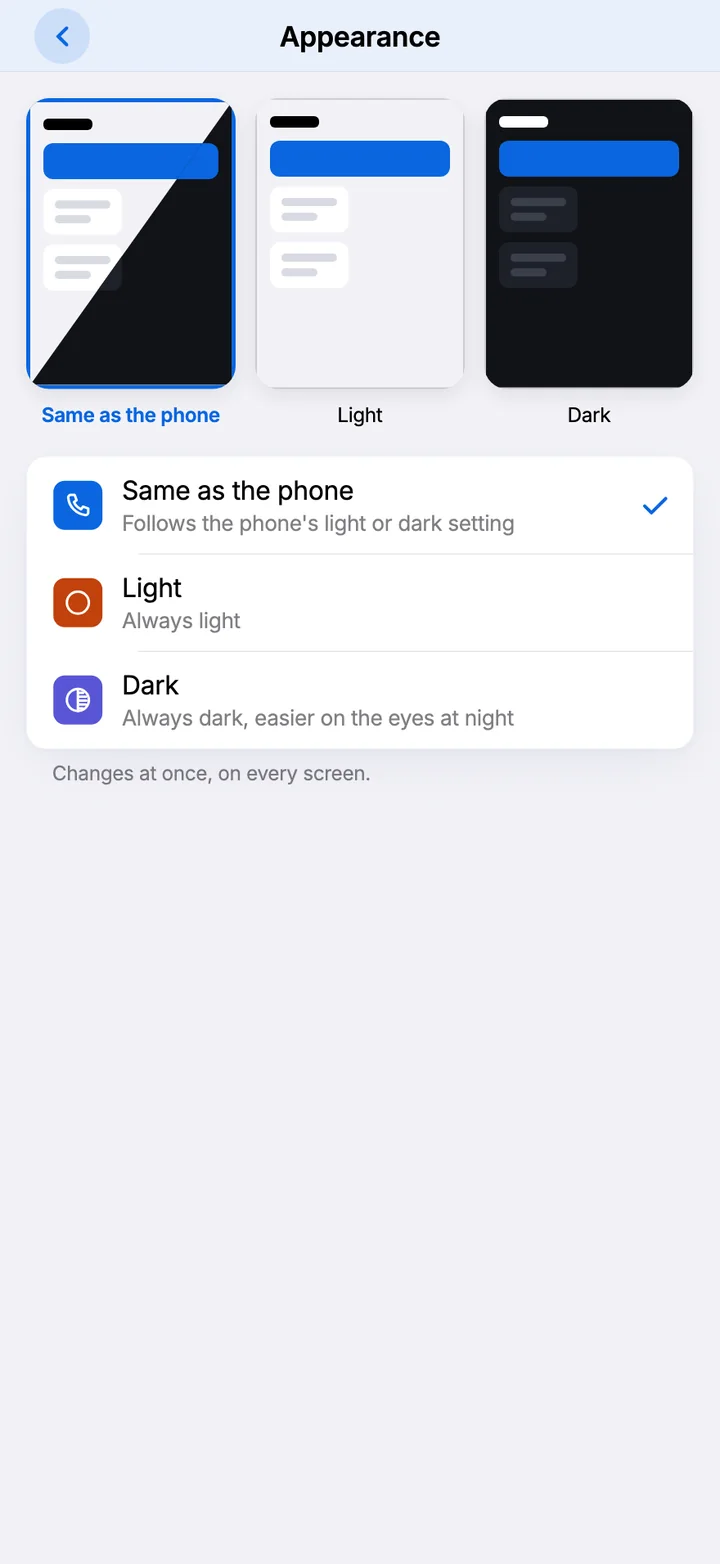
Acesse Mais › Aparência e escolha Padrão do sistema, Claro ou Escuro.

Modo escuro123
  1. 1Padrão do sistema
    Acesse Mais › Aparência e escolha Padrão do sistema, Claro ou Escuro.
  2. 2Claro
    Acesse Mais › Aparência e escolha Padrão do sistema, Claro ou Escuro.
  3. 3Escuro
    Acesse Mais › Aparência e escolha Padrão do sistema, Claro ou Escuro.

Seu nome e o que você vende

Acesse Mais › Assistente de IA › Sobre você e preencha Seu nome, Empresa e O que eu vendo. As mensagens usam esses dados nos campos Meu nome e Minha empresa, e a IA usa o que você vende para escrever roteiros.

Seu nome e o que você vende1
  1. 1O que eu vendo
    Acesse Mais › Assistente de IA › Sobre você e preencha Seu nome, Empresa e O que eu vendo.

Seus próprios resultados de ligação

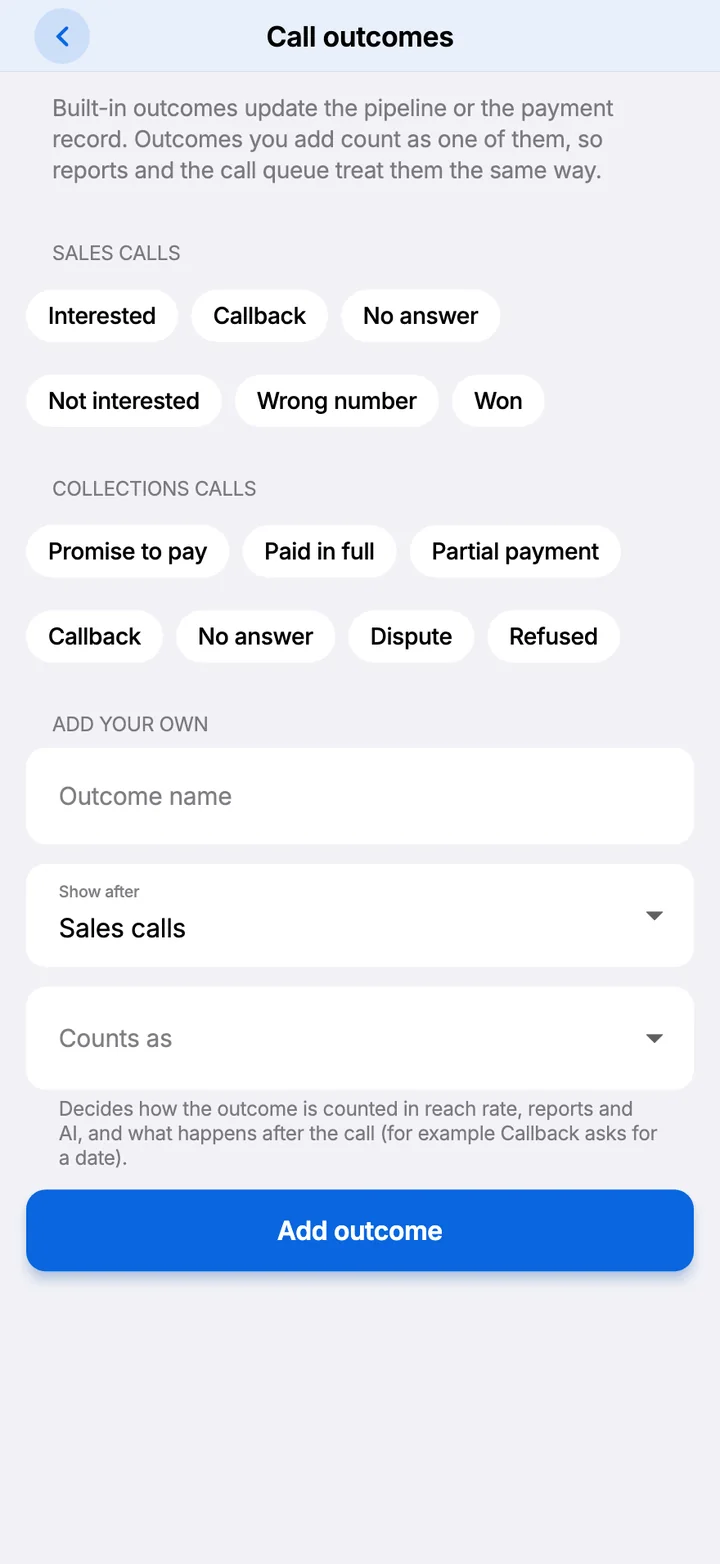
  1. Acesse Mais › Resultados da ligação.
  2. Toque em Adicione o seu, digite um nome (por exemplo, "Orçamento enviado") e, em Conta como, escolha a que ele equivale, para os relatórios contarem certo.

Se você renomear um resultado ou mudar a que ele equivale, as ligações anteriores também são atualizadas.

Seus próprios resultados de ligação12
  1. 1Adicione o seu
    Toque em Adicione o seu, digite um nome (por exemplo, "Orçamento enviado") e, em Conta como, escolha a que ele…
  2. 2Conta como
    Toque em Adicione o seu, digite um nome (por exemplo, "Orçamento enviado") e, em Conta como, escolha a que ele…

Usar no iPad ou tablet

  • O menu fica à esquerda. As setas no topo dele abrem o menu para mostrar os nomes ou recolhem para só os ícones, liberando espaço.
  • As listas abrem os itens ao lado: toque em uma campanha ou cliente e ele aparece à direita.
  • Vire o tablet na horizontal para ver duas colunas no Início, na página do contato e no discador.
Usar no iPad ou tablet
Ainda com dúvidas?

Escreva com o modelo do seu telefone e o que você tocou. Respondemos em até dois dias úteis.

Escrever ao suporte