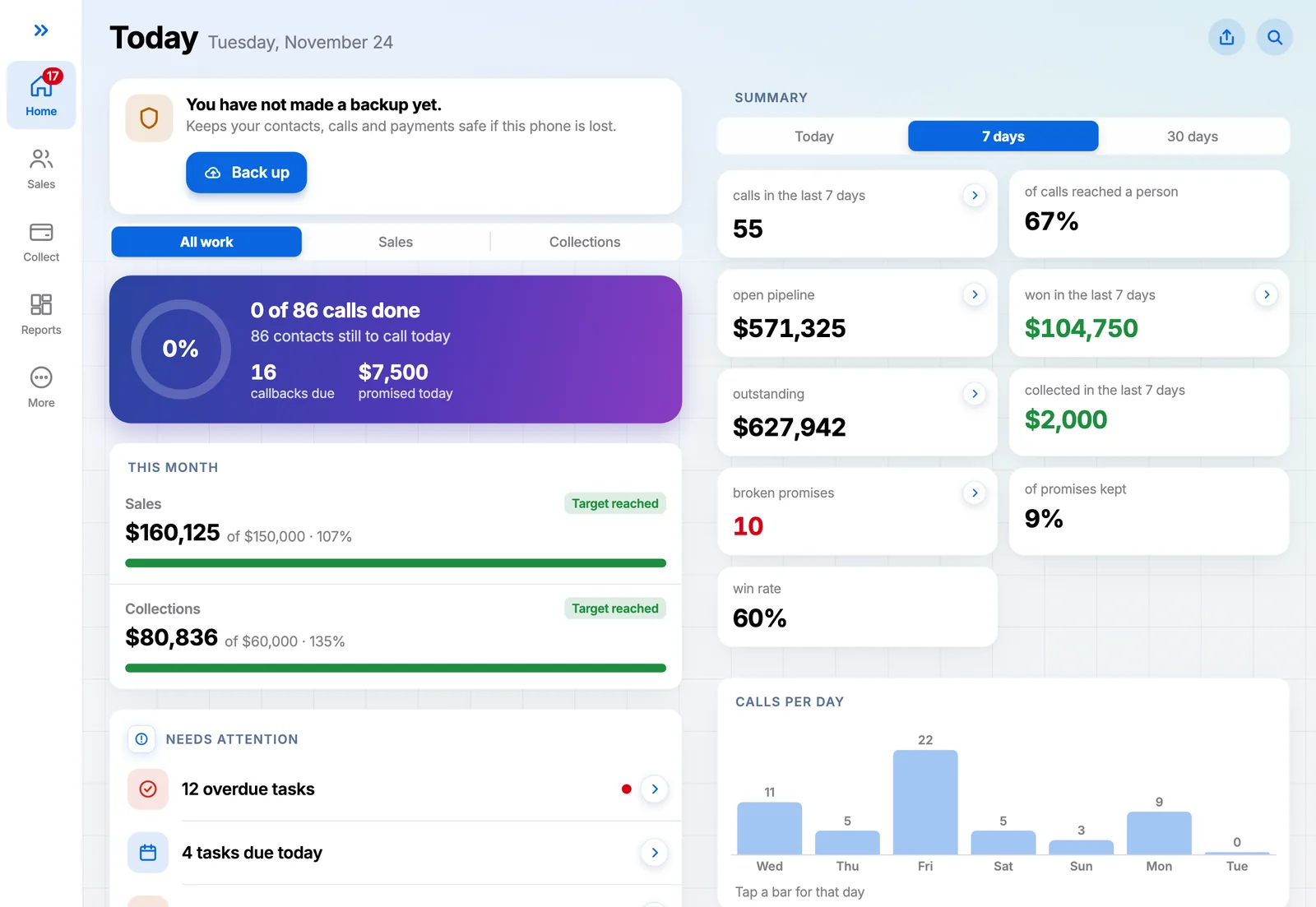
— Справочный центр

Чем мы можем помочь?

Каждая статья — тот же текст, что в разделе «Справка» в приложении. Выделенные названия — точные подписи на экране, а пронумерованные отметки показывают, где они находятся.

Скриншоты показаны на английском.

Начало работы

С чего начать

Dialbook хранит ваши списки для обзвона, звонки, обещания и платежи на этом телефоне. Нет ни аккаунта, ни сервера.

Первый запуск

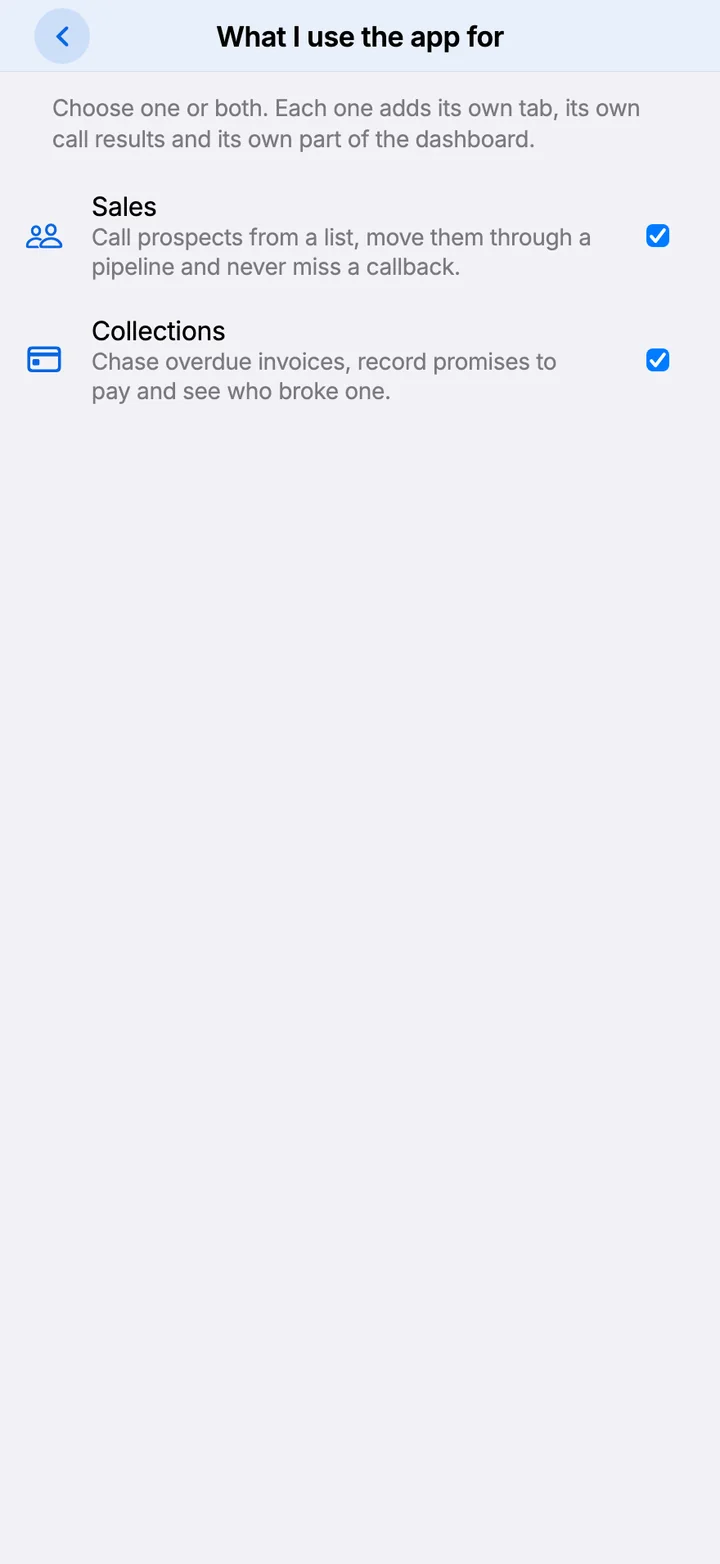
  1. Выберите, для чего вы звоните: Продажи, Взыскание или и то и другое.
  2. Оставьте параметр «Начать с примера контактов» включённым, чтобы попробовать приложение на нескольких примерах, или выключите, чтобы начать с нуля.
  3. Нажмите Начать.

Дальше

С чего начать12
  1. 1Продажи
    Выберите, для чего вы звоните: Продажи, Взыскание или и то и другое.
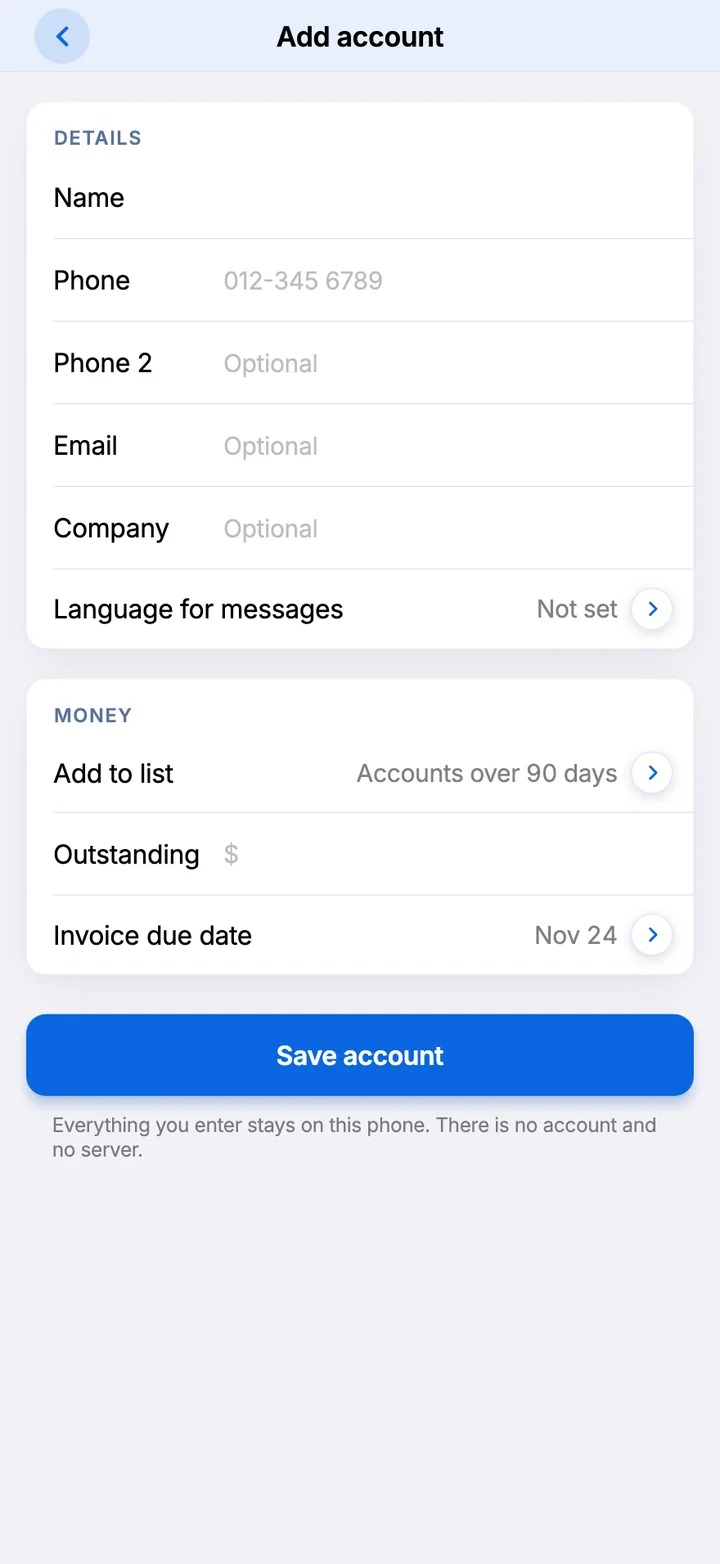
  2. 2Взыскание
    Выберите, для чего вы звоните: Продажи, Взыскание или и то и другое.
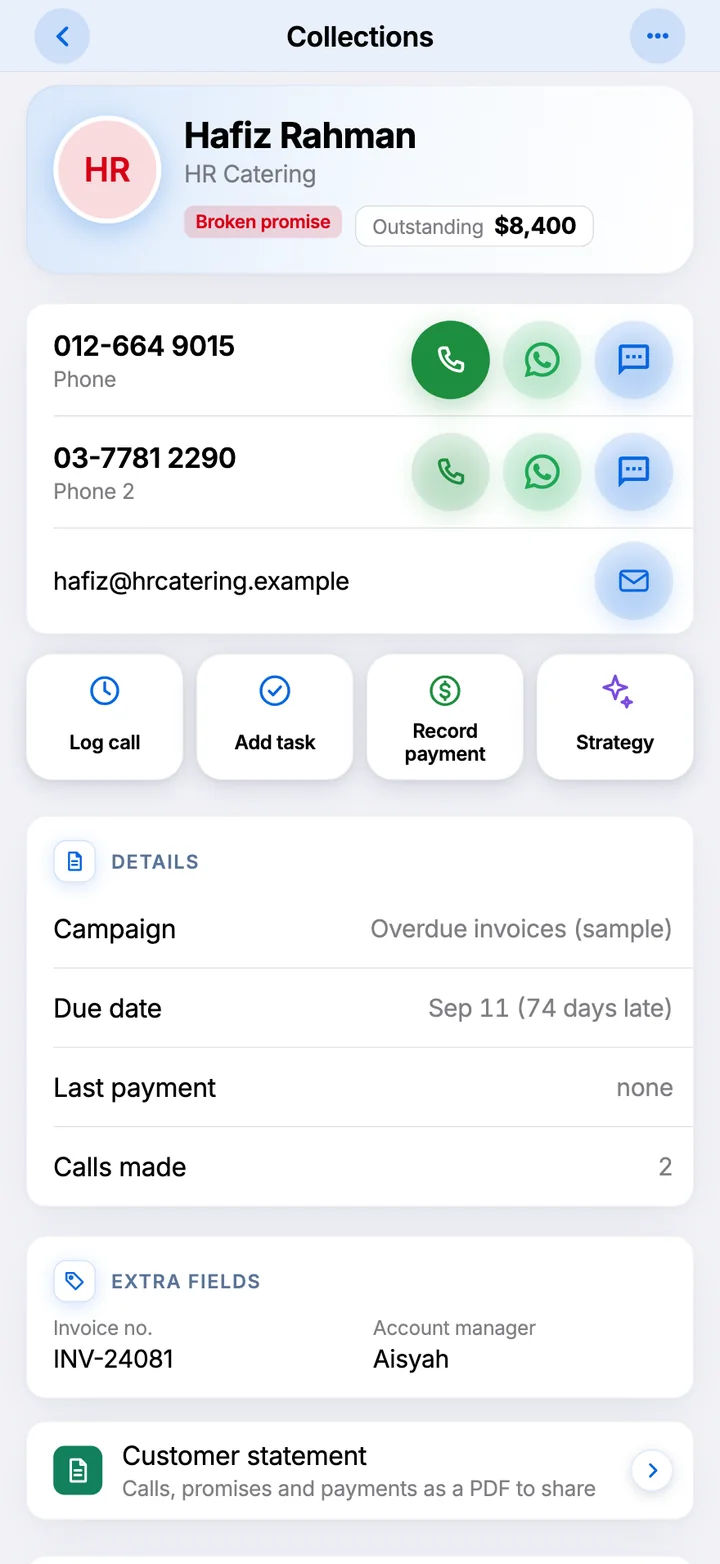
Продажи, взыскание или и то и другое

Приложение показывает только те виды работы, которые вы выбрали. Кто занимается только взысканием, не увидит вкладку продаж.

Как изменить

  1. Откройте Ещё › Для чего я использую приложение.
  2. Включите или выключите Продажи или Взыскание.

Если выключить один вид, исчезнут его вкладка, отчёты и уведомления. Кампании и контакты останутся на телефоне и вернутся, когда вы снова его включите.

Продажи, взыскание или и то и другое12
  1. 1Продажи
    Включите или выключите Продажи или Взыскание.
  2. 2Взыскание
    Включите или выключите Продажи или Взыскание.

Добавить контакт вручную

  1. Откройте раздел Продажи или Взыскание.
  2. Нажмите + вверху или кнопку Добавить лид / Добавить должника под списком кампаний.
  3. Укажите хотя бы имя и номер телефона, выберите кампанию и сохраните.

Полезно знать

  • Номер, который уже есть в этой кампании, добавить нельзя — так вы не позвоните одному человеку дважды.
  • Если номер в другой кампании помечен как «Не звонить» или «Неверный номер», он сразу появится с этой пометкой: Список заблокированных номеров.
  • Нужно добавить много контактов? Проще импортировать таблицу: Импорт таблицы Excel или CSV.
Добавить контакт вручную

Изменить контакт

  1. Откройте контакт.
  2. Нажмите карандаш (Изменить) справа вверху.
  3. Измените имя, номера, почту, компанию или суммы и сохраните.

Если изменить номер телефона, его пометка («Неверный номер», «Не звонить») снимается — если только новый номер сам не в списке заблокированных.

Изменить контакт

Найти контакт

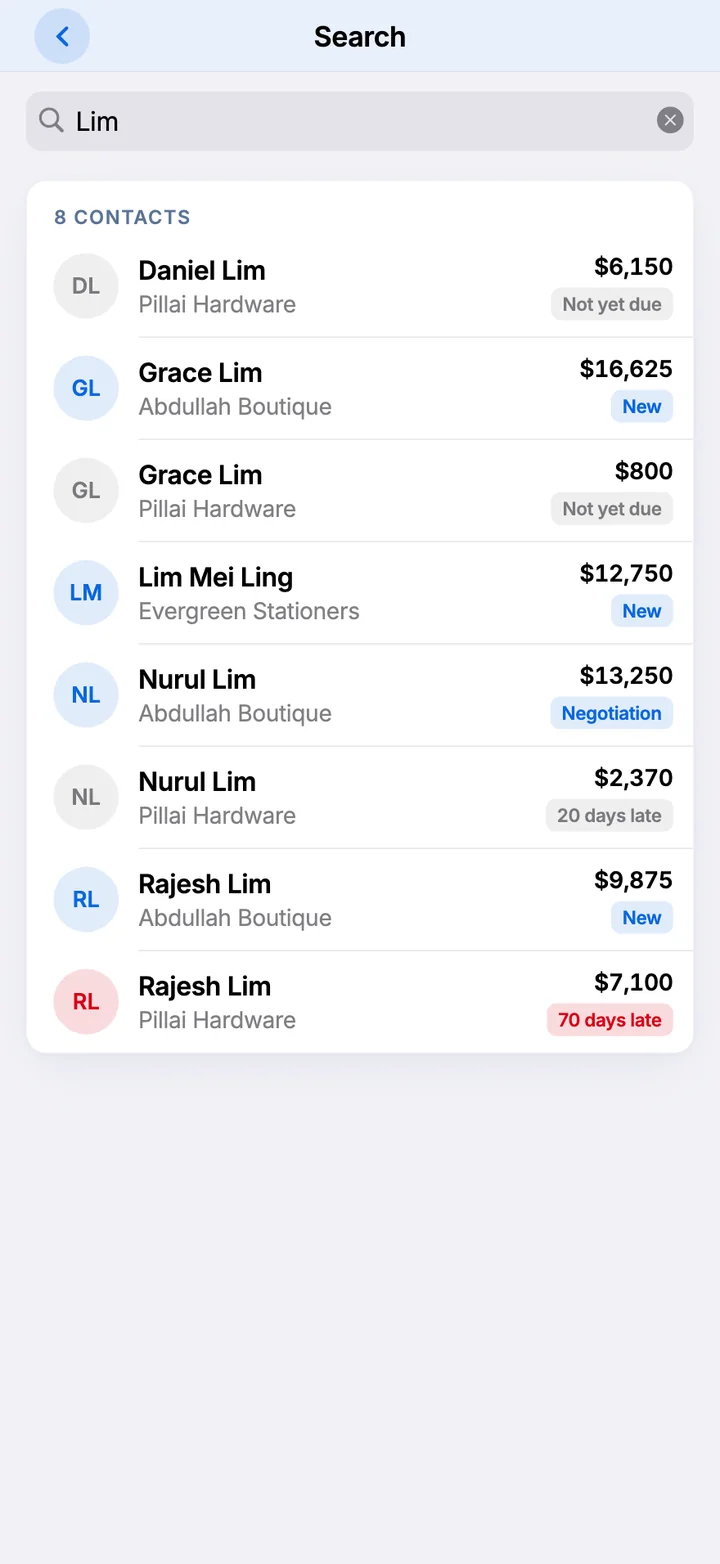
  1. На экране Главная нажмите круглую лупу справа вверху.
  2. Введите часть имени, компании, почты или номера телефона. Номер найдётся, как бы он ни был записан («012-338 4471» или «0123384471»).

Внутри кампании поле поиска над списком ищет только в этой кампании.

Найти контакт

Кампании и лиды

Импорт таблицы Excel или CSV

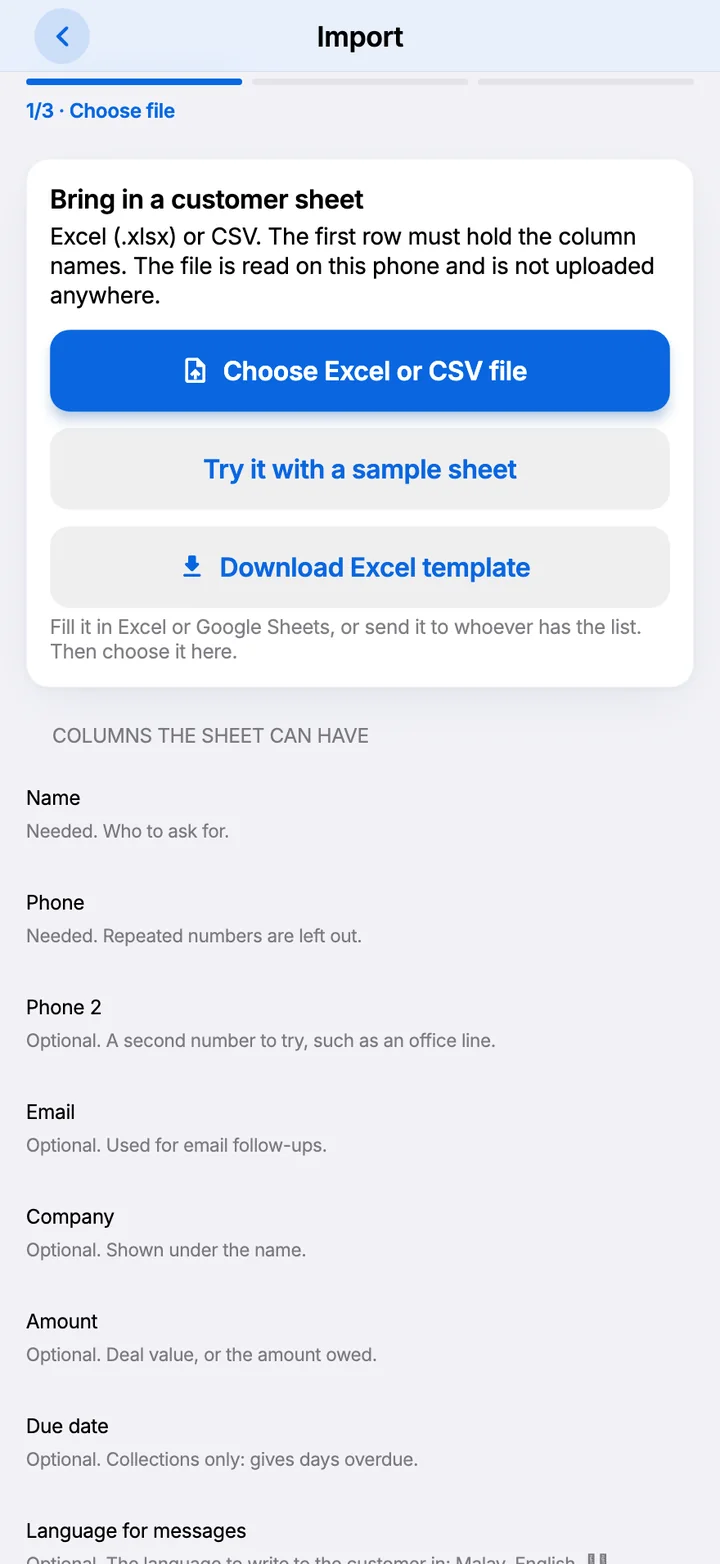
  1. Откройте Ещё › Импорт из Excel или CSV (или такой же пункт в разделе Продажи / Взыскание).
  2. Начните с таблицы самого приложения: нажмите Скачать шаблон Excel, заполните её в Excel или Google Таблицах или отправьте тому, у кого есть список. Столбцы уже названы, поэтому сопоставление проходит сразу. Чтобы сначала посмотреть, как выглядит импорт, нажмите Попробовать на примере таблицы.
  3. Нажмите Выбрать файл Excel или CSV и выберите файл .xlsx или .csv. В первой строке должны быть названия столбцов.
  4. Сопоставьте столбцы: нужны как минимум имя и номер телефона. Компания, почта, сумма, срок оплаты и язык — по желанию.
  5. Выберите, для чего Эти контакты для, дайте списку название (Название списка), проверьте предпросмотр и запустите импорт.

Даты (срок оплаты)

  • Надёжнее всего настоящие даты Excel (ячейки в формате даты) или текст вида 2026-12-31, 31 Dec 2026 или Dec 31, 2026. Они означают только один день.
  • Одни цифры, например 31/12/2026 или 12/31/2026, можно прочитать двумя способами. Приложение проверяет весь столбец и показывает найденный Формат даты: День/Месяц/Год или Месяц/День/Год. Если по таблице не понять (все числа дней не больше 12), перед импортом вы выбираете один из них.
  • Держите один стиль для всего столбца. Даты, которые не подходят под выбранный порядок, пропускаются, а в сохранённом списке пропущенных строк указана причина.
  • Год должен быть от 2000 до 2100. Двузначный год, например 26, читается как 2026.

Суммы (сумма сделки, сумма долга)

  • Лучше всего обычные числа: 4250 или 4250.00.
  • Также правильно читаются: 4,250.00, RM 4,250, MYR 1,000, $1,250 и 1.234,56 (запятая как десятичный разделитель).
  • Избегайте отрицательных значений: -500, 500- или (500) отклоняются, потому что долг не может быть меньше нуля. Избегайте текста вроде «примерно 5 тыс.» или «TBC».
  • Суммы не пересчитываются между валютами. Они показываются в валюте, выбранной в настройках.

Номера телефонов

  • Подойдёт любой вид: 012-338 4471, 0123384471 или +60 12-338 4471 — это один и тот же номер.
  • Второй номер можно указать в отдельном столбце (рабочий, другой мобильный).
  • Строки без номера телефона и повторяющиеся номера пропускаются.

Полезно знать

  • Большие таблицы (даже на миллион строк) импортируются в фоне: внизу виден ход загрузки, а вы можете продолжать работу. Отмена удаляет всё, что успело добавиться.
  • Номера, уже помеченные как Не звонить или Неверный номер, приходят с пометкой, а в итогах указано, сколько их.
  • Каждый импорт становится новой кампанией.
Импорт таблицы Excel или CSV123
  1. 1Скачать шаблон Excel
    Начните с таблицы самого приложения: нажмите Скачать шаблон Excel, заполните её в Excel или Google Таблицах или…
  2. 2Попробовать на примере таблицы
    Чтобы сначала посмотреть, как выглядит импорт, нажмите Попробовать на примере таблицы.
  3. 3Выбрать файл Excel или CSV
    Нажмите Выбрать файл Excel или CSV и выберите файл .xlsx или .csv.

О чём кампания

Короткое описание вроде «Уборка офисов, скидка 10% новым клиентам» помогает вам во время звонков, а AI — писать сообщения и скрипты для этой кампании.

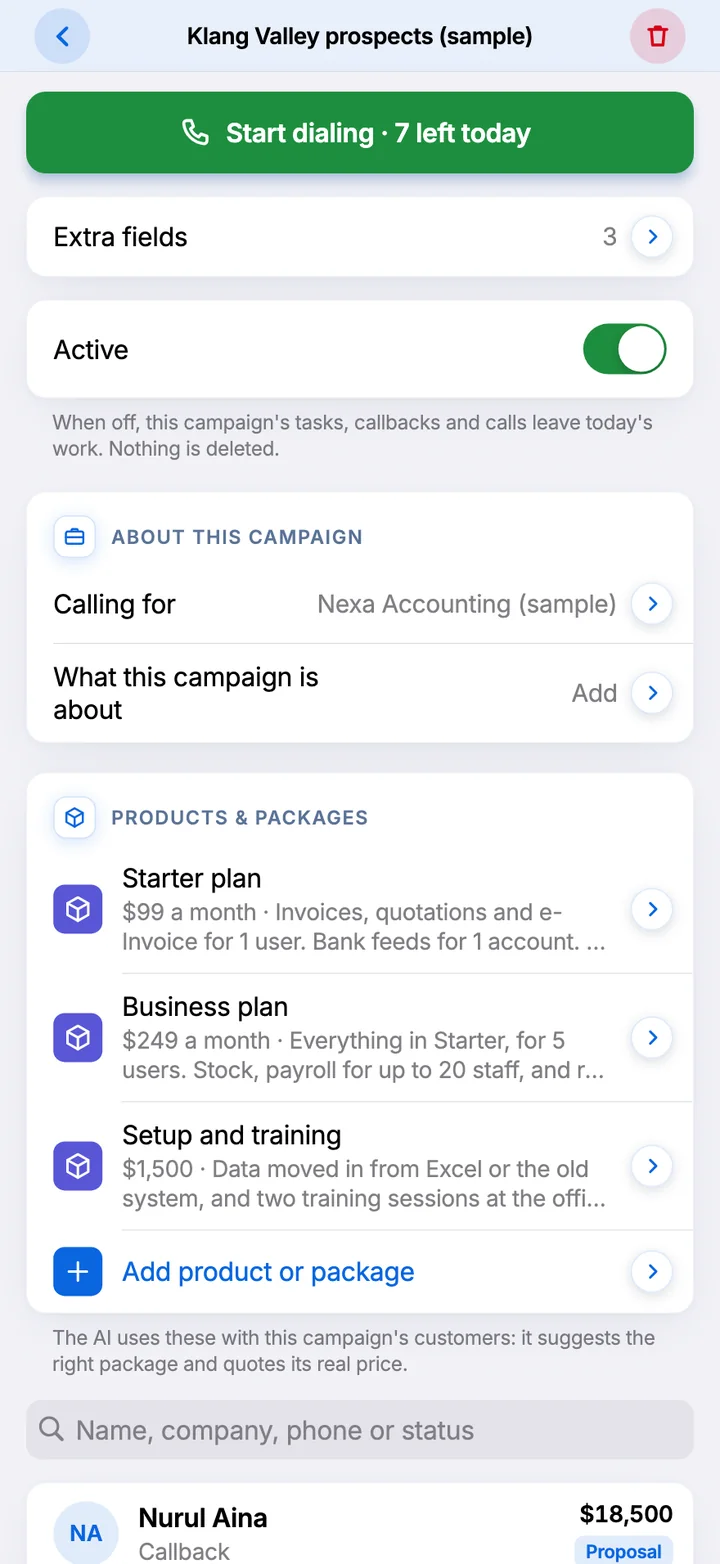
  1. Откройте кампанию.
  2. Нажмите О чём эта кампания и введите текст.
О чём кампания1
  1. 1О чём эта кампания
    Нажмите О чём эта кампания и введите текст.

Удалить кампанию

  1. Откройте кампанию.
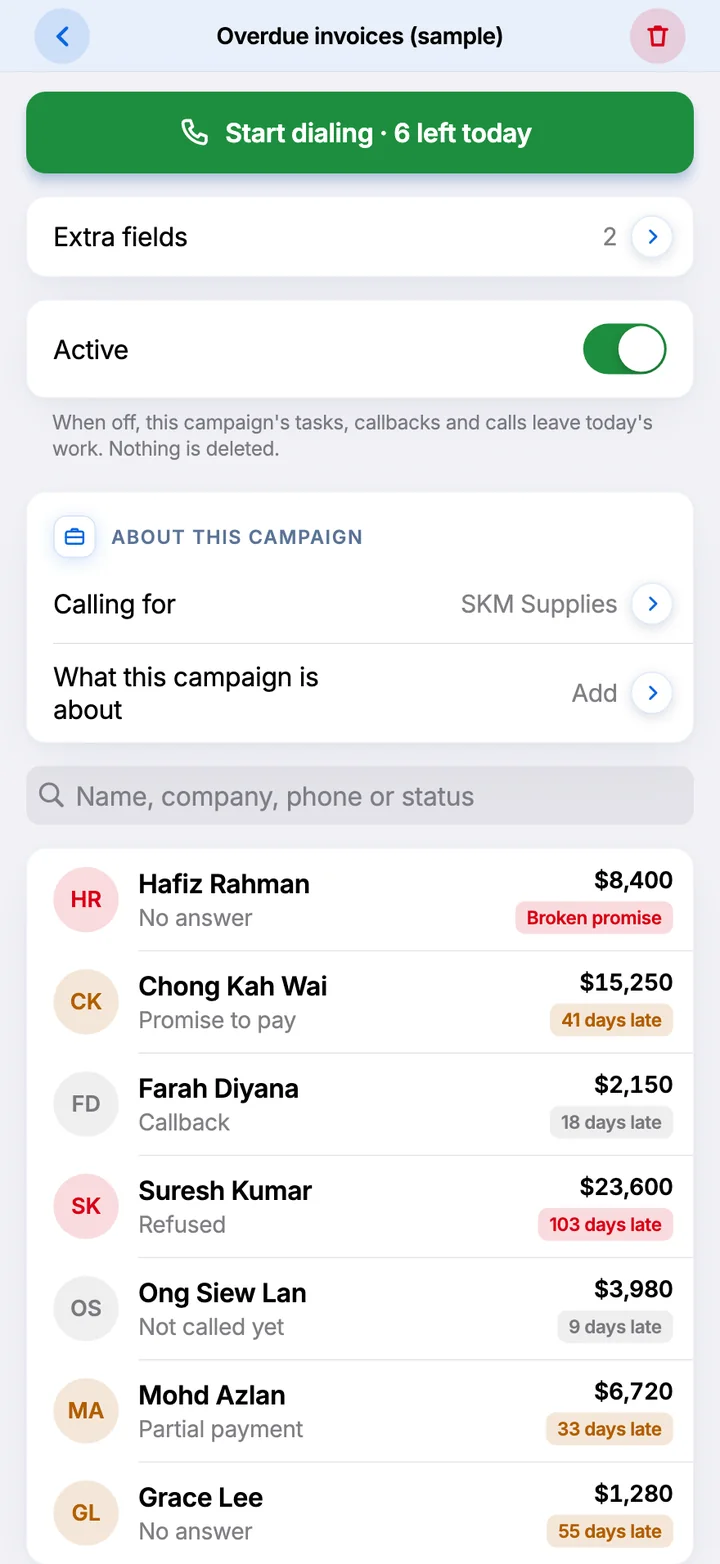
  2. Нажмите красную корзину справа вверху и подтвердите: Удалить кампанию.

С телефона будут удалены все её контакты, их звонки, обещания, платежи и задачи. Отменить это нельзя, поэтому, если данные могут понадобиться, сначала сделайте резервную копию: Сделать резервную копию.

Нужно лишь временно убрать её? Выключите «Активна» на странице кампании: её задачи, обратные звонки и звонки уйдут из работы на сегодня, и ничего не удалится.

Удалить кампанию1
  1. 1Активна
    Выключите «Активна» на странице кампании: её задачи, обратные звонки и звонки уйдут из работы на сегодня, и ничего…

Передать лид коллеге

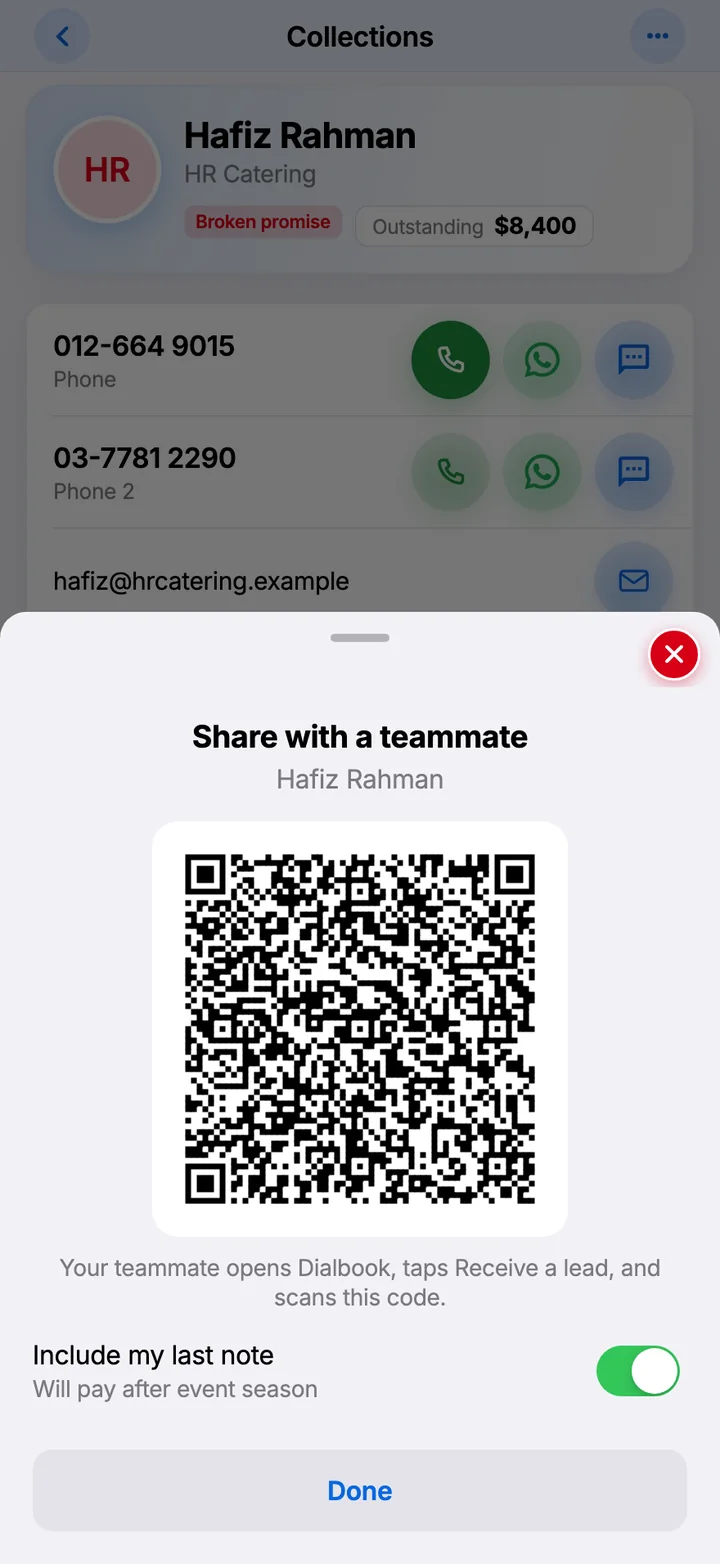
  1. Откройте контакт.
  2. Нажмите значок QR (Поделиться лидом) вверху.
  3. Пусть коллега отсканирует QR-код своим телефоном. Приложить мою последнюю заметку добавит вашу последнюю заметку о звонке.

Коллега сканирует его в разделе Получить лид: Получить лид от коллеги. Ничего не передаётся через сервер или интернет; лид находится внутри самого QR-кода.

Передать лид коллеге1
  1. 1Приложить мою последнюю заметку
    Приложить мою последнюю заметку добавит вашу последнюю заметку о звонке.

Получить лид от коллеги

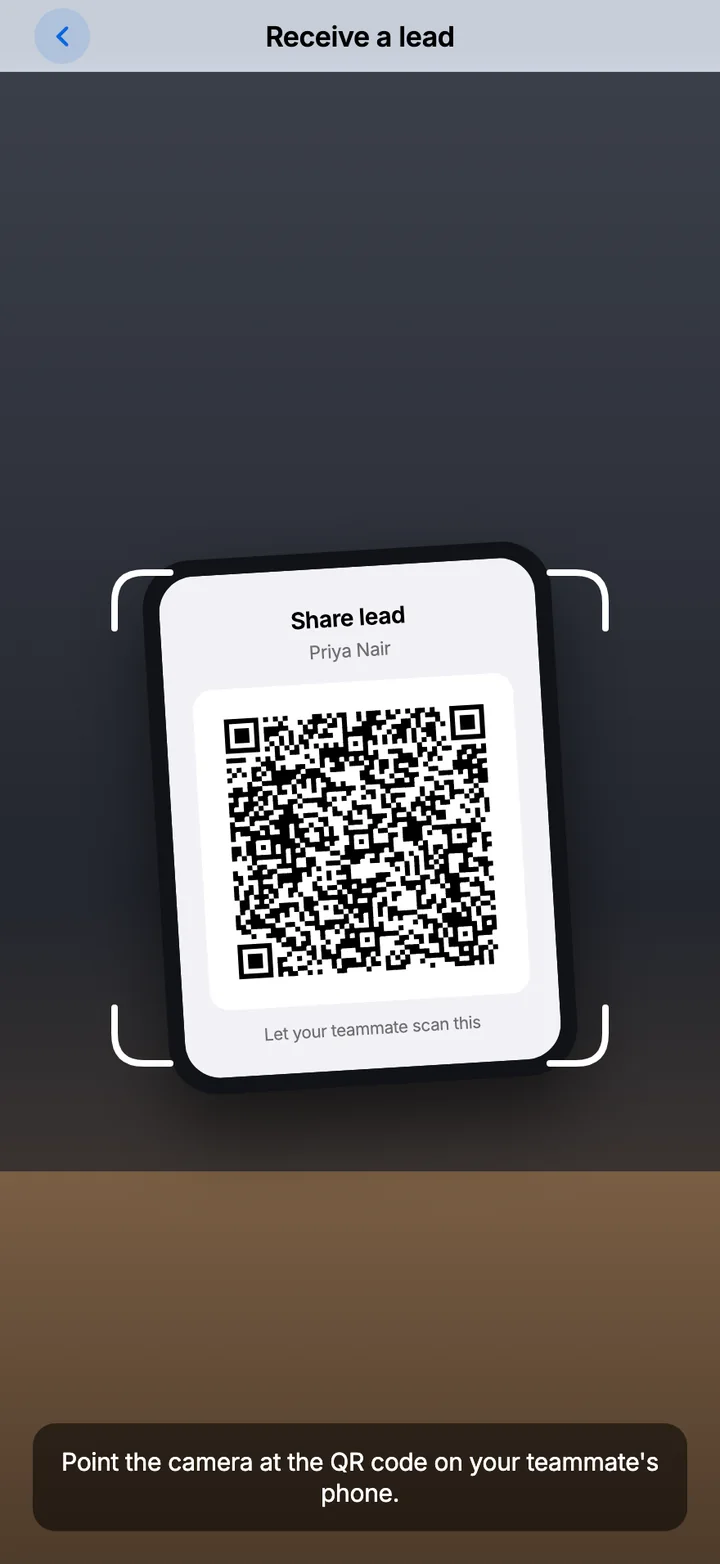
  1. Откройте Ещё › Получить лид (то же есть в разделах Продажи / Взыскание).
  2. Откроется камера. Наведите её на QR-код на телефоне коллеги (он открывает контакт и нажимает Поделиться лидом).
  3. Проверьте лид, выберите Добавить в кампанию и нажмите Добавить лид.

Если номер уже есть в вашем списке, приложение предупредит до добавления. Добавленному лиду назначается обратный звонок на сегодня с заметкой коллеги.

Получить лид от коллеги1
  1. 1Поделиться лидом
    Наведите её на QR-код на телефоне коллеги (он открывает контакт и нажимает Поделиться лидом).

Звонки

Обзвон кампании

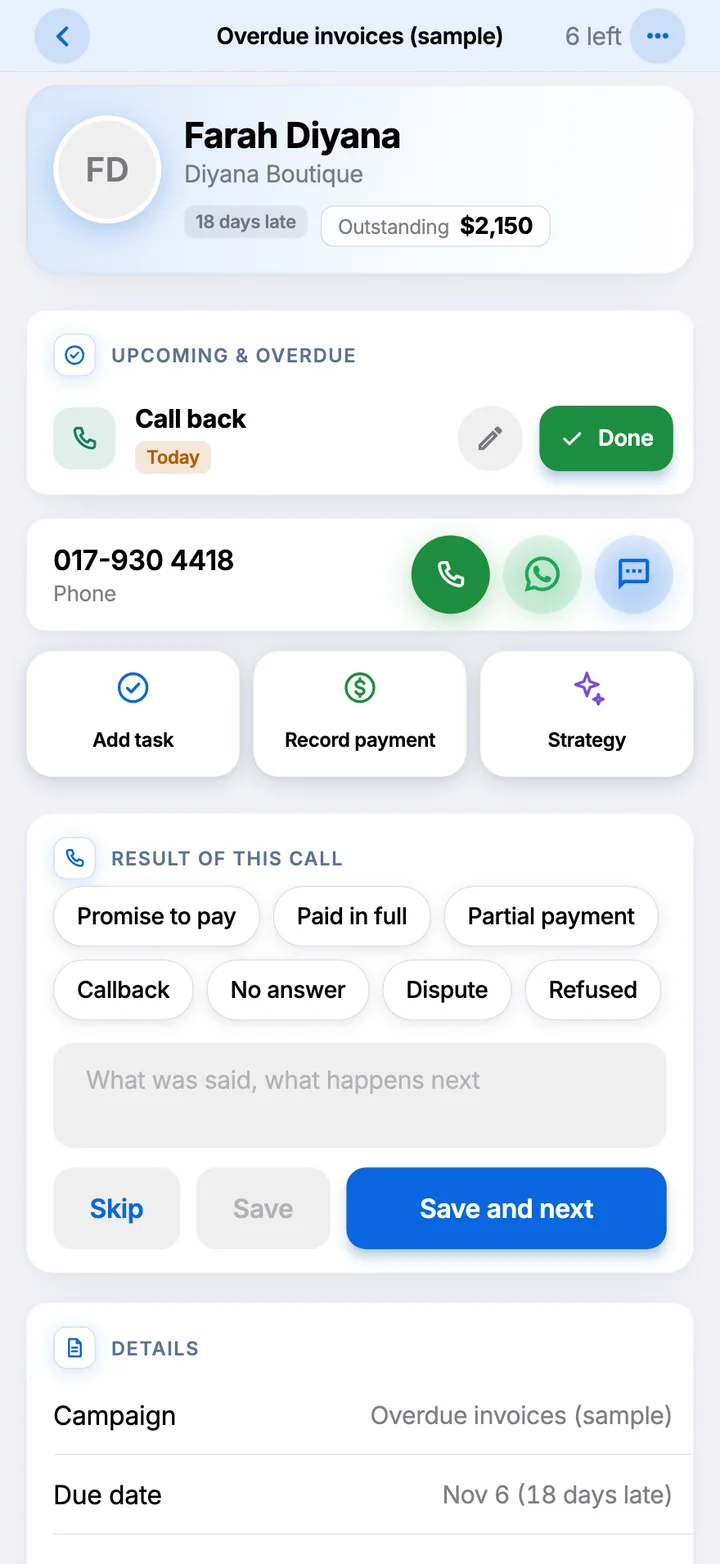
  1. Откройте раздел Продажи или Взыскание и выберите кампанию.
  2. Нажмите зелёную кнопку Начать обзвон.
  3. Нажмите на крупный номер телефона — откроется набор номера. Поговорите.
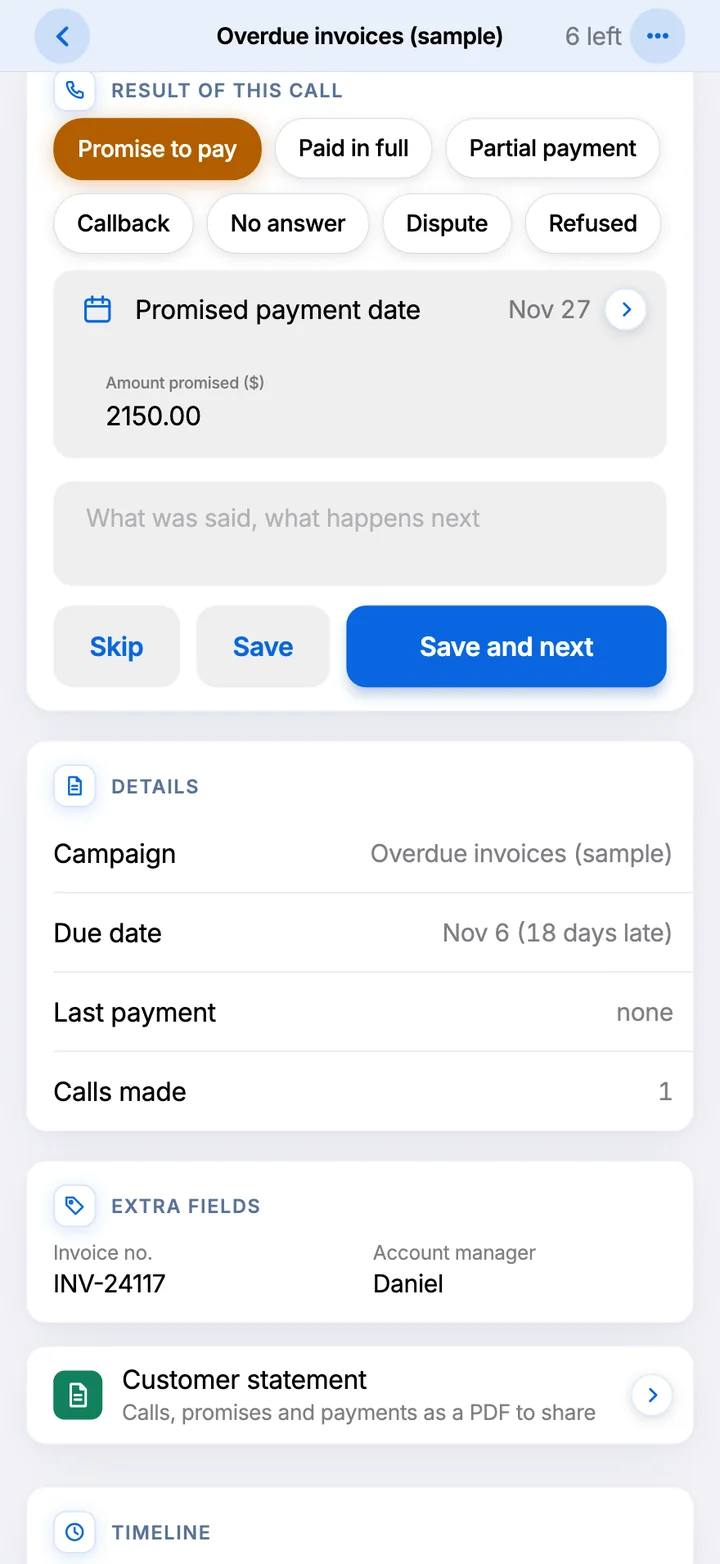
  4. Вернитесь в приложение, выберите Результат звонка, при необходимости добавьте заметку и нажмите Сохранить и далее.

Сначала идут назначенные обратные звонки и нарушенные обещания, затем самые ценные контакты. Пропустить — перейти дальше, ничего не записывая. На номера с пометкой «Не звонить» или «Неверный номер» приложение не звонит.

Нужно сначала что-то сделать для этого клиента (задачу, WhatsApp)? Нажмите «Сохранить»: звонок запишется, а клиент останется на экране, пока вы не нажмёте «Далее».

Обзвон кампании123
  1. 1Сохранить и далее
    Вернитесь в приложение, выберите Результат звонка, при необходимости добавьте заметку и нажмите Сохранить и далее.
  2. 2Пропустить
    Пропустить — перейти дальше, ничего не записывая.
  3. 3Сохранить
    Нажмите «Сохранить»: звонок запишется, а клиент останется на экране, пока вы не нажмёте «Далее».

Записать итог звонка

После звонка выберите один результат в блоке Результат звонка:

Запишите в заметке, о чём говорили, и нажмите Сохранить и далее. Результат, заметка и время попадут в История звонков контакта.

Записать итог звонка12345
  1. 1Перезвонить
    Перезвонить: выберите день, и появится задача перезвонить: Обратные звонки.
  2. 2Обещание оплаты
    Обещание оплаты: укажите сумму и дату, которые обещал клиент: Записать обещание оплаты.
  3. 3Частичная оплата
    Частичная оплата / Оплачено полностью: платёж будет записан: Записать платёж.
  4. 4Оплачено полностью
    Частичная оплата / Оплачено полностью: платёж будет записан: Записать платёж.
  5. 5Сохранить и далее
    Запишите в заметке, о чём говорили, и нажмите Сохранить и далее.

Обратные звонки

Когда вы выбираете результат «Перезвонить», вы назначаете день, когда нужно перезвонить. В этот день контакт будет первым при обзвоне, появится в блоке Позвонить сейчас на экране Главная и в задачах как задача «Перезвонить».

  • Чтобы изменить день или добавить время, откройте Все задачи и нажмите на задачу.
  • Если отметить задачу выполненной, обратный звонок снимается.
  • Любой другой результат следующего звонка тоже его снимает.
Обратные звонки

Пропустить контакт

При обзвоне нажмите Пропустить, чтобы перейти к следующему контакту, ничего не записывая. Контакт останется в очереди и появится в следующий раз.

Пропустить контакт1
  1. 1Пропустить
    При обзвоне нажмите Пропустить, чтобы перейти к следующему контакту, ничего не записывая.

Пометить номер: можно звонить, неверный или не звонить

  1. Откройте контакт и нажмите на номер телефона.
  2. Выберите «Можно звонить», «Неверный номер» или «Не звонить».

При обзвоне то же самое делает кнопка Пометить номер под кнопкой вызова.

  • На помеченные номера приложение не звонит; если у контакта есть второй номер, используется он.
  • Контакт, которому больше не на что звонить, выпадает из обзвона и из счётчика «осталось позвонить».
  • С пометкой «Не звонить» можно написать в WhatsApp или на почту, но сначала появится предупреждение.
  • Пометка действует для этого номера во всех кампаниях: Список заблокированных номеров.
Пометить номер: можно звонить, неверный или не звонить

Список заблокированных номеров

Все номера с пометкой «Неверный номер» или «Не звонить» попадают в один общий список для всего приложения. Номера сравниваются по последним 9 цифрам, поэтому «012-338 4471» и «+60 12-338 4471» — один и тот же номер.

  • Пометка номера в одной кампании действует во всех.
  • При импорте, добавлении контакта и получении лида от коллеги такие номера сразу приходят с пометкой; в итогах импорта указано, сколько их.
  • Если вернуть номеру пометку «Можно звонить», она снимается везде.

Как пометить номер

  1. Откройте контакт и нажмите на номер телефона.
  2. Выберите «Не звонить» или «Неверный номер» (или «Можно звонить», чтобы снять пометку).

Подробнее: Пометить номер: можно звонить, неверный или не звонить.

Список заблокированных номеров

Длительность звонков из журнала телефона (Android)

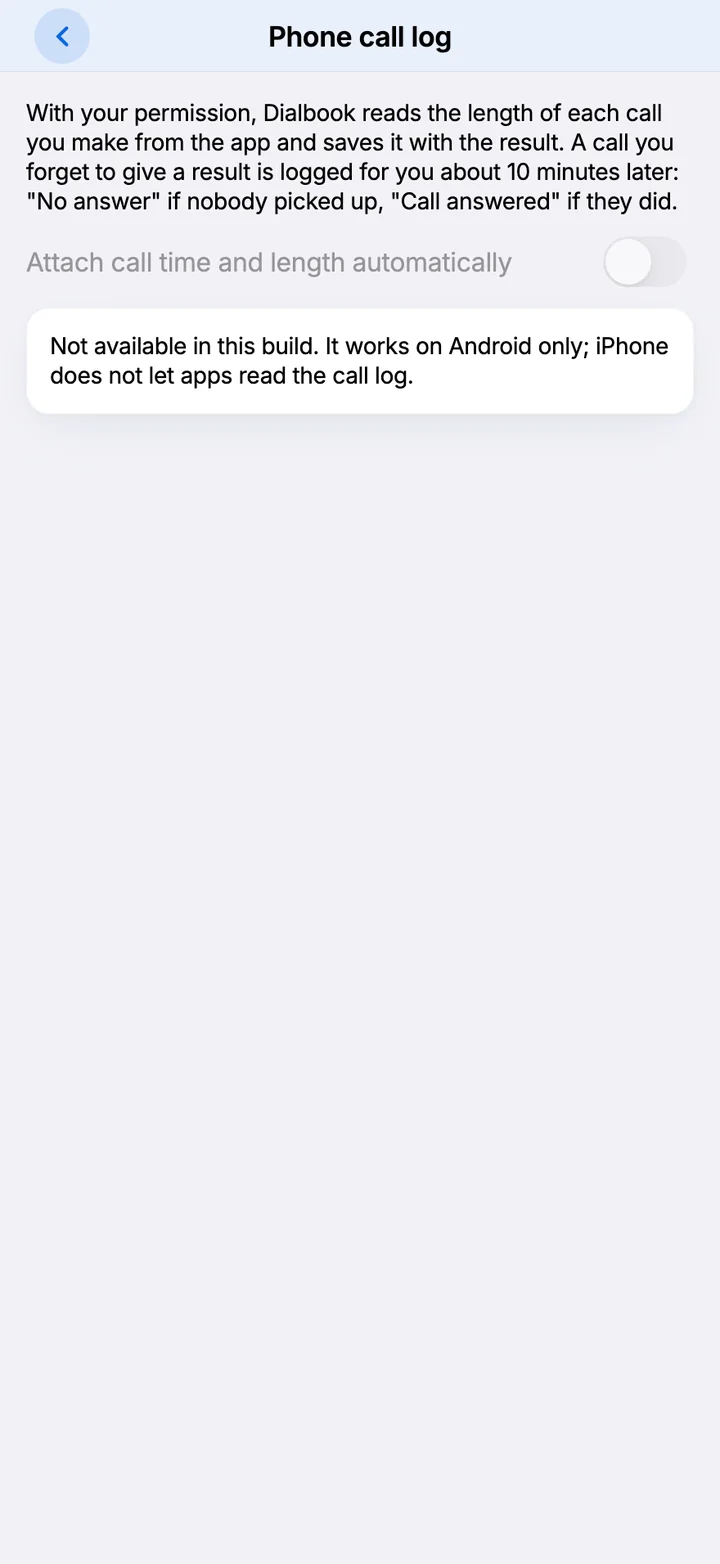
На Android приложение может брать время и длительность каждого звонка из журнала звонков телефона и добавлять их к записанному звонку. Эта функция есть не во всех версиях: в версии из Google Play её может не быть — тогда об этом сказано в разделе Журнал звонков телефона.

  1. Откройте Ещё › Журнал звонков телефона.
  2. Включите параметр «Автоматически добавлять время и длительность звонка» и дайте разрешение.

iPhone не даёт приложениям доступ к журналу звонков, поэтому функция есть только на Android.

Длительность звонков из журнала телефона (Android)1
  1. 1Автоматически добавлять время и длительность звонка
    Включите параметр «Автоматически добавлять время и длительность звонка» и дайте разрешение.

Задачи и уведомления

Задачи

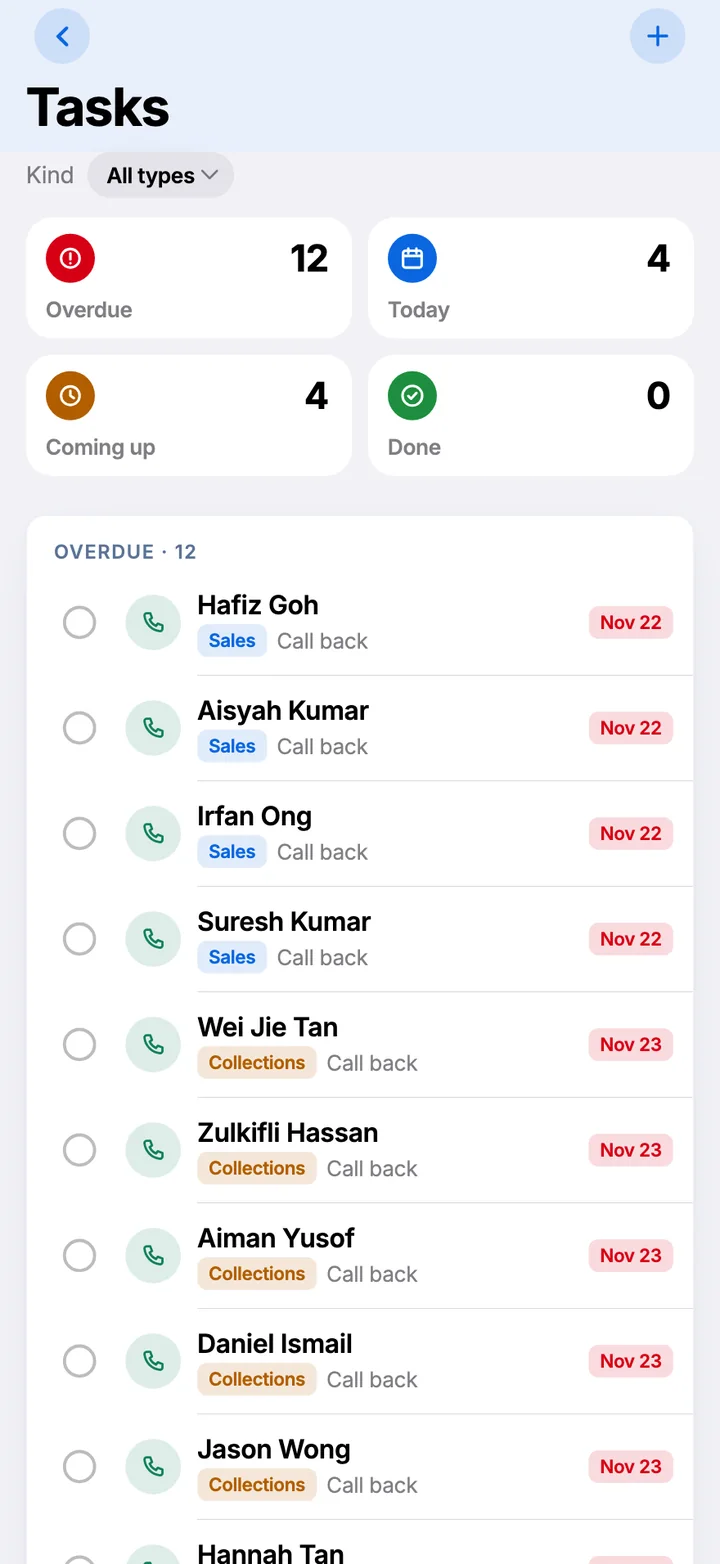
Задачи — это дела: Перезвонить, Встреча, WhatsApp, Письмо, Выяснить, Жду информацию или Другое.
  • Все задачи собраны в разделе Задачи: Просрочено, На сегодня и Предстоящие, а также Выполнено. Открыть его можно с экрана Главная › Все задачи.
  • Нажмите кружок или смахните задачу вправо, чтобы отметить её выполненной. Смахните влево, чтобы перенести на «Завтра».
  • Нажмите на задачу, чтобы сделать всё на одной странице: «Позвонить сейчас», «Отправить в WhatsApp» или «Написать письмо», перенос на другой день одним нажатием, «Обновления» и кнопка «Отметить выполненной». Все изменения сохраняются сразу.
  • Когда вы отправляете контакту сообщение в WhatsApp или письмо, подходящая открытая задача отмечается выполненной.

Добавить задачу: Добавить задачу.

Задачи12345
  1. 1Задачи
    Все задачи собраны в разделе Задачи: Просрочено, На сегодня и Предстоящие, а также Выполнено.
  2. 2Просрочено
    Все задачи собраны в разделе Задачи: Просрочено, На сегодня и Предстоящие, а также Выполнено.
  3. 3Предстоящие
    Все задачи собраны в разделе Задачи: Просрочено, На сегодня и Предстоящие, а также Выполнено.
  4. 4Выполнено
    Все задачи собраны в разделе Задачи: Просрочено, На сегодня и Предстоящие, а также Выполнено.
  5. 5Отметить выполненной
    Нажмите на задачу, чтобы сделать всё на одной странице: «Позвонить сейчас», «Отправить в WhatsApp» или «Написать…

Добавить задачу

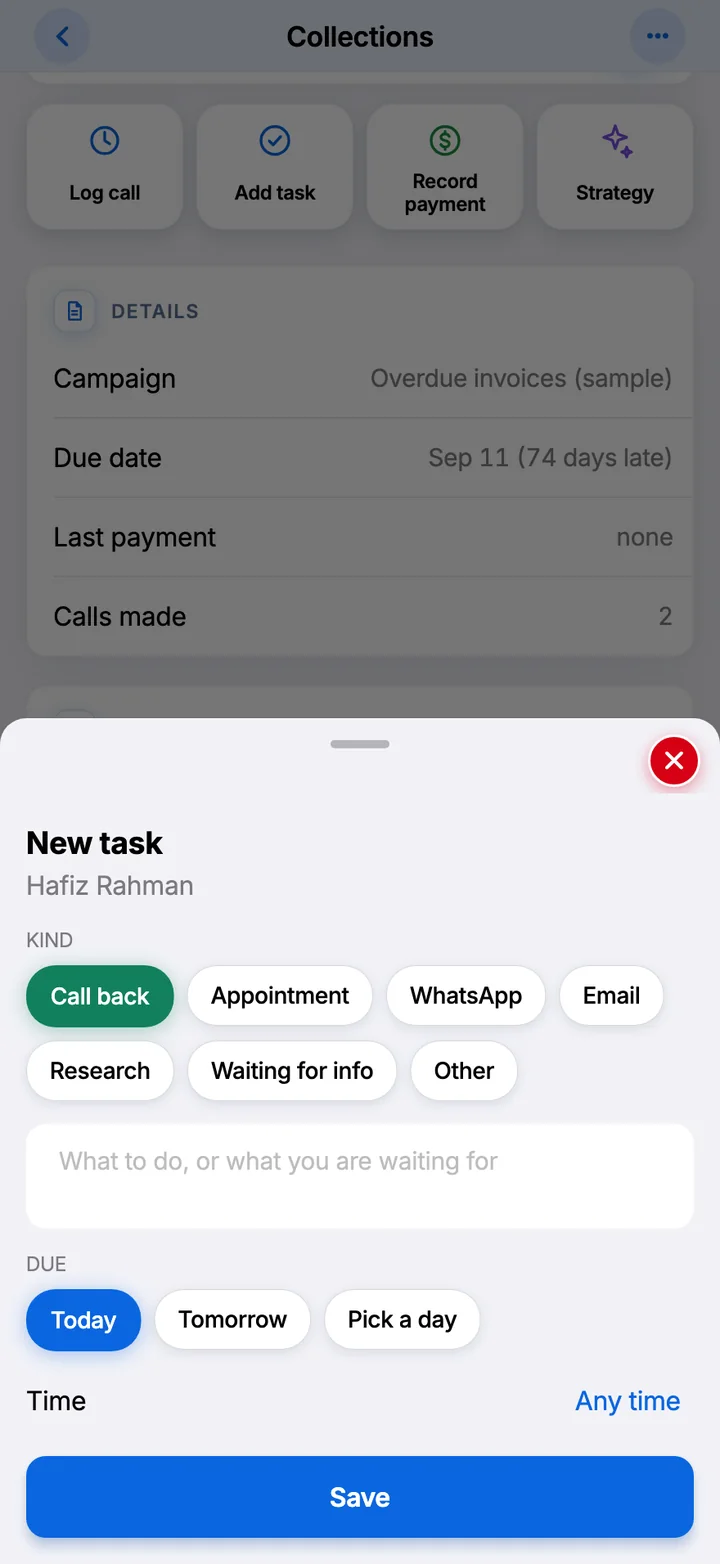
  • Из контакта: в блоке Задачи нажмите Добавить задачу.
  • Во время обзвона: нажмите Добавить задачу под заметкой.
  • Отдельно: в разделе Задачи нажмите +.

Выберите Тип, напишите, что нужно сделать (или чего вы ждёте), выберите день (Сегодня, Завтра или Выбрать день), при желании укажите время и нажмите Сохранить.

Добавить задачу12345
  1. 1Тип
    Выберите Тип, напишите, что нужно сделать (или чего вы ждёте), выберите день (Сегодня, Завтра или Выбрать день), при…
  2. 2Сегодня
    Выберите Тип, напишите, что нужно сделать (или чего вы ждёте), выберите день (Сегодня, Завтра или Выбрать день), при…
  3. 3Завтра
    Выберите Тип, напишите, что нужно сделать (или чего вы ждёте), выберите день (Сегодня, Завтра или Выбрать день), при…
  4. 4Выбрать день
    Выберите Тип, напишите, что нужно сделать (или чего вы ждёте), выберите день (Сегодня, Завтра или Выбрать день), при…
  5. 5Сохранить
    Выберите Тип, напишите, что нужно сделать (или чего вы ждёте), выберите день (Сегодня, Завтра или Выбрать день), при…

Требует внимания

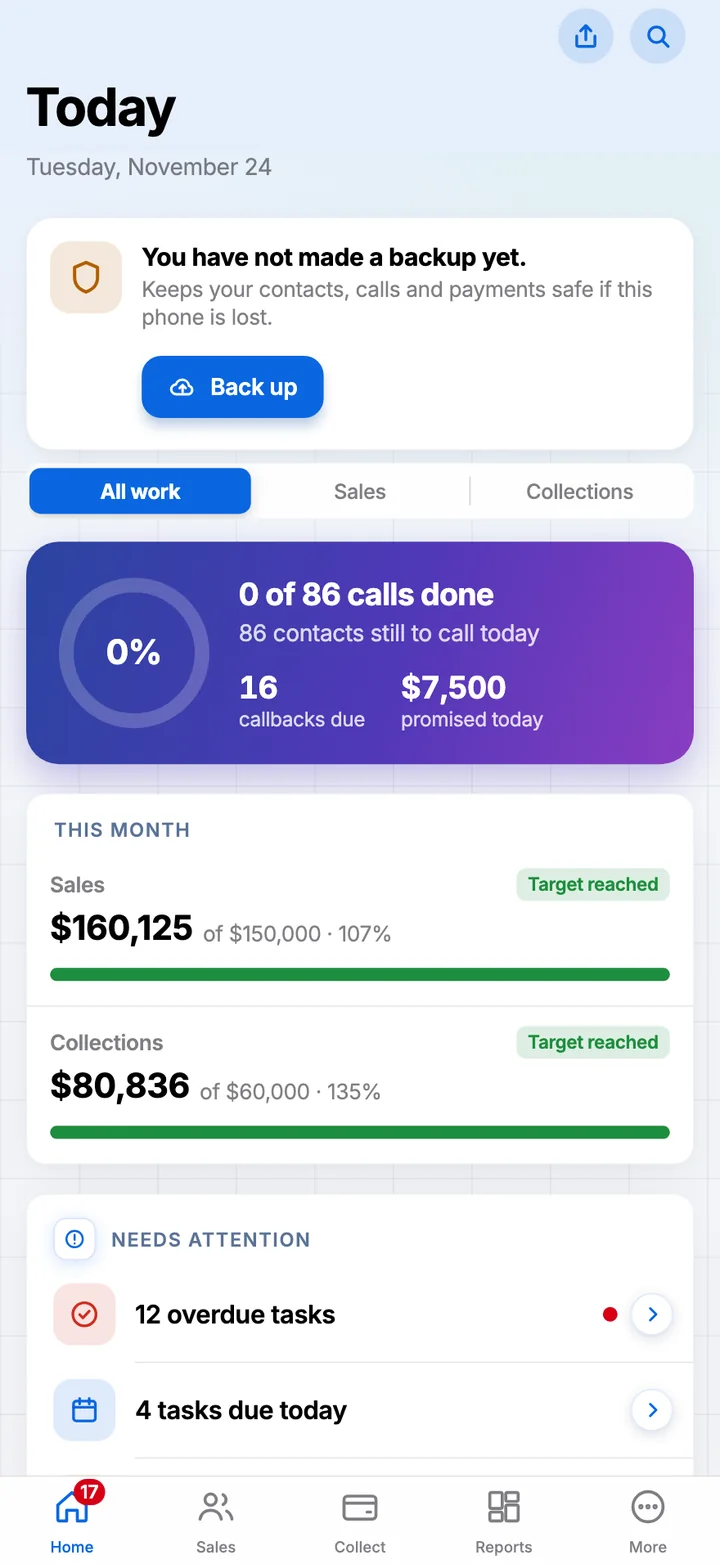
Блок Требует внимания на экране Главная показывает всё просроченное и назначенное на сегодня: просроченные задачи, задачи на сегодня, обещания оплаты со сроком сегодня и должников с нарушенным обещанием. Каждая строка открывает свой список.

Красное число на вкладке Главная — это сколько дел на сегодня или просрочено. Когда таких нет, оно исчезает.

Требует внимания1
  1. 1Требует внимания
    Блок Требует внимания на экране Главная показывает всё просроченное и назначенное на сегодня: просроченные задачи,…

Продажи

Этапы воронки

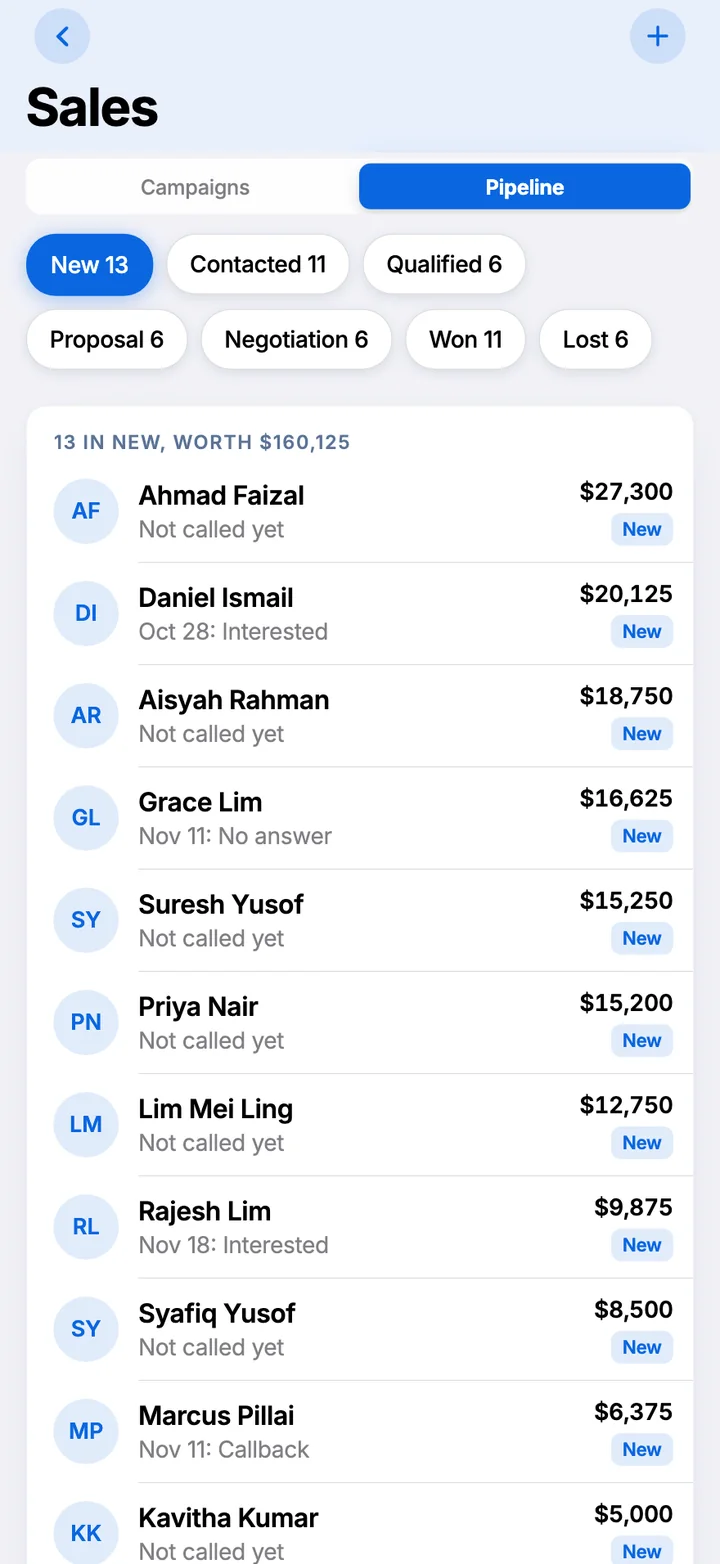
Лиды проходят этапы «Новый», «Контакт установлен», «Квалифицирован», «Предложение», «Переговоры» и в конце — «Успешно» или «Провалено».

  • Звонки двигают их сами: после первого звонка с ответом новый лид получает этап «Контакт установлен», а результат Заинтересован переводит его в «Квалифицирован».
  • Чтобы задать этап вручную, откройте контакт и нажмите Этап.
  • Все этапы видны в разделе Продажи › Воронка, а сколько сделки задерживаются на каждом — в отчёте «Движение сделок по этапам»: Движение сделок по этапам.
Этапы воронки12
  1. 1Продажи
    Все этапы видны в разделе Продажи › Воронка, а сколько сделки задерживаются на каждом — в отчёте «Движение сделок по…
  2. 2Воронка
    Все этапы видны в разделе Продажи › Воронка, а сколько сделки задерживаются на каждом — в отчёте «Движение сделок по…

Отметить сделку как успешную или проваленную

  • После звонка выберите Успешно или Не заинтересован.
  • Или откройте контакт, нажмите Этап и выберите «Успешно» или «Провалено».

Успешные и проваленные сделки закрыты: они уходят из очереди обзвона и учитываются в доле успешных сделок и в отчёте «Результаты продаж»: Результаты продаж.

Отметить сделку как успешную или проваленную1
  1. 1Успешно
    После звонка выберите Успешно или Не заинтересован.

Взыскание

Записать обещание оплаты

  1. После звонка выберите Обещание оплаты.
  2. Проверьте поля Обещанная сумма и Дата обещанной оплаты и сохраните.

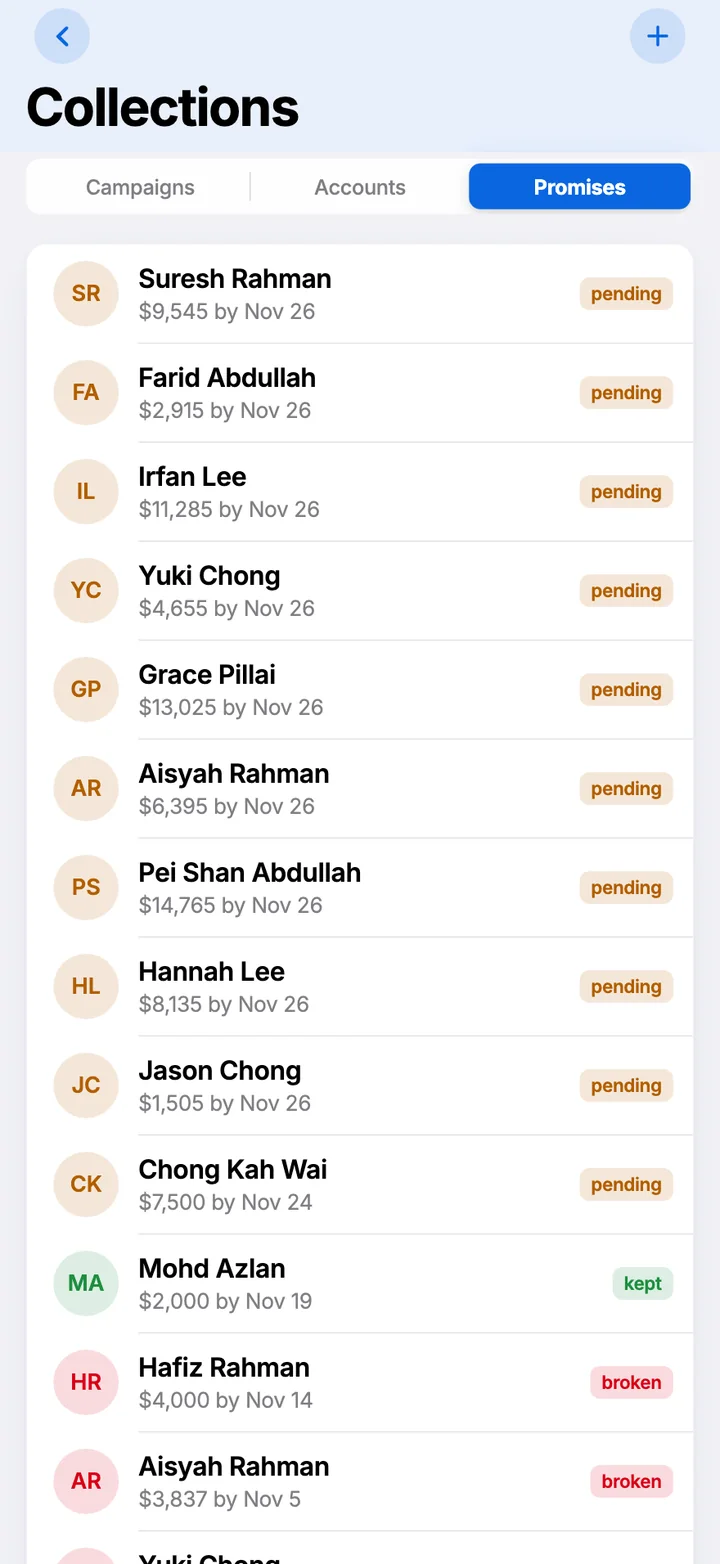
Обещание появится в контакте в блоке Обещания оплаты, в разделе Взыскание › Обещания и на экране Главная в день оплаты. Если срок пройдёт, а оплаты не будет, обещание станет нарушенным: Нарушенные обещания.

Записать обещание оплаты123
  1. 1Обещание оплаты
    После звонка выберите Обещание оплаты.
  2. 2Обещанная сумма
    Проверьте поля Обещанная сумма и Дата обещанной оплаты и сохраните.
  3. 3Дата обещанной оплаты
    Проверьте поля Обещанная сумма и Дата обещанной оплаты и сохраните.

Записать платёж

  • Во время звонка: выберите Частичная оплата (и заполните поле «Оплаченная сумма») или Оплачено полностью.
  • В любое время: откройте контакт и нажмите Записать платёж.

Сумма долга уменьшится, обещание, которое покрывает этот платёж, будет отмечено как выполненное, а платёж появится в блоке Полученные платежи и в отчётах.

Записать платёж1
  1. 1Записать платёж
    В любое время: откройте контакт и нажмите Записать платёж.

Нарушенные обещания

Обещание считается нарушенным, если срок прошёл, а оплаты нет. Такие должники идут первыми при обзвоне, появляются в блоке Требует внимания на экране Главная и отмечены в своей строке.

Чтобы заняться ими, нажмите строку с нарушенными обещаниями в блоке Требует внимания и пройдите по списку. Или откройте «Прогноз взыскания» и посмотрите, какие обещания, скорее всего, будут выполнены: Прогноз взыскания.

Нарушенные обещания

Долги по срокам просрочки

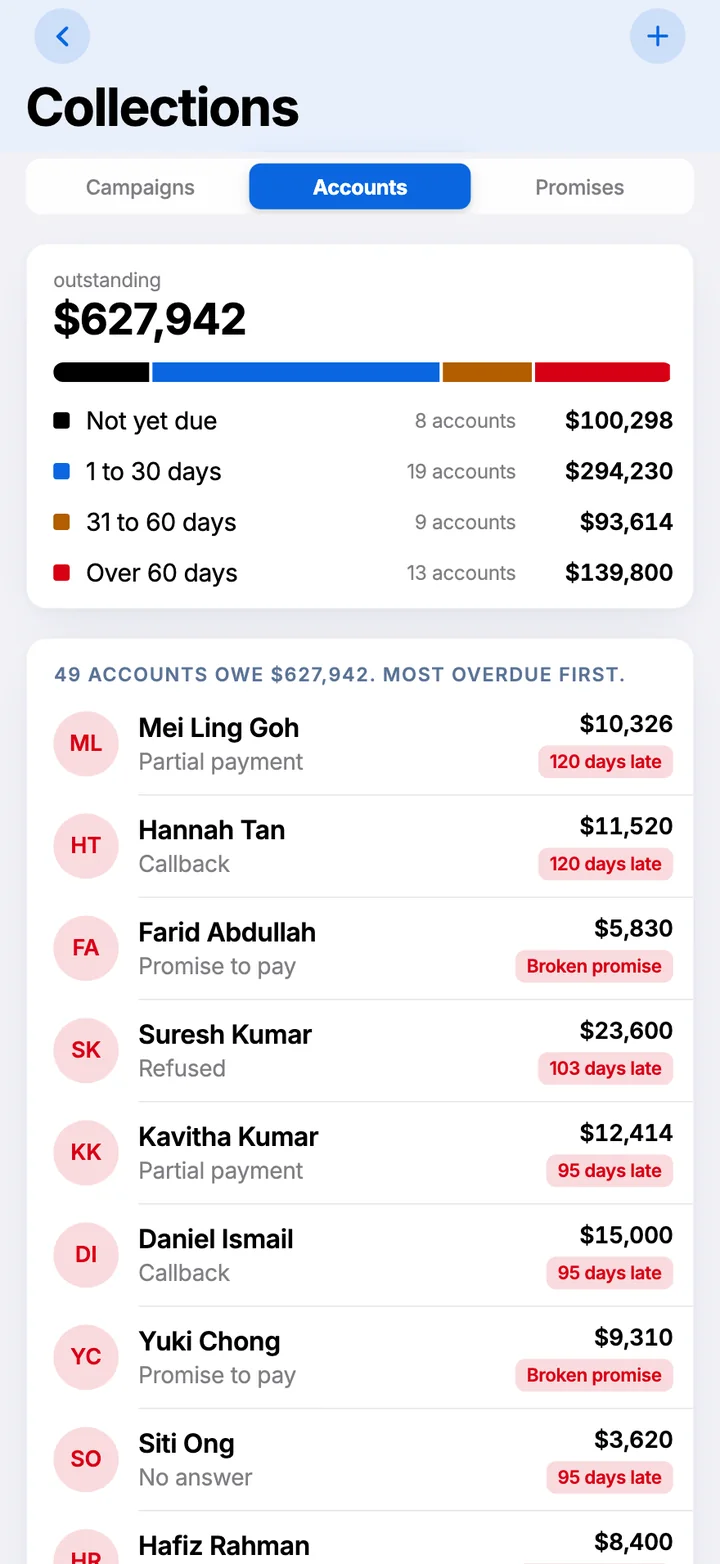
Должники разбиты на группы по сроку просрочки: срок не наступил, 1–30 дней, 31–60 дней и более 60 дней.

  • На экране Главная видны итоги; нажмите на столбец, чтобы увидеть, кто в этой группе.
  • В разделе Взыскание › Должники должники упорядочены по сроку просрочки.
  • Отчёт «Возврат долгов по срокам» показывает, сколько удалось получить по каждой группе, — так видно, где взыскание окупается: Возврат долгов по срокам.
Долги по срокам просрочки1
  1. 1Должники
    В разделе Взыскание › Должники должники упорядочены по сроку просрочки.

WhatsApp и почта

Отправить WhatsApp по шаблону

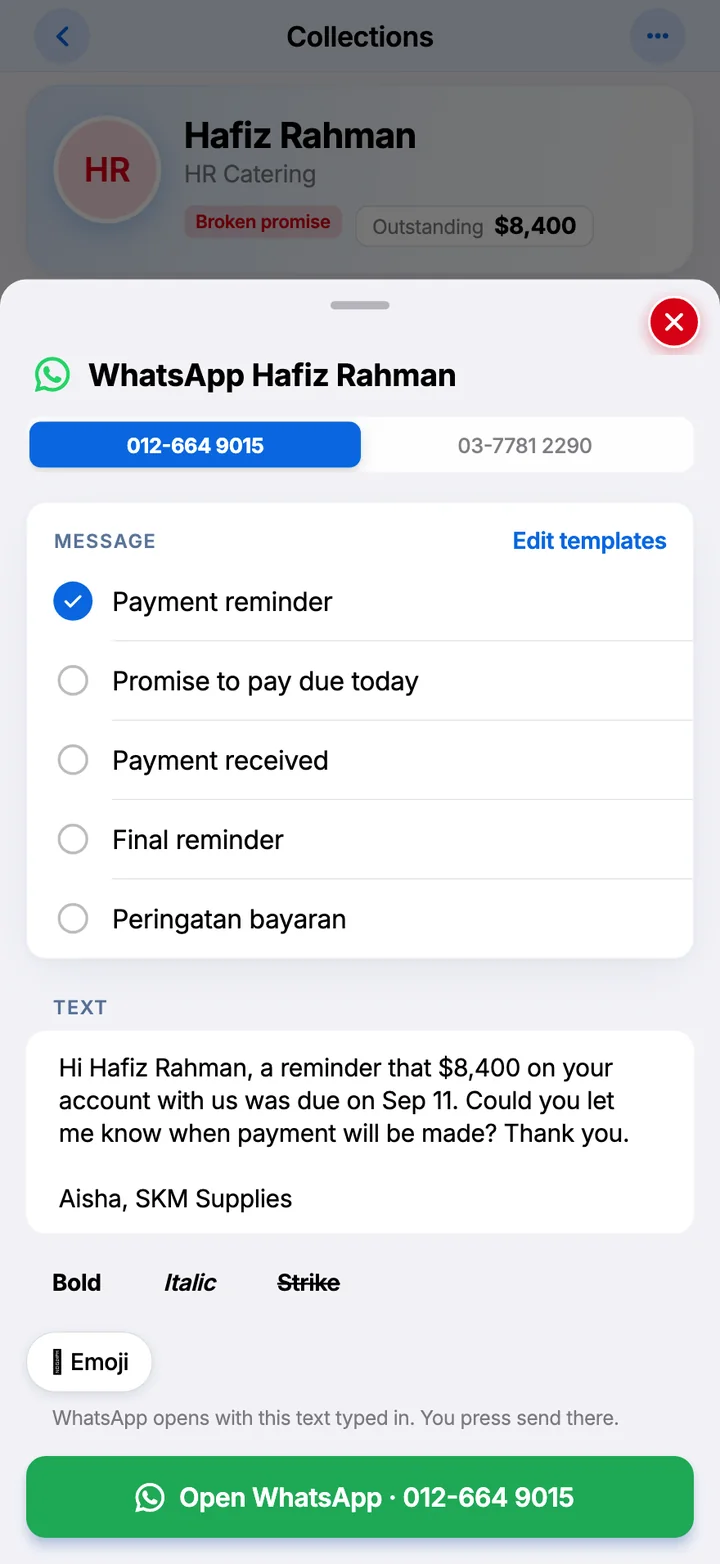
  1. Откройте контакт (или воспользуйтесь WhatsApp при обзвоне).
  2. Нажмите WhatsApp, выберите шаблон, проверьте текст и отправьте.

Откроется WhatsApp с уже набранным сообщением — отправляете вы там. Отправка сохранится в контакте в блоке Отправленные WhatsApp и письма.

Создать или изменить шаблоны: Создать или изменить шаблоны сообщений.

Отправить WhatsApp по шаблону1
  1. 1WhatsApp
    Нажмите WhatsApp, выберите шаблон, проверьте текст и отправьте.

Отправить письмо по шаблону

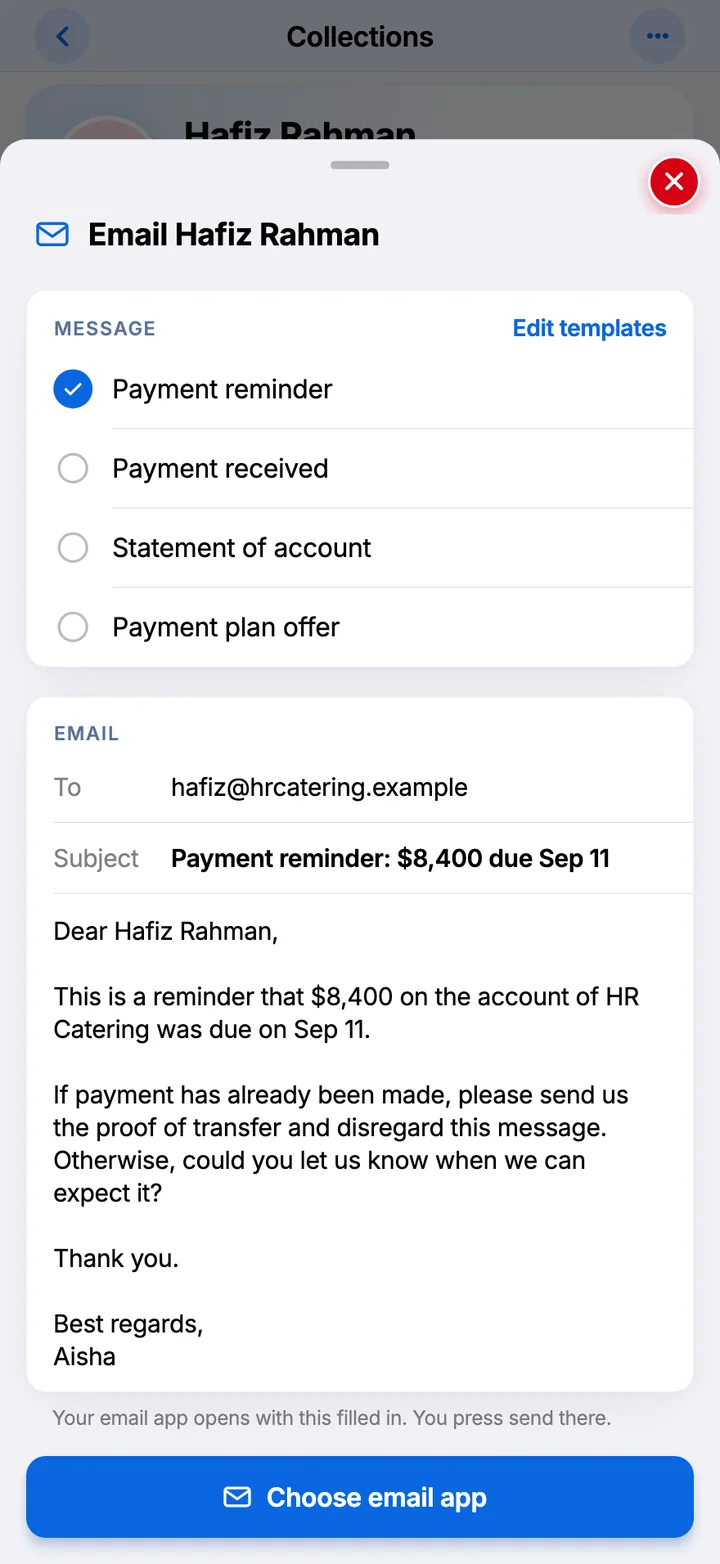
  1. Откройте контакт и нажмите Письмо.
  2. Выберите шаблон, проверьте тему и текст и выберите почтовое приложение.

Откроется почтовое приложение с готовым письмом — отправляете вы уже там. Отправка сохранится в блоке Отправленные WhatsApp и письма.

Отправить письмо по шаблону1
  1. 1Письмо
    Откройте контакт и нажмите Письмо.

Создать или изменить шаблоны сообщений

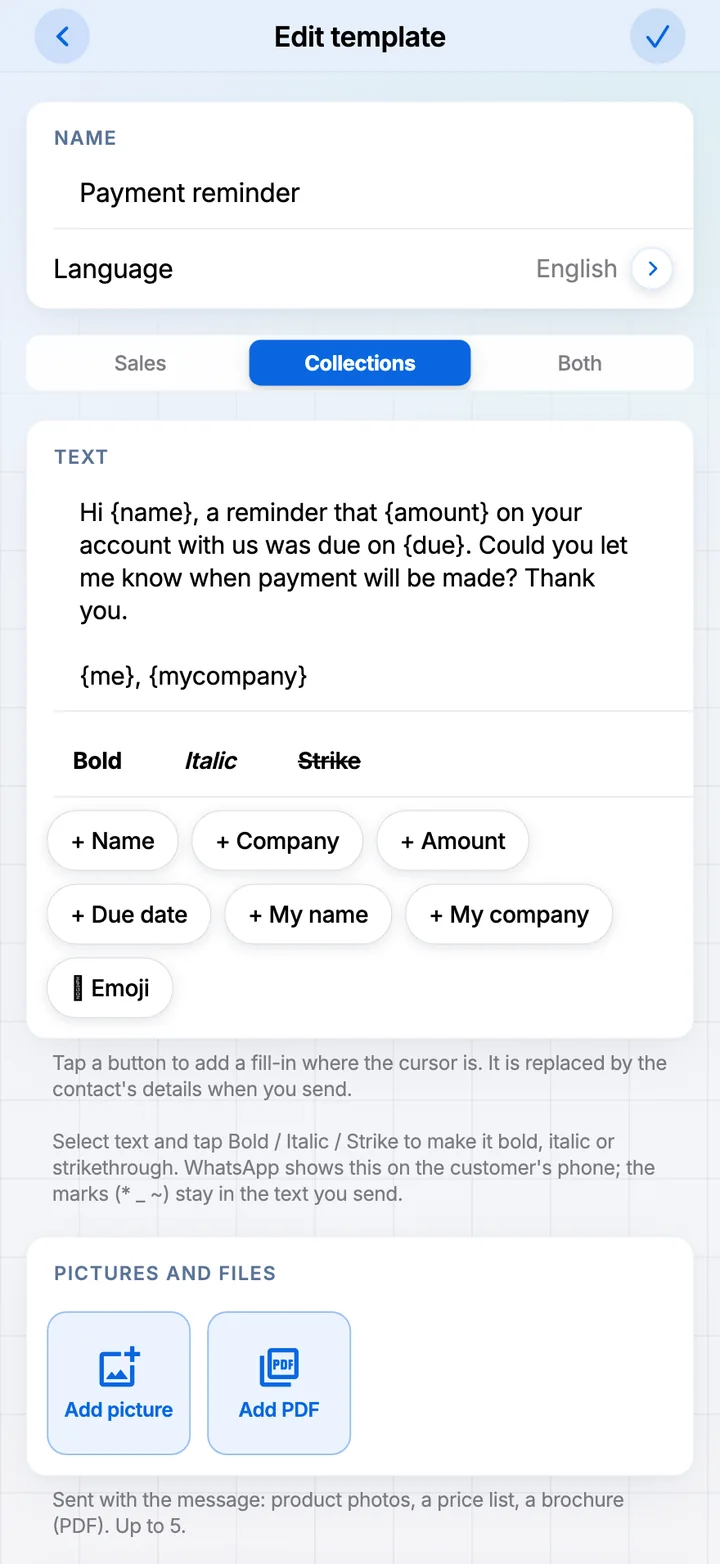
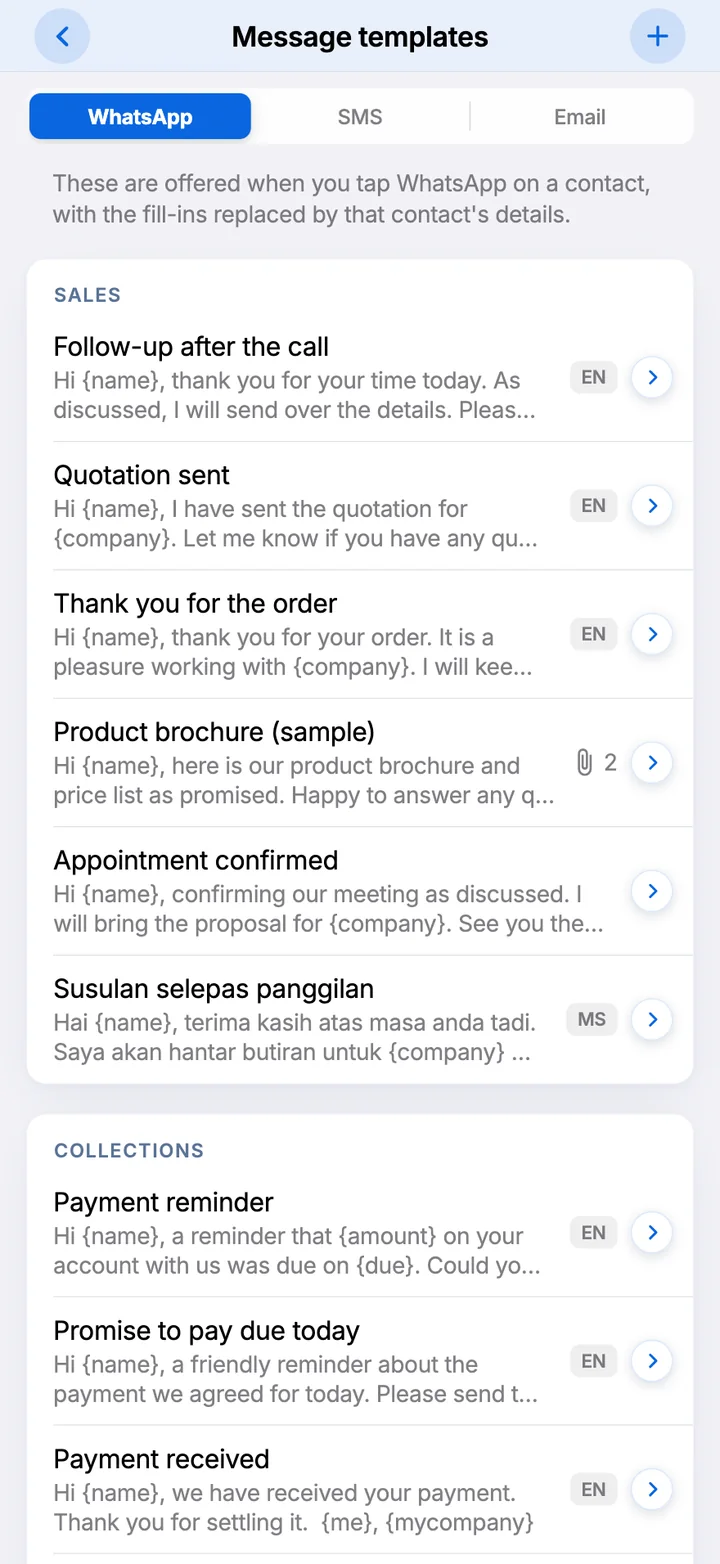
  1. Откройте Ещё › Шаблоны сообщений.
  2. Выберите WhatsApp или почту, затем нажмите +, чтобы создать шаблон, или нажмите на шаблон, чтобы изменить его.
  3. Укажите название и текст. Чтобы вставить подстановку, нажмите на нужную метку: Подстановки в сообщениях.
  • Создать с помощью AI — AI напишет черновик по короткому описанию (если AI-провайдер подключён).
  • Сделать версию на другом языке — копия на другом языке; клиенты, у которых указан этот язык, получат её в первую очередь.
  • В сообщении WhatsApp выделите текст и нажмите Жирный / Курсив / Зачёркнутый: жирный, курсив или зачёркнутый. Предпросмотр показывает результат.
Создать или изменить шаблоны сообщений

Подстановки в сообщениях

При отправке подстановки заполняются данными каждого контакта:

  • Имя: имя контакта
  • Компания: его компания
  • Сумма: сумма сделки или долга
  • Срок оплаты: срок оплаты
  • Моё имя / Моя компания: вы и ваша компания (задаются в AI-ассистент › О вас)

Если подстановка незнакома, редактор предупредит.

Подстановки в сообщениях1
  1. 1Имя
    Имя: имя контакта

Шаблон, написанный AI

  1. В разделе Шаблоны сообщений нажмите Создать с помощью AI.
  2. В поле Для чего он? опишите, что нужно (например, «вежливое напоминание, счёт просрочен на 30 дней»), выберите язык и нажмите Написать черновик.
  3. Проверьте черновик и сохраните его.

AI-провайдер получает только ваше описание и то, что вы продаёте, — данных клиентов он не видит. Нужен подключённый AI-провайдер: Настроить AI-ассистента.

Шаблон, написанный AI

Отчёты

Отчёты

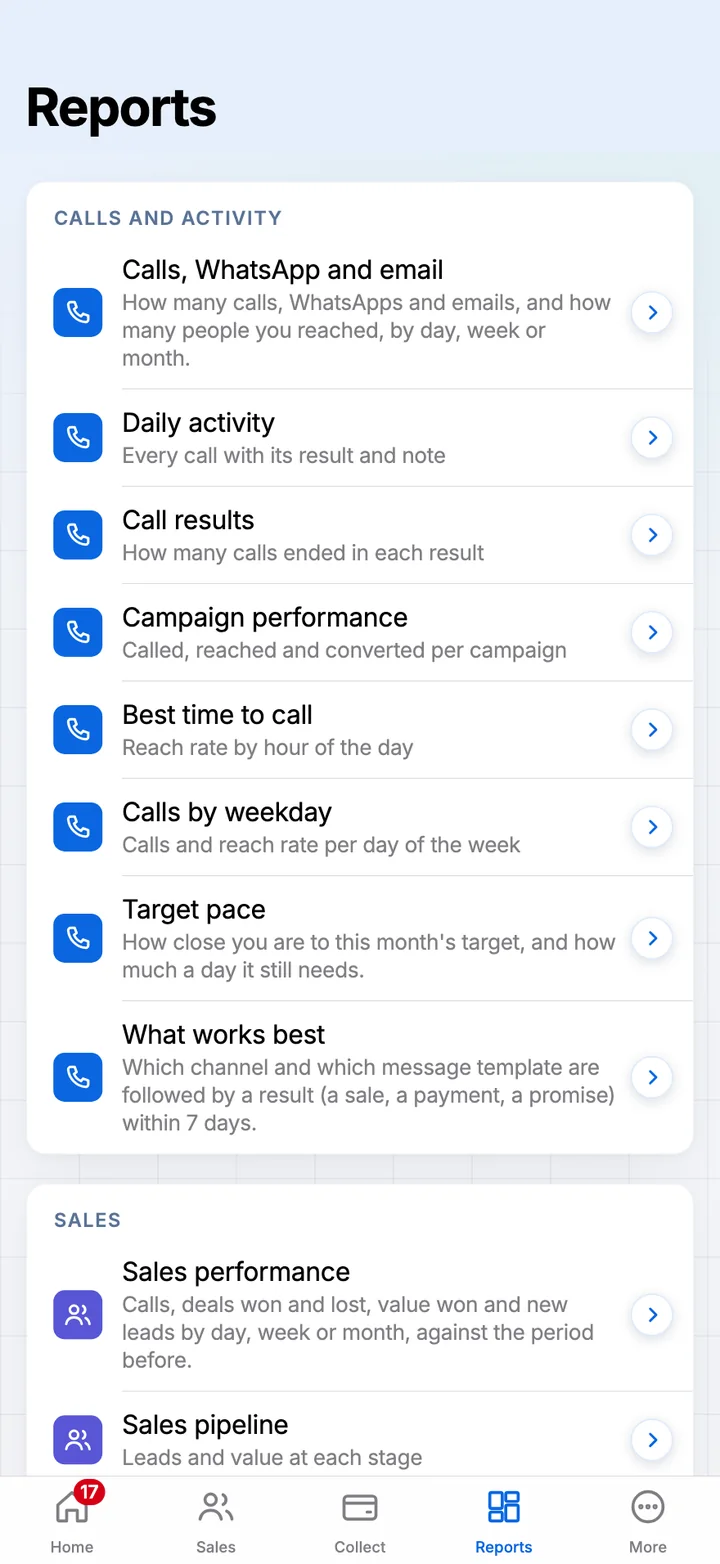
Нажмите Отчёты и выберите отчёт. Каждый выглядит как печатная страница, а где нужно — с графиком. Десять отчётов входят в бесплатную версию. Остальные, а также периоды длиннее 30 дней входят в Dialbook Pro.

Итоги по периодам (Pro): Отчёт «Результаты продаж», Отчёт «Полученные платежи» (по периодам), Отчёт «Звонки, WhatsApp и письма».

Звонки и активность: Отчёт «Активность по дням» (бесплатно), Отчёт «Результаты звонков» (бесплатно), Отчёт «Эффективность кампаний» (бесплатно), Отчёт «Лучшее время для звонков» (Pro), Отчёт «Звонки по дням недели» (Pro), Отчёт «Что работает лучше всего» (Pro), Отчёт «Выполнение плана» (Pro).

Продажи: Отчёт «Воронка продаж» (бесплатно), Отчёт «Успешные и проваленные сделки» (бесплатно), Отчёт «Сколько звонков до успеха» (Pro), Отчёт «Без звонков» (бесплатно), Отчёт «Движение сделок по этапам» (Pro).

Взыскание: Отчёт «Долги по срокам просрочки» (бесплатно), Отчёт «Обещания оплаты» (бесплатно), Отчёт «Полученные платежи» (список) (бесплатно), Отчёт «Прогноз взыскания» (Pro), Отчёт «Возврат долгов по срокам» (Pro).

Клиенты: Отчёт «Что пора сделать» (бесплатно), Отчёт «Выписка по клиенту» (бесплатно).

Отчёты1
  1. 1Отчёты
    Нажмите Отчёты и выберите отчёт.

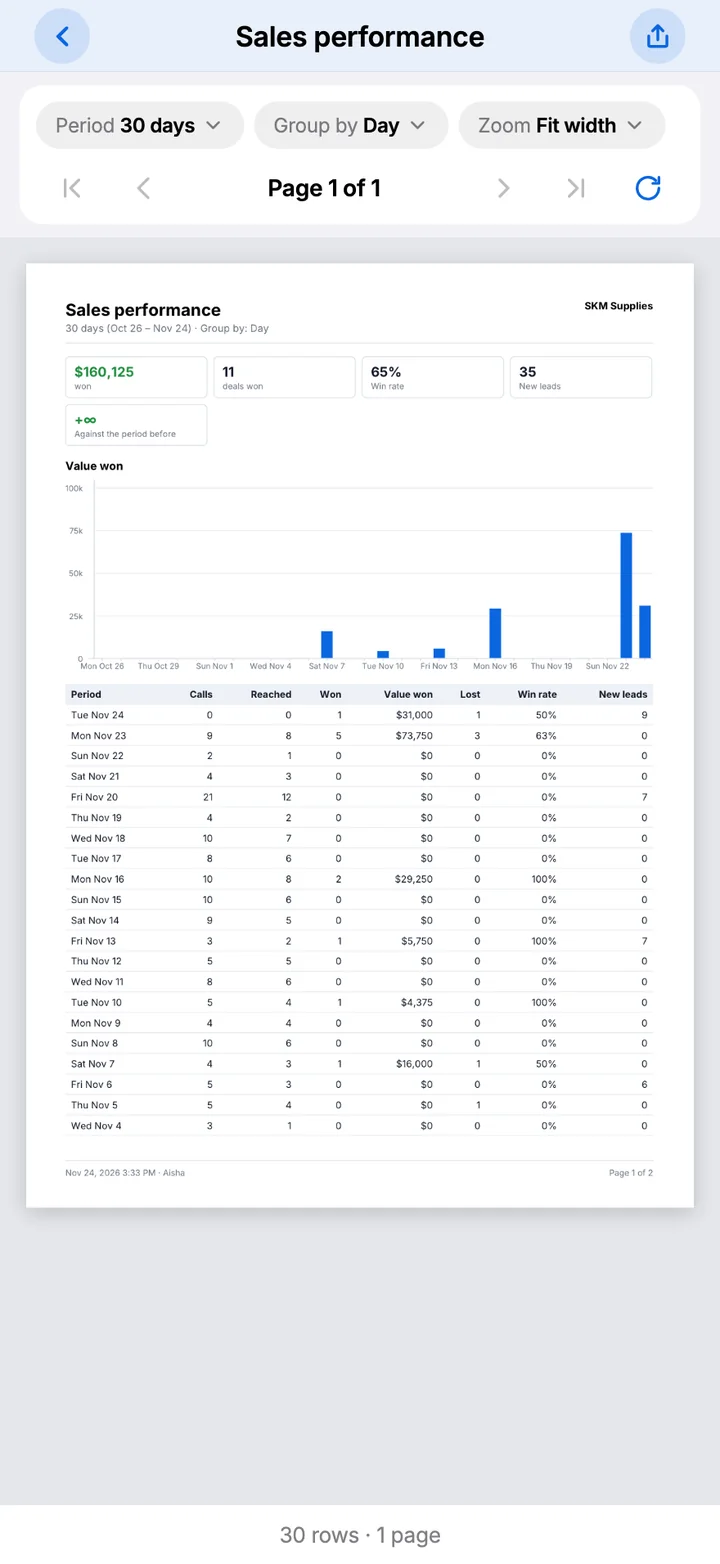
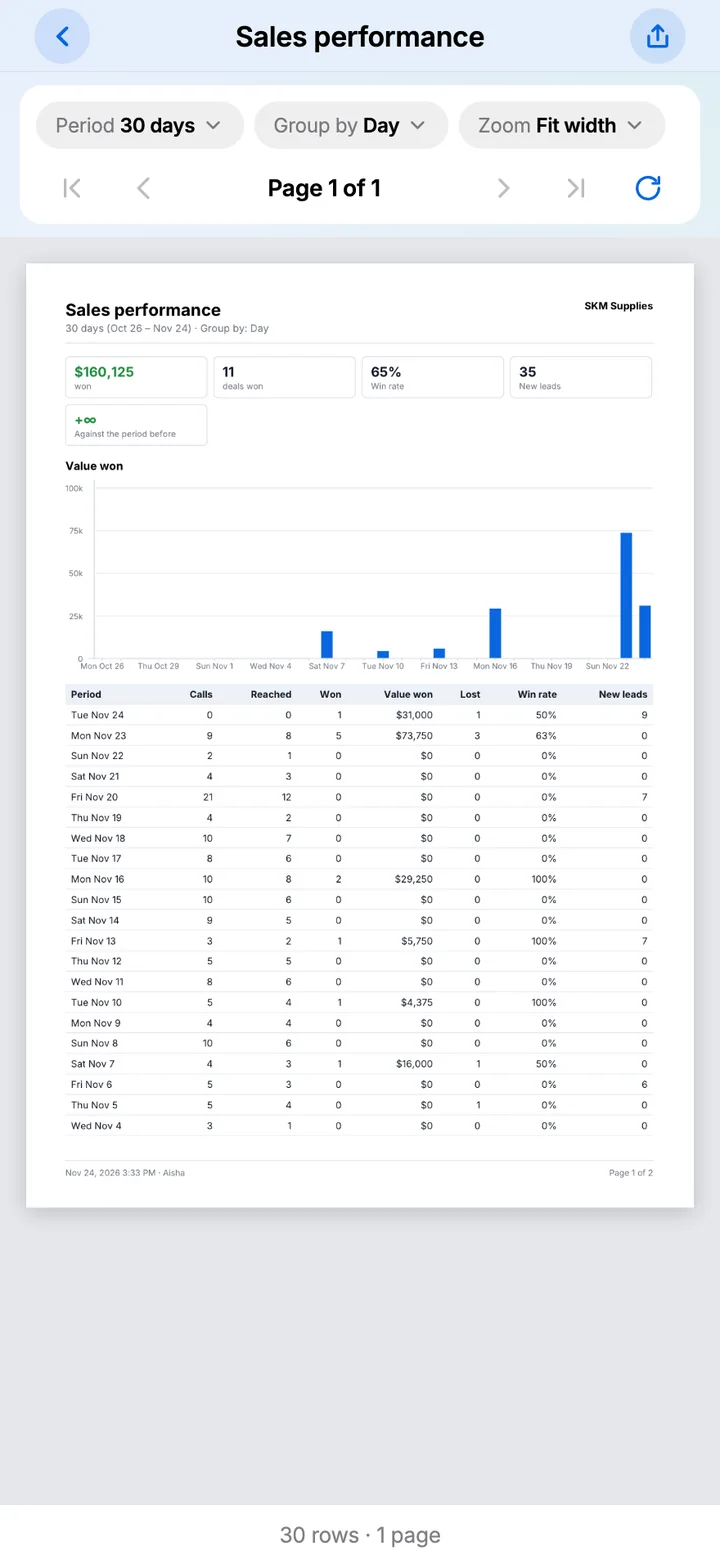
Отчёт «Результаты продаж»

Часть Dialbook Pro. Табло продаж: сколько сделано и что это дало за период.

Для чего он нужен

Чтобы увидеть, превращаются ли усилия (звонки, дозвоны) в результат (выигранные сделки, сумма выигранных), и лучше или хуже этот период предыдущего.

Что показывает

  • Цифры вверху: сумма выигранных сделок, число выигранных сделок, доля выигранных, новые лиды и изменение по сравнению с предыдущим периодом.
  • График суммы выигранных сделок по дням, неделям или месяцам.
  • Таблица по периодам: звонки, дозвонились, выиграно, сумма выигранных, проиграно, доля выигранных и новые лиды.

Как пользоваться

  • Сгруппируйте по неделям, чтобы увидеть тенденцию. Много звонков, но нет побед: дело в предложении. Мало звонков: дело в усилиях.
  • Доля выигранных — это выигранные сделки из всех закрытых (выигранные плюс проигранные). Если доля падает при том же числе звонков, лиды теряются на поздних этапах воронки: смотрите Движение сделок по этапам.
  • Новые лиды показывают, наполняется ли начало воронки. Если нет, импортируйте или добавьте контакты, пока воронка не опустела.

Выберите Период вверху: сегодня, 7 или 30 дней, Этот месяц, Прошлый месяц или За всё время (более длинные периоды входят в Dialbook Pro). С помощью Группировать по можно суммировать данные по День, Неделя или Месяц. Поделитесь отчётом или распечатайте его кнопкой в правом верхнем углу: Поделиться отчётом или распечатать его.

Открыть: Отчёты › Результаты продаж.

Отчёт «Результаты продаж»12
  1. 1Период
    Выберите Период вверху: сегодня, 7 или 30 дней, Этот месяц, Прошлый месяц или За всё время (более длинные периоды…
  2. 2Группировать по
    С помощью Группировать по можно суммировать данные по День, Неделя или Месяц.

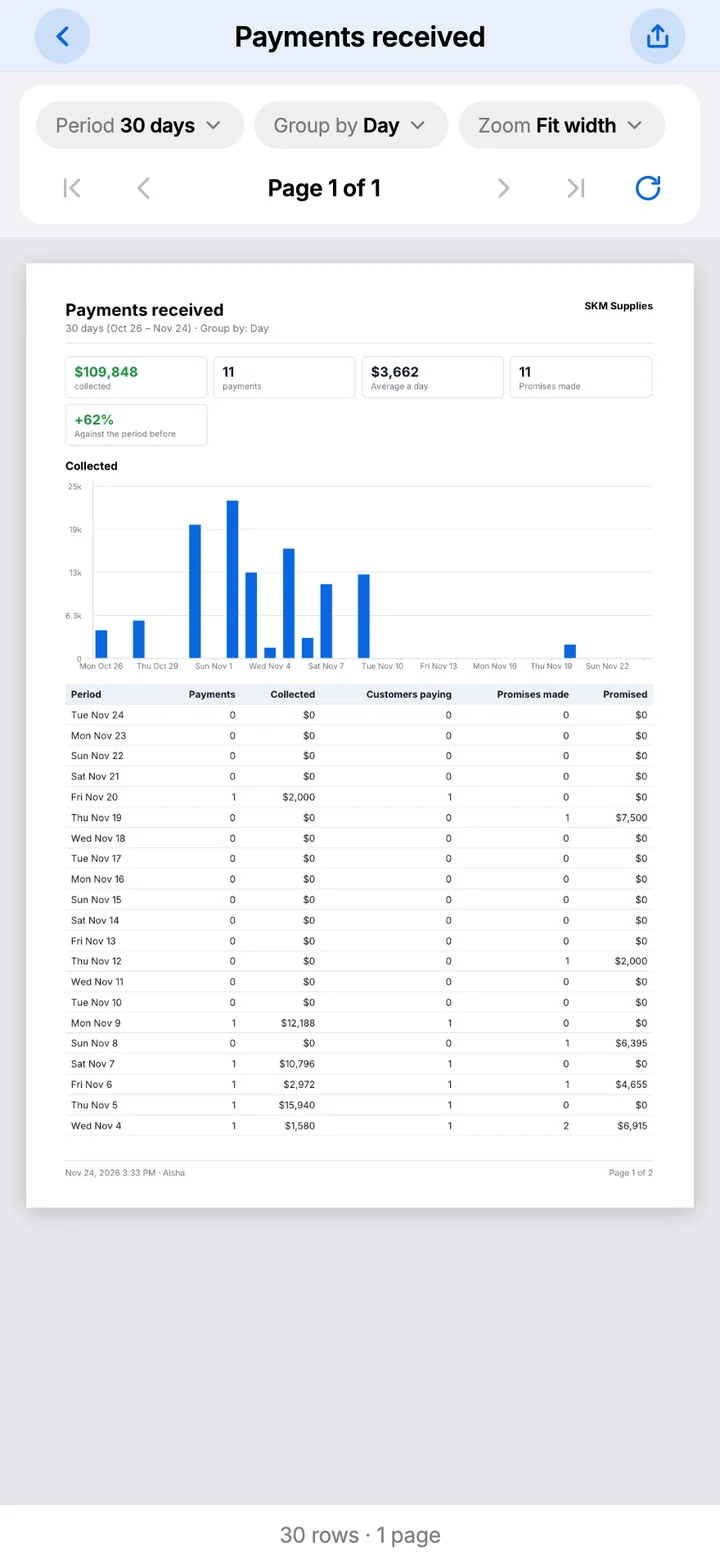
Отчёт «Полученные платежи» (по периодам)

Часть Dialbook Pro. Табло взыскания: какие деньги поступили и сколько обещаний получено за период.

Для чего он нужен

Чтобы увидеть, сколько собрано и от скольких клиентов, и достаточно ли обещаний, по сравнению с предыдущим периодом.

Что показывает

  • Цифры вверху: собрано, число платежей, в среднем за день, получено обещаний и изменение по сравнению с предыдущим периодом.
  • График собранных денег по дням, неделям или месяцам.
  • Таблица по периодам: платежи, собрано, платящие клиенты, обещания и сумма обещанного.

Как пользоваться

  • Сгруппируйте по неделям. Неделя, где обещано много, а собрано мало, — это обещания, за которыми придётся следить. Смотрите Обещания оплаты.
  • Среднее за день, умноженное на оставшиеся рабочие дни, даёт быстрый прогноз на месяц. Сравните с Выполнение плана.
  • Много платежей от немногих клиентов значит, что платят одни и те же. Остальным в списке нужно позвонить.

Выберите Период вверху: сегодня, 7 или 30 дней, Этот месяц, Прошлый месяц или За всё время (более длинные периоды входят в Dialbook Pro). С помощью Группировать по можно суммировать данные по День, Неделя или Месяц. Поделитесь отчётом или распечатайте его кнопкой в правом верхнем углу: Поделиться отчётом или распечатать его.

Открыть: Отчёты › Полученные платежи.

Отчёт «Полученные платежи» (по периодам)12
  1. 1Период
    Выберите Период вверху: сегодня, 7 или 30 дней, Этот месяц, Прошлый месяц или За всё время (более длинные периоды…
  2. 2Группировать по
    С помощью Группировать по можно суммировать данные по День, Неделя или Месяц.

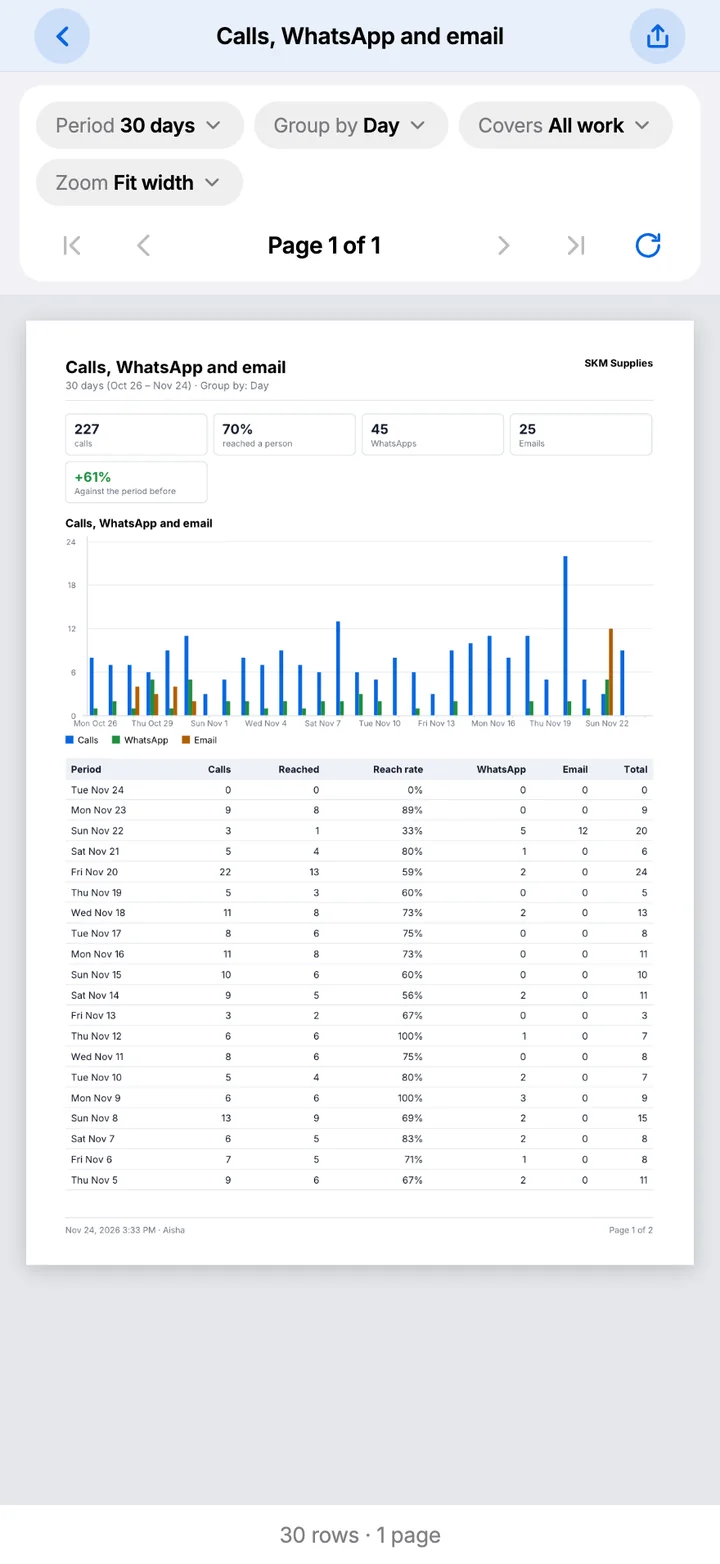
Отчёт «Звонки, WhatsApp и письма»

Часть Dialbook Pro. Все способы связи с клиентами и сколько людей вы реально достали.

Для чего он нужен

Чтобы честно измерить активность: одни звонки занижают работу, если половина контактов идёт через WhatsApp или почту, а звонки без ответа контактом не считаются.

Что показывает

  • Цифры вверху: звонки, дозвонились, сообщения WhatsApp, письма и изменение по сравнению с предыдущим периодом.
  • График звонков, сообщений WhatsApp и писем по дням, неделям или месяцам.
  • Таблица по периодам: звонки, дозвонились, доля дозвонов, WhatsApp, письма и всего.

Как пользоваться

  • Доля дозвонов — это доля звонков, на которые ответил человек. Если она ниже половины, попробуйте другие часы: Лучшее время для звонков.
  • Если сообщений становится больше, а звонков меньше, проверьте, дают ли сообщения результат: Что работает лучше всего.
  • Используйте отчёт для дневного или недельного плана по активности, когда команда работает с одним списком.

Выберите Период вверху: сегодня, 7 или 30 дней, Этот месяц, Прошлый месяц или За всё время (более длинные периоды входят в Dialbook Pro). С помощью Группировать по можно суммировать данные по День, Неделя или Месяц. Поделитесь отчётом или распечатайте его кнопкой в правом верхнем углу: Поделиться отчётом или распечатать его.

Открыть: Отчёты › Звонки, WhatsApp и письма.

Отчёт «Звонки, WhatsApp и письма»12
  1. 1Период
    Выберите Период вверху: сегодня, 7 или 30 дней, Этот месяц, Прошлый месяц или За всё время (более длинные периоды…
  2. 2Группировать по
    С помощью Группировать по можно суммировать данные по День, Неделя или Месяц.

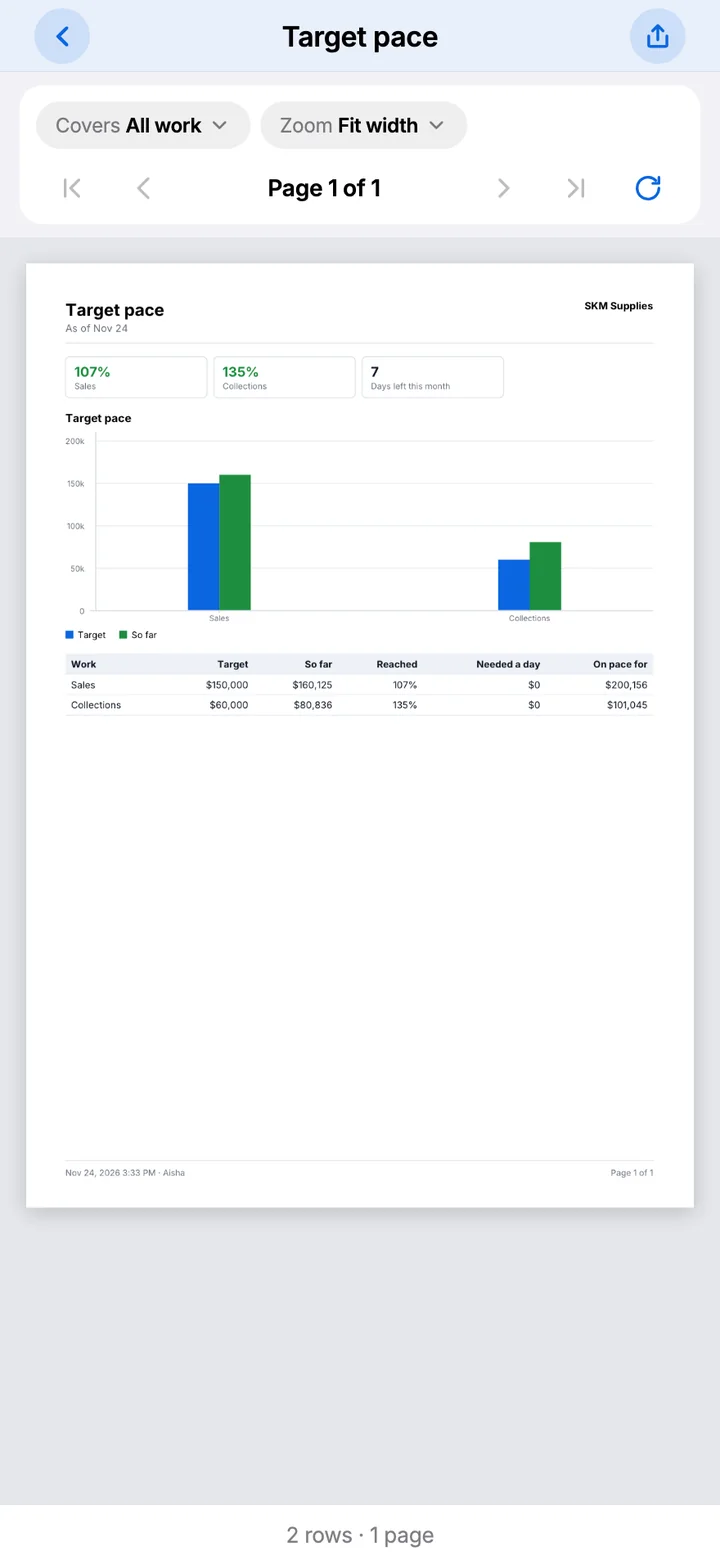
Отчёт «Выполнение плана»

Часть Dialbook Pro. Сколько осталось до плана на этот месяц и что должен дать каждый оставшийся день.

Для чего он нужен

Чтобы перевести план на месяц в цифру на день, пока ещё можно что-то изменить. Нужен план: Месячные планы.

Что показывает

  • Сколько дней осталось в месяце.
  • Строка для каждого вида работы (продажи, взыскание): план, сделано, доля выполнения, нужно в день и итог месяца при таком темпе («при таком темпе выйдет»).
  • График плана и того, что уже поступило.

Как пользоваться

  • «Нужно в день» — это цифра на каждое утро. Если она растёт, месяц выходит из графика.
  • Если «при таком темпе выйдет» меньше плана, а до конца месяца неделя, менять нужно сегодняшнюю работу, а не следующей недели.
  • Задайте план и по сумме выигранных продаж, и по собранным деньгам, если вы занимаетесь и тем и другим.

Всегда показывает текущий месяц. Поделитесь отчётом или распечатайте его кнопкой в правом верхнем углу: Поделиться отчётом или распечатать его.

Открыть: Отчёты › Выполнение плана.

Отчёт «Выполнение плана»

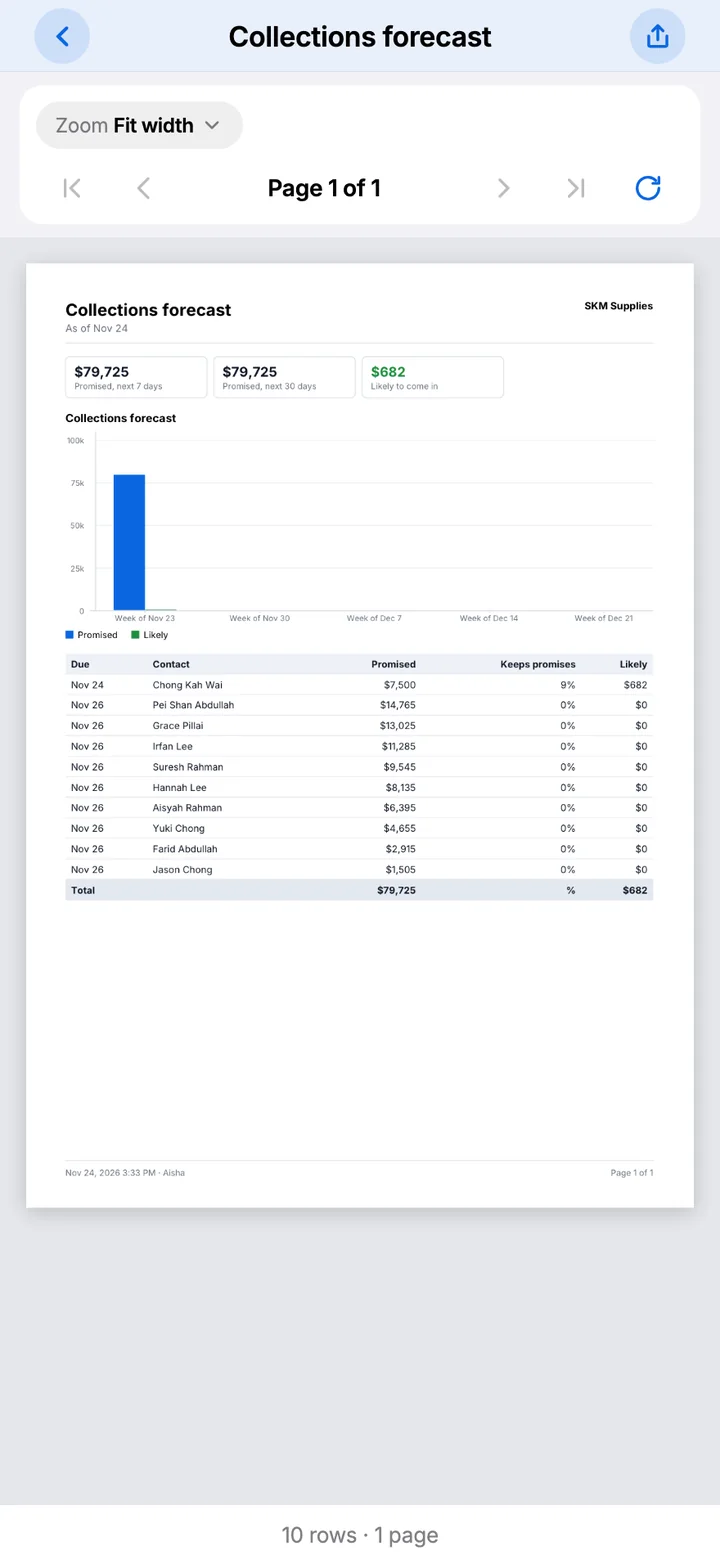
Отчёт «Прогноз взыскания»

Часть Dialbook Pro. Обещанные платежи, которые ещё впереди, с учётом того, как клиент держит слово.

Для чего он нужен

Чтобы понять, сколько денег реально придёт в ближайшие недели, а не сколько всего обещано. Клиент, нарушивший три обещания, весит меньше того, кто выполнил все.

Что показывает

  • Цифры вверху: обещано на ближайшие 7 дней, обещано на ближайшие 30 дней и сумма, которая, скорее всего, придёт.
  • График обещанного и ожидаемого по неделям.
  • Таблица по каждому ожидающему обещанию: срок, контакт, обещанная сумма, как часто клиент держит слово и ожидаемая сумма.

Как пользоваться

  • Сначала занимайтесь крупными обещаниями клиентов с низкой долей выполненных: они больше всего влияют на ожидаемую сумму.
  • Для клиента без истории берётся общая доля выполненных обещаний всех клиентов.
  • Сравните ожидаемую сумму с планом в Выполнение плана: разницу должны покрыть новые обещания.

Смотрит вперёд от сегодняшнего дня; период не применяется. Поделитесь отчётом или распечатайте его кнопкой в правом верхнем углу: Поделиться отчётом или распечатать его.

Открыть: Отчёты › Прогноз взыскания.

Отчёт «Прогноз взыскания»

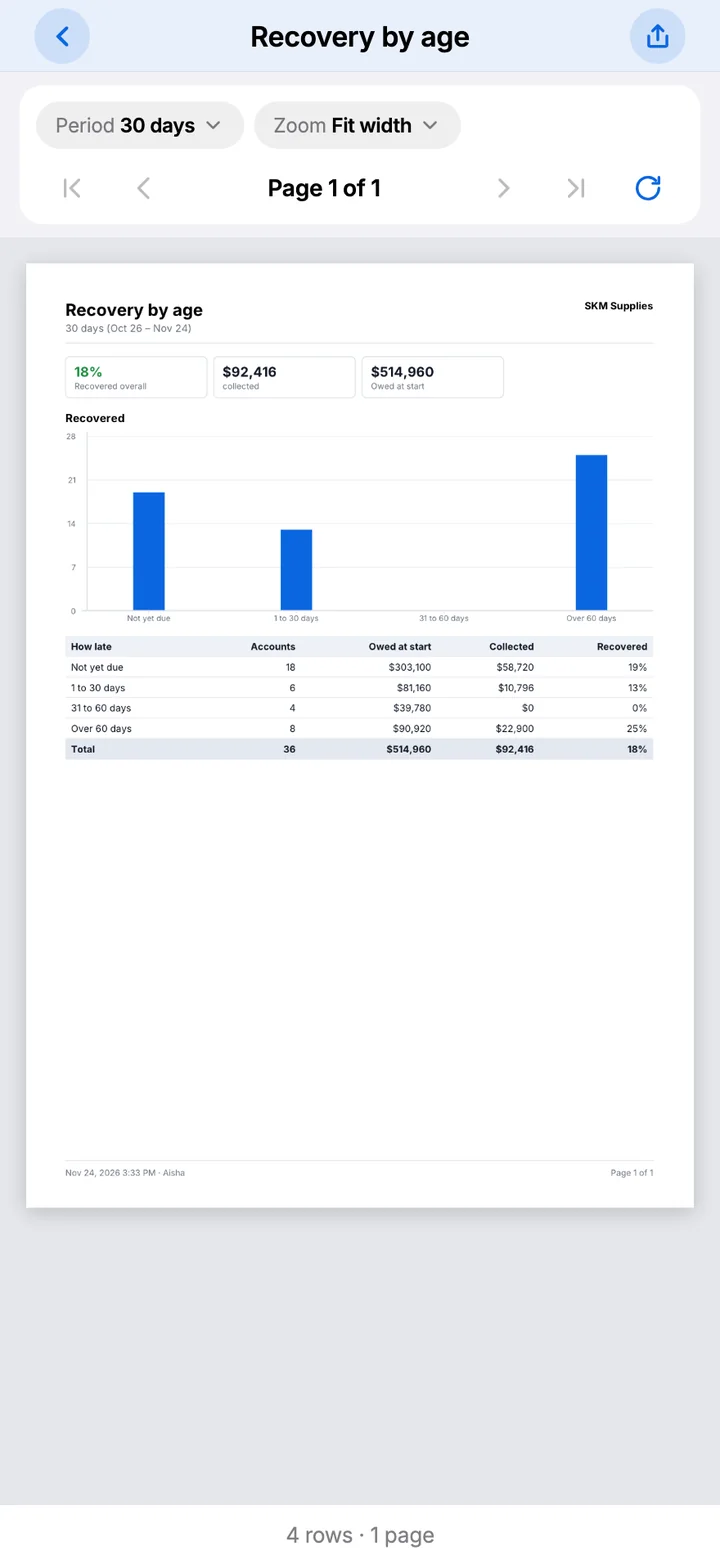
Отчёт «Возврат долгов по срокам»

Часть Dialbook Pro. Из денег, которые были должны в начале периода, сколько вернулось, с разбивкой по тому, насколько долг просрочен.

Для чего он нужен

Чтобы увидеть, где напоминания окупаются. Счета с просрочкой до 30 дней обычно возвращаются хорошо, а доля при просрочке свыше 60 дней показывает, стоит ли звонить по старым долгам или заняться ими иначе.

Что показывает

  • Цифры вверху: общий возврат и собранная сумма.
  • График доли возврата по просрочке: срок не наступил, 1–30, 31–60, свыше 60 дней.
  • Таблица по группам: счета, долг на начало периода, собрано за период и доля возврата.

Как пользоваться

  • Если группа 31–60 возвращается намного лучше, чем свыше 60, вывод такой: звоните раньше. Окно возможностей — второй месяц.
  • Низкая доля в группе «срок не наступил» — это нормально. Низкая доля при просрочке 1–30 дней ненормальна: возможно, не уходят напоминания. Смотрите Отправить WhatsApp по шаблону.
  • Выберите Прошлый месяц, чтобы честно сравнить месяц с месяцем.

Выберите Период вверху: сегодня, 7 или 30 дней, Этот месяц, Прошлый месяц или За всё время (более длинные периоды входят в Dialbook Pro). Поделитесь отчётом или распечатайте его кнопкой в правом верхнем углу: Поделиться отчётом или распечатать его.

Открыть: Отчёты › Возврат долгов по срокам.

Отчёт «Возврат долгов по срокам»1
  1. 1Период
    Выберите Период вверху: сегодня, 7 или 30 дней, Этот месяц, Прошлый месяц или За всё время (более длинные периоды…

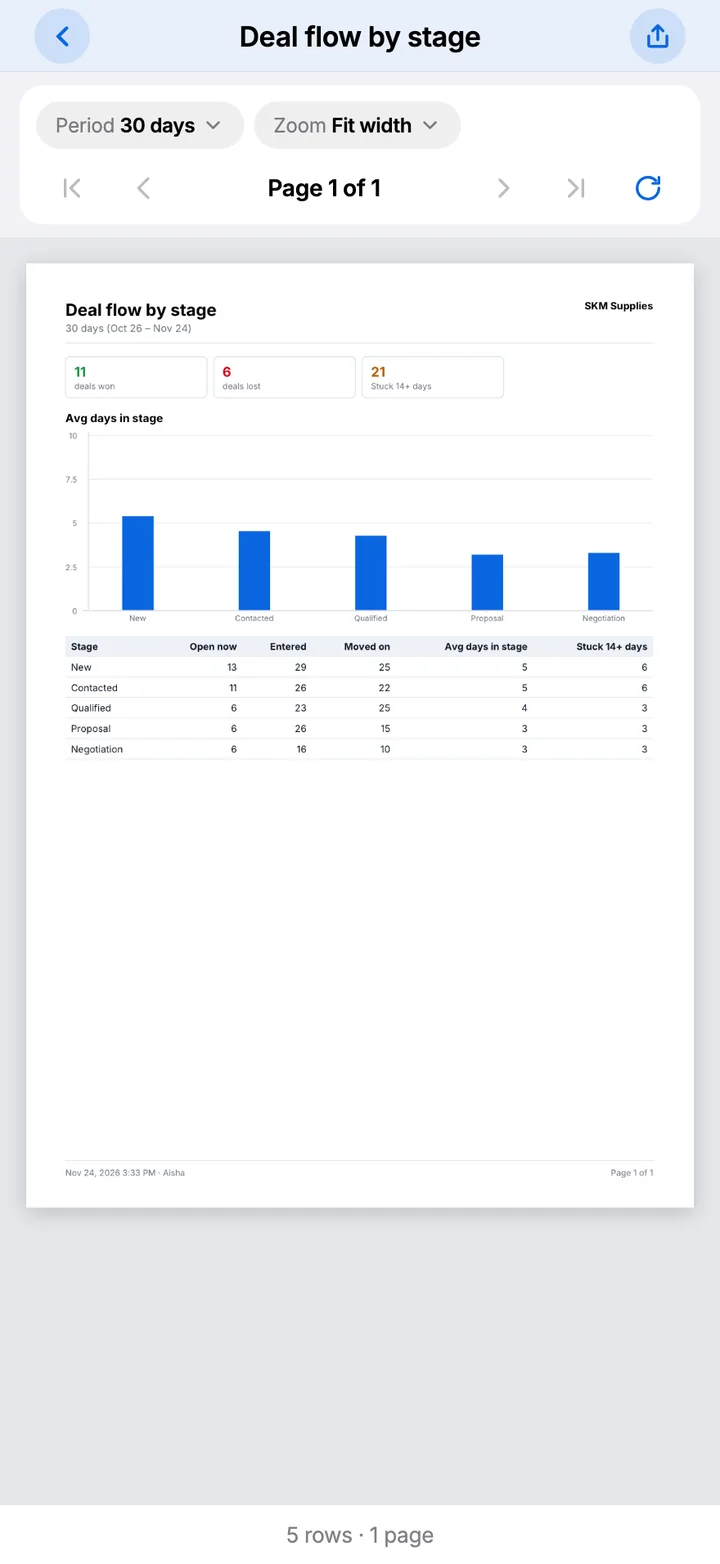
Отчёт «Движение сделок по этапам»

Часть Dialbook Pro. Как сделки проходят воронку: сколько входит в каждый этап, как долго остаётся и сколько застряло.

Для чего он нужен

Чтобы найти этап, на котором сделки замедляются или умирают. Общая сумма воронки это скрывает, а движение показывает.

Что показывает

  • Цифры вверху: выиграно и проиграно сделок за период.
  • График сделок, вошедших в каждый этап.
  • Таблица по этапам: сейчас в работе, вошло за период, перешло дальше, среднее число дней на этапе и сколько застряло на 14 дней и дольше.

Как пользоваться

  • Этап, в который входит много сделок, а выходит мало, — узкое место. Обычно это «Предложение»: коммерческие предложения отправлены, но по ним никто не звонил.
  • «Застряли 14+ дней» — это список для обзвона. Откройте Продажи › Воронка, нажмите на этап и пройдите по списку.
  • Среднее число дней на этапах в сумме — ваш реальный цикл продажи. Используйте его в прогнозах.

Выберите Период вверху: сегодня, 7 или 30 дней, Этот месяц, Прошлый месяц или За всё время (более длинные периоды входят в Dialbook Pro). Поделитесь отчётом или распечатайте его кнопкой в правом верхнем углу: Поделиться отчётом или распечатать его.

Открыть: Отчёты › Движение сделок по этапам.

Отчёт «Движение сделок по этапам»1
  1. 1Период
    Выберите Период вверху: сегодня, 7 или 30 дней, Этот месяц, Прошлый месяц или За всё время (более длинные периоды…

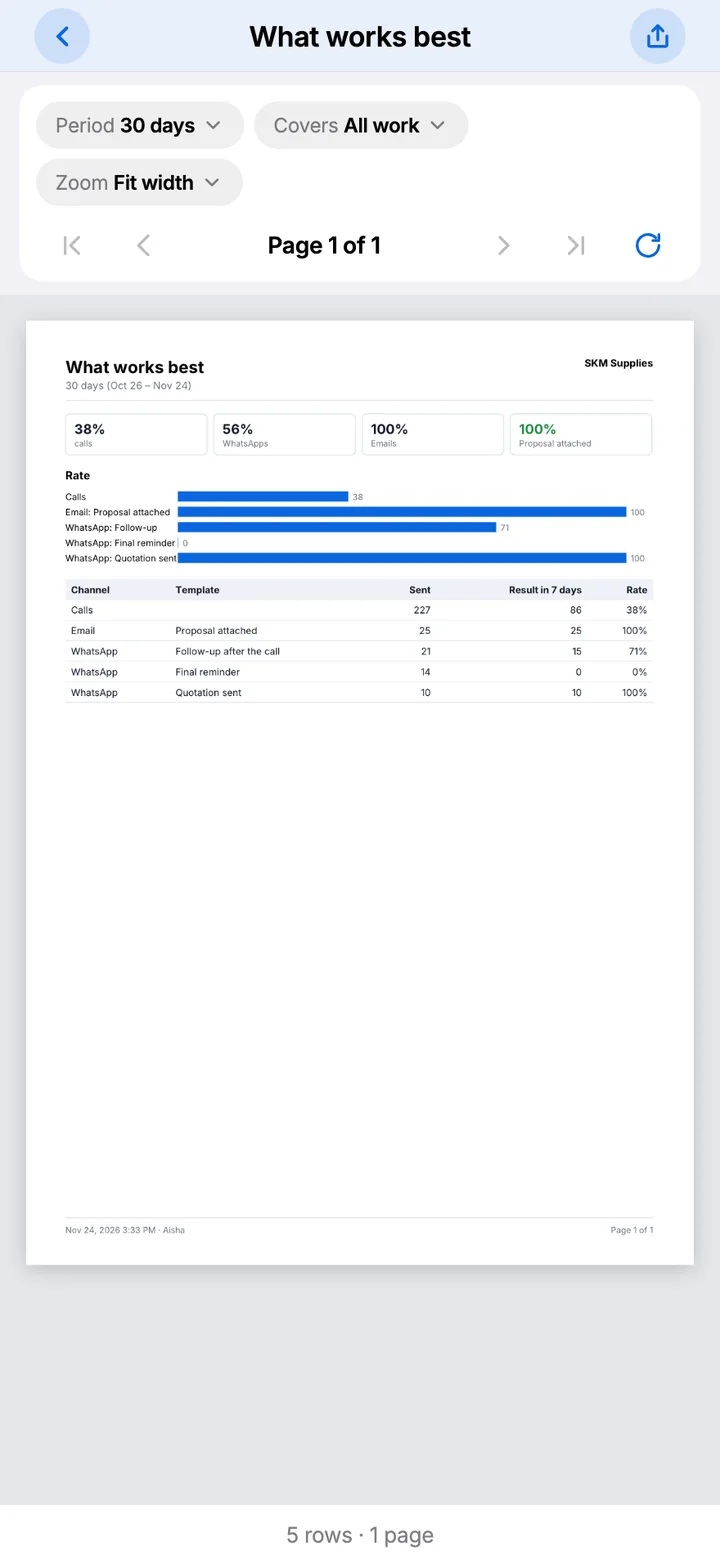
Отчёт «Что работает лучше всего»

Часть Dialbook Pro. После какого канала и какого шаблона сообщения в течение 7 дней наступает результат.

Для чего он нужен

Чтобы не гадать, какое сообщение отправлять. Результат — это платёж, обещание оплаты, шаг вперёд по воронке или звонок с хорошим исходом в течение 7 дней после сообщения.

Что показывает

  • Цифры вверху: звонки, сообщения WhatsApp и письма за период.
  • График доли результатов по каналам.
  • Таблица всех отправленных шаблонов: канал, шаблон, сколько раз отправлен, результаты за 7 дней и доля. Сообщения, набранные вручную, показаны одной строкой.

Как пользоваться

  • Шаблоны, отправленные меньше 5 раз, слишком малы для выводов. Отправьте ещё, прежде чем решать.
  • Если у напоминания низкая доля, измените текст или добавьте счёт в виде PDF: Создать или изменить шаблоны сообщений.
  • Сравните WhatsApp и письма для одной и той же цели и начинайте с лучшего.

Выберите Период вверху: сегодня, 7 или 30 дней, Этот месяц, Прошлый месяц или За всё время (более длинные периоды входят в Dialbook Pro). Поделитесь отчётом или распечатайте его кнопкой в правом верхнем углу: Поделиться отчётом или распечатать его.

Открыть: Отчёты › Что работает лучше всего.

Отчёт «Что работает лучше всего»1
  1. 1Период
    Выберите Период вверху: сегодня, 7 или 30 дней, Этот месяц, Прошлый месяц или За всё время (более длинные периоды…

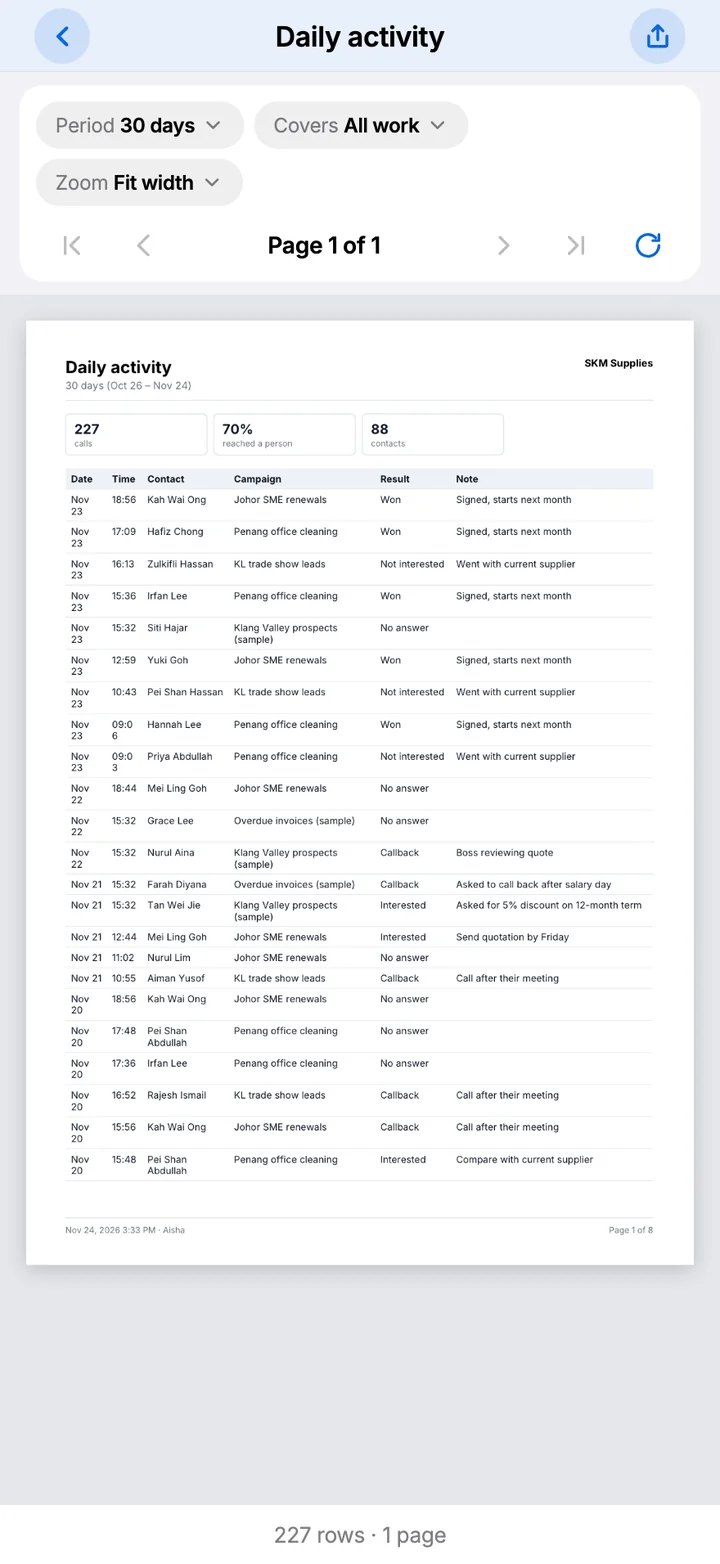
Отчёт «Активность по дням»

Входит в бесплатную версию. Все звонки за период, по строке на звонок, с результатом и заметкой.

Для чего он нужен

Журнал. Используйте его, чтобы проверить работу за день, передать список коллеге или ответить на вопрос «что мы говорили этому клиенту на прошлой неделе».

Что показывает

  • Цифры вверху: звонки, дозвонились и сколько разных контактов.
  • Таблица: дата, время, контакт, кампания и результат, а под ней заметка.

Как пользоваться

  • Выберите «сегодня» для проверки в конце дня или Прошлый месяц, чтобы выгрузить журнал за месяц в CSV.
  • За длинные периоды на экране показаны только первые строки. Чтобы получить все строки, поделитесь отчётом в CSV.

Выберите Период вверху: сегодня, 7 или 30 дней, Этот месяц, Прошлый месяц или За всё время (более длинные периоды входят в Dialbook Pro). Поделитесь отчётом или распечатайте его кнопкой в правом верхнем углу: Поделиться отчётом или распечатать его.

Открыть: Отчёты › Активность по дням.

Отчёт «Активность по дням»1
  1. 1Период
    Выберите Период вверху: сегодня, 7 или 30 дней, Этот месяц, Прошлый месяц или За всё время (более длинные периоды…

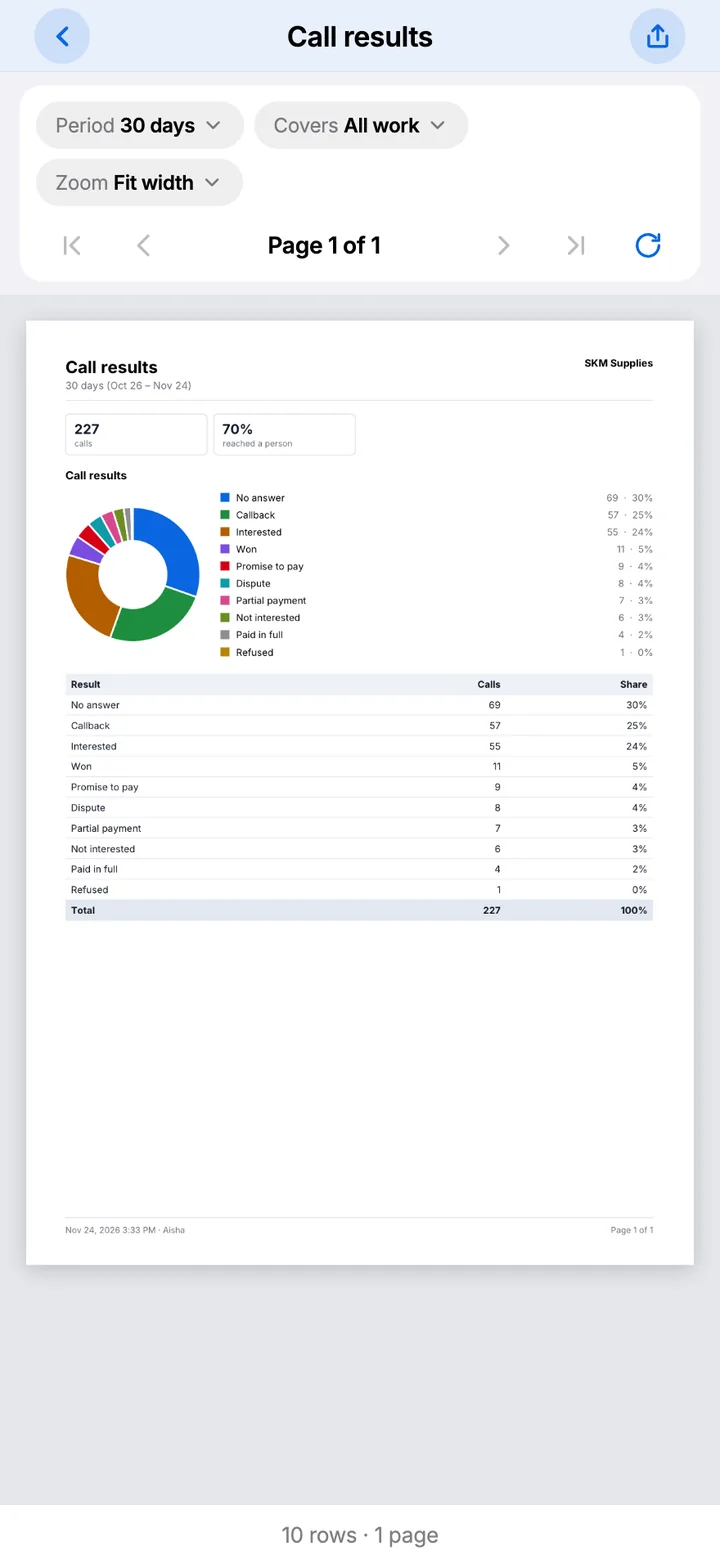
Отчёт «Результаты звонков»

Входит в бесплатную версию. Сколько звонков закончилось каждым результатом.

Для чего он нужен

Чтобы увидеть структуру работы: сколько звонков без ответа, сколько обратных звонков и сколько заканчивается обещанием, платежом или продажей.

Что показывает

  • Цифры вверху: звонки и дозвонились.
  • График звонков по результатам.
  • Таблица: каждый результат, его число и доля от всех звонков.

Как пользоваться

  • Большая доля «Нет ответа» значит, что важнее не что вы говорите, а когда звоните: Лучшее время для звонков.
  • Много обратных звонков и мало обещаний значит, что второй звонок не доводит до цели. Готовьтесь ко второму звонку иначе или попросите ИИ предложить стратегию для этого контакта.
  • Ваши собственные результаты тоже учитываются под тем названием, которое вы им дали: Свои результаты звонков.

Выберите Период вверху: сегодня, 7 или 30 дней, Этот месяц, Прошлый месяц или За всё время (более длинные периоды входят в Dialbook Pro). Поделитесь отчётом или распечатайте его кнопкой в правом верхнем углу: Поделиться отчётом или распечатать его.

Открыть: Отчёты › Результаты звонков.

Отчёт «Результаты звонков»1
  1. 1Период
    Выберите Период вверху: сегодня, 7 или 30 дней, Этот месяц, Прошлый месяц или За всё время (более длинные периоды…

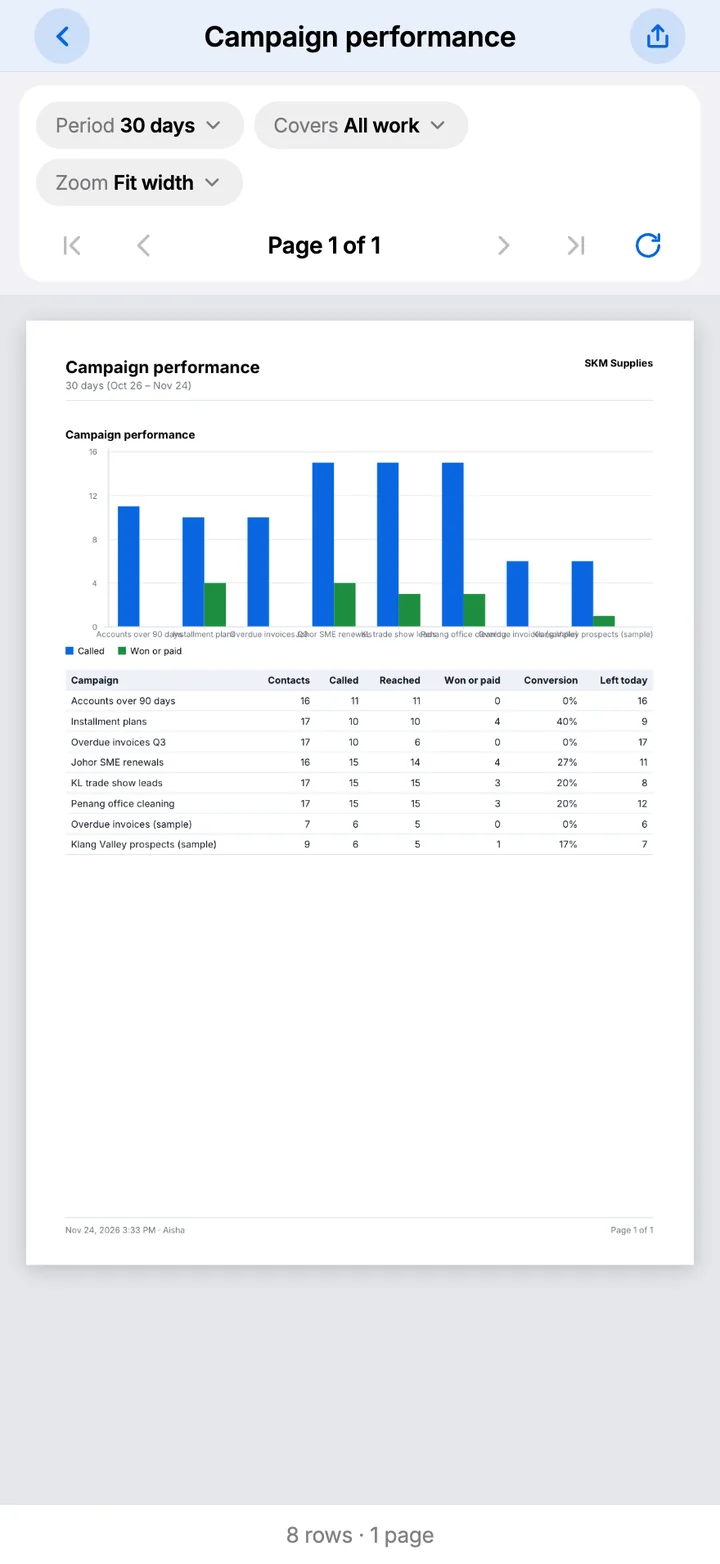
Отчёт «Эффективность кампаний»

Входит в бесплатную версию. Все кампании рядом: контакты, обзвонено, дозвонились, конверсия и что осталось на сегодня.

Для чего он нужен

Чтобы сравнить списки. Список с выставки и список продлений ведут себя по-разному. Отчёт показывает, какому из них отдать следующий час.

Что показывает

  • График конверсии по кампаниям.
  • Таблица по кампаниям: контакты, обзвонено, дозвонились, выиграно или оплачено, конверсия и сколько осталось обзвонить сегодня.

Как пользоваться

  • Конверсия — это выигранные или оплаченные из обзвоненных контактов. Низкая конверсия при высоком дозвоне значит, что дело в предложении или списке, а не в звонках.
  • «Осталось сегодня» — это очередь. Кампании с большой очередью и хорошей конверсией стоит отдать день.
  • Завершённые кампании можно выключить, чтобы они не попадали в работу на сегодня: Удалить кампанию.

Выберите Период вверху: сегодня, 7 или 30 дней, Этот месяц, Прошлый месяц или За всё время (более длинные периоды входят в Dialbook Pro). Поделитесь отчётом или распечатайте его кнопкой в правом верхнем углу: Поделиться отчётом или распечатать его.

Открыть: Отчёты › Эффективность кампаний.

Отчёт «Эффективность кампаний»1
  1. 1Период
    Выберите Период вверху: сегодня, 7 или 30 дней, Этот месяц, Прошлый месяц или За всё время (более длинные периоды…

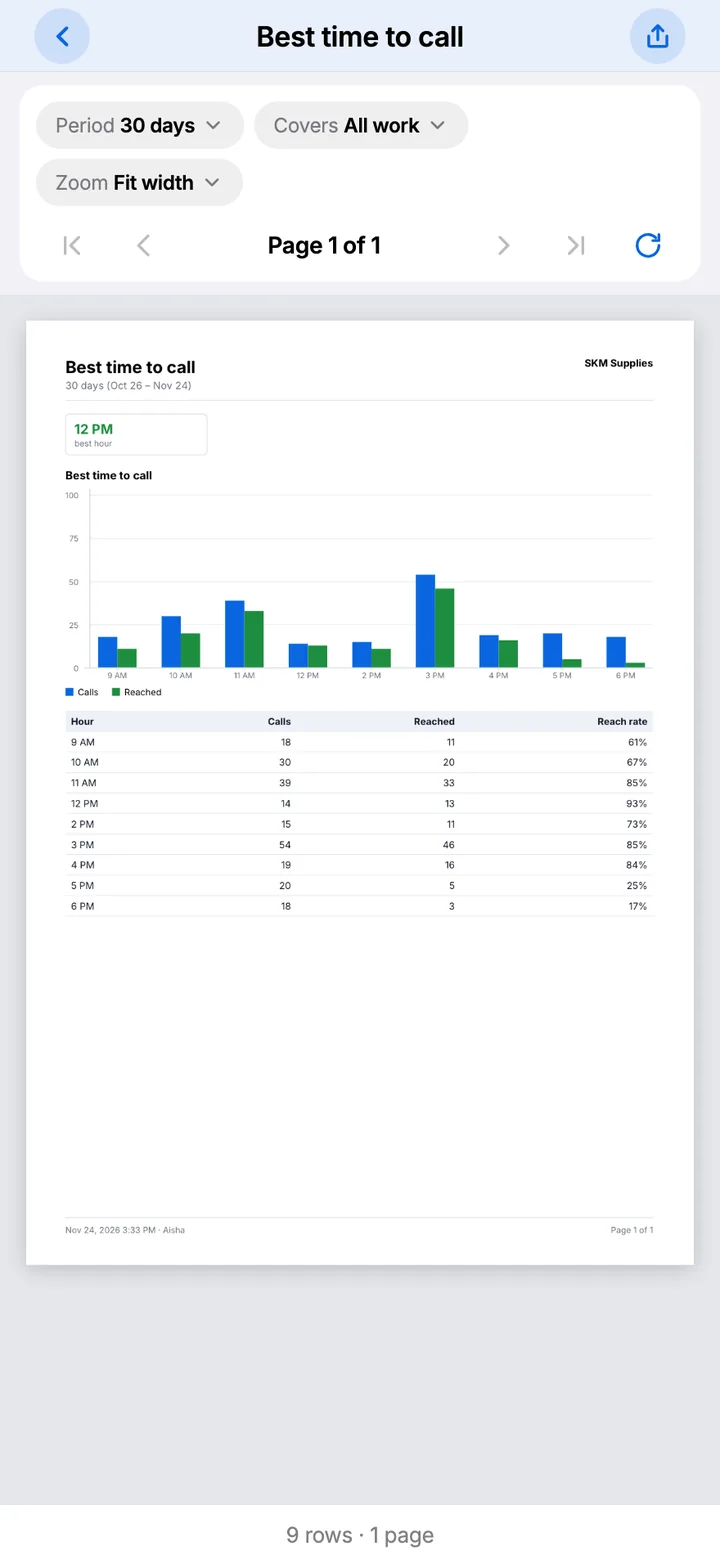
Отчёт «Лучшее время для звонков»

Часть Dialbook Pro. Доля дозвонов по часам дня.

Для чего он нужен

Чтобы найти часы, когда берут трубку, и звонить тогда, когда дозваниваются.

Что показывает

  • Лучший час вверху.
  • График доли дозвонов по часам.
  • Таблица по часам: звонки, дозвонились и доля дозвонов.

Как пользоваться

  • Самые важные звонки (нарушенные обещания, переговоры) ставьте на лучший час. Худшие часы оставьте для WhatsApp и почты.
  • Часам с очень малым числом звонков пока верить нельзя. Доля устоится через несколько недель.
  • «Дозвонились» значит, что ответил человек, что бы он ни сказал. «Нет ответа» и «Неверный номер» не считаются.

Выберите Период вверху: сегодня, 7 или 30 дней, Этот месяц, Прошлый месяц или За всё время (более длинные периоды входят в Dialbook Pro). Поделитесь отчётом или распечатайте его кнопкой в правом верхнем углу: Поделиться отчётом или распечатать его.

Открыть: Отчёты › Лучшее время для звонков.

Отчёт «Лучшее время для звонков»1
  1. 1Период
    Выберите Период вверху: сегодня, 7 или 30 дней, Этот месяц, Прошлый месяц или За всё время (более длинные периоды…

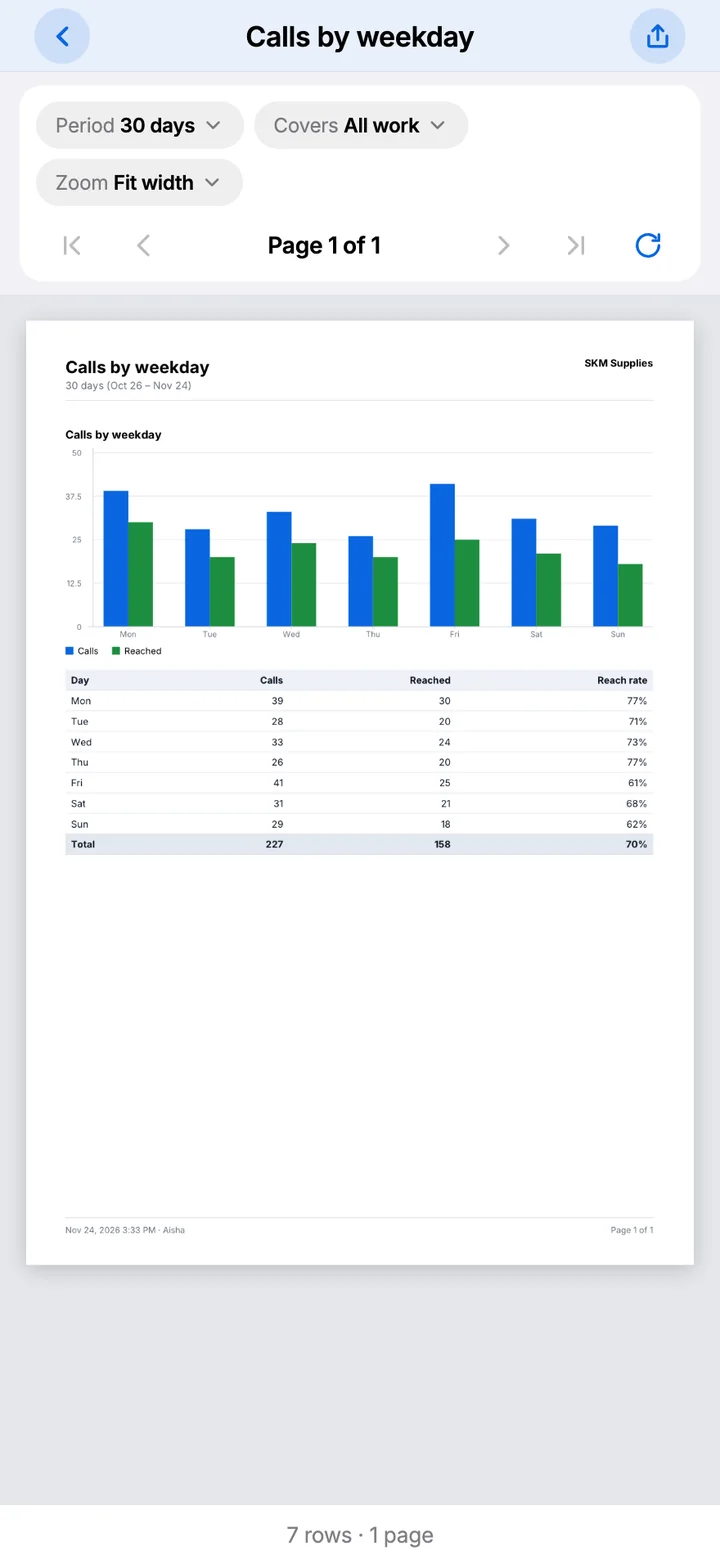
Отчёт «Звонки по дням недели»

Часть Dialbook Pro. Звонки и доля дозвонов по каждому дню недели.

Для чего он нужен

Чтобы спланировать неделю: в какие дни хорошо звонить, а в какие лучше заниматься бумагами, визитами или сообщениями.

Что показывает

  • График доли дозвонов по дням недели.
  • Таблица по дням: звонки, дозвонились и доля дозвонов.

Как пользоваться

  • По пятницам дозваниваются реже, а по понедельникам дозваниваются, но реже закрывают сделки. Ставьте звонки для закрытия на середину недели.
  • Сочетайте с Лучшее время для звонков, чтобы найти лучший день и час вместе.

Выберите Период вверху: сегодня, 7 или 30 дней, Этот месяц, Прошлый месяц или За всё время (более длинные периоды входят в Dialbook Pro). Поделитесь отчётом или распечатайте его кнопкой в правом верхнем углу: Поделиться отчётом или распечатать его.

Открыть: Отчёты › Звонки по дням недели.

Отчёт «Звонки по дням недели»1
  1. 1Период
    Выберите Период вверху: сегодня, 7 или 30 дней, Этот месяц, Прошлый месяц или За всё время (более длинные периоды…

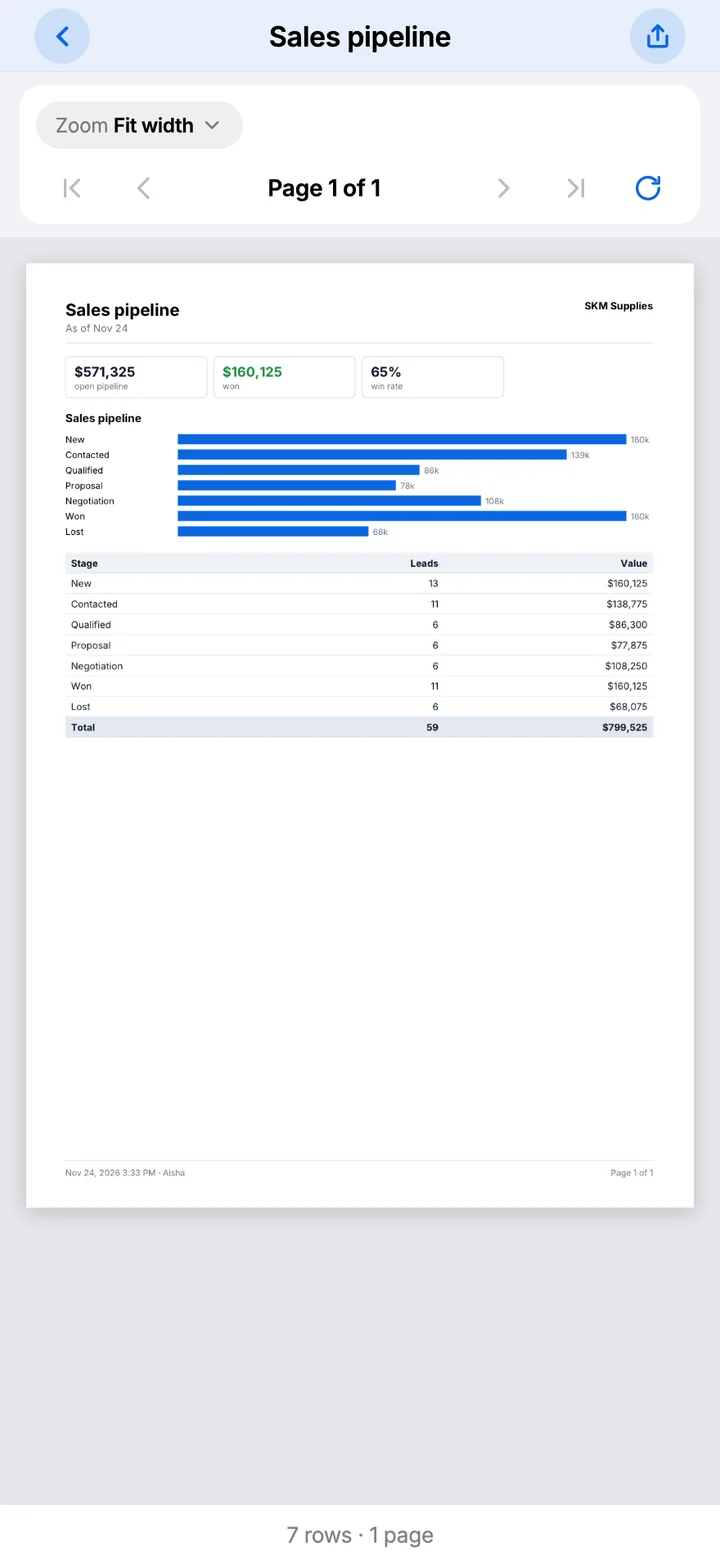
Отчёт «Воронка продаж»

Входит в бесплатную версию. Лиды и суммы на каждом этапе прямо сейчас.

Для чего он нужен

Снимок того, что в работе: сколько сделок и денег на этапах «Новый», «Контакт установлен», «Квалифицирован», «Предложение» и «Переговоры».

Что показывает

  • Сумма выигранных сделок вверху.
  • График суммы по этапам.
  • Таблица по этапам: лиды и сумма.

Как пользоваться

  • Сумма на этапе «Переговоры» близка к деньгам, а на этапе «Новый» — только надежда. Учитывайте это в прогнозах.
  • Если много на этапе «Новый» и мало на «Квалифицирован», первые звонки не делаются: Без звонков.
  • Нажмите на этап в Продажи › Воронка, чтобы заняться им. Этапы описаны в Этапы воронки.

Показывает сегодняшний день; период не применяется. Поделитесь отчётом или распечатайте его кнопкой в правом верхнем углу: Поделиться отчётом или распечатать его.

Открыть: Отчёты › Воронка продаж.

Отчёт «Воронка продаж»

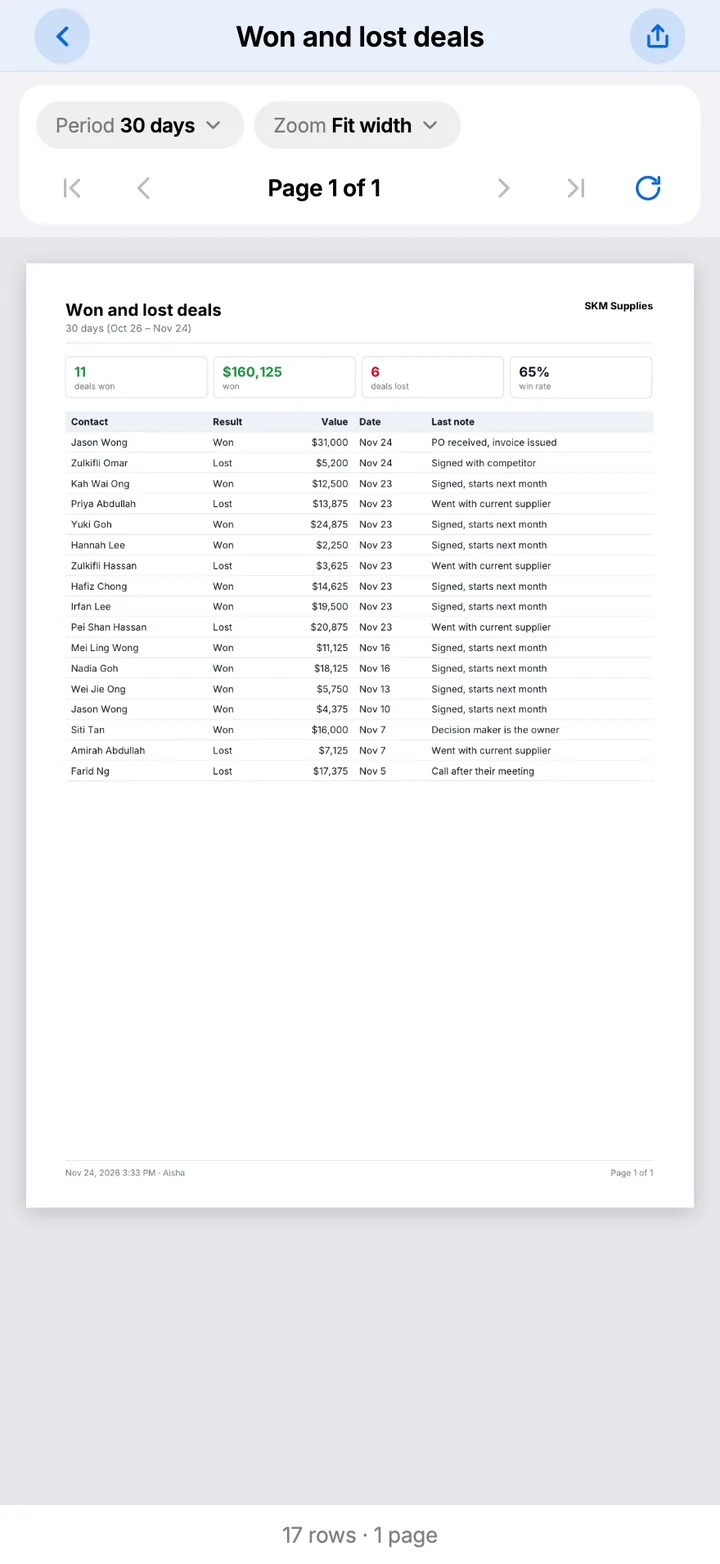
Отчёт «Успешные и проваленные сделки»

Входит в бесплатную версию. Сделки, закрытые за период, с последней заметкой по каждой.

Для чего он нужен

Чтобы разобрать, что закрылось и почему. Последняя заметка обычно называет причину: цена, сроки, конкурент.

Что показывает

  • Цифры вверху: выиграно сделок, сумма выигранных и проиграно сделок.
  • Таблица по сделкам: контакт, результат, сумма, дата и последняя заметка.

Как пользоваться

  • Раз в месяц читайте заметки по проваленным сделкам вместе. Одна и та же причина три раза — это проблема продукта или цены, а не продаж.
  • Выигранные сделки без заметки — упущенный опыт. Добавляйте заметку, когда отмечаете сделку выигранной: Отметить сделку как успешную или проваленную.

Выберите Период вверху: сегодня, 7 или 30 дней, Этот месяц, Прошлый месяц или За всё время (более длинные периоды входят в Dialbook Pro). Поделитесь отчётом или распечатайте его кнопкой в правом верхнем углу: Поделиться отчётом или распечатать его.

Открыть: Отчёты › Успешные и проваленные сделки.

Отчёт «Успешные и проваленные сделки»1
  1. 1Период
    Выберите Период вверху: сегодня, 7 или 30 дней, Этот месяц, Прошлый месяц или За всё время (более длинные периоды…

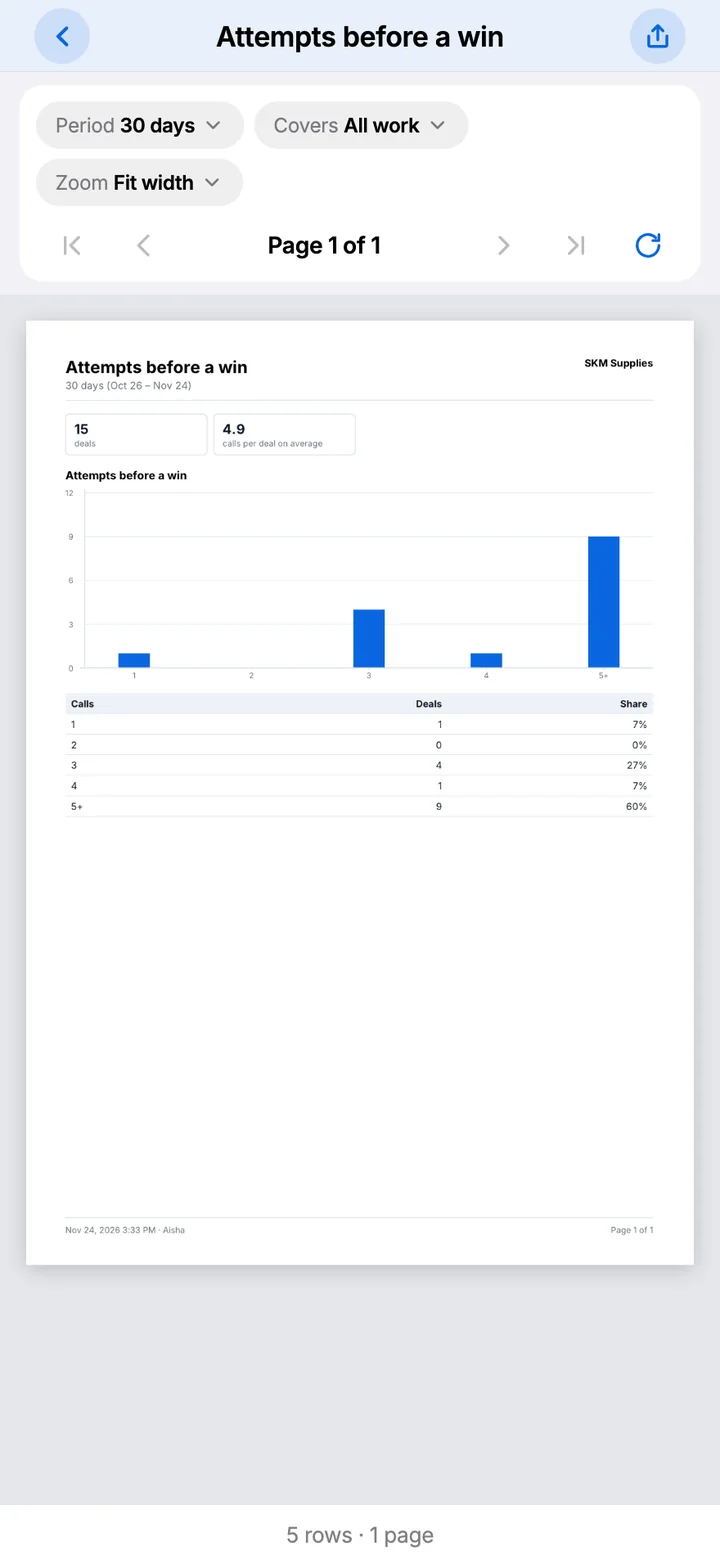
Отчёт «Сколько звонков до успеха»

Часть Dialbook Pro. Сколько звонков понадобилось, чтобы выиграть сделку или получить оплату по счёту.

Для чего он нужен

Чтобы понять, когда продолжать звонить, а когда остановиться. Если большинство побед приходится на второй или третий звонок, бросать после первого значит терять деньги.

Что показывает

  • Цифры вверху: сделки и среднее число звонков на сделку.
  • График сделок по числу понадобившихся звонков.
  • Таблица: звонки, сделки и доля.

Как пользоваться

Выберите Период вверху: сегодня, 7 или 30 дней, Этот месяц, Прошлый месяц или За всё время (более длинные периоды входят в Dialbook Pro). Поделитесь отчётом или распечатайте его кнопкой в правом верхнем углу: Поделиться отчётом или распечатать его.

Открыть: Отчёты › Сколько звонков до успеха.

Отчёт «Сколько звонков до успеха»1
  1. 1Период
    Выберите Период вверху: сегодня, 7 или 30 дней, Этот месяц, Прошлый месяц или За всё время (более длинные периоды…

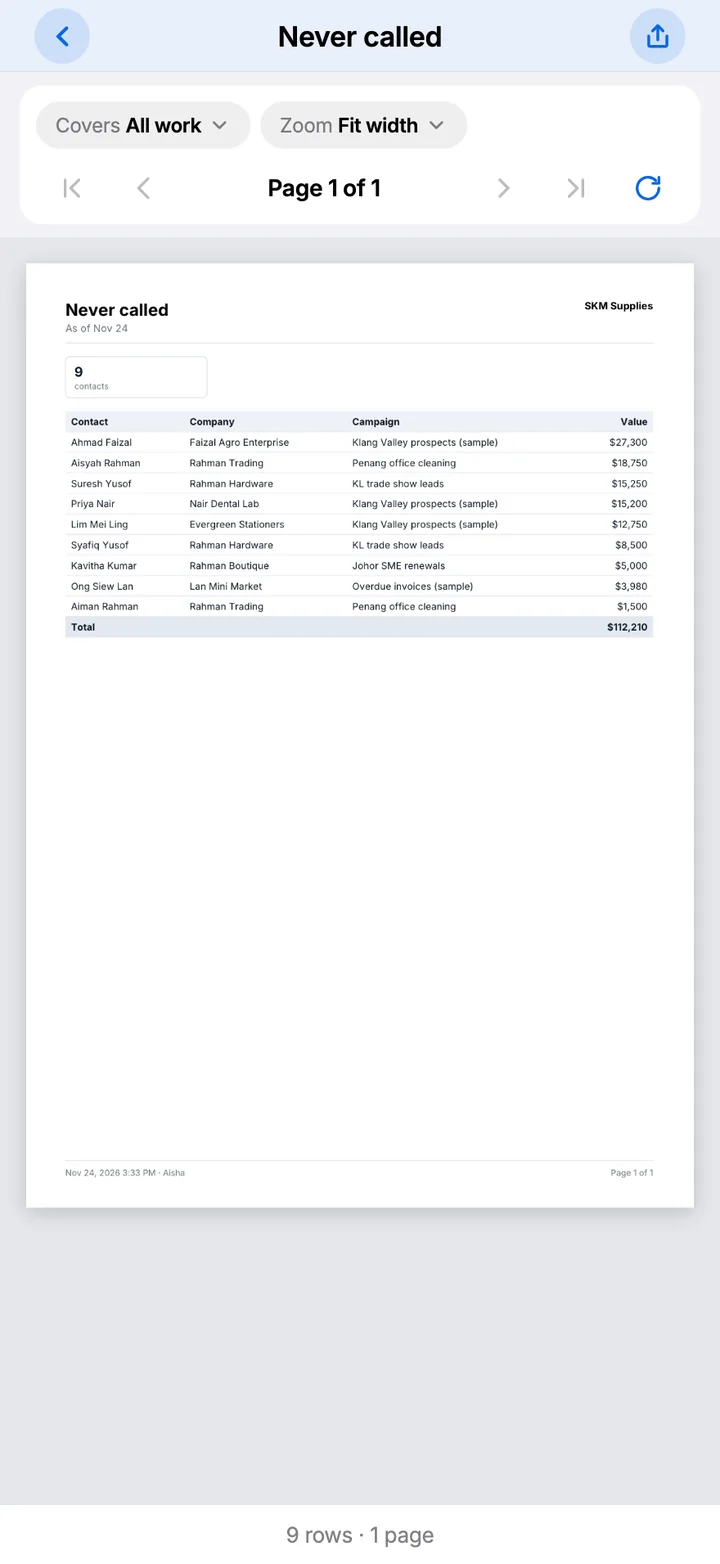
Отчёт «Без звонков»

Входит в бесплатную версию. Открытые контакты, которым ещё никто не звонил.

Для чего он нужен

Чтобы найти лиды и счета, которые теряются: их импортировали и забыли или коллега добавил, но никто не взялся.

Что показывает

  • Число контактов вверху.
  • Таблица: контакт, кампания и сумма.

Как пользоваться

  • Отсортируйте по сумме в CSV и звоните сначала тем, кто в начале списка.
  • Если здесь целая кампания, откройте её и нажмите Начать обзвон: Обзвон кампании.

Показывает сегодняшний день; период не применяется. Поделитесь отчётом или распечатайте его кнопкой в правом верхнем углу: Поделиться отчётом или распечатать его.

Открыть: Отчёты › Без звонков.

Отчёт «Без звонков»

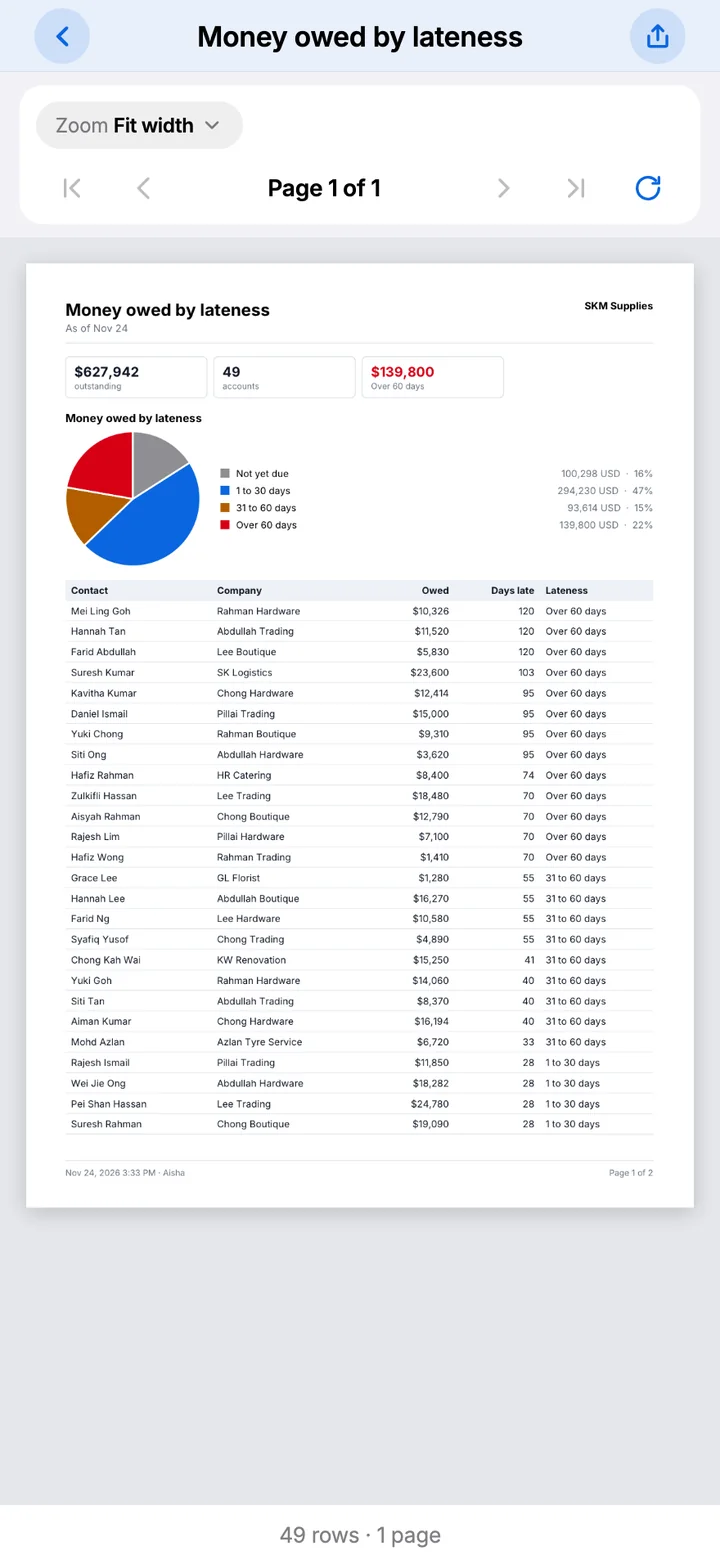
Отчёт «Долги по срокам просрочки»

Входит в бесплатную версию. Сколько должен каждый клиент и насколько долг просрочен.

Для чего он нужен

Классический список по срокам: кто и сколько должен, по группам: срок не наступил, просрочка 1–30, 31–60 и свыше 60 дней.

Что показывает

  • Число счетов вверху.
  • График долгов по группам просрочки.
  • Таблица по клиентам: долг, дней просрочки и группа.

Как пользоваться

  • Занимайтесь группой 31–60 дней, пока она не стала группой свыше 60. Где напоминания окупаются, видно в Возврат долгов по срокам.
  • Поделитесь отчётом в PDF для еженедельного разбора или в CSV для бухгалтера.
  • Те же группы есть на экране Главная. Нажмите там на столбик, чтобы позвонить этой группе: Долги по срокам просрочки.

Показывает сегодняшний день; период не применяется. Поделитесь отчётом или распечатайте его кнопкой в правом верхнем углу: Поделиться отчётом или распечатать его.

Открыть: Отчёты › Долги по срокам просрочки.

Отчёт «Долги по срокам просрочки»

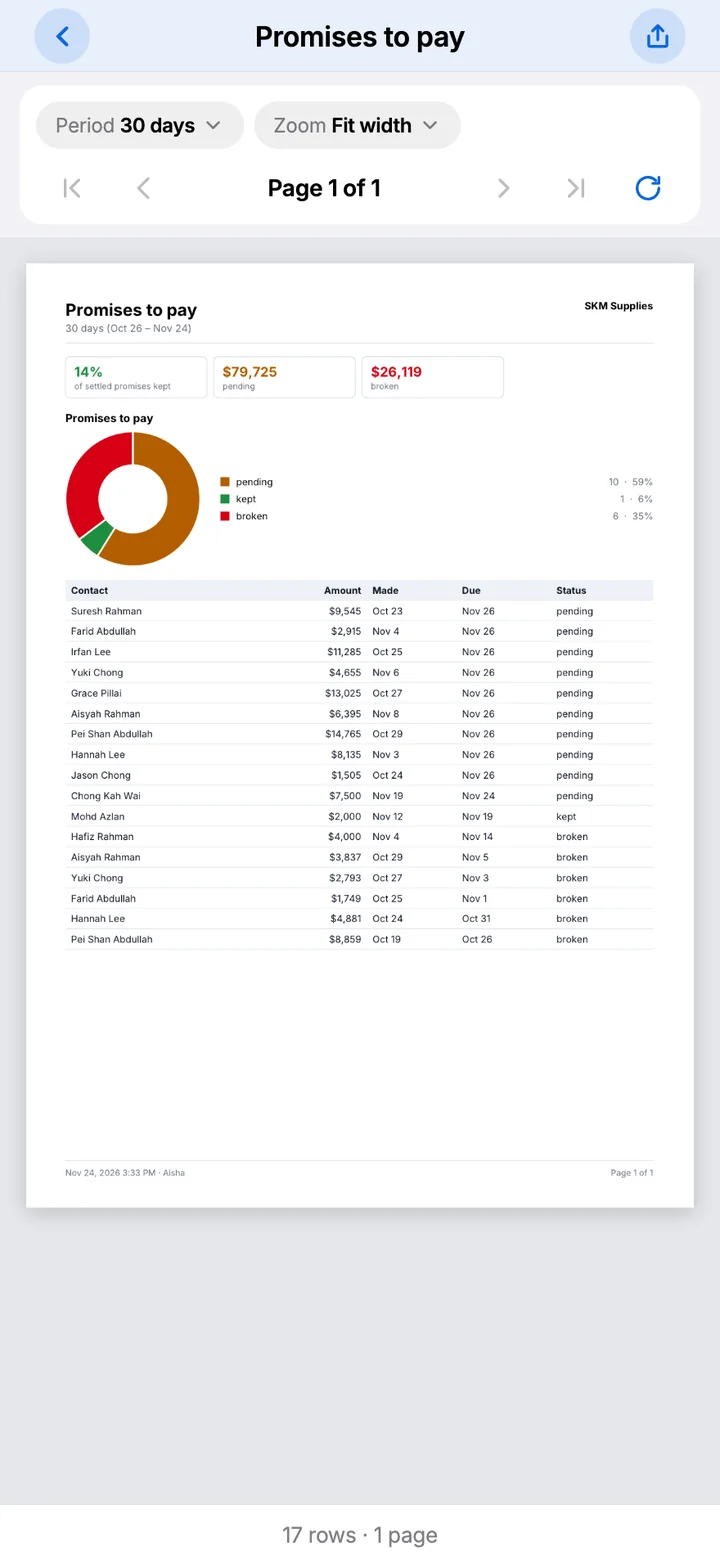
Отчёт «Обещания оплаты»

Входит в бесплатную версию. Обещания со сроком в этом периоде: ожидают, выполнены или нарушены.

Для чего он нужен

Чтобы клиенты держали слово. Обещание выполнено, если платёж пришёл к сроку, и нарушено, если срок прошёл без платежа.

Что показывает

  • Цифры вверху: доля выполненных среди завершённых обещаний, ожидающие и нарушенные.
  • График обещаний по статусам.
  • Таблица по обещаниям: контакт, сумма, когда дано, срок, статус и сколько обещаний дал этот клиент.

Как пользоваться

  • Нарушенные обещания идут первыми при обзвоне. Отчёт показывает, сколько их ждать: Нарушенные обещания.
  • Если у клиента несколько ожидающих обещаний, он копит их. Просите частичную оплату сегодня, а не новую дату.
  • Если выполняется меньше половины, обещания принимаются слишком легко. Спрашивайте дату, сумму и способ оплаты.

Выберите Период вверху: сегодня, 7 или 30 дней, Этот месяц, Прошлый месяц или За всё время (более длинные периоды входят в Dialbook Pro). Поделитесь отчётом или распечатайте его кнопкой в правом верхнем углу: Поделиться отчётом или распечатать его.

Открыть: Отчёты › Обещания оплаты.

Отчёт «Обещания оплаты»1
  1. 1Период
    Выберите Период вверху: сегодня, 7 или 30 дней, Этот месяц, Прошлый месяц или За всё время (более длинные периоды…

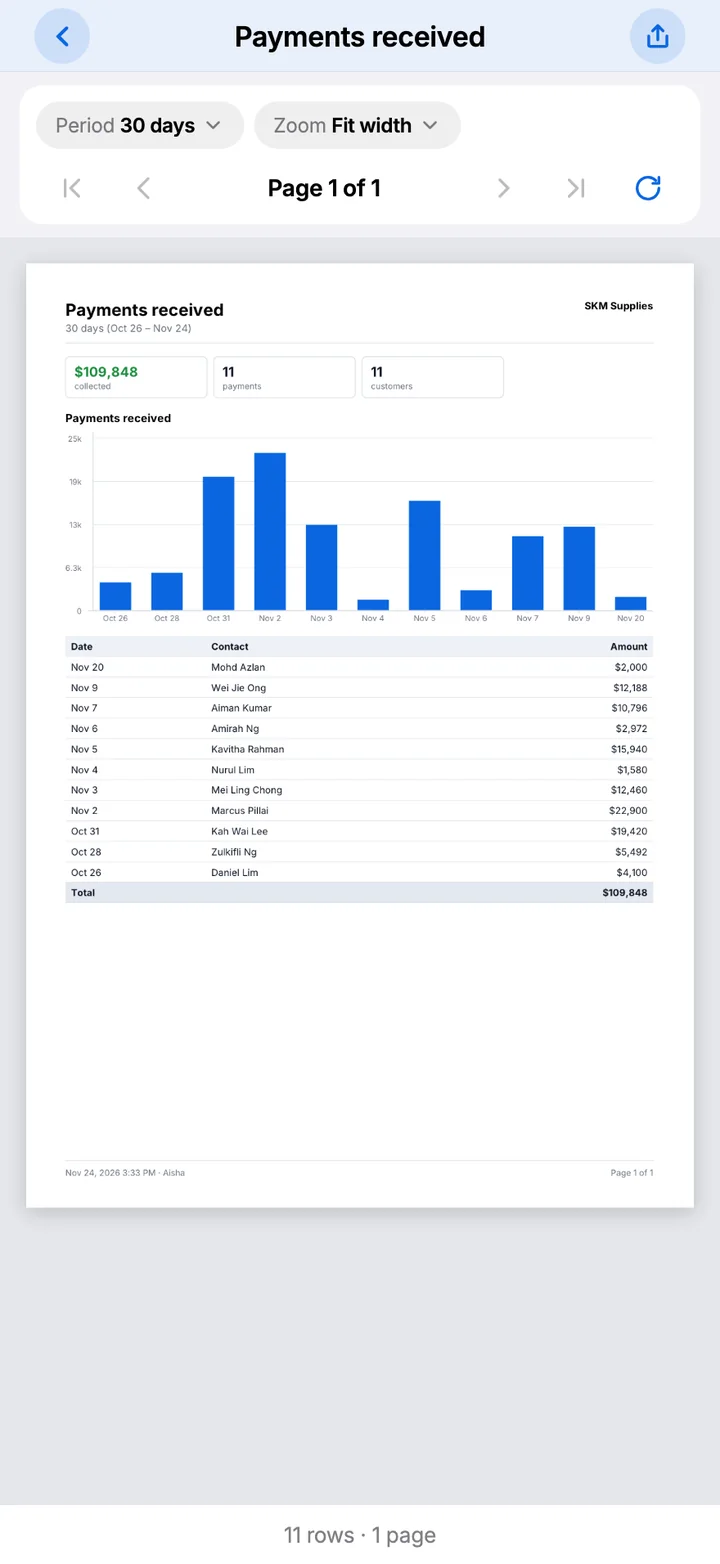
Отчёт «Полученные платежи» (список)

Входит в бесплатную версию. Все платежи за период по дням и по клиентам.

Для чего он нужен

Журнал денег: что поступило, от кого и в какой день. Используйте его для сверки с банком или чтобы ответить клиенту на «я уже заплатил».

Что показывает

  • Цифры вверху: собрано, число платежей и число клиентов.
  • График собранных денег по дням.
  • Таблица по платежам: дата, контакт и сумма.

Как пользоваться

  • В конце месяца поделитесь отчётом в CSV для бухгалтерии.
  • Для полной истории одного клиента используйте Выписка по клиенту.
  • Для итогов по неделям или месяцам в сравнении с предыдущим периодом используйте Полученные платежи.

Выберите Период вверху: сегодня, 7 или 30 дней, Этот месяц, Прошлый месяц или За всё время (более длинные периоды входят в Dialbook Pro). Поделитесь отчётом или распечатайте его кнопкой в правом верхнем углу: Поделиться отчётом или распечатать его.

Открыть: Отчёты › Полученные платежи.

Отчёт «Полученные платежи» (список)1
  1. 1Период
    Выберите Период вверху: сегодня, 7 или 30 дней, Этот месяц, Прошлый месяц или За всё время (более длинные периоды…

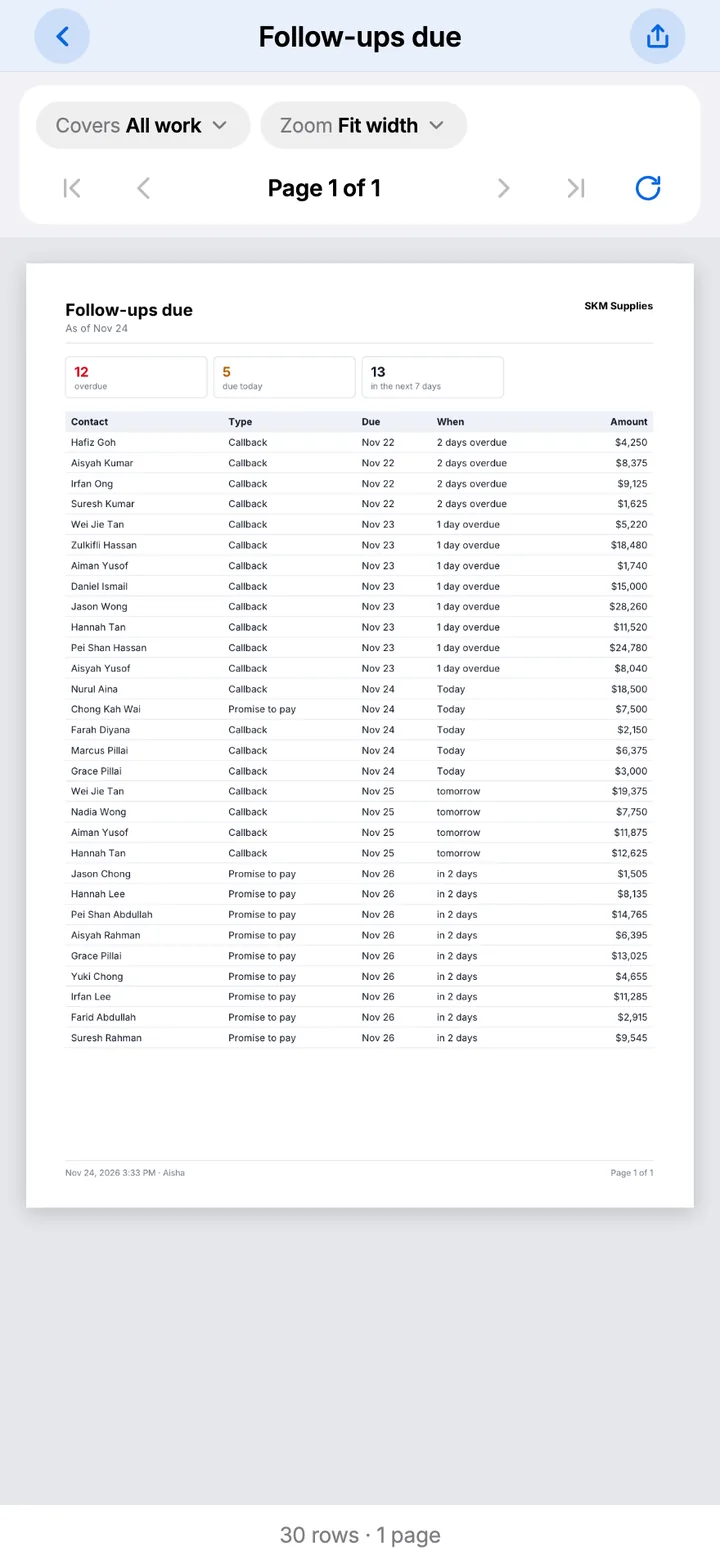
Отчёт «Что пора сделать»

Входит в бесплатную версию. Просроченные обратные звонки и обещания, а также те, что наступят сегодня и в ближайшие 7 дней.

Для чего он нужен

Неделя вперёд на одной странице. Всё, что вы сказали клиенту, что сделаете, или он сказал, что сделает, с датой.

Что показывает

  • Цифры вверху: просрочено, на сегодня, в ближайшие 7 дней.
  • Таблица по пунктам: контакт, тип (обратный звонок или обещание), срок, когда и сумма для обещаний.

Как пользоваться

  • Распечатайте её в понедельник или отправьте коллеге, который подменяет вас по вашему списку.
  • Просроченные обратные звонки — первые звонки дня. Просроченные обещания — это нарушенные обещания: Нарушенные обещания.
  • Те же пункты есть на экране Главная в блоке Требует внимания: Требует внимания.

Смотрит вперёд от сегодняшнего дня; период не применяется. Поделитесь отчётом или распечатайте его кнопкой в правом верхнем углу: Поделиться отчётом или распечатать его.

Открыть: Отчёты › Что пора сделать.

Отчёт «Что пора сделать»

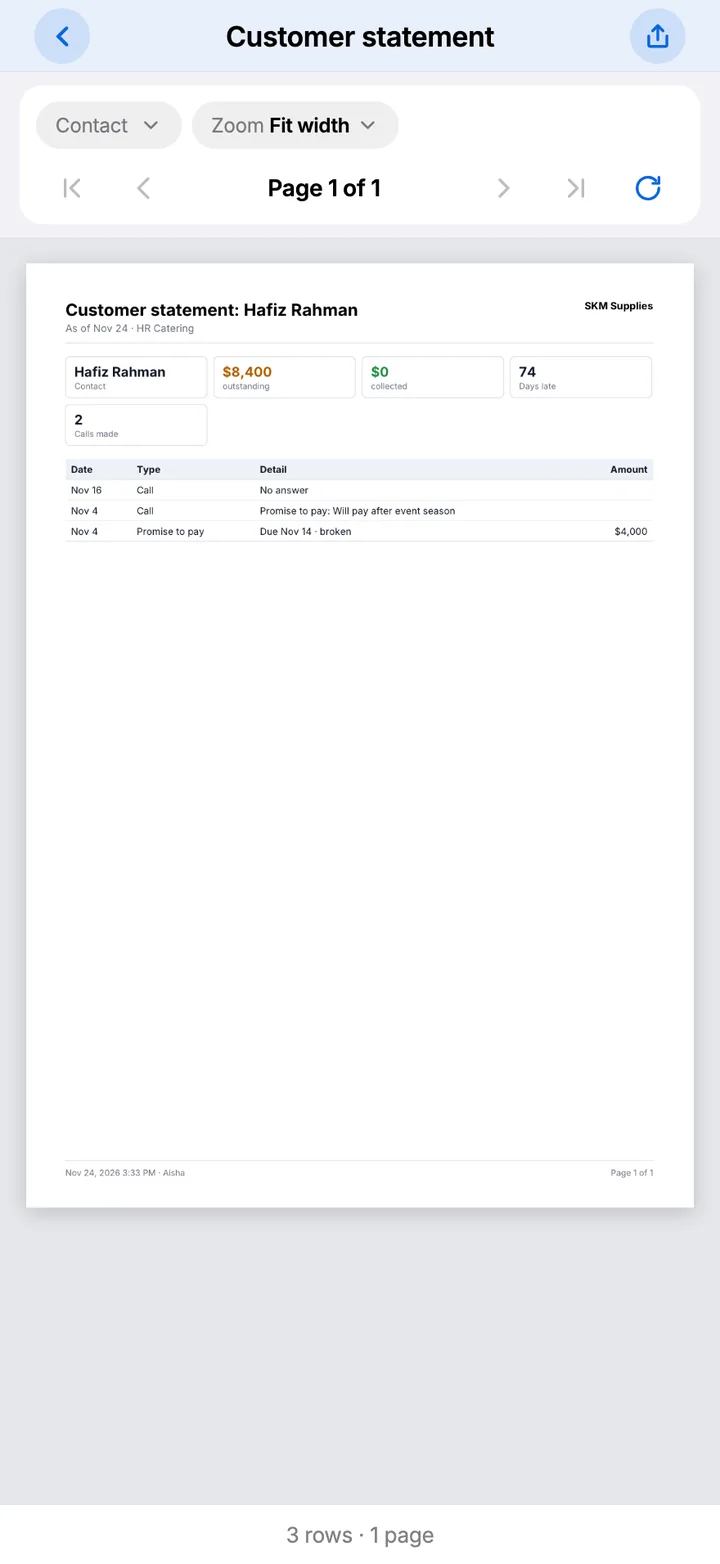
Отчёт «Выписка по клиенту»

Часть Dialbook Pro. Звонки, обещания и платежи одного клиента в виде выписки, которой можно поделиться.

Для чего он нужен

Чтобы отправить клиенту чёткую картину того, о чём договорились и что оплачено, или ввести коллегу в курс дела перед визитом.

Что показывает

  • Собрано с этого клиента вверху.
  • Таблица по датам: звонки с результатом, обещания со сроком и статусом, и платежи.

Как пользоваться

  • Откройте её из контакта кнопкой Выписка по клиенту, выберите PDF и отправьте через WhatsApp или по почте: Выписка для клиента.
  • В разделе Отчёты нажмите Выберите контакт, чтобы выбрать клиента.

Показывает всю историю; период не применяется. Поделитесь отчётом или распечатайте его кнопкой в правом верхнем углу: Поделиться отчётом или распечатать его.

Открыть: Отчёты › Выписка по клиенту.

Отчёт «Выписка по клиенту»

Что охватывает отчёт

Вверху отчёта:

  • Период: сегодня, 7 или 30 дней, Этот месяц, Прошлый месяц или За всё время.
  • Группировать по: День, Неделя или Месяц — для итоговых отчётов.
  • Включает: всё, только продажи или только взыскание — если вы занимаетесь и тем и другим.

Цифры, график и таблица меняются вместе. Отчёт, открытый из ответа AI, открывается с теми же настройками, что использовал ответ.

Что охватывает отчёт12
  1. 1Период
    Период: сегодня, 7 или 30 дней, Этот месяц, Прошлый месяц или За всё время.
  2. 2Группировать по
    Группировать по: День, Неделя или Месяц — для итоговых отчётов.

Поделиться отчётом или распечатать его

  1. Откройте отчёт.
  2. Нажмите кнопку «Поделиться» справа вверху.
  3. Выберите Поделиться в PDF, Поделиться в CSV (Excel) или Печать.

В CSV попадают все строки, даже если на экране видна только начальная часть длинного отчёта; файл открывается в Excel.

Поделиться отчётом или распечатать его

Выписка для клиента

  1. Откройте контакт.
  2. Нажмите Выписка по клиенту (Звонки, обещания и платежи в PDF, чтобы поделиться).
  3. Отправьте PDF в WhatsApp или по почте.
Выписка для клиента1
  1. 1Выписка по клиенту
    Нажмите Выписка по клиенту (Звонки, обещания и платежи в PDF, чтобы поделиться).

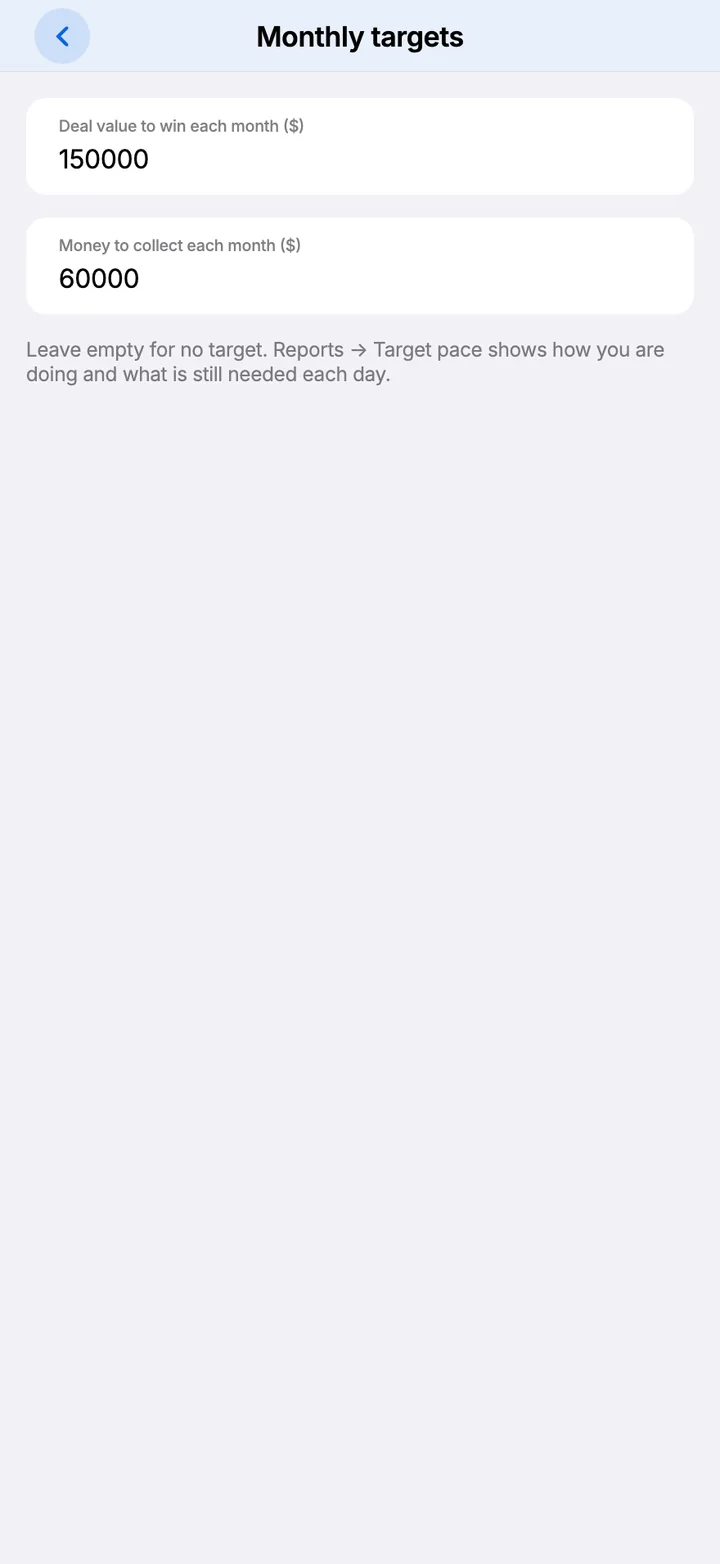
Месячные планы

  1. Откройте Ещё › Месячные планы.
  2. Заполните поле «Сумма сделок, которую нужно закрыть за месяц» и/или «Сумма, которую нужно получить за месяц».

Отчёт «Выполнение плана» покажет, сколько уже сделано, сколько ещё нужно в день и чем закончится месяц при нынешнем темпе: Выполнение плана.

Месячные планы12
  1. 1Сумма сделок, которую нужно закрыть за месяц
    Заполните поле «Сумма сделок, которую нужно закрыть за месяц» и/или «Сумма, которую нужно получить за месяц».
  2. 2Сумма, которую нужно получить за месяц
    Заполните поле «Сумма сделок, которую нужно закрыть за месяц» и/или «Сумма, которую нужно получить за месяц».

AI-ассистент

Настроить AI-ассистента

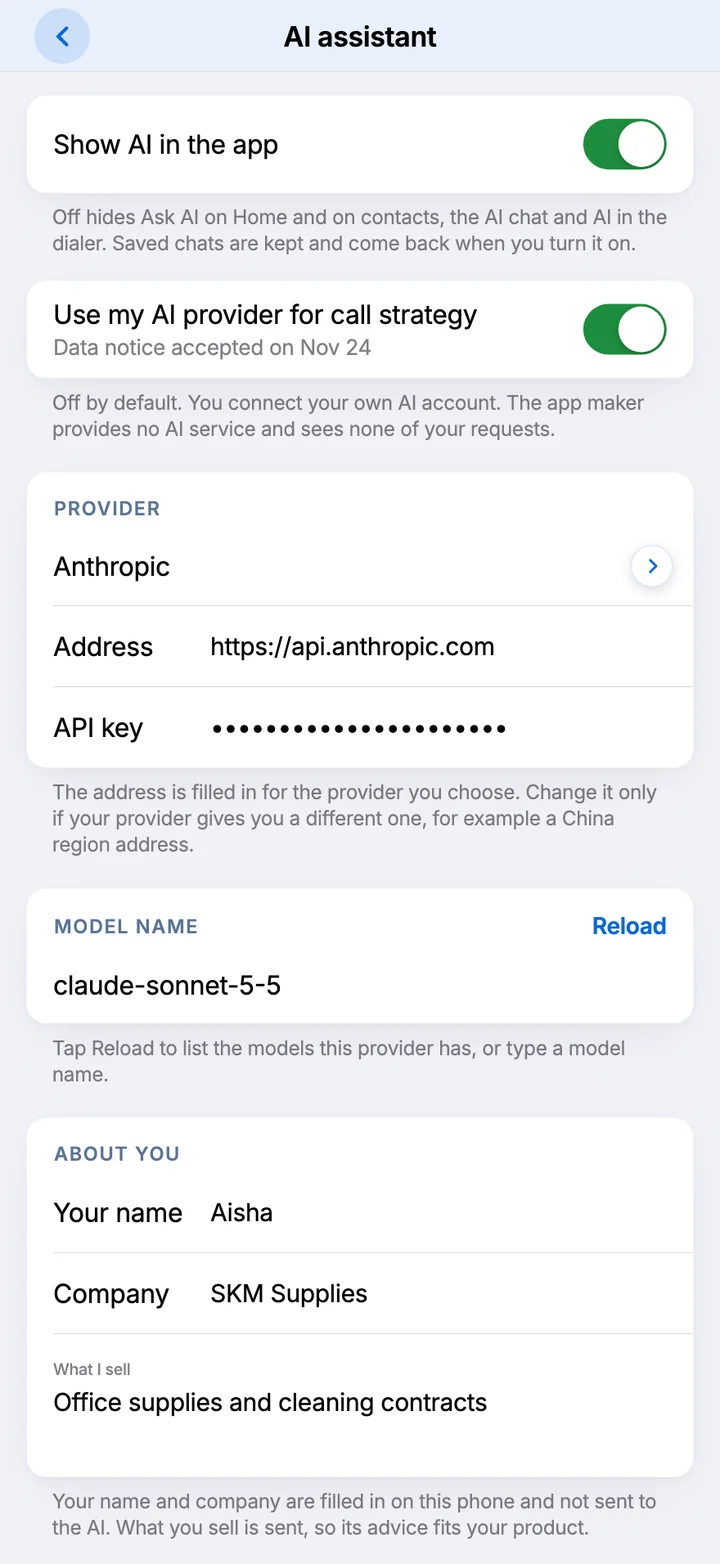
  1. Откройте Ещё › AI-ассистент.
  2. Выберите Провайдер (OpenAI, Anthropic, Gemini, DeepSeek и другие), введите ключ в поле «Ключ API, хранится только на этом телефоне» и выберите модель.
  3. Прочитайте уведомление о данных и нажмите Включить.

Ключ хранится только на этом телефоне. Пока вы не включите ассистента, ничего не отправляется. О конфиденциальности: Что видит AI.

Настроить AI-ассистента

Что видит AI

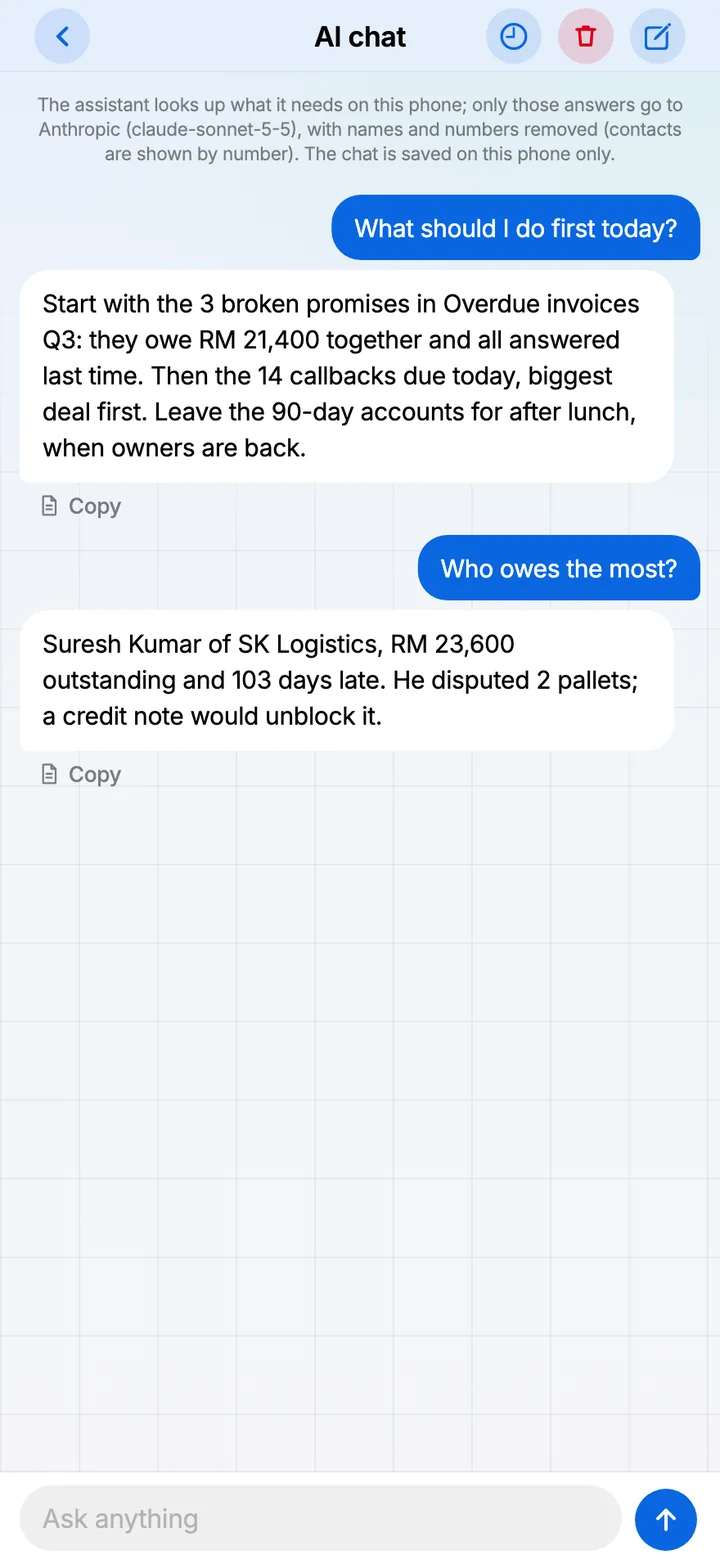
Ассистент сам находит нужное на этом телефоне, и вашему AI-провайдеру уходят только эти ответы, а не вся база.

Включите параметр «Удалять имена и номера телефонов перед отправкой» (в разделе AI-ассистент), и имена, компании, адреса почты и номера телефонов будут убираться перед отправкой. Тогда AI знает контакты только по номерам, а в чате приложение показывает настоящие имена.

Что видит AI

Чаты с AI и история

  • Новый чат (карандаш справа вверху) начинает новый чат; текущий сохраняется.
  • Кнопка «Удалить чат» (красная корзина вверху) удаляет открытый чат — после подтверждения.
  • История (часы) — список прошлых чатов: нажмите на чат, чтобы прочитать или продолжить его, смахните влево, чтобы удалить.
  • С каждым вопросом отправляется только последняя часть чата, а в одном чате помещается 20 вопросов — так каждый запрос обходится дёшево. Для новой темы начните новый чат.
  • Строка «Проверено: …» над ответом показывает, какие ваши данные использовал ассистент. Если ответ помечен «Не сверено», цифры взяты без проверки — спросите ещё раз.
Чаты с AI и история

Показать или скрыть AI

Откройте Ещё › AI-ассистент и включите или выключите параметр «Показывать AI в приложении». Если его выключить, на экране Главная пропадёт кнопка «Спросите AI о своей работе», а в контактах — кнопки AI; настройки и чаты сохранятся.

Показать или скрыть AI1
  1. 1Показывать AI в приложении
    Откройте Ещё › AI-ассистент и включите или выключите параметр «Показывать AI в приложении».

Резервные копии и данные

Сделать резервную копию

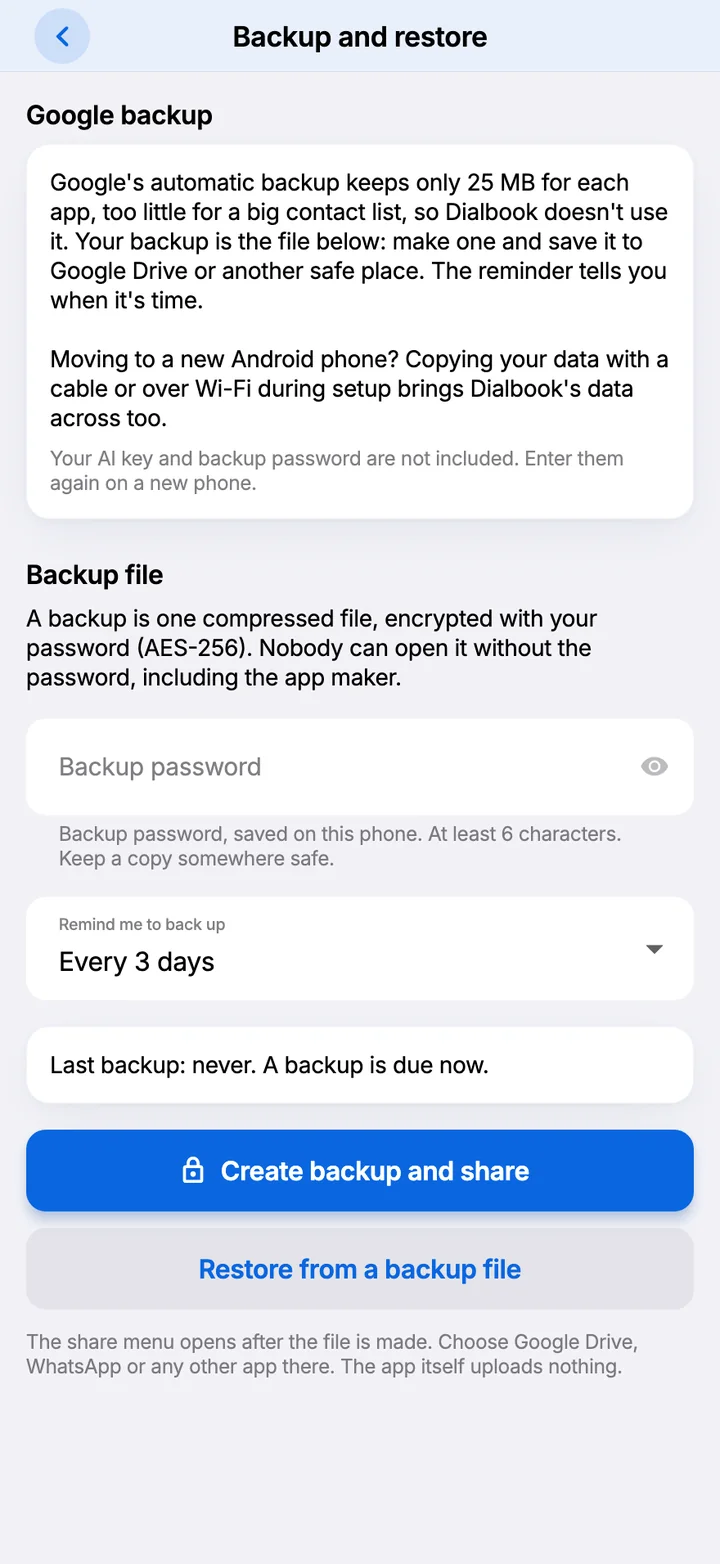
  1. Откройте Ещё › Резервное копирование и восстановление.
  2. Задайте Пароль резервной копии (не потеряйте его: без пароля копию не открыть).
  3. Нажмите Создать копию и поделиться и сохраните файл на Google Drive, отправьте по почте или на компьютер.

Файл зашифрован. В пункте Напоминать о резервной копии можно выбрать, как часто экран Главная будет напоминать о копии.

Сделать резервную копию123
  1. 1Пароль резервной копии
    Задайте Пароль резервной копии (не потеряйте его: без пароля копию не открыть).
  2. 2Создать копию и поделиться
    Нажмите Создать копию и поделиться и сохраните файл на Google Drive, отправьте по почте или на компьютер.
  3. 3Напоминать о резервной копии
    В пункте Напоминать о резервной копии можно выбрать, как часто экран Главная будет напоминать о копии.

Восстановить из резервной копии

  1. Откройте Ещё › Резервное копирование и восстановление.
  2. Нажмите Восстановить из файла копии, выберите файл и введите его пароль.
  3. Подтвердите: Заменить и восстановить.

Всё, что есть на этом телефоне, заменится данными из копии. При неверном пароле или повреждённом файле ничего не изменится.

Восстановить из резервной копии1
  1. 1Восстановить из файла копии
    Нажмите Восстановить из файла копии, выберите файл и введите его пароль.

Автоматическая копия телефона

Встроенное резервное копирование телефона (iCloud на iPhone, Google на Android) — это не то же самое, что файл резервной копии. На Android резервная копия Google не включает данные Dialbook (её лимит — 25 МБ, это намного меньше большой базы контактов), поэтому для надёжности сделайте файл резервной копии: Сделать резервную копию. Пароль резервной копии и ключ AI таким способом на другой телефон никогда не переносятся.

Автоматическая копия телефона

Переезд на новый телефон

  1. На старом телефоне сделайте файл резервной копии: Сделать резервную копию.
  2. Установите Dialbook на новый телефон и пройдите настройку.
  3. Восстановите там данные из файла: Восстановить из резервной копии.

На Android данные также переносятся, если переносить приложения встроенными средствами телефона по кабелю или Wi-Fi.

Пароль резервной копии и ключ AI остаются на старом телефоне: введите их заново на новом.

Переезд на новый телефон

Стереть всё

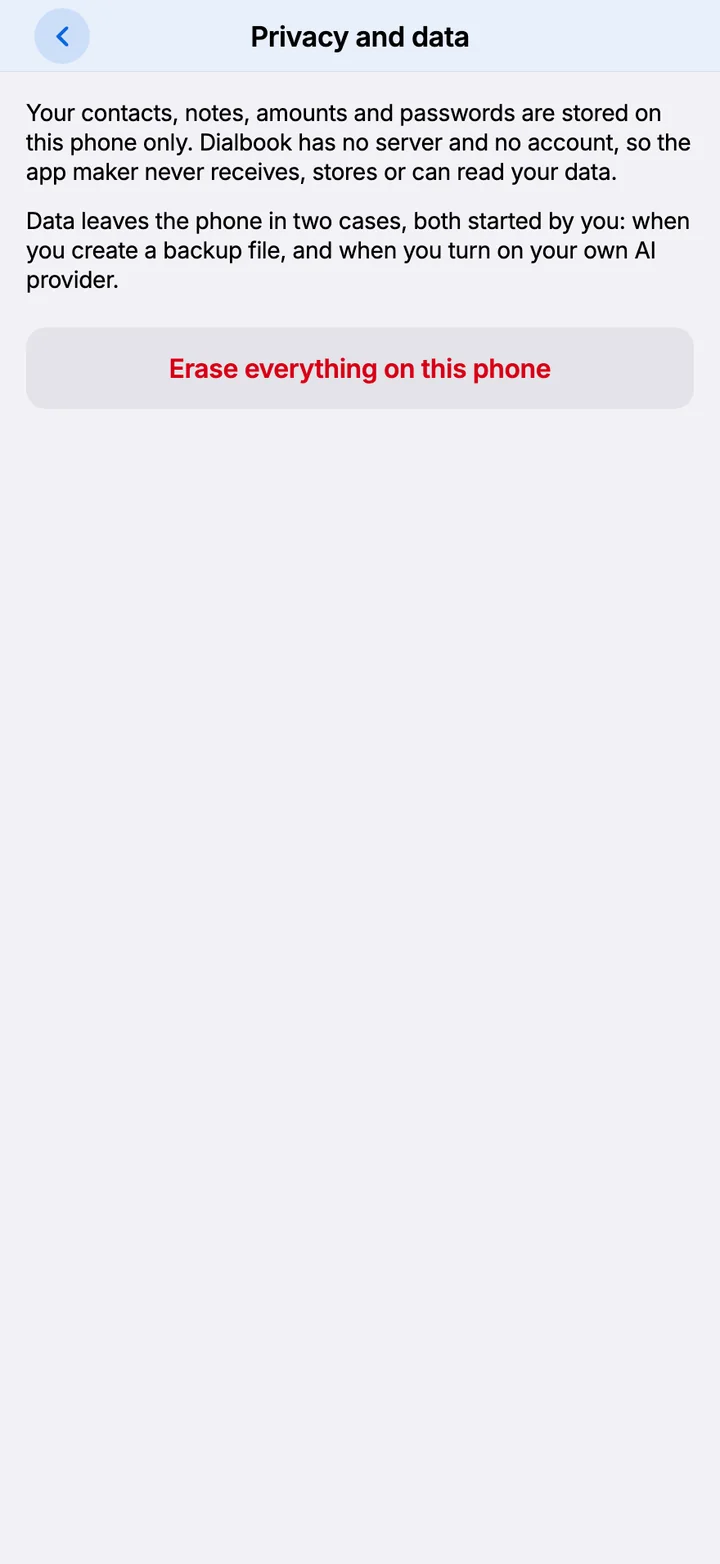
Откройте Ещё › Конфиденциальность и данные и нажмите Стереть всё на этом телефоне. С этого телефона будут удалены все кампании, контакты, звонки, задачи и настройки, а также пароль резервной копии, ключ AI и файлы, которые приложение создало, чтобы ими поделиться. Сохранится только дата начала бесплатного периода. Если данные могут понадобиться, сначала сделайте резервную копию.

Стереть всё1
  1. 1Стереть всё на этом телефоне
    Откройте Ещё › Конфиденциальность и данные и нажмите Стереть всё на этом телефоне.

Настройки

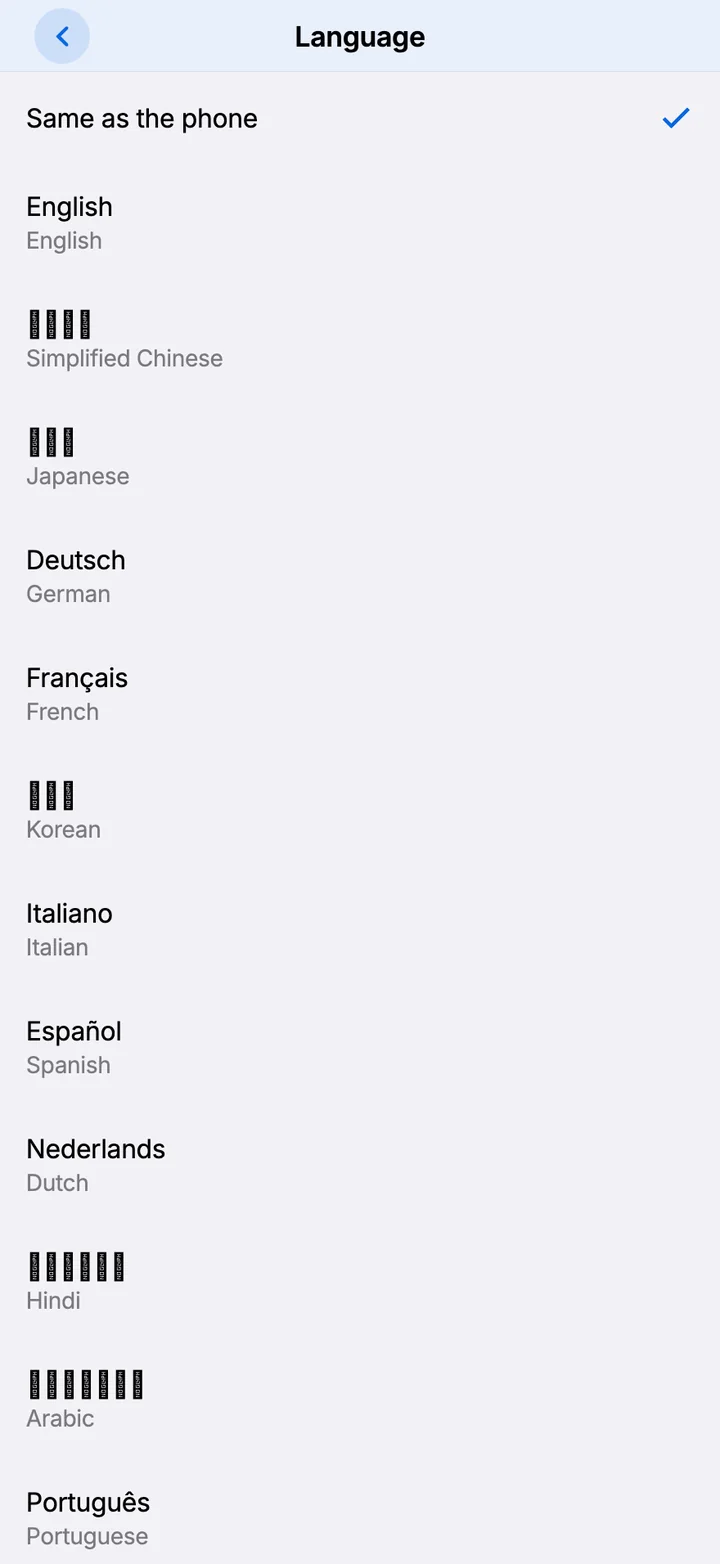
Язык

Откройте Ещё › Язык. Вариант «Как в системе» берёт язык телефона. Даты, числа и ответы AI следуют выбранному языку.

Язык1
  1. 1Как в системе
    Вариант «Как в системе» берёт язык телефона.

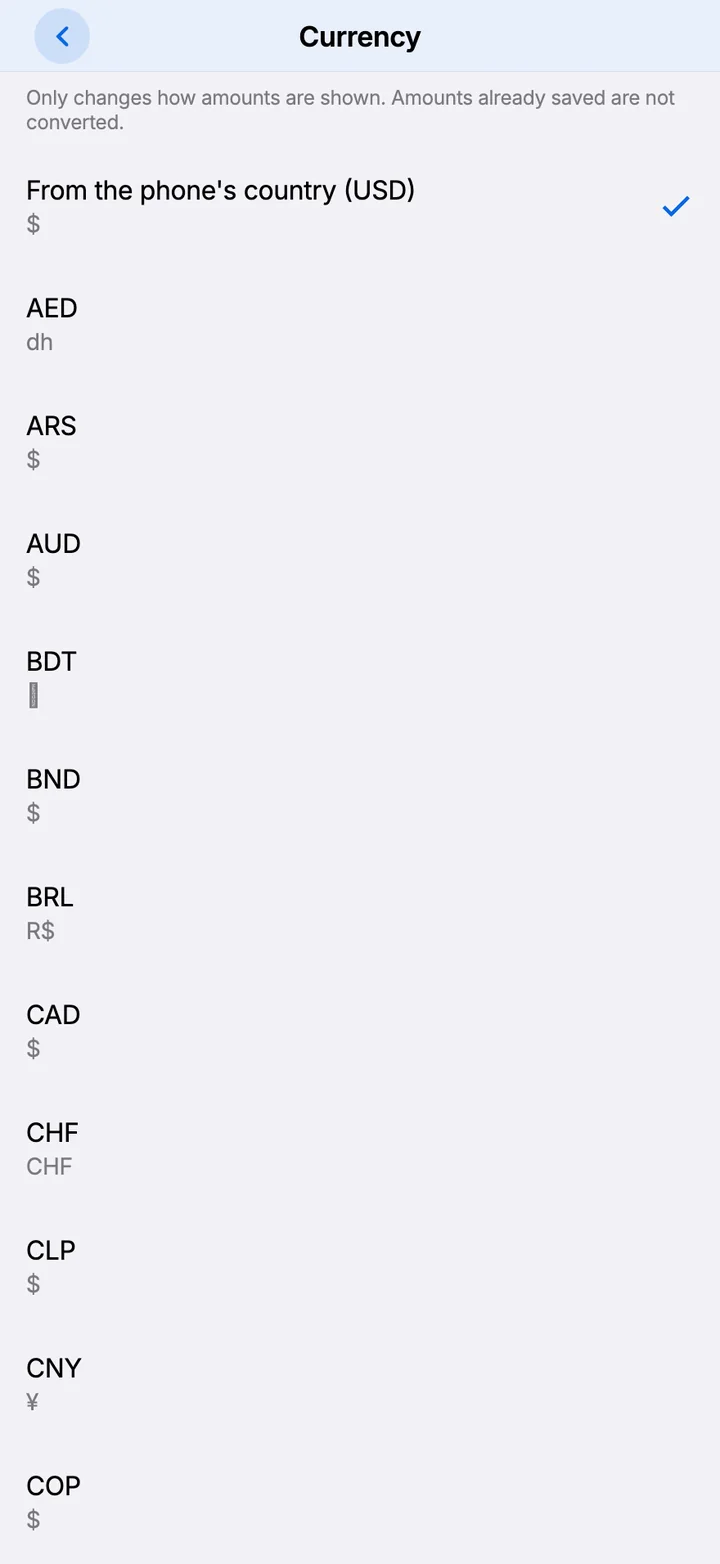
Валюта

Откройте Ещё › Валюта. Меняется только то, как показываются суммы; сами суммы не пересчитываются.

Валюта

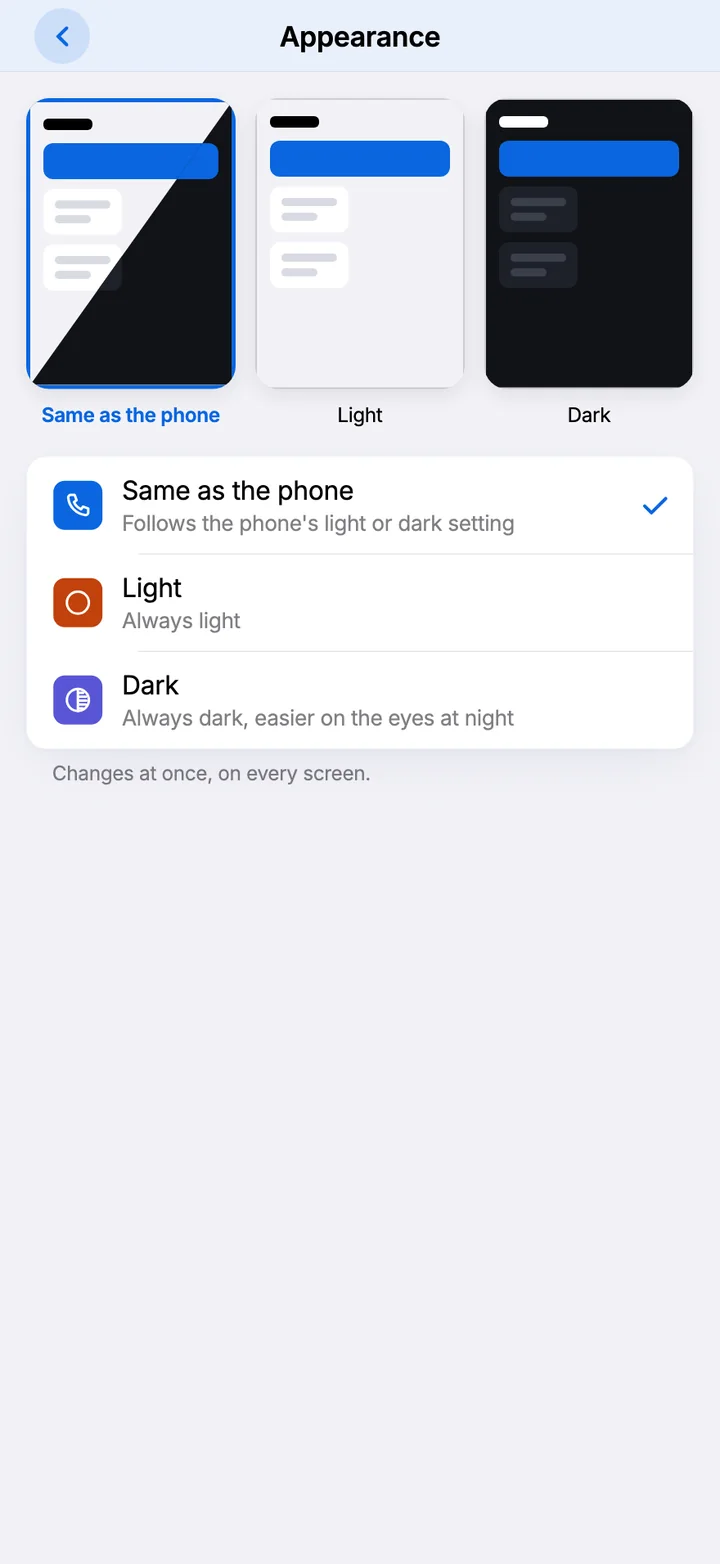
Тёмная тема

Откройте Ещё › Оформление и выберите Как в системе, Светлое или Тёмное.
Тёмная тема123
  1. 1Как в системе
    Откройте Ещё › Оформление и выберите Как в системе, Светлое или Тёмное.
  2. 2Светлое
    Откройте Ещё › Оформление и выберите Как в системе, Светлое или Тёмное.
  3. 3Тёмное
    Откройте Ещё › Оформление и выберите Как в системе, Светлое или Тёмное.

Ваше имя и что вы продаёте

Откройте Ещё › AI-ассистент › О вас и заполните поля «Ваше имя», «Компания» и «Что я продаю». В сообщениях эти данные подставляются вместо «Моё имя» и «Моя компания», а AI учитывает, что вы продаёте, когда пишет скрипты.

Ваше имя и что вы продаёте1
  1. 1Что я продаю
    Откройте Ещё › AI-ассистент › О вас и заполните поля «Ваше имя», «Компания» и «Что я продаю».

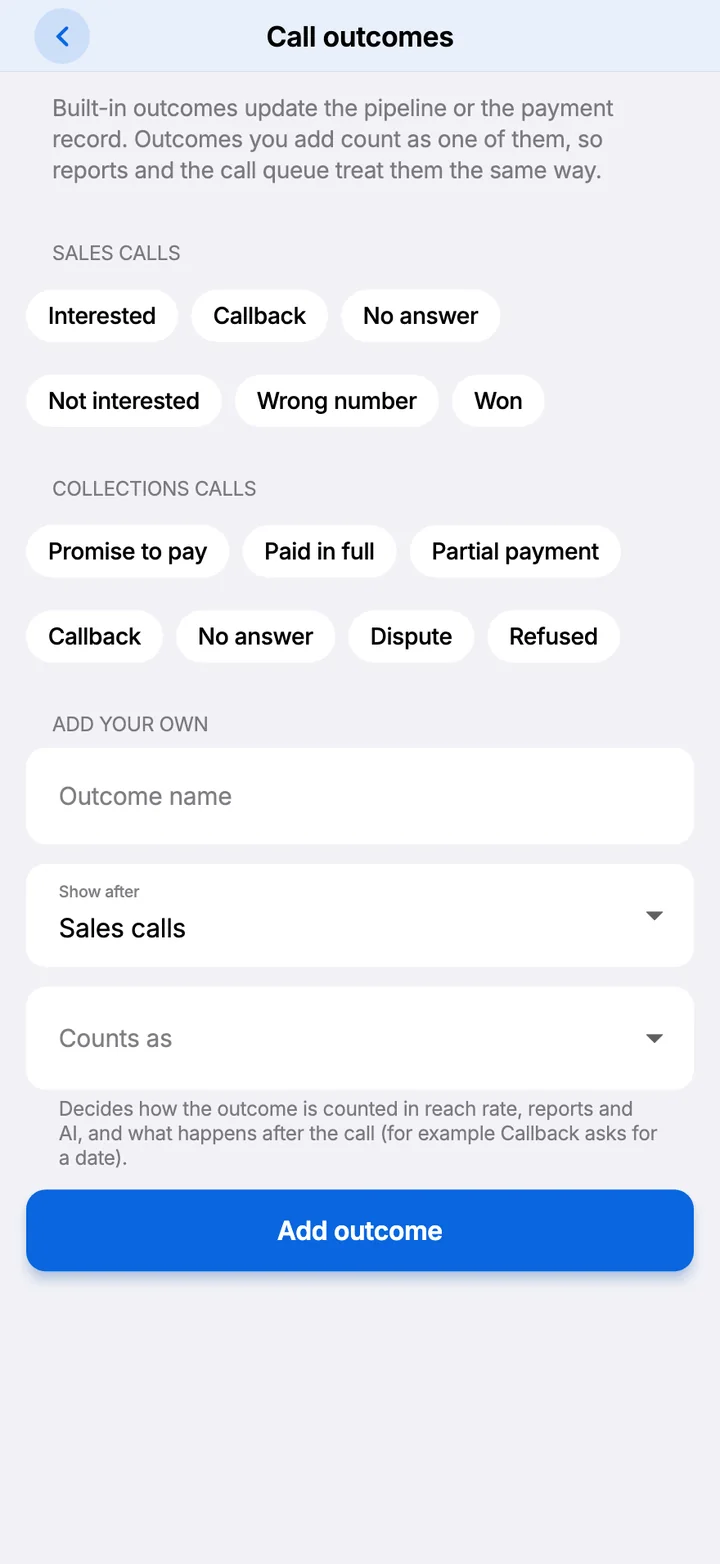
Свои результаты звонков

  1. Откройте Ещё › Результаты звонков.
  2. Нажмите Добавить свой, введите название (например, «Отправлено КП») и в поле Считать как выберите, к чему он относится, — так отчёты учтут его правильно.

Если переименовать результат или изменить, как он считается, прошлые звонки тоже обновятся.

Свои результаты звонков12
  1. 1Добавить свой
    Нажмите Добавить свой, введите название (например, «Отправлено КП») и в поле Считать как выберите, к чему он…
  2. 2Считать как
    Нажмите Добавить свой, введите название (например, «Отправлено КП») и в поле Считать как выберите, к чему он…

Работа на iPad или планшете

  • Меню находится слева. Стрелки вверху меню разворачивают его с подписями или сворачивают до значков, чтобы освободить место.
  • Списки открывают элементы рядом: нажмите на кампанию или клиента, и они откроются справа.
  • Поверните планшет горизонтально, чтобы на главном экране, на странице контакта и при обзвоне было две колонки.
Работа на iPad или планшете
Остались вопросы?

Напишите нам модель телефона и что вы нажимали. Мы отвечаем в течение двух рабочих дней.

Написать в поддержку